

Krok 1: Weryfikacja wersji programu Comarch ERP Optima
- Sprawdź wersję programu, na której pracujesz – informacja znajduje się w prawym dolnym rogu ekranu.
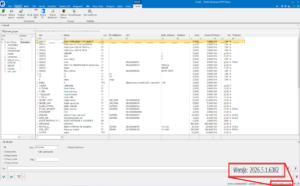
2. Licencjonowanie KSeF wymaga wersji 2026.4.1 lub 2026.5.1.
3. Jeśli posiadasz starszą wersję, pobierz plik instalacyjny z Indywidualnych Stron Klientów Comarch i zaktualizuj program.
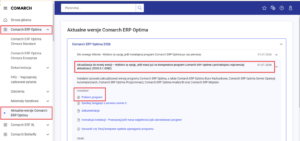
4. Sprawdź czy posiadasz aktualną wersję Menadżera Kluczy – 2025.0.1.2033
Aby mieć pewność poprawnej instalacji wykonaj proszę poniższe kroki:
- Odinstaluj Menedżer Kluczy.
- Zatrzymaj usługę SQL.
- Usuń pliki:
ComarchMLv2x32.dll
ComarchMLx2x64.dll
z katalogów:
C:\Windows\system32\
C:\windows\syswow64\ (czyli w sumie do usunięcia są 4 pliki)
- Uruchom ponownie usługę SQL.
- Zainstaluj najnowszą wersję systemu Comarch ERP Menadżer Kluczy:
https://www.ibard.com/d/a8fc4afaa8e0c2fbf401d29a2c8e54e03941c457#/
Krok 2: Instalacja ważnych aktualizacji
- Przejdź do zakładki Pomoc na górnej wstążce i kliknij przycisk Ważne aktualizacje.
- Zainstaluj dostępne aktualizacje dotyczące integracji oraz mechanizmu licencjonowania KSeF.
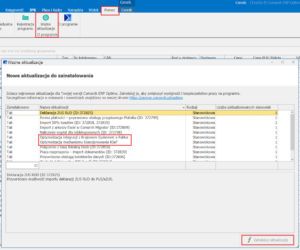
Uwaga: Dla instalacji w wersji Chmura Standard aktualizacje pobierają i instalują się automatycznie.
Krok 3: Wprowadzenie licencji w programie
Sposób konfiguracji zależy od typu posiadanych kluczy licencyjnych (wirtualny lub fizyczny HASP). Wybierz odpowiedni wariant:
Wariant 1: Klucz wirtualny Comarch ERP Optima + wirtualny pakiet KSeF
Po zakupie pakietu KSeF w sklepie internetowym Comarch dalsze działania nie są wymagane:
- Upewnij się, że stanowisko pracy ma dostęp do Internetu (wymagany do odświeżenia klucza).
- Klucz zostanie automatycznie odświeżony w ciągu kilku godzin od zakupu.
- Program Comarch ERP Optima samoczynnie wykryje pakiet KSeF.
Wariant 2: Jeden klucz HASP + wirtualny pakiet KSeF
- Rozwiązanie A (Zalecane) – Przejście na klucz wirtualny: Po zamianie klucza HASP na wirtualny obowiązuje procedura z Wariantu 1.
- Rozwiązanie B – Pozostanie przy kluczu HASP:
- Dodaj nowy klucz wirtualny z pakietem KSeF w Menadżerze Kluczy.
Jak to zrobić?
-
- W prawym dolnym rogu systemu operacyjnego znajdź ikonę kłódki
 (Comarch ERP Menadżer kluczy) – może być w kolorze zielonym lub czerwonym.
 - Po kliknięciu prawym przyciskiem myszy pojawi się menu, wybierz opcję Pokaż konfigurację.
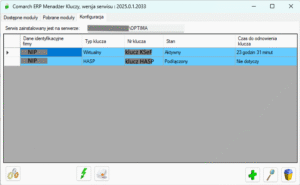
- Następnie przejdź na zakładkę trzecią Konfiguracja i za pomocą
 wprowadź dane klucza. W tym miejscu powinny być dwa klucze – klucz HASP oraz klucz wirtualny dla KSeF:
- W prawym dolnym rogu systemu operacyjnego znajdź ikonę kłódki
-
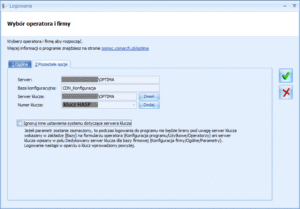
- W oknie logowania do programu zachowaj wskazanie na dotychczasowy klucz HASP.
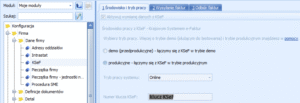
- Przejdź do ścieżki: Konfiguracja → Firma → Dane firmy → KSeF.
- W polu „Numer klucza KSeF” wpisz numer wirtualnego klucza KSeF (np. 5000000001).
Wariant 3: Wiele kluczy HASP + wirtualny pakiet KSeF
- Rozwiązanie A – Przejście na klucze wirtualne: Zamień wszystkie klucze HASP na wirtualne i postępuj zgodnie z Wariantem 1.
- Rozwiązanie B – Pozostanie przy kluczach HASP:
- Zamów odpowiednią liczbę pakietów KSeF u Autoryzowanego Partnera Comarch (wymagany jest 1 pakiet KSeF na każdy klucz HASP / każdą lokalizację).
- Dla każdej instalacji i klucza HASP wykonaj kroki opisane w Wariancie 2 (Rozwiązanie B).
Do prawidłowego funkcjonowania wymiany KSeF w ramach pakietu OCR/ KSeF, konieczna jest akceptacja nowego regulaminu świadczenia usługi połączonej Comarch OCR & KSeF.
W przypadku, gdy system nie wygeneruje automatycznego zapytania o akceptację warunków w momencie przetwarzania dokumentów (OCR), stosowną zgodę należy wyrazić bezpośrednio na dedykowanej stronie internetowej:
Formularz akceptacji regulaminu Comarch OCR & KSeF
Po uzupełnieniu wymaganych danych rejestrowych i przesłaniu formularza,
usługa zostanie formalnie aktywowana.



