
Eksport danych kadrowych dostępny jest pod przyciskiem  na liście pracowników w kadrach (Płace i Kadry /Kadry). Pozwala na wyeksportowanie informacji o pracowniku do arkusza *.xls programu MS Excel. Eksportowany plik można zapisać na dysku lokalnym lub w IBARD.
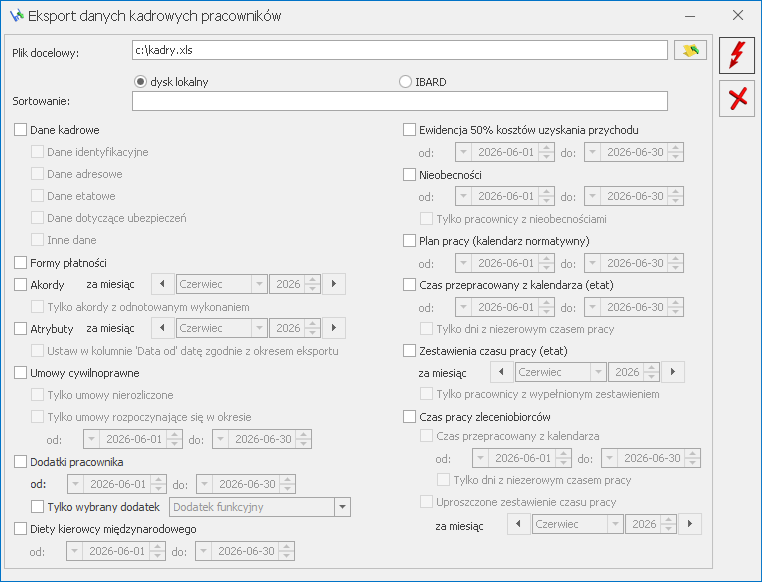
Zakres informacji exportu do arkusza Excel:
- Dane identyfikacyjne (kod, nazwisko, imię, drugie imię, data urodzenia, miejsce urodzenia, imię ojca, imię matki, nazwisko rodowe, nazwisko rodowe matki, płeć, PESEL, NIP, dowód osobisty, data ważności dowodu, paszport wydział),
- Dane adresowe adres zameldowania, zamieszkania oraz korespondencyjny (kraj, województwo, powiat, gmina, miejscowość, ulica, numer domu, numer lokalu, kod pocztowy, poczta, rodzaj miejscowości, kod gminy, telefon, E-mail),
- Dane etatowe (data zatrudnienia, data zwolnienia, rodzaj zatrudnienia, rodzaj umowy, stanowisko, licznik wymiaru etatu, mianownik wymiaru etatu, rodzaj stawki, stawka minimalna, stawka, procent wynagrodzenia zasadniczego z 50% kosztami uzyskania przychodu),
- Dane dotyczące ubezpieczeń (kod tytułu ubezpieczenia, prawo do renty lub emerytury, stopień niepełnosprawności, data zgłoszenia do ubezpieczeń społecznych, rodzaj ubezpieczenia – emerytalne, rentowe, chorobowe, wypadkowe, data ubezpieczenia zdrowotnego, informacja o nie naliczaniu składek FP/FGŚP, okresy od do nie naliczania FP/FGŚP),
- Inne dane (numer RCP, kategoria, opis kategorii, opis pracownika),
Można eksportować tylko jeden zapis RCP – najbardziej aktualny na liście.
Podczas eksportu, jeśli pracownik w obrębie wypłaty ma więcej niż jeden tytuł ubezpieczenia, to dla takiego pracownika kwoty z wypłat będą podzielone na tyle wierszy ile ma tytułów ubezpieczenia w wypłatach na danej liście – np. osoba przebywająca przez część miesiąca na urlopie macierzyńskim będzie miała w wypłacie elementy z kodem 1240xx (zasiłek macierzyński i składki od niego) i elementy z kodem 0110xx (wynagrodzenie za przepracowaną część miesiąca).
- Formy płatności – tj. dane związane ze schematem płatności pracownika (lp., forma płatności, typ formy płatności, numer banku, nazwa banku, IBAN, numer rachunku, procent wynagrodzenia, kwota wynagrodzenia, reszta wynagrodzenia wynikająca z podziału procentowego lub kwotowego),
- Akordy (nazwa akordu, rodzaj akordu, miesiąc wykonywania akordu, rok wykonywania akordu, ilość wykonanych jednostek akordowych, czas wykonywania akordu, kwota akordu grupowego),
- Atrybuty (opcja dostępna w module Płace i Kadry Plus) – nazwa atrybutu, typ atrybutu, daty obowiązywania atrybutu od – do, wartość atrybutu,
- Ustaw w kolumnie 'Data od’ datę zgodnie z okresem eksportu. Przy zaznaczonym parametrze, jeśli pracownik ma atrybut w danym miesiącu, podczas eksportu arkusza Excel, w kolumnie Data od ustawia się data będąca pierwszym dniem okresu, za który jest eksport.
- Umowy – w przypadku eksportu umów, dostępne są dodatkowo 2 opcje:
- Tylko umowy nierozliczone – jeśli zostanie zaznaczona to zostaną wyeksportowane tylko te umowy, które nie są w bazie oznaczone jako Spłacone. Jeśli nie jest zaznaczona – eksport niezależnie od tego, czy umowa jest spłacona;
- Tylko umowy rozpoczynające się w okresie od – do – dotyczy zawężenia eksportu do umów, które są zawarte w okresie Od-Do (istotna data zawarcia). Jeśli nie zostanie zaznaczona, to pola z zakresem dat nieaktywne – wyeksportowane zostaną wszystkie umowy.
- Dodatki pracownika – podczas eksportu istnieje możliwość pobrania wszystkich dodatków przypisanych do zaznaczonych pracowników za dany okres lub wyłącznie wybranych składników. Po zaznaczeniu parametru Tylko wybrany dodatek użytkownik może wskazać konkretną pozycję z listy.
- Nieobecności,
- Plan pracy (kalendarz normatywny),
- Czas przepracowany z kalendarza – odczytywany czas pracy z kalendarza tylko dla pracowników rozliczanych wg Kalendarza i wg Obecności do/z Kalendarza (Nie)obecności,
- Zestawienia czasu pracy,
- Umowy – w przypadku eksportu umów, dostępne są dodatkowo 2 opcje:
- Tylko umowy nierozliczone – jeśli zostanie zaznaczona to zostaną wyeksportowane tylko te umowy, które nie są w bazie oznaczone jako Spłacone. Jeśli nie jest zaznaczona – eksport niezależnie od tego, czy umowa jest spłacona;
- Tylko umowy rozpoczynające się w okresie od – do – dotyczy zawężenia eksportu do umów, które są zawarte w okresie Od-Do (istotna data zawarcia). Jeśli nie zostanie zaznaczona, to pola z zakresem dat nieaktywne – wyeksportowane zostaną wszystkie umowy.
- Czas pracy zleceniobiorców:
- Czas przepracowany z kalendarza – czas przepracowany przez zleceniobiorców pobrany z kalendarza (Nie)obecności.
- Uproszczone zestawienie czasu pracy – czas pracy pobrany z zakładki Zestawienie czasu pracy z umowy. Dane zostaną wyeksportowane tylko w sytuacji, gdy pracownik posiada umowę cywilnoprawną rozliczaną według uproszczonego zestawienia.
- Diety kierowcy międzynarodowego– kwota diet, okres od- do za który przysługują oraz kraj
- Ewidencja 50% kosztów uzyskania przychodu – eksport zapisów z okna ewidencja 50% kosztów uzyskania przychodu.
Aby ułatwić sobie przygotowanie pustego arkusza z prawidłowymi nagłówkami poszczególnych kolumn i zakładek należy:
- zalogować się do przygotowanej, pustej bazy w Comarch ERP Optima,
- z zakładki Płace i Kadry wybrać Kadry,
- jeśli lista pracowników jest pusta należy wprowadzić jeden zapis, w tym celu naciskamy przycisk plusa lub <INSERT>. Wystarczy uzupełnić pola: akronim, nazwisko, imię, następnie zapisać formularz,
- aktywny stanie się przycisk eksportu danych kadrowych . Po naciśnięciu przycisku pojawi się okno z parametrami eksportu danych kadrowych można wybrać zakres danych, które użytkownik chce zapisać w formacie pliku *.xls.
W sytuacji, gdy w bazie znajdują się już dane kadrowe pracowników, a użytkownik chciałby wyeksportować dane do pliku *.xls należy zaznaczyć pracowników i nacisnąć ikonę eksportu , a następnie wybrać zakres eksportowanych danych.
Eksport czasu pracy i nieobecności
Przy każdej pozycji znajdują się pola dotyczące okresu eksportu. Daty od/ do można wpisywać „ z ręki” lub nacisnąć prawy klawisz myszy, pojawi się kalendarz.
Eksport danych dotyczący czasu pracy wykonywany jest dla zaznaczonych pracowników.
Eksport czasu pracy, nieobecności dostępny jest z tego samego miejsca, co eksport danych kadrowych tj. z listy pracowników w kadrach. Chcąc przygotować eksport czasu pracy, nieobecności należy:
- wyświetlić listę pracowników (Kadry),
- zaznaczyć pracowników, których dane o czasie pracy i / lub nieobecnościach chcemy umieścić w arkuszu *.xls,
- następnie nacisnąć przycisk eksportu .
W oknie eksportu należy zaznaczyć właściwą opcję dotyczącą czasu pracy, czy nieobecności.
Przy eksporcie czasu pracy do arkusza *.xls sprawdzany jest sposób rozliczania czasu pracy z etatu pracownika z zapisu historycznego aktualnego na dzień zgodny z datą aktualności na liście pracowników.
Jeśli pracownik ma aktualizację związaną ze zmianą rodzaju rozliczenia w obrębie okresu, za który użytkownik chce wykonać eksport przykładowo: Zmiana z wg kalendarza na wg zestawienia od 15.10.2006 i wyeksportować do arkusza informacje o czasie pracy za cały miesiąc październik, należy:
- wykonać eksport Czasu przepracowanego (arkusz wypełniany dla rozliczenia wg kalendarza i wg obecności) przy dacie aktualności ustawionej na dzień przypadający w okresie między 1 – 14.10.2006 (pracownik był wtedy rozliczany np. wg kalendarza),
- wykonać eksport Zestawienia (arkusz wypełniany dla rozliczenia wg zestawienia) przy dacie aktualności ustawionej na dzień przypadający w okresie 15-31.10.2006 (pracownik był wtedy rozliczany wg zestawienia).
Eksport planu pracy – kalendarza normatywnego – wykonywany jest dla zadanego okresu. Jest realizowany w identyczny sposób dla wszystkich pracowników, niezależnie od tego, według jakiej metody mają rozliczany czas pracy (wg kalendarza, wg obecności, wg zestawienia).
Eksport czasu przepracowanego (obecności) dotyczy pracowników rozliczanych:
- Wg Kalendarza,
- Wg Obecności.
W arkuszu *.xls znajdą się informacje o czasie przepracowanym dla poszczególnych dni (i wejść w tych dniach) we wskazanym okresie.
Dla pracowników rozliczanych wg Zestawienia jest możliwość wyeksportowania do arkusza *.xls informacji o czasie przepracowanym zapisanym w zestawieniu za wskazany miesiąc. Zestawienia podlegają eksportowi wraz z pozycjami tych zestawień dla poszczególnych stref. Przy opcji eksportu zestawienia czasu przepracowanego jest parametr Tylko pracownicy z wypełnionym zestawieniem:
- Zaznaczony [√] – w arkuszu znajdą się pracownicy rozliczani wg zestawienia, którzy wskazany okres mieli uzupełnione w programie Zestawienie,
- Niezaznaczony [ ] – dla pracowników rozliczanych ‘wg zestawienia’, którzy w danym miesiącu nie posiadali żadnego zestawienia utworzy się puste zestawienie czasu pracy z wypełnionym Akronimem, Nazwiskiem i Imieniem pracownika. Okres Od Do nie jest wypełniany, należy go samodzielnie uzupełnić w arkuszu *.xls.
Eksport czasu pracy zleceniobiorcy dotyczy pracowników z dodanymi umowami cywilnoprawnymi. W zależności od sposobu rozliczania czasu pracy, dostępne są dwie opcje:
- Czas przepracowany z kalendarza – zaznaczenie tego parametru, umożliwi wskazanie okresu, za który ma zostać eksportowany czas pracy zleceniobiorcy z kalendarza (Nie)obecności. Podczas eksportu sprawdzane jest czy pracownicy, których dane są eksportowane, w podanym okresie mają dodaną umowę cywilnoprawną.
- Uproszczone zestawienie czasu pracy – zaznaczenie tej opcji oraz wskazanie okresu, spowoduje, że zostanie wyeksportowany czas pracy pobrany z uproszczonego zestawiania czasu pracy, odnotowanego w umowie. Podczas eksportu sprawdzane jest czy pracownicy, których dane są eksportowane mają w umowie cywilnoprawnej wprowadzone zestawienie czasu pracy za wskazany okres.
Eksport nieobecności do Excela za wskazany okres. Dostępny jest parametr Tylko pracownicy z nieobecnościami. Operator za pomocą tego parametru określi, czy chce eksportować dodatkowo wiersze niewypełnione nieobecnością dla osób, które w zadanym okresie nie mają ani jednego dnia nieobecności.
- Zaznaczony [√] – w arkuszu znajdą się tylko zaznaczeni pracownicy, którzy w zadanym okresie mają odnotowane w programie nieobecności,
- Niezaznaczony [ ] – do arkusza zostaną wyeksportowani zaznaczeni pracownicy, również Ci, którzy nie mają w zadanym okresie nieobecności, będą mieć wypełnione w arkuszu tylko kolumny z kodem, imieniem i nazwiskiem, a kolejne komórki arkusza są puste. Ta opcja eksportu nieobecności ma na celu automatyczne przygotowanie arkusza o wymaganym formacie, co ułatwi klientom skorzystanie z importu nieobecności (wystarczy tylko uzupełnić informacje o nieobecnościach i zaimportować).