Integracja z Krajowym Systemem e-Faktur
Krajowy System e-Faktur (KSeF) jest formą dokumentowania transakcji obok faktur papierowych i obecnie występujących w obrocie gospodarczym faktur elektronicznych. Wdrożenie KSeF w firmie jest obowiązkowe dla:
- dużych przedsiębiorstw od 1.02.2026 – w przypadku, gdy wartość sprzedaży brutto (wraz z kwotą podatku) przekroczyła 200 mln zł w 2024 roku
- pozostałych przedsiębiorstw od 1.04.2026.
Fakturą ustrukturyzowaną nazywana jest faktura wystawiana przez podatników za pośrednictwem systemu teleinformatycznego (KSeF), oznaczona przydzielonym w tym systemie numerem identyfikującym fakturę.
Otrzymywanie faktur ustrukturyzowanych przy użyciu KSeF będzie wymagało akceptacji odbiorcy faktur. W przypadku gdy odbiorca nie wyraża zgody na taką formę dokumentu, wystawca ma prawo wystawić fakturę ustrukturyzowaną w systemie, jednak przekazanie jej odbiorcy powinno odbyć się w uzgodniony z nim sposób.
- 145.237.204.182 – dostęp do środowiska demo
- 145.237.204.187 – dostęp do środowiska produkcyjnego
Dodatkowo należy odblokować port 443.
W związku z wprowadzeniem licencjonowania KSeF na stanowisku POS niezbędne jest otwarcie komunikacji między Menadżerem Kluczy, a stanowiskami POS na porcie 5150.
Poprawność połączenia można sprawdzić z poziomu przeglądarki internetowej na serwerze z POS, wpisując adres w formacie: http://<nazwa_serwera_z_menedżerem_kluczy>:5150/
W przypadku gdy Menedżer Kluczy oraz usługa Data Service zainstalowane są na tej samej maszynie, problem z brakiem możliwości rozwiązania nazwy serwera można rozwiązać poprzez dodanie odpowiedniego wpisu w pliku hosts (C:\Windows\System32\drivers\etc\hosts).
Logowanie do KSeF możliwe jest za pomocą certyfikatu kwalifikowanego, certyfikatu KSeF lub tokenu.
Aby obsługa KSeF była włączona na stanowisku Comarch POS należy w systemie Comarch ERP Altum na formularzu firmy w sekcji Handel aktywować parametr Obsługa KSeF. Parametr ten:
- prezentowany jest na formularzy wyłącznie, jeżeli Grupa stawek VAT ma ustawioną wartość PL
W systemie Comarch ERP Altum należy również na firmie nadrzędnej do centrum POS włączyć parametr Obsługa KSeF. Następnie na zakładce KSeF konieczne jest wskazanie nazwy serwera i klucza licencji do obsługi KSeF na POS. Po zaznaczeniu parametru prezentowana jest kontrolka umożliwiająca wskazanie daty rozpoczęcia obsługi KSeF (domyślnie ustawiana jest data bieżąca).
Na firmie w systemie Comarch ERP Altum dostępna jest dodatkowa zakładka KSeF, która zawiera poniższe parametry, które synchronizowane są do Comarch POS:
- Środowisko pracy KSeF – z dostępnymi opcjami:
- Demo
- Produkcyjne
umożliwia określenie sposobu pracy komponentu KSeF z wybranym środowiskiem. W przypadku, gdy wygenerowany został już token do komunikacji z KSeF, przed zmianą środowiska należy w pierwszej kolejności usunąć token.
- Uwierzytelnianie – sekcja uzupełniana jest automatycznie podczas generowania tokena na podstawie właściwości certyfikatu. Certyfikat KSeF uwierzytelniający, przeznaczony jest do uwierzytelniania się w systemie KseF. Uwierzytelnienie certyfikatem KSeF będzie możliwe zarówno w sesji interaktywnej jak również w sesji wsadowej. Po zalogowaniu się certyfikatem KSeF będą brane pod uwagę uprawnienia powiązane z identyfikatorem podatkowym (NIP, PESEL) zapisanym na tym certyfikacie. System będzie również uwzględniał powiązanie identyfikatorów NIP i PESEL. Oznacza to, że osoba fizyczna lub podmiot uwierzytelniony certyfikatem KSeF będą mogli działać w systemie w obrębie uprawnień nadanych na oba ww. identyfikatory podatkowe (niezależnie, na który identyfikator był wygenerowany certyfikat).
- Certyfikat Offline – certyfikat KSeF, niezbędny do pracy w trybie offline. Wymagany jest do oznaczenia faktury kodem umożliwiającym potwierdzenie tożsamości wystawcy przy wystawianiu faktur w trybach offline. Przesyłany jest do POS wraz z datą wygaśnięcia.
W sekcji Licencja KSeF wykorzystywana w synchronizacji z POS należy wskazać serwer oraz numer klucza zawierający licencję KSeF, która będzie użyta podczas synchronizacji.
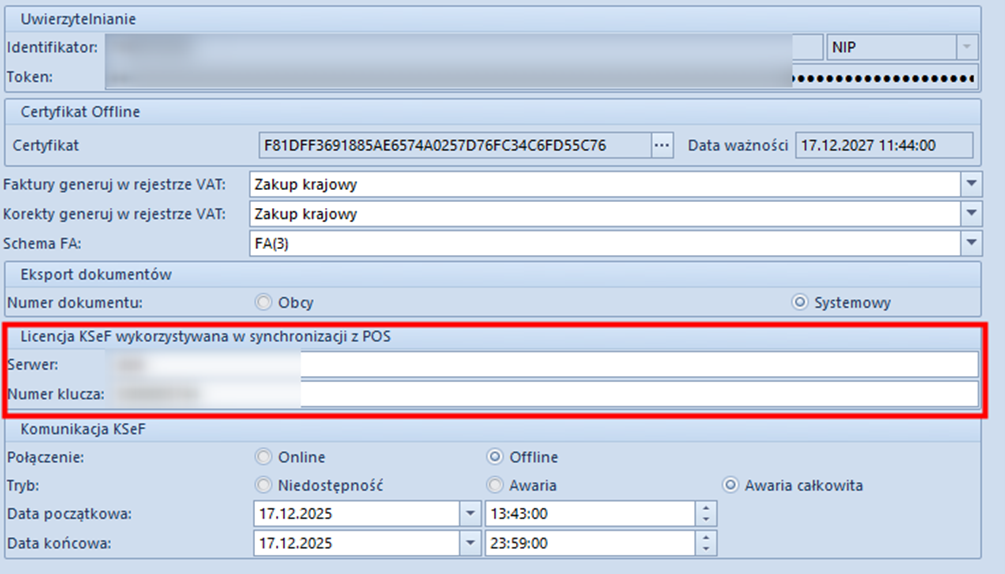
Sekcja Komunikacja KSeF zawiera dostępną opcję Połączenie, z możliwymi wartościami: Online (opcja domyślna), Offline. Po wybraniu opcji Offline, dostępne są dodatkowe pola, pozwalające określić przyczyny i czas niedostępności, ogłoszone w Biuletynie Informacji Publicznej:
- Tryb – pozwala określić przyczynę braku dostępności: Niedostępność, Awaria, Awaria całkowita
- Data początkowa/Data końcowa – pozwala określić przedział czasowy niedostępności KSeF

- Tryb Online (online mode) – faktury są wystawiane i wysyłane do systemu KSeF w czasie rzeczywistym
- Tryb Offline (offline mode) – faktury są wystawiane i wysyłane do KSeF w późniejszym terminie określonym przez przepisy prawa. Dla trybu Offline można wskazać tryb:
- Niedostępność
- Awaria
- Awaria całkowita
Jak uwierzytelnić się do środowiska DEMO KseF za pomocą certyfikatu KseF ?
W Comarch ERP Altum 2026.0 po zainstalowaniu ważnych aktualizacji umożliwiono uwierzytelnienie na środowisku demonstracyjnym KSeF z wykorzystaniem certyfikatu KSeF. Aby móc skorzystać z certyfikatu KSeF po aktualizacji, należy zainstalować wygenerowany certyfikat w Windows wg załączonej instrukcji.
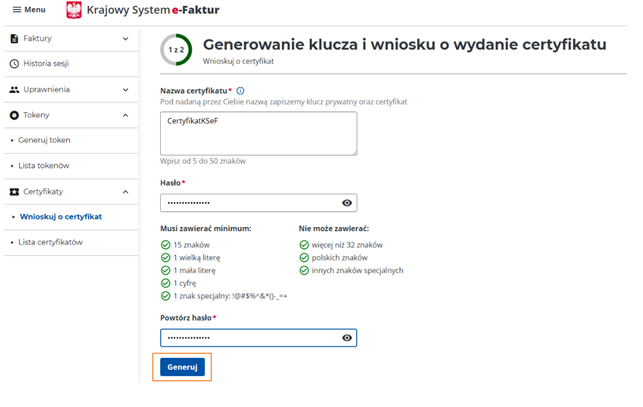
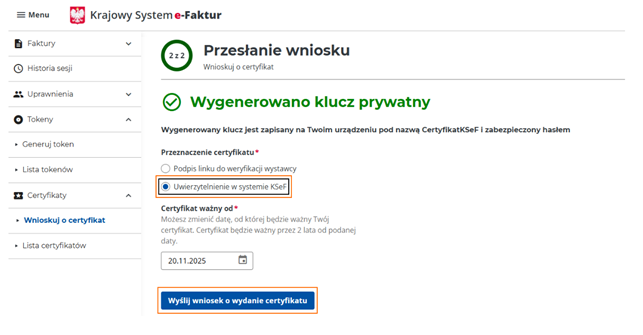
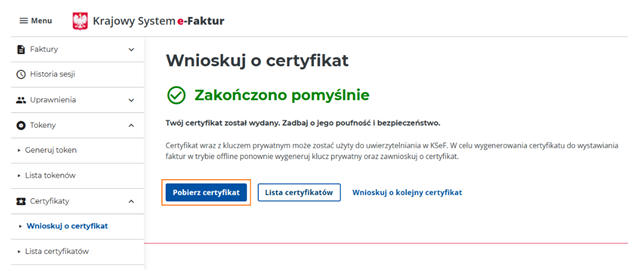
- Należy zalogować się na stronie https://ap-demo.ksef.mf.gov.pl/web/ i wygenerować pliki z rozszerzeniem *.key i *.crt. Nazwy certyfikatów nie powinny zawierać spacji. Należy zapamiętać hasło do certyfikatów, ponieważ nie ma możliwości jego odzyskania. Certyfikaty najlepiej zapisać w katalogu, który należy utworzyć w lokalizacji: C:\KSEF.
- Należy pobrać darmowy program OPEN SSL – https://slproweb.com/download/Win64OpenSSL_Light-3_6_0.exe i zainstalować z domyślnymi ustawieniami.
- Uruchomić wiersz poleceń – cmd.exe
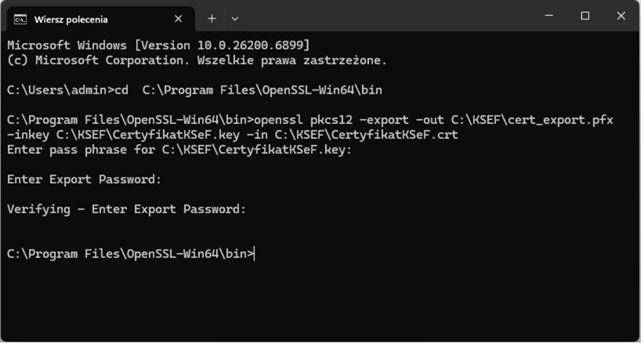
- W cmd wprowadzić należy: cd C:\Program Files\OpenSSL-Win64\bin i zatwierdzić za pomocą klawisza [Enter] na klawiaturze
- W wierszu należy wpisać poniższe polecenie wcześniej zmieniając w nim nazwy plików „TWOJA_NAZWA_PLIKU” na nazwę wygenerowanego certyfikatu w Aplikacji Podatnika (pkt.1): openssl pkcs12 -export -out C:\KSEF\cert_export.pfx -inkey C:\KSEF\TWOJA_NAZWA_PLIKU.key -in C:\KSEF\TWOJA_NAZWA_PLIKU.crt
- Podczas wykonywania skryptu pojawią się pytania o hasło – należy wprowadzić hasło z pkt.1 (hasło należy powtórzyć kilka razy zgodnie z wyświetlanymi poleceniami). Wpisywane hasło nie jest widoczne.
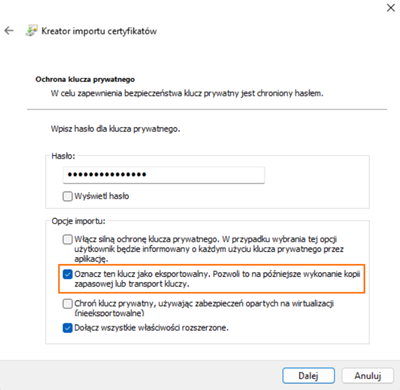
- W kolejnym kroku można zamknąć wiersz poleceń i przejść do C:\KSEF w którym utworzył się plik z rozszerzeniem cert_export.pfx. Dwuklik na certyfikat otwiera okno instalacji go w Windows. Podczas instalacji koniecznie zaznacz parametr „Oznacz ten klucz jako eksportowalny”.
Nowy certyfikat pojawi się na automatycznie na liście certyfikatów. Wystawcą będzie Test CCK KseF
Komunikacja z platformą KseF
Komunikacja z platformą KSeF odbywa się za pośrednictwem dedykowanego komponentu dostępnego w Comarch ERP Altum. Komponent umożliwia weryfikację danych faktury przed wysłaniem ich na platformę KSeF, umożliwia uwierzytelnianie na platformie KSeF oraz weryfikację licencji.
Na POS weryfikacja danych faktury odbywa się automatycznie podczas zatwierdzania dokumentu i wysyłania jej do KSeF. POS przekazuje dane faktury do komponentu KSeF, a komponent buduje plik .xml na podstawie którego sprawdza, czy zawiera on wszystkie obowiązkowe informacje oraz czy format przekazywanych informacji jest zgodny ze schematem e-faktury.
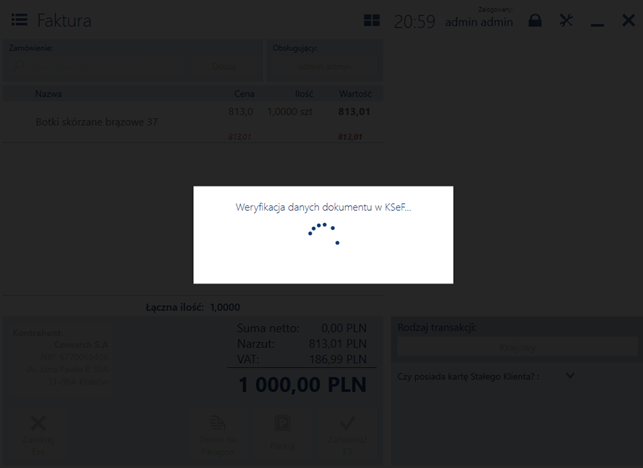
Po poprawnej weryfikacji faktury następuje uwierzytelnianie na platformie KSeF. POS przekazuje numer identyfikacji i token do komponentu w celu uwierzytelnienia w KSeF.
Komponent obsługuje również weryfikację licencji dla integracji z KSeF. Aplikacja POS korzysta z licencji systemu ERP.
Weryfikacja autoryzacji z platformą KseF
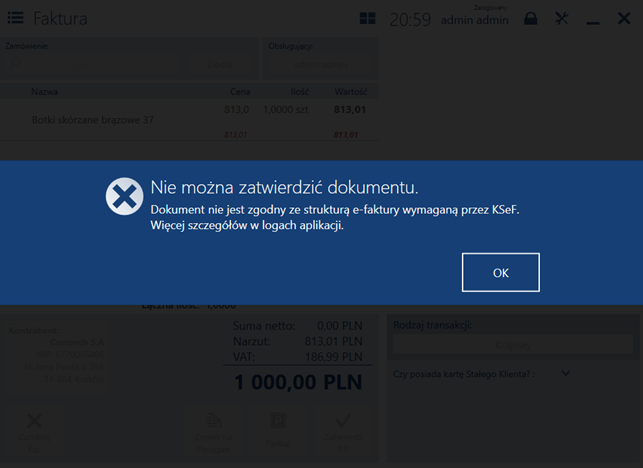
Po pomyślnej weryfikacji danych dokumentu, do komponentu przekazywany jest identyfikator oraz token w celu odpowiedniego uwierzytelnienia na platformie KSeF. Jeżeli jedna z danych jest niewłaściwa, na stanowisku Comarch POS zostanie wyświetlony odpowiedni komunikat informujący o tym, że dokument nie może zostać zatwierdzony, ponieważ autoryzacja w KSeF nie powiodła się.
Weryfikacja licencji z platformą KseF
Podczas otwierania sesji komunikacyjnej w KSeF weryfikowana jest również licencja. W przypadku problemów z licencją, na stanowisku Comarch POS zostanie wyświetlony odpowiedni komunikat, informujący o tym, że dokument nie może zostać zatwierdzony, z powodu braku licencji na obsługę KseF.
Obsługa dokumentów UPO
Dokumenty UPO pobierane są przez system ERP, a następnie dane te są przekazywane do Comarch POS, wraz z numerem KSeF oraz stanem dokumentu. Dokument UPO przesyłany jest do POS w formie załącznika, ale dane takie jak numer KSeF i odpowiednie daty są pobierane bezpośrednio przez KSeF zaraz po rejestracji faktury.
Praca w trybie Offline i Offline24
Tryb Offline to mechanizm zapewniający ciągłość pracy i możliwość wystawiania oraz zatwierdzania faktur w sytuacjach, gdy występują trudności techniczne w komunikacji z Krajowym Systemem e-Faktur (KSeF). Umożliwia to minimalizację przerw w procesie fakturowania spowodowanych problemami z jakością sieci transmisyjnej lub brakiem połączenia z Internetem lub awarią wywołaną ze strony serwerów ministerstwa.
Tryb offline od strony biznesowej i prawnej oznacza kilka możliwych procedur ze strony KSeF. Wynikają one z zaistniałych okoliczności np. problemów z połączeniem po stronie podatnika albo awarii czy prac serwisowych w KSeF. W zależności od przesłanek, pomimo stosowania od strony technicznej wysyłki w trybie offline, mogą wystąpić różne terminy późniejszego dosłania faktury do systemu, odmienne reguły ich udostępnienia nabywcy czy opatrywania kodami QR. Dlatego wyróżniamy kilka trybów pracy Offline: Offline24, Niedostępność, Awaria i Awaria całkowita.
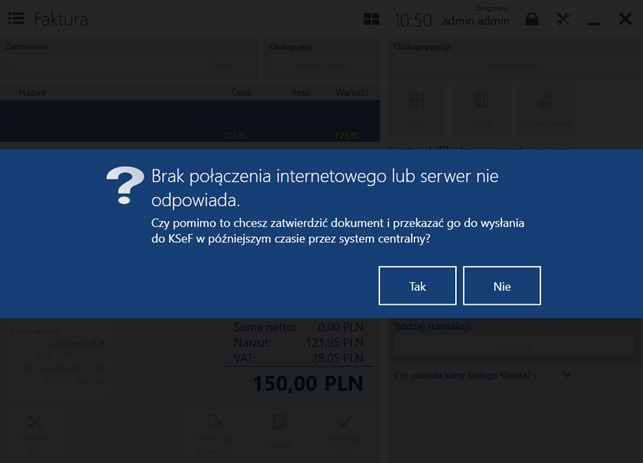
W przypadku, gdy będąc online próba wysyłki/zatwierdzenia faktury do KSeF (np. z powodu chwilowego braku połączenia z Internetem) zakończy się niepowodzeniem, system wyświetli odpowiedni komunikat i faktura zostanie automatycznie wystawiona w trybie Offline24 i oznacza to że musi zostać przesłana do KseF najpóźniej w kolejnym dniu roboczym.
Pozostałe tryby pracy zależą od działania platformy KSeF i powinny być konfigurowane/włączane przez użytkownika na podstawie komunikatów zawartych w Biuletynie Informacji Publicznej (do momentu aż nie powstanie dedykowana platforma do komunikacji).
Tryb offline/online możliwy jest do ustawienia w systemie Comarch ERP Altum, na zakładce KSeF na definicji firmy z włączoną opcją Obsługa KSeF.
Tryb online – standardowy tryb pracy systemu, zapewniający możliwość wysyłki dokumentów do KSeF, zgodnie z ustawieniami w systemie.
Tryb offline – ustawienie tego trybu wraz z dedykowanym typem świadczy o tym, że nie ma możliwości wysłania do KSeF wystawionych dokumentów. Wystawiane dokumenty będą przyjmowały dedykowany status, a podczas zatwierdzania wyświetlony zostanie dedykowany komunikat.
Dostępne rodzaje trybu offline różnią się terminem przesłania dokumentów do KSeF, w przypadku wybrania opcji:
- Niedostępność – dokumenty nie wysłane do KSeF otrzymują status KSeF: Nie wysłano, dokument należy dostarczyć do następnego dnia roboczego od momentu zakończenia niedostępności usługi KSeF
- Awaria – dokumenty nie wysłane do KSeF otrzymują status KSeF: Nie wysłano, dokumenty należy dostarczyć do 7 dni roboczych od momentu zakończenia niedostępności usługi KSeF
- Awaria całkowita – dokumenty nie wysłane do KSeF otrzymują status KSeF: Nie dotyczy nie ma konieczności wysyłania dokumentów do KSeF
W związku z tym włączenie trybu Niedostępność lub Awaria będzie skutkować automatycznym oznaczaniem wszystkich wystawianych faktur jako offline oraz możliwością ich wizualizacji jako faktury ustrukturyzowanej z dwoma kodami QR. Ponadto zostaną dodane powiadomienia dla operatora przypominające o wysyłce faktur do KSeF po zakończeniu niedostępności/awarii.
Datą otrzymania faktury w trybie Offline24 jest:
- data nadania tej fakturze numeru identyfikacyjnego w KSeF
- data faktycznego otrzymania faktury przez nabywcę – jeśli faktura ta została udostępniona poza KSeF nabywcy tj. podmiotowi zagranicznemu, konsumentowi lub nabywcy bez numeru identyfikacji podatkowej (podmioty te powinny otrzymać fakturę w uzgodniony sposób)
Tryby offline wymagają dodanego certyfikatu offline w systemie Comarch ERP Altum, aby była możliwość wydrukowania potwierdzenia transakcji dokumentu, który musi zostać wysłany do KSeF.
W trybie offline:
- faktury są nadal tworzone zgodnie ze strukturą FA(3) wymaganą przez KSeF
- data wystawienia faktury jest zawsze datą transakcji na POS
- faktura nie otrzymuje natychmiast numeru KSeF, co oznacza, że data otrzymania faktury zostanie nadana dopiero po ponownym przesłaniu dokumentu
Gdy system pracuje w trybie offline, aby Klient miał pewność co do autentyczności dokumentu, Comarch POS automatycznie generuje i drukuje dwa obowiązkowe kody QR:
- KOD QR 1 – umożliwia weryfikację e-faktury w KSeF po tym jak system automatycznie ją prześle
- KOD QR 2 – potwierdza, że faktura została wystawiona przez podmiot posiadający ważny certyfikat KSeF
Faktura w systemie Comarch POS otrzymuje wtedy status KSeF Nie wysłano lub Nie dotyczy. System Comarch ERP Altum będzie musiał przesłać fakturę do KSeF tak szybko, jak to możliwe.
W przypadku zakończenia trybu offline (minął wyznaczony termin niedostępności/awarii/awarii całkowitej lub został zakończony przed upływem tej daty) należy wykonać ręczną zmianę trybu w systemie. W tym celu należy przejść na formularz firmy na zakładkę KSeF i zaznaczyć parametr Online.
Wydruki dokumentów w trybie Offline i Offline24
Wydruk dokumentu offline będzie zależał zarówno od rodzaju włączonego trybu offline, a także od rodzaju kontrahenta czy też rodzaju transakcji.
Podczas wykonywania wydruku dokumentu, który został wystawiony dla:
- podmiotu gospodarczego z NIP i rodzaju transakcji: Krajowa
- oznaczony statusem Nie wysłano i wystawiony w trybie offline
- oznaczony statusem Wysłano, ale bez numeru KSeF np. w sytuacji gdy nie pobrano jeszcze UPO
Użytkownik będzie musiał zdecydować, czy taki wydruk powinien zostać wykonany, po wybraniu opcji:
- NIE – wydruk nie zostanie wykonany
- TAK – przygotowany zostanie wydruk:
- z adnotacją o trybie offline
- opatrzony adnotacją POTWIERDZENIA TRANSAKCJI, a nie Faktura podstawowa, z wygenerowanymi dwoma kodami QR
Podczas wykonywania wydruku dokumentu, który został wystawiony na:
- kontrahenta bez NIP (podmiot gospodarczy/odbiorca detaliczny) i rodzaj transakcji: Krajowa
- kontrahenta zagranicznego (podmiot gospodarczy/odbiorca detaliczny) i rodzaj transakcji: Unijna, Pozaunijna
- oznaczony statusem Nie wysłano i wystawiony w trybie offline
- oznaczony statusem Wysłano, ale bez numeru KSeF/UPO
Po wybraniu opcji:
- NIE – wydruk nie zostanie wykonany
- TAK – przygotowany zostanie wydruk wizualizacji faktury:
- z wygenerowanymi dwoma kodami QR
Wydruk wizualizacji e-faktury z dwoma kodami QR
Generowanie kodów (zarówno dla faktur online, jak i offline) odbywa się lokalnie w aplikacji klienta na podstawie danych zawartych w wystawionej fakturze. Kod QR jest zgodny z normą ISO/IEC 18004:2015. W zależności od trybu wystawienia (online czy offline) na wizualizacji faktury umieszczany jest:
- w trybie online – jeden kod QR (KOD I), umożliwiający weryfikację i pobranie faktury z KSeF
- w trybie offline – dwa kody QR:
- KOD I do weryfikacji faktury po jej przesłaniu do KSeF,
- KOD II do potwierdzenia autentyczności wystawcy na podstawie certyfikatu KSeF
KOD I zawiera link umożliwiający odczyt i weryfikację faktury w systemie KSeF. Po zeskanowaniu kodu QR lub kliknięciu w link użytkownik otrzyma uproszczoną prezentację podstawowych danych faktury oraz informację o jej obecności w systemie KSeF. Pełny dostęp do treści (np. pobranie pliku XML) wymaga wprowadzenia dodatkowych danych.
Proces przyjęcia faktury przez KSeF zazwyczaj przebiega natychmiastowo — numer KSeF generowany jest niezwłocznie po przesłaniu dokumentu. W wyjątkowych przypadkach (np. wysokie obciążenie systemu) numer może być nadany z niewielkim opóźnieniem.
- Jeżeli numer KSeF jest znany: pod kodem QR umieszczany jest numer KSeF faktury (dotyczy faktur online oraz faktur offline już przesłanych do systemu)
- Jeżeli numer KSeF nie jest jeszcze nadany: pod kodem QR umieszczony jest napis OFFLINE (dotyczy faktur offline przed przesyłaniem lub online oczekujących na numer).
KOD II jest generowany wyłącznie dla faktur wystawianych w trybie offline (offline24, offline-niedostępność systemu, tryb awaryjny) i pełni funkcję potwierdzenia autentyczności wystawcy oraz integralności faktury. Generowanie wymaga posiadania aktywnego certyfikatu KSeF – link zawiera kryptograficzny podpis URL przy użyciu klucza prywatnego certyfikatu KSeF, co zapobiega sfałszowaniu linku przez podmioty nieposiadające dostępu do certyfikatu.
- Pod kodem QR znajduje się podpis CERTYFIKAT, wskazujący na funkcję weryfikacji certyfikatu KSeF
Obsługa na dokumentach
W aplikacji Comarch POS rejestracja faktury KSeF będzie zawsze odbywać się automatycznie po zatwierdzeniu dokumentu, pod warunkiem, że zostaną spełnione odpowiednie warunki. Komunikacja jest obsługiwana na typach dokumentów: FS, KIFS, FSL, KIFSL oraz korektach ręcznych. Faktury wydane w systemie POS są wysyłane do KSeF tylko wtedy, gdy:
- globalny parametr Obsługa KSeF jest włączony na firmie nadrzędnej do centrum POS
- parametr Zezwalaj na bezpośrednią wysyłkę dokumentów do KSeF dla stanowiska Comarch POS jest włączony
- data wystawienia faktury jest równa lub późniejsza niż data ustawiona w systemie ERP dla parametru Obsługa KSeF
- kontrahent biznesowy lub detaliczny na fakturze ma włączony parametr Obsługa KSeF
- stanowisko POS ma połączenie online do platformy KSeF
- operator POS ma nadane odpowiednie uprawnienie do wysyłania faktur do KSeF
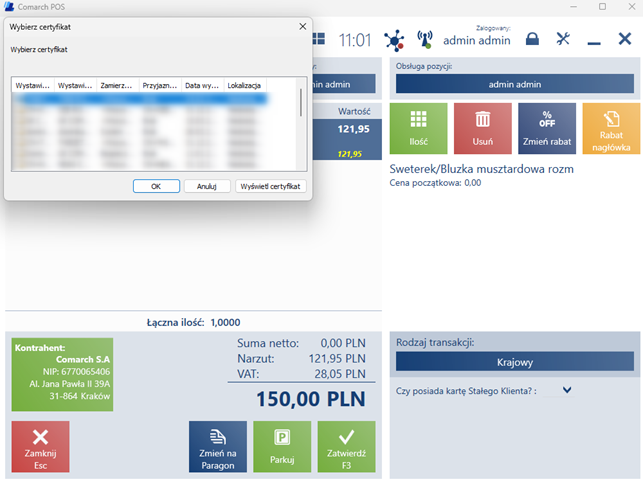
Obecnie, gdy token uwierzytelniania na bazie Comarch POS jest pusty, wyświetlane jest okno do wyboru certyfikatu kwalifikowanego. Jeżeli token jest pusty, należy zweryfikować, czy dostępny jest certyfikat uwierzytelniający KSeF.
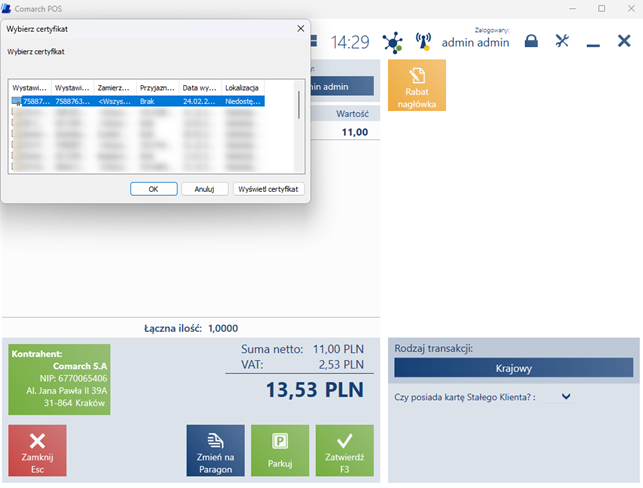
Proces uwierzytelniania do KSeF jest oddzielony od procesu rozpoczęcia pracy (inicjalizacji sesji). Oznacza to, że po pomyślnym zalogowaniu, system może bez problemu otwierać i zamykać kolejne sesje KSeF, np. dla każdej wystawianej faktury, bez konieczności każdorazowego ponownego uwierzytelniania.
Zamiast każdorazowego użycia pełnego certyfikatu, system Comarch POS wykorzystuje teraz dwa specjalne klucze cyfrowe (tokeny) po udanym uwierzytelnieniu:
- Token Dostępu (accessToken) – jest używany do autoryzacji konkretnych operacji (np. wysłania faktury). Jest ważny tylko przez krótki czas (np. kilka minut), co zwiększa bezpieczeństwo.
- Token Odświeżający (refreshToken) – umożliwia systemowi automatyczne odnowienie tokenu dostępu, gdy ten wygaśnie – bez angażowania użytkownika w ponowne logowanie. Jest ważny dłużej (do 7 dni).
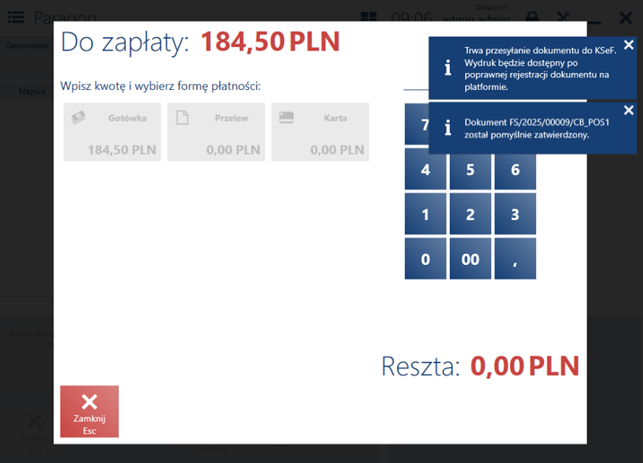
Po zatwierdzeniu dokumentu i wybraniu płatności, na stanowisku POS pojawia się komunikat informujący o przesyłaniu dokumentu do KseF oraz o tym, że wydruk będzie dostępny po poprawnej rejestracji dokumentu na platformie.
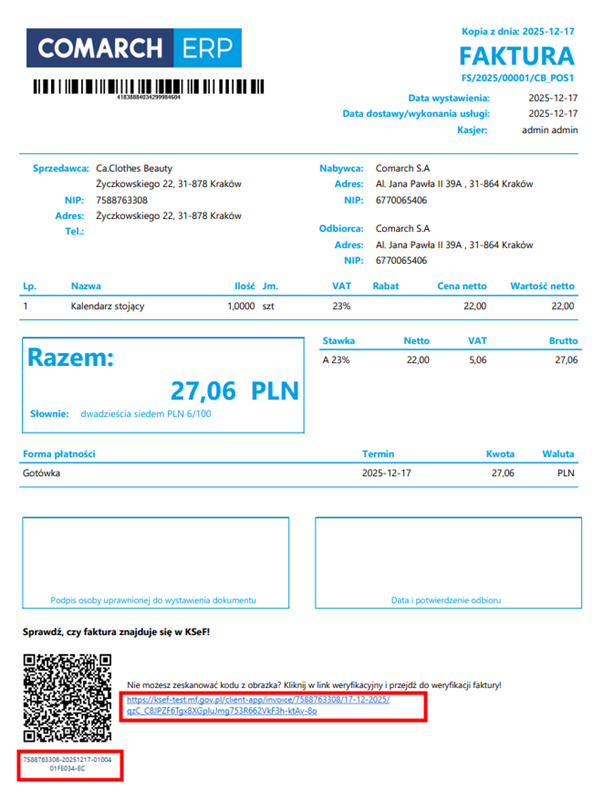
Na wydruku dokumentu prezentowany jest kod QR oraz link do weryfikacji faktury w KSeF.
Obsługa dokumentów w trybie Offline24
W przypadku utraty połączenia internetowego lub trudności w wystawianiu i przesyłaniu e-faktur do KSeF wynikających z jakości sieci transmisyjnej, system wyświetla odpowiedni komunikat pytający w celu zatwierdzenia faktury w trybie offline.
Po zatwierdzeniu generowania dokumentu przy braku połączenia internetowego należy za pierwszym razem wybrać odpowiedni certyfikat. Certyfikat offline, który został utworzony na stronie ministerstwa i zainstalowany w systemie Windows.
Dokument o statusie KseF : Nie wysłano
Po zatwierdzeniu dokumentu posiadającego status KseF: Nie wysłano oraz który był wygenerowany w trybie offline, POS weryfikuje rodzaj kontrahenta i transakcji, w przypadku:
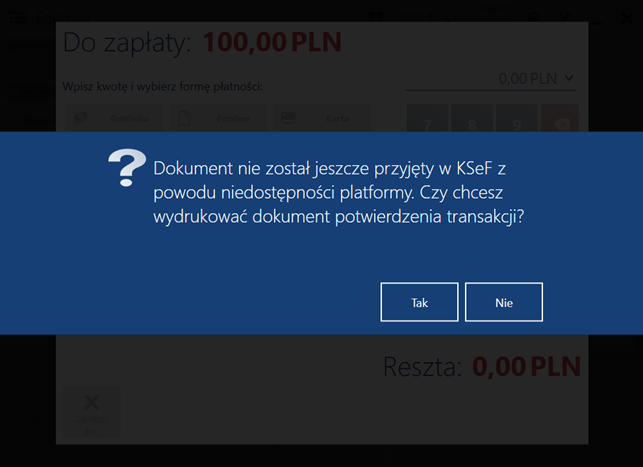
- transakcji krajowej z kontrahentem o podanym numerze NIP, blokowany jest standardowy wydruk, dopóki nie zostanie nadany numer KSeF na dokumencie. Po dokonaniu płatności, system wyświetli zapytanie czy potwierdzenie transakcji ma zostać wydrukowane
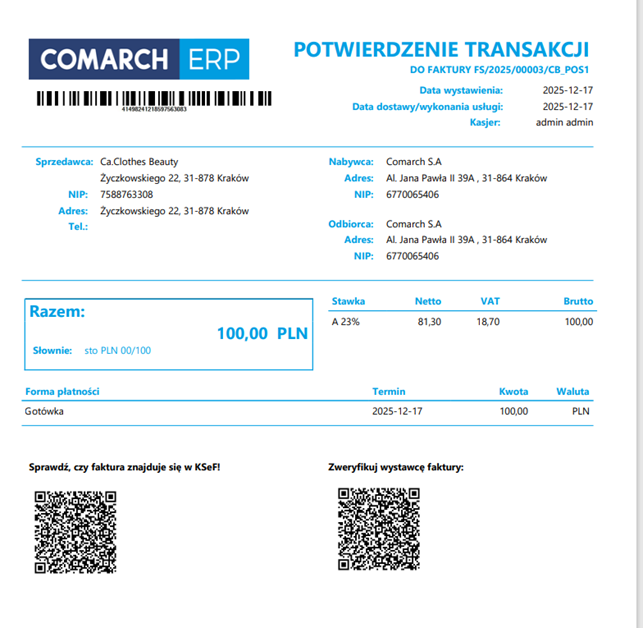
Wydruk potwierdzenia transakcji zawiera dwa kody QR :
-
- pierwszy kod umożliwia weryfikację, czy faktura znajduje się w KSeF
- drugi kod QR umożliwia zweryfikowanie wystawcy faktury
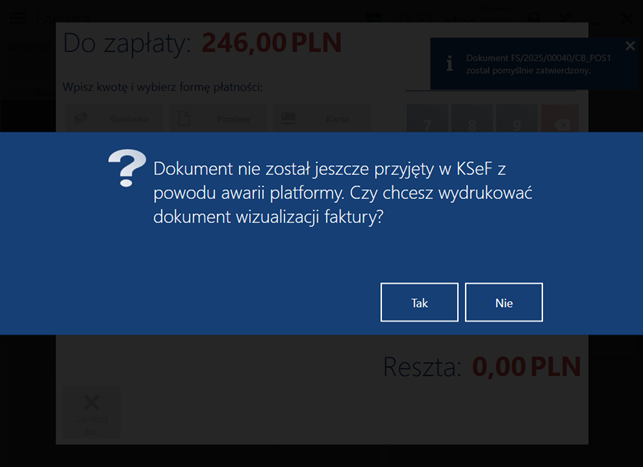
- transakcji krajowej z kontrahentem detalicznym lub biznesowym bez podanego numeru NIP, lub transakcja jest ustawiona jako unijna lub pozaunijna, blokowany jest standardowy wydruk, dopóki nie zostanie nadany numer KSeF na dokumencie. Po dokonaniu płatności, system wyświetli zapytanie czy wizualizacja faktury ma zostać wydrukowana.
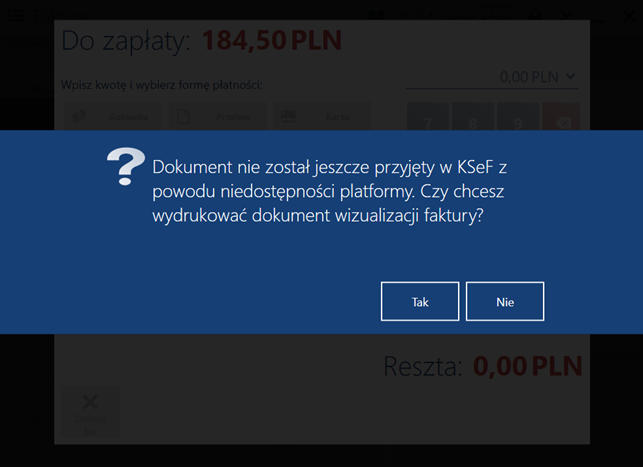
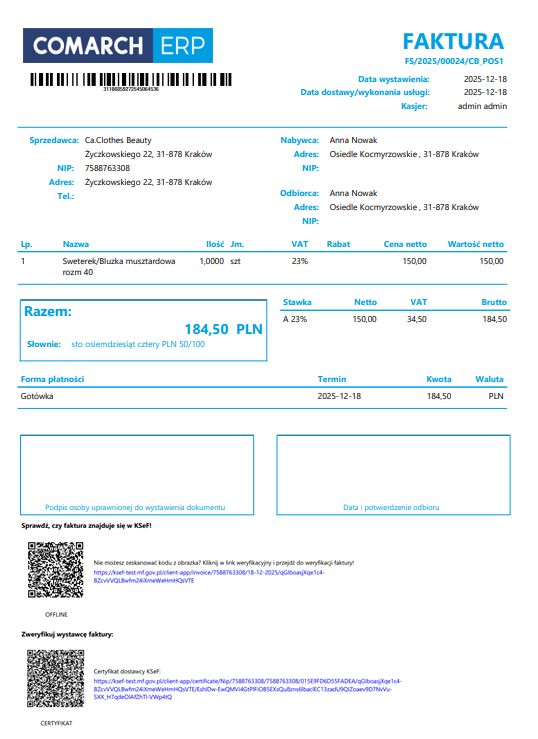
Wydruk wizualizacji faktury zawiera dwa kody QR :
-
- pierwszy kod umożliwia weryfikację, czy faktura znajduje się w KSeF
- drugi kod QR umożliwia zweryfikowanie wystawcy faktury
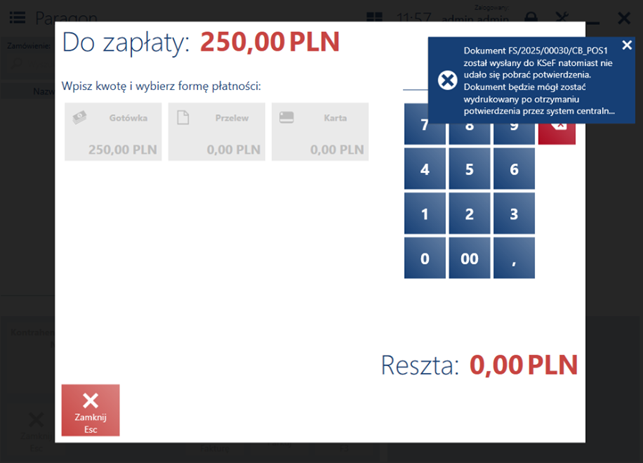
Po zatwierdzeniu dokumentu bez połączenia do KseF zostanie wyświetlony odpowiedni komunikat o konieczności wysłania dokumentu do KSeF przez system centralny.
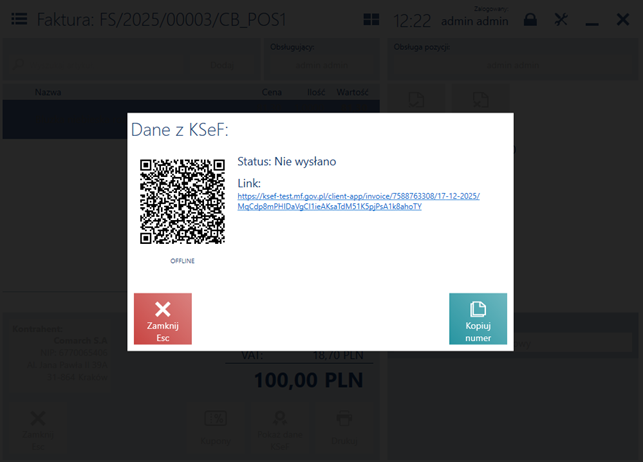
Po wybraniu na podglądzie, faktury sprzedaży wystawionej w trybie offline o statusie KseF : Nie wysłano, przycisku [Pokaż dane KseF], w oknie prezentowany jest status z informacją o nie wysłaniu dokumentu do KSeF oraz o trybie offline pod kodem QR.
Dokument o statusie KseF : Wysłano, bez danych UPO
Po zatwierdzeniu dokumentu posiadającego status KseF: Wysłano, czyli zarejestrowanym w KSeF, ale bez pobranych danych UPO, POS weryfikuje rodzaj kontrahenta i transakcji, w przypadku:
- transakcji krajowej z kontrahentem o podanym numerze NIP, blokowany jest standardowy wydruk, dopóki nie zostanie nadany numer KSeF na dokumencie. Po dokonaniu płatności, system wyświetli komunikat informujący o braku możliwości pobrania potwierdzenia
Z listy dokumentów po wybraniu takiej faktury i wybraniu przycisku [Drukuj] pojawia się pytanie o chęć wydruku potwierdzenia transakcji.
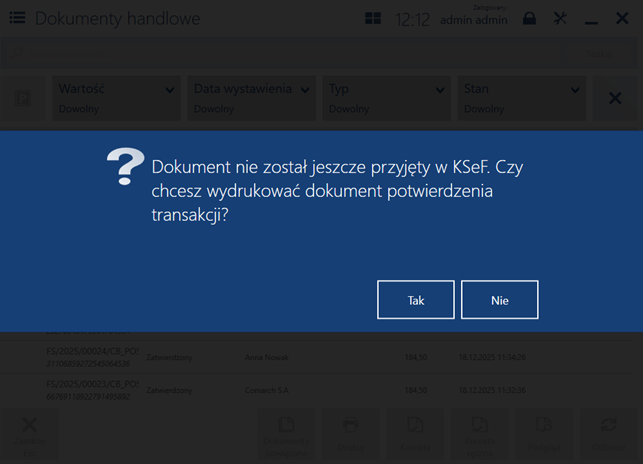
Wydruk potwierdzenia transakcji zawiera dwa kody QR :
-
- pierwszy kod umożliwia weryfikację, czy faktura znajduje się w KSeF
- drugi kod QR umożliwia zweryfikowanie wystawcy faktury
- transakcji krajowej z kontrahentem detalicznym lub biznesowym bez podanego numeru NIP, lub transakcja jest ustawiona jako unijna lub pozaunijna, blokowany jest standardowy wydruk, dopóki nie zostanie nadany numer KSeF na dokumencie. Po dokonaniu płatności, system wyświetli zapytanie czy wizualizacja faktury ma zostać wydrukowana.
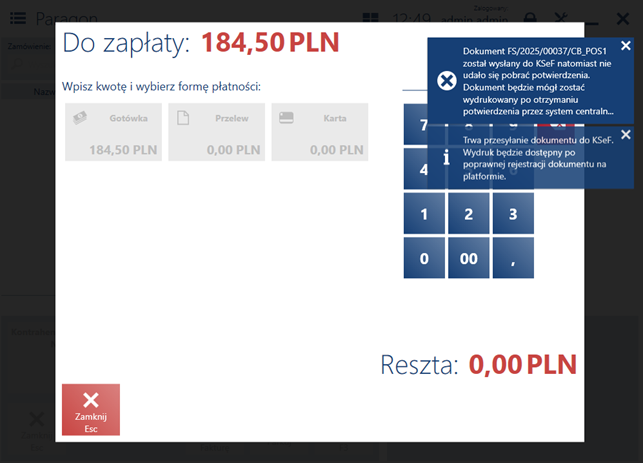
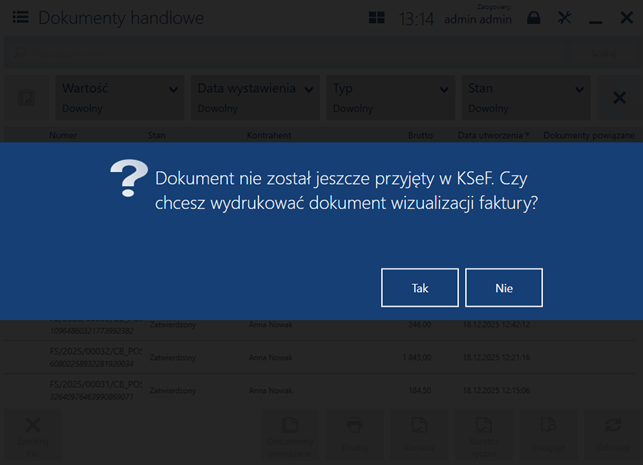
Wydruk wizualizacji faktury zawiera dwa kody QR :
-
- pierwszy kod umożliwia weryfikację, czy faktura znajduje się w KSeF
- drugi kod QR umożliwia zweryfikowanie wystawcy faktury
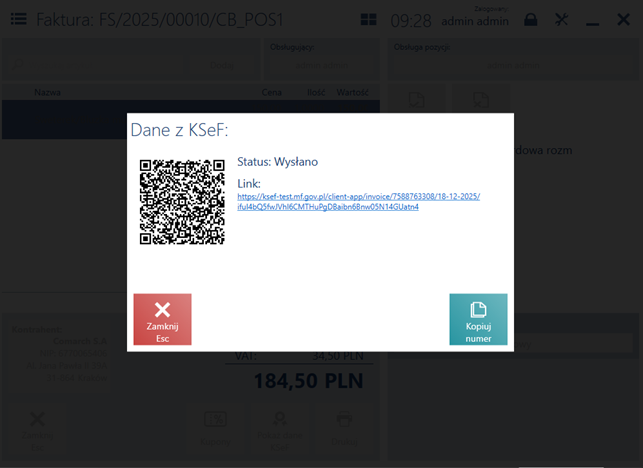
Po wybraniu na podglądzie faktury sprzedaży, która ma status KSeF: Wysłano ale nie posiada danych UPO, przycisku [Pokaż dane KseF], w oknie prezentowany jest status z informacją o wysłaniu dokumentu do KSeF.
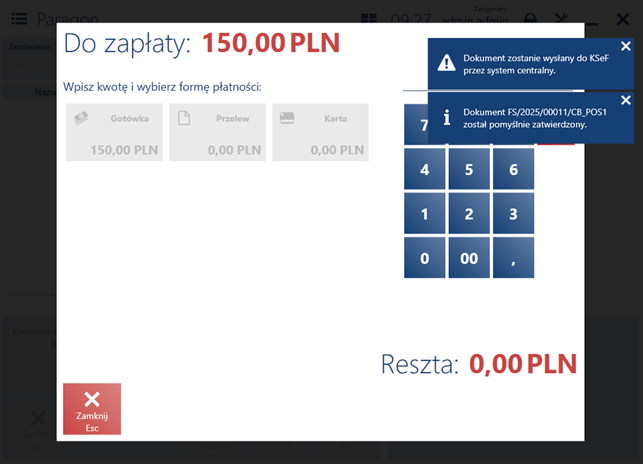
Obsługa dokumentów w trybie Offline – Niedostępność lub Awaria
Tryby Offline: Niedostępność i Awaria to rozwiązania, z których będzie można skorzystać między innymi w razie zaplanowanych prac serwisowych KSeF albo w razie zidentyfikowanej usterki systemu KSeF. Dzięki temu, pomimo czasowej niedostępności lub awarii, procesy związane z wystawianiem faktur będą przebiegały płynnie i nieprzerwanie.
W przypadku obu tych trybów w okresie ogłoszonej niedostępności albo awarii KSeF, podatnik będzie mógł wystawić fakturę w trybie offline.
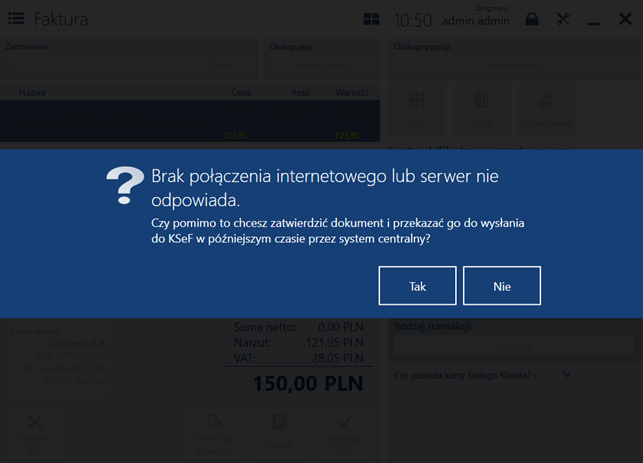
Po zatwierdzeniu dokumentu posiadającego status KseF: Nie wysłano oraz który był wygenerowany w trybie offline niedostępności, POS weryfikuje rodzaj kontrahenta i transakcji, w przypadku:
- transakcji krajowej z kontrahentem o podanym numerze NIP, blokowany jest standardowy wydruk, dopóki nie zostanie nadany numer KSeF na dokumencie. Po dokonaniu płatności, system wyświetli zapytanie czy potwierdzenie transakcji ma zostać wydrukowane
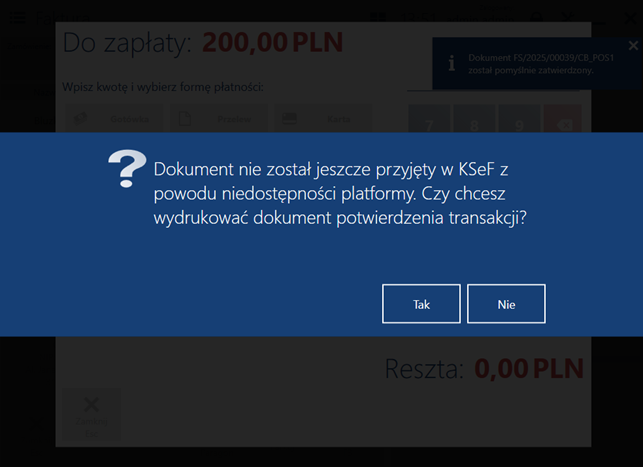
Wydruk potwierdzenia transakcji zawiera dwa kody QR :
-
- pierwszy kod umożliwia weryfikację, czy faktura znajduje się w KSeF
- drugi kod QR umożliwia zweryfikowanie wystawcy faktury
- transakcji krajowej z kontrahentem detalicznym lub biznesowym bez podanego numeru NIP, lub transakcja jest ustawiona jako unijna lub pozaunijna, blokowany jest standardowy wydruk, dopóki nie zostanie nadany numer KSeF na dokumencie. Po dokonaniu płatności, system wyświetli zapytanie czy wizualizacja faktury ma zostać wydrukowana.
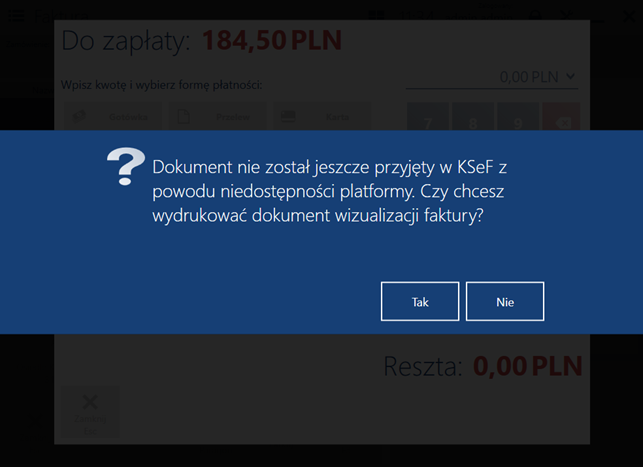
Wydruk wizualizacji faktury zawiera dwa kody QR :
-
- pierwszy kod umożliwia weryfikację, czy faktura znajduje się w KSeF
- drugi kod QR umożliwia zweryfikowanie wystawcy faktury
Po zatwierdzeniu dokumentu bez połączenia do KseF zostanie wyświetlony odpowiedni komunikat o konieczności wysłania dokumentu do KSeF przez system centralny.
Po zatwierdzeniu dokumentu posiadającego status KseF: Nie wysłano oraz który był wygenerowany w trybie offline awaria, POS blokuje standardowy wydruk, dopóki nie zostanie nadany numer KSeF na dokumencie. Po dokonaniu płatności, system wyświetli zapytanie czy wizualizacja faktury ma zostać wydrukowana.
Obsługa dokumentów w trybie Offline – Awaria całkowita
Awaria całkowita to z założenia sytuacje nadzwyczajne, tj. zagrożenie kraju lub jego infrastruktury. Wprowadzenie procedury postępowania na wypadek takich okoliczności wynika z ogólnej sytuacji geopolitycznej Polski. Komunikaty o awarii całkowitej KSeF w takiej sytuacji zostaną zamieszczone np. w telewizji, radiu, prasie czy w Internecie.
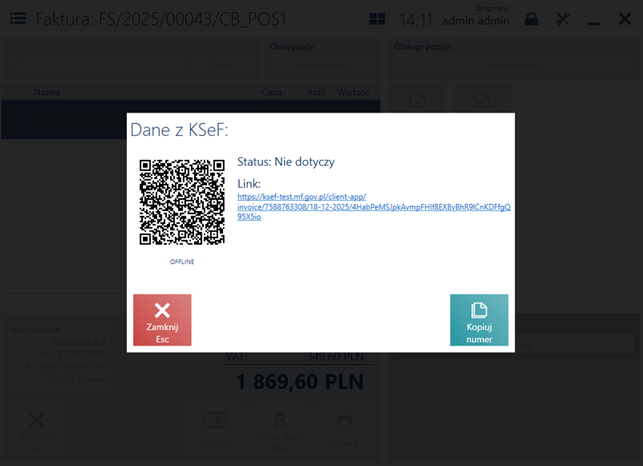
Przy zatwierdzaniu dokumentu generowanego przy awarii całkowitej nie wyświetlane są żadne dodatkowe komunikaty ani pytania – dokument otrzymuje status KSeF – Nie dotyczy.
Po wybraniu na podglądzie faktury sprzedaży, która ma status KSeF: Nie dotyczy, przycisku [Pokaż dane KseF], w oknie prezentowany jest status z odpowiednią informacją.
Zmiany w interfejsie POS
Informacja o połączeniu z usługą KSeF
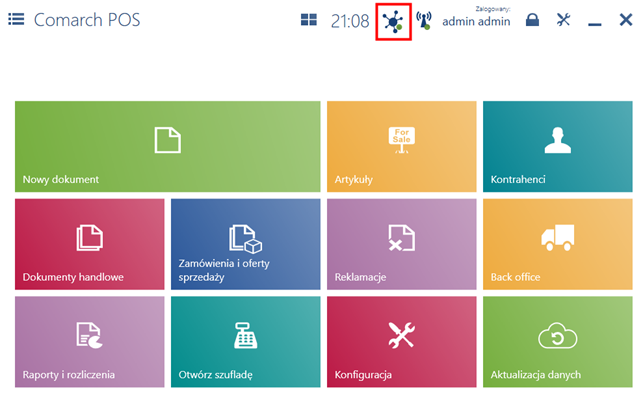
Aby zapewnić ciągłą informację o statusie połączenia z Krajowym Systemem e-Faktur, w górnym pasku okna Comarch POS dostępna jest ikona prezentująca stan połączenia z usługą KSeF. Kolor tej ikony sygnalizuje aktualny tryb komunikacji:
 – połączenie z usługą działa poprawnie, faktury są wysyłane natychmiast
 – tryb offline, nie ma połączenia z platformą KSeF, faktury są zapisywane lokalnie i mogą zostać wysłane po przywróceniu połączenia przez system centralny
 – tryb offline, platforma KSeF ogłosiła stan najwyższej awarii, faktury są zapisywane lokalnie
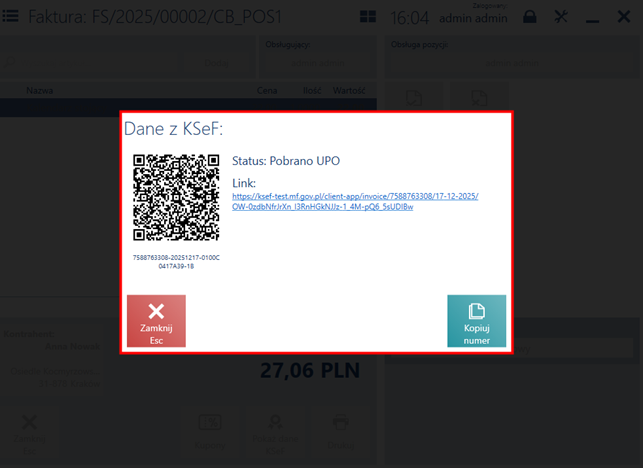
Przycisk [Pokaż dane z KseF]
Dla dokumentów, które zostały zarejestrowane w KSeF dostępny jest przycisk [Pokaż dane z KSeF]. Przycisk dostępny jest:
- dla typów dokumentów: FS, KIFS, FSL, KIFSL oraz korekt ręcznych
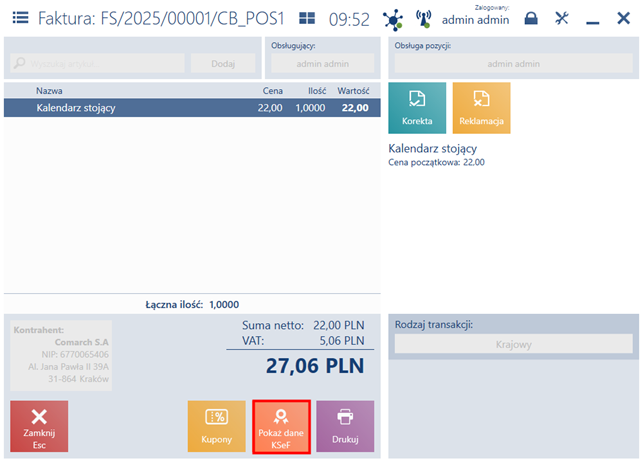
- kod QR dokumentu KSeF
- numer KSeF pod kodem QR
- status dokumentu KSeF
- link do dokumentu KSeF
- przyciski [Zamknij] i [Kopiuj numer KSeF]
Karta kontrahenta
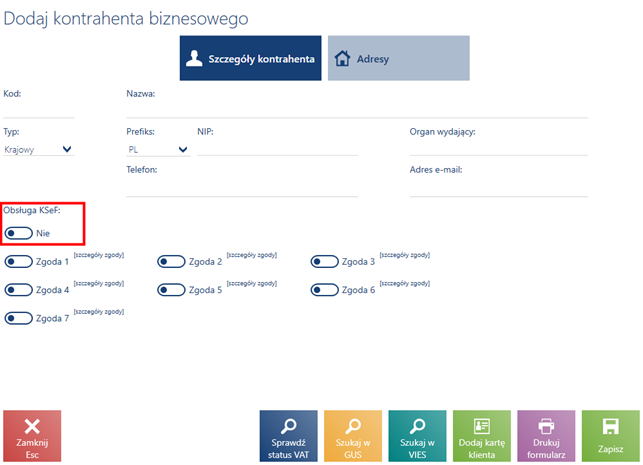
Na karcie kontrahenta dostępny jest parametr Obsługa KSeF, który prezentowany jest gdy:
- w systemie ERP włączona została obsługa KSeF na firmie
- w systemie ERP włączony został parametr Zezwalaj na bezpośrednią wysyłkę dokumentów do KSeF
System Comarch ERP Altum rejestruje w systemie KSeF nowe faktury, faktury zaliczkowe sprzedaży, korekty wartościowe faktur sprzedaży oraz korekty ilościowe faktur sprzedaży pochodzące z Comarch POS, jeśli:
- obsługa KSeF jest aktywowana w danej firmie
- klient wyraża zgodę na otrzymywanie faktur przez KSeF
Po zarejestrowaniu w systemie KSeF faktura otrzymuje numer, który jest następnie zapisywany w systemie Comarch ERP Altum i synchronizowany do Comarch POS.
Na stanowisku POS drukowanie faktury jest zablokowane, jeśli:
- klient wyraził zgodę na otrzymywanie faktur przez KSeF
- data dokumentu jest taka sama lub późniejsza niż data podana w parametrze Obsługa KSeF od w systemie Comarch ERP Altum
- dokument nie posiada jeszcze przypisanego numeru pochodzącego z systemu KSeF
Również automatyczne drukowanie zostaje pominięte w przypadku spełnienia powyższych warunków – wyświetlany jest komunikat: „Dokument zostanie wysłany do KSeF.”
Jeśli faktura posiada już przypisany numer z systemu KSeF, może zostać wydrukowana bez żadnych dodatkowych ograniczeń.
Rola podmiotu na odbiorcy
W przypadku wystawiania faktur dla instytucji lub dużych podmiotów, które korzystają z Krajowego Systemu e-Faktur (KSeF) w ramach podległych jednostek (np. gmina i jej szkoły, lub Grupa VAT i jej członkowie), wymagane jest określenie odbiorcy dodatkowego.
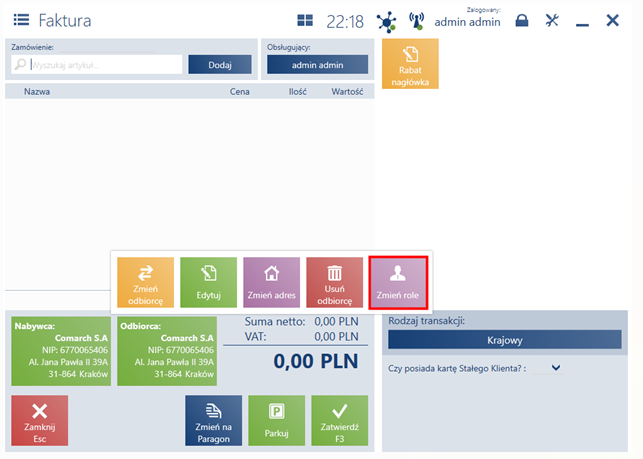
Na dokumencie wybierając dla nabywcy odbiorcę dostępny jest przycisk [Zmień rolę].
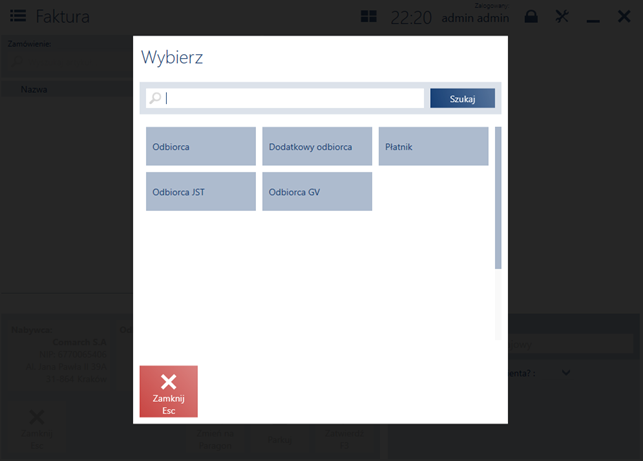
W oknie dostępne są role, dla kontrahenta biznesowego:
- Odbiorca
- Dodatkowy odbiorca
- Płatnik
- Odbiorca JST – odbiorca Jednostki Samorządu Terytorialnego
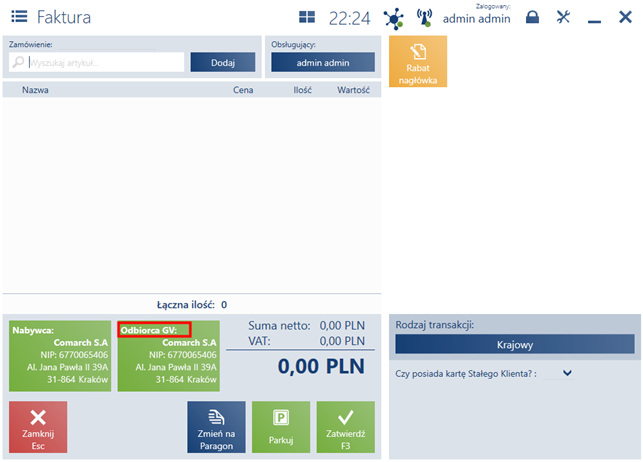
- Odbiorca GV – odbiorca Grupy VAT
Po wybraniu roli Odbiorca JST/GV, system Comarch POS automatycznie ustawi odpowiedni parametr JST/GV dla głównego nabywcy. To gwarantuje, że:
- faktura jest poprawnie wypełniona w strukturze FA(3) KSeF
- podległa jednostka lub członek grupy VAT (Odbiorca) będzie miał dostęp do faktury w KSeF
Dla kontrahenta detalicznego dostępne są role:
- Odbiorca
- Dodatkowy odbiorca
- Płatnik
- Pracownik
Wybrana rola odbiorcy jest następnie prezentowana w nagłówku kafla odbiorcy.