Obsługa polskiego systemu kaucji (Comarch ERP: XL)
System kaucyjny w Polsce
Od 1 października 2025 roku w Polsce zaczyna obowiązywać ogólnokrajowy system kaucyjny, stanowiący istotny element transformacji gospodarki w kierunku gospodarki o obiegu zamkniętym. System ten obejmuje wydanie, zwrot i ponowne wykorzystanie opakowań po napojach – głównie butelek plastikowych PET, puszek aluminiowych oraz szklanych butelek wielokrotnego użytku.
Celem wprowadzenia systemu jest ograniczenie ilości odpadów opakowaniowych trafiających do środowiska, zwiększenie poziomu selektywnej zbiórki oraz osiągnięcie wymaganych przez Unię Europejską wskaźników recyklingu. Wprowadzenie systemu wynika z dyrektywy Parlamentu Europejskiego i Rady UE 2019/904 dotyczącej ograniczenia wpływu wyrobów z tworzyw sztucznych na środowisko.
Nowelizacja ustawy kaucyjnej wprowadza rozwiązania postulowane przez branżę, takie jak:
- wyłączenie opakowań po produktach mlecznych, które ze względu na specyfikę nie są objęte kaucją
- ujednolicenie systemu oznakowania opakowań, co ułatwia rozpoznawanie produktów objętych systemem przez konsumentów.
Korzyści biznesowe i środowiskowe systemu kaucyjnego:
- redukcja kosztów związanych z gospodarką odpadami,
- poprawa wizerunku firm poprzez działania proekologiczne,
- zwiększenie poziomu odzysku surowców wtórnych,
- rozwój nowego segmentu usług logistycznych i technologicznych,
- wzrost świadomości ekologicznej konsumentów i budowa pozytywnych nawyków zakupowych.
Przedsiębiorcy wprowadzający napoje w opakowaniach objętych systemem zobowiązany są do umieszczenia na tych opakowaniach oznakowania wskazującego na objęcie opakowania systemem kaucyjnym i określającego wysokość kaucji.
Systemem kaucyjnym objęte są:
- butelki plastikowe PET o pojemności do 3 litrów – przy zwrocie butelki plastikowej objętej systemem kaucyjnym, a więc ze znakiem systemu kaucyjnego, zwrot wynosi 50 groszy
- puszki metalowe o pojemności do 1 litra – przy zwrocie puszki objętej systemem kaucyjnym, a więc ze znakiem systemu kaucyjnego, zwrot wynosi 50 groszy.
- butelki szklane wielokrotnego użytku o pojemności do 1,5 litra – przy zwrocie butelki szklanej objętej systemem kaucyjnym, a więc ze znakiem systemu kaucyjnego, zwrot wynosi złotówkę.
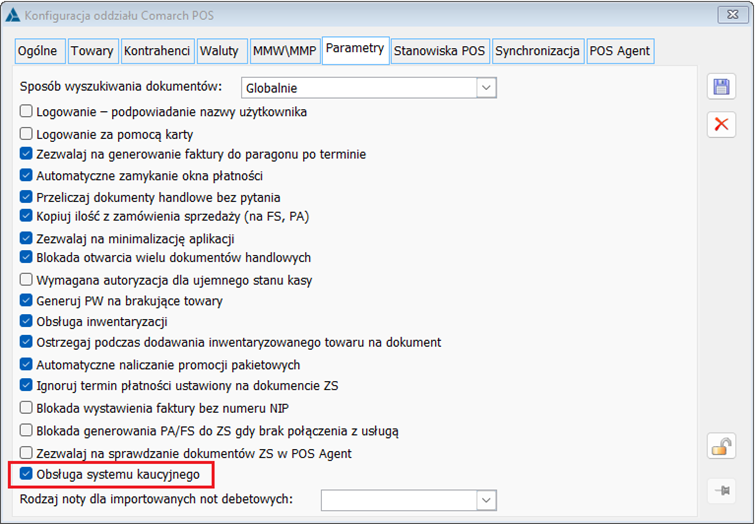
Na oknie konfiguracji oddziału Comarch POS dostępny jest parametr, który określa czy w systemie Comarch POS mają być obsługiwane kaucje. Należy go zaznaczyć w celu automatyzacji procesu wydawania kaucji podczas sprzedaży towarów.
Na artykule do którego ma zostać doliczona kaucja należy dodać schemat kaucji w Comarch ERP XL. Schemat kaucji należy dodać na karcie artykułu -> zakładka Jednostki, kody, VAT -> zakładka Opakowanie. Kaucja po dodaniu głównego artykułu zostaje doliczana automatycznie i nie może zostać samodzielnie usunięta. Usunięcie głównego produktu usuwa powiązaną pozycję kaucji.
Na artykule stanowiącym kaucję na zakładce Jednostki, kody, VAT -> zakładka Opakowanie należy wybrać Rodzaj kaucji. Jest to warunek konieczny do wysłania kaucji do Comarch POS, dostępne rodzaje kaucji:
- Butelka plastikowa
- Butelka szklana
- Puszka
System Comarch POS został dostosowany do polskiego systemu kaucji, zmiany wprowadzone w aplikacji obejmują szereg kluczowych funkcjonalności niezbędnych do obsługi systemu kaucji w punkcie sprzedaży:
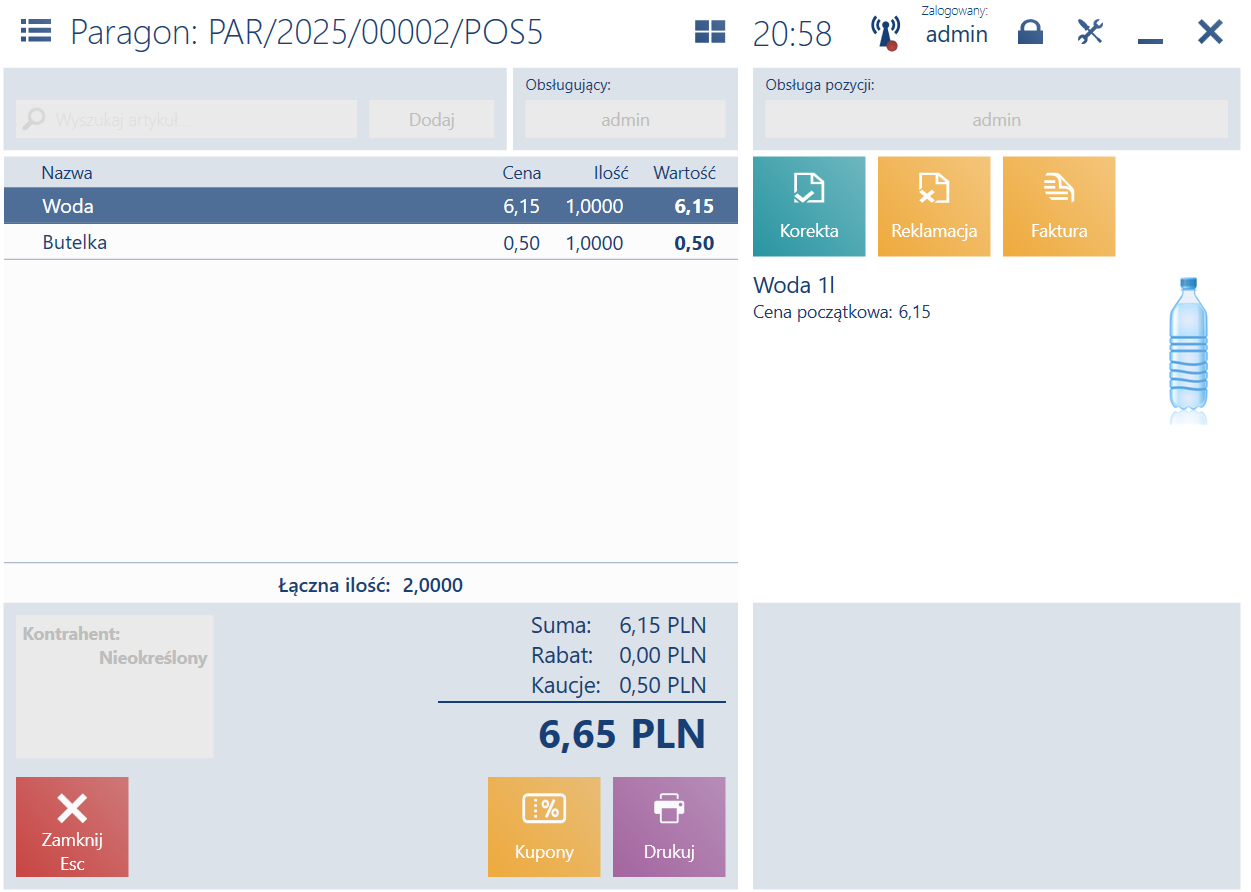
- przy sprzedaży napojów w butelkach objętych znakiem kaucyjnym, automatycznie doliczana jest obowiązkowa opłata za opakowanie
- 0,50 PLN – butelki PET do 3 litrów oraz puszki metalowe do 1 litra
- 1,00 PLN – butelki szklane do 1.5 litra
- przy sprzedaży opakowań objętych systemem kaucyjnym, na stanowisku generowany jest odpowiedni dokument kaucji (wydanie kaucji – WKA).
Obsługa procesów sprzedaży z kaucją
System zapewnia automatyczne zarządzanie kaucją podczas sprzedaży, umożliwiając sprzedaż artykułów z obowiązkowym opakowaniem kaucyjnym. Dodatkowo, przy dodaniu artykułu na dokument, automatycznie dodawana jest dodatkowa pozycja z poprawnie zdefiniowaną kwotą kaucji.
Na artykule do którego ma zostać doliczona kaucja należy dodać schemat kaucji w Comarch ERP XL. Schemat kaucji należy dodać na karcie artykułu -> zakładka Jednostki, kody, VAT -> zakładka Opakowanie. Kaucja po dodaniu głównego artykułu zostaje doliczana automatycznie i nie może zostać samodzielnie usunięta. Usunięcie głównego produktu usuwa powiązaną pozycję kaucji.
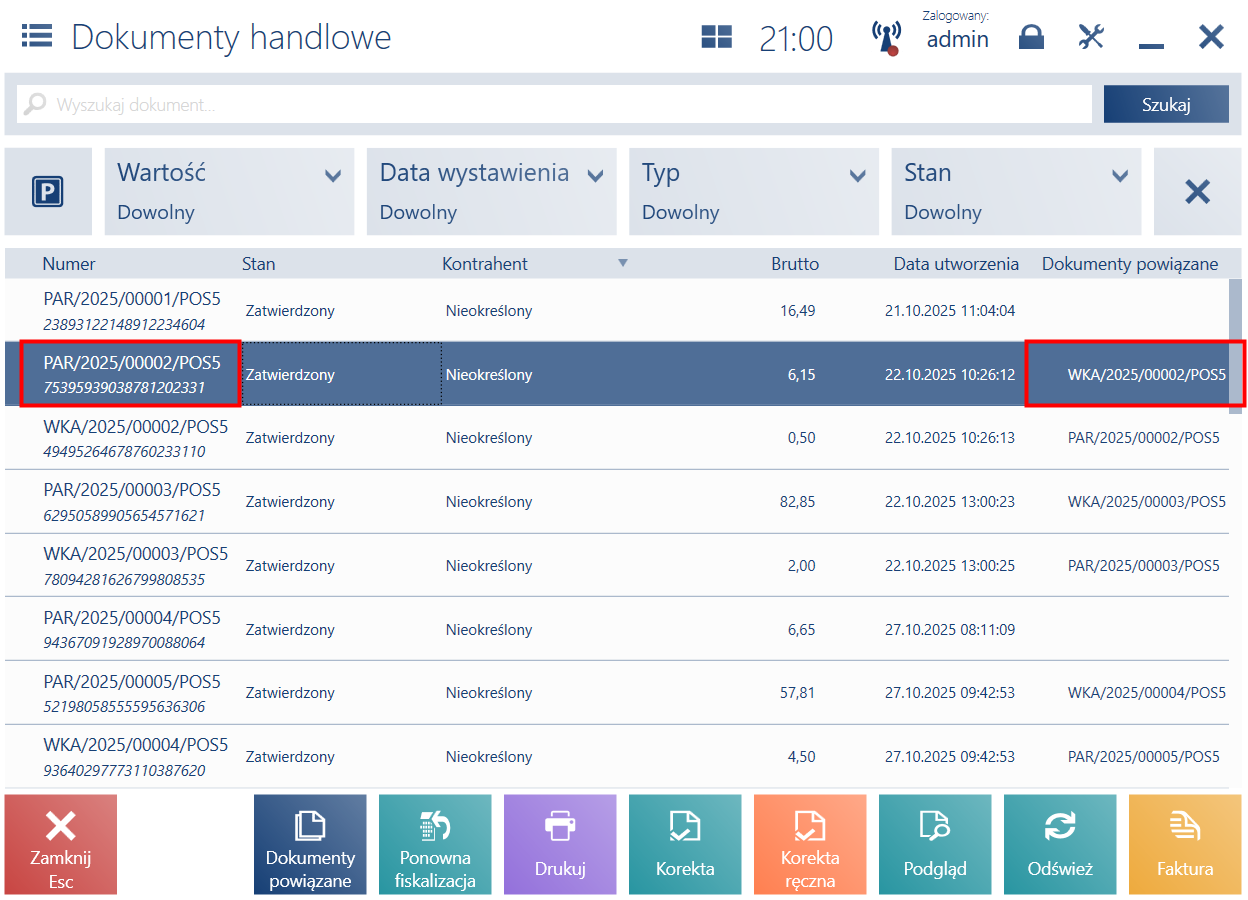
Po zatwierdzeniu paragonu lub faktury sprzedaży, na którym doliczona jest kaucja, automatycznie tworzony jest powiązany dokument Wydania Kaucji (WKA), na który przenoszona jest pozycja kaucji. W przypadku utworzenia korekty do paragonu, który zawiera artykuł objęty kaucją, generowany jest jednocześnie dokument korekty wydania kaucji (KWKA).
Podczas wyszukiwania i pobierania dokumentu handlowego (FA lub PA) wystawionego na innym stanowisku przekazywana jest informacja o naliczonych kaucjach wraz z wystawionym dokumentem WKA/WKK.
Zmiany w interfejsie POS
Wprowadzane są następujące zmiany w systemie POS:
- Ustawienia Systemu Kaucji – ustawienie systemu kaucji należy aktywować w systemie Comarch ERP XL włączając parametr: Obsługa systemu kaucyjnego.
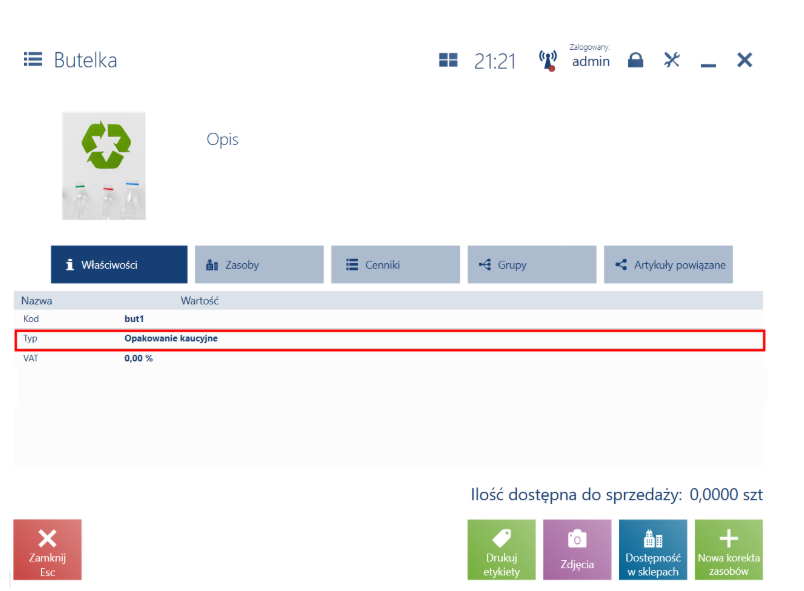
- Obsługa nowego typu artykułu: Opakowanie kaucyjne
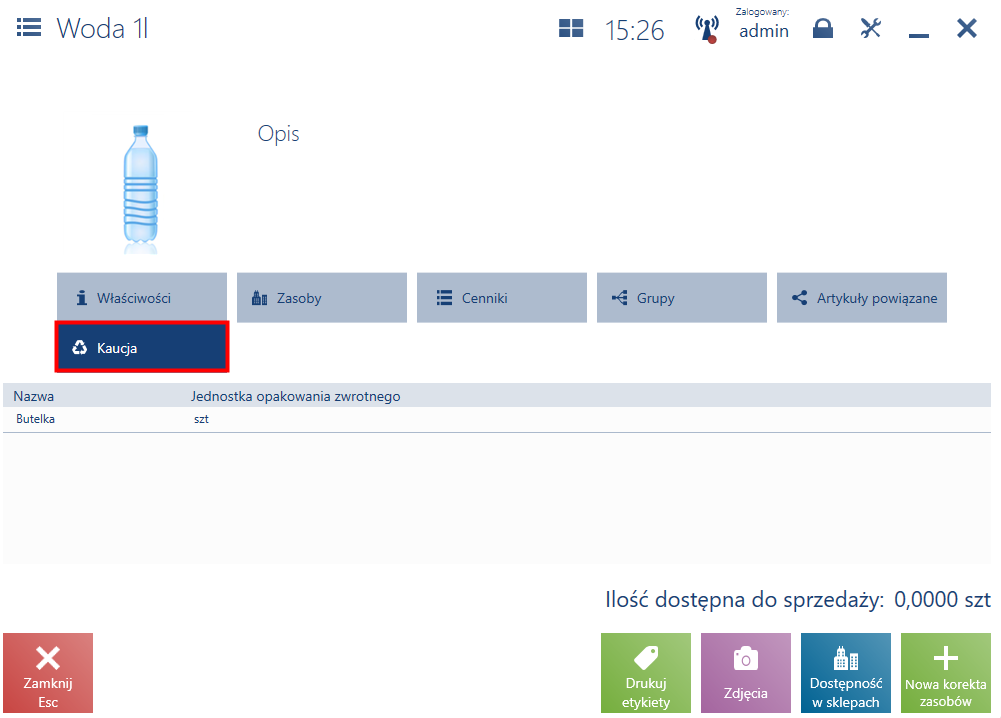
- Parametry Artykułu – na artykule głównym do którego ma zostać doliczona kaucja, dodano:
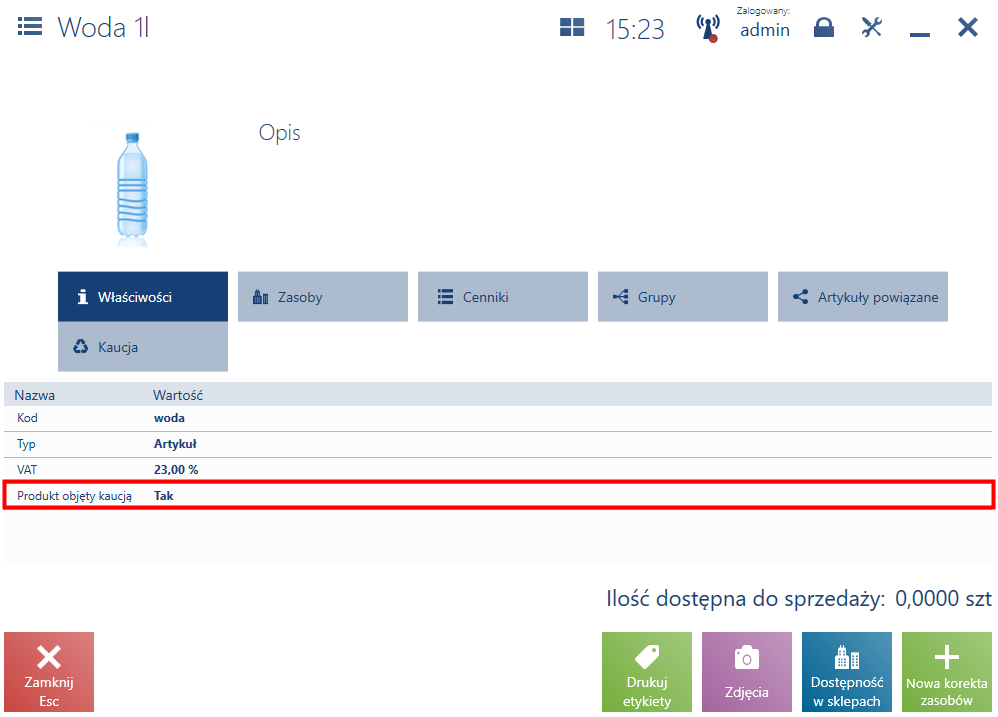
- informację czy artykuł jest objęty kaucją
- zakładka Kaucje prezentującą informacje o powiązanej kaucji w podglądzie artykułu oraz jednostce opakowania zwrotnego
- Parametry Artykułu – na artykule będącym kaucją, dodano:
- informację o nowym typie artykułu jakim jest opakowanie kaucyjne
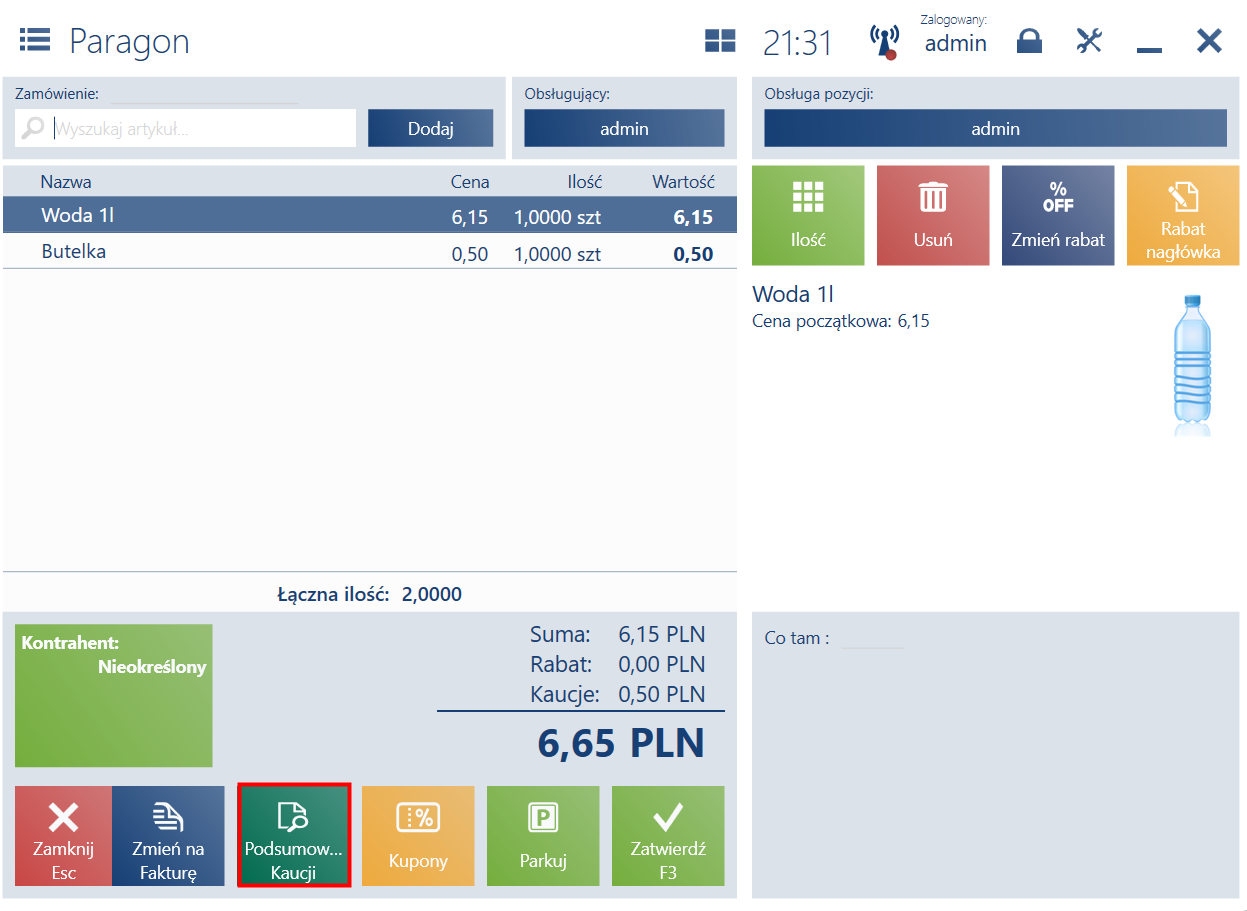
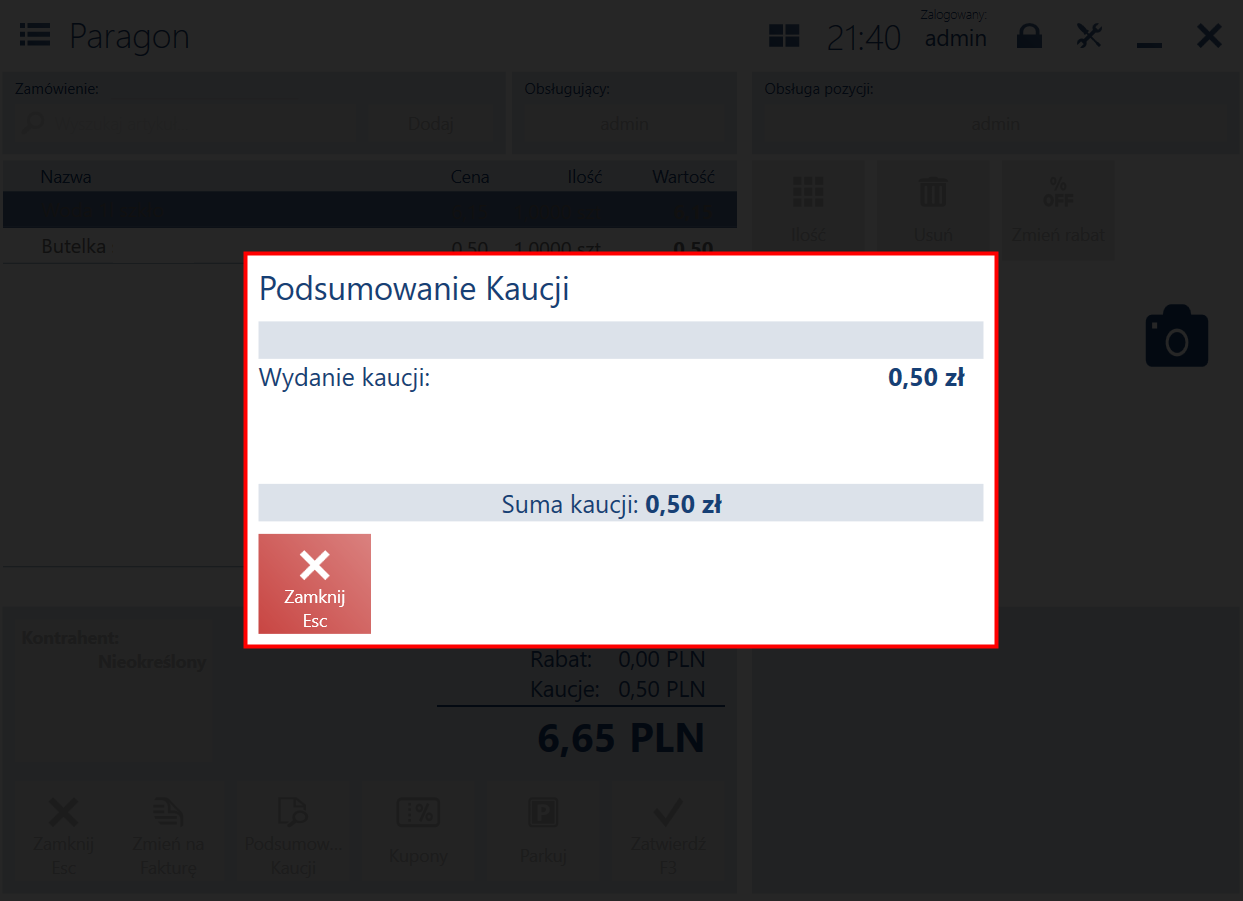
- [Podsumowanie Kaucji] – nowy przycisk, po wybraniu, którego wyświetlane jest podsumowania kaucji na dokumencie, zawierającego sumę kaucji wydanych (wydanie kaucji)
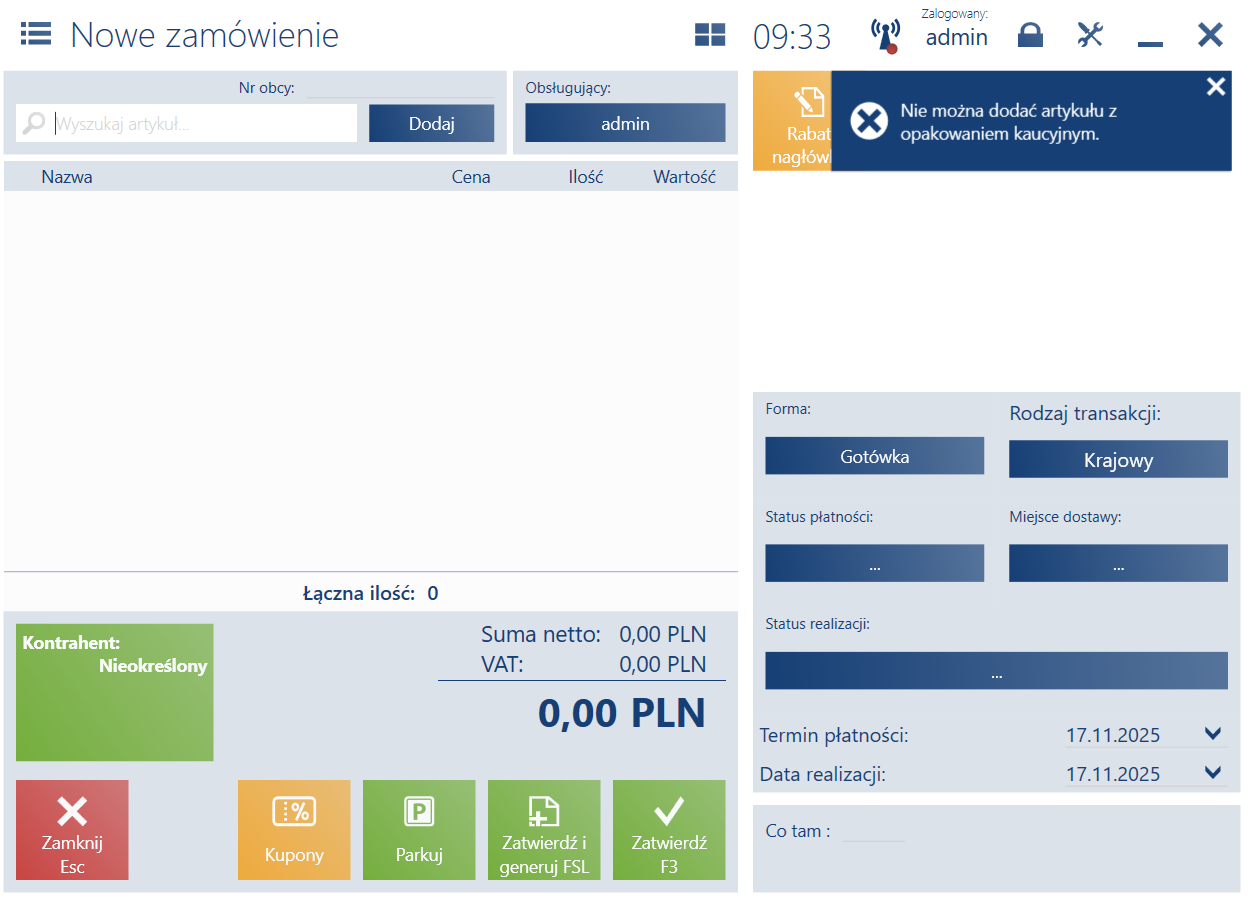
- blokadę dodawania artykułów objętych kaucją na inne dokumenty niż PAR/FS (również brak możliwości realizacji i podglądu ZS oraz MMW pochodzących z Comarch ERP XL, na których znajduje się artykuł z kaucją)
Nowe dokumenty handlowe
Aby obsłużyć proces sprzedaży dla systemu kaucyjnego na stanowisku POS, wprowadzono nowe rodzaje dokumentów, które rejestrują operacje na kaucjach:
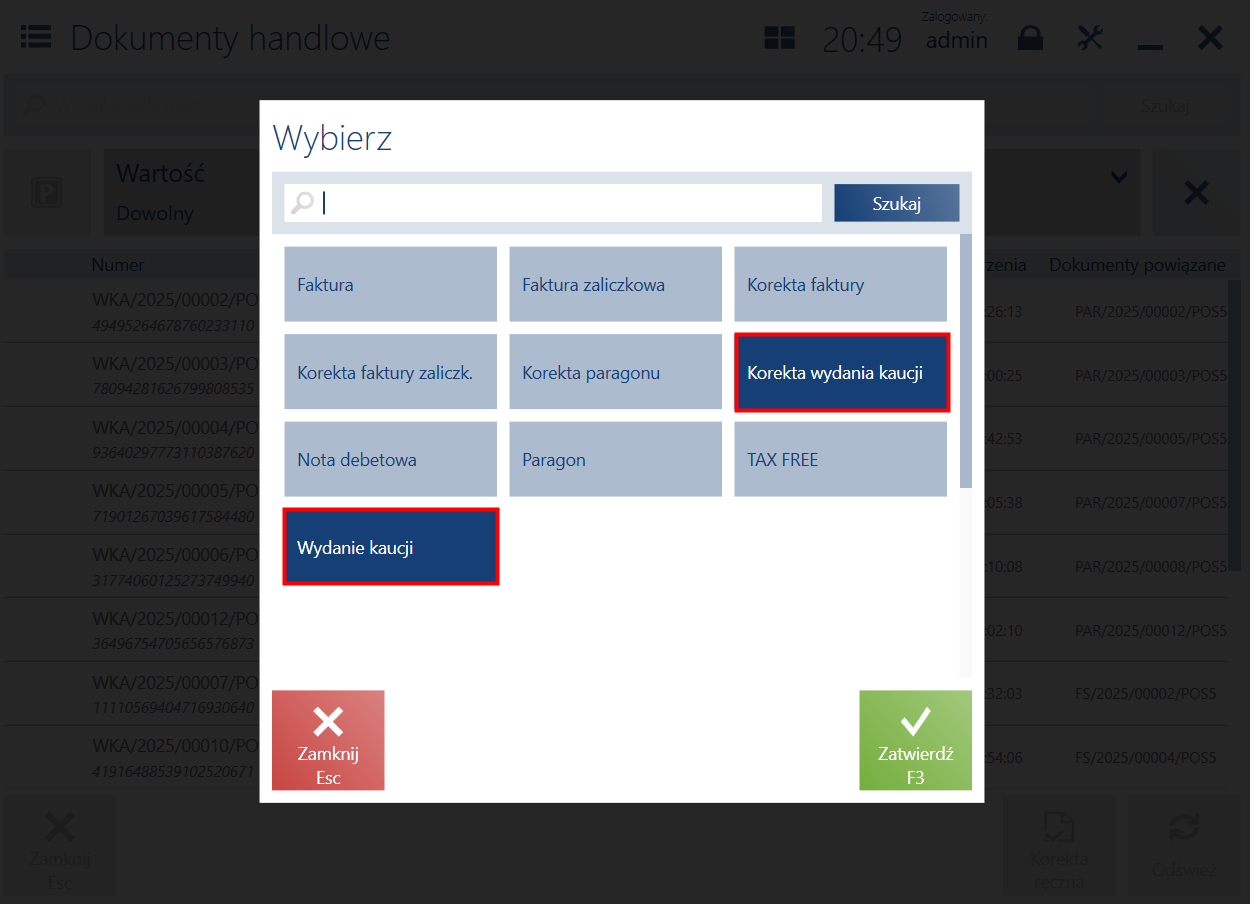
- WKA (Wydanie Kaucji) – rejestruje wydanie (sprzedaż) opakowania kaucyjnego, automatycznie powiązany z dokumentem paragonu lub faktury sprzedaży.
- KWKA (Korekta Wydania Kaucji) – rejestruje korektę ilości wydanego opakowania kaucyjnego. Jest automatycznie generowany po skorygowaniu ilości sprzedanego artykułu powiązanego z kaucją.
Wydruki
W systemie Comarch POS wprowadzono zmiany w wydrukach, aby umożliwić prawidłowe udokumentowanie operacji związanych z polskim systemem kaucji.
Zmiany na paragonie i fakturze sprzedaży
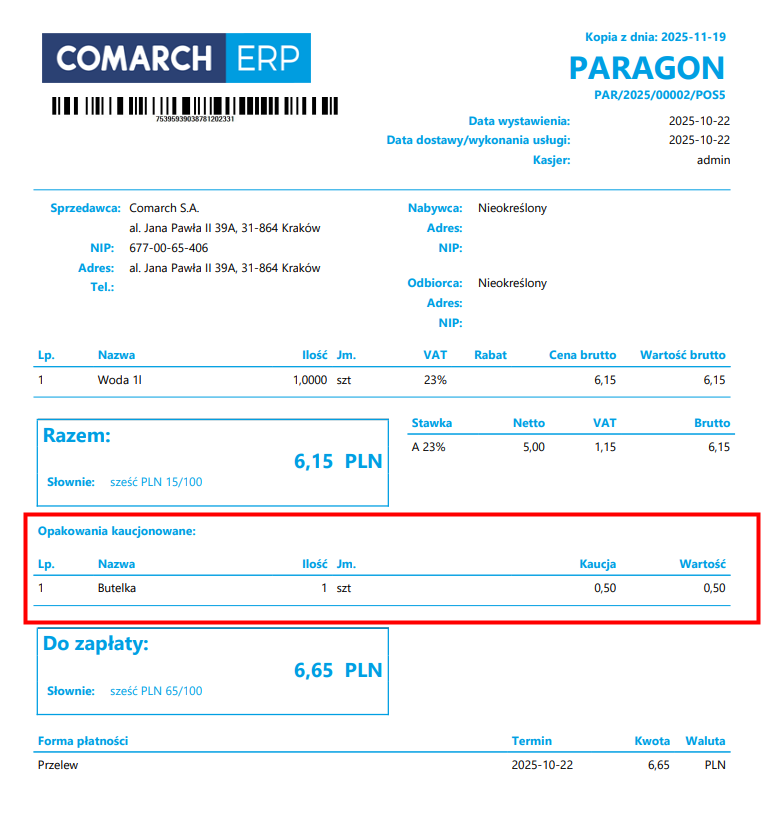
Informacje dotyczące opakowań kaucyjnych zostały dodane do wydruku paragonu i faktury sprzedaży w oddzielnej, niefiskalnej sekcji. Wprowadzono sekcję:
- Opakowania kaucjonowane – dodawana w przypadku sprzedaży artykułów z kaucją (kiedy generowany jest dokument WKA).
- Pozycje mają wartość dodatnią
W sekcji tej prezentowane są informacje o pozycji – pozycje prezentowane są w takim samym formacie jak pozycje fiskalne na dokumencie, ale zamiast ceny widnieje słowo Kaucja.
Integracja z Krajowym Systemem e-Faktur (Comarch ERP: Altum, XL)
Krajowy System e-Faktur (KSeF) jest formą dokumentowania transakcji obok faktur papierowych i obecnie występujących w obrocie gospodarczym faktur elektronicznych. Wdrożenie KSeF w firmie jest obowiązkowe dla:
- dużych przedsiębiorstw od 1.02.2026 – w przypadku, gdy wartość sprzedaży brutto (wraz z kwotą podatku) przekroczyła 200 mln zł w 2024 roku
- pozostałych przedsiębiorstw od 1.04.2026.
Fakturą ustrukturyzowaną nazywana jest faktura wystawiana przez podatników za pośrednictwem systemu teleinformatycznego (KSeF), oznaczona przydzielonym w tym systemie numerem identyfikującym fakturę.
Otrzymywanie faktur ustrukturyzowanych przy użyciu KSeF będzie wymagało akceptacji odbiorcy faktur. W przypadku gdy odbiorca nie wyraża zgody na taką formę dokumentu, wystawca ma prawo wystawić fakturę ustrukturyzowaną w systemie, jednak przekazanie jej odbiorcy powinno odbyć się w uzgodniony z nim sposób.
- 145.237.204.182 – dostęp do środowiska demo
- 145.237.204.187 – dostęp do środowiska produkcyjnego
Dodatkowo należy odblokować port 443.
Logowanie do KSeF możliwe jest za pomocą certyfikatu kwalifikowanego, certyfikatu KSeF lub tokenu.
Na stanowisku Comarch POS obsługiwane są dwa główne tryby komunikacji z KSeF:
- Tryb Online (online mode) – faktury są wystawiane i wysyłane do systemu KSeF w czasie rzeczywistym
- Tryb Offline (offline mode) – faktury są wystawiane i wysyłane do KSeF w późniejszym terminie określonym przez przepisy prawa. Dla trybu Offline można wskazać tryb:
- Niedostępność
- Awaria
- Awaria całkowita
Tryb Offline to mechanizm zapewniający ciągłość pracy i możliwość wystawiania oraz zatwierdzania faktur w sytuacjach, gdy występują trudności techniczne w komunikacji z Krajowym Systemem e-Faktur (KSeF). Umożliwia to minimalizację przerw w procesie fakturowania spowodowanych problemami z jakością sieci transmisyjnej lub brakiem połączenia z Internetem lub awarią wywołaną ze strony serwerów ministerstwa.
Tryb offline od strony biznesowej i prawnej oznacza kilka możliwych procedur ze strony KSeF. Wynikają one z zaistniałych okoliczności np. problemów z połączeniem po stronie podatnika albo awarii czy prac serwisowych w KSeF. W zależności od przesłanek, pomimo stosowania od strony technicznej wysyłki w trybie offline, mogą wystąpić różne terminy późniejszego dosłania faktury do systemu, odmienne reguły ich udostępnienia nabywcy czy opatrywania kodami QR. Dlatego wyróżniamy kilka trybów pracy Offline: Offline24, Niedostępność, Awaria i Awaria całkowita.
W przypadku, gdy będąc online próba wysyłki/zatwierdzenia faktury do KSeF (np. z powodu chwilowego braku połączenia z Internetem) zakończy się niepowodzeniem, system wyświetli odpowiedni komunikat i faktura zostanie automatycznie wystawiona w trybie Offline24 i oznacza to że musi zostać przesłana do KseF najpóźniej w kolejnym dniu roboczym.
Pozostałe tryby pracy zależą od działania platformy KSeF i powinny być konfigurowane/włączane przez użytkownika na podstawie komunikatów zawartych w Biuletynie Informacji Publicznej (do momentu aż nie powstanie dedykowana platforma do komunikacji).
- Tryb online – standardowy tryb pracy systemu, zapewniający możliwość wysyłki dokumentów do KSeF, zgodnie z ustawieniami w systemie.
- Tryb offline – ustawienie tego trybu wraz z dedykowanym typem świadczy o tym, że nie ma możliwości wysłania do KSeF wystawionych dokumentów. Wystawiane dokumenty będą przyjmowały dedykowany status, a podczas zatwierdzania wyświetlony zostanie dedykowany komunikat.
Dostępne rodzaje trybu offline różnią się terminem przesłania dokumentów do KSeF, w przypadku opcji:
- Niedostępność – dokumenty nie wysłane do KSeF otrzymują status KSeF: Nie wysłano, dokument należy dostarczyć do następnego dnia roboczego od momentu zakończenia niedostępności usługi KSeF
- Awaria – dokumenty nie wysłane do KSeF otrzymują status KSeF: Nie wysłano, dokumenty należy dostarczyć do 7 dni roboczych od momentu zakończenia niedostępności usługi KSeF
- Awaria całkowita – dokumenty nie wysłane do KSeF otrzymują status KSeF: Nie dotyczy nie ma konieczności wysyłania dokumentów do KSeF
W związku z tym włączenie trybu Niedostępność lub Awaria będzie skutkować automatycznym oznaczaniem wszystkich wystawianych faktur jako offline oraz możliwością ich wizualizacji jako faktury ustrukturyzowanej z dwoma kodami QR. Ponadto zostaną dodane powiadomienia dla operatora przypominające o wysyłce faktur do KSeF po zakończeniu niedostępności/awarii.
Tryby offline wymagają dodanego certyfikatu offline, aby była możliwość wydrukowania potwierdzenia transakcji dokumentu, który musi zostać wysłany do KSeF.
W trybie offline:
- faktury są nadal tworzone zgodnie ze strukturą FA(3) wymaganą przez KSeF
- data wystawienia faktury jest zawsze datą transakcji na POS
- faktura nie otrzymuje natychmiast numeru KSeF, co oznacza, że data otrzymania faktury zostanie nadana dopiero po ponownym przesłaniu dokumentu
Gdy system pracuje w trybie offline, aby Klient miał pewność co do autentyczności dokumentu, Comarch POS automatycznie generuje i drukuje dwa obowiązkowe kody QR:
- KOD QR 1 – umożliwia weryfikację e-faktury w KSeF po tym jak system automatycznie ją prześle
- KOD QR 2 – potwierdza, że faktura została wystawiona przez podmiot posiadający ważny certyfikat KSeF
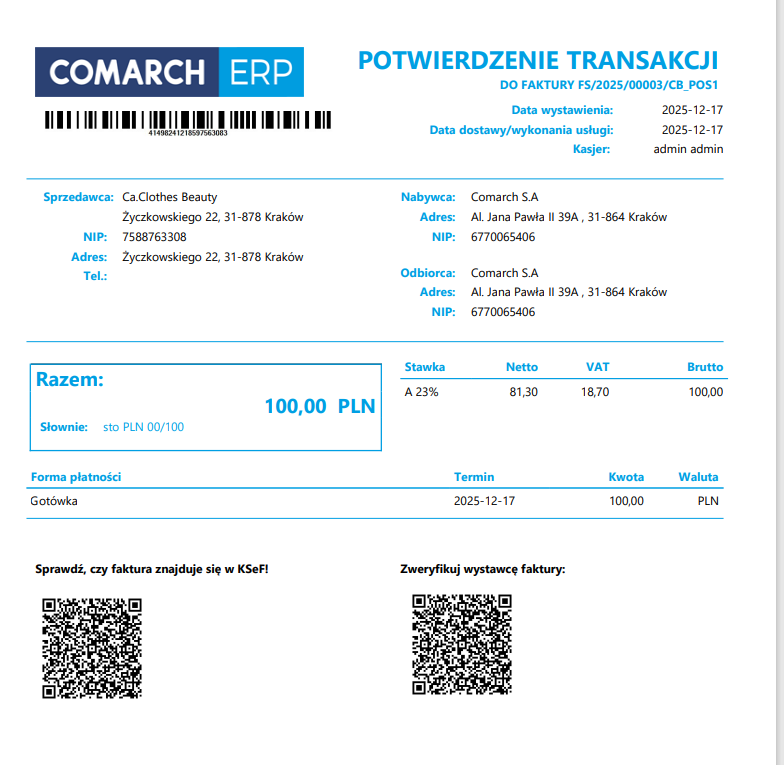
W przypadku zakończenia trybu offline (minął wyznaczony termin niedostępności/awarii/awarii całkowitej lub został zakończony przed upływem tej daty) należy wykonać ręczną zmianę trybu w systemie. W tym celu należy przejść na formularz firmy na zakładkę KSeF i zaznaczyć parametr Online.
Komunikacja z platformą KseF
Na POS weryfikacja danych faktury odbywa się automatycznie podczas zatwierdzania dokumentu i wysyłania jej do KSeF. POS przekazuje dane faktury do komponentu KSeF, a komponent buduje plik .xml na podstawie którego sprawdza, czy zawiera on wszystkie obowiązkowe informacje oraz czy format przekazywanych informacji jest zgodny ze schematem e-faktury. Komunikacja jest obsługiwana na typach dokumentów: FS, KIFS, FSL, KIFSL oraz korektach ręcznych.
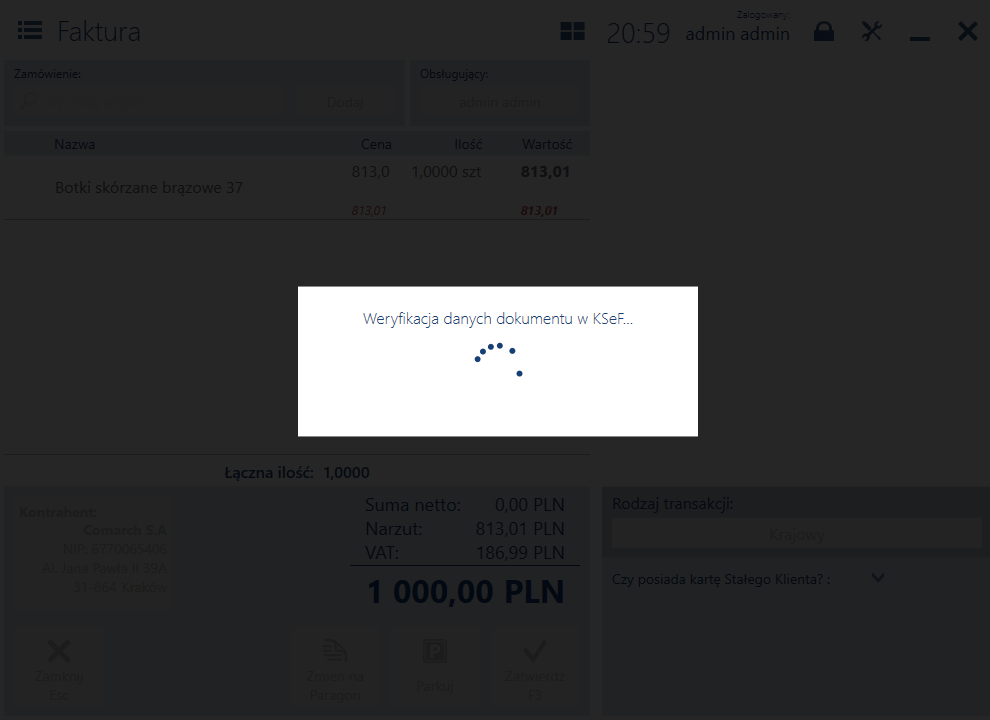
Po poprawnej weryfikacji faktury następuje uwierzytelnianie na platformie KSeF. POS przekazuje numer identyfikacji i token do komponentu w celu uwierzytelnienia w KSeF.
Komponent obsługuje również weryfikację licencji dla integracji z KSeF. Aplikacja POS korzysta z licencji systemu ERP.
Obecnie, gdy token uwierzytelniania na bazie Comarch POS jest pusty, wyświetlane jest okno do wyboru certyfikatu kwalifikowanego. Jeżeli token jest pusty, należy zweryfikować, czy dostępny jest certyfikat uwierzytelniający KSeF.
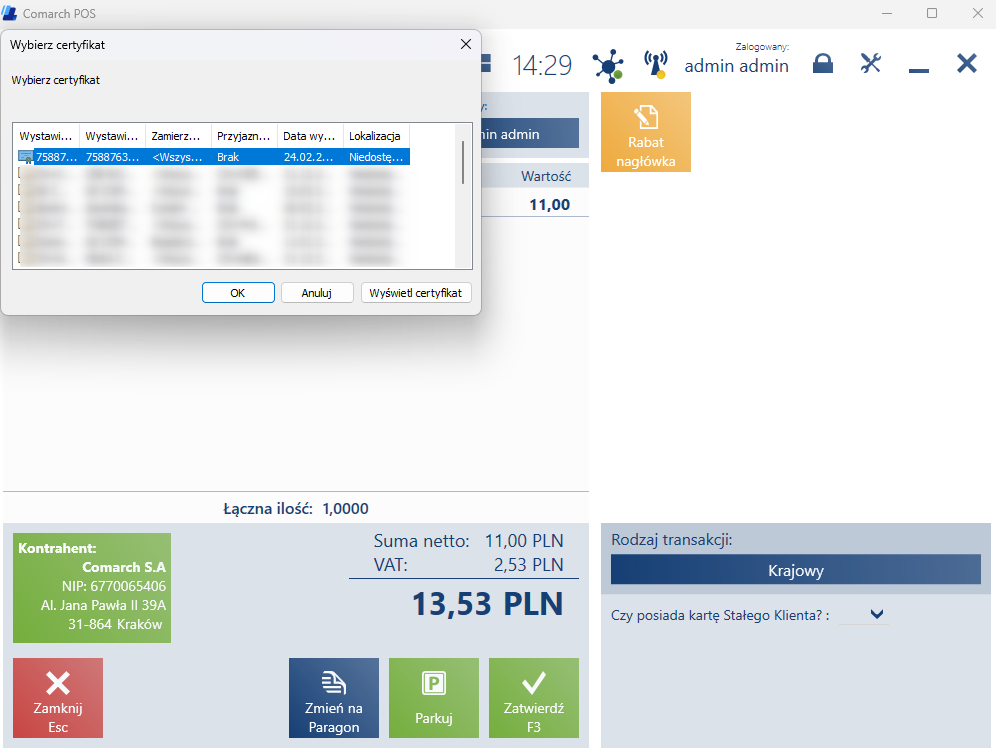
Zmiany w interfejsie POS
Informacja o połączeniu z usługą KSeF
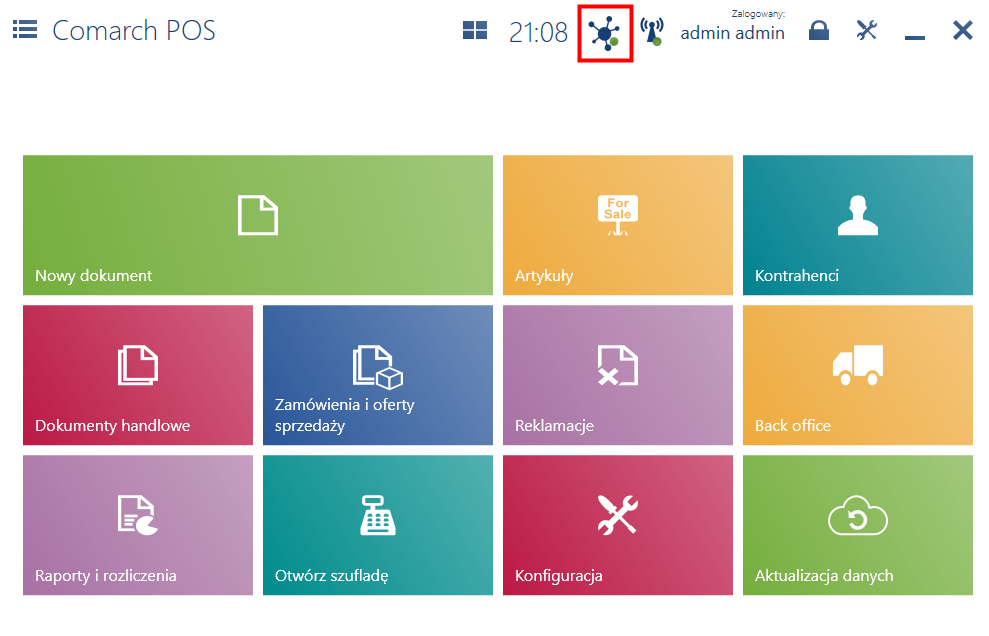
Aby zapewnić ciągłą informację o statusie połączenia z Krajowym Systemem e-Faktur, w górnym pasku okna Comarch POS dostępna jest ikona prezentująca stan połączenia z usługą KSeF. Kolor tej ikony sygnalizuje aktualny tryb komunikacji:
 – połączenie z usługą działa poprawnie, faktury są wysyłane natychmiast
 – tryb offline, nie ma połączenia z platformą KSeF, faktury są zapisywane lokalnie i mogą zostać wysłane po przywróceniu połączenia przez system centralny
 – tryb offline, platforma KSeF ogłosiła stan najwyższej awarii, faktury są zapisywane lokalnie
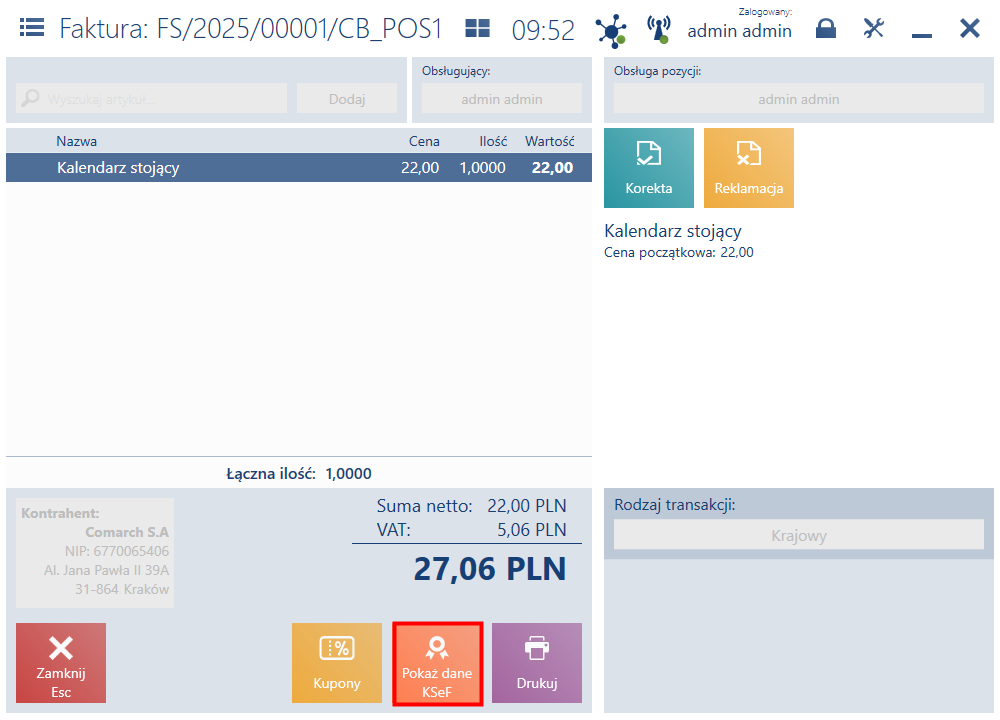
Nowy przycisk [Pokaż dane z KseF]
Dla dokumentów, które zostały zarejestrowane w KSeF dodany został nowy przycisk [Pokaż dane z KSeF]. Przycisk dostępny jest:
- dla typów dokumentów: FS, KIFS, FSL, KIFSL oraz korekt ręcznych
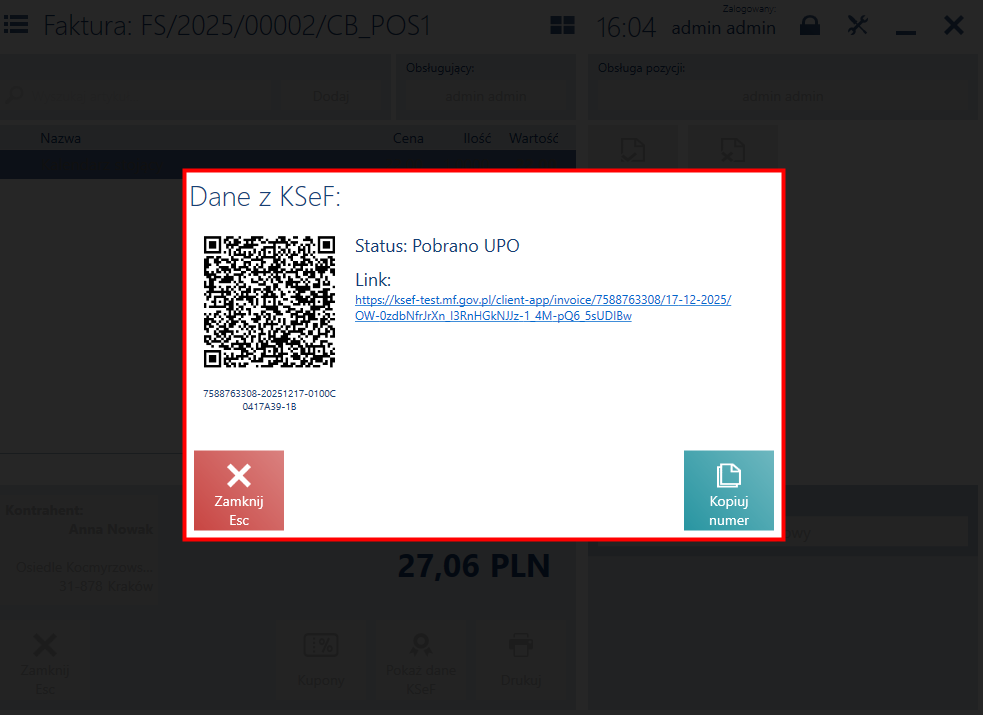
- kod QR dokumentu KSeF
- numer KSeF pod kodem QR
- status dokumentu KSeF
- link do dokumentu KSeF
- przyciski [Zamknij] i [Kopiuj numer KSeF]
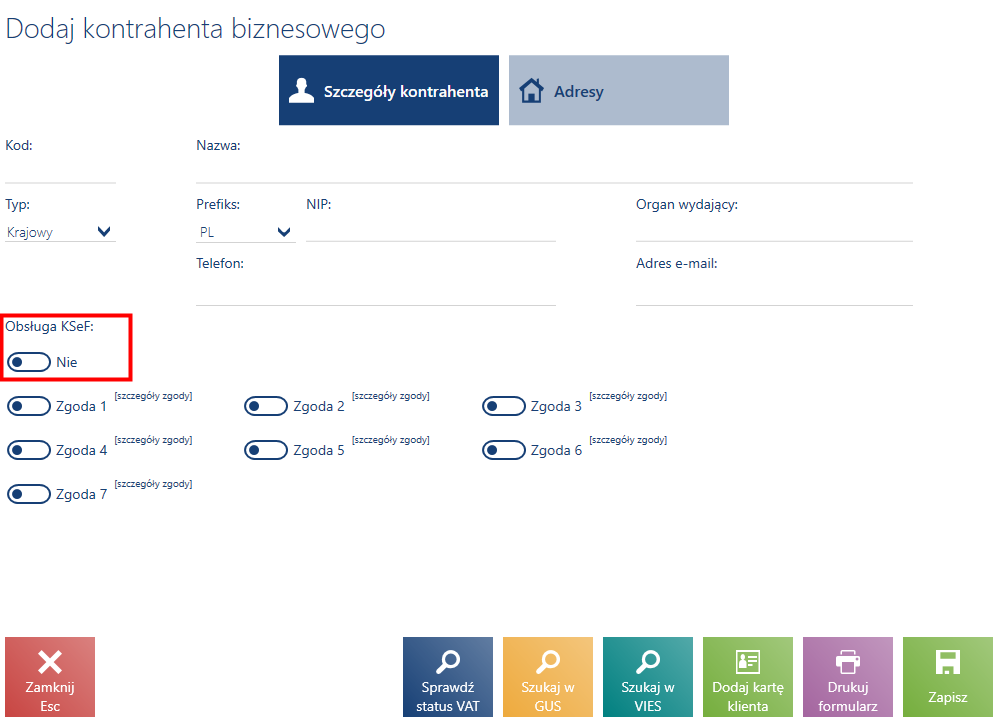
Karta kontrahenta
Na karcie kontrahenta dostępny jest nowy parametr Obsługa KSeF:
Rola podmiotu na odbiorcy
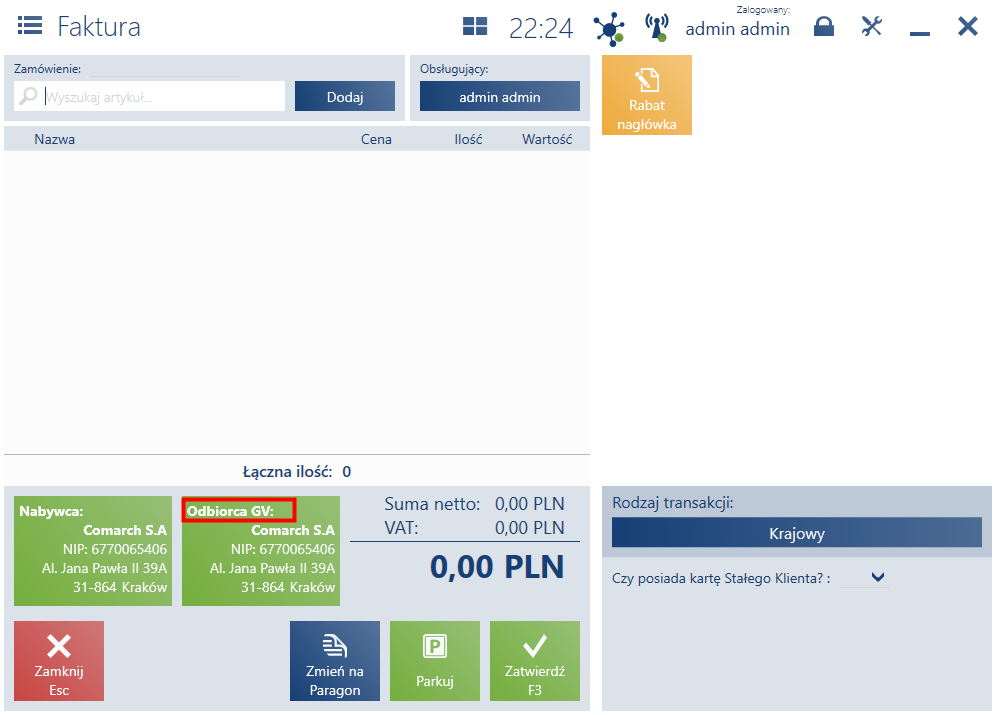
W przypadku wystawiania faktur dla instytucji lub dużych podmiotów, które korzystają z Krajowego Systemu e-Faktur (KSeF) w ramach podległych jednostek (np. gmina i jej szkoły, lub Grupa VAT i jej członkowie), wymagane jest określenie odbiorcy dodatkowego w związku z tymi wymaganiami na stanowisku POS wybierając dla nabywcy odbiorcę dostępny jest nowy przycisk [Zmień rolę].
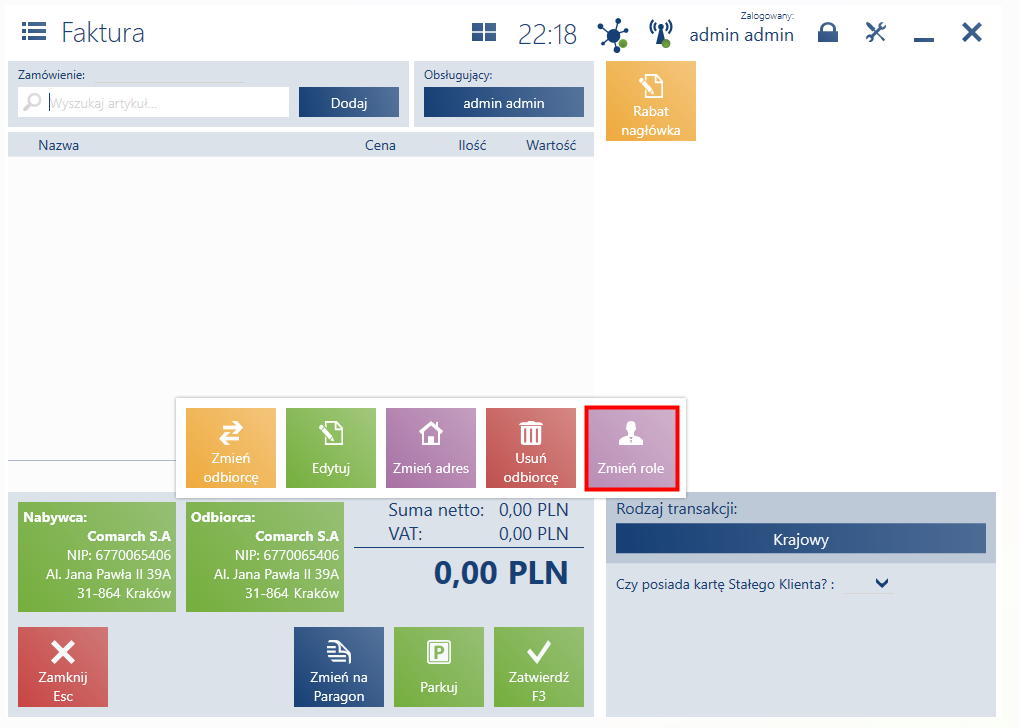
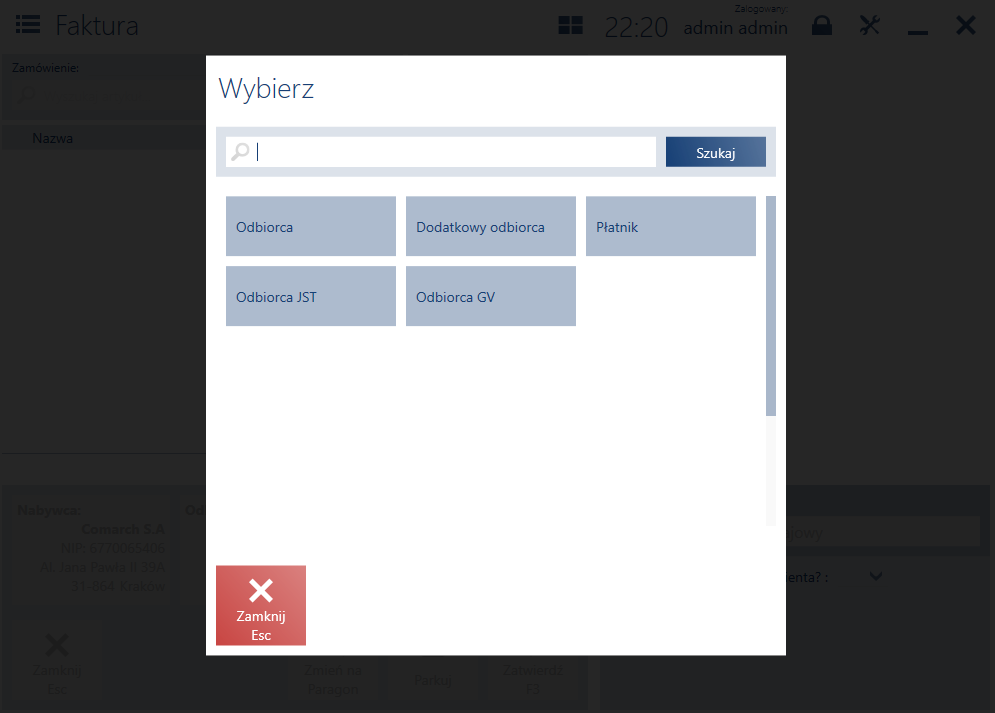
W oknie dostępne są role, dla kontrahenta biznesowego:
- Odbiorca
- Dodatkowy odbiorca
- Płatnik
- Odbiorca JST – odbiorca Jednostki Samorządu Terytorialnego
- Odbiorca GV – odbiorca Grupy VAT
Po wybraniu roli Odbiorca JST/GV, system Comarch POS automatycznie ustawi odpowiedni parametr JST/GV dla głównego nabywcy. To gwarantuje, że:
- faktura jest poprawnie wypełniona w strukturze FA(3) KSeF
- podległa jednostka lub członek grupy VAT (Odbiorca) będzie miał dostęp do faktury w KSeF
Dla kontrahenta detalicznego dostępne są role:
- Odbiorca
- Dodatkowy odbiorca
- Płatnik
- Pracownik
Wybrana rola odbiorcy jest następnie prezentowana w nagłówku kafla odbiorcy.