
Zestawienie aplikacji, z którymi współpracuje Comarch ERP XL 2025.1.2
| Aplikacja | Wersja | Uwagi |
| Comarch IBARD | 6.17.0 | |
| Comarch e-Sklep | 2025.7 | |
| Comarch B2B | Informacja w dokumentacji nowej wersji | |
| Comarch Mobile (Zarządzanie, Sprzedaż, Monitorowanie, Serwis) |
2026.0, 2026.0.1 | |
| Comarch WMS (Zarządzanie, Magazynier) |
2025.2.1 | |
| Comarch Magazynier | 2025.0 | |
| Comarch ERP XL HR | 2026.0.1 | |
| Comarch HRM | 2026.0.1 | |
| Comarch BPM (stacjonarny, WWW) |
2026.0 | |
| Comarch ERP XL Business Intelligence (Księga raportów, Panel zarządzania, Konfigurator) |
2025.1 | |
| Comarch ERP XL Business Intelligence (BI Point) |
2025.0.5 | |
| Migracja danych XL2XML | 13.0 | |
| Comarch MES | 2025.1 | |
| Comarch e-Sprawozdania | 2025.0.2 | |
| Comarch POS | 2025.1.1 | |
| Comarch Shipping | Aktualna wersja shipping.comarch.com | |
| Comarch sPrint | 2025.2.0029 | |
| Comarch APS | 2025.1 | |
| Comarch WEB POS | 2025.5 | |
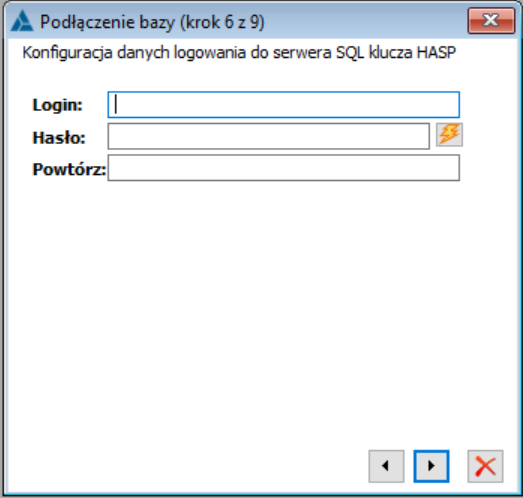
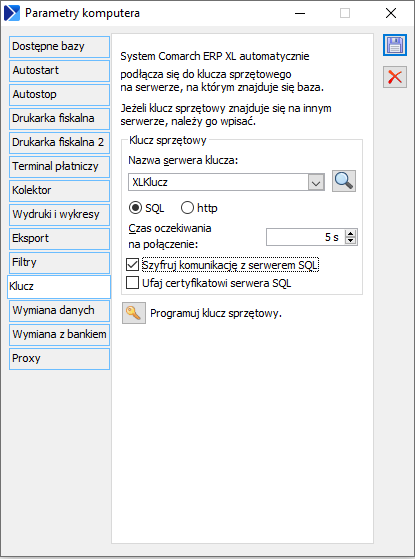
Przed instalacją Comarch ERP XL należy wybrać miejsce na dysku gdzie będzie przechowywany instalator. Po przekopiowaniu plików instalatora do tego folderu można przystąpić do właściwej instalacji. Plików instalatora nie należy usuwać ani przenosić w inne miejsce. Zmiany w komunikacji z serwerem klucza licencji w wersji Comarch ERP XL 2024.1 W wersji Comarch ERP XL 2024.1 zmieniono sposób komunikacji z serwerem SQL odpowiedzialnym za obsługę klucza licencji. Przy konwersji, w trakcie podpinania lub przy kreacji bazy danych, Użytkownik zostanie poproszony o podanie danych Użytkownika SQL (z uprawnieniami administratora) i określenie parametrów dotyczących szyfrowania połączenia z serwerem klucza. Po autoryzacji na serwerze SQL i określeniu parametrów dotyczących szyfrowania połączenia, należy podać dane loginu, który będzie wykorzystywany do pobierania licencji programu Comarch ERP XL. Po wykonaniu konwersji do wersji Comarch ERP XL 2024.1 na wszystkich stacjach roboczych, na których zainstalowana jest wersja 2024.1, konieczne będzie określenie parametrów dotyczących szyfrowania połączenia z serwerem klucza licencji w konfiguracji komputera (rysunek poniżej) oraz ponowne podpięcie bazy danych.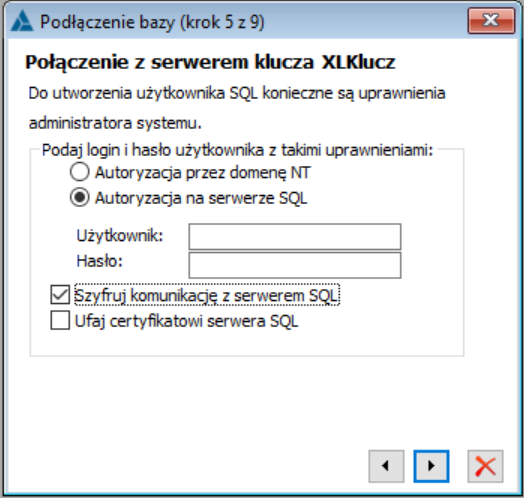
Pakiet bezpieczeństwa w wersji Comarch ERP XL 2024.0 Wersja Systemu Comarch ERP XL 2024.0 zawiera pakiet bezpieczeństwa. Jeżeli konwersja zostanie przeprowadzona na wersji Systemu Comarch ERP XL bez wgranych poprawek bezpieczeństwa, należy postępować zgodnie z instrukcją: “Comarch ERP XL 2023.2 – instalacja wersji HF, lista poprawionych zgłoszeń”. Wersje dla których dostępne są pakiety bezpieczeństwa: Od wersji 2022.1, w związku ze zmianami w rdzennych bibliotekach Comarch ERP XL, usuwamy możliwość konwersji baz starszych niż wersja 2018.0. W przypadku konieczności konwersji bazy starszej niż w wersji 2018.0, konwersję należy wykonać w dwóch krokach: 1. Najpierw należy skonwertować bazę do jednej z wersji z zakresu 2018.0 – 2022.0 2. Następnie należy wykonać konwersję do wersji 2022.1
W wersji Comarch ERP XL 2023.0 i 2023.1 po konwersji bazy danych z archiwalnych wersji Systemu Comarch ERP XL, mogą wystąpić problemy z logowaniem Użytkowników do aplikacji w przypadku haseł nieaktualizowanych od dłuższego czasu i niespełniających wymogów bezpieczeństwa polityki haseł (liczba znaków mniejsza lub równa 8). W takim przypadku przed konwersją do wersji Comarch ERP XL 2023.0 lub 2023.1 należy zmienić hasła zgodnie z zaleceniami polityki bezpieczeństwa w zakresie stosowania uwierzytelnień i właściwego poziomu zabezpieczeń.
Logistyka
Certyfikaty KSeF
Obsługa certyfikatów KSeF – ogólne założenia
Certyfikaty KSeF to nowe narzędzie służące do uwierzytelniania Użytkowników w środowiskach KSeF. W okresie przejściowym przed wejściem w życie obligatoryjnego systemu KSeF o certyfikat ten należy wnioskować na specjalnej stronie Modułu Certyfikatów i Uprawnień. Od lutego 2026 r. funkcjonalność będzie dostępna w API KSeF 2.0 oraz w Aplikacji Podatnika KSeF 2.0. Uprawnienia nadane w MCU zostaną przeniesione do KSeF 2.0, a więc i do Aplikacji Podatnika KSeF 2.0. W zakresie środowiska testowego i przedprodukcyjnego generowanie certyfikatów jest już obecnie dostępne w Aplikacji Podatnika.
W Systemie Comarch ERP XL przyjęto poniższe zasady obsługi certyfikatów KSeF:
- Certyfikat można pozyskać na poniższe sposoby, obsłużone przez kreator dostępny po użyciu opisanej w dalszej części dokumentu operacji Generuj certyfikat
- Samodzielne przejście procesu generowania certyfikatu na stronie KSeF
- Otrzymanie certyfikatu w formie dwóch plików, czyli klucza publicznego i prywatnego, pobranych ze strony KSeF
- Otrzymanie pliku, który scala oba klucze do jednego, prostego do instalacji kontenera
- Oprócz ww. generowania certyfikatów dostępna jest operacja przypisania w Systemie Comarch ERP XL certyfikatu poprzez wskazanie certyfikatu wcześniej zainstalowanego samodzielnie w magazynie certyfikatów komputera/Użytkownika
- Zapisane w Systemie certyfikaty można przypisać do poszczególnych Operatorów oraz do pieczątek firmy
- Ww. przypisywanie certyfikatów do Operatorów/pieczątek pozwala identyfikować certyfikat na potrzeby uwierzytelniania Operatora w KSeF oraz na potrzeby generowania linku weryfikacyjnego/kodu QR faktury rejestrowanej w trybie offline, o czym więcej w dalszej części dokumentu
- Aby dany Użytkownik mógł korzystać z certyfikatu przypisanego czy to do karty Operatora, czy to z certyfikatu przypisanego do pieczątki firmy certyfikat ten musi zostać zainstalowany na komputerze/serwerze na którym pracuje on w Systemie
- W przypadku pracy przez pulpit zdalny certyfikat należy zainstalować na serwerze, na którym pracuje System, a Administrator powinien nadać uprawnienia do klucza prywatnego zainstalowanego certyfikatu upoważnionym Użytkownikom
Lista certyfikatów KSeF w module Administrator
Lista certyfikatów KSeF udostępniona została w Module Administrator.

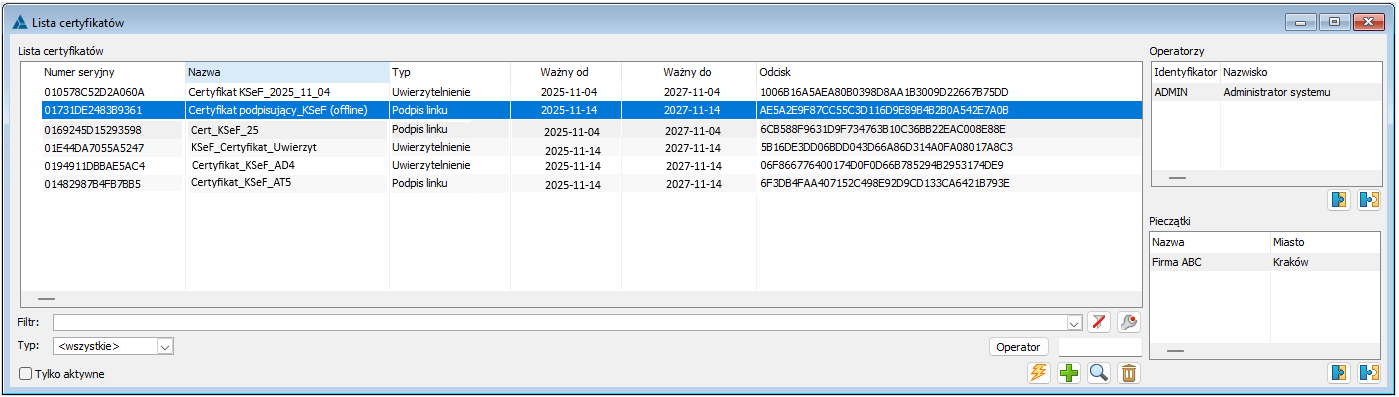
Formatka z listą certyfikatów podzielona jest na stosowne panele. W panelu głównym prezentowana jest lista certyfikatów KSeF a na niej podstawowe dane poszczególnych certyfikatów: numer seryjny, nazwa, typ (certyfikat uwierzytelniający lub certyfikat służący do podpisu linku dla faktur rejestrowanych w trybie offline), okres ważności oraz odcisk klucza danego certyfikatu. W panelu bocznym prezentowane są zaś kontekstowo: lista operatorów oraz lista pieczątek, do których przypisany jest dany certyfikat.
Dodanie certyfikatu na ww. listę odbywa się za pomocą jednej z poniższych operacji:
- Generuj certyfikat
 - operacja opisana w rozdziale Kreacja nowego certyfikatu dalszej części dokumentu
 - Dodaj
 - operacja polegająca na wskazaniu certyfikatu z listy certyfikatów zainstalowanych wcześniej na komputerze (w magazynie komputera/w magazynie Użytkownika)
Dany certyfikat można przypisać do operatora/wielu operatorów oraz do pieczątki firmy. Operacja ta dokonywana jest opcją Przypisz  odpowiednio w panelu bocznym operatów/ pieczątek. Odłączenia certyfikatu od operatora/pieczątki można dokonać za pomocą przycisku Odłącz
  .
.
Możliwość przypisania wielu certyfikatów danego typu do danego Operatora/danej pieczątki podyktowana jest tym, że certyfikaty te są ważne przez dwa lata, aby więc nie zmuszać Użytkowników do podmieniania certyfikatu w dniu wygaśnięcia jego ważności istnieje możliwość dodania i przypisania do operatorów/pieczątek kolejnego certyfikatu, z przyszłą datą obowiązywania zanim poprzedni certyfikat wygaśnie.
Lista certyfikatów wyposażona została w stosowne filtry:
- Konstruktor filtra
- Filtr prosty po kolumnie Nazwa
- Filtr Tylko aktywne, ograniczający listę do certyfikatów ważnych tj. już/nadal obowiązujących
- Typ (Uwierzytelnienie lub Podpis linku)
- Operator: filtr ograniczający listę certyfikatów do tych, które są przypisane do wskazanego w filtrze operatora
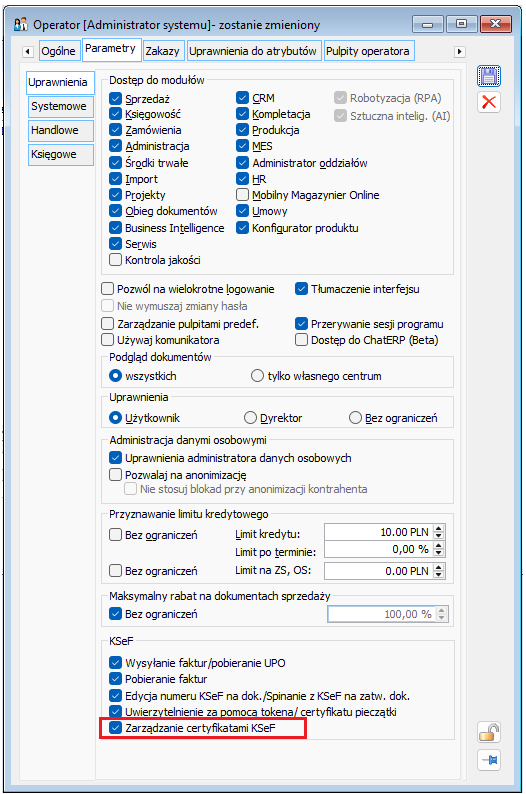
Dostęp do listy certyfikatów jest ograniczony, tylko operator z prawem Zarządzanie certyfikatami KSeF ma do tej listy dostęp.
Certyfikaty KSeF na karcie Operatora
Na karcie Operatora dodana została zakładka [Certyfikaty KSeF], na której prezentowana jest lista certyfikatów KSeF przypisana do danego Operatora.
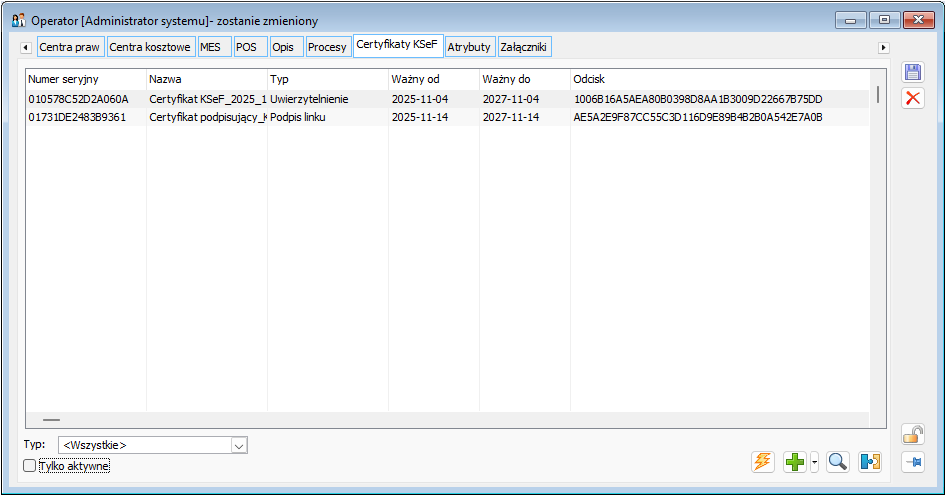
Listę można filtrować według typu certyfikatów, a także ograniczyć ją do certyfikatów ważnych tj. już/nadal obowiązujących.
Użytkownik ma możliwość utworzenia/przypisania certyfikatu do Operatora za pomocą jednej z poniższych operacji:
- Generuj certyfikat - operacja opisana w rozdziale Kreacja nowego certyfikatu dalszej części dokumentu
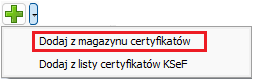
- Dodaj z magazynu certyfikatów - operacja polegająca na wskazaniu i przypisaniu certyfikatu z listy certyfikatów zainstalowanych wcześniej na komputerze (w magazynie komputera/w magazynie Użytkownika)
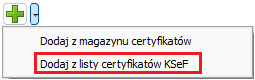
- Dodaj z listy certyfikatów KSeF – operacja polegająca na wskazaniu i przypisaniu certyfikatu z opisanej wyżej ogólnej listy certyfikatów modułu Administrator
Odłączenia certyfikatu od Operatora można dokonać za pomocą przycisku Odłącz  .
.
Zakres możliwych do wykonania operacji na danej karcie operatora zależny jest od tego, czy Użytkownik edytuje własną kartę, czy kartę innego operatora. Przedstawia to poniższa tabela.
| Aktywność operacji | ||
|---|---|---|
| Operacja | Karta własna Operatora | Karta innego Operatora |
| Generuj certyfikat | Tak | Dla operatora z prawem zarządzania certyfikatami KSeF |
| Dodaj z magazynu certyfikatów | Tak | |
| Dodaj z listy certyfikatów KSeF | Dla operatora z prawem zarządzania certyfikatami KSeF | |
| Odłącz | Tak | |
Certyfikaty KSeF na pieczątce firmy
Funkcjonalność prezentowania oraz przypisywania certyfikatów KSeF została udostępniona również na zakładce [Certyfikaty KSeF] pieczątki firmy i obsłużona według podobnych zasad jak opisane powyżej dla karty Operatora.
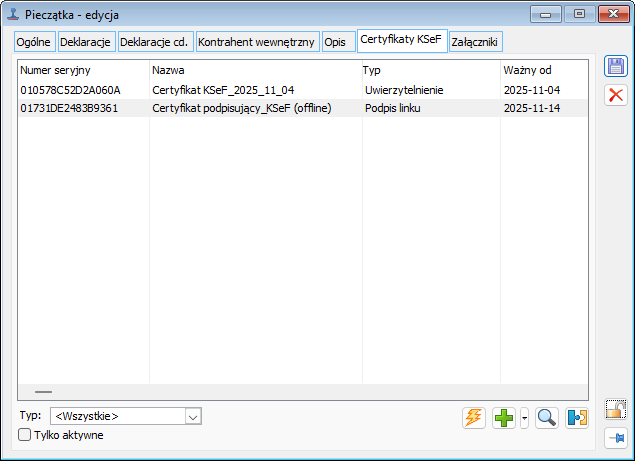
Na ww. liście dostępne są identyczne filtry oraz operacje do tych opisanych dla formatki Operatora. Operacja Dodaj z listy certyfikatów KSeF dostępna jest wyłącznie dla Operatora z prawem Zarządzanie certyfikatami KSeF.
Kreacja nowego certyfikatu
Aby wystąpić o wydanie certyfikatu wymaganego do przesyłania faktur elektronicznych, czy tez podpisywania faktur wystawianych w trybie offline trzeba będzie uwierzytelnić się w KSeF jako podatnik lub osoba uprawniona. W okresie przejściowym przed wejściem w życie obligatoryjnego systemu KSeF o ten certyfikat należy wnioskować na specjalnej stronie Modułu Certyfikatów i Uprawnień.
Generowanie certyfikatów w MCU jest rozwiązaniem tymczasowym przewidzianym na okres od listopada 2025 r. do końca stycznia 2026 r. Od lutego 2026 r. funkcjonalność będzie dostępna w API KSeF 2.0 oraz w Aplikacji Podatnika KSeF 2.0. Uprawnienia nadane w MCU zostaną przeniesione do KSeF 2.0, a więc i do Aplikacji Podatnika KSeF 2.0.
Certyfikat można pozyskać na 3 sposoby:
- Samodzielne przejście procesu generowania certyfikatu na stronie KSeF
- Otrzymanie certyfikatu w formie dwóch plików, czyli klucza publicznego i prywatnego, pobranych ze strony KSeF
- Otrzymanie pliku, który scala oba klucze do jednego, prostego do instalacji kontenera
Każdy z tych sposobów jest obsłużony przez kreator dostępny po wciśnięciu przycisku Generuj certyfikat  .
.
Kreacja nowego certyfikatu
Po wybraniu opcji generowania certyfikatu zostanie nam wyświetlona lista wyboru sposobu instalacji.
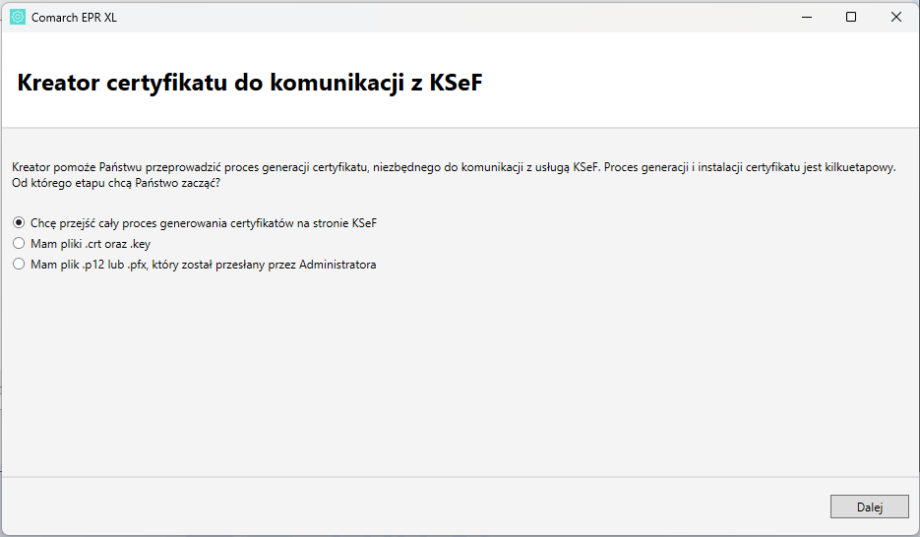
Pobranie plików .crt oraz .key
Po wybraniu pierwszej opcji pojawi się instrukcja pobierania certyfikatów ze strony KSeF.
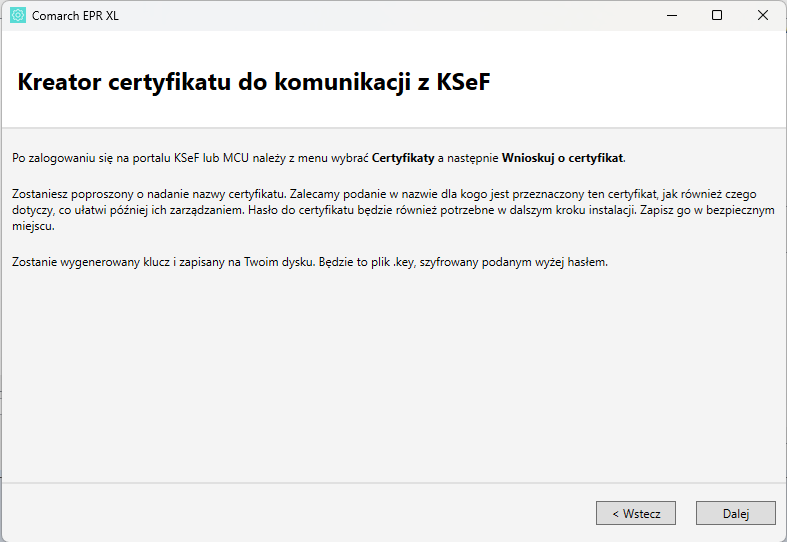
Po wejściu na stronie KSeF i wybraniu opcji generowania certyfikatów zostaniemy poproszeni o nadanie mu nazwy oraz hasła do pliku, który zostanie wygenerowany. Hasło to będzie później potrzebne, więc należy je zapisać lub zapamiętać.
W kolejnym kroku należy wybrać typ certyfikatu. Ministerstwo oferuje dwa typy certyfikatów:
- Podpis linku do weryfikacji wystawcy – to tzw. certyfikat offline, który będzie stosowany przy braku połączenia z KSeF.
- Uwierzytelnienie w systemie KSeF – to jest główny certyfikat, który będzie stosowany przy wystawianiu faktur, wraz z ich wysłaniem do systemu.
Głównym certyfikatem, który musimy wygenerować jest certyfikat uwierzytelniający, inaczej zwany online.
W wyniku procesu wystawiania certyfikatu na dysku pojawią się dwa pliki o nazwie jaką nadaliśmy, z rozszerzeniami .crt oraz .key. Oba pliki są fragmentami certyfikatu, który będziemy wykorzystywać.
W drugiej kolejności warto powtórzyć cały proces, aby wygenerować certyfikat offline, znów otrzymując kolejne dwa pliki.
Pobranie plików .crt oraz .key
Posiadając pliki z kluczem prywatnym i publicznym możemy je następnie zaimportować. Kreator w systemie ERP XL zapyta nas jakie certyfikaty chcemy zaimportować: online (uwierzytelnienie), offline (podpis linku) czy też może oba. W kolejnym kroku pozostaje nam wskazanie ścieżki do odpowiednich plików i podanie hasła, które zostało im nadane na stronie Ministerstwa:
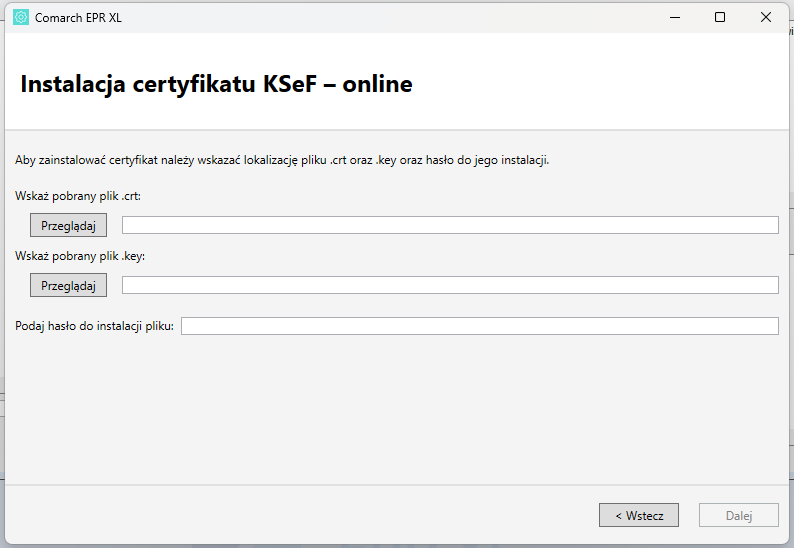
Po odczytaniu pliku zostanie wyświetlone okno z podsumowaniem parametrów instalacji.
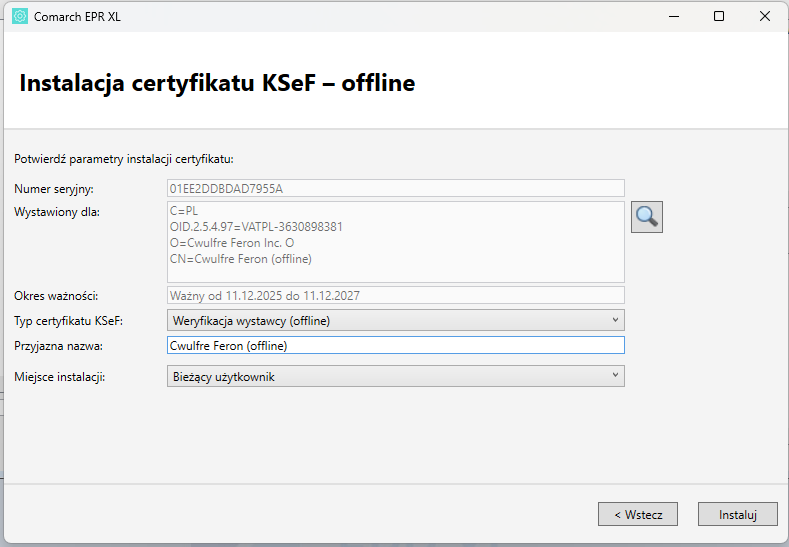
Na tym etapie możemy nadać lub zmienić przyjazną nazwę oraz miejsce instalacji certyfikatu. Plik możemy zainstalować albo w magazynie bieżącego Użytkownika lub w magazynie komputera lokalnego.
W pierwszym przypadku dostęp będzie miał tylko Użytkownik na maszynie, z której następuje proces, a w drugim certyfikat po nadaniu odpowiednich uprawnień, będzie dostępny także dla innych Użytkowników danego komputera. Wybór miejsca instalacji jest zatem podyktowany naturą pracy Użytkownika w systemie Comarch ERP XL.
Po zainstalowaniu certyfikat jest już gotowy do użycia.
Instalacja certyfikatu z kontenera .pfx
Zainstalowany certyfikat można wyeksportować lub połączyć pliki .crt i .key w gotowy kontener o rozszerzeniu .pfx lub .p12. W takim przypadku możemy go również łatwo zaimportować do systemu, korzystając z ostatniej opcji kreatora certyfikatów.
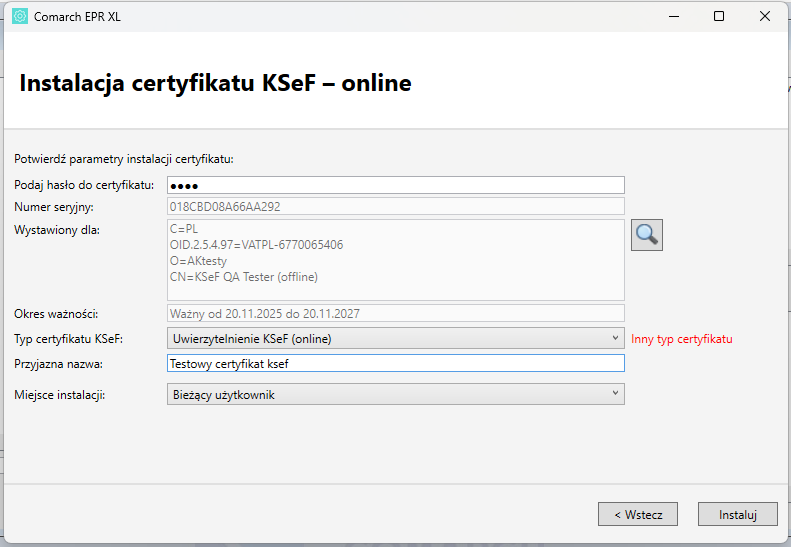
W takiej sytuacji wystarczy wskazać lokalizację pliku oraz podać hasło do jego otwarcia.
Uwierzytelnianie za pomocą certyfikatu KSeF
Opisana wyżej funkcjonalność generowania i przypisywania certyfikatów KSeF do operatorów oraz pieczątek firmy pozwala na uwierzytelnianie Użytkowników Systemu Comarch ERP XL na środowisku KSeF za pomocą tego narzędzia bez konieczności każdorazowego wskazywania certyfikatu przez Operatora.
Uwzględniając dotychczasowe oraz nowe narzędzie uwierzytelniania kolejność tego procesu jest następująca:
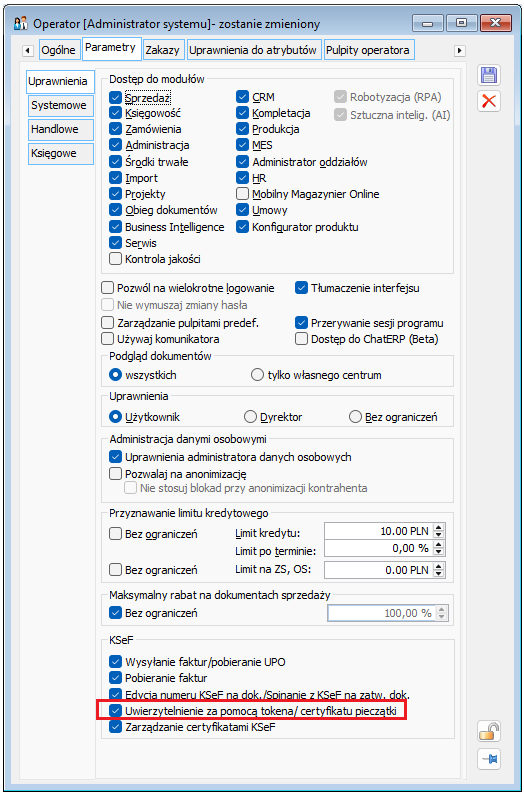
- Jeżeli na karcie Operatora włączony jest parametr Uwierzytelnienie za pomocą tokena/certyfikatu pieczątki wówczas następuje uwierzytelnienie
- tokenem przypisanym do pieczątki firmy w kontekście której zalogowany jest Użytkownik
- jeżeli dla pieczątki nie zdefiniowano tokena, wówczas nastąpi uwierzytelnienie ważnym certyfikatem KSeF o typie uwierzytelnienie
- jeżeli dla pieczątki nie zdefiniowano certyfikatu jw. wówczas obowiązują identyczne zasady jak opisane poniżej dla Operatora bez ww. prawa
- Jeżeli na karcie Operatora wyłączony jest parametr jw. wówczas nastąpi uwierzytelnienie ważnym certyfikatem KSeF o typie uwierzytelnienie przypisanym do tego Operatora
- jeżeli ww. certyfikat nie został przypisany, wówczas System otwiera okno służące do samodzielnego wskazania certyfikatu za pomocą którego Użytkownik chce dokonać uwierzytelnienia
Podpisywanie faktury wystawionej w trybie offline certyfikatem KSeF
Zasady identyfikacji ww. certyfikatu opisane zostały w rozdziale Generowanie linku weryfikacyjnego wystawcy (kod II) – ogólne zasady dokumentu.
KSeF – oznaczanie dokumentów trybem Offline/Awaria
Okresy niedostępności KSeF
W Konfiguracji Systemu na zakładce [KSeF]/[Okresy niedostępności] udostępniona została możliwość definiowania okresów, w których czy to z powodów wewnętrznych zaistniałych w firmie, czy to z powodów zewnętrznych nie można wysyłać faktur do KSeF. Dla tak dodawanych okresów niedostępności KSeF można podać typ niedostępności spośród poniższych:
- Niedostępność KSeF, oznaczająca chwilową niedostępność KSeF związaną np. z zaplanowanymi pracami serwisowymi KSeF
- Tryb awaryjny, dla przypadku ogłoszonego w BIP MF komunikatu o awarii KSeF
- Awaria całkowita, czyli sytuacje nadzwyczajne, tj. zagrożenie kraju lub jego infrastruktury
- Offline24, z którego można skorzystać między innymi w razie trudności w wystawianiu i przesyłaniu e-faktur do KSeF wynikających z jakości sieci transmisyjnej lub braku połączenia z Internetem.
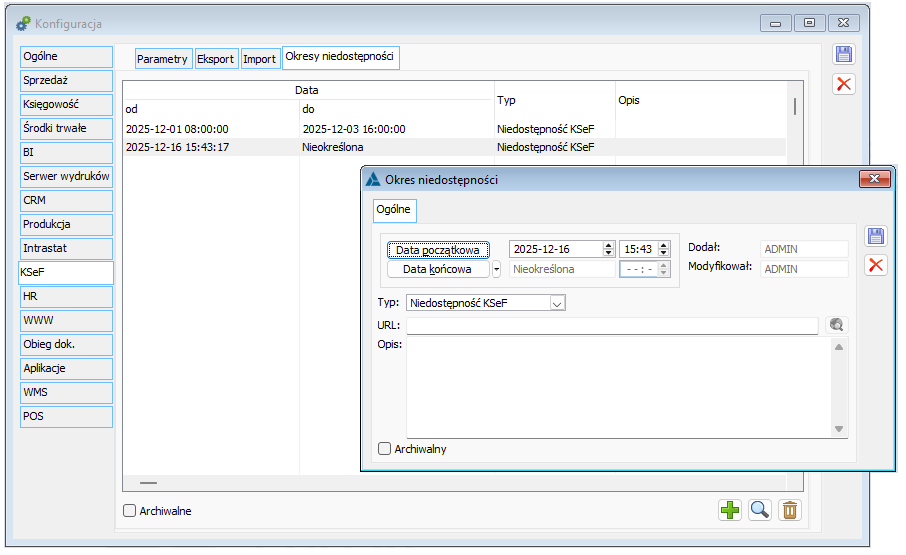
Obecnie ww. okresy niedostępności Użytkownicy mogą dodawać samodzielnie, w przyszłości po udostępnieniu przez Ministerstwo projektu Latarnia planowana jest integracja z tym narzędziem.
Podczas definiowania ww. okresów niedostępności KSeF obowiązuje zasada zgodnie, z którą może istnieć tylko jeden niearchiwalny okres niedostępności dla danego okresu tj. nie można dodać niearchiwalnego okresu, którego zakres określony poprzez daty początkową/końcową w jakimkolwiek stopniu pokrywałyby się z innym niearchiwalnym okresem.
Zdefiniowany okres niedostępności KSeF i jego typ są uwzględniane podczas rejestrowania dokumentów sprzedaży, o czym w dalszej części dokumentu.
Uwzględnienie okresów niedostępności podczas rejestrowania faktur sprzedaży
Jeżeli w Konfiguracji systemu zdefiniowano opisany wyżej niearchiwalny okres niedostępności KSeF w którym zawiera się dzień bieżący, wówczas podczas rejestrowania faktur sprzedaży System oznacza je parametrem Offline i ustala typ trybu offline na podstawie typu zdefiniowanego na tym okresie niedostępności. Zasada ta dotyczy tych dokumentów, które zgodnie z ich definicją podlegają wysyłce do KSeF.
Ww. oznaczanie faktur trybem offline na podstawie okresu niedostępności odbywa się w oparciu o czas rejestrowania dokumentu, ustalona/zmieniona przez Użytkownika na dokumencie data jego wystawienia czy sprzedaży nie mają tu znaczenia.
Ww. zasada oznaczania faktur trybem offline nie dotyczy dokumentów zakupowych, w ich przypadku bowiem rejestrowanie w Systemie dokumentów przekazanych w tradycyjny sposób odbywa się ze znacznym opóźnieniem, więc okresy niedostępności KSeF i wprowadzania faktur do Systemu są rozbieżne.
Typ offline/awaria KSeF na formatkach i listach dokumentów
Na formatkach faktur sprzedaży i ich korektach dokonano zmiany nazwy parametru Awaria na Offline oraz dodano kontrolkę z typem trybu offline, w której ustalana/wybierana jest jedna spośród wartości j.n. Użytkownik ma możliwość wskazania/zmiany typu offline do chwili wysłania dokumentu do KSeF.
- Niedostępność KSeF
- Tryb awaryjny
- Awaria całkowita
- Offline24
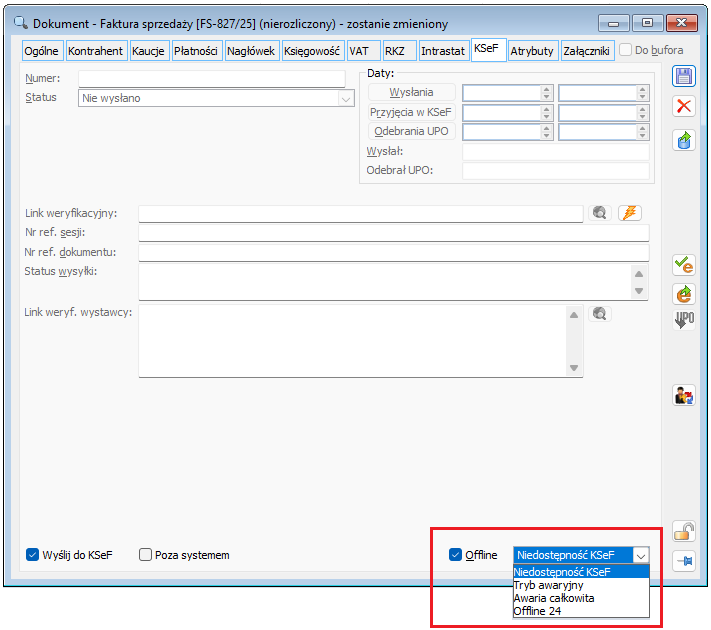
Z poszczególnymi typami trybu offline wiążą się określone terminy, w jakich faktura wystawione w trybie offline powinna zostać wysłana do KSeF. Informacje na temat poszczególnych trybów offline i wynikających z nich terminów publikowane są na stronie https://ksef.podatki.gov.pl.
System Comarch ERP XL nie kontroluje ww. terminów, to wdrożenie stosownych procedur w Firmie powinno zapewnić taką kontrolę, ww. oznaczanie dokumentów poszczególnymi trybami offline oraz filtrowanie po tych wartościach listy faktur mają na celu jedynie ułatwienie Użytkownikowi takiej kontroli.
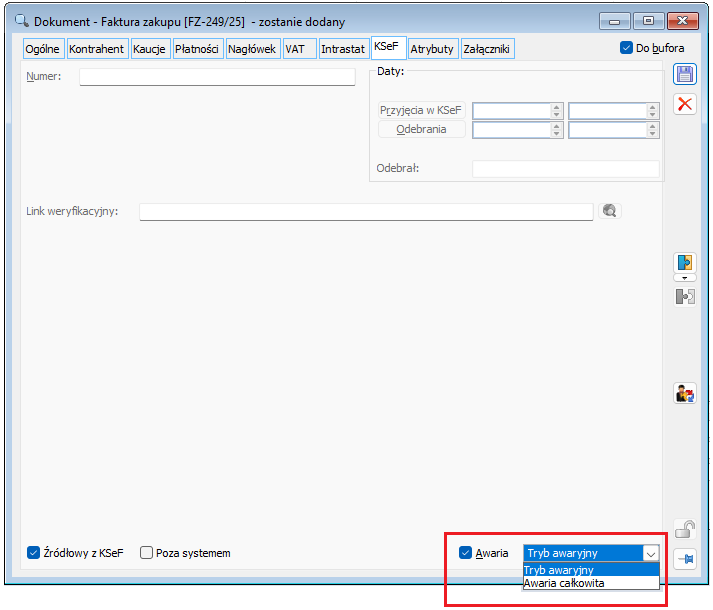
W przypadku dokumentów zakupu zachowano dotychczasową nazwę parametru: Awaria a w menu z typami awarii dostępne są wartości: Tryb awaryjny i Awaria całkowita. Wynika to z faktu, że w przypadku niedostępności KSeF czy też stosowanego przez Dostawcę trybu Offline24 Odbiorca faktury powinien pobrać fakturę z KSeF, niedostępność KSeF/Offline24 nie wpływa na tryb rejestracji faktury zakupu.
Operacja seryjnego włączania/wyłączania trybu offline/awarii
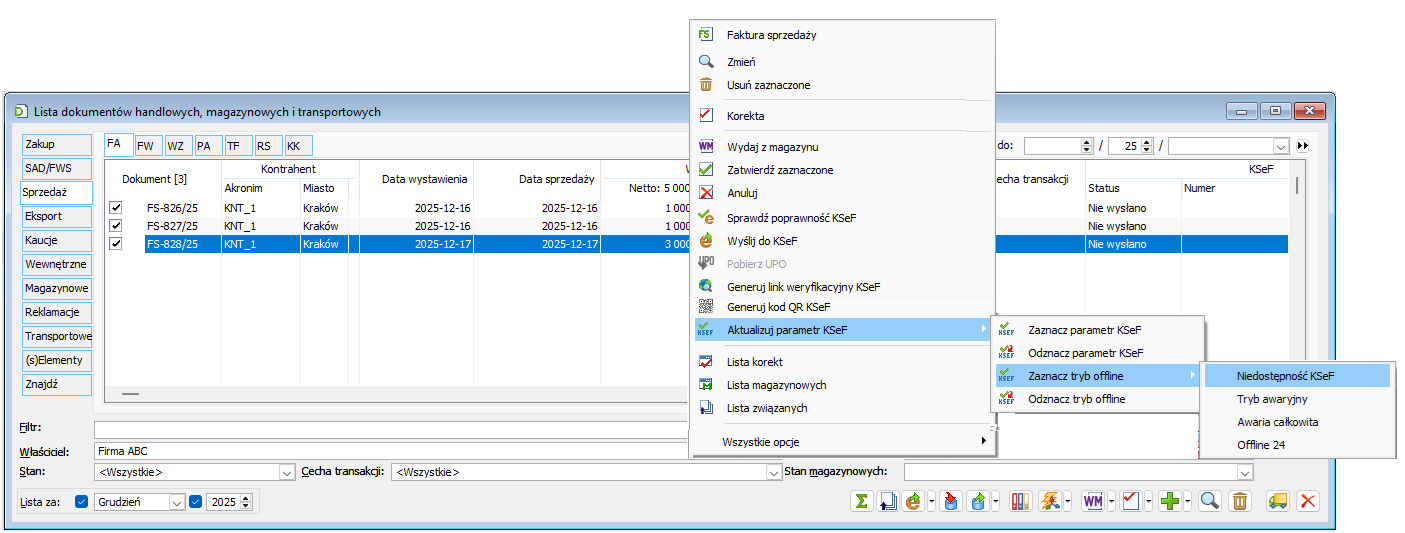
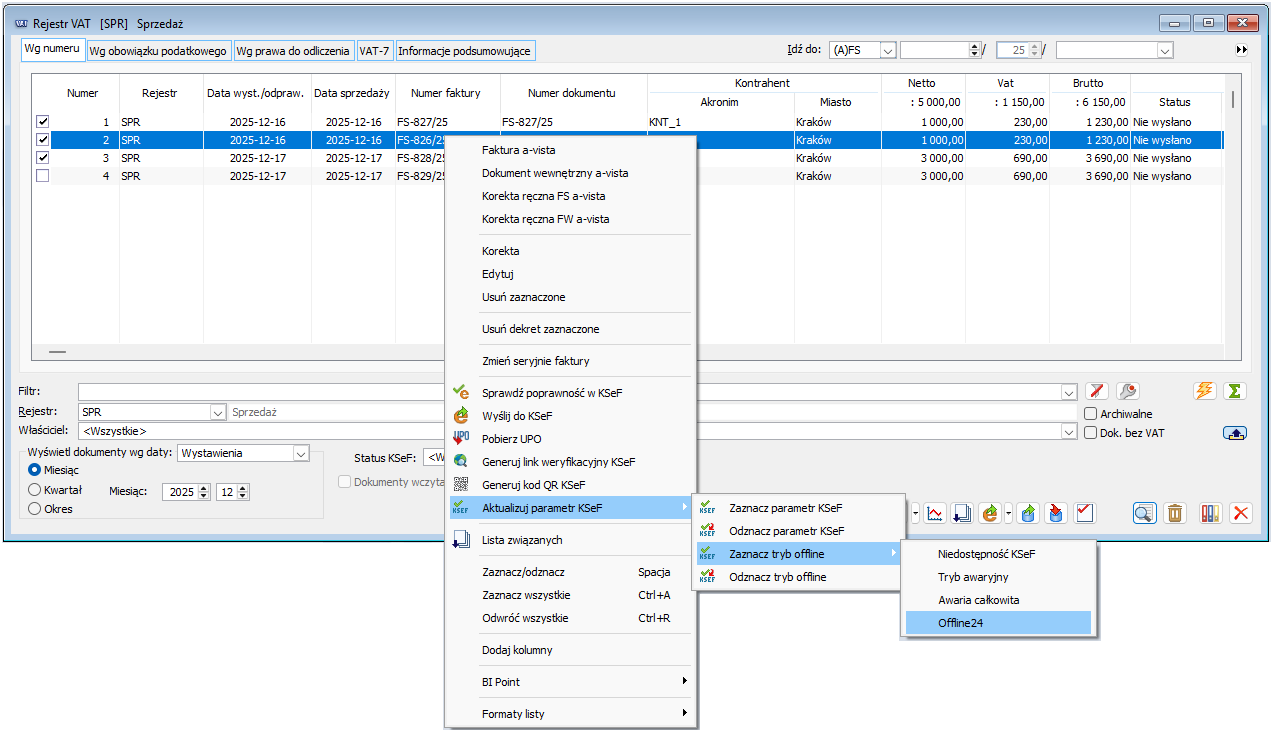
Oprócz możliwości edycji parametru offline/awaria i typu trybu offline/awarii na formatkach dokumentów udostępniona została operacja seryjnego włączania/wyłączania parametru offline/awaria w menu kontekstowym listy FS/FSE, FZ i Rejestrze VAT sprzedaży i zakupu. Operacja włączenia parametru offline/awarii polega na wskazaniu konkretnego typu offline/awarii, System więc jednocześnie włącza parametr offline/awaria oraz ustala tryb offline/awarii adekwatny do wybranej operacji.
Dla dokumentów sprzedaży dostępne są więc cztery opcje włączania trybu offline, dla dokumentów zakupu zaś dwie, tyle, ile możliwych typów offline/awarii.
Dodatkowo, w związku z mnogością operacji w zakresie seryjnego ustalania/zmiany parametrów KSeF operacje te zostały one stosownie pogrupowane.
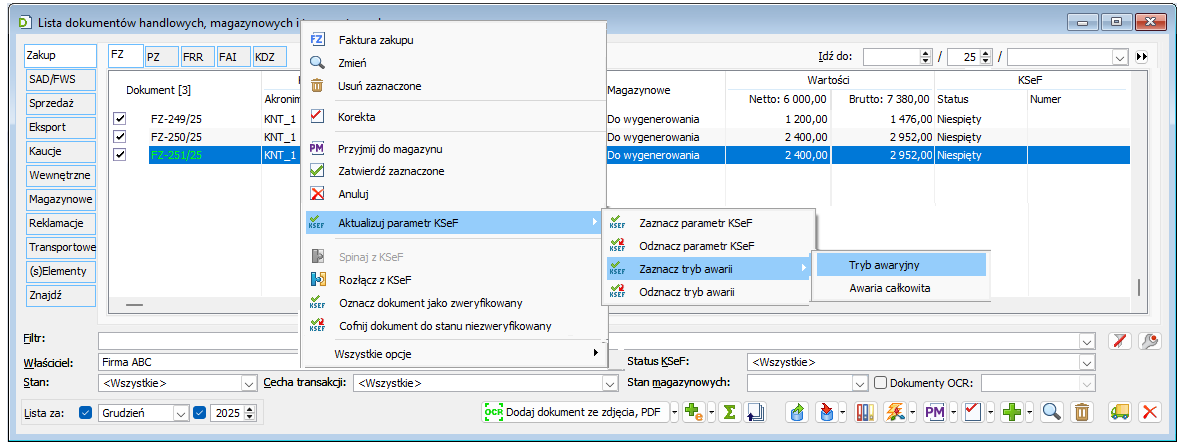
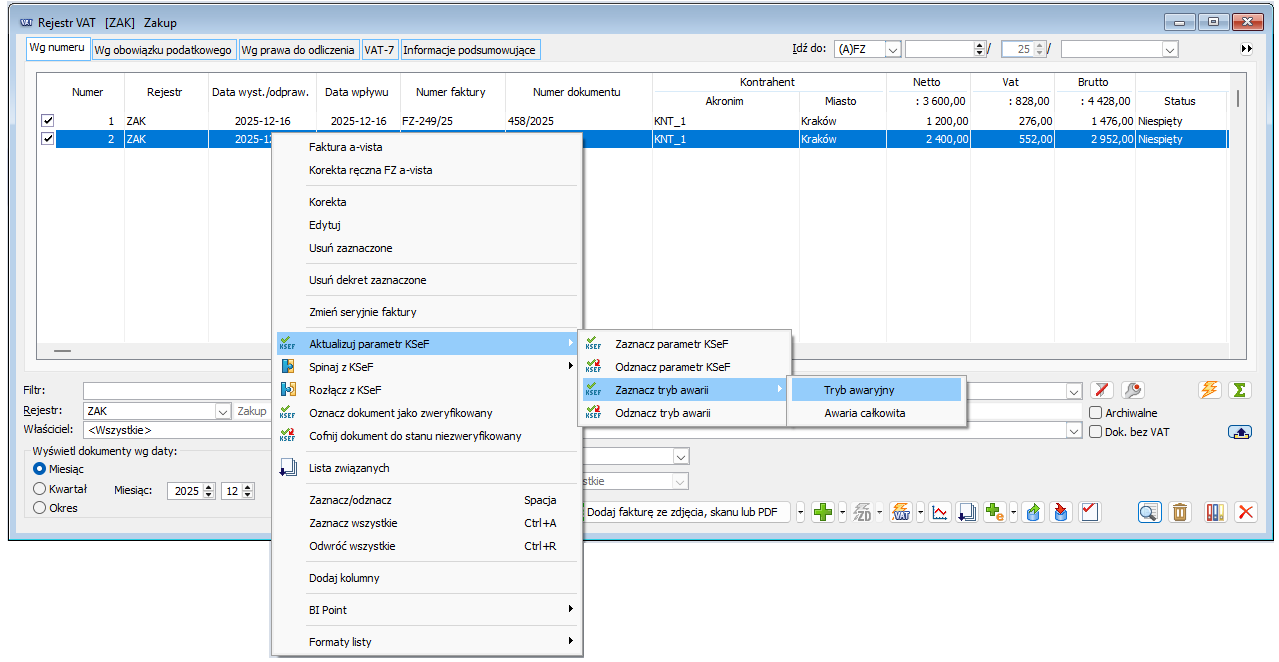
Typ offline na liście dokumentów sprzedaży
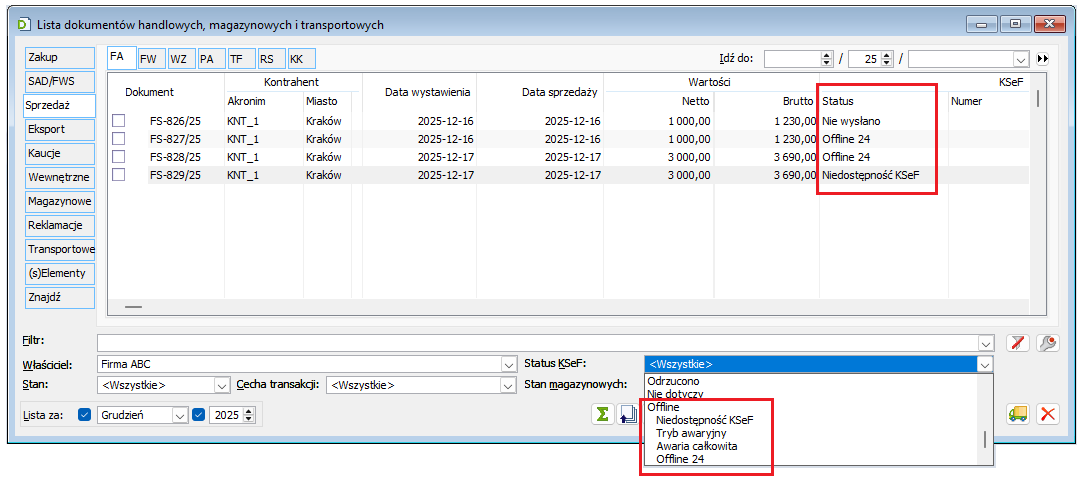
W związku ze zmianą nazewnictwa parametru Awaria na Offline i dodaniem typów dla trybu offline zmianie uległa również nazwa statusu KSeF dla tak oznaczonych dokumentów. Obecnie w kolumnie Status prezentowany jest konkretny typ offline. Zachowana została natomiast zasada zgodnie z którą dla poszczególnych dokumentów prezentowany jest wyższy status tj. dokumenty które oznaczono trybem offline a następnie wysłano do KSeF posiadają status świadczący o ich wysłaniu do KSeF/odebraniu UPO.
Dokonane zostały również zmiany w filtrowaniu listy faktur sprzedaży wg statusu KSeF: zmieniona została nazwa Awaria na Offline a dodatkowo oprócz możliwości odfiltrowania listy wg tej wartości udostępniona została możliwość filtrowania po określonym typie trybu offline.
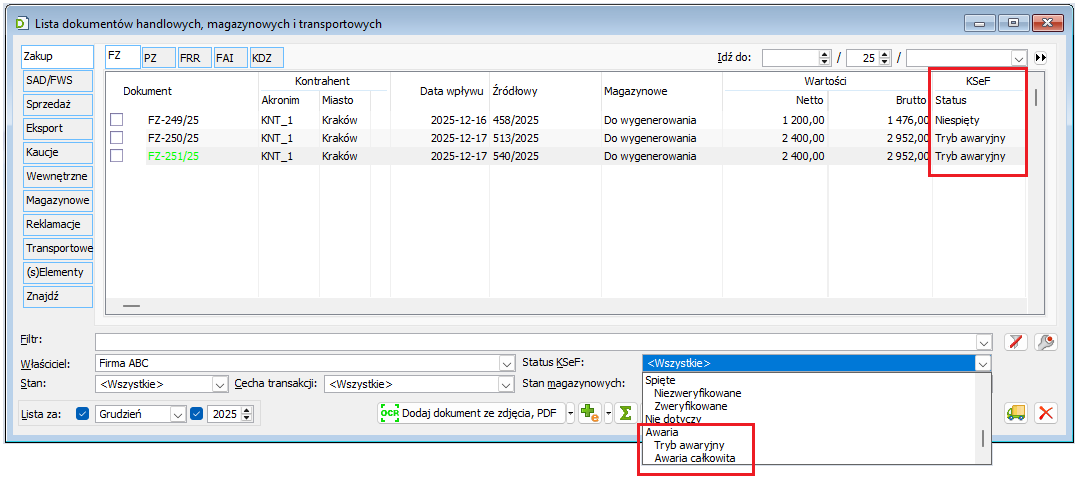
Typ awarii na liście dokumentów zakupu
Podobne zmiany zostały dokonane na liście faktur zakupu – w kolumnie Status prezentowany jest typ awarii ustalony na danym dokumencie. Podobnie jak dla faktur sprzedaży również dla dokumentów zakupowych prezentowany jest wyższy status.
Na liście faktur zakupu oprócz możliwości odfiltrowania listy wg statusu Awaria udostępniona została możliwość filtrowania po określonym typie awarii: tryb awaryjny lub awaria całkowita.
KSeF - linki weryfikacyjne/kody QR offline
Generowanie linków weryfikacyjnych - wstęp
W wersji 2025.1 udostępniona została funkcjonalność generowania linków weryfikacyjnych faktury online w następujących okolicznościach:
- Pobieranie UPO dla dokumentów sprzedaży
- Import faktur zakupu z KSeF
- Generowanie/spinanie faktur systemowych z fakturą zaimportowaną z KSeF
- Na żądanie Operatora (stosowna opcja na formatkach dokumentów sprzedaży i liście faktur sprzedaży)
W wersji 2025.1.2 ww. funkcjonalność została wzbogacona o linki weryfikacyjne dla faktur udostępnianych w trybie offline tj. wówczas, gdy faktura nie została jeszcze wysłana do KSeF lub co prawda została wysłana, ale nie posiada jeszcze numeru KSeF.
Podczas generowania linków weryfikacyjnych System nie sprawdza ustawienia parametru Offline na dokumencie. Linki offline generowane są dla dokumentów podlegających wysyłce do KSeF a nieposiadających numeru KSeF. Wygenerowanie linków offline nie powoduje automatycznego zaznaczenia parametru Offline na dokumencie, Użytkownik może go zaznaczyć samodzielnie.
Informacje na temat budowy i okoliczności umieszczania kodów QR na wizualizacji faktur publikowane są na stronie https://ksef.podatki.gov.pl.
Generowanie linków weryfikacyjnych offline w Systemie Comarch ERP XL dokonywane jest w następujących okolicznościach:
- Podczas generowania wydruku sPrint faktury sprzedaży/korekty faktury sprzedaży podlegającej wysyłce do KSeF a nieposiadającej numeru KSeF
- Na żądanie Operatora przyciskiem Generuj link weryfikacyjny na formatce dokumentu oraz opcją menu kontekstowego listy FS/FSE/Rejestru VAT sprzedaży dla dokumentów jw.
Link weryfikacyjny faktury jest zapisywany i prezentowany jak dotychczas, link weryfikacyjny wystawcy jest zapisywany w nowym polu tabeli cdn.KSeFDokumenty i prezentowany w nowej kontrolce na zakładce [KSeF] formatek dokumentów sprzedaży.
Generowanie linku weryfikacyjnego faktury (kod I) – ogólne zasady
Link weryfikacyjny faktury zbudowany jest w taki sam sposób niezależnie od trybu udostępniania faktury, tj. niezależne od tego, czy faktura posiada już numer KSeF. Różne są natomiast etykiety prezentowane pod kodem QR na wizualizacji faktury: jest to numer KSeF faktury lub fraza OFFLINE.
W wersji 2025.1.2 zmieniły się okoliczności generowania tego linku, odtąd bowiem link ten można generować również dla faktur, które nie zostały jeszcze wysłane do KSeF. Do wygenerowania ww. linku potrzebny jest plik .xml faktury dlatego też podczas generowania linków weryfikacyjnych dla faktury która nie została wysłana do KSeF System tworzy stosowny plik .xml dokumentu zgodny ze schemą e-faktury i zapisuje go jako załącznik o typie Plik KSeF offline faktury.
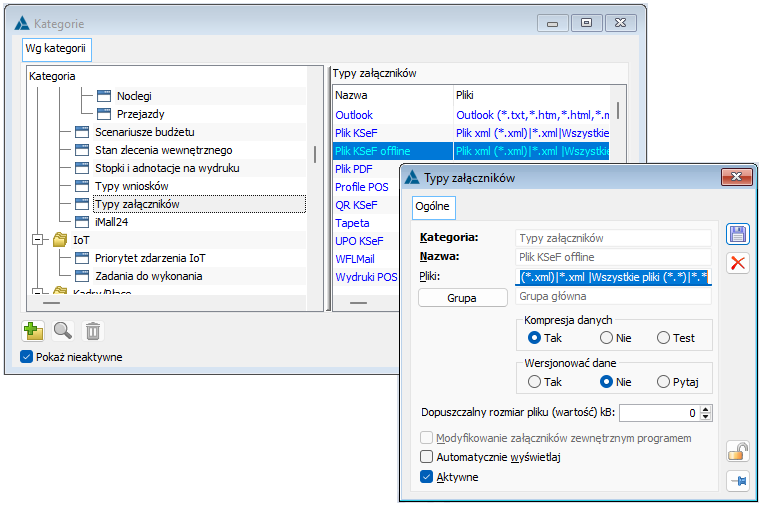
Załącznik ten jest zapisywany w bazie lub we wskazanej w Konfiguracji lokalizacji.
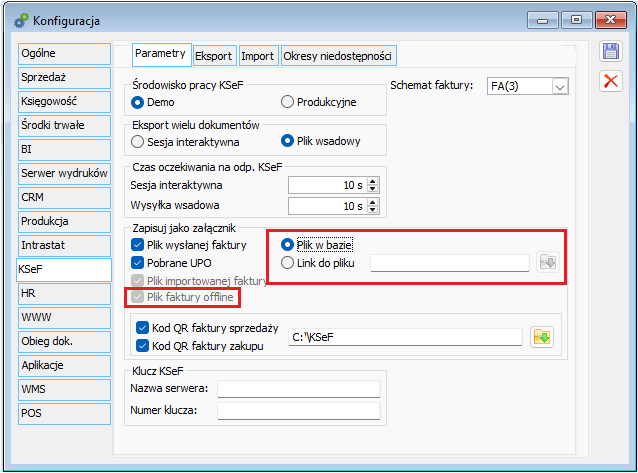
Generowanie linku weryfikacyjnego wystawcy (kod II) – ogólne zasady
Link weryfikacyjny wystawcy (kod II) to drugi z kodów wymaganych na fakturze udostępnianej poza KSeF w trybie offline. Do generowania tego linku konieczny jest certyfikaty KSeF o typie podpis linku (offline) opisany w rozdziale Certyfikaty KSeF. Zasady identyfikacji tego certyfikatu w Systemie Comarch ERP XL na potrzeby generowania kodu II są następujące:
- Jeżeli do Operatora, który wystawił daną fakturę przypisano ważny certyfikat KSeF typu podpis linku, wówczas użyty zostaje ten certyfikat
- Jeżeli do Operatora jw. nie przypisano ww. certyfikatu, wówczas użyty zostaje ważny certyfikat typu podpis linku przypisany do pieczątki firmy
- Jeżeli ww. certyfikat nie został przypisany, wówczas użyty zostanie certyfikat typu podpis linku zainstalowany w magazynie certyfikatów danego Użytkownika, a jeżeli takich certyfikatów jest wiele, wówczas prezentowana jest ich lista i to Użytkownik wskazuje, który certyfikat ma zostać użyty
- W przypadku braku ww. certyfikatu jw. link weryfikacyjny wystawcy faktury nie zostanie wygenerowany
Link weryfikacyjny wystawcy na formatce dokumentu sprzedaży
Na zakładce [KSeF] formatek faktur sprzedaży i ich korekt udostępniona została kontrolka z linkiem weryfikacyjnym wystawcy faktury. Podobnie jak dla linku weryfikacyjnego faktury udostępniony został przy niej przycisk przekierowujący Użytkownika do adresu zapisanego w kontrolce.
Nowa kontrolka dostępna jest do edycji pod takimi samymi warunkami jak np. kontrolka Numer KSeF, czy Link weryfikacyjny, czyli jeśli spełnione są poniższe warunki:
- Operator ma prawo do edycji dokumentu
- Dokument handlowy został zatwierdzony
- Na dokumencie zaznaczony jest parametr Poza systemem
- Operator ma prawo Edycja numeru KSeF na dok.
Zmienione zostały zasady aktywności o obsługi przycisku Generuj link weryfikacyjny. Dotychczas przycisk był aktywny wówczas, gdy dokument posiadał numer KSeF a nie posiadał linku weryfikacyjnego. Odtąd, w związku z tym, że linki weryfikacyjne będą mogły być tworzone również dla faktur które nie zostały jeszcze wysłane do KSeF (lub zostały wysłane ale nie posiadają jeszcze numer KSeF) opcja ta jest aktywna na dokumencie zatwierdzonym (dla faktur A-vista bez względu na stan) podlegających wysyłce do KSeF, które nie mają jeszcze linku weryfikacyjnego.
Operacja Generuj link weryfikacyjny przebiega obecnie następująco:
- Jeżeli dokument posiada numer KSeF, wówczas generowany jest wyłącznie link weryfikacyjny faktury (link I)
- Jeżeli dokument nie posiada numeru KSeF, wówczas System generuje dwa linki weryfikacyjne: link weryfikacyjny faktury i link weryfikacyjny wystawcy
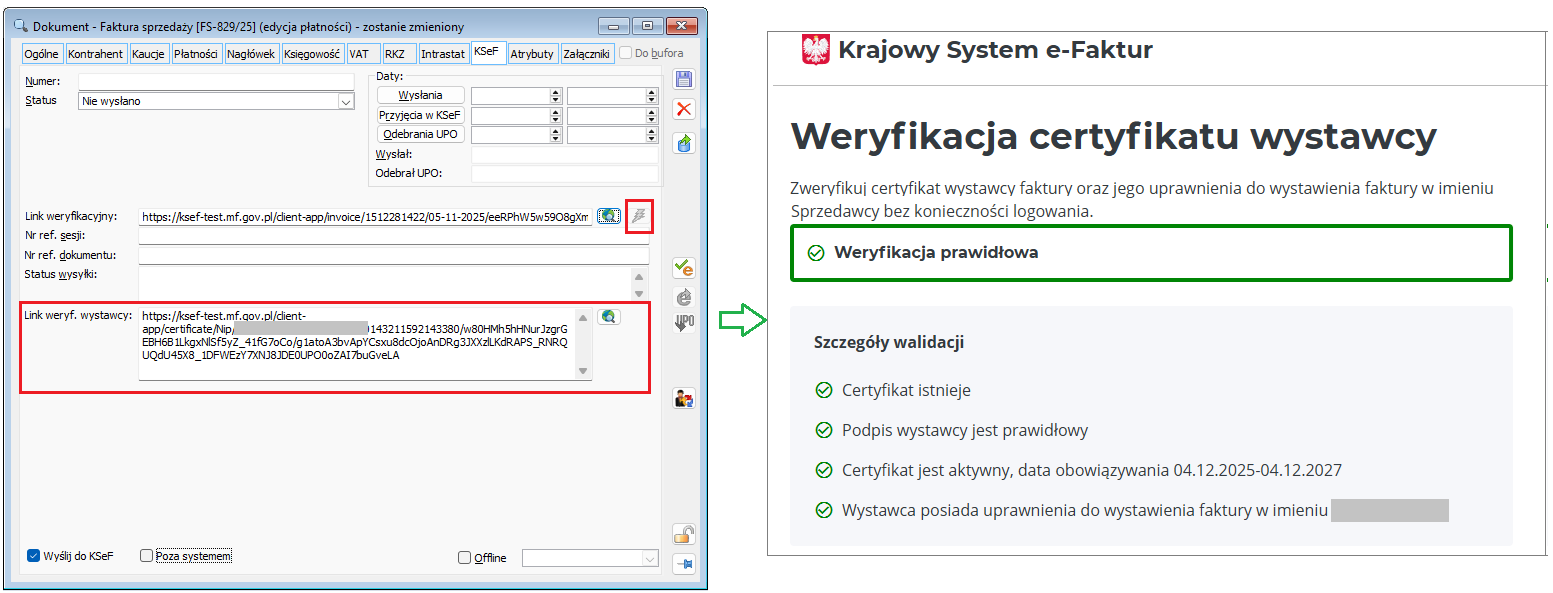
Generowanie linku/linków weryfikacyjnych opcją menu kontekstowym na liście faktur sprzedaży
Generowania linków weryfikacyjnych można dokonać również w sposób seryjny, za pomocą opcji Generuj link weryfikacyjny menu kontekstowego listy FS/FSE oraz Rejestru VAT sprzedaży. Opcja ta była już dostępna w wersji 2025.1, obecnie została stosownie rozbudowana.
Operacja dokonywana jest na zatwierdzonych dokumentach handlowym podlegającym wysyłce do KSeF/fakturach A-vista podlegających wysyłce do KSeF wg poniższych zasad:
- Na dokumencie posiadającym numer KSeF generowany jest wyłącznie link weryfikacyjny faktury,
- Na dokumencie, który nie posiada numeru KSeF generowany jest zarówno link weryfikacyjny faktury, jak i link weryfikacyjny wystawcy.
W sytuacji, gdy dokument posiada już któryś z ww. linków, na przykład w trakcie poprzednio wywołanej akcji udało się wygenerować tylko link weryfikacyjny faktury a nie udało linku weryfikacyjnego wystawcy z powodu braku certyfikatu, za pomocą tej opcji można wygenerować brakujący link wystawcy.
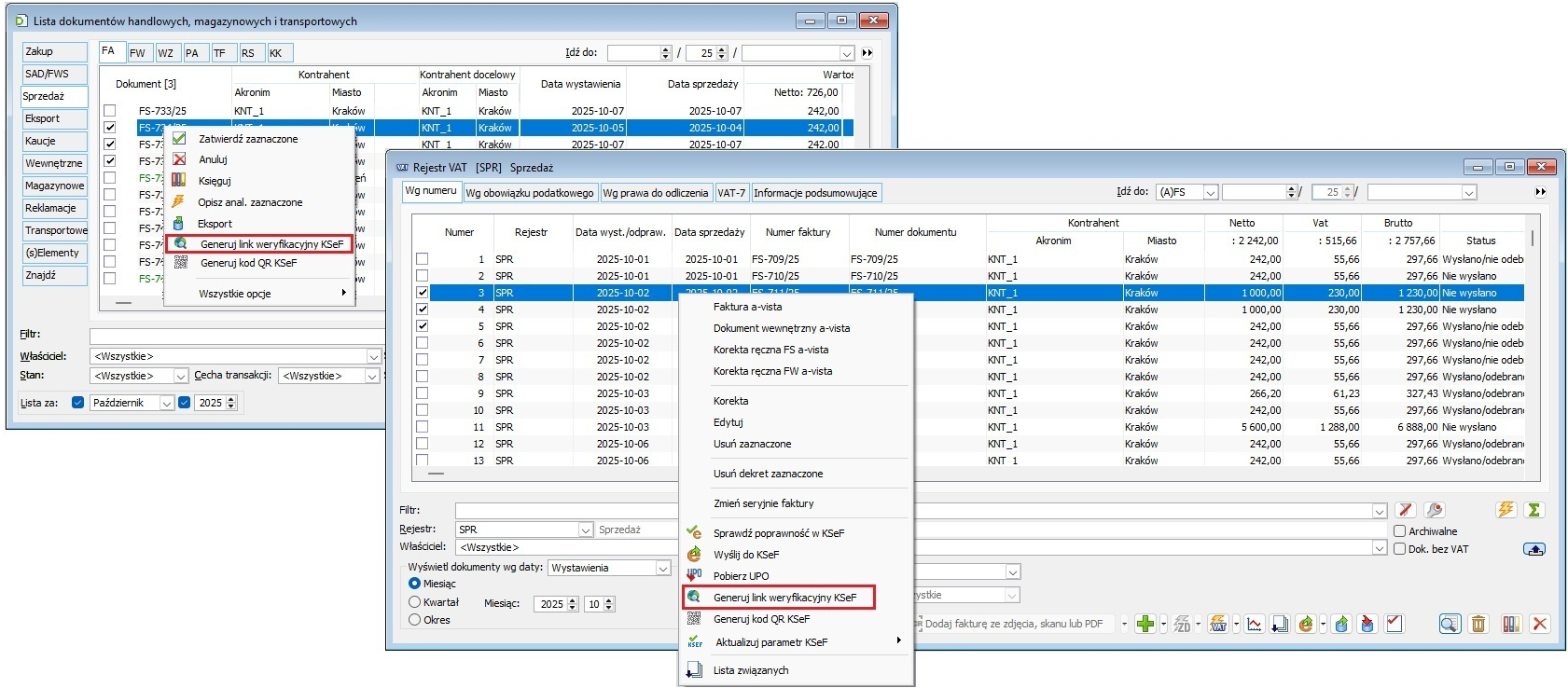
Linki weryfikacyjne/kody QR na wydrukach
Drukowanie linków/kodów QR na wydrukach sPrint
Wprowadzone w wersji 2025.1.2 drukowanie kodów QR dla faktur udostępnianych Klientom w trybie offline obsłużone zostało wyłącznie na wydrukach sPrint faktur sprzedaży i ich korekt. Tym samym ten tym wydruku obsługuje zarówno linki/kody QR online jak i offline.
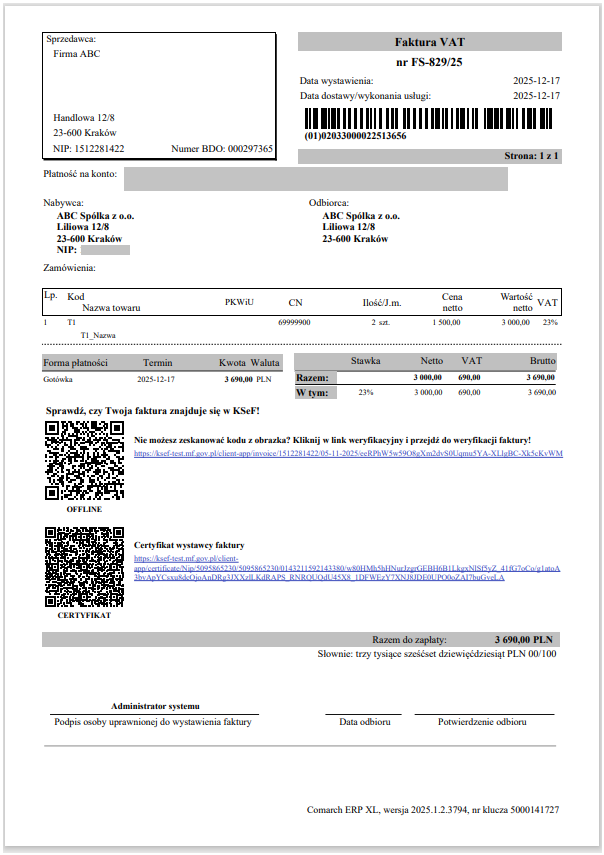
- W przypadku faktur offline, tj. faktur podlegających wysyłce do KSeF a nie posiadających numeru KSeF System drukuje oba wymagane kody QR. Oznaczenie takiej faktury parametrem Offline nie jest wymagane.
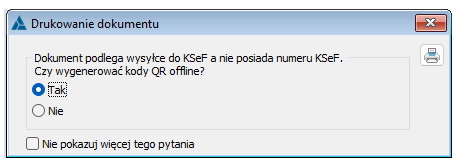
Po wywołaniu wydruku ww. faktury która nie posiada linków weryfikacyjnych pojawia się stosowna formatka informująca Użytkownika o potrzebie wygenerowania tychże linków. Po jej akceptacji System wywołuje operacja ich generowania i dopiero po jej wykonaniu dokument jest drukowany.
W wersji 2025.1 na wydrukach faktur sprzedaży i ich korekt wprowadzono dodatkową adnotację dla dokumentu podlegającego wysyłce do KSeF który nie posiada kodu QR faktury. Adnotacja ta drukowana jest na podstawie wartości zdefiniowanej w słowniku kategorii Stopki i adnotacje na wydruku i przypisanej w definicji dokumentu.
Funkcjonalność ta została utrzymana, tak więc dla faktury online ww. adnotacja pojawi się wówczas jeżeli z jakichś powodów podczas pobierania UPO link weryfikacyjny nie został uzupełniony. W przypadku wydruków faktury offline tj. faktury bez numeru KSeF adnotacja pojawi się wówczas, jeśli Użytkownik zrezygnuje z generowania linków podczas uruchamiania wydruku takiej faktury.
Drukowanie linków/kodów QR online na wydrukach Crystal Reports
Na wydrukach w technologii Crystal Reports nie przewidujemy drukowania kodów QR offline. Nadal więc drukowany jest na nich wyłącznie kod QR online (kod QR wraz z numerem KSeF faktury) w oparciu o załącznik z obrazkiem tego kodu QR. Nie przewidujemy tworzenia obrazka ani dla kodu QR faktury Offline, ani dla kodu QR wystawcy.
Obsługa udostępnionej w wersji 2025.1 operacji Generuj kod QR KSeF menu kontekstowym listy FS/FSE/Rejestru Vat sprzedaży nie uległa zmianie, nadal kod QR generowany jest wyłącznie jeżeli dokument posiada numer KSeF.
Na wydrukach Crystal Reports nadal dostępna jest wprowadzona w wersji 2025.1 adnotacja dla dokumentu, który nie posiada kodu QR faktury jako załącznika z obrazkiem tego kodu. Oznacza to, że adnotacja taka, o ile zostanie zdefiniowana przez Użytkownika pojawi się każdorazowo na wydrukach faktur udostępnianych w trybie offline.
Ograniczenia w zakresie edycji faktur offline
Dla faktur udostępnionych w trybie offline, tj. posiadających link weryfikacyjny faktury wprowadzone zostały ograniczenie w zakresie ich edycji według zasad obowiązujących dla faktur wysłanych produkcyjnie do KSeF:
- Blokada anulowania dokumentu handlowego/usuwania faktury A-vista
- Ograniczenia w zakresie edycję numeru obcego dokumentu
- Ograniczenia w zakresie zmiany adresu kontrahentów na dokumencie
- Ograniczenia w zakresie edycji faktur A-vista wg zasada jak dla dokumentu zaksięgowanego
Zmiany w wysyłce faktur do KSeF
W przypadku faktur udostępnianych w trybie offline tj. tych, dla których wygenerowano linki weryfikacyjnych offline, któremu towarzyszyło utworzenie stosownych załączników Plik KSeF offline późniejsza wysyłka do KSeF dokonywana jest w oparciu o plik .xml zapisany w tym załączniku. Zasada ta wynika z potrzeby zachowania integralności danych na fakturze udostępnionej Klientowi i wysłanej do KSeF.
Zmiany w naliczaniu płatności dla dokumentów kaucyjnych
W związku z obsługą nowych rodzajów kaucji, które są wymagane zgodnie z zasadami systemu kaucyjnego DRS, wprowadzono zmiany w naliczaniu płatności na dokumentach kaucyjnych WKA, WKK, PKA i PKK.
Bez względu na ustawienie na definicji dokumentu oraz na ustawienie na karcie kontrahenta dotyczące naliczania płatności, jeśli na dokumencie kaucyjnym pojawi się przynajmniej jedno opakowanie oznaczone nowym rodzajem kaucji (butelka szklana, butelka plastikowa, puszka), wówczas zostanie automatycznie zaznaczony parametr Płatność i płatności dla wszystkich kaucji będą naliczane. W przypadku dokumentów kaucyjnych powiązanych z dokumentem handlowym, kwota kaucji prezentowana jest na zakładce [Ogólne] dokumentu i doliczana do wartości całkowitej towaru. Może być też rozliczana automatycznie jednym zapisem za pomocą opcji Rozlicz na dokumencie handlowym.
Księgowość
Zmiany na formularzu oraz wydruku deklaracji Podatek cukrowy CUK
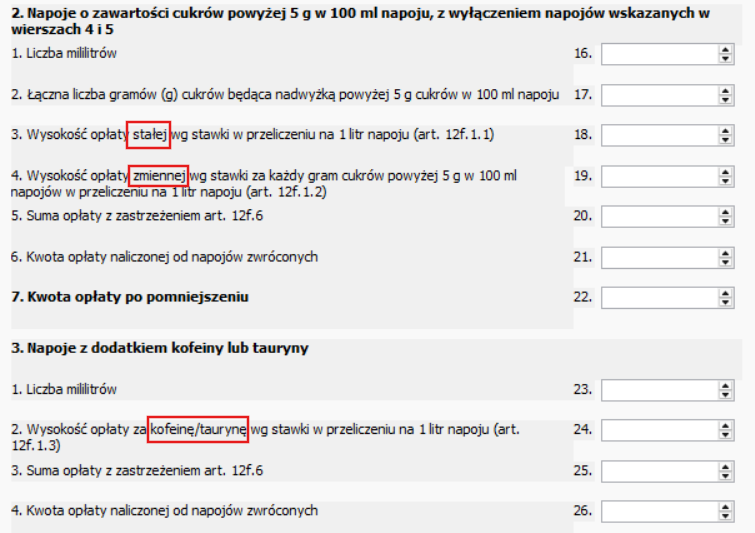
W związku z planowanymi zmianami stawek opłaty spożywczej, opisy na polach deklaracji na formularzu jak i wydruku, w których znajdowały się wartości stawek, zastąpiły opisy słowne (opłata stała, zmienna, za kofeinę/taurynę).
Aktualizacja wysokości stóp procentowych dla odsetek
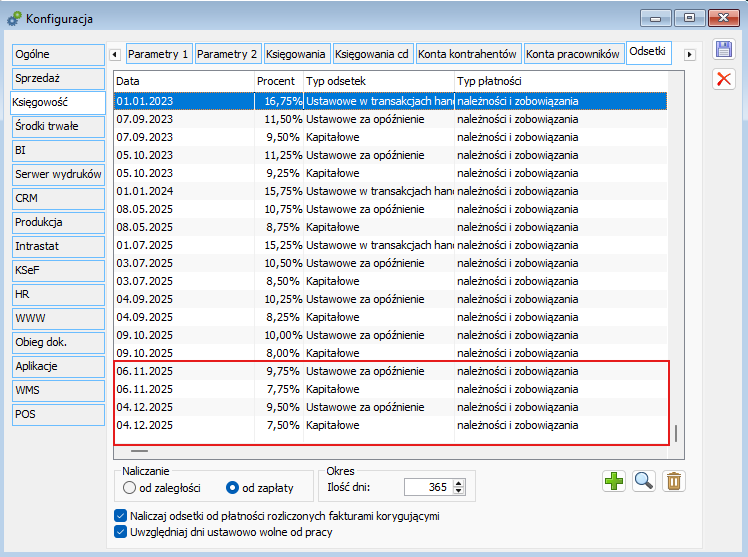
W konfiguracji, na zakładce [Odsetki] zaktualizowano wysokość stóp procentowych dla odsetek kapitałowych oraz ustawowych za opóźnienia, które w wyniku decyzji Rady Polityki Pieniężnej zmieniały się z dniem: 06.11.2025 r. oraz 04.12.2025 r.
- Odsetki ustawowe (kapitałowe) należne na podstawie art. 359 § 2 kodeksu cywilnego:
- 7,50% w skali roku od 04 grudnia 2025 r.
- 7,75% w skali roku od 06 listopada 2025 r.
- Odsetki za opóźnienie należne na podstawie art. 481 § 2 kodeksu cywilnego:
- 9,50% w skali roku od 04 grudnia 2025 r.
- 9,75% w skali roku od 06 listopada 2025 r.
VIU-DO(2)
Wstęp – co się zmieniło?
W dniu 27.11.2025 r. Ministerstwo Finansów opublikowało w Centralnym Repozytorium Wzorów Dokumentów Elektronicznych (CRWDE) zaktualizowaną strukturę logiczną dla deklaracji VIU-DO(2). Mimo że wizualnie formularz nadal nosi oznaczenie wersji (2), zmienił się jego techniczny "silnik" (schema XML).
Kluczowe zmiany funkcjonalne dla Księgowego
Poniżej przedstawiamy zestawienie zmian, które mają wpływ na codzienną pracę z deklaracją:
| Obszar zmiany | Opis zmiany i wpływ na pracę |
|---|---|
| Rozliczenia z Irlandią Północną (Kod XI) | Kluczowa zmiana merytoryczna. Nowa wersja formularza wprowadza pełną, poprawną obsługę kodu kraju XI (Irlandia Północna). System został uszczelniony: pozwala na stosowanie kodu XI dla dostaw towarów, jednocześnie blokując błędne użycie tego kodu dla usług (które dla XI traktowane są jak spoza UE). |
| Weryfikacja dat | Wprowadzono ściślejsze reguły wprowadzania dat (format RRRR-MM-DD). System automatycznie zablokuje błędne formaty oraz daty spoza logicznego zakresu (np. literówki w roku, jak "20025"), co zmniejszy ryzyko odrzucenia deklaracji na etapie wysyłki. |
| Pouczenia prawne | Zaktualizowano treść oraz umiejscowienie pouczeń karno-skarbowych w strukturze pliku, dostosowując je do aktualnego stanu prawnego (zgodnie z ustawą o postępowaniu egzekucyjnym w administracji). |
Instrukcja postępowania
W związku z brakiem kompatybilności między "starą" a "nową" strukturą techniczną, prosimy o zastosowanie się do poniższych kroków przy generowaniu deklaracji za IV kwartał 2025 r.:
- Deklaracje robocze - jeżeli w systemie zostały utworzone wersje robocze deklaracji VIU-DO(2) przed datą aktualizacji systemu – nie należy ich wysyłać.
- Konieczność regeneracji - stare wersje robocze należy usunąć, a następnie wygenerować ponownie (przeliczyć deklarację).
- Weryfikacja wersji - na formularzu (zakładka [Nagłówek]) pole Wersja Schemy powinno wskazywać wartość 2-0E (zamiast dotychczasowego 1-0E).
Wydruk „Zestawienie obrotów i sald”
Na wydruku Obroty i salda została dodana nowa sekcja z podsumowaniem dla kont analitycznych. Od wersji 2025.1.2 na wydruku prezentowane są dwie sekcje z podsumowaniem - dla kont syntetycznych oraz analitycznych.
- Jeżeli na planie kont zostanie wybrana konkretna waluta, np. EUR, to w podsumowaniu wartości prezentowano w wybranej walucie EUR.
- Jeżeli zostanie wybrana opcja „Nieistotne” lub „Wiele”, na wydruku system wyświetli podsumowanie w walucie systemowej PLN, dla obu parametrów „Kolumny w walucie: Systemowej lub Transakcji”.
Współpraca z Comarch Mobile Sprzedaż
Przesyłanie faktur do Krajowego Systemu e-Faktur (KSeF)
Przesyłanie faktur do KSeF możliwe jest zarówno z Comarch ERP XL jak z poziomu aplikacji Comarch Mobile Sprzedaż. Użytkownik musi zdecydować czy faktury będą przesyłane do KSeF od razu po wystawieniu z aplikacji Mobile Sprzedaż czy później z poziomu XLa, kiedy dokument zostanie zaimportowany.
Aby faktury mogły być rejestrowane bezpośrednio w Comarch Mobile Sprzedaż należy ustawić na definicji dokumentu: Faktura sprzedaży, w centrum powiązanym z oddziałem Comarch Mobile, parametr Wysyłanie dokumentu do KSeF: Poza systemem lub Zależnie do kontrahenta.

Przy ustawieniu Poza Systemem faktury sprzedaży VAT wystawiane w aplikacji Mobile będą automatycznie wysyłane do systemu KSeF. Od razu będzie również pobierane UPO. Przy ustawieniu Zależnie do kontrahenta faktura będzie wysyłana do KSeF pod warunkiem, że kontrahent będzie miał ustawioną opcję Poza Systemem.
Podczas przesyłania dokumentów z Comarch Mobile Sprzedaż do Comarch ERP XL będą przekazywane dane KSeF takie jak numer faktury w KSeF, data wysłania i przyjęcia w KSeF, numer referencyjny dokumentu, numer sesji, link weryfikacyjny oraz status wysłania. Dane te można podejrzeć w XLu na zakładce [KSeF] wystawionej faktury. Status takiego dokumentu ustawia się na: Wysłano/odebrano UPO. Dokument ma również zaznaczone i nieaktywne parametry Wyślij oraz Poza systemem.
Jeśli podczas wysyłki faktury z aplikacji Mobile do KSeF nie uda się od razu pobrać UPO, dokument również zostanie wysyłany do XLa, jednak jego status ustawi się: Wysłano/nie odebrano UPO. Po wysłaniu faktury do XLa nie ma już możliwości pobrania UPO z poziomu aplikacji Mobile, pobranie UPO możliwe będzie z poziomu Comarch ERP XL podczas wykonywania standardowej opcji pobrania UPO czy to z listy faktur (pobranie wszystkich brakujących UPO), czy też z formularza dokumentu za pomocą przycisku Pobierz UPO dostępnego na zakładce [KSeF].
Jeśli z jakiegoś powodu nie uda się wysłać faktury z Mobile do KSeF nie będzie możliwe zatwierdzenie faktury. Zostanie ona zostanie zapisana do bufora i po przywróceniu połączenia z KSeF możliwe będzie ponowienie próby zapisania i wysłania do KSeF.
Współpraca z Comarch POS
KSeF w Comarch POS
Systemy Comarch ERP XL oraz Comarch POS przygotowywane są pod wspólne działanie w zakresie wysyłania faktur do KSeF. W zależności od potrzeb i preferencji Użytkowników systemów, faktury będą mogły być rejestrowane w KSeF z poziomu jednego lub drugiego sytemu. Dane KSeF są również przekazywane pomiędzy systemami.
Jeśli faktury mają być przesyłane do systemu KSeF bezpośrednio po ich wystawieniu w Comarch POS należy odpowiednio skonfigurować system.
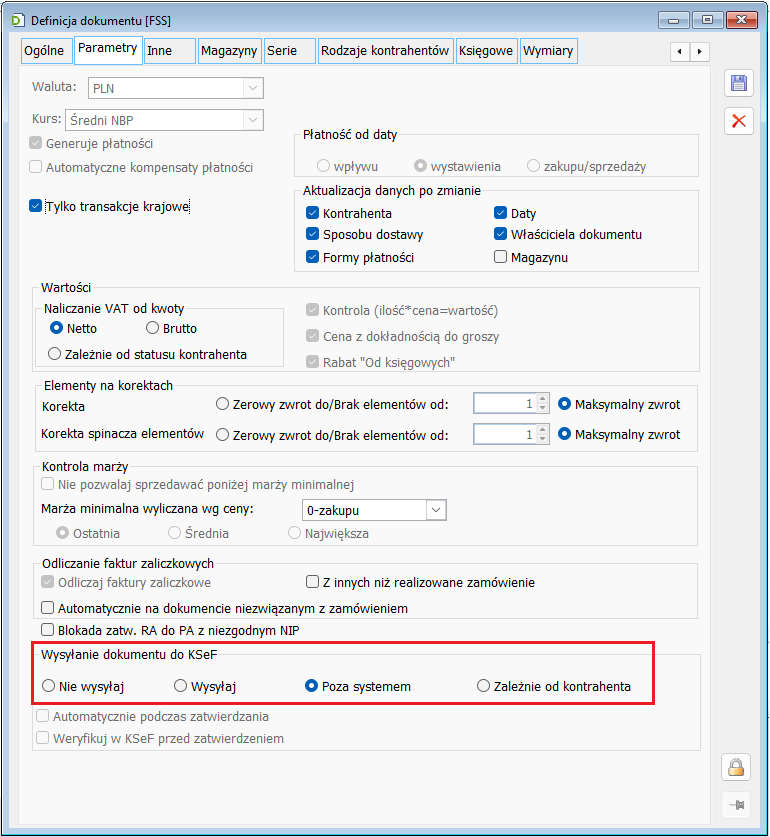
- W module Administrator, na definicji dokumentu FS – faktura sprzedaży, w centrum powiązanym z oddziałem Comarch POS, należy zaznaczyć parametr Wysyłanie dokumentu do KSeF: Poza systemem, co oznacza, że dokumenty sprzedaży nie mają być przesyłane do KSeF z sytemu Comarch ERP XL lecz z innego systemu, w tym przypadku z Comarch POS.
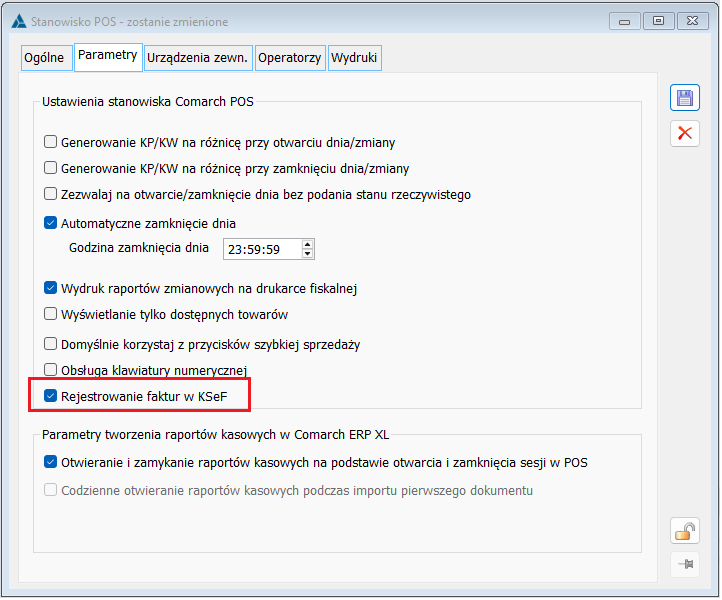
- W module Administrator oddziałów na oknie konfiguracji stanowiska oddziału Comarch POS, na zakładce [Parametry] należy zaznaczyć parametr Rejestrowanie faktur w KSeF. Na podstawie ustawienia tego parametru można określić czy na danym stanowisku sprzedaży możliwe będzie rejestrowania faktur VAT na platformie KSeF.
- W module Administrator na wzorcu operatora na zakładce [POS] dodano nowe prawo Rejestrowanie dokumentów w KSeF. Prawo to określa czy operator może wystawiać i rejestrować faktury VAT na platformie KSeF.
Wystawianie faktur i przesyłanie ich do KSeF
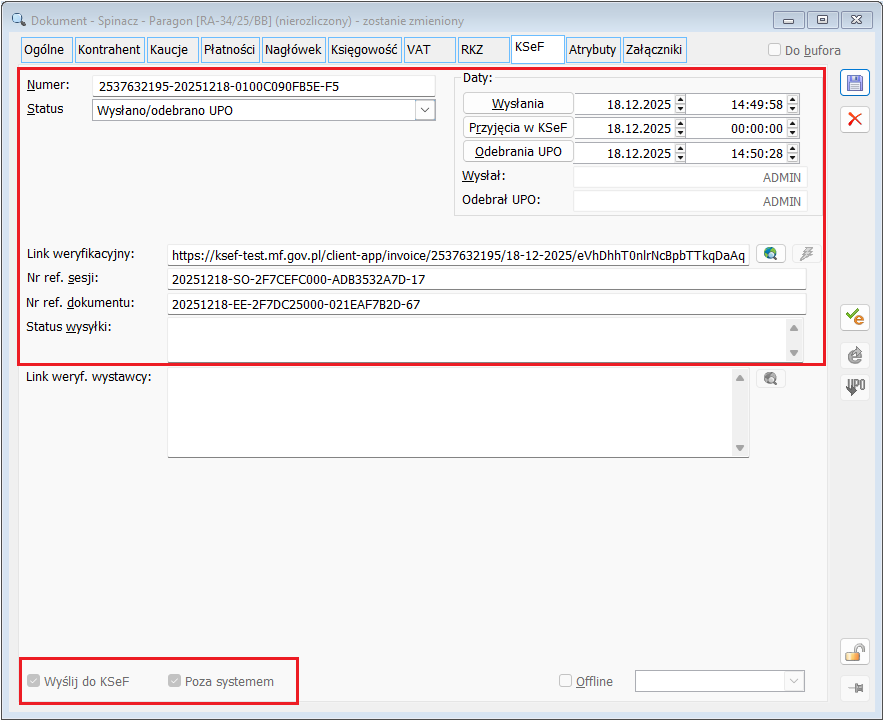
Na stanowiskach, na których zaznaczono parametr Rejestrowanie faktur w KSeF, dla faktur wystawianych dla kontrahentów będących podmiotami gospodarczymi następuje automatyczna weryfikacja poprawności dokumentu pod kątem KSeF a następnie po ustaleniu płatności następuje automatyczne wysłanie faktury do KSeF. Jeśli operacja przebiegnie poprawnie wówczas dokument jest zapisywany i trafia bo bazy Comarch ERP XL wraz z danym KSeF. Dane te można podejrzeć w XLu na zakładce [KSeF] wystawionej faktury. Status takiego dokumentu ustawia się na: Wysłano/odebrano UPO. Dokument ma również zaznaczone i nieaktywne parametry Wyślij oraz Poza systemem.
Dokumenty wysłane do KSeF bez pobranego UPO
Jeśli w Comarch POS nie uda się od razu pobrać UPO, dokument również zostanie wysyłany do XLa, jednak jego status ustawi się: Wysłano/nie odebrano UPO. Po wysłaniu faktury do XLa nie ma już możliwości pobrania UPO z poziomu stanowiska POS, pobranie UPO możliwe jest z poziomu Comarch ERP XL podczas wykonywania standardowej opcji pobrania UPO czy to z listy faktur (pobranie wszystkich brakujących UPO), czy też z formularza dokumentu za pomocą przycisku Pobierz UPO dostępnego na zakładce [KSeF].
Dokumenty niezarejestrowane w KSeF z poziomu Comarch POS
Jeśli z jakiegoś powodu faktury nie uda się wysłać do KSeF, wówczas faktura taka nie będzie mogła być wydrukowana w Comarch POS i przekazana klientowi, a do systemu Comarch ERP XL trafi z informacją, że należy ją wysłać z poziomu XLa. Na zakładce [KSeF] zostanie ustawiony parametr Wyślij a w polu Offline, zostanie ustawiony odpowiedni tryb awarii jeśli zostanie przekazany z Comarch POS. Nie ma możliwości ponownej próby wysyłania do KSeF z poziomu stanowiska POS.
Tak przekazany dokument będzie można przesłać do KSeF z poziomu Comarch ERP XL w momencie gdy zostanie usunięta przyczyna awarii.
Jeśli faktura zostanie zarejestrowana w KSeF z poziomu Comarch ERP XL wówczas w procesie synchronizacji zostaną przesłane brakujące dane KSeF w szczególności numer KSeF faktury i link weryfikacyjny.
Okresy niedostępności KSeF - tryby Offline
Okresy niedostępności KSeF definiowane w Comarch ERP XL nie są aktualnie przekazywane do Comarch POS. W praktyce dokumenty wystawiane podczas awarii będą trafiały do XLa z oznaczeniem trybu Offline 24. W przyszłości możliwe będzie przekazywanie okresów niedostępności zdefiniowanych w module Administrator systemu Comarch ERP XL.
Certyfikaty KSeF
Certyfikaty KSeF to nowe narzędzie służące do uwierzytelniania Użytkowników w środowiskach KSeF. Certyfikaty KSeF dla Comarch POS są kluczowe do uwierzytelniania w Krajowym Systemie e-Faktur (KSeF), umożliwiając wystawianie i odbieranie faktur, a także korzystanie z trybów awaryjnych (offline). Więcej na ten temat w dokumentacji systemu Comarch POS.
Przesyłanie danych KSeF pomiędzy stanowiskami - wyszukiwanie globalne
Podczas wyszukiwania i pobierania faktury wystawionej na innym stanowisku przekazywane są również informacje związane z KSeF.
Kaucje w systemie kaucyjnym DRS
We współpracy z Comarch POS został obsłużony system kaucyjny w zakresie wystawiania dokumentów handlowych rejestrujących sprzedaż towarów objętych systemem kaucyjnym (DRS). Wprowadzone rozwiązanie pozwala na automatyczne naliczanie kaucji dla towarów, dla których zostały przypisane opakowania kaucjonowane.
Na oknie konfiguracji oddziału Comarch POS został dodany parametr, który określa czy w systemie Comarch POS mają być obsługiwane kaucje. Należy go zaznaczyć w celu automatyzacji procesu wydawania kaucji podczas sprzedaży towarów.
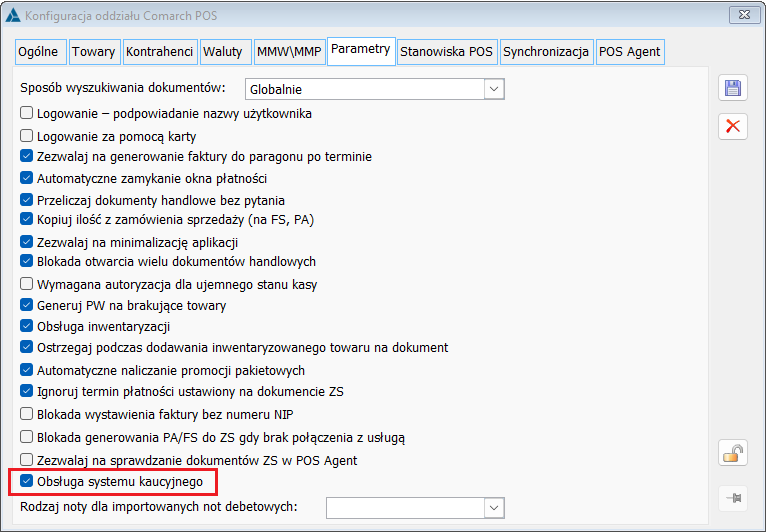
W kreatorze oddziału Comarch POS dodano w Kroku 1. możliwość zaznaczenia opcji WKA – wydanie kaucji, dzięki czemu w systemie POS możliwe będzie generowanie tych dokumentów.
W Kroku 3. Umożliwiono włączenie parametru Obsługa systemu kaucyjnego. Zaznaczenie obu parametrów pozwoli na przesłanie informacji o kaucjach do systemu POS oraz automatyczne naliczanie kaucji podczas wystawiania dokumentów handlowych.
Użytkownicy, którzy pracują już w systemie Comarch POS i będą chcieli prowadzić sprzedaż towarów kaucjonowanych muszą zaznaczyć opcję Wystawianie i edycja na definicji dokumentu WKA – Wydanie towarów kaucjonowanych w centrum powiązanym z oddziałem Comarch POS. Opcja ta dostępna jest w module Administrator.
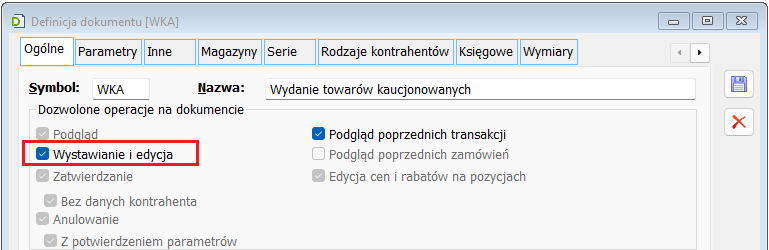
Przesyłanie danych potrzebnych do realizacji sprzedaży kaucji w Comarch POS
- Przesyłanie kartotek produktów oznaczonych w systemie Comarch ERP XL jako kaucje. Kaucje mogą być zarówno towarami jak i usługami. W przypadku towarów, będzie prowadzona ewidencja ilościowa natomiast w przypadku usług ilości nie będą kontrolowane.
- Warunkiem koniecznym do wysłania kaucji do Comarch POS jest oznaczenie kaucji jednym z trzech dostępnych rodzajów kaucji: Butelka plastikowa, Butelka szklana, Puszka. Opcja ta dostępna jest na karcie kaucji, na zakładce [Jednostki, kody, VAT/Opakowania].
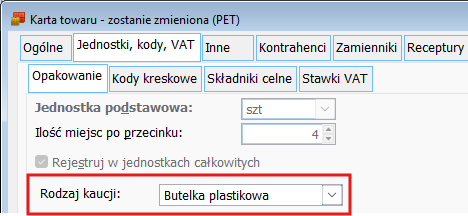
-
- Kaucje będą widoczne na liście produktów w POS, natomiast nie będzie możliwe ich dodawanie bezpośrednio do dokumentów.
- Przesyłanie do Comarch POS schematów kaucji – przesyłane będą tylko te schematy, które zawierają opakowanie oznaczone nowym rodzajem kaucji.
- Jeśli w schemacie znajdą się inne opakowania (bez wybranego rodzaju kaucji) wówczas będą one pomijane w schemacie. W praktyce schemat będzie zawierał zawsze jedną pozycję (butelkę lub puszkę), która odpowiada kaucji danego towaru.
- Przesyłanie powiązania towaru z kaucją na podstawie schematu kaucji przypisanego do towaru objętego systemem kaucyjnym.
Kaucje w Comarch POS w procesie sprzedaży
Podczas dodawania do dokumentu faktury bądź paragonu towaru objętego systemem kaucyjnym, automatycznie zostanie dodane opakowanie kaucyjne bez możliwości jego modyfikacji. Pozycje kaucji dodawane są bezpośrednio pod towarem, do którego zostały naliczone. Podczas zatwierdzania dokumentu sprzedaży, w tle tworzony jest dokument WKA – wydanie towarów kaucjonowanych (lub WKK w przypadku zwrotów), który następnie trafia do Comarch ERP XL razem z fakturą lub paragonem, jako dokument powiązany. Dokument jest widoczny na zakładce [Kaucje] faktury lub paragonu oraz na liście dokumentów kaucyjnych.
Kwoty wynikające z naliczenia kaucji wpływają na wartość dokumentu wystawianego w Comarch POS oraz na jego płatności. Na zaimportowanych dokumentach WKA/WKK automatycznie zaznaczany jest parametr Płatność. Podczas importu dokumentu handlowego wraz z dokumentem kaucyjnym, przekazana płatność rozdzielana jest pomiędzy dokumenty FS/PA oraz WKA (analogicznie przy korektach). Jeśli zapłata była realizowana jedną wpłatą np. gotówką, wówczas powstaje jeden zapis kasowy, który rozliczany jest zarówno z dokumentem sprzedaży FS/PA jak i dokumentem kaucyjnym WKA. W przypadku podzielonych płatności dokumenty rozliczane są kolejno, aż do wyczerpania kwot płatności, dodawanych podczas zatwierdzania dokumentu w POS.
Jeśli do paragonu, do którego naliczono kaucje zostanie wystawiona faktura wówczas w XLu powstanie spinacz oznaczony RA, gdzie na zakładce [Ogólne] widoczny będzie spięty paragon, natomiast na zakładce [Kaucje] widoczny będzie dokument WKA.
Przesyłanie dokumentów pomiędzy stanowiskami – wyszukiwanie globalne
Podczas wyszukiwania i pobierania dokumentu handlowego (FA lub PA) wystawionego na innym stanowisku przekazywana jest informacja o naliczonych kaucjach wraz z wystawionym dokumentem WKA/WKK.



