
Wstęp
Jak uwierzytelnić się do środowiska DEMO/Produkcyjnym KSeF za pomocą certyfikatu KSeF?
Opisana procedura dotyczy Comarch ERP XL od wersji 2025.1.2.
Od wersji Comarch ERP XL 2025.1.2 umożliwiono uwierzytelnienie na środowisku DEMO/produkcyjnym KSeF z wykorzystaniem certyfikatu KSeF. Aby móc skorzystać z certyfikatu KSeF po aktualizacji, należy:
Generowanie certyfikatu w systemie Comarch ERP XL przy pomocy kreatora
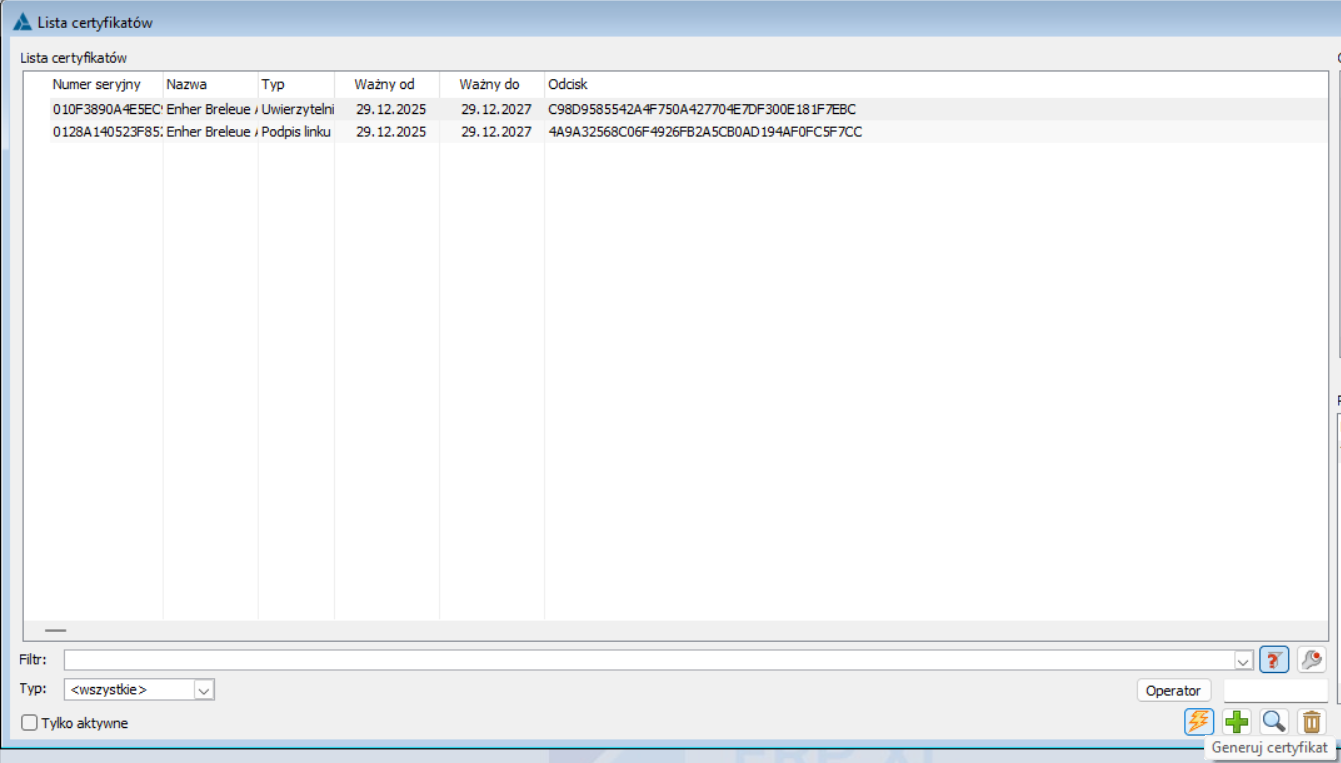
(przycisk Generuj certyfikat  ).
).
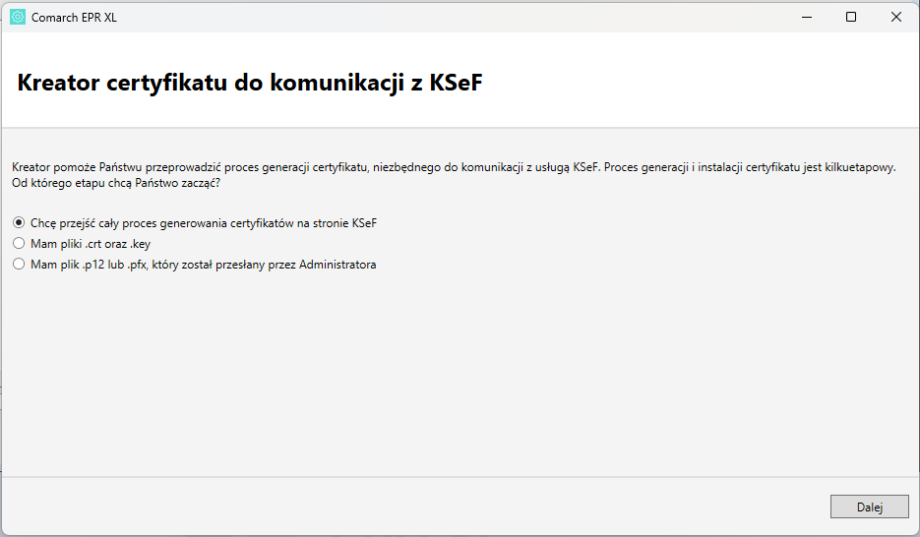
Po wybraniu opcji generowania certyfikatu zostanie nam wyświetlona lista wyboru sposobu instalacji.
Pobranie plików .crt oraz .key
Po wybraniu pierwszej opcji pojawi się instrukcja pobierania certyfikatów ze strony KSeF.
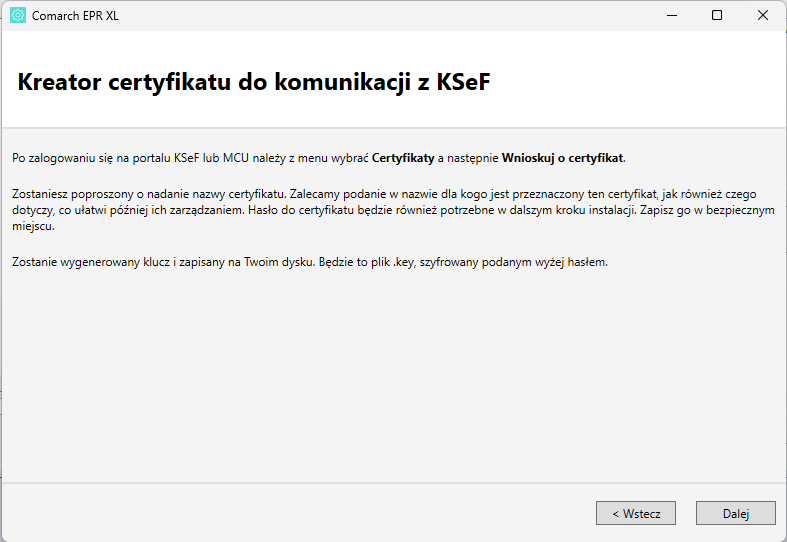
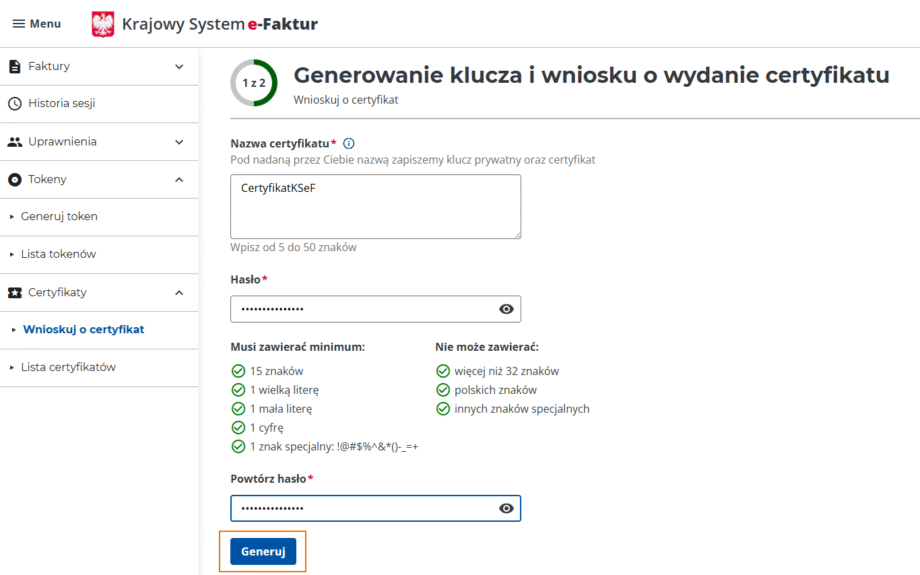
Po wejściu na stronie KSeF i wybraniu opcji generowania certyfikatów zostaniemy poproszeni o nadanie mu nazwy oraz hasła do pliku, który zostanie wygenerowany. Hasło to będzie później potrzebne, więc należy je zapisać lub zapamiętać.
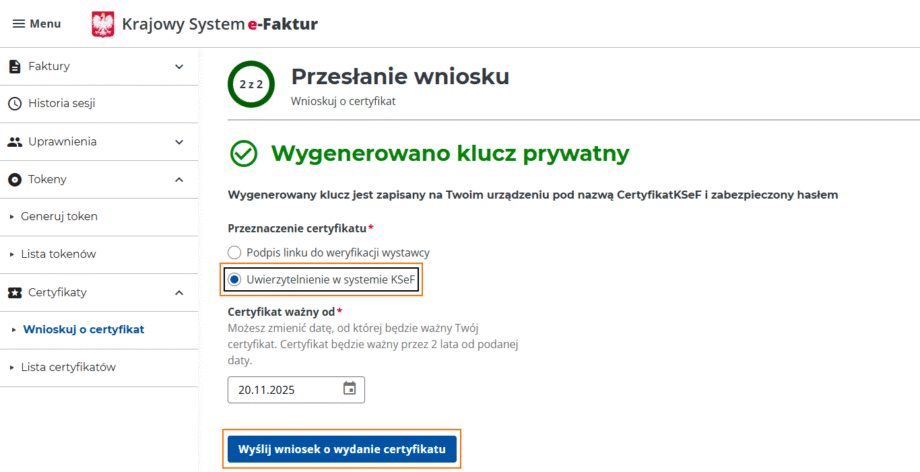
W kolejnym kroku należy wybrać typ certyfikatu. Ministerstwo oferuje dwa typy certyfikatów:
- Podpis linku do weryfikacji wystawcy – to tzw. certyfikat offline, który będzie stosowany przy braku połączenia z KSeF.
- Uwierzytelnienie w systemie KSeF – to jest główny certyfikat, który będzie stosowany przy wystawianiu faktur, wraz z ich wysłaniem do systemu.
Głównym certyfikatem, który musimy wygenerować jest certyfikat uwierzytelniający, inaczej zwany online.
W wyniku procesu wystawiania certyfikatu na dysku pojawią się dwa pliki o nazwie jaką nadaliśmy, z rozszerzeniami .crt oraz .key. Oba pliki są fragmentami certyfikatu, który będziemy wykorzystywać.
W drugiej kolejności warto powtórzyć cały proces, aby wygenerować certyfikat offline, znów otrzymując kolejne dwa pliki.
Import plików .crt oraz .key
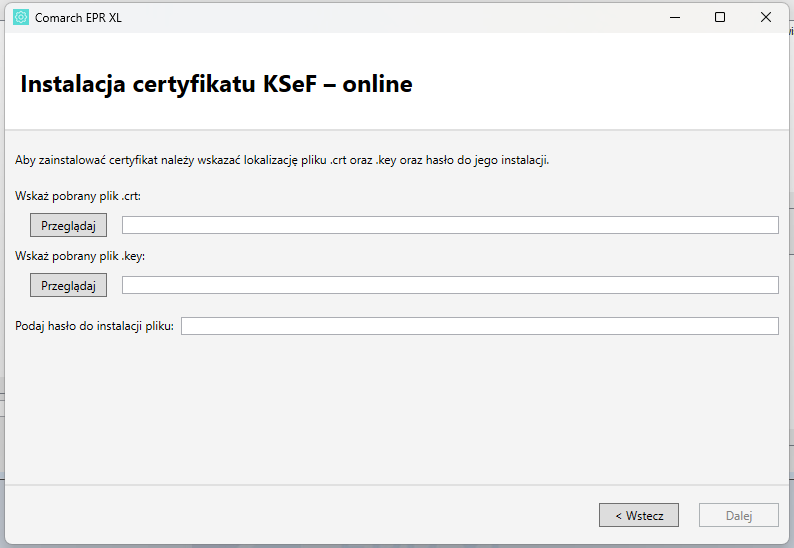
Posiadając pliki z kluczem prywatnym i publicznym możemy je następnie zaimportować. Kreator w systemie ERP XL zapyta nas jakie certyfikaty chcemy zaimportować: o, on sie nline (uwierzytelnienie), offline (podpis linku) czy też może oba. W kolejnym kroku pozostaje nam wskazanie ścieżki do odpowiednich plików i podanie hasła, które zostało im nadane na stronie Ministerstwa:
Po odczytaniu pliku zostanie wyświetlone okno z podsumowaniem parametrów instalacji.
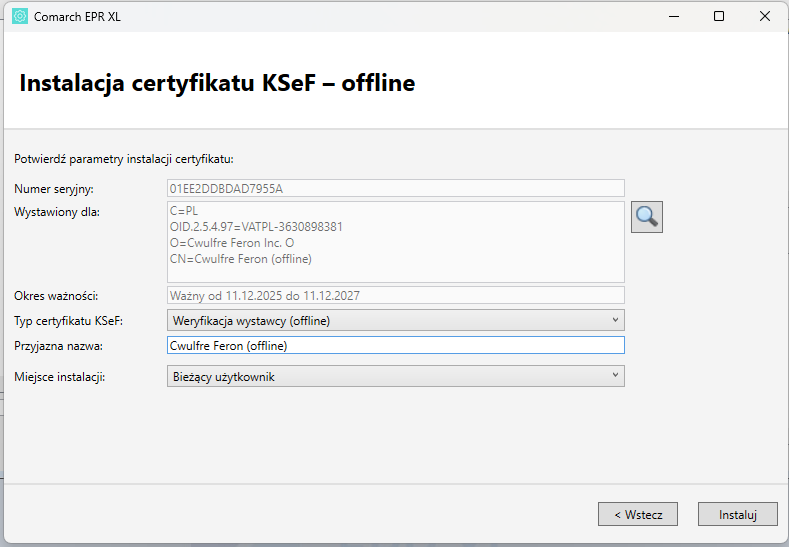
Na tym etapie możemy nadać lub zmienić przyjazną nazwę oraz miejsce instalacji certyfikatu. Plik możemy zainstalować albo w magazynie bieżącego Użytkownika lub w magazynie komputera lokalnego.
W pierwszym przypadku dostęp będzie miał tylko Użytkownik na maszynie, z której następuje proces, a w drugim certyfikat po nadaniu odpowiednich uprawnień, będzie dostępny także dla innych Użytkowników danego komputera. Wybór miejsca instalacji jest zatem podyktowany naturą pracy Użytkownika w systemie Comarch ERP XL.
Po zainstalowaniu certyfikat jest już gotowy do użycia.
Instalacja certyfikatu z kontenera .pfx
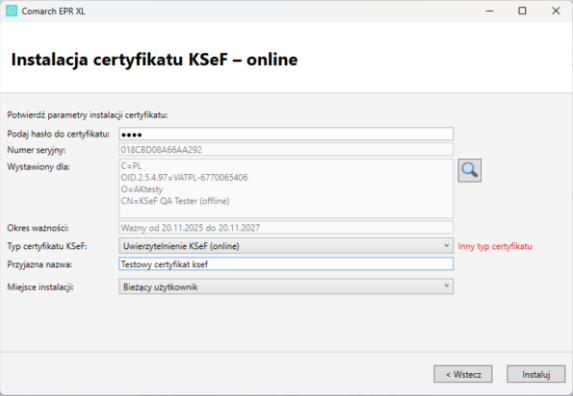
Zainstalowany certyfikat można wyeksportować lub połączyć pliki .crt i .key w gotowy kontener o rozszerzeniu .pfx lub .p12. W takim przypadku możemy go również łatwo zaimportować do systemu, korzystając z ostatniej opcji kreatora certyfikatów.
W takiej sytuacji wystarczy wskazać lokalizację pliku oraz podać hasło do jego otwarcia.
Zainstalowanie wygenerowanego certyfikatu w Windows
Aby zainstalować wygenerowany certyfikat w Windows należy:
- Zalogować się na stronie Krajowego Systemu e-Faktur (dla wersji demo jest to https://ap-demo.ksef.mf.gov.pl/web/) i wygenerować pliki z rozszerzeniem *.key i *.crt. Nazwy certyfikatów nie powinny zawierać spacji. Zapamiętaj hasło do certyfikatów. Certyfikaty zapisz najlepiej w katalogu c:\KSEF\
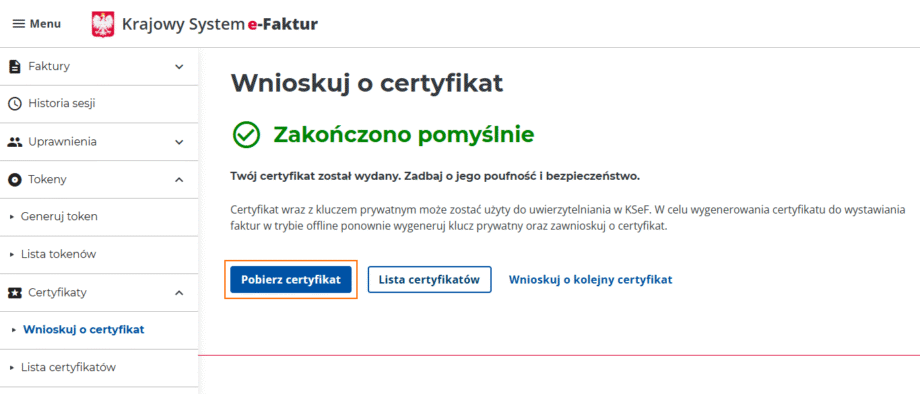
- Pobrać darmowy program OPEN SSL – https://slproweb.com/download/Win64OpenSSL_Light-3_6_1.exe i zainstalować z domyślnymi ustawieniami.
- Nacisnąć Start i wpisać cmd i naciśnij Enter. Uruchomi się Wiersz Poleceń.
- Wpisać cd C:\Program Files\OpenSSL-Win64\bin i zatwierdzić Enterem
- Kolejno wpisać poniższe polecenie wcześniej zmieniając w nim nazwy plików „TWOJA_NAZWA_PLIKU” na nazwę wygenerowanego certyfikatu w Aplikacji Podatnika (pkt.1):openssl pkcs12 -export -out C:\KSEF\cert_export.pfx -inkey C:\KSEF\TWOJA_NAZWA_PLIKU.key -in C:\KSEF\TWOJA_NAZWA_PLIKU.crt
- Podczas wykonywania skryptu pojawią się pytania o hasło – wpisz hasło z pkt.1 (hasło należy powtórzyć kilka razy zgodnie z wyświetlonymi poleceniami). Wpisywane hasło nie jest widoczne.
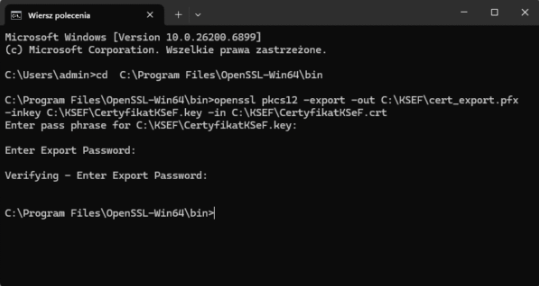
- Zamknąć wiersz poleceń i przejść do C:\KSEF w którym utworzył się plik z rozszerzeniem cert_export.pfx. Kliknij w niego dwukrotnie i zainstaluj go w Windows. Podczas instalacji koniecznie należy zaznaczyć parametr „Oznacz ten klucz jako eksportowalny”.
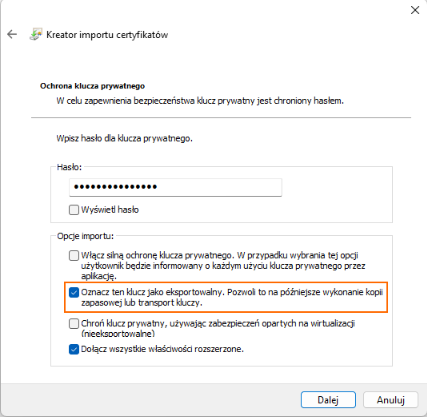
Stanowisko jest gotowe do wysyłania lub importu faktury do/z KSeF w Comarch ERP XL. Nowy certyfikat pojawi się na automatycznie na liście certyfikatów. Wystawcą będzie Test CCK KSeF
Jak rozpoznać czy zainstalowany certyfikat KSeF w Windowsie jest z właściwego środowiska?
Ministerstwo Finansów stworzyło 3 środowiska: produkcyjne, demo (preprodukcyjne) i testowe. Na każdym z nich można wygenerować certyfikat KSeF, ale będzie on działał tylko w tym jednym środowisku.
Jak te certyfikaty są widoczne w Windowsie, przedstawia poniższa tabela.
| Środowisko | Wystawiony dla | Wystawiony przez | Opis |
|---|---|---|---|
| Produkcyjne – MCU | Prawidłowe Imię i nazwisko + (uwierzytelnienie) | CCK KSeF | Będzie można użyć po 01.02.2026 |
| Demo | Prawidłowe Imię i nazwisko + (uwierzytelnienie) | TEST CCK KSeF | |
| Testowe | Fikcyjne Imię i nazwisko + (uwierzytelnienie) | TEST CCK KSeF |



