
Wersje aplikacji współpracujących z systemem Comarch ERP XL 2026.0.1
Względem poprzedniego zestawienia zaktualizowane zostały numery wersji dla poniższych aplikacji:
- Comarch sPrint 2026.2.0
Logistyka
Obsługa integracji z KSeF dla Użytkownika typu JST/Członek Grupy VAT/Oddział firmy
W wersji 2026.0.1 Systemu udostępniono funkcjonalność pozwalającą na obsługę szczególnych przypadków wysyłki faktur do KSeF/importu faktur z KSeF dokonywaną przez:
- Jednostkę podległą samorządu terytorialnego
- Członka Grupy VAT
- Oddział danej firmy
W przypadku faktur wystawianych przez podległą jednostkę samorządu terytorialnego w strukturze FA(3) podaje się:
- Dane jednostki nadrzędnej JST w sekcji dotyczącej Sprzedawcy (Podmiot1).
- Dane jednostki podległej JST w sekcji Podmiot3 z wypełnionym polem Rola – 7 (JST – wystawca).
Umieszczanie w fakturach informacji o jednostce podległej samorządu terytorialnego pozwala na właściwe przyporządkowanie księgowe w dokumentacji prowadzonej przez jednostkę podległą. Aby to było możliwe, jednostce tej należy nadać stosowne uprawnienia. Jednostki podległe JST mogą funkcjonować w KSeF w dwóch różnych modelach dostępu:
- Dedykowany model JST (standardowy): Jednostka podległa posługuje się swoim odrębnym numerem NIP (który posiada np. jako płatnik PIT). W tym modelu uprawniony pracownik nawiązuje sesję w KSeF w kontekście NIP jednostki podległej. Aby model ten działał poprawnie, numery NIP jednostek powinny zostać zgłoszone przez JST w zgłoszeniu NIP-2.
- Model IDWew (alternatywny): Gmina decyduje się na wygenerowanie w systemie numerów IDWew dla swoich jednostek. Pracownicy jednostek logują się do KSeF w kontekście tych identyfikatorów wewnętrznych.
Podobne zasady dotyczą podmiotu będącego członkiem Grupy VAT. W przypadku faktur wystawianych przez Grupę VAT w strukturze FA(3) podaje się:
- Dane sprzedawcy – GV w elemencie Podmiot1 (wraz z identyfikatorem podatkowym NIP Grupy VAT nadanym na cele VAT).
- Dane członka Grupy VAT w elemencie Podmiot3 z wypełnionym polem Rola – 9 (członek GV wystawca).
Rozwiązanie to umożliwia wystawienie faktury, w której sprzedawcą jest GV, przez osobę lub podmiot działający w ramach danego członka GV. Grupa VAT może funkcjonować w KSeF w dwóch modelach uprawnień:
- Dedykowany (standardowy) model uprawnień GV – użycie NIP członka Grupy VAT. W tym modelu członkowie Grupy VAT nawiązują sesję w KSeF w kontekście własnego numeru NIP. Numery NIP wszystkich członków GV powinny zostać zgłoszone przez Grupę VAT w składanym zgłoszeniu NIP-2.
- Alternatywny model uprawnień GV – użycie identyfikatora wewnętrznego (IDWew). Przedstawiciel Grupy VAT generuje w KSeF numery IDWew dla poszczególnych członków Grupy VAT. Członkowie Grupy VAT logują się wówczas do KSeF w kontekście tych identyfikatorów wewnętrznych.
Opis modelu uprawnień właściwego dla JST oraz GV dostępny jest w podręczniku KSeF na stronie https://ksef.podatki.gov.pl.
W przypadku wystawiania faktury przez oddział własny osoby prawnej lub inną wyodrębnioną jednostkę wewnętrzną podatnika podaje się:
- Dane sprzedawcy – dane podatnika (centrali), w tym jego identyfikator podatkowy NIP
- Dane zakładu (oddziału) osoby prawnej lub innej wyodrębnionej jednostki wewnętrznej podatnika w elemencie Podmiot3 z wypełnionym polem Rola – 5 (wystawca faktury) oraz z jej unikalnym identyfikatorem wewnętrznym (w polu IDWew)
W ww. przypadku pracownicy oddziału firmy logują się do KSeF w kontekście identyfikatorów wewnętrznych wygenerowanych w KSeF.
W dalszej części dokumentu opisano zmiany dokonane w systemie Comarch ERP XL pozwalające na rejestrowanie danych ww. podmiotów zależnych, wysyłanie tych danych w stosownych sekcjach/polach faktury ustrukturyzowanej oraz import z KSeF tych faktur, do których dany podmiot posiada uprawnienia.
Zmiany w pieczątce firmy
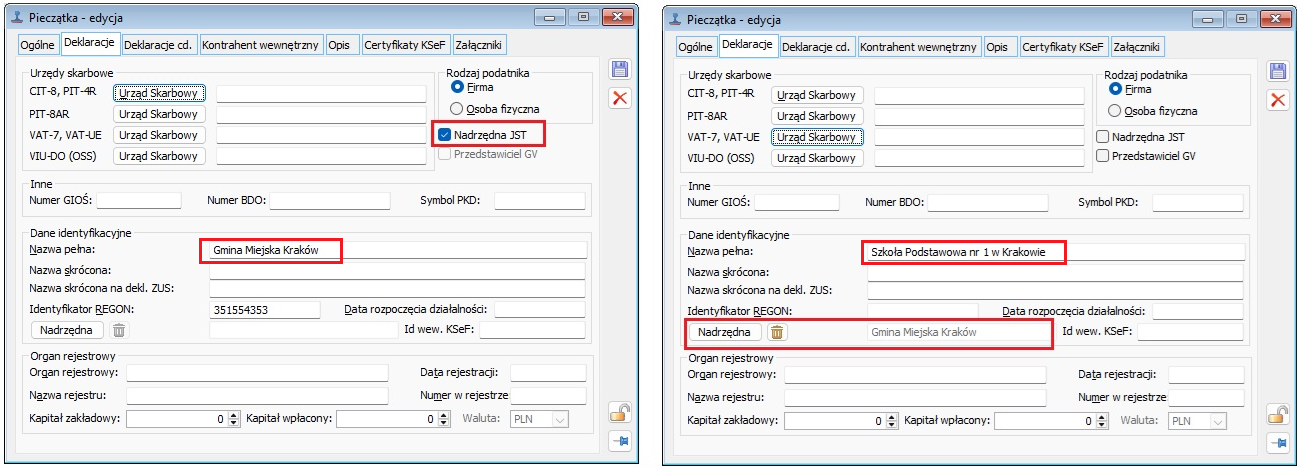
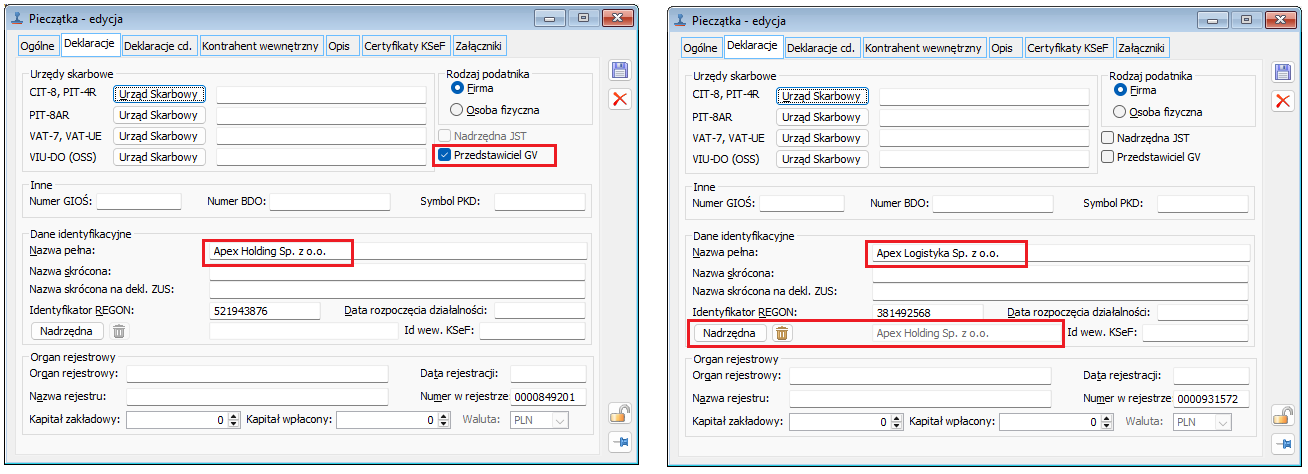
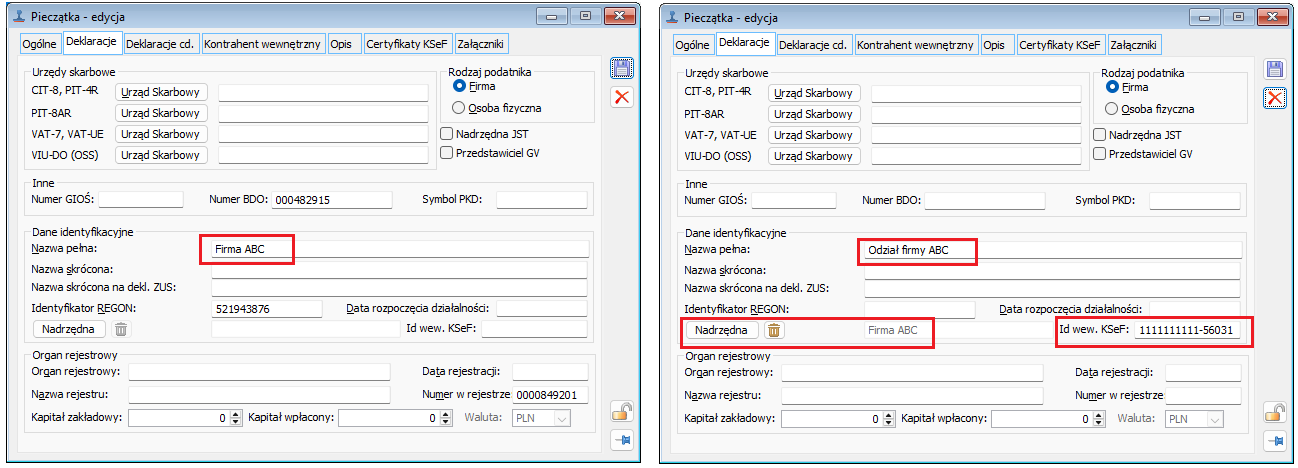
Aby obsłużyć w Systemie opisane wyżej przypadki, gdy sprzedawcą i wystawiającym fakturę są dwa różne podmioty, umożliwiono definiowanie danych tychże podmiotów na dwóch powiązanych ze sobą pieczątkach firmy. Aby uzyskać pożądaną funkcjonalność, Użytkownik, będący jednostką podległą JST, członkiem Grupy VAT lub oddziałem firmy, powinien zachować poniższe zasady:
- Dodać pieczątkę techniczną, nieprzypisaną do struktury praw i umieścić na niej dane j.n.
- Jeśli Użytkownik Systemu jest jednostką podległą JST, wówczas na ww. pieczątce należy wprowadzić dane JST np. Gminy i włączyć na niej parametr Nadrzędna JST
- Jeśli Użytkownik Systemu jest członkiem Grupy VAT, wówczas na ww. pieczątce należy wprowadzić dane Grupy VAT i włączyć na niej parametr Przedstawiciel GV
- Jeśli Użytkownik jest oddziałem danej firmy, wówczas na ww. pieczątce należy wprowadzić dane Centrali, a ww. parametry JST/GV pozostawić na pieczątce wyłączone
- Na pieczątce operacyjnej, tj. pieczątce przypisanej do centrum struktury praw, w kontekście której działa Operator, przypisać ww. pieczątkę jako nadrzędną, wskazując ją na liście otwieranej przyciskiem Nadrzędna. Jeśli Użytkownikowi został przydzielony identyfikator wewnętrzny KSeF, wówczas należy go wprowadzić w kontrolce Id wew. KSeF, jeśli natomiast Użytkownik uwierzytelnia się w KSeF za pomocą własnego numeru NIP, wówczas kontrolkę tę należy pozostawić pustą.
Wysyłka faktur przez jednostkę podległą JST, członka GV i oddział firmy
Podczas wysyłki faktur do KSeF obsłużone zostały szczególne przypadki, w których taka wysyłka dokonywana jest przez:
- Jednostkę podległą samorządu terytorialnego
- Członka Grupy VAT
- Oddział danej firmy
Obsługa ww. przypadków polega na odmiennej obsłudze sekcji Podmiot1 (Sprzedawca) oraz Podmiot3 z rolą wystawcy.
Dla podmiotów jw., sekcja Podmiot1, czyli dane Sprzedawcy, wysyłane są na podstawie pieczątki nadrzędnej, tj. pieczątki przypisanej w kontrolce Nadrzędna pieczątki operacyjnej, tj. pieczątki przypisanej do centrum, w kontekście którego zalogowany jest Operator. Dane z pieczątki operacyjnej zaś wysyłane są w sekcji Podmiot3 z rolą wystawcy wg zasad przedstawionych w poniższej tabeli:
| Ustawienie parametrów: Nadrzędna JST; Przedstawiciel GV na technicznej pieczątce podmiotu nadrzędnego | Rola Podmiotu3 |
|---|---|
| Włączony parametr: Nadrzędna JST | 7 (JST – wystawca) |
| Włączony parametr: Przedstawiciel GV | 9 (Członek GV – wystawca) |
| Parametry wyłączone | 5 (Wystawca faktury) |
Więcej informacji na temat sposobu obsługi poszczególnych pól przy wysyłce danych ww. Podmiotu3 znajduje się w biuletynie technicznym: Mapowanie danych na strukturę logiczną schematu FA(3) e-faktury KSeF w wersji 2026.0.1.
Zmiany w zakresie wysyłki sekcji Rejestry
Dotychczas podczas wysyłki faktur do KSeF wysyłane było jedno powtórzenie sekcji Rejestry, a w nim jeden zestaw pól: KRS, REGON, BDO.
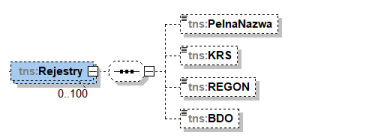
Od wersji 2026.0.1, w związku z obsługą wysyłki faktur przez podległą JST/członka Grupy VAT/wyodrębniony oddział firmy, obsługa tej sekcji uległa zmianie.
W przypadku faktury wystawionej przez podległą JST, formalnym podatnikiem VAT na fakturze jest jednostka nadrzędna JST, tak więc podanie jej rejestrów jest podstawowym standardem. Jednak ze względu na przepisy o statystyce publicznej czy wymogi środowiskowe pożądane może być wykazanie również tych danych dla jednostki podległej, która faktycznie realizuje transakcję. Podobna zasada dotyczy faktur wystawionych przez członka Grupy VAT czy też wyodrębniony oddział firmy.
W związku z powyższym, w zakresie obsługi sekcji Rejestry, przyjęto odtąd poniższe zasady:
- Jeśli dla pieczątki operacyjnej zdefiniowano pieczątkę nadrzędną, wówczas wysyłane są dwa powtórzenia sekcji Rejestry: pierwsze z pieczątki nadrzędnej, drugie z pieczątki dokumentu
- W celu zapewnienia czytelności danych, tj. jasności co do podmiotu, którego dotyczą wysyłane dane rejestrowe, obsłużone zostało pole PelnaNazwa, wysyłane wówczas, jeśli dla danej pieczątki podano jakieś dane rejestrowe. Pole to wypełniane jest wówczas wg poniższej zasady:
- dla pieczątki podmiotu typu firma: na podstawie pełnej nazwy podmiotu podanej na zakładce [Deklaracje]
- dla pieczątki podmiotu typu osoba fizyczna: na podstawie nazwy podanej na zakładce [Ogólne]
<Stopka>
<Rejestry>
<PelnaNazwa>Gmina Abc</PelnaNazwa>
<REGON>123456789</REGON>
</Rejestry>
<Rejestry>
<PelnaNazwa>Szkoła Podstawowa nr 5 w Abc</PelnaNazwa>
<REGON>12345678900023</REGON>
</Rejestry>
</Stopka>
Zmiany w zakresie uwierzytelniania w KSeF
Obsłużony został szczególny przypadek uwierzytelniania Operatora w KSeF w kontekście identyfikatora wewnętrznego KSeF. Dotyczy to Operatora, który loguje się do centrum posługującego się pieczątką, na której podano identyfikator KSeF w kontrolce Id wew. KSeF i przypisano pieczątkę nadrzędną.
Zmiany w zakresie importu faktur
W zakresie importu faktur z KSeF obsłużone zostały przypadki, w których taki import dokonywany jest przez:
- Jednostkę podległą samorządu terytorialnego
- Członka Grupy VAT
- Oddział danej firmy
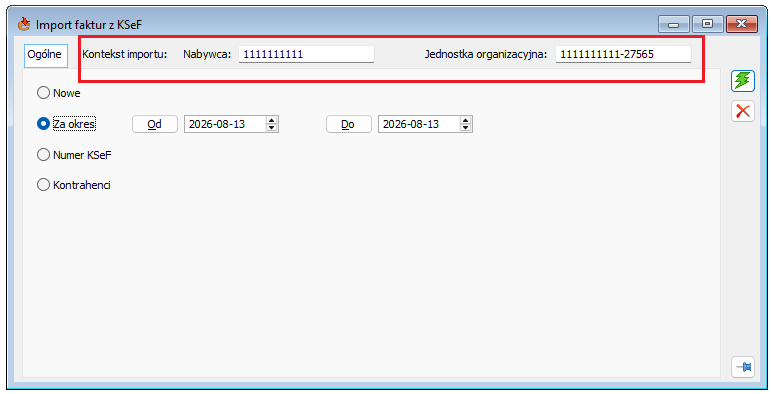
W przypadku jw. importowane są te faktury zakupu, w których Nabywcą jest podmiot zdefiniowany na pieczątce nadrzędnej (tj. przypisanej w kontrolce Nadrzędna pieczątki operacyjnej), a podmiot z pieczątki operacyjnej występuje w nich jako Podmiot3. W ten sposób import faktury zakupu ograniczony jest wyłącznie do tych faktur, do których Użytkownik jest upoważniony.
Aby dla Użytkownika było jasne, w jakim kontekście dokonywany jest import faktur, informacja o tym kontekście prezentowana jest bezpośrednio w oknie importu faktur z KSeF.
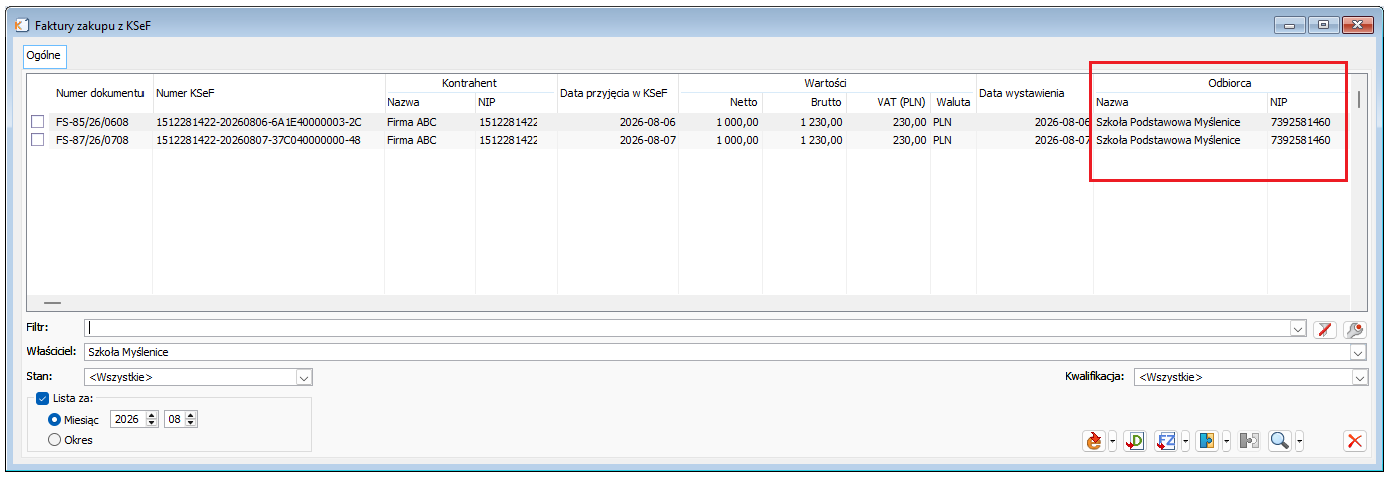
Odbiorca faktury na liście faktur KSeF
Od wersji 2025.1 Systemu podczas importu faktur z KSeF zapisywana jest informacja o identyfikatorze wewnętrznym KSeF oddziału firmy (na podstawie pola IdWew sekwencji Podmiot3 w roli 2). Informacja ta prezentowana jest w domyślnie ukrytej kolumnie Identyfikator oddziału.
W wersji 2026.0.1 informacja ta została uzupełniona o numer NIP i nazwę odbiorcy, rozumianego jako:
- Jednostka podległa samorządu terytorialnego
- Członek Grupy VAT
- Oddział danej firmy
Dane odbiorcy ustalane są wg następującej kolejności: na podstawie podległej JST (Podmiot3 w roli 8), na podstawie członka GV (Podmiot3 w roli 10), na podstawie oddziału firmy (Podmiot3 w roli 2).
Ww. dane odbiorcy faktury prezentowane są w domyślnie ukrytych kolumnach Odbiorca/Nazwa/NIP.
Księgowość
Agenci AI
W wersji 2026.0.1 systemu Comarch ERP XL wprowadzono kompleksowy pakiet inteligentnych rozwiązań opartych na zaawansowanych algorytmach sztucznej inteligencji. Nowe narzędzia automatyzują i optymalizują procesy weryfikacji, klasyfikacji oraz dekretacji dokumentów kosztowych, a także obsługę rozliczeń finansowych.
Wykorzystanie dużych modeli językowych (LLM) oraz wyszukiwania semantycznego zapewnia przewagę nad klasycznymi algorytmami w warunkach niejednoznaczności danych oraz przy braku predefiniowanych wzorców.
Z racji tego, że nowe metody nie opierają się na sztywnych regułach algorytmicznych, każda odpowiedź generowana przez sztuczną inteligencję zawiera oprócz wyniku operacji także procentowy poziom pewności udzielonej odpowiedzi oraz krótkie opisowe uzasadnienie.
Konfiguracja
W module Administrator, na zakładce [Ogólne], dodano przycisk Agent AI, który otwiera okno dedykowane zarządzaniu agentami sztucznej inteligencji.
Na pierwszej zakładce omawianego okna prezentowane jest aktualne zużycie tokenów (jednostek mocy obliczeniowej) wykorzystanych przez poszczególnych agentów do wygenerowania odpowiedzi.
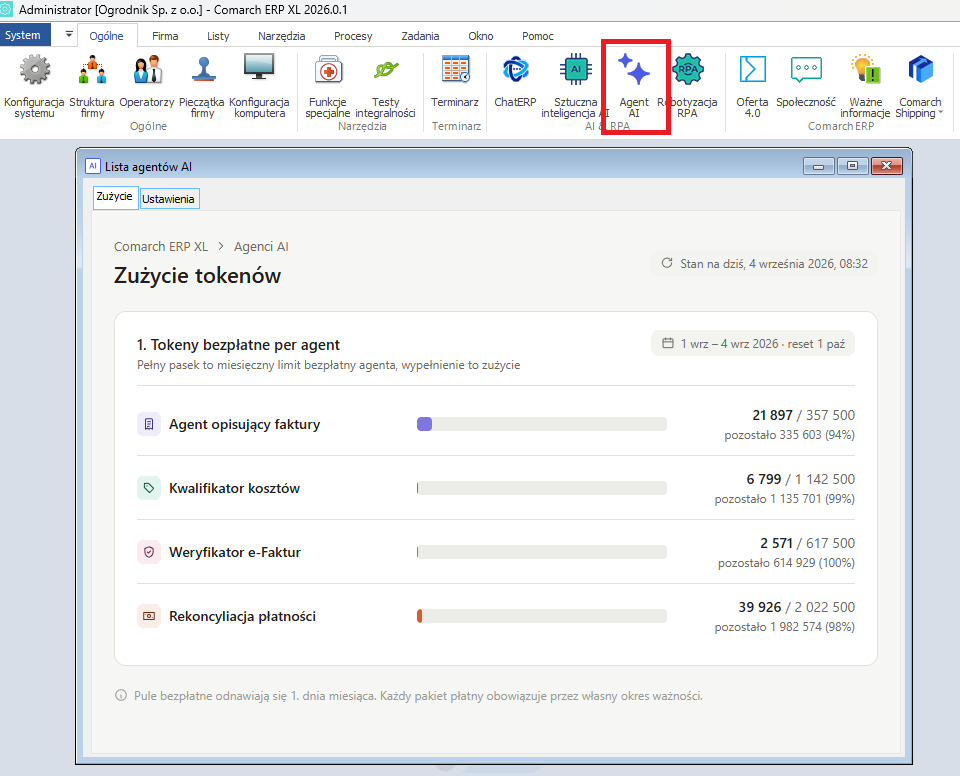
Firma Comarch zapewnia miesięczną, bezpłatną pulę tokenów dla każdego z agentów. Informacje o aktualnych limitach oraz stopniu ich wykorzystania znajdują się na tej zakładce.
Na kolejnej zakładce – [Ustawienia] – istnieje możliwość włączania poszczególnych agentów. Kluczową funkcją tej sekcji jest konfigurowanie progu aktywacji, czyli minimalnego poziomu pewności odpowiedzi, po osiągnięciu którego agent automatycznie podejmuje samodzielne działanie, zamiast generować jedynie rekomendację dla użytkownika.
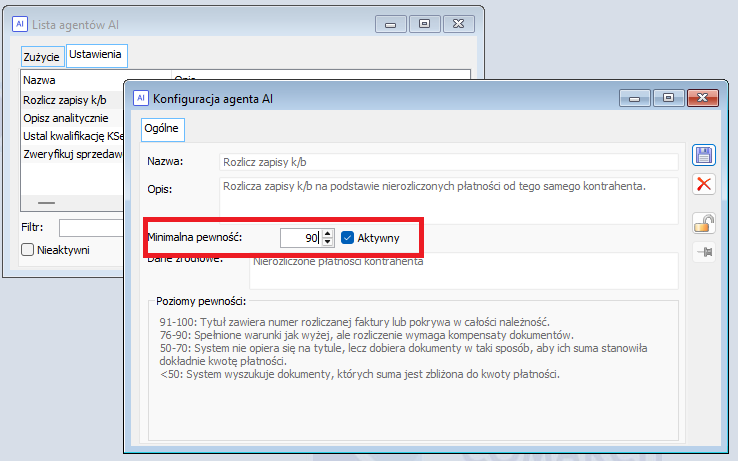
Każdy z agentów ma zdefiniowane precyzyjne kryteria, których spełnienie wpływa na podwyższenie poziomu pewności danej rekomendacji. Przykładowo w przypadku automatycznego dopasowywania kwoty otrzymanego przelewu do nierozliczonych faktur, agent przypisze wyższy wskaźnik pewności w sytuacji, gdy w tytule przelewu zawarte zostaną numery odpowiednich dokumentów handlowych.
Uprawnienia
Dostęp do uruchamiania funkcjonalności agentów AI mają wyłącznie użytkownicy, którym przyznano uprawnienie Uruchamianie agentów AI.
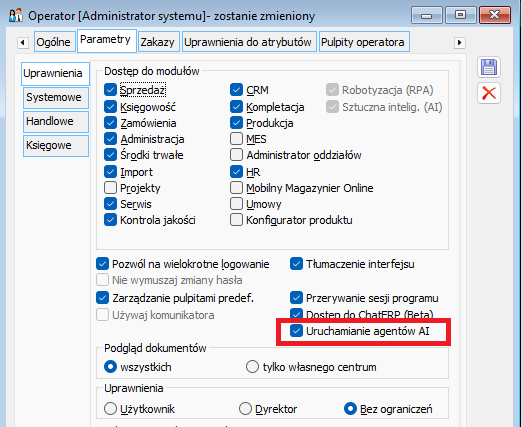
Pierwsze uruchomienie
Podczas pierwszego uruchomienia agentów następuje weryfikacja, czy użytkownik wyraził zgodę na korzystanie z agentów AI w Comarch ERP. Jeśli nie, zostanie wyświetlony monit z prośbą o akceptację zgód.
Agent rozliczeń płatności
Agent realizuje automatyczne parowanie wyciągów bankowych z otwartymi płatnościami kontrahentów, wykorzystując analizę semantyczną modelu LLM. Algorytm identyfikuje numery faktur w tytułach przelewów, również w sytuacjach, gdy są one niepełne lub zawierają błędy. Obsługuje także przypadki, w których pojedyncza wpłata rozlicza wiele płatności wraz z ich korektami.
W przypadku osiągnięcia minimalnego poziomu pewności zdefiniowanego w module Administrator, system automatycznie dokonuje rozliczenia pozycji bezpośrednio w systemie ERP.
Działanie agentowe
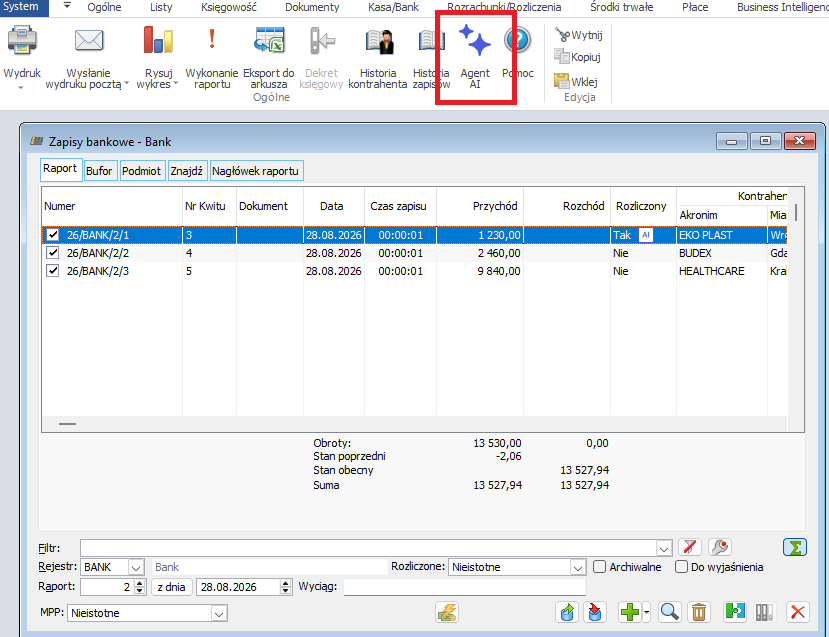
Na liście zapisów kasowo-bankowych, na wstążce programu, dostępny jest przycisk Agent AI, który uruchamia automatyczną analizę dla zaznaczonych pozycji. System wykonuje obliczenia dla wszystkich wskazanych zapisów, ale jego zachowanie finalne jest uzależnione od poziomu pewności.
- Przekroczenie progu pewności: Gdy poziom pewności algorytmu przekroczy zdefiniowany próg, system samodzielnie dokonuje rozliczenia dokumentów.
- Brak przekroczenia progu pewności: Wynik analizy prezentowany jest w oknie zapisów do rozliczenia w formie sugerowanej rekomendacji.
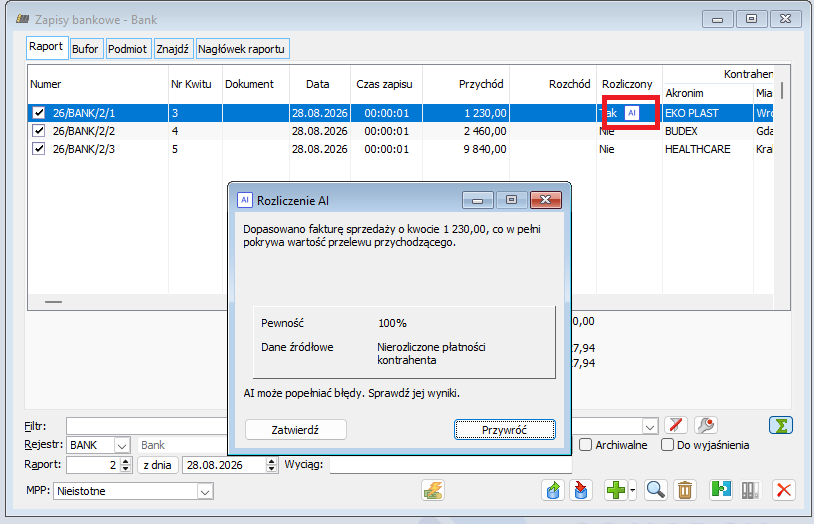
Rozliczenia wykonane automatycznie przez Agenta AI są oznaczane dedykowaną flagą AI. Po jej kliknięciu użytkownik uzyskuje dostęp do szczegółów, takich jak:
- Poziom pewności – wskaźnik procentowy określający trafność dopasowania,
- Uzasadnienie decyzji – przesłanki, na podstawie których system dokonał rozliczenia.
Z poziomu widoku szczegółów flagi możliwe jest podjęcie następujących akcji:
- Cofnięcie rozliczenia – anulowanie automatycznie wykonanej operacji,
- Zatwierdzenie decyzji – potwierdzenie rozliczenia przez użytkownika, co skutkuje ukryciem flagi AI.
Tryb rekomendacji
Na oknie Zapisy do rozliczenia, po zaznaczeniu parametru Podpowiedzi AI, system automatycznie rekomenduje dokumenty do rozliczenia.
Aplikacja zaznacza odpowiednie faktury oraz wyświetla informację określającą:
- podstawę podjęcia decyzji,
- poziom pewności wygenerowanej rekomendacji.
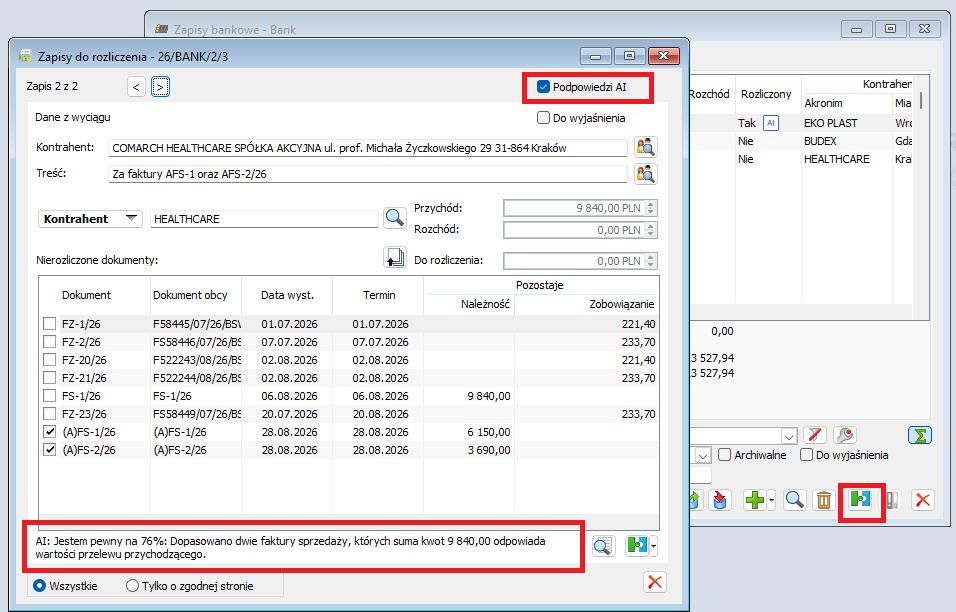
Rozliczenie z wykorzystaniem podpowiedzi nie powoduje zaznaczenia flagi AI. Proces odbywa się w trybie wsparcia użytkownika przez sztuczną inteligencję, w którym system generuje jedynie rekomendację. Użytkownik dysponuje pełnym zestawem informacji, co pozwala na podjęcie świadomej decyzji – zaakceptowanie podpowiedzi lub jej zignorowanie i wykonanie rozliczenia według własnego uznania.
Progi pewności
System przypisuje poziom pewności dopasowania operacji bankowej do faktur na podstawie weryfikacji trzech kryteriów: zgodności kwotowej, spójności stron rozrachunku (obecności faktur korygujących) oraz stopnia dopasowania identyfikatorów w tytule przelewu.
Wysoka pewność
Założenia ogólne: Dokładna zgodność kwot (co do grosza) oraz brak korekt (wszystkie dokumenty znajdują się wyłącznie po jednej, zgodnej ze stroną przelewu stronie).
- 100%: Przelew pokrywa wszystkie nierozliczone dokumenty lub jego kwota jest zgodna z dokumentem, którego numer podano dokładnie w tytule
- 95%: Niewielka tolerancja interpunkcji tytułu przelewu (zmiana/usunięcie pojedynczego separatora w numerze dokumentu)
- 91%: Duża tolerancja interpunkcji (pełny ciąg alfanumeryczny zgodny po głębokim wyczyszczeniu znaków separatorów)
Średnia pewność
Założenia ogólne: Dokładna zgodność kwot (co do grosza) oraz korygowanie kwoty przelewu o dokumenty z przeciwną stroną płatności (mieszane strony rozrachunku).
- 89%: Idealna zgodność pełnego numeru dokumentu
- 85%: Niewielka tolerancja interpunkcji (poprawka 1 znaku separatora)
- 80%: Pełna tolerancja interpunkcji (znaki separatorów traktowane jako zamienne lub pomijalne)
- 76%: Zgodność unikalnego rdzenia (odrzucono przedrostek typu dokumentu, np. “FS”, ale pozostała część numeru zgadza się w tytule)
Niska pewność
Założenia ogólne: Sytuacje niejednoznaczne, opierające się na dopasowaniu częściowym dokumentu w tytule (min. 60% długości i min. 4 znaki) lub wyłącznie na dopasowaniu matematycznym metodą FIFO (według najstarszego terminu płatności).
- 70%: częściowe dopasowanie tytułu + dokładna zgodność kwoty przelewu
- 60%: częściowe dopasowanie tytułu + uzupełnienie brakującej kwoty przelewu dokumentami wg FIFO
- 50%: Brak dopasowania w tytule; dokładna zgodność kwoty przy doborze dokumentów wg FIFO
- 40%: Brak dopasowania w tytule; różnica kwotowa między przelewem a dokumentami FIFO do 10%
- 30%: Brak dopasowania w tytule; różnica kwotowa między przelewem a dokumentami FIFO od 10% do 20%
Weryfikator e-faktur
Agent automatycznie ocenia wiarygodność kontrahentów na fakturze zaimportowanej z platformy KSeF, wykorzystując analizę danych z rejestru GUS oraz statusu rachunku bankowego na Białej Liście. Algorytm przeprowadza wielokryterialne porównanie nazwy oraz danych adresowych z faktury z oficjalnymi rejestrami, wykrywając niezgodności formy prawnej podmiotów lub rozbieżności w lokalizacji. W przypadku osiągnięcia zdefiniowanego w konfiguracji minimalnego poziomu pewności, system automatycznie nadaje dokumentowi odpowiednią ocenę rzetelności, minimalizując ryzyko strat finansowych wynikających z wyłudzeń.
Działanie agentowe
Na liście faktur z KSeF, na wstążce programu, dostępny jest przycisk Agent AI, który zawiera listę rozwijalną agentów dla faktur importowanych z KSeF. Aktualnie dostępne są opcje:
- Ustal kwalifikację
- Zweryfikuj sprzedawcę
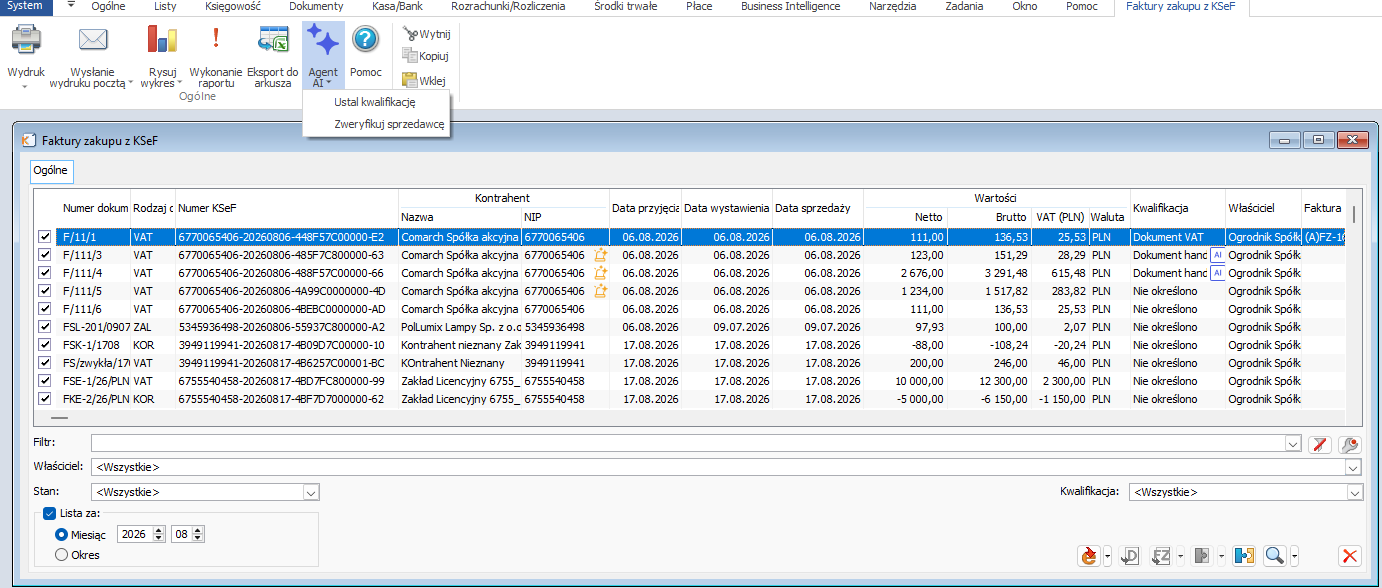
Agent weryfikujący sprzedawcę zwraca swoją kwalifikację dla każdego z kontrahentów, który wystawił fakturę z KSeF. System pobiera z KSeF NIP wystawcy faktury, a następnie weryfikuje dane widniejące na dokumencie (deklarowaną nazwę, adres oraz numer rachunku bankowego) z oficjalnymi rejestrami w celu potwierdzenia tożsamości sprzedawcy. Informacja o wyniku wraca w postaci ikonki przy danych kontrahenta.
| Ikona | Znaczenie |
|---|---|
 | Rekomendacja pozytywna. Jest to stały kontrahent, którego faktura nie odbiega od dotychczasowych dokumentów, lub weryfikacja numeru NIP sprzedawcy w bazie GUS oraz na Białej Liście VAT potwierdza dane widniejące na fakturze |
 | Ostrzeżenie. System nie jest w stanie wystawić pozytywnej rekomendacji, ponieważ poziom pewności agenta nie przekracza minimalnego progu zdefiniowanego w module Administrator. Najczęstszą przyczyną tej sytuacji są błędy w danych adresowych. |
 | Negatywna weryfikacja. Dane dostępne w oficjalnych rejestrach nie pokrywają się z danymi widniejącymi na fakturze. |
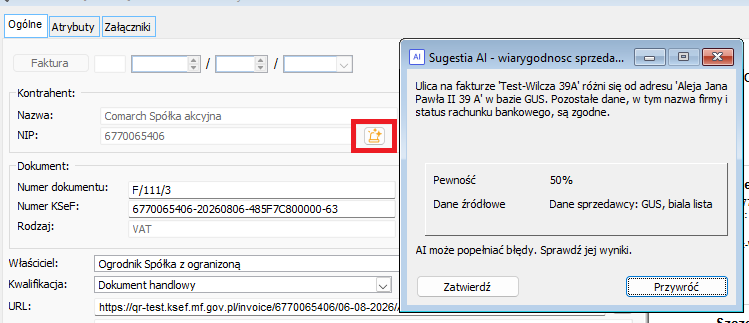
Podobnie jak w przypadku innych agentów po kliknięciu na symbol weryfikacji na poziomie listy lub pojedynczego dokumentu w KSeF widzimy informacje zwrócone przez agenta.
Progi pewności
Wskaźnik pewności ocenia ryzyko oszustwa na podstawie weryfikacji danych rejestrowych z GUS (nazwa, ulica, miasto, kod pocztowy) oraz statusu rachunku bankowego na Białej Liście.
Rekomendacja pozytywna
- 100%: Stały kontrahent lub nowy kontrahent, dla którego brak jakichkolwiek błędów w danych z GUS a jego rachunek bankowy został zweryfikowany pozytywnie na Białej Liście
- 90%: Drobna, pojedyncza literówka w nazwie lub danych adresowych przy jednoczesnej pozytywnej weryfikacji rachunku na Białej Liście
Rekomendacja warunkowa
- 80%: Drobna literówka w nazwie, ulicy lub mieście, ale nie udało się uzyskać potwierdzenia rachunku z białej listy
- 70%: Rachunek bankowy kontrahenta nie został zgłoszony na Białej Liście, ale wszystkie dane z GUS są w pełni zgodne
- 60%: Wykryto błąd w formie prawnej podmiotu między danymi w GUS a danymi na fakturze. Inne dane są w pełni zgodne
- 50%: Wykryto inne dane adresowe (różnica w ulicy, mieście lub kodzie pocztowym). Nazwa firmy oraz rachunek bankowy są poprawne
- 45%: Wykryto inne dane adresowe (różnica w ulicy, mieście lub kodzie pocztowym). Nazwa firmy jest poprawna, ale rachunek bankowy nie został zweryfikowany.
Rekomendacja negatywna
- 30%: Całkowicie inna nazwa firmy na fakturze niż w GUS dla danego NIP, chociaż dane adresowe oraz rachunek bankowy są już zgodne
- 0%: Kumulacja błędów w nazwie firmy, adresie oraz rachunku bankowym
Kwalifikator kosztów
Agent automatycznie klasyfikuje ustrukturyzowane dokumenty zaimportowane z platformy KSeF, określając ich charakter jako zakup towarów (dokument handlowy) lub koszt (rejestr VAT) na podstawie analizy wzorców historycznych dla danego dostawcy. W przypadku braku jednoznacznej historii transakcji algorytm wykorzystuje analizę semantyczną do porównania nazw pozycji z faktury z dotychczasowymi zakupami. Po osiągnięciu wymaganego poziomu pewności klasyfikacji system automatycznie przypisuje dokumentowi odpowiednią etykietę kwalifikacji.
Działanie agenta
Na liście faktur z KSeF, na wstążce programu, dostępny jest przycisk Agent AI, który zawiera listę rozwijalną dwóch agentów dla faktur importowanych z KSeF:
- Ustal kwalifikację
- Zweryfikuj sprzedawcę
Agent zwraca kwalifikację dla każdego z zaznaczonych dokumentów, który jeszcze nie został odpowiednio sklasyfikowany na podstawie jego historii dokumentów lub analizy danych pochodzących z tej faktury. W momencie gdy jego pewność danej kwalifikacji przekracza minimalny próg określony w module Administrator, to sam dokona odpowiedniego przyporządkowania.
Rekomendacja agenta
Jeśli automatyczna kwalifikacja nie zwróciła odpowiedniej pewności lub użytkownik woli jej dokonywać ręcznie to odpowiedni mechanizm jest dostępny z poziomu faktury zakupu w KSeF.
Przycisk z ikoną gwiazdek, znajdujący się przy pustej kwalifikacji, umożliwia uruchomienie procesu klasyfikacji. Po wykonaniu operacji ikona zmienia się w przycisk Wygenerowane za pomocą AI, którego wybór wyświetla szczegółowe informacje o podstawie udzielonej rekomendacji.
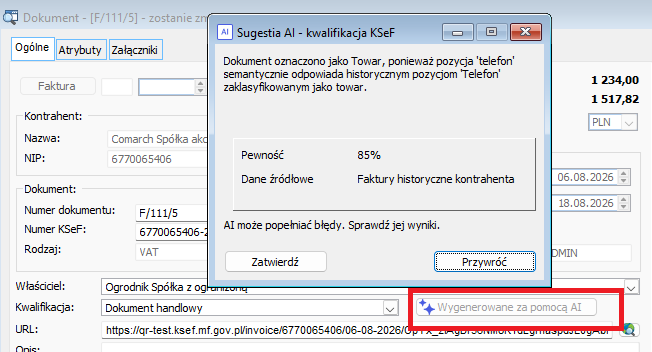
Podobnie jak w przypadku pozostałych agentów, podpowiedź na dokumencie pojawia się niezależnie od poziomu pewności algorytmu. Użytkownik otrzymuje komplet informacji niezbędnych do jej natychmiastowej akceptacji lub odrzucenia.
Progi pewności
Wskaźnik pewności ocenia prawdopodobieństwo poprawności kwalifikacji do towaru (dokument handlowy) lub kosztu (dokument VAT):
- 100%: Wszystkie dokumenty od kontrahenta są klasyfikowane do danej kategorii
- 95%: Identyczne oznaczenie serii występowało na fakturach historycznych kontrahenta i zawsze wiązało się z jedną, stałą kategorią
- 85%: Na fakturze z KSeF znajduje się towar, który należy do tego samego asortymentu, który był przyjmowany dokumentem handlowym
- 80%: Na fakturze z KSeF znajdują się pozycje, które zawsze były ujmowane jako koszt
- 75%: Klasyfikacja jako koszt, gdy wszystkie pozycje na fakturze dotyczą usług (np. doradztwo, najem) lub mediów (energia elektryczna, internet itp.)
- 60%: Klasyfikacja jako koszt, gdy wszystkie pozycje na fakturze stanowią materiały eksploatacyjne zużywane wewnątrz firmy (np. artykuły biurowe, środki czystości itp.)
Agent opisujący faktury
Agent automatycznie generuje kompletny podział controllingowy na fakturach kosztowych z wykorzystaniem modelu LLM, który analizuje bieżące pozycje faktury oraz historię transakcji danego kontrahenta. Algorytm weryfikuje dane i dopasowuje opisy na podstawie: tożsamości pozycji oraz serii dokumentu. W przypadku osiągnięcia minimalnego poziomu pewności, zdefiniowanego w parametrach systemu, opis zawierający wymiary, centra kosztowe oraz projekty jest automatycznie nanoszony na dokument w systemie Comarch ERP XL.
Działanie agentowe
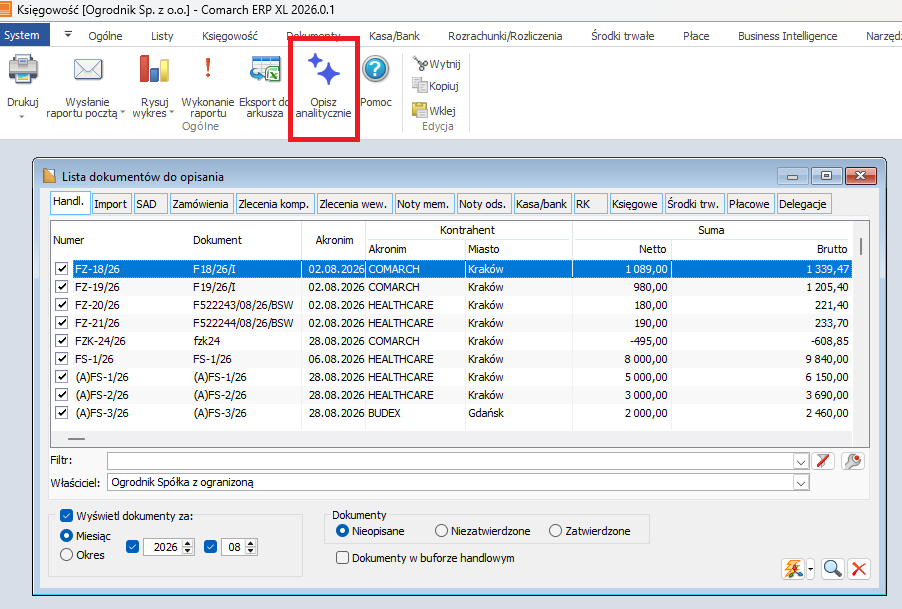
Na liście dokumentów do opisania, na wstążce programu, dostępny jest przycisk Opisz analitycznie, który uruchamia automatyczny opis dla zaznaczonych pozycji, gdy oceniony przez niego poziom pewności przekracza poziom zdefiniowany w module Administrator.
Rekomendacja agenta
Jeśli automatyczna kwalifikacja nie zwróciła odpowiedniej pewności lub użytkownik woli jej dokonywać ręcznie to odpowiedni mechanizm jest dostępny z poziomu faktury w KSeF.
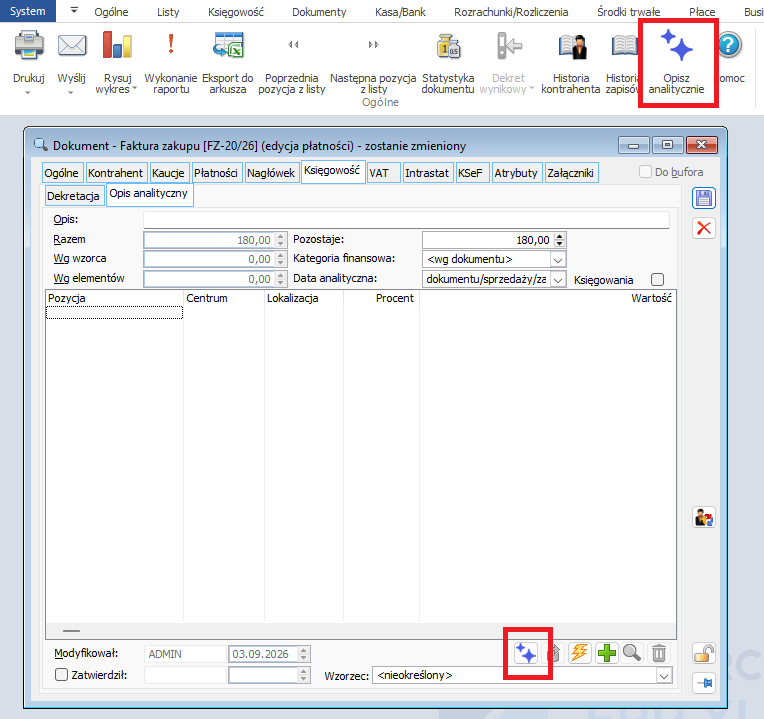
Progi pewności
Wskaźnik pewności ocenia prawdopodobieństwo poprawności opisu analitycznego skopiowanego z innego dokumentu od tego kontrahenta.
Dopasowanie po pozycjach towarowych
- 90-100%: pozycje na fakturze zgodne są z najnowszą opisaną fakturą
- 75-80%: w starszych fakturach od tego kontrahenta znaleziono podobny zestaw pozycji
Dopasowanie po historii dokumentów
- 75-90%: wszystkie dokumenty w historii mają tą samą serię i są tak samo opisywane
- 50-60%: wszystkie dokumenty w historii mają ten sam opis
Cechowanie dokumentów dla JPK_ST_KR
W dniu 18 sierpnia 2026 r. na stronie Rządowego Centrum Legislacji opublikowano projekt rozporządzenia Ministra Finansów i Gospodarki w sprawie zwolnienia z obowiązku prowadzenia przy użyciu programów komputerowych oraz przesyłania ewidencji środków trwałych i wartości niematerialnych i prawnych na podstawie ustawy o podatku dochodowym od osób prawnych. Projekt ten zakłada odroczenie obowiązku składania pliku JPK_ST_KR o 3 lata. Obecnie projekt znajduje się w fazie konsultacji.
W celu dostosowania modułu Środki Trwałe do JPK_ST_KR, wprowadzono szereg zmian pozwalających na cechowanie środków trwałych zgodnie z aktualną strukturą pliku. Najważniejszym elementem jest nowa zakładka na karcie inwentarzowej o nazwie JPK_ST_KR.
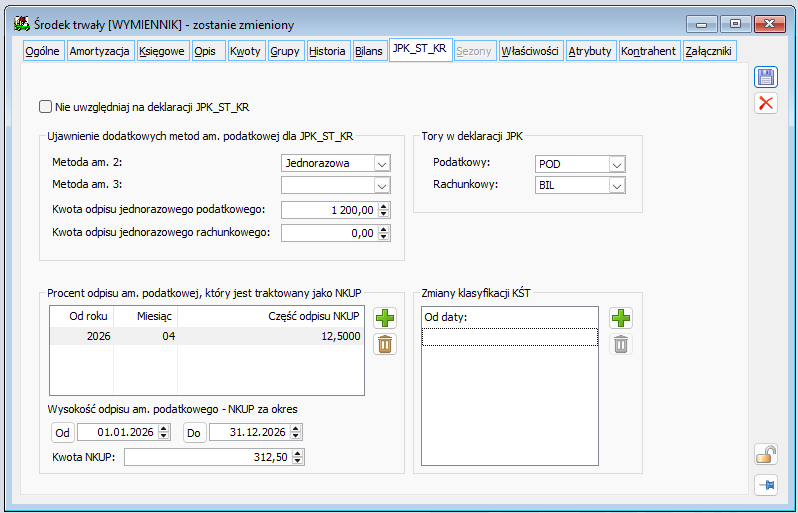
W oknie karty inwentarzowej udostępniono możliwość wyłączenia środka trwałego z raportowania w pliku JPK_ST_KR. Z tego poziomu użytkownik może również wskazać tory amortyzacji, które mają być raportowane odpowiednio jako tor podatkowy lub rachunkowy.
Dodatkowe metody amortyzacji
Schemat JPK pozwala na wskazanie oprócz głównej metody amortyzacji podatkowej również dwóch innych metod. Jako przykład można podać sytuację gdy podatnik skorzystał z prawa do jednorazowego odpisu amortyzacyjnego nowego środka trwałego zaliczonego do grupy 3-6 i 8 wynikającego z art. 16k ust. 14 ustawy PDOP i wartość jednorazowego odpisu nie przewyższyła wartości początkowej środka trwałego. Pozostała niezamortyzowana część będzie podlegała odpisom amortyzacyjnym wg innej metody np. liniowej.
W takim przypadku na zakładce można również od razu wskazać kwotę jednorazowego odpisu zarówno od strony podatkowej jak i bilansowej.
Wyłączenie części amortyzacji podatkowej z kosztów uzyskania przychodów (KUP)
Schemat JPK umożliwia określenie części amortyzacji podatkowej, która w roku obrotowym, za który składany jest plik, nie stanowi kosztu uzyskania przychodu.
W celu zdefiniowania wyłączenia należy w tabeli wybrać przycisk Dodaj (ikona plusa) i podać:
- Rok i miesiąc – okres, od którego część odpisów amortyzacyjnych podatkowych jest wyłączona z KUP.
- Procent wyłączenia – wartość procentową odpisu wyłączoną z kosztów (z dokładnością do czterech miejsc po przecinku).
Automatyczne przeliczanie kwot: Na podstawie wprowadzonego wskaźnika procentowego system przelicza wartość dokumentów AM wystawionych w danym roku obrotowym i wyznacza odpowiednią kwotę wyłączenia.
Wskazanie roku obrotowego w sekcji poniżej powoduje wyświetlenie kwoty obliczonej przez system ERP XL, która następnie zostanie przekazana w pliku JPK.
Zmiana klasyfikacji KŚT
Plik JPK wymaga przekazania informacji o ewentualnej zmianie klasyfikacji Klasyfikacji Środków Trwałych (KŚT) danego środka trwałego w raportowanym roku obrotowym. Informacja ta ma charakter dwustanowy (prawda/fałsz).
W tym celu w systemie dodano listę umożliwiającą rejestrowanie dat zmian klasyfikacji środka trwałego. Jeżeli data zmiany przypada na rok, za który składany jest plik, informacja ta zostanie automatycznie uwzględniona w wygenerowanym pliku JPK.
Nowe sposoby zakupu oraz likwidacji środków trwałych
W konfiguracji systemu na zakładce [Środki trwałe] / [Słowniki] można wybrać odpowiedni słownik dla sposobów zakupu oraz likwidacji środków trwałych.
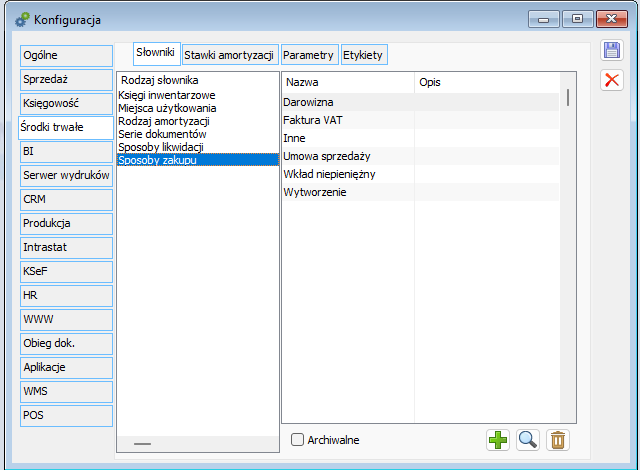
Zgodnie z wykazem sposobów zakupu i likwidacji środków trwałych określonym w strukturze JPK_ST_KR, do systemu dodano nowe, predefiniowane wartości w tych obszarach.
Dla zakupu:
- Darowizna
- Umowa sprzedaży
- Wkład niepieniężny
- Wytworzenie
- Faktura VAT
- Inne
Dla likwidacji:
- Przekwalifikowanie do innej grupy aktywów
- Sprzedaż
- Stwierdzenie niedoboru
- Kradzież
- Darowizna
- Wkład niepieniężny
- Inne
Nowe typy dat w kategorii „Moment powstania obowiązku podatkowego”
W wersji Comarch ERP XL 2026.0 wprowadzono nowe typy dat powstania obowiązku podatkowego dla dokumentów, które podlegają wysyłce do Krajowego Systemu e-Faktur (KSeF) i są ujmowane w plikach JPK_V7. Nowe opcje są ściśle powiązane z datami wysłania dokumentów do KSeF oraz ich przyjęcia przez system z KSeF.
Od wersji Comarch ERP XL 2026.0.1 wyżej wymienione typy dat dostępne są także z poziomu kategorii „Moment powstania obowiązku podatkowego”.
W zależności od typu dokumentu udostępniono następujące typy dat:
- Na fakturach sprzedaży:
- Wysłania do KSeF
- Przyjęcia w KSeF
- Na fakturach zakupu:
- Data przyjęcia w KSeF
Nowe typy dat „Wysłanie do KSeF”, „Przyjęcia w KSeF” dostępne są z poziomu wartości definiowanych przez użytkownika, które podpina się z poziomu karty towaru.
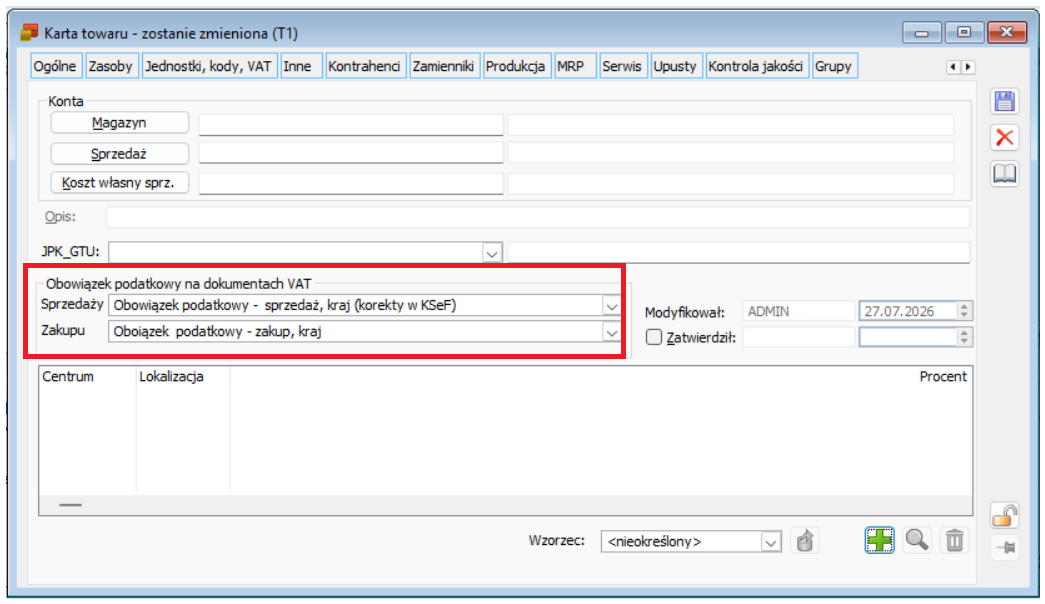
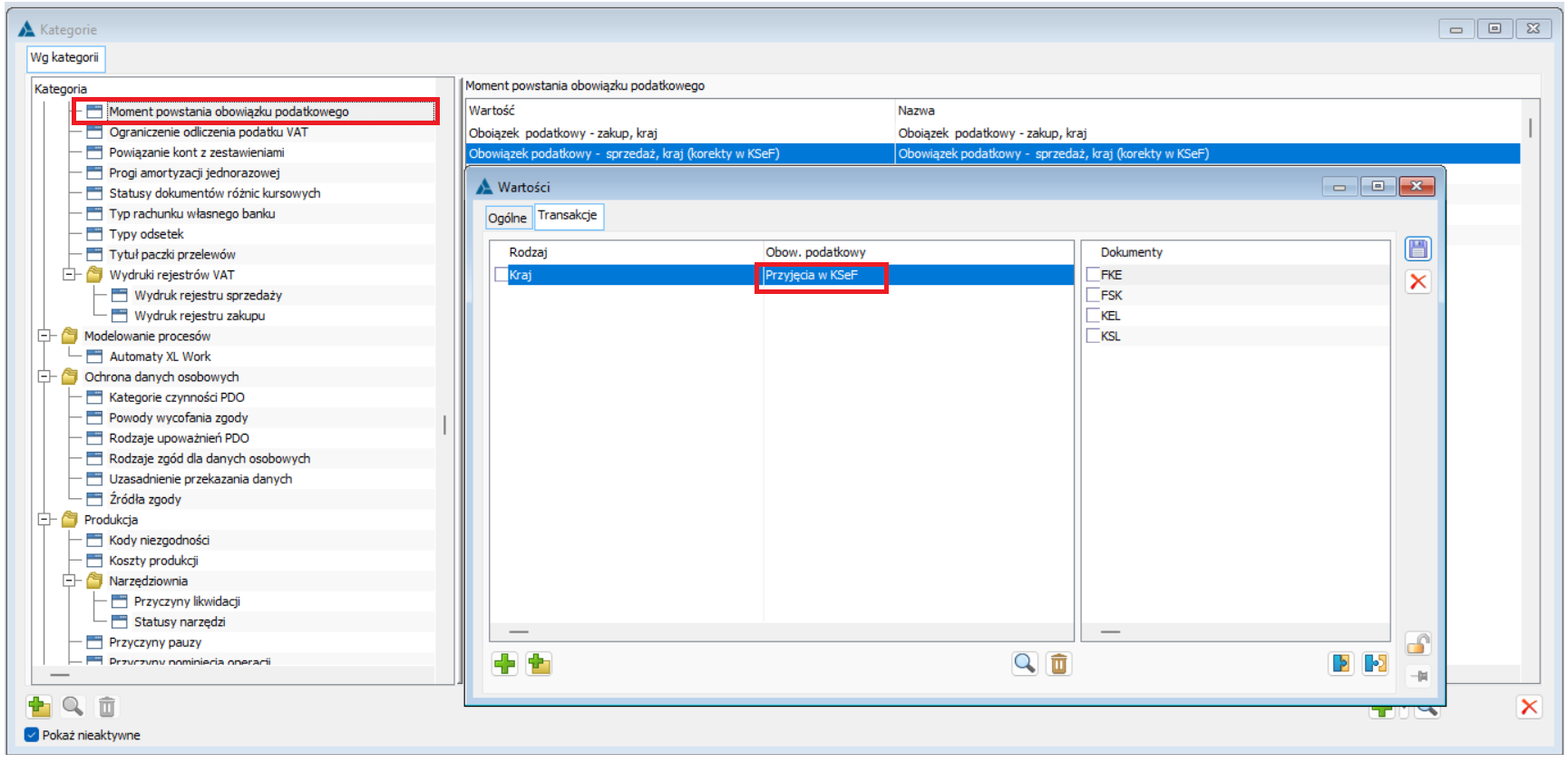
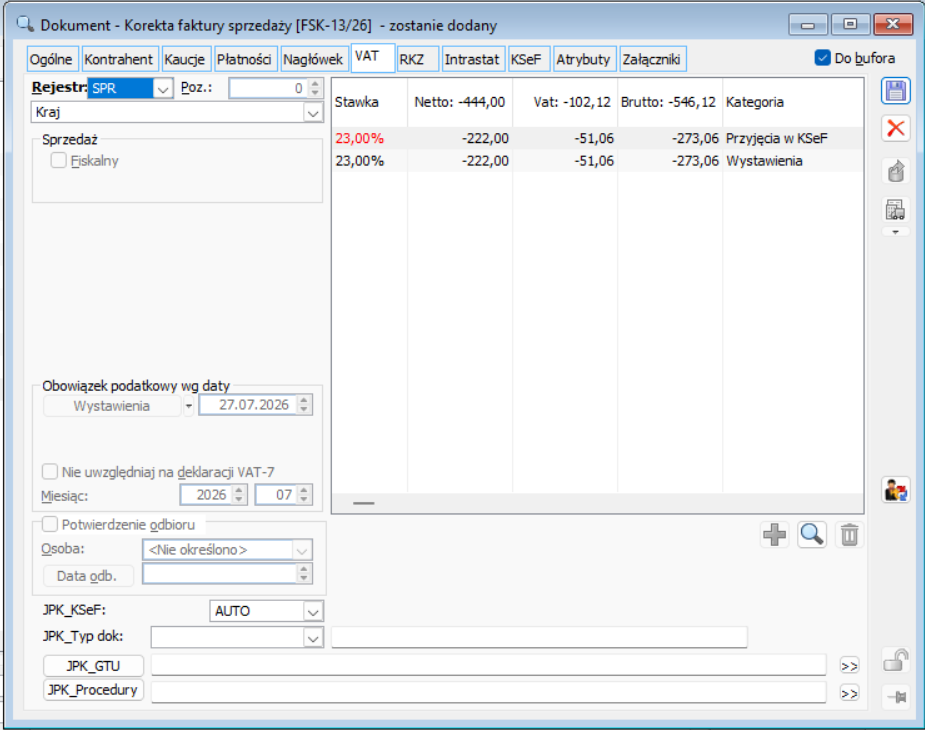
Dla każdej wartości kategorii użytkownik definiuje, dla jakiego typu dokumentu, transakcji ma ona zastosowanie. Dzięki temu, w momencie dodania na dokument towaru z przypisaną wartością kategorii, system sprawdza typ dokumentu oraz typ transakcji i – jeśli są one zgodne z konfiguracją zapisaną dla przypisanej wartości kategorii – automatycznie ustawia na powiązanej z towarem pozycji tabeli VAT odpowiedni typ daty (np. „Przyjęcia w KSeF”), bez konieczności ręcznego wyboru przez użytkownika.
Wydruki przepisane na sPrint
Kilkanaście wydruków z obszaru księgowości zostało przepisanych na wydruki sPrint. Ze względu na to, że wydruki te mogą się trochę różnić od wydruków Crystalowych postanowiono, że w wersji 2026.0.1 będzie można uruchomić równocześnie obie wersje wydruków.
Podniesienie wersji sPrint jest możliwe poprzez ręczne zainstalowanie programu (instalator dostępny na Stronach dla Partnerów: https://partner.erp.comarch.pl/pobierz-wersje-comarch-sprint/) lub przy użyciu autoupdate, który uruchamia się automatycznie m.in. po otwarciu edytora wydruku z poziomu Comarch ERP XL dla wydruku napisanego w sPrint.
| Lista wydruków dostępnych w Crystal i ich odpowiedników w sPrint |
|||
|---|---|---|---|
| ID wydruku | ID formatu | Nazwa formatu | Silnik wydruku |
| 162 | 2 | Plan kont | Crystal |
| 1489 | 2 | Plan kont [sPrint] | sPrint |
| 163 | 1 | Obroty i salda | Crystal |
| 1490 | 1 | Obroty i salda [sPrint] | sPrint |
| 163 | 2 | Obroty i salda (per saldo) | Crystal |
| 1490 | 2 | Obroty i salda (per saldo) [sPrint] | sPrint |
| 173 | 1 | Potwierdzenie salda | Crystal |
| 1491 | 1 | Potwierdzenie salda [sPrint] | sPrint |
| 220 | 2 | Nota memoriałowa | Crystal |
| 1497 | 1 | Nota memoriałowa [sPrint] | sPrint |
| 1349 | 1 | Upomnienie (BO) | Crystal |
| 307 | 1 | Bilans środków trwałych | Crystal |
| 1495 | 1 | Bilans środków trwałych [sPrint] | sPrint |
| 1098 | 1 | Środki trwałe | Crystal |
| 1492 | 1 | Środki trwałe [sPrint] | sPrint |
| 1493 | 1 | Upomnienie (BO) [sPrint] | sPrint |
| 1350 | 1 | Upomnienie (ZO) | Crystal |
| 1494 | 1 | Upomnienie (ZO) [sPrint] | sPrint |
| 1350 | 2 | Upomnienie grupowanie po dokumencie (ZO) | Crystal |
| 1494 | 2 | Upomnienie grupowanie po dokumencie (ZO) [sPrint] | sPrint |
| 1351 | 1 | Nota odsetkowa | Crystal |
| 1496 | 1 | Nota odsetkowa [sPrint] | sPrint |
| 1351 | 2 | Nota odsetkowa bez opisu | Crystal |
| 1496 | 3 | Nota odsetkowa bez opisu [sPrint] | sPrint |
| 1351 | 3 | Nota odsetkowa (grupowanie po dokumencie) | Crystal |
| 1496 | 2 | Nota odsetkowa (grupowanie po dokumencie) [sPrint] | sPrint |
| 1351 | 4 | Nota odsetkowa bez opisu (grupowanie po dokumencie) | Crystal |
| 1496 | 4 | Nota odsetkowa bez opisu (grup. po dok.) [sPrint] | sPrint |



