
Spis treści
- Czym są Szanse sprzedaży
- Tablica Kanban
- Płaska lista szans sprzedaży
- Dodawanie szansy sprzedaży
- Najczęściej zadawane pytania (FAQ)
Czym są Szanse sprzedaży
Szansa sprzedaży to rekord CRM reprezentujący potencjalną transakcję handlową z kontrahentem. Umożliwia śledzenie postępu rozmów handlowych poprzez etapy lejka sprzedaży, zarządzanie powiązanymi zadaniami, notatkami i towarami oraz prognozowanie przychodów.
Zakładka Szanse sprzedaży dostępna jest w panelu bocznym CRM. Domyślnym widokiem jest Tablica Kanban. Dostępna jest również Płaska lista oraz zakładka Prognozy – przełączanie między widokami odbywa się za pomocą Zakładek nad obszarem z tablicą kanban lub listą szans sprzedaży.
Zakres widocznych szans
Zakres widocznych szans sprzedaży zależy od uprawnień operatora. Operator widzi domyślnie szanse, których jest twórcą lub opiekunem. Szanse innych operatorów są widoczne, jeśli operator posiada uprawnienie „Podgląd” w sekcji Szanse sprzedaży. Szansę innego operatora z uprawnieniem „Podgląd” można otworzyć w trybie tylko do odczytu, ale każda operacja na niej wymaga dodatkowego uprawnienia.
Tablica Kanban
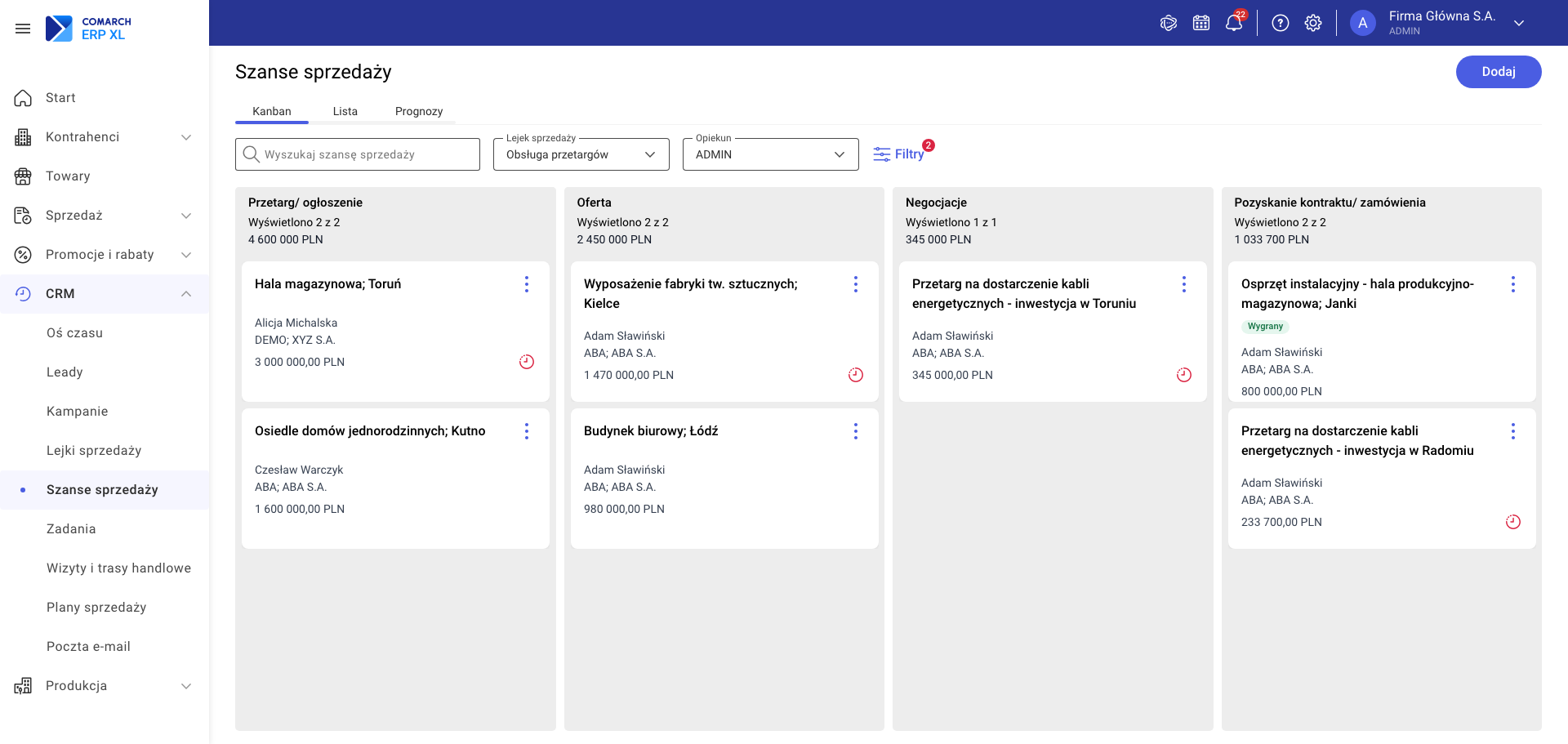
Tablica Kanban prezentuje szanse sprzedaży pogrupowane w kolumnach odpowiadających etapom wybranego lejka sprzedaży. Jest to domyślny widok zakładki Szanse sprzedaży.
Nawigacja
Nad tablicą dostępny jest filtr:
- Lejek sprzedaży – filtr obowiązkowy. Określa, których etapów użyć jako kolumn tablicy. Domyślnie wybrany jest lejek oznaczony jako domyślny.
Karta szansy na tablicy
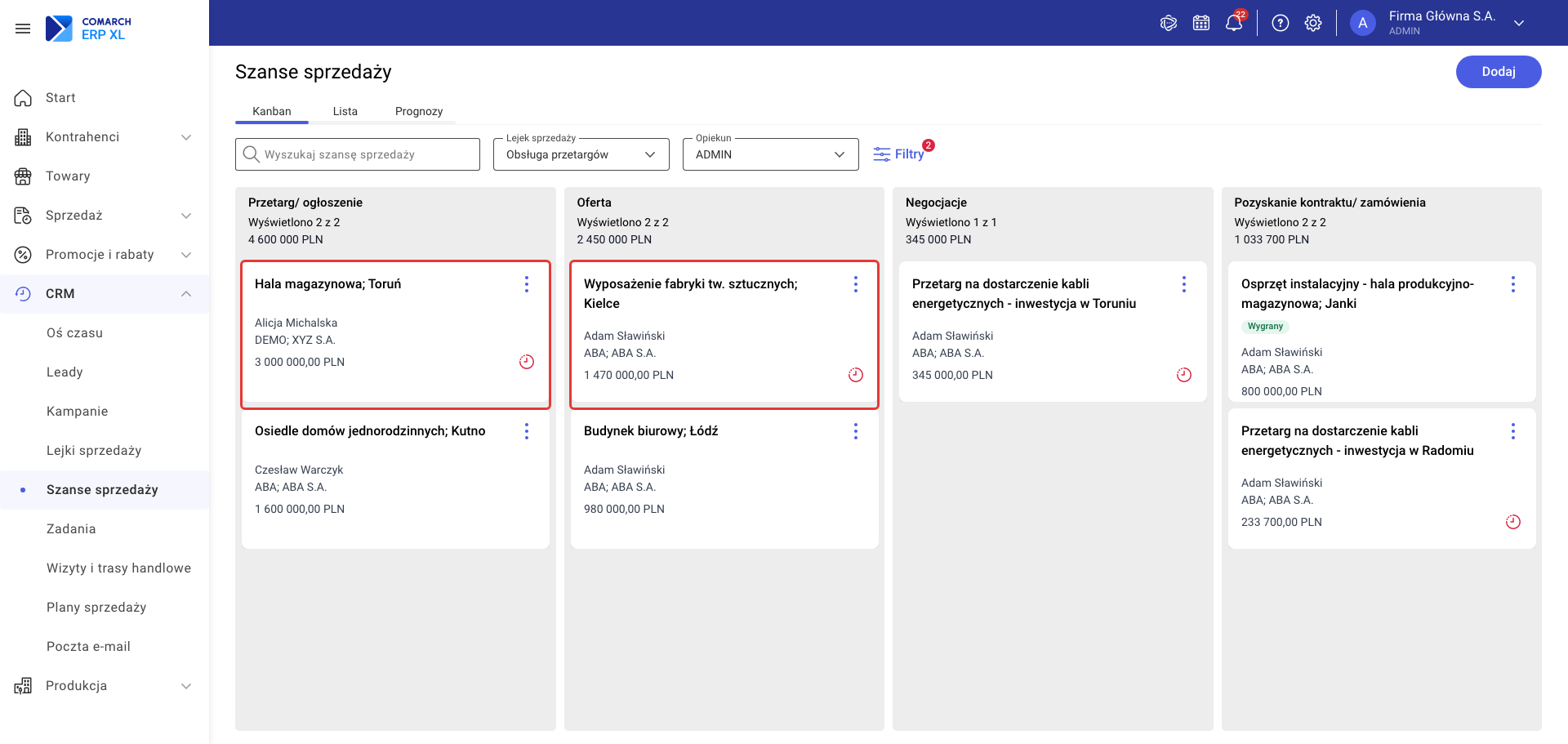
Każda szansa sprzedaży wyświetlana jest jako karta zawierająca:
- Nazwę szansy sprzedaży
- Etykietę statusu (Wygrany / Utracony / Odłożony; dla statusu Otwarty etykieta nie jest wyświetlana)
- Osobę do kontaktu i kontrahenta
- Wartość i walutę
- Menu trzy-kropek (⋮) z operacjami
Wyróżnienia wizualne na karcie:
- Ikona ostrzegawcza – planowana data zamknięcia minęła (bieżąca data ≥ planowanej daty zamknięcia)
- Etykieta „Brak aktywności” – otwarta szansa bez żadnych ostatnich działań przez zdefiniowaną liczbę dni (konfiguracja na poziomie etapu lejka)
Zmiana etapu metodą przeciągnij i upuść
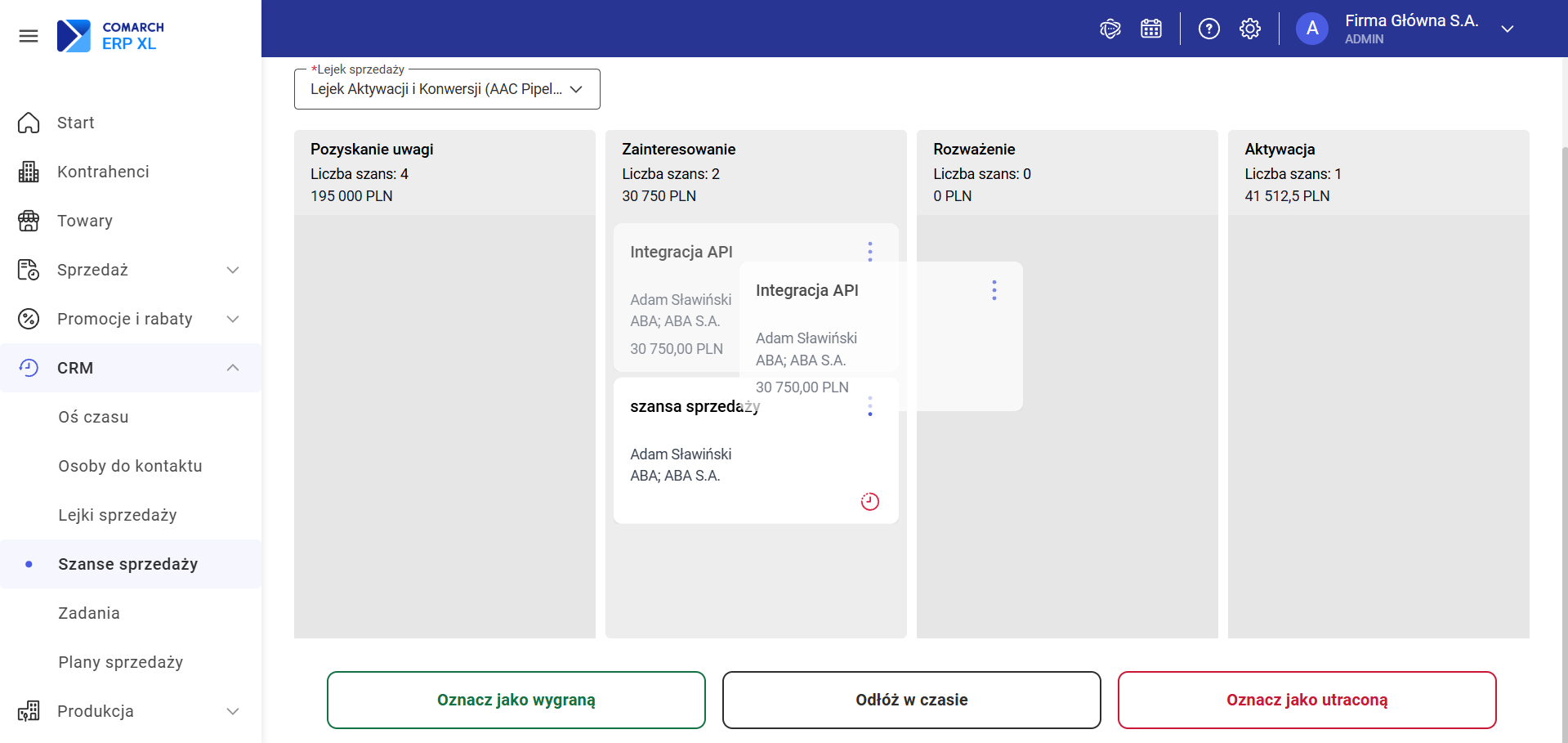
Kartę szansy można przeciągnąć do innej kolumny, aby zmienić etap lejka. Podczas przeciągania w dolnej części ekranu pojawiają się dodatkowe przyciski akcji:
- Odłóż w czasie – zmienia status szansy na Odłożony (wymagany wybór przyczyny)
- Oznacz jako utraconą – zmienia status na Utracony (wymagany wybór przyczyny)
- Oznacz jako wygraną – zmienia status na Wygrany
- Otwórz szansę sprzedaży – przywraca status Otwarty (dla szans innych niż Otwarty)
Przy szansach innych operatorów zmiana etapu wymaga uprawnienia „Edycja”, a zmiana statusu — uprawnienia „Zmiana statusu”. Jeśli docelowy etap wymaga planowanej daty zamknięcia, a szansa jej nie ma, otwiera się okno Dodaj planowaną datę zamknięcia z przyciskami Dodaj i Wróć.
Operacje z menu trzy-kropek
- Podgląd – otwiera kartę szansy sprzedaży
- Dodaj zadanie – otwiera formularz nowego zadania (dostępne dla szans Otwartych)
- Dodaj notatkę – otwiera formularz nowej notatki CRM
- Oznacz jako wygraną / utraconą / Odłóż w czasie / Otwórz – zmiana statusu
- Duplikuj – tworzy kopię szansy
- Zmień lejek sprzedaży – przenosi szansę do innego lejka
Dodawanie szansy z tablicy
Nową szansę można dodać klikając przycisk Dodaj dostępny w nagłówku dowolnej kolumny. Otwarty formularz jest wstępnie uzupełniony lejkiem i pierwszym etapem tego lejka.
Płaska lista szans sprzedaży
Płaska lista prezentuje szanse sprzedaży w formie tabeli z możliwością sortowania i filtrowania. Przełączenie z widoku Kanban następuje za pomocą ikony listy w prawym górnym rogu.
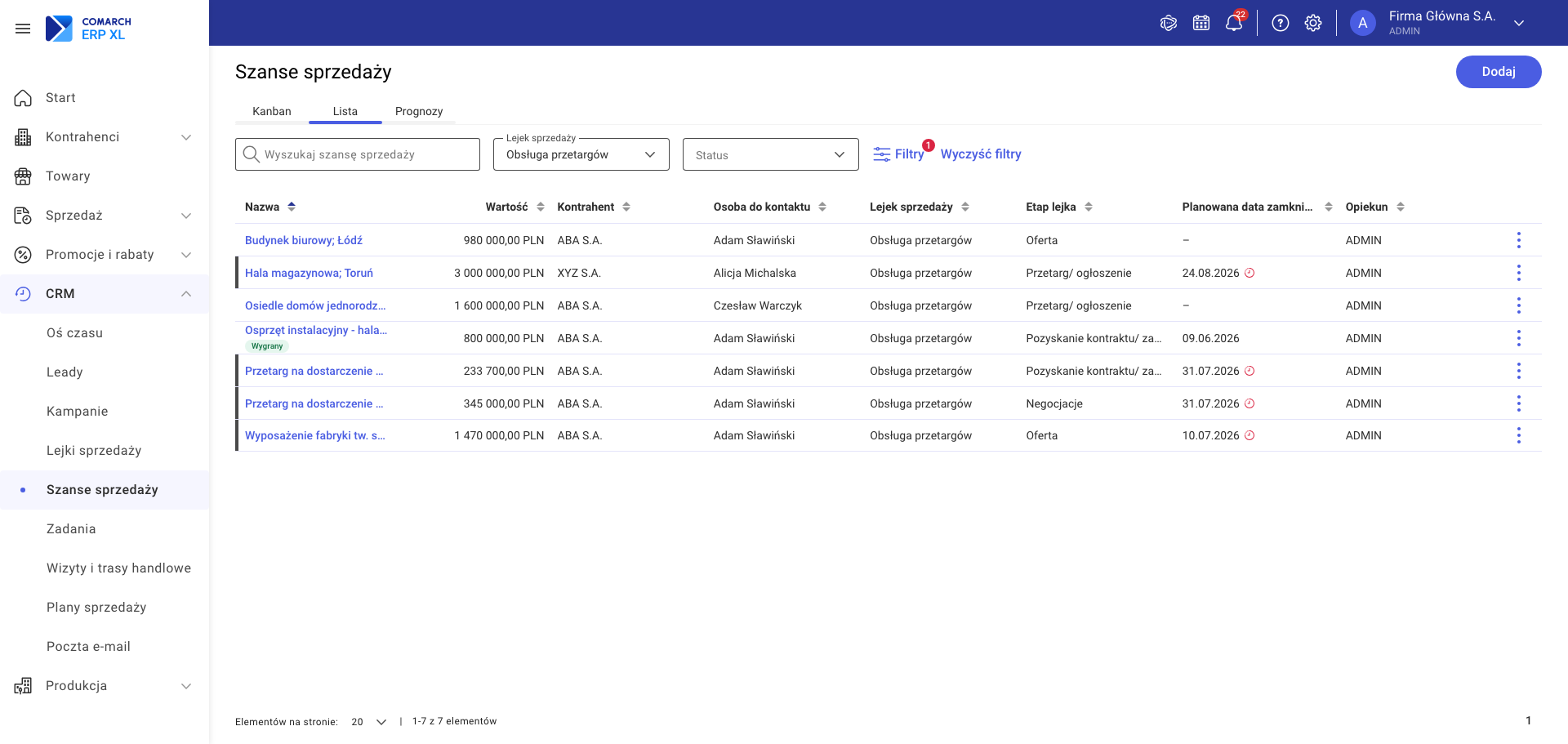
Kolumny listy
| Kolumna | Opis |
|---|---|
| Nazwa | Nazwa szansy sprzedaży; z ikonami ostrzeżeń (minięta data, brak aktywności). Pod nazwą wyświetlana jest etykieta statusu szansy. |
| Wartość | Wartość szansy w walucie szansy |
| Kontrahent | Powiązany kontrahent |
| Osoba do kontaktu | Powiązana osoba do kontaktu |
| Lejek sprzedaży | Nazwa lejka |
| Etap lejka | Bieżący etap szansy |
| Planowana data zamknięcia | Data planowanego zamknięcia transakcji |
| Opiekun | Operator odpowiedzialny za szansę |
Sortowanie i paginacja
Lista wyświetlana jest domyślnie posortowana alfabetycznie według kolumny Nazwa. Kliknięcie nagłówka kolumny zmienia kolejność sortowania (rosnąco / malejąco / brak sortowania). Domyślnie wyświetlanych jest 20 rekordów na stronie.
Wyszukiwanie i filtry
Nad listą dostępne są następujące narzędzia:
- Pole wyszukiwania — wyszukuje dynamicznie szanse po nazwie szansy (min. 1 znak). Jeżeli brak wyników, wyświetlany jest komunikat: „Brak wyników. Nie znaleziono wyników pasujących do Twojego wyszukiwania. Spróbuj zmienić filtry.”
- Lejek sprzedaży — zawęża listę do szans z wybranego lejka.
- Filtry — otwiera panel dodatkowych filtrów.
- Wyczyść filtry — przycisk widoczny po zastosowaniu filtrów; przywraca ustawienia domyślne.
| Filtr | Opis |
|---|---|
| Status | Otwarty / Wygrany / Utracony / Odłożony |
| Opiekun | Wielokrotny wybór; domyślnie zalogowany operator |
| Kontrahent | Wyszukiwanie i wybór kontrahenta |
| Osoba do kontaktu | Wyszukiwanie i wybór osoby do kontaktu |
| Źródło | Źródło pochodzenia szansy (słownik) |
| Planowana data zamknięcia | Zakres dat (od–do) |
| Szacowane prawdopodobieństwo | Zakres procentowy |
| Wartość | Zakres kwotowy |
| Waluta | Wybór waluty |
| Etap lejka sprzedaży | Wybór etapu z wybranego lejka sprzedaży; aktywny po wskazaniu lejka w filtrze „Lejek sprzedaży”; lista etapów obejmuje tylko etapy wybranego lejka. |
| Lejek sprzedaży | Wybór lejka sprzedaży; zmiana lub wyczyszczenie tego filtra czyści wybór w filtrze „Etap lejka sprzedaży”. |
| Z ofertą sprzedaży | Zaznaczenie zawęża listę do szans, z których wygenerowano co najmniej jedną ofertę sprzedaży; domyślnie wyłączony. |
Operacje z menu trzy-kropek
Dla każdego wiersza listy dostępne jest menu trzy-kropek z operacjami: Dodaj zadanie, Dodaj notatkę, Oznacz jako wygraną, Oznacz jako utraconą, Odłóż w czasie, Otwórz szansę sprzedaży, Duplikuj, Zmień lejek sprzedaży.
Lista dostępnych opcji zależna jest od statusu szansy sprzedaży:
| Opcja | Otwarty – Opiekun szansy | Otwarty – inny operator | Wygrany | Utracony | Odłożony |
|---|---|---|---|---|---|
| Podgląd | ✓ | ✓ | ✓ | ✓ | ✓ |
| Dodaj zadanie | ✓ | ✓ | - | - | - |
| Dodaj notatkę | ✓ | ✓ | ✓ | ✓ | ✓ |
| Oznacz jako wygraną | ✓ | - | - | - | - |
| Oznacz jako utraconą | ✓ | - | - | - | - |
| Odłóż w czasie | ✓ | - | - | - | - |
| Otwórz szansę sprzedaży | - | - | ✓ | ✓ | ✓ |
| Duplikuj | ✓ | ✓ | ✓ | ✓ | ✓ |
| Zmień lejek sprzedaży | ✓ | - | - | - | - |
Kolumna „Otwarty – inny operator” dotyczy operatora bez dodatkowych uprawnień. Z uprawnieniem „Zmiana statusu” lub „Zmiana lejka sprzedaży” ma on też odpowiednie operacje oznaczone „-”. Opcja Duplikuj wymaga uprawnienia „Dodawanie i duplikowanie”, także u opiekuna.
Filtry
- Etap lejka sprzedaży: Umożliwia filtrowanie szans sprzedaży według etapu w lejku sprzedaży.
- Z ofertą sprzedaży: Filtruje szanse sprzedaży powiązane z ofertą sprzedaży.
Operacje zależne od uprawnień
- Duplikuj: Widoczna tylko dla operatora z uprawnieniem „Dodawanie i duplikowanie”.
- Zmień lejek sprzedaży: opiekun szansy ma tę operację zawsze; przy szansach innych operatorów wymaga uprawnienia „Zmiana lejka sprzedaży”.
- Zmiana statusu: opiekun szansy ma tę operację zawsze; przy szansach innych operatorów wymaga uprawnienia „Zmiana statusu”.
Operator z uprawnieniem rozszerzonym może wykonać objętą nim operację na każdej szansie, niezależnie od tego, czy jest jej twórcą, opiekunem, czy nie ma z nią związku.
Wskazówka: Jeżeli lista jest pusta, wyświetlany jest komunikat: „Brak szans sprzedaży.” wraz z przyciskiem Dodaj. Przycisk „Dodaj” jest widoczny tylko dla operatora z uprawnieniem „Dodawanie i duplikowanie”. Operator bez uprawnienia „Podgląd” widzi pod komunikatem pustej listy informację, że widzi wyłącznie szanse sprzedaży, których jest twórcą lub opiekunem, i że może poprosić administratora o uprawnienie Podgląd szans sprzedaży.
Dodawanie szansy sprzedaży
Nową szansę sprzedaży można dodać:
- z widoku Kanban – przycisk Dodaj w nagłówku kolumny lub przycisk Dodaj nad tablicą,
- z płaskiej listy – przycisk Dodaj nad listą,
- z karty Osoby do kontaktu – przycisk Więcej (⋮) → Dodaj szansę sprzedaży,
Aby dodać szansę sprzedaży, należy wybrać przycisk Dodaj dostępny w różnych widokach: z widoku Kanban (przycisk w nagłówku kolumny lub nad tablicą), z płaskiej listy (przycisk nad listą) lub z karty Osoby do kontaktu (przycisk Więcej (⋮) → Dodaj szansę sprzedaży). Przycisk Dodaj jest widoczny tylko dla operatora z uprawnieniem „Dodawanie i duplikowanie”. W formularzu dodawania szansy sprzedaży można określić m.in. kampanię źródłową oraz wybrać lejek sprzedaży.
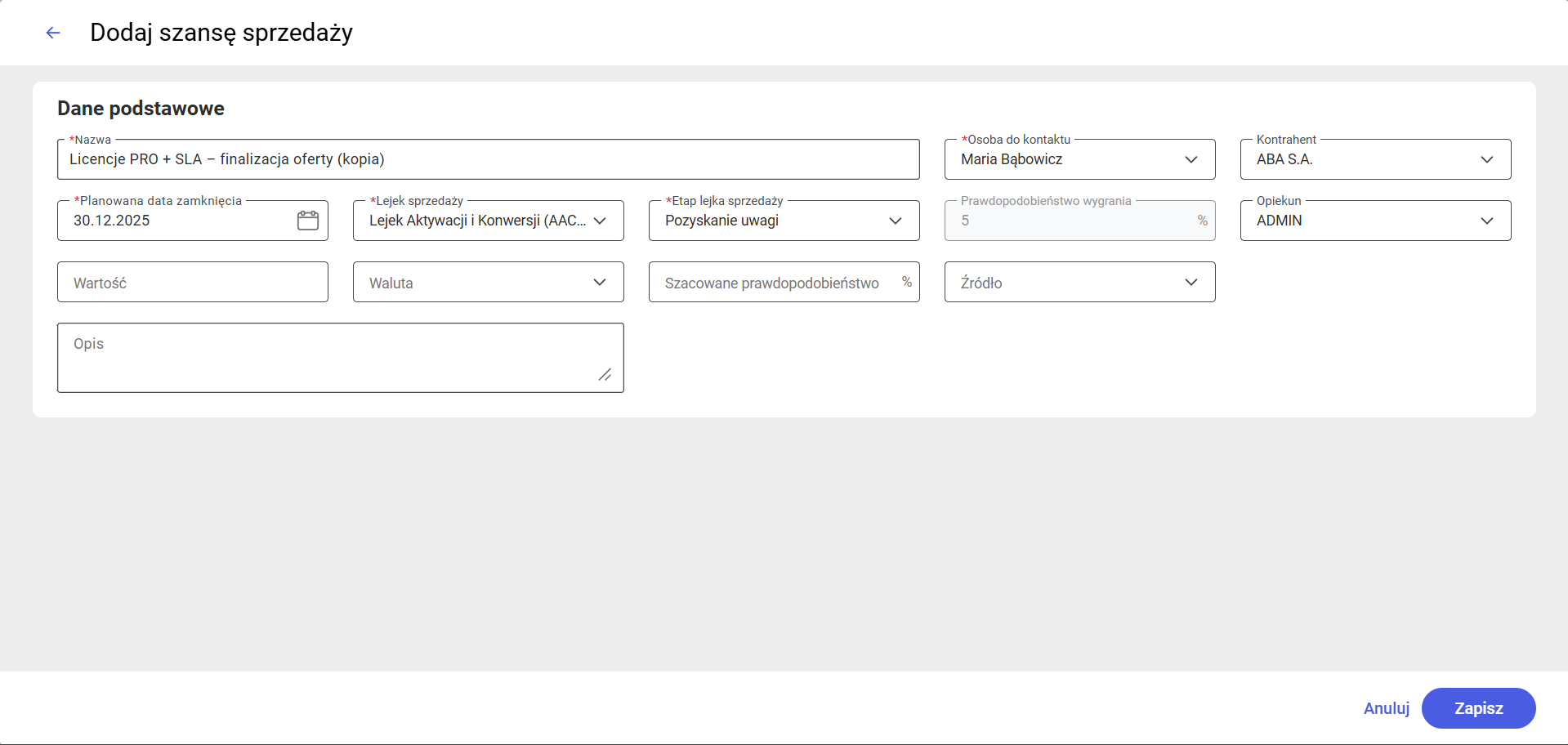
Opis pól formularza
| Pole | Wymagane | Opis |
|---|---|---|
| Nazwa szansy sprzedaży | Tak | Nazwa szansy (maks. 100 znaków). |
| Lejek sprzedaży | Tak | Wybór lejka sprzedaży; determinuje dostępne etapy. |
| Etap lejka sprzedaży | Tak | Bieżący etap szansy w wybranym lejku. |
| Osoba do kontaktu | Tak | Powiązana osoba do kontaktu; wyszukiwanie po imieniu i nazwisku (min. 3 znaki). |
| Kontrahent | Nie | Powiązany kontrahent; wyszukiwanie po akronimie, NIP lub nazwie (min. 3 znaki). Na liście kontrahentów nie jest dostępny kontrahent oznaczony jako Jednorazowy. |
| Wartość | Nie | Szacowana wartość transakcji. |
| Waluta | Nie | Waluta szansy; domyślnie waluta systemowa. Po dodaniu towarów zmiana waluty jest zablokowana. |
| Planowana data zamknięcia | Nie* | Szacowana data finalizacji transakcji. *Może być wymagana – zależy od konfiguracji etapu lejka. |
| Opiekun | Nie | Operator odpowiedzialny za szansę; domyślnie zalogowany operator. |
| Źródło | Nie | Źródło pozyskania szansy (słownik). |
| Kampania źródłowa | Nie | Kampania marketingowa, z której pochodzi szansa. |
| Plan sprzedaży | Nie | Plan sprzedaży, do którego wlicza się szansa. |
| Prawdopodobieństwo wygrania | — | Pole informacyjne; pobierane z definicji etapu lejka (tylko do odczytu). |
| Szacowane prawdopodobieństwo | Nie | Prawdopodobieństwo wygrania szacowane przez opiekuna (0–100%). |
| Opis | Nie | Dodatkowe informacje (maks. 512 znaków). |
Zapisywanie
Po wypełnieniu formularza należy kliknąć Zapisz. Nowo dodana szansa otrzymuje automatycznie status Otwarty.
Po pomyślnym zapisaniu wyświetlany jest komunikat: „Dodano szansę sprzedaży”.
W przypadku błędów walidacji wyświetlany jest komunikat: „Nie można zapisać szansy sprzedaży / Popraw błędy na formularzu.”
Kliknięcie Anuluj przy niezapisanych zmianach wyświetla okno potwierdzenia z opcjami: Zamknij bez zapisu, Wróć, Zapisz zmiany.
Najczęściej zadawane pytania (FAQ)
1. Czym różni się widok Kanban od płaskiej listy?
Widok Kanban prezentuje szanse pogrupowane w kolumny odpowiadające etapom wybranego lejka sprzedaży – pozwala wizualnie śledzić postęp i przesuwać szanse między etapami metodą przeciągnij i upuść. Płaska lista wyświetla wszystkie szanse w formie tabeli, umożliwiając sortowanie i filtrowanie po wszystkich polach. Przełączanie między widokami następuje za pomocą ikon w prawym górnym rogu ekranu.