
Spis treści
- Czym są Lejki sprzedaży
- Lista lejków sprzedaży
- Dodawanie lejka sprzedaży
- Podgląd karty lejka sprzedaży
- Zarządzanie etapami
- Lejek domyślny
- Archiwizacja lejka sprzedaży
- Usuwanie lejka sprzedaży
- Kontrola dostępu do lejka sprzedaży
- Najczęściej zadawane pytania (FAQ)
Czym są Lejki sprzedaży
Lejek sprzedaży to szablon procesu, przez który przechodzą szanse sprzedaży. Składa się z etapów, które odzwierciedlają kolejne fazy rozmów handlowych – od pierwszego kontaktu do finalizacji transakcji. Na podstawie etapów lejka budowana jest tablica Kanban w widoku Szans sprzedaży, gdzie każda kolumna odpowiada jednemu etapowi.
Zakładka Lejki sprzedaży dostępna jest w panelu bocznym CRM.
Kluczowe właściwości lejka:
- Lejek może mieć nieograniczoną liczbę etapów.
- Szanse sprzedaży mogą poruszać się między etapami w dowolnej kolejności – przejście przez każdy etap nie jest wymagane.
- Jeden lejek może zostać oznaczony jako domyślny – jest on wówczas automatycznie podpowiadany przy tworzeniu nowych szans i na filtrach listy szans.
Lista lejków sprzedaży
Po wybraniu w menu bocznym opcji CRM → Lejki sprzedaży wyświetlana jest lista wszystkich lejków zdefiniowanych w systemie.
Zakres widocznych lejków
Po wybraniu w menu bocznym opcji CRM → Lejki sprzedaży wyświetlana jest lista lejków zgodnie z uprawnieniami operatora. Operator widzi lejki, których jest twórcą lub opiekunem, a także lejki innych operatorów, jeśli posiada uprawnienie „Podgląd” w sekcji Lejki sprzedaży. W przypadku braku odpowiednich uprawnień wyświetlany jest komunikat „Brak lejków sprzedaży”.
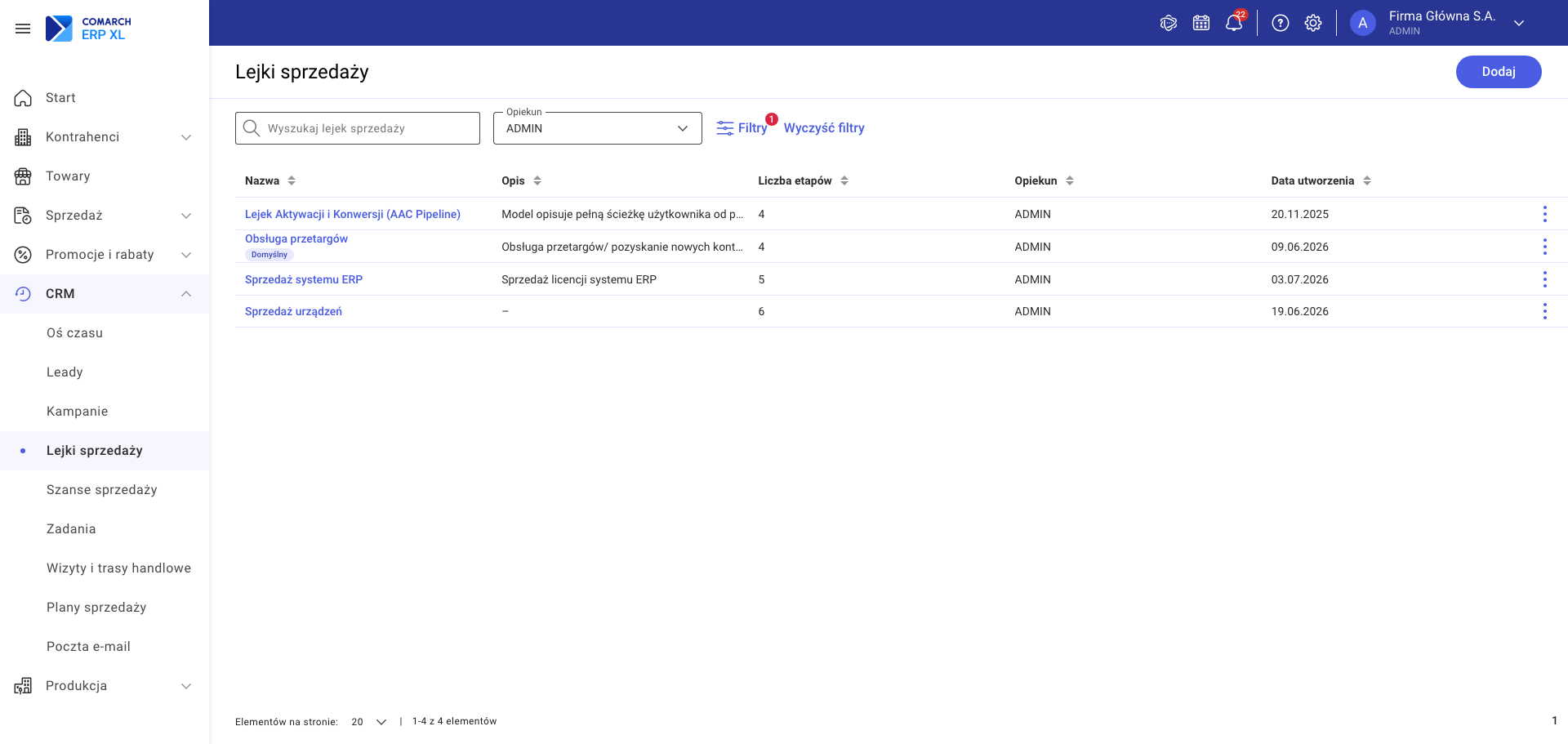
Wyszukiwanie i filtrowanie
Nad listą dostępne są następujące narzędzia:
- Pole wyszukiwania – wyszukuje dynamicznie po nazwie i opisie lejka. Jeżeli brak wyników, wyświetlany jest komunikat: „Brak wyników. Nie znaleziono wyników pasujących do Twojego wyszukiwania. Spróbuj zmienić filtry lub wpisać inne słowa kluczowe.”
- Data od / Data do – filtr zakresu daty utworzenia lejka.
- Pokaż również archiwalne – przełącznik (domyślnie wyłączony); po włączeniu lista obejmuje lejki zarchiwizowane.
- Opiekun – filtr zawężający listę do lejków przypisanych do wybranych opiekunów, działający równolegle z innymi filtrami.
- Wyczyść filtry – przycisk widoczny po zastosowaniu filtrów; przywraca ustawienia domyślne.
Kolumny listy
Domyślne sortowanie: alfabetycznie według kolumny Nazwa.
| Kolumna | Opis |
|---|---|
| Nazwa | Nazwa lejka sprzedaży (link do karty). Obok nazwy może pojawić się etykieta Domyślny (lejek oznaczony jako domyślny) lub Archiwalny. |
| Opis | Skrócony opis (do 50 znaków). Jeżeli opis jest dłuższy, wyświetlany jest przycisk Więcej otwierający pełny tekst. |
| Liczba etapów | Liczba aktywnych (niearchiwalnych) etapów lejka. |
| Data utworzenia | Data i czas pierwszego zapisu lejka. |
| Opiekun | Login operatora — opiekuna lejka; po tej kolumnie można sortować listę tak jak po innych kolumnach. |
Operacje z menu trzy-kropek
Dla każdego wiersza dostępne jest menu trzy-kropek z operacjami:
- Podgląd – otwiera kartę lejka sprzedaży
- Duplikuj – tworzy kopię lejka ze wszystkimi etapami
- Archiwizuj / Cofnij archiwizację – zmienia status archiwizacji
- Usuń – usuwa lejek (z obsługą powiązanych szans)
Wskazówka: Jeżeli lista lejków jest pusta, wyświetlany jest komunikat: „Brak lejków sprzedaży”. Tekst pod komunikatem pojawia się tylko u operatora bez uprawnienia „Podgląd”. Jeśli operator bez uprawnienia „Podgląd” nie jest twórcą ani opiekunem żadnego lejka, wyświetlany jest dodatkowy komunikat: „Widzisz wyłącznie lejki sprzedaży, których jesteś twórcą lub opiekunem. Aby zobaczyć lejki innych operatorów, poproś administratora o uprawnienie Podgląd lejków sprzedaży.” Przycisk „Dodaj” na pustej liście lejków jest widoczny tylko dla operatora z uprawnieniem „Dodawanie i duplikowanie”.
Dodawanie lejka sprzedaży
Aby dodać nowy lejek, należy kliknąć przycisk Dodaj nad listą lejków. Wyświetlony zostaje formularz dodawania.
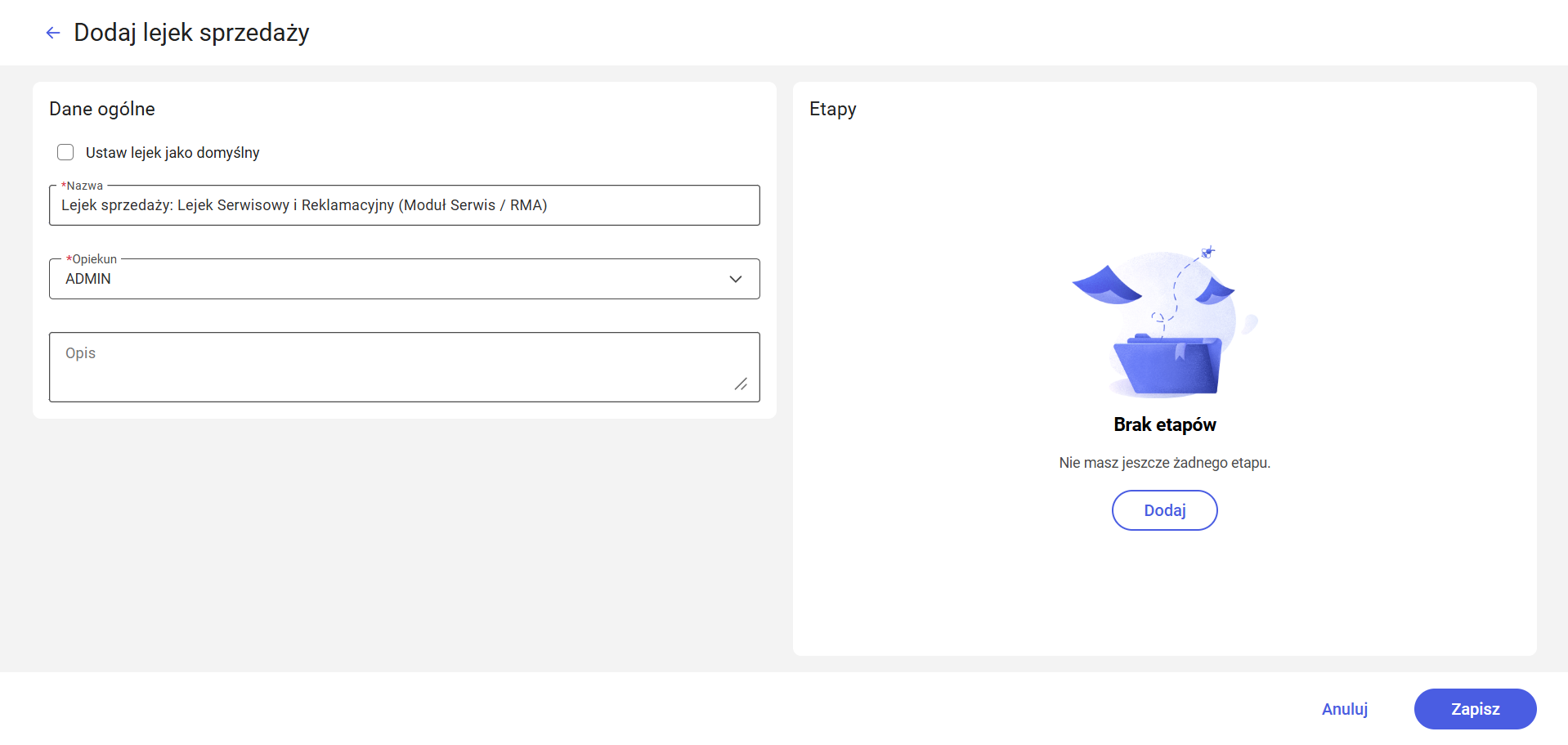
Sekcja Dane ogólne
| Pole | Wymagane | Opis |
|---|---|---|
| Nazwa | Tak | Nazwa lejka sprzedaży (maks. 100 znaków). Musi być unikalna w systemie. |
| Opis | Nie | Krótki opis lejka (maks. 512 znaków). |
| Opiekun | Tak | Operator uprawniony do edycji lejka; domyślnie zalogowany operator (twórca lejka). Opiekun wspólnie z twórcą może edytować, archiwizować i usuwać lejek. Nie można pozostawić pola pustego. |
| Ustaw lejek jako domyślny | Nie | Pole wyboru; po zaznaczeniu lejek staje się domyślnym dla całego systemu – poprzedni domyślny lejek traci tę flagę automatycznie. |
Sekcja Etapy
Sekcja Etapy zawiera listę etapów w formie bloków z możliwością zmiany kolejności metodą przeciągnij i upuść. Aby dodać etap, należy kliknąć przycisk Dodaj etap – otwiera się formularz nowego etapu (opis w sekcji Zarządzanie etapami).
Zapisywanie
Po wypełnieniu formularza i dodaniu co najmniej jednego etapu należy kliknąć przycisk Zapisz.
Po pomyślnym zapisaniu wyświetlany jest komunikat: „Dodano lejek sprzedaży”.
W przypadku błędów:
- brak nazwy → pole podświetlone na czerwono + komunikat: „Nie można zapisać lejka sprzedaży. Popraw błędy na formularzu.”
- brak etapu → komunikat: „Nie można zapisać lejka sprzedaży. Dodaj etap.”
Kliknięcie przycisku Anuluj przy niezapisanych zmianach wyświetla okno z opcjami: Wyjdź bez zapisania, Wróć do edycji, Zapisz zmiany.
Podgląd karty lejka sprzedaży
Karta lejka otwierana jest po kliknięciu nazwy lejka na liście lub wybraniu opcji Podgląd z menu trzy-kropek.
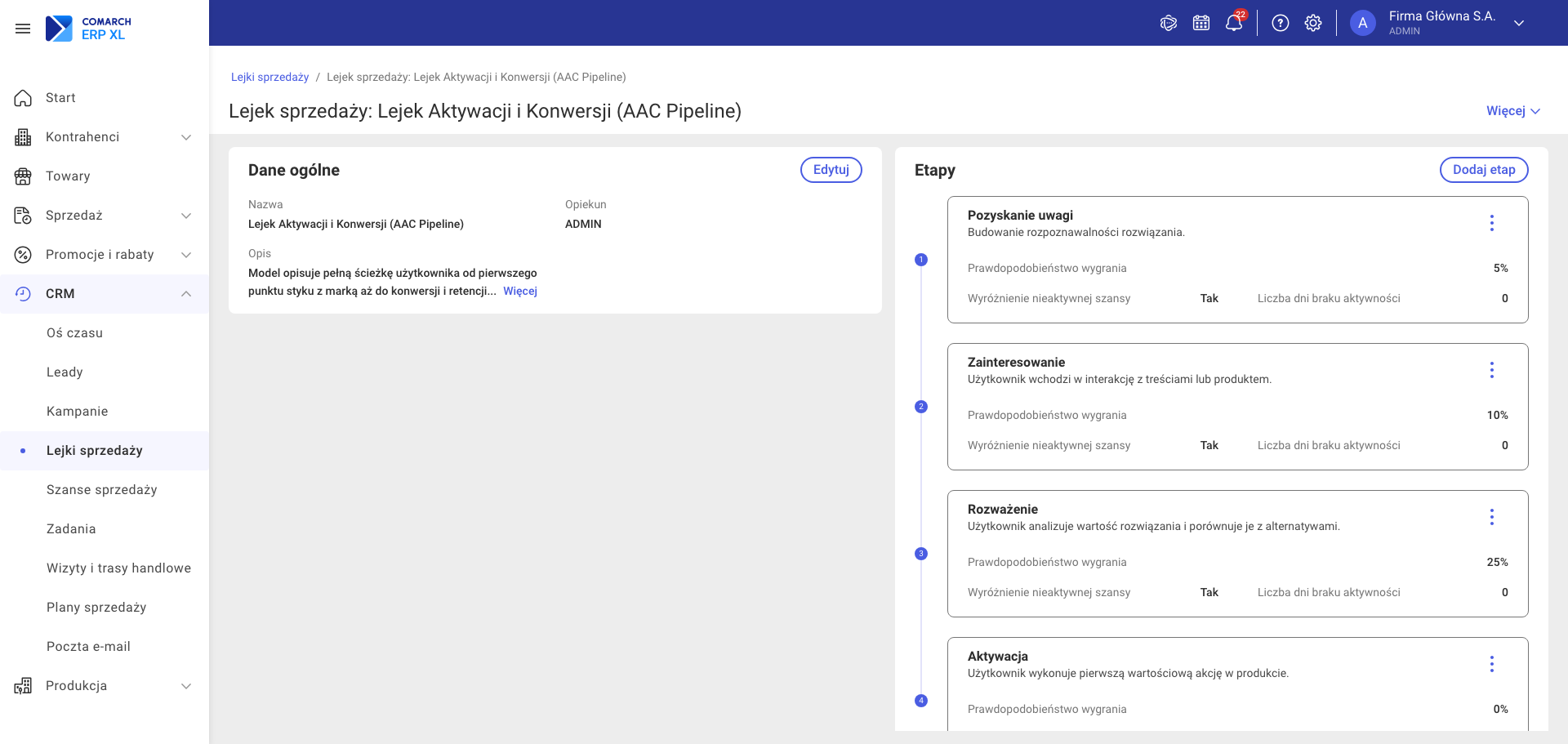
Karta lejka sprzedaży – widok podglądu z sekcją Dane ogólne i listą etapów
Sekcja Dane ogólne
Wyświetlane są: nazwa lejka, opis oraz ewentualnie etykieta Domyślny lub Archiwalny. W stopce sekcji widoczne są dane audytowe: Utworzono przez i Zmodyfikowano przez z datami. W sekcji Dane ogólne karty lejka widoczne jest pole „Opiekun”; pole widzą wszyscy operatorzy, którzy mają dostęp do lejka.
Aby edytować dane ogólne, należy kliknąć przycisk Edytuj w sekcji Dane ogólne – otwiera się okno z polami Nazwa, Opis, Ustaw lejek jako domyślny oraz Opiekun. Opiekuna może zmienić twórca lub opiekun lejka albo operator z uprawnieniem „Edycja” w sekcji Lejki sprzedaży.
Sekcja Etapy
Lista etapów lejka prezentowana jest w formie bloków. Każdy blok zawiera: numer porządkowy, nazwę etapu, opis, prawdopodobieństwo wygrania, informację o wyróżnieniu nieaktywnych szans. Dla każdego etapu dostępne jest menu trzy-kropek z operacjami: Edytuj, Duplikuj, Usuń.
Aby zmienić kolejność etapów, należy wybrany etap złapać i przenieść w wybrane miejsce metodą przeciągnij i upuść.
Dostępne operacje
Z przycisku Więcej (⋮) w nagłówku karty dostępne są:
- Duplikuj – tworzy kopię lejka z przyrostkiem (kopia) w nazwie
- Archiwizuj / Cofnij archiwizację
- Usuń
Zarządzanie etapami
Dodawanie i edycja etapu
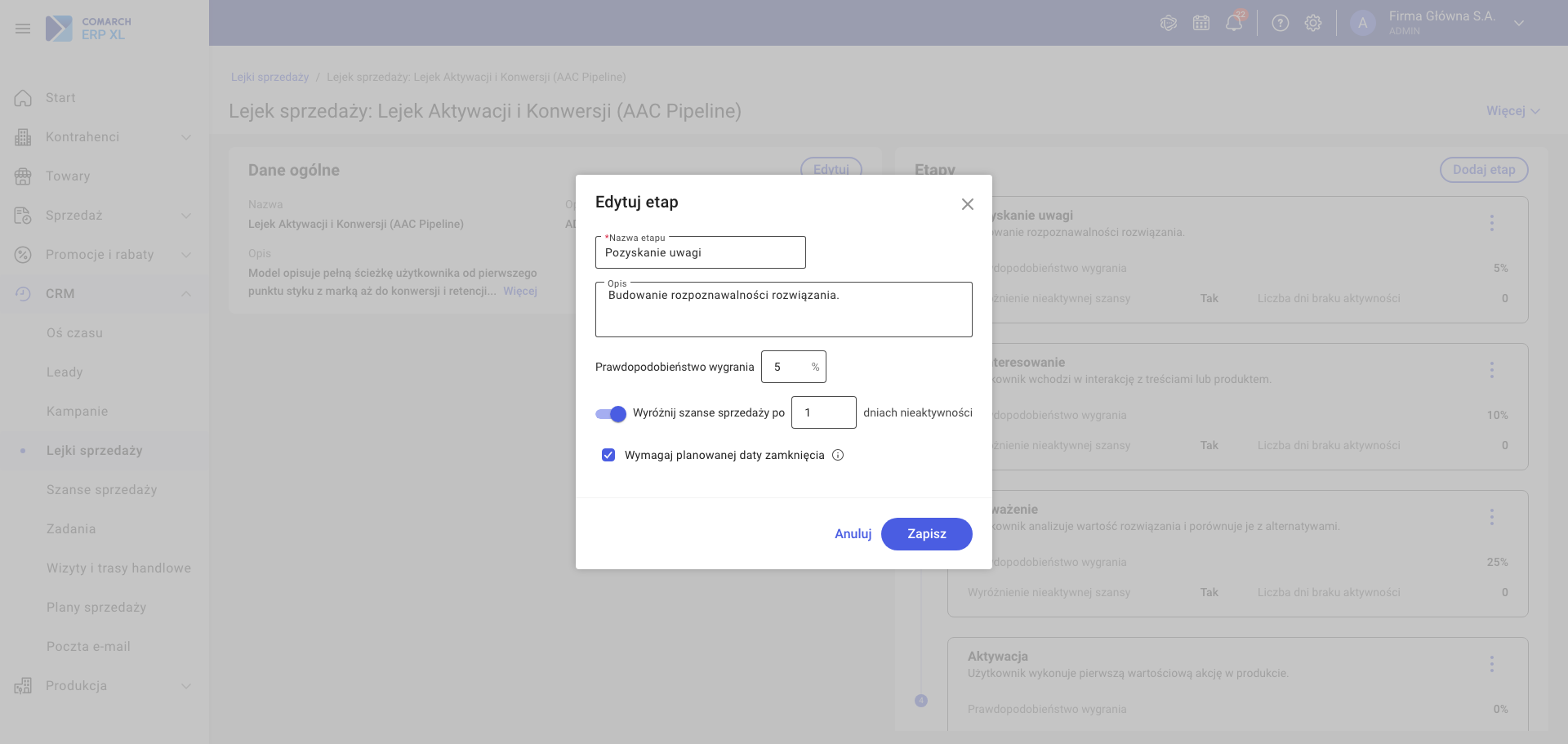
Formularz dodawania/edycji etapu lejka sprzedaży – z wszystkimi polami
Formularz etapu zawiera następujące pola:
| Pole | Wymagane | Opis |
|---|---|---|
| Nazwa etapu | Tak | Nazwa etapu (maks. 100 znaków). Musi być unikalna w ramach lejka. |
| Opis | Nie | Opis etapu (maks. 512 znaków). |
| Prawdopodobieństwo wygrania | Nie | Liczba całkowita w zakresie 0–100 (%). Oznacza statystyczne prawdopodobieństwo zamknięcia szansy w tym etapie – wartość podpowiadana automatycznie w polu Prawdopodobieństwo wygrania na karcie szansy. |
| Wyróżnij szanse sprzedaży po __ dniach nieaktywności | Nie | Przełącznik + pole liczbowe (zakres 1–366 dni). Gdy włączony: szanse w tym etapie, w których przez określoną liczbę dni nie dodano nowego zadania, nie oznaczono zadania jako wykonanego ani nie zmieniono etapu – wyróżniane są etykietą „Brak aktywności” na tablicy Kanban i liście. Wyróżnienie dotyczy tylko szans o statusie Otwarty. |
| Wymagaj planowanej daty zamknięcia | Nie | Pole wyboru. Gdy zaznaczone: pole Planowana data zamknięcia staje się wymagane dla wszystkich szans sprzedaży przypisanych do tego etapu. Pole jest domyślnie zaznaczone przy każdym nowym etapie. Przy próbie zapisu szansy bez daty przy polu pojawia się komunikat „To pole jest wymagane”, a zapis blokuje komunikat „Nie można zapisać szansy sprzedaży. Popraw błędy na formularzu.” |
Po zapisaniu formularza etap pojawia się na końcu listy etapów lejka (najwyższa liczba porządkowa). Kolejność etapów można zmienić metodą przeciągnij i upuść na karcie lejka.
Komunikaty walidacji etapu:
- brak nazwy → pole podświetlone + komunikat: „Nie można zapisać etapu. Popraw błędy na formularzu.”
Duplikowanie etapu
Opcja Duplikuj w menu trzy-kropek etapu tworzy kopię etapu z przyrostkiem (kopia) w nazwie (jeżeli nazwa jest zbyt długa, zostaje skrócona, aby pomieścić przyrostek). Kopia otwierana jest w formularzu dodawania – wszystkie wartości można zmienić przed zapisem.
Usuwanie etapu
Po wybraniu opcji Usuń z menu trzy-kropek etapu zachowanie zależy od tego, czy etap jest powiązany z szansami sprzedaży:
- Etap bez powiązanych szans: Wyświetlane jest okno potwierdzenia: „Czy na pewno chcesz usunąć etap [Nazwa etapu]?” z przyciskami Wróć i Usuń. Komunikat po usunięciu: „Usunięto etap lejka sprzedaży.”
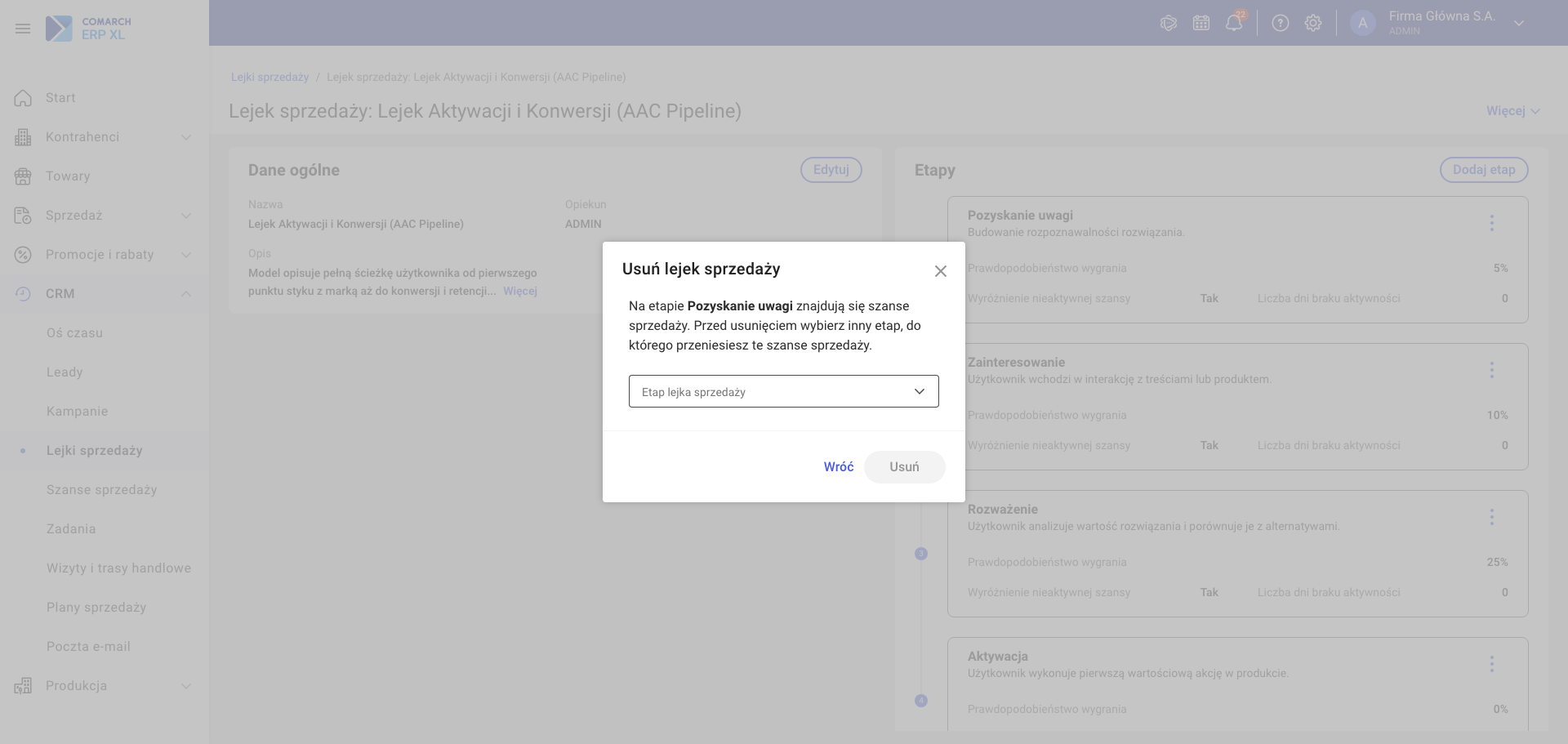
- Etap z powiązanymi szansami: Wyświetlane jest okno z prośbą o wskazanie etapu docelowego, do którego zostaną przeniesione szanse: „Na etapie [Nazwa etapu] znajdują się szanse sprzedaży. Przed usunięciem wybierz inny etap, do którego przeniesiesz te szanse sprzedaży. Etap lejka sprzedaży [pole wyboru]” z przyciskami Wróć i Usuń.
Jeżeli nie wskazano etapu docelowego, pole przechodzi w tryb błędu („To pole jest wymagane”) i wyświetlany jest komunikat: „Nie można usunąć etapu lejka sprzedaży.”
Lejek domyślny
Jeden lejek w systemie może być oznaczony jako domyślny. Domyślny lejek:
- jest automatycznie wstępnie wybrany w polu Lejek sprzedaży przy tworzeniu nowej szansy sprzedaży,
- jest automatycznie ustawiany w filtrze Lejek sprzedaży na tablicy Kanban i płaskiej liście szans sprzedaży przy pierwszym otwarciu widoku w sesji.
Lejek domyślny oznaczony jest etykietą Domyślny obok nazwy na liście lejków i na karcie lejka.
Ustawianie lejka jako domyślnego
Pole wyboru Ustaw lejek jako domyślny dostępne jest:
- w formularzu dodawania lejka (sekcja Dane ogólne),
- w oknie edycji Danych ogólnych na karcie istniejącego lejka.
W systemie może istnieć co najwyżej jeden lejek domyślny. Zaznaczenie pola wyboru automatycznie zdejmuje flagę domyślności z poprzedniego lejka domyślnego.
Archiwizacja lejka sprzedaży
Archiwizacja oznacza lejek jako nieaktywny bez trwałego usuwania. Zarchiwizowane lejki są domyślnie ukryte na liście (wymagają włączenia przełącznika Pokaż również archiwalne) i nie można do nich przypisywać nowych szans.
Jak zarchiwizować
Opcja Archiwizuj dostępna jest z:
- menu trzy-kropek na liście lejków,
- przycisku Więcej (⋮) na karcie lejka.
Warunek archiwizacji: do lejka nie może być przypięta żadna szansa sprzedaży, niezależnie od jej statusu. W przeciwnym razie wyświetlany jest komunikat: „Nie można zarchiwizować lejka sprzedaży. W lejku sprzedaży znajdują się szanse sprzedaży.”
Gdy archiwizacja jest możliwa, wyświetlane jest okno potwierdzenia: „Czy na pewno chcesz zarchiwizować lejek sprzedaży [nazwa]?” z przyciskami Wróć i Archiwizuj.
Komunikat po archiwizacji: „Zarchiwizowano lejek sprzedaży.”
Cofanie archiwizacji
Opcja Cofnij archiwizację dostępna jest dla lejków ze statusem Archiwalny. Wyświetlane jest okno potwierdzenia: „Czy na pewno chcesz cofnąć archiwizację lejka sprzedaży [nazwa]?” z przyciskami Wróć i Cofnij archiwizację.
Komunikat po cofnięciu: „Cofnięto archiwizację lejka sprzedaży.”
Usuwanie lejka sprzedaży
Usunięcie lejka jest operacją nieodwracalną. Opcja Usuń dostępna jest z menu trzy-kropek na liście oraz z przycisku Więcej (⋮) na karcie. Opcja Usuń jest widoczna, gdy operator może usunąć lejek i może przenieść każdą przypiętą do niego szansę (jest jej opiekunem albo ma uprawnienie „Zmiana lejka sprzedaży”).
Zachowanie zależy od tego, czy lejek jest powiązany z szansami sprzedaży:
Lejek bez powiązanych szans
Wyświetlane jest okno potwierdzenia: „Czy na pewno chcesz usunąć lejek sprzedaży [nazwa]?” z przyciskami Wróć i Usuń.
Komunikat po usunięciu: „Usunięto lejek sprzedaży.”
Lejek z powiązanymi szansami
Wyświetlane jest okno z wyborem sposobu postępowania z istniejącymi szansami:
„Na lejku sprzedaży [nazwa] znajdują się szanse sprzedaży. Przed usunięciem wybierz nowy lejek sprzedaży oraz etap, do którego chcesz przypisać szanse.”
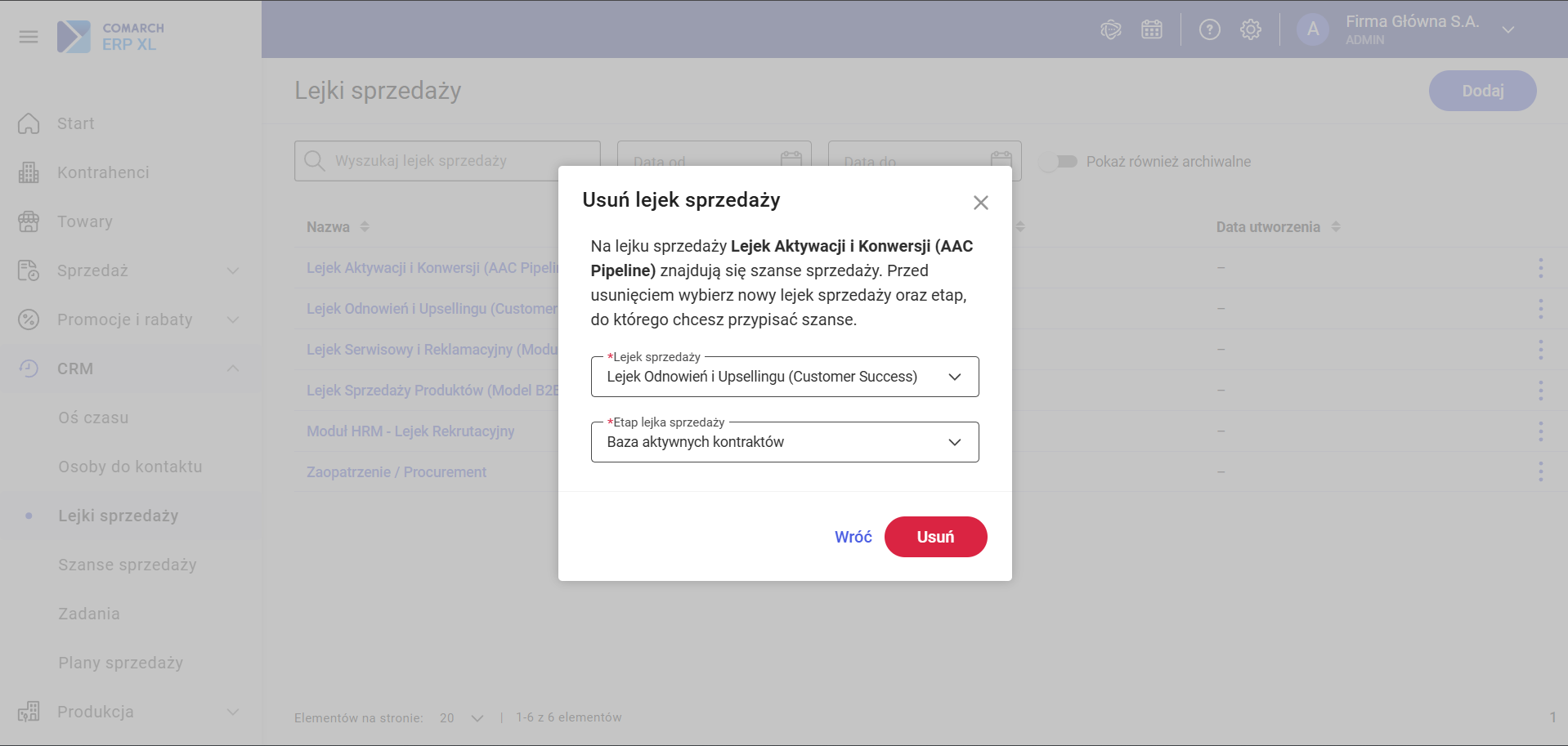
Okno usuwania lejka z powiązanymi szansami – wybór lejka i etapu docelowego
Szanse zostają przeniesione do wybranego lejka i etapu (pole Lejek sprzedaży i Etap lejka sprzedaży — domyślnie pierwszy etap), a lejek zostaje usunięty. System nie usuwa szans razem z lejkiem.
Jeżeli nie wskazano lejka docelowego przy opcji przypinania, pole przechodzi w tryb błędu („To pole jest wymagane”) i wyświetlany jest komunikat: „Nie można usunąć lejka sprzedaży.”
Po wybraniu opcji i kliknięciu Usuń – wyświetlane jest okno potwierdzenia, a następnie komunikat: „Usunięto lejek sprzedaży.”
Kontrola dostępu do lejka sprzedaży
Każdy lejek sprzedaży posiada twórcę (operatora, który go dodał) oraz opiekuna (operator wyznaczony przez twórcę; domyślnie sam twórca). Model własności określa, kto może modyfikować lejek.
Uprawnienia do lejków sprzedaży
Operator może modyfikować lejki sprzedaży w zależności od nadanych uprawnień. Domyślnie ma dostęp tylko do lejków, których jest twórcą lub opiekunem. Administrator może jednak rozszerzyć te uprawnienia, nadając mu dostęp do wszystkich lejków sprzedaży poprzez konfigurację w obszarze Uprawnienia CRM. Dostępne uprawnienia obejmują: „Podgląd”, „Dodawanie i duplikowanie”, „Edycja”, „Archiwizacja” oraz „Usuwanie”.
Uprawnienia według roli
| Operacja | Twórca / Opiekun | Pozostali operatorzy |
|---|---|---|
| Podgląd lejka i jego etapów | Tak | Tak (przy uprawnieniu „Podgląd”) |
| Dodawanie i duplikowanie lejka | Tak (przy uprawnieniu „Dodawanie i duplikowanie”) | Tak (przy uprawnieniu „Dodawanie i duplikowanie”) |
| Edycja danych ogólnych (Nazwa, Opis, Opiekun) | Tak | Tak (przy uprawnieniu „Edycja”) |
| Dodawanie, edycja, usuwanie etapów | Tak | Tak (przy uprawnieniu „Edycja”) |
| Zmiana kolejności etapów (przeciągnij i upuść) | Tak | Tak (przy uprawnieniu „Edycja”) |
| Archiwizacja / Cofnięcie archiwizacji | Tak | Tak (przy uprawnieniu „Archiwizacja”) |
| Usunięcie lejka | Tak | Tak (przy uprawnieniu „Usuwanie”) |
Widok szczegółów lejka
Dla operatora, który nie jest twórcą ani opiekunem lejka i ma tylko uprawnienie „Podgląd”, w widoku szczegółów:
- Na górze ekranu wyświetlana jest informacja: „Przeglądasz lejek sprzedaży w trybie tylko do odczytu.”
- Przycisk Edytuj w sekcji Dane ogólne jest ukryty.
- Przycisk Dodaj etap oraz przyciski menu etapów są ukryte.
- Przeciąganie etapów (zmiana kolejności) jest zablokowane.
- Przycisk Duplikuj jest widoczny tylko przy uprawnieniu „Dodawanie i duplikowanie”.
Przycisk Dodaj oraz opcja Duplikuj wymagają uprawnienia „Dodawanie i duplikowanie”. Duplikowanie lejka innego operatora wymaga dodatkowo uprawnienia „Podgląd”.
Jeśli operator spróbuje wykonać operację, do której nie ma uprawnień (np. gdy uprawnienie zostało mu odebrane w trakcie pracy), wyświetlany jest komunikat: „Nie można wykonać operacji. Nie masz uprawnień. Skontaktuj się z administratorem systemu.”
Lista lejków sprzedaży
Na liście lejków menu trzy-kropek zawiera opcje zależne od roli:
| Opcja | Twórca / Opiekun | Pozostali operatorzy |
|---|---|---|
| Podgląd | Tak | Tak |
| Duplikuj | Tak (przy uprawnieniu „Dodawanie i duplikowanie”) | Tak (przy uprawnieniu „Dodawanie i duplikowanie”) |
| Archiwizuj / Cofnij archiwizację | Tak | Tak (przy uprawnieniu „Archiwizacja”) |
| Usuń | Tak | Tak (przy uprawnieniu „Usuwanie”) |
Dodanie i duplikowanie lejka wymaga uprawnienia „Dodawanie i duplikowanie”, także dla lejka, którego operator jest twórcą lub opiekunem; bez uprawnienia przycisk „Dodaj” i opcja „Duplikuj” nie są widoczne. Operator z uprawnieniem „Archiwizacja” archiwizuje i cofa archiwizację lejków innych operatorów, a z uprawnieniem „Usuwanie” usuwa cudze lejki wraz z etapami. Każde uprawnienie działa niezależnie, np. operator z uprawnieniem „Archiwizacja”, ale bez „Usuwanie” archiwizuje cudzy lejek i nie widzi opcji usunięcia.
Duplikowanie lejka
Operator wykonujący duplikację staje się twórcą nowej kopii lejka i ma do niej pełne uprawnienia. W formularzu duplikatu pole Opiekun jest domyślnie wypełnione zalogowanym operatorem i można je zmienić. Dodanie i duplikowanie lejka wymaga uprawnienia „Dodawanie i duplikowanie”, także dla lejka, którego operator jest twórcą lub opiekunem; bez uprawnienia przycisk „Dodaj” i opcja „Duplikuj” nie są widoczne.
Zmiana opiekuna
Opiekuna lejka może zmienić twórca, aktualny opiekun lub operator z uprawnieniem „Edycja” — w oknie edycji Danych ogólnych (pole Opiekun). Lejek musi mieć zawsze przypisanego opiekuna — pola nie można pozostawić pustego. Operator z uprawnieniem „Edycja” może edytować dane ogólne, etapy, kolejność etapów i opiekuna lejków innych operatorów.
Dostęp do lejków sprzedaży innych operatorów zależy od nadanych uprawnień CRM przez administratora. Operatorzy z odpowiednimi uprawnieniami mogą przeglądać, edytować lub archiwizować lejki innych użytkowników. Lejka z przypiętymi szansami sprzedaży nie można zarchiwizować; można go usunąć po przeniesieniu szans do innego lejka.
Najczęściej zadawane pytania (FAQ)
1. Ile etapów może mieć lejek sprzedaży?
Lejek może mieć nieograniczoną liczbę etapów. Wymagany jest jednak co najmniej jeden etap – lejka bez etapów nie można zapisać.
2. Czy można zmienić kolejność etapów po dodaniu lejka?
Tak. Kolejność etapów można zmieniać metodą przeciągnij i upuść zarówno podczas dodawania lejka, jak i na karcie istniejącego lejka (po kliknięciu przycisku Edytuj w sekcji Etapy). Zmiana kolejności etapów lejka zmienia kolejność kolumn na tablicy Kanban szans sprzedaży.
3. Co się stanie z szansami sprzedaży, gdy usunę etap?
Jeżeli etap jest powiązany z szansami sprzedaży, system wyświetli okno z prośbą o wskazanie etapu docelowego, do którego zostaną przeniesione te szanse. Dopiero po wskazaniu etapu docelowego i potwierdzeniu operacja usunięcia zostanie wykonana.
4. Czy mogę mieć kilka lejków domyślnych?
Nie – w systemie może istnieć co najwyżej jeden lejek domyślny. Zaznaczenie pola wyboru „Ustaw lejek jako domyślny” na innym lejku automatycznie zdejmuje flagę z poprzedniego lejka domyślnego.
5. Co oznacza ustawienie wymagalności planowanej daty zamknięcia na etapie?
Gdy na etapie zaznaczone jest pole wyboru Wymagaj planowanej daty zamknięcia, szanse przypisane do tego etapu muszą mieć wypełnione pole Planowana data zamknięcia. System zablokuje zapis szansy bez tej daty i wyświetli odpowiedni komunikat błędu. Jest to przydatne na zaawansowanych etapach lejka (np. Negocjacje, Finalizacja), gdzie data zamknięcia jest niezbędna do prognozowania przychodów.
6. Co to jest wyróżnienie szansy „Brak aktywności”?
Wyróżnienie Brak aktywności pojawia się na karcie szansy (tablica Kanban i lista), gdy w ramach danej szansy przez określoną liczbę dni nie wystąpiło żadne z poniższych działań: dodanie nowego zadania, oznaczenie zadania jako wykonanego lub zmiana etapu szansy. Liczbę dni nieaktywności ustawia się na poziomie etapu lejka (pole Wyróżnij szanse sprzedaży po __ dniach nieaktywności). Funkcja jest opcjonalna i domyślnie wyłączona. Wyróżnienie dotyczy tylko szans o statusie Otwarty.
7. Czy mogę zarchiwizować lejek, jeżeli mam w nim aktywne szanse sprzedaży?
Nie – archiwizacja lejka jest zablokowana, jeżeli przypięta jest do niego jakakolwiek szansa sprzedaży, niezależnie od statusu. Przed archiwizacją należy przenieść wszystkie szanse do innego lejka.
8. Czym różni się Archiwizacja od Usunięcia lejka?
Archiwizacja oznacza lejek jako nieaktywny – dane pozostają w systemie, lejek znika z domyślnych widoków i nie można do niego przypisywać nowych szans, ale istniejące szanse zachowują swój historyczny kontekst. Usunięcie jest operacją nieodwracalną – lejek jest trwale usuwany z bazy danych, a przypięte do niego szanse trzeba wcześniej przenieść do innego lejka.