
Spis treści
- Karta szansy sprzedaży
- Zmiana statusu szansy sprzedaży
- Sekcja Notatki
- Sekcja Zadania
- Sekcja Towary
- Zakładka Historia szansy
- Oferty sprzedaży
- Zakładka Załączniki
- Najczęściej zadawane pytania (FAQ)
Karta szansy sprzedaży
Karta szansy otwierana jest po kliknięciu nazwy szansy na liście albo wybraniu opcji Podgląd z menu trzy-kropek.
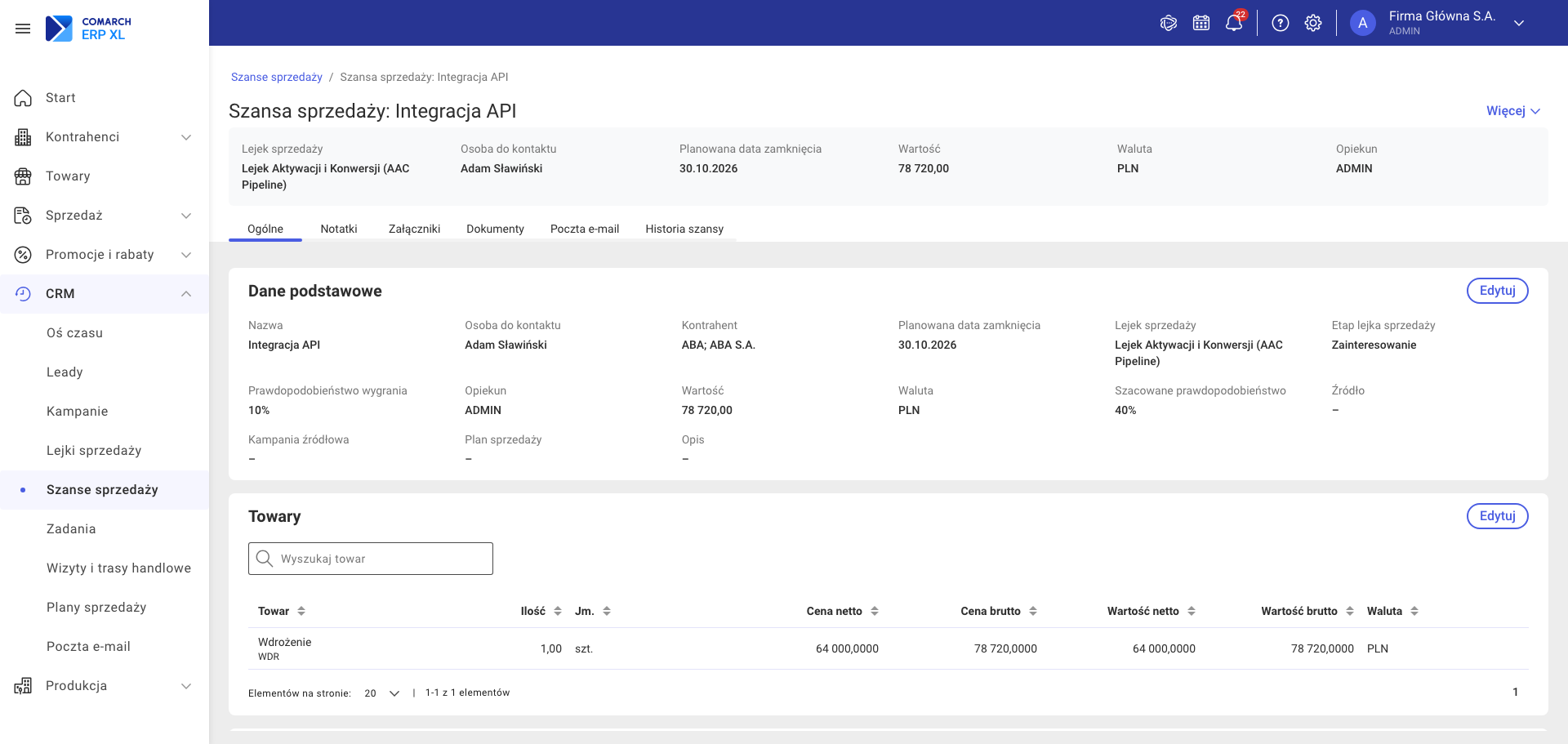
Nagłówek karty
W nagłówku wyświetlana jest nazwa szansy oraz etykieta aktualnego statusu. Dostępne są przyciski:
- Edytuj w sekcji dane podstawowe szansy sprzedaży – otwiera formularz edycji
- Dodaj w sekcji Towary uruchamia formularz dodawania towarów do szansy sprzedaży
- Przypisz w sekcji Zamówienia sprzedaży — opcje Nowe zamówienie i Z listy zamówień; dostępny przy statusie Otwarty dla opiekuna szansy lub operatora z uprawnieniem „Zamówienia sprzedaży”. Wymaga kontrahenta na szansie.
- Więcej (⋮) – zawiera: Oznacz jako wygraną, Oznacz jako utraconą, Odłóż w czasie, Otwórz szansę sprzedaży, Duplikuj, Zmień lejek sprzedaży, Dodaj ofertę sprzedaży
Dane podstawowe
W sekcji Dane podstawowe wyświetlane są wszystkie pola szansy: nazwa, lejek sprzedaży, etap lejka, osoba do kontaktu, kontrahent, wartość, waluta, planowana data zamknięcia, opiekun, źródło, prawdopodobieństwo wygrania, szacowane prawdopodobieństwo, opis oraz Kampania źródłowa. Pole „Kampania źródłowa” zawiera nazwę kampanii lub kreskę, jeśli jest puste.
W stopce sekcji wyświetlane są pola audytowe: Utworzono przez, Zmodyfikowano przez wraz z datami i autorami.
Edycja danych podstawowych
Po kliknięciu przycisku Edytuj dane podstawowe szansy sprzedaży otwierany jest formularz z tymi samymi polami co przy dodawaniu.
Dodawanie oferty sprzedaży i blokada kontrahenta
Aby dodać ofertę sprzedaży do szansy, należy wybrać przycisk Dodaj ofertę sprzedaży. System generuje ofertę na podstawie towarów przypisanych do szansy. Po wygenerowaniu oferty kontrahent zostaje zablokowany w sekcji Kontrahent, co uniemożliwia jego zmianę.
Pole Kampania źródłowa można edytować, gdy szansa ma status Otwarty — także jako twórca szansy, który nie jest jej opiekunem. Dla statusów Wygrany, Utracony i Odłożony pole jest nieedytowalne.
Przycisk Edytuj dane podstawowe szansy sprzedaży otwiera formularz z polami do edycji, w tym Kampania źródłowa. Przy statusie Odłożony edytowalne są tylko: Nazwa, Opis, Planowana data zamknięcia, Wartość, Waluta, Szacowane prawdopodobieństwo, Źródło i Plan sprzedaży. Przy statusach Wygrany i Utracony edycja jest niedostępna.
Dodawanie oferty sprzedaży i blokada kontrahenta
Aby dodać ofertę sprzedaży do szansy, należy wybrać przycisk „Dodaj ofertę sprzedaży”. Po wygenerowaniu oferty pole „Kontrahent” na karcie szansy zostaje zablokowane — nie można go zmienić ani usunąć, chyba że oferty zostaną usunięte w module Sprzedaż i nie ma powiązanych zamówień sprzedaży. W sekcji „Kampania źródłowa” można wskazać kampanię, z której pochodzi szansa. Dostęp do przycisków zależy od uprawnień użytkownika.
Po zapisaniu wyświetlany jest komunikat: „Zapisano zmiany na szansie sprzedaży”.
Zmiana statusu szansy sprzedaży
Szansa sprzedaży może przyjąć jeden z czterech statusów: Otwarty, Wygrany, Utracony, Odłożony. Zmiana statusu możliwa jest z karty szansy (menu Więcej), z listy lub tablicy Kanban (menu trzy-kropek lub metodą przeciągnij i upuść).
Dozwolone przejścia między statusami
| Status obecny | Dozwolone przejście do |
|---|---|
| Otwarty | Wygrany, Utracony, Odłożony |
| Wygrany | Otwarty |
| Utracony | Otwarty |
| Odłożony | Otwarty |
Oznacz jako wygraną
Po wybraniu opcji Oznacz jako wygraną status zmienia się na Wygrany, a prawdopodobieństwo wygrania przyjmuje wartość 100%.
Jeżeli pole Planowana data zamknięcia zawierało datę przyszłą, system automatycznie ustawia ją na datę dzisiejszą. Jeżeli data była dzisiejsza lub przeszła — pozostaje bez zmian.
Komunikat po zmianie: „Oznaczono szansę sprzedaży jako wygraną”.
Oznacz jako utraconą
Po wybraniu opcji Oznacz jako utraconą wyświetlane jest okno z listą przyczyn.
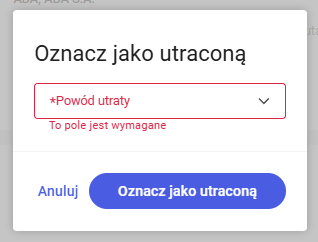
Okno wyboru przyczyny utraty szansy sprzedaży
Wybór przyczyny jest obowiązkowy – w przypadku braku wyboru wyświetlany jest błąd: „Nie można zmienić statusu szansy sprzedaży — Pole Powód utraty jest wymagane.” Po zatwierdzeniu status zmienia się na Utracony, a prawdopodobieństwo przyjmuje wartość 0%.
Jeżeli pole Planowana data zamknięcia zawierało datę przyszłą, system automatycznie ustawia ją na datę dzisiejszą. Podany Powód utraty jest widoczny w sekcji Dane podstawowe karty szansy.
Komunikat po zmianie: „Oznaczono szansę sprzedaży jako utraconą”.
Odłóż w czasie
Po wybraniu opcji Odłóż w czasie wyświetlane jest okno z obowiązkowym polem Powód odłożenia (lista słownikowa). Wybór przyczyny jest obowiązkowy – w przypadku braku wyboru wyświetlany jest błąd: „Nie można oznaczyć szansy jako odłożonej — Pole Powód odłożenia jest wymagane.” Po zatwierdzeniu status zmienia się na Odłożony, a prawdopodobieństwo przyjmuje wartość 0%.
Komunikat po zmianie: „Oznaczono szansę sprzedaży jako odłożoną”.
Otwórz szansę sprzedaży
Opcja dostępna dla szans ze statusem Wygrany, Utracony lub Odłożony. Przed zmianą wyświetlane jest okno potwierdzenia. Po potwierdzeniu status zmienia się na Otwarty. Pole Powód utraty lub Powód odłożenia zostaje wyczyszczone.
Komunikat po zmianie: „Otwarto szansę sprzedaży”.
Szansa sprzedaży w statusie zamkniętym (Wygrany / Utracony)
Statusy Wygrany i Utracony są stanami terminalnymi. Po przejściu w jeden z tych statusów karta szansy przełącza się w tryb tylko do odczytu:
- Przycisk Edytuj dane podstawowe szansy sprzedaży jest ukryty — żadne pole danych podstawowych nie może być modyfikowane.
- W sekcji *Towary*przyciski Dodaj i Edytuj są ukryte.
- Nie można przypisać dokumentu (zamówienia sprzedaży) ani generować nowych dokumentów — przycisk Przypisz zamówienie jest ukryty.
- Nie można zmieniać etapu lejka sprzedaży.
- Dostępne operacje: Podgląd, Duplikuj, Dodaj notatkę, Otwórz szansę sprzedaży (tylko dla opiekuna lub twórcy szansy).
- Zmianę statusu na Wygrany, Utracony lub Odłożony może wykonać opiekun szansy lub operator z uprawnieniem „Zmiana statusu”.
- Duplikat szansy nie kopiuje dokumentów powiązanych (np. zamówień sprzedaży) ani notatek.
Zmiana lejka sprzedaży
Po wybraniu opcji Zmień lejek sprzedaży otwiera się okno, w którym Użytkownik wybiera nowy lejek oraz etap docelowy. Operacja jest możliwa wyłącznie dla szans ze statusem Otwarty.
Komunikat po zmianie: „Zmieniono lejek sprzedaży”.
Zmiana statusu i lejka
Po wprowadzeniu uprawnień CRM, zmiana statusu szansy sprzedaży oraz przeniesienie jej do innego lejka wymaga odpowiednich uprawnień. Opiekun szansy może zawsze zmienić jej status; przy szansach innych operatorów wymagane jest uprawnienie „Zmiana statusu”. Twórca szansy, który nie jest jej opiekunem, może bez dodatkowych uprawnień edytować dane podstawowe szansy, w tym etap i Kampanię źródłową. Przeniesienie szansy innego operatora do innego lejka wymaga uprawnienia „Zmiana lejka sprzedaży”. Duplikowanie szansy sprzedaży nie kopiuje danych z kampanii źródłowej.
Duplikowanie
Opcja Duplikuj tworzy kopię szansy sprzedaży. Kopia otrzymuje w nazwie przyrostek (kopia) i status Otwarty. Duplikowanie jest zablokowane, jeżeli szansa jest powiązana z archiwalną osobą do kontaktu lub archiwalnym kontrahentem. Operator wykonujący duplikację staje się opiekunem kopii. Kopia szansy nie przejmuje pola „Kampania źródłowa” ani załączników.
Sekcja Notatki
Zakładka [Notatki] na karcie szansy zawiera listę notatek powiązanych z daną szansą sprzedaży.
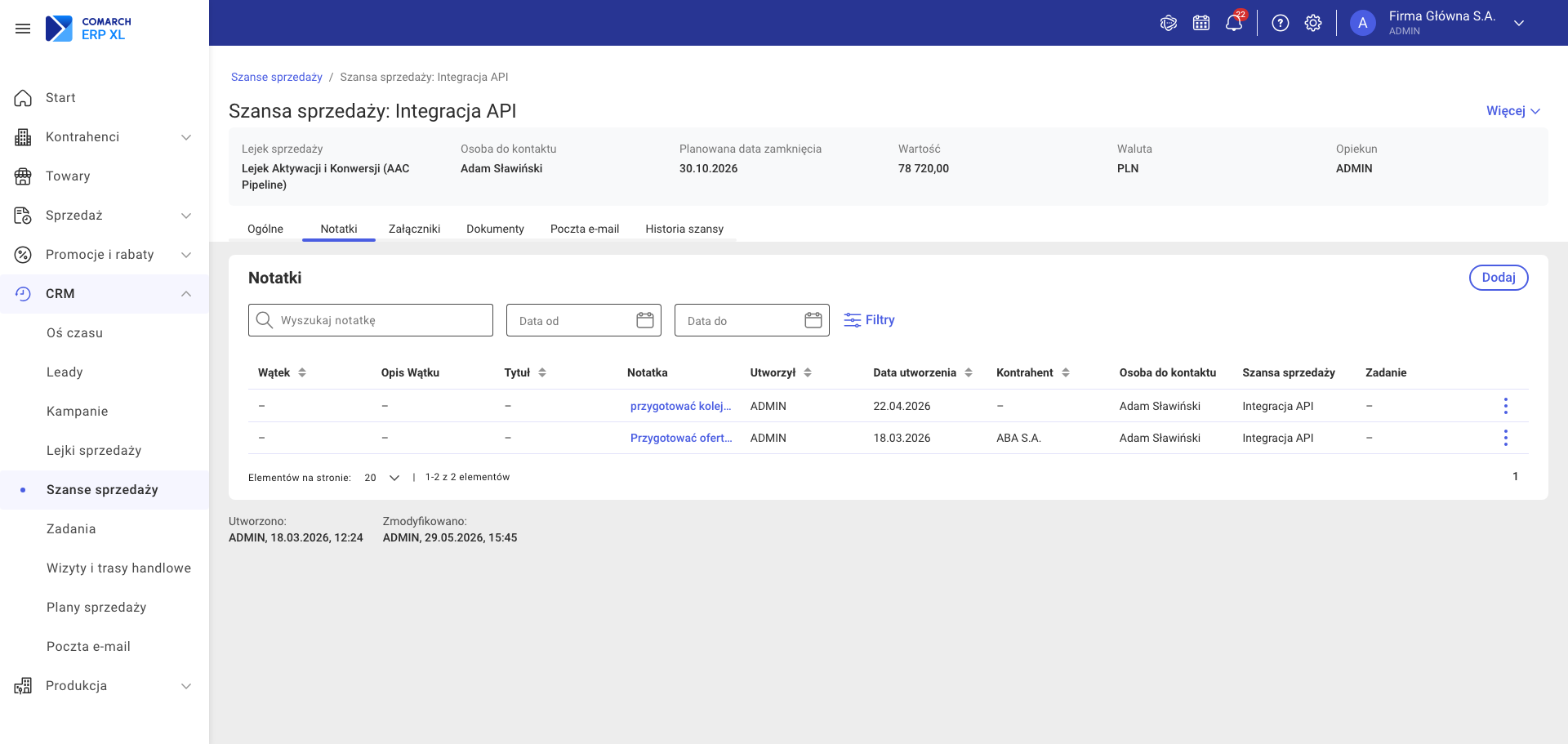
Sekcja Notatki na karcie szansy sprzedaży – lista notatek z filtrem wyszukiwania
Wyszukiwanie i filtry
- Pole wyszukiwania – wyszukuje dynamicznie notatki po tytule i treści
- Filtry – panel filtrów: Data utworzenia (zakres), Pokaż również archiwalne wątki, Pokaż dodane tylko dla tego obiektu
- Wyczyść filtry
Kolumny listy notatek
| Kolumna | Opis |
|---|---|
| Notatka | Treść notatki (link do podglądu) – domyślna |
| Wątek | Nazwa wątku |
| Tytuł | Tytuł notatki |
| Utworzył | Autor notatki |
| Data utworzenia | Data i godzina dodania |
| Kontrahent | Powiązany kontrahent |
| Osoba do kontaktu | Powiązana osoba do kontaktu |
Operacje na notatkach
Z menu trzy-kropek dostępne są: Podgląd, Edytuj (tylko autor notatki; notatkę pochodzącą z zadania edytuje opiekun zadania), Usuń (tylko autor).
Usunięcie notatki wymaga potwierdzenia: „Czy na pewno chcesz usunąć notatkę?”
Komunikaty: „Dodano notatkę”, „Zapisano notatkę”, „Usunięto notatkę”.
Sekcja Zadania
Sekcja Zadania na karcie szansy zawiera listę zadań powiązanych z daną szansą sprzedaży.
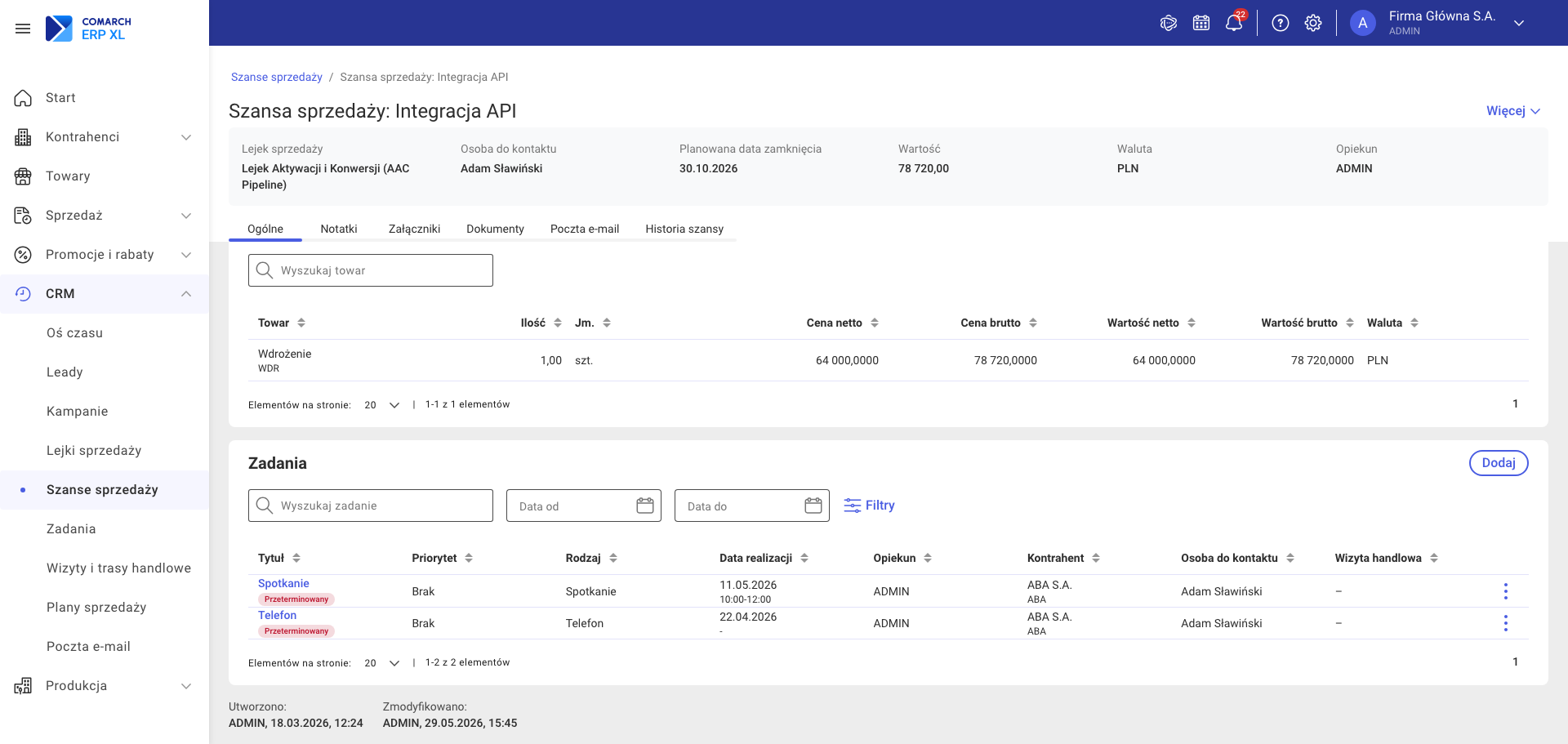
Sekcja Zadania na karcie szansy sprzedaży – lista z filtrem daty realizacji
Wyszukiwanie i filtry
- Pole wyszukiwania – wyszukuje zadania po tytule
- Data realizacji – filtr główny: Dzisiaj / Jutro / Bieżący tydzień / Następny tydzień / Zaległe zadania / Wszystkie do zrobienia
- Filtry: Data realizacji (zakres), Rodzaj (multi-select), Priorytet (Brak / Niski / Średni / Wysoki), Opiekun (multi-select), Pokaż również wykonane, Pokaż tylko zaległe zadania
Kolumny listy zadań
| Kolumna | Opis |
|---|---|
| Tytuł | Tytuł zadania; z etykietą Wykonany dla ukończonych |
| Priorytet | Brak / Niski / Średni / Wysoki |
| Rodzaj | Typ zadania (słownik) |
| Data realizacji | Planowana data i godzina wykonania |
| Opiekun | Operator odpowiedzialny za zadanie |
Domyślne sortowanie: Data realizacji rosnąco.
Operacje na zadaniach
Z menu trzy-kropek dostępne są: Podgląd, Edytuj (autor/opiekun), Duplikuj, Oznacz jako wykonane (autor/opiekun), Usuń (autor/opiekun).
Komunikaty: „Dodano zadanie”, „Zapisano zadanie”, „Usunięto zadanie”.
Sekcja Towary
Sekcja Towary umożliwia przypisanie produktów do szansy sprzedaży i śledzenie sumy wartości relative do wartości szansy.
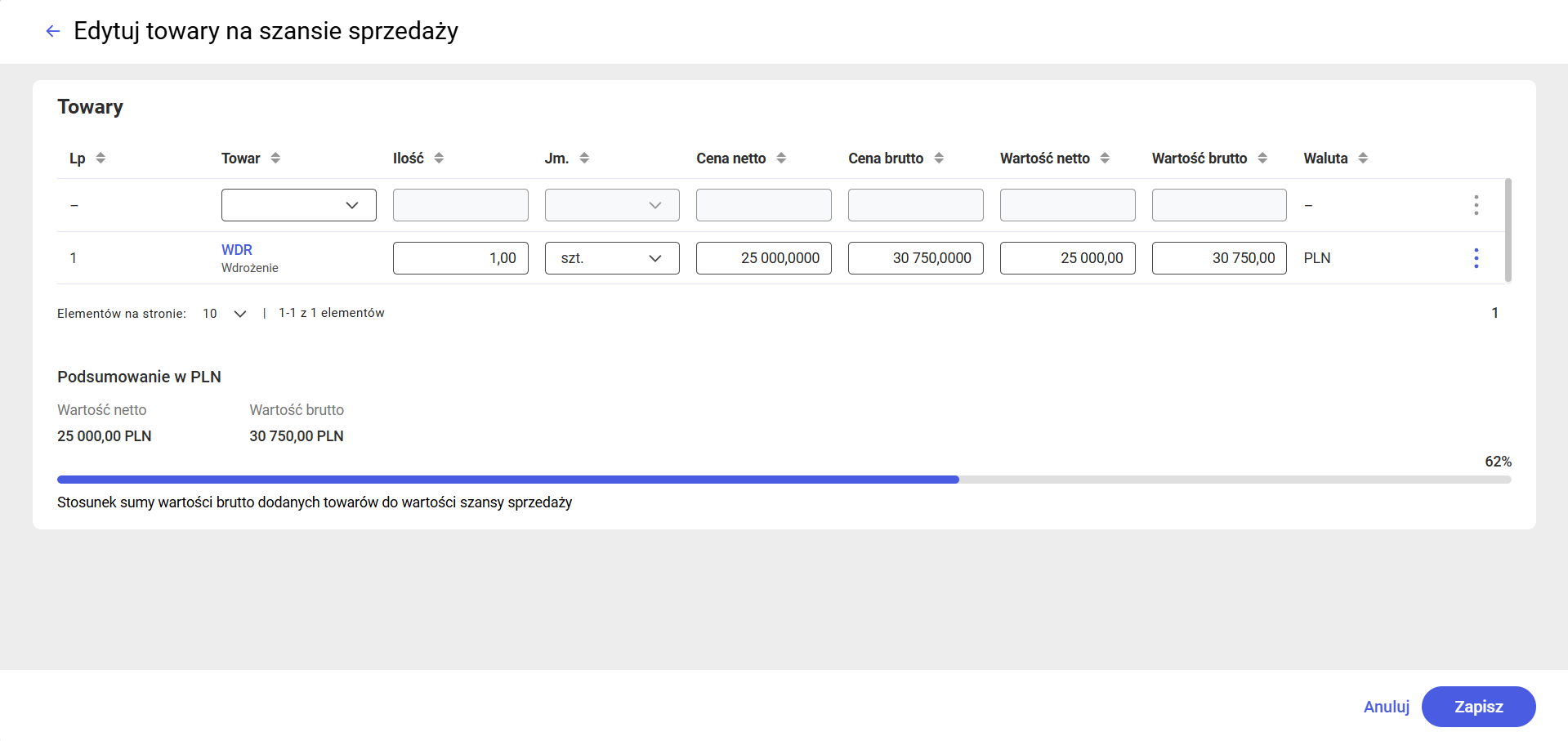
Sekcja Towary – formularz z wierszem towaru i podsumowaniem pod listą
Dodawanie towarów
Przyciski Dodaj i Edytuj w sekcji Towary widzi opiekun szansy albo operator z uprawnieniem „Towary”; przy statusach Wygrany, Utracony i Odłożony są ukryte. Po kliknięciu przycisku Dodaj otwiera się okno Dodaj towary do szansy sprzedaży. Kliknięcie wiersza (lub naciśnięcie klawisza Insert) udostępnia następujące pola:
| Pole | Wymagane | Opis |
|---|---|---|
| Towar | Tak | Wybór towaru; wyszukiwanie po kodzie, nazwie lub kodzie EAN. W trybie edycji zmiana towaru jest zablokowana. |
| Ilość | Tak | Ilość (musi być większa od 0). |
| Jm. | Nie | Jednostka miary towaru. |
| Cena netto | Nie | Cena jednostkowa netto (musi być większa od 0). |
| Cena brutto | Nie | Cena jednostkowa brutto (musi być większa od 0). |
| Wartość netto | — | Obliczana automatycznie (ilość × cena netto). |
| Wartość brutto | — | Obliczana automatycznie (ilość × cena brutto). |
| Waluta | — | Waluta szansy (tylko do odczytu). |
Podsumowanie i pasek postępu
Pod listą towarów wyświetlane jest podsumowanie wartości netto i brutto. Pasek postępu pokazuje, jaki procent wartości szansy stanowi suma brutto towarów.
Walidacja wartości
System porównuje sumę wartości brutto towarów z wartością szansy:
- Suma ≤ wartość szansy – po zapisaniu pojawia się dialog: „Czy zaktualizować wartość szansy sprzedaży?” z przyciskami Pozostaw bez zmian i Zaktualizuj.
- Suma > wartość szansy – pojawia się okno Zmień wartość szansy sprzedaży z przyciskami Wróć (powrót do formularza) i Aktualizuj wartość (ustawia wartość szansy na sumę brutto towarów).
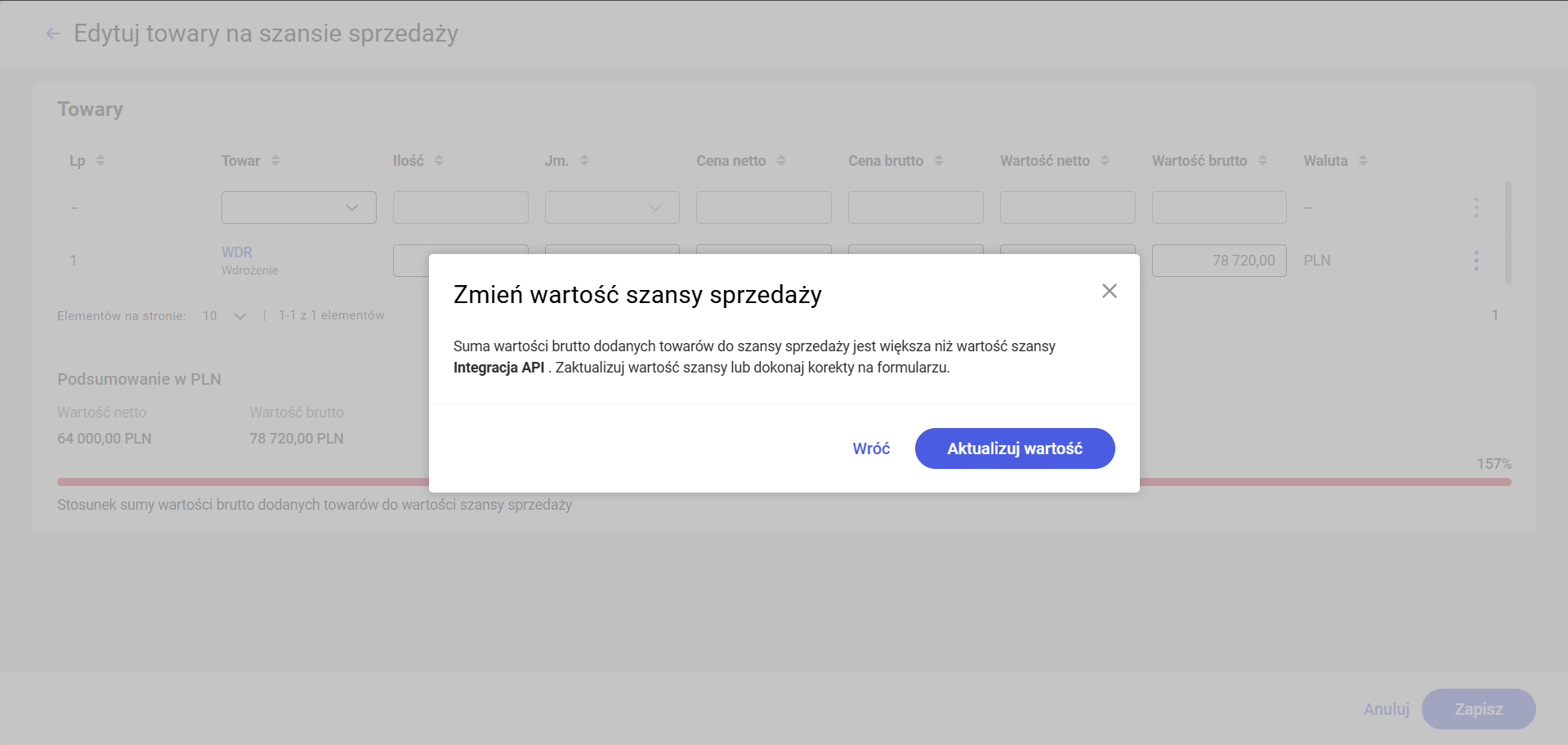
Okno aktualizacji wartości szansy – pytanie po zapisaniu towarów
Komunikaty: „Dodano towary”, „Edytowano towary”.
Usunięcie towaru wymaga potwierdzenia: „Czy na pewno chcesz usunąć towar [Nazwa towaru]?”
Zakładka Historia szansy
Zakładka [Historia] na karcie szansy sprzedaży to chronologiczny dziennik wszystkich zmian i działań powiązanych z daną szansą. Rejestrowane są zarówno zdarzenia systemowe (np. zmiana etapu, edycja wartości, zmiana opiekuna) jak i obiekty CRM dołączone do szansy: notatki, zadania, osoby do kontaktu i kontrahenci.
Zakładka widoczna jest wyłącznie dla operatorów posiadających dostęp do modułu CRM.
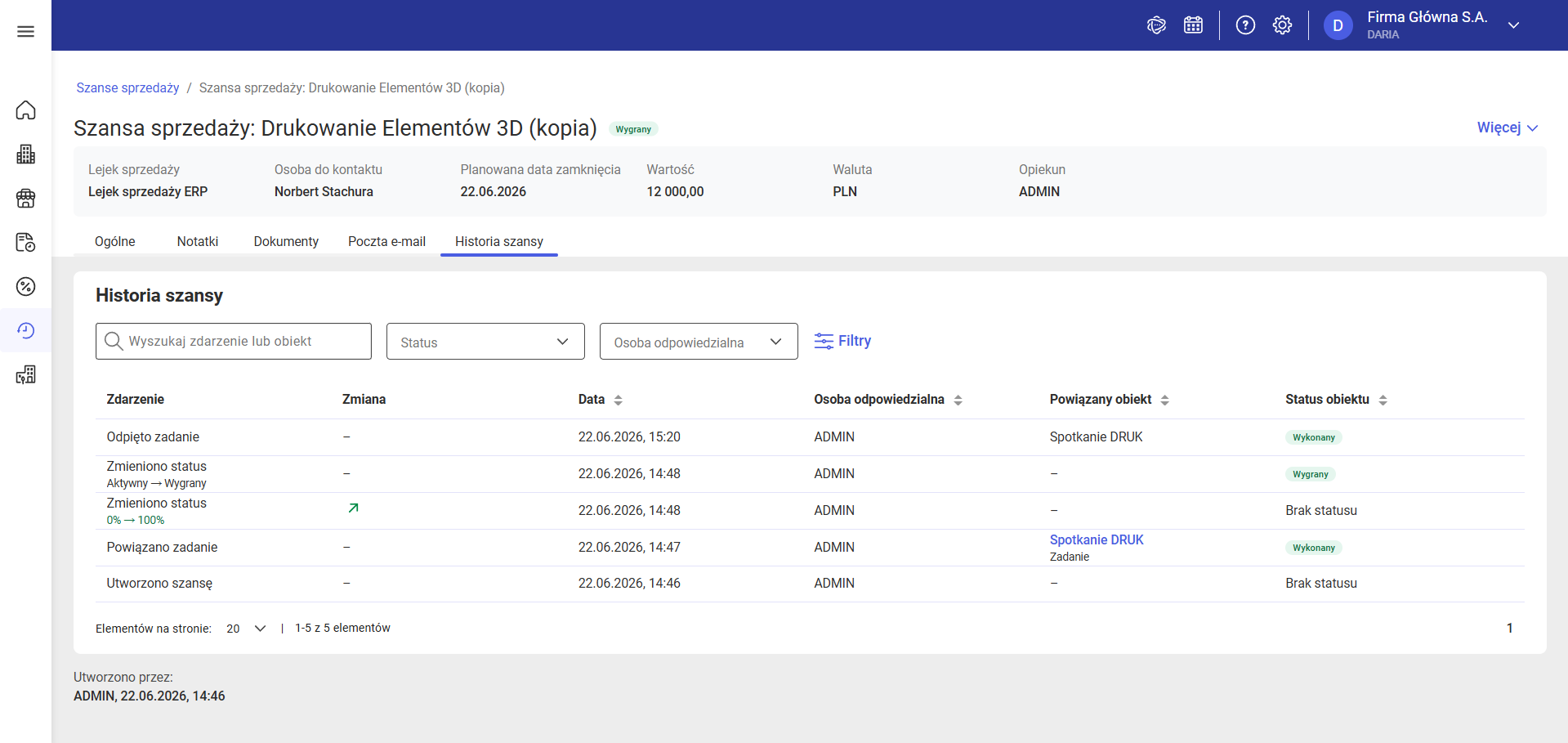
Zakładka Historia szansy sprzedaży – lista zdarzeń z filtrem i kolumnami
Wyszukiwanie i filtry
Nad listą dostępne są następujące narzędzia:
- Pole wyszukiwania (tekst zastępczy: Wyszukaj zdarzenie lub obiekt) — przeszukuje kolumny: Zdarzenie, Powiązany obiekt, Nowa wartość, Poprzednia wartość.
- Filtr Obiekt / Zdarzenie — wielokrotny wybór; umożliwia zawężenie listy do wybranych typów wpisów.
- Filtr Osoba odpowiedzialna — wielokrotny wybór; lista operatorów. Zawiera opcję Brak osoby. Kolejność alfabetyczna; powyżej 4 opcji dostępna jest wyszukiwarka.
- Filtry — otwiera panel wszystkich filtrów dostępnych na liście.
- Wyczyść filtry — przycisk widoczny po zastosowaniu filtrów; przywraca ustawienia domyślne. Nie dotyczy frazy wpisanej w polu wyszukiwania.
| Filtr | Opis |
|---|---|
| Status | Wielokrotny wybór; możliwe wartości: Aktywny, Archiwalny, Brak statusu, Domyślny, Niewykonany, Odłożony, Otwarty, Utracony, Wygrany, Wykonany. Lista zawiera wyszukiwarkę. |
| Data zdarzenia (od / do) | Zakres dat zarejestrowania zdarzenia. Jeżeli Data do jest wcześniejsza niż Data od, oba pola przechodzą w tryb błędu i wyświetlany jest komunikat: „Data do nie może być wcześniejsza niż Data od.” |
Kolumny listy historii
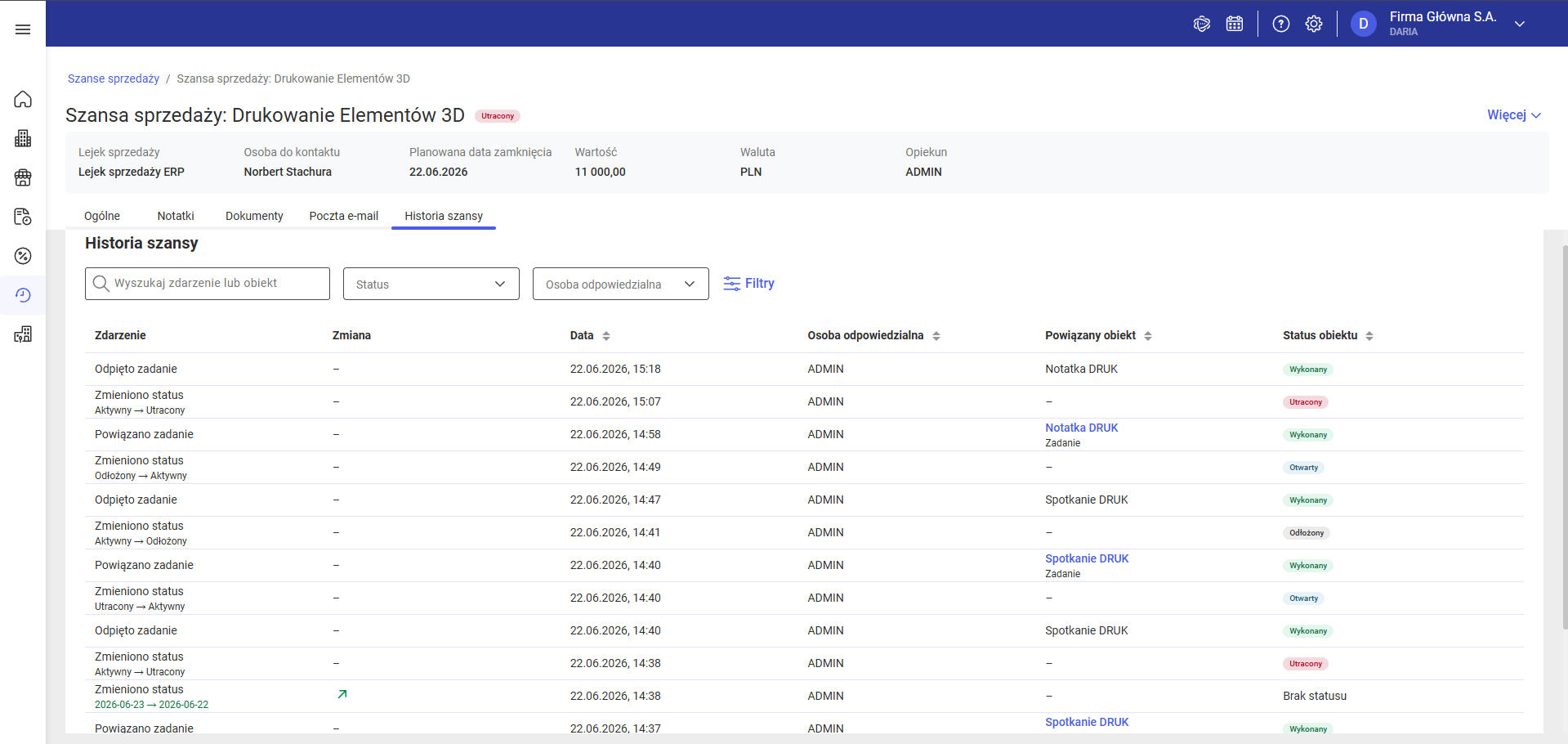
- Domyślne sortowanie: kolumna Data — malejąco (najnowsze wpisy na górze).
- Możliwe sortowanie po kolumnach: Data, Osoba odpowiedzialna, Powiązany obiekt, Status.
- Domyślna paginacja: 20 rekordów na stronie.
| Kolumna | Opis |
|---|---|
| Zdarzenie | Typ zdarzenia lub zmienione pole. Dla zdarzeń systemowych: np. Utworzenie, Zmiana etapu, Zmiana statusu. Dla zmian pól: nazwa pola z wartością przed zmianą i po zmianie. |
| Zmiana | Wskaźnik kierunku zmiany: zielona strzałka w górę (zmiana korzystna — wyższa wartość, wcześniejsza data zamknięcia, wyższe prawdopodobieństwo, awans etapu), kreska (zmiana neutralna lub nieklasyfikowalna), czerwona strzałka w dół (zmiana niekorzystna — niższa wartość, późniejsza data zamknięcia, niższe prawdopodobieństwo, cofnięcie etapu). |
| Data | Data i godzina zarejestrowania zdarzenia. |
| Osoba odpowiedzialna | Operator, który wykonał operację. |
| Powiązany obiekt | Wiersz 1: nazwa / imię i nazwisko / tytuł / treść — klikalny link do podglądu obiektu. Wiersz 2: typ: Osoba do kontaktu / Notatka / Zadanie / Kontrahent. Dla zdarzeń bez powiązanego obiektu kolumna jest pusta. Jeżeli tekst nie mieści się w komórce — po najechaniu kursorem wyświetlana jest podpowiedź z pełną treścią. |
| Status | Etykieta statusu powiązanego obiektu. Dla notatek i zdarzeń systemowych zawsze wyświetlane Brak statusu. Możliwe wartości: Aktywny / Domyślny / Archiwalny (Osoba do kontaktu), Brak statusu (Notatka i zdarzenia), Niewykonany / Wykonany (Zadanie), Otwarty / Wygrany / Utracony / Odłożony (Szansa sprzedaży), Firma / Osoba fizyczna (Kontrahent). |
Rejestrowane zdarzenia
W historii rejestrowane są m.in.: Utworzenie szansy, Edycja szczegółów (nazwa, opis, wartość, waluta, etap, status, planowana data zamknięcia, prawdopodobieństwo, źródło, opiekun, plan sprzedaży), Zmiana statusu, Zmiana etapu, Migracja do innego lejka lub etapu, Synchronizacja towarów, Dodanie i usunięcie towaru, Powiązanie i odpięcie dokumentu, Generowanie dokumentu, Dodanie i usunięcie notatki, Powiązanie i odpięcie zadania.
Nowe wpisy w historii szansy
W historii szansy rejestrowane są dodatkowe zdarzenia związane z ofertami i załącznikami:
- Dodano ofertę sprzedaży – zapisywane jest wygenerowanie oferty wraz z jej numerem, który jest linkiem do podglądu oferty w module Sprzedaż.
- Dodano załącznik – rejestrowane jest dodanie pliku do szansy.
- Usunięto załącznik – zapisywane jest usunięcie pliku z szansy.
- Kampania źródłowa – każda zmiana przypisanej kampanii jest odnotowywana w historii.
Przykładowo, jeśli użytkownik wygeneruje ofertę dla szansy, w historii pojawi się wpis „Dodano ofertę sprzedaży” z numerem oferty, umożliwiającym jej podgląd. Zmiana kampanii źródłowej również zostanie odnotowana jako osobne zdarzenie.
Oferty sprzedaży
Z karty szansy sprzedaży można wygenerować ofertę sprzedaży w module Sprzedaż bez ręcznego przepisywania danych szansy. Generowanie uruchamia opcja „Dodaj ofertę sprzedaży” w menu „Więcej” albo przycisk „Dodaj” w pustej sekcji „Oferty sprzedaży” na zakładce Dokumenty. Opcja generowania jest widoczna dla twórcy i opiekuna szansy oraz dla operatora z uprawnieniem „Oferty sprzedaży” w sekcji Szanse sprzedaży. Do wygenerowania oferty potrzebne jest też uprawnienie do tworzenia ofert w module Sprzedaż; bez niego wyświetlany jest komunikat „Nie masz uprawnień do tworzenia ofert sprzedaży.”.
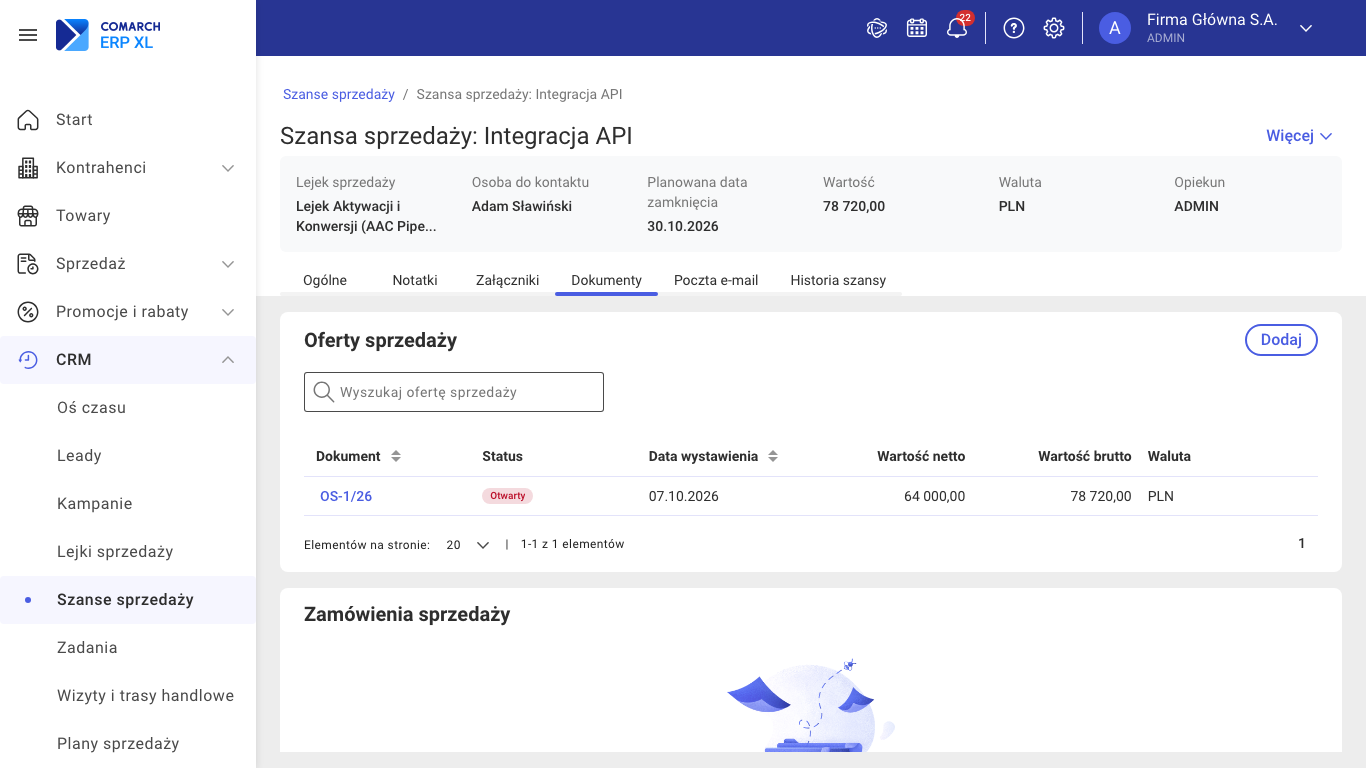
Oferty sprzedaży na karcie szansy sprzedaży
Ofertę można wygenerować tylko wtedy, gdy na szansie wskazano kontrahenta i jest co najmniej jedna pozycja towarowa z podaną ceną, a rodzaj kontrahenta musi być dopuszczony w definicji dokumentu Oferta sprzedaży. Gdy do szansy przypisano zamówienia sprzedaży, przed generowaniem wyświetlane jest pytanie „Czy kontynuować dodawanie oferty?” z przyciskami „Kontynuuj” i „Wróć”.
Okno „Dodaj ofertę” przypomina, że oferta przejmie pozycje z szansy z aktualnymi ilościami i cenami, i zawiera pole „Rabat ogólny” oraz „Wartość oferty po rabacie”. „Rabat ogólny” to rabat procentowy na całą ofertę: domyślnie 0, dopuszczalne wartości od 0 do 100; zmiana rabatu przelicza wartość oferty po rabacie (sumę wartości netto towarów). Wygenerowanie oferty nie zmienia wartości szansy sprzedaży, także gdy wartość oferty po rabacie jest inna niż wartość szansy.
Do oferty przenoszone są: kontrahent, osoba do kontaktu, waluta, opiekun, opis, nazwa, planowana data zamknięcia oraz towary z ilościami i cenami; lejek, etap, prawdopodobieństwa, źródło i plan sprzedaży nie są przenoszone. Oferta powstaje w całości albo wcale; przy błędzie komunikacji z modułem Sprzedaż oferta nie jest tworzona i wyświetlany jest komunikat o błędzie.
Po wygenerowaniu wyświetlane jest okno „Dodano ofertę sprzedaży” z numerem oferty i przyciskami „Przejdź do oferty” (podgląd oferty w module Sprzedaż) oraz „Wróć”. Na zakładce Dokumenty, nad sekcją Zamówienia sprzedaży, znajduje się sekcja „Oferty sprzedaży” z listą ofert wygenerowanych z szansy i polem „Wyszukaj ofertę sprzedaży”.
Lista ofert zawiera kolumny: Dokument (numer oferty jako link), Status, Stan realizacji, Data wystawienia, Data realizacji, Wartość netto, Wartość brutto i Waluta; domyślnie jest sortowana malejąco według daty wystawienia. Sekcję „Oferty sprzedaży” widzi każdy operator z dostępem do szansy; uprawnienie „Oferty sprzedaży” decyduje tylko o możliwości generowania ofert. Kliknięcie numeru oferty otwiera jej podgląd w module Sprzedaż; bez uprawnień do podglądu ofert wyświetlany jest komunikat „Brak uprawnień do podglądu ofert sprzedaży.”.
Wygenerowana oferta jest automatycznie odnotowywana w historii szansy, w zakładce Historia CRM kontrahenta i osoby do kontaktu oraz jako dokument na ich osi czasu.
Zakładka Załączniki
Na karcie zapisanej szansy sprzedaży dostępna jest zakładka Załączniki, w której można dodawać pliki przez przeciągnięcie lub wybór z dysku. Szczegóły dotyczące dodawania i zarządzania załącznikami opisuje rozdział Załączniki.
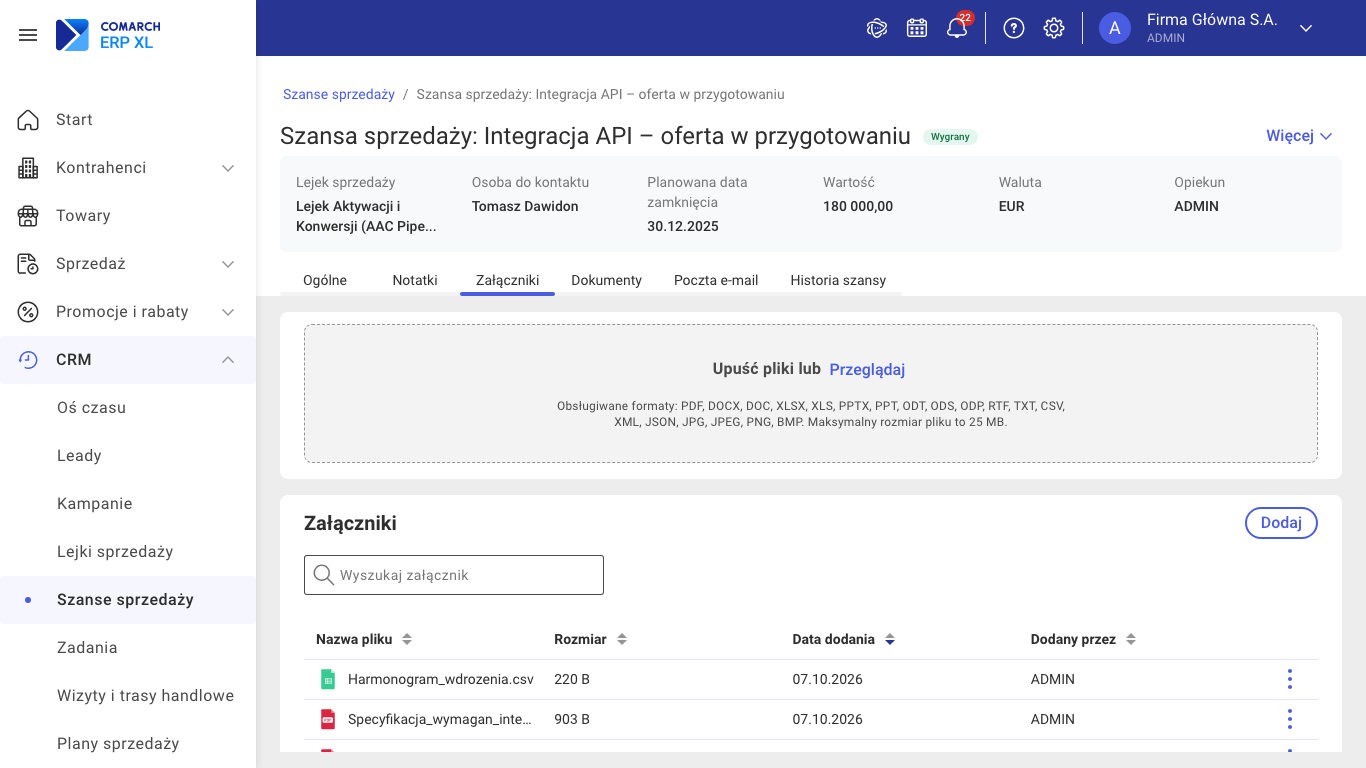
Dla szansy w statusie Utracony nie można dodawać ani usuwać załączników, ale podgląd i pobieranie plików pozostają dostępne.
Najczęściej zadawane pytania (FAQ)
1. Dlaczego nie mogę zmienić waluty szansy sprzedaży?
Pole Waluta jest zablokowane, gdy do szansy przypisano co najmniej jeden towar w sekcji Towary. Wynika to z konieczności zachowania spójności przeliczonych wartości. Aby zmienić walutę, należy najpierw usunąć wszystkie towary z sekcji Towary, a następnie edytować dane podstawowe szansy.
2. Czy podanie przyczyny jest obowiązkowe przy zmianie statusu?
Tak – podanie przyczyny jest wymagane przy zmianie statusu na Utracony (Oznacz jako utraconą) oraz Odłożony (Odłóż w czasie). Przy oznaczaniu szansy jako Wygraną podanie przyczyny nie jest wymagane. Przyczyny definiowane są w słowniku przez administratora systemu.
3. Dlaczego nie mogę zmienić statusu szansy z powrotem na „Otwarty”?
Jeżeli szansa jest powiązana z osobą do kontaktu lub kontrahentem o statusie Archiwalny, zmiana statusu na Otwarty jest zablokowana. Wyświetlany jest komunikat informujący o archiwalnym powiązaniu. Aby odblokować operację, należy cofnąć archiwizację powiązanej osoby do kontaktu lub kontrahenta.
4. Suma towarów przekracza wartość szansy – co zrobić?
System zablokuje zapis i wyświetli komunikat o przekroczeniu. Należy wykonać jedną z dwóch czynności: zwiększyć wartość szansy w danych podstawowych (pole Wartość) lub skorygować ilości bądź ceny towarów w sekcji Towary tak, aby suma brutto była mniejsza lub równa wartości szansy.
5. Dlaczego nie mogę dodać zadania do szansy sprzedaży?
Przycisk Dodaj zadanie jest aktywny wyłącznie dla szans ze statusem Otwarty. Dla szans Wygranych, Utraconych i Odłożonych dodawanie nowych zadań jest niedostępne. Aby ponownie dodawać zadania, należy zmienić status szansy na Otwarty (o ile powiązane obiekty nie są archiwalne).