
Spis treści
- Czym są Plany sprzedaży
- Lista planów sprzedaży
- Dodawanie planu sprzedaży
- Podgląd planu sprzedaży
- Edycja planu sprzedaży
- Statusy i cykl życia planu
- Realizacja planu
- Powiązanie szansy sprzedaży z planem
- Najczęściej zadawane pytania (FAQ)
Czym są Plany sprzedaży
Plany sprzedaży to narzędzie CRM umożliwiające wyznaczanie mierzalnych celów sprzedażowych na określony okres. Plan może dotyczyć celu wartościowego (kwotowego) lub ilościowego, a jego realizacja jest obliczana automatycznie na podstawie szans sprzedaży powiązanych z tym planem.
Zakładka [Plany sprzedaży] dostępna jest w menu bocznym CRM.
Kto korzysta z planów sprzedaży:
- Dyrektorzy i kierownicy sprzedaży – tworzą plany, monitorują realizację celów przez zespół, zatwierdzają i anulują plany
- Handlowcy – przeglądają przypisane im plany, śledzą postęp realizacji (pasek i procent wykonania), powiązują szanse sprzedaży z planem
Lista planów sprzedaży
Po wejściu w obszar CRM → Plany sprzedaży wyświetlana jest lista planów.
Realizator planu
Na liście planów sprzedaży widoczna jest kolumna Realizator planu, która pokazuje operatora odpowiedzialnego za dany plan. Edytować i usuwać plan (tylko w statusie Niezatwierdzony) może jego twórca albo operator z uprawnieniem „Edycja” lub „Usuwanie”. Realizator planu ma tylko podgląd i operację Przelicz. W menu kontekstowym (przyciski Edycja i Usuwanie) dostępne są operacje tylko dla planów, do których operator ma uprawnienia.
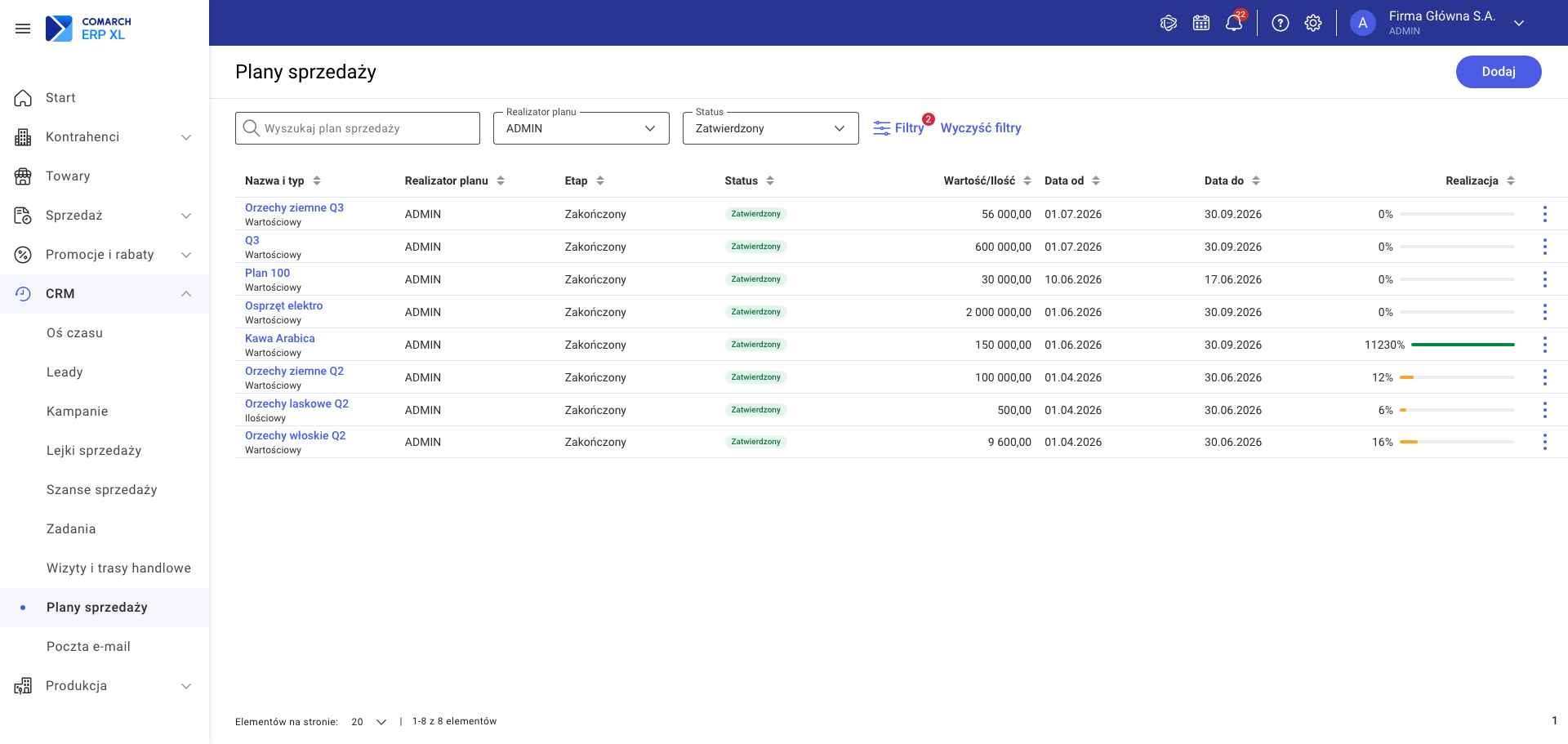
Jeżeli lista jest pusta, wyświetlany jest komunikat: „Brak planów sprzedaży. Nie masz jeszcze żadnego planu sprzedaży.” wraz z przyciskiem Dodaj. Jeśli operator bez uprawnienia „Podgląd” nie jest twórcą ani realizatorem żadnego planu, lista wyświetla komunikat: „Widzisz wyłącznie plany sprzedaży, których jesteś twórcą lub realizatorem. Aby zobaczyć plany innych operatorów, poproś administratora o uprawnienie Podgląd planów sprzedaży.”. Przycisk Dodaj jest widoczny tylko dla operatora z uprawnieniem „Dodawanie” w sekcji Plany sprzedaży; operator dodający plan staje się jego twórcą.
Domyślne sortowanie: malejąco według kolumny Data od.
Domyślny filtr statusu: Zatwierdzony.
Paginacja: 20 rekordów na stronie.
Kolumny listy
| Kolumna | Opis |
|---|---|
| Nazwa + Typ | Nazwa planu (max 255 znaków) oraz typ: Wartościowy lub Ilościowy. Kliknięcie nazwy otwiera podgląd. |
| Realizator planu | Operator odpowiedzialny za realizację planu. |
| Etap | Wyznaczany automatycznie dla planów zatwierdzonych: Nierozpoczęty (data bieżąca przed datą od), W trakcie (data bieżąca w okresie planu), Zakończony (data bieżąca po dacie do). |
| Status | Niezatwierdzony / Zatwierdzony / Anulowany. |
| Wartość / Ilość | Docelowa wartość kwotowa lub ilościowa planu. |
| Data rozpoczęcia | Planowana data początku okresu. |
| Data zakończenia | Planowana data końca okresu. |
| Procent realizacji | Pasek postępu (0–100%) i wartość procentowa wykonania planu. Jeżeli realizacja przekracza 100%, pasek wyświetla pełne wypełnienie, lecz wartość liczbowa pokazuje rzeczywistą wielkość. |
Gdy realizator planu nie ma dostępu do modułu CRM, przy nazwie planu na liście widoczna jest ikona ostrzegawcza z informacją „Realizator planu nie ma dostępu do modułu CRM i nie widzi tego planu.”
Wyszukiwanie i filtrowanie
- Pole wyszukiwania – wyszukuje dynamicznie po nazwie i opisie planu.
- Filtr Realizator planu – wielokrotny wybór; ogranicza listę do planów wskazanego operatora.
- Filtr Status – jednokrotny wybór: Niezatwierdzony / Zatwierdzony / Anulowany. Domyślnie: Zatwierdzony.
- Filtr Realizator planu – wielokrotny wybór; ogranicza listę do planów przypisanych do wybranych operatorów.
- Filtry – otwiera panel wszystkich filtrów dostępnych na liście.
- Wyczyść filtry – przywraca domyślne ustawienia filtrów.
Dodatkowe filtry
| Filtr | Opis |
|---|---|
| Status | Niezatwierdzony / Zatwierdzony / Anulowany. |
| Realizator planu | Wielokrotny wybór operatorów. |
| Kontrahent | Wielokrotny wybór; zawiera opcję „Brak kontrahenta". |
| Towar | Wielokrotny wybór; zawiera opcję „Brak towaru". |
| Typ | Wartościowy / Ilościowy. |
| Etap | Nierozpoczęty / W trakcie / Zakończony. |
| Data od | Zakres dat początku planu. |
| Data do | Zakres dat końca planu. |
| Procent realizacji | Zakres procentowy (od–do). |
| Waluta | Wielokrotny wybór walut. |
| Realizator planu | Filtr umożliwiający wybór operatora odpowiedzialnego za plan. |
Menu trzy-kropek
| Opcja | Dostępność |
|---|---|
| Podgląd | Zawsze |
| Przelicz | Tylko status Zatwierdzony |
| Edytuj plan | Tylko status Niezatwierdzony i tylko twórca planu lub operator z uprawnieniem „Edycja” |
| Usuń plan | Tylko status Niezatwierdzony i tylko twórca planu lub operator z uprawnieniem „Usuwanie” |
Dodawanie planu sprzedaży
Nowy plan dodaje się przyciskiem Dodaj nad listą. Formularz zawiera następujące pola:
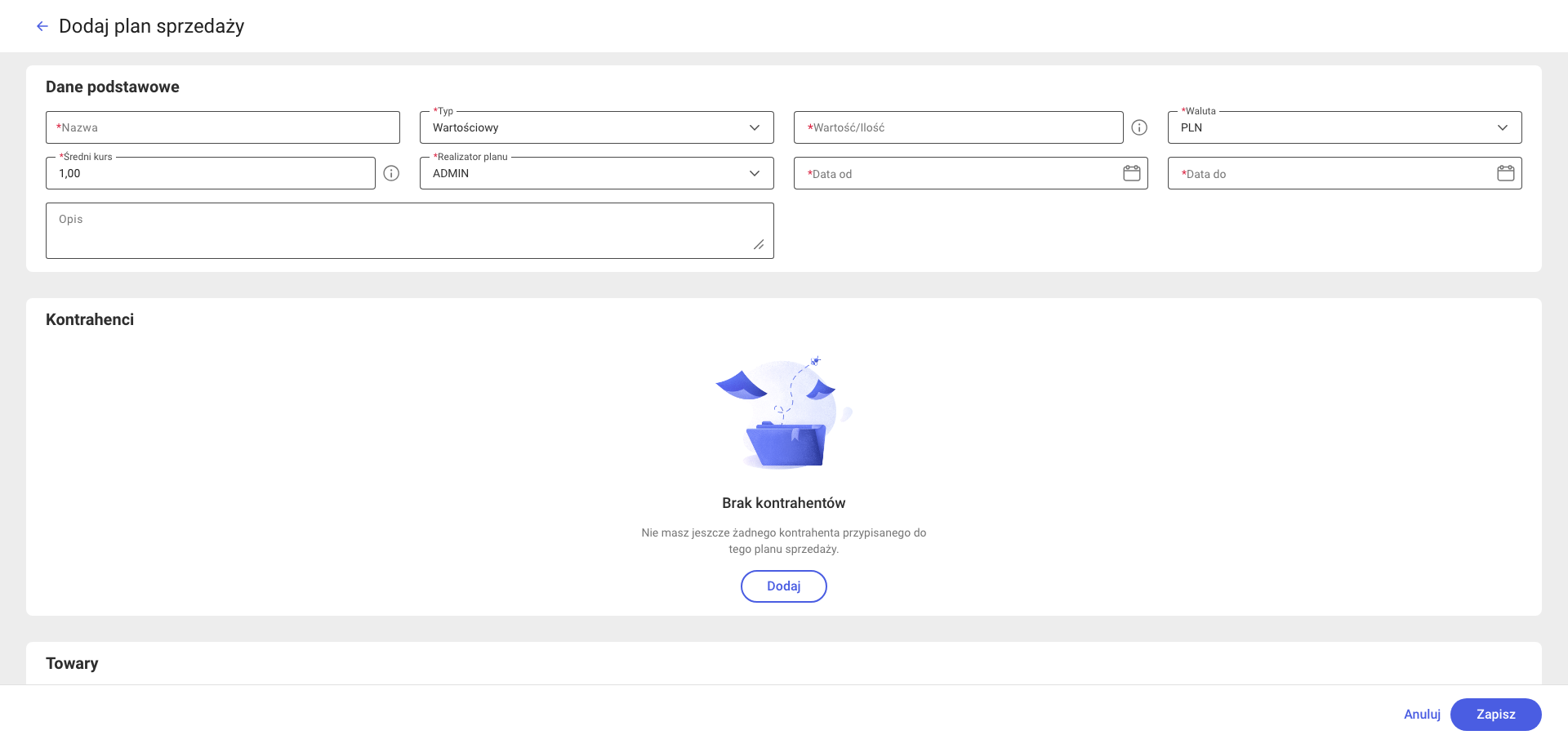
Pola formularza
| Pole | Wymagane | Opis |
|---|---|---|
| Nazwa | Tak | Nazwa planu (maks. 255 znaków). Musi być unikalna w połączeniu z realizatorem planu i nakładającym się okresem. |
| Typ | Tak | Wartościowy – cel wyrażony kwotowo; realizacja obliczana na podstawie wartości ważonych szans sprzedaży. Ilościowy – cel wyrażony w sztukach; realizacja obliczana na podstawie ilości towarów z szans sprzedaży. Domyślnie: Wartościowy. |
| Realizator planu | Tak | Operator odpowiedzialny za realizację planu. Może zostać wybrany tylko operator z dostępem do modułu CRM. Domyślnie wypełniane zalogowanym operatorem. |
| Wartość / Ilość | Tak | Cel: wartość kwotowa (dla planu wartościowego) lub ilość (dla planu ilościowego). |
| Waluta | Tak (dla wartościowego) | Waluta celu planu; domyślnie waluta systemowa. Nie dotyczy planów ilościowych. |
| Kontrahent | Nie | Opcjonalne zawężenie planu do wybranego kontrahenta. |
| Towar | Nie | Opcjonalne zawężenie planu do wybranego towaru (wymagane dla planów ilościowych, aby algorytm wiedział, które pozycje liczyć). |
| Rejon | Nie | Opcjonalne zawężenie planu do wybranego rejonu handlowego. |
| Data od | Tak | Data rozpoczęcia okresu planu. |
| Data do | Tak | Data zakończenia okresu planu. Musi być późniejsza lub równa dacie od. |
| Opis | Nie | Dodatkowy opis planu (maks. 1024 znaki). |
Domyślne wartości nowego planu
- Status: Niezatwierdzony
- Typ: Wartościowy
- Waluta: waluta systemowa
- Realizacja: 0%
Zapisywanie
Po kliknięciu Zapisz i pomyślnym zapisaniu wyświetlany jest komunikat: „Poprawnie zapisano plan sprzedaży.”
W przypadku błędów wyświetlany jest komunikat: „Nie można zapisać planu sprzedaży. Popraw błędy na formularzu.”
Szczegółowe komunikaty walidacji:
| Sytuacja | Komunikat |
|---|---|
| Brak wymaganego pola | „To pole jest wymagane" pod polem |
| Data do wcześniejsza niż Data od | „Data Do nie może być wcześniejsza niż data Od" – oba pola w trybie błędu |
| Brak waluty przy planie wartościowym | Komunikat o błędzie waluty |
| Plan o tej samej nazwie, właścicielu i nakładającym się okresie już istnieje | „Dla wybranego okresu istnieje już plan sprzedaży o takiej samej nazwie dla podanego operatora." |
Kliknięcie Anuluj przy niezapisanych zmianach wyświetla okno z opcjami: Wyjdź bez zapisania, Wróć do edycji, Zapisz zmiany.
Aby dodać nowy plan sprzedaży, należy wybrać przycisk Dodaj dostępny w sekcji Plany sprzedaży. Przycisk jest widoczny tylko dla operatora posiadającego uprawnienie Dodawanie w tej sekcji. Po kliknięciu przycisku otwiera się formularz, w którym należy określić m.in. realizatora planu. Operator dodający plan staje się jego twórcą.
Pole Realizator planu jest na formularzu wymagane.
Podgląd planu sprzedaży
Podgląd otwierany jest po kliknięciu nazwy planu na liście lub wybraniu opcji Podgląd z menu trzy-kropek.
Wyświetlane są wszystkie dane planu: Nazwa, Typ, Realizator planu, Wartość/Ilość, Waluta, Kontrahent, Towar, Rejon, Data od, Data do, Realizacja (pasek postępu + wartość procentowa), Opis. W sekcji „Realizator planu” widoczny jest operator odpowiedzialny za realizację planu. Jeśli realizator nie ma odpowiednich uprawnień, wyświetlane jest ostrzeżenie. Operacje zależne od roli i uprawnień mogą być niedostępne dla nieuprawnionych użytkowników.
Realizator planu i dostęp do modułu CRM
Na karcie planu sprzedaży wyświetlany jest realizator przypisany do planu. Jeśli realizator nie ma dostępu do modułu CRM, system wyświetla komunikat: „Wybrany realizator nie ma dostępu do modułu CRM i nie widzi tego planu. Wskaż innego realizatora albo poproś administratora o przywrócenie mu dostępu.”
Operacje na planie (takie jak edycja, usuwanie czy zmiana statusu) są dostępne zgodnie z rolą i uprawnieniami użytkownika.
W stopce wyświetlane są dane audytowe:
- Utworzono przez – operator i data utworzenia
- Zmodyfikowano przez – operator i data ostatniej modyfikacji
Dostępne operacje
Dostępne przyciski i opcje zależą od statusu planu i tożsamości użytkownika (patrz: Statusy i cykl życia planu). Realizator planu widzi plan i może go przeliczyć, ale nie edytuje go, nie zmienia jego statusu, nie zmienia średniego kursu i nie usuwa planu. Edycję i usunięcie planu wykonuje twórca planu albo operator z uprawnieniem „Edycja” lub „Usuwanie”, wyłącznie dla planu w statusie Niezatwierdzony. Zmiany statusu planu (zatwierdzenie, cofnięcie zatwierdzenia, anulowanie, cofnięcie anulowania) wykonuje twórca planu albo operator z uprawnieniem „Zmiana statusu”. Operację „Przelicz” może wykonać każdy operator, który widzi plan, w tym jego realizator — wyłącznie dla planu w statusie Zatwierdzony.
Edycja planu sprzedaży
Edycja dostępna jest z przycisku Edytuj na podglądzie lub z opcji Edytuj plan w menu trzy-kropek. Operacja dostępna dla twórcy planu lub operatora z uprawnieniem „Edycja”, tylko gdy plan ma status Niezatwierdzony. Dla pozostałych operatorów i dla planów w statusie Zatwierdzony lub Anulowany opcja nie jest widoczna.
Formularz edycji zawiera te same pola co formularz dodawania.
Po zapisaniu wyświetlany jest komunikat: „Zapisano plan sprzedaży.”
Statusy i cykl życia planu
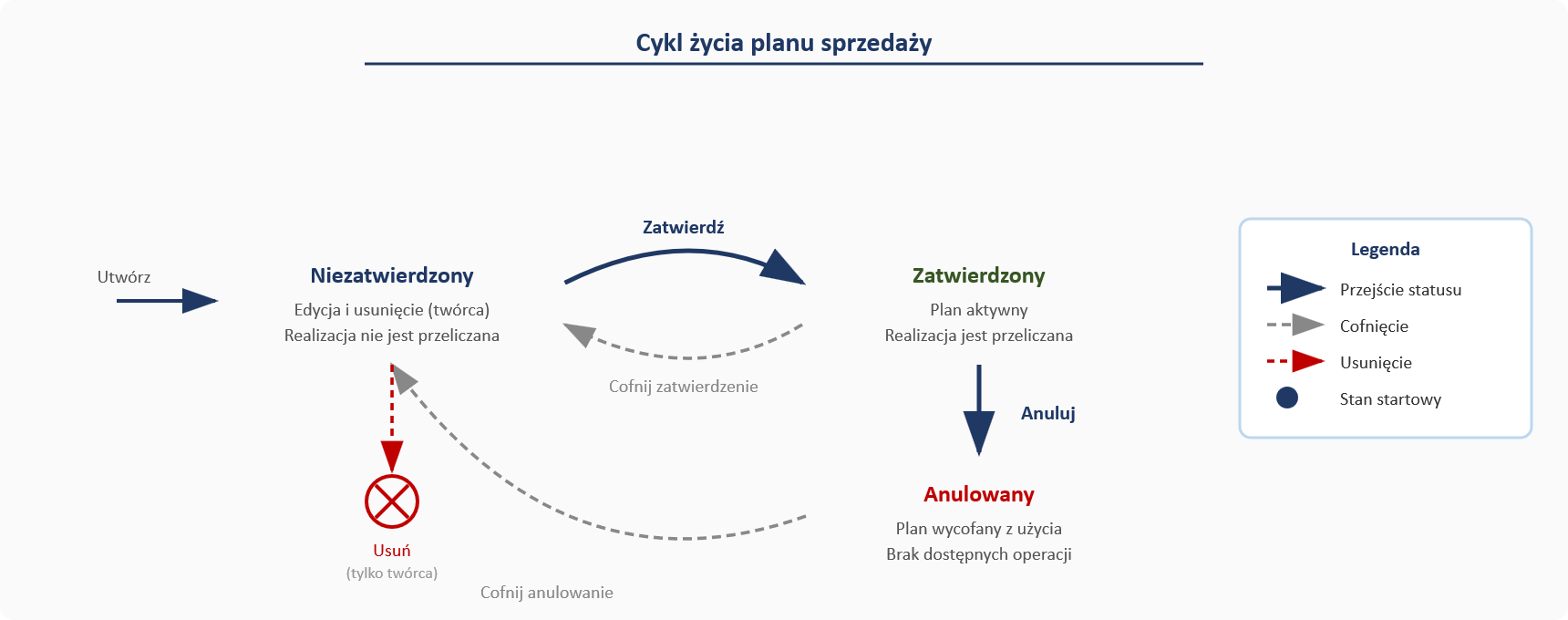
Każdy plan sprzedaży przechodzi przez statusy, które określają dostępne operacje.
| Status | Opis |
|---|---|
| Niezatwierdzony | Status domyślny po utworzeniu. Plan można edytować i usuwać. Realizacja nie jest przeliczana. |
| Zatwierdzony | Plan aktywny. Realizacja jest przeliczana. Nie można edytować ani usuwać planu. |
| Anulowany | Plan wycofany z użycia. Brak dostępnych operacji (można cofnąć anulowanie). |
Dozwolone przejścia statusów
| Operacja | Z | Do | Efekt | Kto wykonuje |
|---|---|---|---|---|
| Zatwierdź | Niezatwierdzony | Zatwierdzony | „Zatwierdzono plan sprzedaży." | Twórca planu lub operator z uprawnieniem „Zmiana statusu” |
| Anuluj | Zatwierdzony | Anulowany | „Anulowano plan sprzedaży." | Twórca planu lub operator z uprawnieniem „Zmiana statusu” |
| Cofnij zatwierdzenie | Zatwierdzony | Niezatwierdzony | „Cofnięto zatwierdzenie planu sprzedaży." Zatwierdzenie można cofnąć także wtedy, gdy do planu są przypisane szanse sprzedaży. | Twórca planu lub operator z uprawnieniem „Zmiana statusu” |
| Cofnij anulowanie | Anulowany | Niezatwierdzony | „Cofnięto anulowanie planu sprzedaży." | Twórca planu lub operator z uprawnieniem „Zmiana statusu” |
| Usuń | Niezatwierdzony | — | „Usunięto plan sprzedaży." | Twórca planu lub operator z uprawnieniem „Usuwanie” |
Operacje w poszczególnych statusach
| Operacja | Niezatwierdzony | Zatwierdzony | Anulowany |
|---|---|---|---|
| Edycja |  (twórca lub operator z uprawnieniem „Edycja”) (twórca lub operator z uprawnieniem „Edycja”) |  | |
| Usunięcie | (twórca lub operator z uprawnieniem „Usuwanie”) | | |
| Zatwierdzenie | | - | |
| Anulowanie | | | - |
| Cofnięcie zatwierdzenia | - | | - |
| Cofnięcie anulowania | - | - | |
| Przelicz realizację | | (każdy operator widzący plan) | |
Realizacja planu
Realizacja planu wyraża procentowe wykonanie celu na podstawie powiązanych szans sprzedaży. Wartość obliczana jest po kliknięciu przycisku Przelicz (dostępnego wyłącznie dla planów w statusie Zatwierdzony).
Uprawnienia i średni kurs
Operację „Przelicz” może wykonać każdy operator, który widzi plan, w tym jego realizator — wyłącznie dla planu w statusie Zatwierdzony. Średni kurs planu w statusie Zatwierdzony zmienia się operacją Edytuj średni kurs na karcie planu, a w statusie Niezatwierdzony — w edycji planu. Realizacja planu wartościowego jest liczona według kursów z tabeli kursów walut: cel planu w walucie obcej — według kursu z dnia „Data od” planu, a wartość szansy w walucie obcej — według kursu z dnia jej planowanej daty zamknięcia. Średni kurs planu nie wpływa na to obliczenie.
Plan wartościowy
Realizacja liczona jest z ważonych wartości szans sprzedaży – wartość nominalna szansy mnożona jest przez jej prawdopodobieństwo wygrania. Wynik przeliczany jest na walutę systemową i porównywany z celem planu.
Realizacja planu — średni kurs
Aby zmodyfikować średni kurs na planie sprzedaży, należy przejść do karty planu w statusie Zatwierdzony i wybrać operację „Edytuj średni kurs”. Wartość ta musi być dodatnia, a dla planu w walucie systemowej wynosi 1,00. Uprawnienia do zmiany średniego kursu ma twórca planu lub operator z nadanym uprawnieniem „Edytuj średni kurs”.
Plan ilościowy
Realizacja liczona jest z ważonych ilości towarów z powiązanych szans sprzedaży. Ilość towaru na szansie mnożona jest przez prawdopodobieństwo wygrania szansy i porównywana z ilościowym celem planu.
Pasek postępu
Pasek postępu wyświetla realizację w zakresie 0 – 100%. Jeżeli procent realizacji przekroczy 100%, pasek pozostaje w pełni wypełniony, natomiast obok wyświetlana jest rzeczywista wartość liczbowa.
Powiązanie szansy sprzedaży z planem
Na formularzu dodawania i edycji szansy sprzedaży dostępne jest pole Plan sprzedaży. Umożliwia ono przypisanie szansy do jednego planu sprzedaży, dzięki czemu wartość lub ilość tej szansy jest uwzględniana w obliczaniu realizacji planu.
Pole jest opcjonalne – szansa może nie być przypisana do żadnego planu.
Warunki wyboru planu:
- Lista zawiera wyłącznie plany Zatwierdzone; zapisu szansy z planem w innym statusie nie da się wykonać.
- Wyszukiwanie tylko po nazwie planu.
- Jedna szansa może być przypisana do maksymalnie jednego planu.
- W polu „Plan sprzedaży” na formularzu szansy dostępne są tylko plany widoczne dla operatora; bez uprawnienia „Podgląd” plany innych operatorów nie występują na liście.
Ostrzeżenie przy różnych realizatorach: jeżeli realizator wybranego planu jest inny niż opiekun szansy sprzedaży, system wyświetla okno Zapisz szansę sprzedaży z ostrzeżeniem: „Realizator wybranego planu sprzedaży jest różny od opiekuna szansy sprzedaży. Czy na pewno chcesz zapisać szansę sprzedaży?” z przyciskami Wróć i Zapisz. Zapis jest możliwy mimo ostrzeżenia. System ostrzega też, gdy kontrahent szansy nie należy do kontrahentów planu albo gdy szansa nie ma żadnego towaru z planu. Ostrzeżenia nie blokują zapisu.
Najczęściej zadawane pytania (FAQ)
1. Jaka jest różnica między typem Wartościowy a Ilościowy?
Plan Wartościowy służy do wyznaczania celów kwotowych – realizacja liczona jest z wartości szans sprzedaży (ważonych prawdopodobieństwem). Plan Ilościowy służy do celów wyrażonych w sztukach – realizacja liczona jest z ilości towarów na szansach sprzedaży powiązanych z planem.
2. Dlaczego nie mogę edytować ani usunąć planu?
Edycja i usunięcie dostępne są wyłącznie, gdy plan ma status Niezatwierdzony. Plan zatwierdzony lub anulowany jest zablokowany przed edycją – cofnij zatwierdzenie lub cofnij anulowanie, by przywrócić status Niezatwierdzony i odblokować edycję. Edycję i usunięcie planu wykonuje twórca planu albo operator z uprawnieniem „Edycja” lub „Usuwanie”, wyłącznie dla planu w statusie Niezatwierdzony.
3. Kiedy mogę uruchomić przeliczenie realizacji?
Przycisk Przelicz dostępny jest wyłącznie dla planów w statusie Zatwierdzony. Przeliczenie pobiera aktualne dane z powiązanych szans sprzedaży i aktualizuje procent realizacji. Operację „Przelicz” może wykonać każdy operator, który widzi plan, w tym jego realizator.
4. Co oznaczają etapy Nierozpoczęty, W trakcie, Zakończony?
Etap wyznaczany jest automatycznie na podstawie bieżącej daty i okresu planu. Nierozpoczęty – data bieżąca jest wcześniejsza niż data od. W trakcie – data bieżąca mieści się w okresie planu. Zakończony – data bieżąca jest późniejsza niż data do. Etap wyświetlany jest tylko dla planów zatwierdzonych.
5. Jak przypisać szansę sprzedaży do planu?
Na formularzu dodawania lub edycji szansy sprzedaży wybierz plan w polu Plan sprzedaży. Jedna szansa może być przypisana tylko do jednego planu. Powiązanie można zmienić w dowolnym momencie przez edycję szansy.
6. Czy plan musi dotyczyć konkretnego kontrahenta lub towaru?
Nie – pola Kontrahent, Towar i Rejon są opcjonalne. Plan może być ogólny (bez zawężeń) lub precyzyjnie ograniczony do konkretnego kontrahenta, grupy towarów i rejonu handlowego. Pola te są od siebie niezależne.
7. Co się stanie, gdy procent realizacji przekroczy 100%?
Pasek postępu zatrzyma się na 100%, ale obok wyświetlana jest rzeczywista wartość liczbowa – np. 127%. Pozwala to jednocześnie szybko ocenić przekroczenie celu i zobaczyć dokładną skalę nadwykonania.