
Spis treści
- Czym są Leady
- Lista leadów
- Widok kanban
- Dodawanie leada
- Podgląd i edycja leada
- Statusy i cykl życia
- Konwersja leada
- Ocena leada
- Uprawnienia
- Najczęściej zadawane pytania (FAQ)
Czym są Leady
Lead to potencjalny klient na wczesnym etapie procesu sprzedaży, zanim nastąpi jego kwalifikacja i formalizacja relacji biznesowej. Leady służą handlowcom do rejestrowania nowych kontaktów, np. z targów, kampanii i zapytań przychodzących, oraz do prowadzenia ich przez kolejne etapy kwalifikacji. Kierownik sprzedaży korzysta z leadów, aby mieć wgląd w leady całego zespołu i zmieniać ich opiekunów. Leady są dostępne w module CRM pod pozycją „Leady”. Lead jest obiektem niezależnym od kartoteki kontrahentów i nie zastępuje kontrahenta potencjalnego w Comarch ERP XL. Zakwalifikowanego leada można skonwertować na kontrahenta, osobę do kontaktu lub szansę sprzedaży. Leady można przeglądać na liście albo na tablicy kanban, na której każda kolumna odpowiada jednemu statusowi leada.
Lista leadów
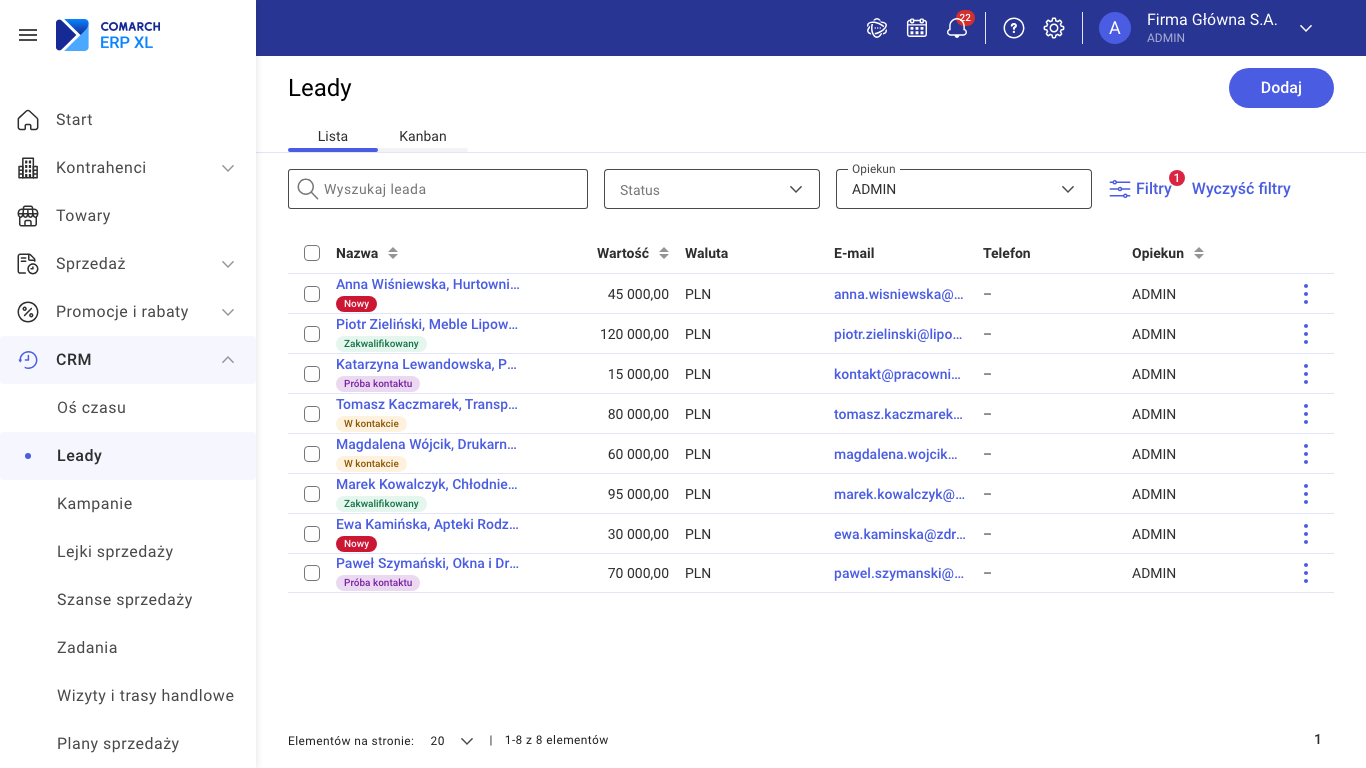
Po wybraniu CRM → Leady wyświetlana jest lista leadów, domyślnie posortowana od najnowszych i zawężona do leadów przypisanych do zalogowanego operatora.
Kolumny i filtry
Lista zawiera kolumny: Nazwa, Wartość, Waluta, E-mail, Telefon i Opiekun. Status leada jest widoczny jako kolorowa pastylka pod nazwą.
Wyszukiwarka „Wyszukaj leada” przeszukuje imię, nazwisko, e-mail i nazwę firmy, zawężając wyniki po wpisaniu co najmniej 3 znaków.
Filtr „Opiekun” można zmienić lub wyczyścić, aby wyświetlić leady innych opiekunów w zakresie uprawnień.
Przełącznik „Pokaż również Niezakwalifikowane” w oknie filtrów pokazuje leady o statusie „Niezakwalifikowany”, które są domyślnie ukryte.
Filtr „Konwersja” ma opcje: Nieskonwertowane, Skonwertowane i Wszystkie, z domyślnym ustawieniem na Nieskonwertowane.
W oknie filtrów można dodatkowo zawęzić listę według statusu, opiekuna, źródła, waluty, kampanii, zakresu wartości i daty utworzenia.
Operacje masowe
Można zaznaczyć wiele leadów i wykonać operacje masowe:
- Zmień status — przejście jest niedozwolone dla leadów, dla których wybrane przejście nie jest możliwe.
- Zmień opiekuna — nie zmienia wykonawców powiązanych zadań.
- Usuń — dostępne tylko przy uprawnieniu do usuwania leadów; pomija leady skonwertowane.
Jedna operacja masowa obejmuje najwyżej 1000 leadów. Po operacji masowej system informuje o liczbie zaznaczonych leadów, dla których operacja się powiodła, a przycisk „Pokaż szczegóły” pokazuje wynik dla każdego leada.
Masowa zmiana statusu na „Odroczony” wymaga podania wspólnej daty i powodu odroczenia dla wszystkich zaznaczonych leadów.
Przy masowej archiwizacji, jeśli któryś lead ma otwarte zadania, system pyta, czy zamknąć zadania i zarchiwizować wszystkie leady, czy pominąć te z otwartymi zadaniami.
Interakcje z listą
Kliknięcie nazwy leada otwiera jego podgląd, a menu wiersza (trzykropek) zawiera operacje na leadzie.
Przycisk „Pokaż szczegóły” w operacjach masowych pokazuje wynik dla każdego leada.
Widok kanban
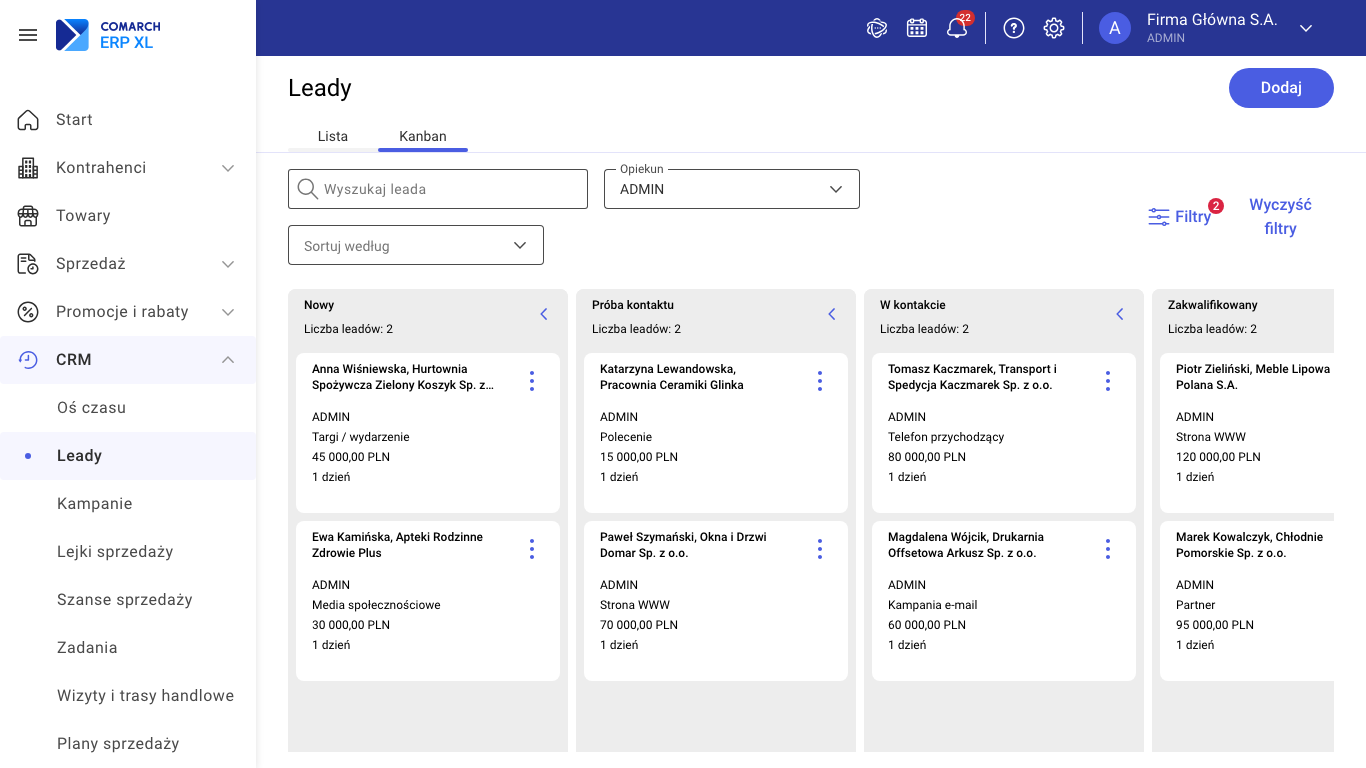
Widok kanban leadów umożliwia zarządzanie leadami za pomocą tablicy z kolumnami odpowiadającymi statusom. Dostępne statusy to: Nowy, Próba kontaktu, W kontakcie, Zakwalifikowany i Odroczony. Leady niezakwalifikowane i skonwertowane nie są widoczne na tablicy.
Przeciąganie kart i zmiana statusów
Przeciągnięcie karty leada do innej kolumny zmienia jego status, pod warunkiem że przejście z bieżącego statusu do nowego jest dozwolone. Podczas przeciągania na dole ekranu pojawia się strefa specjalna: Oznacz jako niezakwalifikowany (dla kart w statusach Nowy, Próba kontaktu i W kontakcie) lub Skonwertuj (dla kart w statusie Zakwalifikowany). Dla kart w statusie Odroczony strefa się nie pojawia. Karty mogą przeciągać opiekun leada, operator, który go utworzył, oraz operator z uprawnieniem Zmiana statusu w sekcji Leady.
Informacje na karcie leada
Karta leada wyświetla liczbę dni, przez które lead pozostaje w bieżącym statusie. Karty z co najmniej 14 dniami są wyróżnione kolorem ostrzegawczym.
Sortowanie i filtrowanie
Karty w kolumnach można sortować za pomocą opcji Sortuj według według daty utworzenia, nazwy lub wartości, w kolejności rosnącej lub malejącej. Tablicę można również filtrować według oceny leada. Domyślnie filtr Opiekun jest ustawiony na zalogowanego operatora.
Aktualizacja danych
Tablica nie odświeża się automatycznie — dane aktualizują się po operacji na karcie, zmianie filtrów, dodaniu leada lub przeładowaniu strony. Jeśli tablica nie mieści wszystkich aktywnych leadów, pojawia się komunikat Tablica jest niekompletna.
Dodawanie leada
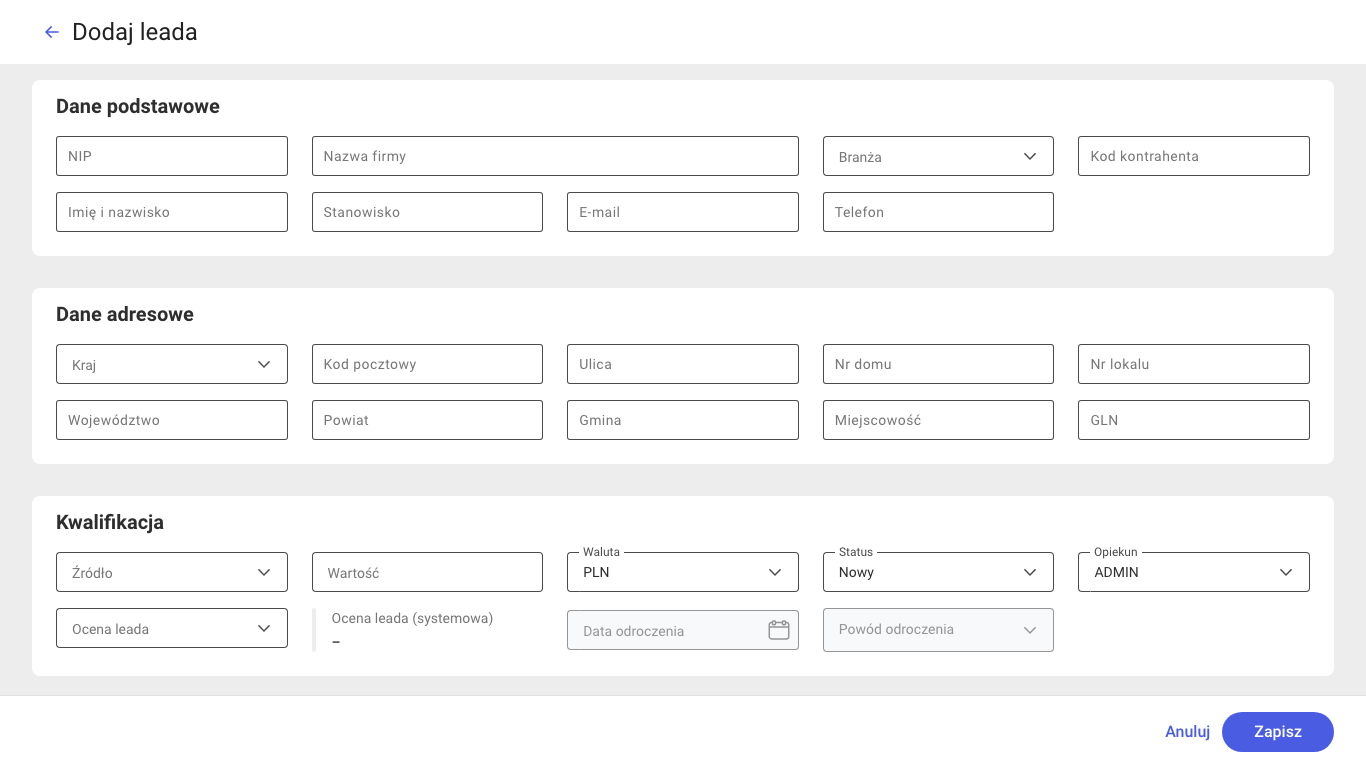
Aby dodać leada, wybierz przycisk Dodaj na liście leadów lub na tablicy kanban, co otworzy formularz Dodaj leada. Formularz składa się z sekcji: Dane podstawowe, Dane adresowe, Kwalifikacja, Dane do oceny leada i Informacje dodatkowe.
Wymagane pola
Do zapisania leada konieczne jest wypełnienie przynajmniej jednego z pól: Imię i nazwisko lub Nazwa firmy, oraz jednego z pól: E-mail lub Telefon.
Status i opiekun
Nowy lead domyślnie otrzymuje status Nowy, a jego opiekunem jest zalogowany operator, którego można zmienić na innego. Status można wybrać spośród opcji: Nowy, Próba kontaktu, W kontakcie, Zakwalifikowany lub Odroczony. Status Niezakwalifikowany nie jest dostępny dla nowych leadów.
Status „Odroczony”
Jeśli wybrano status Odroczony, wymagane jest podanie Data odroczenia (musi być przyszła) oraz Powód odroczenia.
Waluta i wartość
Pole Waluta jest obowiązkowe, gdy Wartość lub Dostępny budżet jest większe od zera.
Format telefonu
Pole Telefon może zawierać tylko cyfry, spacje, myślnik, znak plus i nawiasy.
Źródło leada
Słownik Źródło oferuje wartości: Strona WWW, Reklamy płatne, Media społecznościowe, Kontakt bezpośredni (Outbound), Telefon przychodzący, Kampania e-mail, Polecenie, Targi / Wydarzenie, Strony przetargowe, Partner, Inne.
Pobieranie danych z GUS
Po wpisaniu numeru NIP i opuszczeniu pola, system pobiera dane firmy z rejestru GUS i uzupełnia nimi formularz. Dane te są propozycją i można je zmodyfikować przed zapisem. Jeśli podmiot nie istnieje w rejestrze, pojawia się komunikat o konieczności ręcznego uzupełnienia danych.
Ostrzeżenia o duplikatach
System ostrzega, gdy podany NIP należy do istniejącego kontrahenta lub leada albo gdy E-mail lub Telefon jest już zapisany na innym leadzie. Ostrzeżenia nie blokują zapisu. Po kliknięciu Zapisz okno Zapisz leada wymienia wykryte ostrzeżenia z odnośnikami do istniejących rekordów. Przycisk Zapisz zapisuje leada, a Wróć pozwala poprawić dane.
Zapis leada
Po zapisaniu pojawia się komunikat Dodano leada, a system wraca na listę leadów.
Podgląd i edycja leada
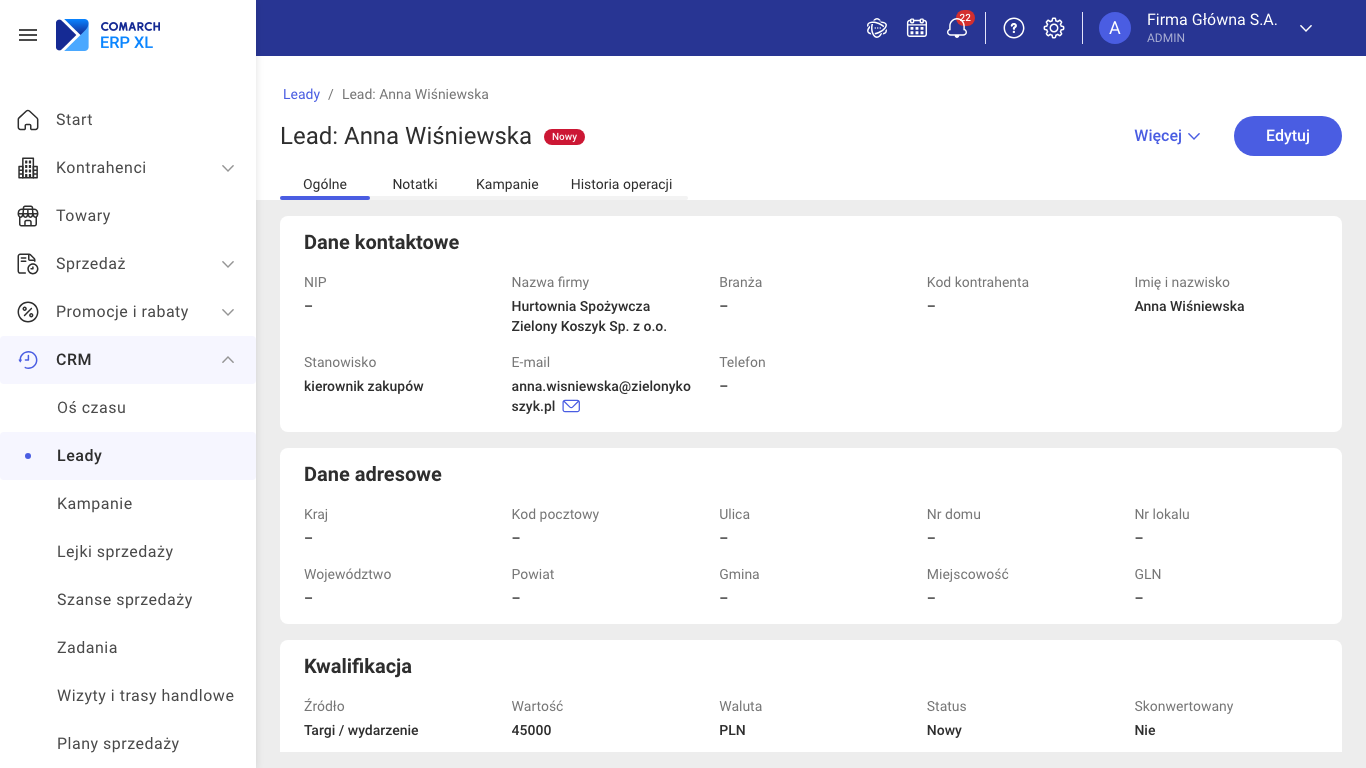
Podgląd leada zawiera zakładki: Ogólne, Notatki, Kampanie i Historia operacji.
Edycja danych leada
Dane leada można edytować, wybierając przycisk Edytuj przy odpowiedniej sekcji podglądu. Po wprowadzeniu zmian i zapisaniu formularza, podgląd automatycznie aktualizuje wyświetlane informacje.
Zmiana statusu
Status leada nie jest edytowany w formularzu, lecz zmieniany za pomocą opcji Zmień status na w menu Więcej podglądu lub w menu wiersza na liście leadów.
Informacje systemowe
Na dole podglądu znajdują się informacje systemowe, w tym kto i kiedy utworzył leada oraz kto i kiedy go ostatnio zmodyfikował.
Duplikowanie leada
Opcja Duplikuj otwiera formularz dodawania nowego leada z danymi skopiowanymi z wybranego obiektu. Kopia ma status Nowy, opiekunem jest zalogowany operator, a ocena leada jest wyczyszczona. Lead jest zapisywany dopiero po kliknięciu Zapisz; anulowanie formularza nie tworzy kopii.
Notatki
Na zakładce Notatki można dodawać notatki do leada za pomocą opcji Dodaj notatkę. Notatkę może edytować tylko operator, który ją utworzył. Notatki nie są widoczne na kartach innych obiektów CRM, dopóki lead nie zostanie skonwertowany.
Zadania
Zadanie do leada dodaje się opcją Dodaj zadanie. Powiązane zadania są widoczne także na liście zadań CRM. Sekcja zadań domyślnie ukrywa zadania wykonane; można je pokazać przełącznikiem Pokaż również wykonane.
Historia operacji
Zakładka Historia operacji rejestruje zmiany i operacje na leadzie, takie jak zmiany statusu, opiekuna, danych kontaktowych i oceny, konwersję oraz dodanie i usunięcie notatek. Dodanie zadania do leada nie jest zapisywane w historii operacji. Wpisów nie można edytować ani usuwać. Historię można przeszukiwać i filtrować według zdarzenia, osoby odpowiedzialnej, statusu obiektu i daty. Kolumna Powiązany obiekt zawiera odnośnik do obiektu związanego ze zdarzeniem; dla obiektów usuniętych pokazuje typ z dopiskiem (usunięty).
Kampanie
Zakładka Kampanie wyświetla kampanie marketingowe, w których lead uczestniczy lub uczestniczył.
Statusy i cykl życia
Lead może mieć jeden ze statusów: Nowy, Próba kontaktu, W kontakcie, Zakwalifikowany, Odroczony lub Niezakwalifikowany. Statusy określają etap cyklu życia leada i dostępne akcje.
Dozwolone przejścia między statusami
- Ze statusu Nowy można przejść do: Próba kontaktu, W kontakcie, Odroczony lub Niezakwalifikowany.
- Ze statusu Próba kontaktu można przejść do: W kontakcie, Odroczony lub Niezakwalifikowany.
- Ze statusu W kontakcie można przejść do: Zakwalifikowany, Odroczony lub Niezakwalifikowany.
- Ze statusu Odroczony można wrócić do: Nowy, Próba kontaktu lub W kontakcie.
- Status Zakwalifikowany jest końcowy i nie można go zmienić; zakwalifikowanego leada można skonwertować.
- Ze statusu Niezakwalifikowany można przywrócić leada tylko do statusu Próba kontaktu lub W kontakcie, opcją Zmień status na.
Odroczenie leada
- Zmiana statusu na Odroczony otwiera okno Dodaj datę i powód odroczenia, w którym trzeba podać przyszłą datę odroczenia i powód odroczenia.
- Słownik Powód odroczenia zawiera wartości: Brak budżetu w obecnym cyklu, Brak osoby decyzyjnej, Wdrożenie innego projektu, Zmiana priorytetów biznesowych, Inne.
- Zmiana statusu z Odroczony na inny czyści datę i powód odroczenia.
Archiwizacja leada
- Zmiana statusu na Niezakwalifikowany oznacza archiwizację leada.
- Przy archiwizacji trzeba wybrać Powód zamknięcia i można dodać opis do 512 znaków.
- Słownik Powód zamknięcia zawiera wartości: Przegrana z konkurencją, Zły profil, Brak kontaktu, Cena / Budżet, Siła wyższa / Projekt anulowany.
- Jeśli archiwizowany lead ma otwarte zadania, archiwizacja oznacza je jako wykonane.
- Lead zarchiwizowany ma zablokowane do edycji pola kontaktowe i kwalifikacyjne; aby je edytować, trzeba zmienić jego status.
- Opiekuna leada zarchiwizowanego można nadal zmienić.
- Na leadzie zarchiwizowanym nie można dodawać ani edytować notatek; istniejące notatki są tylko do odczytu.
Usuwanie leada
- Usunięcie leada jest trwałe i nieodwracalne — kasuje dane leada, jego notatki i zadania.
- Przy usuwaniu leada trzeba podać Przyczyna usunięcia i zaznaczyć Rozumiem, że operacja jest nieodwracalna.
Ograniczenia
- Leada skonwertowanego nie można zarchiwizować ani usunąć.
- Leada, który ma aktywne powiązanie z obiektem CRM innym niż zadanie, nie można zarchiwizować ani usunąć.
Konwersja leada
Konwersja leada jest możliwa tylko dla leada w statusie Zakwalifikowany, który nie został jeszcze skonwertowany. Opcję konwersji można uruchomić z poziomu menu Więcej w podglądzie leada lub z menu wiersza listy leadów. Na tablicy kanban konwersję rozpoczyna się, upuszczając kartę zakwalifikowanego leada na strefę Skonwertuj.
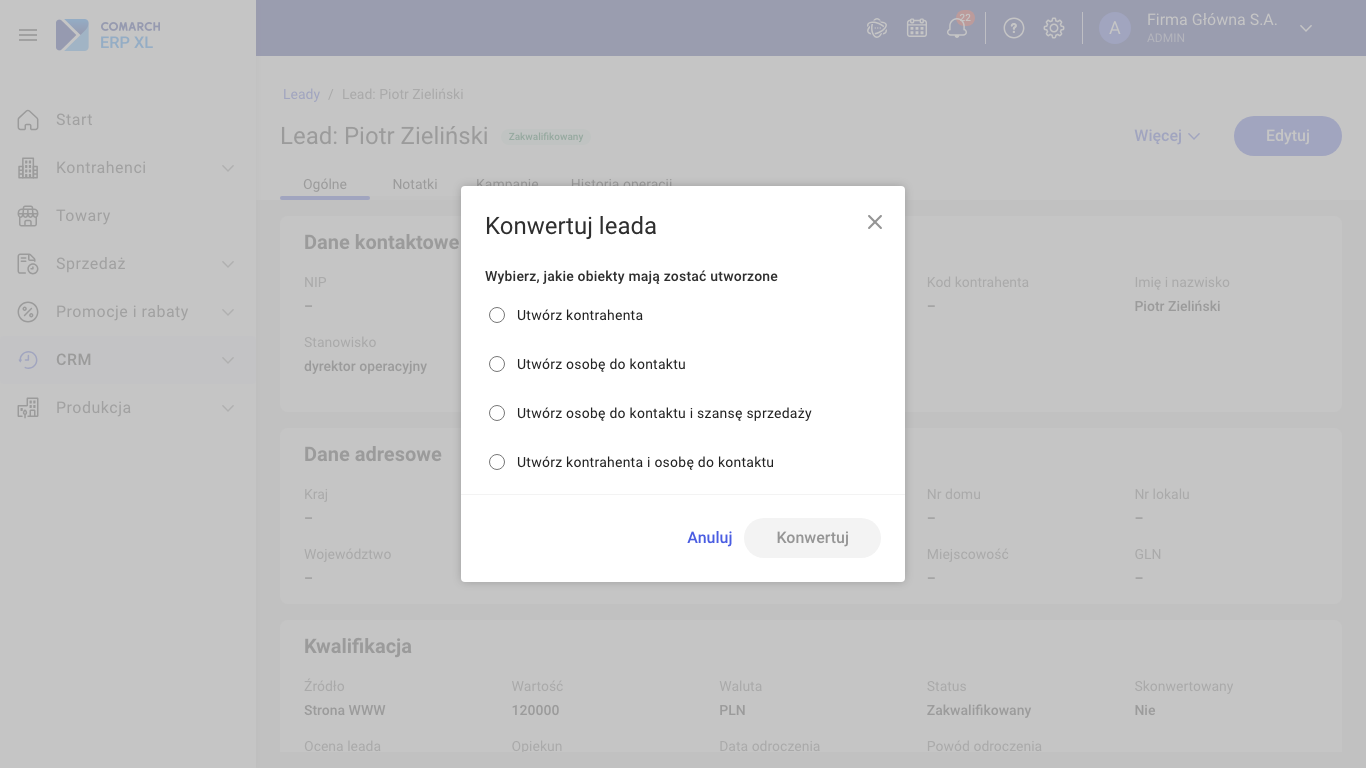
W oknie Konwertuj leada wybiera się jeden z wariantów konwersji:
- Utwórz kontrahenta,
- Utwórz osobę do kontaktu,
- Utwórz osobę do kontaktu i szansę sprzedaży,
- Utwórz kontrahenta i osobę do kontaktu.
Obiekty powstają od razu po kliknięciu Konwertuj – formularz kontrahenta ani osoby do kontaktu się nie otwiera. Dlatego do utworzenia kontrahenta lead musi mieć wypełnione pole Kod kontrahenta. Jeśli pierwszy etap domyślnego lejka sprzedaży wymaga planowanej daty zamknięcia, przy wariancie Utwórz osobę do kontaktu i szansę sprzedaży podaje się ją w dedykowanym polu.
Jeśli w bazie istnieje już kontrahent pasujący do danych leada, okno konwersji proponuje warianty Powiąż kontrahenta oraz Powiąż kontrahenta i utwórz osobę do kontaktu. Wariant Powiąż kontrahenta nie tworzy nowych obiektów, a jedynie łączy leada z istniejącym kontrahentem. W oknie Powiąż leada z istniejącym kontrahentem wybiera się kontrahenta; opiekunem nowych obiektów zostaje operator wykonujący konwersję (Zostaję opiekunem nowych obiektów). Opcja Przekazuję do opiekuna kontrahenta jest w tej wersji nieaktywna.
Przy wariancie Utwórz osobę do kontaktu i szansę sprzedaży w polu Kampania źródłowa wybiera się kampanię, w której uczestniczy osoba do kontaktu. Wybrana kampania zostaje zapisana na utworzonej szansie sprzedaży. Aby utworzyć z leada osobę do kontaktu, lead musi mieć wypełnione pole Imię i nazwisko.
Po udanej konwersji pojawia się komunikat Skonwertowano leada z odnośnikiem do utworzonego obiektu, np. Przejdź do kontrahenta. Konwersja jest nieodwracalna, a skonwertowanego leada nie można skonwertować ponownie. Po konwersji lead zachowuje status Zakwalifikowany i jest oznaczony jako Skonwertowany.
Notatki i otwarte zadania leada nie są kopiowane, lecz powiązane z obiektami CRM utworzonymi lub wskazanymi w konwersji. Konwersja jest zapisywana w historii operacji leada jako zdarzenie Skonwertowano z oznaczeniem wariantu i odnośnikiem do powiązanego obiektu.
Ocena leada
Ocena leada klasyfikuje go jako Gorący, Ciepły lub Zimny. System automatycznie wylicza ocenę systemową na podstawie pól: Branża, Wielkość firmy, Dostępny budżet, Pilność zakupu, Poziom decyzyjności, Poziom zaangażowania i Stanowisko. Handlowiec może ręcznie wybrać ocenę w polu „Ocena leada”; ocena wyliczona przez system jest widoczna obok, w polu „Ocena leada (systemowa)”. Jeśli wybrana ocena różni się od systemowej, formularz wyświetla ostrzeżenie „Wybrana ocena leada różni się od oceny systemowej.”
Konfiguracja oceny
Zasady oceny konfiguruje się w ustawieniach systemu, na stronie „Ocena leadów”. W sekcji „Wagi kryteriów” każdemu kryterium nadaje się wagę od 0 do 10; waga 0 wyłącza kryterium z oceny. W sekcji „Progi klasyfikacji” ustawia się „Próg gorący (od)” i „Próg ciepły (od)” jako liczby całkowite od 1 do 100; próg gorący musi być wyższy niż ciepły. Domyślne wagi to: Poziom decyzyjności, Pilność zakupu, Dostępny budżet i Poziom zaangażowania — 6; Wielkość firmy i Branża — 8; Stanowisko kontaktu — 0, a domyślne progi to 71 (gorący) i 36 (ciepły). Przycisk „Przywróć domyślne” wpisuje do formularza domyślne wagi lub progi; zmiany trzeba jeszcze zapisać.
Symulacja zmian
W sekcji „Podgląd wpływu” przycisk „Uruchom symulację” pokazuje przed zapisem, jak nowe wagi i progi zmienią klasyfikację aktywnych leadów, wraz z listą leadów zmieniających klasyfikację. Po zapisaniu konfiguracji ocena systemowa jest przeliczana dla aktywnych leadów; ocena leadów skonwertowanych się nie zmienia.
Wymagane uprawnienia
Konfiguracja oceny leadów wymaga uprawnienia „Ocena leadów”.
Uprawnienia
Dostęp do leadów i możliwość wykonywania operacji na nich zależą od uprawnień operatora. Domyślnie operator może wykonywać operacje tylko na leadach, których jest twórcą lub opiekunem. Aby rozszerzyć zakres dostępu na wszystkie leady w systemie, wymagane są odpowiednie uprawnienia w sekcji „Leady”.
Dostępne uprawnienia w sekcji „Leady”
Sekcja „Leady” uprawnień obejmuje następujące operacje:
- Podgląd,
- Dodawanie i duplikowanie,
- Edycja,
- Zmiana statusu,
- Konwersja,
- Ocena leadów,
- Usuwanie trwałe.
Konsekwencje braku uprawnień
- Bez uprawnienia „Dodawanie i duplikowanie” operator nie widzi przycisku „Dodaj” ani opcji „Duplikuj”.
- Operator bez uprawnienia „Podgląd”, który nie jest twórcą ani opiekunem żadnego leada, widzi pustą listę z informacją, że może poprosić administratora o to uprawnienie.
- Operator, który nie widzi żadnego lejka sprzedaży, nie może konwertować leadów.
Specjalne przypadki
- Uprawnienie „Ocena leadów” jest przeznaczone dla kierownika sprzedaży i dotyczy globalnej konfiguracji oceny.
- Twórca leada albo jego opiekun może go usunąć trwale bez uprawnienia „Usuwanie trwałe”, jeśli ma dostęp do modułu CRM, a lead nie jest skonwertowany. Usunięcie innego leada wymaga uprawnienia „Usuwanie trwałe”.
- Blokady archiwizacji i usuwania leada skonwertowanego lub powiązanego z obiektem CRM dotyczą wszystkich operatorów, także z rozszerzonymi uprawnieniami.
Najczęściej zadawane pytania (FAQ)
1. Dlaczego nie widzę wszystkich leadów na liście?
Lista leadów domyślnie pokazuje tylko leady zalogowanego operatora, bez niezakwalifikowanych i bez skonwertowanych. Aby zobaczyć wszystkie leady, zmień filtry.
2. Dlaczego nie mogę wybrać opcji „Konwertuj”?
Opcja „Konwertuj” jest niedostępna, jeśli lead nie ma statusu „Zakwalifikowany” lub został już skonwertowany.
3. Dlaczego nie mogę edytować danych leada?
Pola leada są zablokowane do edycji, gdy lead jest zarchiwizowany. Aby edytować, zmień status na „Próba kontaktu” lub „W kontakcie”.
4. Czy można cofnąć konwersję leada?
Konwersji leada nie można cofnąć.
5. Dlaczego nie mogę zarchiwizować ani usunąć skonwertowanego leada?
Zarchiwizowanie lub usunięcie leada jest niemożliwe, jeśli lead jest skonwertowany lub powiązany z obiektem CRM innym niż zadanie.