
Spis treści
Zarządzanie zgodami
W sekcji Zgody na karcie Osoby do kontaktu można rejestrować zgody na przetwarzanie danych osobowych.
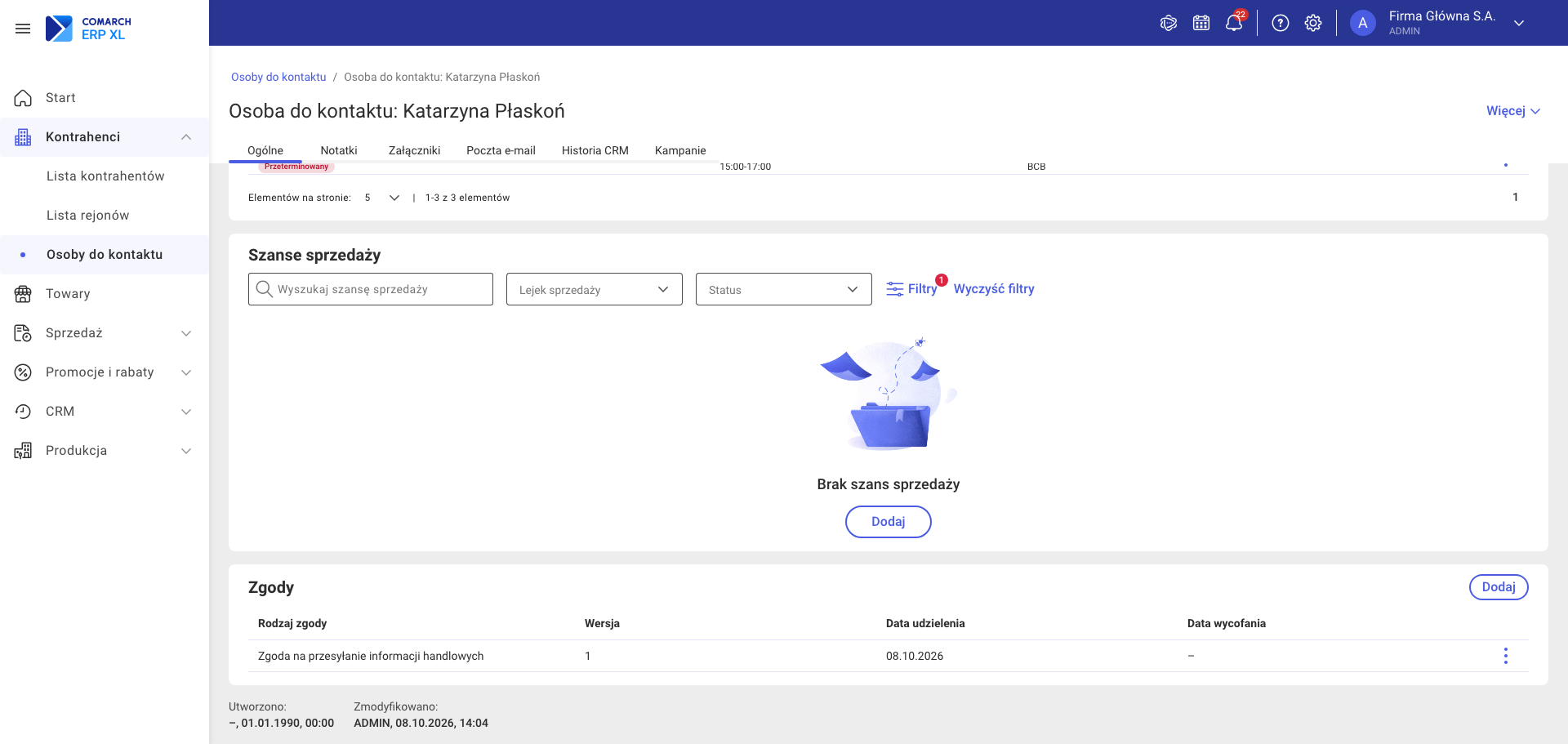
Dodawanie zgody
Aby dodać zgodę, należy kliknąć przycisk Dodaj w sekcji Zgody. Otwierany jest formularz z następującymi polami:
| Pole | Wymagane | Opis |
|---|---|---|
| Rodzaj zgody | Tak | Wybór z listy słownikowej (min. 3 znaki do wyszukiwania). |
| Wersja | Tak | Uzupełniana automatycznie na podstawie wybranego rodzaju zgody. |
| Data udzielenia zgody | Tak | Domyślnie ustawiana na bieżącą datę. |
| Data wycofania zgody | Nie | Nie może być wcześniejsza niż data udzielenia. |
| Źródło udzielenia | Nie | Wybór ze słownika źródeł zgody. |
| IP | Nie | Adres IP (maks. 100 znaków). |
| URL | Nie | Adres URL strony, na której zebrano zgodę (maks. 255 znaków). |
| Treść | Nie | Treść zgody – uzupełniana automatycznie na podstawie rodzaju zgody. |
| Forma kontaktu | Nie | Wybór ze słownika: E-mail, Telefon, SMS, Przesyłka, Inne. |
| Szczegóły | Nie | Dodatkowe informacje (maks. 1000 znaków). |
| Powód wycofania | Nie | Wybór ze słownika powodów wycofania. |
| Źródło wycofania | Nie | Wybór ze słownika źródeł zgody. |
Po wypełnieniu formularza należy kliknąć Zapisz. Po pomyślnym zapisaniu wyświetlany jest komunikat: „Zapisano zgodę”.
Lista zgód
Zapisane zgody wyświetlane są w tabeli z kolumnami: Rodzaj zgody, Wersja, Data udzielenia, Data wycofania. Dla każdej zgody dostępne jest menu trzy-kropek z opcjami: Edytuj, Podgląd, Usuń.
Usunięcie zgody wymaga potwierdzenia w oknie dialogowym.
Archiwizacja Osoby do kontaktu
Archiwizacja pozwala oznaczyć nieaktywny rekord bez jego trwałego usuwania. Zarchiwizowane osoby są domyślnie ukryte na listach i nie mogą być powiązywane z nowymi obiektami CRM.
Jak zarchiwizować
Archiwizacja dostępna jest z trzech miejsc:
- menu trzy-kropek na liście Osób do kontaktu,
- przycisk Więcej (⋮) na karcie Osoby do kontaktu,
- menu trzy-kropek na liście osób na karcie Kontrahenta.
Po kliknięciu opcji Archiwizuj wyświetlane jest okno potwierdzenia: „Czy na pewno chcesz zarchiwizować osobę do kontaktu [Imię Nazwisko]?” z przyciskami Wróć i Archiwizuj.
Po pomyślnej archiwizacji wyświetlany jest komunikat: „Zarchiwizowano osobę do kontaktu”.
Warunki blokujące archiwizację
System zablokuje archiwizację, jeżeli spełniony jest co najmniej jeden z poniższych warunków:
| Warunek | Komunikat |
|---|---|
| Osoba jest ustawiona jako domyślna na karcie Kontrahenta | „Nie można zarchiwizować osoby do kontaktu – Osoba jest ustawiona jako domyślna.” |
| Osoba ma powiązaną otwartą szansę sprzedaży | „Nie można zarchiwizować osoby do kontaktu – Osoba ma powiązaną otwartą szansę sprzedaży.” |
| Osoba ma powiązane niewykonane zadanie | „Nie można zarchiwizować osoby do kontaktu – Osoba ma powiązane niewykonane zadanie.” |
Jeżeli istnieje kilka powodów blokady, wyświetlany jest komunikat zbiorczy z przyciskiem Zobacz szczegóły, który otwiera okno z pełną listą przyczyn.
Skutki archiwizacji
Po zarchiwizowaniu osoby:
- rekord oznaczony jest odznaką Archiwalny na karcie i liście,
- osoba nie jest widoczna na domyślnych listach (wymaga włączenia przełącznika Pokaż również archiwalne),
- nie można przypisać do niej nowych zadań ani szans sprzedaży,
- nie można jej wskazać na dokumentach,
- powiązane szanse sprzedaży nie mogą zmienić statusu na Otwarty,
- wykonanym zadaniom powiązanym z osobą nie można zmienić statusu; nie można też duplikować powiązanych zadań i szans sprzedaży.
Cofanie archiwizacji
Aby cofnąć archiwizację, należy włączyć filtr Pokaż również archiwalne, odnaleźć osobę na liście i wybrać opcję Cofnij archiwizację z menu trzy-kropek lub z przycisku Więcej (⋮) na karcie.
Po cofnięciu archiwizacji osoba staje się ponownie widoczna na standardowych listach i może być powiązywana z obiektami CRM.
Usuwanie Osoby do kontaktu
Usuwanie pojedynczej osoby
Usunięcie osoby jest operacją nieodwracalną. Opcja Usuń dostępna jest z:
- menu trzy-kropek na liście Osób do kontaktu,
- przycisku Więcej (⋮) na karcie Osoby do kontaktu,
- menu trzy-kropek na liście osób na karcie Kontrahenta.
Po wybraniu opcji Usuń wyświetlane jest okno potwierdzenia: „Czy na pewno chcesz usunąć osobę do kontaktu [Imię Nazwisko]?” z przyciskami Wróć i Usuń.
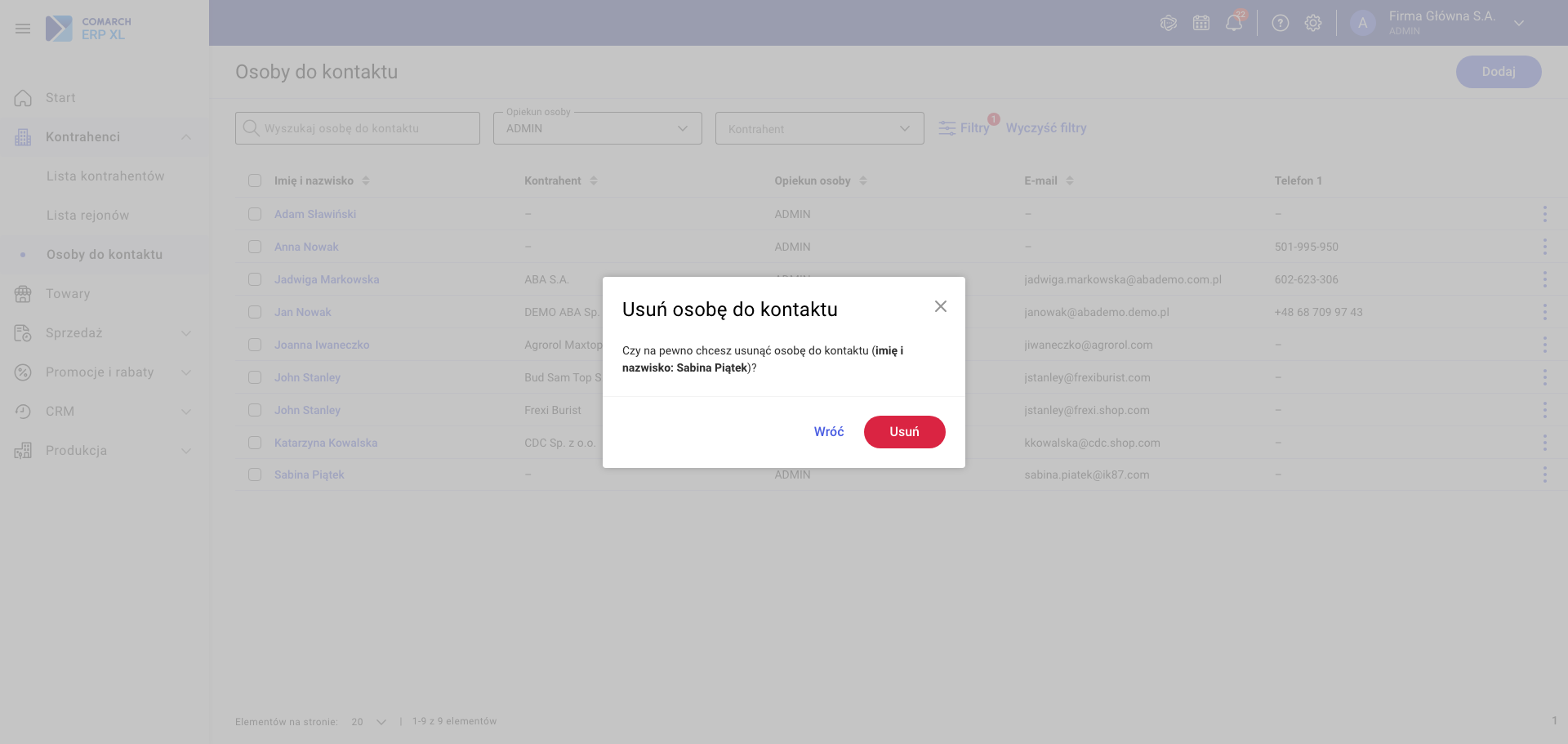
Warunki blokujące usunięcie
System zablokuje usunięcie, jeżeli osoba jest powiązana z jakimikolwiek obiektami w systemie, niezależnie od ich statusu, (m.in. zamówieniami, szansami sprzedaży, zadaniami CRM, kampaniami marketingowymi, dokumentami handlowymi). W takim przypadku wyświetlany jest komunikat: „Nie można usunąć osoby do kontaktu – Osoba do kontaktu jest obecnie wykorzystywana w systemie.”
Usunięcie jest również zablokowane, gdy:
| Warunek | Komunikat |
|---|---|
| Osoba jest ustawiona jako domyślna na karcie Kontrahenta | „Nie można usunąć osoby do kontaktu – Osoba do kontaktu jest ustawiona jako domyślna na karcie kontrahenta.” |
| Osoba jest administratorem e-Sklep i jest zsynchronizowana | „Nie można usunąć osoby do kontaktu – Osoba do kontaktu jest ustawiona jako administrator e-Sklep.” |
Usuwanie osoby z aktywną zgodą RODO
Jeżeli osoba posiada aktywną zgodę na przetwarzanie danych osobowych, przed usunięciem wyświetlane jest dodatkowe ostrzeżenie: „Osoba do kontaktu ma przypisaną aktywną zgodę. Jej usunięcie spowoduje, że nie będzie możliwe udostępnienie tych danych na wniosek ich właściciela.” Użytkownik może potwierdzić usunięcie lub anulować operację.
Po pomyślnym usunięciu wyświetlany jest komunikat: „Usunięto osobę do kontaktu”.
Masowe usuwanie
Masowe usuwanie dostępne jest z poziomu listy Osób do kontaktu oraz listy osób na karcie Kontrahenta po zaznaczeniu co najmniej jednego rekordu.
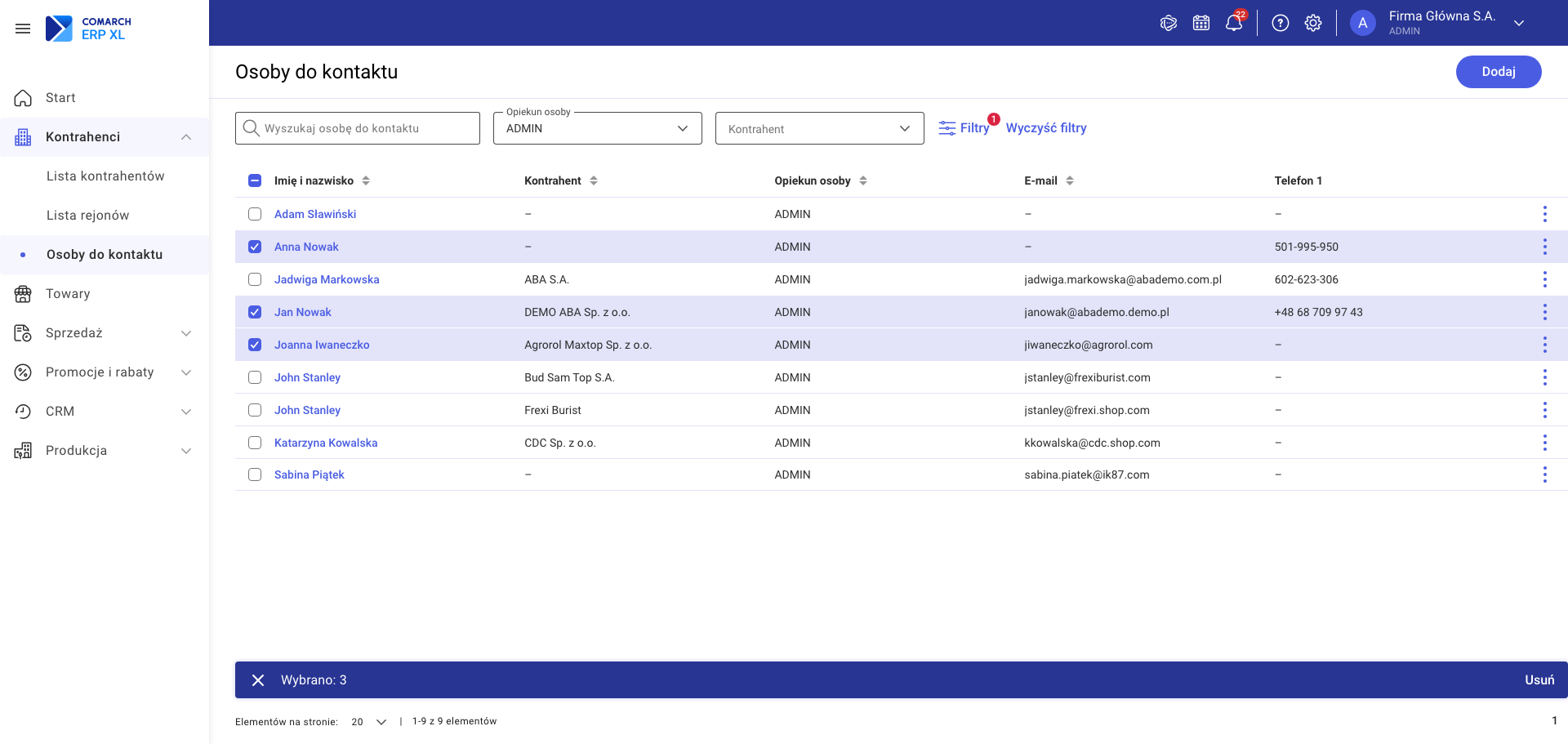
Po kliknięciu przycisku Usuń w pasku akcji wyświetlane jest okno potwierdzenia: „Czy na pewno chcesz usunąć wybrane osoby do kontaktu? ([liczba])” z przyciskami Wróć i Usuń.
System weryfikuje każdą osobę z osobna według tych samych reguł co przy usuwaniu pojedynczym, z jednym wyjątkiem: osoby posiadające aktywną zgodę RODO są pomijane bez pytania o potwierdzenie – w takim przypadku należy usunąć je pojedynczo.
Wyniki operacji masowej
Po zakończeniu operacji wyświetlany jest jeden z trzech komunikatów:
| Wynik | Komunikat |
|---|---|
| Wszystkie osoby usunięte | „Usunięto wybrane osoby do kontaktu” (zielony) |
| Część osób usunięta | „Usunięto [X] z [Y] osób do kontaktu” (pomarańczowy) |
| Żadna osoba nie została usunięta | „Nie można usunąć wybranych osób do kontaktu” (czerwony) |
W przypadku częściowego lub całkowitego niepowodzenia dostępny jest przycisk Pokaż szczegóły, który otwiera okno z listą wyników dla każdej osoby z podziałem na: usunięte pomyślnie, zablokowane z powodu błędu, pominięte z powodu aktywnej zgody RODO. Wyniki można filtrować według statusu: Sukces / Ostrzeżenie / Błąd.