
Spis treści
- Czym są Osoby do kontaktu
- Lista Osób do kontaktu
- Dodawanie Osoby do kontaktu
- Podgląd karty Osoby do kontaktu
- Edycja Osoby do kontaktu
- Ostrzeżenia o duplikatach
- Historia CRM na karcie Osoby do kontaktu
- Szanse sprzedaży na karcie Osoby do kontaktu
- Najczęściej zadawane pytania (FAQ)
Czym są Osoby do kontaktu
Osoba do kontaktu to rekord przechowujący dane kontaktowe konkretnej osoby – pracownika kontrahenta lub samodzielnego kontaktu CRM. Osoby do kontaktu można powiązać z kontrahentem, przypisywać do nich zadania i szanse sprzedaży oraz rejestrować zgody na przetwarzanie danych osobowych.
Zakładka Osoby do kontaktu jest dostępna w obszarze Kontrahenci, jako trzecia pozycja po „Lista kontrahentów” i „Lista rejonów”. Nie jest już wyświetlana w obszarze CRM.
Uwaga: Podczas migracji bazy do wersji 2026.1 wszystkie osoby do kontaktu zapisane w bazie stają się widoczne w Comarch ERP XL Web. Osoby do kontaktu dodane po migracji w standardowej wersji Comarch ERP XL nie są widoczne w Comarch ERP XL Web. Osoby dodane w Comarch ERP XL Web są widoczne w obu aplikacjach.
Osoby do kontaktu jako dane kontrahenta
Osoba do kontaktu jest traktowana jako dane kontrahenta, a nie obiekt CRM, dlatego dostęp do listy i karty osób do kontaktu mają wszyscy operatorzy z uprawnieniami do obszaru Kontrahenci. Operacje takie jak podgląd, dodawanie, edycja, archiwizacja i usuwanie osoby do kontaktu, w tym operacje masowe, nie wymagają dodatkowych uprawnień CRM.
Lista Osób do kontaktu
Nawigacja do listy
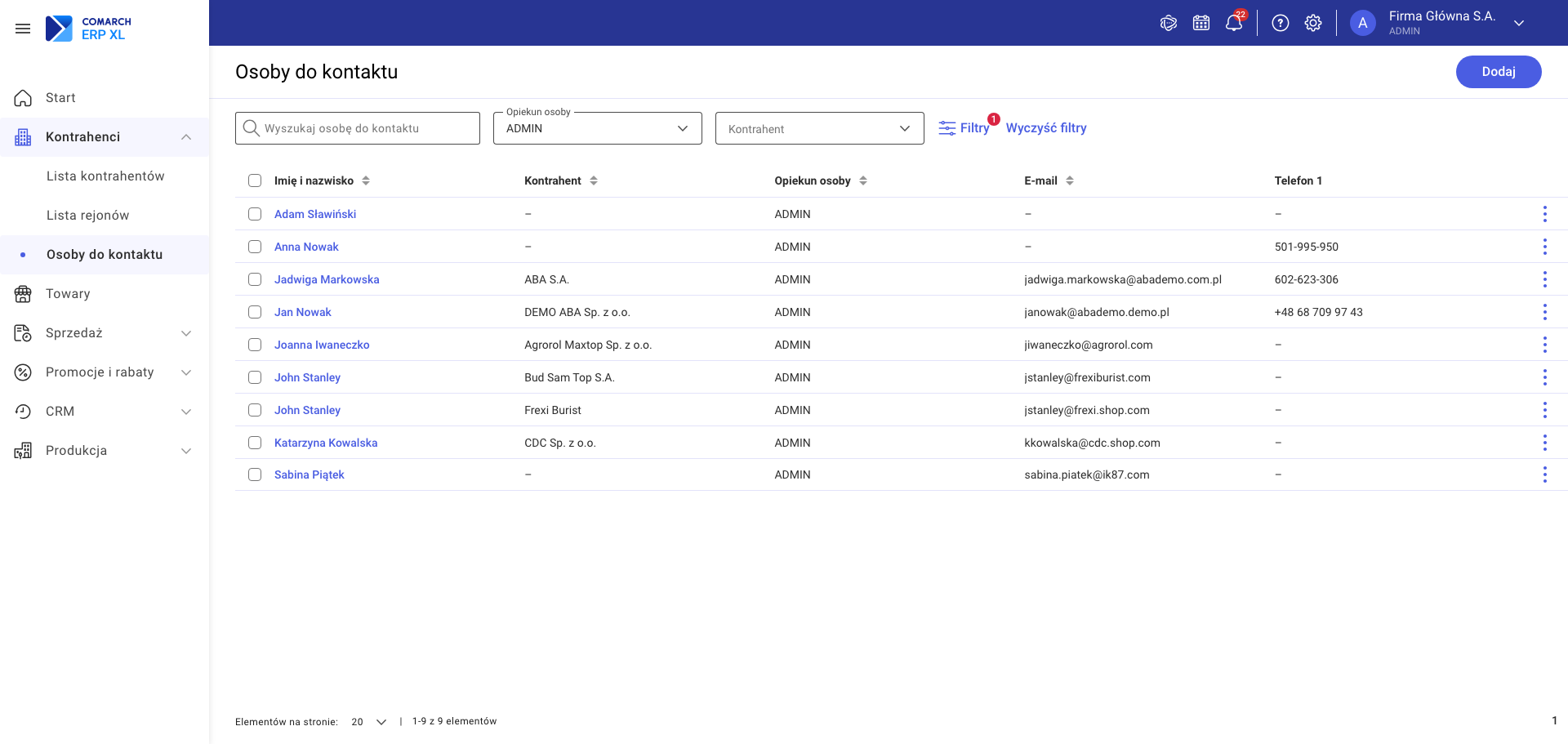
Po wybraniu w menu bocznym opcji Kontrahenci → Osoby do kontaktu wyświetlona zostaje lista wszystkich osób do kontaktu przypisanych do zalogowanego operatora.
Wyszukiwanie i filtrowanie
Nad listą dostępne są następujące narzędzia:
- Pole wyszukiwania – wyszukuje dynamicznie (z opóźnieniem 500 ms) po nazwie, kontrahencie, telefonie i adresie e-mail osoby. Wymagany jest co najmniej 1 znak. Jeżeli brak wyników, wyświetlany jest komunikat: „Brak wyników. Nie znaleziono wyników pasujących do Twojego wyszukiwania. Spróbuj zmienić filtry lub wpisać inne słowa kluczowe.”
- Opiekun osoby – filtr wielokrotnego wyboru. Domyślnie ustawiony na zalogowanego operatora; wyświetla osoby, których opiekunem jest wybrany operator.
- Pokaż również archiwalne – przełącznik (domyślnie wyłączony). Po włączeniu lista obejmuje również osoby oznaczone jako archiwalne.
- Wyczyść filtry – przycisk widoczny po zastosowaniu filtrów; przywraca ustawienia domyślne.
Kolumny listy
Domyślnie widoczne są następujące kolumny:
| Kolumna | Opis |
|---|---|
| Imię i nazwisko | Nazwa osoby do kontaktu |
| Kontrahent | Akronim i nazwa powiązanego kontrahenta |
| Adres e-mail osoby | |
| Telefon 1 | Pierwszy numer telefonu |
| Opiekun osoby | Operator odpowiedzialny za daną osobę |
Sortowanie
Lista wyświetlana jest domyślnie posortowana alfabetycznie rosnąco według kolumny Imię i nazwisko. Kliknięcie nagłówka kolumny zmienia kolejność sortowania: pierwsze kliknięcie – rosnąco (A–Z), drugie – malejąco (Z–A), trzecie – wyłącza sortowanie. Sortowanie obsługiwane jest dla kolumn: Imię i nazwisko, Kontrahent, Opiekun osoby, Kolejne zadanie, Szanse sprzedaży, Ostatnie zadanie.
Operacje na liście
Dla każdego wiersza dostępne jest menu trzy-kropek (⋮) z następującymi operacjami:
- Podgląd – otwiera kartę Osoby do kontaktu
- Dodaj zadanie – otwiera formularz nowego zadania powiązanego z daną osobą
- Dodaj notatkę – otwiera formularz nowej notatki CRM
- Dodaj szansę sprzedaży – otwiera formularz nowej szansy sprzedaży
- Archiwizuj / Cofnij archiwizację – zmienia status archiwizacji
- Usuń – usuwa osobę (jeśli nie ma powiązań blokujących)
Operacje masowe
Po zaznaczeniu co najmniej jednego wiersza (pole wyboru po lewej stronie) w dolnej części ekranu pojawia się pasek akcji z informacją „Wybrano: [n]”. Dostępne są operacje:
- Usuń – masowe usuwanie zaznaczonych osób
Zaznaczenie na górze listy (pole wyboru w nagłówku) zaznacza wszystkie rekordy na bieżącej stronie. Możliwe jest zaznaczenie rekordów z różnych stron paginacji. Aby odznaczyć wszystkie wybrane rekordy, należy kliknąć ikonę X w pasku akcji (opis przycisku: „Odznacz wszystkie”).
Paginacja
Pod listą wyświetlana jest paginacja z wyborem liczby rekordów na stronie oraz numerami stron. Domyślnie wyświetlanych jest 20 rekordów na stronie.
Dodawanie Osoby do kontaktu
Osobę do kontaktu można dodać z dwóch miejsc:
- z poziomu menu bocznego (Kontrahenci → Osoby do kontaktu, przycisk Dodaj),
- z poziomu karty Kontrahenta (zakładka Osoby do kontaktu, przycisk Dodaj).
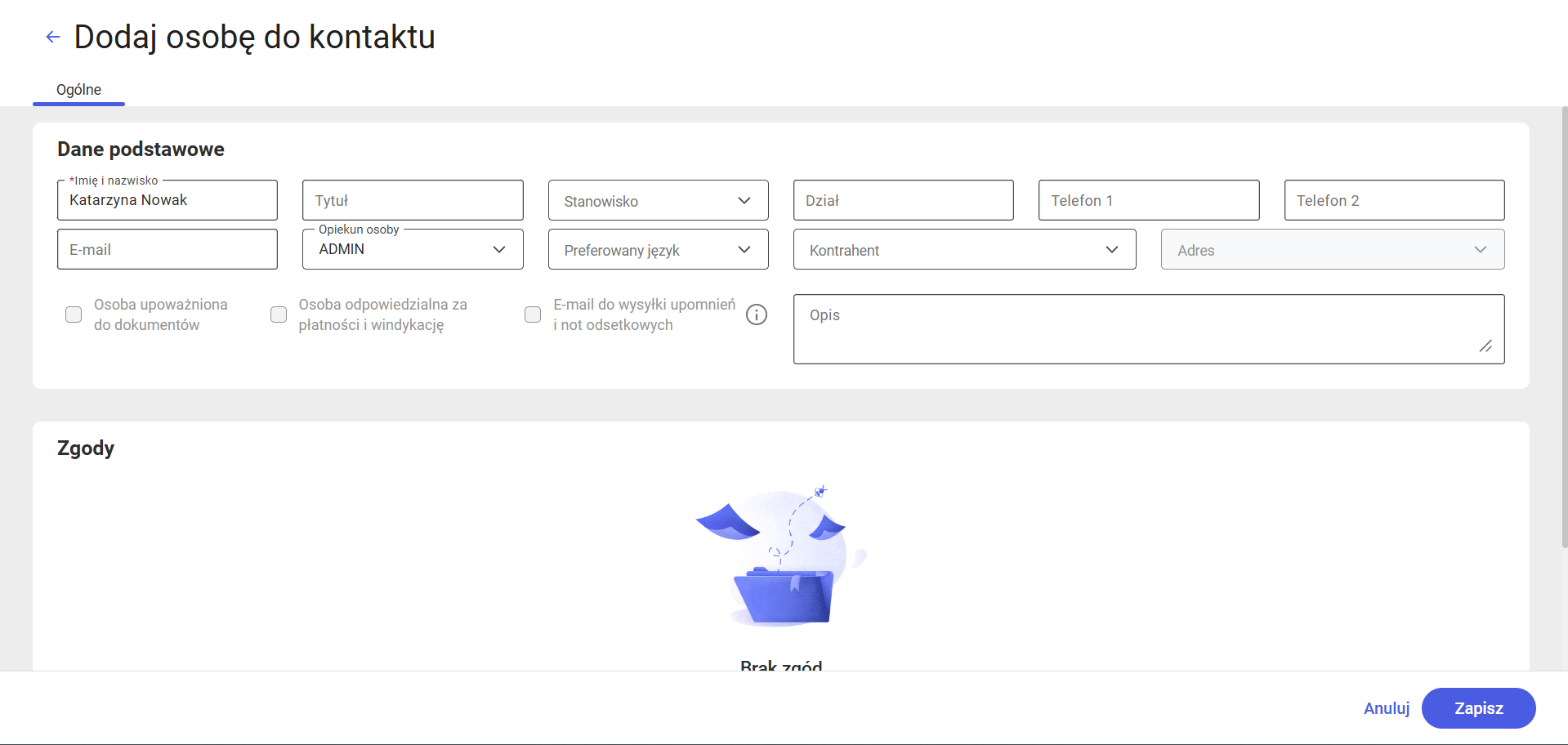
Opis pól formularza
| Pole | Wymagane | Opis |
|---|---|---|
| Imię i nazwisko | Tak | Imię i nazwisko osoby (maks. 40 znaków). System sprawdza duplikaty po opuszczeniu pola. |
| Tytuł | Nie | Tytuł naukowy lub zawodowy (np. dr, mgr); maks. 40 znaków. |
| Stanowisko | Nie | Wybór z listy słownikowej (maks. 40 znaków). |
| Dział | Nie | Nazwa działu w firmie (maks. 40 znaków). |
| Telefon 1 | Nie | Numer telefonu (maks. 30 znaków). System sprawdza duplikaty po opuszczeniu pola. |
| Telefon 2 | Nie | Drugi numer telefonu (maks. 30 znaków). System sprawdza duplikaty po opuszczeniu pola. |
| Nie | Adres e-mail (maks. 255 znaków). Wymagany format z symbolem @ i prawidłową domeną. System sprawdza duplikaty po opuszczeniu pola. | |
| Kontrahent | Nie | Powiązany kontrahent. Wyszukiwanie po akronimie, NIP lub nazwie (min. 3 znaki). Na liście kontrahentów nie jest dostępny kontrahent oznaczony jako Jednorazowy. |
| Adres | Nie | Adres powiązany z kontrahentem. Dostępny tylko po wybraniu kontrahenta; wyszukiwanie po mieście, ulicy lub kodzie pocztowym (min. 3 znaki). |
| Opis | Nie | Dodatkowe informacje o osobie (maks. 1024 znaki). |
| Preferowany język | Tak | Język preferowany przez osobę – wybór z listy słownikowej. |
| Opiekun osoby | Tak | Operator odpowiedzialny za daną osobę. Domyślnie ustawiony na zalogowanego operatora. |
| Osoba upoważniona do dokumentów | Nie | Pole wyboru; dostępne tylko dla osób powiązanych z kontrahentem. |
| Osoba odpowiedzialna za płatności i windykację | Nie | Pole wyboru; dostępne tylko dla osób powiązanych z kontrahentem. |
| E-mail do wysyłki upomnień i not odsetkowych | Nie | Pole wyboru; dostępne tylko dla osób powiązanych z kontrahentem. Zaznaczenie tego pola powoduje, że pole E-mail staje się wymagane. |
Zapisywanie
Po wypełnieniu formularza należy kliknąć przycisk Zapisz. System sprawdza poprawność danych:
- pola wymagane muszą być wypełnione,
- adres e-mail musi mieć prawidłowy format,
- numery telefonów muszą mieć prawidłowy format.
Po pomyślnym zapisaniu wyświetlany jest komunikat: „Dodano osobę do kontaktu”.
W przypadku błędów pola z nieprawidłowymi danymi zostają podświetlone na czerwono, a nad formularzem pojawia się komunikat: „Nie można zapisać osoby do kontaktu / Popraw błędy na formularzu”.
Kliknięcie przycisku Anuluj powoduje sprawdzenie, czy w formularzu wprowadzono jakiekolwiek zmiany. Jeżeli tak, wyświetlane jest okno z pytaniem z opcjami: Wyjdź bez zapisania, Wróć do edycji lub Zapisz zmiany.
Podgląd karty Osoby do kontaktu
Karta Osoby do kontaktu otwierana jest po kliknięciu nazwy osoby na liście lub wybraniu opcji Podgląd z menu trzy-kropek.
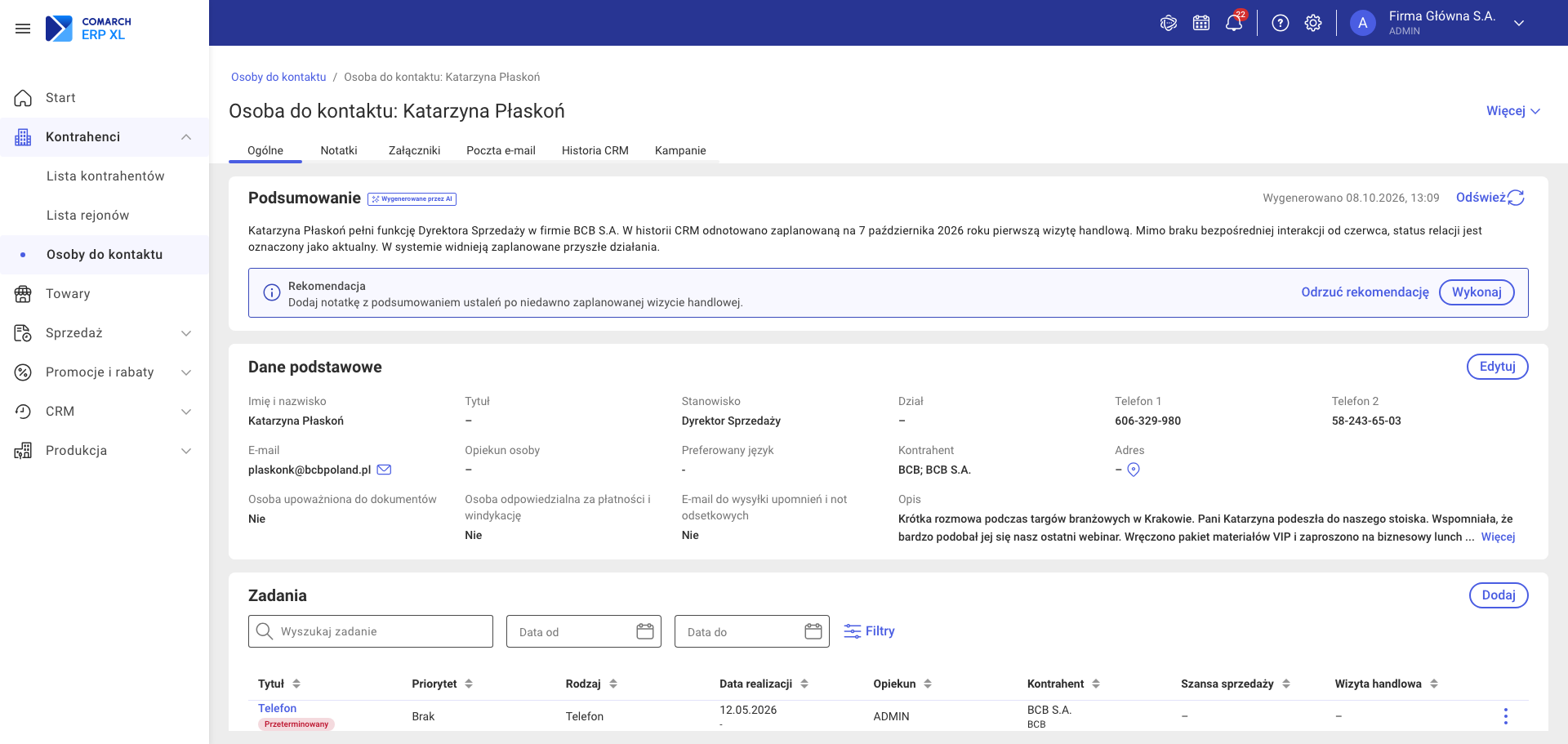
Karta Osoby do kontaktu – widok ogólny z zaznaczonymi sekcjami
Nagłówek karty
W nagłówku karty wyświetlana jest nazwa osoby. Obok nazwy mogą pojawić się następujące oznaczenia:
- Archiwalny – osoba jest zarchiwizowana.
- Domyślny – osoba jest ustawiona jako domyślna na karcie Kontrahenta.
Dane podstawowe
W sekcji Dane podstawowe wyświetlane są wszystkie informacje o osobie: imię i nazwisko, tytuł, stanowisko, dział, numery telefonów, adres e-mail, powiązany kontrahent, adres, opis, preferowany język oraz opiekun.
Pola wyboru dotyczące uprawnień finansowych (Osoba upoważniona do dokumentów, Osoba odpowiedzialna za płatności i windykację, E-mail do wysyłki upomnień i not odsetkowych) wyświetlane są tylko wówczas, gdy osoba jest powiązana z kontrahentem i odpowiednie pole wyboru jest zaznaczone.
Elementy CRM na karcie
Sekcje Zadania i Szanse sprzedaży na zakładce Ogólne oraz zakładki Poczta e-mail, Historia CRM i Kampanie są widoczne tylko dla operatora z uprawnieniem „Dostęp do modułu CRM”. Operator bez tego uprawnienia widzi tylko sekcje Dane podstawowe i Zgody oraz zakładki Notatki i Załączniki. Elementy niedostępne dla operatora nie są wyświetlane, a pozostałe zakładki przesuwają się na ich miejsce. W sekcji Zadania operator bez uprawnienia „Podgląd” do zadań widzi tylko zadania, których jest twórcą lub opiekunem; opieka nad osobą do kontaktu nie daje dostępu do zadań innych operatorów. Jeśli wszystkie zadania powiązane z osobą należą do innych operatorów, sekcja informuje, że widzi on tylko swoje zadania i może poprosić administratora o uprawnienie. Menu wiersza w sekcji Zadania zawiera tylko operacje dozwolone dla operatora; jeśli żadna nie jest dozwolona, ikona menu jest nieaktywna. Na archiwalnej osobie do kontaktu w sekcjach Zadania i Szanse sprzedaży nie ma przycisku dodawania.
Dostępne operacje
Z poziomu karty dostępne są następujące operacje:
- Edytuj dane podstawowe osoby do kontaktu – otwiera formularz edycji danych podstawowych.
- Przycisk Więcej (⋮) zawiera:
- Dodaj zadanie – otwiera formularz nowego zadania.
- Dodaj notatkę – otwiera formularz nowej notatki CRM.
- Dodaj szansę sprzedaży – otwiera formularz nowej szansy sprzedaży.
- Archiwizuj / Cofnij archiwizację – zmienia status archiwizacji.
- Usuń – usuwa osobę (jeśli nie ma powiązań blokujących).
Edycja Osoby do kontaktu
Edycja dostępna jest wyłącznie z poziomu karty Osoby do kontaktu – po kliknięciu przycisku Edytuj. Otwierany jest formularz z sekcją Dane podstawowe.
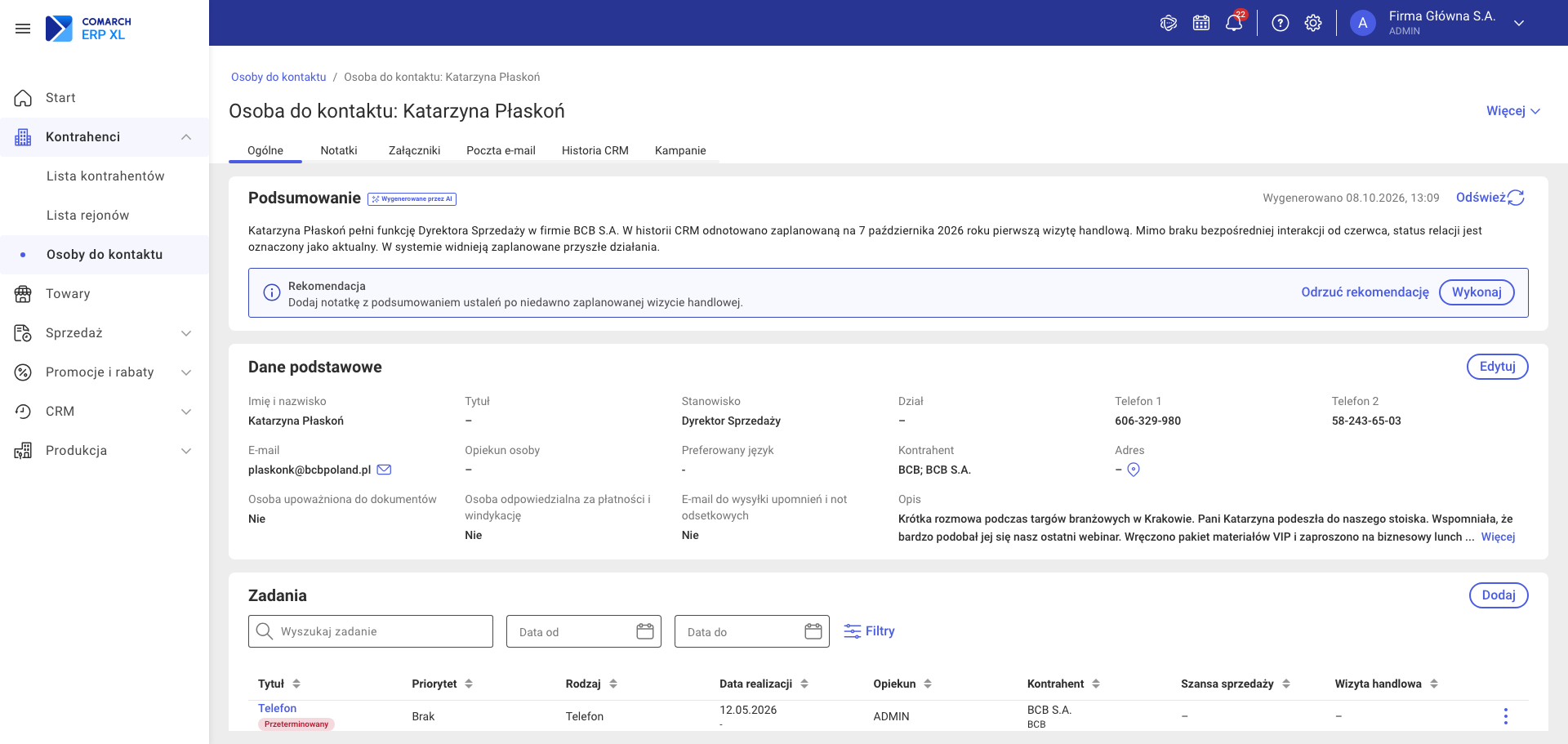
Dostępne pola są identyczne jak przy dodawaniu osoby (opis w sekcji Dodawanie Osoby do kontaktu).
Po wprowadzeniu zmian należy kliknąć Zapisz. Po pomyślnym zapisaniu wyświetlany jest komunikat: „Zapisano zmiany na osobie do kontaktu”. Komunikaty o błędach działają analogicznie jak przy dodawaniu.
Ostrzeżenia o duplikatach
System automatycznie sprawdza, czy wprowadzane dane nie pokrywają się z danymi już istniejących osób do kontaktu. Mechanizm ten działa dla pól: Imię i nazwisko, Telefon 1, Telefon 2 oraz E-mail.
Jak działa ostrzeganie
Weryfikacja uruchamia się w momencie, gdy Użytkownik opuszcza dane pole (po przejściu do następnego pola lub kliknięciu poza polem). Sprawdzane są wszystkie rekordy w systemie, w tym osoby zarchiwizowane.
Jeżeli system wykryje potencjalny duplikat, wyświetlana jest informacja zawierająca dane osoby, z którą dane się pokrywają, np.: „Numer telefonu 1 już istnieje dla osoby do kontaktu: Jan Kowalski”. Kliknięcie nazwy osoby otwiera jej podgląd w nowej karcie.
Jeżeli duplikaty znalezione zostały dla wielu osób, wyświetlana jest lista z przyciskiem Więcej (jeżeli wszystkie nazwy nie mieszczą się w jednej linii).
Jeżeli duplikat wykryty został dla kilku pól jednocześnie, przy każdym z nich wyświetlana jest ikona ostrzegawcza, a nad formularzem pojawia się zbiorcze podsumowanie.
Historia CRM na karcie Osoby do kontaktu
Zakładka [Historia CRM] na karcie Osoby do kontaktu to zbiorcze zestawienie wszystkich obiektów CRM powiązanych z daną osobą: notatek, zadań, szans sprzedaży, wizyt handlowych, ofert sprzedaży i załączników. Umożliwia szybkie zapoznanie się z historią współpracy — bez konieczności przeszukiwania list zadań, szans, notatek, wizyt, ofert i załączników osobno.
Zakładka „Historia CRM” jest dostępna na karcie osoby do kontaktu otwieranej z obszaru Kontrahenci → Osoby do kontaktu.
Zakładka znajduje się za zakładką Poczta e-mail.
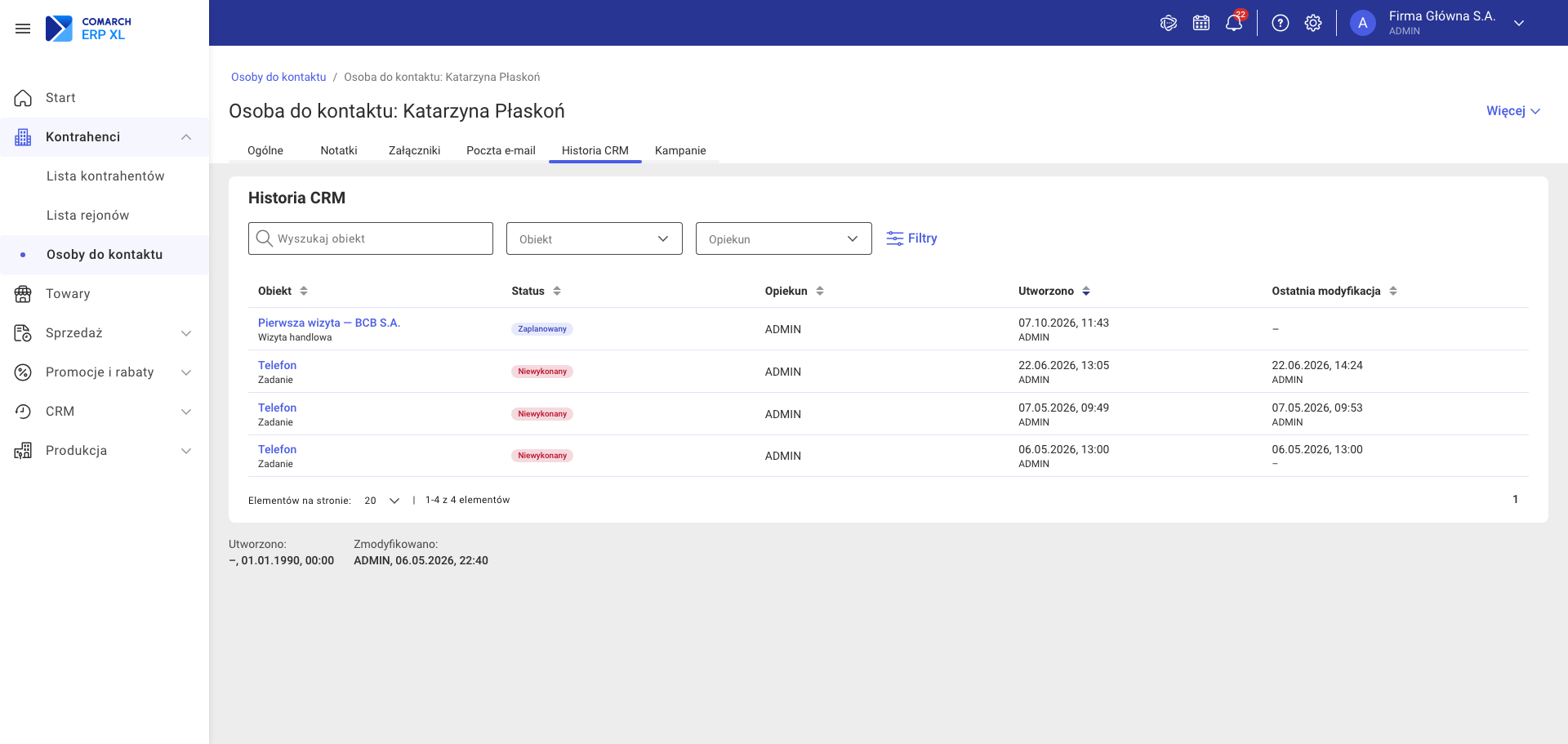
Karta Osoby do kontaktu — zakładka Historia CRM z listą powiązanych obiektów
Dostęp i uprawnienia
Zakładka [Historia CRM] widoczna jest wyłącznie dla operatorów posiadających uprawnienie „Dostęp do modułu CRM” nadawane w Comarch ERP XL Web w sekcji Ustawienia → Uprawnienia CRM. Zastępuje ono uprawnienie do modułu CRM konfigurowane wcześniej w Comarch ERP XL (moduł Administrator → Operator → Parametry → Uprawnienia → Dostęp do modułów → CRM).
Operatorzy bez dostępu do modułu CRM nie widzą zakładki [Historia CRM] na karcie Osoby do kontaktu.
Wiersze bez dostępu
Operator, który nie jest twórcą ani opiekunem obiektu i nie ma uprawnienia „Podgląd” do danego typu, widzi w zakładce Historia CRM wszystkie obiekty powiązane z osobą do kontaktu, ale wiersze, do których nie ma dostępu, są oznaczone jako „–” w kolumnie „Obiekt” z etykietą „Brak dostępu” w kolumnie „Status”. Dane w kolumnach „Opiekun”, „Utworzono” i „Ostatnia modyfikacja” pozostają widoczne. Takie wiersze nie są uwzględniane w wynikach wyszukiwania ani filtrze statusu. Dotyczy to zadań, szans sprzedaży i wizyt handlowych; notatki i oferty sprzedaży są zawsze widoczne w pełni.
Wyszukiwanie i filtry
Nad listą dostępne są następujące narzędzia:
- Pole wyszukiwania — wyszukuje po nazwie obiektu: treści notatki, tytule zadania oraz nazwie szansy sprzedaży.
- Filtr Obiekt — wielokrotny wybór; lista typów: Notatka, Oferta sprzedaży, Szansa sprzedaży, Wizyta handlowa, Zadanie, Załącznik. Kolejność alfabetyczna.
- Filtr Opiekun — wielokrotny wybór; lista operatorów. Zawiera opcję Brak opiekuna (dla notatek, które nie mają opiekuna). Jeżeli lista zawiera więcej niż 4 rekordy, dostępna jest wyszukiwarka.
- Filtry — otwiera panel wszystkich dostępnych filtrów.
- Wyczyść filtry — przycisk widoczny po zastosowaniu filtrów; przywraca ustawienia domyślne. Nie dotyczy frazy wpisanej w polu wyszukiwania.
Filtry
| Filtr | Opis |
|---|---|
| Data utworzenia (od / do) | Zakres dat dodania obiektu. Jeżeli Data do jest wcześniejsza niż Data od, oba pola przechodzą w tryb błędu i wyświetlany jest komunikat: „Data do nie może być wcześniejsza niż Data od.” |
| Data ostatniej modyfikacji (od / do) | Zakres dat ostatniej modyfikacji. Walidacja analogiczna jak dla daty utworzenia. |
| Status | Wielokrotny wybór; możliwe wartości zależą od typu obiektu: Brak statusu (Notatka), Niewykonany / Wykonany (Zadanie), Otwarty / Wygrany / Utracony / Odłożony (Szansa sprzedaży), Zaplanowany / Potwierdzony / W realizacji / Wykonany / Odwołany (Wizyta handlowa). Nad listą opcji dostępna jest wyszukiwarka. |
| Opiekun | Wielokrotny wybór operatorów przypisanych do obiektów. Zawiera opcję Brak opiekuna. Kolejność alfabetyczna. |
| Operator | Wielokrotny wybór; operator, który utworzył dany obiekt. Kolejność alfabetyczna. |
Liczba aktywnych filtrów wyświetlana jest jako licznik przy przycisku Filtry.
Kliknięcie Wyczyść filtry usuwa wszystkie aktywne filtry z wyjątkiem frazy wpisanej w polu wyszukiwania.
Domyślne sortowanie i paginacja
- Domyślne sortowanie: kolumna Utworzono — malejąco (najnowsze obiekty na górze).
- Możliwe sortowanie po wszystkich kolumnach. Po zmianie kryterium sortowania lista automatycznie wraca na pierwszą stronę.
- Domyślna paginacja: 20 rekordów na stronie; dostępne opcje: 10, 20, 30.
Kolumny listy
| Kolumna | Opis |
|---|---|
| Obiekt | Wiersz 1: nazwa / treść notatki / tytuł zadania / nazwa szansy — klikalny link do podglądu obiektu. Wiersz 2: typ obiektu: Notatka / Zadanie / Szansa sprzedaży / Wizyta handlowa / Oferta sprzedaży / Załącznik. Jeżeli tekst nie mieści się w komórce — po najechaniu kursorem wyświetlana jest podpowiedź z pełną treścią. |
| Status | Etykieta statusu obiektu: Brak statusu (Notatka), Niewykonany / Wykonany (Zadanie), Otwarty / Wygrany / Utracony / Odłożony (Szansa sprzedaży), Zaplanowany / Potwierdzony / W realizacji / Wykonany / Odwołany (Wizyta handlowa). Notatki zawsze wyświetlają Brak statusu. |
| Opiekun | Operator przypisany jako opiekun obiektu. Jeżeli obiekt nie ma opiekuna, wyświetlany jest znak –. |
| Utworzono | Wiersz 1: data i czas utworzenia obiektu. Wiersz 2: login operatora, który dodał obiekt. |
| Ostatnia modyfikacja | Wiersz 1: data i czas ostatniej modyfikacji. Wiersz 2: login operatora modyfikującego. Kolumna może być pusta, jeżeli obiekt nigdy nie był modyfikowany po utworzeniu. |
Wiersz załącznika w historii CRM
W przypadku załącznika w kolumnie Obiekt wyświetlana jest nazwa pliku bez odnośnika, a w kolumnie Status widnieje oznaczenie „Brak statusu”. Kolumny Opiekun i Ostatnia modyfikacja zawierają znak „–”, wskazujący na brak przypisanego operatora i daty modyfikacji. Wyszukiwarka umożliwia filtrowanie wyników po nazwie pliku załącznika.
Stan pusty
Jeżeli osoba do kontaktu nie ma powiązanych obiektów CRM, wyświetlany jest komunikat: „Brak obiektów w historii. Nie masz obiektów CRM przypisanych do tej osoby do kontaktu.” Nagłówki kolumn, wyszukiwarka i filtry nie są wówczas wyświetlane.
Jeżeli zastosowane wyszukiwanie lub filtry nie zwróciły wyników, wyświetlany jest komunikat: „Brak wyników. Nie znaleziono wyników pasujących do Twojego wyszukiwania. Spróbuj zmienić filtry lub wpisać inne słowa kluczowe.”
Podgląd obiektu
Kliknięcie w pierwszy wiersz tekstu w kolumnie Obiekt otwiera podgląd danego obiektu:
| Typ obiektu | Widok podglądu |
|---|---|
| Notatka | Podgląd notatki CRM |
| Zadanie | Karta Zadania |
| Szansa sprzedaży | Karta Szansy sprzedaży |
| Wizyta handlowa | Karta wizyty handlowej |
| Oferta sprzedaży | Podgląd oferty w module Sprzedaż |
Szanse sprzedaży na karcie Osoby do kontaktu
Sekcja „Szanse sprzedaży” na zakładce Ogólne karty osoby do kontaktu umożliwia przeglądanie i zarządzanie szansami sprzedaży, w których wskazano daną osobę. Pozwala również na dodawanie nowych szans bez konieczności przechodzenia na listę szans sprzedaży.
Lista szans sprzedaży
Lista zawiera kolumny: Nazwa, Wartość, Lejek sprzedaży, Etap lejka, Planowana data zamknięcia i Opiekun. Domyślnie jest posortowana alfabetycznie według nazwy i wyświetla 5 pozycji na stronie.
Pod nazwą szansy wyświetlana jest pastylka statusu:
- dla szans wygranych,
- dla szans utraconych,
- dla szans odłożonych,
- „Brak aktywności” dla otwartych szans bez aktywności.
Wyszukiwanie szans sprzedaży
Pole „Wyszukaj szansę sprzedaży” umożliwia przeszukiwanie nazwy i opisu szansy.
Filtry
Na pasku sekcji dostępne są filtry „Status” i „Lejek sprzedaży”. W oknie „Filtry” można dodatkowo filtrować według:
- etapu lejka,
- opiekuna,
- planowanej daty zamknięcia,
- wartości,
- waluty,
- szacowanego prawdopodobieństwa,
- źródła.
Filtr „Opiekun” jest domyślnie ustawiony na zalogowanego operatora. Przycisk „Wyczyść filtry” usuwa również tę wartość.
Operacje na szansach sprzedaży
Dla otwartej szansy (niezamkniętej) dostępne są operacje:
- Dodaj zadanie,
- Dodaj notatkę,
- Dodaj wizytę handlową,
- Duplikuj,
- Zmień lejek sprzedaży,
- Oznacz jako wygraną,
- Oznacz jako utraconą,
- Odłóż w czasie.
Dla szansy wygranej, utraconej lub odłożonej dostępne są operacje:
- Dodaj notatkę,
- Duplikuj,
- Otwórz szansę sprzedaży.
Szansy sprzedaży nie można usunąć z poziomu tej sekcji.
Dostępność operacji zależy od uprawnień: Duplikuj wymaga uprawnienia „Dodawanie i duplikowanie”; Zmień lejek sprzedaży — bycia opiekunem szansy albo uprawnienia „Zmiana lejka sprzedaży”; Oznacz jako wygraną, Oznacz jako utraconą i Odłóż w czasie — bycia opiekunem albo uprawnienia „Zmiana statusu”; Otwórz szansę sprzedaży — bycia opiekunem lub twórcą albo uprawnienia „Zmiana statusu” (niedostępne przy archiwalnym kontrahencie lub osobie). Gdy żadna operacja nie jest dostępna, ikona menu jest nieaktywna.
Uprawnienia i widoczność
Operator bez uprawnienia „Podgląd” do szans sprzedaży widzi tylko szanse, których jest opiekunem lub twórcą. Przycisk „Dodaj” jest widoczny tylko dla operatorów z uprawnieniem „Dodawanie i duplikowanie”.
Jeśli z osobą nie jest powiązana żadna widoczna szansa, sekcja wyświetla komunikat „Brak szans sprzedaży przypisanych do tej osoby do kontaktu”. W przypadku zawężenia przez uprawnienia, dodatkowo pojawia się informacja o możliwości poproszenia administratora o uprawnienie „Podgląd”.
Najczęściej zadawane pytania (FAQ)
1. Kto widzi zakładkę Historia CRM na karcie Osoby do kontaktu?
Zakładka widoczna jest wyłącznie dla operatorów posiadających uprawnienie „Dostęp do modułu CRM” nadawane w Ustawienia → Uprawnienia CRM. Operatorzy bez tego uprawnienia nie widzą zakładki.
2. Jakie typy obiektów widoczne są w Historii CRM na osobie do kontaktu?
Lista obejmuje notatki, zadania, szanse sprzedaży, wizyty handlowe, oferty sprzedaży i załączniki powiązane z daną osobą. Nie wyświetlane są tu dane samego kontrahenta ani inne osoby do kontaktu.
3. Dlaczego zakładka Historia CRM jest pusta mimo że z tą osobą były prowadzone działania?
Jeżeli zakładka jest pusta przy braku filtrów i wyszukiwania, oznacza to, że żaden obiekt CRM nie jest jeszcze bezpośrednio powiązany z tą osobą do kontaktu. Działania zarejestrowane bezpośrednio przy kontrahencie (a nie przy osobie) widoczne są w sekcji Historia CRM na karcie Kontrahenta.
4. Czy można dodawać obiekty CRM bezpośrednio z zakładki Historia CRM?
Nie — zakładka [Historia CRM] służy wyłącznie do podglądu powiązanych obiektów. Nowe zadanie lub notatkę można dodać z zakładki Ogólne na karcie osoby lub z poziomu listy zadań / notatek w module CRM.
5. Dlaczego dla notatek w kolumnie Status wyświetla się „Brak statusu”?
Notatki CRM nie posiadają statusu w modelu danych systemu — wartość Brak statusu jest zawsze wyświetlana dla wszystkich notatek.
6. Czy po przejściu do podglądu obiektu mogę wrócić do karty osoby do kontaktu?
Tak — po otwarciu podglądu zadania, notatki lub szansy sprzedaży można powrócić do poprzedniego widoku za pomocą przycisku wstecz w przeglądarce lub nawigacji w aplikacji.
7. Czy zarchiwizowana osoba do kontaktu ma widoczną zakładkę Historia CRM?
Tak — zakładka Historia CRM jest dostępna również na karcie zarchiwizowanej osoby do kontaktu. Wyświetlana jest pełna historia obiektów powiązanych z tą osobą, niezależnie od jej statusu.