
Spis treści
- Czym są Notatki CRM
- Lista notatek
- Dodawanie notatki
- Podgląd notatki
- Edycja notatki
- Usuwanie notatki
- Najczęściej zadawane pytania (FAQ)
Czym są Notatki CRM
Notatki to krótkie zapiski powiązane z obiektami CRM – Osobą do kontaktu, Kontrahentem lub Szansą sprzedaży. Pozwalają rejestrować ważne informacje bezpośrednio przy odpowiednim obiekcie, bez konieczności tworzenia osobnego zadania.
Zakładka Notatki jest dostępna na karcie każdego z wymienionych obiektów. Oprócz notatek dodanych w systemie Comarch ERP XL Web, lista wyświetla również historyczne kontakty i konwersacje zarejestrowane w klasycznym Comarch ERP XL.
Lista notatek
Zakładka [Notatki] wyświetla listę wszystkich notatek powiązanych z danym obiektem.
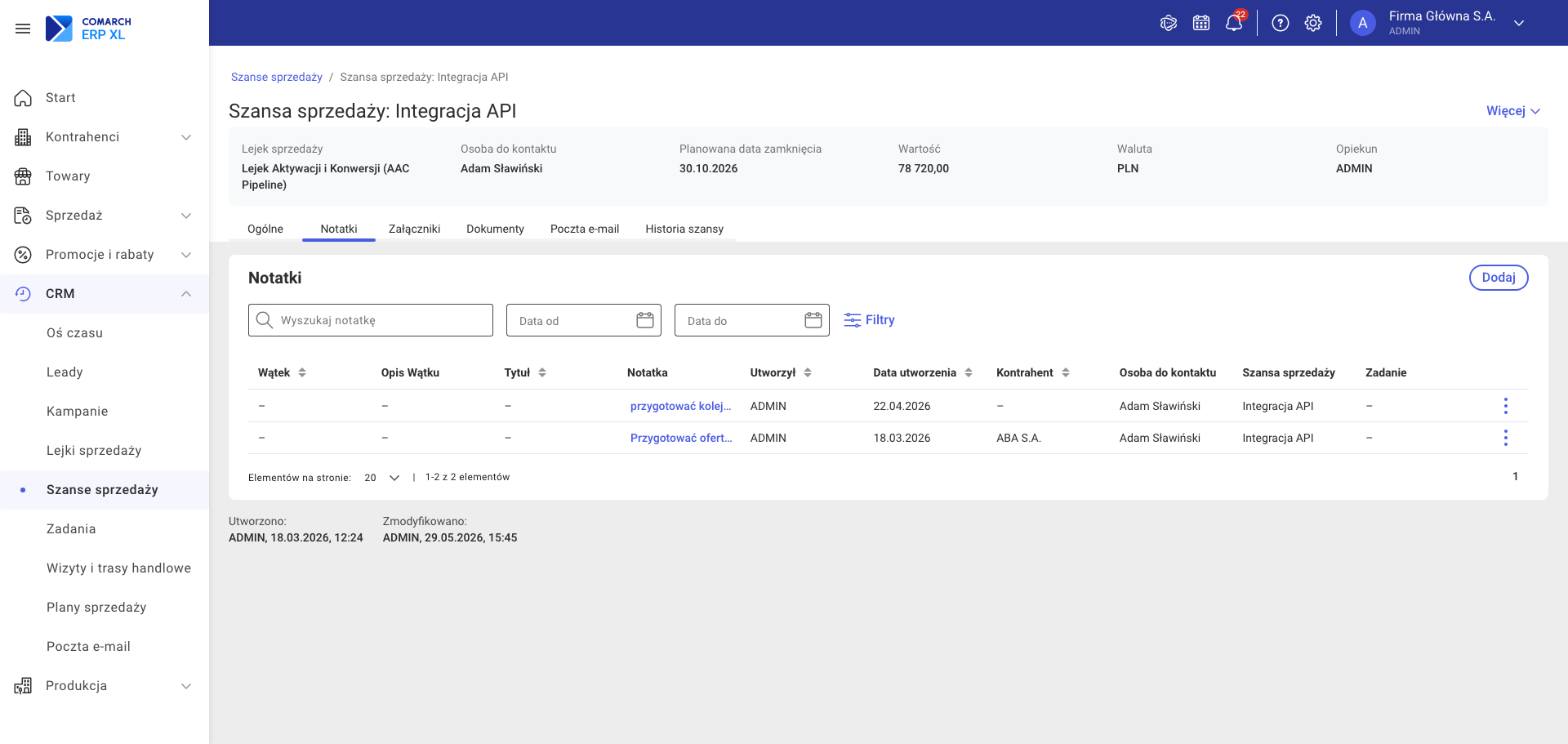
Jeżeli nie dodano jeszcze żadnej notatki, wyświetlany jest komunikat: „Brak notatek. Nie masz jeszcze żadnej notatki.” wraz z przyciskiem Dodaj.
Kolumny listy
Domyślne sortowanie: malejąco według kolumny Data utworzenia. Paginacja: 20 rekordów na stronie.
| Opis | |
|---|---|
| Wątek | Wątek konwersacji z Comarch ERP XL (widoczny po włączeniu filtra „Pokaż również archiwalne wątki”). |
| Opis wątku | Opis wątku konwersacji z Comarch ERP XL. |
| Tytuł | Tytuł pozycji konwersacji z Comarch ERP XL. |
| Notatka | Treść notatki (stanowi link do podglądu). Maks. 1024 znaki. |
| Utworzył | Operator, który dodał notatkę. |
| Data utworzenia | Data i godzina dodania notatki. |
| Kontrahent | Powiązany kontrahent, jeżeli notatka dotyczy kartoteki kontrahenta lub zaznaczono go w polu „Pokazuj notatkę w”. |
| Osoba do kontaktu | Powiązana osoba do kontaktu. |
| Szansa sprzedaży | Powiązana szansa sprzedaży. |
| Zadanie | Powiązane zadanie, którego notatka jest wyświetlana na tej karcie. |
Wyszukiwanie i filtrowanie
Nad listą dostępne są:
- Pole wyszukiwania – wyszukuje dynamicznie w kolumnach Tytuł, Notatka i Utworzył. Jeżeli brak wyników, wyświetlany jest komunikat: „Brak wyników. Nie znaleziono wyników pasujących do Twojego wyszukiwania. Spróbuj zmienić filtry lub wpisać inne słowa kluczowe.”
- Data od / Data do – filtr zakresu dat utworzenia dostępny bezpośrednio nad listą. Można wypełnić tylko jedno pole.
- Filtry – otwiera panel z filtrami dodatkowymi.
- Wyczyść filtry – przycisk widoczny po zastosowaniu filtrów; przywraca ustawienia domyślne.
Dodatkowe filtry
| Filtr | Opis |
|---|---|
| Pokaż również archiwalne wątki | Przełącznik; po włączeniu lista wyświetla dodatkowo kontakty i konwersacje zarejestrowane w klasycznym Comarch ERP XL. Odblokowane kolumny: Wątek, Opis wątku, Tytuł. |
| Pokaż dodane tylko dla [obiekt] | Przełącznik; po włączeniu widoczne są wyłącznie notatki dodane bezpośrednio dla tego obiektu – bez notatek z zadań i bez danych historycznych z Comarch ERP XL. |
Menu trzy-kropek
Dla każdego wiersza dostępne jest menu trzy-kropek z opcjami:
- Podgląd – otwiera okno podglądu notatki
- Edytuj – otwiera formularz edycji (widoczne tylko dla autora notatki)
- Usuń – usuwa notatkę po potwierdzeniu (widoczne tylko dla autora notatki)
Dodawanie notatki
Nową notatkę można dodać z kilku miejsc:
- Zakładka Notatki na karcie obiektu – przycisk Dodaj
- Przycisk Więcej (⋮) na karcie obiektu – opcja Dodaj notatkę
- Menu trzy-kropek na liście obiektów – opcja Dodaj notatkę
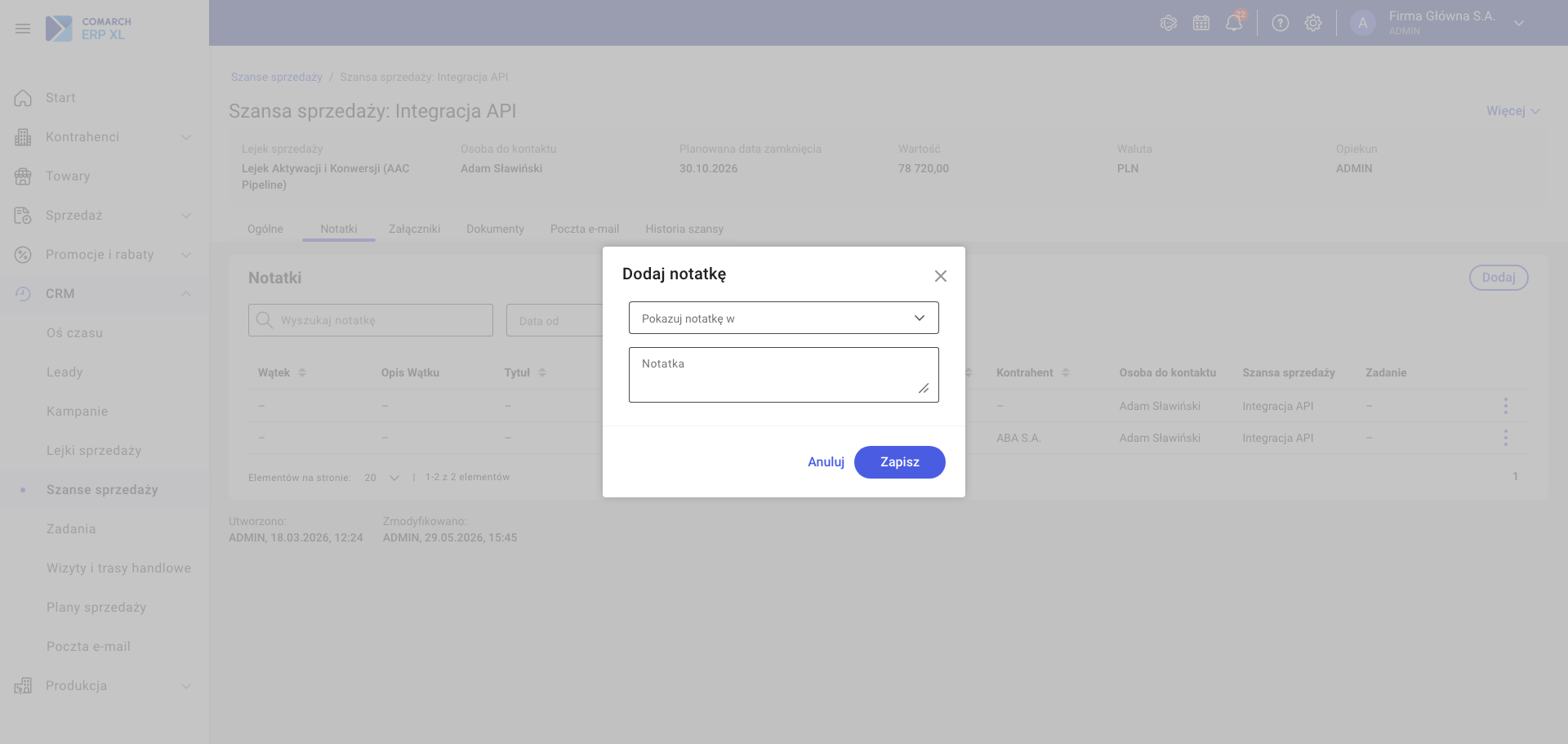
Okno „Dodaj notatkę” z polem tekstowym i polem „Pokazuj notatkę w”
Pola formularza
| Pole | Wymagane | Opis |
|---|---|---|
| Notatka | Tak | Treść notatki (maks. 1024 znaki). Jeżeli pole jest puste po kliknięciu Zapisz, pole przejdzie w tryb błędu z komunikatem „To pole jest wymagane”, a system wyświetli komunikat: „Nie można dodać notatki.” |
| Pokazuj notatkę w | Nie | Wielokrotny wybór obiektów powiązanych z bieżącym obiektem (Kontrahent, Osoba do kontaktu, Szansa sprzedaży). Zaznaczone obiekty będą wyświetlać tę notatkę na swojej zakładce Notatki. Do wyboru dostępne są tylko szanse sprzedaży ze statusem Otwarty. |
Zapisywanie
Po kliknięciu Zapisz i pomyślnym dodaniu notatki wyświetlany jest komunikat: „Dodano notatkę.”
Kliknięcie Anuluj przy niezapisanych zmianach wyświetla okno z opcjami: Wyjdź bez zapisania, Wróć do edycji, Zapisz zmiany.
Podgląd notatki
Podgląd otwierany jest po kliknięciu wartości w kolumnie Notatka lub wybraniu opcji Podgląd z menu trzy-kropek. Wygląd okna zależy od źródła notatki.
Notatka CRM (dodana w XL Web)
Wyświetlane są: tytuł okna „Notatka: [nazwa obiektu]”, operator który ją utworzył, data utworzenia, obiekty wskazane w polu „Pokazuj notatkę w” oraz pełna treść notatki. Przyciski Edytuj i Usuń są widoczne tylko dla autora notatki.
Notatka z kontaktu (z Comarch ERP XL)
Wyświetlane są: tytuł okna „Notatka z kontaktu: [nazwa kontrahenta]”, operator i data utworzenia, osoba do kontaktu (jeżeli wskazana) oraz treść notatki. Okno nie zawiera przycisków edycji – zapis pochodzi z klasycznego Comarch ERP XL.
Podgląd konwersacji (z Comarch ERP XL)
Wyświetlane są: tytuł wątku i pozycji konwersacji, operator i data utworzenia, kontrahent, opis wątku, tytuł pozycji, osoba do kontaktu (jeżeli wskazana) oraz treść notatki.
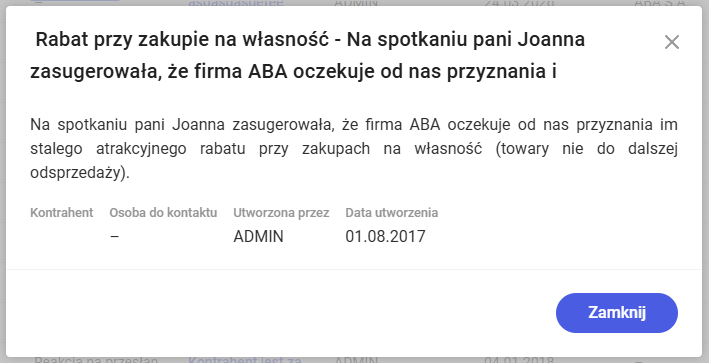
Podgląd notatki z konwersacji
Edycja notatki
Edycja dostępna jest z opcji Edytuj w menu trzy-kropek na liście lub z przycisku Edytuj w oknie podglądu. Operacja dostępna wyłącznie dla operatora, który dodał notatkę. Wyjątek: notatkę pochodzącą z zadania edytuje się zgodnie z uprawnieniami do zadania, a jej podgląd otwiera podgląd zadania. Dla pozostałych operatorów opcja nie jest widoczna.
Formularz edycji zawiera te same pola co formularz dodawania.
Po zapisaniu wyświetlany jest komunikat: „Zapisano notatkę.”
Usuwanie notatki
Opcja Usuń dostępna jest z menu trzy-kropek na liście lub z okna podglądu. Operacja dostępna wyłącznie dla operatora, który dodał notatkę.
Po wybraniu opcji wyświetlane jest okno potwierdzenia: „Usuń notatkę. Czy na pewno chcesz usunąć notatkę?” z przyciskami Wróć i Usuń. Usunięcie jest operacją nieodwracalną.
Komunikat po usunięciu: „Usunięto notatkę.”
Najczęściej zadawane pytania (FAQ)
1. Dlaczego nie widzę opcji Edytuj ani Usuń przy notatce?
Operacje Edytuj i Usuń są widoczne wyłącznie dla operatora, który daną notatkę utworzył. Jeżeli notatka została dodana przez innego operatora, opcje te nie pojawią się w menu. Wyjątek: notatkę pochodzącą z zadania edytuje się zgodnie z uprawnieniami do zadania, a jej podgląd otwiera podgląd zadania.
2. Co to są „archiwalne wątki”?
Archiwalne wątki to kontakty i konwersacje zarejestrowane w klasycznym Comarch ERP XL (np. telefoniczne, mailowe), które są widoczne na zakładce Notatki po włączeniu przełącznika Pokaż również archiwalne wątki w filtrach. Tych wpisów nie można edytować ani usuwać z poziomu XL Web.
3. Czym różni się filtr „Pokaż dodane tylko dla [obiekt]” od widoku domyślnego?
Widok domyślny pokazuje wszystkie notatki powiązane z obiektem – zarówno dodane bezpośrednio, jak i te, które zostały udostępnione tu z innego obiektu przez pole „Pokazuj notatkę w”, oraz notatki z powiązanych zadań. Po włączeniu przełącznika Pokaż dodane tylko dla [obiekt] lista ogranicza się wyłącznie do notatek dodanych bezpośrednio dla tego obiektu.
4. Jak działa pole „Pokazuj notatkę w”?
Podczas dodawania lub edycji notatki można wskazać dodatkowe obiekty powiązane (Kontrahent, Osoba do kontaktu, Szansa sprzedaży), na których zakładkach Notatki ma być wyświetlana ta notatka. Notatka pojawi się tam bez konieczności ponownego dodawania. Do wyboru dostępne są tylko szanse sprzedaży ze statusem Otwarty.
5. Dlaczego notatki z powiązanego zadania pojawiają się na zakładce Notatki obiektu?
Jeżeli zadanie jest powiązane z obiektem (Kontrahentem, Osobą do kontaktu lub Szansą sprzedaży) i zawiera notatkę, ta notatka jest automatycznie widoczna również na zakładce Notatki powiązanego obiektu. Ułatwia to przeglądanie pełnej historii kontaktów w jednym miejscu.
6. Czy notatka z Comarch ERP XL jest widoczna od razu?
Nie – notatki i konwersacje z klasycznego Comarch ERP XL są widoczne dopiero po włączeniu przełącznika Pokaż również archiwalne wątki w oknie filtrów. Domyślnie lista wyświetla tylko notatki dodane w XL Web.