
Spis treści
- Czym jest Poczta e-mail
- Konfiguracja konta e-mail
- Lista wiadomości
- Zakładka Poczta e-mail na kartach CRM
- Wysyłanie, odpowiadanie i przekazywanie wiadomości
- Powiązania wiadomości z obiektami CRM
- Uprawnienia
- Najczęściej zadawane pytania (FAQ)
Czym jest Poczta e-mail
Poczta e-mail w module CRM pozwala odbierać i wysyłać wiadomości z własnych skrzynek pocztowych bezpośrednio w Comarch ERP XL Web, bez przełączania się do programu pocztowego.
Lokalizacja i konfiguracja
Aby korzystać z poczty e-mail, należy przejść do menu CRM → Poczta e-mail. Konta pocztowe konfiguruje się w sekcji Ustawienia → Poczta e-mail.
Funkcjonalność
Wiadomości są automatycznie wiązane z osobami do kontaktu, kontrahentami i szansami sprzedaży, dzięki czemu historia korespondencji jest widoczna na ich kartach.
Wymagania
Do korzystania z poczty e-mail w CRM potrzebne jest co najmniej jedno skonfigurowane konto e-mail.
Konfiguracja konta e-mail
Aby dodać konto e-mail, wybierz Ustawienia → Poczta e-mail i kliknij przycisk Dodaj. Wybierz Konto Microsoft.
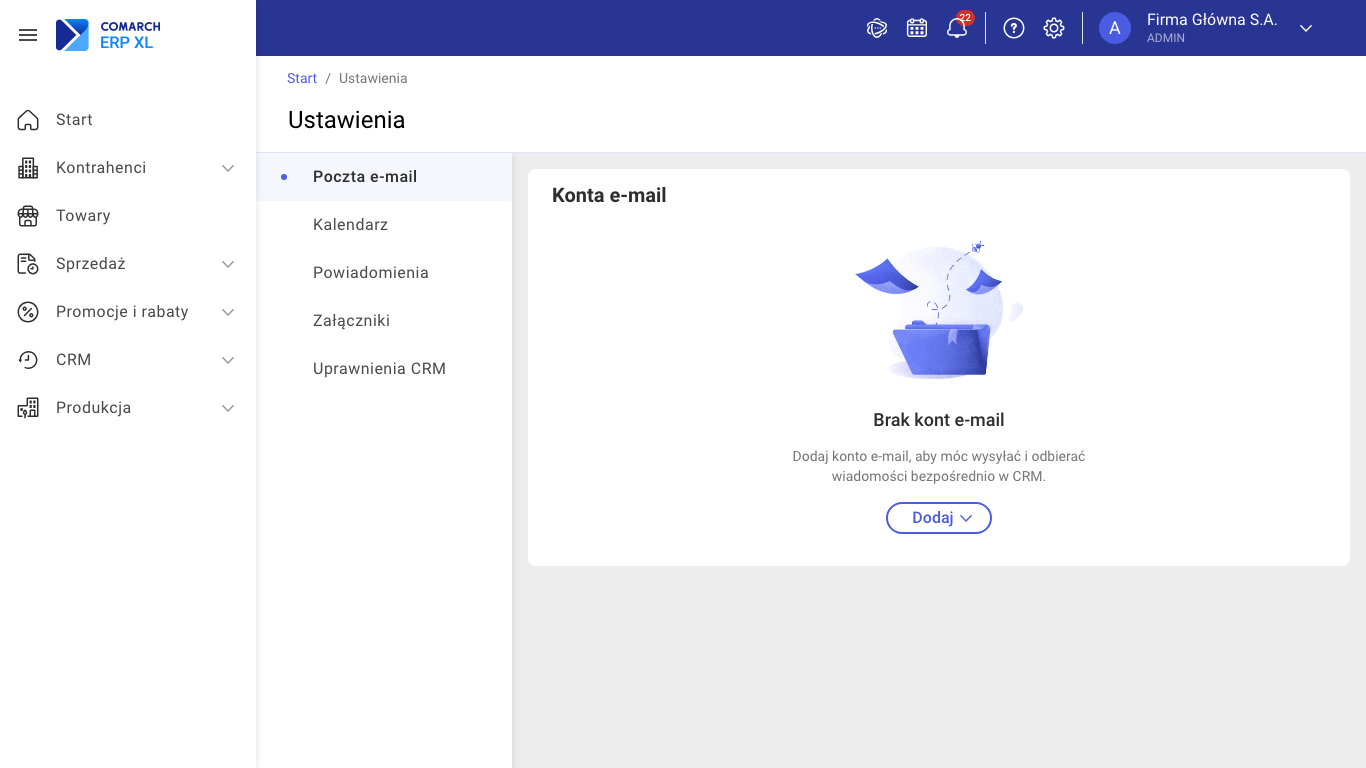
Dodawanie konta Microsoft
Przy wyborze Konto Microsoft w oknie Dodaj konto Microsoft wpisz adres w polu Adres e-mail i kliknij Dalej. W nowej karcie przeglądarki otworzy się okno logowania Microsoft. Po zalogowaniu pojawi się strona z komunikatem Gratulacje! Zostałeś zalogowany — zamknij kartę i wróć do aplikacji. Konto pojawi się na liście Konta e-mail ze statusem Połączony. Adres e-mail konta Microsoft jest pobierany z konta Microsoft i nie można go zmienić. Jeśli połączenie się nie uda lub czas na zalogowanie upłynie, pojawi się komunikat Nie udało się dodać konta i operację należy powtórzyć. Po odnowieniu autoryzacji konta Microsoft opcją Odnów autoryzację pojawi się komunikat Odnowiono autoryzację konta Microsoft, a synchronizacja zostanie wznowiona. Nie można podłączyć współdzielonych skrzynek Microsoft 365.
Formularz konta
Formularz konta ma sekcje Dane podstawowe, Synchronizacja i Podpis e-mail (stopka), a zmiany w nich są zapisywane automatycznie.
Sekcja „Dane podstawowe”
- Nazwa konta: wymagana, musi być unikalna wśród kont użytkownika.
- Adres e-mail: nie podlega edycji.
- Nazwa nadawcy: nazwa, którą widzi odbiorca wiadomości.
- Właściciel konta: zalogowany użytkownik; pole jest tylko do odczytu, więc każdy konfiguruje konto pocztowe wyłącznie dla siebie.
- Ustaw jako domyślne: konto używane domyślnie przy wysyłaniu nowych wiadomości; pierwsze dodane konto staje się domyślne automatycznie.
Sekcja „Synchronizacja”
- Włącz synchronizację: uruchamia automatyczne pobieranie wiadomości; domyślnie wyłączone.
- Zakres synchronizacji: określa, ile dni wstecz pobierane są wiadomości: od 1 do 365 dni, domyślnie 30.
- Konta Microsoft synchronizują się na bieżąco, po pojawieniu się nowej wiadomości.
- Automatyczne powiązanie: przypisuje wiadomości do obiektów CRM; domyślnie włączone.
- Obiekty do powiązania: typy obiektów: osoba do kontaktu, kontrahent i szansa sprzedaży, domyślnie wszystkie trzy.
Sekcja „Podpis e-mail (stopka)”
Edytuj podpis dodawany do nowo tworzonych wiadomości.
Statusy i zarządzanie kontem
Lista Konta e-mail pokazuje adres każdego konta, oznaczenie Domyślny i status połączenia: Połączony, Wymaga autoryzacji lub Błąd połączenia. Gdy dostęp do konta wygaśnie, np. po zmianie hasła, synchronizacja zostaje wstrzymana, a status zmienia się na Wymaga autoryzacji; połączenie przywraca opcja Odnów autoryzację w menu konta. Tego samego adresu e-mail nie można dodać drugi raz. Konto usuwa się opcją Usuń w jego menu, po potwierdzeniu w oknie Usuń konto. Po usunięciu konta jego wiadomości pozostają widoczne na zakładkach Poczta e-mail obiektów CRM, ale znikają z listy CRM → Poczta e-mail.
Lista wiadomości
Lista CRM → „Poczta e-mail” wyświetla wiadomości ze wszystkich kont pocztowych użytkownika w jednym widoku. W panelu folderów dostępne są foldery „Odebrane” i „Wysłane”, z podziałem na konta, a przy folderach i kontach widoczna jest liczba nieprzeczytanych wiadomości. Każdy wiersz listy reprezentuje jeden wątek korespondencji, z kolumnami „Nadawca”, „Temat”, „Powiązania” i „Data”, domyślnie posortowany od najnowszej aktywności.
Kolumna „Powiązania” pokazuje obiekty CRM powiązane z wiadomością, a pełna lista wyświetla się po najechaniu na komórkę. Wątki z nieprzeczytaną wiadomością są wyróżnione pogrubieniem. W kolumnie „Data” wiadomości z bieżącego dnia mają godzinę, z bieżącego roku dzień i miesiąc, a starsze pełną datę.
Kliknięcie wiersza otwiera z prawej strony panel z treścią wiadomości; starsze wiadomości w wątku są zwinięte i rozwijane kliknięciem. Otwarta wiadomość jest automatycznie oznaczana jako przeczytana. Domyślnie na stronie wyświetla się 20 wątków, z możliwością wyboru 20, 50 lub 100.
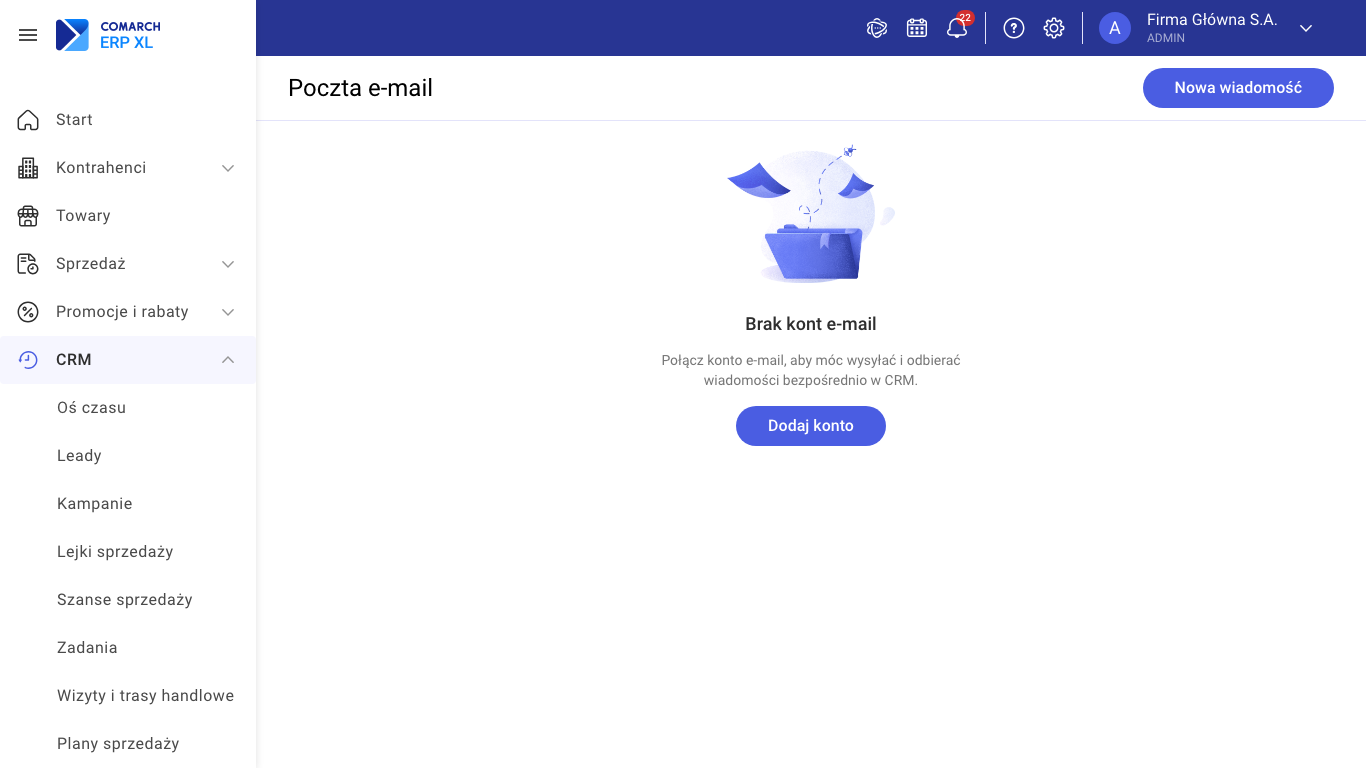
Gdy konto wymaga ponownej autoryzacji, nad listą pojawia się komunikat z przyciskiem „Odnów autoryzację”, a przy błędzie połączenia — komunikat z przyciskiem „Sprawdź ustawienia”. Wiadomości pobrane wcześniej pozostają widoczne nawet przy problemach z kontem. Jeśli użytkownik nie ma kont, lista wyświetla komunikat „Brak kont e-mail” z przyciskiem „Dodaj konto”.
Zakładka Poczta e-mail na kartach CRM
Zakładka Poczta e-mail jest dostępna na kartach szansy sprzedaży, osoby do kontaktu i kontrahenta. Pokazuje wiadomości powiązane z danym obiektem, z takimi samymi kolumnami jak lista CRM → „Poczta e-mail”, a pod nadawcą widać adres konta, z którego pochodzi wiadomość.
Panel folderów pozwala wybrać folder lub konto, co zawęża listę do wiadomości tego folderu lub konta powiązanych z bieżącym obiektem. Kliknięcie wiersza otwiera podgląd wiadomości tak samo jak na liście CRM → „Poczta e-mail”.
Gdy z obiektem nie powiązano żadnej wiadomości, wyświetla się komunikat Brak powiązanych wiadomości e-mail.
Na karcie szansy sprzedaży w statusie Wygrany lub Utracony oraz archiwalnego kontrahenta lub archiwalnej osoby do kontaktu zakładka działa tylko do odczytu: nie można powiązać ani odwiązać wiadomości. Szansa sprzedaży w statusie Odłożony zachowuje pełną obsługę poczty.
Wysyłanie, odpowiadanie i przekazywanie wiadomości
Tworzenie nowej wiadomości
Nowa wiadomość jest tworzona za pomocą przycisku „Nowa wiadomość” na liście CRM → „Poczta e-mail” lub na zakładce „Poczta e-mail” obiektu CRM. Wiadomość wysłana z zakładki „Poczta e-mail” obiektu jest automatycznie powiązana z tym obiektem.
Pola formularza
- „Konto nadawcy”: Wybiera się konto spośród aktywnych kont użytkownika; domyślnie podpowiadane jest konto domyślne, a przy jednym koncie pole jest ukryte.
- „Do”: Pole wymagane, podpowiada adresy osób do kontaktu i kontrahentów z CRM, przyjmuje także inne adresy i kilka adresów naraz.
- „DW” i „UDW”: Pola pojawiają się po kliknięciu ich nazw przy polu „Do”.
- „Temat”: Pole wymagane.
- Treść: Edytor z pogrubieniem, kursywą, podkreśleniem i listą punktowaną. Podpis z ustawień konta jest wstawiany automatycznie po otwarciu formularza. Treść wiadomości może mieć najwyżej 1 MB.
- Dołączanie załączników i zapisywanie jako szkic: Nie jest możliwe.
Wysyłanie wiadomości
Po wysłaniu pojawia się komunikat „Wiadomość została wysłana”, okno się zamyka, a wysłana wiadomość od razu jest widoczna na liście. Jeśli wysyłka trwa zbyt długo, pojawia się ostrzeżenie i przycisk „Spróbuj ponownie”. Gdy użytkownik nie ma aktywnego konta, formularz informuje o tym i oferuje przycisk „Przejdź do ustawień”.
Odpowiadanie na wiadomość
W podglądzie wiadomości dostępny jest przycisk „Odpowiedz”. „Odpowiedz wszystkim” dodatkowo wpisuje w pole „DW” pozostałych odbiorców, z pominięciem adresów własnych kont użytkownika. Temat odpowiedzi otrzymuje przedrostek „Re:”, a treść oryginału jest dołączana pod edytorem. Odpowiedź jest wysyłana z konta, na które przyszła oryginalna wiadomość, należy do tego samego wątku i przejmuje jego powiązania z obiektami CRM.
Przekazywanie wiadomości
Przycisk „Przekaż dalej” tworzy nowy wątek, a pole „Do” trzeba uzupełnić samodzielnie. Temat przekazania otrzymuje przedrostek „PD:”, a treść oryginału jest dołączana pod edytorem.
Powiązania wiadomości z obiektami CRM
Automatyczne powiązania
Wiadomości e-mail są automatycznie wiązane z obiektami CRM na podstawie adresów nadawcy i odbiorców. System porównuje adresy w polach Od, Do i DW z adresami e-mail osób do kontaktu i kontrahentów w CRM. Jeśli adres pasuje do kilku obiektów tego samego typu, wiadomość jest wiązana ze wszystkimi. Nowa wiadomość w wątku automatycznie przejmuje powiązania wcześniejszych wiadomości tego wątku. Automatyczne powiązanie pomija archiwalnych kontrahentów, archiwalne osoby do kontaktu oraz szanse sprzedaży w statusie Wygrany lub Utracony. Wiadomość jest też automatycznie wiązana z szansami sprzedaży w statusie Otwarty lub Odłożony, które dotyczą rozpoznanych kontrahentów lub osób do kontaktu.
Ręczne powiązania i odwiązywanie
Na liście CRM → Poczta e-mail opcja Zarządzaj powiązaniami w menu wiersza otwiera okno Wybierz obiekty z sekcjami Powiązane obiekty i Dostępne do powiązania obiekty. W oknie Wybierz obiekty wybiera się Typ obiektu i wyszukuje obiekt (po wpisaniu co najmniej 3 znaków), a przyciskiem Powiąż dodaje go do powiązań; Odwiąż przy powiązanym obiekcie oznacza go do usunięcia. Kontrahenta wyszukuje się po nazwie lub akronimie, osobę do kontaktu po imieniu, nazwisku lub adresie e-mail, a szansę sprzedaży po nazwie szansy lub kontrahenta. Zmiany są zapisywane dopiero po kliknięciu Zapisz, a Anuluj zamyka okno bez zmian.
Na zakładce Poczta e-mail obiektu przycisk Powiąż wiadomość otwiera okno Wybierz wiadomości z wiadomościami jeszcze niepowiązanymi z tym obiektem; zaznacza się jedną lub kilka i klika Powiąż. W oknie Wybierz wiadomości można wyszukać wiadomość po temacie lub nadawcy, a jednorazowo można powiązać do 50 wiadomości — po zaznaczeniu większej liczby pojawia się komunikat Można powiązać maksymalnie 50 wiadomości jednocześnie. Wiadomość odwiązuje się opcją Odwiąż w menu wiersza na zakładce Poczta e-mail obiektu, po potwierdzeniu w oknie Odwiąż wiadomość. Odwiązana wiadomość pozostaje w poczcie i jest nadal widoczna na liście CRM → Poczta e-mail. Ręcznie odwiązana wiadomość nie zostanie ponownie powiązana automatycznie. Nie można powiązać wiadomości z nieaktywnym obiektem CRM.
Uprawnienia
Widoczność wiadomości
Każdy użytkownik widzi wyłącznie wiadomości ze skrzynek, których jest właścicielem, także na zakładkach „Poczta e-mail” obiektów CRM. Wiadomości powiązane z obiektem przez innego użytkownika z jego skrzynki nie są widoczne dla innych użytkowników.
Uprawnienia do operacji
Do poczty nie nadaje się osobnych uprawnień: użytkownik z aktywnym kontem może przeglądać, wysyłać, wiązać i odwiązywać wiadomości. Zakładka Poczta e-mail na kartach osoby do kontaktu i kontrahenta jest widoczna tylko dla operatora z uprawnieniem „Dostęp do modułu CRM”; na kontrahencie jednorazowym jej nie ma. Użytkownik może usunąć powiązanie, które sam utworzył lub które dotyczy jego skrzynki.
Najczęściej zadawane pytania (FAQ)
1. Dlaczego zakładka „Poczta e-mail” jest pusta?
Jeśli zakładka „Poczta e-mail” obiektu jest pusta, należy sprawdzić, czy konto e-mail ma włączoną synchronizację i automatyczne powiązanie.
2. Czy wiadomości pobrane wcześniej można powiązać automatycznie?
Włączenie automatycznego powiązania nie wiąże wiadomości pobranych wcześniej; takie wiadomości można powiązać ręcznie.