
Spis treści
- Czym jest Oś czasu
- Budowa widoku
- Skala i nawigacja po czasie
- Sortowanie i filtrowanie
- Znaczenie ikon i kolorów
- Kolorowanie linii kontrahenta
- Przeglądanie zdarzeń
- Szybkie Akcje
- Oś czasu osób do kontaktu
- Najczęściej zadawane pytania (FAQ)
Czym jest Oś czasu
Oś czasu
Oś czasu umożliwia śledzenie interakcji z kontrahentami, takich jak zadania, notatki, szanse sprzedaży, zamówienia sprzedaży i osoby do kontaktu. Na osi Y wyświetlana jest lista kontrahentów, a na osi X – przewijana oś czasu. Na przecięciu wiersza kontrahenta i punktu na osi czasu widoczne są ikony interakcji. Dodatkowo, na osi czasu kontrahentów widoczne są także oferty sprzedaży wygenerowane z szans sprzedaży oraz wizyty handlowe. Te elementy pozwalają na kompleksową ocenę stanu relacji z kontrahentami w kontekście czasowym.
Oś czasu dostępna jest w menu bocznym CRM w obszarze Oś czasu.
Zakładki i dostęp
Oś czasu składa się z dwóch zakładek: Kontrahenci (domyślnie wyświetlana) i Osoby do kontaktu. Dostęp do Osi czasu ma operator z uprawnieniem „Dostęp do modułu CRM”.
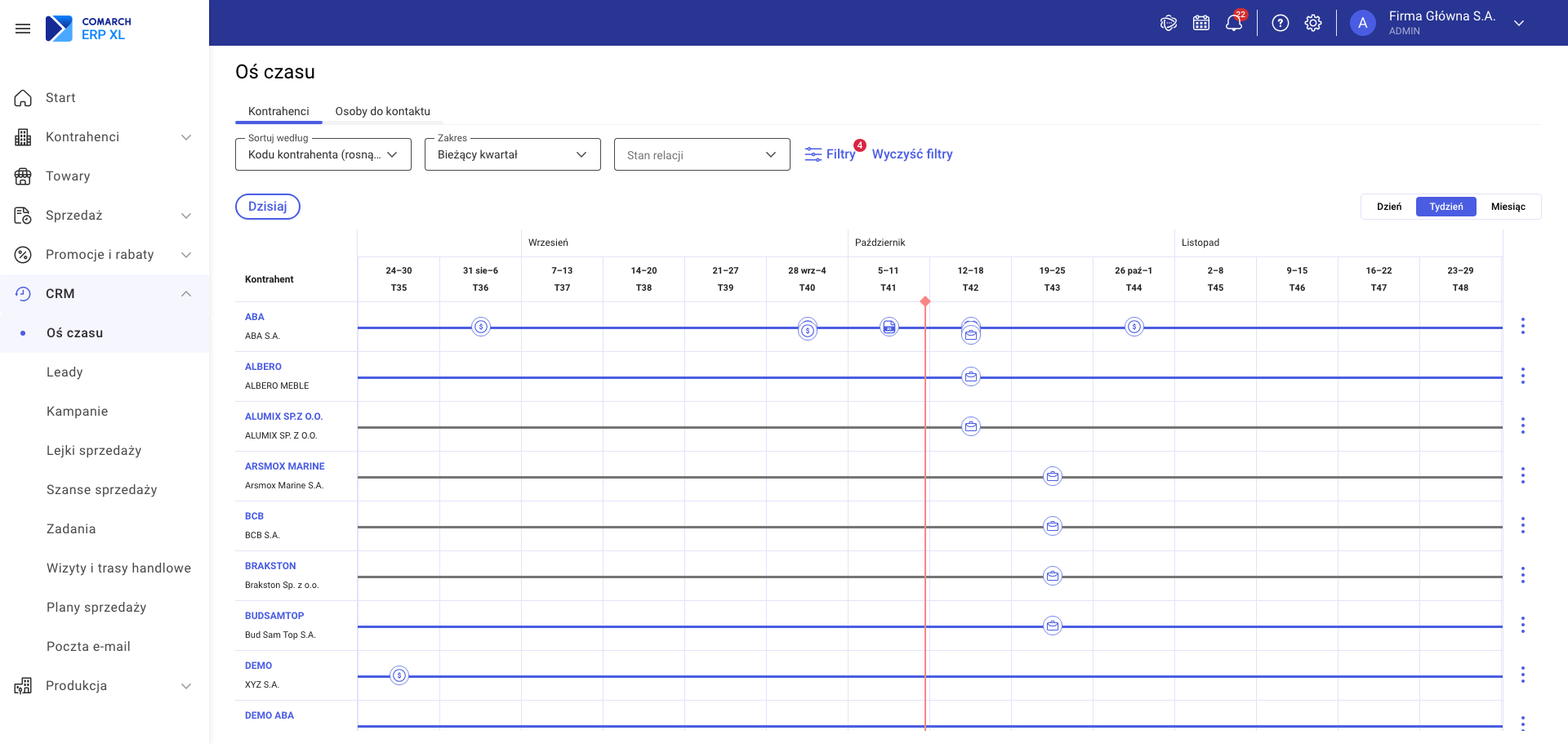
Typowe zastosowania:
- Identyfikacja zaległych zadań i „osieroconych” klientów bez zaplanowanych działań
- Przegląd portfolio kontrahentów i monitorowanie aktywności handlowej
- Szybkie dodawanie zadań, notatek i szans sprzedaży bez opuszczania matrycy
Kolumny listy
Budowa widoku
Widok składa się z trzech części:
| Element | Opis |
|---|---|
| Lewa kolumna – Kontrahent | Stała szerokość 150 px, zawsze widoczna przy poziomym przewijaniu. Górna linia: unikalny kod kontrahenta (klikalny link otwierający kartę w nowej karcie). Dolna linia: pełna nazwa. Długie teksty skracane wielokropkiem z pełną treścią widoczną po najechaniu kursorem. |
| Prawy panel – Oś czasu | Przewijana poziomo oś z ikonami interakcji. Nagłówki osi zależą od wybranej skali (Dzień / Tydzień / Miesiąc). Bieżący dzień oznaczony czerwoną pionową linią. |
| Prawa kolumna – Akcje | Stała wąska kolumna z ikoną menu trzy-kropek dla każdego kontrahenta (Szybkie Akcje). Zawsze widoczna przy poziomym przewijaniu. |
Lista kontrahentów wczytuje kolejne rekordy automatycznie podczas przewijania (paczkami po 50 rekordów). Domyślnie wyświetlani są wyłącznie kontrahenci aktywni; archiwalni pojawiają się po włączeniu odpowiedniego przełącznika w filtrach (oznaczeni szarą etykietą „Archiwalny”).
Skala i nawigacja po czasie
Nad matrycą dostępny jest przełącznik skali oraz przycisk nawigacyjny:
Przełącznik skali czasu
Domyślna skala: Tydzień.
| Skala | Format nagłówka osi X | Przykład |
|---|---|---|
| Dzień | Dzień miesiąca + skrót dnia tygodnia (weekendy wyróżnione) | „15 Pn” |
| Tydzień | Numer tygodnia + data poniedziałku | „W12 / 18.03″ |
| Miesiąc | Nazwa miesiąca + rok | „Sty ’26” |
Przycisk „Dzisiaj”
Przewija oś czasu tak, aby bieżąca data znalazła się w centrum widocznego obszaru osi X.
Nieskończone przewijanie osi czasu (Oś X)
Oś czasu można przewijać w obu kierunkach – przy zbliżeniu do krawędzi automatycznie doładowywane są kolejne dane. Historyczny limit danych wynosi 5 lat wstecz; przy zbliżeniu do granicy wyświetlany jest komunikat umożliwiający świadome pobranie starszych zdarzeń.
Sortowanie i filtrowanie
Sortuj według
Dostępne opcje sortowania listy kontrahentów (oś Y):
- Kodu kontrahenta (rosnąco) – domyślne
- Kodu kontrahenta (malejąco)
- Nazwy kontrahenta (rosnąco)
- Nazwy kontrahenta (malejąco)
- Liczby zaległych zadań (malejąco)
- Daty ostatniej interakcji (rosnąco)
- Daty ostatniej interakcji (malejąco)
Interakcją (wliczaną do „Daty ostatniej interakcji”) jest: notatka, zadanie, szansa sprzedaży, zamówienie sprzedaży oraz wizyta handlowa w statusie Wykonany lub Odwołany. Dodanie osoby do kontaktu nie jest interakcją.
Zmiana sortowania działa natychmiast, bez konieczności zatwierdzania.
Filtr Zakres
Wyznacza zakres dat pobieranych danych na osi X
- Bieżący miesiąc
- Bieżący kwartał – domyślny
- Bieżący rok
- Poprzedni miesiąc
- Poprzedni kwartał
- Niestandardowy… – po ręcznym ustawieniu dat w panelu filtrów
Filtr Stan relacji
Wielokrotny wybór filtrujący wiersze kontrahentów:
| Opcja | Co wyświetla |
|---|---|
| Zaległe | Kontrahenci z przeterminowanymi, niezamkniętymi zadaniami lub wizytami handlowymi (Zaplanowany, Potwierdzony) z minioną datą |
| Brak zaplanowanych działań | Klienci bez żadnego punktu w przyszłości na osi czasu |
| Z otwartymi szansami sprzedaży | Klienci z aktywnymi procesami sprzedażowymi |
| Na bieżąco (Brak zaległości) | Klienci bez przeterminowanych zadań i z zaplanowanymi działaniami |
Panel wszystkich filtrów dostępnych na liście
Kliknięcie przycisku Filtry otwiera panel z dodatkowymi opcjami:
| Filtr | Opis |
|---|---|
| Obiekt | Wielokrotny wybór typów ikon widocznych na osi: Notatka, Osoba do kontaktu, Szansa sprzedaży, Zadanie, Zamówienie Sprzedaży, Oferta sprzedaży, Wizyta handlowa. Odznaczenie typu ukrywa jego ikony (i wiersze kontrahentów, które nie mają żadnych innych ikon). |
| Etap lejka sprzedaży | Wielokrotny wybór etapów; aktywny gdy zaznaczono Szansę sprzedaży w filtrze Obiekt. |
| Priorytet zadania | Wielokrotny wybór: Niski, Normalny, Wysoki; aktywny gdy zaznaczono Zadanie w filtrze Obiekt. |
| Opiekun | Wielokrotny wybór; domyślnie zalogowany operator. Opcja „Brak opiekuna” identyfikuje nieprzydzielonych klientów. |
| Rejon | Wielokrotny wybór rejonów kontrahentów. |
| Kontrahent | Wielokrotny wybór konkretnych kontrahentów. |
| Niestandardowy zakres czasu | Para pól daty Od–Do; aktywuje opcję „Niestandardowy…” w filtrze Zakres. |
| Pokaż również archiwalnych kontrahentów | Przełącznik (domyślnie wyłączony); włączenie dodaje do matrycy kontrahentów archiwalnych (oznaczonych etykietą „Archiwalny”, z nieaktywnymi Szybkimi Akcjami). |
W filtrze Obiekt można wybrać typy ikon widocznych na osi: Notatka, Osoba do kontaktu, Szansa sprzedaży, Zadanie, Zamówienie Sprzedaży, Oferta sprzedaży, Wizyta handlowa. Odznaczenie typu ukrywa jego ikony (i wiersze kontrahentów, które nie mają żadnych innych ikon).
Liczba aktywnych filtrów wyświetlana jest jako licznik przy przycisku Filtry.
Wyczyść filtry – przywraca wszystkie ustawienia do wartości domyślnych.
Filtry i „Sortuj według” są zapamiętywane do końca sesji, osobno dla każdej zakładki (Kontrahenci, Osoby do kontaktu).
Znaczenie ikon i kolorów
Notatka
 Zawsze niebieska (ikona dokumentu z tekstem).
Zadanie
| Kolor | Stan zadania |
|---|---|
 Niebieski |
Zaplanowane – data realizacji w przyszłości lub dzisiaj |
Zielony |
Wykonane |
Czerwony |
Zaległe – data realizacji minęła, zadanie niezamknięte |
Szansa sprzedaży
| Kolor | Stan szansy |
|---|---|
Niebieski |
Otwarta – aktywna |
Zielony |
Wygrana |
Szary |
Utracona lub Odłożona |
Czerwony |
Otwarta – brak aktywności („gnijąca”) |
Szansa uznawana jest za „gnijącą”, gdy: ma status Otwarty, minęła skonfigurowana na lejku liczba dni bez aktywności, a w tym czasie nie zmieniono etapu, nie dodano zadania i nie zamknięto żadnego powiązanego zadania.
Zamówienie Sprzedaży
| Kolor | Status dokumentu |
|---|---|
Zielony |
Zatwierdzony |
Czerwony |
Niezatwierdzony |
Fioletowy |
Korygowany |
Szary |
Anulowany |
Niebieski |
Zamknięty |
Osoba do kontaktu
| Kolor | Stan |
|---|---|
Niebieski |
Aktywna |
Szary |
Archiwalna |
Wizyta handlowa
| Kolor | Status wizyty |
|---|---|
| Niebieski | Zaplanowany |
| Fioletowy | Potwierdzona |
| Pomarańczowy | W realizacji – także po terminie |
| Zielony | Wykonana |
| Czerwony | Odwołana albo przeterminowana: Zaplanowana lub Potwierdzona, której data rozpoczęcia minęła |
Oferta sprzedaży
Ikona oferty sprzedaży jest zawsze niebieska. Jeśli operator nie ma uprawnień do podglądu wizyty handlowej, ikona jest szara, żeby nie ujawniać statusu. Oferta sprzedaży jest zawsze widoczna w pełni.
Pozycja ikony na osi czasu
| Typ | Punkt kotwiczenia |
|---|---|
| Zadanie | Data do (termin realizacji); jeśli brak – Data od |
| Notatka | Data utworzenia |
| Szansa sprzedaży | Planowana data zamknięcia; jeśli brak – Data utworzenia |
| Zamówienie Sprzedaży | Data wystawienia dokumentu |
| Osoba do kontaktu | Data dodania osoby |
| Wizyta handlowa | Data od |
| Oferta sprzedaży | Data wystawienia oferty |
| Załącznik | Data dodania |
Obiekty bez uprawnienia
Ikona obiektu, do którego operator nie ma uprawnienia (zadanie, szansa sprzedaży, wizyta handlowa), jest wyszarzona, a podpowiedź pokazuje „brak dostępu” zamiast nazwy. Notatki, zamówienia sprzedaży, osoby do kontaktu i załączniki są zawsze widoczne w pełni, niezależnie od uprawnień. Kolor linii wiersza zależy od wszystkich szans sprzedaży wiersza, także tych, do których operator nie ma uprawnienia.
Kolorowanie linii kontrahenta
Każdy wiersz kontrahenta może być podświetlony kolorową linią, sygnalizującą stan powiązanych szans sprzedaży:
| Kolor linii | Znaczenie |
|---|---|
Czerwony |
Przynajmniej jedna szansa otwarta – gnijąca (najwyższy priorytet) |
Niebieski |
Brak gnijących, ale co najmniej jedna szansa otwarta i aktywna |
Szary (brak wyróżnienia) |
Brak otwartych szans (wygrane, utracone lub odłożone nie wpływają na kolor) |
Przeglądanie zdarzeń
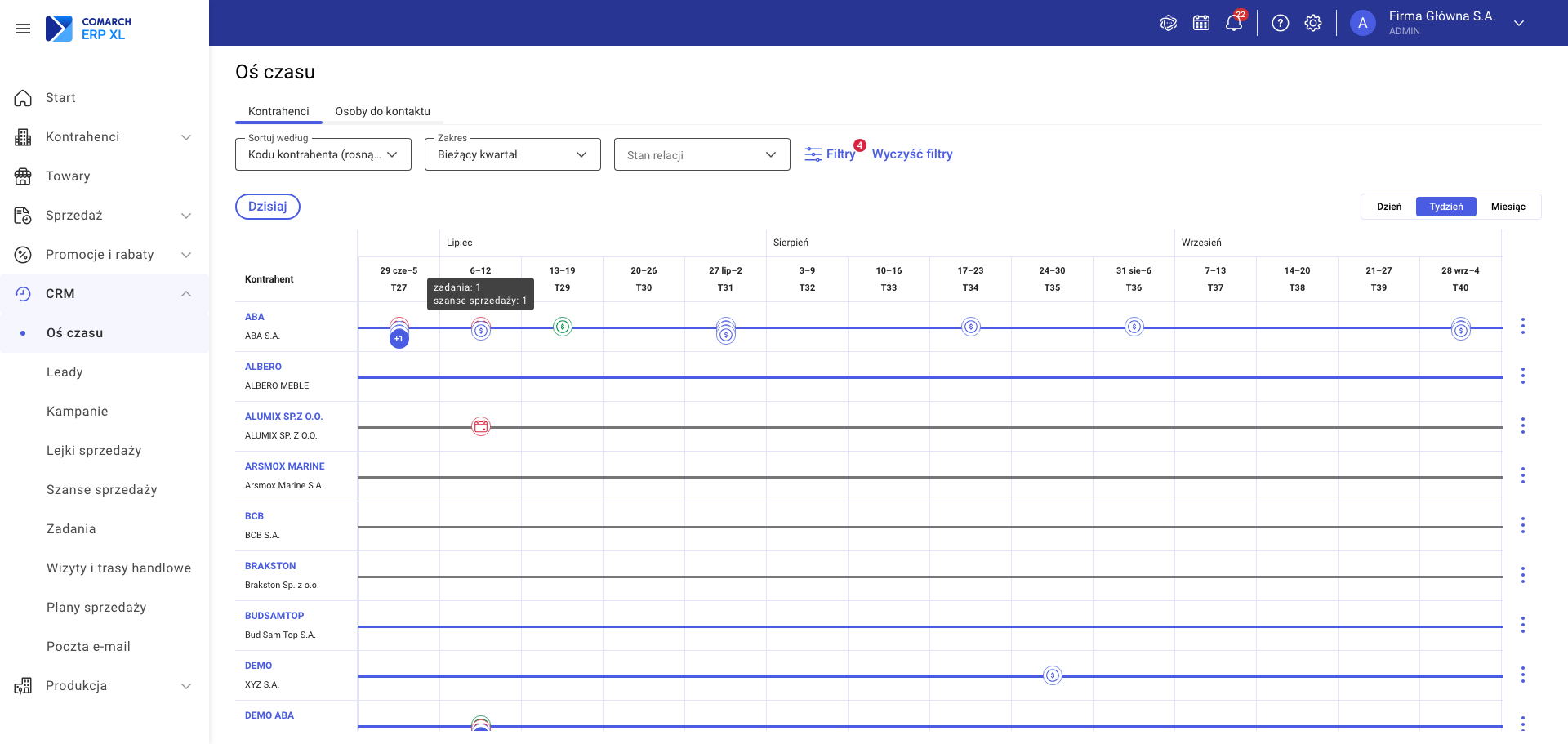
Matryca ze „stosem” ikon w jednym punkcie – podpowiedź zbiorcza z liczbami typów zdarzeń
Grupowanie ikon (stos)
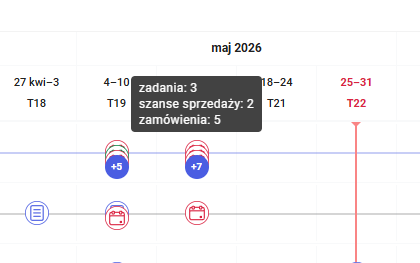
Gdy w tym samym punkcie na osi czasu dla jednego kontrahenta zarejestrowano wiele zdarzeń, ikony prezentowane są jako „stos” (nałożone z przesunięciem). Najechanie kursorem wyświetla podpowiedź zbiorczą z liczbą zdarzeń każdego typu, np.:
Otwieranie podglądu
- Kliknięcie w stos → otwiera listę obiektów z tytułami i typami; kliknięcie konkretnego tytułu otwiera podgląd.
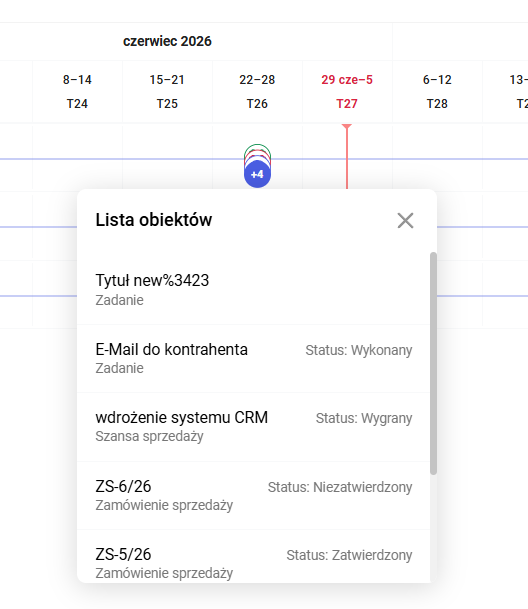
- Kliknięcie w pojedynczą ikonę → bezpośrednio otwiera podgląd obiektu.
Podglądy obiektów
Notatka – okno podglądu w jednym z trzech wariantów zależnie od źródła:
- Notatka CRM (dodana w XL Web) – tytuł „Notatka: [nazwa obiektu]”, autor, data, powiązane obiekty, treść; przyciski Edytuj i Usuń widoczne wyłącznie dla autora.
- Notatka z kontaktu (Comarch ERP XL) – tytuł „Notatka z kontaktu: [nazwa kontrahenta]”, autor, data, treść; bez możliwości edycji.
- Pozycja konwersacji (Comarch ERP XL) – tytuł wątku i pozycji, autor, data, kontrahent, treść.
Zadanie, Szansa sprzedaży, Wizyta handlowa, Zamówienie Sprzedaży, Osoba do kontaktu – uproszczony podgląd z najważniejszymi danymi w oknie. Każde okno zawiera przycisk Otwórz w nowej karcie, który otwiera pełną kartę obiektu w nowej karcie przeglądarki.
Dostęp do obiektów
Jeśli operator nie ma uprawnień do obiektu, jego kafelek w oknie „Lista obiektów” jest nieaktywny i wyświetla pauzę zamiast nazwy, ze statusem „Brak dostępu”. Kliknięcie takiego obiektu nie otwiera podglądu. Notatki powiązane z takim obiektem są widoczne w całości, ale nazwa obiektu jest zastąpiona pauzą.
Szybkie Akcje
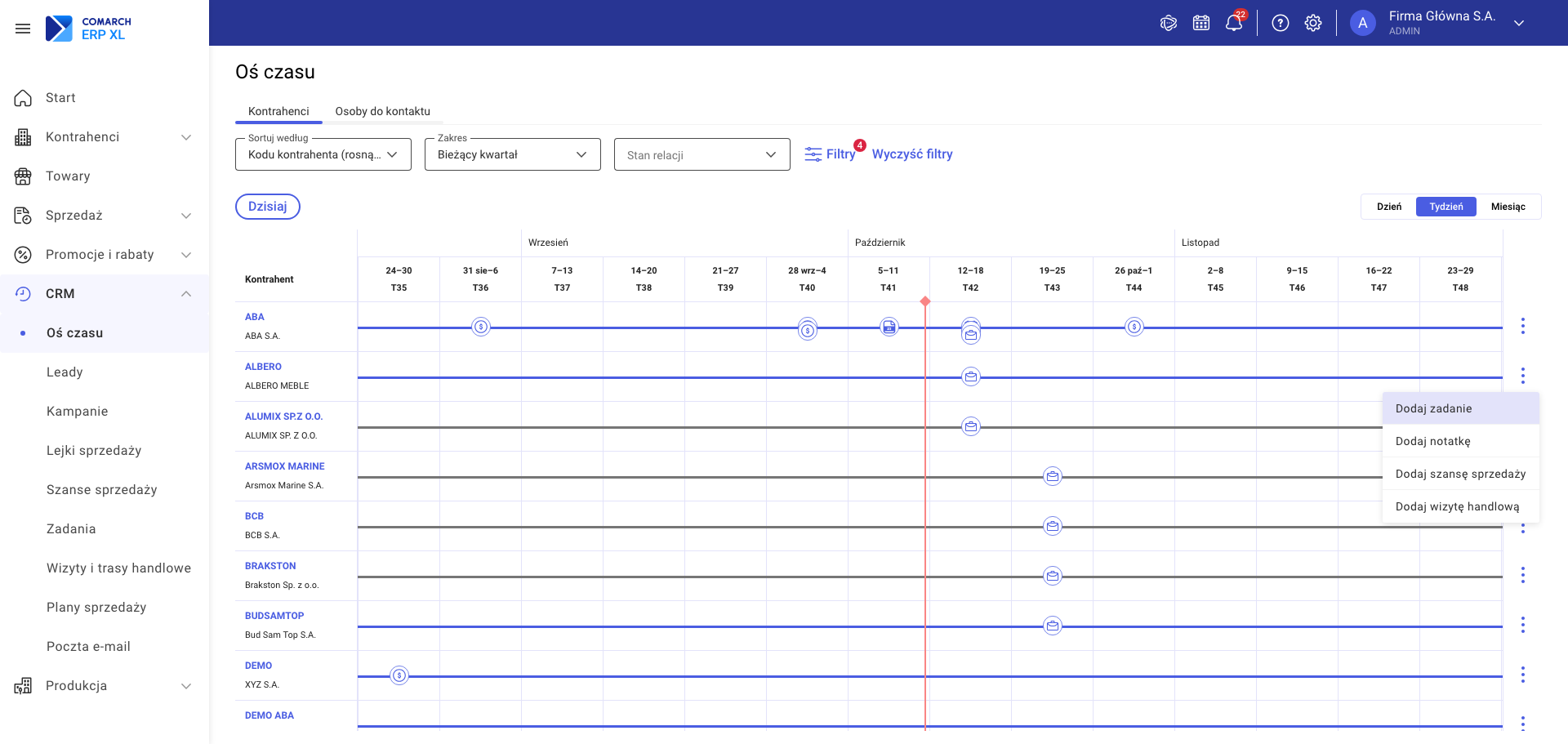
W każdym wierszu kontrahenta – w prawej, stałej kolumnie – dostępna jest ikona menu trzy-kropek (Szybkie Akcje). Menu zawiera do czterech operacji, które pozwalają tworzyć nowe obiekty CRM bez opuszczania widoku matrycy: „Dodaj zadanie”, „Dodaj notatkę”, „Dodaj szansę sprzedaży” i „Dodaj wizytę handlową”.
Dostępne akcje
| Akcja | Opis |
|---|---|
| Dodaj zadanie | Otwiera pełny formularz dodawania zadania z automatycznie uzupełnionym polem Kontrahent. Data od i Data do domyślnie ustawione na dzisiaj. |
| Dodaj notatkę | Otwiera formularz notatki z predefiniowanym kontrahentem (pole nieedytowalne). |
| Dodaj szansę sprzedaży | Otwiera pełny formularz dodawania szansy z automatycznie uzupełnionym polem Kontrahent. Pole Planowana data zamknięcia jest wymagane – brak wartości domyślnej. |
Dodawanie wizyty handlowej
Akcja „Dodaj wizytę handlową” umożliwia szybkie utworzenie nowej wizyty handlowej z kontrahentem uzupełnionym automatycznie na podstawie wybranego wiersza. Po zapisaniu wizyta zostaje dodana do osi czasu. Akcje „Dodaj zadanie”, „Dodaj szansę sprzedaży” i „Dodaj wizytę handlową” są widoczne tylko przy uprawnieniu „Dodawanie i duplikowanie” dla danego typu obiektu. „Dodaj notatkę” jest zawsze dostępne.
Jak działają Szybkie Akcje
Formularz otwierany jest w miejscu widoku Osi czasu – nie w nowej karcie. Stan matrycy (filtry, skala, pozycja przewinięcia) jest przez cały czas zapamiętywany. Po zamknięciu formularza – czy to po zapisaniu, czy po anulowaniu – widok matrycy wraca dokładnie do stanu sprzed otwarcia formularza.
Po pomyślnym zapisaniu obiektu jego ikona pojawia się na osi czasu w wierszu odpowiedniego kontrahenta bez przeładowania całej strony.
Oś czasu osób do kontaktu
Zakładka Osoby do kontaktu na osi czasu prezentuje historię interakcji z osobami do kontaktu w formie matrycy, gdzie wiersze odpowiadają osobom, a kolumny ich zdarzeniom na osi czasu.
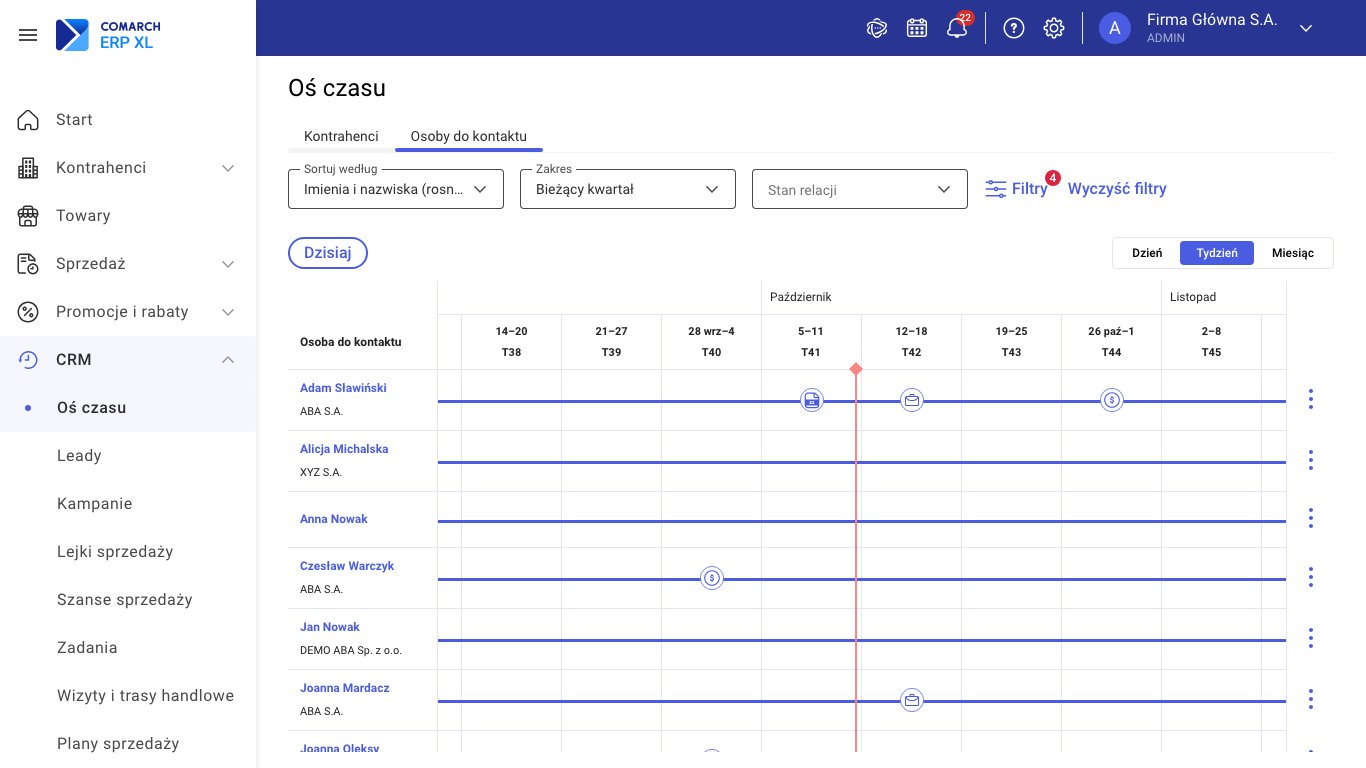
Oś czasu — zakładka „Osoby do kontaktu”
Budowa wiersza: Każdy wiersz zawiera:
- Imię i nazwisko osoby (klikalne, otwiera kartę osoby w nowej karcie przeglądarki),
- Nazwę kontrahenta, z którym osoba jest powiązana.
Jeśli osoba nie jest przypisana do kontrahenta, wyświetla się komunikat Brak kontrahenta.
Prezentowane obiekty: Na matrycy widoczne są tylko obiekty bezpośrednio powiązane z daną osobą, takie jak:
- Zadania,
- Notatki,
- Szanse sprzedaży,
- Wizyty handlowe,
- Oferty sprzedaży,
- Załączniki.
Zamówienia sprzedaży nie są wyświetlane, ponieważ dotyczą kontrahenta, a nie osoby.
Sortowanie: Listę osób można sortować według:
- Imienia i nazwiska (domyślnie, rosnąco),
- Nazwy kontrahenta,
- Liczby zaległych zadań,
- Daty ostatniej interakcji.
Filtry: W panelu filtrów dostępne są opcje: Sortuj według, Zakres, Stan relacji, Obiekt, Etap lejka sprzedaży, Priorytet zadania, Rejon, Niestandardowy zakres czasu (Data od, Data do) oraz:
- Opiekun (domyślnie ustawiony na zalogowanego operatora),
- Kontrahent (z możliwością wyboru konkretnego kontrahenta lub opcją Brak kontrahenta),
- Osoba do kontaktu (wyszukiwanie po imieniu i nazwisku).
Dodatkowo przełączniki:
- Pokaż również archiwalne osoby do kontaktu – wyświetla osoby archiwalne (oznaczone jako Archiwalny),
- Pokaż również archiwalnych kontrahentów – uwzględnia archiwalnych kontrahentów w filtrach.
Wizualizacja stanu: Kolor linii wiersza odzwierciedla stan szans sprzedaży powiązanych z osobą, zgodnie z tymi samymi zasadami co na zakładce Kontrahenci.
Załączniki: Ikona załącznika wyświetla nazwę pliku w podpowiedzi, ale nie otwiera podglądu.
Szybkie Akcje: Dostępne są te same akcje co dla kontrahentów, ale dla osób archiwalnych są one niedostępne.
Najczęściej zadawane pytania (FAQ)
1. Co to jest „gnijąca” szansa sprzedaży?
To szansa ze statusem Otwarty, przy której przez skonfigurowaną na lejku liczbę dni nie było żadnej aktywności: nie zmieniono etapu, nie dodano nowego zadania i nie zamknięto żadnego powiązanego zadania. Taka szansa wyświetlana jest czerwoną ikoną, a linia wiersza kontrahenta podświetlana jest na czerwono – to najwyższy priorytet alertu na matrycy.
2. Dlaczego nie widzę wszystkich kontrahentów?
Domyślnie wyświetlani są wyłącznie kontrahenci aktywni, a filtr Opiekun jest ustawiony na zalogowanego operatora. Aby zobaczyć kontrahentów innych opiekunów, zmień filtr Opiekun. Aby zobaczyć kontrahentów archiwalnych, włącz przełącznik Pokaż również archiwalnych kontrahentów w panelu filtrów.
3. Jak znaleźć klientów bez zaplanowanych działań?
Użyj filtra Stan relacji → Brak zaplanowanych działań. Lista zawęzi się do kontrahentów, dla których nie zaplanowano żadnego przyszłego zadania ani interakcji na osi czasu.
4. Czy sortowanie wlicza się do liczby aktywnych filtrów wyświetlonej przy przycisku Filtry?
Nie – zmiana sortowania nie jest traktowana jako filtr i nie zwiększa licznika przy przycisku Filtry.
5. Jak daleko wstecz sięga historia na osi czasu?
Standardowy limit to 5 lat wstecz od bieżącej daty. Przy zbliżeniu do granicy wyświetlany jest komunikat z opcją pobrania starszych danych.
6. Co się dzieje z formularzem, gdy opuszczam Oś czasu (np. sesja wygaśnie)?
Jeśli sesja wygaśnie podczas wypełniania formularza Szybkiej Akcji, próba zapisu przekieruje na ekran logowania. Niezapisane dane formularza mogą zostać utracone – zalecane jest regularne zapisywanie danych.
7. Czy mogę zmienić kontrahenta w formularzu otwartym przez Szybką Akcję?
W formularzach Zadania i Szansy sprzedaży pole Kontrahent jest uzupełnione automatycznie, ale możliwe do zmiany. W formularzu Notatki kontrahent jest predefiniowany i nieedytowalny – notatka zawsze trafia do kontrahenta z wiersza, z którego wywołano akcję.