
Spis treści
- Czym jest CRM na karcie kontrahenta
- Sekcja Zadania
- Zakładka Historia CRM
- Historia CRM — dostęp i uprawnienia
- Historia CRM — wyszukiwanie i filtry
- Historia CRM — lista obiektów
- Historia CRM — podgląd obiektu
- Zakładki Kampanie i Poczta e-mail
- Kontrahent jednorazowy
- Uprawnienia
- Najczęściej zadawane pytania (FAQ)
Czym jest CRM na karcie kontrahenta
Karta kontrahenta w systemie Comarch ERP XL Web zawiera zakładki z danymi CRM, które umożliwiają zarządzanie informacjami o kontrahencie oraz powiązanymi obiektami CRM. Dostępne zakładki to: CRM, Historia CRM, Kampanie i Poczta e-mail.
Zakładka CRM
Zakładka CRM zawiera sekcję „Podsumowanie” Asystenta AI (dla operatorów z dostępem do asystenta), sekcję Dane profilowe firmy oraz sekcje Zadania i Szanse sprzedaży. Sekcja Dane profilowe firmy obejmuje pola takie jak: Rodzaj działalności, Źródło, Branża, Profil LinkedIn, Roczny przychód, Liczba pracowników i Priorytet. Dane te można edytować za pomocą opcji Edytuj dane profilowe firmy.
Sekcje Zadania i Szanse sprzedaży umożliwiają przeglądanie i zarządzanie powiązanymi obiektami CRM, takimi jak zadania do wykonania czy szanse sprzedaży związane z danym kontrahentem.
Sekcja Zadania
Sekcja „Zadania” na karcie kontrahenta wyświetla listę zadań powiązanych z danym kontrahentem. Dostępność zadań zależy od uprawnień operatora:
- Operator bez uprawnienia „Podgląd” widzi tylko zadania, których jest twórcą lub opiekunem.
- Opieka nad kontrahentem nie zapewnia dostępu do zadań innych operatorów powiązanych z tym kontrahentem.
- Jeśli operator nie ma dostępu do żadnych zadań, sekcja informuje, że widzi on tylko swoje zadania i może poprosić administratora o uprawnienie „Podgląd”.
Przycisk dodawania zadania jest widoczny tylko dla operatora z uprawnieniem „Dodawanie i duplikowanie” do zadań.
Menu wiersza zadania zawiera operacje dostępne dla danego operatora. Jeśli operator nie ma żadnych uprawnień do wykonania operacji na zadaniu, ikona menu jest nieaktywna.
Zakładka Historia CRM
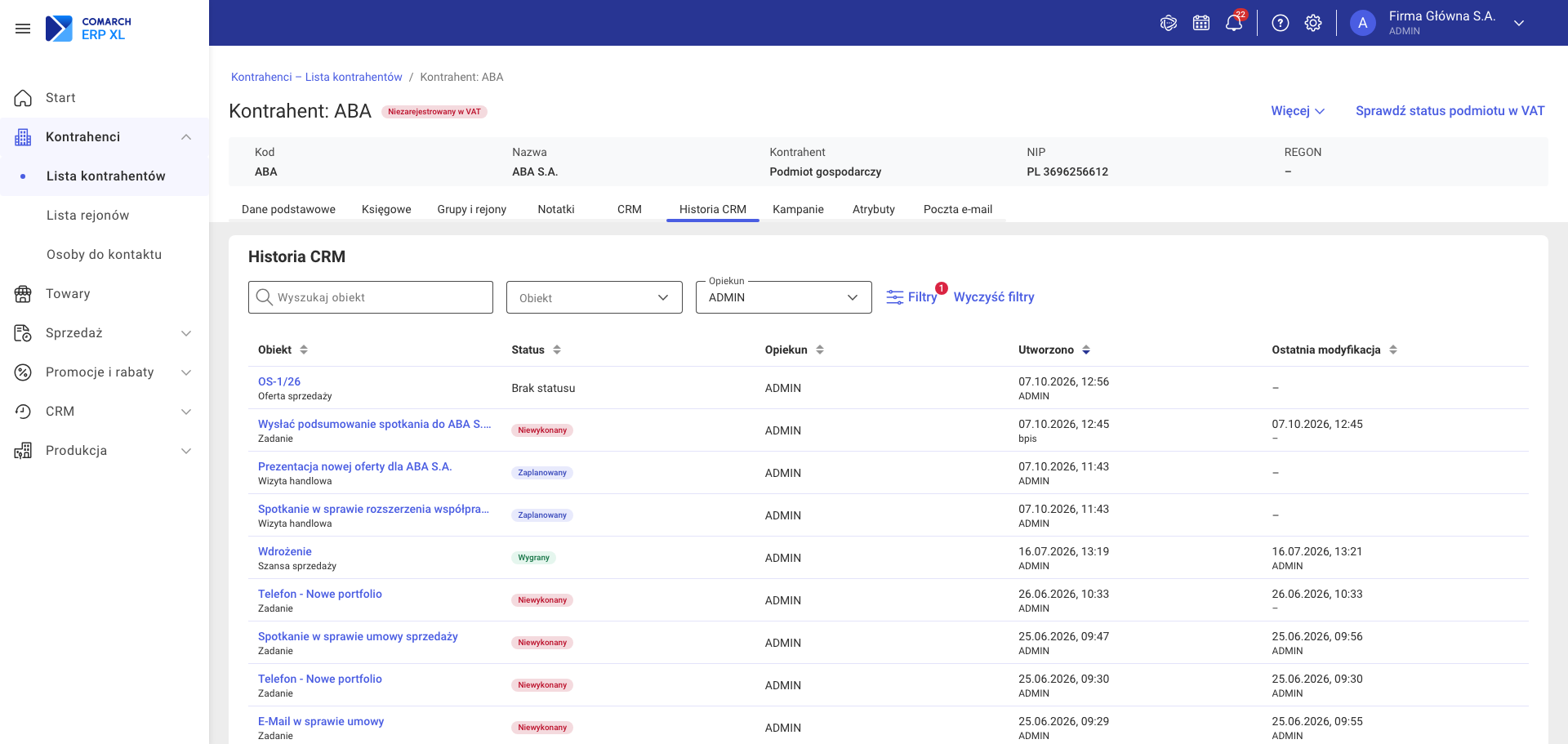
Zakładka [Historia CRM] na karcie Kontrahenta to centralne miejsce, w którym widoczne są wszystkie obiekty CRM powiązane z danym kontrahentem: osoby do kontaktu, notatki, zadania, szanse sprzedaży, wizyty handlowe, oferty sprzedaży i zamówienia sprzedaży. Zakładka umożliwia szybki dostęp do pełnego kontekstu relacji — bez konieczności przełączania się między poszczególnymi modułami.
Zakładka dostępna jest w trybie podglądu karty Kontrahenta: Kontrahenci → Kontrahent (podgląd) → Historia CRM.
Historia CRM — dostęp i uprawnienia
Zakładka [Historia CRM] jest widoczna wyłącznie dla operatorów posiadających dostęp do modułu CRM. Uprawnienie „Dostęp do modułu CRM” nadaje się w Ustawienia → Uprawnienia CRM.
Operatorzy bez dostępu do modułu CRM nie widzą zakładki [Historia CRM] na karcie Kontrahenta. Na karcie kontrahenta jednorazowego zakładki Historia CRM nie ma.
Wiersze bez dostępu. Operator, który nie jest twórcą ani opiekunem obiektu i nie ma uprawnienia „Podgląd” do danego typu, widzi taki wiersz z „–” w kolumnie Obiekt i etykietą „Brak dostępu” w kolumnie Status. Kolumny Opiekun, Utworzono i Ostatnia modyfikacja pozostają widoczne. Takie wiersze nie są uwzględniane w wyszukiwaniu. Dotyczy to zadań, szans sprzedaży i wizyt handlowych; notatki, osoby do kontaktu i oferty sprzedaży są zawsze widoczne w pełni.
Historia CRM — wyszukiwanie i filtry
Nad listą dostępne są następujące narzędzia:
- Pole wyszukiwania (tekst zastępczy: Wyszukaj obiekt) — wyszukuje po kolumnie Obiekt: nazwie osoby do kontaktu, treści notatki, tytule zadania oraz nazwie szansy sprzedaży.
- Filtr Obiekt — wielokrotny wybór; lista typów: Notatka, Oferta sprzedaży, Osoba do kontaktu, Szansa sprzedaży, Wizyta handlowa, Zadanie, Zamówienie sprzedaży. Kolejność alfabetyczna.
- Filtr Opiekun — wielokrotny wybór; lista operatorów. Zawiera opcję Brak opiekuna (dla notatek, które nie mają opiekuna).
- Filtry — otwiera panel wszystkich filtrów dostępnych na liście.
- Wyczyść filtry — przycisk widoczny po zastosowaniu filtrów; przywraca ustawienia domyślne. Nie dotyczy pola wyszukiwania.
Dodatkowe filtry
| Filtr | Opis |
|---|---|
| Data utworzenia (od / do) | Zakres dat dodania obiektu. Jeżeli Data do jest wcześniejsza niż Data od, oba pola przechodzą w tryb błędu i wyświetlana jest informacja: „Data do nie może być wcześniejsza niż Data od.” |
| Data ostatniej modyfikacji (od / do) | Zakres dat ostatniej modyfikacji. Walidacja analogiczna jak dla daty utworzenia. |
| Status | Wielokrotny wybór; możliwe wartości zależą od typu obiektu: Aktywny / Domyślny / Archiwalny (Osoba do kontaktu), Brak statusu (Notatka), Niewykonany / Wykonany (Zadanie), Otwarty / Wygrany / Utracony / Odłożony (Szansa sprzedaży), Zaplanowany / Potwierdzony / W realizacji / Wykonany / Odwołany (Wizyta handlowa). |
| Operator | Wielokrotny wybór; operator, który utworzył lub ostatnio modyfikował obiekt. |
Historia CRM — lista obiektów
Domyślne sortowanie i paginacja
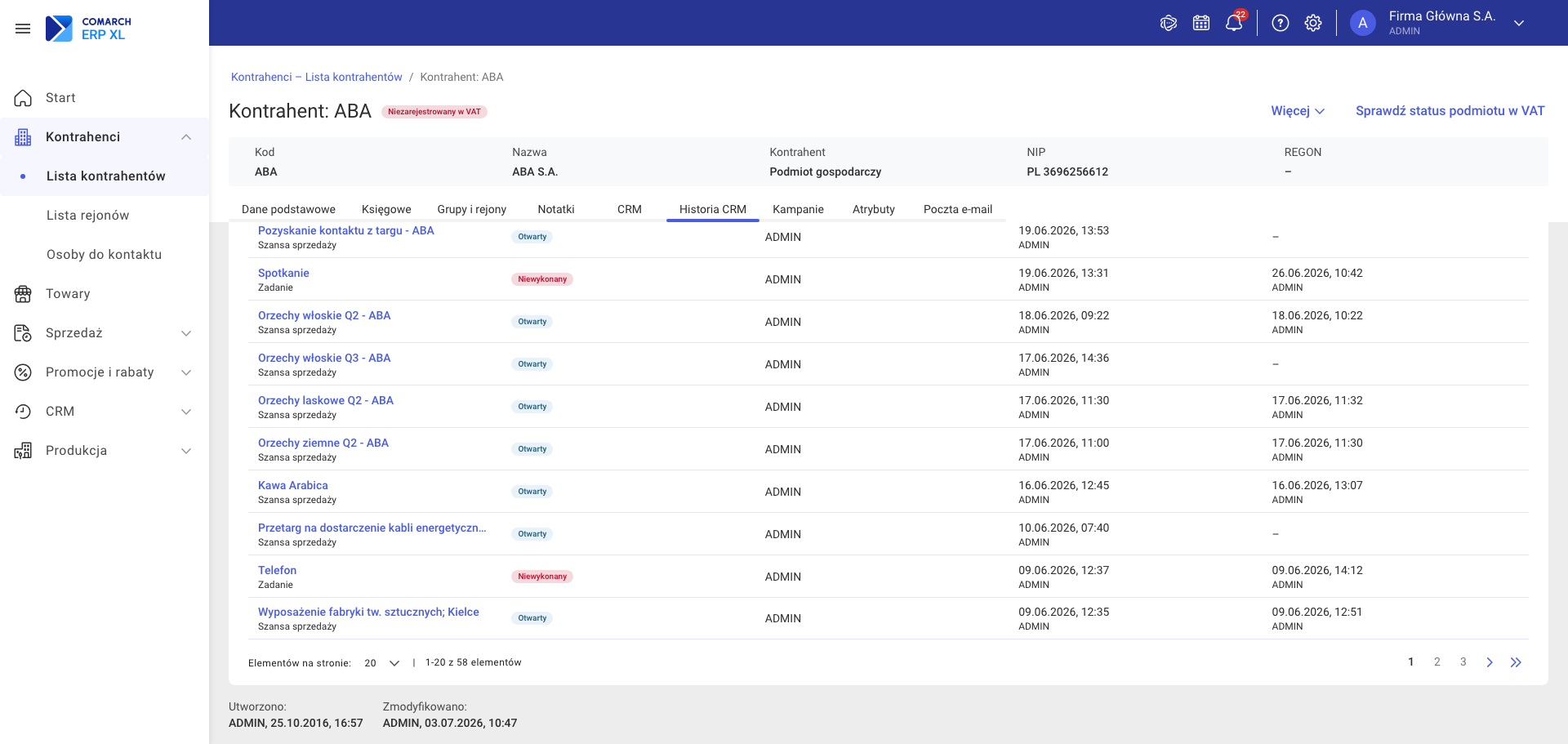
- Domyślne sortowanie: kolumna Utworzono — malejąco (najnowsze obiekty na górze).
- Możliwe sortowanie po wszystkich kolumnach.
- Domyślna paginacja: 20 rekordów na stronie.
Kolumny listy
| Kolumna | Opis |
|---|---|
| Obiekt | Wiersz 1: nazwa / imię i nazwisko / tytuł / treść notatki — klikalny link do podglądu obiektu. Wiersz 2: typ obiektu: Osoba do kontaktu / Notatka / Zadanie / Szansa sprzedaży / Wizyta handlowa / Oferta sprzedaży / Zamówienie sprzedaży. Jeżeli tekst nie mieści się w komórce — po najechaniu kursorem wyświetlana jest podpowiedź z pełną treścią. |
| Status | Etykieta statusu obiektu: Aktywny / Domyślny / Archiwalny (Osoba do kontaktu), Brak statusu (Notatka), Niewykonany / Wykonany (Zadanie), Otwarty / Wygrany / Utracony / Odłożony (Szansa sprzedaży), Zaplanowany / Potwierdzony / W realizacji / Wykonany / Odwołany (Wizyta handlowa). Notatki zawsze wyświetlają Brak statusu. Sortowanie: Brak statusu traktowany jako null — przy sortowaniu rosnąco wyświetlany na końcu listy. |
| Opiekun | Operator wskazany jako opiekun obiektu. Dla notatek wyświetlany jest znak -. |
| Utworzono | Wiersz 1: data i czas utworzenia obiektu. Wiersz 2: imię i nazwisko operatora, który dodał obiekt. |
| Ostatnia modyfikacja | Wiersz 1: data i czas ostatniej modyfikacji. Wiersz 2: imię i nazwisko operatora modyfikującego. Dla notatek wartość nie jest dostępna — wyświetlany jest znak -. |
Stan pusty
Jeżeli kontrahent nie ma powiązanych obiektów CRM, wyświetlany jest komunikat: „Brak obiektów w historii. Nie masz obiektów CRM przypisanych do tego kontrahenta.” wraz z ilustracją. Nagłówki kolumn, wyszukiwarka i filtry nie są wyświetlane.
Jeżeli wyszukiwanie lub filtry nie zwróciły wyników, wyświetlany jest komunikat: „Brak wyników. Nie znaleziono wyników pasujących do Twojego wyszukiwania. Spróbuj zmienić filtry lub wpisać inne słowa kluczowe.” wraz z ilustracją.
Historia CRM — podgląd obiektu
Kliknięcie w pierwszy wiersz tekstu w kolumnie Obiekt otwiera podgląd danego obiektu:
| Typ obiektu | Widok podglądu |
|---|---|
| Osoba do kontaktu | Karta Osoby do kontaktu |
| Notatka | Podgląd notatki CRM |
| Zadanie | Karta Zadania |
| Szansa sprzedaży | Karta Szansy sprzedaży |
| Wizyta handlowa | Karta wizyty handlowej |
| Oferta sprzedaży | Podgląd oferty w module Sprzedaż |
Zakładki Kampanie i Poczta e-mail
Zakładka Kampanie
Zakładka „Kampanie” na karcie kontrahenta wyświetla kampanie, w których uczestniczy dany kontrahent. Operator bez uprawnienia „Podgląd” do kampanii widzi tylko te kampanie, których jest twórcą lub opiekunem. Opiekun kontrahenta może z tej zakładki przypisywać kontrahenta do kampanii i zarządzać jego uczestnictwem. W przypadku kampanii innego operatora, wymagane jest dodatkowe uprawnienie „Zarządzanie uczestnikami”.
Zakładka Poczta e-mail
Zakładka „Poczta e-mail” prezentuje wiadomości e-mail powiązane z danym kontrahentem.
Kontrahent jednorazowy
Kontrahent jednorazowy to jedna wspólna karta, na której rejestrowane są transakcje nabywców bez własnej karty kontrahenta. Dlatego nie prowadzi się na nim działań CRM.
Na karcie kontrahenta jednorazowego nie są wyświetlane zakładki CRM, Historia CRM, Kampanie i Poczta e-mail. Pozostałe zakładki karty kontrahenta jednorazowego, w tym Notatki, działają bez zmian. Na karcie kontrahenta jednorazowego nie ma też akcji CRM, m.in. „Dodaj szansę sprzedaży” w menu „Więcej”.
Sekcja Osoby do kontaktu na karcie kontrahenta jednorazowego pozostaje widoczna i działa jak dotychczas.
Obiekty CRM powiązane wcześniej z kontrahentem jednorazowym pozostają w systemie i są dostępne na globalnych listach CRM, ale nie z karty kontrahenta. Kontrahenta jednorazowego nie można wskazać jako kontrahenta na formularzach obiektów CRM.
Uprawnienia
Zakładki CRM, Historia CRM, Kampanie i Poczta e-mail na karcie kontrahenta są widoczne tylko dla operatora z uprawnieniem Dostęp do modułu CRM. Operator bez tego uprawnienia nie zobaczy tych zakładek w ogóle, a karta kontrahenta otworzy się na pierwszej dostępnej dla niego zakładce.
Widoczność zakładek zależy wyłącznie od uprawnienia „Dostęp do modułu CRM” nadanego w Ustawienia → Uprawnienia CRM.
Aby zmiana uprawnień była widoczna na otwartej karcie kontrahenta, należy ją odświeżyć.
Najczęściej zadawane pytania (FAQ)
1. Kto widzi zakładkę Historia CRM na karcie Kontrahenta?
Zakładka widoczna jest wyłącznie dla operatorów z uprawnieniem „Dostęp do modułu CRM”, nadanym w Ustawienia → Uprawnienia CRM. Jeżeli operator nie ma uprawnień do modułu CRM, zakładka nie jest wyświetlana.
2. Jakie typy obiektów widoczne są w Historii CRM?
Lista obejmuje osoby do kontaktu, notatki, zadania, szanse sprzedaży, wizyty handlowe, oferty sprzedaży i zamówienia sprzedaży.
3. Czy można dodawać obiekty CRM bezpośrednio z zakładki Historia CRM?
Nie — zakładka [Historia CRM] służy wyłącznie do podglądu powiązanych obiektów. Aby dodać nowy obiekt, należy przejść do odpowiedniej sekcji na karcie Kontrahenta lub do właściwego modułu w panelu bocznym CRM.
4. Dlaczego dla notatek w kolumnie Status wyświetla się „Brak statusu”?
Notatki CRM nie posiadają statusu w modelu danych systemu — wartość Brak statusu jest zawsze wyświetlana dla wszystkich notatek. Jest to zgodne z zachowaniem notatek w innych widokach listy CRM.
5. Dlaczego kolumna Ostatnia modyfikacja jest pusta dla notatek?
System nie przechowuje daty i operatora ostatniej modyfikacji notatki. Dla notatek kolumna zawsze wyświetla znak –.
6. Czy zarchiwizowana osoba do kontaktu nadal pojawia się w Historii CRM?
Tak — Historia CRM prezentuje wszystkie obiekty powiązane z kontrahentem, niezależnie od ich statusu. Zarchiwizowane osoby wyświetlane są z etykietą statusu Archiwalny.
7. Dlaczego w Historii CRM widzę wiersz bez nazwy z oznaczeniem „Brak dostępu”?
Wiersz z oznaczeniem „Brak dostępu” oznacza, że zdarzenie dotyczy obiektu, do którego użytkownik nie ma uprawnień. W takiej sytuacji można poprosić o dostęp opiekuna wskazanego w wierszu lub administratora systemu.
8. Dlaczego na karcie kontrahenta nie widzę zakładki CRM?
Brak zakładki CRM na karcie kontrahenta może wynikać z braku uprawnienia „Dostęp do modułu CRM” lub z tego, że jest to karta kontrahenta jednorazowego. W takim przypadku należy sprawdzić swoje uprawnienia lub skonsultować się z administratorem systemu.