
Spis treści
- Czym są Uprawnienia CRM
- Lista operatorów
- Nadawanie dostępu do modułu CRM
- Formularz Zarządzaj uprawnieniami
- Uprawnienia w sekcjach obiektów
- Zależności między uprawnieniami
- Działanie uprawnień w module CRM
- Najczęściej zadawane pytania (FAQ)
Czym są Uprawnienia CRM
Uprawnienia CRM to mechanizm umożliwiający administratorowi precyzyjne określenie, do których obiektów CRM i operacji ma dostęp każdy operator w systemie. Dzięki nim można kontrolować, kto może przeglądać, modyfikować lub usuwać dane w module CRM.
Konfiguracja uprawnień odbywa się w obszarze Ustawienia → Uprawnienia CRM. Administrator może tam zdefiniować, które operacje są dostępne dla poszczególnych operatorów, niezależnie od ich roli jako twórcy lub opiekuna obiektu.
Domyślnie operator ma dostęp tylko do obiektów CRM, których jest twórcą lub opiekunem. Jeśli jednak otrzyma dodatkowe uprawnienie do operacji na danym typie obiektu, uzyskuje dostęp do wszystkich obiektów tego typu w systemie, niezależnie od ich opiekuna.
Jeśli operator nie jest ani twórcą, ani opiekunem obiektu i nie posiada dodatkowego uprawnienia, odpowiadająca operacja jest dla niego niedostępna, a związany z nią element interfejsu nie jest wyświetlany.
Lista operatorów
Lista operatorów w sekcji Uprawnienia CRM umożliwia zarządzanie dostępem do modułu CRM. Widok zawiera następujące elementy:
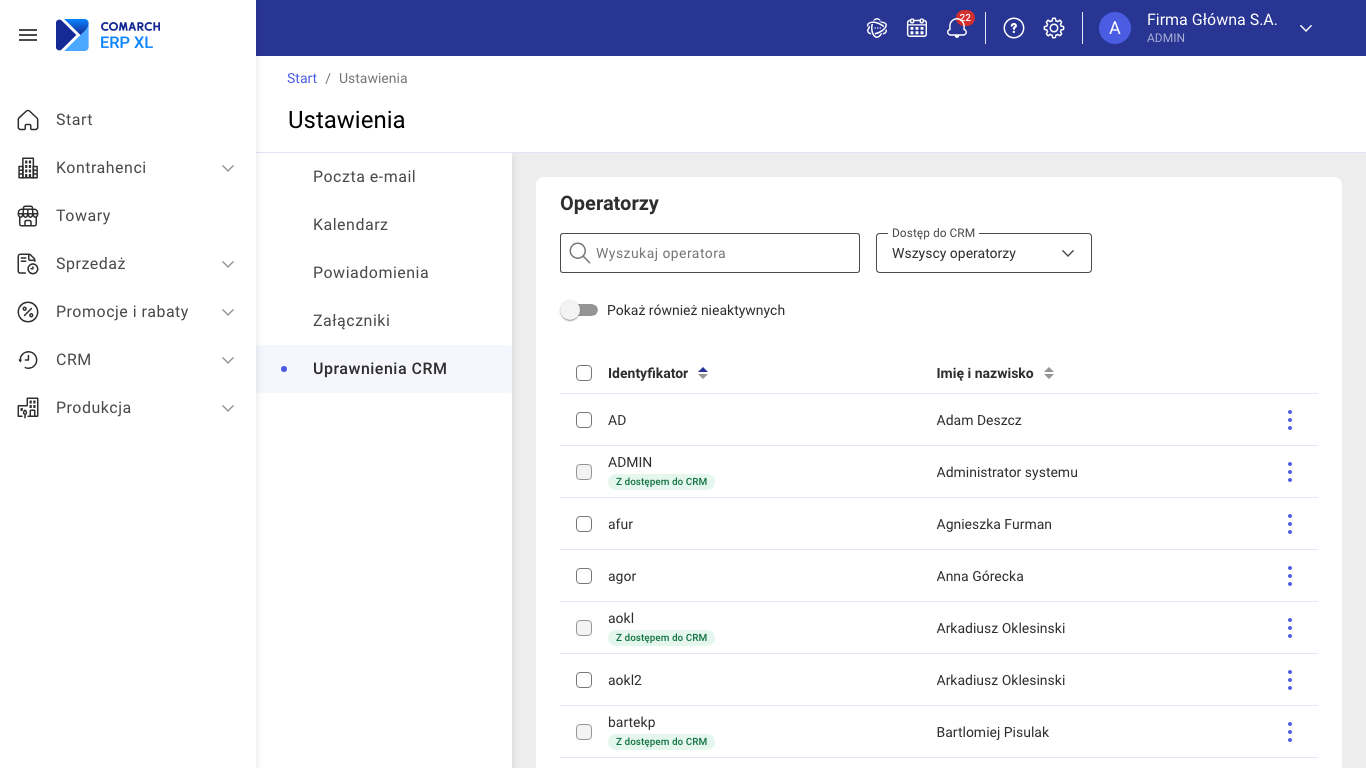
- Kolumny:
- Identyfikator: unikalny identyfikator operatora.
- Imię i nazwisko: pełna nazwa operatora.
- Obie kolumny można sortować, a domyślna kolejność to rosnąco według identyfikatora.
- Wyszukiwanie:
- Pole Wyszukaj operatora pozwala znaleźć operatora po identyfikatorze lub imieniu i nazwisku, także częściowo i bez względu na wielkość liter.
- Filtry:
- Dostęp do CRM:
- Wszyscy operatorzy (domyślnie)
- Z dostępem do CRM
- Bez dostępu do CRM
- Oznaczenia:
- Pokaż również nieaktywnych: przełącznik włączający wyświetlanie nieaktywnych operatorów (domyślnie wyłączony).
- Pastylki:
- Z dostępem do CRM (przy operatorze z dostępem do modułu)
- Nieaktywny (przy operatorze nieaktywnym)
- Akcje:
- Zarządzaj uprawnieniami: opcja w menu wiersza otwierająca formularz uprawnień operatora. Dla operatora nieaktywnego menu jest niedostępne.
Nadawanie dostępu do modułu CRM
Aby nadać dostęp do modułu CRM wielu operatorom jednocześnie, należy przejść do sekcji Ustawienia → Uprawnienia CRM. Na liście operatorów zaznacza się tych, którzy nie mają jeszcze dostępu do CRM, a następnie używa przycisku „Nadaj dostęp do CRM” na pasku akcji masowych. Operacja ta jest wykonywana natychmiast, bez konieczności dodatkowego potwierdzenia.
Nadanie dostępu do modułu CRM skutkuje domyślnym przypisaniem uprawnień:
- W sekcjach Leady, Lejki sprzedaży, Szanse sprzedaży i Zadania: „Podgląd” oraz „Dodawanie i duplikowanie”.
- W sekcjach Kampanie i Wizyty handlowe: „Podgląd” oraz „Dodawanie i duplikowanie”.
- W sekcji Plany sprzedaży: „Podgląd” i „Dodawanie i duplikowanie”.
Domyślny zestaw uprawnień jest taki sam niezależnie od tego, czy dostęp nadawany jest akcją masową, czy w formularzu operatora. Pozostałe uprawnienia administrator może skonfigurować indywidualnie w formularzu „Zarządzaj uprawnieniami”.
Jeśli nadanie dostępu nie powiedzie się dla części zaznaczonych operatorów, pozostaną oni widoczni na liście, co umożliwi ponowienie operacji.
Formularz Zarządzaj uprawnieniami
Formularz Zarządzaj uprawnieniami w module CRM składa się z sekcji odpowiadających poszczególnym obiektom i funkcjom. Kolejność sekcji to: CRM, Leady, Kampanie, Lejki sprzedaży, Szanse sprzedaży, Zadania, Wizyty handlowe i Plany sprzedaży. Dodatkowo dostępna jest sekcja „Asystent AI” z uprawnieniem „Dostęp do asystenta AI”, które decyduje o wyświetlaniu funkcji asystenta AI w module CRM.
W każdej sekcji obok nazwy uprawnienia wyświetlany jest krótki opis operacji, którą ono obejmuje. Przyciski „Rozwiń wszystko” i „Zwiń wszystko” umożliwiają jednoczesne rozwinięcie lub zwinięcie wszystkich sekcji formularza.
Po wprowadzeniu zmian i zapisaniu uprawnień wyświetlany jest komunikat „Zapisano uprawnienia”, a użytkownik wraca na listę operatorów. Jeśli w formularzu występują aktywne ostrzeżenia, przed zapisem pojawia się okno „Zapisz uprawnienia” z listą ostrzeżeń i prośbą o potwierdzenie.
Odebranie operatorowi dostępu do modułu CRM powoduje usunięcie wszystkich nadanych mu dodatkowych uprawnień do obiektów CRM. Operacja ta wymaga potwierdzenia w oknie „Odbierz dostęp do modułu CRM”. Usunięte w ten sposób uprawnienia nie mogą być przywrócone; po ponownym nadaniu dostępu należy je skonfigurować od nowa.
Uprawnienia w sekcjach obiektów
Każda sekcja formularza w module CRM zawiera określone uprawnienia, które decydują o możliwościach operatora w zakresie przeglądania, modyfikowania i zarządzania danymi. Poniżej przedstawiono uprawnienia dostępne w poszczególnych sekcjach:
Sekcja Leady
- Podgląd: Umożliwia przeglądanie listy leadów.
- Dodawanie i duplikowanie: Pozwala na tworzenie nowych leadów oraz ich duplikowanie.
- Edycja: Umożliwia modyfikację istniejących leadów.
- Zmiana statusu: Daje możliwość zmiany statusu leadu.
- Konwersja: Umożliwia konwersję leada do kontrahenta, osoby do kontaktu lub szansy sprzedaży.
- Ocena leadów: Dostęp do konfiguracji oceny leadów, w tym wag kryteriów i progów klasyfikacji.
- Usuwanie trwałe: Pozwala na trwałe usunięcie leadu.
Sekcja Lejki sprzedaży
- Podgląd: Umożliwia przeglądanie lejków sprzedaży.
- Dodawanie i duplikowanie: Pozwala na tworzenie nowych lejków sprzedaży oraz ich duplikowanie.
- Edycja: Umożliwia modyfikację istniejących lejków sprzedaży.
- Archiwizacja: Pozwala na archiwizację lejków sprzedaży.
- Usuwanie: Umożliwia usunięcie lejka sprzedaży.
Sekcja Szanse sprzedaży
- Podgląd: Umożliwia przeglądanie szans sprzedaży.
- Dodawanie i duplikowanie: Pozwala na tworzenie nowych szans sprzedaży oraz ich duplikowanie.
- Edycja: Umożliwia modyfikację istniejących szans sprzedaży.
- Zmiana statusu: Daje możliwość zmiany statusu szansy sprzedaży.
- Zmiana lejka sprzedaży: Umożliwia zmianę lejka sprzedaży dla szansy.
- Towary: Pozwala na zarządzanie towarami związanymi z szansą sprzedaży.
- Zamówienia sprzedaży: Umożliwia zarządzanie zamówieniami sprzedaży związanymi z szansą.
- Oferty sprzedaży: Pozwala na generowanie ofert sprzedaży z karty szansy.
Sekcja Zadania
- Podgląd: Umożliwia przeglądanie zadań.
- Dodawanie i duplikowanie: Pozwala na tworzenie nowych zadań oraz ich duplikowanie.
- Edycja: Umożliwia modyfikację istniejących zadań.
- Oznacz jako wykonane: Pozwala na oznaczenie zadania jako wykonanego.
- Usuwanie: Umożliwia usunięcie zadania.
Sekcja Kampanie
- Podgląd: Umożliwia przeglądanie kampanii.
- Dodawanie i duplikowanie: Pozwala na tworzenie nowych kampanii oraz ich duplikowanie.
- Edycja: Umożliwia modyfikację istniejących kampanii.
- Zmiana statusu: Daje możliwość zmiany statusu kampanii.
- Usuwanie: Umożliwia usunięcie kampanii.
- Zarządzanie uczestnikami: Pozwala na zarządzanie uczestnikami kampanii.
Sekcja Wizyty handlowe
- Podgląd: Umożliwia przeglądanie wizyt handlowych.
- Dodawanie i duplikowanie: Pozwala na tworzenie nowych wizyt handlowych oraz ich duplikowanie.
- Edycja: Umożliwia modyfikację istniejących wizyt handlowych.
- Zmiana statusu: Daje możliwość zmiany statusu wizyty handlowej.
- Sekcja nie zawiera uprawnienia Usuwanie — wizyt handlowych nie można usuwać.
Sekcja Plany sprzedaży
- Podgląd: Umożliwia przeglądanie planów sprzedaży.
- Dodawanie i duplikowanie: Pozwala na tworzenie nowych planów sprzedaży.
- Edycja: Umożliwia modyfikację istniejących planów sprzedaży.
- Zmiana statusu: Daje możliwość zmiany statusu planu sprzedaży.
- Edytuj średni kurs: Pozwala na edycję średniego kursu w planie sprzedaży.
- Usuwanie: Umożliwia usunięcie planu sprzedaży.
Uwagi dotyczące uprawnień
- Dostęp do modułu CRM: Uprawnienie „Dostęp do modułu CRM” decyduje o widoczności modułu CRM w nawigacji. Bez tego uprawnienia pozostałe sekcje nie mogą być konfigurowane.
- Realizator planu sprzedaży: Widzi plan sprzedaży i może przeliczyć jego wykonanie, ale bez dodatkowych uprawnień nie może go edytować ani zmieniać jego statusu.
Uprawnienia te określają zakres działań, jakie operator może wykonać w poszczególnych sekcjach modułu CRM.
Zależności między uprawnieniami
Uprawnienie Podgląd jest wymagane dla niektórych operacji na istniejących obiektach innych operatorów. Jego zaznaczenie jest automatyczne, gdy operator ma uprawnienia do operacji na obiektach innych użytkowników.
Gdy w sekcji zaznaczone jest takie uprawnienie, pola Podgląd nie można odznaczyć, a podpowiedź wyjaśnia, że jest ono wymagane.
Uprawnienia Dodawanie i duplikowanie oraz Ocena leadów nie wymagają uprawnienia Podgląd.
Operator bez uprawnienia Podgląd do danego typu obiektu widzi w polach wyboru w formularzach tylko obiekty, których jest twórcą lub opiekunem.
Odznaczenie Podgląd w sekcji, która ogranicza wybór obiektów w innych formularzach, wyświetla w sekcji ostrzeżenie „Sekcja zawiera ostrzeżenia”.
Operator bez podglądu lejków, który nie jest twórcą ani opiekunem żadnego lejka, nie może dodawać szans sprzedaży ani konwertować leadów.
Działanie uprawnień w module CRM
Widoczność obiektów na listach
Bez uprawnienia „Podgląd” lista obiektów pokazuje tylko obiekty, których operator jest twórcą lub opiekunem, a dla planów sprzedaży te, których jest twórcą lub realizatorem. Zawężenie listy obejmuje też licznik pozycji, wyszukiwanie i filtry, a wyczyszczenie filtra nie poszerza zakresu widocznych obiektów. Jeśli operator nie widzi żadnego obiektu na liście z powodu braku uprawnienia „Podgląd”, pusta lista informuje go, że może poprosić administratora o to uprawnienie.
Dostęp do operacji na kartach obiektów
Menu wiersza i menu „Więcej” na karcie obiektu pokazują tylko operacje, do których operator ma uprawnienie; jeśli nie ma żadnego, ikona menu nie jest wyświetlana. Gdy operator wywoła operację, do której nie ma już uprawnienia, operacja nie jest wykonywana i wyświetla się komunikat „Nie można wykonać operacji” z prośbą o kontakt z administratorem.
Obsługa braku uprawnień przy zapisie
Po odrzuceniu zapisu z powodu braku uprawnień otwarty formularz pozostaje otwarty z wprowadzonymi danymi.
Dostęp do stron i obiektów
Po wejściu odnośnikiem do obiektu lub strony CRM, do której operator nie ma dostępu, wyświetla się strona „Nie można wyświetlić strony”. Na stronie „Nie można wyświetlić strony” przycisk prowadzi do listy obiektów danego typu, np. „Wróć na listę leadów”, a operatorowi bez dostępu do modułu CRM — „Wróć do strony głównej”.
Najczęściej zadawane pytania (FAQ)
1. Dlaczego nie mogę zaznaczyć operatora na liście?
Operatorów, którzy mają już dostęp do modułu CRM, oraz operatorów nieaktywnych nie można zaznaczyć.
2. Czy operator bez podglądu może dodawać obiekty?
Tak, uprawnienie „Dodawanie i duplikowanie” działa niezależnie od podglądu, ale operator widzi potem tylko swoje obiekty.
3. Czy uprawnienie „Zmiana statusu” pozwala na dowolną zmianę statusu?
Nie, dostępne są tylko zmiany statusu przewidziane dla bieżącego statusu obiektu.
4. Czy odebranie dostępu do CRM usuwa operatora z planów sprzedaży, w których jest realizatorem?
Nie, plan pozostaje przypisany, a lista planów oznacza go ikoną ostrzeżenia.