
Spis treści
Czym są Załączniki
Zakładka „Załączniki” umożliwia dołączanie plików bezpośrednio do obiektów CRM, co pozwala na centralne przechowywanie dokumentów związanych z procesami sprzedażowymi i kontaktami. Funkcja ta jest szczególnie przydatna dla użytkowników pracujących z szansami sprzedaży, osobami do kontaktu, zadaniami, kampaniami marketingowymi i wizytami handlowymi. Dzięki załącznikom dokumenty takie jak specyfikacje, skany umów czy oferty są przechowywane bezpośrednio w systemie, co eliminuje konieczność korzystania z zewnętrznych nośników danych lub poczty elektronicznej.
Zakładka „Załączniki” jest dostępna na kartach różnych obiektów CRM:
- Na karcie szansy sprzedaży znajduje się po zakładce „Notatki”.
- Na karcie osoby do kontaktu jest trzecia, między „Notatkami” a „Pocztą e-mail”.
- Na karcie kampanii marketingowej jest czwarta, po zakładce „Szanse sprzedaży”.
- Na podglądzie wizyty handlowej znajduje się po zakładce „Notatki”.
Zakładka pojawia się dopiero po pierwszym zapisaniu obiektu i nie jest widoczna podczas tworzenia nowego rekordu. Umożliwia to zarządzanie plikami wyłącznie dla istniejących, zatwierdzonych danych.
Korzystanie
Korzystanie z załączników
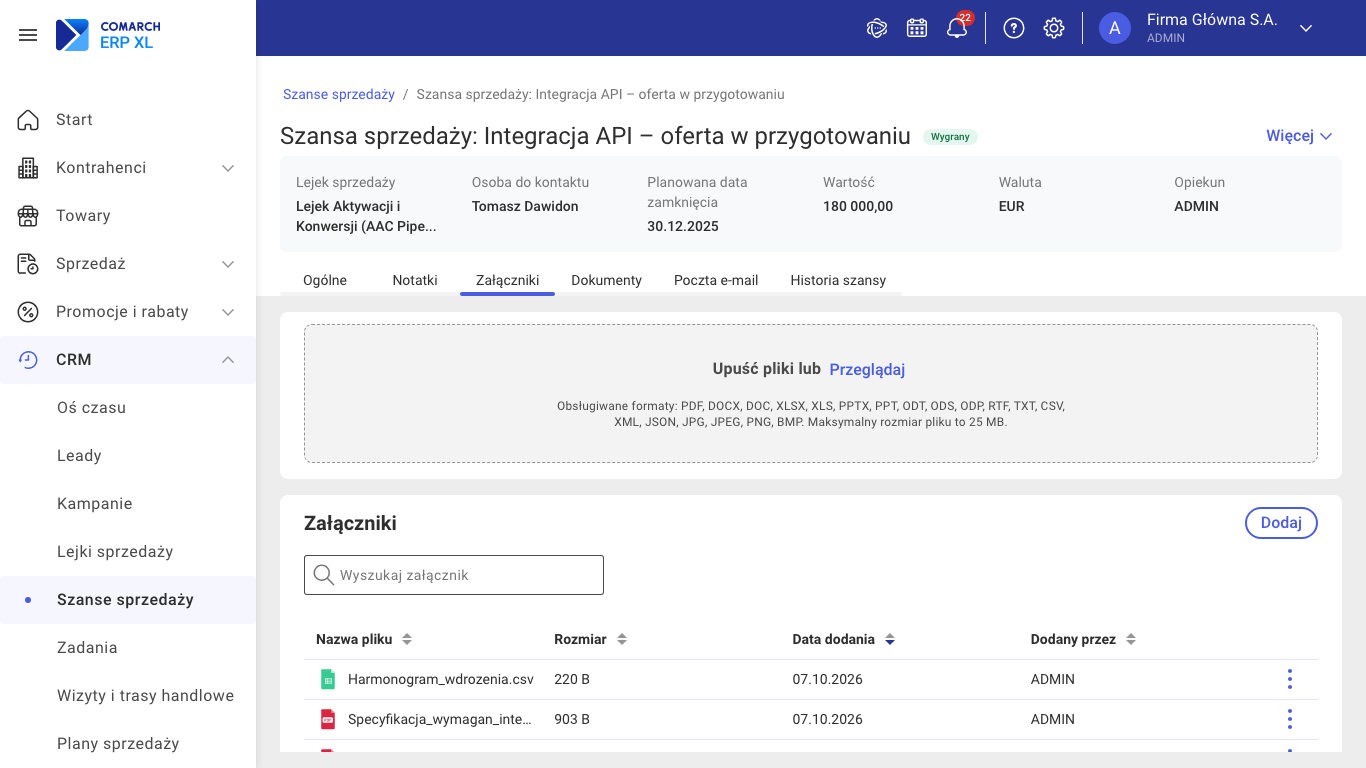
Załączniki wyświetla zakładka Załączniki na karcie obiektu: szansy sprzedaży, osoby do kontaktu, zadania, kampanii lub wizyty handlowej. Lista zawiera kolumny: „Nazwa pliku”, „Rozmiar”, „Data dodania” i „Dodany przez”, posortowane od najnowszych, z domyślną liczbą 20 pozycji na stronę.
Wyszukiwanie załączników
W polu „Wyszukaj załącznik” wpisz fragment nazwy pliku (bez rozróżniania wielkości liter), aby znaleźć odpowiedni załącznik.
Dodawanie plików
Aby dodać plik, przeciągnij go na strefę „Upuść pliki lub Przeglądaj” lub użyj przycisku „Dodaj”. Można jednorazowo wskazać wiele plików, ale w jednej sesji przesyłania maksymalnie 20.
Dozwolone formaty i rozmiary plików
System akceptuje pliki PDF, DOCX, DOC, XLSX, XLS, PPTX, PPT, ODT, ODS, ODP, RTF, TXT, CSV, XML, JSON, JPG, JPEG, PNG i BMP. Archiwa ZIP i pliki TIFF są odrzucane. Maksymalny rozmiar pliku wynosi 25 MB (zależnie od konfiguracji). Nazwa pliku bez rozszerzenia może mieć do 89 znaków i nie może zawierać znaków: \ / : * ? ” < > |
Postęp przesyłania
Panel „Przesyłanie plików” u dołu ekranu pokazuje stan każdego pliku: „Oczekiwanie”, „Przesyłanie”, „Zakończono” lub błąd z opisem przyczyny. Przesyłanie działa w tle, nawet po zmianie karty lub obiektu.
Zarządzanie przesyłaniem
Przesyłanie pojedynczego pliku można przerwać przyciskiem „Anuluj przesyłanie”, a błędny wiersz usunąć z panelu przyciskiem „Usuń z listy”. Jeśli plik o tej samej nazwie już istnieje, nowy otrzyma numer w nawiasie, np. „Umowa (2).pdf”.
Pobieranie plików
Opcja „Pobierz” zapisuje plik w domyślnym folderze przeglądarki, a „Pobierz jako…” pozwala wybrać lokalizację i zmienić nazwę. Nazwa pliku na liście nie jest linkiem; zawartość można zobaczyć tylko po pobraniu. Jeśli plik jest niedostępny, pojawia się komunikat „Plik nieosiągalny”.
Usuwanie załączników
Przycisk „Usuń” trwale usuwa plik dodany w Comarch ERP XL Web.
Widoczność i edycja w innych obiektach
Pliki dodane w standardowej wersji Comarch ERP XL są widoczne na liście załączników osoby do kontaktu i zadania, ale nie można ich pobrać ani usunąć w XL Web — operacje na nich wykonuje się w standardowej wersji. Dodanie/usunięcie załącznika szansy sprzedaży jest zapisywane w historii szansy. Załączniki osoby do kontaktu widnieją na „Osi czasu” i w filtrze obiektów. Na podglądzie wizyty handlowej pliki dodaje się i usuwa bez edycji wizyty.
Ustawienia
W sekcji Ustawienia → Załączniki administrator może sprawdzić konfigurację dotyczącą załączników. Dostępne są następujące informacje:
- Ścieżka do miejsca zapisu plików: Wyświetlana jest ścieżka, w której zapisywane są pliki załączników. Konfiguracja ta jest ustawiana w instalatorze Comarch ERP XL Web i nie można jej zmienić w aplikacji.
- Maksymalny rozmiar pliku: Pokazany jest maksymalny dozwolony rozmiar pliku, który może wynosić od 5 do 100 MB. Konfiguracja ta również jest ustawiana w instalatorze i nie można jej zmienić w aplikacji.
Administrator może również przetestować połączenie z miejscem zapisu, używając przycisku Testuj połączenie. Sprawdza on, czy miejsce zapisu jest dostępne i czy można w nim zapisywać pliki.
Jeśli miejsce zapisu nie jest ustawione, dodawanie załączników jest niedostępne we wszystkich obiektach, ale istniejące załączniki pozostają widoczne.
Uprawnienia
Dostęp do zakładki Załączniki zależy od uprawnień do obiektu, do którego załączniki są przypisane. Operator, który nie ma dostępu do obiektu, nie widzi również jego załączników.
Dodawanie plików wymaga jedynie dostępu do obiektu, nie jest konieczne uprawnienie do jego edycji.
Opcja Usuń jest widoczna dla operatora, który dodał plik, lub dla operatora z uprawnieniem do edycji obiektu. W przypadku załączników osoby do kontaktu, usunąć je może wyłącznie operator, który je dodał.
Konfigurację miejsca zapisu plików może przeglądać tylko operator z uprawnieniami administratora systemu Comarch ERP XL.
Najczęściej zadawane pytania (FAQ)
1. Czy można dodawać lub usuwać załączniki na szansie sprzedaży w statusie „Utracony”?
Nie, na szansie sprzedaży w statusie „Utracony” nie można dodawać ani usuwać załączników, ale można je przeglądać i pobierać.
2. Czy na szansie sprzedaży w statusie „Wygrany” można modyfikować załączniki?
Tak, na szansie sprzedaży w statusie „Wygrany” można nadal dodawać i usuwać załączniki.
3. Czy na archiwalnej osobie do kontaktu lub odwołanej wizycie handlowej można modyfikować załączniki?
Nie, na archiwalnej osobie do kontaktu i na odwołanej wizycie handlowej dodawanie i usuwanie załączników jest zablokowane; pobieranie pozostaje dostępne.
4. Co się dzieje z załącznikami przy trwałym usunięciu obiektu?
Przy trwałym usunięciu osoby do kontaktu, zadania lub kampanii okno potwierdzenia informuje, ile załączników zostanie bezpowrotnie usuniętych razem z obiektem. Pliki powiązane również z innym obiektem oraz pliki dodane w standardowej wersji Comarch ERP XL nie są usuwane razem z obiektem; tracą tylko powiązanie z nim. Załączniki nie blokują trwałego usunięcia obiektu.
5. Dlaczego przycisk „Dodaj” i strefa upuszczania są niewidoczne?
Przyczyną może być brak skonfigurowanego miejsca zapisu plików, status obiektu albo brak uprawnień.