
Zasoby produkcyjne
W module Produkcja, zasoby stanowią kluczowe, ewidencjonowane elementy – takie jak ludzie czy park maszynowy – które są niezbędne do realizacji procesów produkcyjnych. Poprzez przypisanie ich do konkretnych operacji w technologii, stają się one fundamentem dla efektywnego planowania i harmonogramowania zleceń. System na bieżąco monitoruje dostępność zasobów (zgodnie z kalendarzami pracy) oraz analizuje ich obciążenie, co bezpośrednio przekłada się na możliwość tworzenia realistycznych planów produkcyjnych.
Lista zasobów produkcyjnych
Aby wyświetlić listę zasobów produkcyjnych należy:
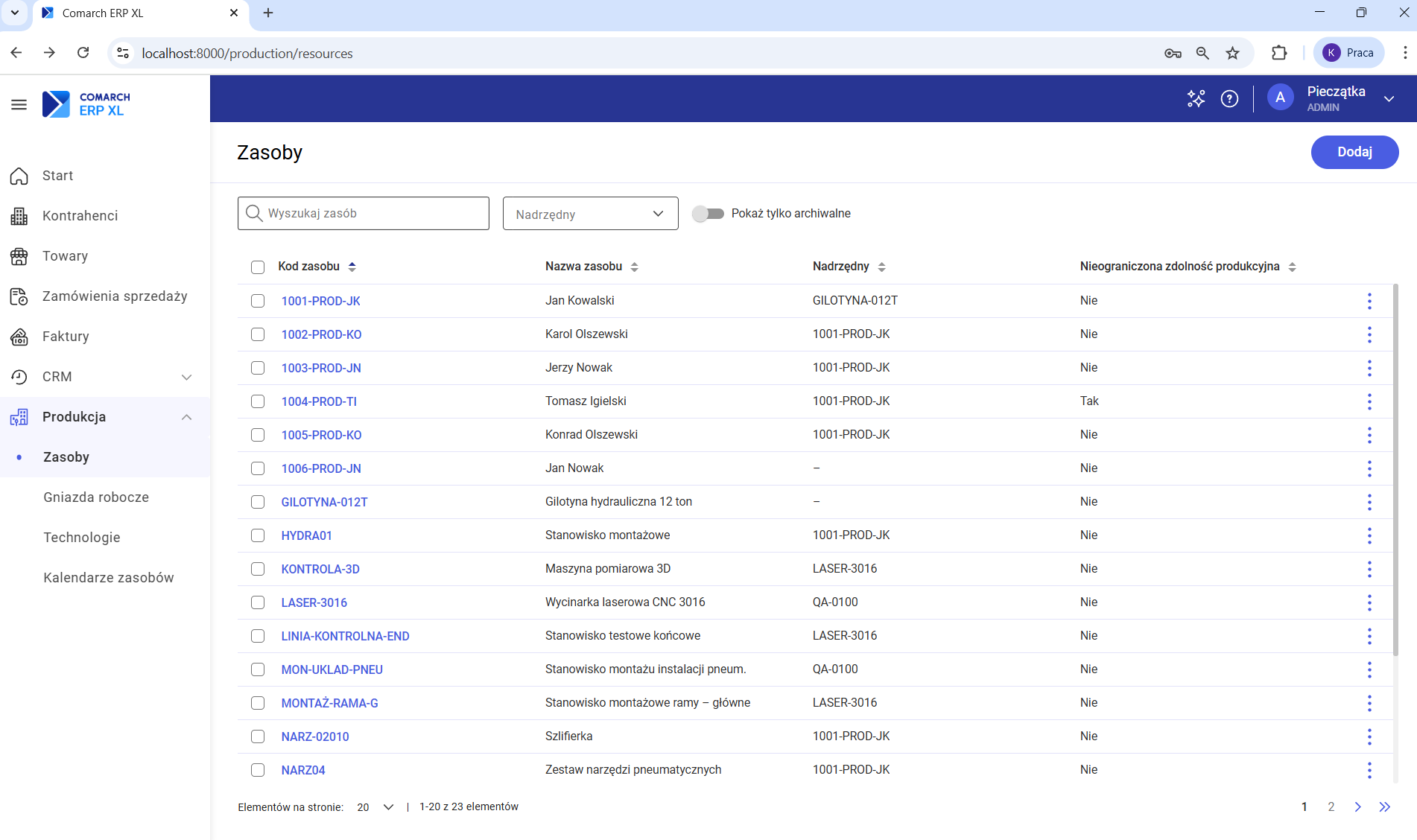
Aplikacja webowa wyświetla zasoby w formie płaskiej listy, wzbogaconej o nową kolumnę Nadrzędny, informującą o przypisaniu do zasobu nadrzędnego. Zasób nadrzędny to koncepcja systemowa, która służy do logicznego grupowania powiązanych zasobów, np. takich, które posiadają identyczne lub tożsame właściwości i kwalifikacje.
Wyszukiwanie zasobów
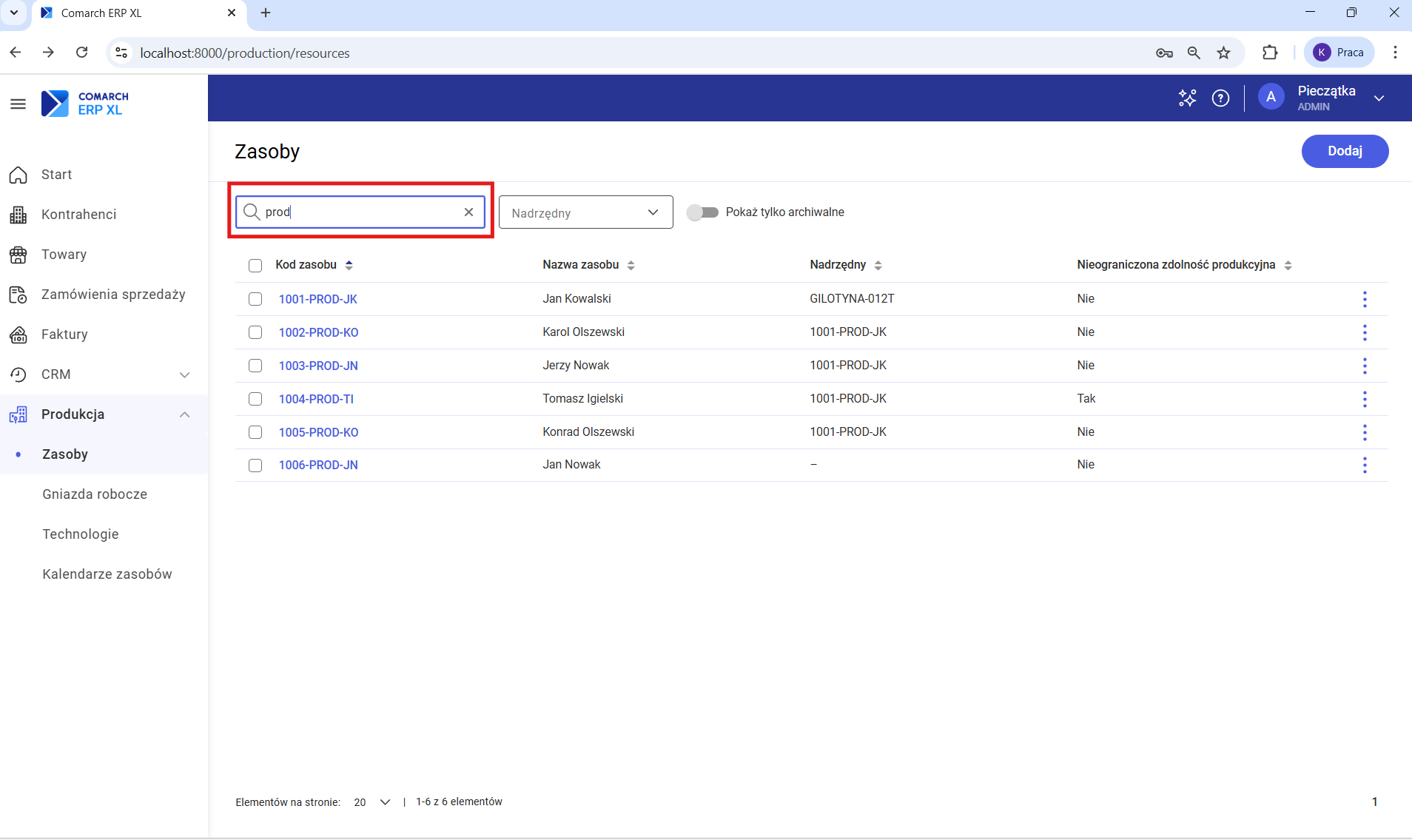
Nad listą zasobów znajduje się pole wyszukiwarki, dzięki któremu Użytkownik może zawęzić listę do zasobów zawierających frazę wpisaną w polu wyszukiwania. Wyszukiwanie odbywa się po wartości w polach Kod zasobu oraz Nazwa zasobu:
Filtrowanie po zasobie nadrzędnym
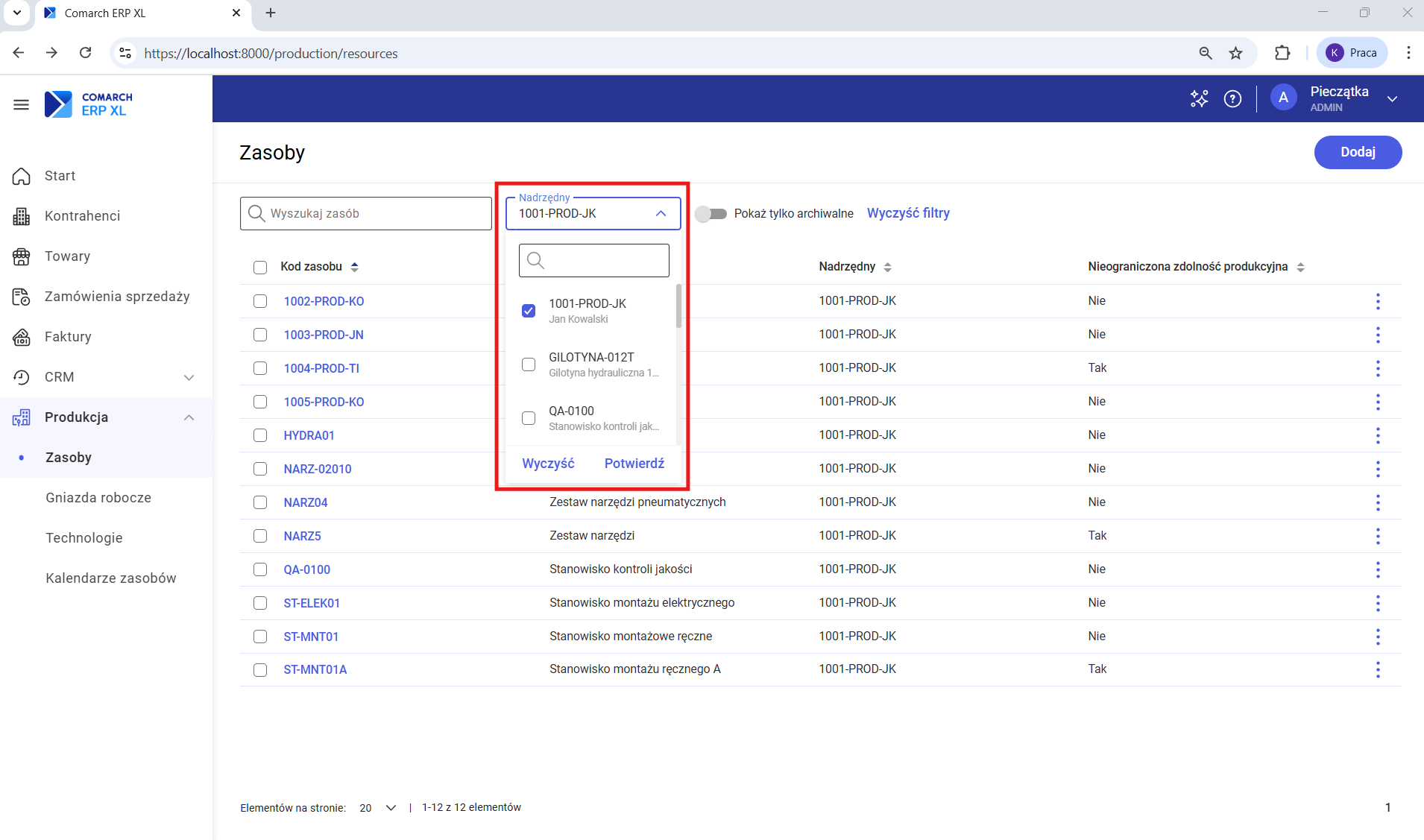
W wersji 2025.1 dodana została możliwość filtrowania listy zasobów po zasobie nadrzędnym. Filtrowanie uruchamiane jest po zaznaczeniu wybranych w kontrolce zasobów i naciśnięciu przycisku Potwierdź:
Filtrowanie po zasobach archiwalnych
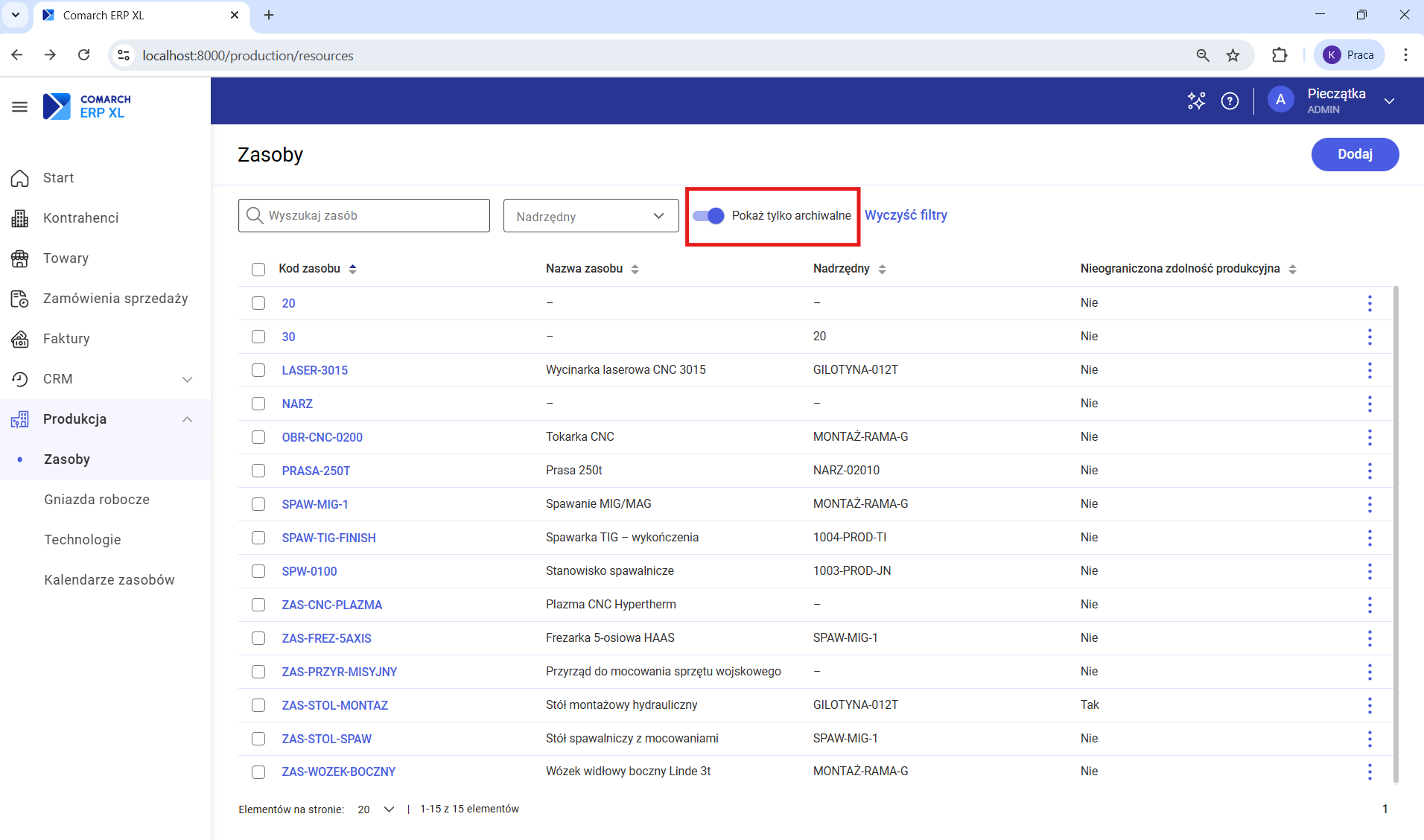
Domyślnie na liście nie są widoczne zasoby oznaczone jako archiwalne. Aby je wyświetlić, należy włączyć filtr Pokaż tylko archiwalne:
Usuwanie zasobów
Na liście zasobów umożliwiono ich usuwanie.
Usuwanie pojedynczego zasobu
W celu usunięcia pojedynczego zasobu należy:
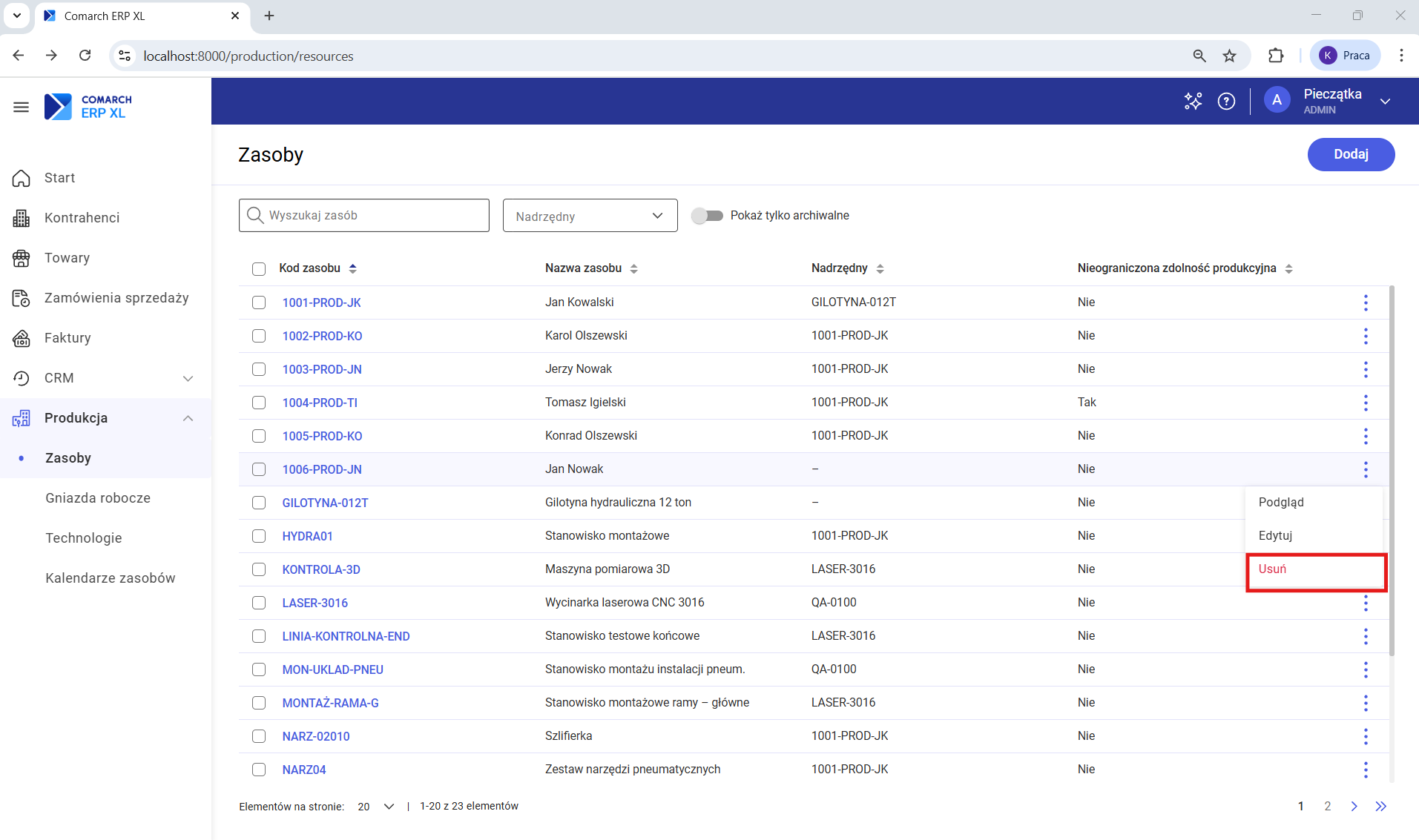
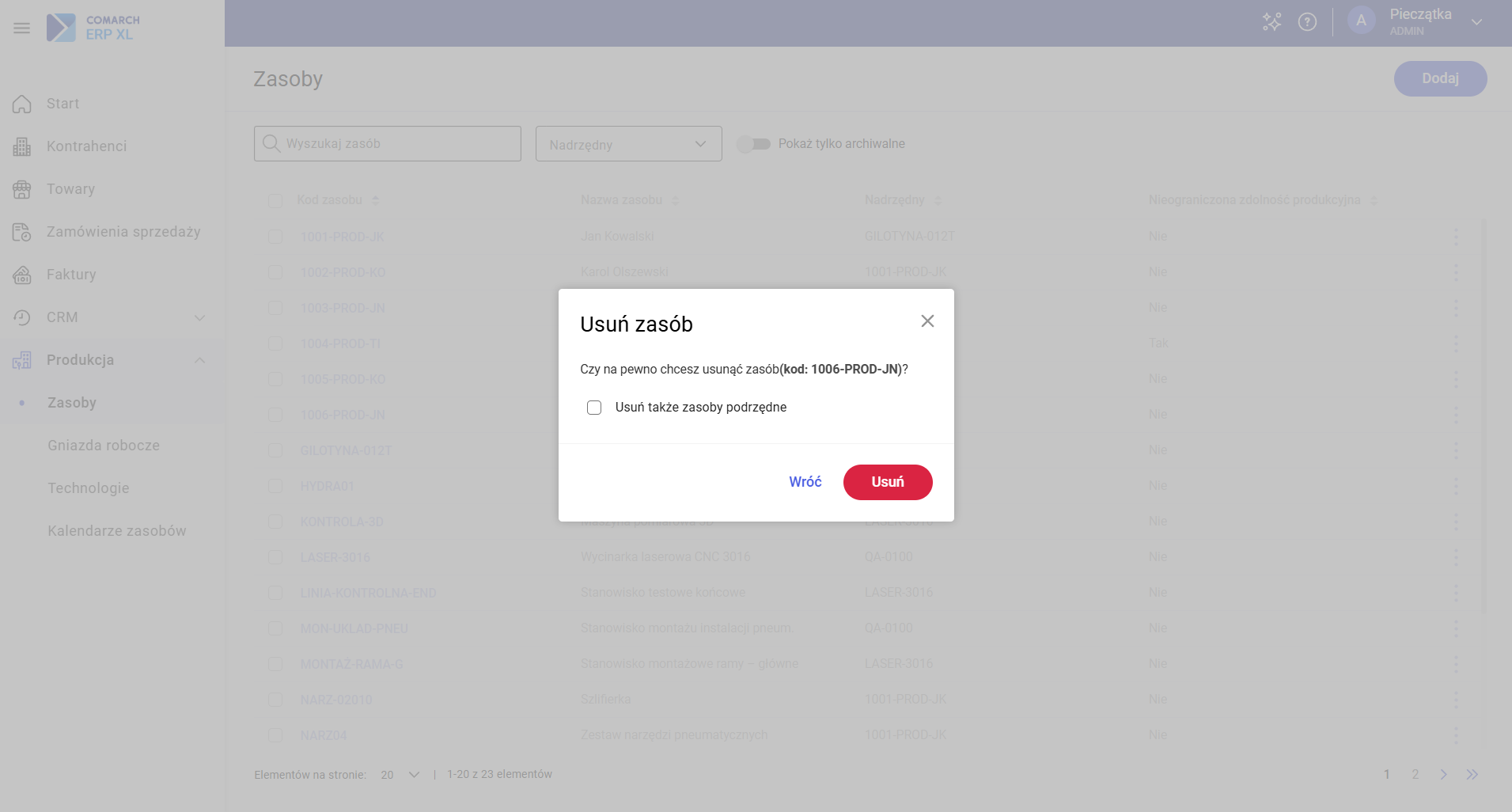
Po kliknięciu przycisku Usuń otworzy się okno dialogowe, w którym można:
Usuwanie wielu zasobów
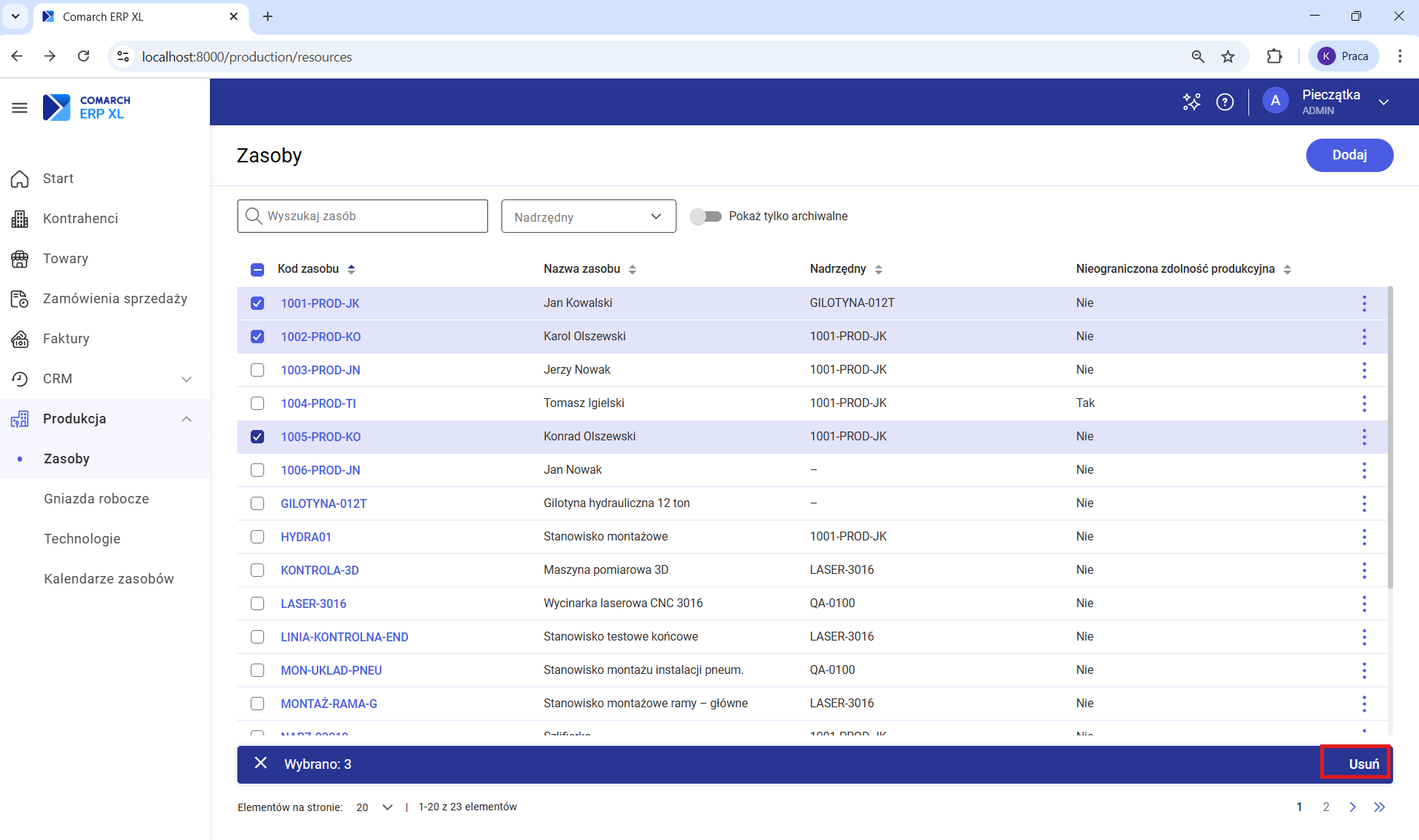
Aby usunąć wiele zasobów jednocześnie:
Dodawanie zasobu
Aby zarejestrować nowy zasób produkcyjny należy:
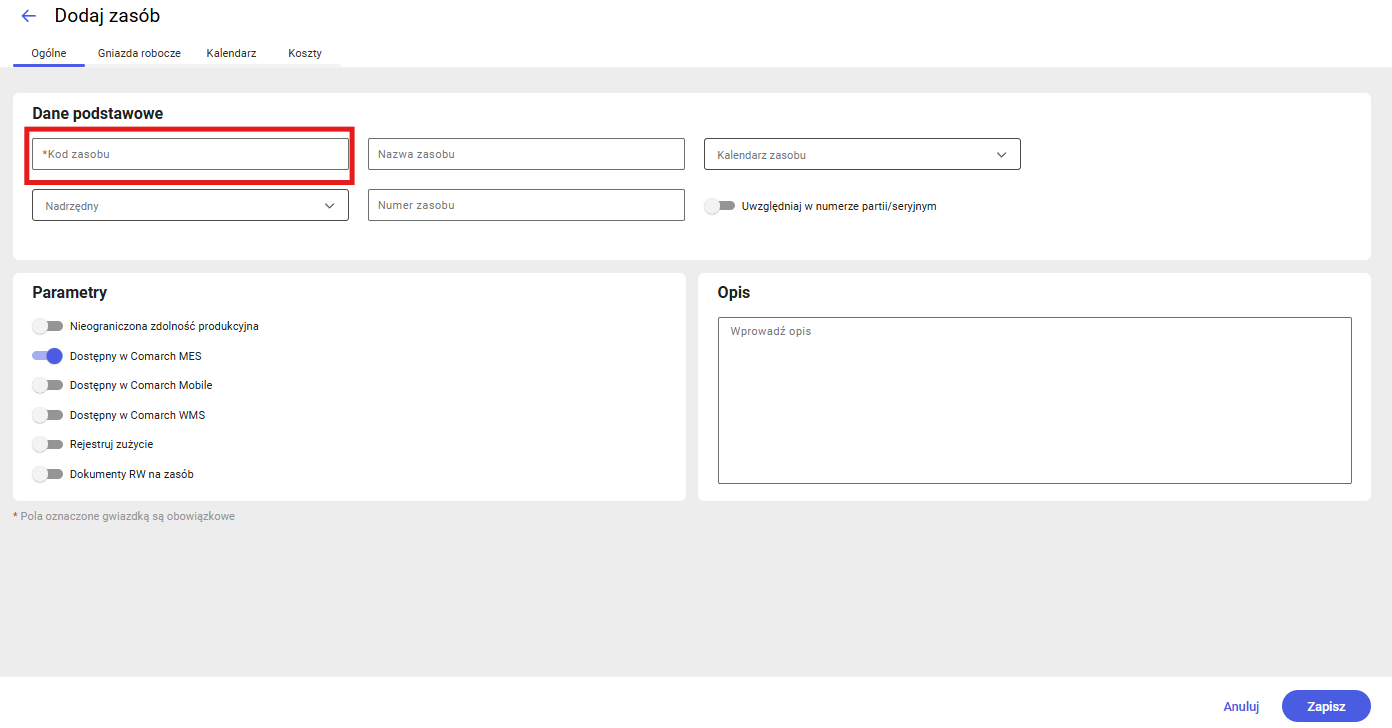
Na zakładce [Ogólne] dodano przełącznik Z pracownika. Umożliwia on powiązanie zasobu z kalendarzem przypisanym do danego pracownika. Po jego włączeniu pole Kalendarz zasobu staje się nieaktywne, a u góry okna wyświetla się komunikat o zmianie kalendarza zasobów.
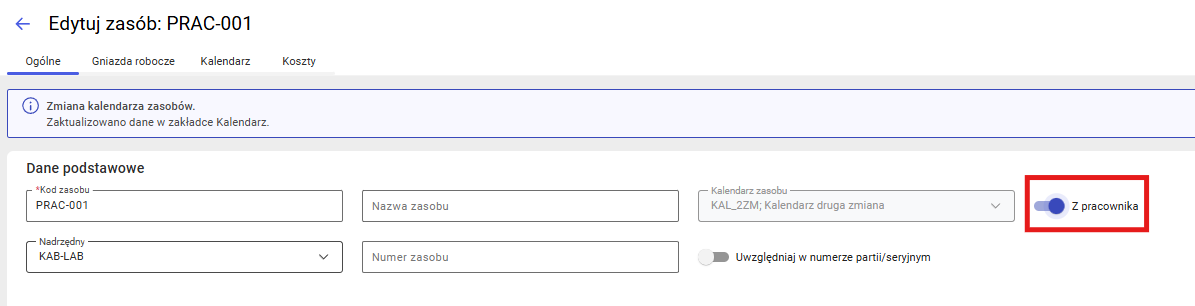
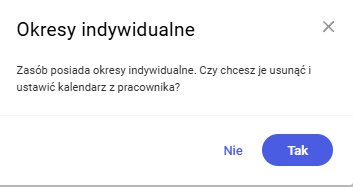
Jeśli zasób ma już przypisane specyficzne okresy, wyświetli się pytanie o ich usunięcie. Wybór opcji Tak spowoduje skasowanie tych okresów i przypisanie kalendarza pracownika. Wybór opcji Nie anuluje operację i kalendarz nie zostanie przypisany.
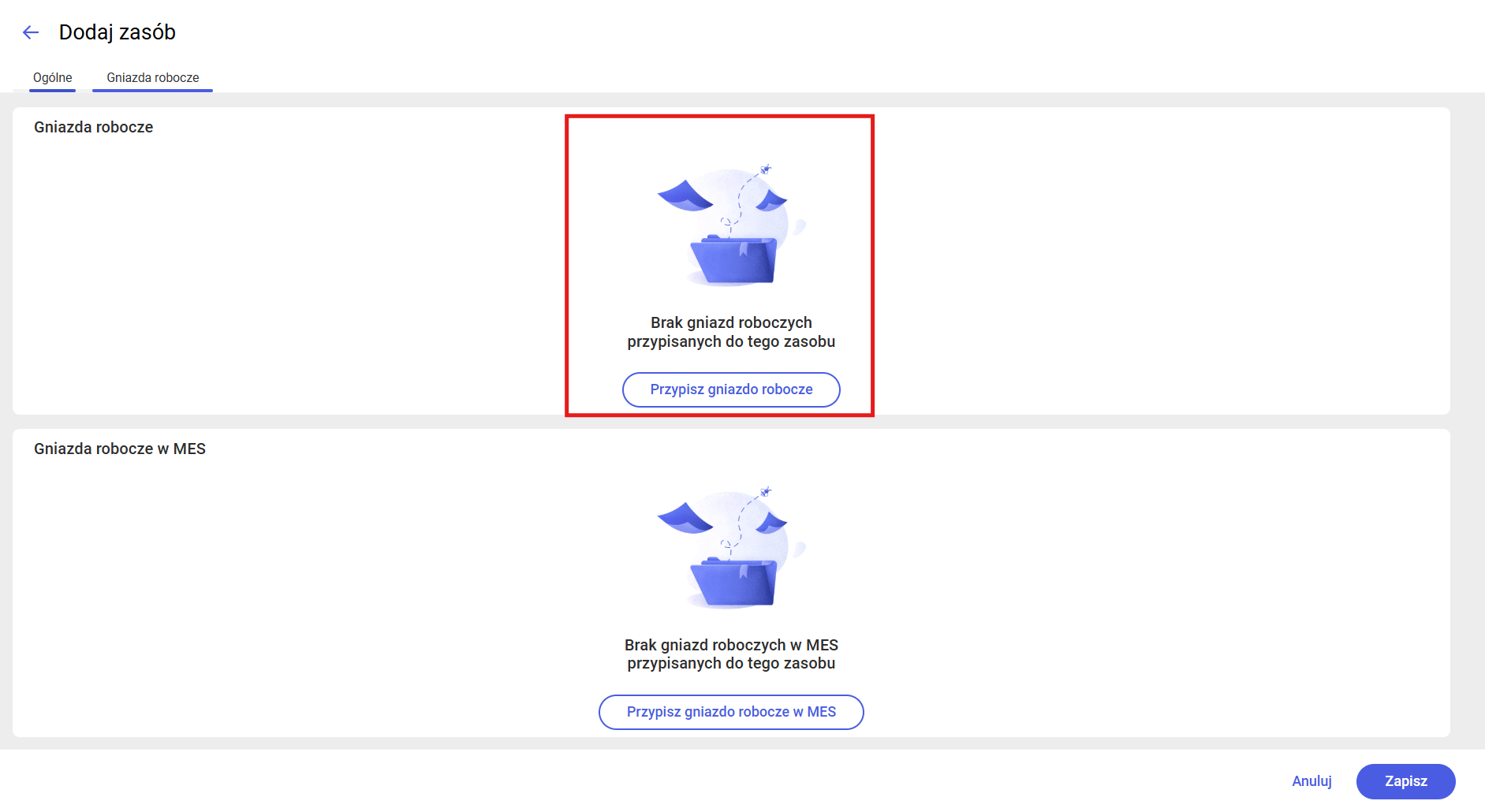
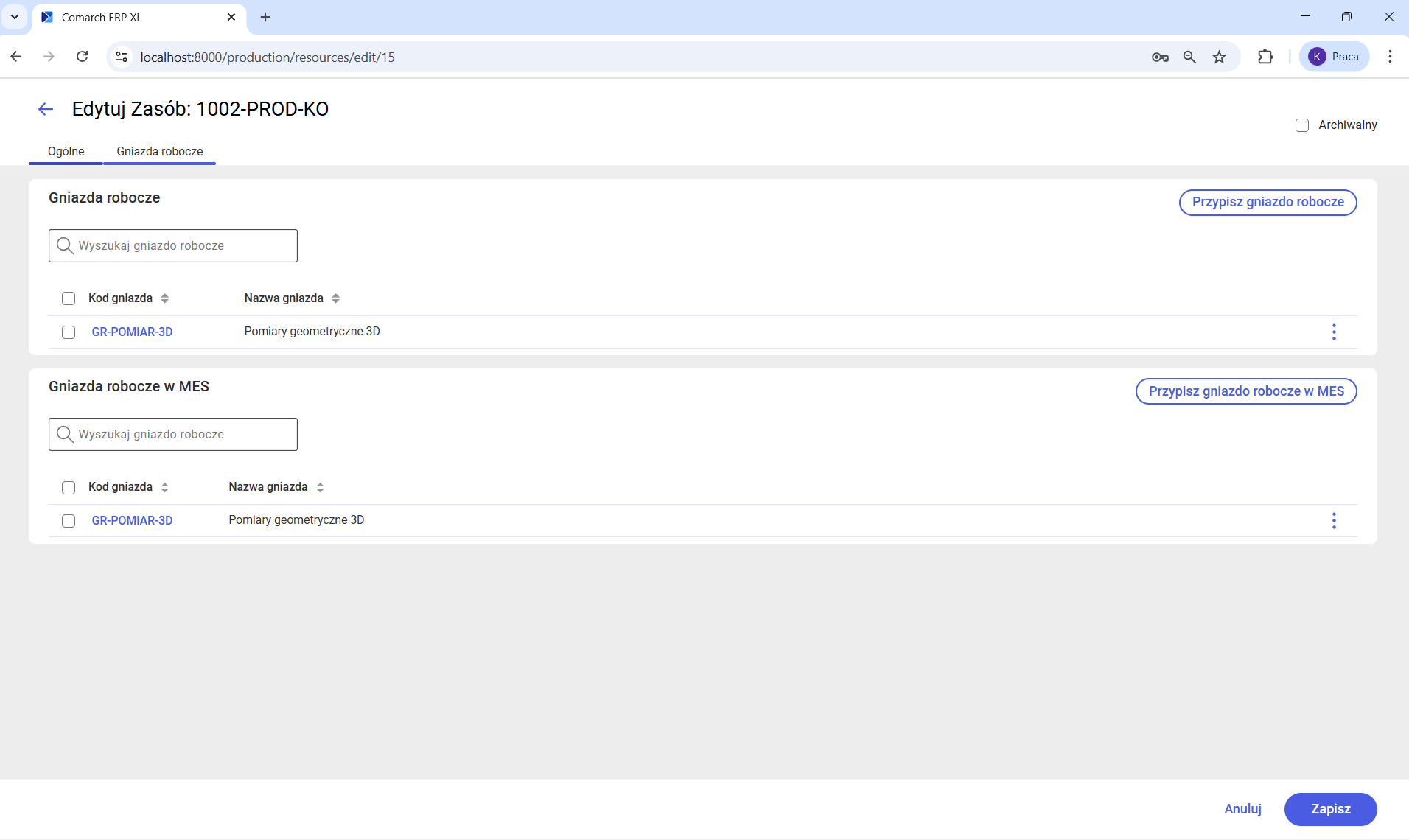
Na zakładce [Gniazda robocze] znajduje się lista gniazd roboczych, z którymi powiązany jest edytowany zasób. W przypadku braku przypisanych zasobów, na zakładce [Gniazda robocze] wyświetla się informacja o pustym stanie z opcją ich dodania za pomocą przycisku Przypisz gniazdo robocze:
Przypisywanie gniazd roboczych do zasobu
Operacja przypisania gniazd roboczych do zasobu polega na zdefiniowaniu jego zdolności funkcjonalnych. W praktyce, jest to określenie, jakie typy zadań, kwalifikacje lub funkcje mogą być realizowane przez dany, konkretny zasób (np. maszynę, pracownika).
Aby przypisać gniazdo robocze do zasobu należy:
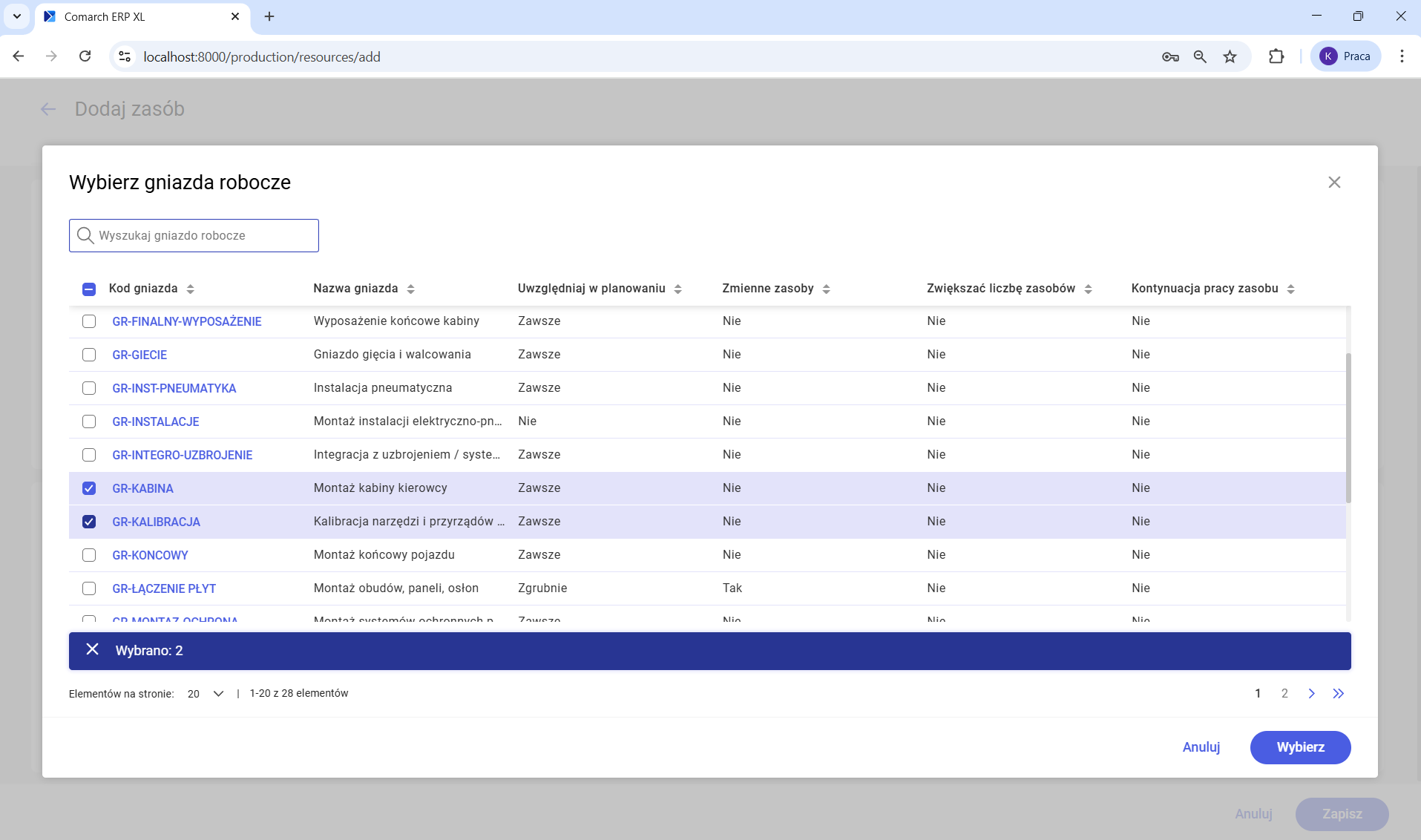
Wybrane gniazda zostaną dodane do zakładki [Gniazda robocze]:
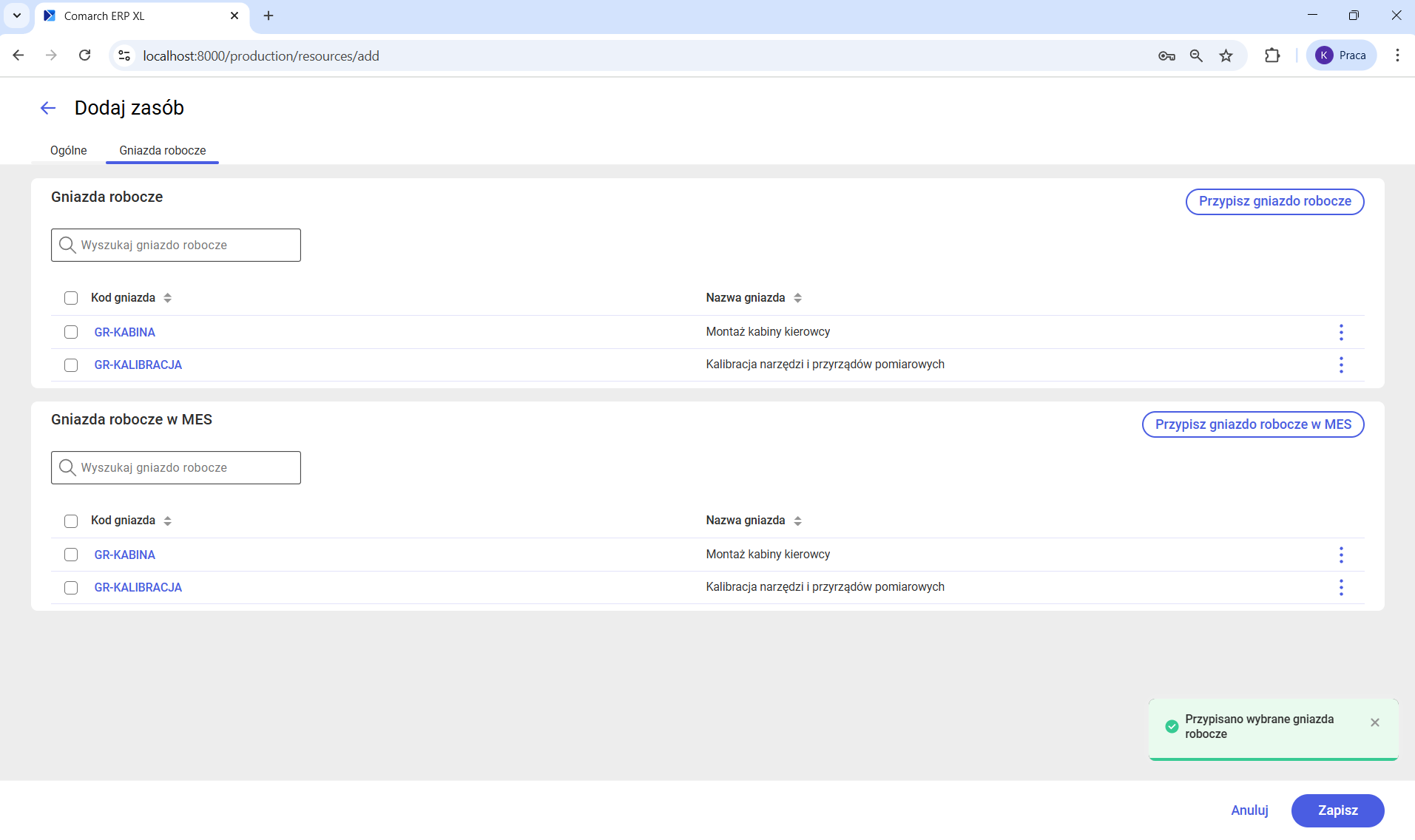
Odpinanie gniazd roboczych
Odpięcie gniazda roboczego od zasobu polega na usunięciu relacji, która łączyła ten zasób (np. maszynę) z konkretną funkcją (gniazdem roboczym), jaką dotychczas mógł on wykonywać.
Gniazda robocze można odpinać na dwa sposoby:
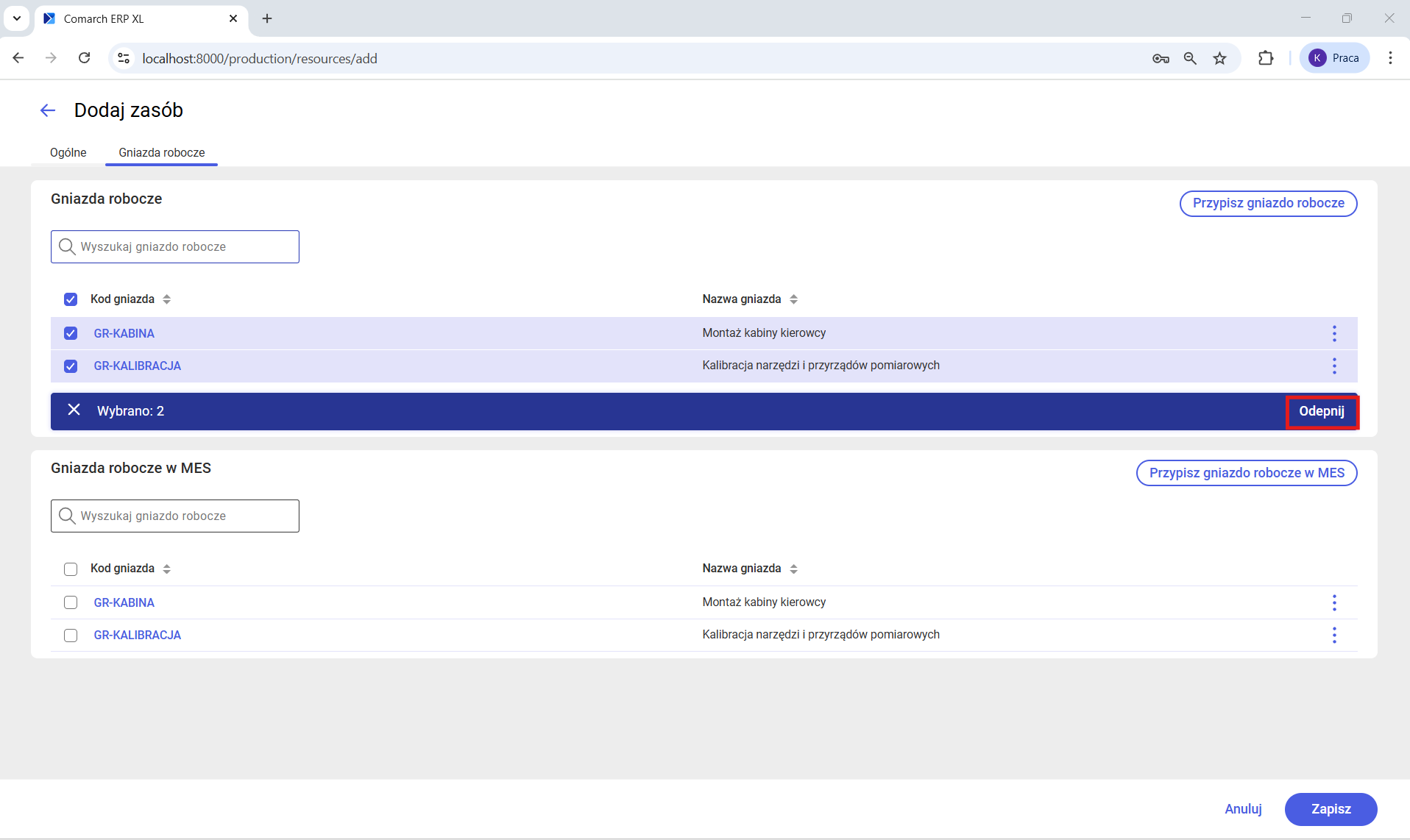
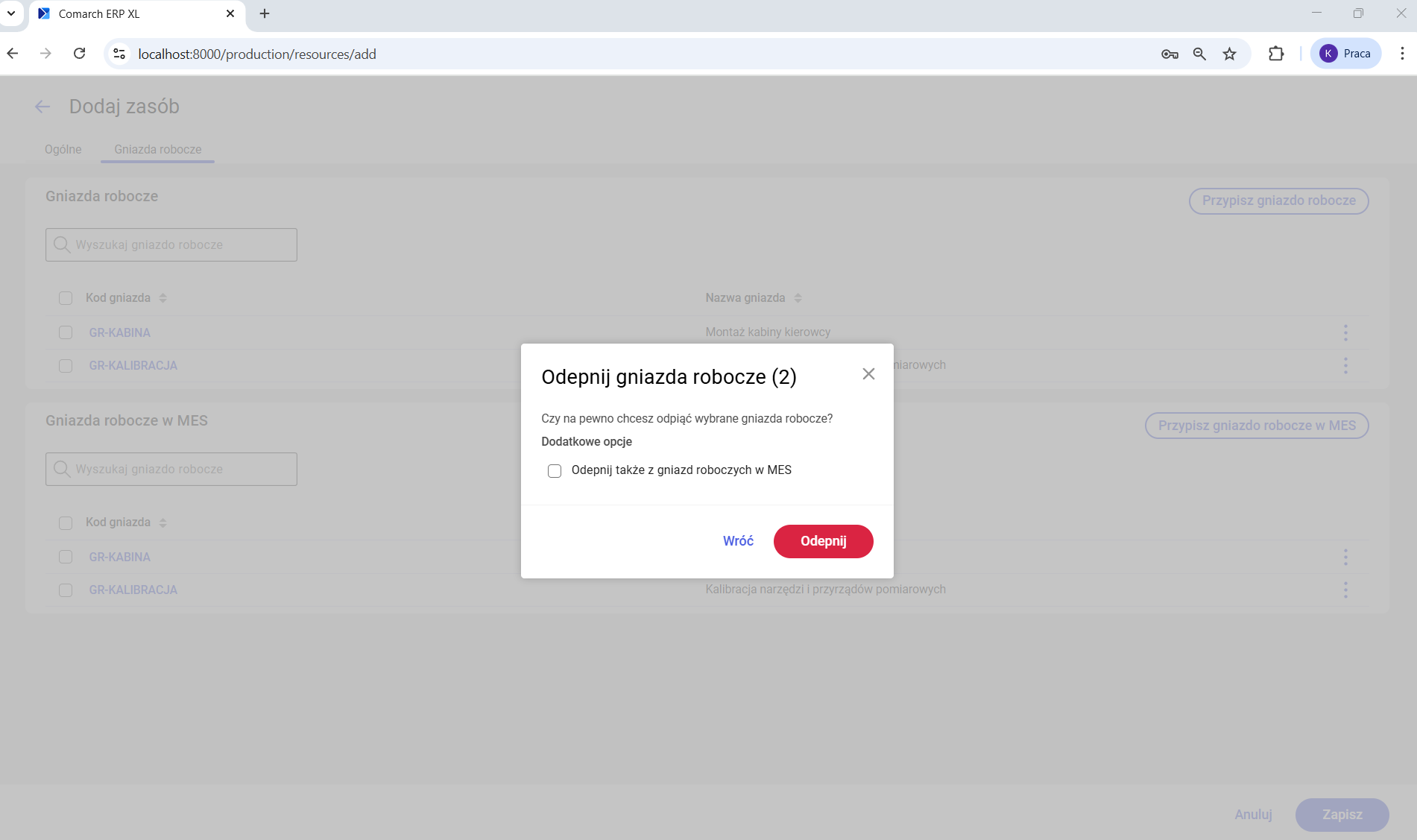
Po kliknięciu przycisku Odepnij otworzy się okno dialogowe, w którym można:
Zapisywanie zasobu
Aby zapisać zasób należy:
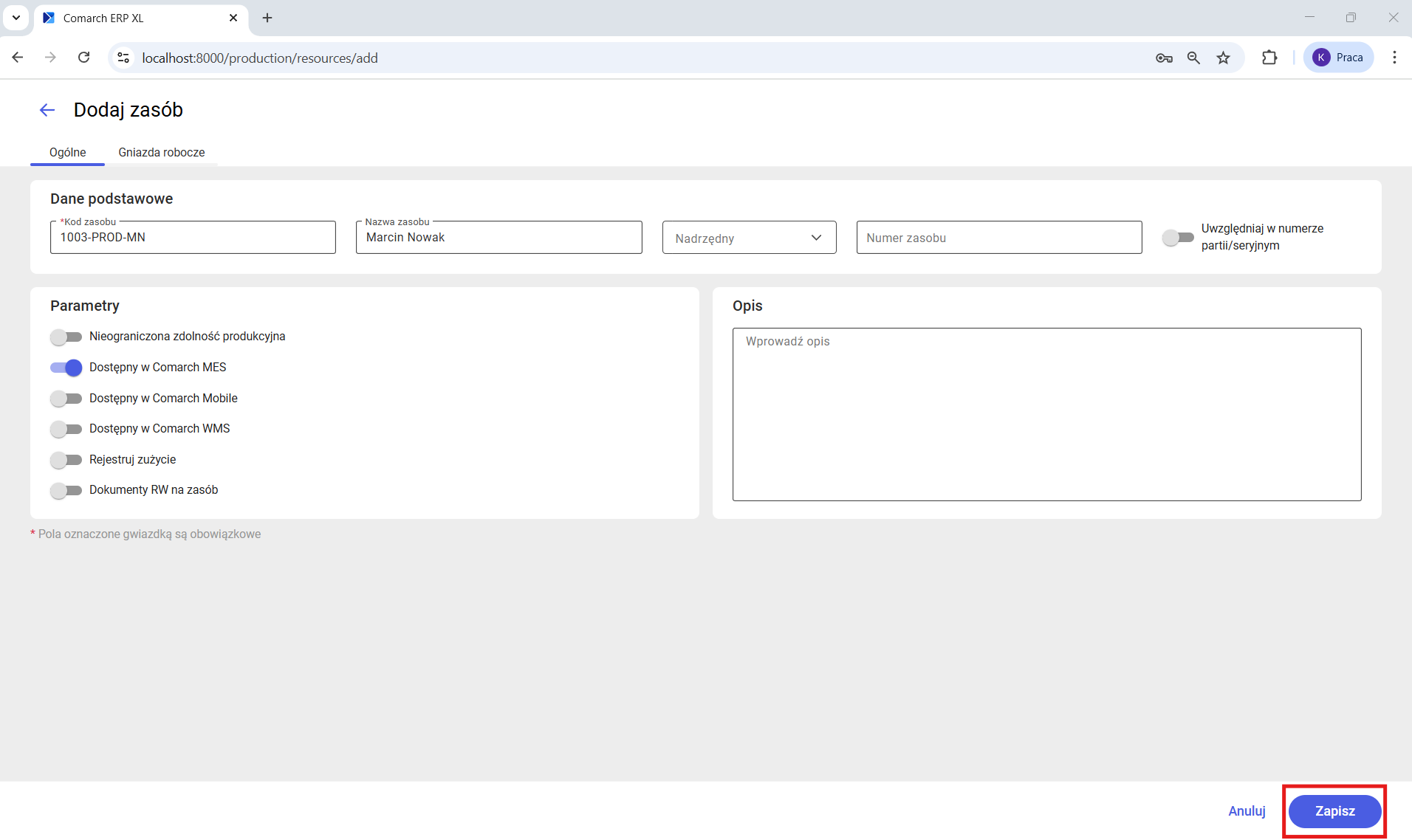
Po kliknięciu przycisku system sprawdza, czy wszystkie obowiązkowe pola są uzupełnione. W przeciwnym razie wyświetla komunikat błędu i podświetla pola, które wymagają poprawy:
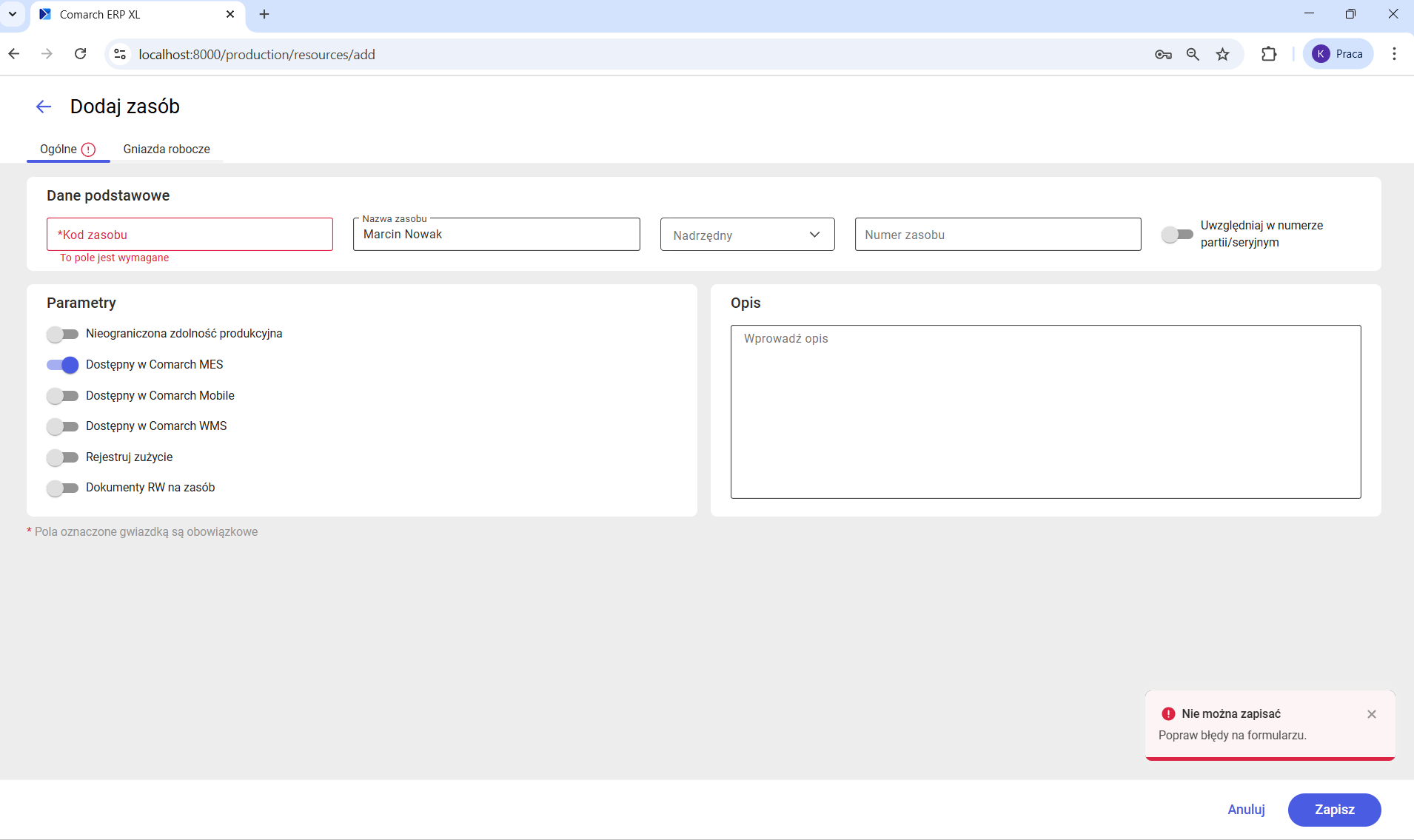
Jeżeli próba zapisu zakończy się sukcesem, system wraca do listy zasobów.
Podgląd zasobu
W wersji 2025.1 aplikacji udostępniony został podgląd karty zasobu produkcyjnego.
Aby wyświetlić kartę zasobu produkcyjnego w trybie podglądu należy wykonać jedną z dwóch możliwych akcji.
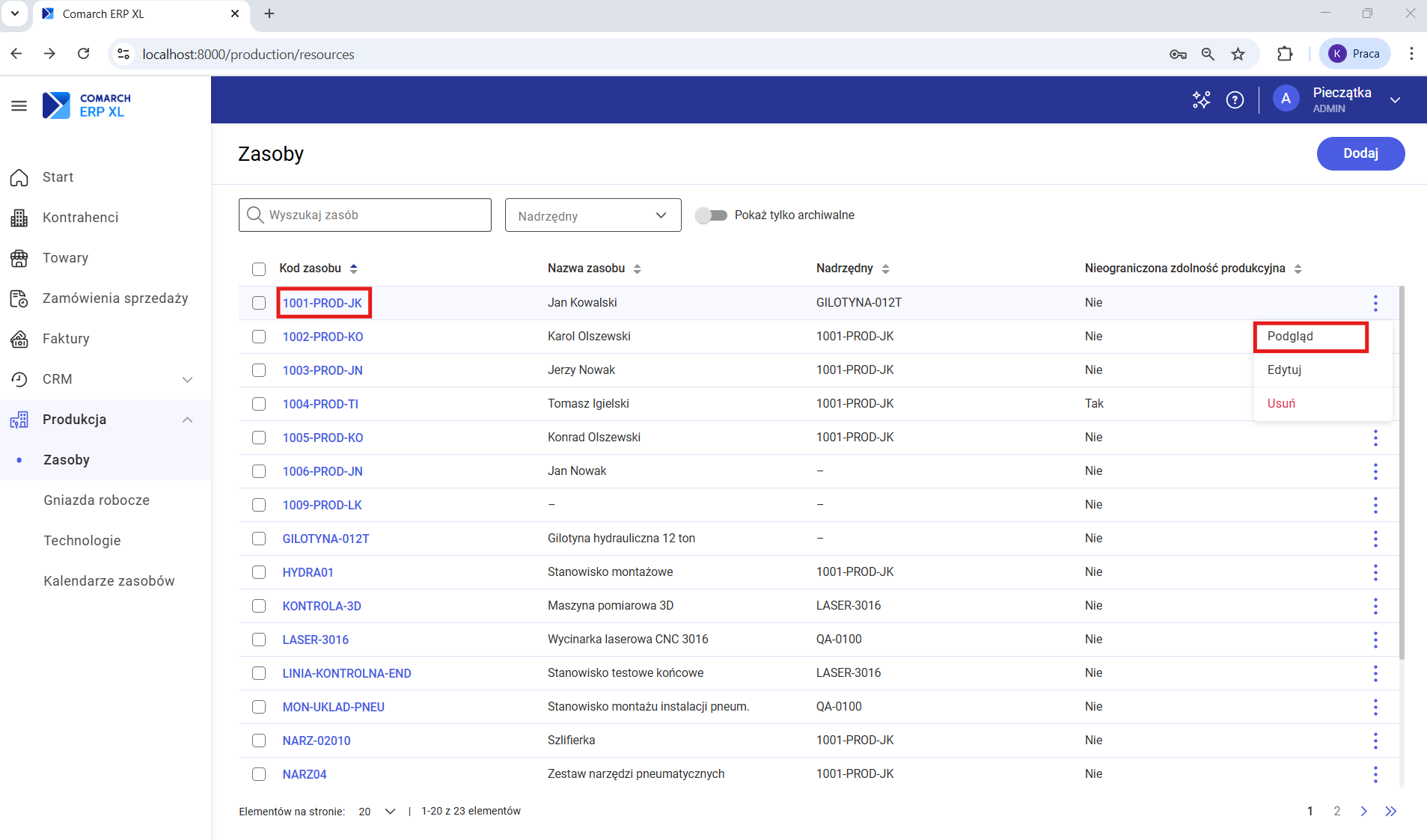
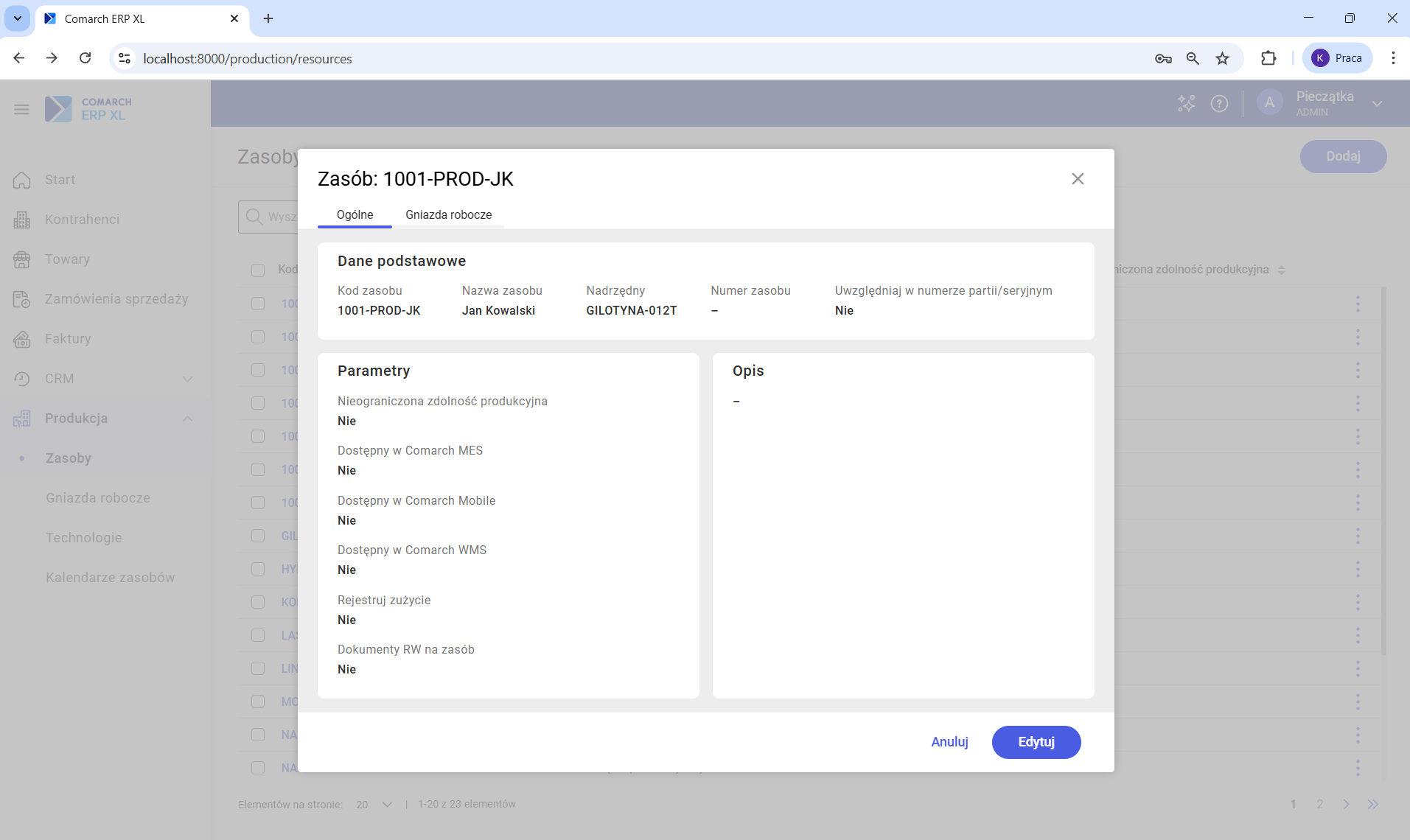
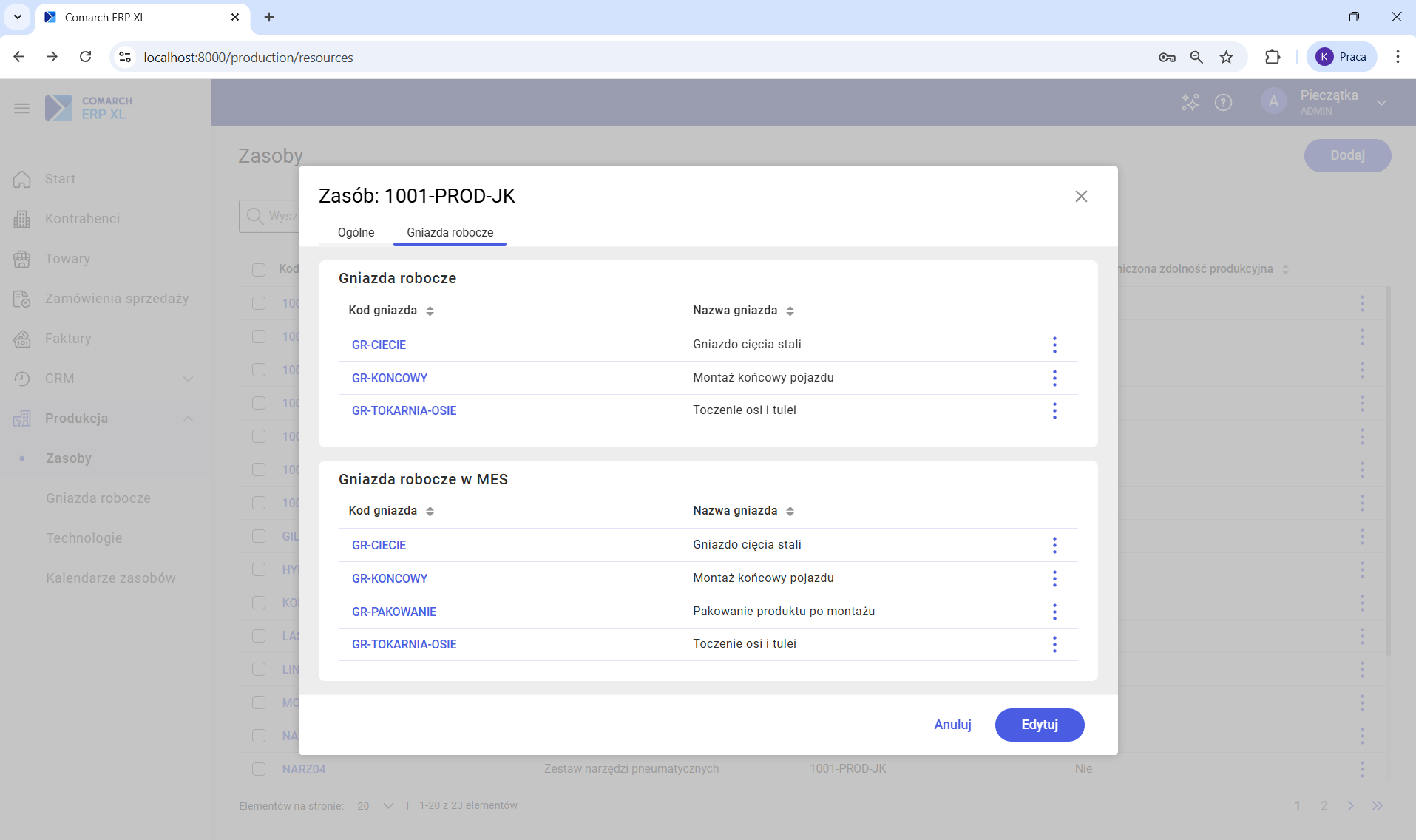
W oknie zasobu wyświetlonym w trybie do podglądu, na zakładce [Ogólne] prezentowane są podstawowe parametry zasobu produkcyjnego. Zakładka [Gniazda robocze] zawiera z kolei listę przypisanych do niego gniazd.
Edycja zasobu produkcyjnego
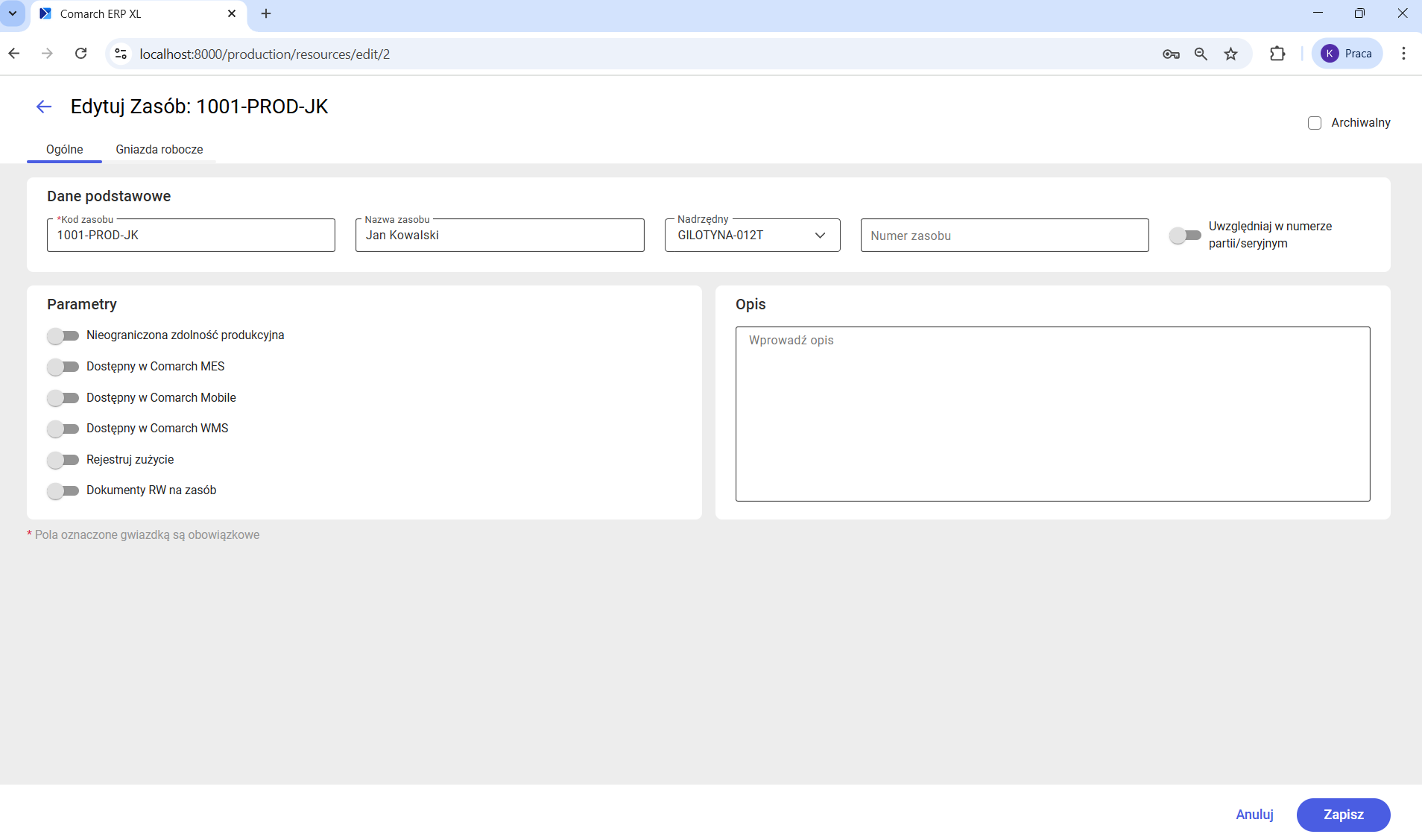
Aby otworzyć okno do edycji zasobu produkcyjnego należy wykonać jedną z dwóch możliwych akcji:
Zakładka koszty na zasobie w trybie podglądu
Mechanizm przypisywania kosztów do zasobów produkcyjnych umożliwia precyzyjną kalkulację kosztów eksploatacyjnych. W trybie podglądu zasobu udostępniono zakładkę [Koszty], która pozwala na szczegółową analizę nakładów powiązanych z danym elementem struktury produkcyjnej:
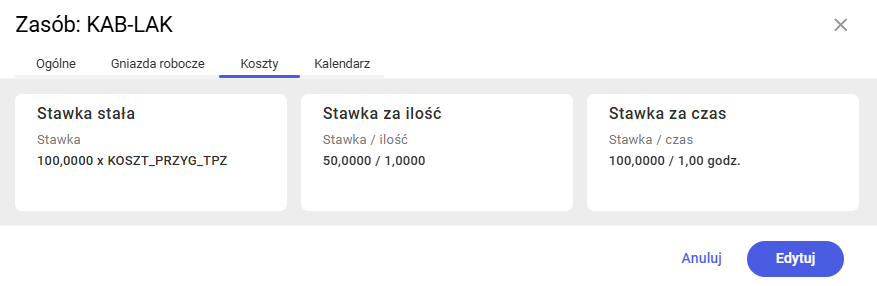
Stawka stała – jednorazowy koszt związany z użyciem tego zasobu, niezależny od czasu pracy czy ilości.
Stawka za ilość – koszt naliczany za każdą jednostkę przetworzoną przez ten zasób.
Stawka za czas – koszt za każdą godzinę pracy zasobu w danej operacji.
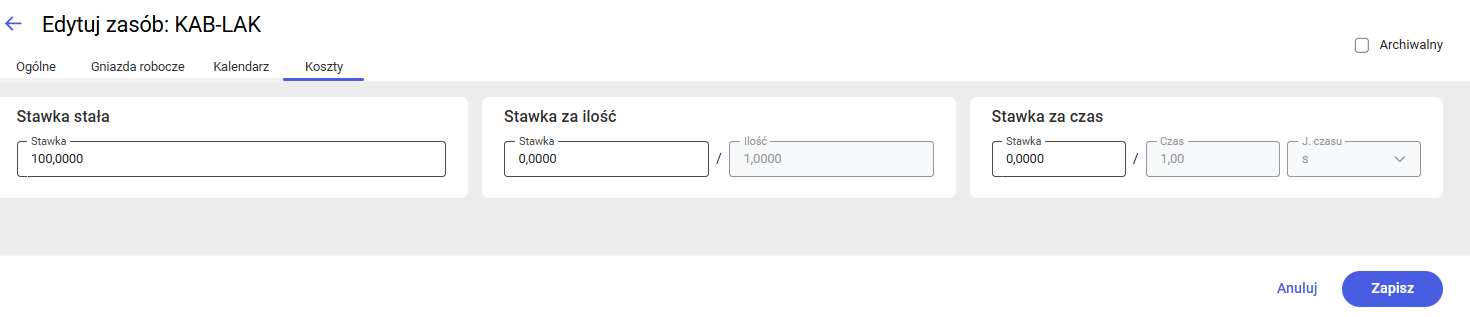
Zakładka koszty na zasobie w trybie edycji
Zapewniono dostęp do zakładki [Koszty] z poziomu edycji zasobu produkcyjnego, co pozwala na wprowadzanie i modyfikację stawek kosztowych:
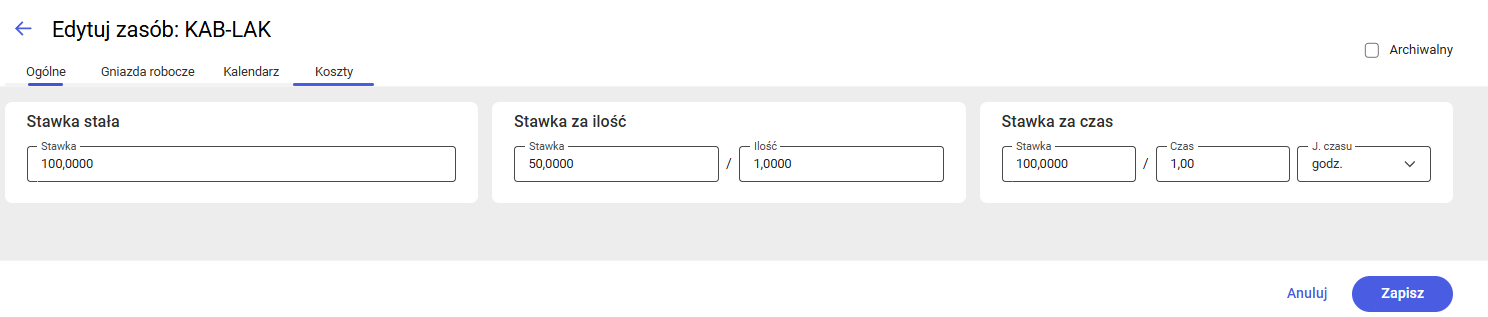
Okno umożliwia modyfikację poszczególnych stawek kosztowych. Pola Ilość, Czas oraz Jednostka czasu pozostają zablokowane do momentu uzupełnienia wartości stawki:
Zakładka Kalendarz na zasobie
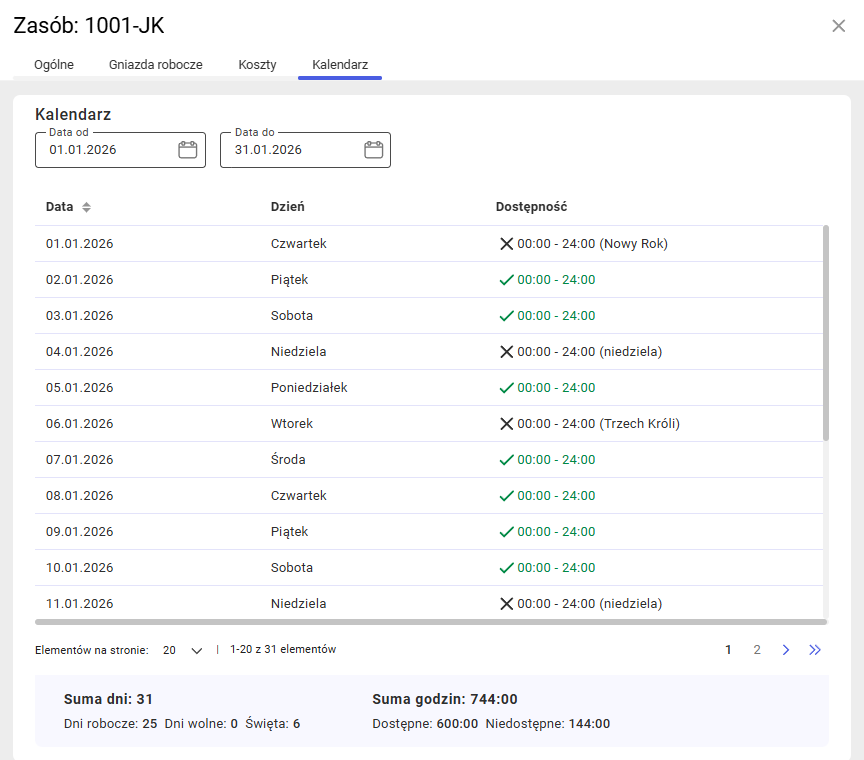
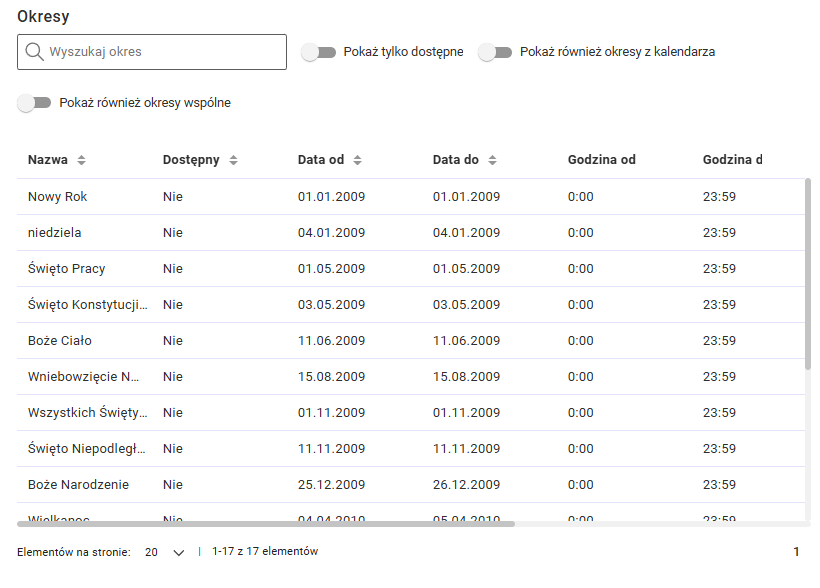
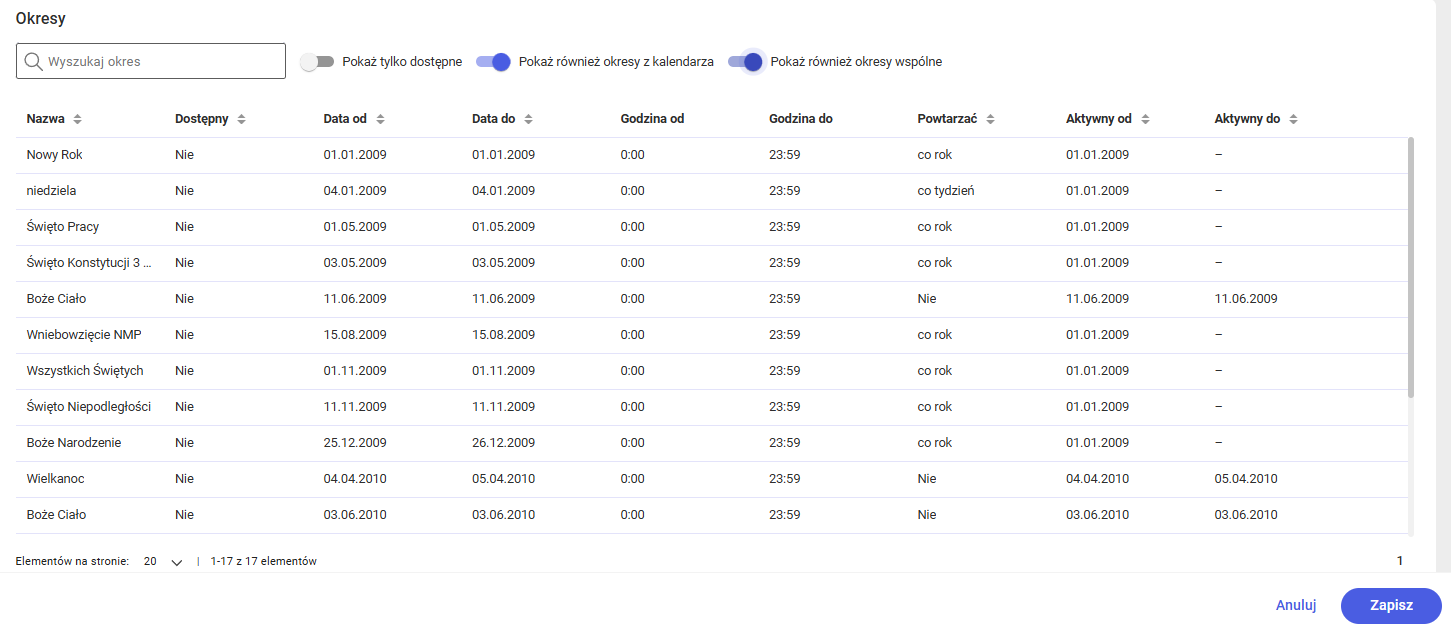
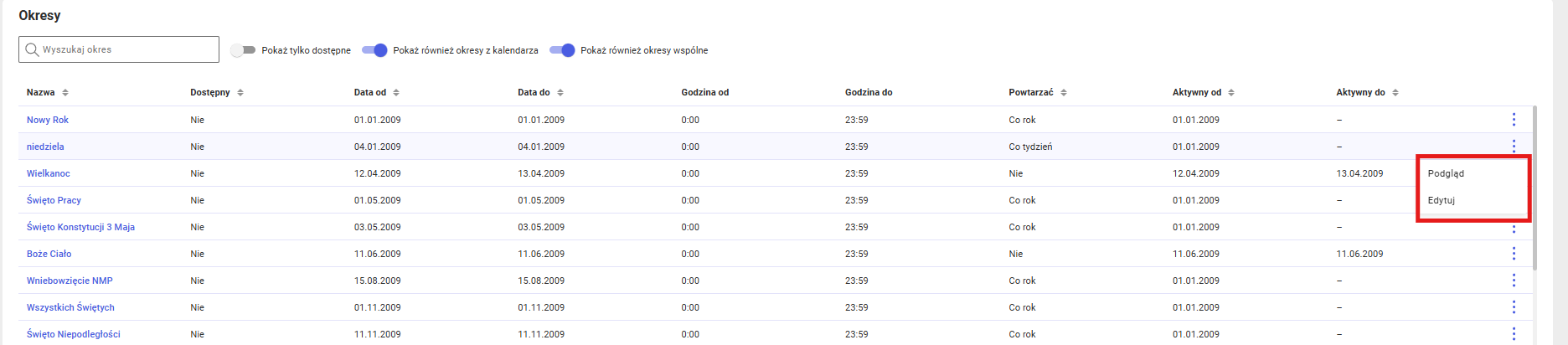
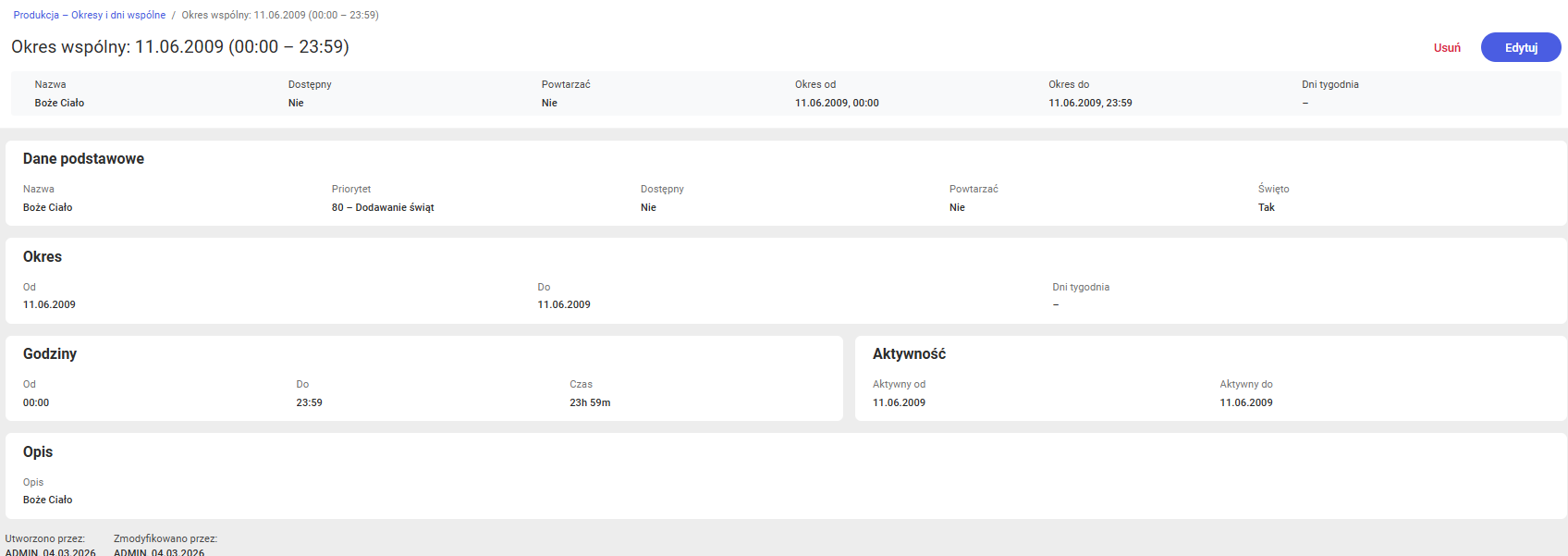
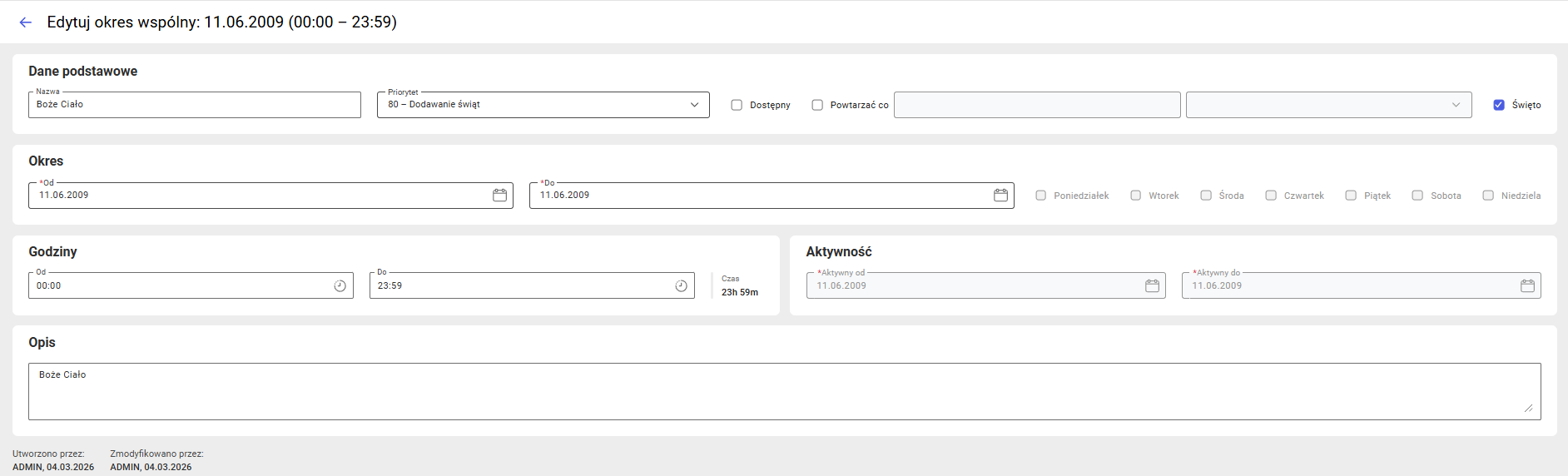
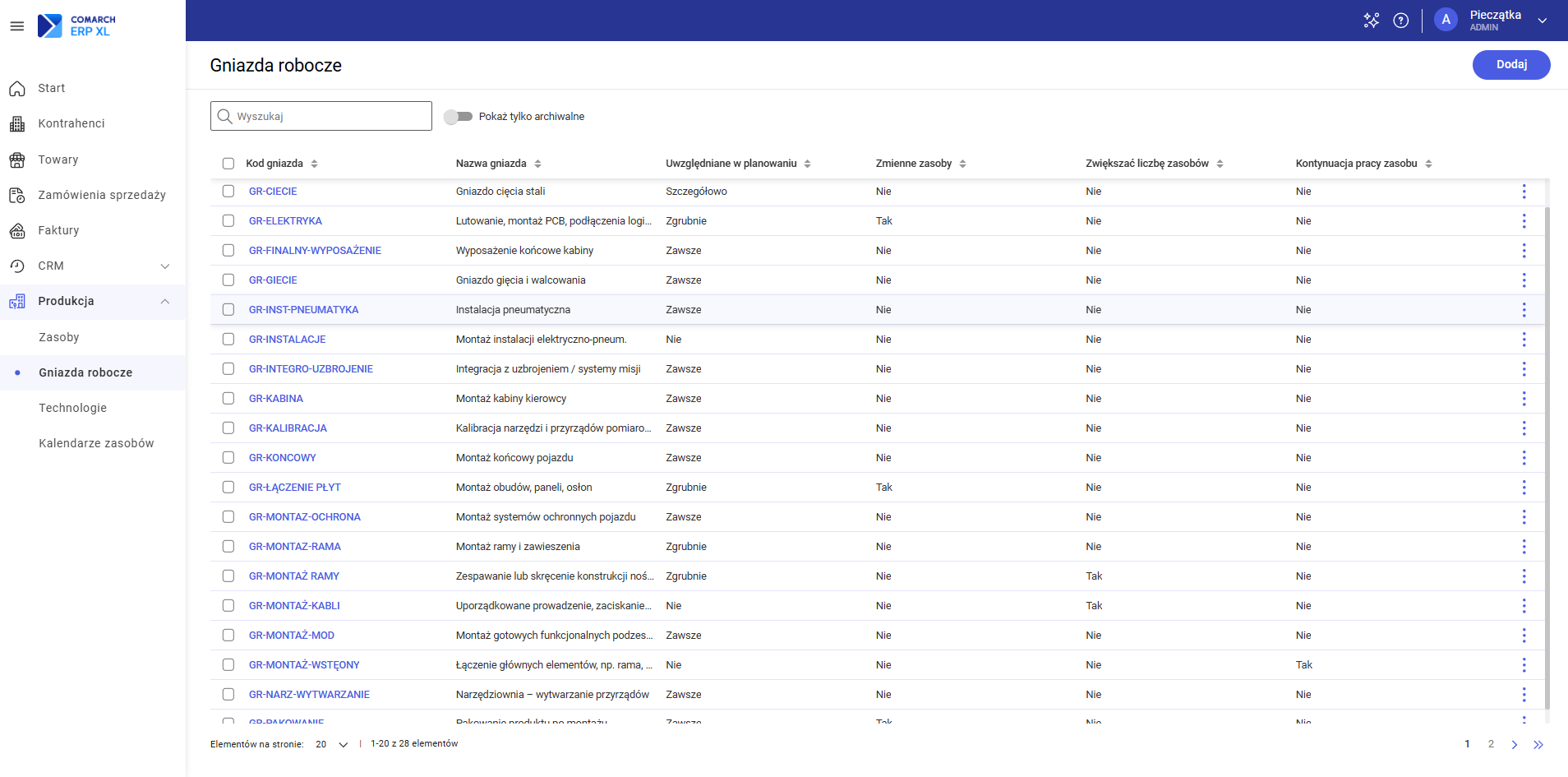
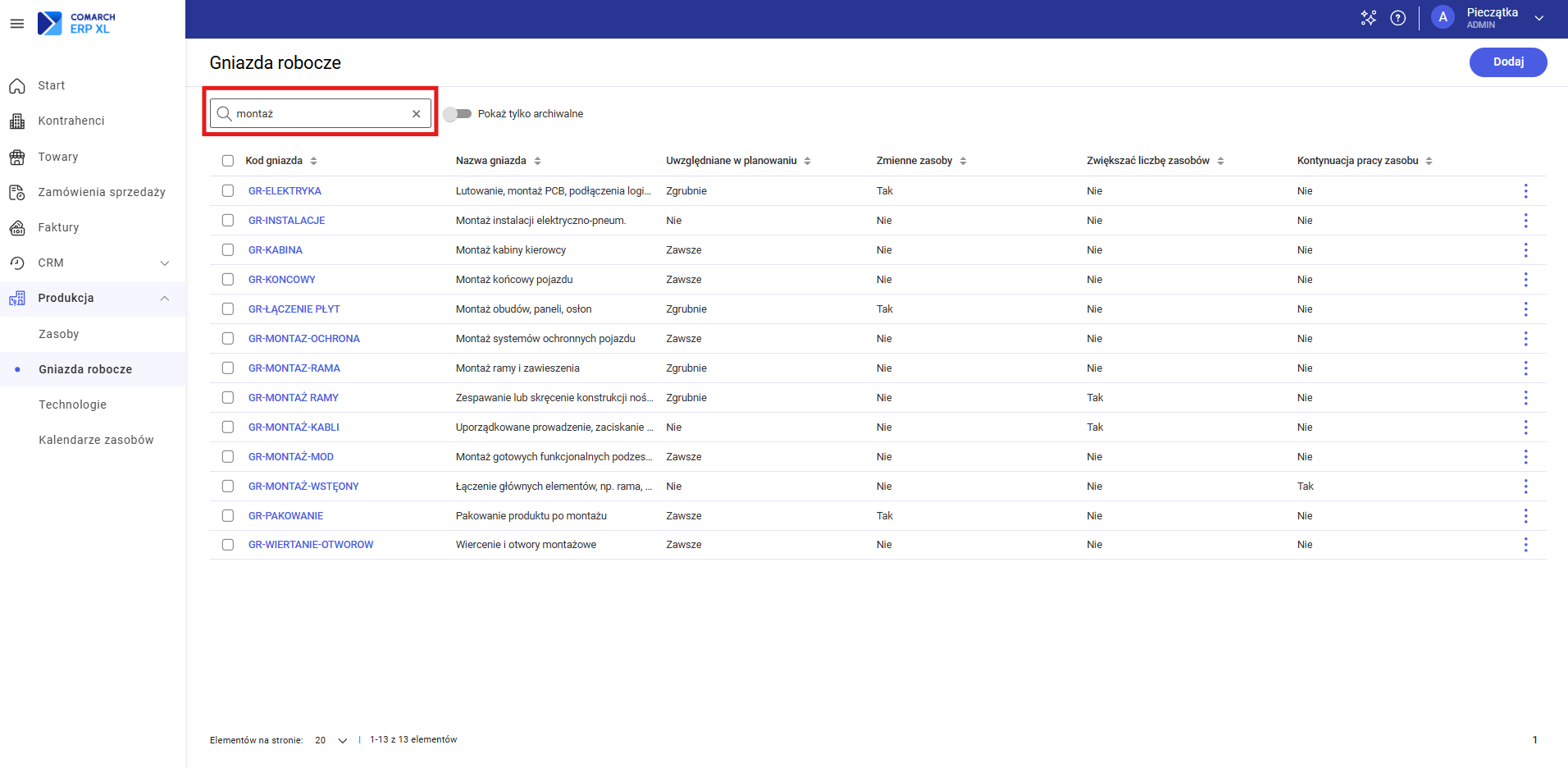
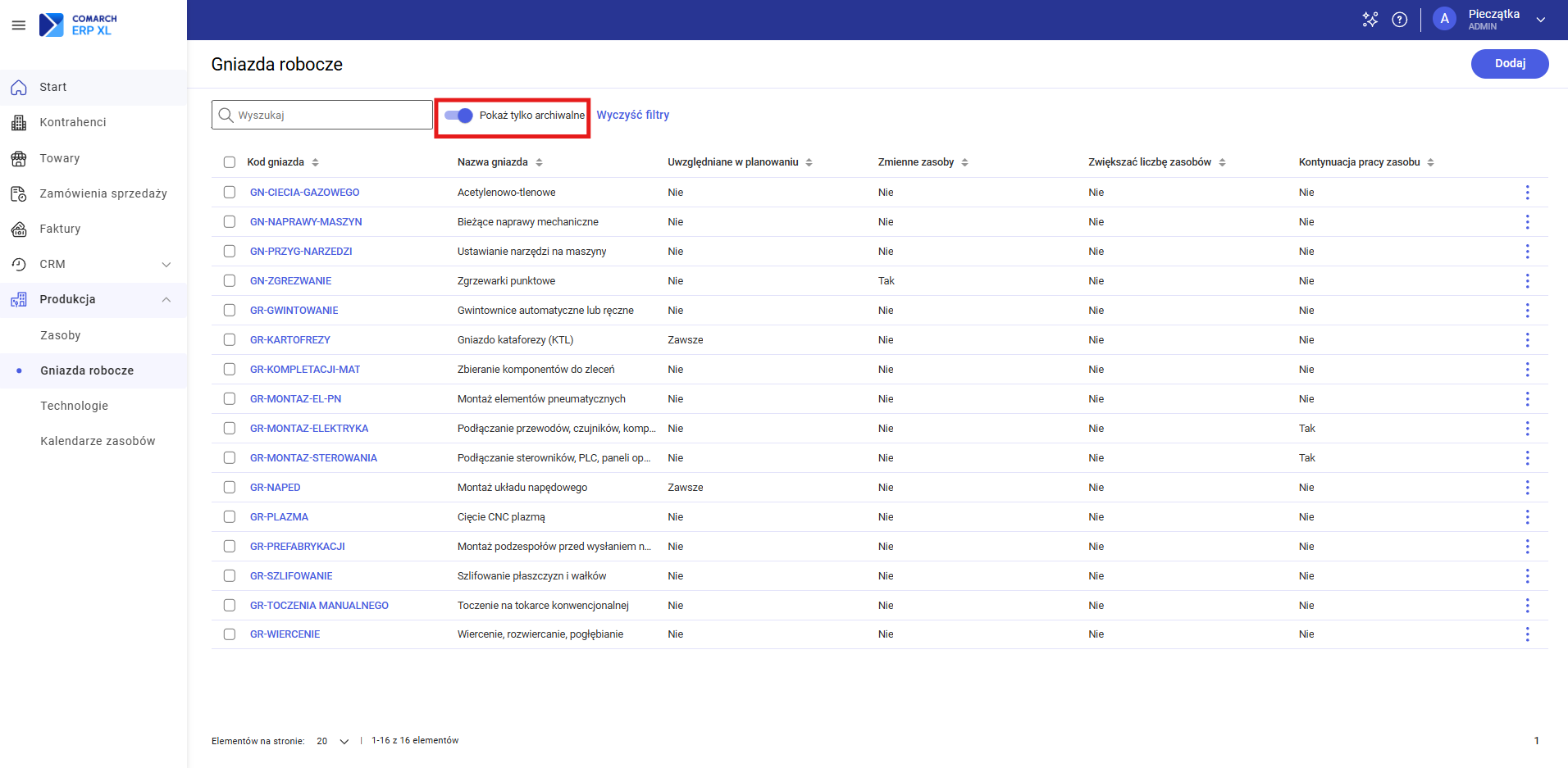
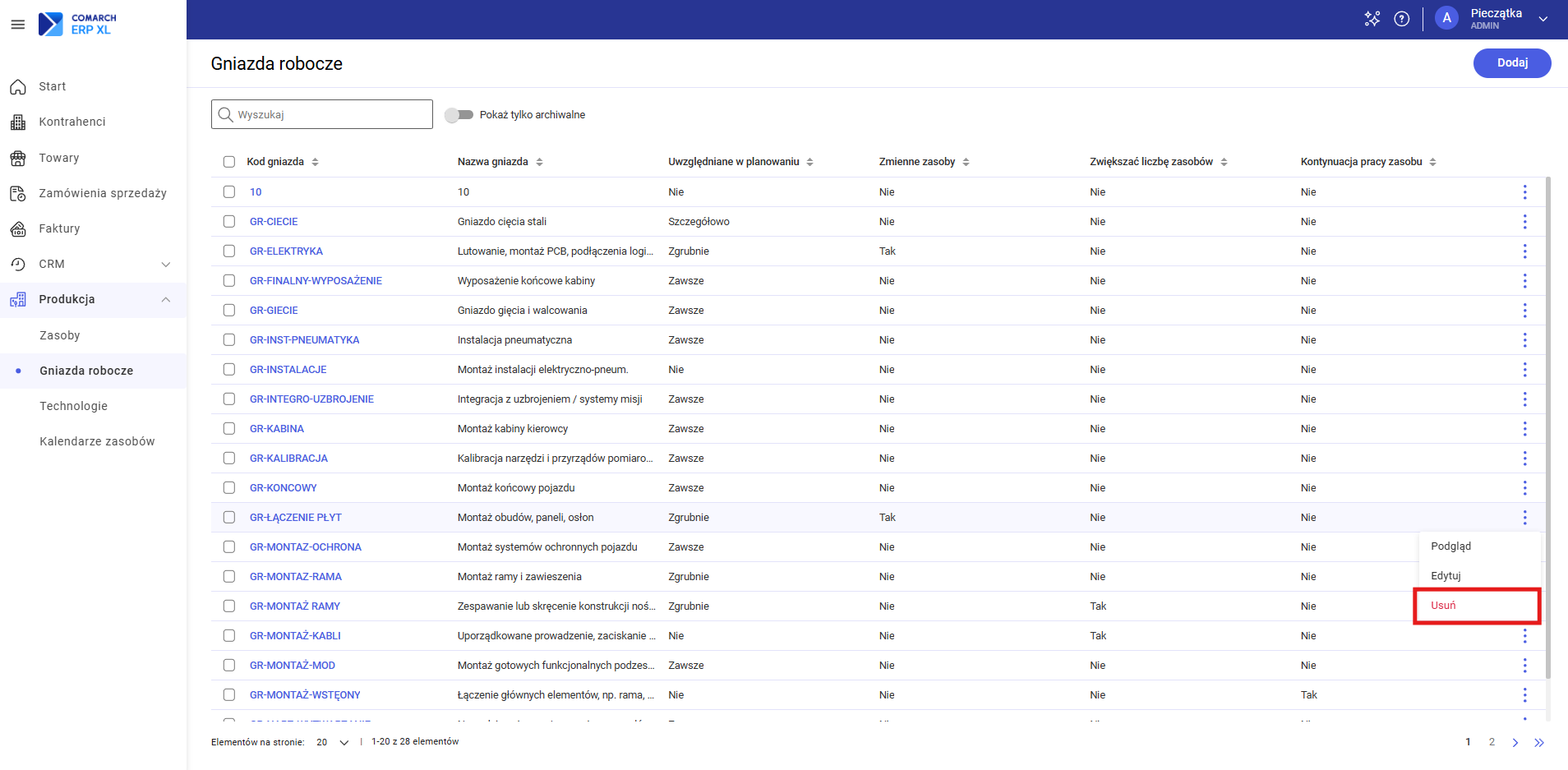
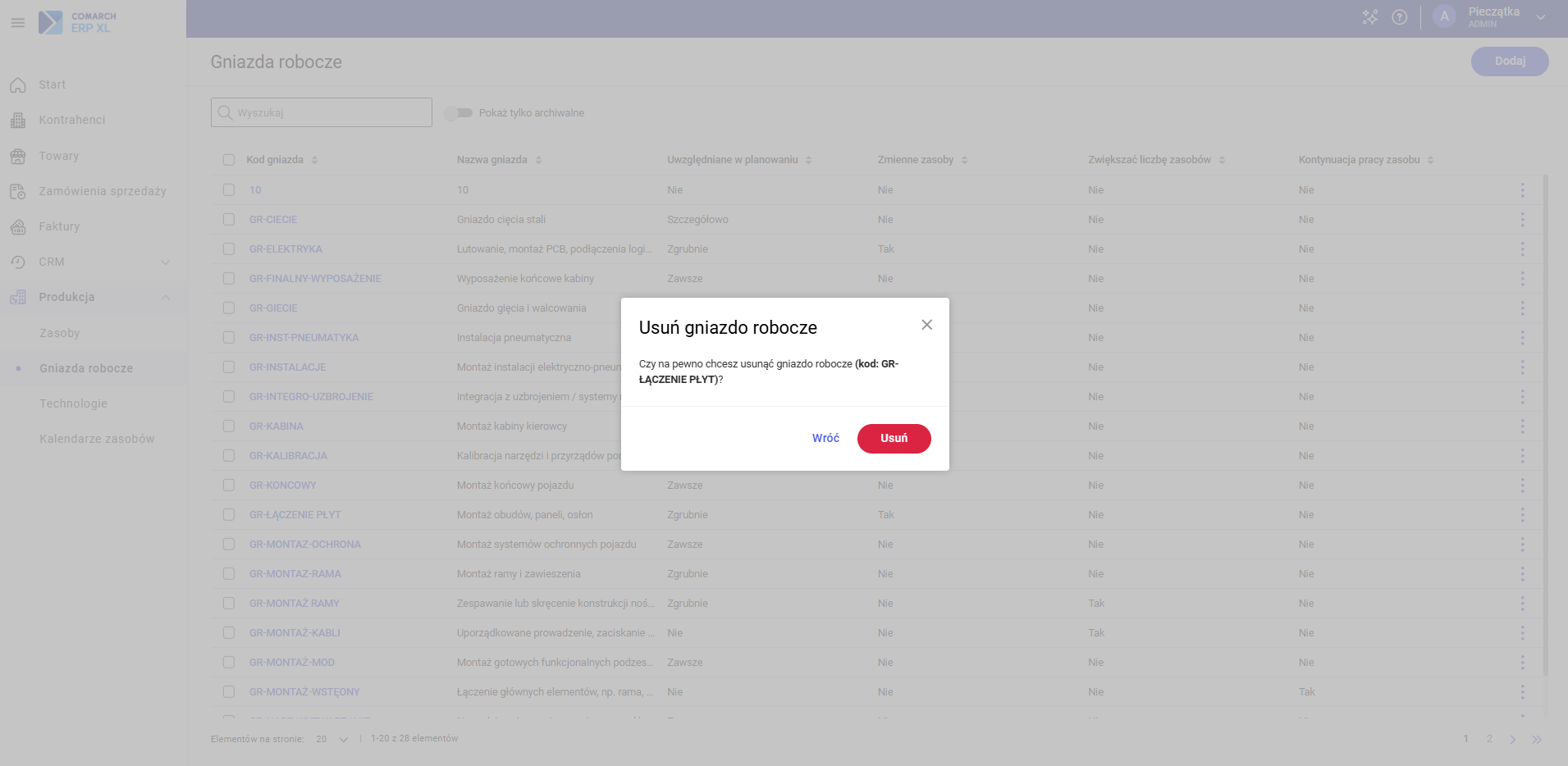
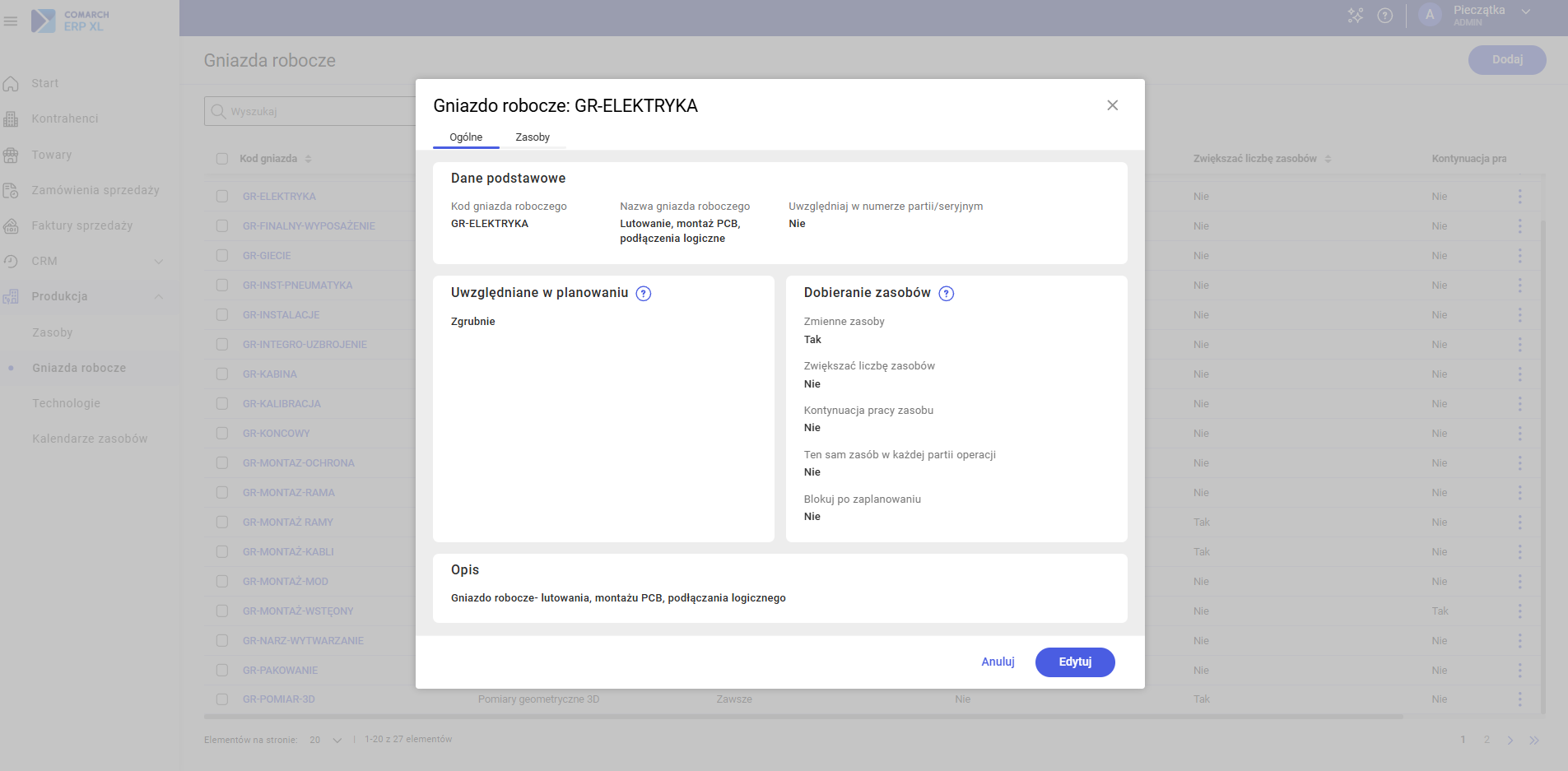
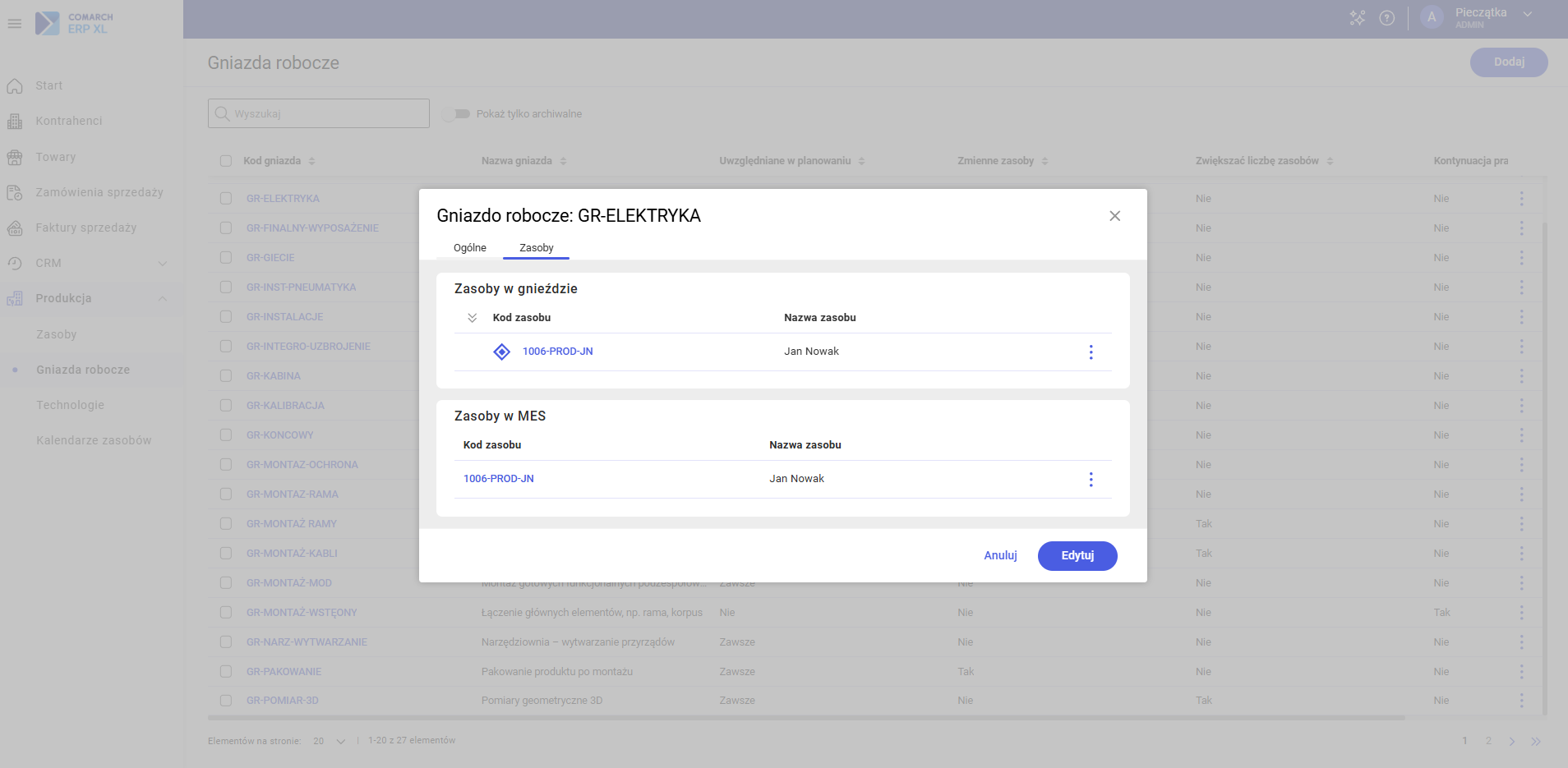
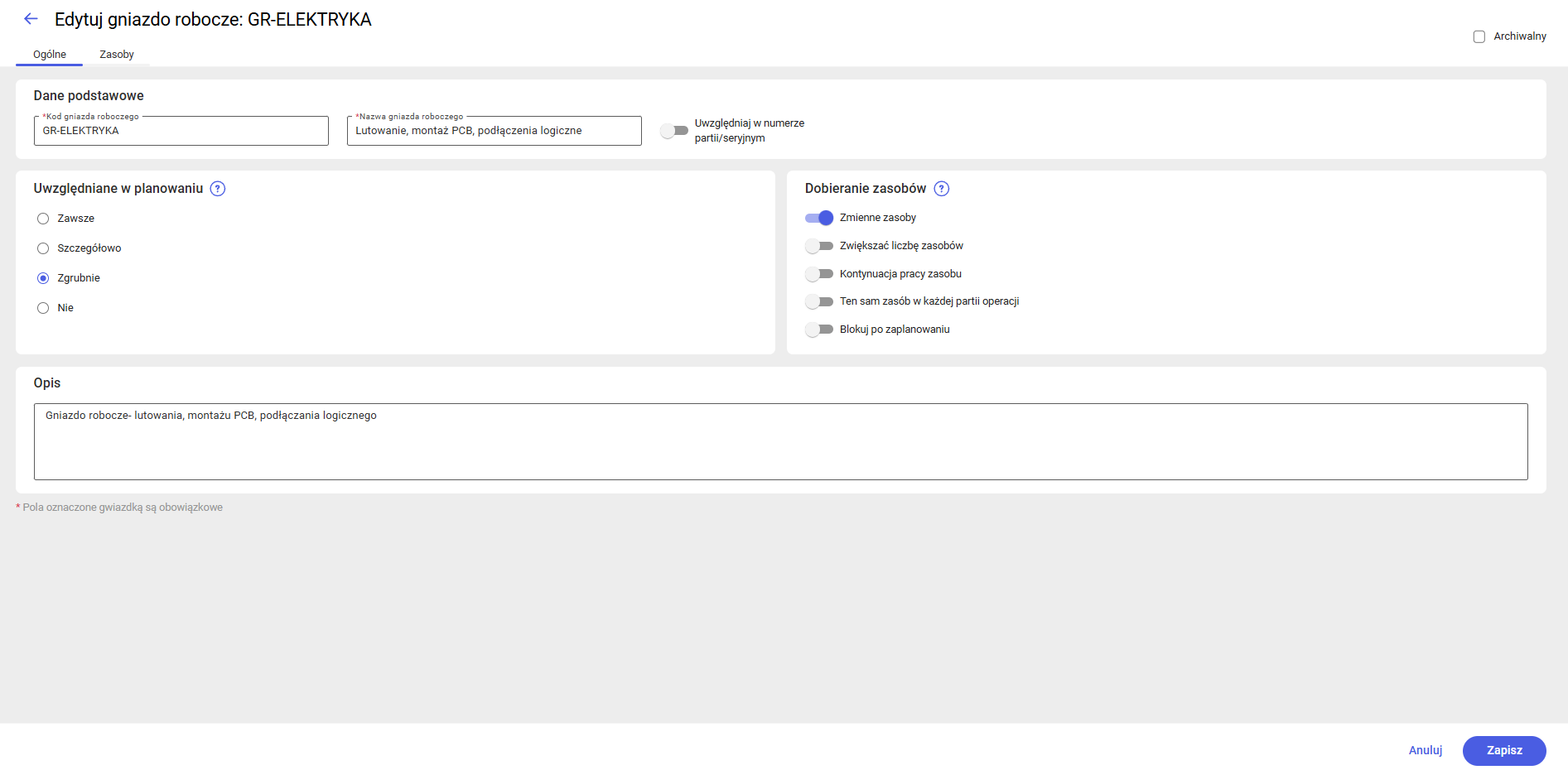
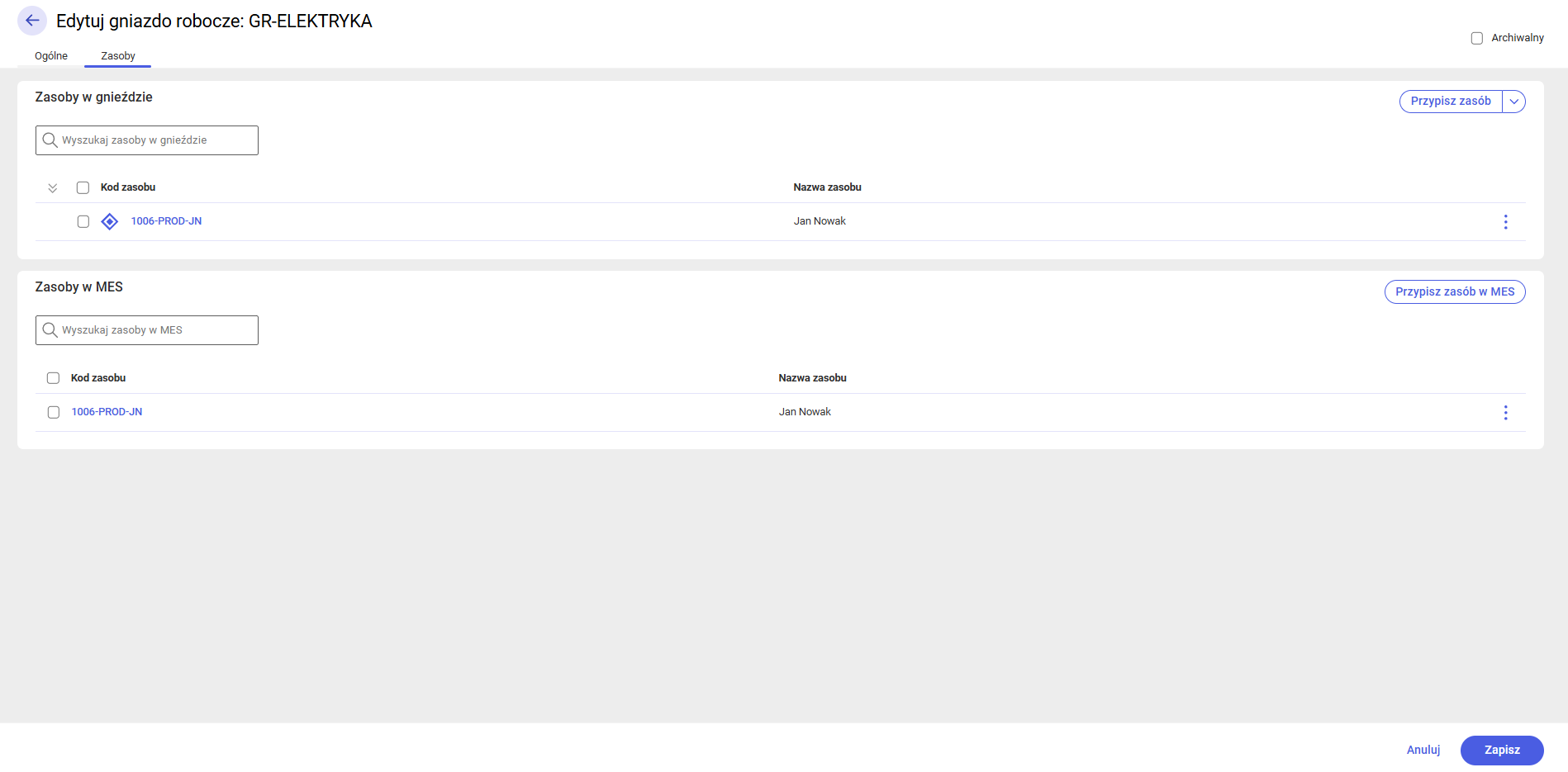
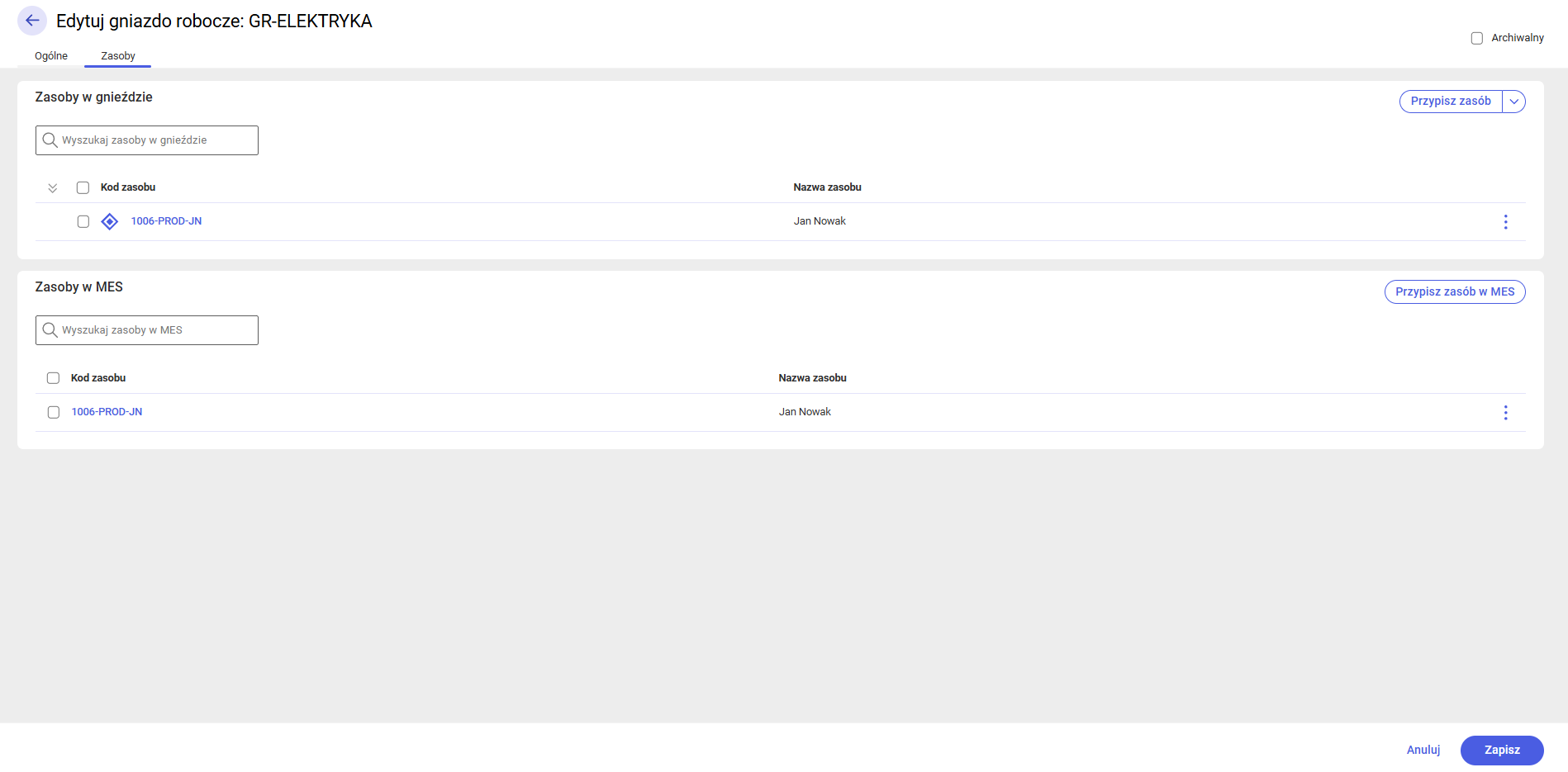
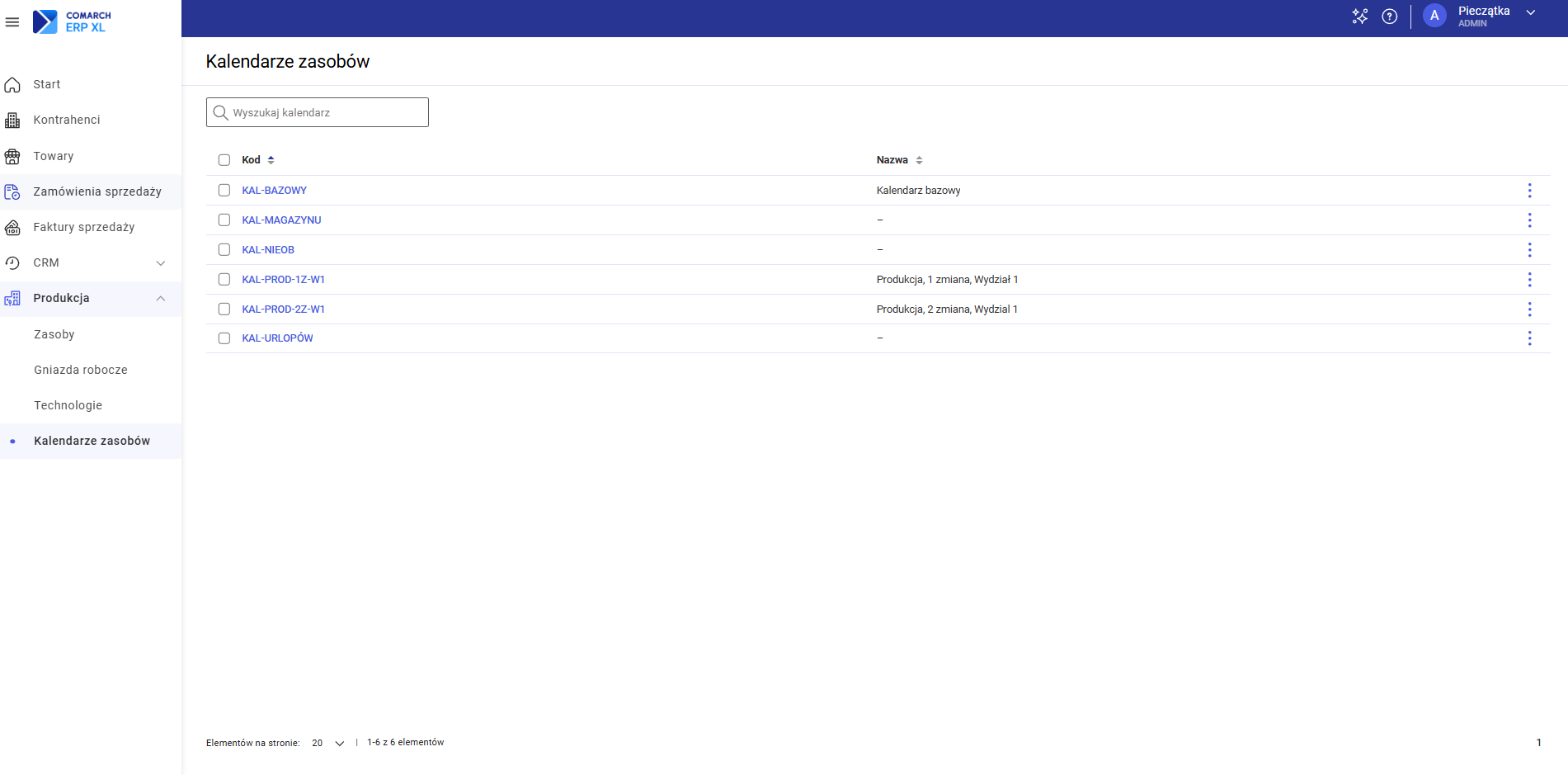
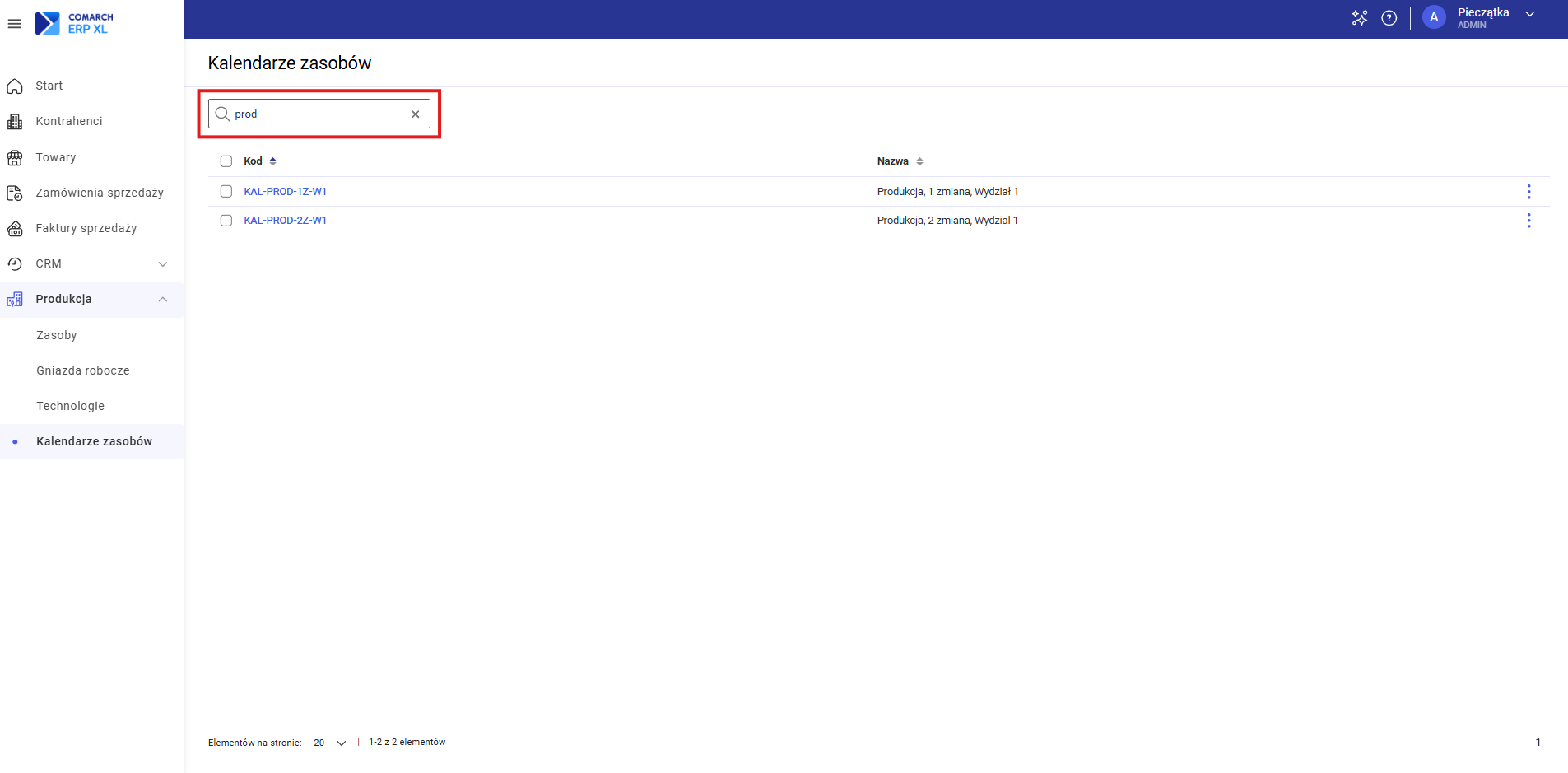
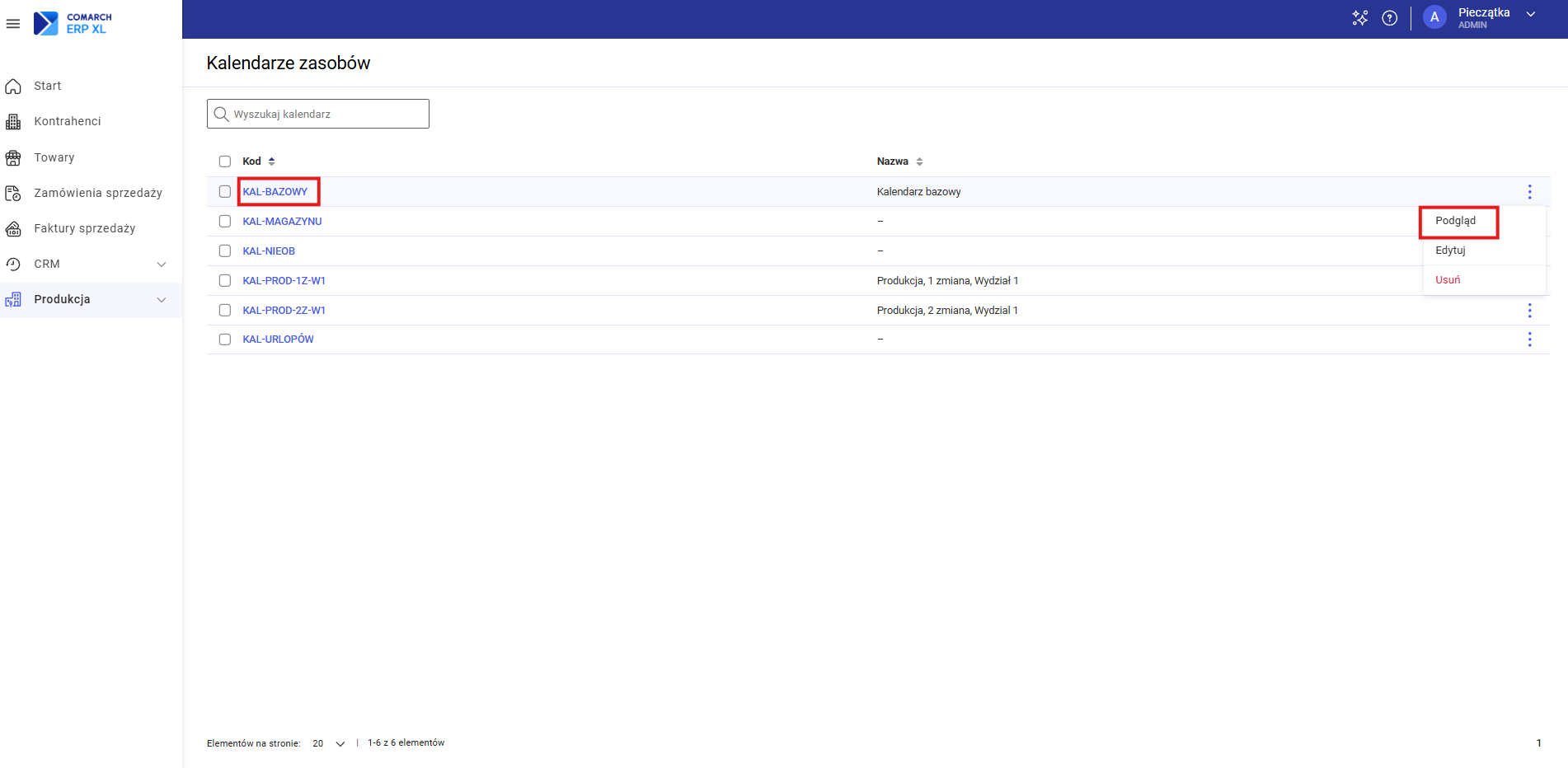
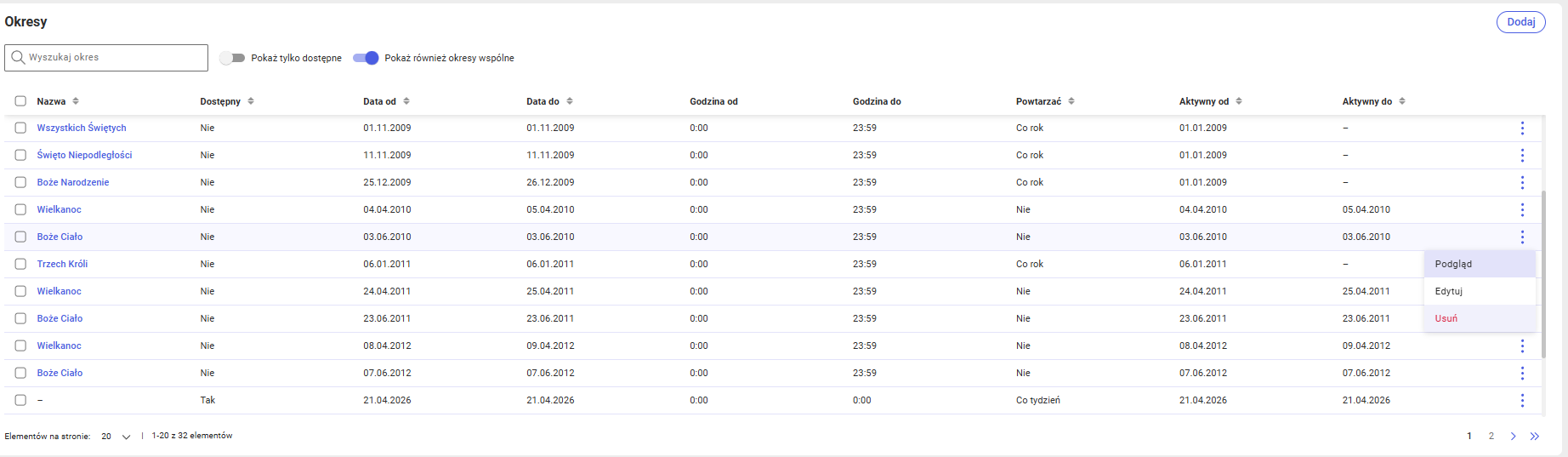
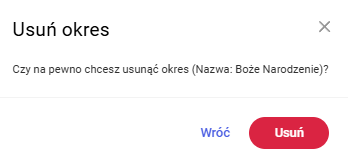
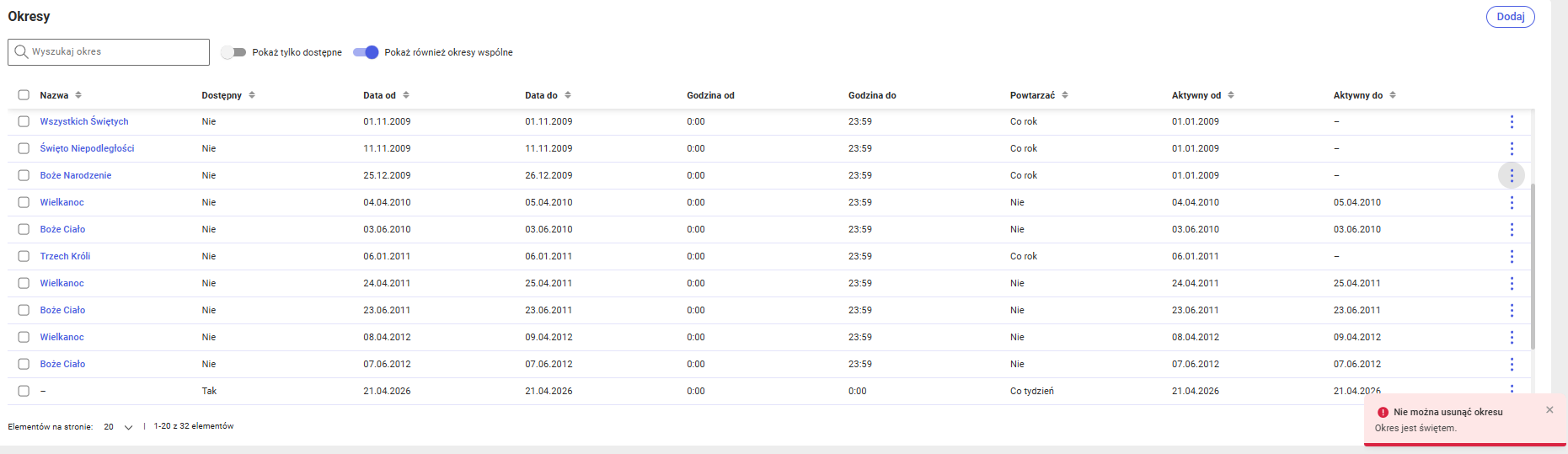
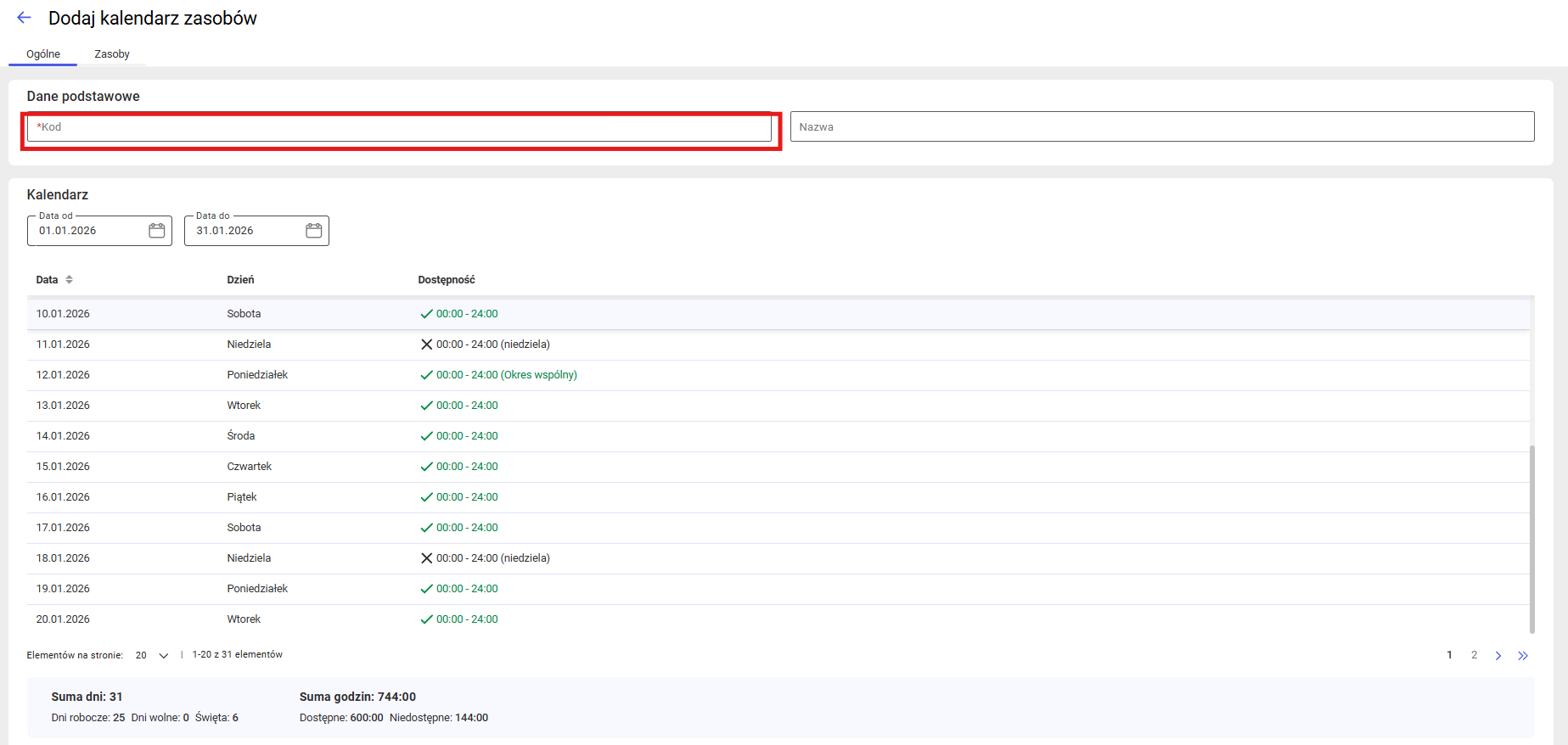
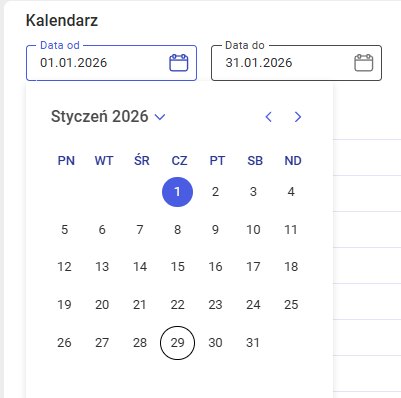
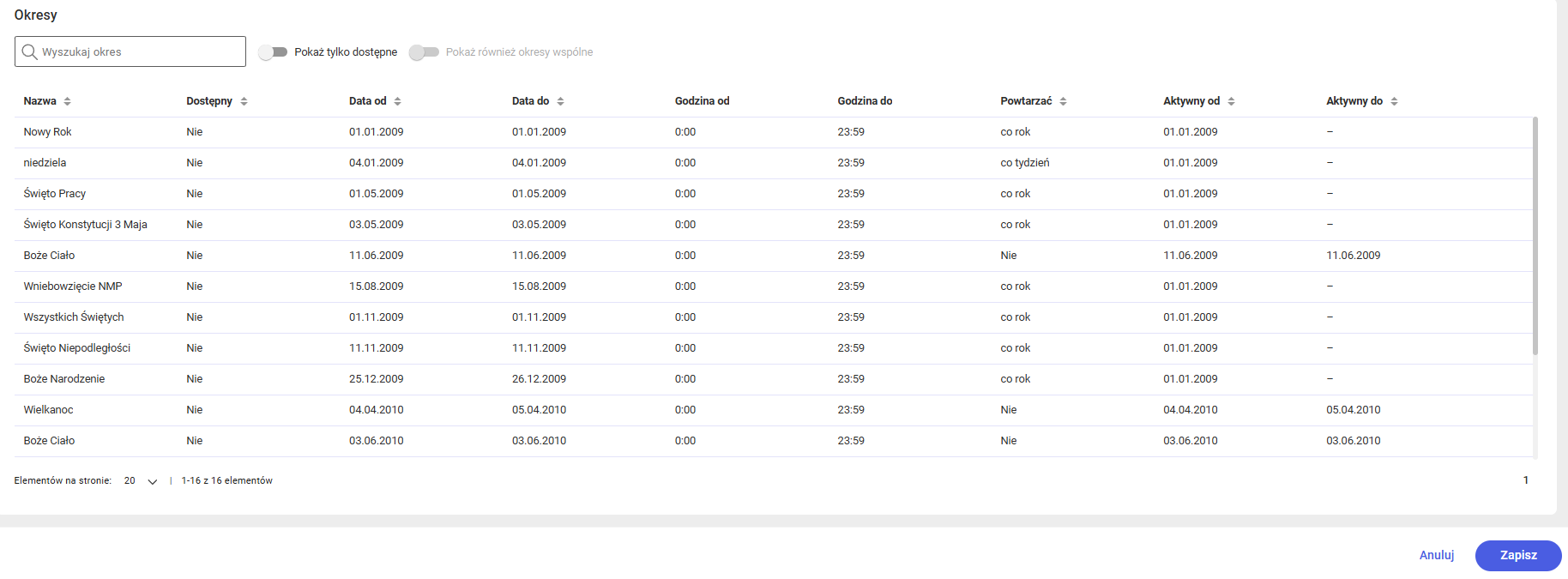
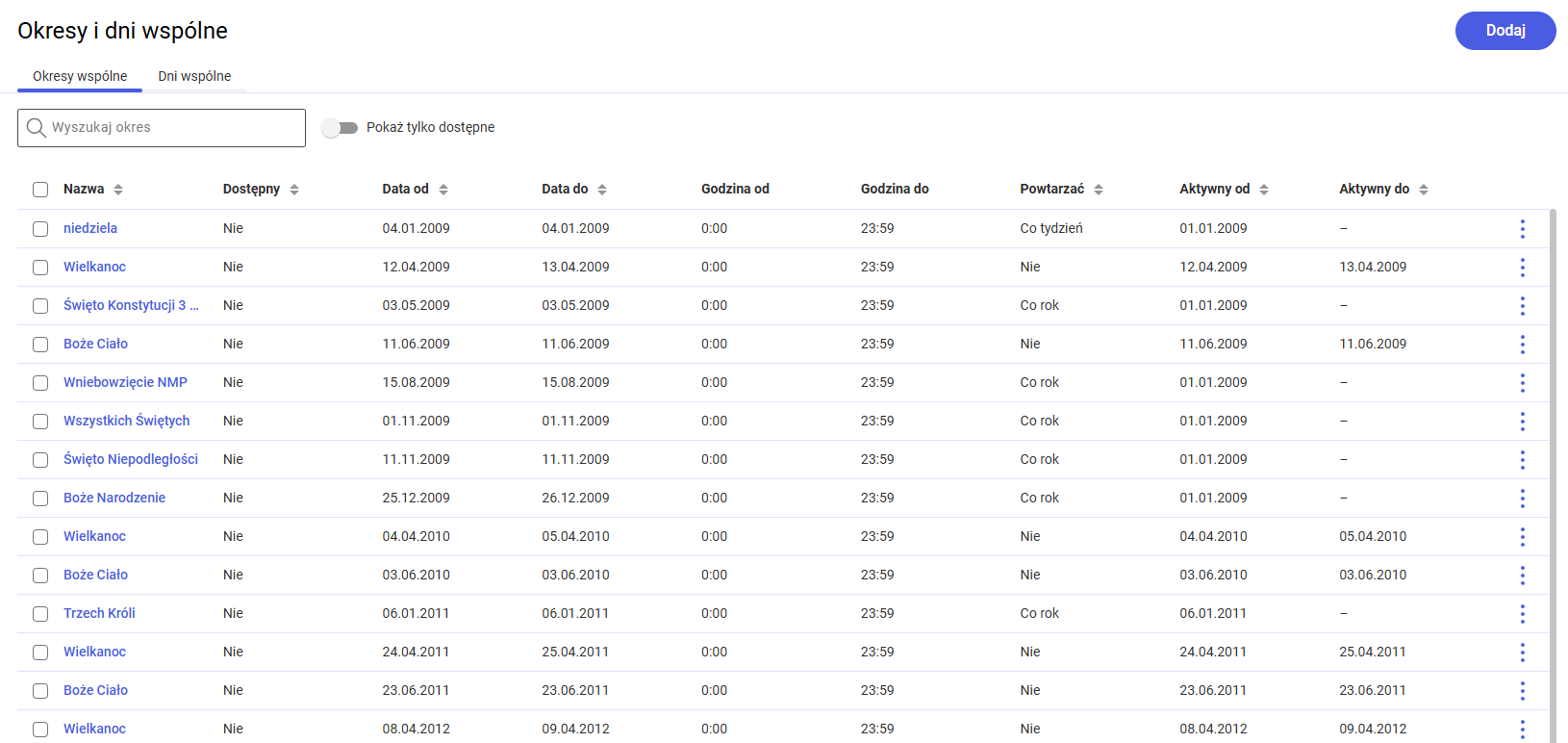
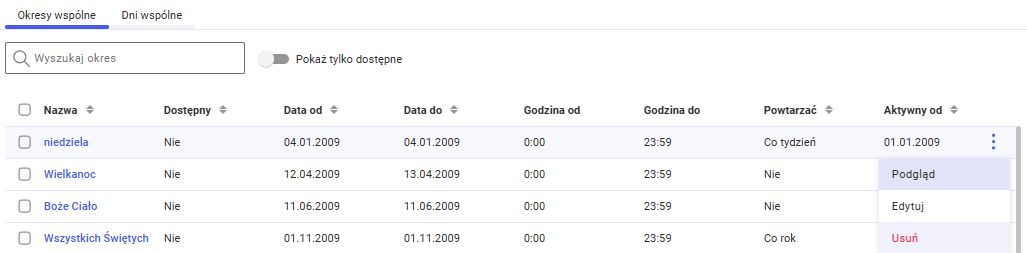
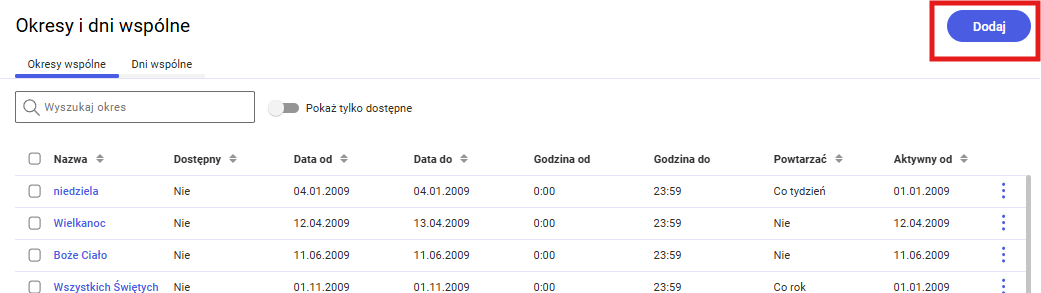
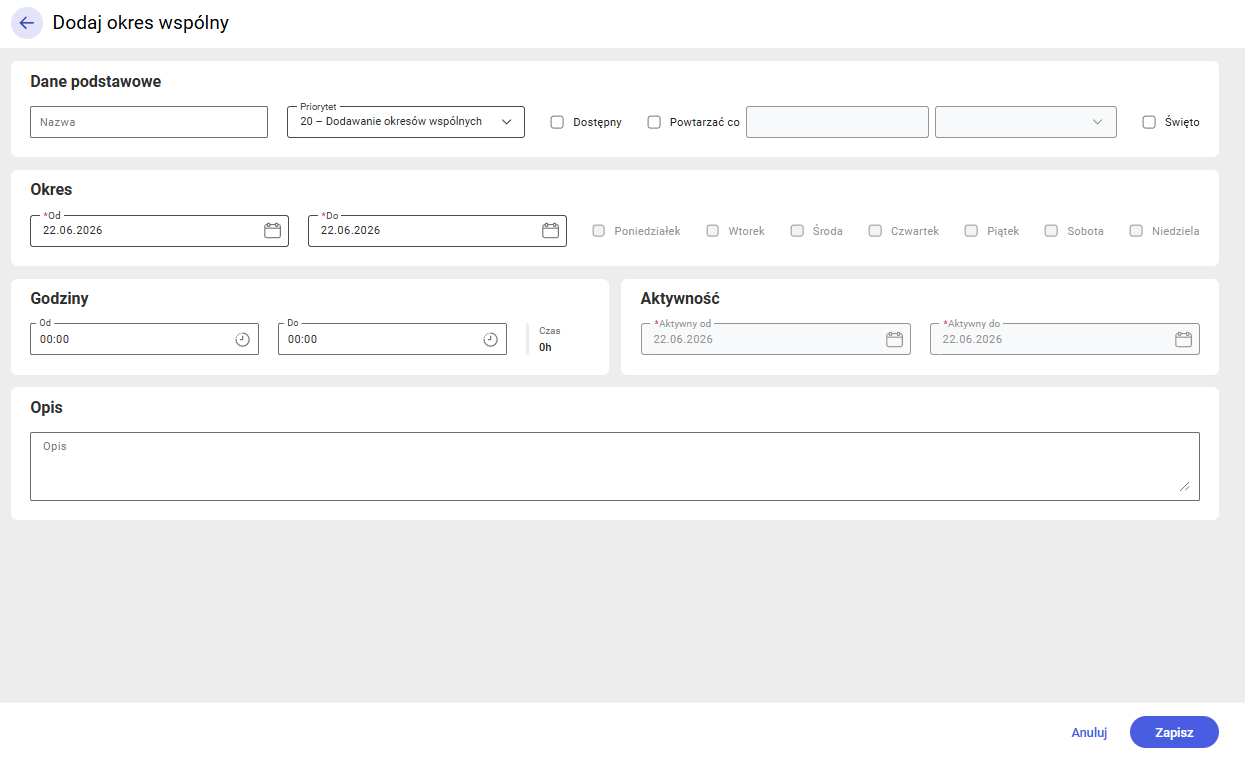
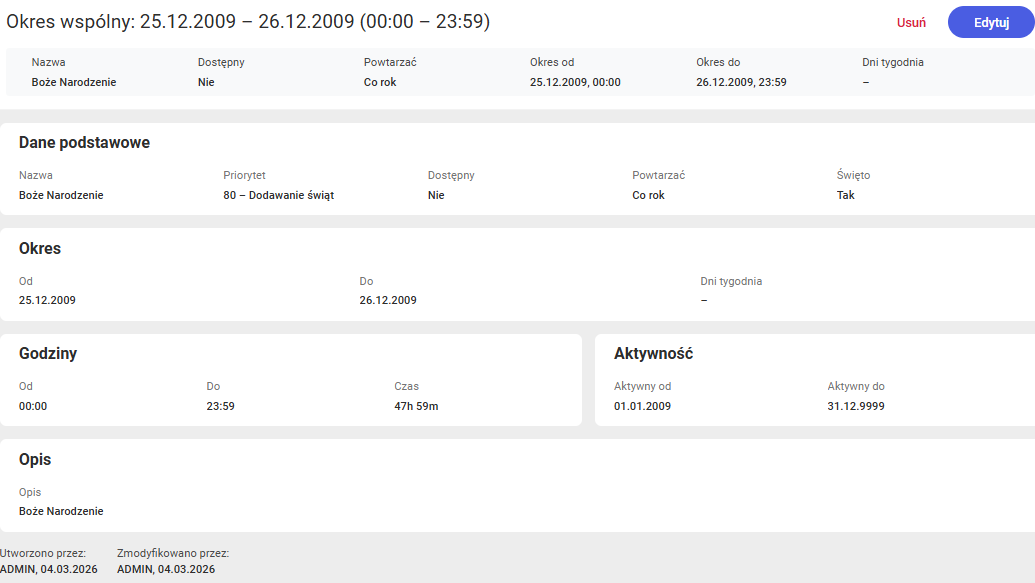
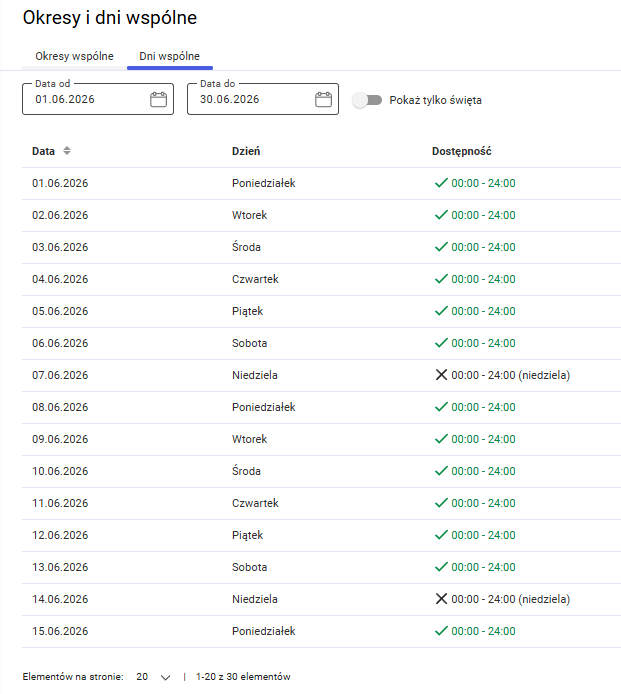
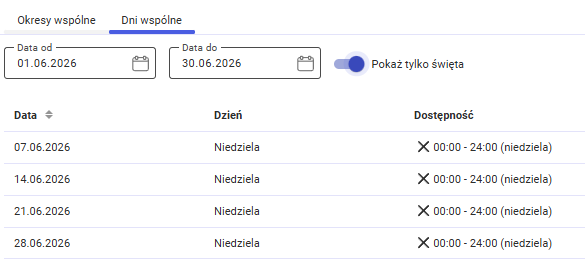
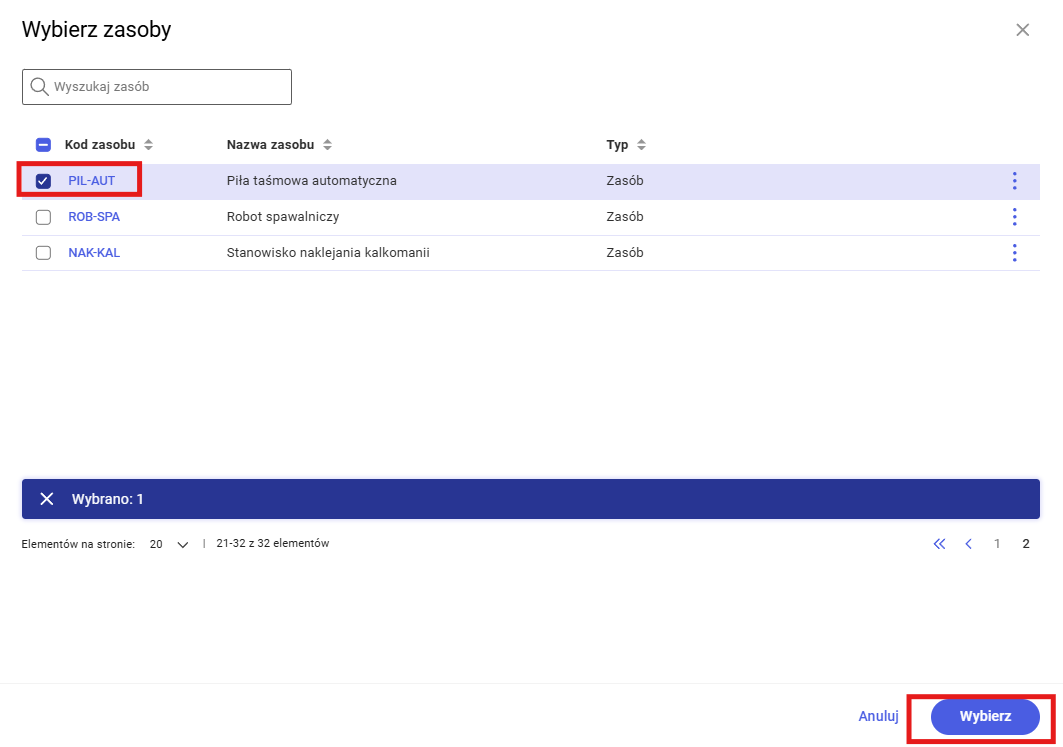
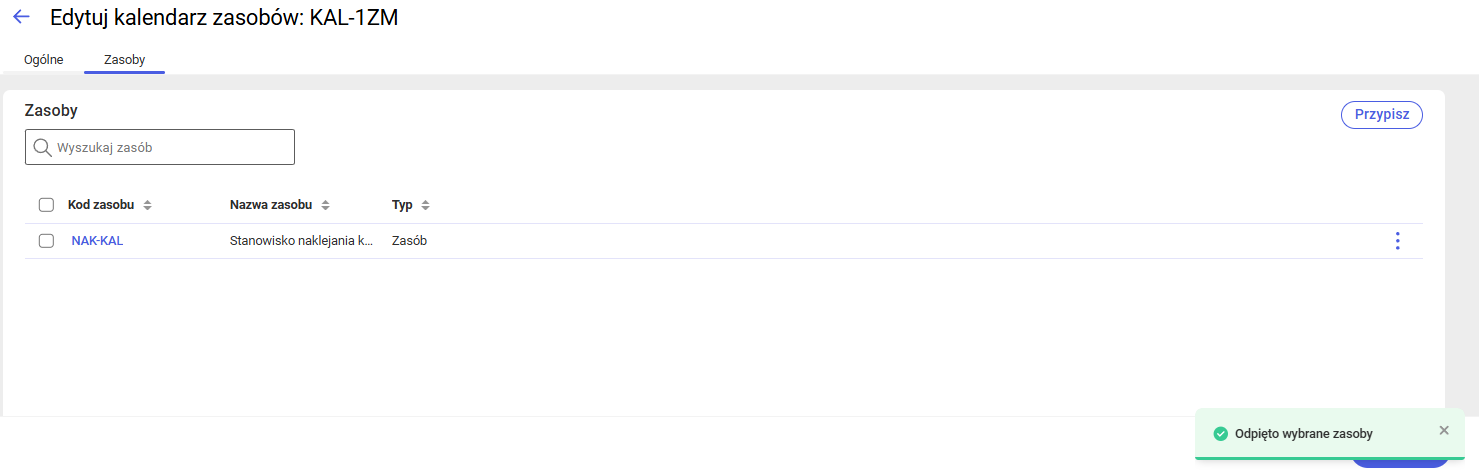
Zakładka [Kalendarz] została udostępniona na każdym etapie pracy z zasobem (dodawanie, edycja, podgląd). Wyświetla ona: Kalendarz domyślnie prezentuje zestawienie dla bieżącego miesiąca, ułatwiając kontrolę dostępności dni. Szczegółowe dane statystyczne znajdują się w dolnym panelu, gdzie system automatycznie zlicza godziny i dni – z podziałem na status dostępności – w wybranym przedziale czasowym. Sekcja Okresy zawiera zestawienie terminów wspólnych oraz tych przypisanych bezpośrednio do zasobu lub kalendarza. Dzięki intuicyjnej wyszukiwarce można błyskawicznie odnaleźć konkretną pozycję po nazwie, a precyzyjne filtry pozwalają na zawężenie listy do okresów dostępnych lub uwzględnienie terminów ogólnych. Filtr Pokaż również okresy z kalendarza pozwala na uwzględnienie w widoku dodatkowych okresów zdefiniowanych w przypisanym kalendarzu: Filtr Pokaż również okresy wspólne pozwala na uwzględnienie w widoku okresów, które są tożsame dla wielu kalendarzy jednocześnie: W sekcji Okresy na zakładce [Kalendarz] wprowadzono nową funkcję: podgląd i edycja okresu. Jest ona dostępna zarówno w trybie tworzenia nowego zasobu, jak i podczas edycji już istniejącego. W trybie podglądu okresu wszystkie poniższe pola są zablokowane do edycji: Tryb edycji – możliwość modyfikacji pól : Gniazda robocze są kluczowym elementem modułu Produkcja, służącym do definiowania funkcji i czynności wykonywanych przez zasoby produkcyjne. Choć nie są konkretnymi zasobami (np. konkretną maszyną czy konkretnym pracownikiem), są z nimi ściśle powiązane, określając ich przeznaczenie. Przykładowo, Gniazdem roboczym może być: rodzaj maszyn (np. Tokarki), wydzielone stanowisko pracy (np. Stanowisko spawalnicze), albo określona grupa pracowników (np. Tokarze). Po naciśnięciu w panelu bocznym przycisku Gniazda robocze na ekranie głównym aplikacji wyświetlana jest lista gniazd roboczych: Lista gniazd roboczych została rozbudowana o nowe kolumny, aby zapewnić natychmiastowy dostęp do kluczowych parametrów planistycznych. Dotychczas informacje te były dostępne dopiero po otwarciu okna edycji gniazda. Nowo dodane kolumny to: Nad listą gniazd roboczych umieszczono pole wyszukiwania, które umożliwia dynamiczne filtrowanie danych. Wpisanie szukanej frazy automatycznie zawęża listę, wyświetlając wyłącznie te pozycje, które ją zawierają. Wyszukiwanie odbywa się po wartości w polach Kod gniazda oraz Nazwa gniazda: Domyślnie na liście nie są widoczne gniazda oznaczone jako archiwalne. Aby je wyświetlić, należy włączyć filtr Pokaż tylko archiwalne: W celu usunięcia pojedynczego gniazda należy: Kliknięcie przycisku Usuń otworzy okno dialogowe z prośbą o potwierdzenie tej operacji: Aby usunąć wiele zasobów jednocześnie należy: Zaznaczyć je na liście: Aby dodać gniazdo robocze należy: W przypadku braku przypisanych zasobów, na zakładce wyświetla się informacja o pustym stanie z opcją ich dodania za pomocą przycisku Przypisz zasób: Przypisanie zasobów do gniazda roboczego polega na stworzeniu listy wszystkich zasobów (maszyn, ludzi), które potrafią wykonać funkcję zdefiniowaną przez to gniazdo. Aby przypisać zasób do gniazda roboczego należy wykonać następujące akcje: Odpinanie zasobu od gniazda roboczego to operacja polegająca na usunięciu powiązania (relacji) między nimi. Gniazda robocze można odpinać na dwa sposoby: Aby zapisać zasób należy: Jeżeli próba zapisu zakończy się sukcesem, system wraca do listy gniazd roboczych. Aby wyświetlić kartę gniazda roboczego w trybie podglądu należy wykonać jedną z dwóch możliwych akcji: W oknie gniazda roboczego wyświetlonym w trybie do podglądu, na zakładce [Ogólne] prezentowane są podstawowe parametry gniazda roboczego. Zakładka [Zasoby] zawiera z kolei listę przypisanych do niego zasobów. Aby otworzyć okno gniazda roboczego do edycji należy: Kalendarze w Comarch ERP XL to fundamentalne narzędzie do definiowania i zarządzania czasem pracy oraz dostępnością zasobów w firmie. Umożliwiają one szczegółowe określenie dni roboczych, świąt, godzin pracy i systemów zmianowych. W oknie prezentowana jest lista kalendarzy, które definiują okresy dostępności i niedostępności zasobów (np. pracowników, maszyn). Nad listą kalendarzy znajduje się pole wyszukiwarki, dzięki któremu użytkownik może zawęzić listę do kalendarzy zawierających frazę wpisaną w polu wyszukiwania. Wyszukiwanie odbywa się po wartości w polach Kod oraz Nazwa: Aby wyświetlić kalendarz zasobów w trybie podglądu należy: Na podglądzie kalendarza została dodana nowa kolumna Dostępność. Przedstawia ona okresy dostępności i niedostępności w danym dniu. Okresy te są oznaczane na liście odpowiednio ikonami. Na dole okna dodana została belkę, która wyświetla kluczowe statystyki. Znajduje się tam podsumowanie całkowitej liczby dni pracy, dni wolnych i świąt, a także łączna suma godzin, dostępnych i niedostępnych w analizowanym okresie. W trybie podglądu kalendarza zasobów można łatwo dostosować liczbę widocznych dni. Służą do tego filtry Data od i Data do znajdujące się w sekcji Kalendarz. Pozwalają one zawęzić lub poszerzyć wyświetlany zakres, który domyślnie wyświetla wszystkie dni w bieżącym miesiącu. Aby ustawić własny zakres należy: Widok podglądu kalendarza zasobów wzbogacono o sekcję Okresy, obejmującą okresy własne kalendarza oraz okresy wspólne. W ramach sekcji zapewniono możliwość wyszukiwania danych na podstawie kodu okresu: Dodatkową filtrację danych umożliwiają dwa dostępne w oknie przełączniki. Pierwszy z nich Pokaż tylko dostępne – pozwala na wyświetlenie wyłącznie tych okresów, które są przypisane do danego kalendarza: Po odznaczeniu filtra Pokaż również okresy z kalendarza, w sekcji pozostaną widoczne wyłącznie okresy przypisane bezpośrednio do konkretnego kalendarza: W wersji 2026.0 udostępniono możliwość dodawania okresów do kalendarza. Aby do zrobić należy: Sekcja Okresy umożliwia usuwanie wybranych okresów z kalendarza. Aby to zrobić należy: Aby zarejestrować nowy kalendarz produkcyjny należy: System otworzy formularz definicji nowego kalendarza, gdzie pola obowiązkowe do wypełnienia są oznaczone czerwoną gwiazdką: Widok kalendarza pozwala na bieżąco monitorować dostępność poszczególnych dni, prezentując domyślnie zestawienie dla aktualnego miesiąca. W dolnej części ekranu znajduje się panel podsumowujący, który prezentuje łączną liczbę dni oraz godzin (dostępnych i niedostępnych) w wybranym zakresie czasu. Sekcja Kalendarz umożliwia filtrowanie danych według zakresu dat za pomocą pól Data od i Data do. W oknie wyboru, które pojawia się po kliknięciu w dany filtr, bieżący dzień jest wyróżniony czarnym okręgiem. Sekcja Okresy prezentuje zestawienie okresów wspólnych oraz tych przypisanych do konkretnego kalendarza. Intuicyjna wyszukiwarka pozwala na szybkie odnalezienie okresu po nazwie, a funkcjonalne przełączniki umożliwiają zawężenie widoku do terminów dostępnych lub dołączenie okresów wspólnych: W bieżącej wersji udostępniono również tryb edycji kalendarza zasobów. Zawiera on pola oraz sekcje analogiczne do tych, które występują w trybie dodawania. Funkcje związane z dodawaniem, edycją oraz usuwaniem okresów z kalendarzy zostaną udostępnione w kolejnej wersji systemu. Okresy wspólne służą do definiowania wspólnych okresów niedostępności i dostępności, które obowiązują globalnie w systemie (np. dla wszystkich zasobów produkcyjnych, magazynów lub centrów struktury firmy). Okresy te określają przedziały czasu, w których zasoby są niedostępne (np. dni wolne, święta) lub dostępne w sposób niestandardowy. Okno umożliwia wyszukiwanie według nazwy okresu. Dostępna jest również opcja filtrowania okresów według ich dostępności. Aby usunąć okresy wspólne, należy: Aby dodać okres wspólny należy: Okno edycji okresu wspólnego odpowiada wyglądowi okna dodawania. W wersji 2026.0 udostępniono także podgląd okresu wspólnego: Okno prezentuje dzienny widok kalendarza wynikający ze zdefiniowanych wcześniej okresów wspólnych. Jest to widok wynikowy — pokazuje, jak system interpretuje zdefiniowane okresy w rozbiciu na poszczególne dni. W oknie dostępna jest funkcja filtrowania według kolumny Data oraz możliwość wyświetlenia wyłącznie dni świątecznych. Zakładka [Zasoby] prezentuje zasoby powiązane z kalendarzem. Dostępna wyszukiwarka pozwala na filtrowanie po kodzie lub nazwie, a interfejs umożliwia przejście do podglądu i edycji każdego z zasobów, a także przypisywanie i odpinanie zasobów: Na zakładce dodano nową kolumnę Typ, która dostarcza informacji o charakterze przypisanego zasobu (pracownik lub zasób). Przypisanie kalendarza do zasobu służy do zarządzania dostępnością zasobów produkcyjnych w czasie. Aby przypisać zasób do kalendarza należy: Aby odpiąć zasób od kalendarza należy:
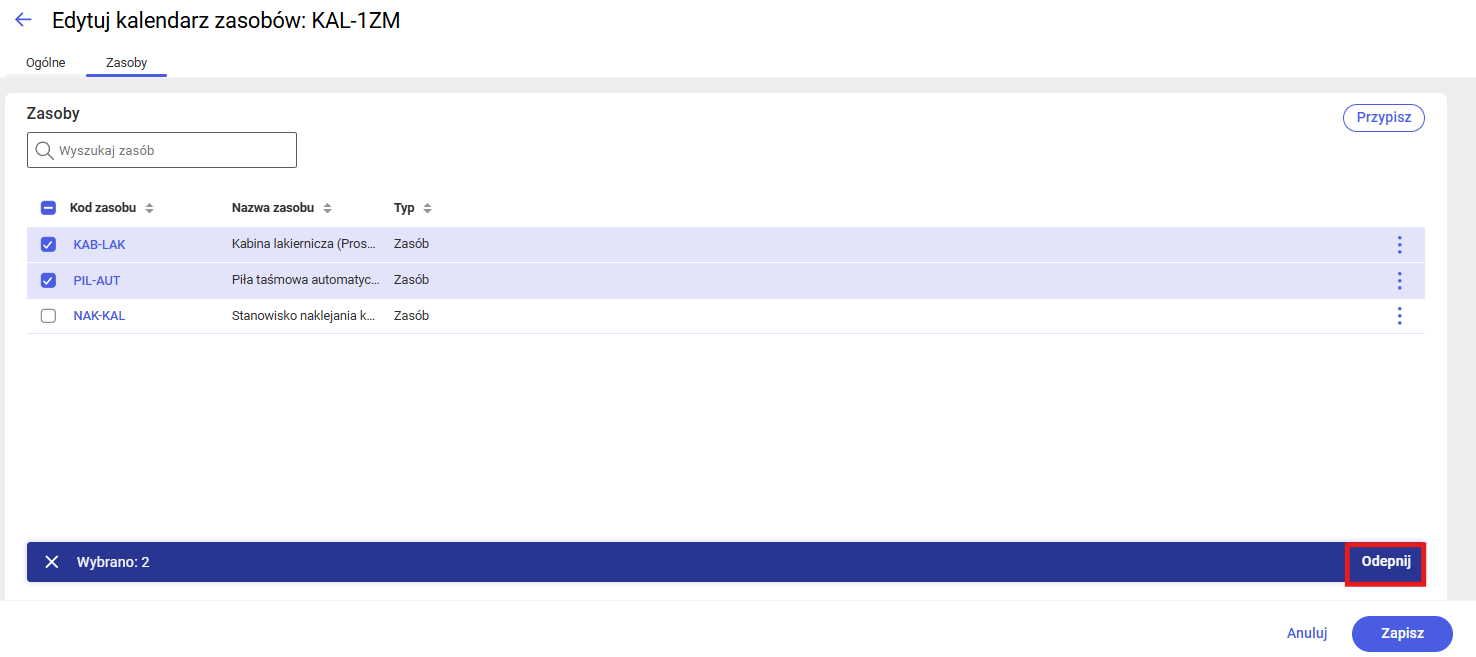
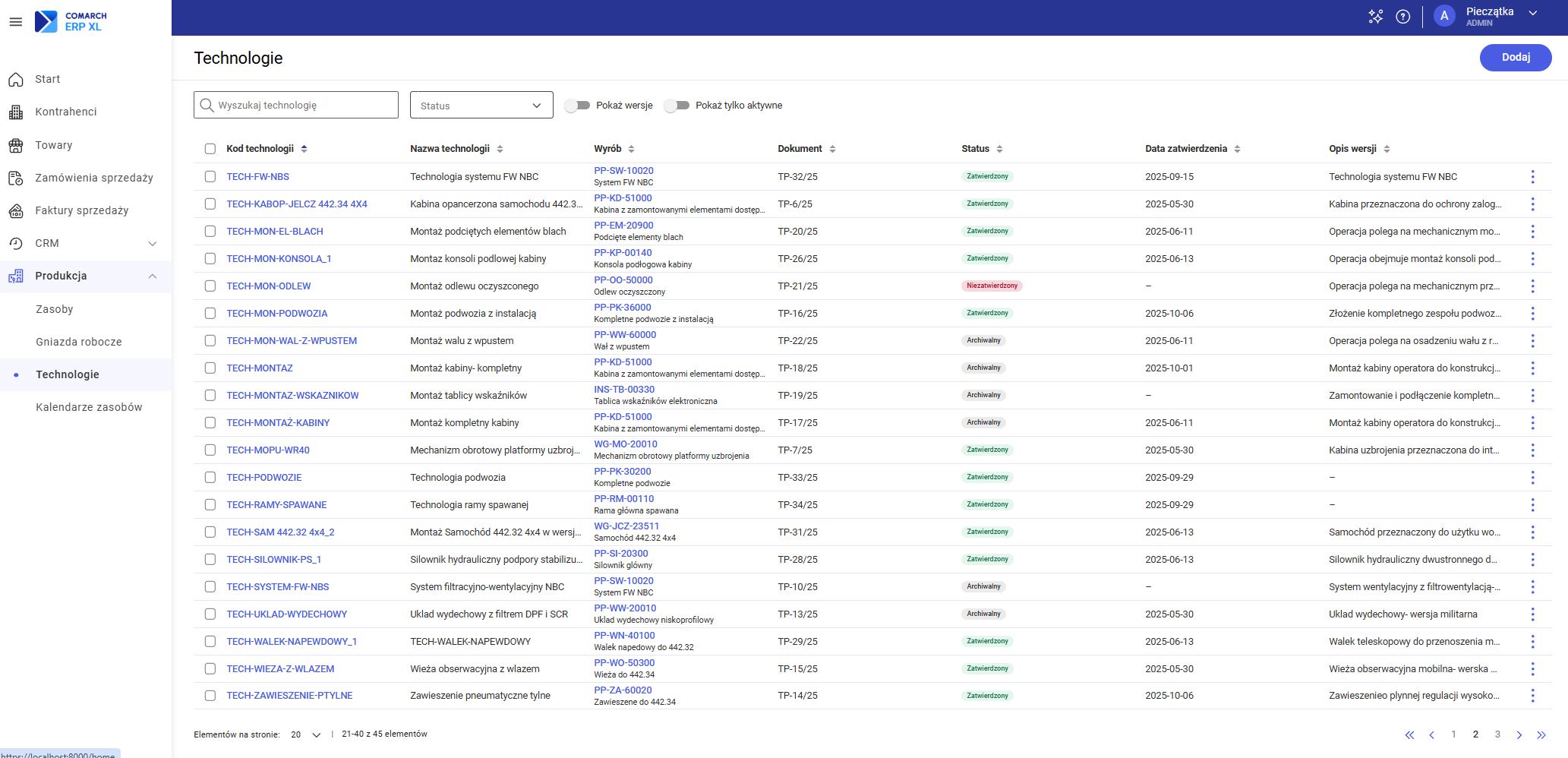
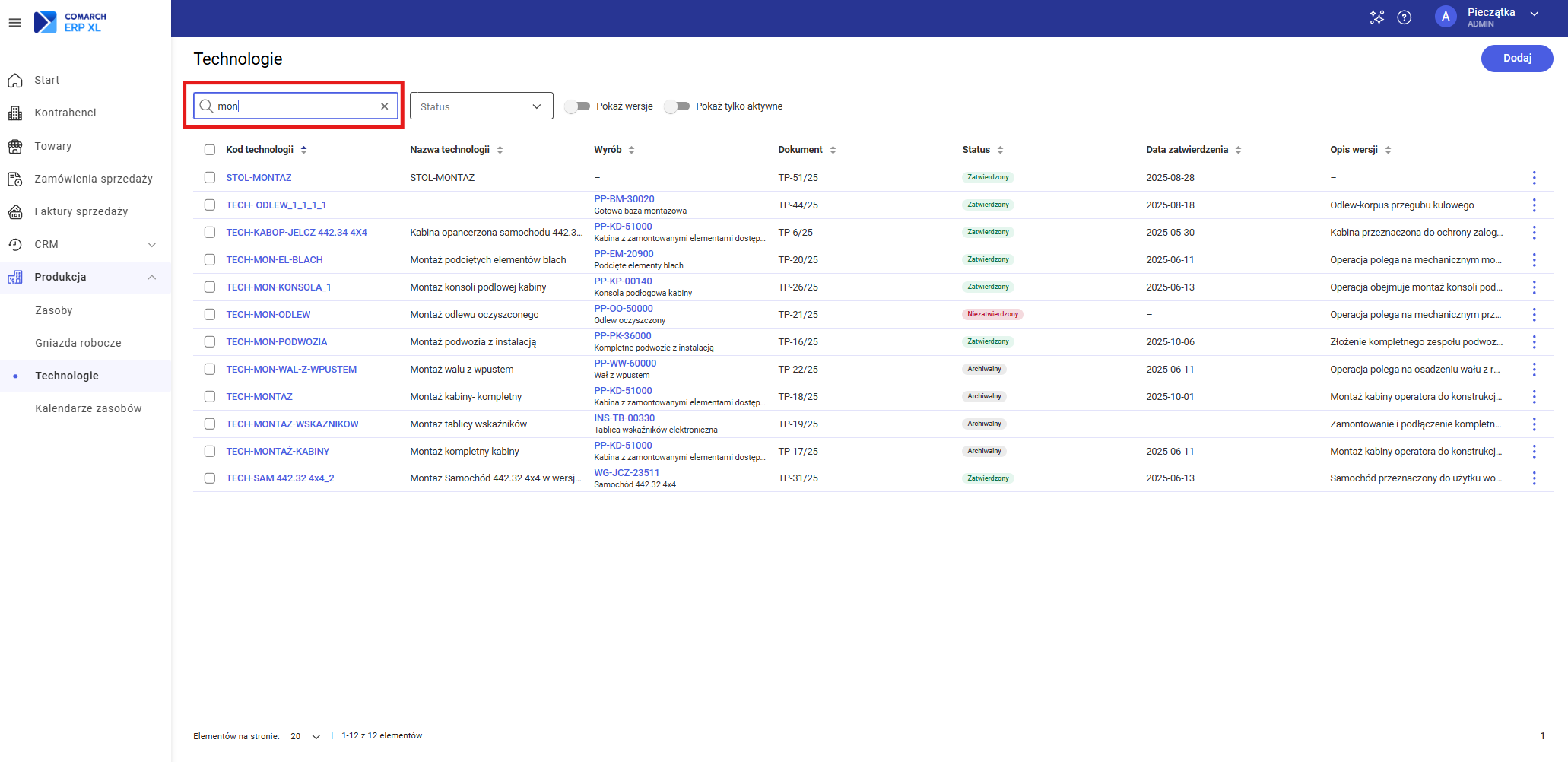
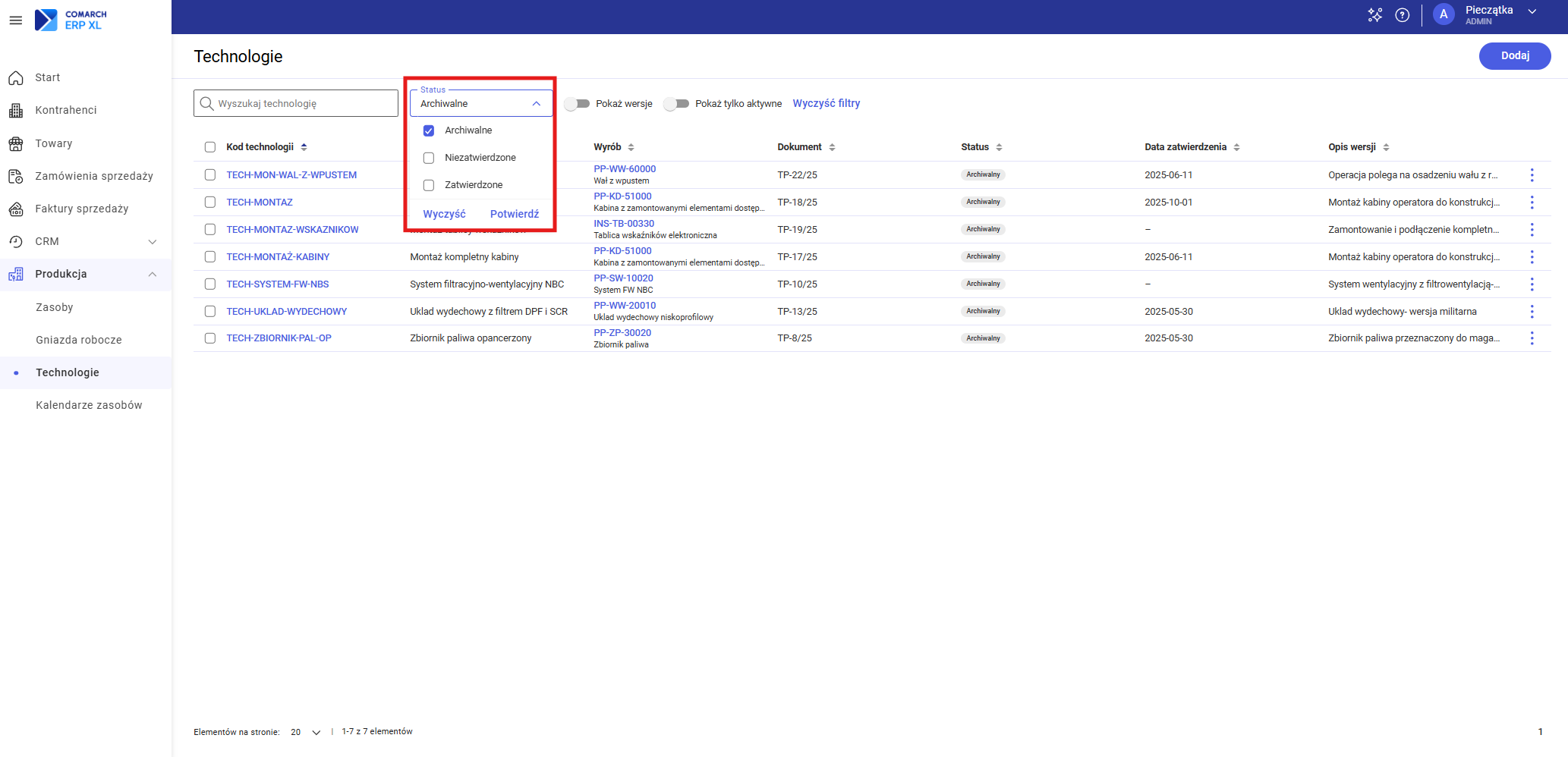
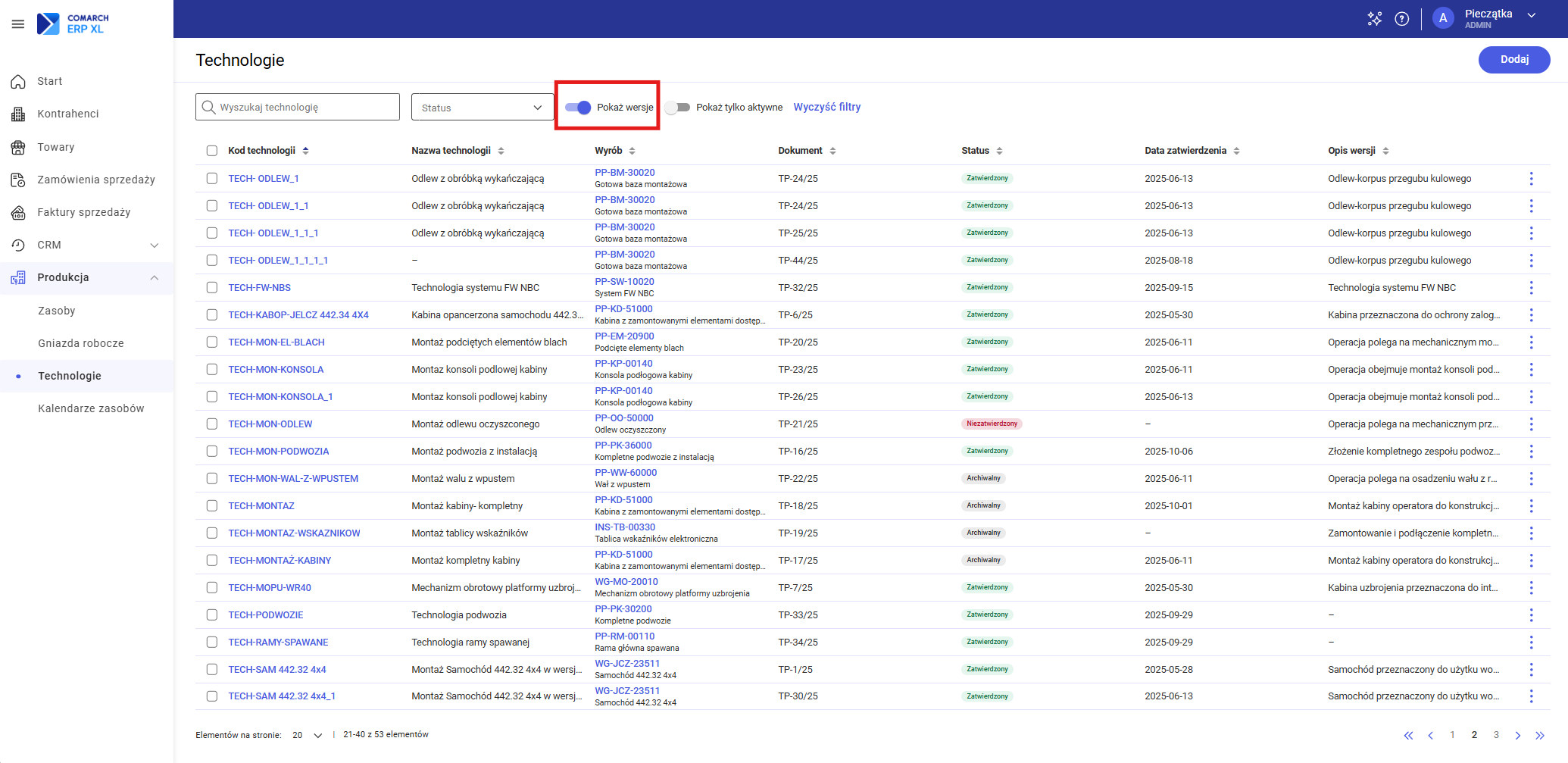
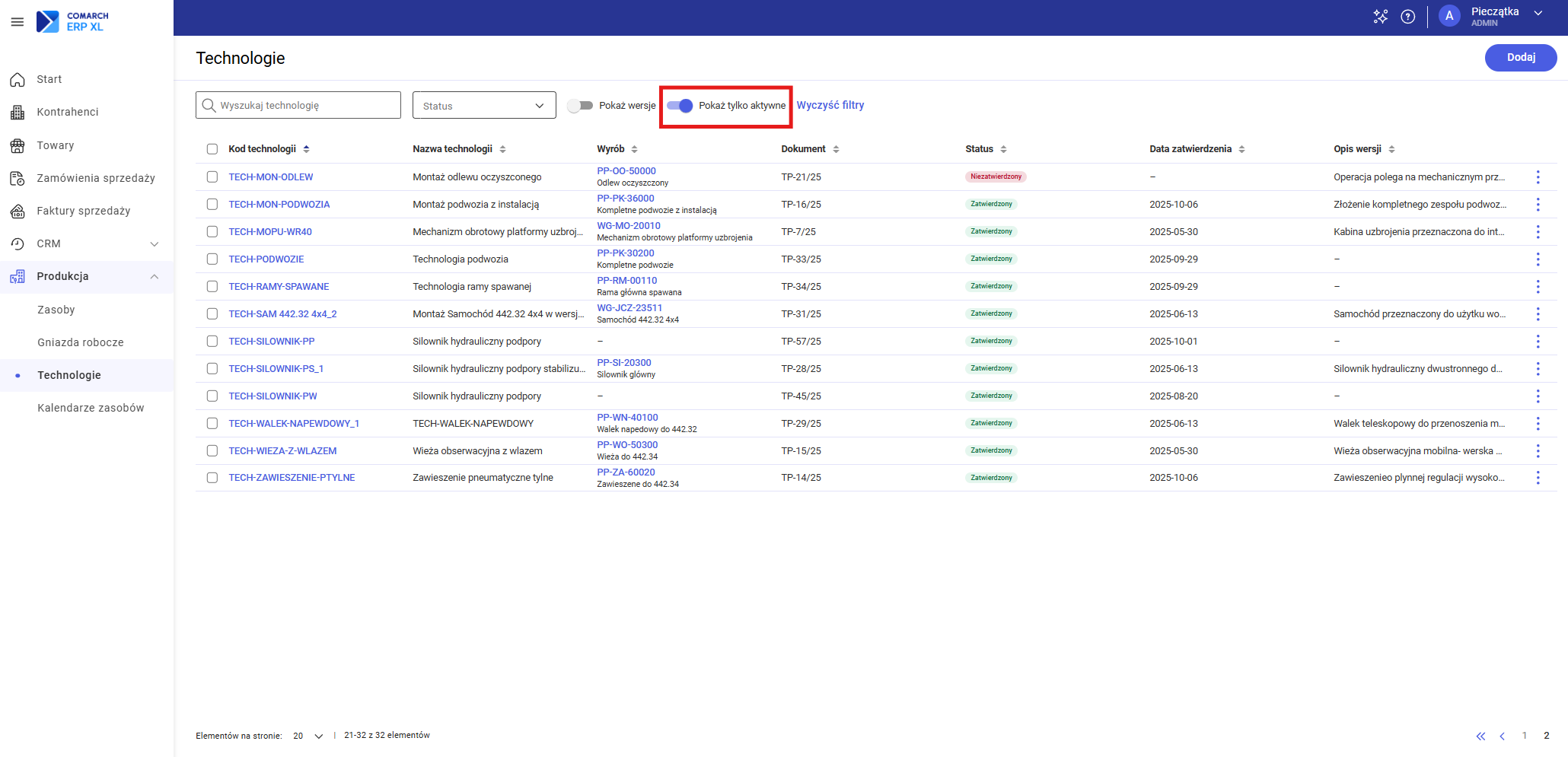
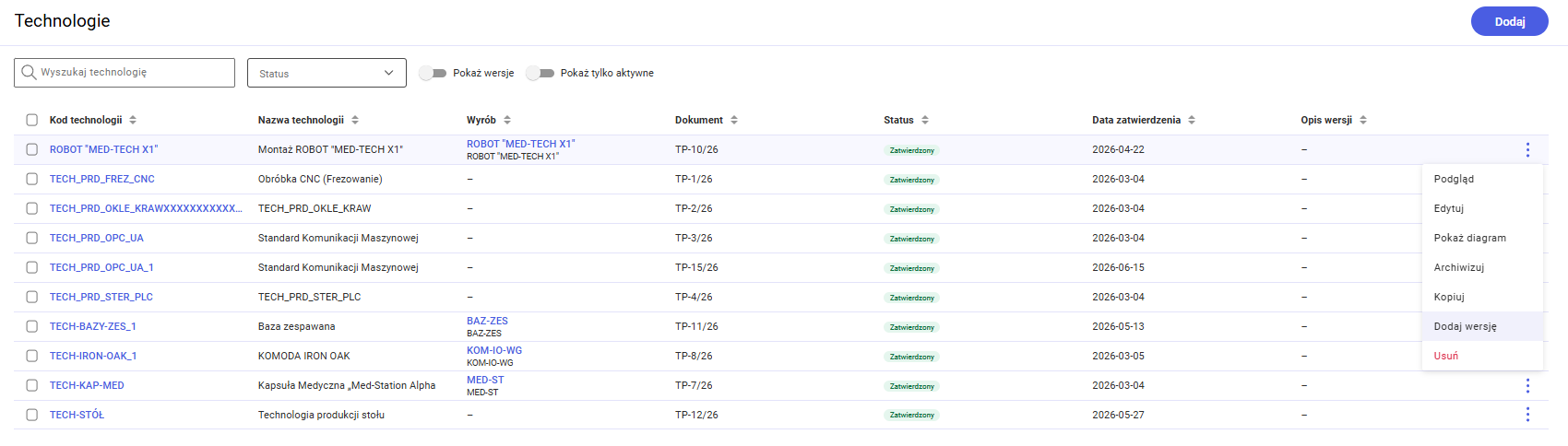
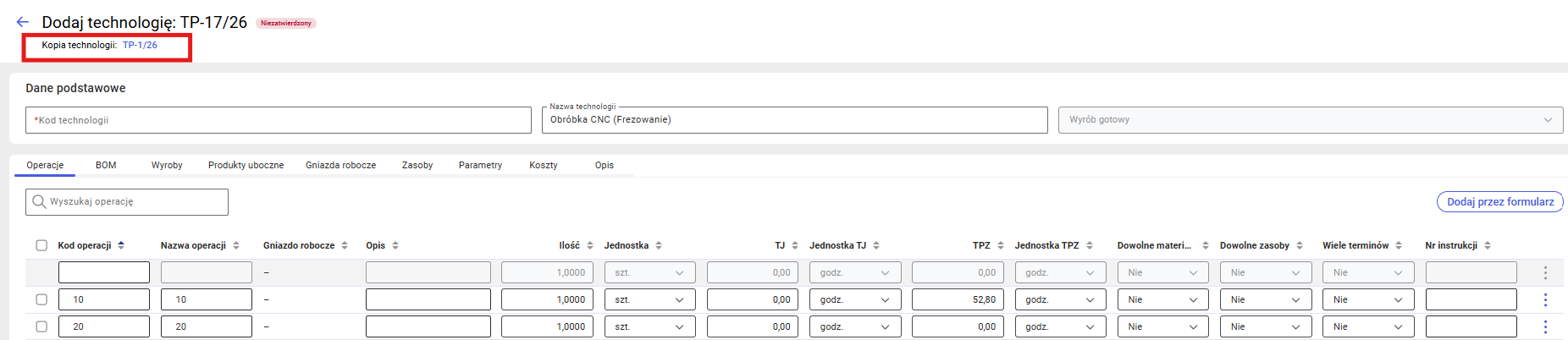
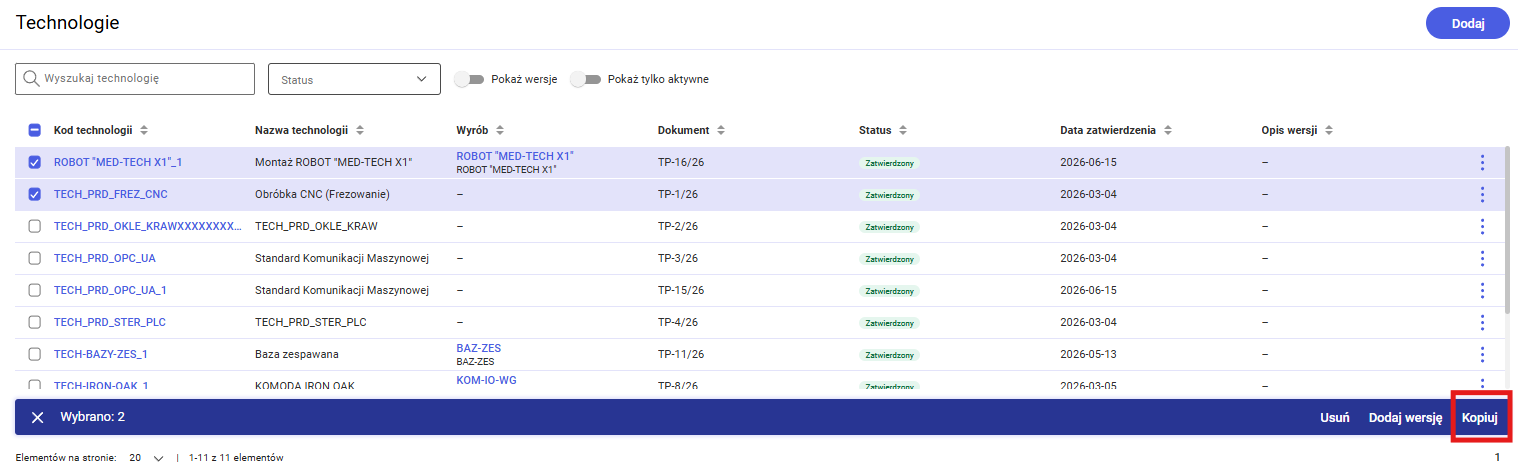
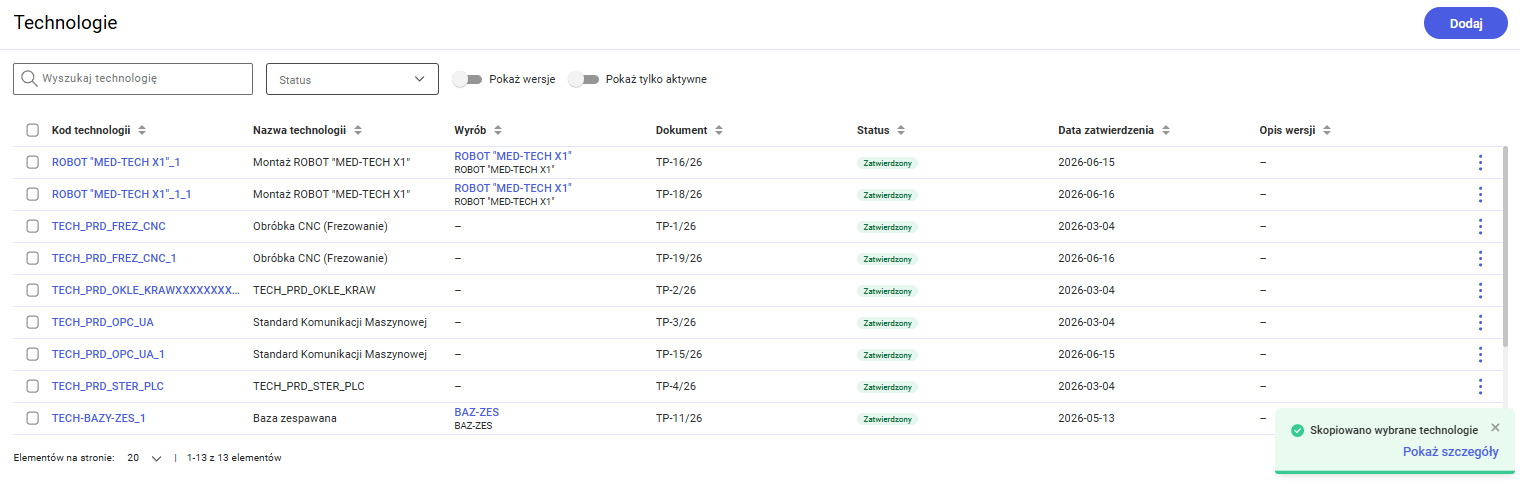
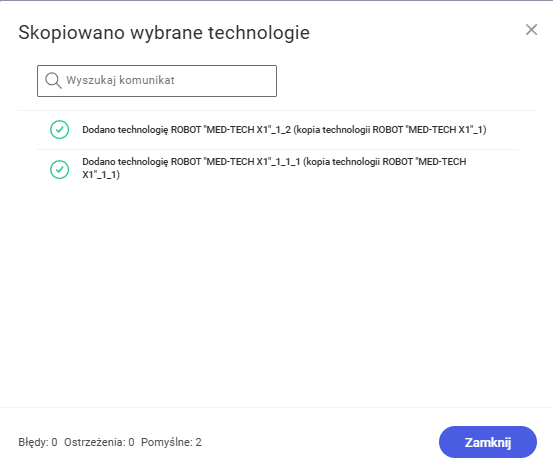
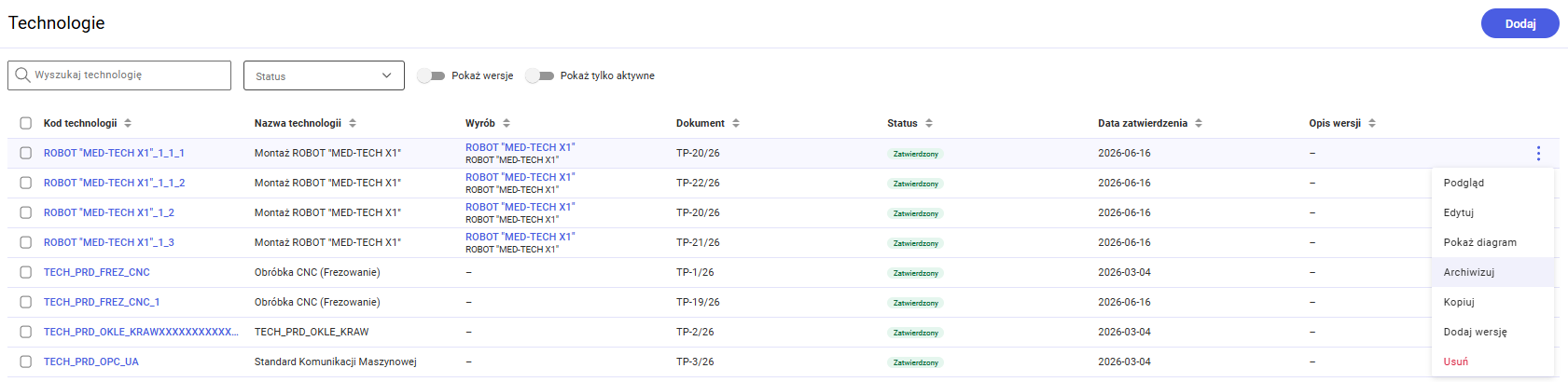
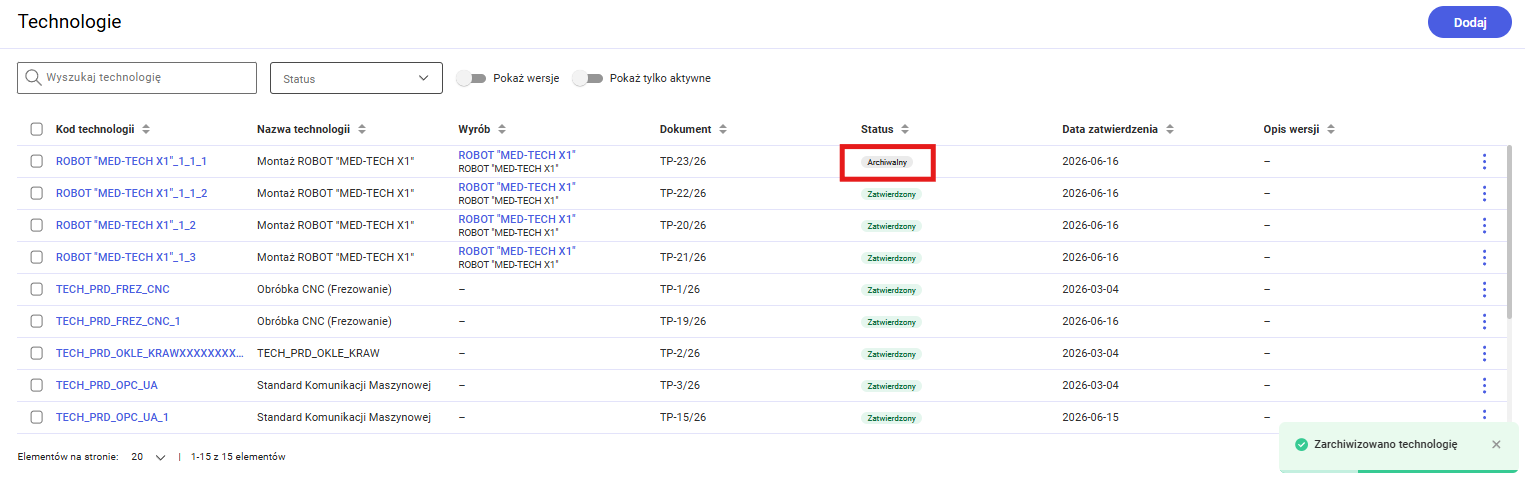
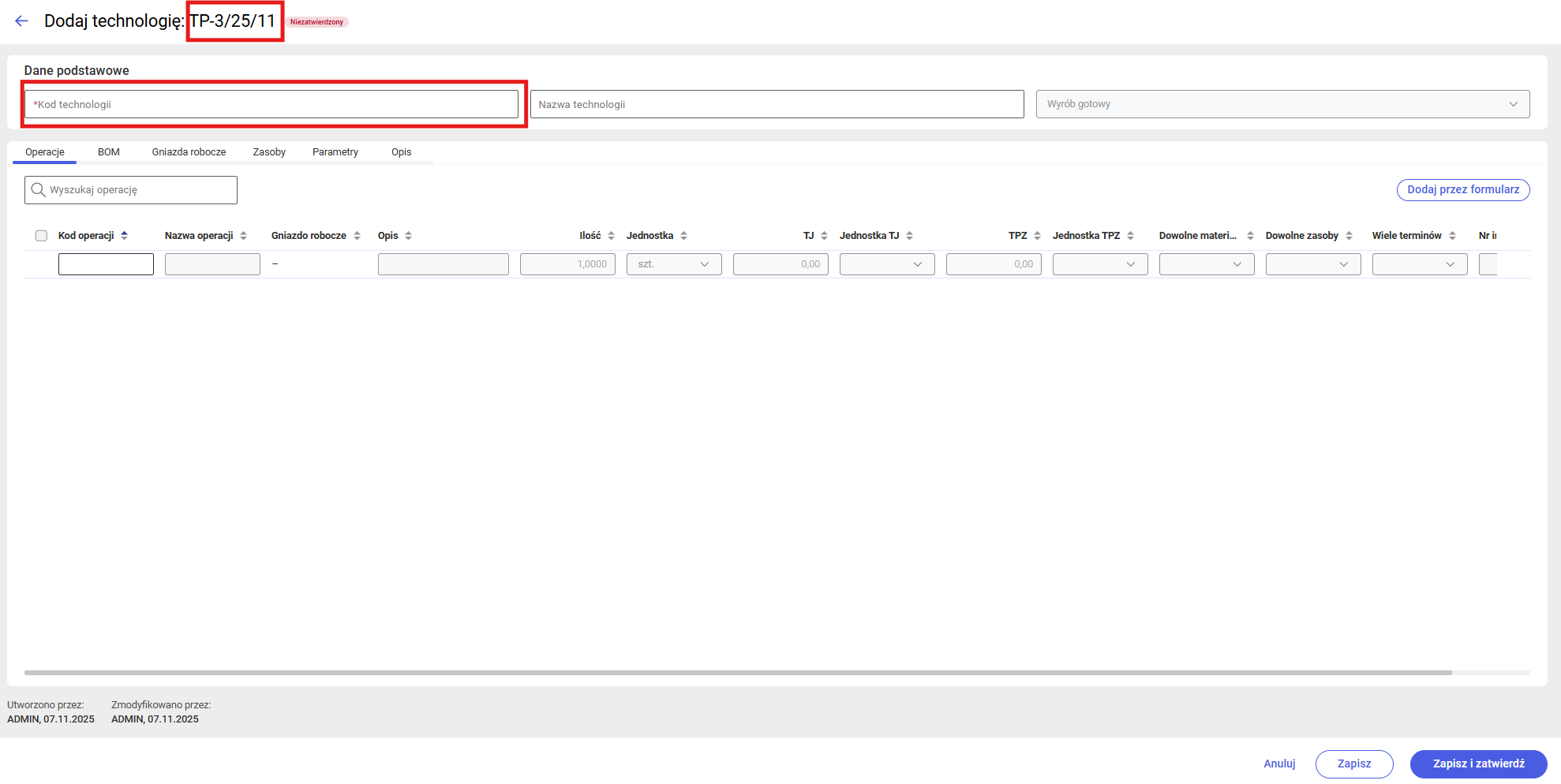
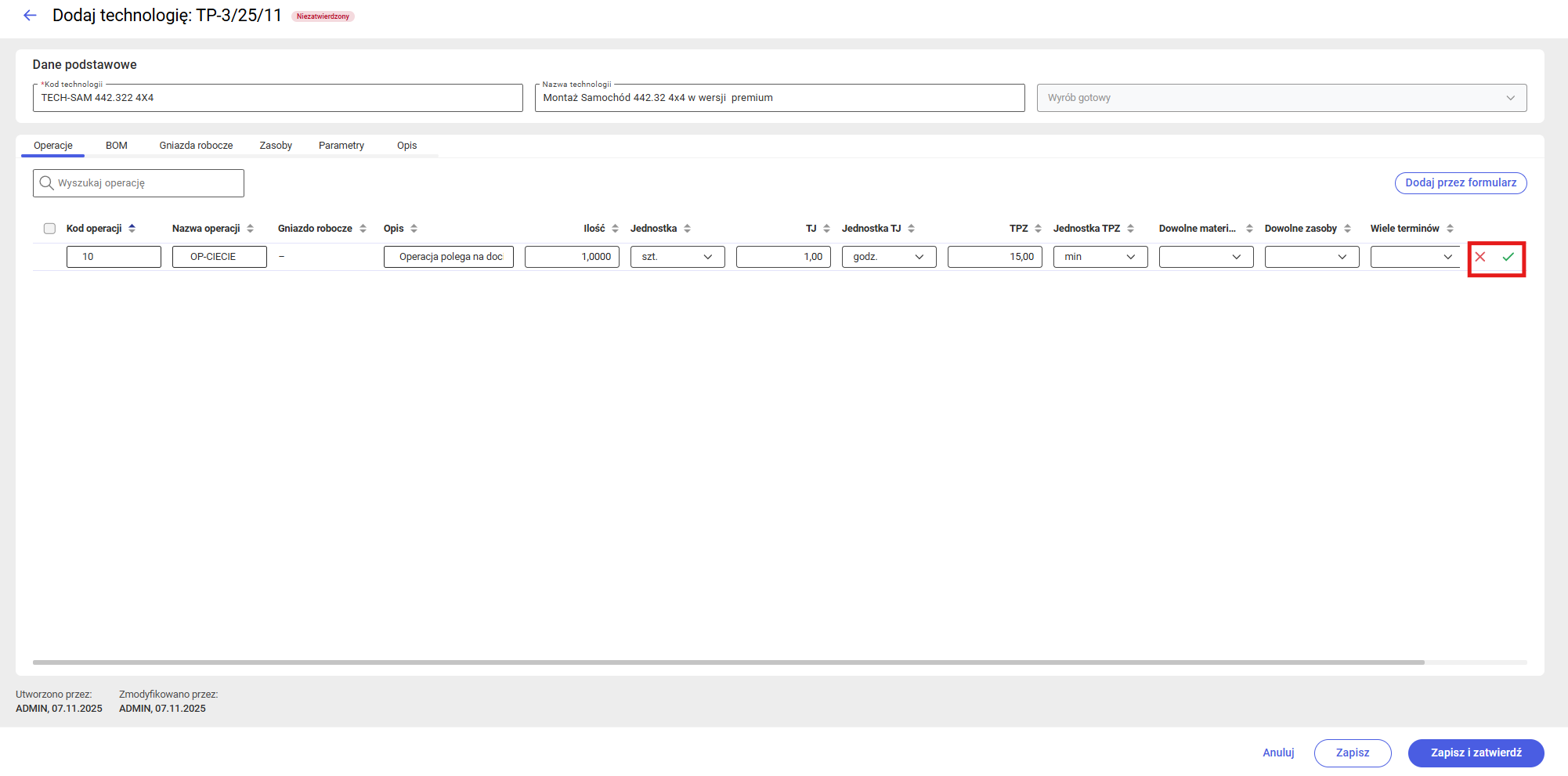
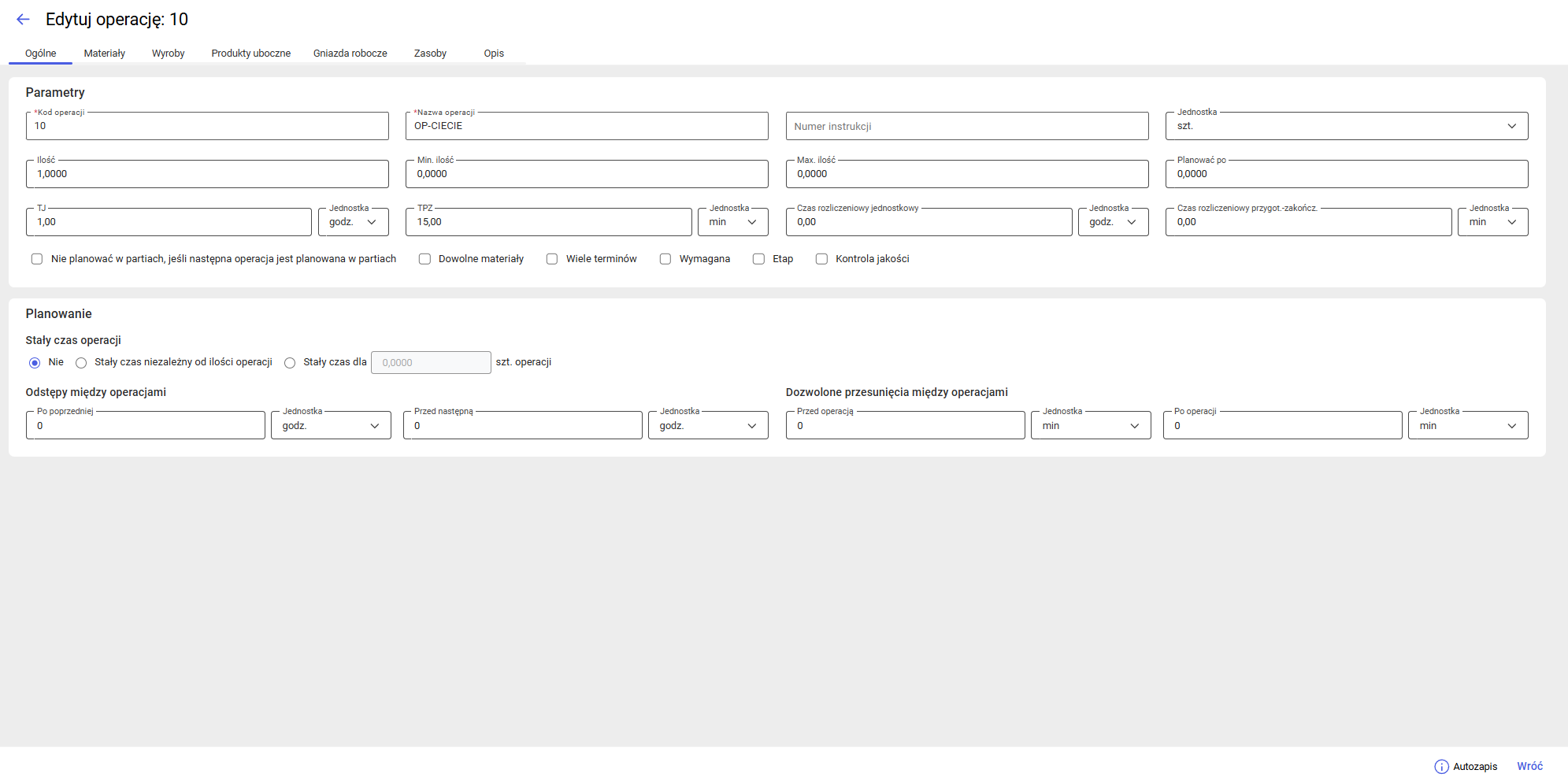
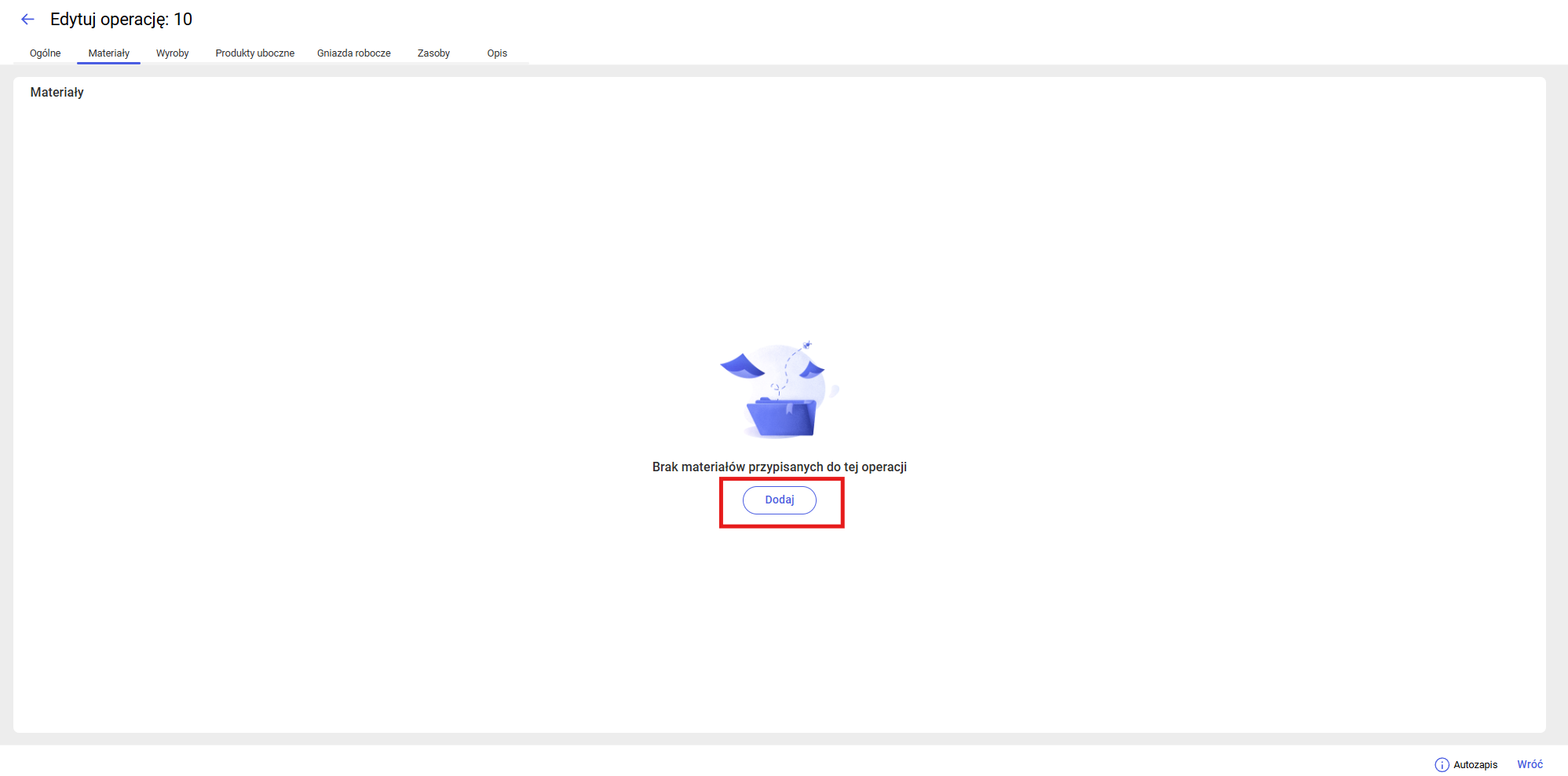
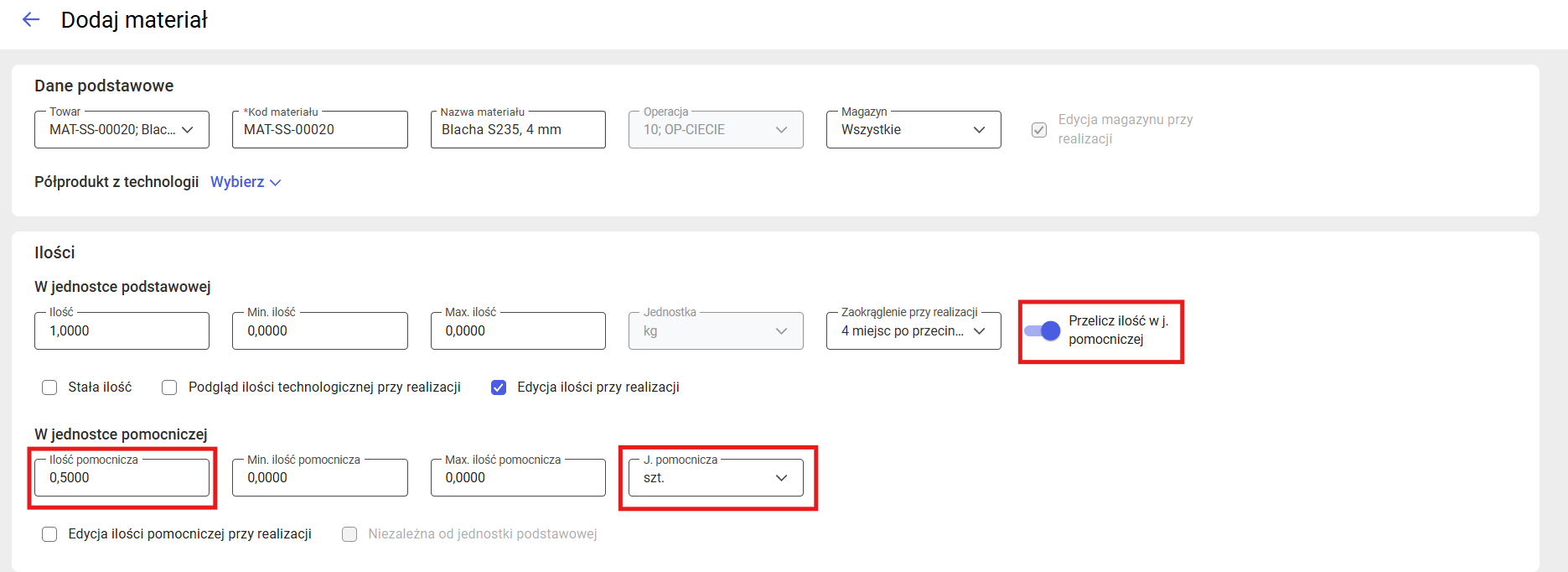
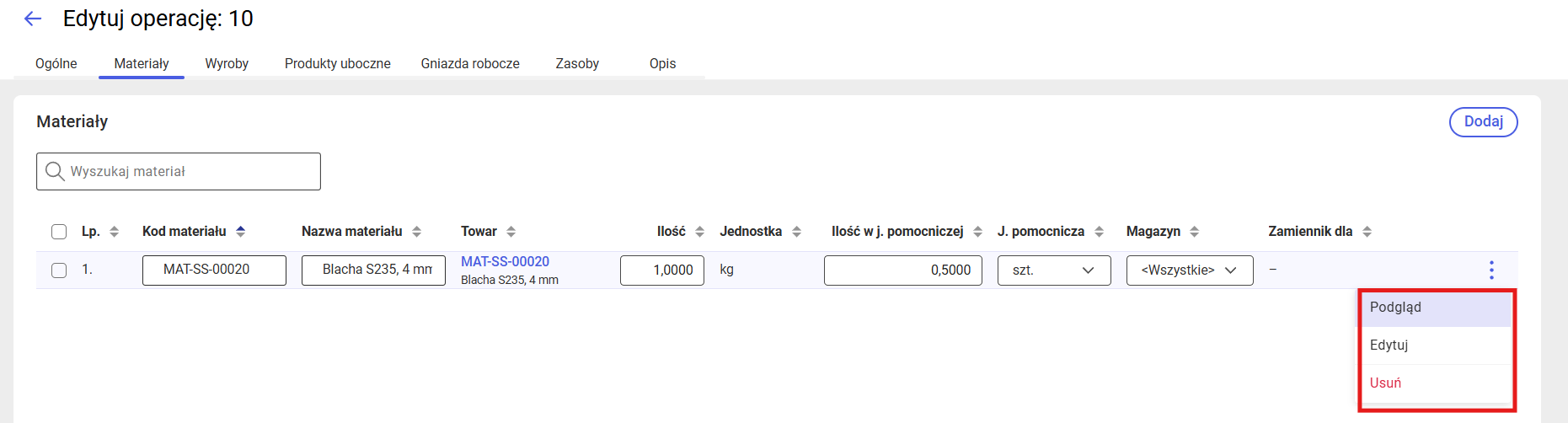
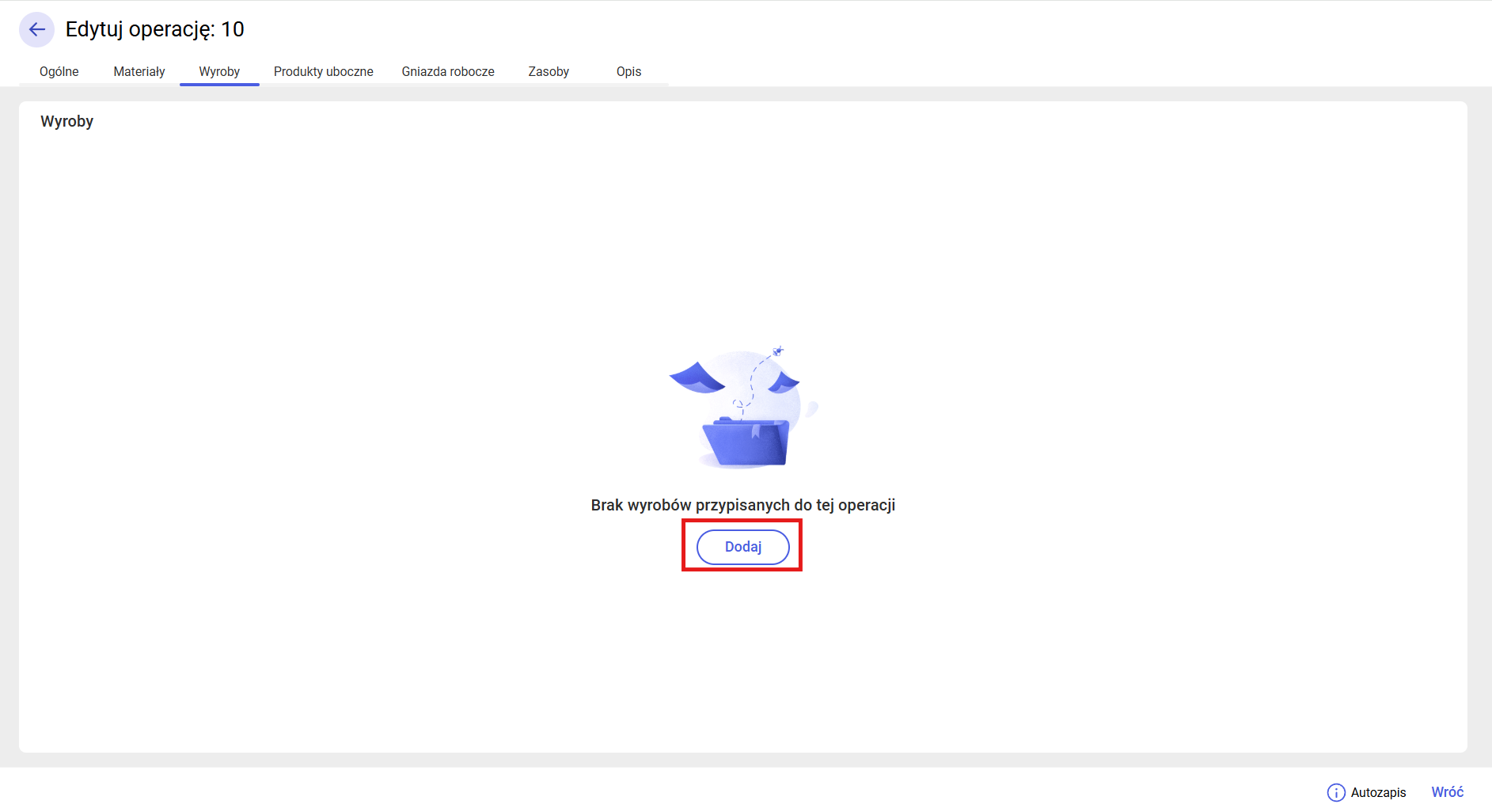
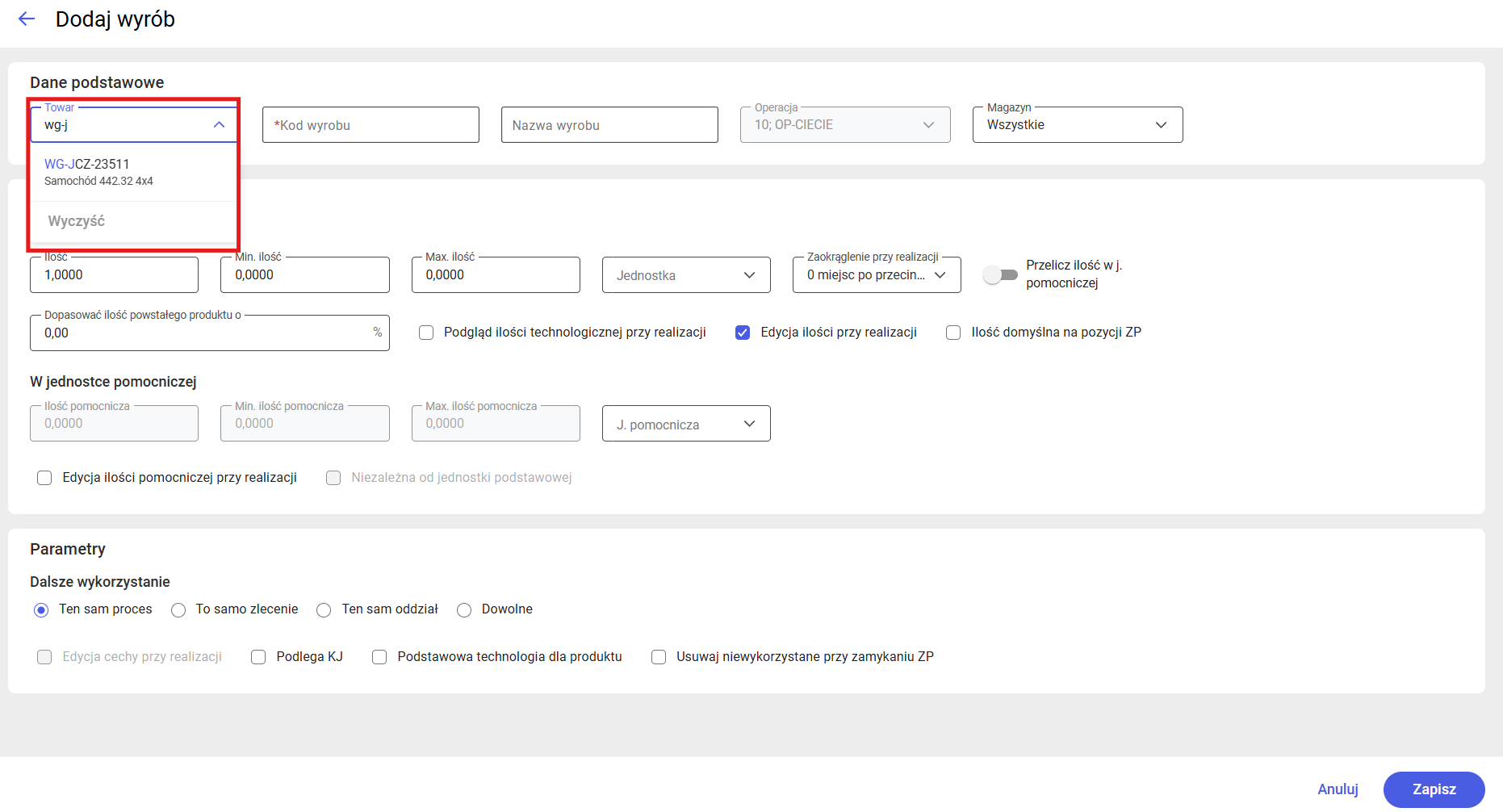
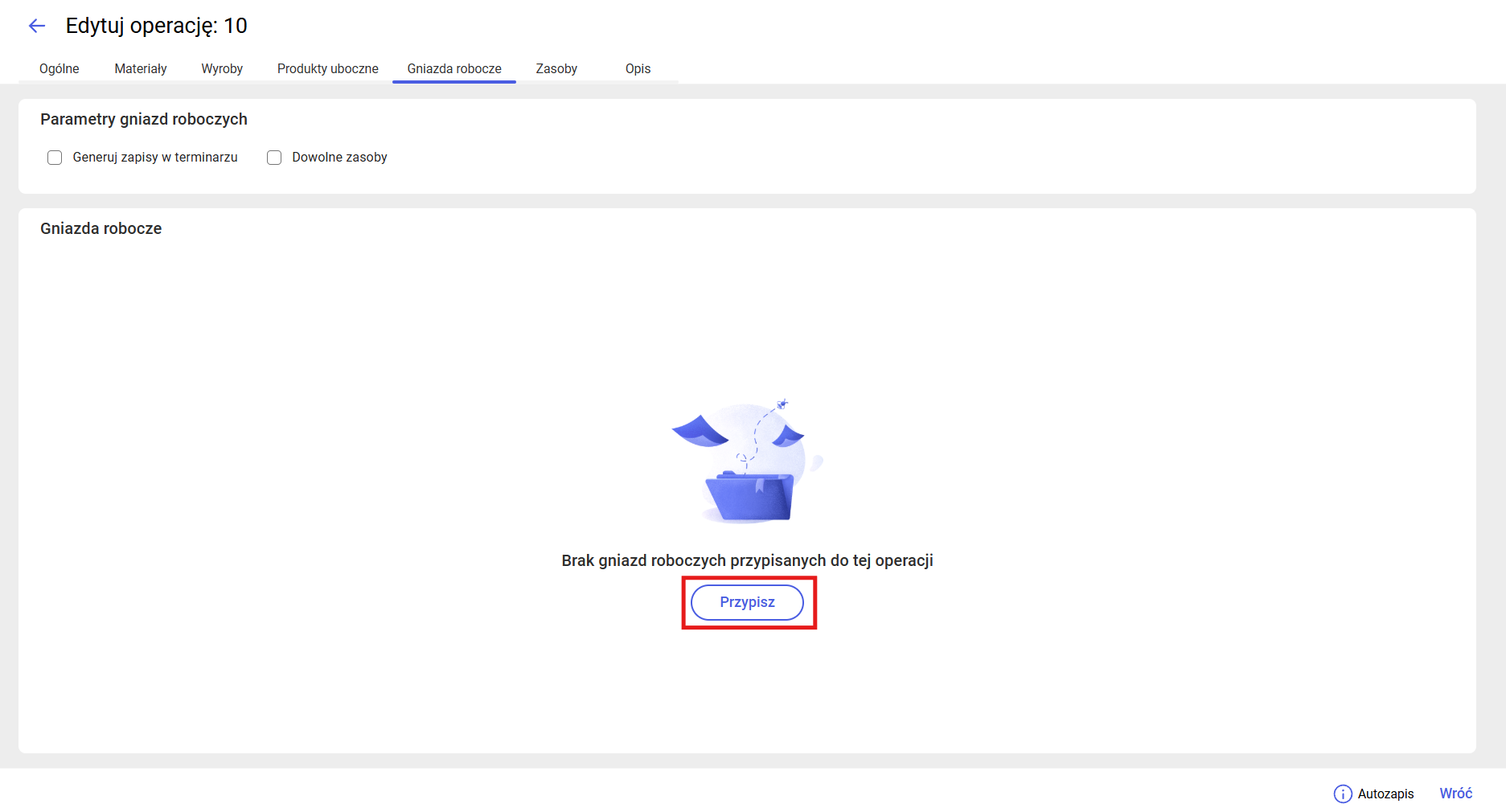
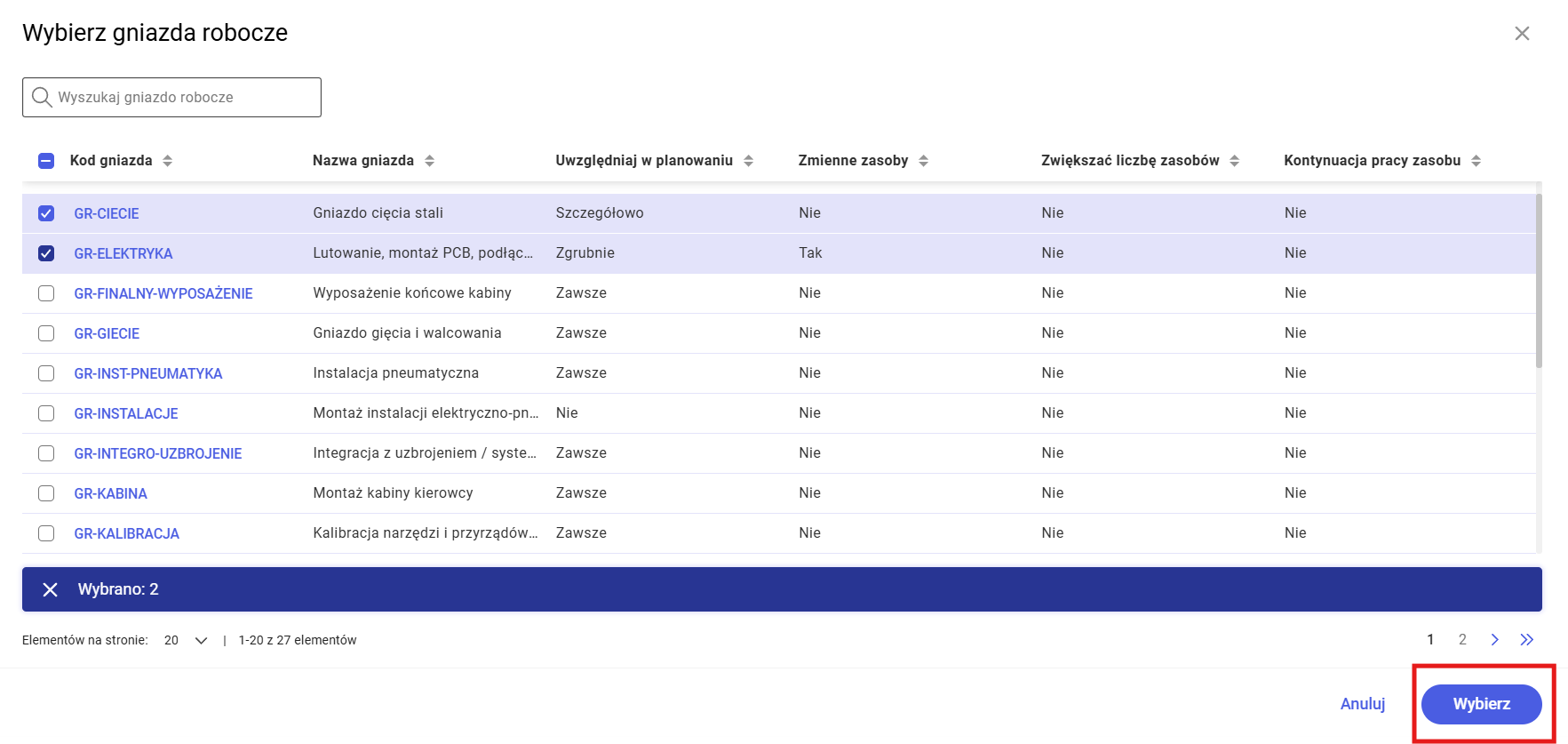
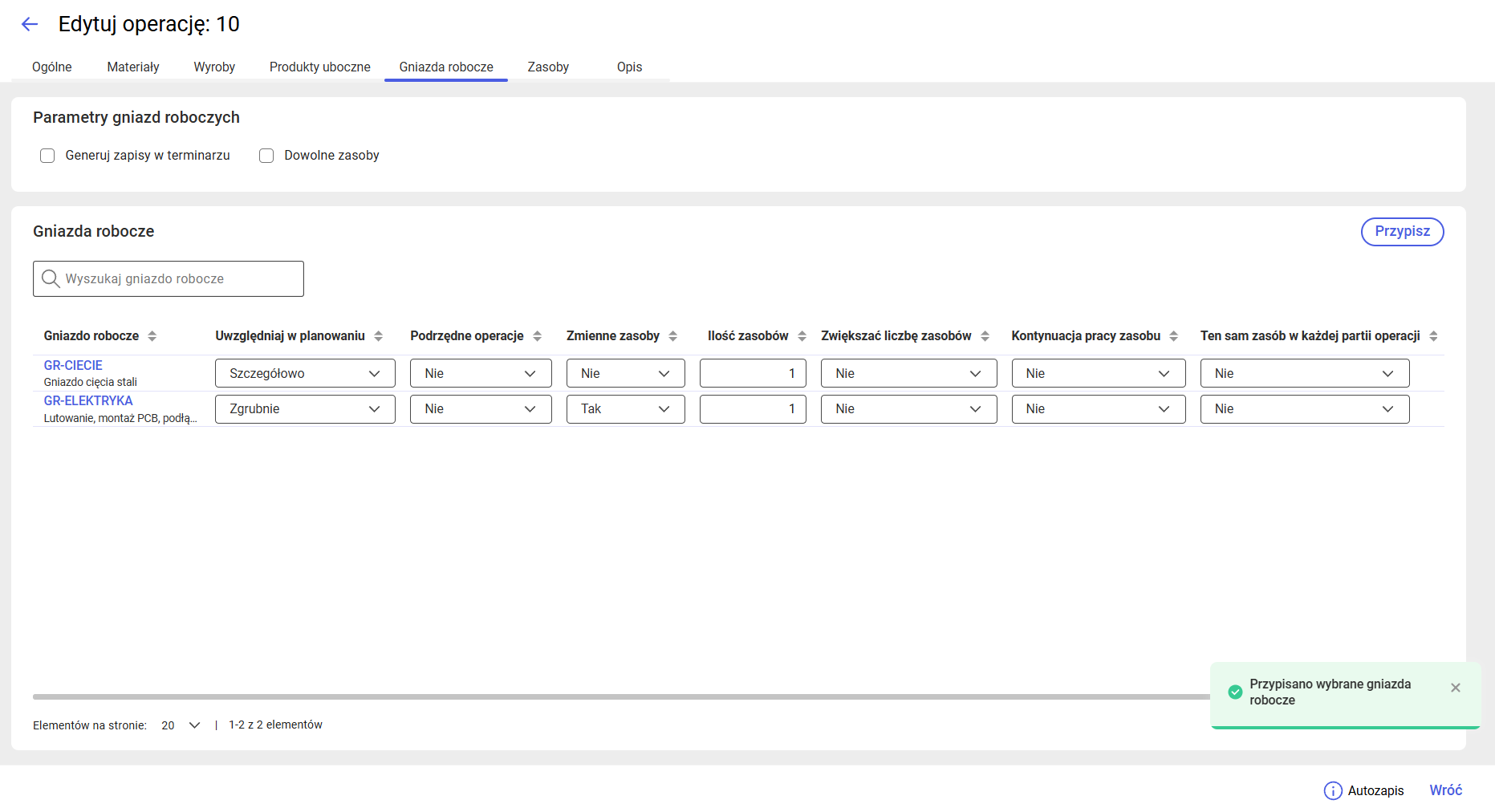
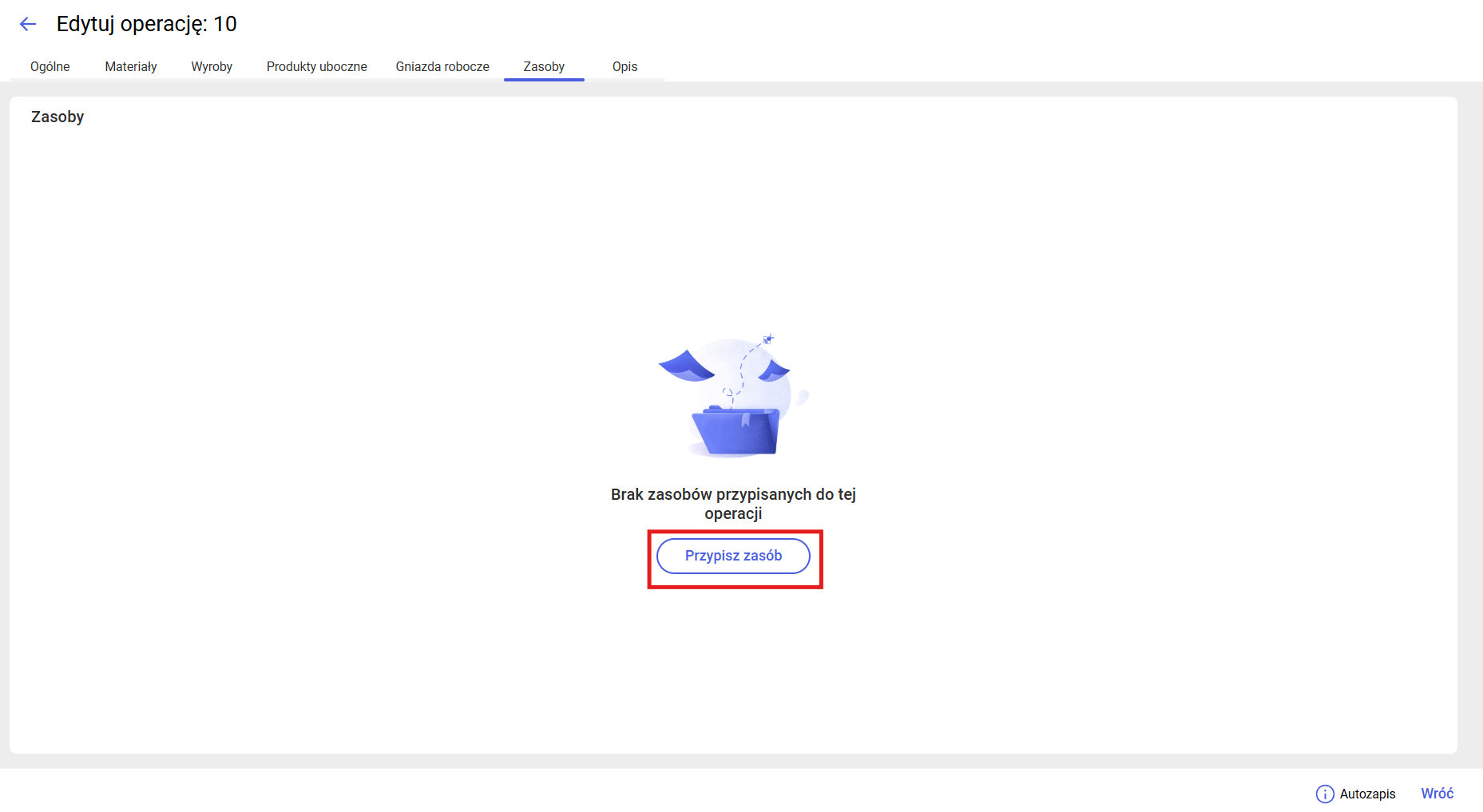
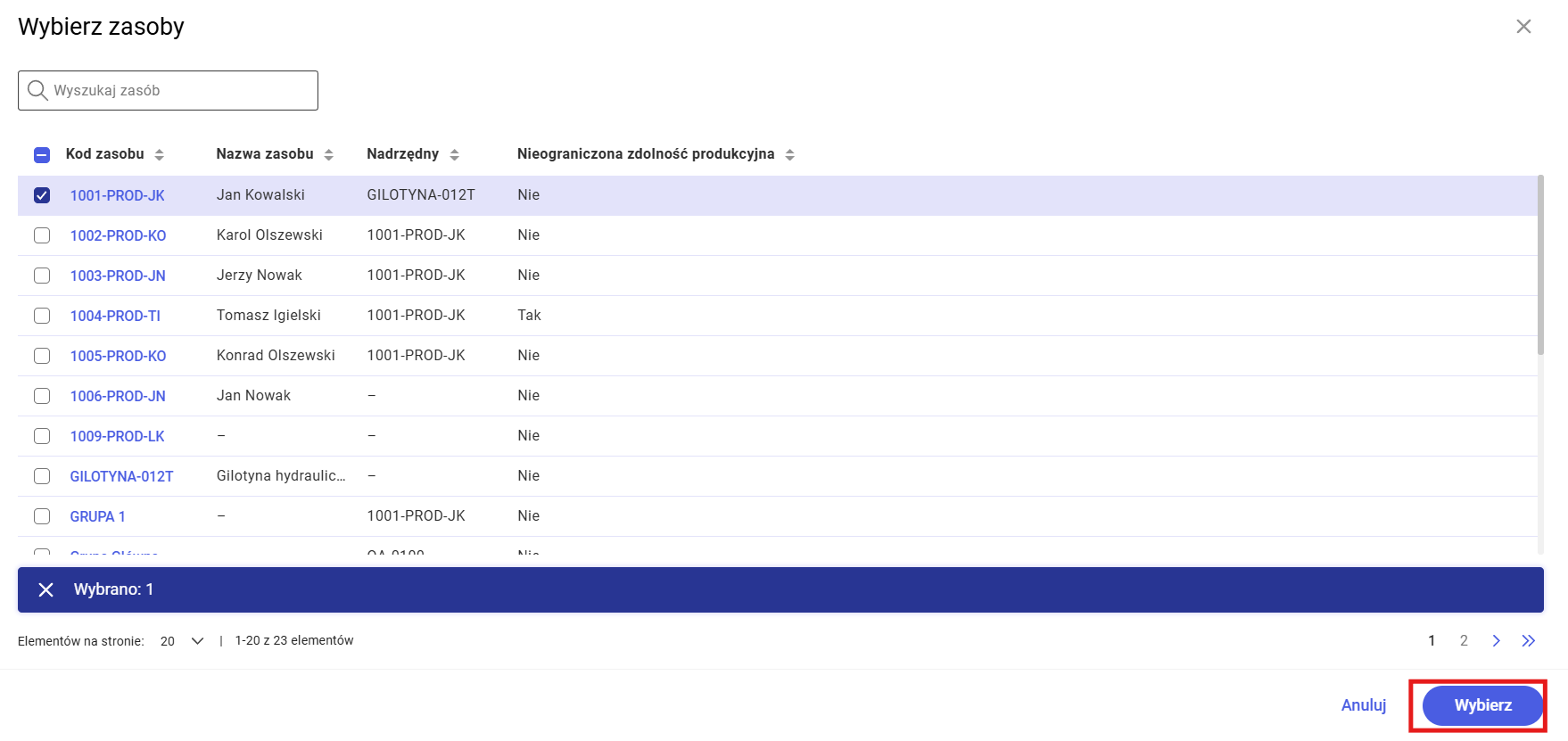
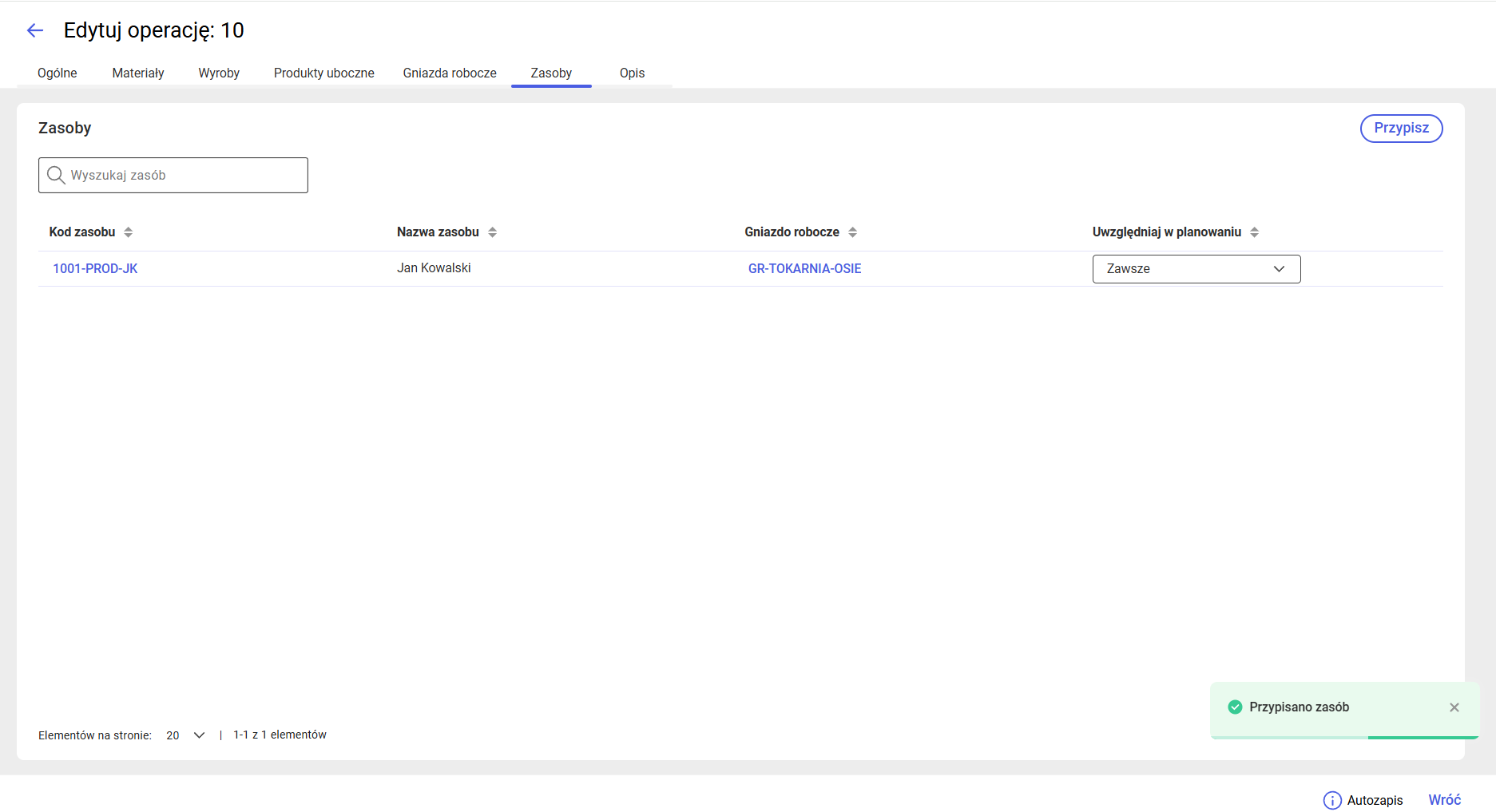
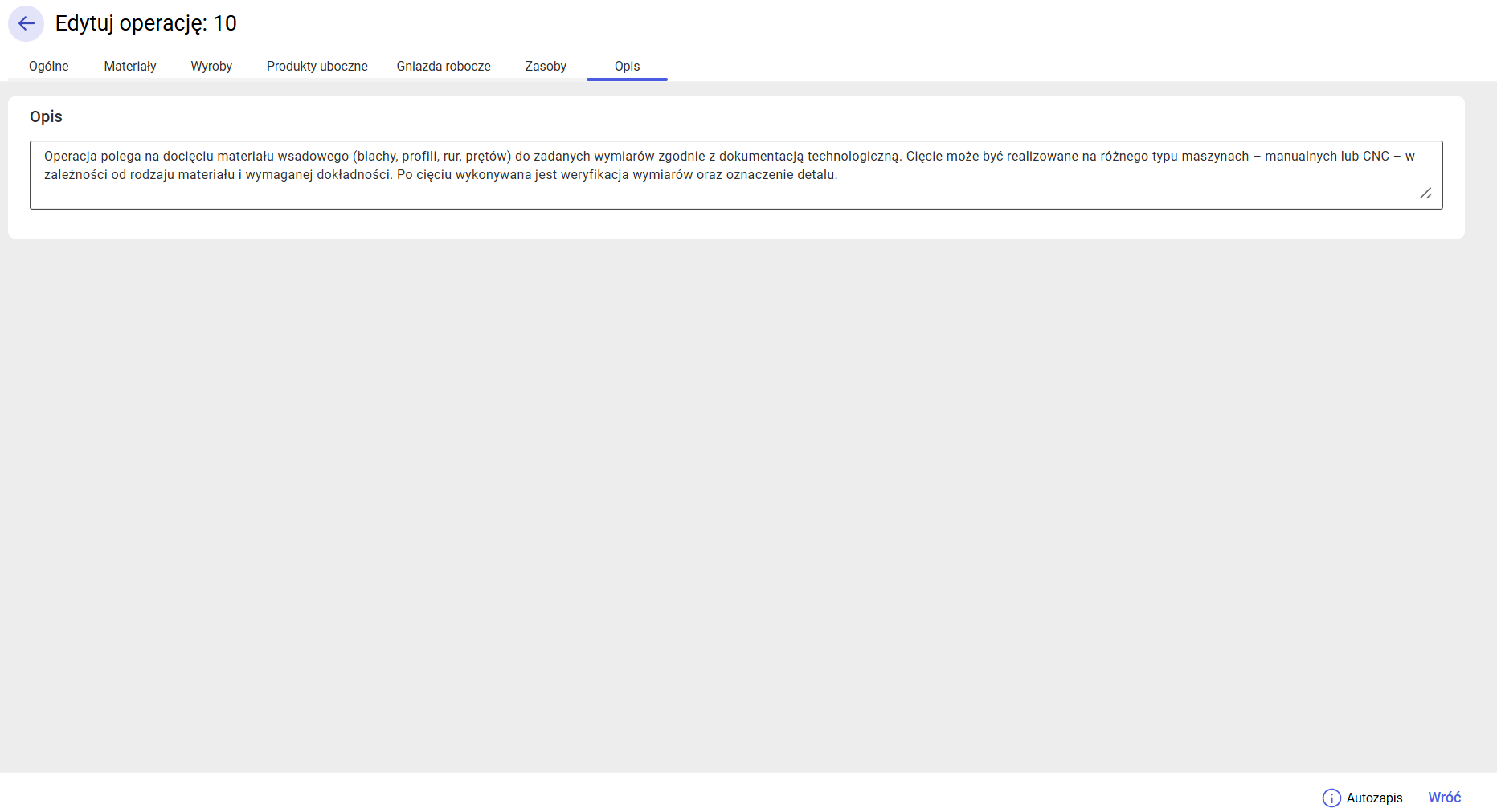
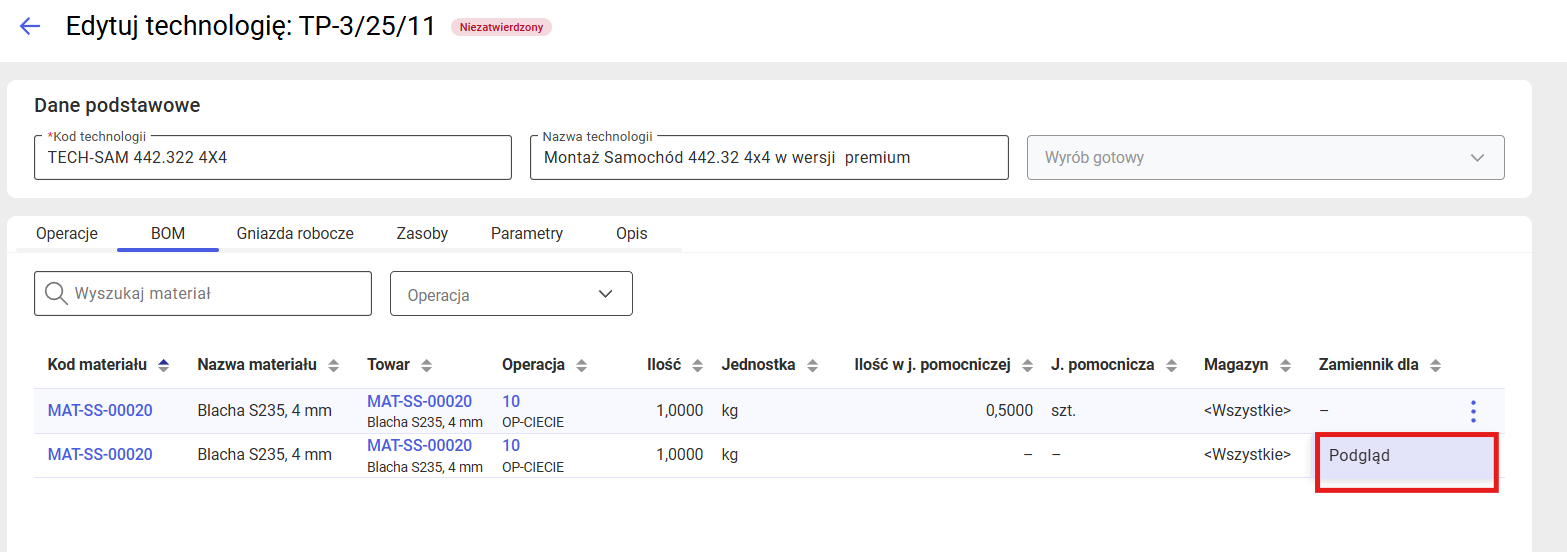
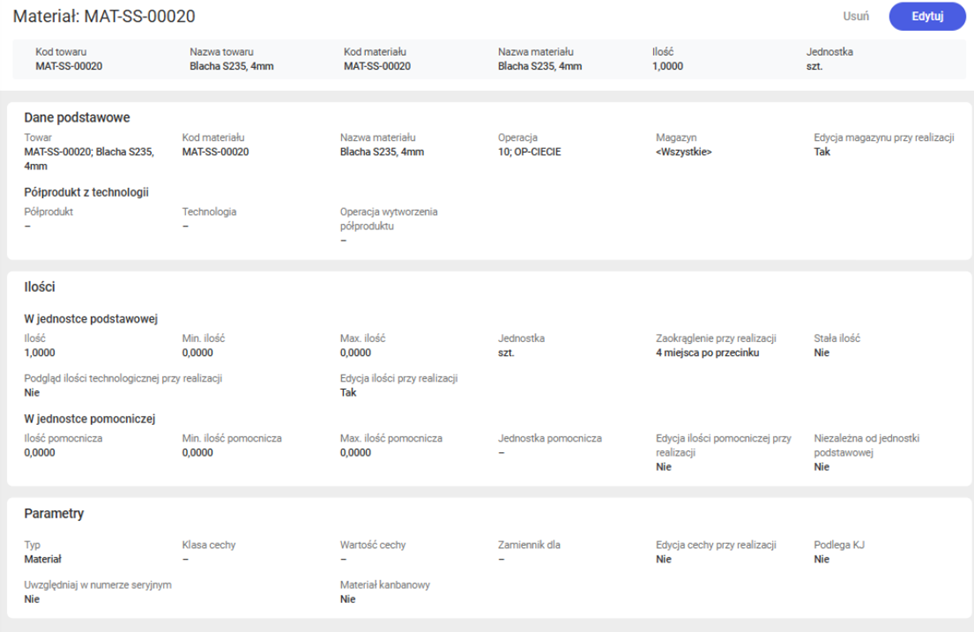
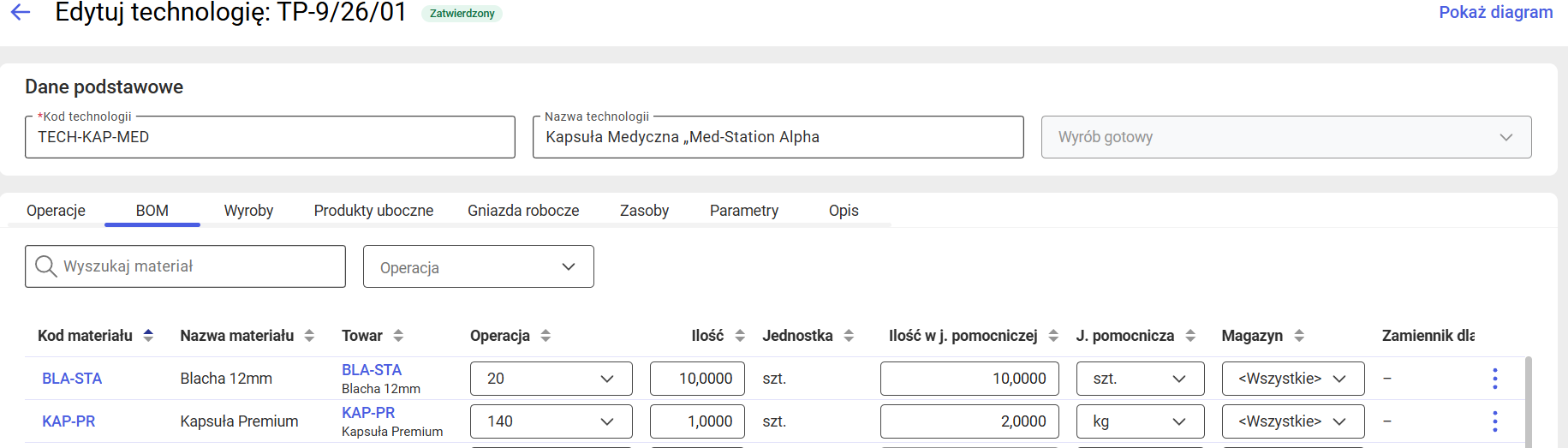
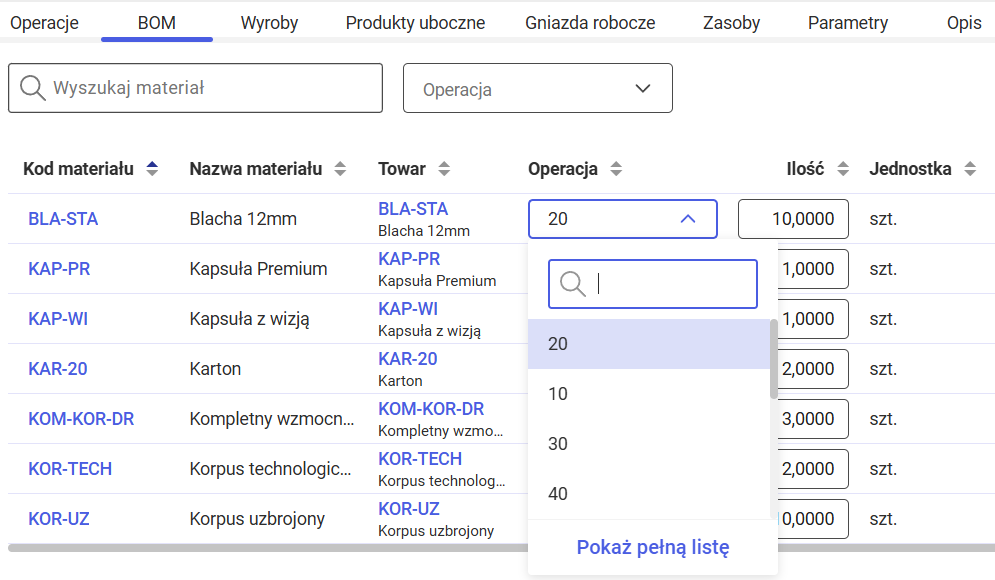
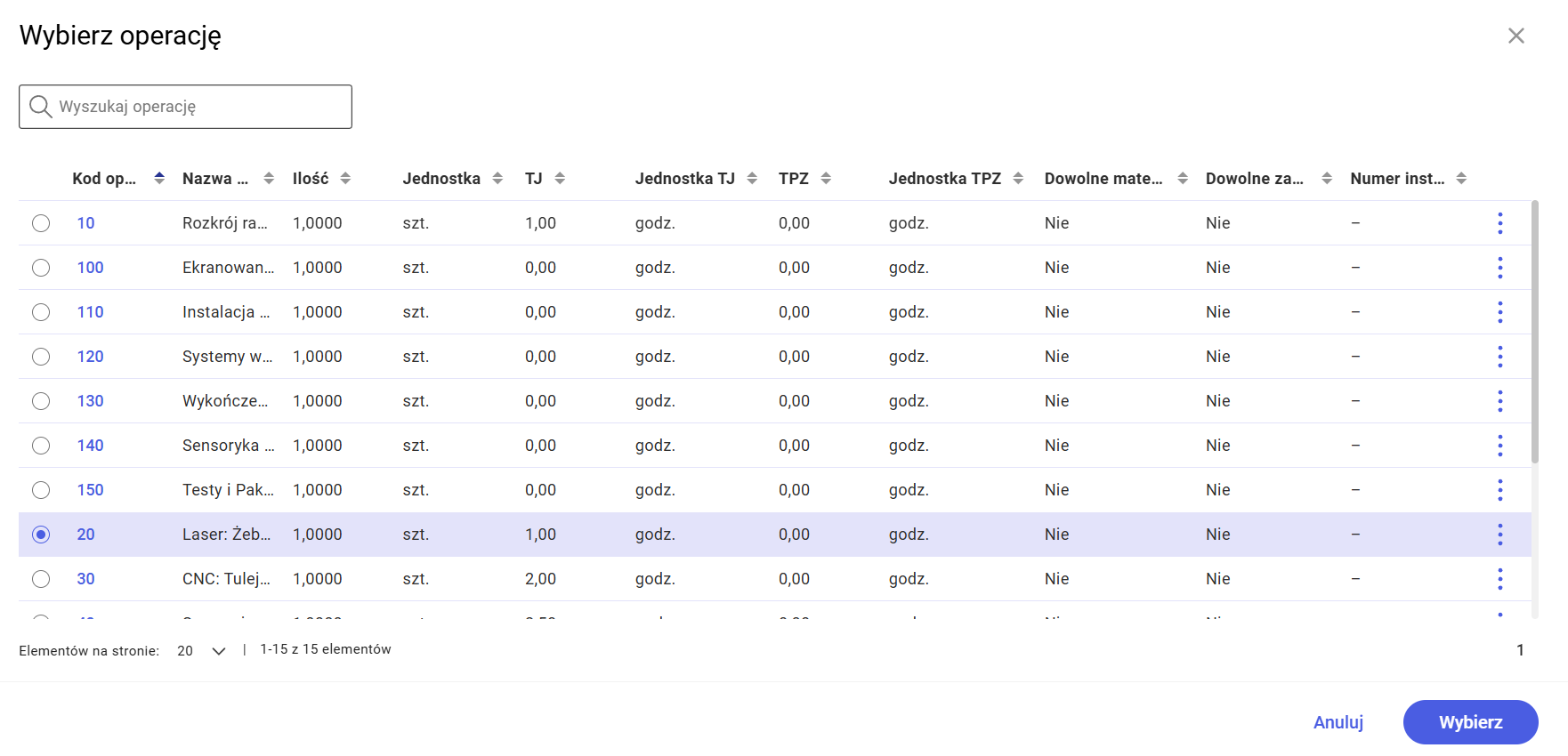
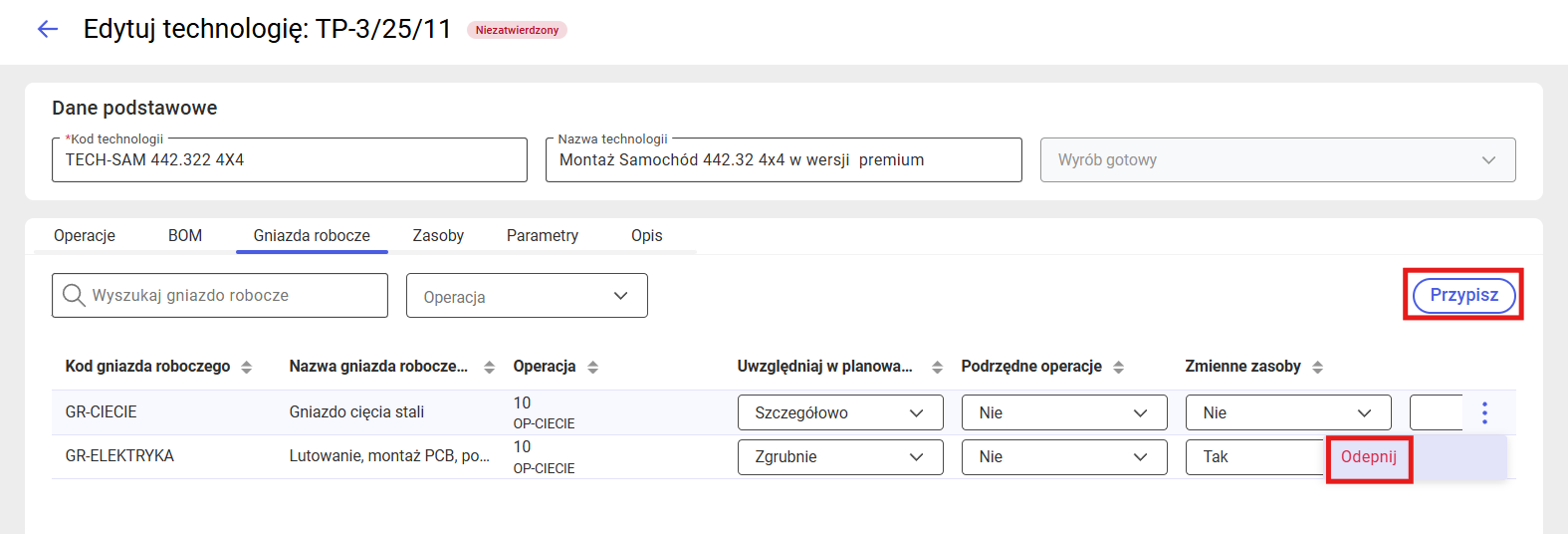
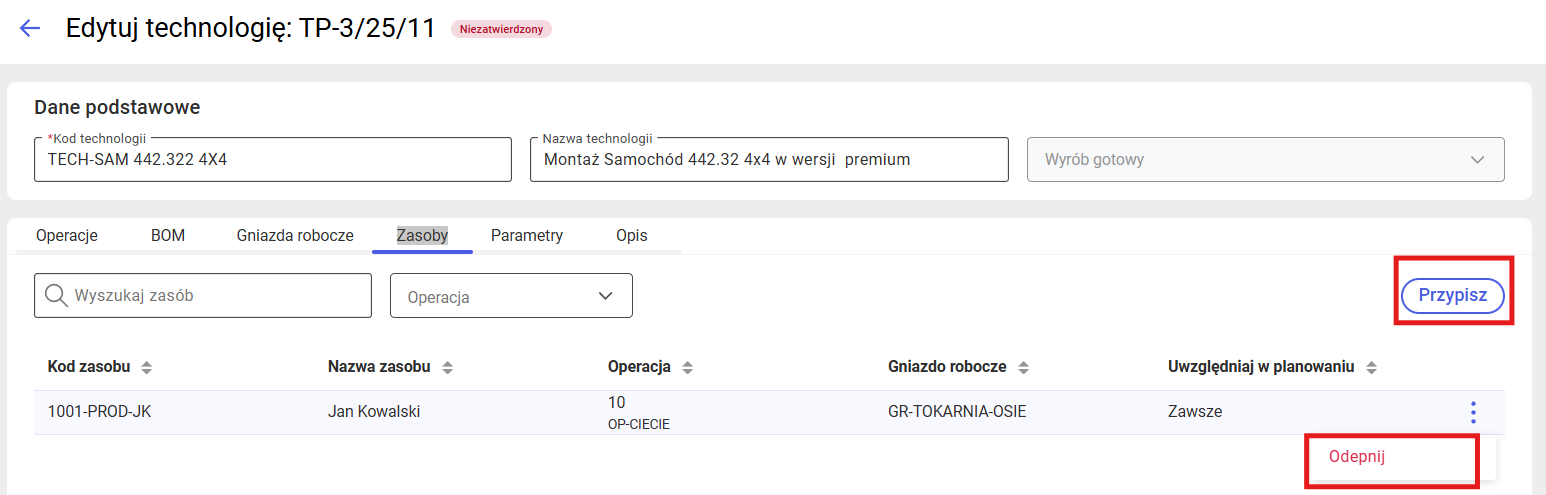
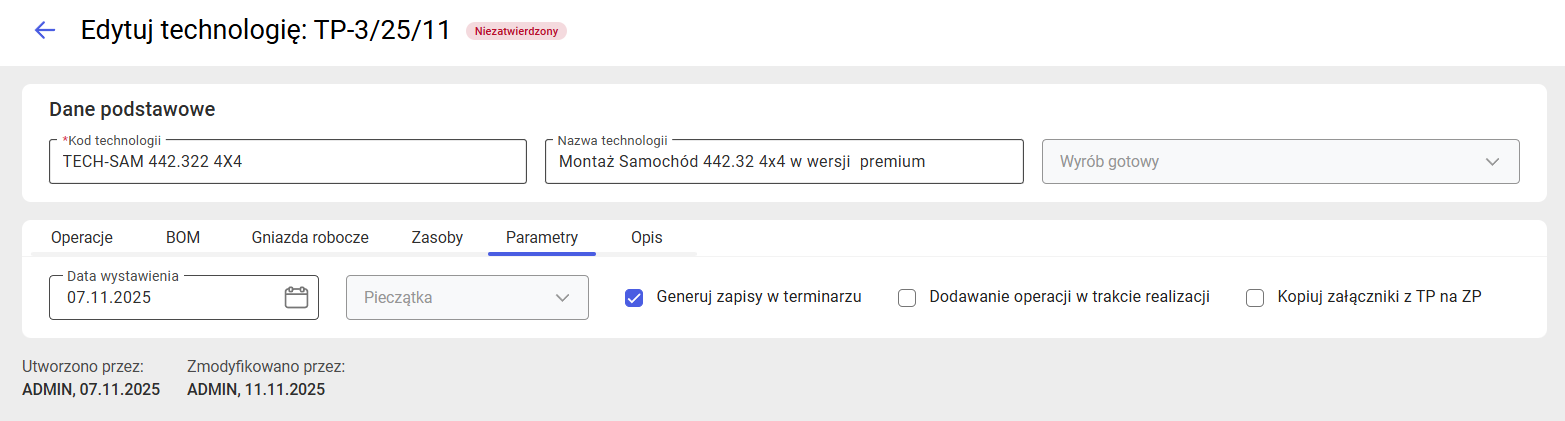
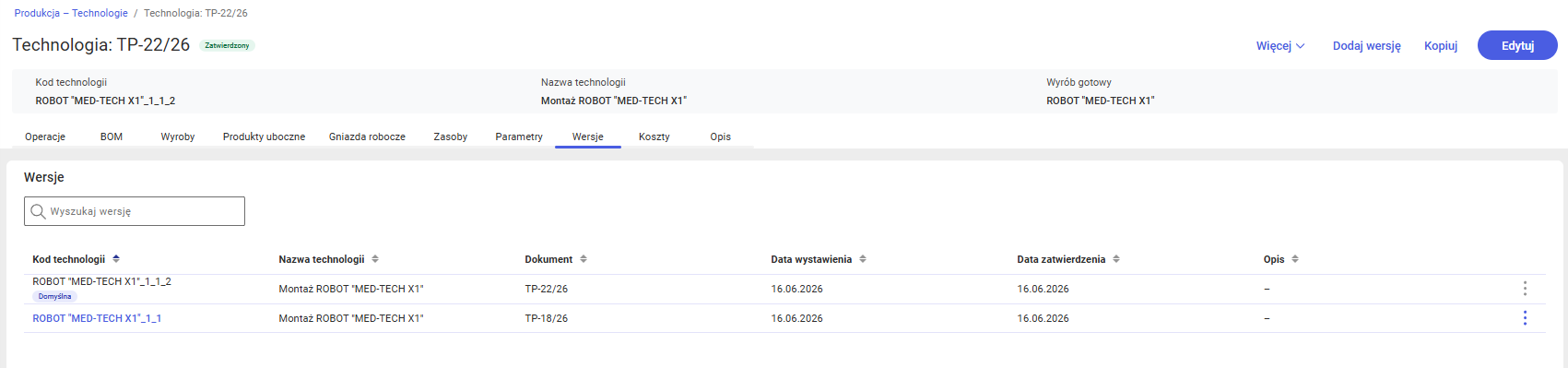
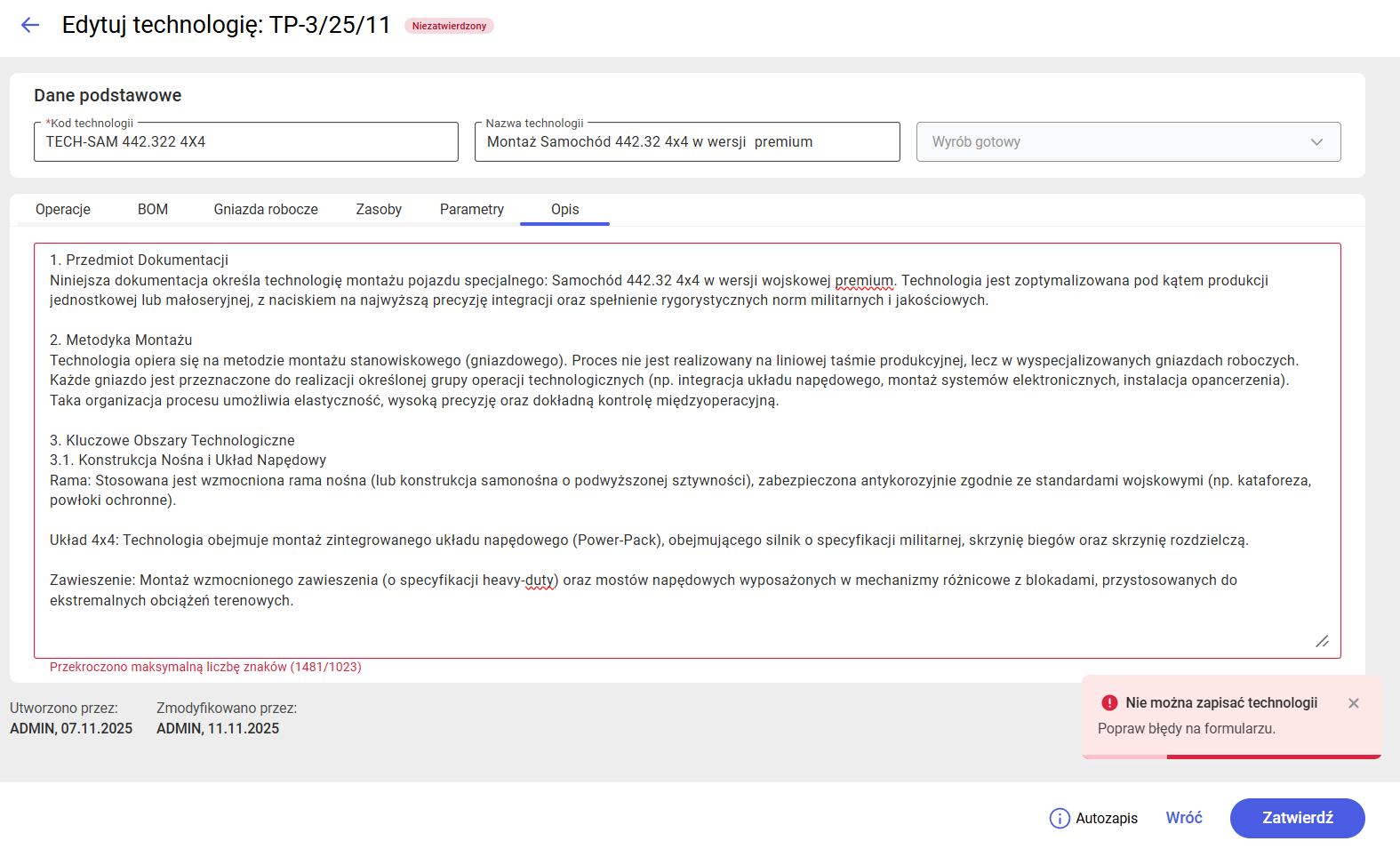
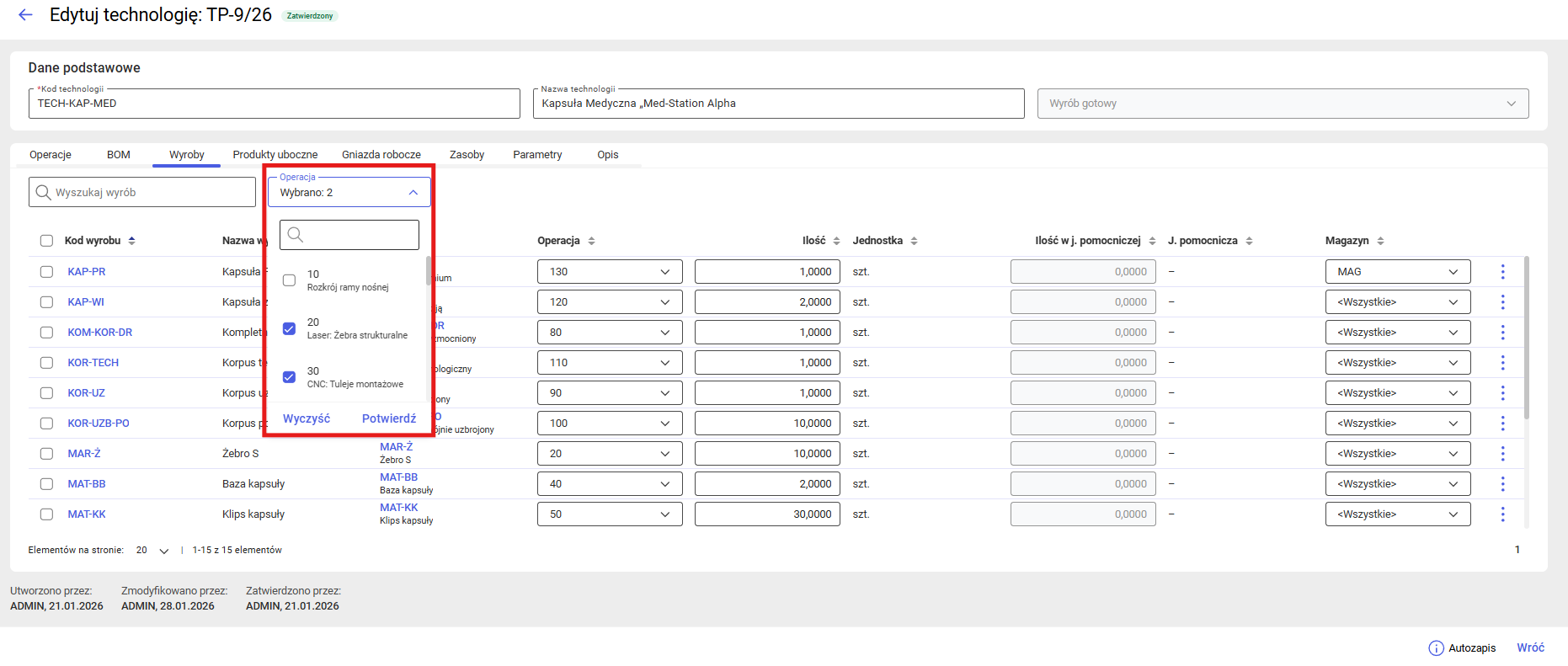
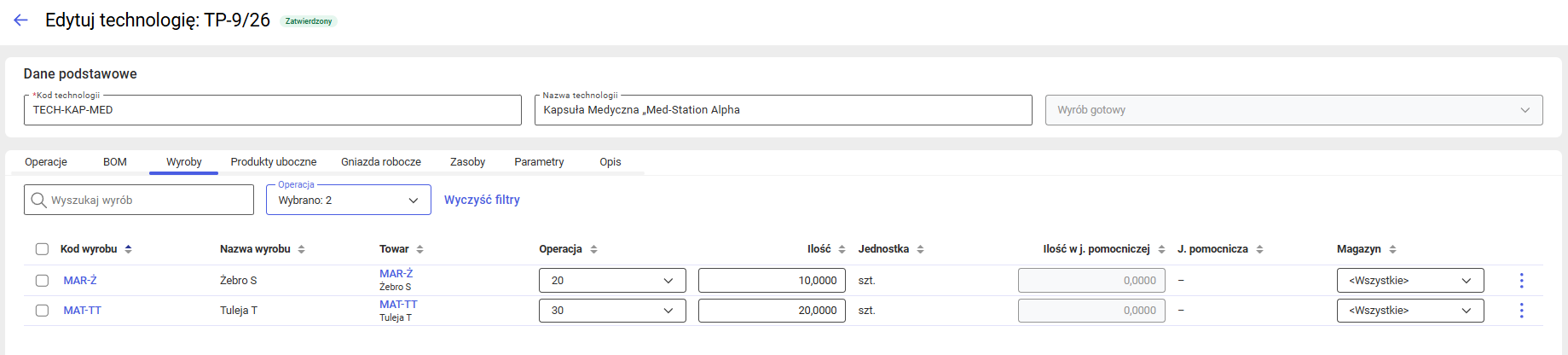
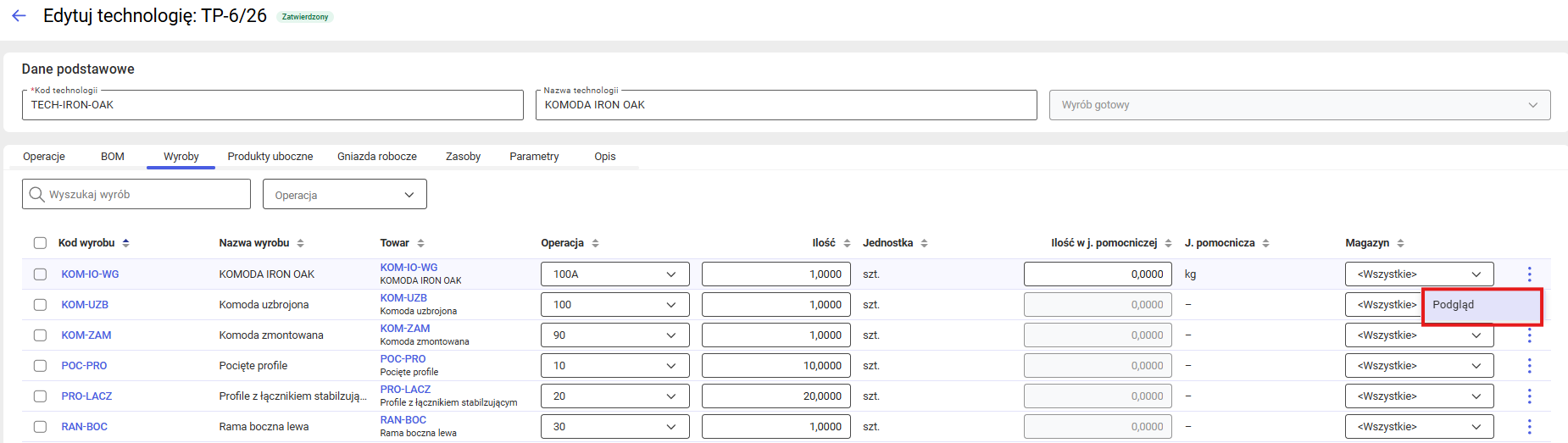
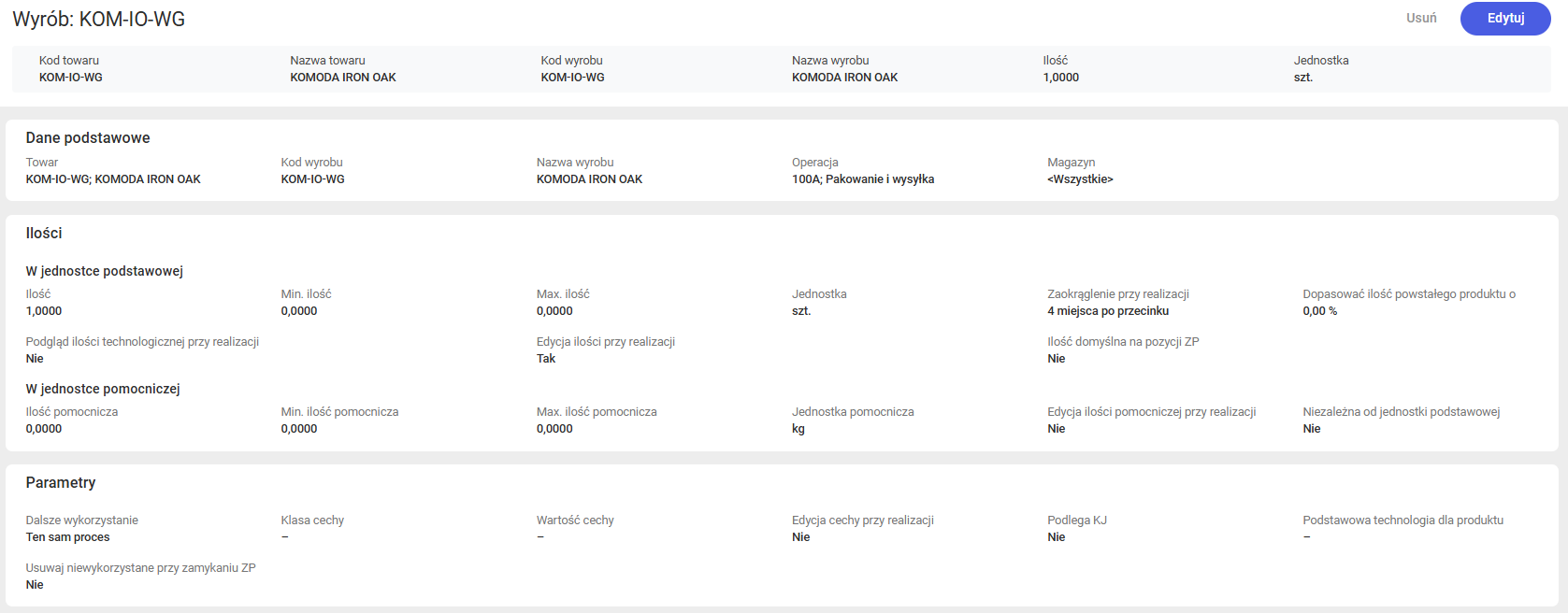
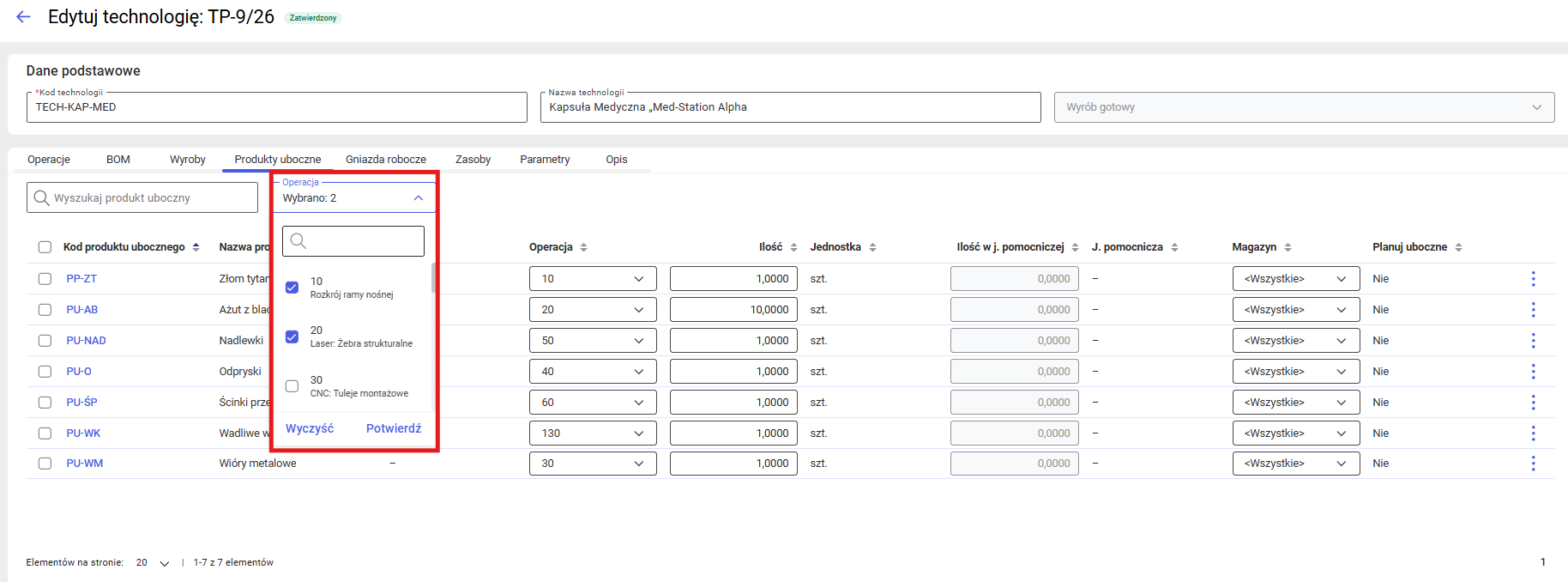
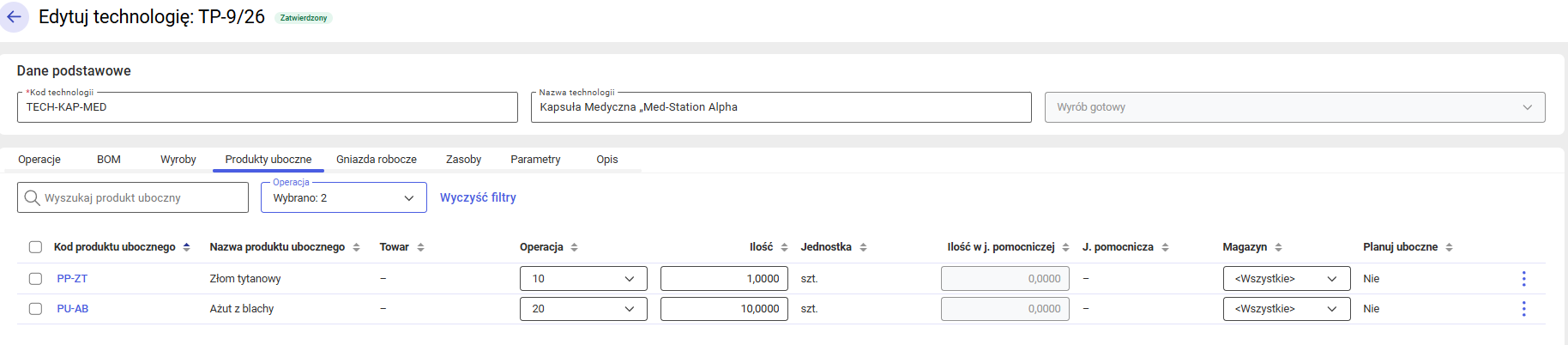
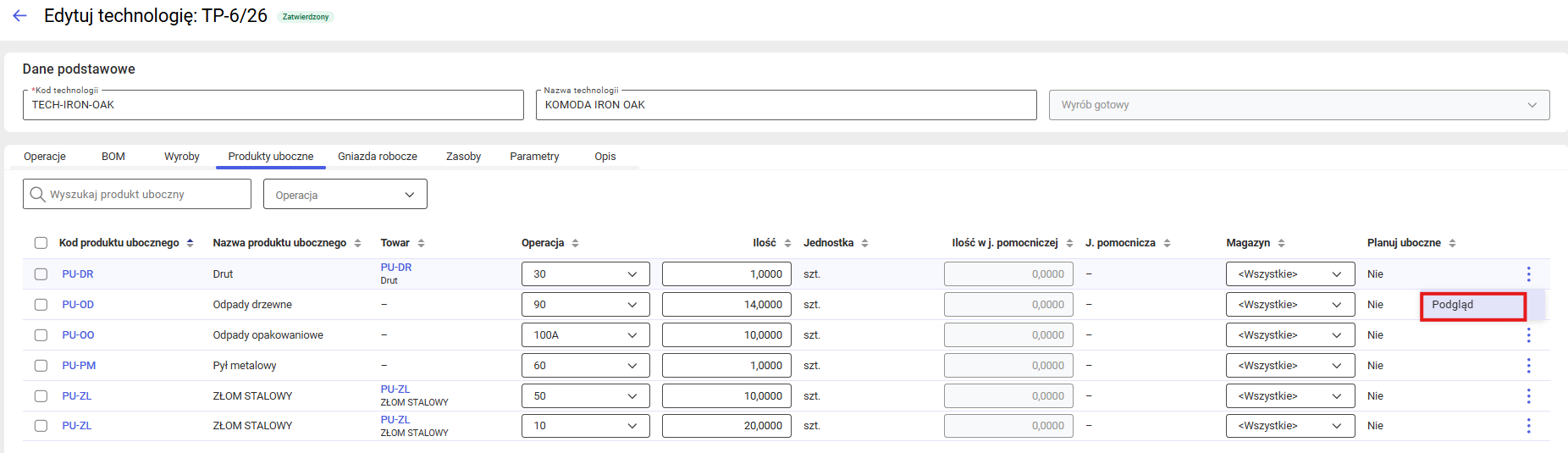
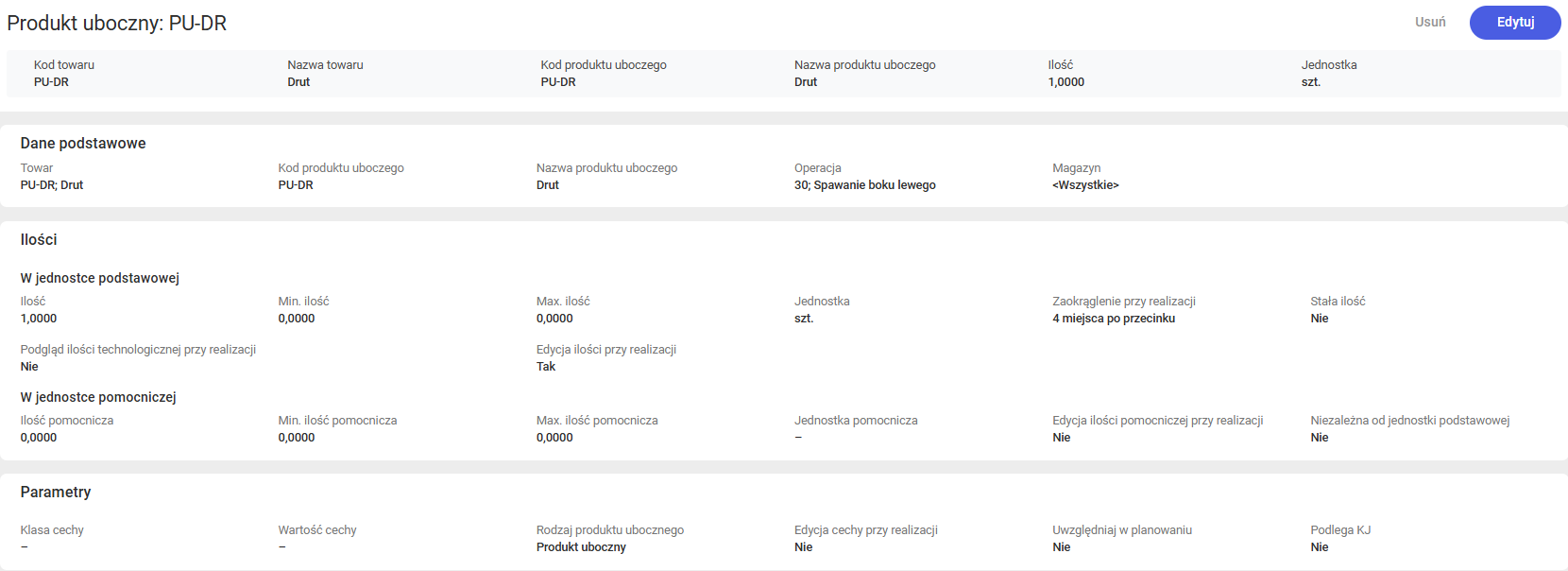
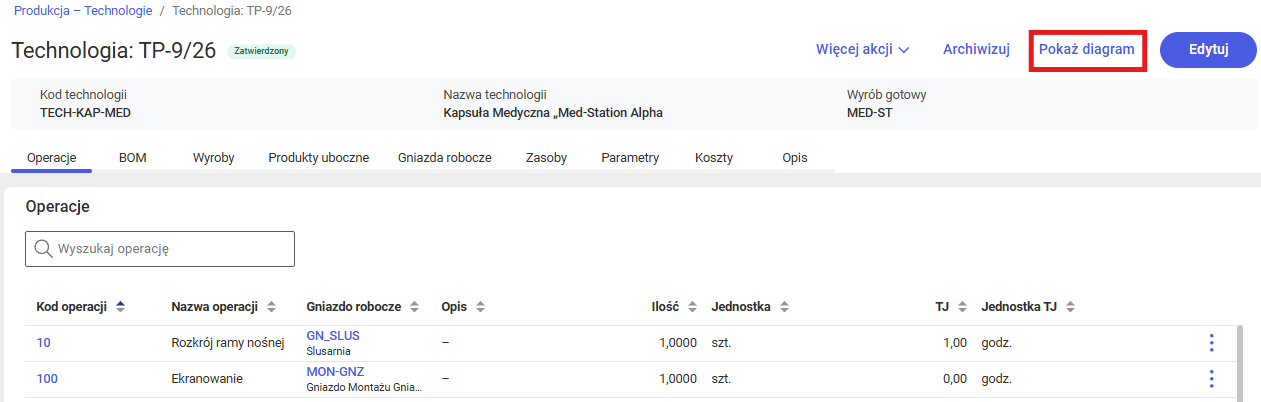
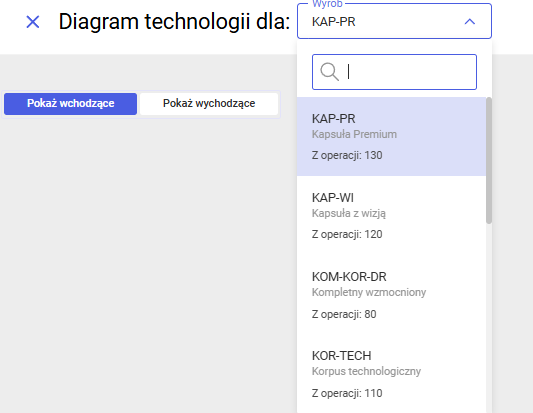
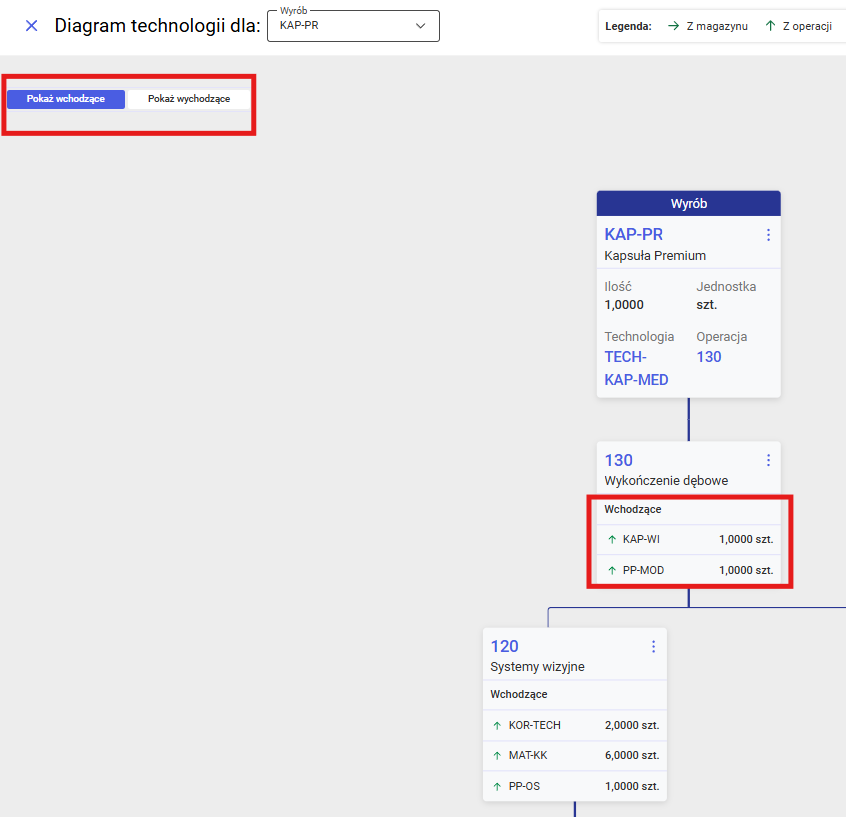
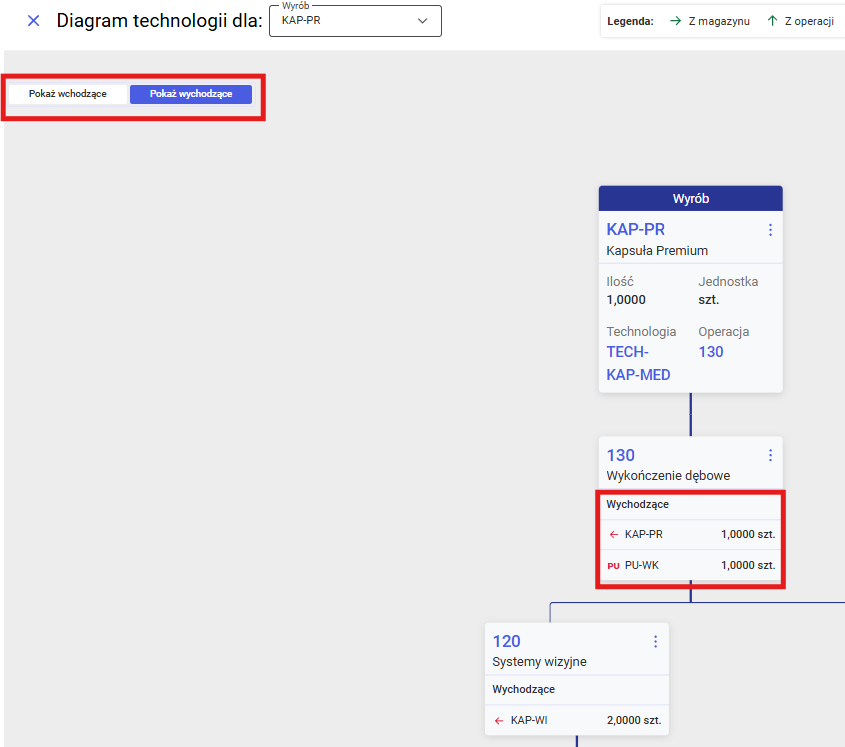
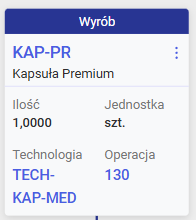
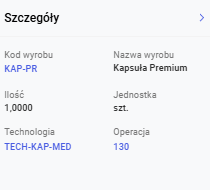
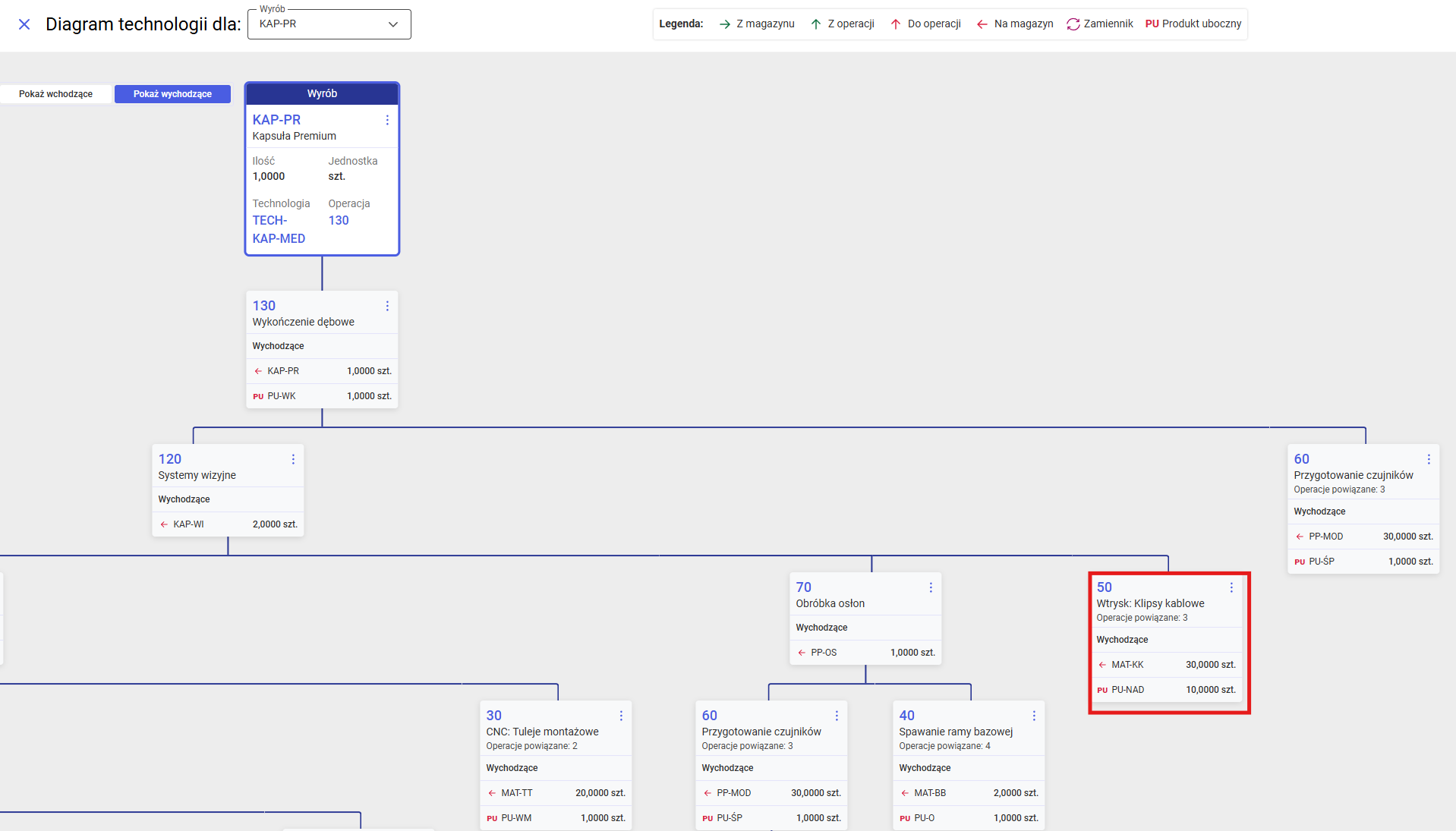
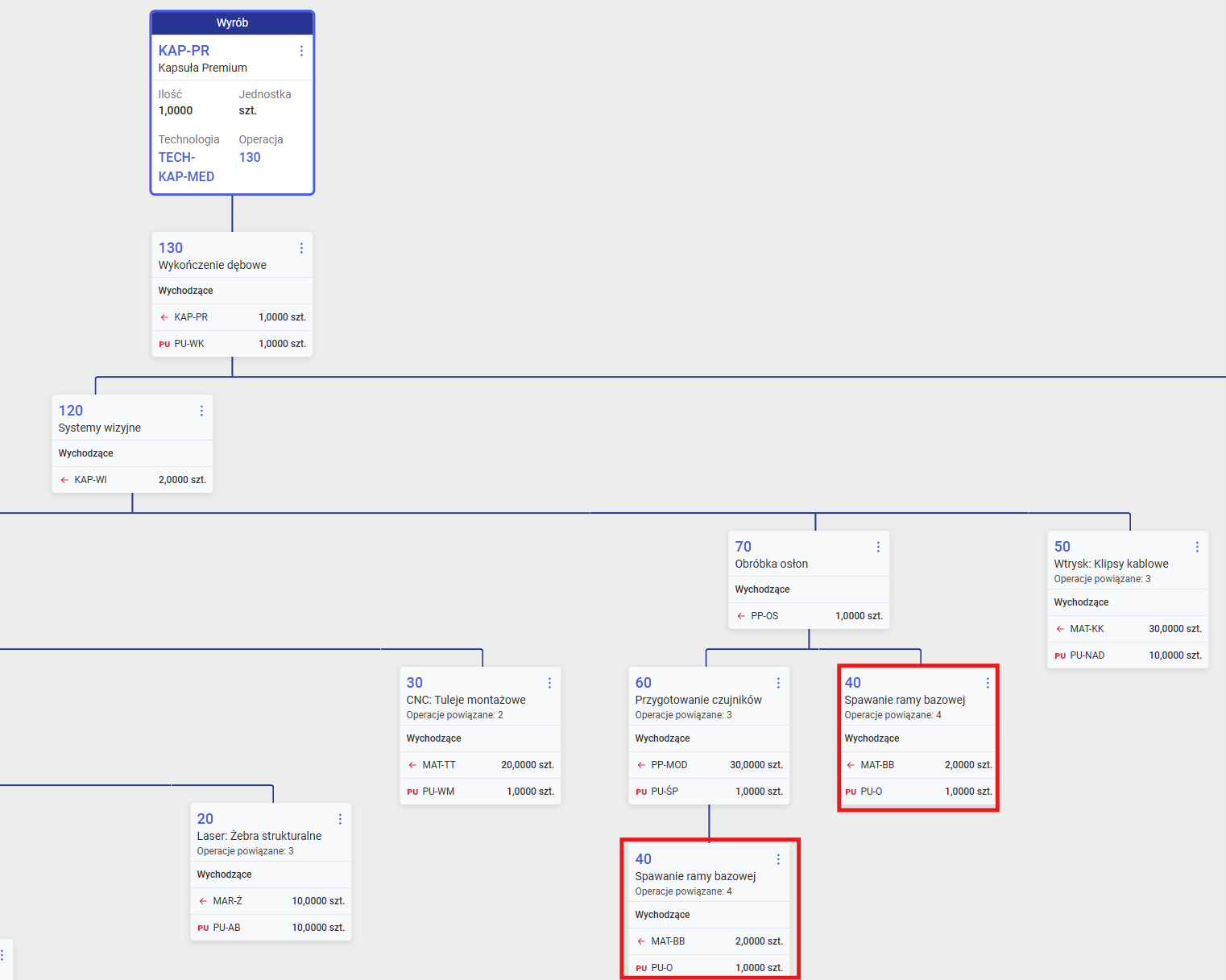
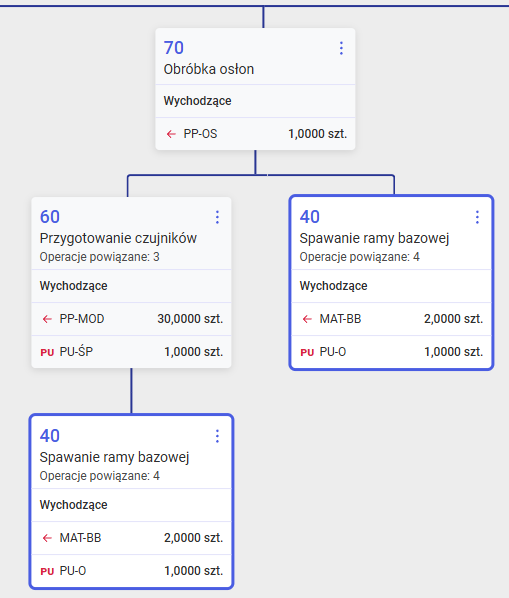
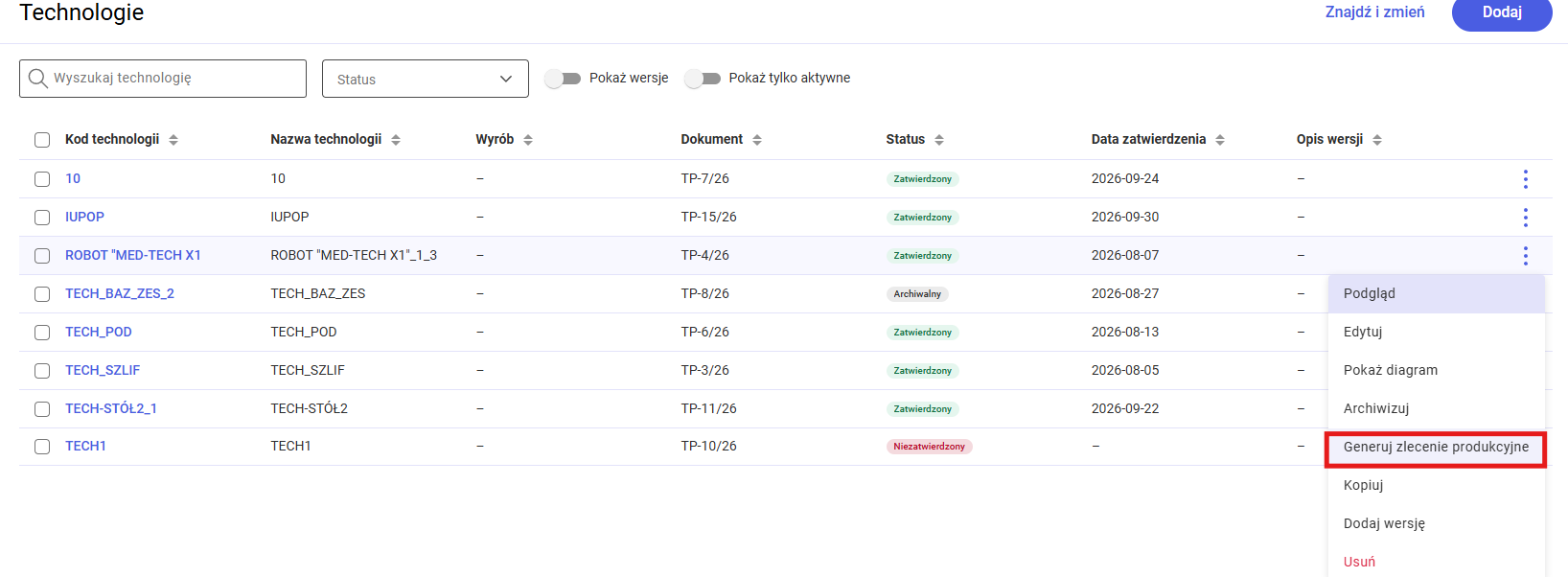
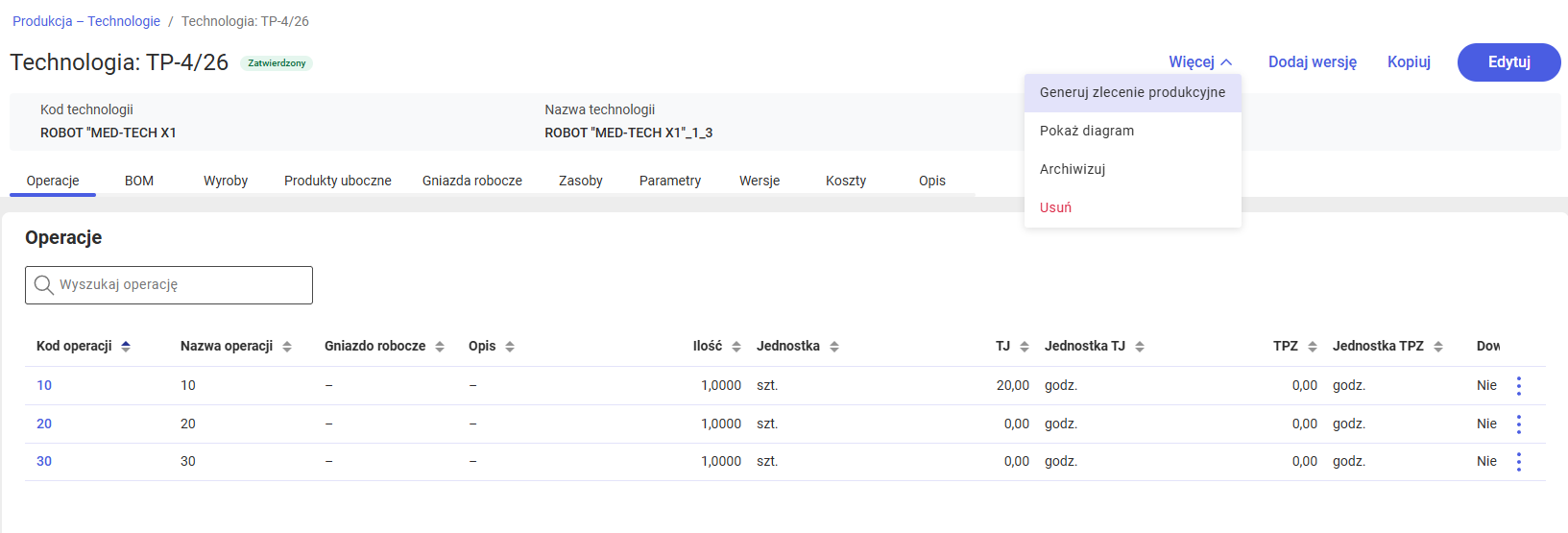
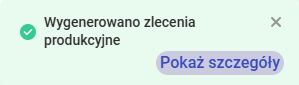
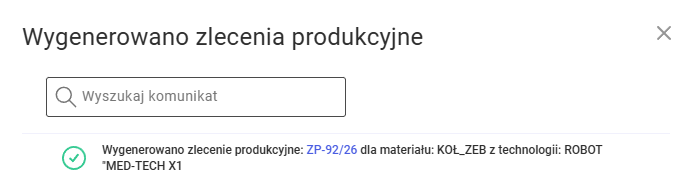
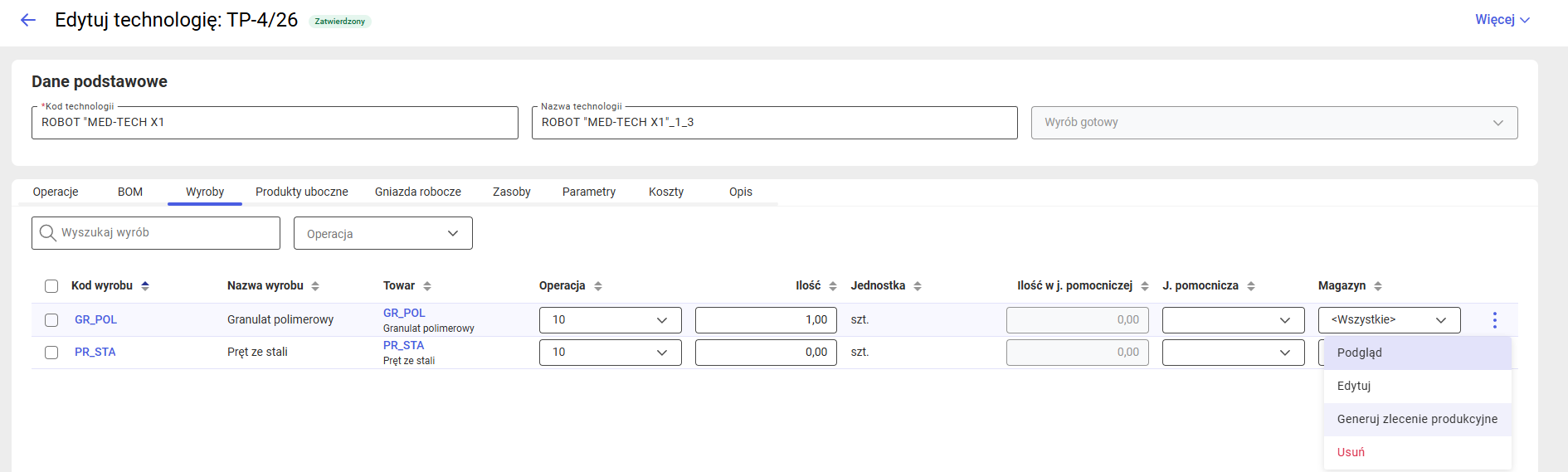
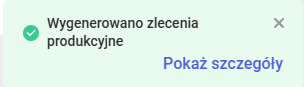
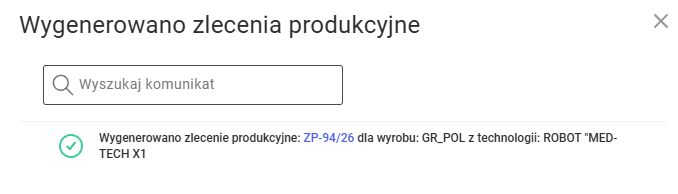
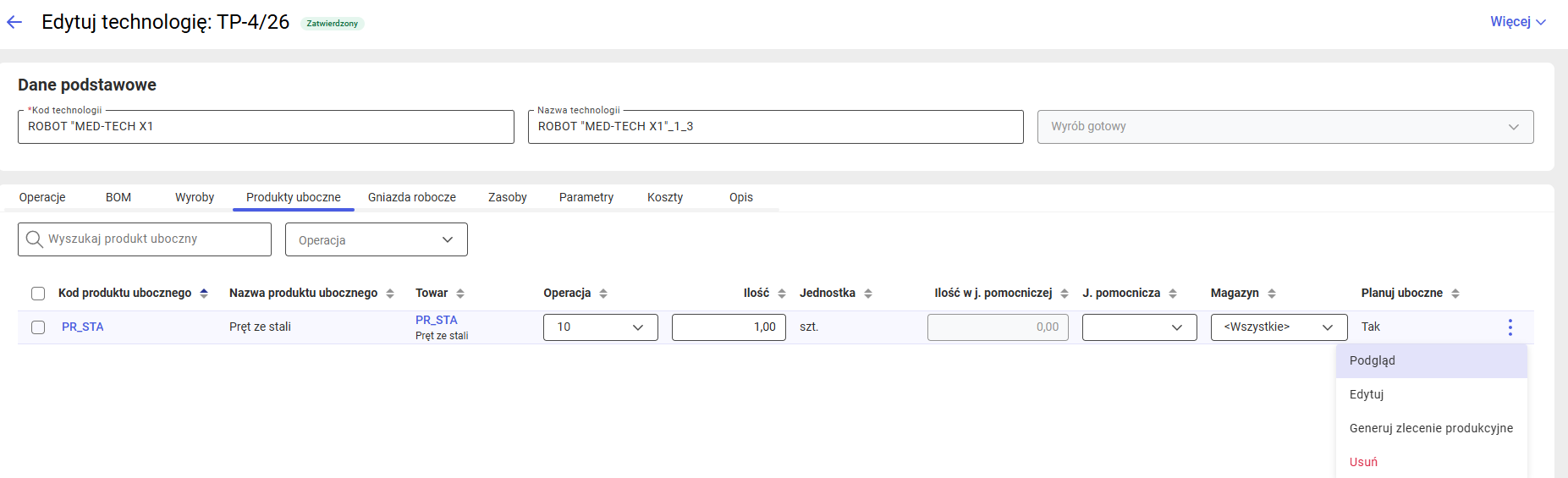
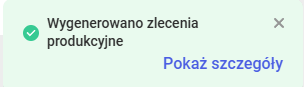
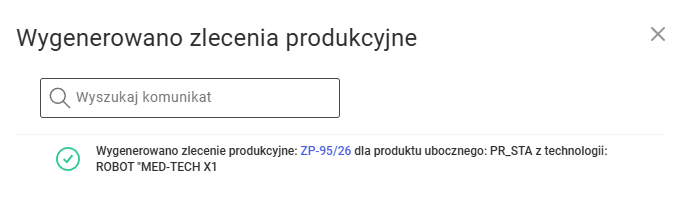
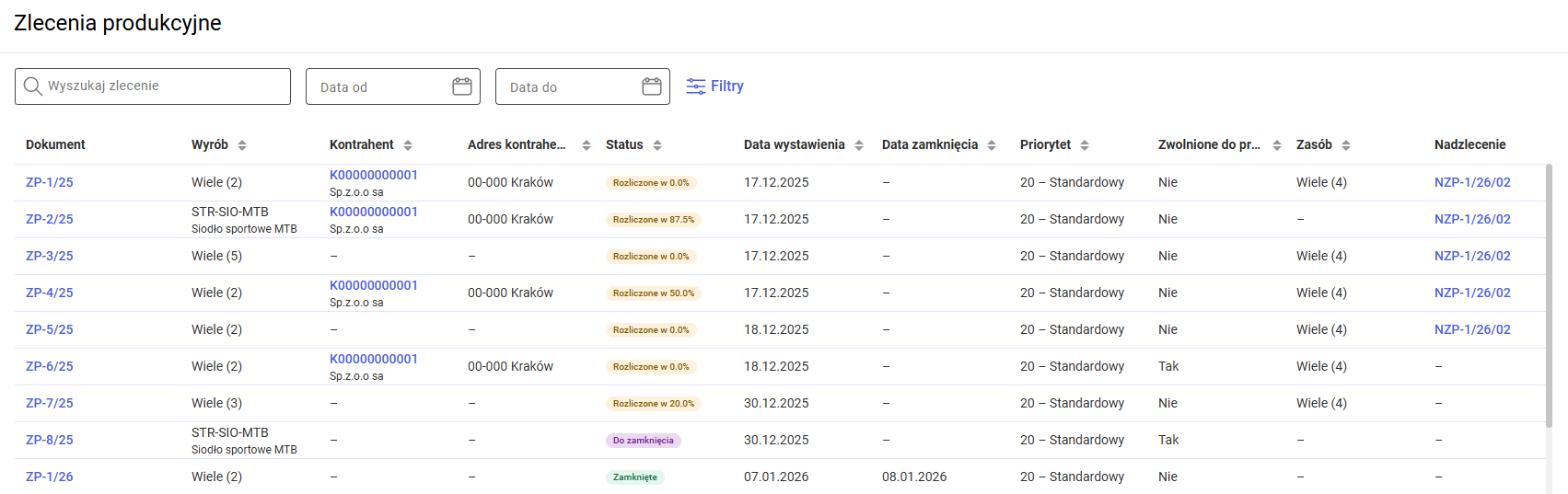
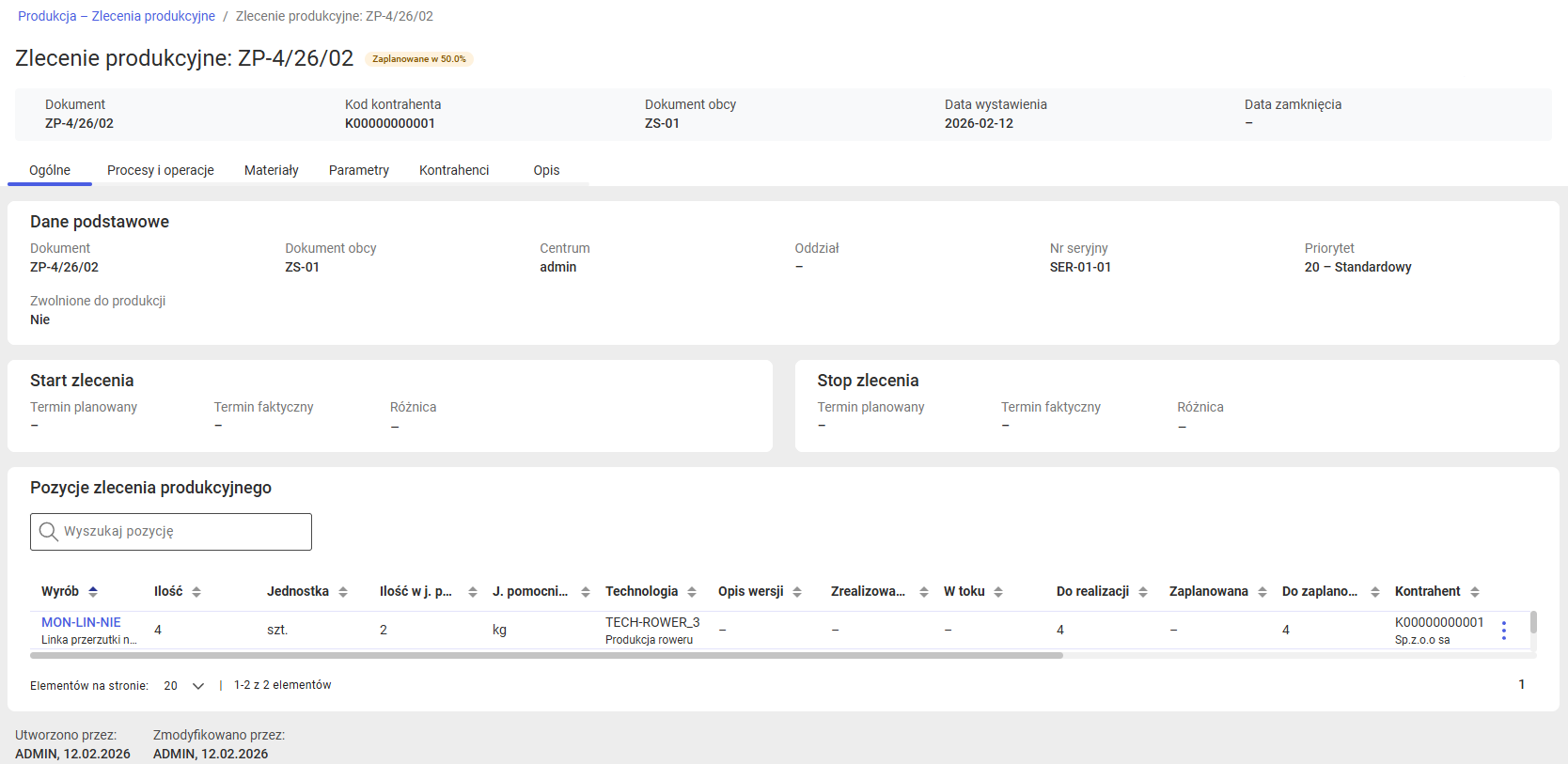
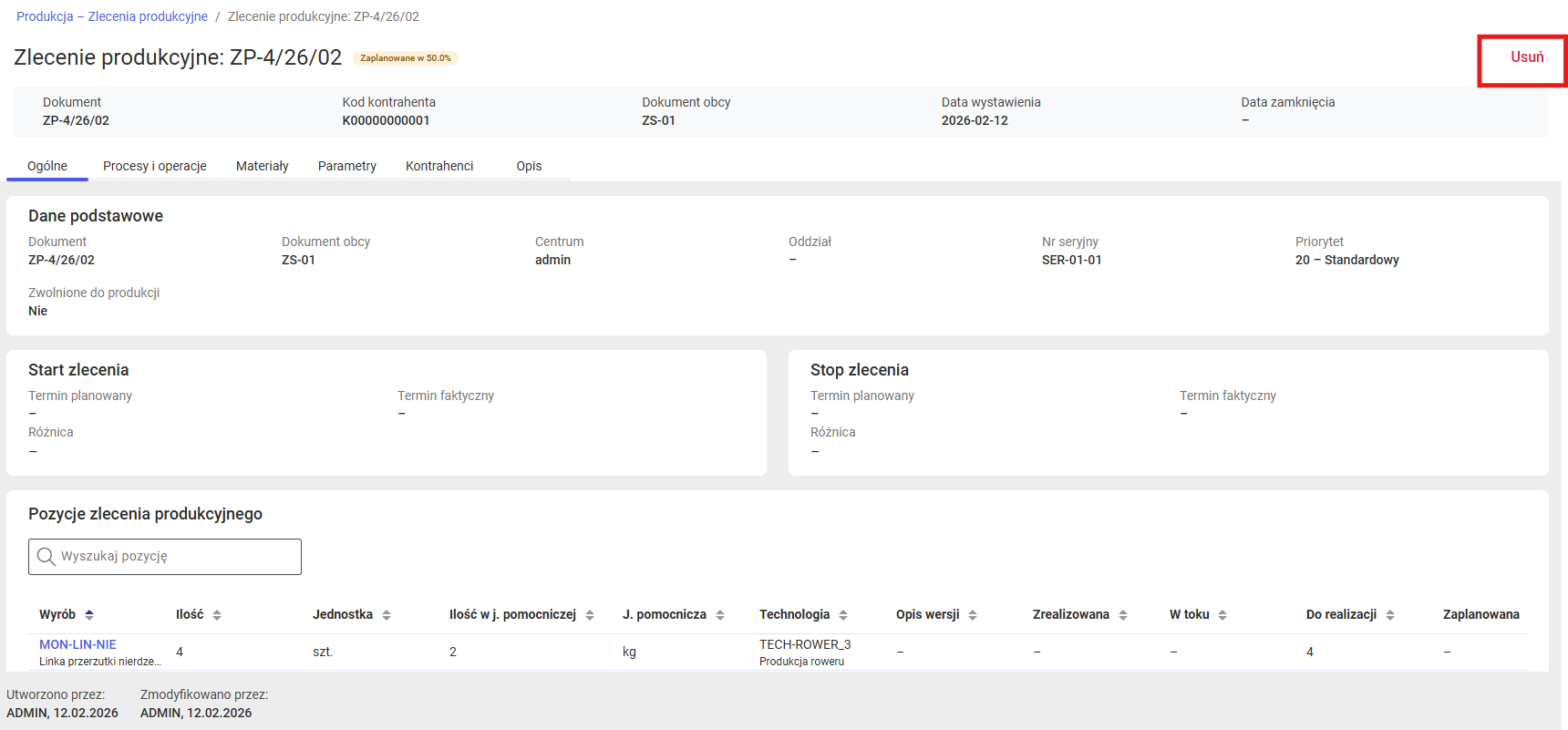
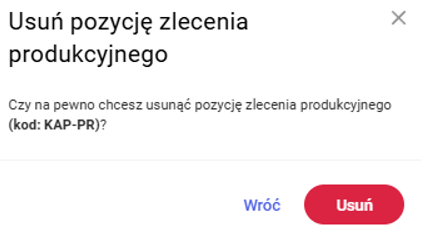
Po wykonaniu akcji odpięcia zasobu system wygeneruje powiadomienie informujące o pomyślnym zakończeniu operacji lub o jej niepowodzeniu: Aby odpiąć zasób od kalendarza należy: Po wykonaniu akcji odpięcia zasobu system wygeneruje powiadomienie informujące o pomyślnym zakończeniu operacji lub o jej niepowodzeniu: Technologie to inaczej definicje procesów produkcyjnych. Dla technologii wskazuje się produkt wiodący, czyli taki który powstanie w wyniku procesu produkcyjnego, zrealizowanego na jej podstawie. Na technologię składają się ponadto: parametry określające podstawowe cechy technologii, operacji, jakie mają zostać wykonane w ramach danego procesu produkcyjnego (a w ramach operacji – zasoby i gniazda robocze potrzebne do jej wykonania) i opis technologii. Aby wyświetlić listę technologii należy: Nad listą zasobów znajduje się pole wyszukiwarki, dzięki któremu użytkownik może zawęzić listę do technologii zawierających frazę wpisaną w polu wyszukiwania. Wyszukiwanie odbywa się po wartości w polach Kod technologii oraz Nazwa technologii: W wersji 2025.1 dodana została możliwość filtrowania listy technologii po zasobie jej statusie. Filtrowanie uruchamiane jest po zaznaczeniu wybranych w kontrolce statusów i naciśnięciu przycisku Potwierdź: Filtrowanie możesz łatwo usunąć na dwa sposoby: Domyślnie na liście nie są widoczne wersję technologii. Aby je wyświetlić, należy włączyć filtr Pokaż wersję: Lista technologii wyświetla wszystkie rekordy, niezależnie od ich statusu: Aby zawęzić widok i wyświetlić wyłącznie technologie zatwierdzone, należy zaznaczyć filtr Pokaż tylko aktywne: Wersja technologii to wariant tego samego procesu produkcyjnego dla danego produktu. Jedna technologia może posiadać wiele wersji, co pozwala na odzwierciedlenie zmian w procesie wytwarzania w czasie — bez utraty historycznych danych. W wersji 2026.0 udostępniono opcję Wersjonowania technologii. Aby to zrobić należy: Istnieje również możliwość dodania wersji do kilku zaznaczonych technologii jednocześnie. W tym celu należy: Kopia technologii to mechanizm umożliwiający utworzenie nowej, niezależnej technologii na podstawie już istniejącej. W odróżnieniu od wersji, kopia tworzy odrębną technologię — nie jest powiązana z technologią źródłową. W wersji 2026.0 udostępniono opcję kopiowania technologii. Aby wykonać tę operację, należy: Istnieje również możliwość skopiowania kilku zaznaczonych technologii jednocześnie. W tym celu należy: Archiwizacja technologii to proces wycofania technologii (lub jej wersji) z aktywnego użycia w systemie, przy jednoczesnym zachowaniu jej w bazie danych w celach historycznych i referencyjnych. Zarchiwizowana technologia nie jest usuwana — pozostaje dostępna do wglądu, ale nie może być wykorzystywana do generowania nowych zleceń produkcyjnych. W wersji 2026.0 udostępniono opcję archiwizacji technologii. Aby wykonać tę operację, należy: Formularz dodawania technologii został wzbogacony o funkcję autozapisu. Dzięki temu każda zmiana wprowadzona w danym polu jest rejestrowana automatycznie. W nagłówku zostanie wyświetlony numer dodawanej technologii: Operacja technologiczna to podstawowy element technologii. Reprezentuje ona pojedynczą, zdefiniowaną czynność, etap lub zadanie w procesie produkcyjnym, które musi zostać wykonane, aby przekształcić materiały wejściowe w gotowy produkt lub półprodukt. Dodawanie nowych operacji w aplikacji odbywa się dynamicznie, za pomocą edycji "in-place" (bezpośrednio na liście). Proces ten ma narzuconą, logiczną kolejność: Zatwierdzenie natychmiast dodaje operację do listy, a system od razu przygotowuje miejsce na kolejną – na górze pojawia się nowy, pusty rekord. Pozwala to na płynne wprowadzanie wielu operacji jedna po drugiej. Wprowadzoną operację można w każdej chwili edytować, by uzupełnić ją o dodatkowe informacje, wyświetlić w trybie do podglądu lub usunąć: Formularz edycji operacji został wzbogacony o funkcję autozapisu. Dzięki temu każda zmiana wprowadzona w danym polu jest rejestrowana automatycznie. W zakładce Ogólne użytkownik może edytować kluczowe dane operacji, takie jak ilość, zdefiniowane czasy (np. jednostkowe, przygotowawcze) oraz jej podstawowe parametry: Na zakładce Materiały możemy przypisać surowce do konkretnych operacji, precyzyjnie wskazując, kiedy są zużywane. Służy do tego opcja Dodaj: Po wykonaniu tej akcji otworzy się okno dodawania materiału. Pole Towar obsługuje dynamiczne wyszukiwanie – po wpisaniu kilku liter system automatycznie podpowie pasujące materiały: Zapisanie materiału skutkuje dodaniem go do listy, na której staje się on dostępny do podglądu, edycji lub usunięcia: Zapisanie materiału skutkuje dodaniem go do listy, na której staje się on dostępny do podglądu, edycji lub usunięcia: W zakładce [Wyroby] przypisywane są wyroby gotowe, będące rezultatem wykonania danej operacji. Proces dodawania rozpoczyna się od użycia opcji Dodaj: Po wykonaniu tej akcji otwarte zostanie okno dodawania wyrobu, które oferuje następujące funkcje: Wyrób zostaje dodany do listy, gdzie można go podejrzeć, edytować lub usunąć: Produkty uboczne to produkty, które powstają w procesie produkcyjnym, jako produkty wadliwe, czy uszkodzone lub też powstają w wyniku wykonania operacji jako produkt dodatkowy, niebędący celem wykonania tej operacji. Aby przypisać taki produkt do bieżącej operacji należy wybrać opcję Dodaj: Po wybraniu tej opcji otworzy się okno dodawania produktu ubocznego. Zostało ono wyposażone w następujące funkcje: Okno wyróżnia się na tle dwóch poprzednich widoków, ponieważ zawiera dodatkowe pole: Rodzaj produktu ubocznego. Domyślną wartością ustawioną dla tego pola jest Produkt uboczny. Po zapisaniu zapisaniu zmian produkt uboczny zostanie dodany na listę na której staje się on dostępny do podglądu, edycji lub usunięcia: Aby przypisać gniazdo robocze do edytowanej operacji należy wybrać opcję Przypisz: Zostanie wyświetlona lista gniazd roboczych zdefiniowanych w systemie. Umożliwia ona wskazanie jednego lub kilku gniazd, które mają zostać przypisane do operacji: Zakładka ta umożliwia edycję parametrów dla przypisanych gniazd roboczych: Aby przypisać zasób do edytowanej operacji należy wybrać opcję Przypisz zasób: Z listy zasobów zdefiniowanych w systemie można wybrać jeden lub kilka, który zostanie przypisany do operacji: Zakładka ta umożliwia bezpośrednią edycję parametru Uwzględniaj w planowaniu, gdzie możemy wskazać czy dany zasób powinien zostać uwzględniony w planowaniu Zawsze, Szczegółowo, Zgrubnie, bądź nie powinien zostać w ogóle uwzględniony: Zakładka umożliwia podanie precyzyjnego opisu danej operacji: Kolejne zakładki między innymi [Zabieg] i [Koszty] zostaną dodane w następnej wersji. Na zakładce [Koszty] przedstawiony jest koszt danej operacji z podziałem na trzy sekcje: Stawka stała, Stawka za ilość oraz Stawka za czas: Stawka stała - jest to jednorazowy koszt za wykonanie całej operacji, niezależny od ilości wyprodukowanych sztuk ani czasu trwania. Stawka za ilość - koszt naliczany proporcjonalnie do liczby wyprodukowanych sztuk. Stawka za czas - koszt naliczany proporcjonalnie do czasu wykonania operacji. Na zakładce [BOM] prezentowane są wszystkie materiały oraz produkty z innych technologii wykorzystywane jako materiały w technologii. Aby zobaczyć dany materiał w trybie do podglądu należy wybrać spod trzech kropeczek opcję Podgląd: W oknie są widoczne podstawowe parametry wybranego materiału: W najnowszej wersji zakładka [BOM] została wzbogacona o pola EiP w kolumnach: Operacja, Ilość, Ilość w j. pomocniczej oraz Magazyn: W kolumnie Operacja umożliwiono zmianę kodu operacji, do którego przypisany jest dany materiał. W celu dokonania modyfikacji należy: W tej zakładce prezentowana jest lista wszystkich gniazd roboczych przypisanych do operacji w technologii. Z tego poziomu możliwe jest zarządzanie listą, w tym przypisywanie kolejnych gniazd lub usuwanie (odpisywanie) już istniejących: Zakładka prezentuje listę wszystkich zasobów przypisanych do operacji w technologii. Umożliwia ona zarządzanie listą, w tym przypisywanie kolejnych zasobów oraz usuwanie (odpisywanie) istniejących: Na zakładce [Parametry] istnieje możliwość edycji podstawowych parametrów technologii: W widoku technologii udostępniono zakładkę [Wersje]. Prezentowane są na niej wszystkie wersje danej technologii wraz z informacją, która z nich została ustawiona jako domyślna. Zakładka ta służy do wprowadzenia szczegółowego opisu technologii. Można tu zamieścić dodatkowe instrukcje, uwagi lub kluczowe informacje dotyczące proces. W przypadku przekroczeniu maksymalnej liczby znaków pojawi się stosowny komunikat: Aby zatwierdzić technologię należy: Technologia na liście otrzyma status Zatwierdzony: Na zakładce [Koszty] przedstawiony jest koszt danej technologii z podziałem na trzy sekcje: Stawka stała, Stawka za ilość oraz Stawka za czas: Stawka stała - sekcja ta służy do definiowania kosztów, które są niezależne od wielkości partii produkcyjnej. Koszt ten naliczany jest jednorazowo dla całego zlecenia produkcyjnego Stawka za ilość - sekcja ta określa koszt zmienny zależny od liczby wytworzonych jednostek. Jest to koszt proporcjonalny – im więcej sztuk wyprodukujemy, tym wyższy będzie koszt całkowity Stawka za czas - sekcja ta definiuje koszt pracy maszyny lub pracownika w oparciu o czas trwania operacji technologicznej. Jest to kluczowy element przy kalkulacji opartej na roboczogodzinach lub maszynogodzinach Na zakładce [Wyroby] prezentowane są wszystkie wyroby w technologii. W oknie jest możliwość filtrowania po kodzie lub nazwie wyrobu oraz po operacji do której jest przypisany wyrób. Aby umożliwić filtrowanie po operacji należy: Po zastosowaniu filtra na liście zostaną wyświetlone wyłącznie wyroby przypisane do operacji 20 i 30: Aby zobaczyć dany wyrób w trybie do podglądu należy wybrać spod trzech kropeczek opcję Podgląd: W oknie są widoczne podstawowe parametry wybranego wyrobu: Na zakładce [Produkty uboczne] prezentowane są wszystkie produkty uboczne w technologii. W oknie jest możliwość filtrowania po kodzie lub nazwie produktu ubocznego oraz po operacji do której jest przypisany produkt Aby umożliwić filtrowanie po operacji należy: Po zastosowaniu filtra na liście zostaną wyświetlone wyłącznie wyroby przypisane do operacji 20 i 30: Aby zobaczyć dany produkt uboczny w trybie do podglądu należy wybrać spod trzech kropeczek opcję Podgląd: W oknie są widoczne podstawowe parametry wybranego produktu ubocznego: W wersji 2025.1.2 została udostępniona opcja archiwizacji technologii. Archiwizowanie technologii to funkcjonalność pozwalająca na oznaczenie dokumentu technologii jako archiwalnego, co uniemożliwia dalsze modyfikacje i wykorzystanie na nowych zleceniach produkcyjnych. Aby zarchiwizować technologię należy: Głównym celem diagramu technologii jest kontrola i optymalizacja procesu wytwórczego wyrobu: W trybie podglądu technologii dostępny jest przycisk Pokaż diagram, który umożliwia wizualizację całego procesu w formie graficznej: Górna sekcja przedstawia graficzny schemat technologii, uwzględniający przepływ materiałów i produktów: W nagłówku okna umieszczono listę rozwijaną (single select) służącą do wyboru wyrobu. Wybór konkretnej pozycji determinuje treść wyświetlanego diagramu: W oknie jest dostępny przełącznik widoku, umożliwiający wybór między prezentacją produktów wejściowych (komponentów) a wyjściowych (wyrobów/półproduktów) dla danej operacji: Kafelek znajdujący się na górze powinien informować o wyrobie gotowym, w ramach którego prezentujemy diagram: Kliknięcie kafelka z wyrobem gotowym pozwala na wyświetlenie jego szczegółowych parametrów: Panel szczegółowy operacji technologicznych zostanie udostępniony w kolejnej wersji. Jeżeli półprodukt z danej operacji zasila więcej niż jeden proces (np. dwie kolejne operacje), na kafelku operacji powinna pojawić się adnotacja: Operacje powiązane: [liczba]. Jako wartość należy wskazać liczbę operacji, do których trafia ten półprodukt. W przypadku, gdy półprodukt z operacji źródłowej (np. 10) zasila wiele operacji docelowych (np. 20 i 25), operacja źródłowa zostaje zduplikowana na diagramie, aby odzwierciedlić każde z tych powiązań: Po zaznaczeniu operacji źródłowej system automatycznie podświetla wszystkie jej duplikaty na diagramie: Opcja generowania zlecenia produkcyjnego (ZP) dostępna jest zarówno z poziomu listy technologii, jak i w trybie podglądu konkretnej technologii. W celu wygenerowania ZP należy: Wygenerowanie zlecenia produkcyjnego jest również możliwe bezpośrednio w zakładce BOM wybranej technologii. W tym celu należy: Po zakończeniu procesu wyświetli się powiadomienie (toast) informujące o wygenerowaniu zlecenia, a szczegółowe informacje na jego temat będą widoczne w panelu bocznym. Kolejną możliwością jest utworzenie zlecenia produkcyjnego z poziomu zakładki Wyroby. W tym celu należy: System zasygnalizuje pomyślne utworzenie dokumentu za pomocą powiadomienia (toast), natomiast dane dotyczące wygenerowanego zlecenia zostaną zaprezentowane w panelu szczegółów. Tworzenie zlecenia produkcyjnego jest dostępne również bezpośrednio z zakładki Produkty uboczne. Aby przeprowadzić ten proces, należy: Po sfinalizowaniu operacji na ekranie pojawi się komunikat potwierdzający (toast), a podsumowanie wygenerowanego zlecenia trafi do panelu szczegółowego. Zlecenie Produkcyjne (ZP) stanowi centralny element modułu Produkcja. Jest to dokument operacyjny, który inicjuje, nadzoruje i rozlicza proces wytwórczy konkretnych wyrobów gotowych lub półproduktów w przedsiębiorstwie. Głównym zadaniem Zlecenia Produkcyjnego jest transformacja zapotrzebowania (wynikającego np. z zamówień klientów lub planów sprzedaży) w gotowy produkt przy optymalnym wykorzystaniu dostępnych zasobów. W wersji 2025.1.2 udostępniono listę zleceń produkcyjnych. Okno to służy do konsolidacji wszystkich dokumentów ZP zarejestrowanych w systemie, co umożliwia ich bieżące monitorowanie oraz prowadzenie analizy postępu prac. Sortowanie po kolumnie Dokument, Wyrób oraz Zasób będzie obsłużone w kolejnej wersji: W kolumnie Status wprowadzono czytelne oznaczenia graficzne (tzw. pastylki), informujące o bieżącym stanie realizacji zlecenia. Okno wyposażono w filtry umożliwiające wyszukiwanie dokumentów według numeru, daty, statusu, zasobu oraz operatora. Zapewniono również opcję wyświetlania zleceń zwolnionych do produkcji. Filtr po wyrobach będzie udostępniony w kolejnej wersji. Na liście zleceń produkcyjnych udostępniono funkcję Cofnij zamknięcie, która przywraca zamknięte zlecenie do stanu edytowalnego. Akcja Cofnij zamknięcie jest dostępna: W najnowszej wersji wprowadzono podgląd zlecenia produkcyjnego na zakładce [Ogólne]. W nagłówku prezentowany jest numer dokumentu oraz jego bieżący status. Widok podzielono na sekcje: Dane podstawowe, Start zlecenia, Stop zlecenia oraz Pozycja zlecenia produkcyjnego. Obsługa sekcji dotyczących czasu rozpoczęcia i zakończenia prac, a także pozostałe zakładki zlecenia, zostaną udostępnione w kolejnej edycji systemu: W trybie podglądu zlecenia produkcyjnego dodano funkcję usuwania. Aby skorzystać z tej opcji, należy: W najnowszej wersji systemu udostępniono możliwość dodawania zleceń produkcyjnych. Aby wykonać tę operację, należy: Istnieje również możliwość usuwania pozycji ze zlecenia produkcyjnego. Aby wykonać tę operację, należy: Na zleceniu produkcyjnym jest dostępna zakładka [Operacje]. W sekcji Operacje zaplanowane są widoczne wszystkie operacje zaplanowane na zleceniu produkcyjnym. W oknie dostępny jest filtr pozwalający na wyszukanie konkretnej operacji. W tym celu należy wprowadzić: Kolejny element stanowi filtr umożliwiający selekcję operacji według przypisanego procesu. Istnieje również możliwość przefiltrowania listy według statusu operacji: W sekcji [Operacje zaplanowane] istnieje możliwość usuwania operacji. Akcja Usuń jest dostępna wyłącznie w trybie edycji zlecenia i pod warunkiem, że zlecenie nie jest zamknięte: W celu usunięcia pojedynczej operacji zaplanowanej należy: W trybie edycji zlecenia możliwe jest również usunięcie wielu operacji jednocześnie. Aby wykonać tę operację, należy: Po zakończeniu operacji wyświetlany jest komunikat podsumowujący: Usunięto wybrane operacje zaplanowane lub – gdy usunięcie części operacji się nie powiodło – Usunięto [n] z [m] operacji zaplanowanych. Jeżeli nie udało się usunąć żadnej operacji, wyświetlany jest komunikat: Nie można usunąć operacji zaplanowanych. Na zakładce [Operacje] zlecenia produkcyjnego, poniżej sekcji Operacje zaplanowane, znajduje się sekcja Realizacje operacji. Jest ona dostępna w podglądzie oraz w trybie edycji zlecenia produkcyjnego, jeżeli zlecenie zostało zaplanowane. W sekcji Realizacje operacji prezentowane są realizacje tych operacji, które zostały zaznaczone na liście Operacje zaplanowane. Zaznaczenie lub odznaczenie operacji zaplanowanej powoduje automatyczne odświeżenie listy realizacji. Jeżeli nie zaznaczono żadnej operacji zaplanowanej, w sekcji wyświetlany jest komunikat: Wybierz operacje zaplanowane, aby wyświetlić dla nich realizacje operacji. Jeżeli wybrane operacje nie mają realizacji, wyświetlany jest komunikat Brak realizacji. Nad listą dostępny jest przełącznik Pokaż sumy, który włącza wiersz podsumowania wartości liczbowych prezentowanych na liście. Listę można przeszukiwać (pole Wyszukaj operację) oraz filtrować według statusu realizacji (filtr Status). Z poziomu menu kontekstowego realizacji operacji dostępne są akcje: W trybie edycji zlecenia możliwe jest również usunięcie wielu realizacji jednocześnie – po zaznaczeniu realizacji na liście należy wybrać akcję Usuń z menu akcji grupowych Przed usunięciem realizacji wyświetlane jest okno z prośbą o potwierdzenie: Czy na pewno chcesz usunąć realizację operacji (kod: <kod operacji>)? – w przypadku jednej realizacji lub Czy na pewno chcesz usunąć wybrane realizacje operacji? – w przypadku wielu realizacji. Po potwierdzeniu realizacja zostaje usunięta, a lista zostaje odświeżona. Realizacji operacji nie można usunąć m.in. w sytuacji, gdy: realizacja jest powiązana z zatwierdzonym dokumentem kontroli jakości (PKJ), zasoby realizacji są powiązane z dokumentami handlowymi lub magazynowymi, półprodukt z realizacji został wykorzystany w innej operacji. W przypadku usuwania wielu realizacji, jeżeli części z nich nie udało się usunąć, wyświetlany jest komunikat z informacją o liczbie usuniętych realizacji (np. Usunięto 2 z 3 realizacji operacji) oraz możliwością podglądu szczegółów. W wersji 2026.1 formularz zlecenia produkcyjnego (ZP) został wzbogacony o nową zakładkę [Procesy]. Prezentuje ona kompletną listę procesów zaplanowanych do realizacji w ramach danego zlecenia. W trybie podglądu procesu możemy zobaczyć jego szczegóły, a na zakładce Opis- opis procesu. Okno jest także dostępne w trybie do edycji. Zarówno w oknie podglądu procesu, jak i na zakładce Procesy, udostępniono możliwość usunięcia wskazanego elementu. W celu przeprowadzenia tej operacji należy: Po pomyślnym usunięciu procesu w systemie pojawi się powiadomienie (toast) informujące o zakończeniu operacji. Na zakładce [Materiały] prezentowane są wszystkie materiały przypisane do zlecenia produkcyjnego (ZP), pochodzące ze wszystkich wchodzących w jego skład operacji: W oknie udostępniono filtry umożliwiające wyszukiwanie danych na podstawie kodu oraz nazwy operacji. W oknie dostępny jest również filtr dedykowany do selekcji materiałów na podstawie przypisanych im operacji składowych. Udostępniono filtr umożliwiający klasyfikację i wyświetlanie materiałów na podstawie przypisanego im typu: W oknie udostępniono również przełączniki umożliwiające filtrowanie pozycji według stanu realizacji: Na zakładce [Parametry] udostępniono szereg ustawień, których modyfikacja jest możliwa po przejściu w tryb edycji. Na zakładce prezentowane są dane kontrahenta głównego oraz kontrahenta docelowego przypisanego do zlecenia produkcyjnego. W trybie edycji istnieje możliwość ich modyfikacji: Zakładka [Opis] zawiera treść opisu przypisanego do zlecenia produkcyjnego. Zmiana tych informacji jest możliwa po przejściu w tryb edycji: W wersji 2026.1 wprowadzono dwie dodatkowe opcje szybkiej realizacji operacji na zleceniu produkcyjnym: Funkcje te umożliwiają sprawne rejestrowanie postępu prac bez konieczności przechodzenia do szczegółowego formularza edycji. Opcja ta rejestruje wykonanie pojedynczego, najbliższego w kolejności terminu operacji. Działa za pomocą jednego kliknięcia — system nie wyświetla formularza edycji i nie wymaga wprowadzania dodatkowych danych ani potwierdzeń. Ilość oraz czas wykonania są przyjmowane automatycznie na podstawie planu oraz obowiązującej konfiguracji. Aby zrealizować wybrany termin operacji, należy podjąć następujące kroki: Funkcja ta umożliwia jednorazowe zarejestrowanie wykonania całej operacji — wszystkie zaplanowane terminy zostają zrealizowane w ramach jednej akcji, bez wyświetlania formularza i konieczności uzupełniania danych przez użytkownika. System automatycznie domyka pełną realizację. Dodatkowo opcja może być stosowana zbiorczo dla wielu operacji zaznaczonych na liście jednocześnie, co pozwala na masowe i szybkie odznaczanie wykonanych prac. W celu zrealizowania wszystkich terminów operacji wykonuje się następujące czynności: Operacje planowane to zaplanowane czynności produkcyjne przypisane do Zlecenia Produkcyjnego. Powstają w wyniku zaplanowania zlecenia na podstawie zdefiniowanej technologii produkcji. Każda operacja planowana odpowiada jednej czynności technologicznej i określa, co, kiedy, w jakiej ilości i przy użyciu jakich zasobów ma zostać wykonane. Na zakładce [Ogólne] prezentowane są podstawowe dane, które można edytować na operacji zaplanowanej. Sekcja Terminy służy do definiowania, monitorowania oraz rozliczania ram czasowych powiązanych z realizacją konkretnej operacji technologicznej (w tym przypadku: Olejowanie). Umożliwia precyzyjne określenie czasu trwania operacji oraz jednostek, w jakich jest on mierzony. System umożliwia dodanie terminu do danej operacji. Aby wykonać tę operację, należy: W sekcji Terminy edycji podlegają kolumny: Start, Stop oraz Czas rozliczeniowy. Kolumna Czas realizacji jest edytowalna wyłącznie wtedy, gdy w sekcji znajduje się tylko jeden termin. Istnieje również możliwość usunięcia terminu z zaplanowanej operacji. Aby to zrobić, należy: Zbiorcze usuwanie terminów Istnieje również możliwość masowego usuwania wielu terminów w ramach danej sekcji. Aby wykonać tę operację, należy: Dedykowana zakładka wyświetla operacje poprzedzające oraz następcze, połączone półproduktami z operacją bieżącą. Narzędzie to umożliwia: Zakładka służy do monitorowania przepływu półproduktów, czyli materiałów generowanych przez jedną operację i przekazywanych jako komponent wejściowy do następnej. Zakładka [Zabiegi] wyświetla listę zabiegów (czynności technologicznych) przypisanych do danej operacji zaplanowanej na zleceniu produkcyjnym. W oknie dostępny jest filtr umożliwiający sprawne odnalezienie konkretnego zabiegu. Wyszukiwanie realizowane jest po: W oknie prezentowany jest opis przypisany do zaplanowanej operacji. Realizacja operacji to proces rejestrowania faktycznego wykonania zaplanowanej operacji produkcyjnej na Zleceniu Produkcyjnym (ZP). Jest to kluczowy mechanizm przejścia od planu do rzeczywistej produkcji - pozwala zarejestrować, że dana czynność technologiczna została wykonana, z jaką ilością, w jakim czasie i przy użyciu jakich materiałów. Na zakładce [Ogólne] prezentowane są podstawowe dane, których modyfikacja jest możliwa z poziomu realizacji operacji. Sekcja Terminy służy do definiowania, monitorowania oraz rozliczania ram czasowych powiązanych z realizacją konkretnej operacji technologicznej. Narzędzie to umożliwia precyzyjne określenie czasu trwania operacji oraz jednostek, w jakich jest on mierzony. System umożliwia dodanie terminu do danej operacji. Aby wykonać tę operację, należy: W sekcji Terminy edycji podlegają kolumny: Start, Stop oraz Czas rozliczeniowy. Kolumna Czas realizacji jest edytowalna wyłącznie wtedy, gdy w sekcji znajduje się tylko jeden termin. Istnieje również możliwość usunięcia terminu z realizacji operacji. Aby to zrobić, należy: Istnieje również możliwość masowego usuwania wielu terminów w ramach danej sekcji. Aby wykonać tę operację, należy: Zakładka [Materiały] na formularzu edycji operacji prezentuje listę surowców i materiałów pomocniczych przypisanych do danej realizacji operacji: W oknie jest możliwość wyszukiwania materiału po kodzie i nazwie operacji: Aby dodać materiał do realizacji operacji, należy: Aby dodać materiał nietechnologiczny do realizacji operacji, należy: Istnieje również możliwość usunięcia materiału z realizacji operacji. Aby wykonać tę czynność, należy: Zakładka [Wyroby] prezentuje listę produktów (wyrobów) wytwarzanych przez operację produkcyjną. Wyroby na realizacji operacjiW oknie jest możliwość wyszukiwania po kodzie i nazwie operacji: Aby dodać wyrób do realizacji operacji, należy: Aby dodać wyrób nietechnologiczny do realizacji operacji, należy: Istnieje również możliwość usunięcia wyrobu z realizacji operacji. Aby wykonać tę czynność, należy: Zakładka [Produkty uboczne] prezentuje listę produktów ubocznych powstających w wyniku operacji produkcyjnych na zleceniu. Produkty uboczne to dodatkowe wyroby wytwarzane obok głównego produktu operacji -- np. odpady, ścinki, produkty poboczne procesu technologicznego. W oknie jest możliwość wyszukiwania po kodzie i nazwie operacji: Aby dodać produkt uboczny do realizacji operacji, należy: Aby dodać produkt uboczny nietechnologiczny do realizacji operacji, należy: Istnieje również możliwość usunięcia produktu ubocznego z realizacji operacji. Aby wykonać tę czynność, należy: Zakładka [Zabiegi] wyświetla listę zabiegów (czynności technologicznych) przypisanych do danej realizacji operacji na zleceniu produkcyjnym. W oknie prezentowany jest opis przypisany do realizacji operacji. Lista nadzleceń to widok w systemie, który służy do grupowania i koordynowania powiązanych ze sobą zleceń. W wersji 2026.1 została udostępniona lista nadzleceń produkcyjnych umożliwia przeglądanie, wyszukiwanie oraz filtrowanie wszystkich zarejestrowanych w systemie dokumentów nadzleceń. Na liście nadzleceń są udostępniona następujące filtry: System umożliwia usuwanie pojedynczych oraz masowych nadzleceń z poziomu listy. Aby usunąć dokumenty, należy: System umożliwia zamykanie pojedynczych oraz wielu nadzleceń bezpośrednio z poziomu listy. Wymagania wstępne: Aby to zrobić należy: Funkcja otwierania dostępna jest wyłącznie dla nadzleceń o stanie Zamknięte. Aby otworzyć wybrane NZP należy:

Gniazda robocze
Lista gniazd roboczych
Wyszukiwanie gniazd roboczych
Filtrowanie po gniazdach archiwalnych
Usuwanie gniazd
Usuwanie pojedynczego gniazda
Usuwanie wielu gniazd
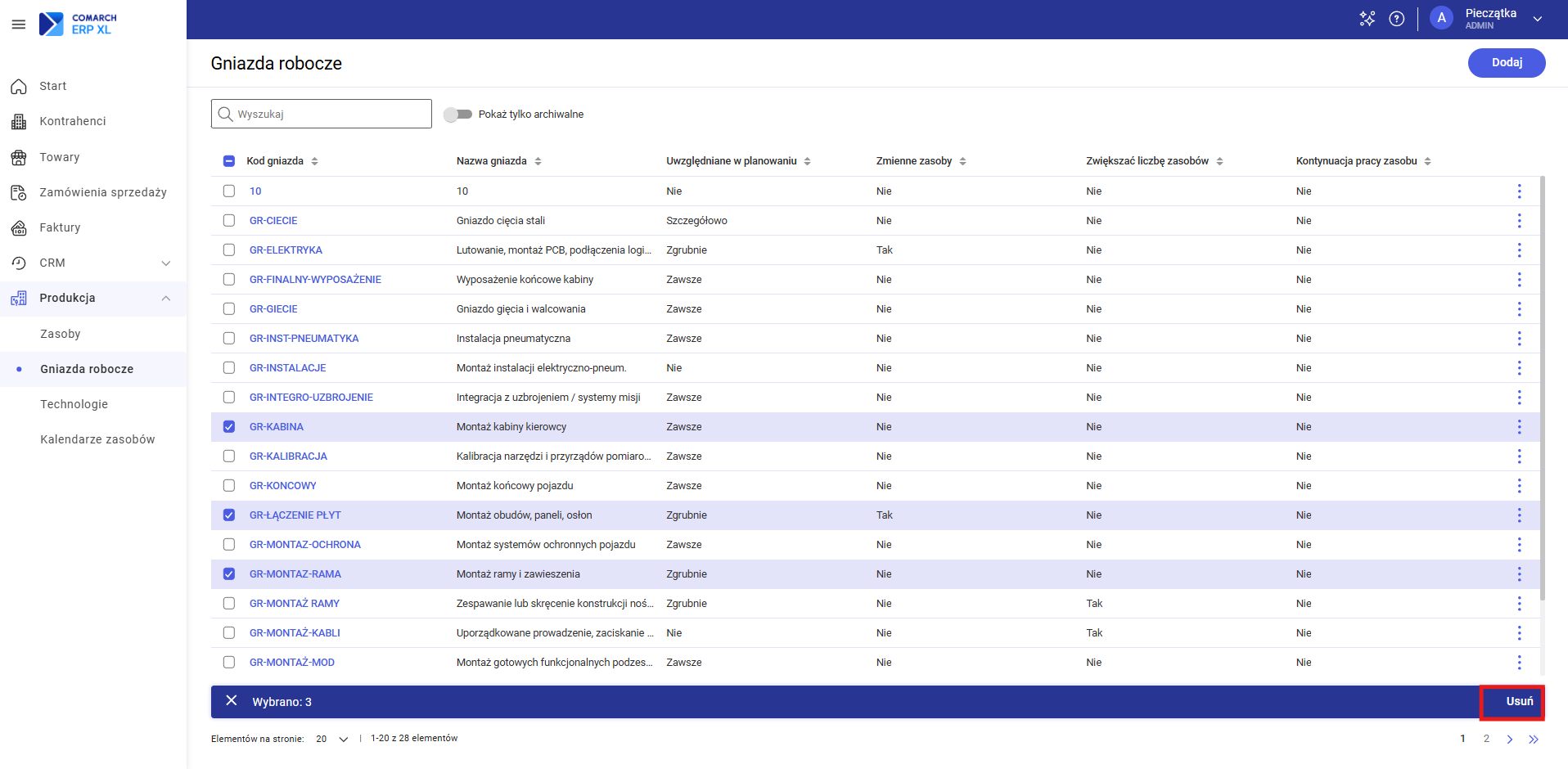
Dodawanie gniazd roboczych
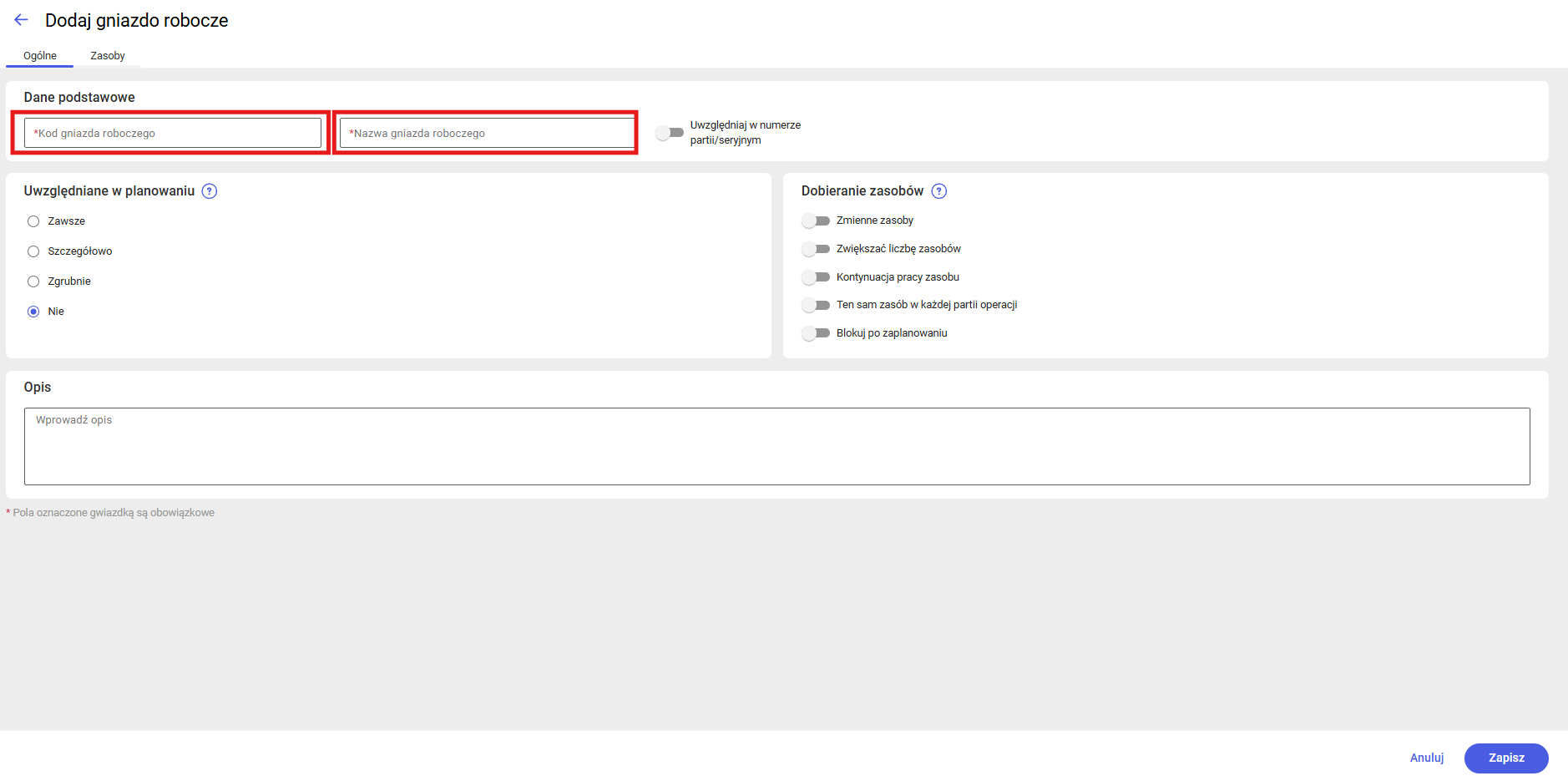
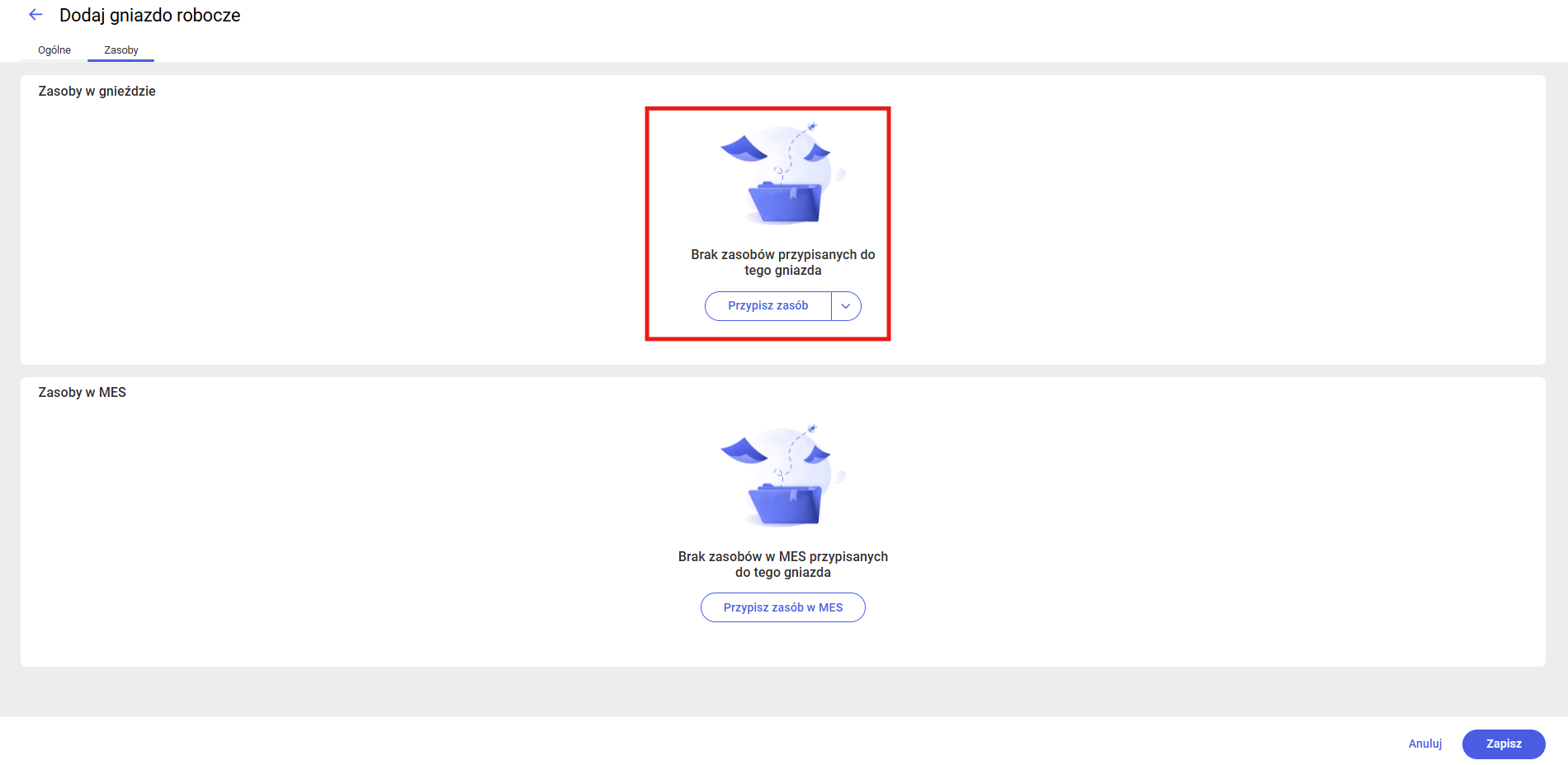
Przypisywanie zasobów do gniazd roboczych
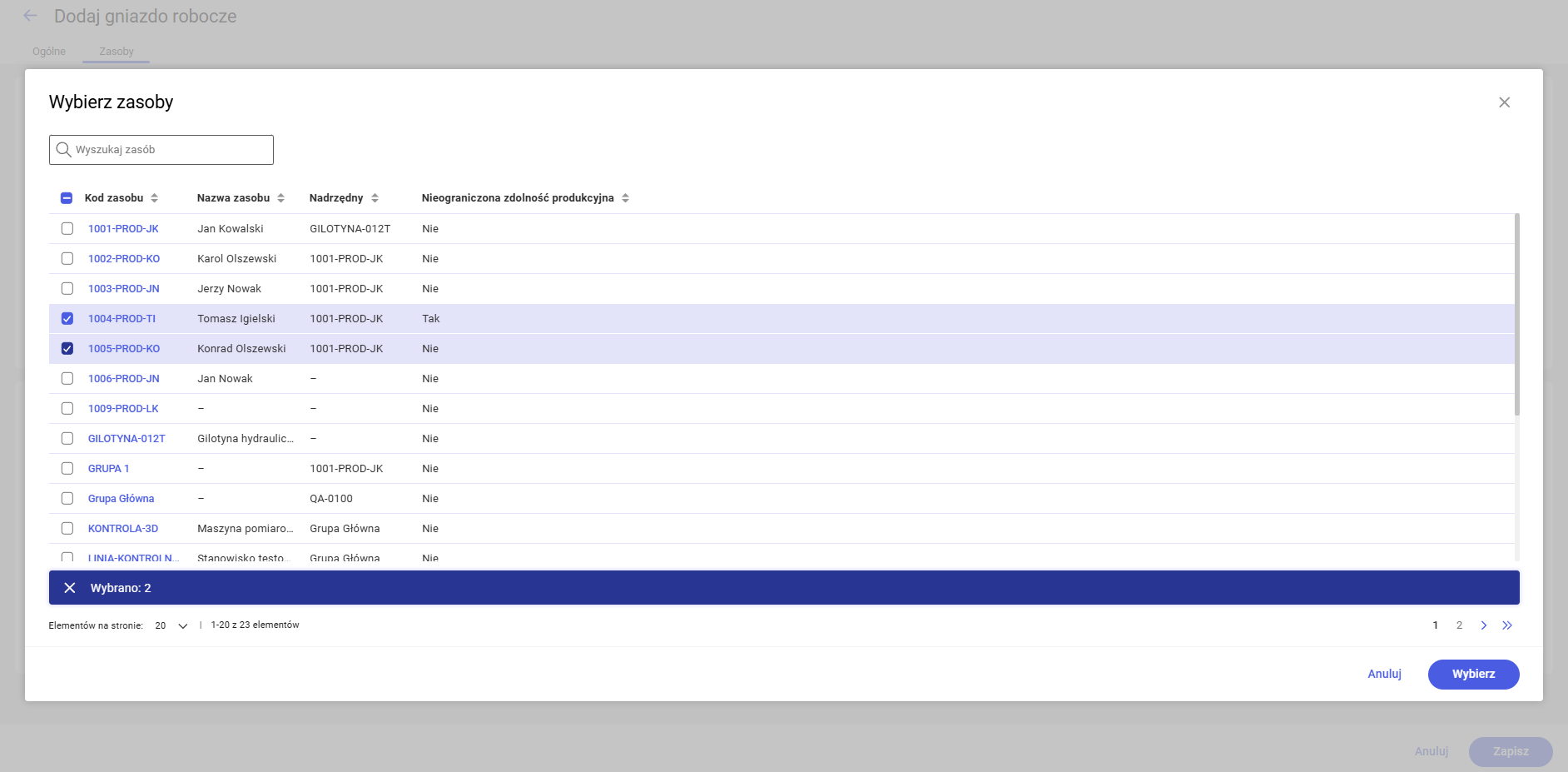
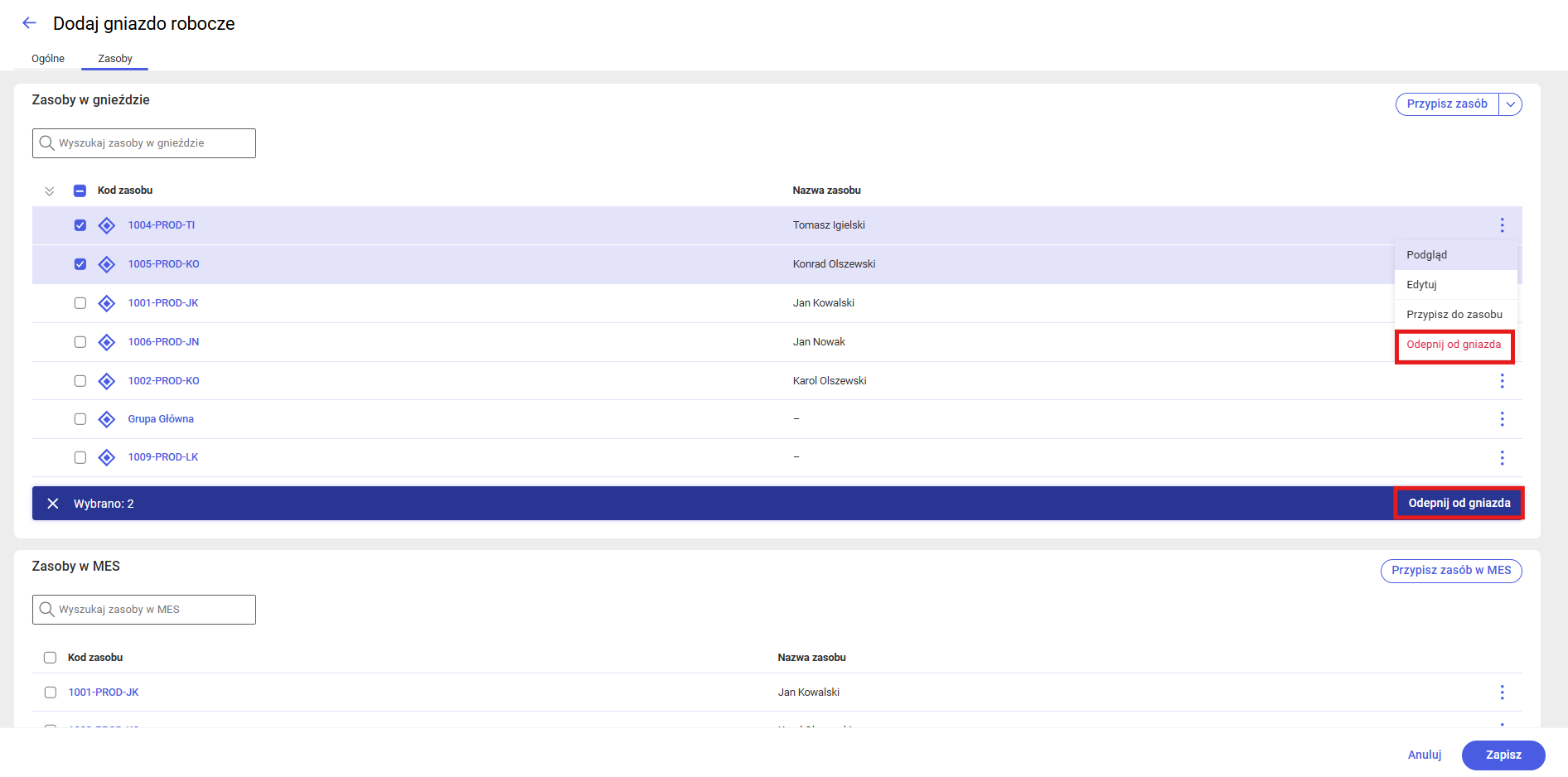
Odpinanie zasobów od gniazd roboczych
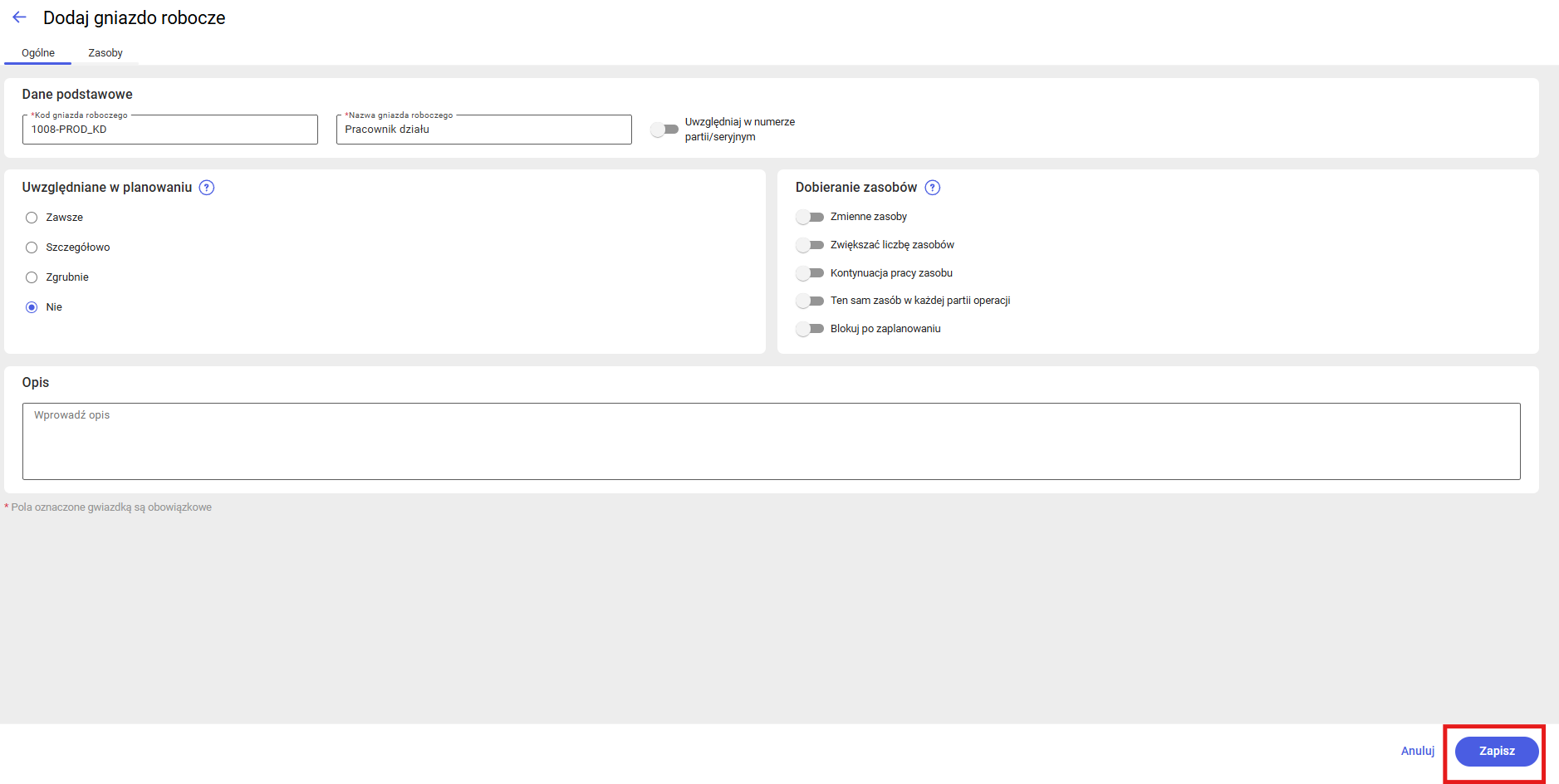
Zapisywanie gniazda roboczego
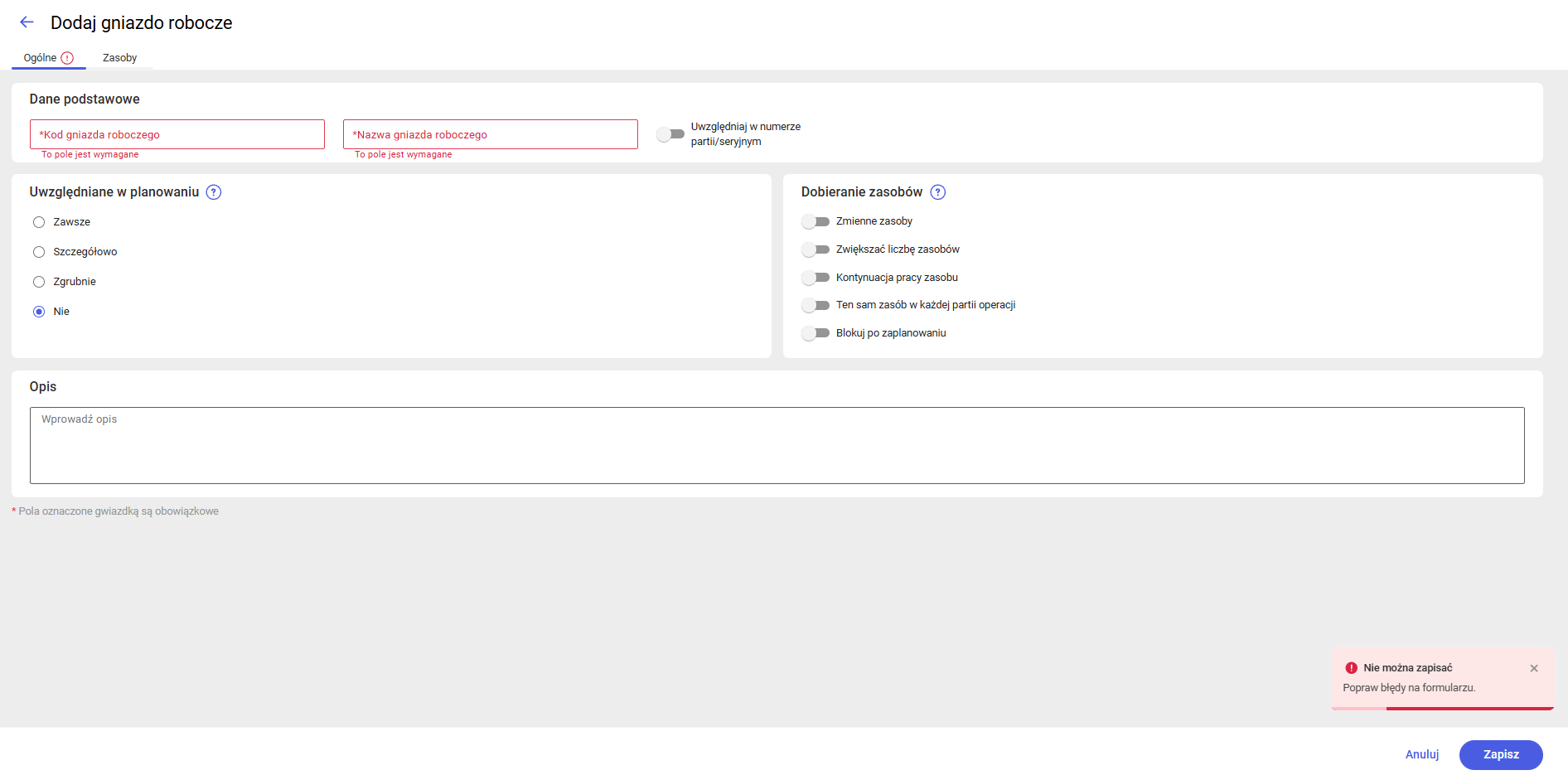
Po kliknięciu przycisku system sprawdza, czy wszystkie obowiązkowe pola są uzupełnione. W przeciwnym razie wyświetla komunikat błędu i podświetla pola, które wymagają poprawy:
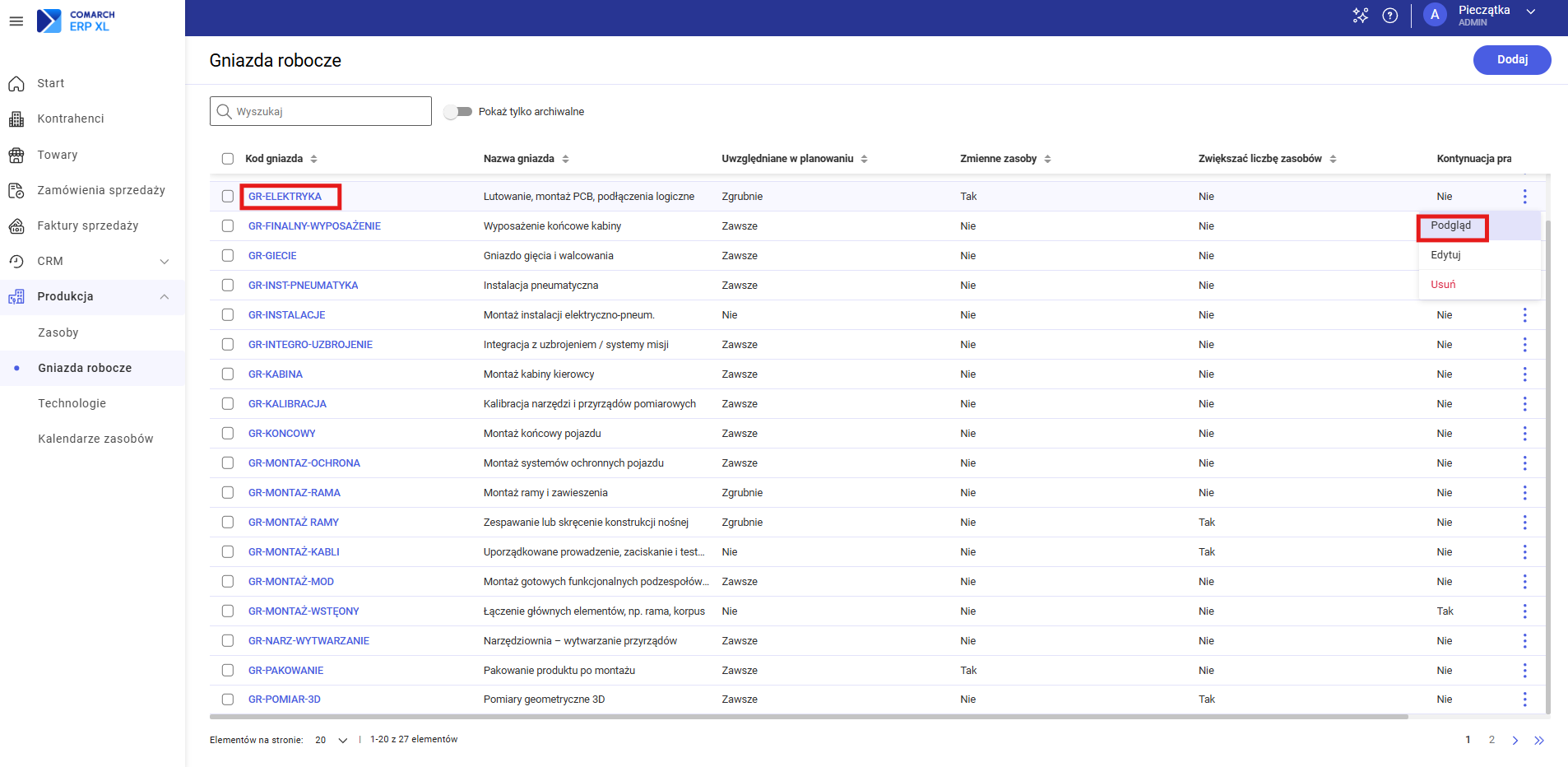
Podgląd gniazda roboczego
Edycja gniazda roboczego
Kalendarze
Lista kalendarzy zasobów
Wyszukiwanie kalendarzy
Podgląd kalendarza zasobu
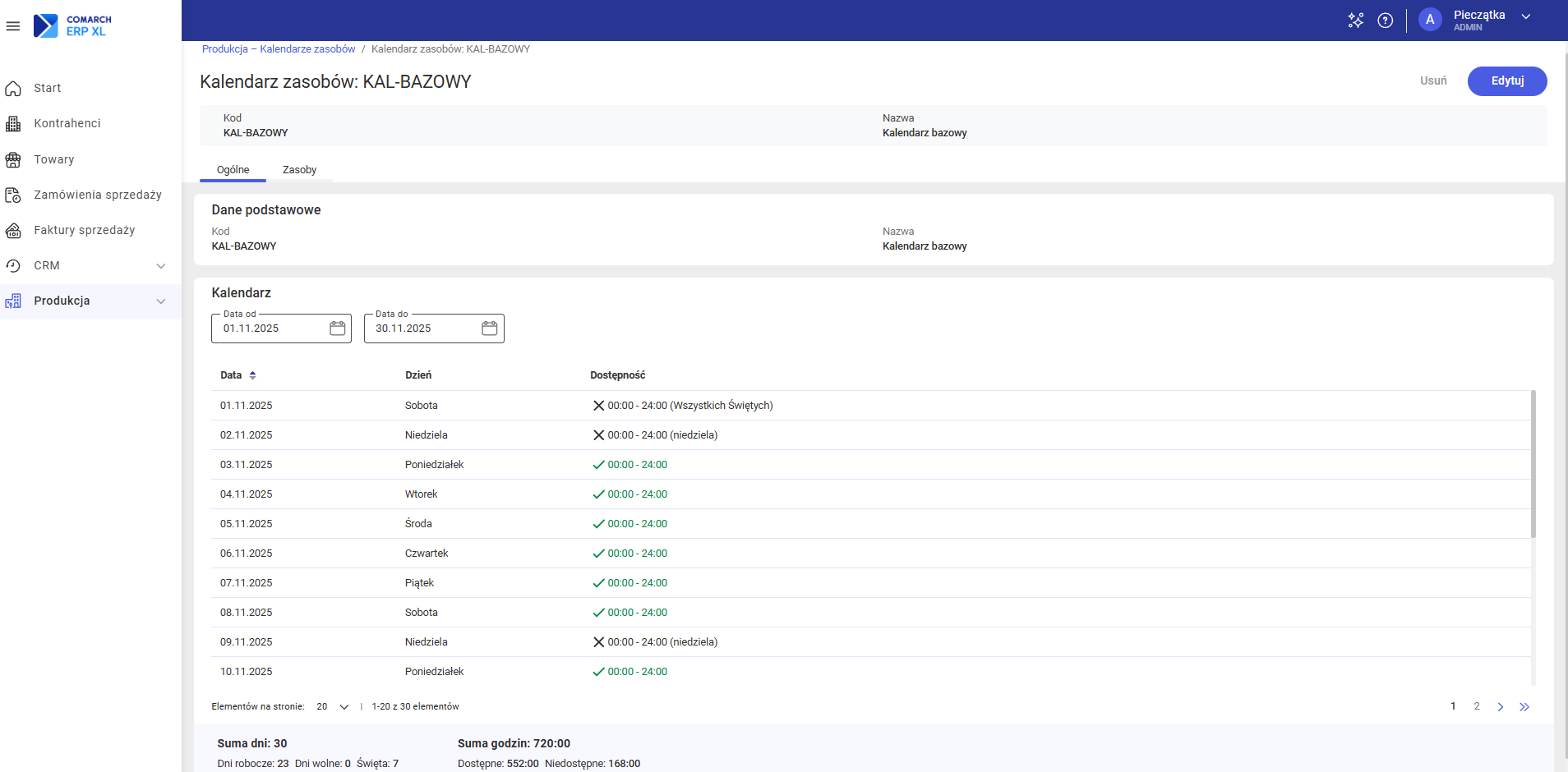
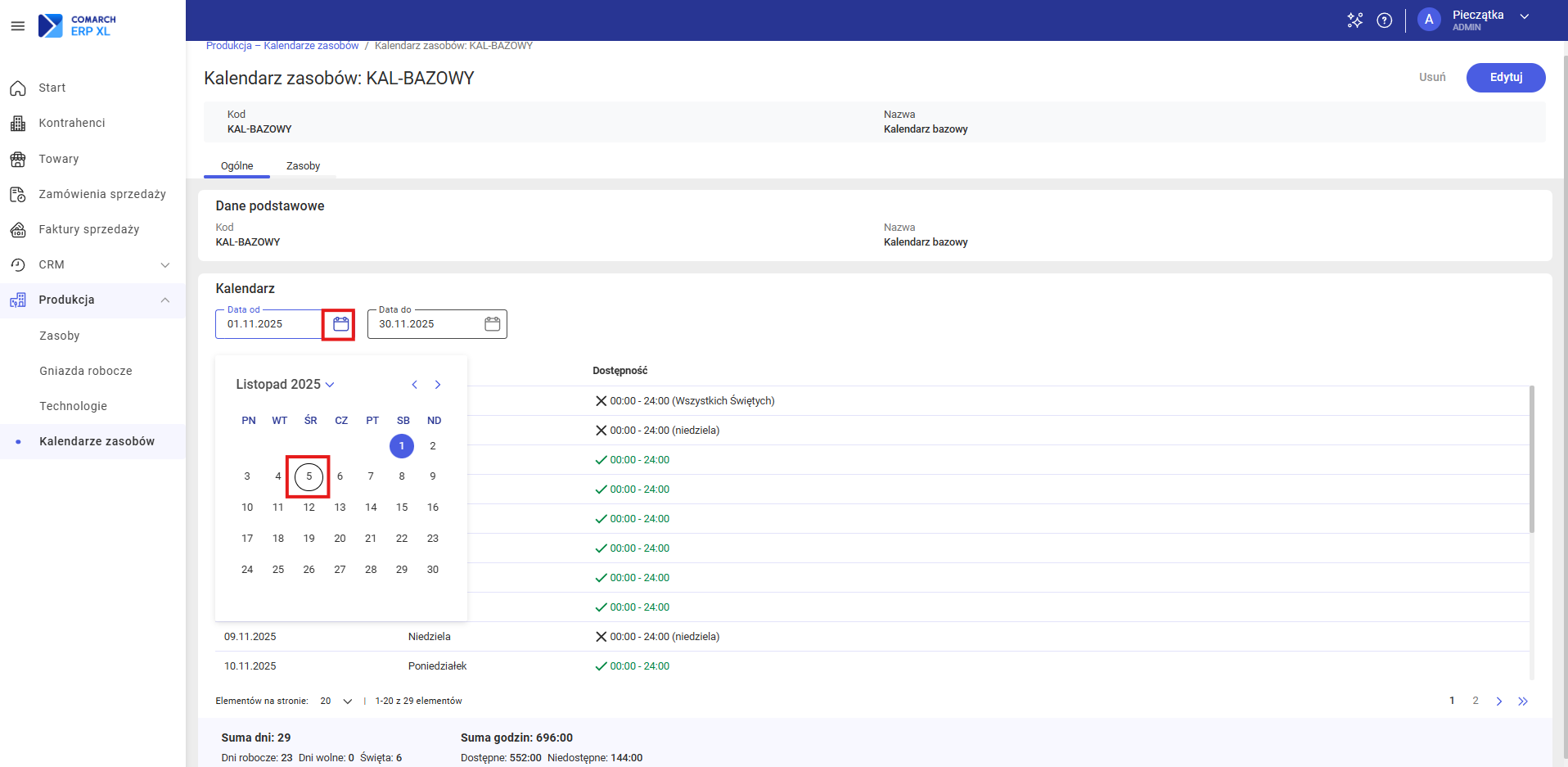
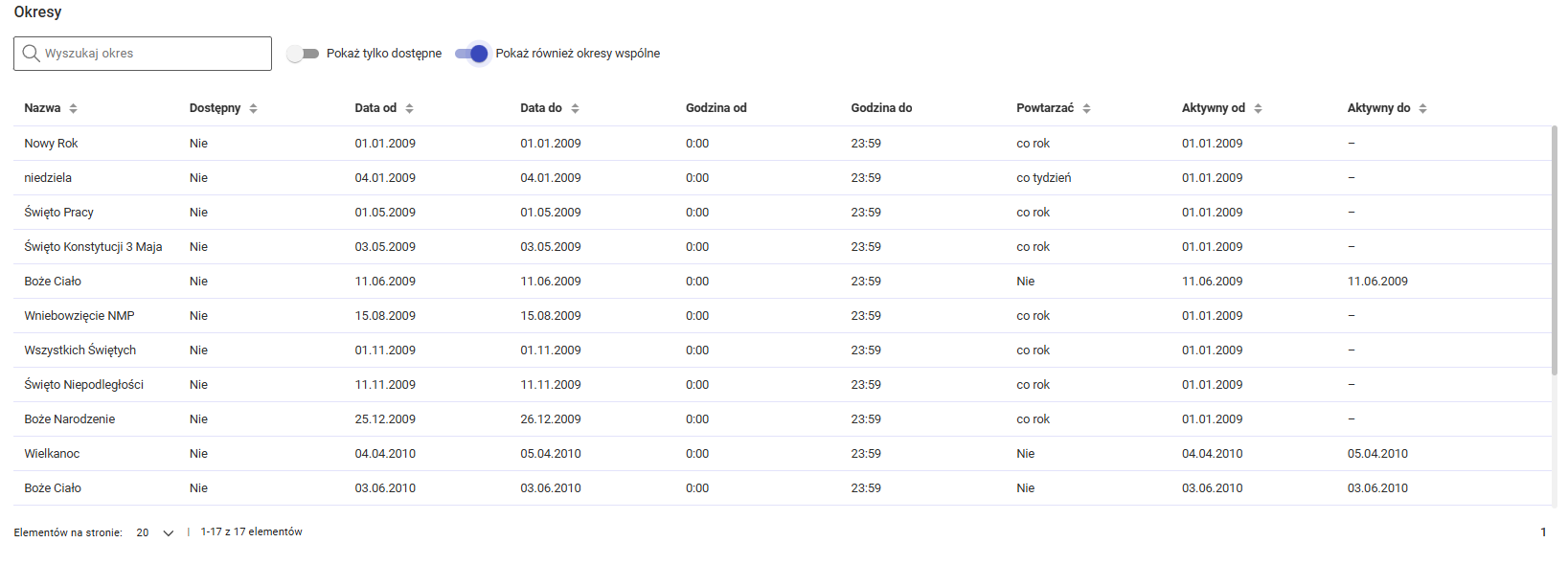


Dodawanie okresów do kalendarza
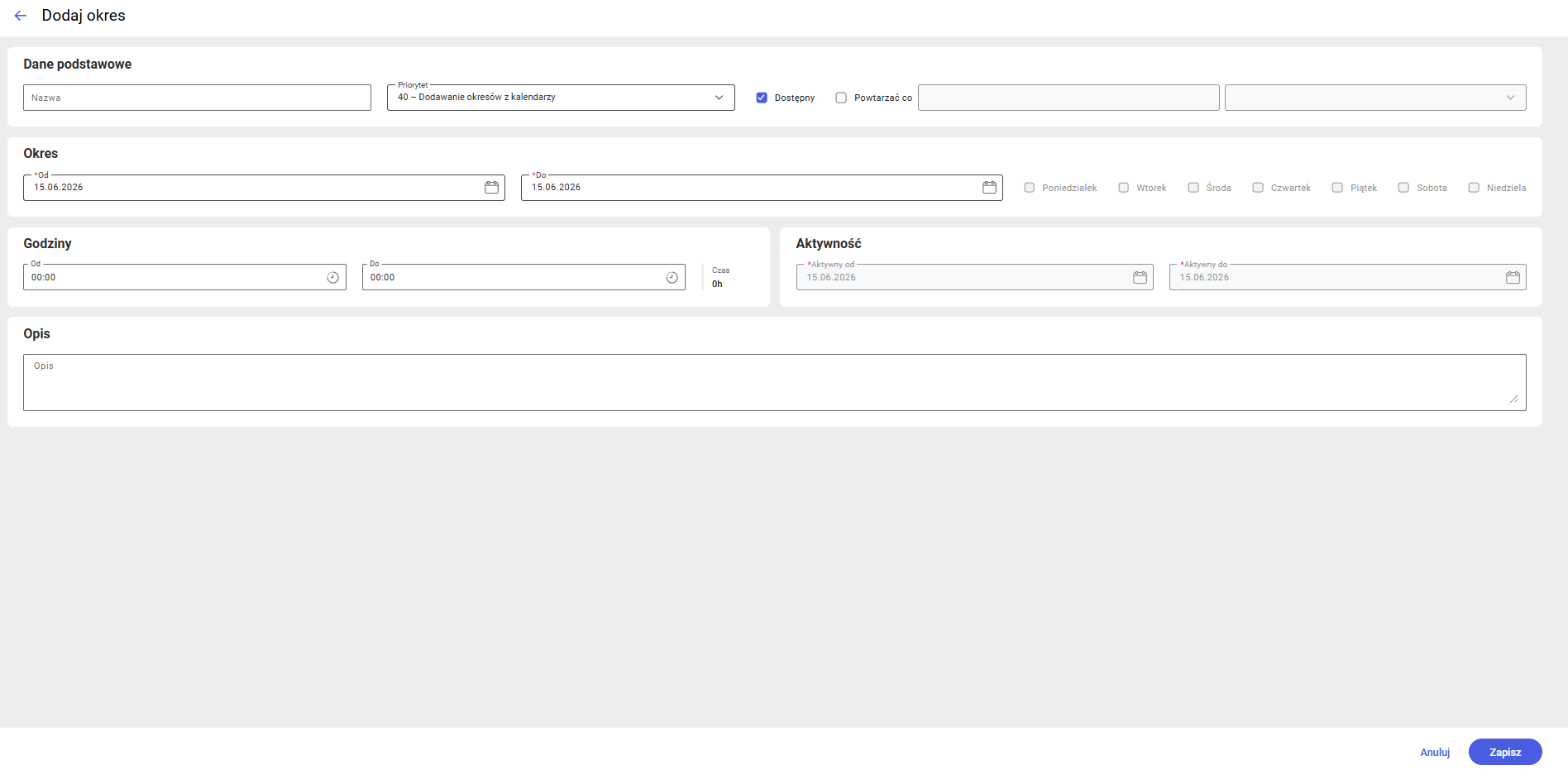
Usuwanie okresów z kalendarza
Dodawanie kalendarza zasobów
Okresy wspólne


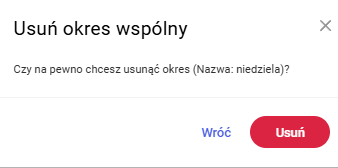
Usuwanie okresów wspólnych
Dodawanie okresu wspólnego
Podgląd okresu wspólnego
Dni wspólne
Zakładka Zasoby w trybie edycji kalendarza
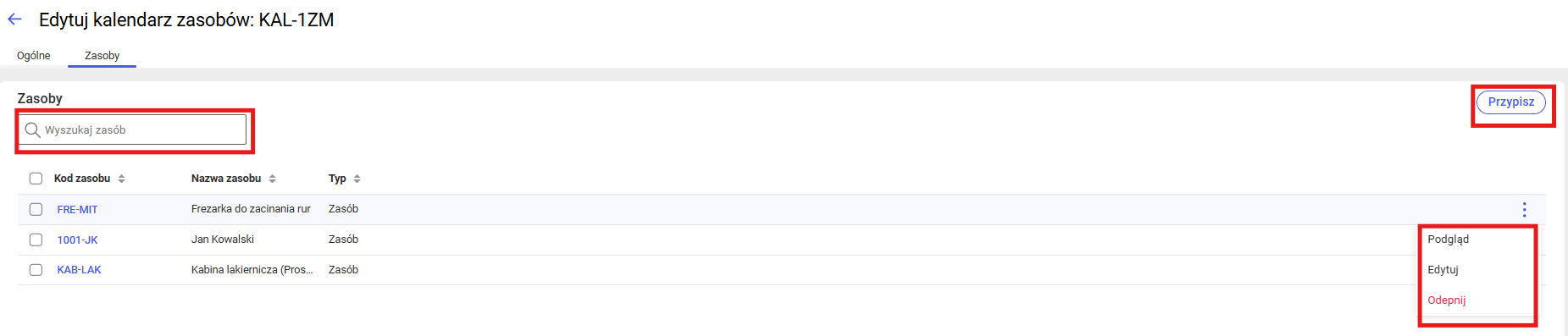
Przypisywanie zasobów do kalendarza
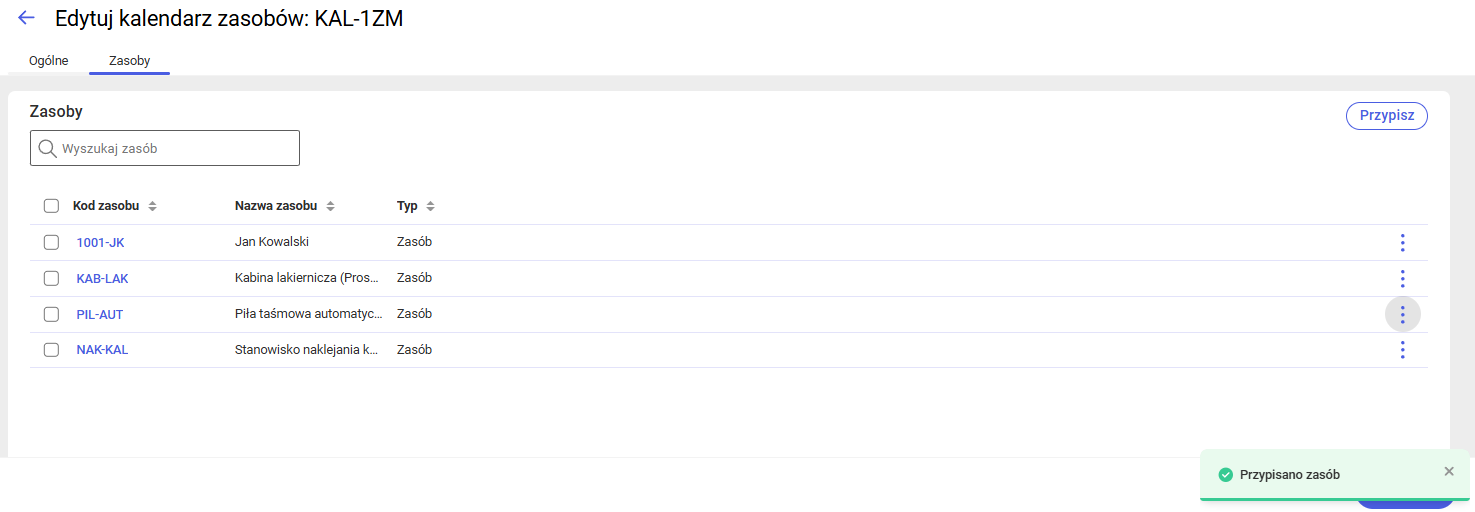
Odpinanie zasobu od kalendarza
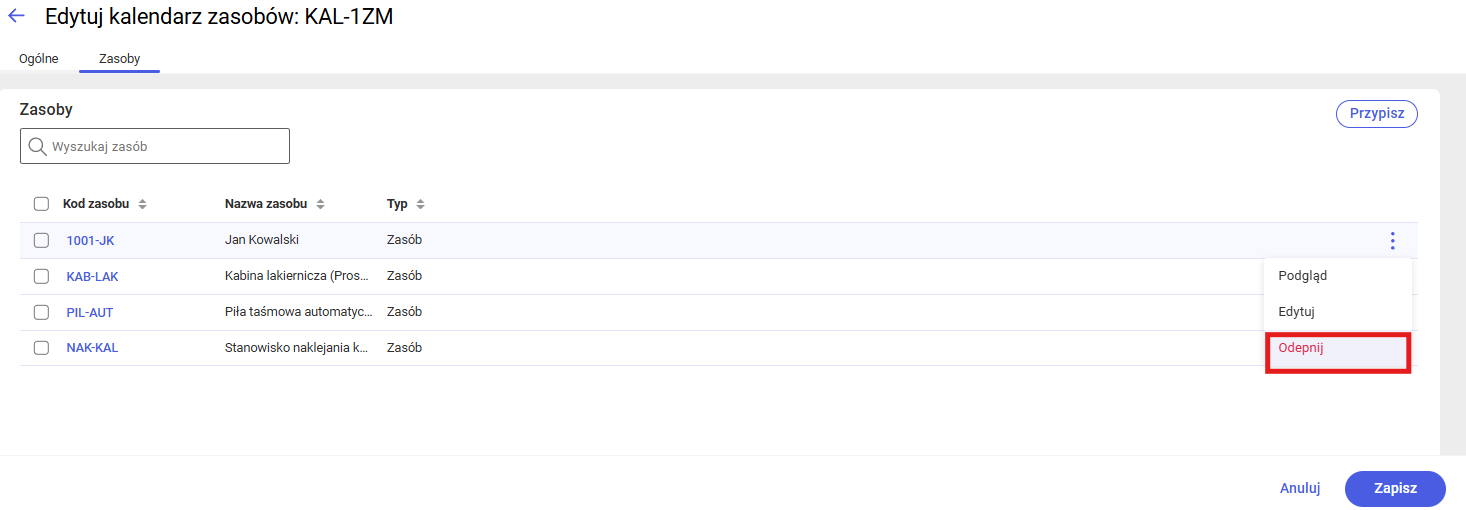
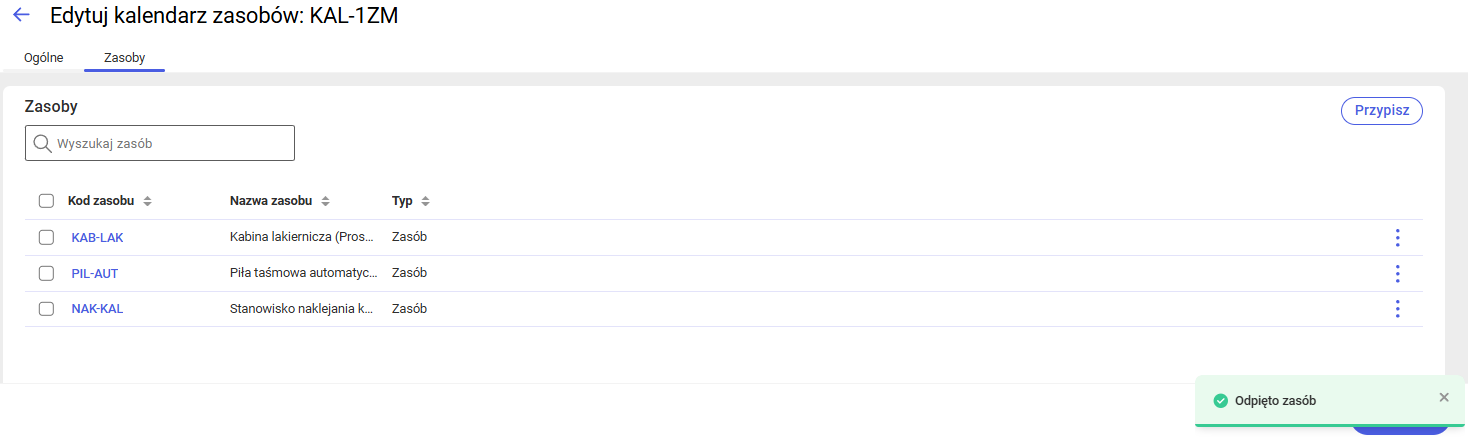
Odpinanie kilku zasobów od kalendarza
Technologie
Lista technologii
Wyszukiwanie technologii
Filtrowanie po statusie technologii
Wyświetlanie wersji technologii
Wyświetlanie tylko aktywnych technologii
Wersjonowanie technologii
Dodanie wersji dla wybranej technologii
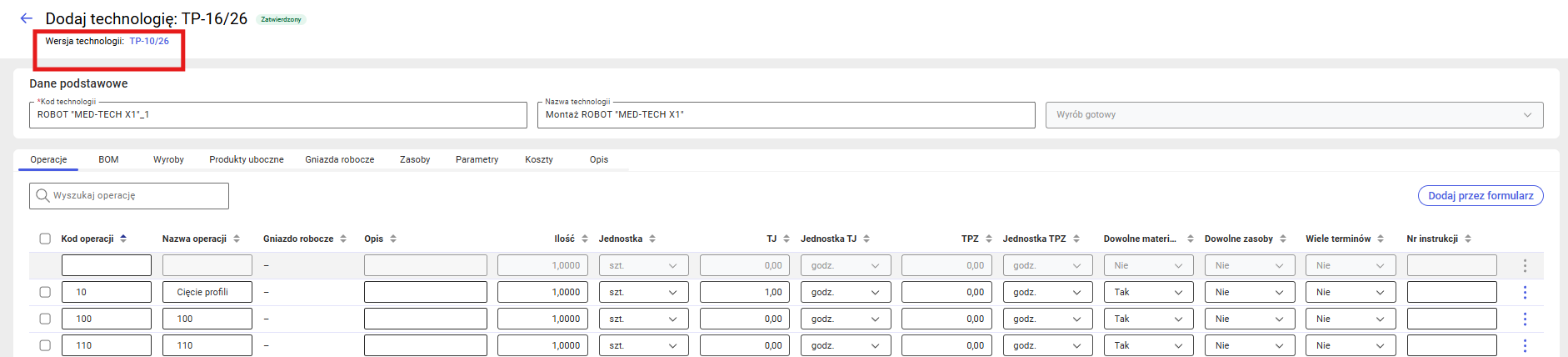
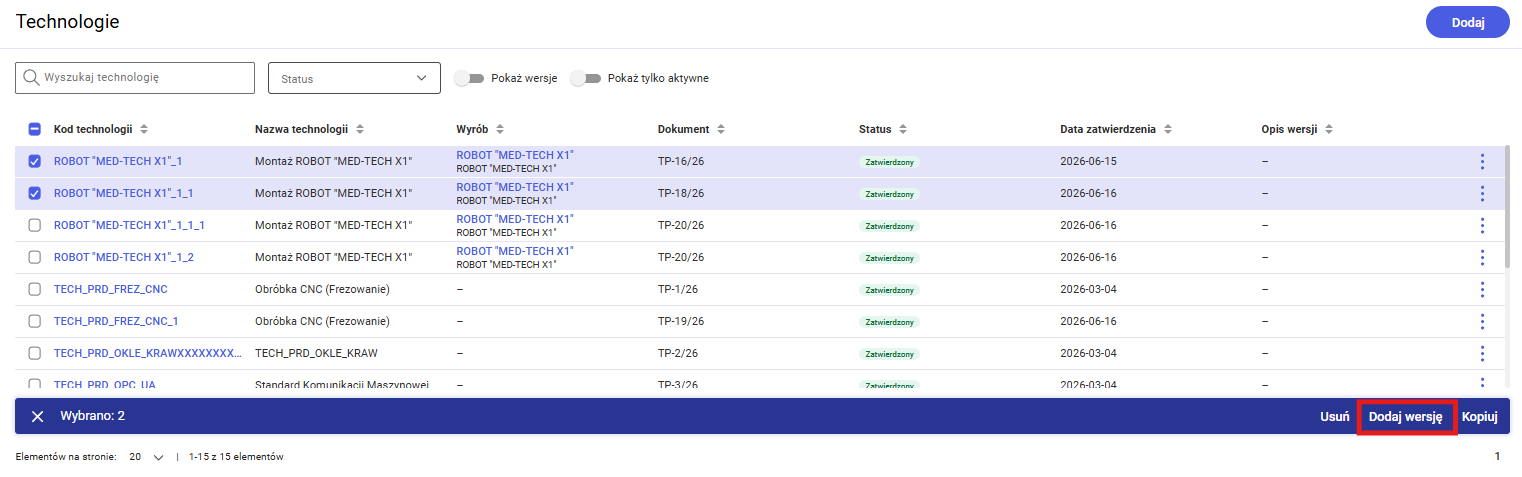
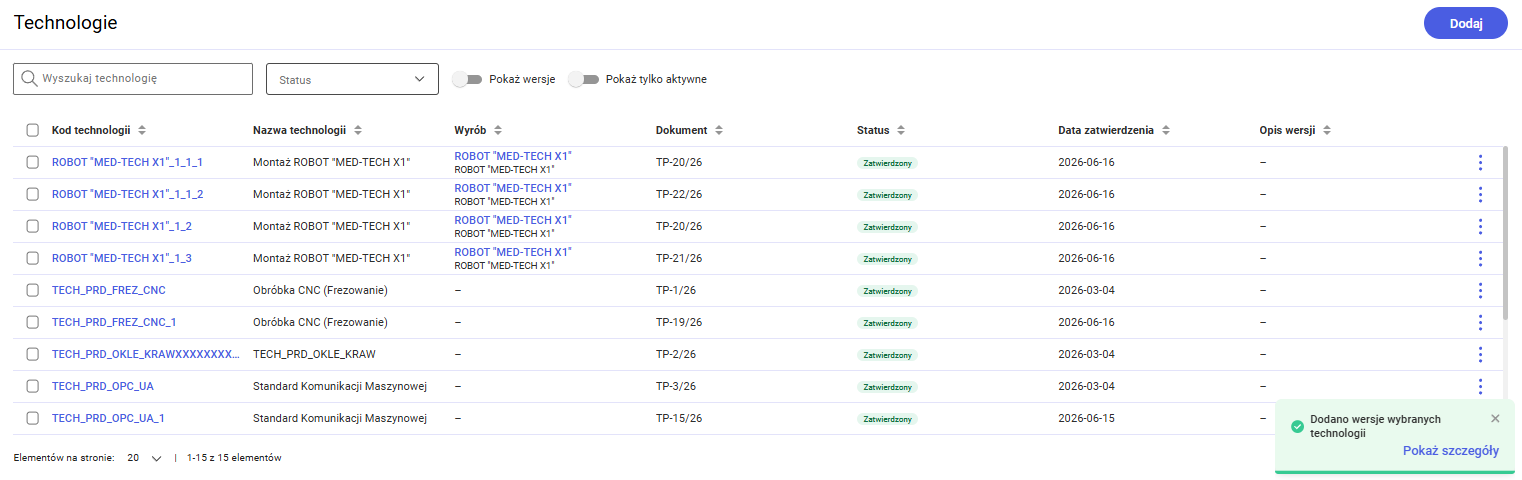
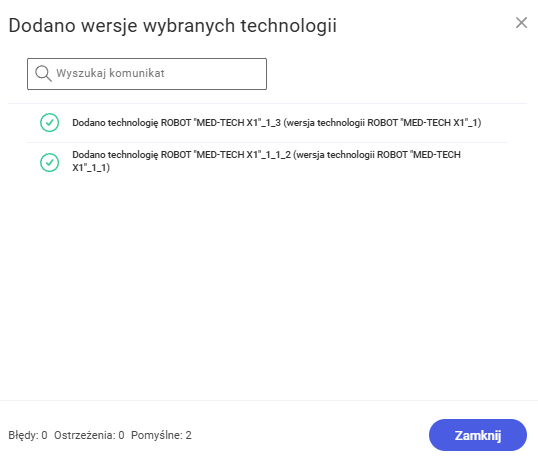
Masowe dodawanie wersji

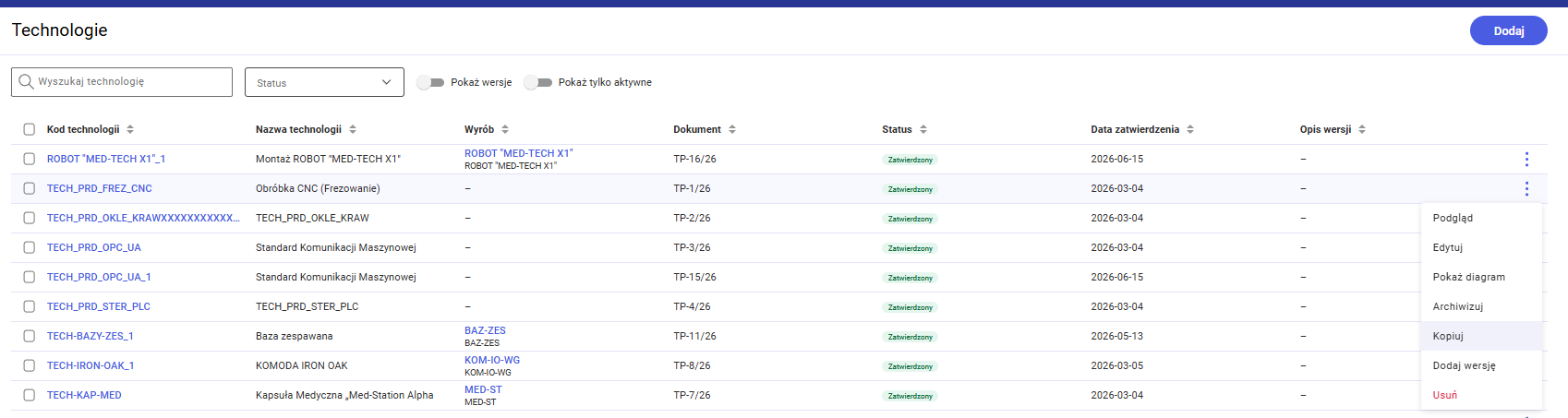
Kopiowanie technologii
Kopiowanie pojedynczej technologii
Masowe kopiowanie technologii

Archiwizacja technologii

Dodawanie technologii
Dodawanie operacji za pomocą EiP
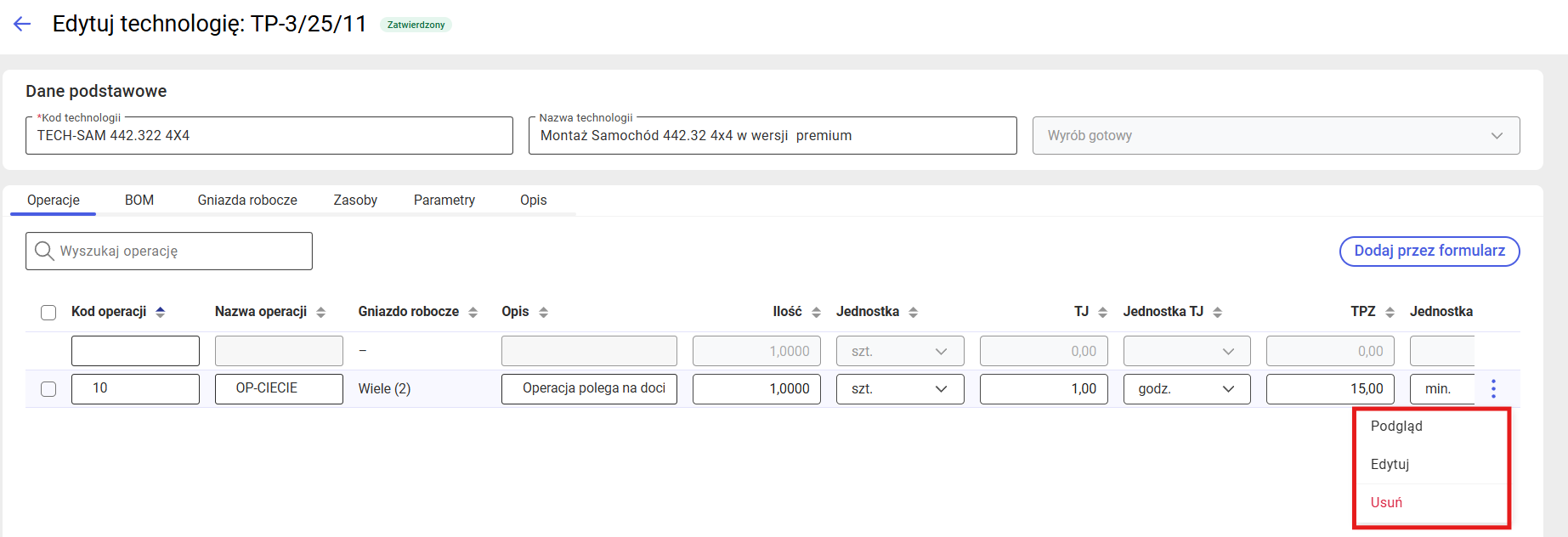
Tryb edycji operacji - zakładka Ogólne
Tryb edycji operacji - zakładka Materiały
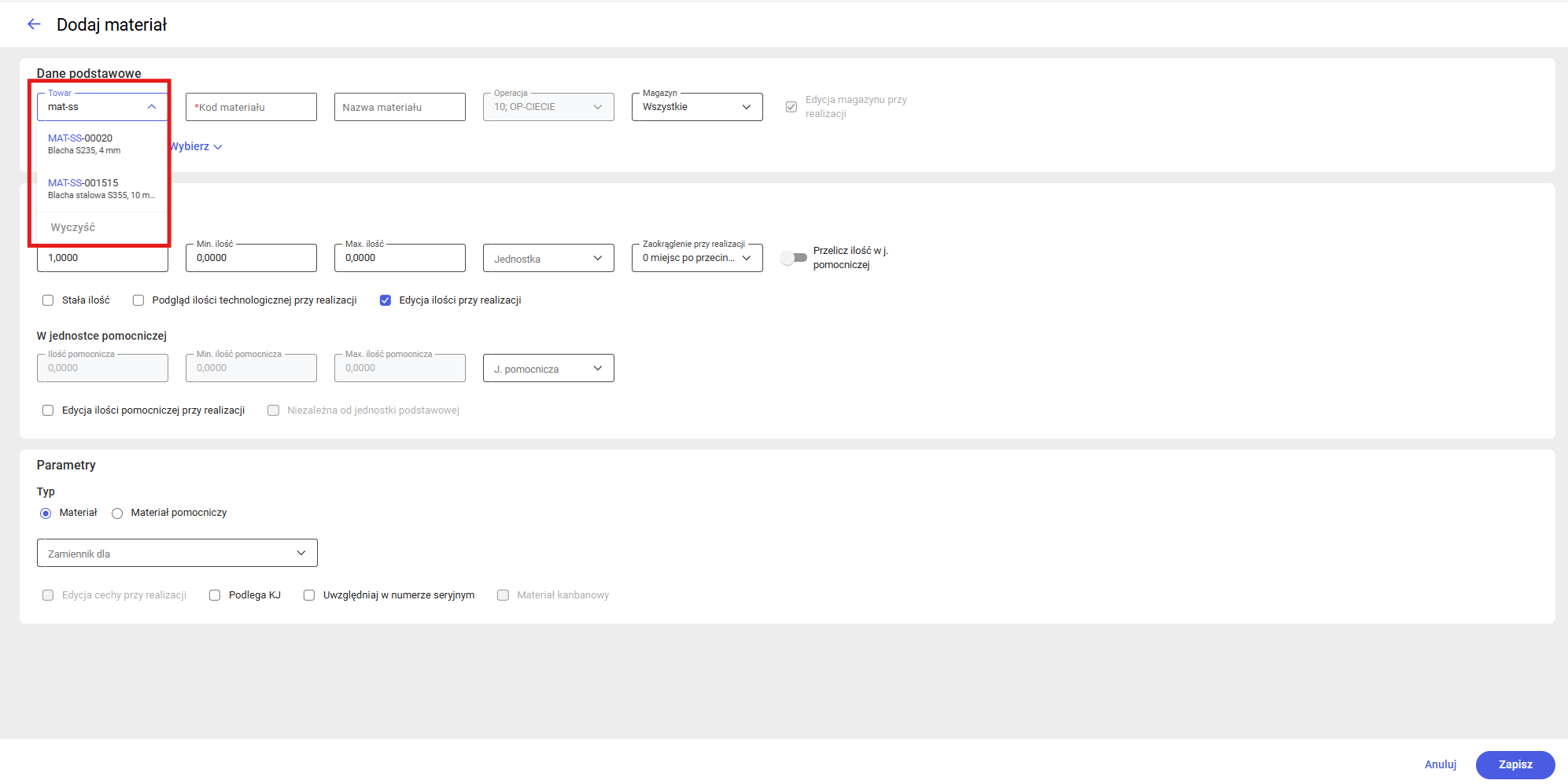
Tryb edycji operacji - zakładka Wyroby
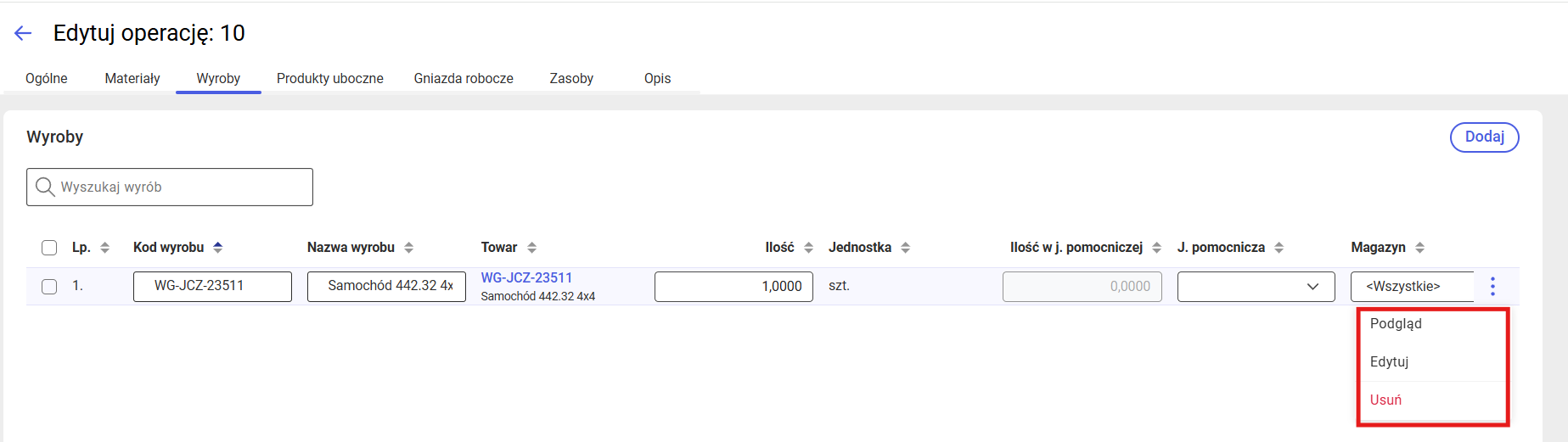
Tryb edycji operacji - zakładka Produkty uboczne
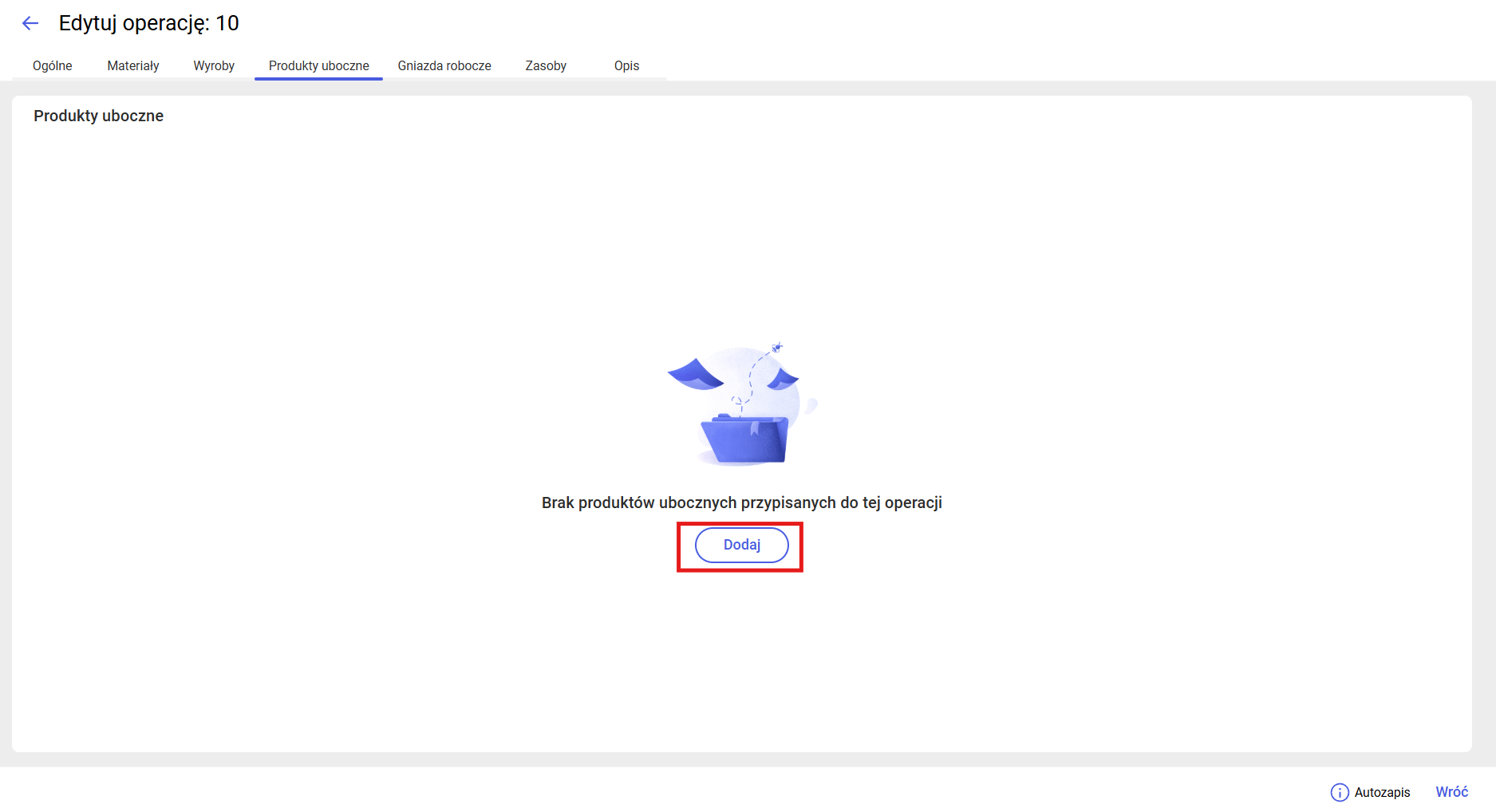
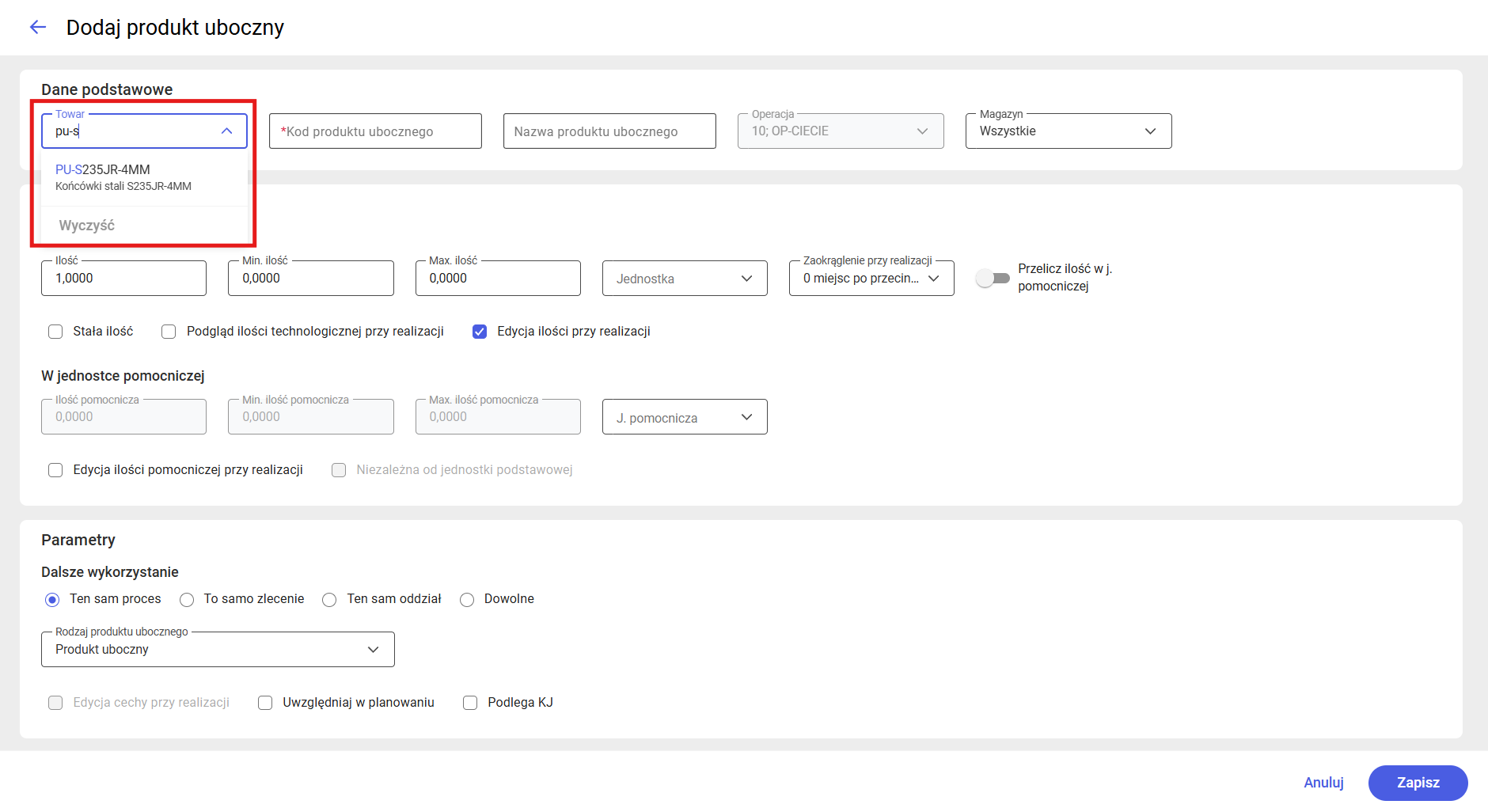
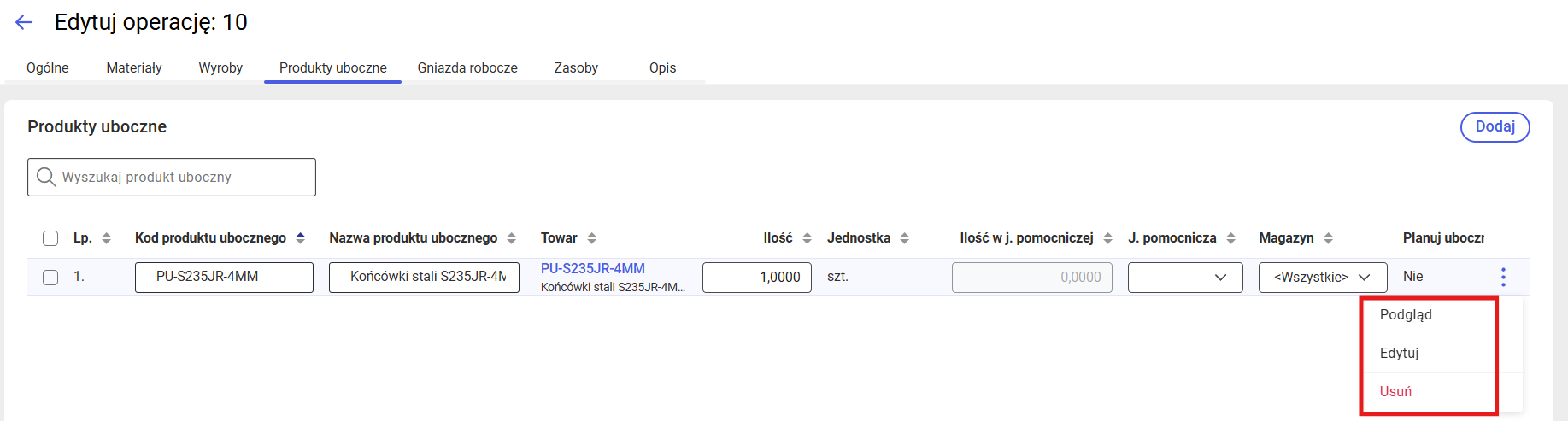
Tryb edycji operacji - zakładka Gniazda robocze
Tryb edycji operacji - zakładka Zasoby
Tryb edycji operacji - zakładka Opis
Tryb edycji operacji - zakładka Koszty

Zakładka BOM na technologii
Zakładka Gniazda robocze na technologii
Zakładka Zasoby na technologii
Zakładka Parametry na technologii
Zakładka Wersje na technologii
Zakładka Opis na technologii

Zakładka Koszty na technologii

Zakładka Wyroby na technologii
Zakładka Produkty uboczne na technologii
Archiwizowanie technologii
Diagram technologii

Generowanie ZP z TP
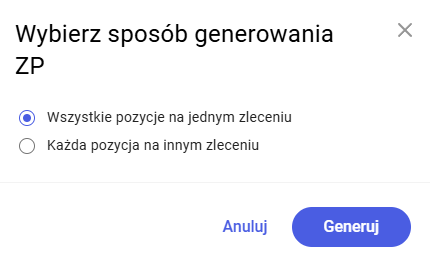
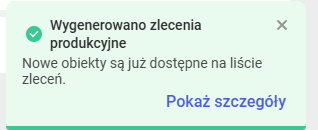
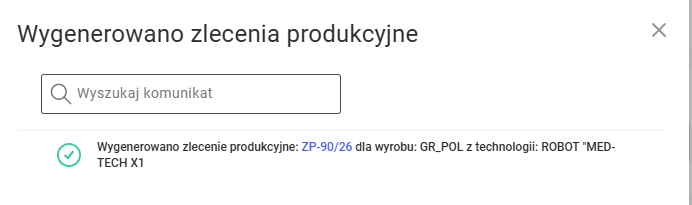
Generowanie ZP z zakładki BOM
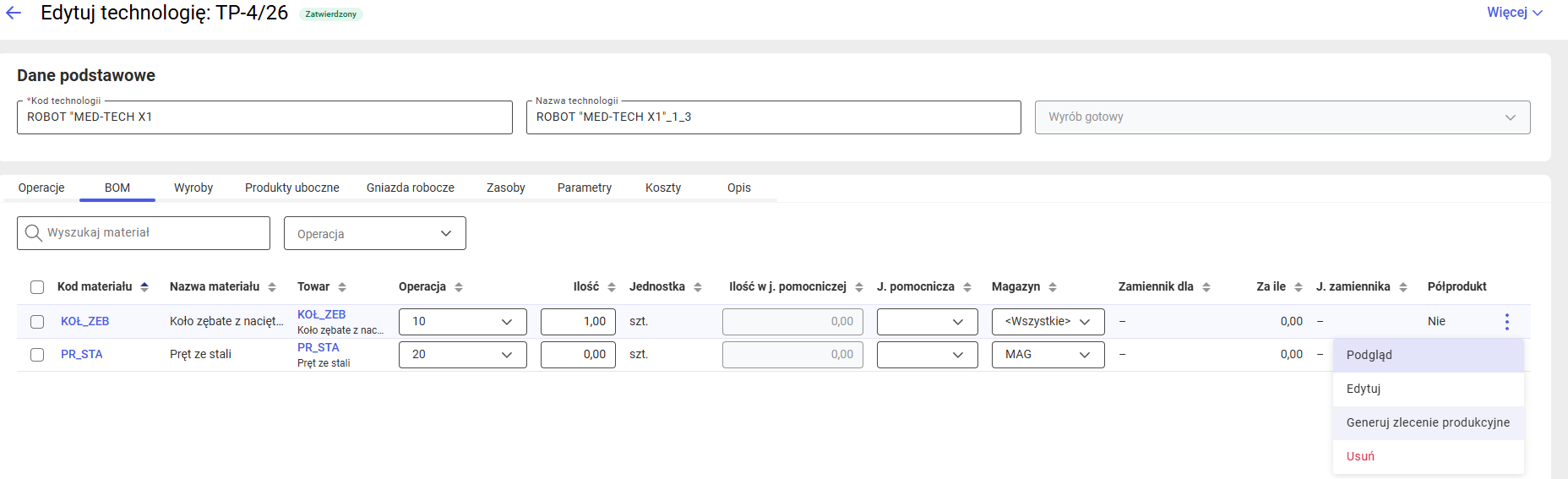
Generowanie ZP z zakładki Wyroby
Generowanie ZP z zakładki Produkty uboczne
Zlecenia produkcyjne
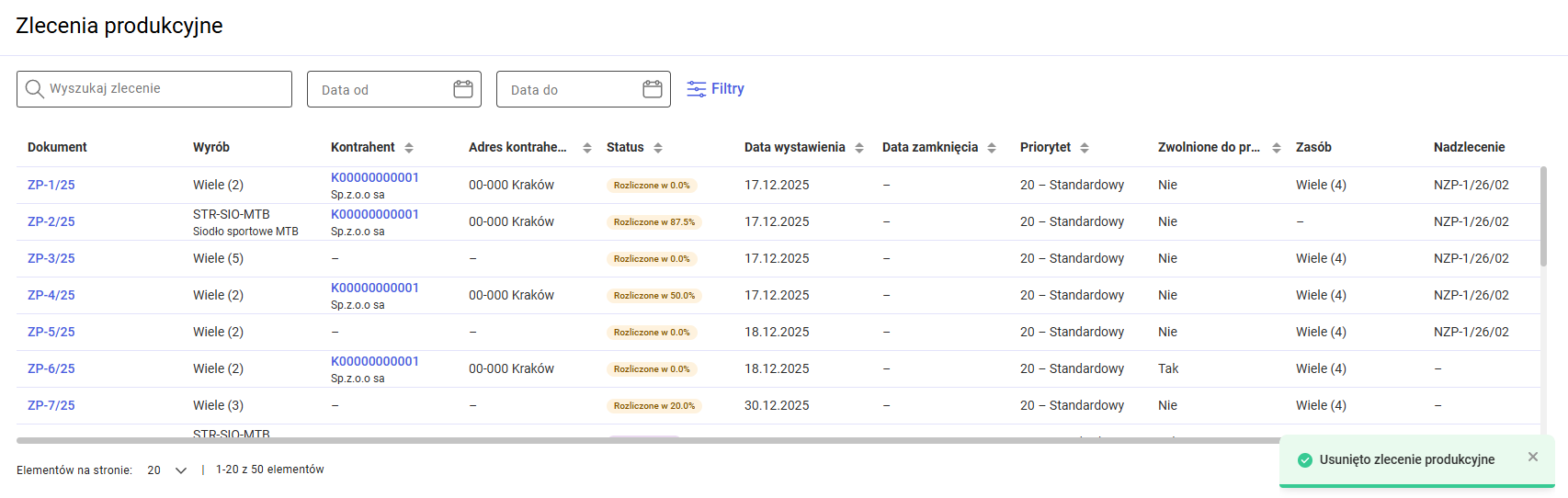
Lista zleceń produkcyjnych
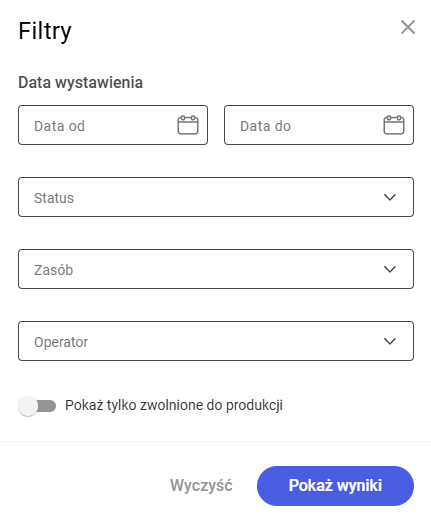
Cofnij zamknięcie na liście zleceń produkcyjnych


Podgląd zlecenia produkcyjnego - zakładka Ogólne
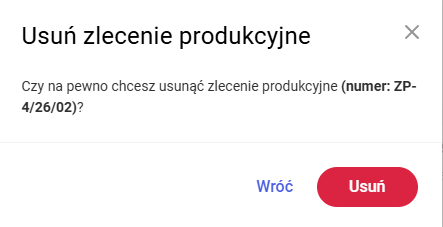
Usuwanie zlecenie produkcyjnego w trybie podglądu
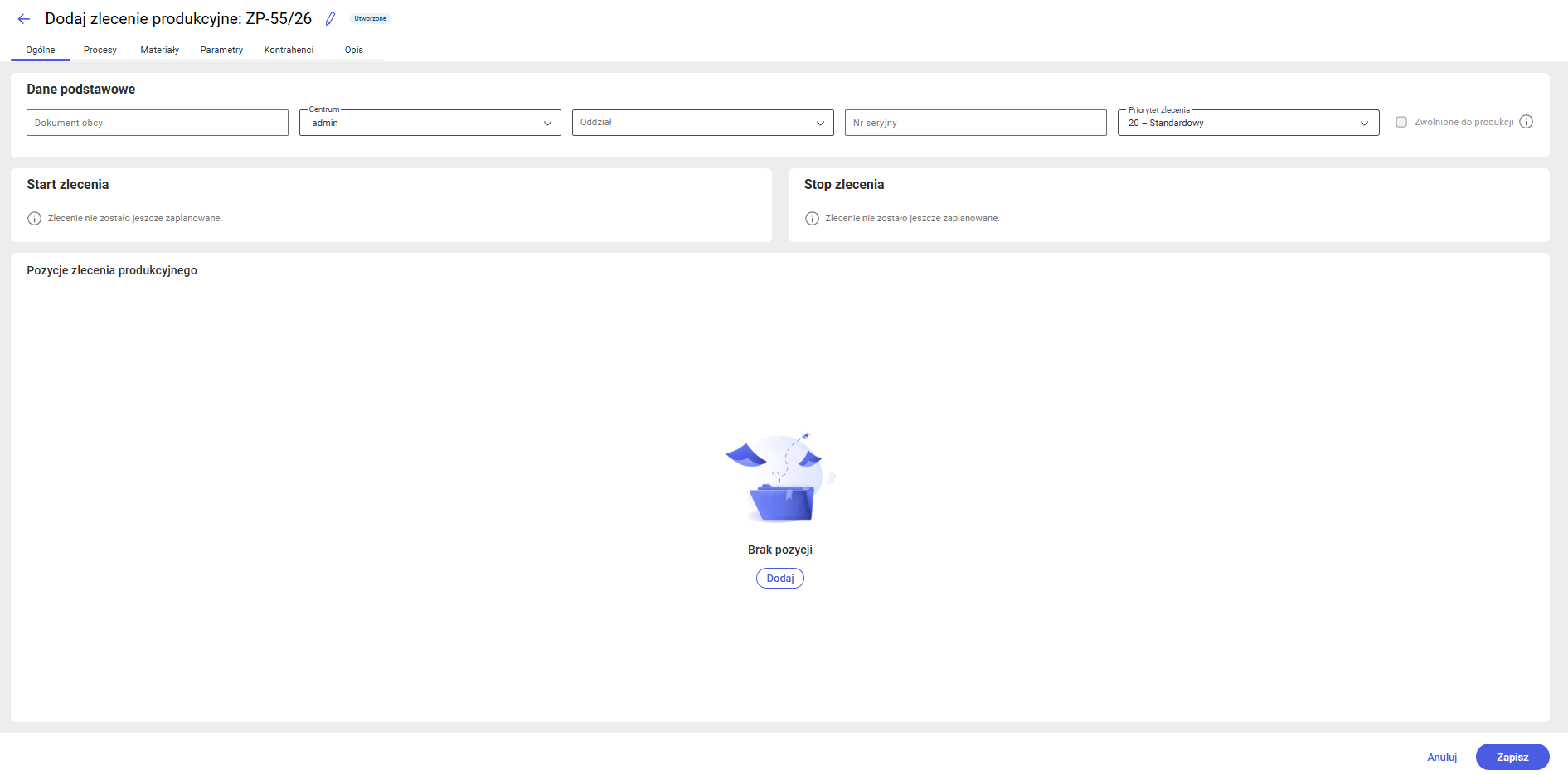
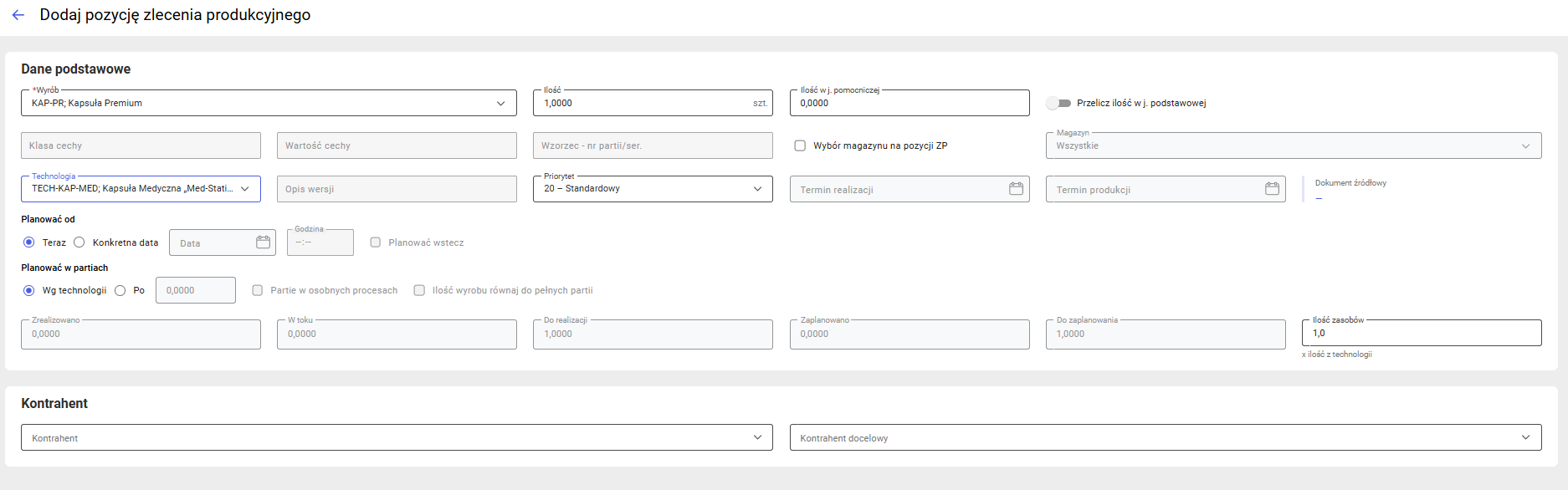
Dodawanie zlecenia produkcyjnego

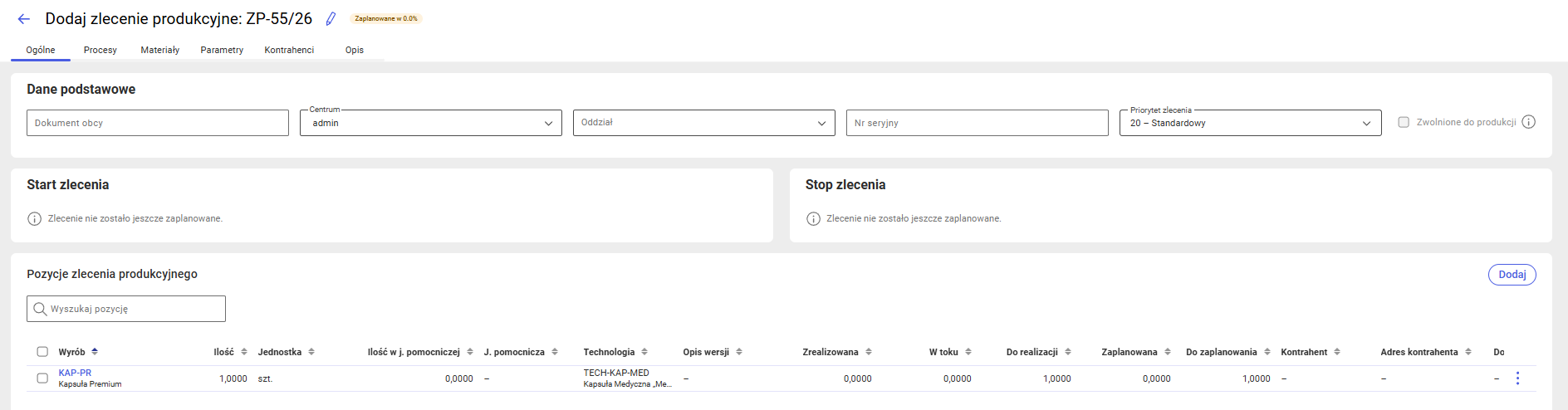
Usuwanie pozycji zlecenia produkcyjnego

Zakładka Operacje na zleceniu produkcyjnym
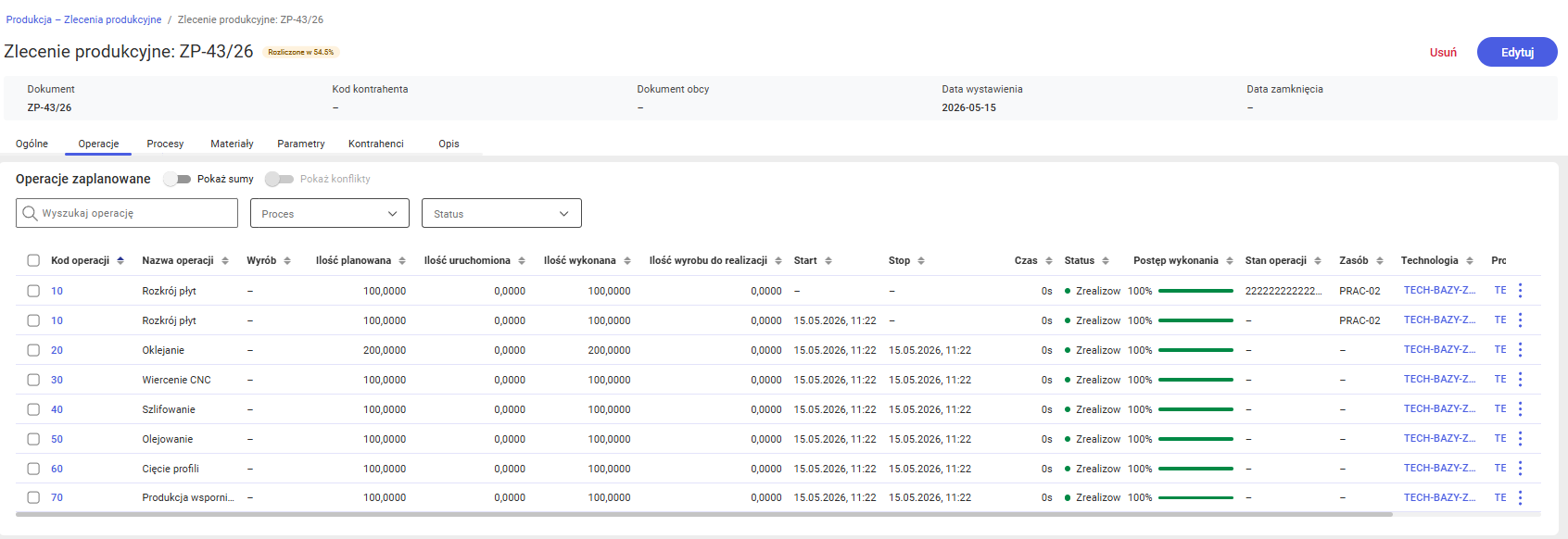

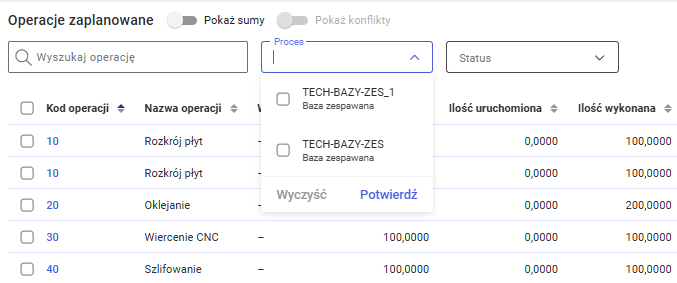
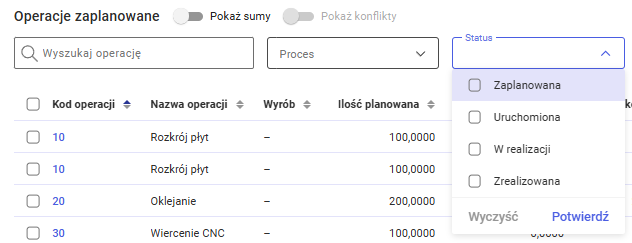


![Zlecenie produkcyjne- zakładka [Operacje], sekcja Realizacji operacji](data:image/png;base64,iVBORw0KGgoAAAANSUhEUgAABosAAANSCAIAAAAyF2CRAAAAAXNSR0IArs4c6QAAAAlwSFlzAAAOxAAADsMB2mqY3AAA/7VJREFUeF7s3QlcVFXfB/ArKLjhgoglmomWWCpoQamgJqaJlpJ7JmaplfFkSoZoKVmKZGgaWYmlYiZuoaW4vGIqmgYu4JJjKq6QIoIwgqz6/u7cYRhmYWaQnd/99PjAcO6553zPudt/zrm3VlpamnnBYmZmVkuxCIIg/cuFAhSgAAUoQAEKUIACFKAABShAAQpQgAIUKFMBszLNnZlTgAIUoAAFKEABClCAAhSgAAUoQAEKUIACxQswQsceQgEKUIACFKAABShAAQpQgAIUoAAFKECBihRghK4i9bltClCAAhSgAAUoQAEKUIACFKAABShAAQowQsc+QAEKUIACFKAABShAAQpQgAIUoAAFKECBihRghK4i9bltClCAAhSgAAUoQAEKUIACFKAABShAAQowQsc+QAEKUIACFKAABShAAQpQgAIUoAAFKECBihRghK4i9bltClCAAhSgAAUoQAEKUIACFKAABShAAQowQsc+QAEKUIACFKAABShAAQpQgAIUoAAFKECBihRghK4i9bltClCAAhSgAAUoQAEKUIACFKAABShAAQowQsc+QAEKUIACFKAABShAAQpQgAIUoAAFKECBihRghK4i9bltClCAAhSgAAUoQAEKUIACFKAABShAAQowQsc+QAEKUIACFKAABShAAQpQgAIUoAAFKECBihRghK4i9bltClCAAhSgAAUoQAEKUIACFKAABShAAQowQsc+QAEKUIACFKAABShAAQpQgAIUoAAFKECBihRghK4i9bltClCAAhSgAAUoQAEKUIACFKAABShAAQpUwgidfMPs64uO62ma/26/53XzL4Ptln/v3Pl7BlOVPIGRxSjBBvIzL128l1OCFU1f5fq2hEHfp+hZr9hWKG5bWZfOpGeYXpjSXOPm7kDfVbGlmWNBXg/kVy8l5ZVFzpp5Ju3+Sn8dSlzBBymXLuhr8fKoFbdBAQpQgAIUoAAFKEABClCAAhSggE6BWmlpaeYFi5mZWS3FgqTSv6YtiFv5Zl0vWMfCyuz5EVYz+jSyMC0XxIbuXnu99YzndK0mbiLfK/SxHsXnef7WyK8efvLTY8+btmnt1CmLvDL2F/24z9TWM1oaV4wSbP1i0rj5+eOWPd7fqgQrm7YKInTvJdbb8b61rtWKbYVitpOWPGt6zvMLWr7ewrTC6Et9Pzok8JKb/xgHXQliV/mulxX9g8OYwAmP7Q5ckjggcIJT6RRBLZdLm/1XJg2YNaV7mbcOInRBif311AERupJV8MJm/9X3h88f1+kRZJJ2BQb9WTTM16yvzycDElf7rj9XkK9ZbauWLkPfGtKpKFSePPHisZio2JPpHaf4vGKrXgpVQ9+/tPuX9QcvyvMES6v27m9P6t1SSpZ3O2b9LztkSffbjyqLpn0EEa5KAQpQgAIUoAAFKEABClCAAhR4ZIFSH0Nn5hXYekco/nt8g49Falja0uNZj1xI0zPo0GJjKYTnsF3rGWJdlP9tnFhbsKrTs6Pp5TF+jfa2a1eVR3jO+BKZlrKxzYKfSi08JwgpR47c6vqizvAcyuU0IbBw8fdsL9Rz6PqUaeU1LXW74f4B5RCeM61QJqR+arj/o4XnsC3bV3wL0QOm9Ggs2HbprAy2dRyj/NMXPoNtTq/9fneSeuFu7l4atD5KbtXU7L7WOMSChk49uGJlbNMRM5HP/Ald03et2HxBkUXi7qXf7BZ6Tv70C4bnTGhwJqUABShAAQpQgAIUoAAFKECBqiJg7ufnh6Fz0iINoCv5GLp7mdv35rd9uZFi4IyZedMGDa+n739oYf1n0vy/s/5am7r4av5Y53oZ528vWJCyaF365r33UlvWdn68DlJnnE+aNStl6ab0yEv5uXceWDg27lnr9nsfyK09G7YWLTGkK2lnk8Y9rbCJh47ih1lxa269vyXb2a2BtSDfvjjZNyRt7bb0KPmDHp3q1bulWjfvVnTSx5+nfr8pfXNUZsNn6j3duKRByf9ufxyU23Oa7estzQSxplIxUPKC6hTmnxW39taHy9JWb0F1cjo5N7A2F4TkO0vn3/liTfqvO++lt7Vwtq0tHL856LuMeolps75JW/uH/EL9Wn3aWQoYJKisdbElx7pL5elxaQt+SFu7XZ7Y1KxnGwsxQ3x4Ms3/x8y2KJvaFi/UEXq0t0QphMy7oV/dnrVS1EjLfXDFos5Y5zylrWKsEgbWvfFn3lhn87P7stI6Nu7ZUsg4c+s9v7Q0p7qOTXKL1stStiLB55+HI5zqYsWcg/+9tiKrl3v2Cq+UGy826nQPFUlPaXhv6YK7K7aK7fKSYz1xNKW2QzH7ys2DG6Ob9XvNoYnB/enm7mVr/nlq3LSXHxeEe5cOH5W3f7nrY4KAAVmrl6/auGPP/r+v1Gn/XBuxZ96XbVoW/Ou2nfjscq02jm2boEfciVn7/fJft+3ZG3Uq7bGuzzSvI2B8Xugl88SdK3/ZtufPv6/Ubv/ck1YCBq99EdVQb87KUsau9l1zIvncjjDFdm/Uf7Zr6/qCmOHq2OQz237ZdLn5y10bqwp2+FSqdednWliKJbu0bfk3q8J3oWBp+elJZk+/3FUo3KIgYGDdvKgGL3dtqKrgfdmGwCW75e1dnm4iJB4MWbpi8449kftPpbbo3NH23Brfb8+3du9kI+Z8NOTTX5Md210KlsqvqEiaxbGNIRt37EV6u67P2mA/1Oa6tMk/8IDZi85txPJpLvfP/BK84+EA77Gd6gnCzdi9Z4TOLztBHXt/vcea3z+xL7GFwkq5NGzfo0+P5zq0zZHtvdSwh2v7BoX5qRr6UszedIfXX3kafzNr2kR+4uCdJ5DF/ZgNa1PdZk54wbpOSXdfgz2ICShAAQpQgAIUoAAFKEABClCAAhUoUHb3u3k5/yXviRMeE2/8hevnHvT5uNna8Q2FlNtzF2Y3GGEdHvr4T951zi1L3fCfIGSlLF+S3XBUU3z4w+vmKWkGQfKub7vjf9Hi6znN29XJOrYyLdTc8ocVrXd836jHv/cW/J/aY9Cupvh9n99jdosdoS2+7v7g+x9SVZNwDW6jSIJ8+YblWTmDG7/fsXaRz6XqjG6G/H/o9/D7JSmXUNmIO/7/1pm9+PEdP1l7Ncj2W5sq5N/9fm7mpW6NUcG13rVjglL3SyMLr+eeat14w6rH1040/+fXjL/y1fI2WPL/HgiDRMa179aOWZn+mzTv8L/8Wy6N1n7b5HnlFhuFr2od/oWl8Ic0mDHrrzXy7Zb1fv6pdfiC+i3SHhpGuH7bb0lenznNvdpYaNVL3sPNQjiSHSfmkvXX8bzWLnUV4VTVknfsTr2vV7QO97cU/i9zOxpan4OeclyNjqn7glsbg6V8kLh73b48t8ljOhRNKg7IOlL7FQzImj+1e+aO1duuIsq1Z/naa+1Hi5/5DLA4uGKTTHggW//t5qSOk+cHBn46sqUs9JeY+4p87py51HLc5wGBnw6xu7Jrd+wDtcx15ay+7ZTkOm5T5wcGfDq01dWtv+xTTgpNvXqv8+RPZ43uJK3e3wdbnDmm/dX1y3ffRHgsNmxNdH13fDh/5svWxjzML3HX8rU3uk6eOqhN7ftn1q3YZ+Y+9YvAwM8nO1xb+/OfKU4vOAlnTypmAd8/c+aidZeuRaaVCjJZihvSz3/PJe/YtoMogK5Ktes7btxrzjon9aK8my+0Gf52Lx3TpPNSZIdjUxpbNzXYdooEhQ3dafin7/VSljPj0rW0lu3Q/A/OnLlgXfvC8tl+vr5+s4M2yaT24UIBClCAAhSgAAUoQAEKUIACFKg2AqUeoXsQ6nt9kBf++89zbrYw0GpGT3GAVeu+Dfu3qW9d3+LW0Zxzz9ad2r2BhVDbuqP1O24Pth9IE87l7K9rOc69IT60sK+LcVvFL/eOJ/vsMZ/hh/AcEmb+ebTW4OE2LfBz3cajJzcc3F5t7ZaNvl7WDNElQbBo96JF6+v5RSJ04gsfpNKq/ksQI4aaS96lTWmhQt3ZQzUjFcrquGCIlEULj7p9knOP/Xcv5siD51+1dmxcW6jToM8oqynP1845lbW9juXUYXgkX23rLvUHtMyLOavYRmvLd/qItbbubumcn39dfU5g8SUX17UY3BHbrW3t0mRil/y/jmeKGT6ODBtZN65rodxiYwtzlMzmw1fN9/+JF1BkHo6uNeB1pdVLzxtqfXnKooXZradIgLrq1dGip5B7LB6ht8yYU2YvuWj41Bk9ugnGD1q0qfdS6wfXEgVBn4PO9n4g++tYC5ceOh+TV2SFq9t+3if0HfeKZr9JiolJbDtg9PMoVW1b994OaTLZzaSTp5Pa9x7iIH5m7Txk3NDOje6fiYmt3WO4RxsEX606uTs3vXjmvCL/Zt2H9MRYR8HKpWv7B0m31FpHV85FimTdpZe4CTMr51ED2ieePiMFnZs6D+rZ0qpxvRSpYC7WYuYdhgzqkh5z5Kpw4bTMwqV/b3GLtds6dzIU3Lofu2rFUesR7yE8h6wvnfynnrNHd3FlizZ9x4zr8aQgdOjaSbh0/jIiXOfPXLJ2cioaoBMc3D0drMyE2m26OzVLSbwp6K5Us3adWmGEnNaSceSXDVfbvD7aWW0knHBuva+0zA4Ku9Zy+LtDDEdXkbHOhkbU9Yft6W4jesEhKSUJ/2s4aCYimrOGWp9d9Us0Y3TV5hzEilCAAhSgAAUoQAEKUIACFKCAKGAoRmOykuo5dK13rLDzH9JEef9eMPIsJ1cQGpgVvDuitnUzs5TUfAGjkxrUMvqFErlhhx4+pip4Sv71fMGyIH+L1k37qM+eqyPc2pf69mRFAG524VsslNV6vPkPao+ZUzxvzm4UpkkWXXJOJvvtrvXOlOatxWmiRRaxOqfueyoDfHinxINrN3OvJwoW5gUFsm7cp4uVBSqYkv2hMtnd0OvC9VuGXjVbfMmLlKJuwwaYd6sYgKca4VeU1Lq5mZD68BYS5NdqqCveorOdY3ZkpxbGx3TVy9yqj8vD/dFpwr+5MS0temjRaWZrksP5k+efcHIyVNr7p9auiq7Xd+wATD7W2lyecGmrvzJohHdKpCRhwXg2lVLTds6dWtZ7kCfI/1quTBa0746YzkDHxyqaOetZo1692kLWfSmgZFZbuWWsblFPVTPrpo3kaamC+GFdQ9VVbeVi5In7iK8plztJSQ+E2gW/1mvZybmdtWDm0LXj/dOxiP2du9jUSW26qZ6iGl8pzLf9YWvCM8NHazSP6jl0gfP9p41zbibgtRJK19Wxekm1G/pB4sEfVhyxHTGlMOqqjCcKVs4DXKwvnsdYVS4UoAAFKEABClCAAhSgAAUoQIHqI1DqEToDNBYY6ZbxIEeZKi/lzoMG9c3EOGHGw4IPDeLWnuj9+IyB+YuWJ4vTWa3NETjLVj15Put+SmZhTjmHUz8+YDZxIWa5tt4RqDEH0+CGFAkyU5auzHV8v9nrusJPYnVc6qteJYEfZnSt07qlkJNfUKDcrBR5lljBx+uqRwOXeTQsfvOmlDzrXobQsH7R8GFR0pTbD4T6ghgtNX94z+jhR44jmi+YYnl9eeoecXyernoJtR27W2Qfzd4QnWOtOcVVV/1McLgfc/h8h57OBiJWGbFhv8naDJsyoPBpZ2rbNastdBiu9jKJwHFdbG0Rc1T1lrz7crwzFMma9pqqls6nv8ZwM6266MhZT3vex1sR6hZG46RUWD1HGbXDbymp6bXr1VV8mGV047Qf8NaUcS+mbFp3RFylma2tmZCnmoebI5dniJV06Nbp/tnY3bFnGmlOcdXZOtpcuiuVuGvtvvxekxWPnyt+KXytxFtO+oA0G/qBPCZ0xb76Q33HFcT/GjeyFtJTUg1tjH+nAAUoQAEKUIACFKAABShAAQpUWYHyjtC1eNGi49mspUcycoS8nPjUn6JqDe7TROho0Scre20kpmHiw6zDmA6Jxda8nXnun9F4elpOypnMPwunp9YSzIXWHo3Gpd332yYXhPovvfhw+/Y7KRjOlpseOj/Zf3+2qjnuZT4U6tVqgSBgbkbcgRzTH0KX9dfPGTGdGnzkIs7V1V5adLVodzLr++OoDkqZ8n3w7Uu5DZ27mx37I/VSVh7mfv61Mvm9XzNzUMF72d/vSsvBQLestN+Cb/1l6Fl7hkuemLPnHCJneSnRd1eeNe/zHGa8qi1d6g7OzV66RdxiTsqdn/7Id+5jZS3U7+nycPdvybdglZX25zEpolOvdSsh5sgdhDtzUlK3Rxc+bk0cCfh48xnDHnwfcPt6vq56Ye2OdQcI2aH7tae46vIy3iEt5q9rHboaeG0uXiCw6eqTI0Y/rztSZNulk+2l3etjUxCsykuN3bx6x9Uc266dbS8ewA+YXCmP+SUwaKvs/lNdO2XFbI28Kka4cq7uW70+xlDr6Mq5SH1Tzh6RoW9iExt2X2zVtVPjIn+1dXZueXl3WLSiYJd37DhVzwXvq32qs0NO9J4DSYoPY85IASnbFrZmF08eQxQuL+Xcwdg7hfngnQm2/cf1km9fvgs7TLuuz9yP2ROjyPHqjm8XrjisePZdhx4uwl/7YhtpTXHV0Tq6K3Xn0pkbRcOGiTvWHhD6vjlIx6DFEhwHNRv6fmxo0A5hqO9basPz6jk5d0w6uE1RO3nM7uiU9h3alWBTXIUCFKAABShAAQpQgAIUoAAFKFBpBco7QidYN/98pmXGphRPr/9GBeV0/NDaC4+qqms9ZVrdnK2p4ofrH3aU4jLm1u9MrHPpx9uDvG59vEtorTmEzer1KXWFremh12s/P7GxV0bWO5jK+l76sacbBngUPg3Nuq/V+01zPp7836D3UveY124tPLwnvaLByOU/eWi0kHEkY6T6s+q+Vz73X8zj8eYBn1jcWofqXPeceT/HpR4ejdfao5n/0zl+H/w3aOKdlRmWQROtLepaz/i8XouodM8J1wd9ID/V2tKxaMhGuziGS25rlrNDZBz3Y37P9xsN1nhcm3mT9z+v3+6EuEXPmVkZrzaeJT4QsG6P8VbDHmS9/c71QR9mCE9Lw+5q9xhV3zk+E3Uc9WWW8LhmlxCDoULW/K1yHfUSV2/c58VagjFTXJHWaIeUYyflz/dwKL6Zbh7cdz7v/rn1BfNYFfMp1WdTPjZgytvO97YHzcaD0ZZE3u/UHc/Ts+0/ZdwTslWf46OFu3P6igPB6nUa979BVrErxBcRfL720mMuGgE1HaXQlbN6MuummVFLZ/v6fbk1qd3wN7TepdC01+SJ3fP2iAWbu0bWZsxU8YFt9ZxGj++Ve0Dx4fa8NtJLN8ychni2TwhHFecuj8q11Xw4ne2Asb2EA2t3JNbrNHZy35zdQZ8h4SrZE+OmKIcBtnF61kowZoortqWrUpf2rV37ewyCjaolds/BlAdJ+5YqZ68q/i9QfNNFiRbNhr55cPe5+0Xa9KvdSaB5c3Iv1A40C3fnvTj5TReDo/dKVBquRAEKUIACFKAABShAAQpQgAIUqCCBWmlpaeYFi5mZWS3FgsJI/1bVBa+A8M33Cn2sR1WtgKFyH7856DfzH+Y3L/ruVENrlc3fL4XdWFSv8Q9DpMBoyiKv+08E6nicnykbv7ptwVar96f2NfS2BFPyLL+0sat9dz/m4/uKoamy5VKiq+FfhtWbrCzMzd2BSxIHBE5wKpdNG7GRqt3QRlSQSShAAQpQgAIUoAAFKEABClCAAkYJlPsYOqNK9aiJcm7mp1ibtXjUbLi+YQFMoQ3bb9bfrWDcYnL+LcGs6aNG1toMmVVVw3OGycoxRV7qkX0nrZxfUMYK85KS0q2sH7VxSrP8bOjS1GReFKAABShAAQpQgAIUoAAFKFB1BaphhO76tgTPZblPvFKPj6oq6355KyLB0+d+xjCr16U5thjZNz0rpY9lH91P7Svr4jD/IgJJmEX71e777iOkoYh4rers9TLb7t0xoZYLBShAAQpQgAIUoAAFKEABClCAApVKoJrOcq1UxiwMBShAAQpQgAIUoAAFKEABClCAAhSgAAX0C1TDMXRsbgpQgAIUoAAFKEABClCAAhSgAAUoQAEKVCEBRuiqUGOxqBSgAAUoQAEKUIACFKAABShAAQpQgALVUIARumrYqKwSBShAAQpQgAIUoAAFKEABClCAAhSgQBUSYISuCjUWi0oBClCAAhSgAAUoQAEKUIACFKAABShQDQUYoauGjcoqUYACFKAABShAAQpQgAIUoAAFKEABClQhAUboqlBjsagUoAAFKEABClCAAhSgAAUoQAEKUIAC1VCAEbpq2KisEgUoQAEKUIACFKAABShAAQpQgAIUoEAVEmCErgo1FotKAQpQgAIUoAAFKEABClCAAhSgAAUoUA0FGKGrho3KKlGAAhSgAAUoQAEKUIACFKAABShAAQpUIQFG6KpQY7GoFKAABShAAQpQgAIUoAAFKEABClCAAtVQgBG6atiorBIFKEABClCAAhSgAAUoQAEKUIACFKBAFRJghK4KNRaLSgEKUIACFKAABShAAQpQgAIUoAAFKFANBWqlpaWZFyxmZma1FAsqKv3LhQIUoAAFKEABClCAAhSgAAUoQAEKUIACpShwPTH35Jks2cWcqzdyb6fkZ2Q+KMXMyzmrBvXNmlubt2lVx6G9RddOdVu3rFOyAjBCVzI3rkUBClCAAhSgAAUoQAEKUIACFKAABShgmsDeqIzdBzL++TfbtNWqTupnnrYc0LtBP7cGphaZETpTxZieAhSgAAUoQAEKUIACFKAABShAAQpQwDSBM7Ls70NTr9zINW21qpn6yVZ13vdq2snB0vjiM0JnvBVTUoACFKAABShAAQpQgAIUoAAFKEABCpgsELo5bcPv6SavVsVXGPVaI6/hjY2sBCN0RkIxGQUoQAEKUIACFKAABShAAQpQgAIUoIBpAimp+cvXpB45cd+01apL6u7d6k0Z39S6qbnBCvFdrgaJmIACFKAABShAAQpQgAIUoAAFKEABClDAZAGE5xb9cKfGhufghbpDAA4G7RihM0jEBBSgAAUoQAEKUIACFKAABShAAQpQgAImC2D03Klz1falEEZyQAAOBhMzQmeQiAkoQAEKUIACFKAABShAAQpQgAIUoAAFTBPAs+dq8ug5dSw4QKN4PkboTOteTE0BClCAAhSgAAUoQAEKUIACFKAABShQvADe3FoDXw1RjAk0YFJMgvKN0B3wc8QyO6oS9uNseXKyvKoNvDTdM2q22AJ+B8qsBfIBKc82PL26zArAjClAAQpQgAIUoAAFKEABClCAAhSoaIHvQw3P66zoMpb39os3KZUIXZQi8FbM4lcZY3LqDZEc7tPb3d3VKzSxvJunmm0vdomHq7ur+6LY8qyXFHYsrv9JEcnroaO0E3VzdR8+KWhPgrHR2fzs+JiwoPc8XAwFmqPnuzp2mx4hL5DIT45e7Te+t4tUBNf+4/02xsp1hjLz5bKtwdO9PFzFtJV+3ynPlua2KEABClCAAhSgAAUoQAEKUKAqCOyNyrhyI7cqlLRcywgTyOjbZKlE6CxtWtrZ6frPylKxXRsbq3Ktsukba9q2rQ3K2bFtE9PX5RpqAs3tWlkKlu3aNC9PFcumurufXZOC/qferOZWRbprC0F+ITp0hofHB+HxxQ39y04+Gx48bZSrs4vnxIDQI4YiepmRYVvkgvsgd6nry6MDhrlPWhIRm2/nMtDTs6+DkBwbMX/80DlRqgieUuxWhN9A11FzQyLPpFs2s3cZ6FKulOXZbNwWBShAAQpQgAIUoAAFKEABClRTgd0H9MahyrrGUwNb7wh9bOojbqZTk6+/s/vh/QaPmI326sXI1EpLSzMvWMzMzGopFmQh/ftIizzSbyDGENl4fhfh76qIlWBW5ocRwuDguPluj5QzV5YETPfEcDPv7YLHsriA3tUeUR45c+D0nXKbYcERc9zE/ocxdIODZA4+ERu87NRrfzfSb9j0iGTBYVrEhreK/KUwlUQtCFbPuo9ueydke2zx3Th753SXmdGjVx7ycxbziF3oPn59ss3gxVvnuVuZK3It2Kj7oujF/aVIIgJ5UX5DvSNSbdw+DAoY56RMWaKGyn/4IDs/N+/hg4fCwxJlUGor1RJq1a5lZmlex7xWqXwfUGoFY0YUoAAFKEABClCAAhSgAAUoUBYC1xNz35t5swxytv4htEHrovlmnLs7MqDI0BdE6Po/nrvH6+ZSfSWY+NiOXnWuH7z+3kr9Zexps/bdepbn0kYGpJd6RX5Y+FjrlnW0sy27e2Z55Py5mOJnM8zfTwrPcaFAOQrI9y2YuxP9z9P/Y0V4rpiliXvAwtEY6ybbEC7Tl8zC3mNacPih6EO/Lvbu39JQPZLDN0YKLUd7KsJzQn7Uho3Jgrn7rNkF4Tl82MTd510n/H/0iXOq3KKX+UUk23gs2Rr8VsnDcw8ePkzLzbyVlXY3N/NeXlZGXnbF/ocyoCQoD0qFshmi498pQAEKUIACFKAABShAAQpQoGoLnDyTVYYVSMvefzhT9d+fcTllsq3DyeO8rpdFeA6l1edTVhE6E+Ij2QmRX0/ydJWezuU+fn6k5gRC9QQurp7TgqNvafpnX48Mes/TtZvyCV8B6o8Vk54+hqeG3Y0Nmz1e8WwvR5fe4wP2JavlIj1Kr+gzv/LlsRsLHhwmbjc09q7+di/YCkoS4OWuLMnQ6aEn1EK5UppRobFxodNfFcsxam2CMkf1h5ThyWhefmHqK0qJ8uVR36mgPCd9F6XxFLOE1YrsVxfkKa1l6G0S8WvHi0Vx94tU1U4/OB4zJ7bSwtgiELfCxoufBkTnC5plMApfkVlx3SAhbIKLYzf3oBNG73fyyAVzxPiw5+d+bvWNWMvZVRzVmZhwW1/a7pMC3nKzV07bNpShLCz0hGA3uJ+DlPBWgryFnV13F4eiJbFpIUb65PKCHpIZEbZRLrh6z+pd8knhGDqXknMPITlDRXy0v+flZj8wOQeUCmVDCU1ekytQgAIUoAAFKEABClCAAhSgQNURkF0sm6iZJJCZt+jHO6r/vo8Q739buNv8sAKTW1vv+K5Fu4JBOv0/bolPfphYW7Fa46+RYIXtt5gD20scv9a6V+sdgdbCK803hrbe6Ke8DVebIYvxeoWfl669Pp+yidDJI+Z+bFx8BNP6PDymr42+bePiMczDpSmCYtM9Xg2IyiyofkGChKZI4OneXojfFzJp4KjQy4U+8gN+HoOnh0bfbu7i4TnQpREicXis2PyoIlGKUyvHDxsfcOBGu57uTi2sspFm2ij/Q/oDGfnxoeNcx8+POCd0dFduN2h8//Fh14ttl6P+HkOmh19t1LG3i30TS/nlyKAJQ/0OFH3UWMIanwlBkdcUm5YefFb4kLK22JaHSyN5XETABPfxa+MLN4byTHT3XhEdn2ll4+jubp9+7idv95mRj9hLQDfp69hsGzf/lQHuTaTCKFtEJ7jTQA/MApVv3xmrtuHkQ5H41Wqgu4s0f1N7MYhvoBvEy+Kyhfzky9fUg6rFVF0eMUd8RYMJ4zfzS/PwIYuMSBCcvIYrA3QYTBe8MyLiu9EaE2gTLovt69Kto1ST7AN70ZwuvR0vrZ7uKb1QwgU9UCtgXWyTY5xazoM89SRRv4zo/Knqv6VGvrMl4f+mdf7lb32bOrf9g4G/ny9B30PZUMISrMhVKEABClCAAhSgAAUoQAEKUKCqCFwt73dENJoxql7rug8uRWfuv1zrMWul054juSmIxD3VqAU+eMXiibpCzo3sb8LuLIoW75pvRt9ZFHavQkj1+ZRFhA7xEb/IfMFmTJDy8XN6a5wcPs1b8fyv8ENbQwLmBIT8ERky0k64FRawUppuWJDgw/CoP5DAf/Gvhw4t8bDJlwV9GKyckHgrfPq0iGRzB58th8J/CPBfGBIRGTL6CSF5Y0DIWbUNX4tNfzn40IHINUsWr9lzKHwaoifJ4Vsi9YXoYhdNCjor2AwOjjywZrFiu5GzXYTs2IDFhS/n1FGtZKHjzPCoA+EhS0LCD0SFfyhuJWLa3Ej1oIQ8udHI4MjoOCyKp55lRy3xC7uMbS0+dGADthXwQ0T0Vh8H8+zYr72DC6qQvDUg6ES24OC15sChyNDFi0MjD+1b7G71SEOl5Af8h0p0K4M920q1MQTu4DkadZLv2Fk4nC05amc0AnSDBrrobWcD+Aa7gZvftpDFKyOChuJ1HoYX+c65fvvw3o/RQbMNzW8tyEx+YK8YunLoaG84e0Mp8qPD1ycI3Qb2E48B+pf82NC1Mkx99eyvrNTlC2KPjvt69PglkbebOnoMdLG3UASsJ4QW+wqLwk1k5efiP41Nur256fSX+O/X5c80sHN5rVQeANlx6Ip9Qzto1u3Wb0OW/FZ0AKeO6usspCFT/p0CFKAABShAAQpQgAIUoAAFqozA7ZTi3sP4qNV4vIE4Vk7674fmryO7N+p1rCuknLr7YfCdRV/fPPxfwRYOZ1xKEwTbOoMFoU/HOg2Eh5fOpl06mbk/S3z+Um5W5v6TpTlYx/h66fMp/QhdYXxkhpOB8p0NC4kRhG5+372lCoxYuUzzcTcXEjaGx2JlmSLBE5M+f8de9Sgxq77+Pn0F4VpUtGI4m2xDCCZXOs38zksZY0KwyGX6/9wFISHsDzEP5dLSa+4MN9Wj9+1HjkcKISau8Blg6mXNjAhdnyxYjQ6Y56aacGgz0mfSE4KwL3xvMQO5nho9faSqqJb273zn1w0D5SJ3HFALpbWcFDDTzUZVn1vhK7dI21J7SFlbr5XzxSqE/CqNeUqI2ChGwUZ/7OOkKhCenjbbw/geoJnycujEaeHJ+Xjq2cpCOsPgdh7D0KzyHXsKbDOjo9BGeOYaaqpvKR7fYDcQBMvWLu7OdkY9zhDjN2djLJrN6EV+TvrG9KmXM1sev8ffSxzyKbiMFEcIPupyKDwML3Ed41lsNFEeNccnDLHpD709Chr09i0xupWd13bSqkNiwHohgrzhPs8Kwtkg7x/0Ph9PvbQZ+XojttlnlvvGuy0c3FbIOvP10jfEUXXzPl2DwxbCags/Gbfwjc5zJk/b/tM4/xGd/T8RP5eW/34bqfgVA/GG/Ph53zkjOi8MjX0gYITdkP9LEB4k/LZyMrJ6/vs/4h/87fvt+vg761/ByLsin+vgLPNJuI/ahFyfAhSgAAUoQAEKUIACFKAABUoukJFZlk83Un8O3ZGsS4LgaI3Q1sNbl7XfHpu5HwNezOt0HGbZs7W5kJVzakvJK1WKa+rzKe0InSnxkfijkYhJOPR1KxLLqO/g9BRCQLGnEoXks3FIYPdywfO8lB6W7vMiIyO/87TF7/FRB8U83F2L5GHZ0Ukc6XXqVOGInkbNm6vHa+ornigmTy86AbUA/GiUOH20v2vRaZsOjl3waXRcMdESc8uiUSSbfoPFkWXR6pHARo3UHzOWfSI6Vse2BKve/cQY4oFD4l/zZefEjbq5Sm8eUC3GRKB0dqLUKL+JQTKE55ZtDVB76pkR4IJN36GoEia6IjCKRZqbWfjMNZ2bKxbfYDcwZTcoHL8pxkZ1LrIg8Vl6qgVPGJwRHp9v6TR5zeJhRo3RK7Y82ZHbIwRzD0/34sKJ8asnem9PFp71CRinOWgPsWbvbgUdxNzea84kBA0Ttu81JkSXk19kfmthOR+cCdp68uWhXk7Y3et2+njqrxhVt61bxtd/KkZC3ms6/uNf//Kw23tG8Jmzaa3T3W8PnxE/zzjq+9PvbV+fO/5x8Td582E7/b/6X50/wv9RZoznRy6weOevL1cvbLDl62PdAv83xr7ZmF1vvlD0c80xfVhZYx6uKe3LtBSgAAUoQAEKUIACFKAABShQswXUn0O3Rh6H+arifefDnPs6WPZHY6JrrXbPNm6N2/1bOaGVW650I3RGxEfUOBLixedwyb4uEjBxdPQIkqIR+UK2XHyprVWRiJb4F0srGyyKGFtC/AUxj6CB6kEXR8fBijxKOqwy4ZriAXBbvItm6ui9Xfw425RsUU6sUvg2AK3ekKwYOeXwhNb0SvUYYmKCWKBSmYOpKEDEPHFyMZZGVkVeSmAEOEaneXhiDKN8R6QY3sk+tE8M0Hm4FzxzzfTubrAbGJ+lUeM3rRzwsD9Ptf+8pi3eEBm15gNpeGKC4nUehYvmmzeKL82t8NA9gtUwTzf9wVPx2X9LZGAM/tHLXitZyxZFo4QO/TzwPonE+Hgjnt72UND9ptRz27/fbv/hrE6KdzljgNvPH2Dg25CjN4QHUvisvmVtwap+E8GyaXMzoXmDBtlZim8erh+KyOvQu30DqcZWVk0tzSwszYSsgu9C4m/dyP736x6fvjXt34yEtCQVjL7PVQn0ldP4hmZKClCAAhSgAAUoQAEKUIACFKi0Ag3ql26syUBFb8lxm2rW+hnp7rW2hfrGFRNdLdpbthaES+fuGhIruq6h1CX+uz6f0lRL3jJd+fwvg/Nb1eph171IuKQgdNKvbT3jK2vnUjTmoszEva1R8yL1bMfqWXf1OI7qZ5finy9mfKkrMGW+4NAbQxeTw2b4RekeRlhM4SzdB2J4Hya6RguZh3YgQPeEh8YoxxLUrBS6AZ5IaMz8VrtBPnP8/dX+83nL3aFw1rFlW/ciHbJfexM6UfIBvEPDbvQwvY/ky74QMhHP/rNxD/g1oHAGdXFeVo0a4c8JyXcMo5rVqqUj0X/rZ8a2nTe0m7Iast/n3nlh47xN215sZSDHpz/e5pbqG7ZPXwexa2Jr+fTUv+ZtOjb1m5XuivnBD7Ixz1bt86+Wv6Rj3rDuchquH1NQgAIUoAAFKEABClCAAhSgQBUQaG5d4hl/RtSufu0Z7zZT/fe+h6Xw6/1zWYL1s42XeTeb8UnzHkWCNoqJrljyc+J+LchcMe7Euo3NjBENhF25N/OFBu0bLni32ezZtkXXNaIwJUqiz6f0InS3wv3m41lpRj//SxCatxDv3u1e9lYPlxT8PAkBJEsrMTihbyqqwqG5HUYYYQzXlCIxF2Umk4vOnzUazkZRMKGLl66C+XuaMlxMGo5nVXSomnpBpG0l3LytWbpMufhQMWkAYUs7cYjdBcWYw9JY7EaGrFwW4D8YMboIv/mRqhCMEeDi5i3dPT3MBfnOyKije/FKEIdhJpFoVsBgNzCuxsnhs/0x8RbvJ9E7v9WojGzcJhfpS5OKTqAuNg9Z2NrY4uKVl0O9RuENJ3g1x2IPrTiv1EmSkzUecyhPFweS2tk0M1x6SzPFKLmiS1Tkb/E5f09bIL3Oddqapn3/V3vXyDlvzMXbkIt/MoCZYP/S1I/lK32jtSfzi9uw95j1v4zlPeaMeD5kZdQtvLr6Safs34Ys/cPSY9asnFDx85/C/tbq12L/0VVOw9VjCgpQgAIUoAAFKEABClCAAhSoCgJtWum4OS21gje27NOzvuq/lxwtBCF90YbM69nm7Vzq92nz8Nz1Ive6iomugnAj+ydVCXZkxKUJDdrU6+OEde+G7svJMKvt2LN+j8fyrotJy3zR51NaETplfMROejeCcYuDoyMSRm/XevVCwTRSm2cdxYdw/Z/mQ7iiFnp4DJwUihCD4OAobi566z6t1zeYMhdVo7yWnRSPsSt41FqRv5qWrTz6qDjd1qVbR30klt1cnHRtC28XFZ+F191FXNPcoSMKlL/3EN7JoL7oKkxO0dcFZGfqeHuAo6uLlWDlNu87vPtCvnP6dLyqQrEYAa5IZ+7mOcwKo+j850cIgpPnwEd6v4LBbmBMb0re4ueveKnId6aM3zQmZxPSnAgPuyY4jRPfdqtjkSue/Sc4TFql9moOtXRO7oMQotPcHWR7IxLRzZ0c6xsuSH1zHcP9Ct7lKr3Rdcn4xztMnobn0P269n9LTnu9ILR4fduXU8UXvHaZenra62hIu5eXnH7zBelfwcxu/NRfl7s0QCbbXhb/OH7apsAuYhrxV/z1/UUfN3thycy5r+NZdXW7fT5r0+mpr9qZ2b0+cYW4uZl+4udai85yGq4eU1CAAhSgAAUoQAEKUIACFKBAVRBwaI/IV1ksKe95XR9U9L+RAeKgo1uRd957T/GnD27Omp0wyOvmUtX2bWo11Jjieks+63+KxLNTkerY2lsjJyh+/V/Shx/hB8W6LWqVXZRRn0/pROhU8ZHFH5gywMx1vPh21BMBH/wUXxhGyo4P+9DdfWakGDRyGD0J70a4FjJXLYE8Lih4fUJCbUcXxctb3d4QH6Ufu/CDkAtqeVwI8x7o7renmLeuFttXWnuOFx+1FuY3J1KuioLly6MWerpODJEV80Qw2ZpgtUmB8n0Lgg9hHJyHp6v+mZItPCcORrSr6LZuhc+dLz7fbdJb0hsH7DzfEieWhn0dFKsa8HY30k8MkBUudl3EJ6nFb42Qqcp8N9L/azHQp3sxd/Be5uNgLkTP/0AR7jQKXMrKZSDCSXJxvFe3gf0ecdqvwW6Ax91dj46MSdD7plLl+E27SQu9UZ2KWqJ37sBLXEdhZKL2Io8OGIdn/4lvzvV2LPLsv8K0zl6Tsfdgd1hdMFYyPz50XgieU2jkS2YtzWuXe/CrvlX9v6eFKd44YdyCEqKcxqVlKgpQgAIUoAAFKEABClCAAhSoegJdO9WtHIVu4PVu8x8GWlrk5sTpD41oF9XRo+nsdy0fQywiy7RRWkbWWp9PrbS0NPOCxcwMT4gSF2Qq/WvcEuXfzTs8X7Bz9nRBxE3X4jhSMTn0gJ/jhxHC4OC4+eKoHXG5HO490T8qWbBs4uTq3rZR6uW9h2Pl2ZZOH4etkV5ziZFHQ8XXGlg+4eLubJd9ce+hOHm2uYPPlg1eiggdlvgt3pPmiXlYObr2a98oXUpj6eSzYY2Y5nroKLw4wsEnYoOX2livKD9H7wjBIzguQFEUjV+xXYRUJoUhbmVl7+KKoXwJcYei4+WCzbDgrXN0PUBM2grCQ/mCVVsXt2522bK9kWcRTlN7X6rukqhvy8G9f0fLxLgobApvF1UhiCVMDv/Aw/9QtmBuZdOpo31m/Ln45Jz6VtlyuZpnQugbHkFnUWYbJ2dHQRZ9LlEuWFpm4+FgBeZRs8X3XXgsiwvoXaC3epQnXlzg4B3+6yTxxQVGgCvWlAUPHBWSKLjMiQxRewVqwupRHktkDtMiNrylwDYK32A3UHYwz+/i/F11dK+oeY7eWzAX2MWzu57RfM+O9h/moKcwxvVx9VTa3Rh/zYyc7jo90n1x9CLt17ii7dz9EavVU0Ll3iHuDqHjRwXFZgt4BmK/J+RSl7Ps5hO2Usc7JfSVOzUn435+jum1Ko816plbNLVQvnqiPLbHbVCAAhSgAAUoQAEKUIACFKBARQjM+DLpn3/1DrMprxJZ/xDaoHV+ftympFkRecZv9HU/u3c6mglpWT99efs3PNOpVJdnnrZc9KmtzixLZwyd9HrThJjw8C26/4vWV6W2nsFbw/3Hudjlx0Zi3QOXLB08/FZFKsNzyNTKLSAiYjESpEZHbAmPlAkdB/ut2VcYnkMSe0TNNvt7ITpzJhIFiIy3FNPsUYTnSrxYufhtiQyZ5uFknhC9Mzx8Z9ztx1y8FkVE6AzPqbbylM+azf6DGsVHbQ1HeM6qrbvPqq0BvfWMmVKtJW1rsru9+WUgRETftuxUFEFMaeO5LHLNNHf7+vLkuOjom406vrE4Yq046EptsfP6cY1PX3urzOTYfZHnMpu7TlsTuRCD74pb7N9aGYABg7LgSQujFU++MwyuyM6hozhH2d1zoK4hY6ayG+gG9vaop6WTQxs9+Up7fWK0vu4XfkLX49BMLWSx6bPxzox8q9EjtcNzWC1bLo3m1FPCwr2jrRf6LVpQuBgZvjM6wdzJY/aaSFPCc9gIQmCN69SvbG9jQHlQKobnSrXTMTMKUIACFKAABShAAQpQgAKVVGBA78owOEMxK3ZCoknhOYD+FoB5spj0WvrhOWRejEypjKGrpB2iXIulb3xcuRaiHDemZ8iY5hi6cixRhW4qOWyCe8CF0SEH/FwqbpqthkDOg7y8h/kPH1YojDgaVzCvZW5pxpmtFdwQ3DwFKEABClCAAhSgAAUoQIHyFPhg1s0rN3LLc4uVf1tPtqrz3QJMn9W9lM4YusqvwBKWqoA8ekkQ3uLq/rLmA/Zup6qek1eqG6zsmdmMXhUXd6gShecAZmEmPpauQe0K/k988BzDc5W9A7N8FKAABShAAQpQgAIUoAAFSlngfa+mpZxj1c+ueBNG6Kp+C5drDaKDBnp49HaftDFBeNbHp3/hGzCiv8YLdl0nr8aLDezcXnykt7uWa4W4MQpQgAIUoAAFKEABClCAAhSgAAVKW6CTg+Wo1xqVdq5VOD9owKSYCjBCV4Vbt0KKnnMnIUFuYd/XL3yV+ps38LC15IREebaVw+glod6mvNG3QmrBjVKAAhSgAAUoQAEKUIACFKAABShQpgJewxt371avTDdRVTKHAzSKLy2fQ1dVWpPlpAAFKEABClCAAhSgAAUoQAEKUIACVUkgJTV/0Q93Tp2r8Pe6ViRal46WM95rZt3UwHPrOYauIhuJ26YABShAAQpQgAIUoAAFKEABClCAAtVVAGEpBKdq8kg61N2Y8Bw6AMfQVde9gPWiAAUoQAEKUIACFKAABShAAQpQgAKVQiB0c9qG39MrRVHKsRB49pzBya2q4jBCV44tw01RgAIUoAAFKEABClCAAhSgAAUoQIEaKXBGlv19aOqVG7k1ofZPtqqDN7cW/2oIDQdG6GpCx2AdKUABClCAAhSgAAUoQAEKUIACFKBAxQvsjcrYfSDjn3+r7ZPpnnnackDvBv3cGphqzQidqWJMTwEKUIACFKAABShAAQpQgAIUoAAFKFBygeuJuSfPZMku5ly9kXs7JT8j80HJ86roNRvUN2tubd6mVR2H9hZdO9Vt3bJOyUrECF3J3LgWBShAAQpQgAIUoAAFKEABClCAAhSgAAVKR4Dvci0dR+ZCAQpQgAIUoAAFKEABClCAAhSgAAUoQIGSCTBCVzI3rkUBClCAAhSgAAUoQAEKUIACFKAABShAgdIRYISudByZCwUoQAEKUIACFKAABShAAQpQgAIUoAAFSibACF3J3LgWBShAAQpQgAIUoAAFKEABClCAAhSgAAVKR4ARutJxZC4UoAAFKEABClCAAhSgAAUoQAEKUIACFCiZACN0JXPjWhSgAAUoQAEKUIACFKAABShAAQpQgAIUKB0BRuhKx5G5UIACFKAABShAAQpQgAIUoAAFKEABClCgZAKM0JXMjWtRgAIUoAAFKEABClCAAhSgAAUoQAEKUKB0BBihKx1H5kIBClCAAhSgAAUoQAEKUIACFKAABShAgZIJ1EpLSzMvWMzMzGopFuQl/Wvk8uDBg7z8Bw8fPjQyPZNRgAIUoAAFKEABClCAAhSgAAUoQAEKUKDmCCDUZm5uZm6me7RcKYyhQ3guNy+f4bma06VYUwpQgAIUoAAFKEABClCAAhSgAAUoQAGTBBA6y8vLz3/wQOdapRChw+g5kwrExBSgAAUoQAEKUIACFKAABShAAQpQgAIUqIECCNGVVYSOo+dqYH9ilSlAAQpQgAIUoAAFKEABClCAAhSgAAVMFdAXRiuFMXSmFoXpKUABClCAAhSgAAUoQAEKUIACFKAABShAAZUAI3TsDBSgAAUoQAEKUIACFKAABShAAQpQgAIUqEgBRugqUp/bpgAFKEABClCAAhSgAAUoQAEKUIACFKAAI3TsAxSgAAUoQAEKUIACFKAABShAAQpQgAIUqEgBRugqUp/bpgAFKEABClCAAhSgAAUoQAEKUIACFKAAI3TsAxSgAAUoQAEKUIACFKAABShAAQpQgAIUqEgBRugqUp/bpgAFKEABClCAAhSgAAUoQAEKUIACFKBAtYnQ3dj80dAlR9mgFKBA9RA4ssTTe3OCWl0SNn3oubh8dvGji4d+uPFG9XBkLShQzgKVevc5uvj1jzZx3y7nLsHNUaCsBO7Gy/7LMSnz3P9kl++atAYTU4ACRgkYe/bPT718/lauUVlKiXKSzsen5puwApNSoKoLVOIInXhDPvR16b8x785aeSSpsu2cvNav6t2f5S9rAXEvVgu0Xd3kM2r6mn8yynqzOvJngK8C0LnJ6iGAcHnBuXjUWJ9F22QVsQcXR1mOe3f1aFHWouYJmLgXl+f17SNsSxb+xawfD5pyQMo48OPML8NlNa8DsMbVQKAS78Um6V7c+uXs7w6kG71O+sHvZn/x+0Wj0zMhBaq+QCWO0Im4rd4I3vpb+NYNK337JgW/NyciteqLswYUqKECd48smbO11bQvxj/ToIYKsNoUqLICbr7iufi3NYvfsj0wa8qK05XtC7MqC8uCU6DcBKrfXuwwYdVv/v1MuaRo0M9/608THMrNnBuiQOkKVIe9uMOEnzbP69fIaJhG/T7fvGp8B6PTMyEFqr5AJY/QKYHrNLDv5+vb7+q69XGKT5KOLP9opDS2bv7v8RoDZTPiVrw/avqv8TlFRtsWfEcnfhi8Tlp99Ltf7Dx9avMX744Ws/IOiZO+h8uQbfzi/VEYMjDy/S8iboj3IeIU2q/WR8x/V7HWRytOZwjI5/XAg8LVdUWGCFX9DsEaUKBMBDKOLJkanOm1eNqL0rV04V42bsaKE3eV20yKXCzuesNHfhh85LbecmSc/vHd0T7rLot7vo58xH185bYQ1T5+Vbix0ft173U3hINfeSrmwuNo8L/AEP8JryumzSb9FfzhGHGIkHhAuFqw1fTj6jkYfWQQv+H8Kkq4sd5bOZkuQ6Y8wqBSK0+Z8lV/mbQDM6XAIwnUbdF5/GdvPR6xfofi+7L8W0eDvUcPF/fZ97/Yptgl1ZarEXPHj13yV6q4xxXOLS2YwC7uhsG/SquPenf+jlOnpTOv2p6S8c8m5Wm3YN80vHcXbl/3QQZlPli40YIJr1cj5k+RLiq8Q2JSBXFQ3sydyuNS/JqJfIbGI/Uarly5BDT2Yq2TlOb1bTFnsbjgcRNXXVZUL3XHTNVuLp5zF2/HlfMs6UAhCJfXTHh98RG1U7aea2ntbRW3iSOKDSFbxVWF5uFCx6U7khXeGvDsXLn6JUtjikAp7sWC2tA8cby8YuKL6uReeC+s2HcM3EEXVKHI2X/F7ytVJ3rFOVdt2Lv2WR678umV08cpb8Ol6wq1595wtzWlmzBt1RWoGhE60de8S7duGbLzN4T8UyEzAi+9sHDD5q0bFo8QtnwWfFTtIRRXN81ZIHMLWPiGvYW+VrlxMcPNf+Nvm1d90F4WMmdFzphvw8I3/jS+xc5vN+I6I3XHF7N2NBj/49bfNn47MGvF/PXxUj5Hj916LXDjbxsXvyZEhOy48eL0rb/59hLajF0WHjzcrup2AJacAmUvkHdj85wlNwYFznZvIW1M2sveWI7d8MdPOsm+9Fc8GSph05fB8d0+XfXb5l8+dxSu6ynXjY2fzf+3V8DCsW3r6MkHMfWoU219f1Hu41uOtBoZ/Fvw2FZCr0/Ct057UZHvjVNJPT/7adW7z8Wvm7s4/sX5G38L3xjgditkifIZVRo5qMps6MjQelr41k/chFZjgn/7ZkQrISdq6cxtDd76fvPW31Z6t9o/Z0X5PEiv7JuUW6jBAk27dWsluyhOE8Nl9FeXuwf8svW39d8OM98459sjhTE6BOXnrGvybvC0Hk31Wt2QZfT+Imzz1p+87WUr54TkjF3269YNP77VYteSzZjPcidi/pyt9cf/iH1z2cCMkAXrpECA4b27mIOMuP6RW90UG/30uVsrF4q3IlnHUVTB89sNGLD/RXdZYODvdfv16yCLOqwILsQfOXq3V3fnGtzgrHo1FFDtxTpOUkWvb4s9i3V6rtvd06f/A1DO8RMy4erx03fFs+XpuBtuPQa793WQ/XVEuRf9lerWo7twet383y3ewAX25lUfPXFg7tKDzxW5lta1reI20b2wZfQcLjQu3dVakmfnatita1iVSmkvFrrjwlUcIx++7hO3Bg3cxg60Ey6vnyOe3NfjXnih250VX21RfptV/B200l/j7H/1wOk2n62VTvSrNh5VH4Cva7e9sfWz+ec6fyLehv/4RoONc0JOcbetYR2b1RUFqk6ETtFeSUm3hBN7d9YZ4j3Gvo65UOfxflOGtY76v4PKuwK5chpdMeE5ZNKqh0fnJgj5NXXr2UVo07tXe8TyLJp2dmh1J/WWcCtqn+w5L+8XkaBOi9de7XXr2HHpsOQ2YoK4Vh37Xj1a3bihL3rAXkUBCmgIZBwJXnG6gfo0FOVe5tbMArth5zff6pccEXlRSIo5cqPb0Lc6437eoqlb9266IO8dXey3o9VH88TwnFCwt2rkI+7jgyb0e1zM3M3tOeHaDR0Phm/lMf5l+6ZNGtRpPXTBz1JA36KtW/dWV69LibVyKNmRweJF71U//K97U3NBaNKrl6Nw+RofUs8dpFoI/JeUKhzf+38WQ94f27aueLrs9+7I1lF7D2Qpapd/XQrKFxeeQ7I2vQeK+7vQtEevzkKrXi8pTuvNunRolZqSLCRF7ZU5TvAWA3wWtkOHuCUdOa54dYzhvVtMpfsgI/6lzdARiqBh085vvdbtxpGYW8LpA1GNcEBogYNKnfYjps3yeFpo6tbDQXbiOC4tbhw7cqtH9xexC3OhQDUTEPdigyepYhOYP9fZMf70PzlC1sG/rw55a+gtMa6dL5Odf66zk9C0Z3eHf44fxzEh4fjRO4owd4MGDbNuyWTxGQ+avvi/FT95vyieyQsXXdsqdhOqVfUdLvRfuhuseDVrbFanmgo8+l5cAIPQ2Fdxz02b0h3X6608F66dr7jSxm3vC4W3vcXeQes5+7cZKp1em7r16pYff+NmYUPo2m1vnYiK7zZMuuNu6jb+s8kvWquNzuduW027MaulJVDFInS2ti0ERN8bNlSd1Jva2gpiZE1cToQfvGujd+icjtY3K3ptIKbIzckXjgcrZrvgP8xjvXE9if2GAhQouUBOC0/fz30nt9rhuyRGGu4q7mX1GxTsqubWtjbiDXlOTg4u37X3SbUtH99y4K5t4UFLdz5GldS8YOt1hFu7At9XzHIt9iWPJTwy1MmSrZk1VpxHj9mvfxlVNCaiQBUQeNy2qZAj5DdoUK+gsM1smwu37t4Rf03dtbNoUN5QhRCY00oiHhBOBI9SvqQiEHPHrycayqfw78YcHCwaNsDBKDf1vxuC6oAgWLTq1suhmSK4cOLIgSxpNJDaUB3ji8CUFKjkAuJeLBg8SRWbwOK5bg7H445nHD0ic37utW7dryOu/c/pEx2eew6B+2a9Xuxw/O/DOamxx29IYW77sQvm9k7d8sU7Y4aOnrHqfJbmFbuubRW7iQLhEhwuDFa8krcei0cBUaAU9mIF5NVNS9YLb8yb3g17Lg4Lwq2di94Vn0HhOfTDjbq+WtZxB23y2V/XbnsDX6rXUV3nN3Nw69ZK/fKAuy27fQ0RqDoRuvxTJ040cOjQSsA5/t49VUA9NSkJd/XS+JzOb/p+Pn3ojSWL95b8aU91LMyFF2dIw30V/22ernMsTw3pH6wmBR5ZoKl9mwZCg+7TPu59Ijj4qLhvintZZkbB5PT8lKTkBrhVtrCwEDIyin3/epfxH8+bNuTGN8pdXHc+JhU4d//iWZFNxwdjlutWxUxYfUvJjgzxv34WeKNnIIb3I3/MfuVCgaovkHrixA2H9njUOoapZmTcL6jQnaTbQkPpZNz0lcmfz/JuteOLNY/w8jXxgNDDt/BcjCnqJkw1NebgkHMvAwejOk0fbyXkFz4rIzc9VTwMNevl9szxv3/fG3WeU1yrfp9lDTQFVHuxwZOUgQRNe/ZyOHH81xOy7i92ETq/2OvikU0nTjV17KKY3I5h7A7H/9oW+ZdMGebOyhDsB36yaFXYho0Bz8u+CtxW9Ctw3dsqdhPKipl+uDBYcXYaClRygVLbi8XnR+FRD2OmD28jVVmcAx7Z7K3vMcs1fOuyMfovjbWETDr769ptW7VqJeQ+KMg3NyM1Xe1JVgJ320reJ1m8UhOoGhG63DunNn8euLfN2DGOgtCt38DcbcHr43Pzhdw7B1dvkT33cj/pOTdi0N1uyLQxqSvnbMIbHrCX3/jrgPiqh6wbO//vuHFmLbq52Z/4ZcXROzgi5KQeXfHVRs03URTJ517qPb7SzjhZpqrpAp0nB7wS/5W4b7Zw6+twPDQ4CntZfs7ljav3NvDo11mwde7e6sTW1afx1Jqc1KgjJ3R41UGAvtXQ6W/cXTFH/E5Pdz76ne/ihlxjuZeRIdRr2gID+nJTT+89on8OqmlHhoz0e4oNIfsGTZo0QLFzE/ZGSi+64UKBqiuQdQMX7qv/8xgzCGfd5/q9nLPt+3WXMYstNzVqzUaZs0e/Joq64Yu0us95e3fY+8ViMSjfunWrqwcO4jUs+Tk3du3VtWvrELF17t322OqQo6kIl+XeORKyaJPmmyiKrKSxd+s/OFzduilKzDP19OrfT7Tq7txC6NzbLT1C+jA3ft3MSV9EimGDpv36Pnd84zoZp7hW3e7KkusUKLIX6z9JKa9vDZ3FmnTpZrN359/PdeuEjXV58QXZ5j8ynuumvKVv6t7vubh1vxaEuXOPLn5nuuLdUBrTxovfVrGbkKpo4uGCZ2fuG1VcoDT34oyjSwMPOvrOG6qKxGWIX181atHQDCffU5F/m/J4Fo2zf7HMtm79HDTP8oqL7S2K64r81KPfTv5w1Wm1b+4NHY6qeKuy+BRQCVTyCN2NX73FEbajvL878YT3D/M8xEiceZdJi3zb/T1z1HB8vi5z2OJP+hQZJy/ewAvrvtp4o9Vr04c32PYhxuhOWHijWTsjW73V0C/8+9xaI77WbeT7YTm9+tjrnXbn1Luf+d5Zw6f/Lj4llwsFKGBAoNXImdg3/ZYesRj02YJBGb9iLxv+5pwTDp8Gjm2LVe1GfDrD4fSXeMXqm7NimnbX+6Ud9uyxwsaFv14VmurMR2cp7Lr3e0a2/M2hS2KK/LnpK96Tmh30wyzXN2fuNbdvJWTckx6kpbUYf2R4zq2fxf/NfN0HowO6vDGj940fJ2Cm3rjlt1q1FzLuq38ZyA5DgSojEBWomAk+3ndrjseC5ZM7K26wO09c/EnbI35viu9V/zVjZNCMXkVmozh7T+t2/LvlRzLwzdnIhr/74J2tb351o6m9kZW2GzJvbr+kVe9i98G5PrdnL8XTJ3UtuvZuvQeHVt1bxH02bvjQd7483tb7M/FFT3WfmzZvbOZ6cUPjPj/uMOuL1xRvf6rTs/tz+QKnuBrZXExW+QV07cV6TlKF17cGz2KtnuvaVHB8/jnpmNDtOaFu927tCzDq9noB36wXhLnr9Jn+uduNkHdxMBnpd6z1lA+H2CKh4W0VuwlpU8YfLpRFM1ivyt+eLGFNFCj9vTgh4teojIyowHHKZ0rg3eVNB06e3CJKvNEeN2tvnXa4NC5+gotmQ9RRnf2Lb6JmHrNVZ/kpyrM8LrZndzw+Z7z4kvc1GWMDvJ9TO/Nzt62Jfb5m1rlWWlqaecFiZmZWS7HAQvrXmCU7p9h5acZkwTQUoAAFKEABClCg8ghk7Z3/5in3DdP5mojK0yYsSVUTyNn7xcjTLxe8Rb2qlZ7lpQAFyl7gxu8+X6S+/+N4VWS/7DfJLVCg8ghYWuj4/rmSj6GrPHosCQUoQAEKUIACNUMAE/A3b5X17cfwXM1ob9ayTARyL276/Xy/fiY8QbJMisFMKUCByivw3/EDyc+9IE6l4UIBCigFGKFjV6AABShAAQpQgAIqgeNLRo30+7vLJ+O7EIUCFCiZwImlQ0fNPtJ5xgRpUjwXClCAAjoEHn+ut+3eWW98EZVOHgpQQCnAWa7sChSgAAUoQAEKUIACFKAABShAAQpQgAIUKCcBznItJ2huhgIUoAAFKEABClCAAhSgAAUoQAEKUIACxgtwlqvxVkxJAQpQgAIUoAAFKEABClCAAhSgAAUoQIHSF2CErvRNmSMFKEABClCAAhSgAAUoQAEKUIACFKAABYwXYITOeCumpAAFKEABClCAAhSgAAUoQAEKUIACFKBA6QswQlf6psyRAhSgAAUoQAEKUIACFKAABShAAQpQgALGCzBCZ7wVU1KAAhSgAAUoQAEKUIACFKAABShAAQpQoPQFGKErfVPmSAEKUIACFKAABShAAQpQgAIUoAAFKEAB4wUYoTPeiikpQAEKUIACFKAABShAAQpQgAIUoAAFKFD6ApU3Qnd47vMuzhr/fXpYEIp8/uJLo7yXH76r7ZIjvxiz6cdPp4x4aX6Uxl9z/vR7fuiP5/Fp8v6vxvVVbKLv2EX7k1Xp5Cc3fvb2S67Oz3+muW7pNwBzpAAFKEABClCAAhSgQNkJyE//4vt6D/GKt+cQ37Wn5NKW8i///skI9xdxJdxj6Ccbr+QoPpSfWvfJEFwDKz78pSApEstPbf504svIRLwa13XlffnY5uWfeY9wX6D29yvbfEe8pNzu5svSFoosOsuQn/xn4FhFwZ53H//Vn0llB8OcKVBlBEzYi/XtQYb2YiEz+fzeX5Z+8rb75F8SVTDci6tMH2FBq4lA5Y3QOX+8K2JXwX+bPulZX7Aa0LeLxN7+7ZXinzYtnzOi5cWfp729XIy3qS2Jaye4v/nJ5r/On78iz9JoqcxDu/7sMtazg3DyK68ZG4VXl27ctenTF+5smvHO94pc5FGfjpr81b8t3/ls6bqpL1STZmY1KEABClCAAhSgAAVqokDSNt9J35zu8NHa339f/kbDP5e9/eVeMVZ2asn7Xx60GB78+9bv37Q6+NWUZafw5fXvn7y99FSHqWukD7+ZuGCfIqwmPzxvxMSvzz/uNWfJmo+ctRGv//JO3xG+Gw7/+89leXbBn/NPLXrviz/rj1gubTfw/aUnNdfUVQYU7E3fcOG1xZsi1n/2/K2Nvu9pXufXxEZknWu4gAl7sb49yNBeLBz+rPcr7wTu++viKXkm9+Ia3uFY/YoUqLwROgsrG5tm0n+Wx5d/dbjeK/N8+1pJVuaNFJ+3fd5jyoyxHYTrh49dL4LYctgPhw7/ueHLIS21bJP3bPqzyysv2QqHd25Mtho5Y1rPJ5u1fW3Kmx2EhER8R5cf88PcXRZvrdvw5ZsDenSwsajItuG2KUABClCAAhSgAAUo8CgCiXs3Hst3fu/jkR0eb/n8B1MGCELif5g4cv5wVLLVcN/3n2/Z8vkpM4ZbJUfsOvXfrk3HhOff+2TEM+KH7yHp9URxjsmx7+dEWE74edMX417p+Yyuq+OWI5cfOBa5adFr6lfe5w8dvmM14qMpz4vb9R1hlbwrEkFA9UVXGYTDf2wWCza1R1ub9kOmitf5ijJwoUANFjBhL9a3BxnciwXnT/b9dej/fv6wsxo09+Ia3OtY9YoSqLwROpVI4q/vffanzZA5c3oq43NqVjmJx04nCuZ2LZsVBaxvZWGukzT5z4iY5z362ghCz1nHovd9Ig3Kk/9z6rzQpUsHfJ/45y65Tdsb34hD6198adySGOVEgIpqH26XAhSgAAUoQAEKUIACJRVo+ca66JjvX5Mulf+JOy1YdemIQFpyYqLQsgWuiMXFpkVLQZ4uf/zNtTHHlg9VfJh//hSSdu6ApKf275Q3e/LKt4r5qn3HLj2mdXVsbmFVX6t8d8QttCzYQktsQa6xoq4yCD1nHz0W+bHyCv306fNCV/EKnQsFarKACXuxnj3I8F4sWFhZaQ1O4V5ck7sd615BApU+QnflF99l51u+tXR2D7VDxvlvhkqPqOv52pcHLQd8/slL9Q9/VvDQuuIeHpe0b/epviP6Ky8WlOZXfpkyd1+HDz8bYSsI99LlQvL5zJ6B4ZuWjGp5/tf3pYkAXChAgZIIXP9lnObTJPl4x5JAch0KVJxA4elV9XDYcWsLH1BTcQXjlilAARMF5Ic/m/5zjseX7z1vcEVMiJu6KvOVeVPEKa1iZO3O+ZweX21dv3Rs6/PrvL/4M1PtwdBzdT6YTs8mCi8Mxq4rOgNGe4Ura9/77GCHqbNGFr1wN1h4JqBA9RUwYS8W1Pcg7sXVt0+wZtVNoHJH6PLPfz/9m/Ptp3zzXtEvz5TPocOj6P48dHjXFwNw4nb+pOChdZ/of3jc+fB1p156BY+0K1yu/DJx7Dd3BixdPq4tPszJRDyuw9iP33z+8bY9p82Z0FL4MyqmurU560OBchPAtBfV0ySN2EPLrVzcEAUoYLRA4elV9XDY5cO0nyFhdH5MSAEKVIiA/PD80VN3t/houa5JKUVLJD+8YMS03c2m/vClYv5Kzr37uDp+c8Y455bte071fbtl/r59x4XCB0Z/rOPBdHqrWHhh8MOIYg8kV359+81ldwYs+mHskxXixY1SoPIJmLAXC0X3IO7Fla81WSIK6BGozBG6nMOBU1cldpj65dtPakxZVT6HDo+iU81mtbBSPrTORnt8bkHdz+/bnTDAo2/hYLykXb7vfZPY76sNBRcrGN0rjaMrXCzZdyhAgZIKYNpLwY5Z8FjJYvbQkm6F61GAAmUooGsv1p7OVoYFYNYUoMAjC8hPfe89dZvNlI0hbxZcVNtg2un565elrJNvJQpWjRSPk5Gf+u69ab83e/+XVQWhMYuGTfBxkavjuuaYEVfwwGh9V97NxC1cUQ6UEye0WuEyu/DCANfw+sogJO/+ZMqSxJcWbfrCTfsZN4+swQwoUBUFTNiLtfcg7sVVsclZ5hoqUHkjdPKoefPDk9u+8dEAq+TkO9J/8pz8R2infyJ33x05pEdBDhgk7PXp4Q6fLPmgS/ZdRf7yHOGFISOaJawK/ObwxcuHl8xblWgzpI8pXww+Qum4KgUoQAEKUIACFKAABUpZIP/yOu+3V2WOXLLwtYZyxRXvXXHKSM8+NsLvy78/lph4bPmizXIbj1fw7DdMi5u4OmfE4kWvNk1XXXv3HDjSJvHnL5ccvnLx8NLAnxObDenjZEQZn3F9qZmw7cflx/5LPPZd4Ca5zSvu0tPlVIvuMsijPvX69FCHj5dO7Zwt3QLgCp0LBWq0gCl7sc49iHtxje4/rHyVEqiVlpZmXrCYmZnVUiyogvSvMUt2Tq4xyUxNc3ju89MiNFbqMPW3dU+ufH7apY+2/vKm4Tk2eNTF6988ufjYF25iPscCX/I1X1rw6Fkhce3YocvOF9mAx9Loz3sKSfsWzfhi0z9ywartSx9+FThUnP3KhQIUoAAFKEABClCAAlVPIOpTl+m7ihS7g+JCOv/y736fLD14WZ5v0fIl328ChjxpjudOTt1dNCmuvce2FpL3fzVt3sbzuDp+su/URV+99qROhsR1b762tJ3iclparmzznfHNn1fkgoXdSzO+0XFRraMMikyKXqEPKLiYr3r4LDEFSkXAhL1Y7x5k3F4sPmKyyL029+JSaUFmQgFdApYWdbQ/rrwRulJuxPyYRS9/2TB42/vPlHLGzI4CFKAABShAAQpQgAIUoAAFKEABClCAAkYK1OwInZFITEYBClCAAhSgAAUoQAEKUIACFKAABShAgTIT0Bmhq7zPoSszB2ZMAQpQgAIUoAAFKEABClCAAhSgAAUoQIFKJMAIXSVqDBaFAhSgAAUoQAEKUIACFKAABShAAQpQoAYKMEJXAxudVaYABShAAQpQgAIUoAAFKEABClCAAhSoRAKM0FWixmBRKEABClCAAhSgAAUoQAEKUIACFKAABWqgACN0NbDRWWUKUIACFKAABShAAQpQgAIUoAAFKECBSiTACF0lagwWhQIUoAAFKEABClCAAhSgAAUoQAEKUKAGCjBCVwMbnVWmAAUoQAEKUIACFKAABShAAQpQgAIUqEQCpRChq1WrViWqEItCAQpQgAIUoAAFKEABClCAAhSgAAUoQIFKKaAvjFYKEbra5qWQSaVEY6EoQAEKUIACFKAABShAAQpQgAIUoAAFKFBqAuZ6wmilEFwzMzOrU9ucI+lKra2YEQUoQAEKUIACFKAABShAAQpQgAIUoED1EkDorHZtBOh0x+JqpaWlmRcsiLUhtRRrY8StenUD1oYCFKAABShAAQpQgAIUoAAFKEABClCgkgqUwhi6SlozFosCFKAABShAAQpQgAIUoAAFKEABClCAAlVBgBG6qtBKLCMFKEABClCAAhSgAAUoQAEKUIACFKBA9RVghK76ti1rRgEKUIACFKAABShAAQpQgAIUoAAFKFAVBBihqwqtxDJSgAIUoAAFKEABClCAAhSgAAUoQAEKVF8BRuiqb9uyZhSgAAUoQAEKUIACFKAABShAAQpQgAJVQYARuqrQSiwjBShAAQpQgAIUoAAFKEABClCAAhSgQPUVYISu+rYta0YBClCAAhSgAAUoQAEKUIACFKAABShQFQQYoasKrcQyUoACFKAABShAAQpQgAIUoAAFKEABClRfAUboqm/bsmYUoAAFKEABClCAAhSgAAUoQAEKUIACVUGAEbqq0EosIwUoQAEKUIACFKAABShAAQpQgAIUoED1FWCErvq2LWtGAQpQgAIUoAAFKEABClCAAhSgAAUoUBUEGKGrCq3EMlKAAhSgAAUoQAEKUIACFKAABShAAQpUXwFG6Kpv27JmFKAABShAAQpQgAIUoAAFKEABClCAAlVBgBG6qtBKLCMFKEABClCAAhSgAAUoQAEKUIACFKBA9RVghK76ti1rRgEKUIACFKAABShAAQpQgAIUoAAFKFAVBBihqwqtxDJSgAIUoAAFKEABClCAAhSgAAUoQAEKVF8BRuiqb9uyZhSgAAUoQAEKUIACFKAABShAAQpQgAJVQYARuqrQSiwjBShAAQpQgAIUoAAFKEABClCAAhSgQPUVYISu+rYta0YBClCAAhSgAAUoQAEKUIACFKAABShQFQQYoasKrcQyUoACFKAABShAAQpQgAIUoAAFKEABClRfAUboqm/bsmYUoAAFKEABClCAAhSgAAUoQAEKUIACVUGAEbqq0EosIwUoQAEKUIACFKAABShAAQpQgAIUoED1FagKEbr8+NA3XDwXRssVzZCwepTj7Kjq2yIlrJn8QnS8BMSlygtkJ5yVyfP1VSMhdJSj34EqX0lWoBiBqNmOo1YnlCZRvlx2NiG7NHNkXmUjwJYqG1fmSgEKUIACFKAABShAgcovUO4RurtRwe95uDg6OnZz9ZwWGnvXMFHy1sXhDkGhM12sDKetHClMr+Mjlzt57zfen28v1Vt6U8t0HYGjwsWl93i/rfHVMiKA6Imjo0ewrCiQLNgDH+uPHZsQc7kbGTDugzUa+ZvaHKWaXlHlggV77nvBUUbsuaVZBLF3+VVkYF4swKjQ6wV1uhw6ymVUcJwpQfGKrYJszQfjAiIroNUeDU27D1UsYwn7dHb8Vr9RruIehANjwJ5iQ6UV0lIlrBdXowAFKEABClCAAhSgAAVKU6B8I3SZUf7DvKOe8Y+Ijos7tNWv7Y7xwwJi9Y4VUtbTZlhw+By3KhOeK1EdH7lJbTy/i14zxu6R83nEDBx8tsdJS9SP7slfe/kfqJYxOiglhG2JVseK3hJWavHRJh7BJyK9n33Etijt1QcHK5v2yNbprSO83w0ttfqWdknLPL+7kX4T19gvWuntWGUOS8Kz3pEngj2alLmN3g1URbRS0kpY6+X5bfbotTjtRUeuHHo70MN7S7LevCu8pUqp1syGAhSgAAUoQAEKUIACFDBVoFwjdAkbg8Of8PvuQxcbS0Gob+Py4Xd+T4R9t1VxryKPDf3QXRxj4DoqaL43RquI9//5yZHzR7l2kwbchWmMyBIHJS0JC3pDHJng8ur08MtS3eWxq6crBum5eEwLjzcU/jPVy2B6/XUUJyd6zw+SRlK4TgyOlcbfqNVx1NeKmbziIBHvgK89XRRjduRxodNfFesjysQox+zIY4LG91ZU8tXpYRfEKJjaEK0KFpCILB28vHrL4y8nCwf8HIf7BYiNK46BUlUHY0mCDhUMQbocPn2o5DJK9WFhSlXj3ooMUDQ32nb6lniEySA1qeBeV7bMo9ymPzv0d2+0JSwys6A7ZEaGbWnk3t9B+Ts68zTlQFFFm0b5OTp6bxdkSzy0O7ay0YsoIX3ByCPNrNQ6oNhPJoUr7/RlwQPLa+qrpY2b12gH2Tk0gI7OabD3ijX1D5H2a7EdY5U7bDdXJYV6J1E0vTixfXCQTIjwRh86IHZ1z5kB3v3FEYv42XVhrISSvXO6ktfgXvooCeRRfsMWZH+8IaC3FJ4r3N1cvYKkoYXahyaNKmjsFMn7ApQDrAqPY4KQGmXEwU0x5fmncOkQ4fpGkPJZANo7VMUOPTMCTU1SVRFxx1FbRn37jVpP2FxB/d/UzpMfFbwkYfTCxZ5tcdqztHrKc/HC0eeWhIi9VtrrpWOFi4ffTsXOXNhSqq6l1rKmbp3pKUABClCAAhSgAAUoQIGqI1CuEbr4CzKH3m42hTo2Tl3tok+cwwfRy7yDciaJY+siAxqdVc5mi100avrZfisPxcUd2eBVO8RrXpTGiCzZ9mj7wMi4E4cCno32Xymulbxl+vi1lj57MFgh3Ou+v/cP5T1XsJg6onixyfaLI8Wyjc8M8V4mDsKS6hh6JC5u32KnA5Pm7pGqGBVr4RceuXJUk8i5E9ZYTsM6cYfm2Ie/uyAKMcfroRM/iHZeImYU8T/LkAmLo9UCkRUuIDVv9uXw8AOCXUtFa1+Ivt03JDJylsut8Omozv8U7bzEOfrDieK0QYw6nBgsvLVBHGGysl/0h95htwRBSilWPDr8Dbn/h5hUmhw+e3psn1Ax2TrPhPnewTI7j2FO0TujFPe1sr3/l+DR362cdr1nR3s5RoZuV4bHsg/siHT0Gq0c9ZYdOW/8mvo+kSfQpp/bb5204IBbQFxc8GDBYVpE3AYvDHTU3egqpcI6aGcl0mbnC9FfewTEe3h2i444oKx9xC0PD9dyqX12cvTmHbIn7Jpn6uqcBnuv2B/OpQ9ceehE3KEvHaPnjQ/ImRx+JC56j4/dr/5rzupoevlbG+K2+zgIHhjFF9Bb3EB8zG337yIjZ7q4DR0tbN8Zq+hxh/ZFOgx0L9txpHnxoe/6xI8LWTxQeRhT7m7o0Scig5+PVg0t1Dg02WlVoXCnkAV7fRzbb5XYr8NeTfCfqRycaPzBLSIywQvjs3BUyQ8N2pKge4cql66heyNGop0I9l6pOHSfOPR524hJ8yKzBXHHUSyHggfb2Az2fusjtZ4wvIL6v6mSiZfj891cndVWe9bRRR57SpoxfSHeYpx46Du00DF6po946FMtOkBM3TbTU4ACFKAABShAAQpQgAJVSaA8I3TJCYmaNFaNpHEoURFbhNGTR9uJgwzsPZRjkaK2brScNHuSQ318aOf58aR228MLRy0pVnMY5+PZ2lIwt3If6CZcvJwgJERsiXb/2N+9ibjK6DEeCQejy3cuXjF1FAvsNtRTqiPq1WhnZKygrKM9Pmzi4jXMIfKANHfSY/IHLnY2Vpb1XT/fs9W/r6hk5d7PLT/+cqKQsH+HrO9k72740NKmv893c9xtCiOXFSsgCxqsHPLiMi5UmLjm8/6omCA8Ndp7qL2NjVXynrDo3j7+/cUxlFbdvH2GJYSFy4QTkeFNkUAB4+AV8J2XE0bHSSnFilvajfHyuBYVfd2qUVMh+UL05VvZlk9NCt0XOr6tYNN7oFNMVDTGsl2PjkoorxAVwoEXsj3HuMfu3KsIjyWHb4x0H+NpcVPqa5ausyO3znG3MkebuvdzFeLRMYssehq9QElBJi3aWR0PmzA6OF7oOC50em+bfgOdog9Fo/ETjkYlDPRwwxbLbtmOEWyKBQPfTjotXuntYKmjcxrsvYr9dtBosfcqujR+GehgaY6u7OL0VEJCss6m16yV/Rvenk+hQ1kK3dwHCVGHENfLj94b6TCobAN08h3zFkc3VZ/ZWrC7oUebWzl94DMaPRqF0XFo0moYVXO3HY/OPOkpxXHh5X72isGJunLQu2t7vOvt1ERx5BzoILsQr3OHKrt+YShno9HqWzXKjI89Ey/Ps3KfszVytqtqR0hYO9H7qJv/bI1nHZRv/zdUT71/v5GgHN6tSlEfHbdgUe0Lff19+sZGHlKb/aofpMRl4YoUoAAFKEABClCAAhSgQGUWKM8InY1dS00KebpynmN2vp1dc82/ZudbNWpU8GELrJ2QfMcQZr6AkTXKUMKHERihIN3ultdSXB2LlKFRIytF5bPzE0LeUJbXY4lMuKwM51hI0RZzy+xTwZMVE1odu02PUHyWcO2yYG5RkJuNQ38XewQxVUtFChQ+hy7uUPjit5yUwQxzS+UdKcb6qd2d2tnZJdy6nXwd1SlIgDBDd3eHFgi4CMI+v4KG9I4QZPFXLd2/jJjVItJvpJs4I2zrDQGZtug3sFvk3gMY1hUlK+sQVdE+ZOk+evSF0DCM0ZSFhV4YPdrdUi5XdmbL7LjgSa5S4afv1NH1dDd6IULhKlpZPeb5Q5jPU4JVCzHKKQYo9+2NzEyOPiQr8/GDqufQxUUfCvVzRxvp6pxS0YvpvUU4CrtxkQ6s1fSahhbmBSEOcxf3gekRkTIh7lDUU4PcW5fpjp5uPy4geKG//dpJ/ocKguL5gmV9VWHEHo0go1GLqrkthRtb/TwVs7cdhyL6qn8xbtfWvUMZVaaySGQ0moP3hpWeySsmDezu6DohOC67QPVy6PRvBZ+V/m7qRzlFScu1/5fYppVdW411M+W6Hs9paVVfSFf/iz6QEpeEK1KAAhSgAAUoQAEKUIAClVugPCN0gv1TDrID0pxEaUmOPZng0q0jBtOI8ap0TSpLc7UPb2EEXiOreoY4zQWPJcqZUeL/nfAvr3mPyoLpr2PRkqenyxUDCC3N7b23qhX4V3EWZOEizoCLH7g6SpEi2EPxB7sn2gr5OQVpsuXJckx7LFwqWqC4FkLYUe3uNCEhwcrKyqY1qpOtumXNvov6IPojCAMXq7nE+btmy+WNXKeFhB+Ijo7wtlyJx9hhUzb9BrtE7tkQsTO6zENUGhUzd/EcI4RtiYraEiaM8XQpHL8mC544PX5gaBRmuSomt2ovBhpdvfm1srJUBTORrEW/oc6RezdGRJwov/GDxXfOIpXV1XsN7cA6m764lVwGDkrfuTd0zw67sp7iKth1fMpKsHILWNQvaq5/lBSPNReyM1XROrFHK4cFG66nMkX2nrnjtzSfvhUzHeMUk3n1L8bt2rp3KKPLU9oJjUbDkeEpz4DQyEMx0Sv7xE6fJj2KNDZgYpDwv8VemlEuRTErtv8bKdWyrb151KEYtdRn46KtnLpoRpOz5Zk4w6mNoNUJYuRGmYwCFKAABShAAQpQgAIUqIIC5Rqhsxvp7Xkt4INl0cm4pcWwp2UfBFwb/cFQPNHJaeDg7JBvwxLEz+Mj9kgPj3MbOjI7ZH6IDHMYs5Mjl4XE9h/tofYQO13adu4DHSKXBURJGzgQ5LdaVs4vE9VfR7G80dvDpTqiXtmDBzoJLu5D08O+DhPrmJ8t2+gXsK/g5QlS9TLl6fVtxHv+/Oz4reHSDFi7PoMc9q0IUdRMvs9/6KggcaKjcql4gWL2Arv+o10OBPnvUTSPLCRoS6PRQ50wUdEzNSxE+vBCiFf/D8KTpDoGBxyQGjIqaHaoLPvymgmu3htFP8vahfexNgM93Q8EBVVEiMphuFe7LT4+W9p5DVePq2TJU61smjQSYzd4GN/RQg956m3FL4YavXANvVkVJLHxGOYeuSwounzHDyq3rqtzFml9gwl07sM6ml5Kh1i0rhW6eY4WQoI22pXxFFe1TXfzC3kjHo+ci8/HkxBdIr/2j0Q/xf67Oiis6WjPbsXsATqqIA69rG/THAPxcEgM36H/wZlG79q6dqhiylROfzKEln1orvsbi6PvikHPghHC8qg5PntfDF45TuPpgirGCu3/RsKZu3lPswubiXeeiIdpHBOmzwzrOG2Sk7T6hR3hJ8RujSN50AEXD9fCM5wuECM3yWQUoAAFKEABClCAAhSgQJUUKNcInVDfzX9LsNs//uK767oPDbg8aM0WPyfF4COnaSF+9ULx+lJHd7+4+sr7MacZGxY/u3ci5n91HxqcOSn8S3e1AQa6ue3GrVwx9HaAuAGXoT/m9MMjrsq5XfTXEQXp2CR+Ol5q6uIZZuMT9AHu0SzdZm+Y1TJcrGM3t+lHOg50Vn/KlSB08148NH5BfxdHZ/eABHtHaVBha6+V37kcetcNs+IGLsv2Ljr/q+IFigFv4bl41fjsb8XmcXv3kMuyDd4IbUFspXf28qHihxMPuXy30gujS1DHEM/bX0sNGZzj7uFg6eC9LMDmj1Hi7NH+QcljQnykFyPUd++HtwdUSIiqhaeXe3a2u5cnpnwWLk7eSzzj57uLfXl+gn0XQZrK7TJwtLB+vOMbGBlkqNENZaW+Mcve/dzzhfIePyiVQGfnVC+cwQQ6u4qOpkd/cPd0jvV3dfQXB05qLA79BtoJZT7FtchG7d8K8BGCJs2Jshy2eM247CD0025uEw+4BK8Ve7TuRU8VbIb6+bcM9+qO3u8Vbu7kIIhjqXQuxu7aOneocj4M6tpc8WiW/T8PeSXeH6/odXTx2m8fMN/L7np48Pbk5O3e0gxgLHiTr0ZPqMj+bzSp3bjQ8P9Zho0TD11ub21t7hsRPKwgEmdvL18rHtNcZ8r6fR2gfiTRAWL0FpmQAhSgAAUoQAEKUIACFKiKArXS0tLMCxYzM7NaigU1kf4tvwXzNAvmCSasHuUhmxy30L38tl4eW0oIHeVxboryZZSlvsGo2Y7BT0VseKtsX2VZ6sUujQyzI6a5RA0tK9jSKGFZ5pEZMd01yjMmoGxfE1GWNXj0vGXLPOY2CqmRnf/R8ap4DlW6/x/wc1zeMULxfmcuFKAABShAAQpQgAIUoAAFyncMnX5v2Xceo5bFyhGnuxsZvFbm4uzItjFBID8B73i1a2FgDrAJGVadpNmy0DUxoz2l8XQ1bcHMyl/WRA/zrMnhuezkiDUbm3tiGB2XmibA/l/TWpz1pQAFKEABClCAAhSgQLUWqCwROocJCwZdnuXeDRMY5yYODFmsmgRUrfVLqXJRft08gpNHe/Yu7xm9pVT+kmcTNQ8z4iJclnirvaih5LlVtTWj/J1dvPa4LP7QpaqVvNTKm4AZgv2D5NPmji4y0bjU8mdGlViA/b8SNw6LRgEKUIACFKAABShAAQqYLlBpZrmaXnSuQQEKUIACFKAABShAAQpQgAIUoAAFKECBaiBQWcbQVQNKVoECFKAABShAAQpQgAIUoAAFKEABClCAAiUQYISuBGhchQIUoAAFKEABClCAAhSgAAUoQAEKUIACpSbACF2pUTIjClCAAhSgAAUoQAEKUIACFKAABShAAQqUQMC059DlKJYSbKbqrvL7/2WtC79fdctvasnHetZ77eW6pq7F9BSgAAUoULUELBRL1SozS0sBClCAAhSgAAUoQIFqLGDaGLqaFp5Dw9eo8FwNrG813rdZNQpQgALFCNTAEzr7AwUoQAEKUIACFKAABSqzgGkRuspcE5aNAhSgAAUoQAEKUIACFKAABShAAQpQgAJVUcC0CF0NnBGDWZ9VsV1LXOaaVt8SQ3FFClCAAlVaoAae0Kt0e7HwFKAABShAAQpQgALVXqDWlStXzBWLmWKppVhQbelfLhSgAAUoQAEKUIACFKAABShAAQpQgAIUoECZCpg2hq5Mi8LMKUABClCAAhSgAAUoQAEKUIACFKAABShQAwUYoauBjc4qU4ACFKAABShAAQpQgAIUoAAFKEABClQiAUboKlFjsCgUoAAFKEABClCAAhSgAAUoQAEKUIACNVCAEboa2OisMgUoQAEKUIACFKAABShAAQpQgAIUoEAlEmCErhI1BotCAQpQgAIUoAAFKEABClCAAhSgAAUoUAMFGKGrgY3OKlOAAhSgAAUoQAEKUIACFKAABShAAQpUIgFG6CpRY7AoFKAABShAAQpQgAIUoAAFKEABClCAAjVQgBG6GtjorDIFKEABClCAAhSgAAUoQAEKUIACFKBAJRJghK4SNQaLQgEKUIACFKAABShAAQpQgAIUoAAFKFADBRihq4GNzipTgAIUoAAFKEABClCAAhSgAAUoQAEKVCIBRugqUWOwKBSgAAUoQAEKUIACFKAABShAAQpQgAI1UIARuhrY6KwyBShAAQpQgAIUoAAFKEABClCAAhSgQCUSYISuEjUGi0IBClCAAhSgAAUoQAEKUIACFKAABShQAwVqXblyxVyxmCmWWooFENK/+hb8tW7dunXq1Kldu3YNVGOVKUABClCAAhSgAAUoQAEKUIACFKAABShgjEBeXl5ubm5WVtbDhw/1pS/JGDoLC4vGjRvXq1eP4TljmoFpKEABClCAAhSgAAUoQAEKUIACFKAABWqsAAJoCKMhmIaQWqlF6JBXw4YNMdquxrKy4hSgAAUoQAEKUIACFKAABShAAQpQgAIUMEkAwTSE1PQF6UwLtGFya/369U3aPBNTgAIUoAAFKEABClCAAhSgAAUoQAEKUIACEEBgTeeT5UyL0OHZcxw9x/5EAQpQgAIUoAAFKEABClCAAhSgAAUoQIESCCCwhvCa9oqmRejwaogSbJurUIACFKAABShAAQpQgAIUoAAFKEABClCAAhDQGV4zLULHV0OwJ1GAAhSgAAUoQAEKUIACFKAABShAAQpQoMQCOsNrpkXoSrxtrkgBClCAAhSgAAUoQAEKUIACFKAABShAAQroFGCEjh2DAhSgAAUoQAEKUIACFKAABShAAQpQgAIVKcAIXUXqc9sUoAAFKEABClCAAhSgAAUoQAEKUIACFGCEjn2AAhSgAAUoQAEKUIACFKAABShAAQpQgAIVKcAIXUXqc9s6BR4qlgdqi/QJucpaQJu9rLfI/ClAAQpQgAIUoAAFKEABClCAAhSAQK0rV66YKxYzxVJLsYh/UPyrsVhbW1ONAmUnIEXiMjIy8vLy0BvRLbGt/Px8BOvwopMGDRqo+mfZlaEG5iyxp6Wl3bt3D/LSvo9PYN6wYcPGjRuTvQb2ClaZAhSgAAUoQAEKUIACFKAABcpOICUlRSPzihlDJ48L8/NydXHE4uLq5Rd2Ql52dTY258wof3dHx+EhMmNXKPV0UX7wGBWaUOoZV5EMEYa7f/9+eno64kF16tSRwnNY8AN+xYf4ExIgWRWpUNUoJiJxCMxdv34dEToEQ1WhefyAX/Eh/oQEHMNYNZqTpaQABShAAQpQgAIUoAAFKECBqilQARE6+QG/oV4BEWcEu+4enn3bCmciAia4j19f8YEpS2VEqGq2ZBUvNeJuCANJY+X0VQV/UiWr4tWtLMWHJ8L2d+7cKSYAhz8hAZIxNlpZmo3loAAFKEABClCAAhSgAAUoQIFqJ1Dus1wzo/z6e0dkOvhs2eDVVsF5K2zSwIBowcV/Z4hni2oHbEKFMIbOO8LBJ2KDl50Ja1WHpIgBZWZmGj9Ka9++fRjYpXMitjpHvXr1nnzyyS5dujRr1qz0mK6vHNj7zMfx37gblWX62bNp7Z9tbWlU4nJOBHAMS0xNTTVyu0lJSUhpkB2B1CZNmjz22GPwNzJnw8nu/bt7V6rj8BceM5wUKfIzUuQWTZvUKTpT/2b05rjGAwd0aGBUHtqJHqZfPnLweGKWIJjVtWrW8YXe7ZoI+ffuyus0aWKZ8e//7UztNPyFx0uYN1ejAAUoQAEKUIACFKAABShAgRolUPGzXLMPhEfIBathPsrwHPhbjPZ5x07Ij444lIzfElaPcnT0CNoSNv1VcRasS+/xQYfU58DKY1dP93RVzI99dXponPJPUbPFCaJBG4M8sdLsKLFRs+PDZ4+XZtK6Di1MKf7pVmSANMe2m6vntNDYgjzESaaOfoqVxSV5X8D43tL6owL2iWXTWBRF1VhGhV5XpMqXR303SVnO3uMLV78eKlbv6/CwaR6K6rmO/zpKnq+rExabg+PM8Kivpdq5eEwLj1floLHWnoRsRd7R80HmEXxW2lBsAH6bGC5VKXvndOQyaYvit5JtVNDdKLpqpeMz6e0EWVkIfBi7vPDCC8a8OwJTYs+dO7dhw4aLFy8Wm/X+j+zVlo6931yyP11noxhbQFW6i2s/etXvDzGwVdkWAOKRc1LQzcgFz6TDvFeDiZFtcnLymTNntA83Rde9+fdmteW3nQfO3swtldeB5N88te/AOc0Z/QYLbiBB1pWTxzPa9fccPnx4v3bC7eT7SJ+bELv30Pm7etZE2G7z3/896na5PgUoQAEKUIACFKAABShAAQrUBIHynuV6Li4arG7dXdRxHTo54tfoE+cKPkwInR8if9bDc6CLlTw29IOJyrCXkB01b+j4JZHp9h6ewzw6ZkYGeU0MuazKSRY6PzShnp1dUwxYSgid4Om//Ua7kX6LZ3s2vxYZNGF6+C1FylvhkwZODztj6TjQ07N384R9QePfCJZphR0S1o5ynxYW29TFc5inm40sbNpQv32aD8uzbN8Pf1X+56wY92bTsa04Wis7av5Q7xXRgqtPwPxJLrVjw6aNCjhRWOOEtf4hckePYR4uTeSxa70nrtWe4WsgB2Gnv8/RZv0Ge7i0yE7Y5++nzEEeNUfcbrqD6ONoGRs2w8NL8SeX7m4wiZMpwnBnD0WhKjFR0Znib4oWsXfpZmOw2Ho2WnyjGN6JECq6ffu2paUJw8zwyohOnToZzrogxZ49ezBPs/j0r4XES8u5g5+3C397+E9SqPURl/Yf/F/8L8NtHzGXslgd7Ldu3cID/ozPvH79+ngmoPFDHS9duoQgafH5t+6JgJe4eHp0bXT10L5/M4wvj96U5nbdhw/pUorjJhVbys/JEho3bSTOhceLdaSN13nCdfjgLk1KoczMggIUoAAFKEABClCAAhSgAAVqtkB5R+jkckWcS+OJb/YdHfBhplwa8IXFbc7WkIX+/gtDNsx0EgTZinWx4qe3wldiqNcTk75bFeA/J2DNskl2gix4pWrQm+AwLTz6QETExy7C2fAwjBcbOGvNx6PdR/oHfWCPMXphe8RYVeyqoOh8wX2+Iv8l4SveshOuhYQdKdoL8qNDf5QJ5u4Ba4P95/gHrw1wN5dH/BiuEUizcZ2Ev4r/zR5tcwt/tPH83M+tPioSGY5yPuUdtNDLY7B38GwPDMgL215YTsHVf+tKsQoha/3E6q0MVVRPbTGYQze/iM2LxRx+9LZHDnFxIp1sTcD2ZKGb3wYp8y2LPawE2Y+hqK/QxQUx0eizYgw0ISYqQfSPjIoRfzt1CmMaXZwx47hkGzXUKMXvX9JQOIy6MnU3bNOmjfGhImR+6tQpIzdh2bzPxDfbXzx/SUx/c/fMVzuK4+s69n5/zUVV/5SySj8yt/fTr353PlvIT9o9S0pn/+L7Gy+KAV9MhlUfmGf/UaT69tNPrHj/xacVGb+64Ei6Mr0qzfUV/e199kuZvL1w5fs9lCn3ny0oT4/3N6KAkR/Zd5yrjP1m/v62ff+VV42spfiGXLwFwtjUBekQ0TNmGJ0q25s3bxq5CfO6jz3dzkqeJh4fcu/8e2SHYnjdtr2nbuYWzSE3KXbn5shz4iBHpPtruyLdb3vjkhTpio7L27z733u6ti+/fGDbtr8TFGvcTzi29zdFHjuPXFQMncSM2s1/n7t8ZPuWwpwxQ3bnablw7dDmonni893ni0QVc2+f3Lll77nEc7s37zyVJlw/vHlzdDwG0x24rBwlevfM9s3RxrIYqcdkFKAABShAAQpQgAIUoAAFKFDVBco7Qmekl1VTKymlTd+hCC3JT55CACz5UGQshnsN9XCQAnzPOopD787L4pWZOgxyR7RK+pN3RFxc3ELlo8Ls24sBQEG8+U44dRIhAPd+vZX5O03ZEBkZ6eNctFxxkTuQqv8gRLjExcrR6SnEv85pD7WTVotd9EHINcFmTJC/q2IgWH2Pxdj65knK0jyliD+qR3ea2Cg336LfUGxaHntKY8CWwRxa2mHMm7jUtrTAv4nJGB0nht4wXG5wP+WfrNw9eiPzqGi8ntbGxQ2FOBInE5KjD8mE3qNHtxSijsQK+bJzCGX2dnUypti6NmqoUYrC6voNU1wxJs5wuqIpGjdubMxEV9VKV65cMXIT2bePrA2/2LpVKyH/xNxX3j/rsfnchfhzuz4QlrzqG6nWipdWjh1/YuQfmz/oYHlx2Yj3/3nlj3MYgLdn3JWZU8Txd60n7lQOytsz81mhyyzvPmrbjwkau8Ty87/j4y/EfvP0xrG+v2vE/tSLeuRSo1l/ijl75618e/jOHj/Hxl84t/m1f2Yu/D27z6hxwsZtYqRVyI7cub/DyAFtjKqlFBVVvS3XqHUUierWrWtShO7u3btGZp6flXTpmrxBg/rC/ct//XnOzHEwppMO6flYEsbVqUXZ0s8fOHjnyf59OjYyz78W8+e52l2HDBs+/NUXrC4dPCHOJ33sBeWYvCGuT9Sp84Rj24Za28+9+fe+U3Wf93jBro7w8M7JPUfuturrOWy4Z38H4ezeY/9J42mvJ2Q8PeD14Z4vd8y/cPLyPeExl+EDO1sJGDI3fMDT2nmqNiL/Vyxfv5c6tuw4YPjALo0FcZCgi/0TbZvdvvafIkSXfuNaVuvWxj1Pz0g7JqMABShAAQpQgAIUoAAFKECBqi9Q3hE6KytFbEpjVunVeASRhPpWOiY62tgo402IQcjFsUbxyzwLnv3mHYHfL8TrfAusPC7Mz8vdtZsi7YdiQrXF0goj3aTF0gpb0NywPF0cyaN4QJti8QgSyxefkKijwbMP+fusV4zsm+FU+OdbkUHveUpPwXMcrFhb92Jjo+/lGMbmoJavQlUNTLCzR5AwIUGc22rXpauVkBh37no0hs65uE4a2NtKfuCQTHYuDkG9bh2VuZi+UZMaRdtAirKZNNdSysTCQoxMGr8YnG75+yTlkLeOPd8/0vX7TR+2F6I2rrX8YOH7z+Ilv5ZtRn4+rdPvYbuVobTU/R8NC273/TqE51CG1u9siv31g/b40bL9gNcKxt8pCpe9f+bwhcKspRPbq48bbdTINvvSX3EX0/MaDVhw8OiCAcVM8R0weqT4oglFzoLH0NeaWwrmlt2cuwo3kpLMu78yQti9X3y+4JH9u9t7DmhttEhubq5JM4uljBGhQ2jP+NGLBkdHikPMFEv4jiNJ1t1feqZRxo1Ltx/v+nyrugCrY9Opi33Gv1fuSlu//9/ff8qsXHshPIffzO2eG+zxnJ34OghLu1Z2wt30wrFsGRcOHPrP7oVuj2lO4n1499+Dh+QOL4nhOSy3Ll8yd3jeoYl5LcG8Yduuzza9Hp+g2I1ad+rUDDmbN36ibWN5quYEdz3K2Yj9nbPq0btjY83XQte1e6LZ7YQkDBW9dzMhs3UbBuiM7qhMSAEKUIACFKAABShAAQpQoIYIlHeErqOj+AS6qCPi0+hUi0zxcLrCOJH63/DM+YJfLa0a4Ue7gX6LFy1W+298QXhJbbXroRO9AiISHL3XRmCIXOR8jfduZssVj2DTu1g1EuOI3byKbsjHVfvJVplRAXPxygUH72XeypF9WBHvqx02PTTawnNxuLj1VQWD6XRsLzlZejqexmJCDmprKsICamBCQjzGF0qVEZzER9FFR6+KihRcPHrbOLkPskqMCv8jLkFwcHNRREFLtFETGqW0dynj40TYssH3iqqeQxf/b+wfCwbYAjM/S7BuLPY5xWKLIBCCYoqfd3+3If3JuqoKWQo3Nvr0lma59l+k9laK9P2+H+3qE7JuosbQtg4+f2wYmfbNmy90tO84fMHJbKOewYdAofbSfeDItM27zgon/oxoP9LoAJ30do6SNYhJK+K9rsVvRfUcuuHDhvR7zq4uwm0P8oU6Fqq6YnxlVqY0PzRBdjW3gRqC+YM7cfu3SQG+I+qjUOX/HjkldOn7/GNaG884fzGpTmHDCQ/zBUsLVRSvLkbwZZryypKidUuQXc5tqKuRxP6HEN3Na//lZ93+T/5Em8eKvmS2ZA3BtShAAQpQgAIUoAAFKEABClCgOgmUd4TOsrcnpo7KtwSFqt7wcDdyzfoEwdzFw1U1Wk5QjVqR44UGCDJ17YIXMdg864h/MSLMwd3dvb/4n0tTwaq7Q+FqBS2TsH8Hhq3Zv+E9+lk7jCmzzMsp+ItiKJkQHXVUOSpGtswDo9z8DxVtUwcXF9xoX8ux6q3ckDtmuT7lYq8aeadMLo+a7y/G56YFTMJz3FTLiUi8r1boP9nH1R5btzHP1pzDeDdZuXl5dBSeImbl1EVj7JPBHHT1QTtnN/hE74xSxjTlkREHkPkgd3EysCA4uyFOGbElQhmR6+bqZi4LWx9duPUSbdT4RilmtzHpRa5SPgbHxGls7sknnzR5vzWvK6SkieM2FUvSjQTBupEUSxvg9/3PSydeev+j38U/Z//uO3xt888PYJZrfPyBme1Va2x8/+39A74JdFdF+Qr+kpme1WHkN1uPnsN81f4n3n9vpcYsZxOK2n3IyPRNu1Zs2/iksVNcVZmXgD0zs/jYtmbBmzRpYkJdpKRm5kJujmqUbUZGhpkyhmbX5QXX7h3kh6KvKR4gl37mzyMZbV7CBFUsrk8UbAcTV/chPtf9aeVM8iLbb9Chq2uP55vIDp+R3vRay1zIzlE96C4rI1OwqKMnxma4Hnadu7u+8LT8r7+l8hVd6to92fzmtUvXrt3mFFfDlExBAQpQgAIUoAAFKEABClCg5gmUd4ROqO82a76HTb4saJjrqGn+/tNGufadHiG3dJrh76k23xPvbJ00099/5qShsyMFc4fJY53EpnEY7zfYRogJ8Bw13X8e1vV0nzjd77to7Wd42XURR4XF/+gzXUw2auC8wrc0OE3wccFrHz6W8h//wU8JmKA6unvRlq/v7v2hA97uMOnVSX7IYeYk92HTp88PU43mk1JnHwryx5sZBLtGl0PF8ij+C0do0MHRDXf5exZIVfCYFKo5D/eQ/9CJfv7z/CYN84vMFxze9VJUT20xmIPOnqr08R+lzBywYuZitBFLfUcnxeP47Hq6iO+dNXdxw1PqsEgPoRN5DRW7uI0abpRidq5srRhmMYmlP6WkpNSqZcJIpC5duhjMUzOB28hx2d/N/P5sdr6QfXv3giXHB4weonwtK0jbTFw+8/ZHXisv5qdlpQuWzZs3ro1kRzZGKMfQXVzxzsyMWZsX9NEeIJcd6fvi4AVHUsVXphT8tXX7Z4Tdf+xGxE96EJ7Rpe028m3hu4VrW5syxRV0eAgdJroavRVlQrzpxaSn1z32mMnzORu0atf8v5PHbmQhSJd/99yp+HpPK16QLPbZWkKDp7p3yYo+cB5OublZZnXxGMZaQr788mXxIXRYcm/GHLr2uGvvp/Q82RAhudqPdX2h+aWov8VXULRo2y5fdkx2N/8hRkwmxJ29Y2f/hNoQOxN5cDRt+LRYvoP/pj9UrpubrUSu27rtY/+dOnWbU1xNVGVyClCAAhSgAAUoQAEKUIACNUOg3CN0GNTVO2DrZv/RnYTL+8LD910WOnn4rYpcM0aMGqkW9/cmWZ2NCN8ZLbdy8vpxpZdyiJmV27yta6a5293Ey1LDw2ME12lrts5w0TFF0NFnw5LRDhbxkVvC9162857mifE0yheetvAM2bl4dKfsuJ3h4XsuNerrs+ZXtQmqBSWwfys0YtFop+y4CGxo37lWwxZHfDdaY7Be8sVziphdQvTWcLE8iv+iMWvVxjNglY+7nTx6Z3jEkRz3Wd5OSHUCb2koWPp7T7JCzhHRd62cxoWsHFek7mIigzno7p2iT/Bkl0ayiPAtEXHZTqMXRYQWZm7n0hMbsnJzVQTqBEsXV3HGsbvi30fcqFGNoqvMCBWZKRZTd7fLl1WDMA2v2r9//2bNtKcoG1rRvNvnu75/NmJ4x6fsO/ZakD1tzzevFulrrd9ePktYMGVF+sh5C9utf1VMNmSD0KW9kJ6eLewPXnhWOLWg/1PKx9v1X1E4Ts7y1cB1npemvaB4leueZ74JmogO3mfGNwOi33fCR0NCszuoBuIZKiReizJghK1gwhRXKUc8+68Ej/9DhA4TV42MjbZr187g5GId1avXtsdLHR/EbQ/Hw+kOJNi69uvUWD1Vg6df6CKcPnJO3qyTW3t5jJhs2/EMKxtE7HKFe5fjruXmXjuknPu6efPfyshdke2YI0Znd/OvEwm5tZp17d+9yY194Vs2h0ecevBsf5fWJR5Cp9yEGEMUTh0RY4gN7No2Szq2bfMxxZtba9s98bggcIqr4R7NFBSgAAUoQAEKUIACFKAABWqiQC284xKDYrBIgRLce0u33zpvwq2trcsaKWH1KI8lMo9lcQHSCK/yW6L8HL0jzD2DT/jjgW1ltVwPHYUXRwwOjptfhhspq8KXQb7SA9EwZfXOnTvGB9H++++/7du3I8BUfGgP4SFMbsXoOeNzLoMqln2Wp4Je9G28aacY5jN+wTscbt++DfaGDYt5NWmR/PCIQ6zStGnT4ofRIYSHya0YPVeS8JzxFah6KfOvHQ7/z374C4jTcaEABShAAQpQgAIUoAAFKECBmi2AqYEaAIzQiSCyLf5h++LCD8ULzv6RKz21H2xXat2GETotSkToEC26ceNG8+bNjRmchaAe4kStWrVCJKgEg+9KrSkrSUbZSb/79l7b9cCm8coJuEaWC4x4xBsC9HgVg5HsSI+Ip5HpjSxGzUmGGbt792V19exqa8Lk7JrDw5pSgAIUoAAFKEABClCAAhSoWQLaETqTZxdWS7DbZ8MRnrN8wt1/dlmG56ql3SNXSnomWosWLfCaBYOvZ0UCJENirGJMXOmRS1e5M7ix8tWOLy5I/zzgTdPCc6gV9OrWrQtJDKMzhh3JkBirkL0EfeLmsc3hkdced+vE8FwJ9LgKBShAAQpQgAIUoAAFKECBmiBQ6cbQ1QR01lFDABGi/Px8zHU9f/5848aNH39c9zxATG5NS0vr0KEDpk8yQvfovQjseHYbwvbXr1/HlGF97129e/cukrVu3RqT3JGMEbpHl2cOFKAABShAAQpQgAIUoAAFKFDDBarALNca3kI1tvpSkC4rKwvzLvG8MzzszMbGxsoKb/gQ8HYCfJKamopPMMsSw7gYniutfiIF6dLT02/evInoJyYO47F09evXR/6ZmZn37t3DBGTETPFQuUaNGjE8V1rszIcCFKAABShAAQpQgAIUoAAFargAI3Q1vANU6upLb41ASAiBITxpDkO3MKoOJcaIOQzvwlPqEDySnj3HYVyl2JBSbDQ7OxuRUCzAz8nJQf4WFhYAR5AUi6WlJaOipWjOrChAAQpQgAIUoAAFKEABClCghgswQlfDO0Blrz6iRVKcTlqk56MhHie9aFj9XcOVvSZVrXyq8CgipAjYofgIySEeypBoVWtJlpcCFKAABShAAQpQgAIUoAAFqoAAI3RVoJFYRNWLC1QROsmEQ+fKum9ovzKC5mVtzvwpQAEKUIACFKAABShAAQpQoAYK8F2uNbDRq16VERWSFvVxcwwVlUNDquRVP5TDRrkJClCAAhSgAAUoQAEKUIACFKAABcxIQAEKUIACFKAABShAAQpQgAIUoAAFKEABClSgACN0FYjPTVOAAhSgAAUoQAEKUIACFKAABShAAQpQQGCEjp2AAhSgAAUoQAEKUIACFKAABShAAQpQgAIVKcAIXUXqc9sUoAAFKEABClCAAhSgAAUoQAEKUIACFGCEjn2AAhSgAAUoQAEKUIACFKAABShAAQpQgAIVKcAIXUXqc9sUoAAFKEABClCAAhSgAAUoQAEKUIACFGCEjn2AAhSgAAUoQAEKUIACFKAABShAAQpQgAIVKcAIXUXqc9sUoAAFKEABClCAAhSgAAUoQAEKUIACFGCEjn2AAhSgAAUoQAEKUIACFKAABShAAQpQgAIVKcAIXUXqc9sUoAAFKEABClCAAhSgAAUoQAEKUIACFKh15coVc8ViplhqKRa4SP9qLNbW1o9Cdvfu3Z9//vnEiRM6M3+UnLkuBaqBwMOHD7t16/b22283adLEpOr8+eefmzdvxr5s0lpMTIHOimXs2LGmUhTT5fr06bN//35TM2T6GiJQ4i5XQ3xYTQpQgAIUoAAFKECBmiOQkpKiUdlyjdAtXrz4mWeeeeWVV2qOOGtKAZMEdu3a9c8//0yfPt34tRAr+eWXX7y9vbt27Wr8WkxJAQicPHkyODj4zTfffOmll4wHYZcz3oopNQRK1uXISAEKUIACFKAABShAgeonoB2hK9dZrhg9x/Bc9etVrFEpCmAHwW5iUoYYPcfwnEliTKwSQFQXnQddyCQTdjmTuJhYXaBkXY6GFKAABShAAQpQgAIUqAkC5Rqh4+TWmtClWMdHFDB1N8HkVo6ee0Tzmrw6Oo+p86PZ5Wpyh3n0upegyz36RpkDBShAAQpQgAIUoAAFKr9AuUboKj8HS0gBClCAAhSgAAUoQAEKUIACFKAABShAgXIWYISunMG5OQpQgAIUoAAFKEABClCAAhSgAAUoQAEKFBFghI4dggIUoAAFKEABClCAAhSgAAUoQAEKUIACFSnACF1F6nPbFKAABShAAQpQgAIUoAAFKEABClCAAhSopBG6eMXyf4oFP7CdKEABClCAAhSgAAUoQAEKUIACFKAABShQXQUqY4Tux4IFsbm9e/fiN19fX4TqqmsbsF4UoAAFKEABClCAAhSgAAUoQAEKUIACNVmgckXoEIZDMA7t8e677wYGBkr/YunXrx9CdQzS1eSeyrpTgAIUoAAFKEABClCAAhSgAAUoQIHqKlC5InQIwyEYh8Ccvb29uvjLL7+MDzGkDuPpqmtLsF4UoAAFKEABClCAAhSgAAUoQAEKUIACNVOgEkXopCFyCMbpbAnE7PAn6fl0la2pYlf7Bu5KMqpUdy5dumNUwvJJdP+GLDGjfDbFrVCAAhSgAAUoQAEKUIACFKAABShAAQroFqhEETppAF0xDYUgHZbi57oiWPZl+FVlJg9iV/n5rootyPL8+tlz1sseVGRXuLRv7c+7zlRkCYpsWx7z+9r1R42LLVaaQrMgFKAABShAAQpQgAIUoAAFKEABClCgmglUlghd8QPoVOjSMLpi2qCDQ3v5jatyKcWFcxcfCBfPy6Tfkq4m5rV6sk2F1rjdCP/5YztVmj5k1WvKfB9320pTHhaEAhSgAAUoQAEKUIACFKAABShAAQrURIEKjVcVBdd49lwxrVFMkK7ek09Y37gkDZS7+s+lRp06WV84rxhTd//SlaSWHTrVi13li5F0Uu73j4T4Bu6+qfjrrpAvZ+M1Fb6zgzbLxImfSbu/En9VLYqxeOKHqkF5SbsCfVeLnxYuiQeX+/uvOqaIEGZc2r1CkaXf7KBNsvuKRDpWkcqm3Pps/yWbz0jxxZu7A32Xr98UNNtPzGHp75ekHNQTf7niYKKipuI025/XL5/nK5Xn/qXdysrMCdp8rmC9B4kHUR5FbkGbzshVKxbMz1WtNfvLkIOJRarFX6qNALpK4eI3+8tvtyn7W7WpYc2oyOnTp9etW6ezrvh85syZlYjhTszaJf7SkfDLFbtlhce3wvHNOkorHgCLTVCJalgjilKVulyNaBBWkgIUoAAFKEABClCgGgpUogid8brFxfIec3CwunjxAjJLkl0QHFwHdLKQycQY3NUrN6yefMJK6NLdSThz8rwi1nX6zMVmTl0fE4TzW3/+q/aAmYGBAZ8ObXZm1fqY+4LtgE+kF8kGTn3JtrZt3wFdDBUwI3bVin31BvtMeN4KecesX3HEYsDMgMDAWUOtT68KE0NnupeUAytWHK094OP5gQEzRz95de33uwvmnSbcsx33eUDg/Pd65B35ees5cXVlYhR1/tQe2Tt+3q6c0pty7V7Xtz/9dEQnbPmXlUdqv4IUgZ8Otj4ZGhYrBuPun1m3Yp+Z+9QvAgM/n+xwbe3Pf6YUKU3qwRXKteZP7Z65Y/W2gqnChmrNv1c5gY5jlD37C5/BNqfV+luVq0mNLvCvv/6qHYlDGAWfd+7cubLQPJCt/3ZrVrfJOI4Fzp85vPmZVd/y2FJZGsfUclSNLmdqrZieAhSgAAUoQAEKUIAClUagskTo2rVrZ8wrIC5dumSIrk2bVnnXLicJN0/G3mvXoa2tw1O5svNyIfHSNQG/CoKZQ9eOwqV/xADU+X8uWnfpKk7yrFu/Xm7KxUuJ9x9YOb/p++morvUKNnP/1NoVB4ReYwe0LJ7qwdXdP2xKeXGyIjyHpV7XUZ/6vulshbWsnDs9KSTd1Pe4t6SYY4ntXxnt3LS2YGblMGSQ072YI5elzbd37m1bWxBqtxk03KXemVMY+VeQGBtB1NDNQS6TSflauwzq3srKqkFtwbLr6Jm+4xTFsHq+U/sHSbfEFJdO/lPP2aO7mJ1Fm75jxvV4sghkUkxMYtsBo8W1atu693ZIk8KaXKq1QG1rp5ecre8kJioGhy5fvzlwtuKdJw9SYtYpB29+uWLf1TwJ4b5sU5BiKBRGQhV8qJayYKCo9nDUam1YQZVDDG7hwoWIx6kH6aRf33jjjbFjx1ZQubQ2m3T12v0nO7m0rI0joXh8G+D0IOHsb4G+S/alCLL1vsphcinH1gbNUQxhVgzgFccaqyUo8ioeDIL+SvEdhq5BypWl1tWxHFWmy1VHfNaJAhSgAAUoQAEKUKCGCFSWCJ00LK74t0AggcG3SSANHkWXcu1S0nlZ+rNdHQShzTPtkk6dvHrhYgoeQqdoVQenTvfPxl4VZOfirZ2cFE9hazNk6ltds/5c8eVnvrOXbpblII6lWDJiw3671GbUlAEYZ1fskh4dc6leHfUktXNkm79VBDR8fTcrhuzpXfKF2nULQoJm1tYN5Slpmmnr1auTdz9L/DRfuBjur5yoiNm6qUnKyJ9ZQZnNaude2LxU2rLfZuV83jtJSQ8E8SZZsdRr2cm5nXWRbTzIEy5tVcs3pSDfGrIj1Mhq5qXIDsemNLZuqqj91cQ6Qz76dEpfW9mmZZtvOkz+PDDwi6nuZgdX/BKLmdJJe5avvdZ+tDh402eAxcEVm8SepUyJgZmzxrS8sOqX6Pvaw1FrpGx5VFojYlIZw3NgeKyrk+3F7d+uPXIpJQ+Dec06jfl0isfrvoHT+loLDhjMOcEJPW/b8i1JDu/MR9+a3CVlxy+7hVeKJtDFKdv+80GMe5YGKZ9V9D0uZSxQNbpcGSMwewpQgAIUoAAFKEABCpSdQGWJ0KGGeJErAnDFjKQz8m0S4qPoLp/Zdj6xfQcE6AThqY7tEy/tu5xo+2Q7ZRisY9dOOadjd50801AxxRVLjlxo1WvCNP/58+dPfipx82ppnmnKwZ/XX203fLSTakSd3oZo5DJ0yoThtkd/3qYc/nZ124+bU7oo5nYFBo7pWGwLmgt5WaqnxaWk3CuM16lWu38/t3a9uuKv5oLDCOUkRfH/AsZpvnhCvN1N6SrGV8QtKwgEoZmtrZkg3iFLS45cnqEcGaX8BAG+DsPV8g0cZ3BWb9n1SuZcpgLnMHRJscwOCrvWcvi7Q5SR695DHJpbWVmciYmt3eP1QW0sxPGU3Yf1sj0XE3s/6eTppPZIIA6ytHYeMm5o50b3hYKUCA5bdXLvZn3xn/Paw1HLtCo1PHP1iEmlGz2nbBvbAdN8x3TJ+2tN4OzZas+hU285u/5TZ00d1EYxXPj5TopBnYaXevXq5aWK457zrJzHzfjUmKO04UyZwpBAVehyhurAv1OAAhSgAAUoQAEKUKCyClSiCB3e04qRdD/++KPOkXT4EPE7o94mgUfRNbhyJdGhqxRjMuvQqd1F2Xmr9k+pXlrq0KOr8NeB2EbSFFfM34sN+3Ip3p6AxIUNlbhr1e6cvpPHdlKLz9m2sBUunsBT6oS8VNnBU2qPckOEq16n4a+3OblmVaz4oon7mVm1GzWoiwzzEo/EXCmm/W2dn295cVdYTGqe8CDv6q4dsXVdenSQ0l+NOZyEQFre1R2bo/M6OSHaZtu1s+3FPetjkVjIS4ndvCqiYA6iagtZmffrNKqHQj/ISzwcU/A4uXZdn7kfsycmRcru24UrDhd5Dp2ts3PLS7vXxyr+nhq7efWOqzmVtc+yXI8ooHoOXeB8/2njnJsVZKcchZmX96COakyn0NS6kZCSnpaUhP5SMExTaNrOuVPLegJSyv/6QRnuC8KTDe/cStI3HPURy8zV9QioIiaVa3KremnNrDu9MsFnXuD8T952rxezKmi99CafwqW2kHR41ZeKWa6+Sw8WfUCm3oZvM3jqBKesyJ/x9pvZS7fKclWdk12ljAWqQJcrYwFmTwEKUIACFKAABShAgTISqEQROtTw3XfflUbSIR6HBePpsOAHhO2k8Jz0qyEL8VF0eS0dOigrV68TngMntGmHh9AVLG2cOls9KJjiilmfLm9O6JS0daE4rGjFBduhYwbYCrG7/0zKS9q3FC8/VSzi87kEwWnI8PaJ4mzQud9F5doUnSiKfLoMH97u6qYNCOE5DB3TNSUCz/XynbslybalkHtf7yQs696TJ7+Yt/vr2b5+c1edbzPuf8oxTYjHNUxcO9fPd/YPMfV6jxuqCNvZ9p/ydrd725EYI6Ai73d6QRx5UmTpMHRc55TtX832nT130x1bO7Ncxfi8ep3GTu6bszvoMxRoleyJcVP6q+KVirWb9pr8tvO97UFivl/vvt+puziEiktNFKhdW9lnFJVPTUkX6tarZ2uLzq4adpl3Xy7HL0hp3Wuq2shLnwG2WsNRayJh+dYZEZMdO3ZUomfPqVU/JSrkyx8OSjPxazdt133sAIf7164WfSbn/ehfVpxoOHgaZrkGKma/GrXkZQhtek/wmTMfr75pn7B51V59D/o0KjcmMkmgMnc5kyrCxBSgAAUoQAEKUIACFKhUArWuXLlirljMFEstxYIiSv9qLNbWRt496a7juHHj1q5da7D+qticKiVic9IIO2kkHaJ4+NVgPsUluLzty011J3+CSFy5LngCetDNAYFvORne6s3dgUsSByge01R2Cx7BvvsxH99XVAxJu4NWZb3uO0Qtmll2W2fOOgWM3E1U6w4aNAgBGiMx0eLrhTFaPRBvighK7K/sbbIN/qtuOE/536A2ZikxvyzbnDfIf6KzfE/Q0tMOk/FhbXlMaNAO8+G+49pdWhu4Wd5rwsS+bWrnXf1z7V+Nhw99EOa/t+G4/43pZJV39feg5RecAn0GGFk2JqsoAZO6EAppQvrUg0u/2ld/8OQJ3VvWFscTr1qxXRg0Z5JzGo5vl3rNmdK9gSA/sPTLv5+c8tEQ9DfZH6tWHbUeg54oHgCVCcTD5qlOUz8e1DIv8eDq73bc7eXzSa+rK/13Nxg3dVQnqwdXty1eftHJx0fjW4eK0uR2jRAwoQsZkRuTUIACFKAABShAAQpQoCoKpKRoziCqXGPoJFNE3zCYTv2ZaPhVmt+KP6kG2ZW8AfJSjvwZbfWcczmH5zAGKelOulVj6bn8lWDBa17TBOsm0stnFcvtk2fk7TpJjyXjUlMFHEZ8OPwx2Yq5vr6fBe3O6TXlLWfMmcbgzXFPyFZ9jjGWCwtmf2Ng5oeDGp8UU/rNXXuppUtHK+3hqDVVkfVWCDTt9cH0QXWjV2AsMDrJiujavSa+Kfanx7o6t0rYOs937SnBym3EoCanV4jDe5cfMW9pLeSJA47VEtj2Ht2r3l/icOYv1ydZ2Snyrec8ZkLn5K0L8eFnKy5i3HO/cj+cs4UpQAEKUIACFKAABShAAQqUqkBlHENnsIKPNJLu9u6gr/fJ2w6aPLlXy3KNT4rDlPbdazlgytS+ht4MKwqU+Ri62FW+6y9aOY3xGaP2pL2kfUuW7k5+cujMSd3VAncGW4QJSlGgTMfQlWI5mVW1ETB1QJOp6asNFCtSWgLsQqUlyXwoQAEKUIACFKAABaqugPYYuioZoUMDPFKQruo2IEteAwQYoasBjVy5qmhquMTU9JWrtixNJRBgF6oEjcAiUIACFKAABShAAQpUsEDVmOVqDJJquqsxiZmGAhSgAAUoQAEKUIACFKAABShAAQpQgAKVVqBc53mWroL0uLrSzZO5UYACFKAABShAAQpQgAIUoAAFKEABClCgnAWqcIQOUtLrI7hQgAIUoAAFKEABClCAAhSgAAUoQAEKUKDqClTtCF3VdWfJKUABClCAAhSgAAUoQAEKUIACFKAABSggCTBCx55AAQpQgAIUoAAFKEABClCAAhSgAAUoQIGKFGCEriL1uW0KUIACFKAABShAAQpQgAIUoAAFKEABCjBCxz5AAQpQgAIUoAAFKEABClCAAhSgAAUoQIGKFCjXCN3Dhw8rsq7cNgWqgoCpu8mTTz558uTJqlAzlrEyCqDzoAuZVDJ2OZO4mFhDoARdjoYUoAAFKEABClCAAhSoCQLlGqHr1q3brl27agIr60iBkglgB8FuYtK6w4cPDw4OZpDOJDQmlgTQbdB50IVMAmGXM4mLidUFStblaEgBClCAAhSgAAUoQIGaIFDrypUr5orFTLHUUiyoufSvxmJtbf0oKHfv3v35559PnDihM/NHyZnrUqAaCGD0HMJzb7/9dpMmTUyqzrp1604rFpPWYmIKYDQcwm0vvfSSqRTFdLk+ffrs37/f1AyZvoYIlLjL1RAfVpMCFKAABShAAQpQoOYIpKSkaFS2XCN0NQeaNaUABShAAQpQgAIUoAAFKEABClCAAhSggE4B7Qhduc5yZatQgAIUoAAFKEABClCAAhSgAAUoQAEKUIACGgKM0LFLUIACFKAABShAAQpQgAIUoAAFKEABClCgIgUYoatIfW6bAhSgAAUoQAEKUIACFKAABShAAQpQgAKM0LEPUIACFKAABShAAQpQgAIUoAAFKEABClCgIgUYoatIfW6bAhSgAAUoQAEKUIACFKAABShAAQpQgAKM0LEPUIACFKAABShAAQpQgAIUoAAFKEABClCgIgUYoatIfW6bAhSgAAUoQAEKUIACFKAABShAAQpQgAKM0LEPUIACFKAABShAAQpQgAIUoAAFKEABClCgIgUYoatIfW6bAhSgAAUoQAEKUIACFKAABShAAQpQgAKM0LEPUIACFKAABShAAQpQgAIUoAAFKEABClCgIgUYoatIfW6bAhSgAAUoQAEKUIACFKAABShAAQpQgAKM0LEPUIACFKAABShAAQpQgAIUoAAFKEABClCgIgUYoatIfW6bAhSgAAUoQAEKUIACFKAABShAAQpQgAKM0LEPUIACFKAABShAAQpQgAIUoAAFKEABClCgIgUYoatIfW6bAhSgAAUoQAEKUIACFKAABShAAQpQgAKM0LEPUIACFKAABShAAQpQgAIUoAAFKEABClCgIgUYoatIfW6bAhSgAAUoQAEKUIACFKAABShAAQpQgAKM0LEPUIACFKAABShAAQpQgAIUoAAFKEABClCgIgUYoatIfW6bAhSgAAUoQAEKUIACFKAABShAAQpQgAKM0LEPUIACFKAABShAAQpQgAIUoAAFKEABClCgIgUYoatIfW6bAhSgAAUoQAEKUIACFKAABShAAQpQgAKM0LEPUIACFKAABShAAQpQgAIUoAAFKEABClCgIgUYoatIfW6bAhSgAAUoQAEKUIACFKAABShAAQpQgAKM0LEPUIACFKAABShAAQpQgAIUoAAFKEABClCgIgUYoatIfW6bAhSgAAUoQAEKUIACFKAABShAAQpQgAKM0LEPUIACFKAABShAAQpQgAIUoAAFKEABClCgIgUYoatIfW6bAhSgAAUoQAEKUIACFKAABShAAQpQgAKM0LEPUIACFKAABShAAQpQgAIUoAAFKEABClCgIgUYoatIfW6bAhSgAAUoQAEKUIACFKAABShAAQpQgAKM0LEPUIACFKAABShAAQpQgAIUoAAFKEABClCgIgUYoatIfW6bAhSgAAUoQAEKUIACFKAABShAAQpQgAK1rly5Yq5YzBRLLcUCF+lfjcXa2rqcye6mPbiTmqe9URSv7RN1dJWxnAvIzVGAAhSgAAUoQAEKUIACFKAABShAAQpQwASBlJQUjdSVOkIX9OOdv47dr1NbR6wQ1cjOffju2CavvNTQBAAmpQAFKEABClCAAhSgAAUoQAEKUIACFKBAhQpoR+gq7yxXhOei/r6flf1QnvFA5385OQ9/3pAWHXu/fEg/++wzNze3f/75p3w2p3Mr+fn5QUFBEydOvHXrVlRU1Ouvv45/jSlP9PGE8e+HG5OSafQJZGZmzlAscrlc1QrGcCUkJGzbts2YlOWf5uHDh6tXr37xxRdRQvx84MABR0fHVatWlX9JSrZFIwu8d+9e1HH+/Pl5ecoBuffu3Xvvvfdeeuml2NhYg5uuDPu+wUIaTFCm/RB7x6RJkwYPHpycnFxMSST2fv36nT17VpUMrePi4vL5559nZ2cbrEUJEqBIKBiKh0KWYHX1VVQHgUfPypiSlGmToQDGdGzsMl988UWPHj0iIyNVZT5z5gz2nXfffTctLc2YiuhMg+MMjjbYhUucQ5muWBb4lXk3MR5Tde1x/vz5ESNGrF+/Xt+6xnQw47erkVJ18C+VvbJant/12ZZF3y5xO1abFalabZoSFalmrVnNqlOKPa0Urw+LL5VJ9+w6s2IjSiyqC49SOfWXYl8q9awqaYQOk1sxei4372HxFc7IfLDnQIZJKOqXjP/995+npyduDnfv3o3whEn5VFTi1NRU7KVZWVmI1t28eTMpKclgSaTwXKkH6aSbja5du+7YsUMqA8KXCGJC2GCRqmKCBw8eIMKNPpOTkwP/69evZ2QY7nvSIbXUD6xz5sxByOnkyZOQxL/4GQEO/Hz//n1EQAYMGHDjxg1jkK9evbpnz57333//tdde0zmx3ZhMyjmNqSdU7DLh4eGvvvqqr69v7dq1pdIePnwYLTh79mwnJ6dyLn+FbK6M+qGpQZb9+/fj24Vvvvnm2WeflRzQOjj8Pv/88z4+PpaWlhWCY9JGEWSUjsAmrVWCxGXUZKbuPghhnzhxYt68ee7u7lItUPeIiIgWLVr4+/s3bty4BFWr/KuULn41201wlsH55c6dO7hqwr+JiYkVfvn06HtlRZ3fcRWxaNGi3r17I1qNqPeaNWvwRYWpO6lJ6Uu3b1fafRmMwOzfvz9g8QUDkKULtjKKGtcQ1Ypqblzljh8/vlu3brhf+9///ocL1zItyaO3Jg6J0dHRb7zxBsqM5Z133omPj0eZDZ4LDCYoQcUfvTombRS7GHY6aZHqbmp7ldFOalItSj2x8ffsOjf96I1YKueaUmcpQYY4tiP0IUU/Hv3UX4IClNsqlTRCh2fP6ZvcCprODpZveDaSjG7d1vGUOmP40K4IauAxfFOmTMFZvEqEJ/C4wC+//HLnzp1t2rTp06fPX3/9NWzYsOIrqx6YK/UgHTaN69off/wR1+jGmFfpNA0bNvzpp59++eWXZs2aIbKDsIK9vX3xNVIPzJVukK5Lly64Tbp06RIKgH/x84ULF9IVy7Vr11q1atW0aVNjtJ988slff/0Vlz5Vov8bUyPtNKD47rvv0GSq8BzSIIiJyDIGc5Usz6q1Vtn1Q1MdMJYN0dJOnTqpVkTr4N5p+fLl2L9Mza3809evX//777/HLlPWj2StPE2G4CmaTH1PqVu37ieffBIWFvb444+XfxOUwxYrHL+S7ya4XsLN59ChQx0cHPbt24fYesWePkplr6yQ8zvu2XBFh+NJ+/bthw8f3rx588WLF69cubLsIp4V3rfLYf+VNvHzzz8Ds0mTJoDt2LEjkHHBrxpEX7rFqDmqpetmZG4Ysj19+nRc6L788suIZR8/fhy/4qs+I1c3NVmptOapU6c++ugj3BkNGjQIX26dO3cOd5q4ODe1MI+evlSqY2ox6tSpg1pj18OgDURXMQgAxTA1k2qW3sh7dp21fvRGLP9zTdk1H+5/MYJ+6tSppXLqL7tyPnrOlTRCV0zFEJtbOMv2EWuOC6CNGzceOXIEE0XffPNNXF/iS0gMscH3M1jwgzRXC+cAhP8xTGzChAnaQShkgjDNwIED8UUB/pUG4uELEKTH8cjV1RVZLVu2TLomkMlk48aNw5/wNSk2LaXEirNmzULKzZs3Hzt2bOTIkUiAtXDLKs2iwoeIwSEZzkxS/qrvFoyZ36cdkiuLIB2+HkFdsP+rGgVVXrt2LWqqUXLV9yr4AePvcOOHHxAowbqYPYqGQIAJ098A8u233yJb4EtfQOGGUGP2HHy+/vprfDWq+opGGtOHjeJffAixQ4cOoUhAww+4nZCaCT9LKZFg2rRpuNnA0D8pKySANsyxFtKgFdAWqq2rT1Ay5hse7ZBcKQbpcMVpZWUFK9QOI1xQYAzuAxEWGLZr1w5iqknZgYGB6FcYK6dea1zuaPdeqQWPHj0KKFQcnROB7Efc18ptddUehD6A7iftd6o9CO2LToUPpd0Wra/e3FIh9XUhVRVUvU61rqovARy9RdqXpV6nwYv5gOjhUieXhj2i5yMZkBEuRG/X3mWkgwkSoLRojk8//RSb0y5D8cJl2g91blp731TfoVAjHOhwPMSH6K5wk74YVx30pDzVv0lWHeukH7Dbon9izrL6vFrVLqm950oZwt/Pzw/bwrrSLqN9zJeGoqB4OPdLKbFFBCBQZvyM3U39IKCzmlW0yaQ9RToBqXYf6TCOLq06cuo8MKr6APqzvuM5TqmI9GHkLzo8hhLg2h1tl5ubK62rGsyO+c6PoqpvZyz+VKLRh8ttfymV3URnw0m7CZ6GIR03VIdx7AKYsCxd5OAbCxzb1XconCZ0XoRo76Sq/VHnqHmdV006K6uS17gW0i6nzisK9cOydCjA5Bf8q36ZgZx1rqt9FqiQ8ztqiiMhIt0LFizAEWzp0qUo/MWLF9966y0M8UYYFLsk/LXbRb3hMJRVI72+M0K59e3iT0nl8FeM8z19+jSukebOnSvBIrKD8Z7YF37//XecgseMGQND7VOAwWsA7cLXHNVyaDjtTeDuYN26dXi2DA5QWHCd8OGHH2IfwZxB9bFa0j0FWlb7Okrniays9xEcGzFkCdd7OOSizCgbBljgcIQJBNg0qoCfta/lNBLovApSXeGoX0qVdXVMbfp69erhBIQGQn0xAgD7CJpM5y2zdnWwlvpOigFTP/zwA65DcC6bPHkyzi/SdRrm/WCIIhBw1yZdT0qLdHWNq338jH+lGUVYy8PDA+y45cd8Ggy/QrYYjIm7pH///VdaUXrmDzLEPCT0N+37I+moi7WwRSRDm6IkOs8vOq8D1e/ZdZ5qy7QRH/Fco1Fr9aIafxTV15Q4zeFmH//iUtCYm3HVhYeRjw0xtfdWnvRVLEKH0XNjPRufPpf9a3j6oyAiWoF9vnv37rjZw8ga9Bt8k/l///d/uHN45ZVX/vzzT/yKtsfBBfdy+ATfcOJ8r7FFBDJwKMFhFzsqjkf4GZ8gDYaV4XCAoB4GKIWGhmK3xHRU3BxivN7YsWMx8ApdUEqJZdeuXfjyFgu+38MWcbGFKwkM1MI0IsRQZs6cicvoDz74ACNNkABfy5hU6+jjNz6Y6Kzxn3PXlojTmZRPMYltbW2lp5jhalKVDFEwfHuJ+YNghMxXX311+fJl7H6oOM5VPXv2RMqnn34agXAbGxt8P4YrJxxhcR+FIymUcGJ75plnsC4OnYjcjRo1Ck2D8Wuq/HEkxagonLZxuMRfpWSYLocEd+/ebdSoES5YcYmGp8VBHl9eAR+jzKRmgjAKg5Q4Rv/999+tW7dGc+OkjqM2kmEeKy4CkBXyx5eu6A84FmNqHrJSD0Eao4dzEm5KNRZci5fKV0mPPfYYRvHgcIYFo+ecnZ0x9xb1gh5OLWDBiQcXKziQ4V90XYyq69Chg3qt0bt09l6kwX0OvvdDnrjlhowxla3wNNLOgjbFJRF2MXQ/xH/RGdCaCASgL6HX4Uv1P/74Q9ptsUNht8LOhaiBRotodyFV7TZs2KDRVaTncOEUBXYp1o9dHv1Z++CAtujcubMUSMXMQXRIdD+sjq9V27Zti/6vvctIBxPs9XjYEw5BaA4cjrTLgAIX41+m/VB7uzr3TexWOKBhh8LehGDN7du3sRuisdAu2LnwIXY0/BWTkozpSFgFV0U4uurbusaeK8VqsWtg9Cu2hdZZsWIF0LSP+dKD8HApiVs7xPRRTpwgcNDAwxDwM04Zqifl6atmVWwylFnn7oOLSNzZ4iwJKHwljomuOMIUc2DE1wb6juf49hjjvnEoRofHv9gFEDFHntg0dhyc2tBLMSyib9++2gd26em5xuwIOndGnFOKOZVod6Hy2V9KazfR2XBSpRDiQb+VDuObNm3C+QvXM7/99hvaApc0OKViNKg0VkvaoTCAS/siRLo0Mn4nlbaicdVUzM6i7i9dC7Vs2VK7nLgb13l41Gg+rI6zAC4zEJfBqRaz5jHKT+fViPZZAEdmYw4+qjSl0k8wSRxXCMgKj3TEVzs41OD0sXDhQpybcH7HN204/uBKRrtdpGJIDYczO4bnqNLj2KWvIqVSZpOUKioxxvniwIUrSYxjwqUjTvToVPgBX5MDHM74HNcJ+k4BxVwDVNQRo6IkK3y7aEQcynDFK13BYsFhDQ9FxTWD9j0FhtdpHyi0T2S4GCjrfQQRHOySuNLA1SauwBGlwnEY3Q+X1tj022+/jRs97Ws5BKHUE+gspPalVDFXgBW+y+OuFhdUZmZmuFPWecusXR18G6raSaXRrzhV4bkouNfDxUNAQIB0GYabOxzeMUwP3QM3aNKgFiy4nMZtHe4KwYKLZ1xnogAYYYMLCWSLb6dwqMfXhLiiQxrkgJsjaUWcEzGZAxvC8Ra3pfruj9Ca+BYT+eCeFxPadJ5fkJv2FYuqNVEkfYd0nS1eKo34iOcajVqryqkzeCI1kPZRVF9T4pYTbYQDMm7QjLkZh22FH5fKpwDKpzKVz8ZKthVE5U7LlE8QR3gOmawLL/nTqbE6YhaIlKsXBsdrxN1xxMcJG5/j5hn7HnokBk1gd0XgBhc9OE9ovJYBYT4cd/ANCY7FuP/HuDl88sQTTyAHDMHA8RdHW3yIHRgRHxwRkM/o0aORJ67GDh48iNgWUuJScsiQIfgBF81SkZADNoRkKAYOIjjfoGC9evXCRbbqGGSkpPfkF4xMWeJkuAhGdfDNJKZm4PsNKR/cA0iPSMMCW0RGcHzEdyCIUEAVCy6eIINwBm6zcQeF8ARum5EYUQzcckAGJ+OQkBApByTAVBrcHAIEl1b4BIdaEKFpEH9BPA4jXbEJ6VsUOzs7OONGEZnjQ+z2eOIYVsRVL9oIh3vcB8bFxSEltoIrNqm9cEGMf3F3gRM8mh4HbuQvjVpCABdHcFzhmfoYexzBS6xqcEXM3QAROglqjcM9Ir+4jpdG/+FPiObgdIjrA8SAEAlF6BNnFJio1xpnCO3ei4ZDGlxMIL4MdnytIVlV/gUzvrGzYCQCrm+kkuMaDlEAqdVwt4YuitgQugpixBYWFtjv0H8QCMZNjsbzBLW7kKr6YMGi3lWkRyFgFRwHEADCRQN6DgL0Og8O2AWwF6N4uINFM+FqA70dlwsIBuGLPiwau4z0K6LPOJjgbg1dF9FY7TJgc8hNXxuVaT/U3ijOytr7JvZr7INIDHnUBQNX8TOKjaMEpk9KY3xwCY4bbIRTpcBNMQvi7/guFBmi7TSS4diub89F2Prjjz+WxnChCXBNoH3Ml57e+Nxzz6FIONjiUICnrUnxffyMXUx1ZaCvmlWxyVBmnbsP7n9wSMRRAnQ4Y4IO4QBtXrA0aNAAmcBK3/Ec85oRKtq6dSvwcVDCQfuFF17AD1gL9zC4wsYZE9ffOg/sqrczGdwRdO6M6BLFnEq0u1n57C+ltZvobDgME0C9cLGhOoyDGl+k4aoDh0QcqdCOuOhHl5YeByntUDhj4r5RAlFdhOCUrb2TFvNlFeqlfdUk7ZUa52s0K46H6v7StRB6iHY58e2a9hWFdtvhagR5ShMUcHhBp0KtUS/tdXF2KP4sUPwhCH8tlX6C0zQOSrjAQBdFu+D8hetAHHyQOfYpnFBwpYRzFu5bNNpFOlOrGg4hb1X6Yp7mWSplNihTSRLgogjXPLh+xkSW4OBgXM6BF/0ZIWBc4OH4gyO89ilAmoeofQ2A01MlOcNWEt5yKwa+e9aIQKGHS50c37Nq3FPgEkLngULjRFbM41NLax9B6Af3F7jM3r59O0aE4XYDxzccnZ566imUHMMXEI/AonE9iciyegKdr1HSvpTC+bSydU5pmKqqVBgxgCojjqZ90yE9LEj9yhBXs4h8STspPkcID3c02HlxR4Mv4XAuw2U2VpGu6NAT0D1wLsNVhBTDRePCEJfKuLrGh7hnxCq4fsaf0FvwA74LiYmJwXULLhhwlsQBFn/CeQdf7WDHxw0CrmTwdWzx90c4zWFBIRF11Xdu0rhiUT0WCZ1B+5COUGOZNuIjnmuku0JVrVVF1Rk80XkUxb2kvqbEtQFio9JdjBRGKP5mHMeEcjv+VOyGKnuEDnNaEZWbuSAJQTr83LmjJcJzqoBdie3wdTHOuNhvsa+i56E34NYLB0d0YuSJ+3bcYGPvxYfYvRGjwUWe9Cf1BZe5uJmUThWI2eNqADd46o/mwZ+QAMkwTABpEPvHIuWAO1IpQid1SlxTYov4lk81lxZrSUM/pIdn4XAvvYEBXdz4WuOwJUVtNBbpmwTj8yk+Ja7mERBBCAzRByklLn2wv+HrelXsQ7qmx0Uzxs6gRvgCU3rsFOJHiKBhchNiZ2gRROIQUsF3ILg2Rckx+A7HWemuGFtRPZwFP6iaBn/CWDz8Kj2UTbUgf3yI7YIat/34kln1J2nmJlpHOjTj6hYHZYykk6I5ONtJ/QEHaLQ7kqGHSJUySaxM8dEbcTbCbQ9O4ei3uPpE0Adf+6C/oV/hBIN+i26M+B3udlBfDE6RHhWkqrXO3qsehUS2yM3UkYMmEZViYmlnkToVTuToLdgZUVlMosRFEvonWhMIiLYgJSgkDVwwadwl6uxCqg91dhXVX9WPEvoODrh6QIugV2N8Pkae4mdcXiDEr2+XUWWueohe8WXQJi3Tfqi9Oew42vsm6othgIhI4vsxxHpwYY2GwH0pUqInww1fgeB22sj+gD1U33OvpCODxp6rPkEeK+Kv2JC+Y75GGaSsjK+mesqq0mQos87dBwcQXJNhQDcGN+H+H9/EILSqzauqMtLoO57j5IhrdJxtcYRHN8DpDLE8KUInPUMa4XX8q/PAjs5TAlX1nbGYU0lF7S+ltZvobDidh3Hc1+G6Ft8Xqk79uGiRDu/SDqXzIkTaTTR20mJev6vegqom0NesGsde6VoIN07a5cQVFL4C1L6i0HnEQPFwf4XYHELMKIPOQ6v2WaCizu/SBQbCSfjmEsXGQBscHhF6U1VNZ7tIfy3mSKhTppzPBUYez8soGQ7dGIyD771wZYgva3EQw+U3vtNVbc6YU4DqMrKYQtYo1TJqrGKyRYwGRwb1IB2Obzgg4Oodi8Y9hc6dHd/Na5zIsLvp22IptiYiMpgWgMEHuNLDdwa498Ezu9W3a+q1nLQuhhBqXEpJX3lWql0e9w4YVoJDGW7l8HUCzvjYH3VeFePWrJjqYBWcuRBow9W76qCnfoLDuQm3KtK9npQAx3zcEOG+EhcbKAbOArgAQFAPd0bSgAwM58fYOlxyYO9GEFBaS7pKRFbSicDg/ZHqJsL4S3dVAxVzSC/TRnyUc43KVuN62PijKE7r+poSl47YzaVWMOZmXPWtbfkfjsp5i5V9litms2JOKx48t9DPFqE6hOcecX4rfBG8wKkaIXkEMnAARVQYOzkOH9ILUrGg+XFKwP6MD9GlpGdXaYcqcAOG0I90sMARBH0L95zqA0DwJyRAMmneAeL9+OZWWhA4UG9pDBBDNAo3LTimrF+/XvpKRLrBky7BES7EEFzpZUDGL7gWRzBOI33phuekzDFwCdtCCfHNCX5FGBG34pjMj7MdgnFSGlQEwyVwP4Z5KDheSx+iMKDDVSl+wENzkB6RJgTUQSddS+GiHNniXkK9FtJtttQ0+BxHW/wqfUmiWhCWkkZW4yiMwy52exW+xus18E0XrukxfBID6PBoA+Qg5Y+DvtTuOL7jxqYEY+jKFB/DUlB90OGsgxtgnGkQocPXFPj6CGEgHItxS4zxWRhXjG6Jm22NbqCz96p//Y7dAb1XOzBtfPcrz5TSziLFXjESR3pdBj5ET8PIHYSAvby8sHPhqzl8iGaVor3YodC79L0QWdWFVBXR7ir66qiTF1cG2Mcx/RaqGNWI7+swUxtthw917jI6Mze+DNLq5XYQkDaHHUd738RXoOirOADisgnlx/ENkxklXuxfaAvsXNjFsKM9YkTY+D1X3zHfyE6rs5rSt9/aSyVvMhRY5+4DItzJ4NiIB6fi+wDc5WK3Kv7AqO94jnMu9kT0fxzPcbLDSC7p2xEsOOwjmIJvdzAFRueB/RFVpQcYYUM6TyXajVU++0tp7SY6G07nYRxNgItgyCNUIZ0KMaFSfUakzosQaTfR2EmLmWOi3oKqqyaTmhUna+1y4pHB2lcUOvc1nPIwNRvf9uEbTamP6Ty0ap8FpBix8Uup9BNEnzF0FNceIML3NLiHl0Z4ScNkpEVnuxhfTvWUpVLmkm26nNfCNQC+lsPFJ+6fcQDBUxfxPS5mVEhflkuLMacA7WuAijpilDNg5dkc7t5x/Y8IC4a9S6XCFRTmFWG/1r6n0LmzY2/SOJFpfJ1fFvsIBmRhLDOuyRGiwthkFABHGGmQvmox9cIAK0oj2TUupaQHQehcKmqXVz2HDgE43H1IX4vqu2UupjpYBVnhm78tW7ZIpy1cz2MMh6qyODfhVkW611N9iAEf+ByTiHGXhNAe7jHxXTiuYXBfj+/vMZwfo95wUyB9Uyithc8RxsUNLB5dh8tRg/dHqm0Zf+muWsXUQ3qpNGIZnWuMP4ritF58U8LHyJtx1SOMK89hqoxKUtkjdKi2NKdVGj336OE5ZIUgGg76iGvg2Yf4ZgYD4DGkDpdH2PkxDhljwXBPgl8xIBahIsTvpHAe9meNNpAGFOBCEIEnpMHPqq8yEA+SPsTBFNO4sINhbB0+wVUmAnAYLaLx8ml0OKREjA93sJhyL8W5cDGNgiFyhxW9vb1RNvXLCyM7hMa+XRbhOZQEl8I4EKvGWkvXlzgiYCiv9OB8LDit4h4JcTRAISwixbxwqMWRES2CmzTcxuNkhpTAx+EVf4UDbtpxM6/xpDCsgvATmgbzFjGFATeQuAiTon5IiRaRPsRXWDhS4w4QBxGMr8bWcZOJgcfS44pUC47vwEduaBpp3hwqgvwRK8SlM/oDqoZAmPqbQCsDPiJQ4ELPwaUn/CGJWCQqgipL33KgraXZ2fBERzK+9yJsjZ0Ck25wVYSR5EZWtmKTSTsL9jup5Ai64RoO315iEDv2HQxPkEI/OENgJ8WXORhYh90KU62XLFmicbjX7kLFdBV9tf5/9u4Gvsb6/+P4xdiIqZYoWmEVqh8qVOhP/NwUuekG/dz0i5SpWAm5KZSbohUqlJt+7n6hJELoR/qVifkVukEZaiy0JmbY3P3f51zbcXbOte2cbWfnbHtdD4/azq5zXd/v8/u9vtf3+lzf73VZNg7mICOVkbosOhBUcNq1OWLU8pCx3Lh7dc1RvmAaATMZ6gO5H5vKr6ZxaQKXDjFzPruCCOobqWaqXVXrqktTtcaaeuDoZolFvS4d+yomFat7HlWU5lMddWhrC2q9szpyLaPMOnzc23zHE0lyJM0qm4WxyJRmy8NHjaGqsdpSc1KJGkBzKFw2DWNW7bm+bvaM1Ryp4Bw3rvW5HgCqh23p0NCRqF8tK09eVHW6yeZUYrnlAjhe8uswsSw4M0Ln3IxrFINOkZq+rTCoLh11o0L3yRwTbUwEy06I5UFqXm5ZLsqXe6/JPJ+6nK/dbxqZG1THzD2davT0J5cehXsCzBt7uu+iMRTanboZavktm1b3s4B5t8+rJe/1RDdpdFyoZ6InGOi0padq6FhTK6QTtySVBRWW5lW4dw5d0mmOM3Ksn00u8p5mr4j8tbJuUqr7Z77vT7CK0Kkm6HyhnpJuvZvX4YJ1PwWYo2yy6QP4q8Xwl6Tf92veKNIRoUJU314nC81cVuFqZJz7NYV5ieTSUOiehMuJLPsnaeTLMaLut+JxambVt1Gy9epzNYPqo5pzp9SrUeIt+3LOK1j2gty7UtnfR8+X7ORLNXDvFevqzDI7joNUh61OXrppoU6g5gypeddAYzMxGlGhjp95wa5InPODidWu6mDXGU3DtPW5IrxqQtXfNgeD62Skr6sr4nynUJefCqTqMQvammYlZ3N170Lhedfd8UXLU232wnkvxPw617ik0+whuARPLFtRndbNolRgRD0QlZ2jKB3b9PBivLAMHMn7UROgETrngZSa02qb5ZrF2yGymu7kCY0GwKuB0O1ZReXV+utnTTVVqF7VSF0lncv1Fj89B0Ttu65J3B9MrqCSzv268tdlpJ40p5/1iblf9YZ1g1oztDUzSFcjqq8a3qyLc0XotKgH5vJUC/1Jj0LT7V/zQXhqylVTtUe1Pgq7mNtXhE5NjCf5clnHcWz7KDxn7k5NpKIh5s8ahq1RdYpqKdfm7Q7ditRIN10sad6lTlq6Z6Ks6WxqPrpIDahW09lLDmqa9YliFhpmKFsdzBrHrtUcI+a0NRW6uHTa1pAxjR7X2VrNtwZU60/qp+qvmkknN8XvtB111nWRqR6bQp8qaF0/uDyEQmP9FIdSeemv2pRaT0VwtH3NQ1S7Y9YH1YTcNQq+wzfncupiSaFkZVyVSkNUdPWrgjBLQarmzSvHFFfnipFN7VWN1bB8hUtUiHrIQi6qXMF/RQEv1Sjz2YK6UNEFjyqh+aG64+rV6SpIt8gUDjAzbr4MRJVEz7/Xqcs5we5VyPFXy6pimdmseM1hlRJWdVLAQj1FVUjzXQTuh4zllt3T4MnoTt/VQ5dEWh6bOgx1QGmiq07JOvw1TEbdVh3UamZ1cJl3R3W4mdPJzUVQmqOkUQ8aXeU+FtVsBPQVHbBqn3VLXIFpR8vgcuRaxtYVxdDeXdr8bB7h5Ek2dUgWxiJTmi0PH9VJDUJRHEcPKVPgQCcgaWffMGbVnptFo56xKrzzjWuTSze31c5oiIQuY3Q7xKVh91zV8ukkau2zOZVk1VL5+njJr8PEsuAcqjoFqxnXUA6NDddRoINOturw6BJXraJaHufuk2UnRN/K5iB111Oz5t5rssxsVsVqmU5lwZPmUd0MtRhKla5+1cfQoht1lk2r+1nA+fkknp+/8lhP1MlUDE7tnnpHupep2V5qu5RsdWb0cFIlQ1FyhcXdO4cuwxjVY3Ssn+N93Dym2XMcP65pPnRJB77CcIJVnVdTr/O+wHWjSL1NharVpmV1CsimD+CvFsOPmH7ftfq06uGrd6dnumkQg7pPeiKQDlj3awpNTXBvKNxPZM6DsCxzl/djRM/b1RWHej4K9yjZSrxuJaqXosQrVKGxdeqmWvblnFdw7wWZbalLVyqbxxCbuct7dvKlDrj3inV9bZkdx0GqKKcuonUsi0vnL71jTSZmj06XPxocp6NbpamTjnPnzXwUnVpOgatt1CWS85WROZzffBiuc760WV0j6LpJFxEay5zV1b0Lheddd8cXLU+1OU4fyWMh5te5xiX72XSkXVpRFYdZlOYj/3SycxSlY5seXoxnc48wXypq4GykhKJIOpmZIxXNZ+6YnTbLyFdWnap8z4+moD3w+IG0M7aZaNkvjz9yWad7s3x3VU7fzv+/m2/LVkhIDXT+b90wdDdGnTZFvrK6BZ3VTnVX0CUS4Yvk+XGbms6g+6WKcio8Z74VIX+XvGzfL/hq8RUNUUhU5xvzvhxL9gJ5KeJCYeuXelgoZAI2kUWpyDS1RKNW1UszH48d+EshxdcoAAVVFV31kbOvt++XipGXxr8w1pPCmOYCqBh5qQZKHqoFUEYFtosiVpqFOjuadDV27FhdXCv0plm9elKnQrR6oIHjcRme1wrdndKNQMXscvd1z3fkizULRSHmsRXN0U0PIlM3Unf3FUXNceVCtIL7dPWAHUNnPNn9snKX5JC8KpVLtWhie4tccVh0M1DVUeE5RaZzEYEq2uE5X1cAxbk0hERD9syJEt7uruDxVVuUYF1KaS6A+xRXb9PP+kVDoODrYdFw82MuikyRaViTzl/qFptzTArFUmTw80tbw3U1eVYXNrqbm+M4lPzaaQFsp9Cd3/NuQt3Ou6H7FlD1haq/tlnESrNQZ0dXMZrepDEHLi/29bZuqKnXy7I1Ik+PwcnFpZy3u8v39Qt1IeaLhnqSmuysMKvj3bj5stnA3EiARuiE1eae8s/3Dbvr9rI1ri3t/i/iuuDO91eIfqlyhdDAzUL+FrkmL+iZTXpQqKbsMSQqf21z3JoeESh8DVnXwIRC0azrNKbwnOYxaRhFXmaC5yjDCggggECOAnpShKaVaRaDyyt9cvwiKwSOgCZXasKgJl7o/QbZvAU7cBLsYUoK3fndw3yxGgIIIFAEBPQoDF2CKTqTx5l8emiSJkrrCVft2rUrAizFMAua265FA+g017vIZz9AZ7kWeXcyiAACCCCAAAIIIIAAAggggAACCCBQPAUKzSzX4lk85BoBBBBAAAEEEEAAAQQQQAABBBBAoBgKFJcposWwaMkyAggggAACCCCAAAIIIIAAAggggEChECBCVyiKiUQigAACCCCAAAIIIIAAAggggAACCBRZASJ0RbZoyRgCCCCAAAIIIIAAAggggAACCCCAQKEQIEJXKIqJRCKAAAIIIIAAAggggAACCCCAAAIIFFkBInRFtmjJGAIIIIAAAggggAACCCCAAAIIIIBAoRAgQlcoiolEIoAAAggggAACCCCAAAIIIIAAAggUWQEidEW2aMkYAggggAACCCCAAAIIIIAAAggggEChECBCVyiKiUQigAACCCCAAAIIIIAAAggggAACCBRZASJ0RbZoyRgCCCCAAAIIIIAAAggggAACCCCAQKEQIEJXKIqJRCKAAAIIIIAAAggggAACCCCAAAIIFFmBEvv37w+yLyXtSwn7ouya/3VZwsLC8iJx4MCZvHyd7yKAAAIIIIAAAggggAACCCCAAAIIIOBfgWuuKZ3HBCQlJblsgTF0eSTl6wgggAACCCCAAAIIIIAAAggggAACCORJgAhdnvj4MgIIIIAAAggggAACCCCAAAIIIIAAAnkUIEKXR0C+jgACCCCAAAIIIIAAAggggAACCCCAQJ4EiNDliY8vI4AAAggggAACCCCAAAIIIIAAAgggkEcB3hSRR0C+joBfBDZObDtgg2PP5arXbR81/JHG5YKy+twviWSnCCCAAAIIIIAAAggggAACCBRBAd4UUQQLlSwhkGuBZi9tXbnS9m/pu1HhXw4Y+kmCuamsPs/1jvgiAggggAACCCCAAAIIIIAAAgj4VIBZrj7lZeMIFIRA8OWNH2hTM27/PpedZfV5QaSJfSCAAAIIIIAAAggggAACCCCAgMcCROg8pmJFBAJVIO1o7Iovd19VuaJLArP6PFDzQboQQAABBBBAAAEEEEAAAQQQyH+BT9edeHLYoegZST/vTcv/refTFgP9OXTHT5z/6/g598yWKFHimqtKlSiRTwxsBoFCJpD5eXPBobVbvjjsyeZhLs+hu/h5IcseyUUAAQQQQAABBBBAAAEEEEAgvwQUnjM3NfDxsBtrBOd9s754Dl1AR+je//DYdz+eDgqypCtx5syFLveH3t3gkrzLsgUECpuALUJnvLR10B0uCc/q88KWP9KLAAIIIIAAAggggAACCCCAQD4J2EbP7bONnmvXovz9Lcrnfau+iNAF7ixXhee2fn86Ne3CyVOW/86fOXthyWfJO3al5l2WLfhH4Ny+j5+t3yN6Y4rT7uOXdGvbfUSs80dZJi7t8M+7UyxGWPonN+wVAQQQQAABBBBAAAEECq9AbHT9/kvS371WeHNByhFAwFJgYJ8wxeY0gC5fwnM+Qg7QCJ0mt2r03NmzF7LP9qnTFzZuPeklzZmTCcc/X5s4IfrQrB8vfvXknj/HjD2kcY9Pjjrywa7TXm6T1XMjkPT1tJWlo8ZFNS7n+Hbi6rmrQ3q/OqbBxY+y3vLx9dOeH7AkLje75jsI5KfAubSU/bEr5g9+/pFeH7t36g4sG9unUdu29dt2fnjs6oy3eVh+eG7f2rEdOmnN9vf0Hbss3ow+W37obeo3j2jbf/5hb79VhNfPXtXzIvN8TS8xi/gVQlry4Z/Xf/xWZN/Or8S6yaTsmNS/c30dMp0e6TVrR7L5d88/NCwLxTv/hI/715+42bvvsHa+C1gWevpevGgtk7fP6Na5vWpUo84DJ21Pv/9n+aGXOUiY37/tCPcK7MVWLHORsuNj9xOB00bTju/bvnLq2IH3PO8URMjOyn78WGzTq72fS965ZHDfRxpldyrJ8rz2sM2//T39p65PcrmrmlVTkJYQM7VXD7UD0Ru98Ly4qlX5nkuMmepeEy5+Jy0lIe7r+ZNHPNz5LaedZt+eWG/Tm717AmuplH09yapb4snuciVe2L8Uv7hb2zwezrkgUN9MXb5M//LWpOQiDbn+imW1tO5cWRwRarL6dqrftlOHsZ8TDM11GfDFXAooNpcv81tzuXsPvhagETo9ey6Lya22PP2tVsg/OlUwc/fnUe/GUP2+/uizU09u2HX+9z+deI4dfftfZ/4MLzNiaPmeNS5smH98wzEP8FglbwJhTSfMmtA93HkWc8U2w2fMfuAaz7Zboc2o5at73ujZyqyFgM8EDn/S97G3Pky6vIpx3H1I7+65o1853HLB0pVbl0649/DUqLm2mLLlh0bcB1GTEztMWbp15Uez70l8ZdQHu7Wq5Yc+y0px2XC2qp4XmedrFhdYD/MZ+277kXM3GpWvOJPidsicWj9pxOrwqC9Wrtw6/5kqG0a8EnPKMDz/MIuDy8OEsVoACVgWekb6PG8t075+ZdiX1aPmb125fE1UldXDpqzX5BbLDws+71a5SFw7pteGq1+Zv3zrykXTdSIYNntHpoQlzB/25Csrjla8Kij54jOus7UyDOtterP35NhJD4/bUSfyrQ0rp3SvbC2VzXnt3uiPbOe1xr8MHmQ/rzkW66ZAEyyGPDT3XPdx78esHNg4F+ViWb47Z3SfdLTzW0rJ0uW2mjBhWVKmTW+c9tiAWd8ZV1VIS7koa50px/cst+nN3j2BNayUcqgnWXRLPNpdLsAL/VcOzJ44P1PNzGOOPohb83+f9gn/d1v9Vz9nubU7xuhMl/Hvi0GNjLDm996Ux30X1NctD17LltnqiEhY837sPW9tXTm/15kZ83cqzQfmD3trY+A+t7+gVNkPAqZAgEbosikexeZeHVYp1+V3dZNL3375qrGPlLrUaRNn9pyNO1+yQ6fLwkPLN+4UHHH+/JafGEbngbHtVknGrdEZGzXh9LDmqDrfCzJvfiaun/bsPfYxRN3SB0Q43frrPyNjSqtuVD6ZsdrW9HET6YnQXaanRkwz7yp36jDxy0T753rmWrf0IUvuuzC/8nIb3RNbPPWe3nPMU2/i2qGOsesZoyTcE+NyU8scfGSZZg+QfLNK40Er3R9Cp11l9blvUsFW7QKVH5y9OHpCz7YNLK5bEmK3JrTp+mB1PYk0uFqvrk0Obv0+wbD80EjYvuVgs4d7hdtWrd7l4TaH/hd72PpDJ3cPau/n0fXbvrzaiJvUy3G8FPeCs6TOQPG8yDxf0xnc0Vjp1rF9TKVbszljYtv6o9YbcbPbF9WRjw2e+WL6mBcfaFLLYrT0jvUx4Z27NgqVTLlGvduFr4/VaHfPP7Q+uC4WQFLMhPQBen0Grz2gz20nAufT1sTPNDCq/aw4Y8PLuR6/U9wPsPzJv2Whp2/ai9Zy++b14e17N9Jd3aDQRl06h2/auN0wLD90SrZtvFhvje9oW7/zs+awO/U3nOtJtznvd2vbZ1KcsXpU21wPt7TMxb74w41bta1TTjcvy9Zs1qRm0vHM3aEq3V//YPbw7p3rOJ9vsrNS4i236c3e4+ZN39V+1Evd61bM+qHaWRx6SYcPRjRpY57XlJ1Dh9V/S1w7sn6PGbbIo2VTkLZp2ryKL0U/0zy8XC6f4W1Vvglxv4e0vq9DZVtKKjZqUt84mnwmU01tPGDxh+Oe6d4swumxRDm0J9bb9GLvnsBaK1nXk50z2rQdaYs8WndLPNtd/hy/hWgrighHL47o1SvCOc3Hvp5lv3LplH6m8CI/CskN3jxlX7JtaJj+q5+zC9JlbFhB1Yk7Ow8z5xU5XcJolG7KrvnmVIxcJMaLdHu5qtXBa925yqm9tU0W+XhKbLNHGufygPcy5ayOQOALFLIInUbPdet06fc7U/+99HgucYNDSrtlOvGYptOWvNR2RWAYoSWvMIyTp7wbmpfLxBTur6XFTo2cV7K77YbkoumNfxowcnVi5QcXpN8LejcqIrhm7y6NjXM7pkUN3nnXbI0hWjy0box9QMTOeQMWlh5gu0U8/8XwLyMnfZ1mnNo4+YVpxkP2oUbjW2x/ecAKMwrnWPbvC+4437aRQX/bMWFwpr9a7cL2vf1bk+6aNm/+kI63Nz60TcEODcTYGrvDiNsaa7txejR26/42zepbJcZxU2vx5GaXV2zWrUNlIy1mSq+lZTLS/HnkVCZAFe7aW1CpT9gXV62GY6BoaV10qWmx/FAXUfurX3ttRsLMNa0/vJh4i0PJrfa2HLh15UttjIio2SsXPFCloDIe0PuxpM5IsedF5vmaFzUS10YP3tnQ1h4ufbODOabSrdnso/j7qOZGRK/lWQ9XCWjfvCTu8O/7jOuqhadvIkSHTJru/Xj8YRYHV0aKji57fez2xhNiVq6MmdLy4OTRU+OMKg9MSR/CML1XzeAbo7q26j5l5fLeEUazl7bmbvxOXrLPdx0CloWe8VfPW8uE+ANGxDXV079YMjj4nIZtWn7oZP/jtJGLgnvP0bC7L6KuMYfd2e5+2bs3X4xqXjGseb+HHluwckZUhNFmlPXdMk9K0jIXDXrPntwuPfqWvHPXvro318xxW9la6duW2/Ri7/H/+yKtSsLCvtnGCKzPa8a1ETXjv14dbxu4uG/D12Z2KjZ+bPKwTnWyytfWmPURpWOH2qe6Z0RIczRwXsGyfKu0G72s963pq8Xt+j7spkxBTusdZJGpjJUtt+nF3j2CtU6ZdT2p3WnCqMeah2WhlYfdeeVfyFaO/2TE0hovRjZMn5tlpj5u/dbwQWvUAgy6IXbyIu+mWk/76SMXAvdPXI0OzB872+j56uDajnlFGZcwdROXjR08P/ixNTptTW+fbD9tBexi2apYHxGtH2vwxTP12z4yzejzcPlPXtnZdkyritnla8n+1RELO2hYIv/kII2ArQSBn7Cf96bpZRGfrjsRyEktBBE6ReUcggrP6ecFS5mDGgiVKjbm89B2Pew3JMvW7DRw2gM3ZKTKFm6bZDw60TZf9btlK4J7DehsG0NU7tbubaut37jDCC5fIeX3HT/FJ6dVaD7g3dVRtwcbP65fe2nnni2r2O5uRnQfNLp7bZcsRtzb7mZzVMVLvRvtiNnqFMCz2oXt29W0wephl4cG12nS6OcdO08ZaVvW7+08uMvh1VuPGsbPsdvvaFI3yCox6btO+HjEgB13vDjgDu03uP5Tq6c/09x2W7tC88b1jfgDPDchECphwKdBV4NBwa53BS0/1PXLuWD3+weWHzqybXEoWdTegFcq8ARmp+p5kXm+5sUMVihfwTi6PzY+MU1jKl+fP+vBjFiU/S5FRrNZ4CABtEMFpoMunvTTE+bFh1ZHnCN7ZULLBf2558d9SaeCwx98f/GEHg7+tK2vDJtj9BiU+cELAeRS/JJiWegZDF60lrbtuOlZfnixnpQPPb1v58/7Us6FNnrmw3lPNXG04RrnMuq7xv37OT0/Nw8lk33zHr+k7+TEfpEts71sNfeerZVzAp236fneD8XvS4pLazB6g1No253U+tCrfP+Y3mVm2h849fCKq8c838aWnXLVGtfOMlsJhw4YO3+/InKmc4TUS+Vsyzdl84hRn/+tf48sQ4QXd5bFydo9NZm26fHePYLNKeuZ6knFOg2qmcMNLJZ82V1OySlsf0+YP3F5rf6Pu47eiugU1UpXJBp427Sx8WvGE4Q9y5w5es55cf8k05/PaTK1zv5jujg/5CfjEubo14u33xE1wDauPLjy/d2bJWzcHsDXH9atitURUa5O1HQ91GX56lG1v5i4q3NU0yzrrWk1+JtpaefPelYCRXwtOUjDq0zq0cauTzzM5SM+vdptgK4cPdP2LtcV604oVBegSQz8Wa7mnFYzSKef/1Y7ROG573l/ayBUqMSD8U4BheBrGjS60exwJcdOfWXrrZPHd7QP11H/5vDs/unTQ2xTh+J/T4h4ZP7rf09cNLJ9p/b3PD9nR2qwkaQhEhcDGcHhtzaPyLL3FlyujHHC6TEhlruw7dqxwbL1G9RZH7sjeWvMjvr1OzdouCt2R9rO7zbWvb2+ut3uiTF145cMmmdEjeuXftoOTtsxd+g9tmm2beuP/TIQCoA0FAYBxRrOpbmeASw/VOcrKO3MeddMWX7oWMnD2lsYpAo0jdmpel5knq95MXPBjQYuj6z4xcRnmtkm7OsByemX/pmbzQLFCLCd2UaPuj2czosPrY44RxbLNh80ffBVm0b0/Uf9Tn1HrDmcwZ+ycfKkjXWGT2eQaQDVBstCz0ifF61l+njkzDmz/PBiw9pvyvgOSR9EPvZQ/c5Dpu1KywjQaZzLHKP3qy82KJs/Ttk0RPGrBwxbXmvYGM9CxtlaOdLqsk2v9p4esDAU2u5tixG4v3jI+rxmm2yxqOKYeboUX7o6MmjCgOmZH6uXBWSzrv1qZ56Y7J141uWbsmPCwOiETh6+kSyLk7VLYly36c3ec4bNNufe1RP1eM3AUzbl6B10YV874eOJ88P7ReXXEZ0rDh0jAxaVjxr+YMZQX3MrjksYhbdiRphXH23bDthg7I4P4AiddauSTXur6GT03q7P1NxoeyqRxsxO1XAKlnwXaKDJNBefeGj/OVeP+Mz3hPllgzfaRg3Zlt37iNDltgQ0m1VzWhWke3VoJQ2gU3gu9/Nbs05DxUtLGMb5RPPdEcnn9f9Lyrrfcs1tHorq9ypWDXcOKJxKTrJHzZJWD850h1n9m2r9pju1C1M6VklLSb225ZjX53xhmx67a/CoTxPCrq7uHMhIO57oHILLTJiWctoo7/x0EqtdZP5KxfpNG8T+b9rGH5s3qmXUvvveXTEzY3+qUr+OLQronhjbd3+ckHk8xe65QwfHN5u9SDNz7RPQWBDwSCC8esT+velvZVVd0/Mt1bRYfmhUD4/Y99tv6VtNO51mH/dh+eHFPXtWez1KaXFaKVtVz4vM8zWdSywltH6vadM/iFk6OzJ4Ua+ZW21/c202i1NhuOS18jW1jF/3x6d/mnzihCLXhucfZnFwZewkLflE+Sa9x3y4eGnMrO7BCwdPsr+IU89cdwyXLsb0AZZ1y0LPSKPnrWWV8BpG3IGMITAnjqfYRmhafuiU/1PJqdU6DoperXoyvuH2sWPtz6LV8zTyeZRrlg1RSsyIYfND+0990aP32uuhY1ZHjUt5um3Ti72HVax66PDBHCqI9XnNPtniweZh5tPfWjY/8fV621Phs1sqhlU2Die6POjEq9qZZfmm7Z89dOT2Vm94/EYy60xlSozbNr3Yu0ewWWfd23qSx915VQaFY+Wts2b9nLjhZfsjsPP6WMmLOa4e6vo8EfdPHGunbH55ylf1h4/J6gUs9k5j0wnO4ZUB9QNW17JVya69jZv/8uGHhzT6ef68y1/U0z9G/23NvPRHjbvmccKdkcElSwVszgsyYXKQRkHusYjta2CfsHYtyg98PExvdA3YrBWCWa7mnFZz9JwvwnPaeOkbS9cqeX7Vyr/ik09sXJoWV7Jkw5vKBGyZBUzCGjRqmbxi0fok++NFFg1rPerzRL2LZ9S7xzPdYb61Q7tji2et3K1nCRmndq+InhBzPG3rO236z4zVmyV0jyg9Ozc3b3Vs8cKvE20b2z/7+UcHrHF9Dt1na360PS85JeblWZsbNKvvNMTO/t3Mu3BFCqvT+KrVi2NubaxprUatexr9OHvRicZ1bedQq8SkbJw4fn3m8RSpKcdCL68QqjNl2oFla78LmEIgIYEqkPTz+u0H0ozKDepXWb1wie02Tdr++R9vrtmsYRXrD40qdW+vuuHD2ebzepZ+sj6iSfPK1h868uxh7bWvfyIxyf50zZT9miIRuHeNCqQ8LakNr4vMi8J1ZGvfksH3jFplK4BgR+vn3mzaV085lt4IFo8iS4v/bn2ccnxz40bxixfGmK39vM9PtGl0szcfWhaKgz9+3qDuA1bY+UMybsPFLxkw7fTF4dIXL5zSn9CfHL819nAxP2IK5LB03YllTUjcHfOdmlMvWsu6tzaPXz4rRs8uPpcc8+ny5KbN6xqG5YcXG9b/vdIjatJ2fUXPwUj/VC/BHBzjmBxwMa3JR23vkVCYd0dsXOZXOuSMZt0Qab5k36lG/3fHZArPZb99SyvjYtW12qYXe49o+fBVqyctirOdnOKXzNpQpXHdyhkNpiOb1odezdq37lu7yt7fS0uM+Xx9WkR1PWRPbdrOLENwwY3+3ua3DybFHE2zFdmixfF3NVaRebVYl++B+c8/u67ZWwtsD2BxLNnDWmfKqU2w2qbne7eENdIreQ45zrKe7M+yHlrvzivZIrZy/RcvRr7y+ljJizSRNz3k4uT+SfoKKeunRm+tM3BII4u3JqWvUrnhvRGbpk3bbL8+OrpxVvR824GYsi/2R9shlHEoqU7uMPt4fl2sW5Us29sD8+cd79fP/mIo41Rq5je3uObjwWpt4roui//HSv7JQRp+LehCv3PF5m6sEdAvJimxf//+IPtS0r6UsC+CN//rsoSFZfX4UY+K6sCB7I++ixuJ//3sGzP/PHlKL3CwLeYLIl4Yf8R9N9dWKTX8aQ8e0uHyzT+SRr2ZFt7tqt7q+tuXk3v+fGPRmXj1tIJLNut+6SPXuz0Hx6MsFrOV9C7XVwfP3LwvJSi09n0TRvdp8FO07RWEFxc9nH5K98p6d+HYV1b8nGwEVWzw6IRBD9YplxI7d/yYpd8dTAsKjWg6ZFBUG9uj9PUu11cmxRxIDq5Qp93Qyb3rOD2SQG81mmu0q/L92piDacHV2w2aFtlIha53q02NmGF/+L1jF8FVG3V/JUq70FcW1LLtPT01u+f26hbfK2a4/XkympA/sdzsxX3tTyFxS0zwJ916zXZ+7boeBT3mph2Tho6ZH5dilKvTq1352V9es2DWozk/v7mYVYhinl2nCmmvY/OqLZ/yYBVHxTbKVW/21LRBTe3tVUZtz/Sh44AyQsObDhkX1SbMNjUg4yhz/tAh7VntbXBq47T+g1YkVO89e0H44vrjgqYt7degWJeWlWpuisyyHC0/dHAfWD0x+rUNag+Dq9Z9cMTw7tbN5uVbJ0SOXXyoWtTsN7v/9lYRLbKE+f377Oqxcoy9Luqdqu3jutleUZ2yY9LI8Yt3Hk8LrtCg08gJPWvZzgWef2h9cGX4x68fMXH6arXkwVUadHpmQs86Oyba5g05nbV62Q7bw59GPqP3jLecvPIZY3L7QcGjYyIznjFfrA+cgs28RaE7zuxetJbJ22cMGLtqR0pasB6GO3pov9q2i2HLDx3ZS94+f/CUJbGH0oxyN7bpN3BMs5Kqq3pz68VFLxIZdEfCiqHdpu1IbjV6a9cD3XrFdJg9obPFG72zQbPIhe1A0PNAnJaavWcsaLzFdfsX2yv7qlYHyMaMqmu9zQcqu59cslizipGyddLQCfYu0I2do4YPVhfMJQFZntccJykj+KpG/Z6P6l67nN7l2mbeNbPn9cl4ElympkBbSotfOWLUzPWH0hxf8bbmWZSvEpypg2rY3gbT83dXWL1cu9f+fhengFm05w5YG4L7Ngfd4enebc2dG6ztPZ6Zuq8ZeXdrMN3rSe2VbZ4/EDlvdIeMq7VM3RJbPXHfnbe0RXV9J95MddteHHprk1f51stb9XYIPX5Oo+cUnnskorXl122VLdPlhm0tW9tiZKoDepfrpOipMbq3VK5mu6jJugJK+nxAj0/qTn+ne/yERtMunz3voX2jHp0WPmF171peJTM/VnY5eK27rNm3t/aO7tjIyZsTy93Ya/S4frXz6TEC+ZE9toFAzgLXXFM655WyXSMpyfYOS+clQCN0Fy4Yz4w8fOZseoQum0w9fF/o35tkfeshj2B8Pd8E0mLfar+2zofDc3oUqPUOs+qv5Fvy2BAC+Sug65xuh5/8IjLjHkD+bp2t+UCAIvMBquebPLdxYqf5dedMa3W5599hzWInoAvaZ/4Ykn53rdjlPqAyTIPpq+KgkvtKlu0igAACPhDwRYQuQGe5agBfl/tDy5axGMfnDHvlFUF33kak3Qd1Lf83qWeR1GxQP9T2xjEWBIq8QOLXW8v0foDwXCEqaIrMr4WV9uPG+JbdmxGe82spBPzOE2O/C+na3oNXcAZ8Tgp9AmkwfVWEVHJfybJdBBBAQAJ6hWv0jKRP150IZI0AHUNnku3Ylbpx68k/j1oEdRTCu/nGMn9vckn5SwI0yBjIpe6PtOldRe1HrQ7p8vqynjd6v3/G0LmYaVT5u7tqJ6zXA5XC7nhx3PAO4UG6of1aXK39MSsPplVsPGDs5FbOT1rxnpxvIIAAAggggAACCCCAAAIIIFA0BJ4cdsjMiF4WkS9Po/PFGLqAjtAVjXpALhDIfwFF6KJ2dZ05plGZfYuGPLy99epxbdI0rTKu8/JBTULiFz/W97vO88Y7HkSS//tniwgggAACCCCAAAIIIIAAAggUFgENoPvZ9gI/Q290zZfXufoiQscAtMJSnUgnApkFrqoVUUEvNqne5eE2238032tRJaKGHqkeHP5g72Z6rRxgCCCAAAIIIIAAAggggAACCCCgoXN9whSb0wC6fAnP+UiUCJ2PYNksAggggAACCCCAAAIIIIAAAggggEBACCg2ly/zW32XGSJ0vrNlywj4UuDQrrjjhpGWsGLV6ro317TvKSFub7I+Orzqww11GkT4cudsGwEEEEAAAQQQQAABBBBAAAEE8lGACF0+YrIpBApQoPy+FQMbte3UflHwi5EtK9p3XCF+ZfdObRv1+ih4wFM8hK4Ay4JdIYAAAggggAACCCCAAAIIIJA3Ad4UkTc/vo2AXwT0pohXjeFTule+uHe9y3WQ8cKCB6r4JUHsFAEEEEAAAQQQQAABBBBAAIHiIsCbIopLSZNPBBBAAAEEEEAAAQQQQAABBBBAAIHiI8AYuuJT1uQUAQQQQAABBBBAAAEEEEAAAQQQQCCvAoyhy6sg30cAAQQQQAABBBBAAAEEEEAAAQQQQCDQBHhTRKCVCOlBAAEEEEAAAQQQQAABBBBAAAEEECheAkToild5k1sEEEAAAQQQQAABBBBAAAEEEEAAgUATKNDn0AVa5kkPAggggAACCCCAAAIIIIAAAggggAACBSyQlJTksscCjdAdOHCmgDPM7hBAAAEEEEAAAQQQQAABBBBAAAEEEMhHAd4UkY+YbAoBBBBAAAEEEEAAAQQQQAABBBBAAIGAEOA5dAFRDCQCAQQQQAABBBBAAAEEEEAAAQQQQKDYChChK7ZFT8YRQAABBBBAAAEEEEAAAQQQQAABBAJCgOfQBUQxkAgEvBdIi//85YkzVselGMEV6rR6akzvJlWCtZWE+f37TIpL31xwuVodo4YOblRRvyfvXPLK5EXr453X3zyi7curM++6zag5DZb2mhY+fnXkzel/SVrZq8cn9adM7xcRdHEjRrmazfqMGdCyunZ6eEm3Xvv7rRzY2Ptc8A0EEEAAAQQQQAABBBBAAAEECpkAz6ErZAVGchHwncDhTx7rOyet3RsxK1fGzB/fIWl6+1GrEzN2V7P3jK0rV25duXzN8IiNY6OX6Q0xSasHP/9llch3tf7WRdG29Sd+nWbcMca2Wvq/LwY1MsKa33tTxQ69HwxZMd/2LdtyauOsOfuaPf54RJARv6TvsLUVe9s3svSNzmlzHrZthAUBBBBAAAEEEEAAAQQQQAABBPImwCzXvPnxbQT8InBu49zZCe0GT2h1jUawBZer1mH44M57Zs/e6ZKYoNC6t//N+HGHhtTF/Rh71e331r3cNswuuEqHx7s02Ltzu/Pqhz/pO3Fn52FRjcsZRkTnwc3iJs3abIu+xS2ZsCEiqvcdwca5jQvnnGj37OAG5kau6fB4p5oxKz9zfUG0X0DYKQIIIIAAAggggAACCCCAAAKFWYAIXWEuPdJebAUO74s/17h+Haf831Cnbsr2nQmZRdISY77eGtayeV3DqNu0Q9qSAaPmb4xPscXdKt8/bVafBhfXPjB/7Gyj56uDawfZPyvbuHevWhsWLD6csnrhYqPLYx3C9KFtp3+rU+vilyo/uGDlePufWBBAAAEEEEAAAQQQQAABBBBAIA8CROjygMdXEfCXwOGEeJddlw21DWxLX3bP6lO/bdv6bTu1Gftz8/7dG9sG2tV/cfqUyPBdE/p3btTpkV7Tvk64OD313O65oycZj47pcs3FTYS1jOpyatLz/SZtbzq46432z+N3ZTzezl/ZZr8IIIAAAggggAACCCCAAAIIeC3w6boTTw47FD0j6ee9gfukpkCP0B396+QvexPd/8Xt+/PChQtelwlfQKBoCFSuEu6SkVPJTs1MxnPoVsbM+8fxic9M2HnOtrYmw/Yes2zp8pgpA+sfvvjcurTYqQMWlY8a/mD1TJsMqtnzmc6piTUf72sL8NmW8FoRRUOPXCCAAAIIIIAAAggggAACCBQngRXrTii7P+8L3PCckhfQEboJU77o2e+DIaNWuP8bPPLT+x+ZtfJz1+duFacKRl6LsUDl6uFBG7fucBL4Zcf2cnVrV3ExCQ5rem+Do9t3Ho6d9WSHWd/Z/xoUHF6/X+/21bf/uFu/pWx+ecpX9YeP6V7ZnbNilauM0Mv1XDpzubxK5aDvd+y6uJ5e4dp2aMYLJYpxaZB1BBBAAAEEEEAAAQQQQACBQBa4sXr6yJPdARykC9wI3WtTvtiwMe706bPJJ1Ld/x0/kZqadm7m3M3fbP01kCsBactZIGXjxO71+y/Zl/OazmtsHtG2//zD3n2nCK0d1LhnryorJgxee8B2ByDtwLKxExZf36tXbZcsnkuLX70stlzdiMoNGt2a+vHcqduP2tc/GvvFpn1XVa5opKyfGr21zsAhjRxhuGyQyjbv+Wj5Fe9mbOTAsplLE5p1vDfzc+iS47fuSNKQvZR9sT/a3i2bsn/jTsc7ZotQCZAVBBBAAAEEEEAAgSImEButqxKX5zr7Jou6ltETaTL9GxHrm12xVQQQMAUG9glr16L8wMfD7m9RPmBNAjRCp8mtX3+z98wZ+9y8rJcTKamr19nGAXmxnD/53ZIjT484pBnIT09J/O5o+i5O7vlzzFjbh0+OOvLBrtNebLB4r5qya/7YJ++xnV3a39M/elm81yNG0+KWT9116+TxLlMsi7eqJ7mv3PH96Y8Gr3iukfC7DFoW1nf5qDYVM76Y8Ry69o0GLjW6vhxZN8io3efD15vsn/akbf1OT07YddOEiY/UPLx61oaUxA0v20sw49/EzVnuP/zB6eMyNmLbab8PB+kdr87L0fWzXn7l89+NtO2zRo2fv9NI3Pj+gHFLnQf7eZK5wrbOubSU/bEr5g9+/pFeH7t36hQ/7WNjb9v54bGrMyLRlh+e27d2bIdO9qOp79hl8WbjZPmht0LFPKLtzpW9qudF5vmaXhZZwV0heJmw/Fk9Lfnwz+s/fiuyb+dX3K9GUnZM6t/Z1iLpiZmzdiSbe/T8Q8OyULxLd8LH/etn0xJ6tzHWzq2AZaGnb8yL1jJ5+4xundurRjXqPHDS9hRzA5YfepnQhPn92+btctoyFyk7PnY/ETglLe34vu0rp44deM/zTkGE7Kzsx4/FNr3a+7nknUsG932kUTY3R9NSEuK+nj95xMOd39p4Mb3ZZyerpiAtIWZqrx5qB6KdNuVF+ViV77nEmKnuNeHiRq3Tn317Yr1Nb/buAaxhrbRxsq1WZ/xzuWmdVbfEk9154Vz4V3Wqn/2nrrfdYC7I5Y4xK1duzfj3xaBGRljze28qyATkZV+W1dK6c2VxRKjJ6ttJz8vuMPbzAgmG5iWnfLfICSg2d2ONzBewAZbHAI3QJSadLF3KfKmkxdLwtqpP9Wlo/uHQkeNeke76NHn6d0bjR8pPeLpMzeSz02f+ZXvi/rGjb//rzJ/hZUYMLd+zxoUN849vOObVVovrygfmDx26LKzXh0t1glk0u13atL7R672M0QVHPLJg1sDGngzhKq7KWeU7OLzlmCmLbaf2pR/MjmxSJb2lqdJ9ysXz/dbF7054oFaobRNBobUfnDDdvv7KxR+O69M8LMiwvYzVaWXz50F3ZOzRtqkxTi981ecXN2LbaaP0mKBtOwMb2752eYdRyz/UGyeCG41ZOT+qtlGx1eit8/o4v3S2CBbj4U/6PvbWh0mXVzGOp7plT2/heOVwywU6RpZOuPfw1Ki5ttdtWH5oxH0QNTmxw5SlW1d+NPuexFdGfWC7/WD5YRFELNgsZavqeZF5vmbBZi/g9xb7bvuRczcala84k+J2yJxaP2nE6vCoL9QWzX+myoYRr8ScMgzPP8zi4Ap4EhLoJmBZ6Blred5apn39yrAvq0fN37py+ZqoKquHTbH1Uiw/LPgysMpF4toxvTZc/cr85epWTdeJYNjszLe4EuYPe/KVFUcrXhXk9PDZbK0Mw3qb3uw9OXbSw+N21Il8a8PKKVbPxLDZbZz22AA9TOOqCmn2N8abSw7ZsW4Kzu37eMhDc891H/d+THrXwsuysSzfnTO6Tzra+a2Ptq5cutxWEya4PKPDMv3WJ2tHciy36c3ePYE1slDSVKLmg5QdsxeXuVyy6JZ4tDsvsQv16olrJ1w83BrvGjxudf5M+vggbs3/fdon/N9t9V/97ImRimzizs7DouwXRLqr+tSIaS+3aWu/B2AbDGG/0dupj6bOeLKxgljHslpatsxWR0TCmvdj73lr68r5vc7M0O18wzgwf9hbG728hCyIbLIPBPwiEKARumwsFJubM71TrrE2xl64pEHZR24uf2mVyx66q6Rx9IIa4zN7zsadL9mh02XhoeUbdwqOOH9+y08Mo8vZOHbRpJT7X4y8o6ItNlS2eqtHu0d8/eGGo7bRB25jsmx3X3vrbknbRr0dg4MS10971j56S7dQMsYW6abK87pJaz8Prdifua0+l7gh2j7CqHM3vYrUTJ9GmvSdMGHUo/YbrZkGCm2c2LabOaApKWaC7UaNbdcTJj6VPjJCH6YP0wikE17O6KwReAKVH5y9OHpCz7YNLJ7llxC7NaFN1wdtzzwIrtara5ODW79PMCw/NBK2bznY7OFe4bZVq3d5uM2h/8Uetv7QicD59u+MWNvoEJdJE/3nfx5dv+3Lq424Sb0yjojAIyzgFFlSZ6TB8yLzfE3n/Lm1e7bnOTpPcomeMbFt/VHrjbjZ7YvqXP4Gz3wxfcyLDzSpZXFvZsf6mPDOXRvZ7iuUa9S7Xfj62B8Nw/MPrQ+uiwXg1vK7nbA+08Co9rPijA0v53r8TgHX5yK6O8tCT8+rF63l9s3rw9v3blTBdpuqUZfO4Zs2bjcMyw+dHB09lvqdnzWH3alH4dyx6Tbn/W5t+0yKM1aPapvr4ZaWudgXf7hxq7Z1yukmddmazZrUTDqePow0PXlVur/+wezh3TvXcT7fZGel71lu05u9x82bvqv9qJe617V397JYGg/Qzb9nujeLcJ43ZLnrxLUj6/eYYYs8WjYFaZumzav4UvQzzcPL5XKMg1X5JsT9HtL6vg6VbWfYio2a1DeOJp/JlBOr9OfQnlhv04u9ewRrrWQcTogPCi1XNlMeds5o03akLfJo3S3xbHdFtEGxzNafRsV+PTplHG5Na+7clTEx69jXs+xXKLkIiikkN3jzlH3JtisQ/Vc/5xykOzB/7Gyj56uDaztGp+zfmnTXtHnzh9RNXDZ28Pzgx9asXBkzvX3y5NFTbfd5A2CxOnitO1c5tbe2ySIfT4lt9kjGi+kCIHckAQH/ChSyCJ1Gzz3dp+GW/x18Z8aW3MH1HnPVmx3sQ4qM1L2/nTeuDaqhe3zH9FrYkpeaH4eWvMIwTp4q4IHOucuNf7+VEP+rUetmp+FRtiFX01pdXuWBKen39Kb3qhl8Y1TX+kbS6sHPLw3uPUe3Lj/qdMocHJS4NnrwzoazbWOL3uyQPrYoYf7QkbF1RtjOQ7MeDV40eNJ2p3I4/MmAib/eM+4D3XKZXNe4OCg6fkdio9Gr5/XNPNjLYZO4eNzYjXVf0oiMmCn3HN+x3/6HuKmDXt3eeEKM7cPmBydPKMaPtPNvJSrye0/YF1etRnhGl6u0flCVtvxQF1H7q197bYaIuab1hxfVds4bsLD0ANtoi/kvhn8ZOenrNMMxaWLx5GaXV2zWrUPLgVtXvtTGiIiavXLBA67vEinyBWCZQUvqjDU9LzLP17yYCot27+JQ1nejIoJr9u7SZ9DKraOaGxG9lmc9XKXIFtzh3/cZ11XLeFd1iA6ZtHOG5x9mcXBlcB1d9vrYjJa/5UH7pY7bCauVTmTLe0cYzV7amrvxO0W2bAo2Y5aFnpEEz1vLhPgDRsQ1GW8qLxkcfE7DNi0/dMrej9NGLrL3WJZ/EXWNOeyusY5K+2ClL0Y1rxjWvN9Djy1YOSMqwmgzynnguXdElrlo0Hv25Hbp0bfknbv21b25Zo5bzdZK37bcphd7j//fF2lVEhb2zcUoHstdV2z82ORhnbIcXL81Zn1E6dih9qnuGRHSHA2cV7As3yrtRi/rfWv6anG7vg+7KVOQ03oH1idrx7qW2/Ri73mANYyjCYfKbJyerjQhxj72q3anCaMea5756cAXc5an3XlVAoVm5ZqtnunV4HJbcvWA5hVf/tmqafqlRNz6reGD1qgFGHRD7ORF3k21nvbTRy4A7p9kWuGchmpOMh4dowkoF5dqnXu2rB52eejRrxdvvyNqgO2uVXDl+7s3S9i4PXBnhVq2KtZHROvHGnzxTP22j0wz+jxc/pNXdrYd08rxqB6r+vPit1M0JpF/poA0Cs1BFngJ/XlvWvSMpE/tb3QN2KUQROgUlXPwmZNbcx2ecyqGc7+vPzZ3T8kOHStcGrCFE+gJ2xeX7X2ctK2vDJtj9BjUPTwoYcOa2EZ9XrLdxA6u0u7+Noe2aHBQhfIVjKP7Y+MT0zS26PX5sx4MNw5v+Szurt49b7adh8KaRI3qf0/YxVF0CRu/3t3owX61bRux3//MWMLbR7aqVjEsi3uth79etrNOry63miMy7k3vEob3mDj//S7VbPdSw+9uER6367dA1yZ9hVNAV4NBwa7DACw/VAfxXHBptybZ8kOHRXD5Cim/7/gpPjmtQvMB766Out2xq4SPRwzYcceLA+4w7zywZBLITtXzIvN8zYs7t2j30v94auPkF9RHn/iAcx+9GJabAtNBIa759uJDqyPOsbkyoeWC/tzz476kU8HhD76/eEKPjFCg4XTCKoboAZlly0LPSKkXraVtO24ZtPzwYj0pH3p6386f96WcC230zIfznmriaFg1E23Ud43798ufR3Nk37zHL+k7ObFfZMtsL1vNNGdr5Zx55216vvdD8fuS4tIajN5gu6mZHtr2us4477pctca1s8xWwqEDxs7fr4ic6Rwh9XJ32ZZvyuYRoz7/W/8eHjx/I4uTtXtqMm3T473nCbZy43YtI4fZ7nyvjrpmvV4XpqFzRsU6DapledLP0+68LIHCtLrtgZL1O3WPjK31yuP104/1iE5RrfTwGA28bdrY+NW7d9mZo+ecF/dPnP6aFjt1wKLyUcNdnsft6DqqOsWMsM0fsv0bsMHYHR+4ETrrfqy9gXKtEeXqRE3XQ12Wrx5V+4uJuzpHNc2hs/qvXR5NFi5MFS8PafVWQxPOXN9JkstHfOYh0QHz1eiZST/vS1ux7oRCdQGTKNeEBHqEzpzTagbp9HPD26u+PWPLlm8P5g303O9f/Tn2PxcaPnLpfVdl+bS7vO2iOHy7ekRE1tlM2Th50sY6w6enj9k5Z8RMsD8sX/804W7/vt/0pLKByyMrfjHxmWaa5TpRDwoNNg4l7HO6NqsY0aRBuPMA/nNGcBmLKQ/B7pdzzunSiaFiRdc7isHG4c9H9LXfe2z75FTbswhZEPCFgCrnuTTXM4Dlh4oWB6WdOe+aCMsPHStFPDL/9b8nLhrZvlP7e56fsyM14/iIXzJonhE1rh9TBqwLNTtVz4vM8zUvpsKi3bP/MTl26itb9c6cjsV+lKNt9Kjbw+m8+NDqiHP4l20+aPrgqzaN6PuP+p36jlhzWKcd++JywvJFU8A2vRWwLPSMjXjRWqaPR868e8sPLzas/aaM75D0QeRjD9XvPGTarrSMhlUz0eYYvV99sUHmqYXe5syxfjYNUfzqAcOW1xo2Rvc4Pdh8tlaO77ts06u9pwcsdFPzwd62UTyHPUiV0yreZccwmnW13451mpjs3f6yLt+UHRMGRid0enVMA0+ef5zFydolMa7b9GbvuYet2Lhnnw4Rqoq6ad0rsu6PX2w9mjNS7neX87YL7Rrm45s/WnDPL5H953v5+kGrTFcPdT2Pu3/i+F7K5penfFV/+JisHu9oj201neD8zOgBF4coBJy5dauSTXur8YPRe7s+U3Oj7aF7GjM7daeePGu1/LNW64DLrf8S5K1GA02mcXnsuPn08GK53Gh78pBt2b2PCF1ua4CGy2lOq4J0c6Z10vxWhefyPIDuXOL/kiZ8duHWRy7tfXP6jfqKl5YwjPOJf9pTmXxe/7+krCd9otzmqoh8r+JVVxu7fnR6hrHtNlTkWlsXQc8Gzjx+J8hoNtypdVj+YgMjLSUltH6vadM/iFk6OzJ4Ua+ZW42rqlR3ujZLSzmarPlNFxdNdzrt9bFUulwF47TTA5Xtm9NTS59fXckMh6EAAPEySURBVLH3u5rlutU+UYUFAd8IhFeP2L83/a2sqvN6vqWaFssPjerhEft+yxjMaavqtkbI8sOLSU1LSb225ZjX53yhZ4rrIcejPrXfWv1xQsbwVd9kqtBvNVtVz4vM8zWdS8yt3dMf9RyAfByYU6jLp/I1tYxf92fcNUk+cUKRa8PzD7M4uDJI0pJPlG/Se8yHi5fGzOoevHDwJPubZN1OWIVasKgk3rLQMzLneWtZJbyGEXcgYwjMieMptlt6lh86wZ1KTq3WcVD0atWT8Q23jx1rfw7GuR3T8nmUa5YNUUrMiGHzQ/tPfdGjKJIeOmZ11LhUBLdterH3sIpVDx3O/a1xL7NTMayycTgxLw/sz7J80/bPHjpye6s3Zns6VNn6ZJ2J1m2bXuw9L7Bxq19ZtNU7pbzsrqi0Ky752L32rdmxZmSzbM1ODza3T/HJ6xJ500Mum3D/JH2FlPVTo7fWGTikUdbx4soN743YNG3a5kTbK26ObpwVPT9OP6Xsi/3RVvop+zfutP0/OX7rjoJ+Ea2Fk2Wrkl17Gzf/5cMPD2n08/x5l7+opx6N/tuaeV9a1+pXbusf/4+V/DMFpJHXalqMvz+wT1i7FuUHPh6mN7oGLEOgj6ETnBmSM0fP5Tk8Z5z88ejYJeeubVvuoWrGseTT+nfyrFH6xtK1Sp5ftfKv+OQTG5emxZUs2fCmMgFbZgGTsOBGPaLKffra3B2204Zxat/aOfMPNe/e7HIjfsmAaaedx+9Uada6QcycCbFHbeeXpM2TJi7ZnWbsWzL4nlGrEvRRcFB6MNt+Hpq1yHbyMVJiXu77zKTtFyNyVRo3qRmzZOpOvbw3LTHm660WDuG1IuI+26D3HJ1Li1+9zH7pZYTVb1N387RZ39metZwS85kZUDxxItkoWzFMI/LSErd//lmAPHU1YEo2c0JOuQ0B8yyhSasjOw1dfNgeY9Wz8PsvCeBx+Z7lyKu1kn5ev/1AmlG5Qf0qqxcusd2mSds//+PNNZs1rGL9oVGl7u1VN3w4O9626r6ln6yPaNK8svWHjoSkbX2nTf+ZsSm2GQQZozxSNk4cv/7i8FXHuicSzd6b+nPbbYddcV4sqQ2vi8yLwnVoW7R7eoXZqHePuw/MSTmW3k8tHkWWFv/d+jjl+ObGjeIXL4wxW+x5n59o0+hmbz60LBQHf/y8Qd0HrLCfdkIybsO5nbDS105Jf0K/rnxiDxfzI8YvrYVlTUjcHfOdmlMvWsu6tzaPXz4rRj2Hc8kxny5Pbtq8rmFYfnixYf3fKz2iJm3XV4IyRllqlOukwTEWo1yTj9reI6Ew747YuMyvdMgZzboh0nzJvlON/u9mHuSV/fYtrWwX7elV12qbXuw9ouXDV62eZO+bpcUvmbWhSuO6lTMazJyyaZmdjLCC5ZeDG/29zW8fTIpRj1FFtmhx/F2NVWReLdble2D+88+ua/bWgkzhuexhrdsTpzbBapue790S1kiv5Dnk+PKgxLlz59u6xOeSdy5dvP3me+rreWrKzv4s66H17rySLXIrH9oxdd7yHbZOVFrChi9jw/7mwdMJc0J4JKL1hDv6m+Pm9F/9rE8sv3R49awNKYkbXra/NC/j38TNmdet0n28hvTObK+Jrp2enJp2V5uIYL0Bb9KoqcvjjbTtiweMW7rDOLp+1suDl/6SU8p8/nfrViXL9vbA/HnH+/WzvxjKOJWa+c0tPk8rOyjOAorN3Vgjl28iKhi3Evv37w+yLyXtSwn7on2b/3VZwsKyevyoR6k9cMDToy9u35+DR356/ET6VBfNctUU10cjl7rv5voaFae9/qBHu7evtGrKoWWHMq3esNtVvW82Tu75841FZ+LV0wou2az7pY9c7/YcHM/3UZzW1CvAJ705K+ZAshEcWrvli8OebB4WpFee6UEJFxc973zKg6E7l7zy+vz1h9L0RsvOg0YPbqRHkBxYPTH6tQ0/67tV6z44Ynh3291ivct15PjFO4+nlbum+eMvTmjl/Eimc4kx70ZOXLkvLbhqs4714/5XffSU7r9F159XTds3h5SnxS0eMHS+3mgZGnH/vWGfbK8zw/Zo/JStk4ZOmB+XEnxVowblYjaGv7R1UP19a1+NmhZz0LapBxvHf5D4wEcTmuXTvJUCKv+U2Lnjxyz9zpaFRt1fiXqwjvT0oIENTbYOuiMfk5Dw8bO9TkSu7nmjB9vUIMpXjeFT7GP102JnDV1d5+X0IQCK0I01JmYUkwebKpSrqOZPjbBXOS0qi/SaeWDZ2Fcm2Y6RctWbPTVtUFP703csPzynajl45uZ9qsDhTYeMi2oTZpsaYPWhw8dRDYJCI5oOGRTVJviTbr1mO0/T0IPMxzQ4tXFa/0ErEqr3nr0gfHH9cUHTlvbL4s0qhVLe+0RbqeamyDwvXEca3dq9n6Jtb251ajGjZk/pfvnWCZFjFx+qFjX7ze6/vVVEi0wtRp9dPVQ/bZnXO1Xbx3WzNV+Os0BwhQadRk7oWcvWfff8Q+uDK8M3fv2IidNXx6XomagNOj0zoWedHVYnrCqHP418Ri9Hbjl55TPG5PaDgkfHRGY8Y9772sY3cilgUeh6V/WCWjpAKnvRWiZvnzFg7KodKWnB5W7tPnpov9q24SqWHzrSmbx9/uApS2LVYyl3Y5t+A8c0K6m6qje3Xlz0IpFBdySsGNpt2o7kVqO3dj3QrVdMh9kTOlu80Tub3FvkwnYg6FXCTkvN3jMWNN7iuv2L7ZV9VasDZGNG1bXe5gOV3U8uWax5sR8lkM5Rw21dOJcEOBKs032v/f0y3rJiucHJ5d9tM++a2fP6ZDwJLlNTYOtAxK8cMWqmeozqtvV7Pqq7vci8WizKVwnO1NJqLu1LW3v+7gqbOf2WJ2sHrA3BfZuD7vB077bmLr2DehHW9kJ2s5K75NhVSW8cTu9XOwpF73J9/kDkvNEdMq7WMnVLbPXEfXdeuRa9lY9vnDV6xIpdyWnqRLV5cZTtKiZz3bYXh97aVPSynj85cqmW1l3W7Ntbe0d3bOTkzYnlbuw1ely/2oXrcix/HNlKIRa45prSeUx9UpLtOaLOS4BG6C5cuNDukVlpmaY4Wuf9yX/e9VB7D572mkc5vp4vAmrHxx4fMKVfRAHPIb74jFJ1ViZd++6Hmd6XlC9ZK+iN2AJnW5tOHnV/zeCUHXNH9o3vuGZ401AfROi8yZhzhC7z94pHhM45z7os6Xb4yS8iNfyHpXAIUGR+LadzGyd2ml93jt4G7tdksPPAFtCp5Jk/hizuS6/P7+VEg+mrIqCS+0qW7SKAAAI+EPBFhC5AZ7lqBF+/3o3Ll8thIFuVqyq0bObJ2B4flAab9F5Ar2o9enuTgn7o2/HVo3oNXmub1pQWv3jqhssb1Lna+6QH2jd+/mTlue4DOtbUE5qMCnV6PtZx++r1Zvg9ftWAHu3rt+308Kwd9pkOB5aNetQ2eL7zs5O2a4io/ZVVjrH0kz+d2rvPVPNufWx0o7FfpxkpsbOetY2379Rn8FrNF7YNbOn2sW1+qu6Adets23KHsaszvdYqZdfUYXrnRvt7hs3fYU73sY1h6WN7MUjnZyfEePeYlECDzm16Er/eWqb3A4Tncuvnh+9RZH5Av7jLtB83xre0PSSBBYGsBRJjvwvpyk3ZQKgiNJi+KgUqua9k2S4CCCAgAb3CNXpG0qfrTgSyRoBG6ETWtmXtIQPuaXxH9YjqV7j/0+TWRx68dcqrnS6twAPjArmCZUpb5YYdKn/aq9Orq9PjOAWT8Apt+j9ZcUWUAkaNBq6rOuDVwbULeASfL7J5NOHQddUvzoCoWOWqwwfT3+JVK2rW8q1L37x3+5hpO/UE9HemVR6oF2LEjL59x9INCYb5yqqVWxe/1Caszos97u/YtuyajQrRndu44esm99xuxEwZENd8gR7XOv/R4JnvLHMMutW7NaadiXpfb0afM7j84gn294GYy+4l0csvj/pi5fI1kdUO2meQ7547elrwY2u00+kdj096Wc/YTjtxIi1uUbdpLg/X8IVMgGyzYudxE7J+M1eAJJJkOAtQZH6tD8F1Bk95hlcP+7UMCsHOK7YbMzv9BfGFILVFOok0mL4qXiq5r2TZLgIIICCB6JlJP+9LW7HuhEJ1AQsSoLNcA9aLhCEQEAJ6LsbX92Y858U+Mi4qIXLx4BMXn0OnsW+DjBcWNP5fr76z90XUf7jVw52b3Vgx/amYB+b3H76rx1Tbg6iTVvYadHTIrDrLenzeeN5AY2LbzxovH9PIFsRMSzlulKuQaG4n/APnh62EtpuQMX/z8Pz+L6cNeqdXuL5hznIdbox1fKJoXa9JV3WvPnP64rC2C6Y8WjOgH8sZEEVLIhBAAAEEEEAAAQQQQAABBPJZQAPoFKHTRvVG13x5nWsxmuWaz0XB5hAoYgKXV7nq130XXwmfmHAoombmhwqnnrG/uLPy/bMXzV8Q2brizuj2o1bbZ5zqXZ/DP2s2Nv09cWF3tLn8y3Ufx2xs1LJxZqTgchUyxdOaDbcNvrP/8/LxarcOfqtLzeDyoYTnilg1JDsIIIAAAggggAACCCCAQKEQGNgnTLG5gY+H5Ut4zkdZDtxZrj7KMJtFoCgI3NixbdDUsYt3216mcnzH3Pc/qdumufnqrvi9tvsCafu/2PhH3dpVdi96NnLFHxUj6nfs0b7Bnv16nlxyzDuvpPWa/oDjJbkVO7arNnvW+saNbA9Na9C4yfoVq2wP7Uv5bkLvoRdnuUbUaRzz4ey4U5oPm7zz69gke/jPHgJsUD9t8cIYPfMuLf7rz2yPtHP6JOnLeSvKN67Ls6WKQp0jDwgggAACCCCAAAIIIIBAIRZQbO7GGgE9boQIXSGuXiS9GAtUeWDM5Po7BnfRqxsefTG+yfSopqF2jerhiRO6t6/f6dnP6o6IrG3UbPdYzQ2Dbc/g6/uf6sN71DESli38MjFmgu1dEPrXf4lidsENGjYu17xNXdvM1uBG/SdHrO/WqW397lOP9xjYwYz6aQlrOWbUTeuGdtGbItrr+XYhF5/lV7ProM5HJ93Ttn3rafurXmVbt2bPkZFp77e27fSTClEv8Ti2YlxPyToCCCCAAAIIIIAAAggggIBnAjyHzjMn1kKgqAqcS177aq9DXT/sWdAv2S2qoOQLAQQQQAABBBBAAAEEEECgiAvwHLoiXsBkD4ECF9g4sX3rRZdHPUh4rsDp2SECCCCAAAIIIIAAAggggAACDgHG0FEZEEAAAQQQQAABBBBAAAEEEEAAAQQQ8FSAMXSeSrEeAggggAACCCCAAAIIIIAAAggggAAChUWAN0UUlpIinQgggAACCCCAAAIIIIAAAggggAACRVOACF3RLFdyhQACCCCAAAIIIIAAAggggAACCCBQWASI0BWWkiKdCCCAAAIIIIAAAggggAACCCCAAAJFU6BA3xQhwt9//z0hIeH06dNFk5NcIYAAAggggAACCCCAAAIIIFCcBIKDg6+88sqwsLDilGnyWkwFSpYsqQqvJe/5T0pKctlIgY6hU3hu7969hOfyXpBsAQEEEEAAAQQQQAABBBBAAIFAEEhLSzt48KB7uCEQ0kYaEMhfgfPnzyuopTqfv5s1t1agETqNnvNFHtgmAggggAACCCCAAAIIIIAAAgj4UeCPP/7w497ZNQIFKVAUInSMnivIGsO+EEAAAQQQQAABBBBAAAEEECgYAR/FLAom8ewFAa8ENJLOq/U9XLlAx9CVKVPGw2SxGgIIIIAAAggggAACCCCAAAIIFBaBfHkyV2HJLOks5gJ6Gp0vBHyy0awSWqVKFV/kgW0igAACCCCAAAIIIIAAAggggIAfBfSyCD/unV0jUJACPopHF2iE7uqrr65RowYj6Qqy3rAvBBBAAAEEEEAAAQQQQAABBHwnoGhF1apVeZer74TZcuAIaPScglo+itCV2L9/f5B90W60lLAvyrz5X5eFQy5wqgUpQQABBBBAAAEEEEAAAQQQQAABBBAojALurz8u0DF0hZGMNCOAAAIIIIAAAggggAACCCCAAAIIIOBTASJ0PuVl4wgggAACCCCAAAIIIIAAAggggAACCOQgQISOKoIAAggggAACCCCAAAIIIIAAAggggIA/BYjQ+VOffSOAAAIIIIAAAggggAACCCCAAAIIIOCfN0VcuIA8AggggAACCCCAAAIIIIAAAggggAAChUbA6qWquUy8+5siCjRCZwbmCM/lsvT4GgIIIIAAAggggAACCCCAAAIIIICA/wTMIF3eQ3V+i9A5YnMXbEt6kI5Qnf9qFHtGAAEEEEAAAQQQQAABBBBAAAEEEPBIwBGY0w8lbEte43T+idCZITlF5s6fN+z/bEE6LUToPKoFrIQAAggggAACCCCAAAIIIIAAAggg4D8BR0iuZMkSJUsa+mfG6XI9mM4PETozPKeonGJz585dOHcu/WfCc/6rV+wZAQQQQAABBBBAAAEEEEAAAQQQQMALAQXj7LG5EkFBRlCQGafLfZDOPxE6hecUmDt79oL+6QfF6RwTXb2QYFUEEEAAAQQQQAABBBBAAAEEEEAAAQT8IWCOmFNsThG6UqVK6J9+MIN0uVgKOkJnRuIUklNs7swZ/df47POf/71k2979f+Yi9XwFAQQQQAABBBBAAAEEEEAAAQQQQAABvwjUqHbFPx6sd2/LG0uVMkqXNoN0uRxG5x6hK+nrLJmPn7MPnbOF58ZEryM852tzto8AAggggAACCCCAAAIIIIAAAgggkL8CimgprqXolhnmUrwr/U0L+bEb30bonB5Cp/mtFzR6Lj/SzDYQQAABBBBAAAEEEEAAAQQQQAABBBDwg4CiW4px2d+4kJ+PcfNhhM7xwlb7myJs010ZPeeHisMuEUAAAQQQQAABBBBAAAEEEEAAAQTySUDRLUekyxH7yvu2fRihc04cr4bIe1GxBQQQQAABBBBAAAEEEEAAAQQQQAABvwv4Iszl8widLxLt95IgAQgggAACCCCAAAIIIIAAAggggAACxVkgf0NePo/QFeeiIu8IIIAAAggggAACCCCAAAIIIIAAAgjkKECELkciVkAAAQQQQAABBBBAAAEEEEAAAQQQQMCHAkTofIjLphFAAAEEEEAAAQQQQAABBBBAAAEEEMhRgAhdjkSsgAACCCCAAAIIIIAAAggggAACCCCAgA8FiND5EJdNI4AAAggggAACCCCAAAIIIIAAAgggkKMAEbociVgBAQQQQAABBBBAAAEEEEAAAQQQQAABHwoQofMhLptGAAEEEEAAAQQQQAABBBBAAAEEEEAgRwEidDkSsQICCCCAAAIIIIAAAggggAACCCCAAAI+FCg0EbqGt1XNhkF/fapPQx86Zb3p2e90XLHoH37ZNTtFAAEEEEAAAQQQQAABBBBAAAEEECgCAoUjQqcA3JzpneZM62Qpbv716TxE6JbM7bJycbdyl5Q2t//vmQ9uWPnYnfWvMX+dOaW986+BWeoNb6/64ZzOP2zq99Pmp7/5z+MDIu8MzHSSKgQQQAABBBBAAAEEEEAAAQQQQAABF4HCEaHb8u3BLf87qCCUe5DODM8pV2/P2JLr0v01/q9LLy3T8HZbSE6BuSpXV7i0QsjNtSvp12rXXhZe9dI//zz5zdYDud6+r7+oRA597u5KFcuNjf7qkd4f7dl79JEHb2nX+kZf75ftI4AAAggggAACCCCAAAIIIIAAAgjkXaBwROiUz0cjl7oH6ZzDc+/kIUK3Z19ScOmg2jUrakcKzJUNKZWWeu7mWlfq11o3VLz00pCf4/5U5E4j6ea/94CJPnhA4/9tePKJf96un0NCSmkIngav7dgYOTW6rTkWr/+Td2z6/PHF/+r8wzdPvTK8eUT1MI3F2/Z1pDnGzTEnV5Nk1yzpsXD2Q1rN+evayOih92xZ/8TOLU/rvy8Nbmru975WN2z+T5+3JtznXPa31K5U5arQDV/v/+Cj77f/cOiz//xSwihRo9rlea8fbAEBBBBAAAEEEEAAAQQQQAABBBBAwNcChSZCJwiXIJ2CXI7Rc3kJz2nLO3cnpp05p7Fy+lmBub+Ond71S+INEVcoTHbj9VeUKFFiz94kjaHbu//oNVUvNWe/1rrRttrmrQf189VXhe799WiPJz/+/Iu9je64tm+vBmax6euh5YMnTtm4eOkPUZF3/u2mypOnfdP8/n/t/Dmx6wO3/F+j68zVqlat8MefJx/tu3Tdf/dp410f/Js+fPqJO+5vc+N/NsS16/Lvr2J+faD9TUOimujz3b/8+fmGuI3f/OZcM1as+fmOFjNGjv/C/PCKy8vqv38ePeXr2sP2EUAAAQQQQAABBBBAAAEEEEAAAQTyLlCYInTKrSNIp5Fl5oPnNLk1j+E5bWTL/w4cPXrqRntIToE5Dan7cdeRCqEhmveqCaRnzp5XbE6rfRMbf0nZ0ppsW/eWq6675tJf9v6pAWv6/Nff/nph5Of/25bw1nubDx8+0ahhuFkwp06dnb94x5x/b/v+pyMfLftp8MjP31/w3aEjJ77b/nuZMqVuuck2i1bLwYPHo9+K0de/+GrfufMXrr3mUiWjyZ3X7v/tr7Gv/zduX9JL49bv3ZekT/S5fh0xZv3Cj3/Iquw1WE/j7H47eOyTFTvzXj/YAgIIIIAAAggggAACCCCAAAIIIICArwUKWYROHGaQznTJl/CctpNy8sxvB46FhZW9/96aegLd7l8Sd/xwuEQJ4283Vbou/DIF3RQ702oaMZecnHpTrSvr31qlfLngb7f/bibjwoUL2oJ+UEzt98PJISFB5ucKtyWfSDV/1oC7Rx+pq1muii1G9m4QEhxUKigd/8zZc/qiuZp2WrJkCY22Cw0N0YfmZvXf3w+f0Cf6PPsKofDcuJdahASXeuvdzeZ3WRBAAAEEEEAAAQQQQAABBBBAAAEEAlyg8EXoNLlVo9hMVj2HLr989aS5S8qUvqtB+IULhoa8fbXp12PHU+v97aorrrhE75Ew96IRcxo3d32NsHp1rjqRkmZOcfVw0ctV9YS7t9/bXL/Zu9NmxWpSrYdfNFdTRC/H9TXCbvjAu6uFX/bu+1v/G/NrjuuzAgIIIIAAAggggAACCCCAAAIIIIBAIAgUsgidwnOOya1Zvd01d6y7f048c+58nZsrH/z9uEbMaQCa4nF6CF2ZkCBNenVsM/bbhNByIfXrVXFMcdWf9KA68+0QmhJ7deXQ1FSL6Fulipf8uOuPmXO/1ZZLlNRQuRLZpPP7nw5rsJ62Zm5W/w27vKw+0edZfUvrjHyhWe2aV2pcYTZzYHOHw7cQQAABBBBAAAEEEEAAAQQQQAABBHwnUJgidM7hOT17zvLtrrmWsg2aO3a60pXl9NYIcyN6n4OeOnf23AXHJ/pQT6xLTklVOOynXX849nXdtZe9Orrl7fWqPPPEHZUrl4/ZEu+ejJOnzt4YEdbzkbr617FtrdKls5NXFO/rb367NvzSwQOaaOLqi4ObVq92uT7R5/p1zIjmetGEyy60zt+b1lj08Q/zFm3PNQJfRAABBBBAAAEEEEAAAQQQQAABBBAoeIFCE6FzCc+ZUvkYpFPwS899O3nqzA87j5gb3/HDoaS/TukNEorKOQpGE2D1Xtekv047noWnP/1+KLnGdZfPe/eBlvfU0Pi76bNj3QtS81s1bfaFqLujIu+KP3AsNe2cXhaRTXlr/c8+39Ou9Y0rFv2j+f/VWL5qtz7R+jVvuKJls4jGd17r/F29AfbOBuFly5Z+8rH6es6d+U9fLPj6xB4RQAABBBBAAAEEEEAAAQQQQAABBLwVKLF///4g+1LSvmjCphZtxfyvyxIWFub5DvRAN/07e/bCmTMX0tJs/23abrrnX3de0zI851hhzrROejKdQmYK2OVu+55/S6PnFs5++I8/T/Z66hPPv8WaCCCAAAIIIIAAAggggAACCCCAAAJFQ+DLFX1Lly4RHFxC/y1VyhZCs4qiZZfXpKSLT1Qz1yscY+hi7S9vzerNrY6RdL4u5qaNq0X1u0szYb+JtZjH6uu9s30EEEAAAQQQQAABBBBAAAEEEEAAgSIpUDjG0AUI/bJ/PxJR/fKvNv32/Ig1mhUbIKkiGQgggAACCCCAAAIIIIAAAggggAACBSZQfMfQFRhx9jvq8I8PbrlrauRzKwjPBUiJkAwEEEAAAQQQQAABBBBAAAEEEECgCAgUjlmuRQCaLCCAAAIIIIAAAggggAACCCCAAAIIIGApQISOioEAAggggAACCCCAAAIIIIAAAggggIA/BYjQ+VOffSOAAAIIIIAAAggggAACCCCAAAIIIECEjjqAAAIIIIAAAggggAACCCCAAAIIIICAPwWI0PlTn30jgAACCCCAAAIIIIAAAggggAACCCBAhI46gAACCCCAAAIIIIAAAggggAACCCCAgD8FiND5U599I4AAAggggAACCCCAAAIIIIAAAggg4PMIXYkShv6xIIAAAggggAACCCCAAAIIIIAAAgggUGQE8jfk5fMInemev4kuMmVJRhBAAAEEEEAAAQQQQAABBBBAAAEECpeAL8JcPozQmUPnzESXLGn7b41qVxQucVKLAAIIIIAAAggggAACCCCAAAIIIICAQ0DRLUekyxH7yruPDyN0TuG5EiVLlggKKvGPB+vlPcVsAQEEEEAAAQQQQAABBBBAAAEEEEAAAb8IKLqlGJciXfqXj4PpfBuhswfplGIjKMj2796WN44Y2IKRdH6pQOwUAQQQQAABBBBAAAEEEEAAAQQQQCDXAopoKa6l6JYZ5rJPGM23dy+U2L9/f5B9KWlftGlz65b7CAsL8zYbFy4Y589fOHfOOHv2gv7ph3PnLuhD/WNBAAEEEEAAAQQQQAABBBBAAAEEEEAg8AXM4XIaPafYXKlSJfTPHqTLZYwuKSnJJcsFEaEzg3Tnz9tic4rQmT8ToQv8ykcKEUAAAQQQQAABBBBAAAEEEEAAAQQkYD57zv4YN1uczvw517Nc/RChUx7MEXMaOKfAnP2fbQyd+TkLAggggAACCCCAAAIIIIAAAggggAACgSzgeCOE/fFz6fNbcx2eU079E6FzBOPMOJ1jiisRukCufKQNAQQQQAABBBBAAAEEEEAAAQQQQEACjgidPSqXPrM1L8+g81uEzixOhs5RrRFAAAEEEEAAAQQQQAABBBBAAAEECqmAI1SXx/T7OULnSD2j5/JYkHwdAQQQQAABBBBAAAEEEEAAAQQQQKAgBfIyaM4lnYESoStIPvaFAAIIIIAAAggggAACCCCAAAIIIIBA4Ai4R+hKBk7iSAkCCCCAAAIIIIAAAggggAACCCCAAALFUIAIXTEsdLKMAAIIIIAAAggggAACCCCAAAIIIBBAAkToAqgwSAoCCCCAAAIIIIAAAggggAACCCCAQDEUIEJXDAudLCOAAAIIIIAAAggggAACCCCAAAIIBJAAEboAKgySggACCCCAAAIIIIAAAggggAACCCBQDAWI0BXDQifLCCCAAAIIIIAAAggggAACCCCAAAIBJECELoAKg6QggAACCCCAAAIIIIAAAggggAACCBRDASJ0xbDQyTICCCCAAAIIIIAAAggggAACCCCAQAAJEKELoMIgKQgggAACCCCAAAIIIIAAAggggAACxVCACF0xLHSyjAACCCCAAAIIIIAAAggggAACCCAQQAJE6AKoMEgKAggggAACCCCAAAIIIIAAAggggEAxFCBCVwwLnSwjgAACCCCAAAIIIIAAAggggAACCASQQABE6NZF1Ri4oQBJjizuVqP7nPgC3GOedpV6MjVP3+fLPhKg3voIls0igAACCCCAAAIIIIAAAgggUIACJ06cWLt27aBBg55++umTJ08W4J4z7aqgI3QbBtZwXqLWFXTGUzfNnHfN7KmPhhf0jnO3vwMzH7on+sfcfdfqWz/99FPLli1VBPrv5s2btcqFCxcWLFhw0003XX/99RMnTjx79mz+7c3rLcW/FzXzV8++lXp8z4aZUR3rPfyeRbD1+KZx99e2VbTa97+w5pBnGzSM3H3L063nbb1CVm/zllm+jQACCCCAAAIIIIAAAggggEDBCCQmJnbt2vXNN9/csWNHaqo/x0gVdIROvte/8OXejGVSC5+Dx7/XqpVTECfkrmGfvtasgs9367SDvAy2uubxTzcPuzmfUqtI8GuvvTZgwIBffvmlf//+77zzjj6Ji4v7+OOPV61atXXr1m3btplhu8BfNoxuNWqtcftNlY65p/Xchpce3dTmk5179+78tNW3kRM3eJSd3H3Lo03nYqX4mfe2cg5W+qHe5iLVfAUBBBBAAAEEEEAAAQQQQACBQiUQFha2aNGizz77rGHDhv5NuB8idFln+PimMfaRTzfeGblwj201xbZ6jRxnG/JV485ei9cs7HWn/a8vrDtu34jr+rZgXNTIyEb29Ydt0Eoastf01T17Xm1qBun2LIy880b7yKpha46cM4xD8x6+d6Z9CNa3I2unB0S+HV2716dOQVMzDfZ01e4yc4++ZRhH1r6QPkSryzs/uox/jFvc6w5z9Na4TccNJalGn+XG0l72mbwKu/SKGnJnDXOncYvNpDrGebmn3/h1Zqv0FDolfow2bBg7xt15xzivhteVLFkyMjLy73//e1BQUM2aNcuVK6fN/Prrr9WrV69Wrdpll1129913f//99/6tkR7uvdm4b+aPe7xZNavVU6/pMvvNx2uGGEbI9fXv0v+clg1RTmM475/tNP4uu29ZVDanbeZ7vVUim47bvWfcPel1Mjf11kNHVkMAAQQQQAABBBBAAAEEEECgGAsoVGKGR/y++CFCp3hZepAkI/ZkKqR+OmRk2rDNv+zdu/nVS98ctfgP+6ffHrt9scZCfdR+zwvjfuqz9pe9Oxe03/DWYkVWLNffszukz8q9e7dNu3PpzNV/GM2i9375wvUatbf2iXBjd3TvV0NGb9bWvuxzMqr7rHjjqmatjQ2btKMdX/xU4fiaDUcUxNv09e1t7swc1dkUf/3b2/b+svbp49HzvrUFa/4IavNqjMYB7lzwt3kvLHSeZXlk8UvjwifZRm8taP7djE/jw59Yu3dGe6PT7L3Rzez52WQ0Xbv3s8fDjT3Rj40LGbXNlponTkc9ZgYKDZf0X6wfu6P7fdrow++1+toO3/eKjjWMOgPXfj7Qq+F1ZcqUufPOO/Xfc+fOLV++vEmTJpdcckkeq6BmyGqx3Ig+b9u2bR63n5uvX3L9XU2utxXhueOLZ6/p3NWUN5dmk8zxm58Pu/nKHqOdJztn960sKqev6q0S+eWwmtcP+2Lt49cZua+3ubHjOwgggAACCCCAAAIIIIAAAggg4AcBP0ToLs5ytQWqLi6bNqzZM79bvRtq1Li91+I//vfjfvufWnRsfbnGQt3WqIFxa9O7KgQZIZUqVbAPcbNe/6ZGt2n9CjfdUu3I8cyj2+I3bgh58mn71iq17/X48S83HTHC72q+J+Y748c1a24aNyx07YYjf3y76dLWza7MXBLVGt11XYgRdP3NN6Ues41eqxB+ScwL99hGvz00+0hqpue2Vbqr1Q3zHr3j/j5v72nxzrRu7k+7C7/lZvsU2wMbNoT0ebqVfg6pdH+fx5PsgUItWaQ//ss1ezaNbKqRfLWbjotNjYtTMDGkQoXMkUTP6o8ePDdz5sy//vqrS5cunn0ju7X+9re//fvf/37hhRdcVtL8bX3+j3/8I++78GwLGYPjBm7IWP/4hsGt5jWYP7qB2waOb4j6x7IO/x59W5D7tq2/ZV3Z7N8O3HrrGRxrIYAAAggggAACCCCAAAIIIICA3wX8EKHLJs/tpzueULfTIrDi9k1v13ff9c3NWn+3afGmbXe1aXZnG2P1hm9ijrVqVimHYtkwrtt3HZZooJxtgJ7LuuGPfrhz66evdqv07YA7ey9UHC3flusHrXXozO+aUxqz2K3CcytXrty3b9+wYcNKlSqV98TVqVNn/PjxmhvrHKRTeG7o0KEKz3Xr1i3vu/BsCxmD49LHKqbumdb7naumLnjCtYCMc3tm9nzBGLfg8Qj3DWf9LcPIprJ5Ww+9XT+f6q1nkKyFAAIIIIAAAggggAACCCCAAAIFLhBAEbqb7mq0fKr9sW7njn+7apPtOXHZLl6sf8426C68cbPUd99ec1TzY48snz2zQtO7bFGu2+65dcEL4666566gSs3uTxv34k/N7szpNa/nUk8boRXCQozU+E2xLi8S/fGd+7vP+73Szc06P/d4s//tPpCeA3sCMi3XNGuWOuPttRqSl3rk0xkzw5rd5TJwL/Pq4fWbHVHi/9B2UuM3rPnWNpQv9fhxr18ysmbNGr0XYvjw4Y75rdddd50Cdvv379eouq+++kpj4rythC5BOn+E51yTvOe9h7rveWrWoNvcXwmy571+8xrPmtTC4mUh2Xwrm8rmRT20J9Pz9c3hmflWb70tV9ZHAAEEEEAAAQQQQAABBBBAAIGCEvBDhO7ic+hq1IhadzGjlR6auqD+6oduqVHjhjtGfmuUsZiBmEnFw/XDb212fKL9da41B856IXWkXuNQu+mMSybN722PxAXd1byp0brZXfqxUrPWN6TedU+dnOyDWj89znjj9ho16vWLKRV+3D7xNWO5ucewm5Z1tE9GXXj97Gdvs31+c6NGqyLtb4pwXq4f+P6w1FH1bGu+V2bS+5km/Fqk4LZhHynxjW1bfnjRsQp6iOGO6FYto716U4Te3DpnzpwNGzbUrVvXfBTgunXrIiIiHnjggfvuu69+/fr16tW74447csq/xd+dg3QFPnrOPT0b3n71xyNLewnXvji/FHXD2xP3xE+7P/0vmQolm28Z2VQ2D+uhI5WerR9+W+Pj0S3tKc+vepuLcuUrCCCAAAIIIIAAAggggAACCCBQIAIlNHhKb/bUordXaClhX7Rr878ui95BWyCpYieFUiDvo+fi34ta03qS7fUILAgggAACCCCAAAIIIIAAAggggEARFUhKSnLJGRG6IlrUZAsBBBBAAAEEEEAAAQQQQAABBBBAICAF3CN0fpjlGpAyJAoBBBBAAAEEEEAAAQQQQAABBBBAAAH/CBCh8487e0UAAQQQQAABBBBAAAEEEEAAAQQQQMAUIEJHTUAAAQQQQAABBBBAAAEEEEAAAQQQQMCfAkTo/KnPvhFAAAEEEEAAAQQQQAABBBBAAAEEECBCRx1AAAEEEEAAAQQQQAABBBBAAAEEEEDAnwJE6Pypz74RQAABBBBAAAEEEEAAAQQQQAABBBAgQkcdQAABBBBAAAEEEEAAAQQQQAABBBBAwJ8CROj8qc++EUAAAQQQQAABBBBAAAEEEEAAAQQQIEJHHUAAAQQQQAABBBBAAAEEEEAAAQQQQMCfAkTo/KnPvhFAAAEEEEAAAQQQQAABBBBAAAEEECBCRx1AAAEEEEAAAQQQQAABBBBAAAEEEEDAnwJE6Pypz74RQAABBBBAAAEEEEAAAQQQQAABBBAgQkcdQAABBBBAAAEEEEAAAQQQQAABBBBAwJ8CROj8qc++EUAAAQQQQAABBBBAAAEEEEAAAQQQIEJHHUAAAQQQQAABBBBAAAEEEEAAAQQQQMCfAkTo/KnPvhFAAAEEEEAAAQQQQAABBBBAAAEEECBCRx1AAAEEEEAAAQQQQAABBBBAAAEEEEDAnwJE6Pypz74RQAABBBBAAAEEEEAAAQQQQAABBBAgQkcdQAABBBBAAAEEEEAAAQQQQAABBBBAwJ8CROj8qc++EUAAAQQQQAABBBBAAAEEEEAAAQQQIEJHHUAAAQQQQAABBBBAAAEEEEAAAQQQQMCfAkTo/KnPvhFAAAEEEEAAAQQQQAABBBBAAAEEECBCRx1AAAEEEEAAAQQQQAABBBBAAAEEEEDAnwJE6Pypz74RQAABBBBAAAEEEEAAAQQQQAABBBAgQkcdQAABBBBAAAEEEEAAAQQQQAABBBBAwJ8CROj8qc++EUAAAQQQQAABBBBAAAEEEEAAAQQQIEJHHUAAAQQQQAABBBBAAAEEEEAAAQQQQMCfAkTo/KnPvhFAAAEEEEAAAQQQQAABBBBAAAEEECBCRx1AAAEEEEAAAQQQQAABBBBAAAEEEEDAnwJE6Pypz74RQAABBBBAAAEEEEAAAQQQQAABBBAgQkcdQAABBBBAAAEEEEAAAQQQQAABBBBAwJ8CROj8qc++EUAAAQQQQAABBBBAAAEEEEAAAQQQIEJHHUAAAQQQQAABBBBAAAEEEEAAAQQQQMCfAkTo/KnPvhFAAAEEEEAAAQQQQAABBBBAAAEEECBCRx1AAAEEEEAAAQQQQAABBBBAAAEEEEDAnwJE6Pypz74RQAABBBBAAAEEEEAAAQQQQAABBBDwLkJ39uxZyBBAAAEEEEAAAQQQQAABBBBAAAEEEEAgdwKW4TXvInRnzpzJ3b75FgIIIIAAAggggAACCCCAAAIIIIAAAghYhte8i9CdPn36/PnzUCKAAAIIIIAAAggggAACCCCAAAIIIICAtwIKrCm85v4t7yJ0Fy5cOHnypLf7Zn0EEEAAAQQQQAABBBBAAAEEEEAAAQQQUGBN4bW8Ruj0/bS0tBMnTjCSjiqFAAIIIIAAAggggAACCCCAAAIIIICAhwIKpimkpsCa5frejaEzN6FtHTt27NSpU7w4wsMyYDUEEEAAAQQQQAABBBBAAAEEEEAAgeIpoACawmgKpmUVnhNLif379wfZl5L2pYR9sf3B/l8WBBBAAAEEEEAAAQQQQAABBBBAAAEEEPCpQG7G0Pk0QWwcAQQQQAABBBBAAAEEEEAAAQQQQACBYiVAhK5YFTeZRQABBBBAAAEEEEAAAQQQQAABBBAIOAEidAFXJCQIAQQQQAABBBBAAAEEEEAAAQQQQKBYCRChK1bFTWYRQAABBBBAAAEEEEAAAQQQQAABBAJOgAhdwBUJCUIAAQQQQAABBBBAAAEEEEAAAQQQKFYC1u9yLVHvzmKlQGYRQAABBBBAAAEEEEAAAQQQQAABBBAoUIHtmx27YwxdgcqzMwQQQAABBBBAAAEEEEAAAQQQQAABBFwEiNBRJRBAAAEEEEAAAQQQQAABBBBAAAEEEPCnQE6zXJ2G2/kzmewbAQQQQAABBBBAAAEEEEAAAQQQQACBIiBQ9470TDDLtQiUJllAAAEEEEAAAQQQQAABBBBAAAEEECgaAsxyLRrlSC4QQAABBBBAAAEEEEAAAQQQQAABBAqrABG6wlpypBsBBBBAAAEEEEAAAQQQQAABBBBAoGgIEKErGuVILhBAAAEEEEAAAQQQQAABBBBAAAEECqtALt8UUaJEiTJlypQuXbpUqVKFNeukGwEEEEAAAQQQQAABBBBAAAEEEEAAAR8LnD179syZM6dPn75w4YJtV/n1pojg4OBLL720bNmyhOd8XIJsHgEEEEAAAQQQQAABBBBAAAEEEECgcAsogKYwmoJpCqlllROvZ7lqW+XLly9Z0usvFm5LUo8AAggggAACCCCAAAIIIIAAAggggEBuBRRMU0gtqyCdd4E2TW695JJLcpsSvocAAggggAACCCCAAAIIIIAAAggggEDxFcgqsOZdhE7PnmP0XPGtROQcAQQQQAABBBBAAAEEEEAAAQQQQCAPAlkF1ryL0OnVEHlIA19FAAEEEEAAAQQQQAABBBBAAAEEEEAAAVcB7yJ0vBqCGoQAAggggAACCCCAAAIIIIAAAggggED+CngXocvffbM1BBBAAAEEEEAAAQQQQAABBBBAAAEEECBCRx1AAAEEEEAAAQQQQAABBBBAAAEEEEDAnwJE6Pypz74RQAABBBBAAAEEEEAAAQQQQAABBBAgQkcdQAABBBBAAAEEEEAAAQQQQAABBBBAwJ8CROj8qc++EUAAAQQQQAABBBBAAAEEEEAAAQQQIEJHHUAAAQQQQAABBBBAAAEEEEAAAQQQQMCfAkTo/KnPvhFAAAEEEEAAAQQQQAABBBBAAAEEECBCRx3wlcAF+3LeaTE/8dX+2C4CCCCAAAIIIIAAAggggAACCCBQOAWKVITu4L+61LUtQ7+yF0bi+rdHvfz2usM+LJkC2IUPU5/jpg+ve/vlUW+vTzRX9DyzZmAuJSXl2LFjycnJJ+2LftCv+lB/Ik6Xoz0rIIAAAggggAACCCCAAAIIIIBA8REo8Ajdl0PtQTSnpWGTTn1HLfw2Ob/Rv4p+dsbSJTOee3buwfzedMb2MnYxfGl6EMtXO/LPdr+a8tyMJUtnPDvUnj1PPRWAUzzu+PHj+k6pUqWCgoLM1OsH/aof9CetoNX8kyv2igACCCCAAAIIIIAAAggggAACCASYQIFH6Nzzn5q8d9PS8Y91HPpl/gbpat99b0XDCKl3b5OqvkKvUfe2ENsuWjTUnoreUuOWerbs3WZmzyNPMzynIXJmMM5y0Z+0AkG6oldhyBECCCCAAAIIIIAAAggggAACCOROoMT+/fs1uElLSftSwlzq3Zm+ue2bnbcbFhaWu91c/JbG0PVfpV9bjF03zL6T1H0Ln3tyxq5zhhHadc7XQ+vlYQea5Xrfm7sM4763t4+/Ow/b4au5EzDjbp7PYFVFu+SSS/Tf3O0ub9+Kn3lv0x+e3zuphUebOf7jj8euvzlcAUsWBBBAAAEEEEAAAQQQQAABBBBAIA8CSeE3pH/bKezmtzF0IaEVzaVqg6dH/9M+yi15246E9BQmfzv3uYeaNLTNhW3YpOf4dfGpjoynxq+L7tupyW32ebJNOj33r23Jiu5ZLAfnmk+lG25/Kp377Frb37rMjbd/81zytsVDH21q36HbHo3Ug+vGPmqmRnvs885XGXvMvAv7lrJJuUsaE9dH9+nYJGOPQxdudwwh/MqcCTz0g3Xje9p327DJo2PXJTpn056kFua3MyFkfHft3qX9W9g28qWZqoVDzU1pY00fHb/24EVQZW/t+PS836YZx29/9Vd6SjM/188is845Mp89l5aW5nkVPXHixDv2ZWpOy9KlS+Pi4nLc8oaBNZyW2k27RW84muOXPFlhz7yo+4d+esSTVVkHAQQQQAABBBBAAAEEEEAAAQQQ8FbAbxE654QGlzPHJlUIDbaHk74c2vGx6HW/JNujSKnJ2xc+16Hn3H32VfbN7dnhubmb9iYboaGhWnXvujcf7Tj2K6d4k5cCtoekJX/1UsdHx67a9ldqyGWhIY49pgfv9s597L7nFm8zU6M9bnnv6Y4vfWU5Ize7lGdO195/dWnx7Nwt+8zNKI+rxvd0nee76tXnFLaz7TZVAcTnujiyeS49SYnmt02EzEla9UKnUV+mPxzPnqrxq7SpkFBb9v7atnDQfT3npT+db++/et43aKHybtvUOc04nvH0g0Ots5ctrSJ0egtE6dKlPS+AcuXK3XLLLZ6s//vvv69Zs+abb77JeeVOs/eay84vR0cs7/WPmWYx5m25/qnP985/qFLeNsK3EUAAAQQQQAABBBBAAAEEEEAAAWsB/0foUvctffvfe22pu7ZubT3v7OS6kc+uUmwptPmopZu2b1k3o8/Nihztih5re13BV/Oi7fNhO7296euvv94yp4dt8F3ikqXrTuZUwE3Hb89Yvp5yn/nYuFr9x/esYhgJS99eYQtm1Xt+1ZYvv97y5SjbDNlzuxYu1YRZbXx09I/6f8X7Jq7b8u2WRf1r2T5cMX6O7Y+Zl2xTnmnVw0vHT7F9v2IrpzwaiauGv73FeaDczX1mrNuyfdPSUa1s6U1c8vYie7Rp1/Sn7Umq1XOmLUlLR7fQnxNXDH37W6ednAup0bzP0LED7658cOm7Nk/jtoGrhLbp61FN7Bv5tz17hxeOts0LNiq2e0O72rLo6VoKWSauGj/XPXvZCSs8Z05xzakYXP9+3XXXeT4r9ttvv/VkJF36PkIqNevd4/rdP9iG3h1a88L9tW3D62o3jZyzxyWee3zTyKY33v/O7lTj3JE1w8z1atwZuXiPrSw0GdZ5XF6NqHXOWTj+7XuRd95o3/D94zbZ3o1hW9+xTvx7rWoM3GB+2OvVmZGN0tfc8GNGehpFLlb61kXVqD0yvfROLu9Vo9XMX72FZH0EEEAAAQQQQAABBBBAAAEEECjEAn6L0K3qn/4614YdR61TACmo1sApT9uiX7H/WWeLjNR4tH+nGpcYIRUb9ulhf1RY7JadhnH3S/Yw29ej7raNugup16Cu3f5g4p8el0HyunHD7RGrmweO/2cN29eq9Fxk36oZ7zMua9jQlg7j4OE/FKz6au022y8Nnh7YqmJIUEitfz7dtUrVqlWMVPfpk9mm3Dl9iV+vskfiajny+PST99lWSF65bvvFFWu16tSwYohxSY1O/R+1p2jXV1uU8INb/msf/nbvEwMb2JJUo+MTnRRntE0SvvjS2qr/fG/pm093bdfzvlpVe/7bnr33e1ZV9C0otGED+8YSDtqy9/U6e/YaPv1sC+0qpFafpzsrd1WNU7Zok1eLpriGhHj9nLZLL73UjO55uK8dO3Z4uKaRemTTB4v3XBN+zblvR7aJ/PG+j3b+snfn6qeMN+8fss4pRhc3s9uj33b+9KOnaobsmfJw5E9tPt2p8Xdre+x/od8sBUTDH/8sfUze2hduNuoMe7qZ0/5jo7u9GTJ68969v2ybdOPibkOWZzOWc1NchWFf2Lb89NmZvR76rNHsbXt/2flR+59eeHV5arMuPYzFy2JtW05d99mGmp1bX+dpLlkPAQQQQAABBBBAAAEEEEAAAQSKgIDfInSZ7C5pMX79op7VbZ8d3GcfT2fsfbtjRgjvBXPY0t599hFkiZvmDu3ZIv05dPaXTnizJK966blVmhyqgODYnjVsU1ztS/Lepa/36ZT+HLr7oi8OIEs8aEa9KldMf1tr0N1DP1u16rNVA+9y3W2OKXd8IWOjNaqHZ3xWo7Y9bJb8x2GrIE94dXso0Thum/O6d6eZvM+eSweq22WG/fl9u34x6WxL6OVXOqUvee8n0X3Sn+tX1/4yjfQlIyV6HmD6J3e/YMvdqucbumYv29/NKJtXU1zN7QUH2yc2e7xoumsO6y7tlT7mrfadkd/cNm3xwOu/Wjwv5KlXI28OCTJCrus8+tlbli9ck658dEPUg29HTFug8Jw2G977w23/fup62/trr2/d/vo9uy8++S51wwsPvWoMm/z49Y46oy9UqFApNS5m+57jZyu0Hvffb8a1ziZC2bprZ9uLJuxbNu7r2P7KECMo5LYGtxoHjhwJuqvNw8aaDbaBkZs2rLm+U2tHvfAYhhURQAABBBBAAAEEEEAAAQQQQKAQC/gtQqd3uWpZakaCTq77zyaXB7uFhNqGqjn/uzI4SDM9+7ToG71qe2LIbZ0Gjn3jjX/W88r+4LzHh663faPh8HfMgKBtObdtfMdOo+Zt2Xuqaosnhr4xceh9tiFpuV6sU57rzWX5xdCKmX2qVr3cOkC07dWOnUbO3fJLWlXNe534xtB77UMFA2bxfACdR0l2PIdu795tn7za+iqV72kj7NIKGV+udE1VW1DM/uuadxYdr1bGsdkQ48DigU3NWa6tJu65uLvjG4ZErW42Y8HjLkPbag78dFHnY5O631G7Ru2Hxn2X6tEQQgUK3Ze77u187KPVPxrffrHq+s4E6DwqaVZCAAEEEEAAAQQQQAABBBBAoOgI+C1CZ77LtcY/nupqH721buoc2wPm9EC0ymb8qGKnV+2Ducx/nyxd9dnbXascXLVki+2PzcevmjmqZ7sWLW7zJpa2b+5z5vCx5uPfeDBjzJh+3fTJQtus16p93l/6xlNdW7S6u7YjnGNUrGom53Bi+msXjF1LXx416uVR9qe4ZVqyTXnmNdM3mnDwcMbn6QPjQq+sbBXl2bfL3FvVykr2lZpja1vqPr3I4fPZ0qWfZDXw7atPFtuz13uubd5rqxZ319IrNtKXjOwlXszeElvuRi3x7jl05uZOnz7tipLT76dOncpplUx/v/rqq71a37ZyUBkj6Zhj1u6RAweNsAqmcuuh02ZPfjwuMmq57c+py4c8NO/K0V9qluvevV++cH3Gjo4sjuy1ofWk11pcrBbpfzp5/HTNzpM++Wan5qu2+jaybx7eSnFXh87HP1z93rLF1Zji6nUJ8wUEEEAAAQQQQAABBBBAAAEECruA3yJ06XBB9fr0sw+j+23Ge2ttw+hCmrZtYRtkdHDuc88t3afJiKnJvyx97r77hn5pH2Rnvkgh4eBB/ZCauG6tPWDnyaL3nw433zJx3xsv33cxRmXbpjnl8fjBw7ZdpO5atfIXxxYr3t2qnu2X2IVzYhNTz6XuXfJe9JKlS5f8Z5fbSxFySLlTIis2aWHf6LYZry/de1L52PL2u/bpuqFtW5gP1rMvu9Yu3ZKYaqQeXDp1oX3+ar2GtymyVOvv7exRw69HPT7F9nfjZOKWKT3vfmzuXue3TDjtLtX++fGEg7bsndy1au3F6FtGSrYsnGff1b6l772p3C39zy9ex9ps2/b+TRFJSUklSpRwSmwOP9apU8fzldPXvLtzj9R3Xpj2oxxS/1gz7s3/te7aIf21rKpp1z0+9YU/onrO3HPu2OnjRsiVV15aSqttWrwqfQzdnvd6v5Ay7KNxzdxDp6nrhtzZbtwmPZFQ82fTdxZ+/U3Gmk/XKOKnjcxb6jQQL4d039a5l/HOq/PCmeLqdQHzBQQQQAABBBBAAAEEEEAAAQQKvYC/I3QaLNcxYxjd629vUyzpkhaj37S/azVx3aiODevWbdjkIb1KInHLl9tSjaoN/88enNr1dqfb9JcWz9nfwWoYaalncyiJxE/G299/qke9rXquScYD3OrWHfql3gLxd3tMMHnVs7Y/NOzytjmazziXpv9UfHDkQL1M1tg19/EWDW9r2OnldYpzVWw3/unb3PaYXcozr1y568hn7e+EXTuq013KR58Z5utixz7d0HkK5I8z+rRoWLfhfaPW2rJZ8cHHO1W2badW37ftSTJ2zbL9ve5dLfrM2pW6a+XX9qfRuS0N/97Knu/P7Pm+q8vbpoPUlM2MlOz6l31XemuHLXv3jX+qXg6gmf+sKFvJkiW9faictrFv3z7Pd3TbbbdFRER4vn76mkG3jV497eZVD9W+oUbt/xuX+uzaSfdniraF95o6zBjX773jnV9+NeKD+22rdVhk1LneOH481djw9qs/GjvGtboh/el2rd6zPw3RvoTc/9qCTnHP3mF/levamyZFP67nxzUbNKn1lsh6+qjD3NSajoF4Oaf65tYPVzKY4pozFGsggAACCCCAAAIIIIAAAgggUPQE/B+hMzSM7kl7PChx4Tuf2EJRoU3HfzJ36H11K4baw1Uhl9W7b/icT16yvb611lOL5jzboqo9wBJavcXQN+2vf7W9PCGbt2ja1khNzvrlpJe0eOOzN7rebB9XFxJar8fbo9rZC3q7/ZUMQTV6vr/qjc71Qs2oTmiNFs/O+eTluzONwsuoF9mk3KXq1PjnonVv9mxY3dxMSGjd+4bO/WR800xbrfXPUQOb2/OqVHV+Y9Fw+wtszSTNW/dGj4Y1LrN/EBRa466eb3y2qKf1+wVCWry67o3OteyY2lHPt0fb3xubnj2jxj/nrprYtZ5jU80Hzlky3jp7LnnI/KuCdOXLl9eYuGzXyvRHvfZh586d+mKOw+g0ubV169Z33nln9htvFr13b3Qzi3Wuav2q7RWtepXql9Metb0KwnxJ6yT7W4JtP3+yd23k9UZE52kx9je3xkwa+PLavTPahxjNJqW/yjXjja5POCtXuOvZ+d/8bN/wp5Pam8HDq9pPSt/ItNGT1trT47wvI/wJ80P70mLS3s9scb30hbe4el57WBMBBBBAAAEEEEAAAQQQQACBIiRQYv/+/UH2RWOgtJjhkhL1MkIh2zc7ZzYsLKwI5T3vWTk4t4v9xa/t3t4+9u68by5jC18Nrfu0Zr3WenbVon/6860OB//Vxf7i1/ve3j4+x+ydP3/+7NmzBw4cuPLKK3OMuCmnekHEH3/8cc0115QqVUoVL//0CueWUo8sH9J03q1ffvho+gTcwpkNUo0AAggggAACCCCAAAIIIIAAAjkIJIXfkL6GU9it2EdGclttUrXoiXX2R7qFhlqOqMvtpgPhe8qdnlj3mZm9Cp5kT1E5xXkrV64cFxeX4+tZtYJW08r6iifhvEAg8WEaDsy8v/ad446PHt+d8JwPmdk0AggggAACCCCAAAIIIIAAAgErQIQud0VzcFHPhrYn1tm+XbXr/fVyt5WA/dbBD3o21BPrzOx17uRJ9sxH0YWEhOhRcbt27dIM1qxypz9pBa2mlc1hmwHrUEAJu+bxT/fu/WZ25+udn0JYQPtmNwgggAACCCCAAAIIIIAAAggg4H8BInS5LYOMZ+R1fXPu0/b3NhSpxQwV2Z9/N/cp+7P+PFjMYXRly5atXbv26dOnv/32Ww2UO3bsmCbAatEP+lUf6k9aQasxgM4DVFZBAAEEEEAAAQQQQAABBBBAAIGiL8Bz6Ip+GRdwDjWD1Xwm3YkTJ/Skub/++uvUqVNKg0Jyl112mZ5SpxdKmM+eY/RcARcNu0MAAQQQQAABBBBAAAEEEEAAAb8LWD6Hjgid38ulCCZAQTozTmcu5mPpzGmwzi8kKYI5J0sIIIAAAggggAACCCCAAAIIIIBAtgK8KYIKUkACZjBOk1hLly6th805Fv1qvjWY0XMFVBLsBgEEEEAAAQQQQAABBBBAAAEECoMAz6ErDKVUONOoMJy5OI+bIzZXOAuTVCOAAAIIIIAAAggggAACCCCAgA8FiND5EJdNI4AAAggggAACCCCAAAIIIIAAAgggkKMAEbociVgBAQQQQAABBBBAAAEEEEAAAQQQQAABHwoQofMhLptGAAEEEEAAAQQQQAABBBBAAAEEEEAgRwEidDkSsQICCCCAAAIIIIAAAggggAACCCCAAAI+FCBC50NcNo0AAggggAACCCCAAAIIIIAAAggggECOAkTociRiBQQQQAABBBBAAAEEEEAAAQQQQAABBHwoQITOh7hsGgEEEEAAAQQQQAABBBBAAAEEEEAAgRwFiNDlSMQKCCCAAAIIIIAAAggggAACCCCAAAII+FCACJ0Pcdk0AggggAACCCCAAAIIIIAAAggggAACOQoQocuRiBUQQAABBBBAAAEEEEAAAQQQQAABBBDwoQAROh/ismkEEEAAAQQQQAABBBBAAAEEEEAAAQRyFCBClyMRKyCAAAIIIIAAAggggAACCCCAAAIIIOBDASJ0PsRl0wgggAACCCCAAAIIIIAAAggggAACCOQoUGL//v1B9qWkfSlhLvXuTP/m9s3OmwgLC8txi9ms8Ndff82ePfvbb7/VHvKyHb6LQJEUuHDhwm233darV6/LLrvMqwx+8cUXH330kY5lr77Fygj8zb5069YNCgQQQAABBBBAAAEEEEAAgQITSAq/wT3sVqARujfeeOOmm25q06ZNgeWZHSFQuARWr179008/Pffcc54nW+G5+fPnP/3007feeqvn32JNBCTw3Xffvf322927d7/nnnsAQQABBBBAAAEEEEAAAQQQKBgBywhdgc5y1eg5wnMFU9jspZAK6ADRYeJV4jV6jvCcV2Ks7BBQVFeVR1UIEwQQQAABBBBAAAEEEEAAAf8KFGiEjsmt/i1s9l4oBLw9TDS5ldFzhaJkAzORqjzMjw7MoiFVCCCAAAIIIIAAAgggUKwECjRCV6xkySwCCCCAAAIIIIAAAggggAACCCCAAAKeCBCh80SJdRBAAAEEEEAAAQQQQAABBBBAAAEEEPCVABE6X8myXQQQQAABBBBAAAEEEEAAAQQQQAABBDwRIELniRLrIIAAAggggAACCCCAAAIIIIAAAggg4CsBInS+kmW7CCCAAAIIIIAAAggggAACCCCAAAIIeCIQoBG6vfblc/uiHzzJCesggAACCCCAAAIIIIAAAggggAACCCBQGAUCMUL3bsai2Nx//vMf/TZkyBCF6gqjL2lGAAEEEEAAAQQQQAABBBBAAAEEEEAge4HAitApDKdgnFL85JNPvvbaa+Z/tfz9739XqI4gHbUZAQQQQAABBBBAAAEEEEAAAQQQQKDoCQRWhE5hOAXjFJirUaOGs3XLli31oYbUaTxd0SsDcoQAAggggAACCCCAAAIIIIAAAgggUJwFAihCZw6RUzDOsjwUs9OfzOfTBVqBbfvXkNdWH/EoVX/Gxf3p0YoFs9KpA7sSUgpmV+wFAQQQQAABBBBAAAEEEEAAAQQQQMBaIIAidOYAumwKSkE6LdnPdVWwbMzSX9M3cn7b+0OHvL8tY5O7Pxj+0ge7zvuzKsStnzd79Q/+TEGmfSfHLp/3wTeexRYDJtEkBAEEEEAAAQQQQAABBBBAAAEEEChiAoESoct+AJ0D3RxGl00Z1Kx1ffKBX5PNNX7Zuee8sWf3LvO3I78mnL2m2nV+zXHEw6PGdrslYOpQ6P/1GzuwRaWASQ8J8bnA6dOnP/zwwxEjRrzwwgsTJkz46aefLly4oA/feuut7777Lqvd57iCz9PNDhBAAAEEEEAAAQQQQAABBBAo0gJ+jVdllnV59lw27NkE6cpWuzbsQJw5UO7Xn+Iq3HJL2C+77WPqTsXtP1Kl5i1lt70/RCPpzK2f2jRjyGtrDtn/unrGmOF6TcWQ4dEf7bJN/DyyZoLtV8diH4tn+9AxKO/I6teG/Mv26cUl4b9TR416f6s9QpgSt+Y9+yaHDo/+cNcp+0oWXzHTlr734aPe/OgHM754aM1rQ6Z+8GH08KG2LUxeHmduwXnlMe/9N8GeU9s029kfTH15iJmeU3Fr0jPzUvRHOzO+dz7hv0qPfWvRH/6Q7Phixvxcx7eGj5nx34RM2eKXoiGgYNzy5cuPHz+u8Nz48ePvvffejz/+OC4urmjkrljlYseOHQsWLLDMsj5X+RYrDTKLAAIIIIAAAggggAACCBQBgQCK0HmumV0s76patUL37PlFGzuy6xejVpPWtwTv2mWLwf26/0BotWtDjTp31TN++G63Pdb1/Q97rqh361WGsfuT2TGlWr/w2mvjR3S84of3P4g9ZVRqPdh8kexrA+6pVKpS89Z1ckpgyrb331tftt3Ax+qHatuxH7y3Kbj1C+Nfe21Yx7Dv319oC51ZL0lfvvfeN6VaPz/2tfEvdK3267xpazLmnR48UanH6PGvje3b6Oym2Z/stH09fWUldeyARqkrZ69In9Kb9NuJW3uNGPHwLdrz/JmbSrXRGq+NaBf23dyF22zBuFM/LHhvfckWA1557bXRT9T6bd7sL5Iypebof99L/9bYAXedXPmvZRlThXPKNX8vPAKpqamHDx++6aabypcvX6JEiVtuueWGG25QrGfs2LEHDhxYuHDhnDlzFMXbsmXL6NGjFVtWFfr111/37dvnvIKG2mnAnUbVKd9//fXX66+/rhXOnj27du3aF198UbGhKVOmJCVlrl2Fh6gQpfTf//63eyROpanP//a3vxWijJBUBBBAAAEEEEAAAQQQQAABCQRKhC4iIsKTV0B4MN7nuuuuOfvbviPGoe+2nYioWb1SrRvO7NqdbCTE/WboV+W41q21jbifbAGo3T/tCatzq22SZ5lLyp5J2hOXcOp8aIPuQ0Z0ubVsRu04tWPee18a/9etdZXsqc7/umb6h0l3PmEPz2kpe2uXEUO6NwjVt0Ib3FLNOHIoq8e9HYndmnB9m64NLi9llAyt1aFtvROxm/aZu7++QdNKpQyj1HVtH2pY9ocdGvmXsbJ2oqjh3bWSd+0ytxvWsO1d14SGlitlhNza9YUhPezJCK1/y/Xnjxy2rRH33U9lG9x3l21zwdc1f6RHo2qZ6v+R2NiE6q272r5VqlKLprWOmWFNliIlUKZMmZo1a65Zs+arr746efKkgnRdunR54IEHhg8ffs0113Tt2vXRRx/VIaZY2z/+8Q8Nsrv55ps15u7qq692XsFSZPfu3YrcPfXUUy+//HJYWNiyZcuKFFzgZaZOnToqoO+//945SKfw3NChQ1V23bp1C7wkkyIEEEAAAQQQQAABBBBAAIHsBAIlQmcOi8v+LRBaIce3SWgdPYou6be4I7t3Hb/51lqGcd1NEUd2fPfrL3uS9BA6O0Wterec+nHbr8aunXvD6tWzP4Xtug4D/nnr6S/eG/PikOGTP9qVpjiWfUnZtvDjuOu69GutcXbZLse3xMaVLe28Sqm0XR+9Nco+cXbIR/Yhe1ku54xSZTJCgiXDwsonJx1zXbds2dJnT9lGLRnnjD1LR6XPvdVs3aNH0iN/JTPSXLLUmV8+mmzueehH6fN5/zxy5LxRKqO0y1a5pUFEWKZ9nD9rxH3itN2kjO1y/BQpAT3JUSG52NjYV155xfEcOuccXnfddQMGDLj++utLliyp0XYaK2cOl8t+CQkJOXPmzG+//WZG/R566KGcvsHf8yrgEqQjPJdXUL6PAAIIIIAAAggggAACCPhVIFAidELQi1wVgMtmJJ2Hb5OwPYpu3w/LdidcX1MBOsO4ofb1CXHr9yVUqhaRHgarfestad9vW/3dD+XtU1y1pCUb1/zfY8+O0my+J25I+Ohf5jzTpP/O/uDXiIe61nOMqMuyrCo07NjvsYcqfTN7Wfrwt1+XvftRUp0nNEdVyyO1sy3kIOPsacfT4pKSTlyM1zm+durUmVJly9h+DTJqPZw+/db2v/E9XF888euyqUuSbn1itH2lR+wEhnFFpUoljbOO99imJSennM2UJgX4aj7ktN3XeuQ4q9evFZed505AETRFdp577rmRI0feeeedemvEjz/+6LwprbBp0yZzluu7776blpbmyY40BlZROX1x1KhR77zzzokTJzz5FuvkUcA5SMfouTxi8nUEEEAAAQQQQAABBBBAwL8CARSh0+gejaRTUMByJJ0+VPzOo7dJ6FF05fbvT6h1qxljKlnzlog9u3aHXn+D46WltRrdasR8ua2COcVVD2nbtnDMZL09IdOs34TV769Ja/5Et1uc4nOVKlcy9nyrp9QZZ4/u+u8Op4dtKcJV9paHHrjuuznvb7O9aOLUydOlKpQro2nEZxM2xe7PppQrNahfZc/qhbFHzxrnz/66euW2Mg0b1TTX/zV24xEF0s7+uvKjLWdvqadoW6Vb/1Zpz9oPtmll42zSto/eX/Vr5kibYZw+eap0hbJK9PmzCRtjMx4nF3HrTadi18YmmZt769X3NmZ6UlilBg2qxK35YJv970e3ffSvlb96FJnxb+1l794JHDx4UA+Ji4+P19c04/Xuu+/WiDnzV8fyv//9T6OxIiMjFa7t27evBsd5sg894e7aa6/V4DuF9jT+Ti+g8ORbrJN3AUeQjsmtecdkCwgggAACCCCAAAIIIICAHwUCKEInhSeffNIcSad4nBaNp9OiHxS2M8Nz5q85edkeRXe2Sq2a6Zkre4ueA2dcF6GH0GUs19X7W+j5jCmuemhcw+6P3XLkk1dtr3J975dKHR9pXcnYtuaLI2ePrJ+sl5/al9fs7zyt1+Gh6xNss0FHvvPVmYqZJ4pqO3Ueeiji1w8XKYRXq+Mjtyatek1zTUcuOVKpinHmVMYoObfUhzV94ok7z655ffiQoSPf331dj2c6mLNxFY8rnzBv5NAhw6fHlm3ao6M9bFepVb9et51YoZX11tl1p26547qM2a0Z263ZscffklZMGD5k+MgP/6xUteQZ+/i8srd0e6J52proF5Wg93dd26NfK0e80v7Fy//viV4NTqyItm339TWnbrnruuCcmPl7YRO48sorFXFbt26dxrjpjRCalPr777/rsXFmPlJSbKFlzWktXbq04nf6Yfv27Qq9OXJprnDZZZcdO3ZMwT69HWLbtm3mcDmtOXXq1D/++ENzYwubSqFPr4J0K1eu5Nlzhb4gyQACCCCAAAIIIIAAAggUb4ES+/fvD7IvurTWojlutqXeneks2zc7+zgu5nOH1qNHj3nz5uX4XUdszrGmYnPmCDtzJJ2iePo1x+1kt8K+ZWM+LPPEYEXiCnQ5svq16EOtX/tnvZz3emjNa28mtH7tMQ9WzXljWa2x7V9D1lw1cEgbB8ORNdHvn35gSAenaGbut843cyXg4WHi2Hbbtm0VoPFwV6dOnfr00081Sk6PjdMbXRs1atS0adNSpUrpsFq/fr0ePKen1C1evFhvftCHetmr2ofHHnusUqVKjhUeeeQRvUpC75rQHm+88cZDhw7pwXPh4eGfffaZXgKrzWplzXjVkDoPk8Rqfhfwqgr5PbUkAAEEEEAAAQQQQAABBBAo7AJJ4TekZ8Ep7BaIEbrsofMhSHc2adPc6C3XDRzQwnUQnI/L+OwPC0Z+cskTIzplDJLLZn8FEKE7f2TNW9G/3TGqz50ZE3n/WBP9TnLHlx6KYCCUj6tCNpv3aYTOf9liz4ErQIQucMuGlCGAAAIIIIAAAggggEBRFLCM0BW+SIxGzzlmwuammBSEGv7amrTWD99TwOG5I2smDJ+3u1KjuzwIz+UmY95+Z9v7Q6P/m1zvrrpOz9m78tZbL/3uvRdnbNIj+VgQQAABBBBAAAEEEEAAAQQQQAABBApEoPCNoTNZ8mEkXYH4shMEvBVgDJ23YqyfRwHG0OURkK8jgAACCCCAAAIIIIAAAl4JFJExdGaeHSPpvCJgZQQQQAABBBBAAAEEEEAAAQQQQAABBAJNoPDNcnUIKkind78GGijpQQABBBBAAAEEEEAAAQQQQAABBBBAwCuBQhyhUz71dlevcsvKCCCAAAIIIIAAAggggAACCCCAAAIIBJpA4Y7QBZom6UEAAQQQQAABBBBAAAEEEEAAAQQQQMBbASJ03oqxPgIIIIAAAggggAACCCCAAAIIIIAAAvkpQIQuPzXZFgIIIIAAAggggAACCCCAAAIIIIAAAt4KFGiE7sKFC96mj/URKG4C3h4m1apV++6774qbEvnNLwFVHlWh/Noa20EAAQQQQAABBBBAAAEEEMidQIFG6G677bbVq1fnLqF8C4HiIKADRIeJVzl96KGH3n77bYJ0XqGxsimgaqPKoyoECAIIIIAAAggggAACCCCAgH8FSuzfvz/IvpS0LyXMpd6d6cnavtk5fWFhYXlJ7l9//TV79uxvv/1We8jLdvguAkVSQKPnFJ7r1avXZZdd5lUGFyxY8L198epbrIyARs8pPHfPPfdAgQACCCCAAAIIIIAAAgggUGACSeE3uIfdCjRCV2BZZUcIIIAAAggggAACCCCAAAIIIIAAAggEoIBlhK5AZ7kGIApJQgABBBBAAAEEEEAAAQQQQAABBBBAwL8CROj868/eEUAAAQQQQAABBBBAAAEEEEAAAQSKuwARuuJeA8g/AggggAACCCCAAAIIIIAAAggggIB/BYjQ+defvSOAAAIIIIAAAggggAACCCCAAAIIFHcBInTFvQaQfwQQQAABBBBAAAEEEEAAAQQQQAAB/woQofOvP3tHAAEEEEAAAQQQQAABBBBAAAEEECjuAkToinsNIP8IIIAAAggggAACCCCAAAIIIIAAAv4VIELnX3/2jgACCCCAAAIIIIAAAggggAACCCBQ3AWI0BX3GkD+EUAAAQQQQAABBBBAAAEEEEAAAQT8K0CEzr/+7B0BBBBAAAEEEEAAAQQQQAABBBBAoLgLEKEr7jWA/COAAAIIIIAAAggggAACCCCAAAII+FeACJ1//dk7AggggAACCCCAAAIIIIAAAggggEBxFyBCV9xrAPlHAAEEEEAAAQQQQAABBBBAAAEEEPCvABE6//qzdwQQQAABBBBAAAEEEEAAAQQQQACB4i5AhK641wDyjwACCCCAAAIIIIAAAggggAACCCDgXwEidP71Z+8IIIAAAggggAACCCCAAAIIIIAAAsVdgAhdca8B5B8BBBBAAAEEEEAAAQQQQAABBBBAwL8CROj868/eEUAAAQQQQAABBBBAAAEEEEAAAQSKuwARuuJeA8g/AggggAACCCCAAAIIIIAAAggggIB/BYjQ+defvSOAAAIIIIAAAggggAACCCCAAAIIFHcBInTFvQaQfwQQQAABBBBAAAEEEEAAAQQQQAAB/woQofOvP3tHAAEEEEAAAQQQQAABBBBAAAEEECjuAkToinsNIP8IIIAAAggggAACCCCAAAIIIIAAAv4VIELnX3/2jgACCCCAAAIIIIAAAggggAACCCBQ3AWI0BX3GkD+EUAAAQQQQAABBBBAAAEEEEAAAQT8K0CEzr/+7B0BBBBAAAEEEEAAAQQQQAABBBBAoLgLEKEr7jWA/COAAAIIIIAAAggggAACCCCAAAII+FeACJ1//dk7AggggAACCCCAAAIIIIAAAggggEBxFyBCV9xrAPlHAAEEEEAAAQQQQAABBBBAAAEEEPCvABE6//qzdwQQQAABBBBAAAEEEEAAAQQQQACB4i5AhK641wDyjwACCCCAAAIIIIAAAggggAACCCDgXwEidP71Z+8IIIAAAggggAACCCCAAAIIIIAAAsVdgAhdca8B5B8BBBBAAAEEEEAAAQQQQAABBBBAwL8CRSRC99NPP919990vvviifzV379798MMPf/DBB+fOnYuOjn788ccPHz7s3yQVn71/9dVXDzzwgP7rKIUikPcTJ0707du3ffv2e/fuPXnyZJ8+fdq1a5eYmFgEsqYsfPnll3Xr1n3//feVtUH2RT/kOmv5spFc793XX/z99987derUu3dvlb4WVQNVhrxw+TrBbN/vAo7TYr6cj3K3EccxbqmR/V/9DmiZgNw5+C4v6vao86OyzmYXZ8+efeWVVxo1arRu3TrHaj/88MM999zz5JNPHjt2LI/Jc5yb1OHJe8/HWTigzuYe9jNN2KefflqnbxPW9G/YsOGaNWsuXLiQR+1svq6TqU6pOqx8twu2jAACCORRIPvLmTxe7OTx63nMWmH8et6vKTzph7jIBNTJPTBLLbAidC7HldnR0bJt27bA5HNJVWpq6hH7os9Pnz4dHx+fkpLiScq3/O/go5FLPVnT83XMi58ePXr89ddf5rdycQh5vju/r3nq1KkDBw78+eef6gHrvwkJCZ50hQ8ePLhs2bJ8T7yiJ61bt1Z6tOWVK1eqIObNm6eflTCF27p37378+HFPdrphwwZd84wbN65GjRqerJ/VOr7Ipnm0Kmvmosu/oUOH5jp6qIsZJVJHTa6zef78+aSkJEWy0tLScrcRXyiZF3UOJfMHb+8l6JJ1xYoVZcuWHTNmTMWKFXOXO999S+Fj3Y3Q9eett97auXPnLVu26NDL8Wo2xxVynWBflGOuE5OXL6qeOGqOeIX866+/5m6DXp2PstrF0aNH83iQ5i7x+futvEcxvML0RW309thRD+rbb799+eWXW7RoYWIqC6tWrapcufKoUaMuvfTSfBT2CifHmhYIZ3OvOk7K/pIlS26++eZXX321fPnyZga///57FUG/fv1atWpVokSJfNT26abyWHXV+504cWLTpk3ViKkbP2fOHPWQvb0U9Laq5zHNPvXMr42LUZiqS2a/S8jmhYZXFdXzxBQHUs818n3N77777tFHH73tttt0in/mmWdyfYr3PGF5LFDz0tKx3Hvvvb6+8eDImo9quOd0+bJmHv2zSoPLVYb5ayDfrfHq5G6Zax9J5ksp58tGAitC55wlXWnraNSJZ/jw4fXq1cuX3Pp6I3Xq1NHxMGDAgKCgICVbzZYngRUzPOeLIJ3yu2PHjo8//tiTWJWvcXy9ffVXFBro2LFjrVq11q9fP3DgwBy7wubh7YuD/Prrr1cwzozQKdBsFoTiLIcOHVIU6dprrw0NDfUEREOlli5desstt3iyclbr+C6b2mO5cuXatm370EMP1a5de/Xq1QomqvvobWovueSSadOm/fvf/w4LC/P2u471dTk0a9as+fPnX3bZZbnYiI+UlJj7779fPloefPDBa665pmTJkjfeeKNXKVR7omCofK6++mqvvlgAK8tNo0V0HaUrMVVX3Z+IiopSp7MAdp3NOdsXB7VfclS6dGlFVVR57rrrLgVZhgwZ4rjj4nl6vDofZbVZbUQB4s8+++y6667zfNdFb02vMH3UqnirWr9+fZ1H/v73vzu+WKZMmcGDBy9cuDB/mxSvcDypaYFwNvdKW7AjR458++23HeE5fV23LhS2++c//5ljn8Srffl05TxWXfV21FzonKW+kJqvK6+88o033pg5c6ZP+6J5TLNPPfNx47NnzxamuhZmv0vIo0eP1jjNfNyFY1PFhNQXdJ5sU1cHzz33XFxcXMuWLdWD+t///qdffTr1Kr8KVFclqn4acKCxES+88IKudj3JL+vkl7+7pHmVYV4tmqWjRTfhAtbc85N7cejqW+YxQCN0Z86c0RX7/v37ddfRvOu7detWjc5QR0f34jQcSWcjnekXL17cpEkT3URasGCB+4lfN+t0PaP7Elr0g341R/1oC/qvblmoTfz666+1ccUUpk+frk3pwyeeeELto7mmVnj22WcV+tH15+uvv64dKSaty2wlRt/SOrp5pY3rW+rsavvOt/s8DPY7B+Z8FKQTl0aTOhe/Uu6SHfPGpnMMXsEOzTo0B4Jp0Q9vvfWWNqI+1p133qkrcEeJSEAOLhPu3MvL3IUa9H/84x8qRzHu2rVLG9QUG3MCiBaFNTWWyrxFI3ndnHnttdd0T0mT+4TscNa3tDWZm/edzL07Jkx5eNPV+Ro+36/ndUWkOvzLL78oxPzzzz8rwarMycnJitDpvwrQqOlU4EbhDNU93TfTMCsVk3OuHWWkPCr7jhtr2uBLL73kXHuzb399mk3tWjE1dSlU2zW5SX1xZVYZdC9THbDKoA495VGHlcs9N8fgWVVUl3qoAS+W39Xxro1oU45D0nkErmWdyQbKd0pVqlRRRZWPFjUgf/zxh9L8yCOPWGbK0aSYg9HMA8S9HTMzok1FRkY6H0p+OROrYqtWN2vWbMKECTqQlc3LL79c7apmz2mg6PLly9WQ6geX0v/xxx+dV1i7dq3KUWWtLDiOX5NIzbL+pKbAbKv9W9tz2n/+/10DJzV0Tqribdy4sSqqRge7n7CcT5GWDbLjfOQ8Lk+w5lxpy8ZcH6qVdj5gHRtxP4M451wFN2XKFCVDteKLL74w/2QesCpHszRdWgBzOr8q87/+9S9dfzru/TpadXPgmwZ86fBR6zd+/HiNKtX29bMGK2mP2ZzEdQAqMapIH330kbYzadIkpad///7m/HqXU6Hj1D9s2DDzW9qRTkPakX7WvR9918OTu+9aFct6ZilseRC5d10cGzRP02p8dNLRfzVqUsed7ns5H4PZt64OHLPIHIv5fAZva1ognM0ttS2bZcloOIyqsaMzYx6YLseRuUF1otSVMrtV+q/Z11Ln87777lPl1CM7XHoIMTExzkWje9hm1XXpIWhrn3zyieqq0qDDUBXAedCoh/PK81511QfQ+UvxX920U5WYPHmyasKePXsUptTkEt1MVe2yrA/O3T/1251PE9k/1SHvac7/5tsHW9QgTQ3J1C1eBYJNWEV2dD9Y7ZXOtjrVqnchQ/f6mVUPPJs0FhNSH5SSR5tUFFuXruow6/yiRRcyOvB1jOhZPe6nafdOlBp8yx5jwRSo7vcokeryKdkhISEbN2402xnVQ/NUa9lCqk1QY6gWUleX5tMVFOBzfnqPefowu77m8p///EdNmZ7xolEXzjXc/KvLxDvnr7tfK1meIt0vJdwvh5U1LUq2cmf2QEaMGKGT41NPPeV4xIRKUCto2lPB+LvvxbzKMO/DmaWjpWbNmu5n8Kw6ACoRTYRS7tRD0/1g00FnIt2DNy85N23apI1ndUliJikr5P/+978mnboW5kPJnE/ugXPJ5tGhW1ArBWKETrPVNIT7008/Vc3QfEDdddQdBgXpFc7QrxqVpttHuiGsQUnqamsIj075CoWomXNGU39dd/A+//xzBfjatGmj6wT9ao7u0RiEChUq6Fs61SmsoMtL3YNSQFATE7p06bJz5071/s01tcfNmzeHh4fr67pWVIdJ1VdjoHQo6uB855139EVtXy2ODkttSin3quDcQ3L5HqTTkaAumuKPziObFi1a5JIdnSokrA6fzvrqVKnBvemmm+644w5zIJjOGaIQuE4SiqFUqlRJ1426a6fjXJdM6h9o4JKmzDjyblle5l+lrcC54lPqpUlMpaZC1Cg/XWupmFReKggz2CpSpVxjjlRwivuoQVfpaAWFDs3C1QqSl79KQRXGK3n3kFz+BumUbN3h1Ow/dbgVwlBkSoDahZok0WmsZYMGDdTD1gqKsyh3MjHvdZi5rl69umqXTt464SnXZvZV5czaKx+z9qrvq216eD4wV8vfbDrvet++fSrcK664QqN+3MtUfQ4dthoMq4KTgMINWt895Rp34FIPJaMTjPt3v/nmGzMYpHOkLu8VtZSnuUGd8t3rjN+VFFjR9VLVqlUVei5VqpRlpnQQqTKrVuvKRBVDB5eqTVbt2G+//aamyTyU1GR5Vf/zcWWFZVVdNXxSgWadv9UaaFq3LlN1q0MFrVC1LrF0jepSgmpwnFdQnXFPkr6lyw+NHZOAVtAcPR1Kfi/HfKTzalNqSdSJ0YWZ5iS6n7DUSmfTIDvvSBfGaufVq1a8T5/rboEaYffvmm24jiwdXzrKtILaf8d23M8gziP71KVWd7ZatWq6GWN26bSYB6w5GlQVQz/rE/NPupnx5ptv6lSrZzKYZ/ysZFQl9KRXDeLT4C+d1LR9/ayLAX2e1UlcvUll0Nzs3Llz1QRpzK+236tXL9VV94yYlw36ltrbbt266ZyupKriqUrrZ52ePBzD6OtTjDuRpbD7QaSG173rouPReYM6y+ukr76WMq4+j3kRpVJTi6TYuoetq3hV07To4kobV0Ohc5a3Nc2TY6TgqS27l+odKbNqltV6qw1XY/7uu+9mcxyp2VQDrpO7apQOLjX1MtdpQj1MNZu6KHXpIahTIQ1H0SiW7dJD0BdNLvWHe/bsqQNQh6EORk8MndfJF081U8qFNqX2X0eoKo+OPgXT1Z7orl5ERITOg5b1wUyJ2RFSn9z5NKF+aVZ5yZc0ewvll/U1SFPnREUfNFZdnWE10epu6Qc1ngKXsz7XkZtVt8GlB55N0LP4kPqlHLVTFaI6b1dddZXCKGYa1FTqUaG6qHE/TWt4nXs32L3HmM3pyRcFqnOiWi21h+rTmllQV1DdeF0kutdANVDqqSrL6rXqGlzNVI7yahjHjh2rEbj6oq56HDVcQ0dz/K77tZLlKdL9UkItuftliHanzCo96oHoXKZerk6Fur7Wyrqs038VN1cTrQvngGqjFNBwOYOrvNw7AOYIXJ3udQWnk5cu/N977z2d980PdTGrD9U10oW2VLNqW8yMWyLrUlcdePX01O9SVXF5ypNaIQ87FeYuLGtyjvWhMK6QflAFVNKlr5ctOCdJNw91vap4hPrWuhRRCFatmLrd5hxYfaiLDfUDnL+iWqVblGrpVPD6XFVNd+3UedLPukhWldXjnNRl1+367du3q5nTIaftq+ugWqhLBfNqX62Mznyak6if1bHQf9WRVUOpTalfpaCDGUpXhdORqTOltw/Aanh71Z1bnvYpvlKotkwdNefQ/mP2xTk7Oup030OhH62pS0FN1NXdXbU76g0IXL1MnfjVsKpJFaxOJzfccINCqGbK5SMKtVZqds1PLMtLG9SfFHJ6/vnn1dPSHsUYGxuryLruA+tWjNoIFb0+VLdMa6o51g0llZEuk8zNKiUawqALDN1gUeHqLoFuaIhdZzidElyuMbJXVR3Q8EzfySvKqc636psMlS/dkVBDqSfRqNqoUumqUi27uq3Kvjqp6pp37drV7H2audaZTAUkB8WCdSbTJFBVVPO2klIuK0ftlYY+ySojvs6m9qta4Xi2kZKq8T5q3N3LVBd4jpmPqkLKji5F3JMtBPd6qDrg/l21AMHBwQooS0knRVVvxzMfVVdnzJjhUmfUAuhzS6gCUFIPRkFJdY7VyJjTyhSSds+UeUZUvnRxq6G7+lkHo3s7Zs6evv3221X/HYeS7ypz9ltWZFnne/UddSmodkAhJFVgdWKUPIXVNIRQnSptwSWzOkM7r2D5sAwdODqoNSlYjYYuR9U6Zf/ArAIox4JHNsdEmPtVWWu8qloD9xOWTj3uDbJlZ/Fv9kW9SS260tMwTDWe7t9VVdQ5V8Wqo/v//u//PvzwQ+drOfcziCqqY3a5TqBKqk6yuqWsS3GlWYnXMEkVpdoufajztfarT3QU6E/au6q0bsip5jg6+pbUulGhQ8O8B6ArfKXN/FkNZlYncbPBVL9TR5/qpxKmk5c2rlCdrmO1uJwKzcfImt8StWYh6aykyJQqtn5Wx8DD2WQFXxsthUXkchAp/e5dF52GdLPTYa5GderUqSpQnYBUExRYUZGpI6Gi1InMvXW1fH6oyat2XgPE9IPiVmr6vK1pnhxxBU9t2b3Uh7oCUYIV0VbrrVOhWnINZ8vqOFJrpqqoPpX6VzqN6vSkA0fHi7agI1Q/uPQQVBv1J7NoVKbuPQTH20LMw0R3AXWUaZtmD9bzJV88FYtXT08dY9UWHUo68ekWrDkuVTVNx6MaH+XIvT6YbYKj+6dMOZ9HsspFvqTZcyL/rqkusXqAapx1z0/zqdXJF6/qjM626mHqzrra6qy6DS49cFU8R3jIJVPFitQvBaqztktATacn80JAbYj7adqTHqM64QVzjOi0a45G16IImq7+dO2mn9Un79Chg24kuNdAXe+okVTTpPiXeeGT/XxeM6Knbeo0pFv1+sFRw3UZlWORuV8r6arBvROi7bhcSugU6X4ZYl5/mU2r2atR063rOAUN1MbqTqduoGoohigKxj/H7JsrqIF1OYNrcIB7B8AcwWM2DuppK6CmLpnZ5TMvNBwfWpas871zy36IOgA6D6pPqEtdNekuL7bSiSDQLtk85PX1aoE4hk551t1FlajqlhlXMvvE5nM9dDyow6HaY17Nmh/qGt7lxrt6MAp4K8CkjoIWXauoKTQ7345F39U6aiW1KcWVmzdvrl67QuP6xOxxqq00e0WOUZ06F6r+6Vvm9nW0a79aTTfYFcLT7nxdYN5uX8nTBZ4wFRF3xEQss6Mt6zpZAxMUStMNHH1RDZy61Bq9rGs5zXNRv0oBMhlqCJgy7piypL6UAJ2vWyzLy/kCTyUiKwHqQ2mryVC/TXE63fDXpsxYm840Zpk65sUoFKurLP3VxNdGtIIunBRP1P1D/eotju/WV6rMWqoKrFCdGj79qsClikDhOVU8nW/0g27IiFS/qlNlJsbMtVpDZVBddvN6VeD6Vf1499rrVVzSF/k1n0OnE5WqhBpfndh07LiXqeLpjtlkmihtHkFZpcelHjrPRHN8V3XMcdRrpwqUK8ju2KB7nfHp42+yh9WudctBmVLcyhHNtMyU7qAqmKvxrbqYUcBCHRpBZd+OOQ4lXxSuh9tUiFzxR4VldZdM9UEF7RgeZW7BMrM5blwNka5CNX5Zg5c12F6TDXP8StFbwXwOnS74dZbRtav6wTpw3E9Y+iSbBtmFRd1ihZzUtmi0hRof51kJjsbcbMPN9keNlcaR6YrasZ2sziDmCvqukm1eaTgibs4fqknUFaaaR7NfqDsZquSK7HvVmjnH8ixNnMNGaissTxDZZ8TMjlq2gDq5ZFXJLYV17nA5iMwmxaXr4hye0/b1qy5a9INugCnqpLtZOoWZkVa15J63rjrwFZ3RWVvnaPUlclHTAvOItuxeatClDih1UDWrWpdq+llXmNkcR6qT6k+qQ6U+gI4XdbrU0VJ3Sxef6i1k1UMwi8ayh+AyJkUHoDbrYUDZF85mx1hdIN1fUbhQXWvHDAlzd5b1wfyTo/vni4QV9m3q4DUfFKAYrroKmo/mmPdjZi3Hyx9Ht8GrJrewuwVa+nUguzw02XyVinmt5HKa9rDHWGBPujSfdKZh7AoTa/KpOa5Ci5mjrGqgozerdKoaZ18iuumu5lH/dZkh5205mlf6SlJWnRCXSwnzOdEulyHOO3X0PdSTUWxBwTv1fnWuVAyhwPw9RHA/g+uT7DsAlkXj+NCyZHWKd6THEtkM12Tz0FvPOxUeZrxorBaIETp1UHTM65JAh4FGZ+iutXk8mK+uV6dHHXrdmjNHxJgf6kzvcgWuM5COf/XRzYCOQrZqOFzi7vqu1lErqU3pmNSjfBVi16Lbns5X+9q+RtLpcNVwPA2g05PU9IlZX1XRtV9tX9VLYSbzDqrni+456Hao+2Lei8ivRV1G9bB1r8x8fJ5ldvShnDWnTBfbkjfjkuY9XjU9CpDrElFNsOYE6RSipllDt3RNrmkU6lwq+uBy38ayvMxtmovEVDQC1IfyV2xOQ6NNfE2FcH6LguKqun+ir2gmrKa4qkHUz/qiFm1E+EqP5JU1r6YY+1re0flWfEHhUY0z0pWSwha6NaFLHfVcVSjqs+ouk0YeqS8uSefiNmuXI+6pQJ5+Ne+uOxaz9mZ/6ejrbCox5nPoFJpRVdHcc2VQsVf3MtVkNwWe9KgpJUmXLtnUbfd6qNEx7t9VHXMc9dqp6oZu0Zib1TBY9zqTzR59raShN2pAdDGmEQ2O87d7ppQdndt0C0sXaVpfx5RaP7OUs2nHHIdSfjUX3m5Ho6sUotWRq26Q7p3qWSE6JJ0fI6INWpZgjjtS/ddgATW8et6o7vNr3KVLkNplC74uxxwT7IsVzOfQ6dSjRlLXugraqua7n7B0xGXTIDsnTHVMd2t0v1f3sc370paNudmGm5f36iXr+NJR5tiO+wnReRf6rk6FZvTNESBw/lAnI12H6CRuRvE0ylLXmSpodfRzZ6hmMMeTuOWWs89I7hJjfqvga6OlsDkI3fkgUvfJveuS1et9dFCrPdecaPPsrEWPS/OwdTWfFKyznpp9jTvIXU3zpAgKntqye6nRE1oUjZK2Di6NNdDP2R9HGpaoBlzdKvWpdHWn40LdLbV16qzmoodgDg51LCpTHYbZD0q15M0XT4UL9YAONVyqgRo2q1sC5vgX81LNXLLvRnpS9I518iXNXu3RXyvrCkiziNSJUshGJa5ZROpbaoSBcxQjx8sfR7chmw5k8SH1V1Eq2q4rGkU3HA8KVxdaN+TUX3I/TXvYY3RMdXfPVP4WqPmkM42MVtvufHFn7jerGujozZr3GLKXV/dAs/XVE9ZDMLLJV47F57hWyqoT4nIpoQ6P+2WI5V6UQo1O0Mp6yEb2U1z90iXQTt3P4Bpt43kHwD3XliWruIFjTUtkM1yT1RRsy8v8bIrVsibnWA0K4wqBGKEzR67ppK6epa4KNGpGI4zU9VE3USO6dUtWx49aMY29VAOnWJ6uN/RwE5cou0Ie2oI6lBpzqzka6jPpV3O0vyatqGXRF9V9VPRE29HYBHUddBtKL6rTcHGNI3MpS10hq8XURE5Fo8xhfWo1dGTq5pW6INq+QmC6Q+jtnXYNHDOngDkv5iNI8rcyaZCRLoEc23TPjgY9qdstbcURlE1dj+l2rhlmUsaFKSiVgjp85g1e/aDPdZWlaILui7rMKtfFpHt5mYeoQpwSNktEvVJtU/7qxGvcjfDVr3XMejBTq56EOpravmJwCliYj13T6DOVpmJb2pR6fnoAli5cc7wh40xaAPIKqKkmS0l5lKSGrJsnJPOqWJ+o/ugH3SASl8sZTr1z/VUFofOfWVHVFTO/6Fx7dUdCo02zqSoFkE1z70qwBohpFIziNepzuJepOZ5FvXaVr278ZpVmlbV7PTT79C7fVchYlVYHvg5/Rb50CnfEAuTsXmf8paSOhZosVWDVTyVSP2vR0xzMWwsumdJIbx2namQkqb+q/li2Y+YDiZwPJZcIb/62HtlvTRXbHCmjRlUHo6qrBm6oiTBnZysyq8dNmidml8w6r6CWXL/q4WIqTbWoZnuiqL1KWRs0b9DpxG/5uDpH8gqsthckr7kv1QRd7uoHPfFTERP3E5aOhWwaZOcE6xpAdzvUOukwUTuv2xtqgty/a7bhivqpRPScYJ1Gnc+w7mcQ512oxdMBqPOpvqstmH9SUZrPdNOH+pN+Nudxa9HpSVF+nWLM53apTdPBotZea+qk74m2alqOJ3HHdswbddq4KLLPiCe7zmqdgq+NlsLuB5FGL7p3XbKK4+jRzurV6BBWnVGI3Hy8t4etq07ruvuou1OKN+lkrZtV5pgyl25D9jXNkyIoeGrLZlknQZ2J1GvVpCfznKVDNfvcmdMU1JvSIaBt6tQpHwVczPkB3vYQHLPaddSYR5lKSgejtwdUvngqawJRtdGhrbODBrmrGdeZS/dfVR/Ut1GXT1MKcmy1nE8T2QylyZc0e1LZ/L6ObpyrqVT/WeNSBasInfrqqkVqA9Wy6dSpSeWCdb/8ce82qAeeTc+h+JD6q0x1mKu50BGhQtSZUc9t0MxlFa4eKeB+mjYrf449xmwuQguyQC1bSA1K0OequroAVDdPl89mI6naq+sanWV0QadrducztQbhalGudS9NcTRHDXe8N0zXlVl93f1ayfIU6X4poc65+2VIVpVEF+wqQXWidMRlM8VVXy9If0dq3c/g6lzlJXahZsS9bXFuRiyRzfOgroAUw1EDZV7+OBbLy/xsjkpLSX8dxT7dbyBG6MwMm/d+1VlZtmyZbrXpkDafCqdTu075mg6mP2l2tA4MhfDUFXCZpqFLGvUJVDs1KVWD49R916/mHXv1D7Rx3d5UdFkREHVY9Qw7DV1RfEqdBj1mRYecSzOnm8Aa+qThXRpepwZUPSpdEWlaq4b4qkExt6/BI14FicxsulQ1X4TntBf1vzUQwzHE1D07mqChu3BaUycGUWhRVEi/6h6vWh9dhKufpJ9lZd7g1ZBDZV+3DszH/Omv5jAfM1O6/HMvL/NPunTXjWLFaNRrlJhKTVf1KmhdyevkpO6FRuo5jxPW80o0Z0RbVndTo77V3VffV6Wj0pS5OexRpaBG3NvjxNfy6qGqSZKMGUTTqExVYC2OtsycxqIVHFNcHVmQgHjFoock6smAqnLqc+vJFFpBX1E1U+3ViU31P5uH0BVkBdO+FDRXGFFxap1N3ctUczY10kp/1UW4CeLSRpup1Yfu9VAHu/t3NQVS3VPzhS06kDWIz1G9BeVeZ7Kf7OO7yqDLEvOhlrrto2pvLupeKEcumVJTpkJXoFN3CBSqVvmKURU+q3ZM12PmoaTrOj3fwdv6n1/rqxqrWVYToUk3aj10qKpcNMlLxaGpqbomV2Z1znYvQecV1Cwo4ypNtbGq7eYoWpW7RgoopKvHk4lRQaLs49EF1pzmF51X29HNEvVydPGvmyLuJyw1zu4NsuU9ag3I1eca5Kg6pnZeDbXuf7p/V82U/qQjS8eXykX4OuE6Eux+BnEehKW767plpZHXZmmap0XzgFX1MDeon80nk5qL6rkeCa9IrtoHPWtCc7jUDijc734HyxJNDWaOJ3HHF83bQhrZqr6E5Zndq3LJZmXftSqWO7UUdj+IVCLuXZesrutU6xQiV1BA9+HU+dHZWScgD1tX1THVCrV+uo+imqaX+ehqytua5mFZFDC1ZfdSx5F5mtaRpTZcR4Fql9kXyuo4MqcpqFul41c9AbWiIlLcxMy1tz0EdYP1LW1BxaRDTwegJjgrGTqIvD2g8u6pgJG60+qYqcHRSUr9avXTVA3ko0EcSqdudSvjObZazqeJ7Cep5D3NHlY2/65mPuBPx6DCcIJVz1mXOeZDM3V7T6dIRcZ1usyq2+DSA8/m5RtF+3zq30J07F0HuxoNXRfoIR46s+vcpIe7qc67n6bVp/Kkx+gybdYlmwV2jFi2kGqgzF6c6q1G8ZszonTuVsugs5JuJun+nPsrIHQK02lIfUtNOXLUcHV9zaxl83X3ayXLU6T7pYSaYsvLYcs6Y050VSfHkymuBebvSKr7GVw1xL0D4PlQ62xCK+ZOLZF1HtTljG6x6z6fgicuzY7lZb63l2wBckTnbzJK6CxuPqnNnDlozscuUS+j67x9s/P+zB5A4V001kP3ndRlVIBDnYN8z4jm0uo6QZEjnS+92riu3jVGzEfhOa9S4ruVdedcDznSuUdzad0HRed9v7ozoyt5XdKbT/72cPGjvMKRuo5Vf9pHIM4CfsymhwWR99XyfnQXB6W8Owf+FihHH5WR7vPrulpBtGxeWOajXRfezVIbc1F2uatpRYy6IHsIlmVUGD0LY5pzcYDk4iu57oFDmgvtQP4KBZqPpaObjrolo9tRulHtyfsrtOvi6a+BVopmKhSoSKsGm5v3FfJYEEVJMik84yEVTmE3InR5rCEXv64Yv24y632d3gaJ8i0Fgb2hXPcPcsyWbtRrfpw51lLDaM13gQX4ogZdw31100yjOPWChQBPbeAnzzxBKkqrsa4FEPEMfBBSiEA+Cmi8ho4vDUjXDVjPe6L5mAA2VUwEqGlmQdNDKCYVvsCy6bseeIFlgR0hEFACOlvpSQ7qF2mSkC7lAu01EYFjpaeEa+CepnxpBrfm52nCouYRO96bFzjp9GNKLCN0gTvL1Y9Sudu1hiVrUXhI07VytwW+lTsBTdrSUH+NBtWjmvQ8l9xtpIC/pRm7Cs/pqduaCVjAuy6Su1PvU4860mBpxcd9MUKzSKKRKQQ8FNBDcHR86UEwelaOhzeKPdwyqyHgLEBNMzXoIXBcIIAAAoEsoOdyaFiAniqgmVuE57IpKc1Z1PttdNtJ4+Z0ih87dqwmBQdyyQZI2orXGLoAQScZCCCAAAIIIIAAAggggAACCCCAAALFU4AxdMWz3Mk1AggggAACCCCAAAIIIIAAAggggEBACzDLNaCLh8QhgAACCCCAAAIIIIAAAggggAACCBR5ASJ0Rb6IySACCCCAAAIIIIAAAggggAACCCCAQEALEKEL6OIhcQgggAACCCCAAAIIIIAAAggggAACRV6ACF2RL2IyiAACCCCAAAIIIIAAAggggAACCCAQ0AJE6AK6eEgcAggggAACCCCAAAIIIIAAAggggECRFyBCV+SLmAwigAACCCCAAAIIIIAAAggggAACCAS0ABG6gC4eEocAAggggAACCCCAAAIIIIAAAgggUOQFiNAV+SImgwgggAACCCCAAAIIIIAAAggggAACAS1AhC6gi4fEIYAAAggggAACCCCAAAIIIIAAAggUeYES+/fvD7IvJe1LCXOpd2d6zrdvdiYICwvLi8iBA2fy8nW+iwACCCCAAAIIIIAAAggggAACCCCAgH8FrrmmdF4SkBR+g3vYrUAjdHlJPd9FAAEEEEAAAQQQQAABBBBAAAEEEECgsAtYRuiY5VrYi5X0I4AAAggggAACCCCAAAIIIIAAAggUbgEidIW7/Eg9AggggAACCCCAAAIIIIAAAgggUHQE4v/o/1h8j3eTUopOljzKCRE6j5hYCQEEEEAAAQQQQAABBBBAAAEEEEDAxwIpG5alnmhYbvqTYeV8vKdA2zwRukArEdKDAAIIIIAAAggggAACCCCAAAIIFE+Bcs2evmZ2ZLELz6mweVNE8azx5NrHAvFzu7SL3pWxk5DL6rV4duSojjVCsvrcx8lh834U+Gp43adXVO2zaNXTtZxSsevt+7rMONju7e1j707/9NyW8U377Oq/bk7nio71krfPHTnyvXX7ko2Q0HodRo97vkXVkK+G1n16Veb83Ddl+/imFz9K/Wvv9rWrFq5Y+GfzRXP+WdWPeWfXCCCAAAIIIIAAAggg4EOBxD+nvXtq7e4LaYZRuWbw409e0ahiKe0uZlr82E0Zuy1TsnbLS0Y/fLltPNq5EzHvH5u06XzKGSM4tGT9h0MHNauw1Xnl9C+VHj42aO7w02n3VZjd9VL7Z6djpv0xdktQZHSVdpee3L7i2OSVZw+fNowyJRs9UC6qzWXauH2npYfPvarR73/0HXI63jnb4WWmj70yPP2TpIk9UzaYP5cuEXFrSGSvK2tfkv63lN1/TJp7OkZfDjLCby8zIP1P9q/cVW5lZJgPMQt207wpomC92VtxF6g1cMV2c/nq3RaJr/cc9WWqnSSrz4u7V5HO/8GFS7Y4Z3DLkoUHM2c4dd3ChaFV/5i30BHYNQ4vfe6xlVWHf7LFVocWdfxr3H0j1qUad49Pr1a2/339aguj4n333ea0rfi5T3QYvfCPilWDknXGZEEAAQQQQAABBBBAAIGiKXAyaeLIkyv+Cura65JBvUKuOpQ2dmRizMmMvF4d8vpbV8x7pfyAxsbOT0+M3aA/nI557+jYjUaDh8tPeaV8ZEMjZvaxcf89Xf/RK+ZpTfPf2DJ1yxjlGpauG355ZIsSh9ecXGtu8PfkuZuMyq3LtQs7u31+0rAl565qWXbc4PIDWpbY/u/kkZ9bPC+uQS+nzb4QmhGeS09e+H2h8yZWGN0juPzO088POrTVvHSJ/2Poq6e3lw7uHXnJoC6lje9OPz/+j/hzRbP0LHPFLNdiVNhk1V8CIbV69myavHdfoksCsvrcX+lkvz4SqNWqRYUlC9c5TpYn1y1cUqFFK+cxdYlLP1jXov+o+84uXBqbkYpdW7ZUvrttg4oh+iCkaqf+fRr+sG27cxLj5z4+fHvXiePvDnX6NLznnC/nvPFU14ZVfJQbNosAAggggAACCCCAAAL+F4hbeXJDclDvoVd3aXZFs2aVxo0uUzv5zMyVx9NTVqpE+UsvCbvu8laPlm1mGNt3KgZ2Jv6AYdQO6dfm8gjb5xUGtSx9+Zm04EsuCdOatn8lty5SgKx0VK8ryhml6t4fUts4u3D5MVto75PT8ZeUfrzjpcaxo/PWXah8X+i4hyvWveXyVg+HPV7H2LkyJc7No1yoY7OXhIWWcf172aCwypfWV7JHlAlPPjP1UyX79IaPTseFBA9/sfIDd13RrM1V058NLvfr6VnfFKOBB0To/H9ckYIiL5C6b+nSL42qVS7OXjSznNXnRR6k2GXw5q49666buyI9RJv65cp1dXt2vdmJ4fB/Ptveom3Thn9vV2HhJ1+l/6HBfZ3SZjzV/+2vfkm2Db8M7zrjs4ENHV86t3fukGjjqRlDnQfQFTtZMowAAggggAACCCCAQPEUOLF9xwUjvHQDx7zPsDJ1rjYO/5yalMnjbNKOMzsNo25txcjK1rqxhPHDqYFv/xHz6+k0I7RZj6sGtKjgWD1+1Z+Td5Ro9vhljcw5p2GXR7a2D6PbbRtAV/vB0Ebaxp5z2lrtG8ypr1rKNOt3xbzRFVyGyHlRJFeXaZSe7JOxO5TQ0nWDMr5du1Rdw/hpT0aE7heNtkv4+Hcvtl3oViVCV+iKjAQXFoFd0e3qmkvDHnONx+eMbmUbC2UYWX1eWPJFOr0W2PVLaqdHWmz77D/2EF3i0sXrWjzSKfjQxXmuuz6au61F2yaXGLVa3Ff1s6Xpo+0uuXvUJ0ufvnb7+G5NGjZs8ujYdQfNedJmNXrn6Whj4Ph/1vA6NXwBAQQQQAABBBBAAAEECr3AhTPnXfMQomfQnTTSZ5zGn+7bM75tz997vJ52pnG54c0UdStV99GKr/+jtLHj9NgX/+jU+8CoZX9dnJ4a/8fED89rcNygWx3j3UpFdLykWcjZya+ejq8YEtnc+sWq9iF4ZYLdPDdM1t7NfwcXZRtWu5hslwmtQSW02ZSTqR+Psj+37rJSvYeEPXB1LktuwdJjSswL4458v9PpsiqXG/PV14jQ+UqW7RZ7gYvPm9v+9dI3/lkvYyZiVp8Xe7AiDRDSomvXX+baHjK3a+HcX7p2bRGSnJycnuNzW5Z+cLBFyya2CG6tTl1vuDjazgit0en5Gau2bN+yaHyDhHH3PbX0/9u7H7imznt/4MdSjaUNVRdrZ8o2qd6FuYK6kmmBKyPWlagrWTtAe422BV0ldQL2lsD9leAt4CboVmNbgVaJq4Krhk3FlZFdNExr3JDYOrKpoRNjRVKrpFKiMn7POflDQg4Y/gf4nBev/jk55/nzfk5OznnOc56vbRietUaRvJub9ktpkPP50qjWQ+UgAAEIQAACEIAABCAAAXeBceNZu3P8KXtHmm0euu3feP+/OZM/vvViyQ1m94nB5O3Rwm+qtwb8Qjju9AHHFHLtN9/b1nZx+sTsnzkHx9k2n/JyrB/VToX+JODxbm49bre2Xr9JRuR1XVzmoZsieaSn1rPepShbsdmyeNB//NJM/yjy6dT7g3keb8t6fVjsVdPv/35i8N3uOVI89NB53Z5jcEOLVi4Kjd9tdKm6RZspCl2hMnozWeMNg6HRp4/+MdikqPKwCfgJJcup0gNa7YFSarlE6PrbU6MutVCa14TMgEsxiQFcx8SL0G2TiPPt8SU4MyJlGxOCTuvIkHLKolVkVQnzi6V9H0o+bAzeZnxMHhqv6hJMo6d9yTu/K4Tx7xlxxvFWGNtBAAIQgAAEIDCGBEyq+FD5sTFU4bFR1YdCQ8ZRjXdOO19qvd52upGa9h8c+2uvtnnoHvaf9v0Ho2ZQt/55p7GpOWPD5Yw/fUUG003gPbx47YNLuVT9BXIF3fbXYsvBL++T/nxyoEcf2ZSpdK/RZOdEcjP9gimq3uiY7Y5MHvf2FyuzWtwitzIN4DIP3QMTehhY0Nh24nNbsf3DQsiEeXf0zt6GT++QObq/N9N/wvhx/W/TJwS2d9qoswbfndjO93ro2tuaLnxRtufz9clXOkdCtlsO55skL9IjJF/Kb754p/+tgxTuKWA17FPq5yuLXV6js54rVZ4VKnd6NXLHoEqO36JxDBO6Z3bYYAQKWC2mcxrVpiRJhMIxd9oIrMVQFVnwvPTxA2lpBx6XPu8aI8KqOVzBjSvqDNBaqRCaKqoMlHCh0Lq3QHnaTPc6Wc26Q1XGb/GnUhZNjlw3Py8j2jU8xFDVoV/50JeGXZb43b3oheshc3N5XumMguKXg+y/uv0q53DszPpVajeqU8R0x+28CEmK2v5chG2l5XSBhGwnFKeWD4zncBAgT58WIEeooVKl+LkkYhPLyZ4cgfERzJQOC1cVnLb/7PdzZS85Rtidp/WGUbdfmSqNWOV5DvT6i0+xbklZdPnxEfPo1oiQFuj6dhHWSN/I9+tnnbVsljqV5znNpaVZWVgPpM6dWNPsVe5WkyZnlYgcwJnd17hBnbqMeYoWIUk94HhuTVbGMsd9RHzen7uGAqO6u0DyJruejn629m03a3J6anT24421Us6s2RurN7m3W+p2p0oWCnt63saq1PNx0m61nNeV7khdtXCVyrUzwJvsenlaGR2bG98j1179+zqPDojRW4vHl/hHcdvfy/pcVf1FdXVzTl5bPXd84hLHvHJ3O766SUa3tej/aDncQD34+P2B0yY+ye3Ql7eoTt5sutly4net/2ehpvHuv/W3G7/6S8e0p/2fDrh9nd6F/H19u7tBOQ9zE8LHNVW05By6rv/0euXvrhefpR5f/MDjHs63LLakmD+LR6fY1+102aqvZZBXaLnj1y0jxZ4Y9fzEx623FRlXD578ovqPTevfuX3r2xNfnu8YN9f2754SvFdDb854ZIUkYLP8kRck7uME77XjUH7ucz10JwqbX8r7+i+ftl+0dDggSDTfm++co5amTSbjMx861ybfe2MojcZqXhzBmrKKHLcokZzZSWWH3ANHdq8jWK/RvyUecb0IY7W5+1Jv7S9jZNu1FJ9nZSIZYLmHwDSJVGS1iqSSaS4bNqlVlYI10s4IENQ0SdJzLaUHdNQ8eXnxEmNOLH1bsCA27+/CrcUyQaO68KjFfFjG3BY4lh7uK3yoVfjSss5+SP3eJL6fYMlC/oAUkPdcUZeT1YAkO2SJsH6VDO/KFE2SUp1ef1IlblLI3iUDKym2lSb1Np2Y2GqSbuer6shGDaqkTVp8J4es+cZARtq8GFnBxxR/EtvJvlWTtbYiaFMN+XprsqZXrM2iZ9Ls58rRbdqoWvNsdmkzj+/nebPC+h3vxUprZVbS0aDsP+v1tZrswIqkTZphORWwnanM6pRVR76Vq6nV62uKyTktaRt9uupcWFlYD6TOfdjT7EXuZPz1ixJlu7ToqE6fE9nNcWdQrleYYumTsW6X2JQjUzInY3rlMhWzclHdRimzsnNhv0DyKruejn7W9q3bEp9lTig7SYpSQTd6un1CDHtC7Mcba6WcWbPD9iZ3i/aN2LTTc+T7tfoyaXe/9GxK9zhOTHvWxPxvqXkqn7rheqvvVXaj+7zCXruGIvkO90NzLCqM9jr7T3kt23/po+3q91u3vN92cdKEzGyePcgDqfrn1o2vfrHy1ZsZv7v70A8eyFs5maK4P31j8mtzOw4Xt7z06s2cP3V8a9lD+T8N0OvukNnomv741Up6e9vfdfW17vQmPpk4JTfW7+KhWxm/uvVOdUfoSw/ns933n37fmdoXKzdbugyya6yw0GXbc/ur4In5Wx590tYLFzg1L33ik/ffee+d1i1lt2+Tj+RTO4f1nfm6s4Sb+/IYivTNPRHs28/0P/vss8bGxitXrly9evXatWvNzc1ms/mLx2ba/75wWzoGf7He+tpKcvnr5+KVl0uv2PK7UfyLSz/b/aXtf+p2XxKvvTr4BRkNObTo8qX/GRYSEhK2NGXfP9s6Oi6XxJH/61zSq0k1W87sSolhtorZcPDiXabiV6tyl4fT24XFpHx40WbhkVon0fGMkNjXc1OW2vJKP8K0z+VdcSEZx227emRBlyT5zfzYsJC4XWf3rQ5JqSDFI8uZ3PAQplQdHXePp8+NK7nU0azJjbOVZWnKQSOdMFstPDcbDS04MupwiTRIuq2lsYxBgaK6ilmFq6lfPk3+Sf7bK4Fbx7OiQxI/bLafW+pKbGePkPC4fF0LvbI6PSSu5DJ9Hrh4cF10dEZVCzk13W2uejMufG5IyNzw2A37LtLnDPpskF580LZ7+PL8U8ze9F4bYm1bxm05Tu9LEnRdbIn72uL2VWKqpnEUUZMespyUuZuVy+MKybmx5WByeO6ZuxdLVicfxI+krzXuqCiPy8+6S33Il+u5QvuFQsfFwudCsrTMN64/K12Sv/c1wO9cLgrsVx0jg5tcO8Xt6nIq6s0Xn+UU0UFfjxU7WsNYGDs3y/3X2Xk95jxhHu9ycnxrW+eVov16rNecrLU4lf9M8j6TPS32Y4n50I2F9UDqLA9rmr3Ive2jlLANR2y/G90uzJm5ynZ53NFR9XpInIq0GnGjr1GZhcmRvnZtPrguJHrLmc6k3C+QvMqux7Kwte/lfeti8k84dnP+enqk4wbLXinnPuyN1Yvc67fHLN1e70C7xxHkpsSatQesm39HR6+y6/XxPGJ3INcDy6OzVNsdV+ndXDKN2Pqh4BAYBQKs3W4+N4Zugr9nEJD269epKZPsLy5PmXQf1eocXjfaO8X7U79GVWKyLmybhn6m9iqn6MWtuvbOMSzqFAFndlpSBGU+kLpqDyetkmylln5tG6ZhVmem1kUxDwY/kNifFrKk5lY4Y8ME6R6dvrYmL0QnTy91He7PlgW9r/YcR16uKY57InKhQHOamW/rXI3WQmlPMo9V9TXaWUtED6jlKXWLdtFlKY01KdaTh5QstSDPMqUbHZstMynSezODVX+QsS8ExrZAsf5o0kfbzn9Jv1xJ/kn+m6y5F4lFm6OoCtu69TkevSUZIvFiCSeFnKn0NW8EqdfmajtH1JOn4knKSRnlm0RcP4oME0g9t6iYjNQ5WSa9v0jqGCZWoTHRJx+delW7quAAKYlVm5OkvF9KDyioKV5UK5MdMFML8+zj92qUYh5PvE4yMIP37lXVfnxuNJ4PCprhSID8ANIsrCv5khRhBXmLZaGS2hgfsCe7Li7PbZxmPwqBXSFwTwHTJSM1M8gRVZrD8aOs7VQ/V3ZmavbiGkBChudWpAko8Vv67odB3bMePrKB91981i1NDQ2UYIajNe7nTGh3H0JXq5QVM5d8tTXZM2wj7CI7T45LebylstUbyvSHaU6lXp+3sG8srGUTph1VJky3JWjR6xuE88gsRvdYWA8kl31Y0+xF7jV/1gRzdIm2d1VXdPNS8L+MhllBMxzTJ9HzKNFn46Dg2Q1HKunJT63nK440CIX09BW8RRuUBSvndFcrr7LriYS1ffkJOyrSFth3M+j1vLkh9/6BY6+UM29W2F7kbvyLxvotUyHzDoBwWaq64V4t3fk5a9b3gO1Hdt4XbORtadwjLxEo5FGOtx2ZGnhcMo28eqHEEBj1Aj7XQzfqxYesgqbqI4boNbJ55DVTDm9x2o43RDzHdRoJBJn0FiWjA0GaKg7oRBsVoklkK37CcrHpuM5EcQMmU+bzuoYmK2dWkurPqlUzqB5Ss9VIEJMwhyTixxVlpolqNdrOLjrWLOhdxIky4XQe15/ih0XyT+rpKJeaCkGmXHj4aB1Fmc7WBYQL+f4BXD9z/ZkGcysnaLWqZhcpi31xqQVFzVhFypk0iwxY5QQ9vSjIUO8a3mLIzJERBMaawK90+7tU2XNNlw0sR7NkHwvzMkX2V+A5EdmV5QpmWj2uaFFku7Hhim0Pq2F3YlrDqiKme4506Zfv5yRlJglImHgOX7Ix6fHDavplOnImWSujTz6cIHGMwHCefPV1mvKABNIHR84H/gJpTpF0trMIJtVamW6hQrFwBLx/b22fQAeed19YV3LD0tTkKUatRhmqkevjs2PuUbs1FVvH/Wox/oZegMiPwlME6a3wm9C1Xv1c6UzOy2uAUcTq/RefdUu686iHqbj9uQGtxrpPjZa7XNEb5ZpMJoY4s5j2JMo+jlRkus1t0mdX9rI5kjPuTlQ0yeSxzEOanhfWA4ltF9c0vc7dZGqg6i7x5Idduyw9Uie9nH4cjxei+NKc1IBiZgrQ50uDNtufi3BnRc5xncjCLTHvsrs3SLdbWI7Jk38fqkiecy9W0snIWimW/dwaq8ejyzV3k9FoNlgj39a6PF+/d6G6bOGadY+w1IBk1+vy+fgOjSr53mDFxsguh67HJVNvqkHPUNl1PmG32QB7kxi2hcCwCHxSb03PvfaB+uaw5O5lpuih8xJq5G1mutTgctHMEywWBpE7W7LQgSC1wm2OQJDtlCbdFkQyNHR9BXXeaKQ4ojcrMqZp5HGRZOpxefllikOeh3eTmieMP5dDtVi+dvmAJQvmU+dF5OyISItW12io+hM/MnpRpEBbc86sqzFFRggof1He7zP4f5bHRoUKY+VqEykLWy041OVyucQ2NVesEt1zI+94RYlHpoBt9Jzr4rnG7WMyGjdTL8lWdN4F+nGsZ5VryGTSdEiE1Arn1qZSde1U164mazs3wPkkeBp/OmUyf8Gm1mRqcOnb4swQimbb7wONu1OVVFpRZtcLVt+05/jdpgPPuy+sK+2btBuUmcY1WYKq9SJmPIiyjunB9FyKPv2jb1Z51JdqdMrTQ4pud227fq50JuflNcAoOnS8/+Kznw3sI7y6ERHIyool5sKkmAWhES8q9VbHzXuDKnU7lVasiLRdKPZ76eFMZTwgS9obXOBdzDH6QtHz6PIoXpc0e5W7vcOCPGBOTAjSaO0B1F2z8OOQ/qyu0/m1ahWJRbxsDf2KhyaDyonPq/VK7d7Z9ZxM9+1rOZ0nzbyyqti72aJZK3UvWKY52MvnmbtgZZokkHlwvnqN+JJWZ3/25pUS2ah3xwkZKNC/7Lwt1ojZzqR6vSQoM22gvtH2ege6zSfMvJpQJg0cMSgoKASIQHretU8M1r3qFtJV57MgI6KHzm/KFKrxqj2A6/Ub/6b8ByDUrs82yUAVjP+tGS6XNVaL2UJePKHfYE1xH0LiR4m3uUzfXquIJAGoLAERKUXqYzpdhYxTvKqghuomNbbCtpKoAQHcB1w+Ysmiy45zYpaatB+otTxRJI8XGcOv0JTqzkZGhJJhNBYLNyLtXXUNKcs6TuGLBUyora61IJPXrjowNbWcXCnpmbczsEAAAkMhMGty15dpPNd0loNMkv16AZVcpOgct0FPty3daIzZTZ60k0Updm79aELqWwUKQYnMMckxx8/S4ozq3mS60uU849xxGn+Ga99WK33yoz+szXOMHR4KmX7nERQkMBodbwZZW8l4B5Ik60p7VoYdWabEDNGnKiVPQU6FyrCKHUc9wgsy2yZ9/5l+Fw8J9EVgVMrzZwRTF8izPdtCf0nJi679XNmJ6901QF8aw0f38f6Lz7olf4aAMjQ4WqOlxUI6YlwXcoU2S5Kn0tSc1hVH1aWmMFOCtNflJRZQr26VOl9S6C9Ot2cqy5/lSW9zFQdcHtL0mBfrgdRlD480vc+dx5tOXWliP0925kLSO29ssPdMWS3kyQc5G9dq1NyEpMU8uguKJ5JEW6r+XHcvNu+y6ymVbtvXer4oMblOsqfE20ZkrZR71h6wvch96jS+ydT32OK9PU76md29Gm4Efl5TVHDOXLGeGbmwtMBAVchIPNdjI7AiKDIEBlrgCYH9Z/GswSOw7EDn1ff0fC1ShH3CP7dIER1/VzWKV18u/sRy9ZOmV1d3Ro0YBbMDDmIVyMSrYXGF9fRs6i2a9OjorOO3Oi7uigtbXmIPB8Hk3fxhYtizucebyWZtzdX56bvIDvXbl4Yk7r1M7/llVXo4M+szW2rOwpO5Y0OWbz/zJZmgvaUqIzrk5YNkBnjnNMCXVXEeWThn1e2c2jZsrmPK5Kv7pGSK9w1H6AKQyV/nJu67xNTio/RwZs5j1lqEkLreoitx6jdkkmMELhjEI6tr0u4TIbf88/gppr2wjAUBEhqCxIhw/eshWMTF4jgS7sD1/EMT/S03PDz9CDkF3W27qE6Jts297Zzrmo4pEZ1eTU/kfSYvOmS5/WtOn2c2VrV1zs9Np+Q457Qdz6aDSzBntYuFy8PoWb1bjpOToC0d59L8t+MXyYq7zWe09L87rp45/s97zBg+uG3q/lWqV8aQ+tIBMeha2E+PrCvpUhlLkrOP06XXZkW/XkX+48zWGGcsjsEtNlIfMwLus/u3XTxRVU9iktyqSpkbna6hjz76YiM8nVxs9Helk9S7awDbVP3Jatv3t+Wi9hRzBePri9vM/Vfrq07QX3fvv/isW5JYBCHR6VVf2q/HwjOOu0rQny7NPUU+JaeVnfQJmT45ZpATJnP2cC70uSj5oG0VOTHW9/rEyFq2lmr6NOyeU4fnNYMbC+vRRZ+06+kQQKSx2dL0Pve26vRwwkX/ADGXr/TPSkfzp1WnjK5s9FVxXDFzMv5nYRwTxIzEhEieG5N7gpZpa65KjyaHHx37iFTnjGugni6RItiy69Vhyt6+RvqCv4SOpeayeDSce2QStkq5fHdYYXuRO6n4XNs9SBv900+iRrDAOkrb5TKym+PEDbZLpAi27HoFO5o37uR1u/nqIVrLaNZA3XxIoPngWikd6GzIl98evHH2775ylcAaKYIaET105Ifz0JbLsasviVdeenHLtUtexgYa8vb2tQyd0VfDn7VFQe0Ssct2y9cZ2Cvsudwq24WF8Ui6I5ZrotIeHdEjtc7qusVydSTCFsuVxA6zZeHRQ3frSEpIDP0DTi/0p857y4uH0h2xXBO303Ee2WpBh260B6RNV+bGhaQcIXcIWIZGwP3S6nh2SNibp4YmZ+TiCwJex3Lt+s2lY6vSMVVbTm2xR2hNVG5PmRuz/VOXHjpydU+6nMLT6T6n7mK52qI/u8aPdsZyDQuXbqHPYPTpyD2Q9fGOM/nRJFhqWwcd7jCZPFU4syU6ZB39dGHYli5hkV0i0sZmHGm2/fCxrnQtMdng1Wgmsu32MzgNDltbjs6M3e/oOn/HO0O9/2fi9jp7b04/VzoFvboGIN/xvYl0+OZs8hTveNbcsFxnaEsfboquQUudAawdoajv8cVnPxuQM6o0nI5uHRa+dvuZrn1rLaeUiczVEjlFpB8hV4b0acf95EifUS/vezmcrCUPaMlD1pDV+3od/JqlbPQB477QXV2e1wxdQtyyHEgm0vsjZcLCsqfJdp7sZkvSf1SWYr983FBi42KJsWs8mPIsDRISHpte4YhCrtueaItCHhaTssu26z1iudLdVR7Z9fIIZWlf+jG5RyN6NlzXerFUyvnd6Y7L29xJpVq0+bard8eVPxusrfIeccw9jpN7xXJly66XsKN3c/TQjd62Rc1GgQBrD9040kPnxyz3Mcs42zJnvn1Unv6U6/C8KeR1UyyjUoDM/ZnSkl0mE/QwwXD3FddmhipnVZStvnfwqFGJh0pBoHsBkypeXOAv1+xKcM6JbdodL94WpNTnRQ4xXKvZUFlSsFvNT6lR9DFC3xCXGNlBAAK+KtCulYephJVFEi+m+/fVOvhQucjvQvxVeU36HB8q0xgtCvnVjje9XiOfN0brP2jVBuyg0SLhMS9gPCyXb64wWCju7ITsbXIRiVdDbu3pF5yZhStIyNkhX0h+rS26fFnq/jqLlcMNjd+6I41/gNyS2LdiNhUry4OUz9WvqdkqYqYlNR9IEtdINNvE3BvagvXyMj3ZlS9al5u9eg6X0spDK8TkduaYnJ7L3rksVXbGVXd+5McNWrgma5OU7EYvDRXyzNyKc6TEgoRNO+TRpGz0HVP9uj7HEB+pB8H1wFn2ort0u42IeehGqvgIKjcJ1WoOJ3EZsEAAAoMgoD9a1eRM1qA+4PpbOAjZsSdpUq1PLjQFCfm2WdmwQAACEOi7gLW2xhgrFaN7ru+ErnuatR9PXPPCnIFJDKn0R6BJq/VfI0X3XH8MWfcF7ICTIkEIMALWGkXSzgAZPRu7riyuOTdRabDPmylWMnM863YtqktRkpncybztSacjiqvJOm1ZjEGWruasLnPORl+ynCdYnxQ5I0kepy/YxdyqtNcVvW2SrhVzSffZWoXppyptrV5fvTX46KqsSvebCUFahTOhHPcRCLaPTh/NmnFkzVpm8lM60o4yYC1T4n0JzTlS5Tm0pZsAeuhwQNAC/CjJY/tWCTdWWOAxIALH5JJ0RRI9Q6tQkq+jVT3XDEhGSGQECAgSnqNUHzp65U6r1QKRyFZsS50qRUwHMSVBkyuZyaob1LLF9MS+ESsK6OPGPbC9Yp9SvExpS0ibKUyttJJhF5L0vNRlJA2hOEdL9rDoVcz/hgqXyTWd3YL0t1xaXLY1WSKYNALIUEQIQMDHBThh8rI3RkZYZB+XZIrHS3i3BCERfaKlpiUU7ZLilZCBbwvADrwpUoQALaA5oBZulEcycWv4sRlJvFK13l2GdNjxeVPJPQKJvzhbMIMeHMfhPytXPhvs3M5yTJ52dlXe6iCyZk5ymqCkUNNKmct3VM2XJ5EhPOfUpdSqtNggEgmK8hdIX0+beruXoWD8uHPW70jllKrPUdZjavV8ORnTR5c4UJKxdmrpoboha0sSwjU999oH6ptDlmMfMkIPXR/QRuMugQklOr2ODGHtU+Uic/R4xbWLnLGBL9fo9cfyBEdTlbX0h55r+oSNnUaeAD9WKjio1tFPtKya/VWL4pbYwghZb9zmryiig5hWJlnSydMtszpHyc+hHykpw8+qjpooR2D7mrfEvDCFbLkkwb+iinTRtWsr/hSxhImIamyYIN2j09fkhR5VVZmtLbf5CW/TSWpWW1J3MqGPsUAAAhCAAAQgAAEIQAACo07AfEUQTHes2RYef7qluck2wI2O4Us/s4+vEL5J97PxYuVrGtIin08t2K01UkHCxQL7OHiLNjfHuCpHGmSb7YorXvNfhoJiVdFOSraeeRRnNplmznA+uuDMk8qXdmZJ72IoEDN5hYbGqxq7IyZlM5nMlLnJJJjlUuJp0y1NV6ztVms7pX8viQw4GNQmSs+79onBulfdQrrqBjWj/iSOHrr+6GFfCHQvMFMQRE5pk0RJK6bWnWWeM3iugd+YEDAYvxQlRFepa8i47pojDRJJ2ARbvTnTeS17ZaJ5oaELFdp28jvBE4oeUyeLVqUUNUQVFMQ5fgobVIk5lGIbme6JL35uaoXGQNXW6J6W2GaIoGYK50yi55gI5rdYvubweS2lr4roUXibtJTv/vSMiYZHJSEAAQhAAAIQgAAEIDCUApZW20txjrdcPxTrkuRkTBzlFyTdpdNuSeCbVbIokazcNg7OoslRGFdulc7oLKMgUR66v6AqOllCprTzZul8y7WsL+PBLdbze7OLjNTUiDTVxsGdpvsJgW2YBHXW0OZNzYZlG/TQDQs7MoUABMaQAHkoJIxZpDusMR5WGX60yDnho2mvvGhyavlJMuJNKWY8+MtLtJoy+XM8faZYdoB579Wila89smRnXiQzwJW3MGbqH6tUGu2iWNYfMJMqsygghZ7ZQf+WLUksEIAABCAAAQhAAAIQgMAoFOBNN9QbnfUym65wg2a4zRHLmSVeMsNk+oIyn9MYmijODGHCxqKKQ0mWfFUdHQsiVW5NK17p/nK/f6R4ISVcMMeeLo/Pv9DgfK/VWqvKO9yZpdempoYLfD6P4k3jG867lLjpCnfmjO+vzJXNoqZ/V0C/+zqYy+aMR1ZIAjbLH3lB8vBg5tOvtNFD1y8+7AyBbgUuGIxkBNMNXVl585wQ5qznuQZ8Y0dgnkRiyE3aSUmf74zIYr19m+JyuRzKUqtjfqkMRSuSyq7yBBES2Qph/fnLtuda1pTizuda0yTxM4sKDkeK2OextlpJkpO4nHZLXW0ffjvHTnugphCAAAQgAAEIQAACEBjZAqLnJLpNco2Z3HZaTeW5ReYESahbjaznK4408PnfoMzVBcn5aiMZTEdZzbX6i5O5ExtVyW/z8jbda56r2YvErSUF5Sb65ZxWgypf2Tyhl9N1Ws26t1KVfgmS2RRnoUTysYJMwE2XuFGdu7M5YdmcoWwD0jf3RPAgdwT2rz7ooeufH/aGQLcCNXnkXcOFMt3CrTJ7Z4rnGvCNHQFBwsrHzPOkrsPFg+Lkor+sEZIJIvaYA7hWS6sgIUVw5EU67ENs+YytyXOoRnXhUbMmnY45Qk/tsJs8vuJELozkLo0R2qaK6LoEJbwuqkkShi6IVzUFcFsRtnXsHGCoKQQgAAEIQAACEIDA2BLgRCiKUqjCWPr2IX7/1IximcB+j+CYh+7FKuHWbDI3juDnZYrvVMii6LnpYnda096ScTVHDOaKVPt9Rg+zyAlkexT8/fF0KLqo1PrFhdmL3Xu4OuehCw3NdJ9IzvbRgtiCJknhTiYOj3+kojiN2s2UeHnp1EyVbLa9ySrW22ezCw2VD+50dL59jIz77LPP/JjlPmYZZ1vmzLcXW3/KtfxTpkzx7eqgdBDwDYFj8tBKsd412rTnGt8oKUoxwgTaLeqNUtNataxzKN4IqwGKCwEIQAACEIAABCAAAQhAYIwLXA+c5dnthjF0Y/yoQPUhAIERJKCVzxMV8VJXoXtuBDUaigoBCEAAAhCAAAQgAAEIQMALAYyh8wIJm0AAAhCAAAQgAAEIQAACEIAABCAAAQhAYCAEMIZuIBSRBgQgAAEIQAACEIAABCAAAQhAAAIQgAAEBlQAb7kOKCcSgwAEIAABCEAAAhCAAAQgAAEIQAACEIBALwXQQ9dLMGwOAQhAAAIQgAAEIAABCEAAAhCAAAQgAIEBFRjSeeguX74zoIVHYhCAAAQgAAEIQAACEIAABCAAAQhAAAIQGFKBxx4b35/8WOehG9Ieuv6UHvtCAAIQgAAEIAABCEAAAhCAAAQgAAEIQGCkCyBSxEhvQZQfAhCAAAQgAAEIQAACEIAABCAAAQhAYBQKYB66UdioqBIEIAABCEAAAhCAAAQgAAEIQAACEBiRAo3N619sXLnz+q0RWfq+Fxo9dH23w54QgAAEIAABCEAAAhCAAAQgAAEIQAACAydwq/r31q+ED767dsqDA5foiEgJPXQjoplQSAhAAAIQgAAEIAABCEAAAhCAAAQgMOoFHoySPfb+K2Oue460KyJFjPqDGxUcJoF2i/bd1LwSnclKcWeI1ryRLZ3HJUUx7Y4XbzPYy8Thznk2uyBdxPOjqHazZnNa1u/rLC7bu21s20eQVvG6SZpolB0tkkyzJ6PLiUgyZ9RsE3NdEuF8Syh9fassgmSqlYcqgw+XSQOHiWJsZ6vNDJUd5ieVVcgELhAGpTi+yLRUqc+JtK9t1+UtTDKs15TE8ZzbWfSqrKxCTYOFYg6V3I0iPoe0pqzCnVT8lj5vYecq6w2jvrKi9HDpF9FlJav5Y5sftYcABCAAAQhAAAIQgMDoFTB/8c7Oryv/0XGboqZ9d0Li2m88xbuf1PbEO405Jx21nnhf8NP+2T+bTI9Ha//qxK6bvz7571t3qAnc+578Gfe1qIC/um5s32l8Zo6fKrPttjjg/YSHmXVtJ95pztH5vVIwfenDrfrDN39z5G5TG0VNvO+pnz644ZlJJHEm0/GZqkef+rz556+3NbqqB058N2eq4370+hbprWrbp+PHPT6X88pLU4P97Vvf+kfzr1VtJ8jOflTgDyb+wv4Rs8uCB4+8MmXUtCUiRYyapkRFfF/Aqs2Jlf0lVFGh09fqyjODjiTG5tU6ik162fTMUrlV8HGqvNxMPqjbEp9ljlVV06uPvkG2j1caKP7qMtuG9FJblvQtShATwZ8nS1uoU+6qsyfXqCrYz09LFXMpi/aN+NwrMcV0IrqKN0K16+lEsPiAgKn0gM61GLoDpSb3Ylk1paVcfvOe0s4Wa1KnvniEn1muI+2pLYu9kSv+H42ViszrPCb0NZtFFE8snueSVqNqzbPZpc08vp+F/GJigQAEIAABCEAAAhCAAARGp0Dr9S1ZrYdv+CW85P/aS5xHr97OyTKfaHXU9Zuc/O3f2PO/D/0inKo/9FVONfmg7UThlzl/ocJ+9tBb//vQK0LqxPs3c4+3PbnqG3vIlra/nImhE6kHheNDAye/IhrX9FFrpS3Bzy2qk9S0Hz+4dMpd/W+vZxxof/TpB3L/+6FfPD1Ov9eS9SeW+eLCXnJJNp3bZbhIoJi7Z0tA9soJD9W3bXzt6l9tty6NzfLNbfrxE15+xf+1+PHUmbaNec2N7aOz9Vhrhbdcx1Bjo6pDJ9BYpjzwmHybTMjjUH4cXphsR/pjpW+r6a4412WSMCKE0p2rJ0Przp4xCxeLg5hHB9x5MlkcZTjr2odDuvySi6YpdqwOIp+LU9N4+/JU9FMJq+atAvNyOT0+rlGtPBws25wgoBOhM5XFmErL64au1sipGwHBYlHAgVKN88eyVVN6IEC02HVMnVm9TyNarxDfLVWfdqRi0OmmRS4JI8cQaU++ZH2S8NM6vWsWjarETH3ClrxIenSmYwmUlhwr2ZqcIJyO9oAABCAAAQhAAAIQgAAERq3AxSOt1Ra/l+XfjI/6RlTUI7nZE4Mtd4qPtNgrfP+4hx72n/LtyYtXPRBFUfp60gd2p/EyRQVz1j0z+XF6fcBrT4+ffOf2BH//KWRL+u++v5aRDrLxG176xoPU/aHLOMHU3dI/3KS79srbGv3HJ8Y+TN38co+mY5qYm/szXuj3Jy/+2ZTEEKr+yK2LHswPcp3J+k/hTuz6+QN+U6Y9/CQp9v9MDLTcefsQKXZb9YdtFzkTMv/ftJ8u+EbUM4++mzLhwX+1vffxGBp4gB66Uft1RcWGU8BYbxCIIh1voZKS8GaH8U/rSFec62I1ayo+5kmihRTFFy0VaLIS8soNZqYfJzK9QhnX+X6i5ZhCUSncuk1ifwEyUCpfbi58V2s5V1SgEaUlz6H3oTMVCl06ayJz9DXpzEdYhldgdoI0VKM6bO+htR47ogmVJsx2KVNT1VG9aMlC4aKlAaXlWvsHYWLJ7aLk9UrtefLqM0UFJhQdTSPHin1pN6peL6CSi+SuA+iGt5rIHQIQgAAEIAABCEAAAhAYIoGv9Gc7qMDxYc73PqdMDPkm1fRP63W3Aty9fvYOuQ8NDSZ9ZA8I/mMc9enXacrmE/9qu01xo1Y++gtRgHPzxoovfnN2XFTipKds75xOmfzKj5lhdP+gB9AFP8d9iqRxoZ2kFjzL9uorWSZGrfvGnuyAvs+o9M2JT9mL3Xr6LCno+FAyB5RtCb4/lKL+fsHRQ3eejLa7cvDzPvp+oL65RNqYnnvtk3r67so3F/TQ+Wa7oFQjW8B85UrXCgQEdHadGQrEofQiFKUaohWyBfQYKf7KMs1vJC37E0ULQiNiU1W1ls4ULBVZKTphTobIpfdtTnKa8KgiNqWIuz6NvOBKFlODcWSrjd7SG85bJctFdUermC46s3q/RrRcMuFq5xhJw4eqOtGSCH9KIBLzj6rto+38IxXlatm39HkvRAiFEatyNGROQ+di2CEroNLy6DGVWCAAAQhAAAIQgAAEIACBsSbQceffXavMIXPQtVL2N04b234ubVwi/Xxl/u074Q9mRpFet/tDV/HyV4ynzrbl/L9mycuXFb+/0fl6amPzlt/9mwyOe22uc7zb/Y/H+kdx7v5mc1sjj/NKNHtgVWYI3sQJHvzVvyG52/5MZT12q3UWu8sLrX7jSLK3Wq0HFcy8dZPuf/n1KT/9Zh8beq+aHl34icF3u+dI8dBD18fWxW4Q6EGAN93jDcOWls4uN+c8dDpNkkUev6XOlhRvgTRvb41epyleHaDunLfOpFor18cqFAtdX2WkX3XNSH/M7CeVr7QPtePPQGeN7x6VHFFCwnkVPcmcoVR1PiFBxLFYHEdEu069zyR6OoLuqRVIEmZ1jrajuEGSjUVkMkNdWV7YlVxxsv1FaWuNInk3N+2X0iDn8yXfrTpKBgEIQAACEIAABCAAAQgMuMC48azdOf6UvSPNNg/d9m+8/9+cyR/ferHkBlOCicHk7dHCb6q3BvxCOO70AccUcu0339vWdnH6xOyfOQfH2Taf8nKsH9VOhf4k4PFubj1ut7Zev0lG5HVdXOahmyJ5pKfqW+9SlK3YbFk86D9+aaZ/FPl06v3BPI+3Zb12fUJA32+R5azBd1+bRQ+d1+05Vjc07o4PFcm1LiO6vJAwqeJD5ce82HC0bhIULDBotE2d1TOfO20KEwZ3qS+HJ46JNJ85ayIxAWJkpbaBdxyeIFYhW2yuY+ahM+5OLWiXFWVG2k8nLinwpk2nAqZOdZ7FpvH5ZOYyl5YiUUQjNteNVuMRVi8/oWQ5VXpAqz1QSi2XCF1/e2rUpRZK85qQGVgpLjBQdUy8CN02iTjfHl+CMyNStjEhyPaitEWryKoS5heP5uC8x+Sh8aouwTR6anHyzu8KYfx7Rp9+IjbCDlkUFwIQgAAEIACBUSMw5u/ORk1LulXkodCQcVTjndPOl1qvt51upKb9B8f+2qttHrqH/ad9/8GoGdStf95pbGrO2HA5409fkcF0E3gPL1774FIuVX+BXEG3/bXYcvDL+6Q/nxzo0Uc2ZSrdazTZOZHcTD9yV1tvdMx2RyaPe/uLlVktbpFbmXK6zEP3wIQeBhY0tp343FZs/7AQMmHeHb1zJN2nd8gc3d+b6T9h/Lj+t+HmjEdWSAI2yx95QeLeC9n/pAcuBd/roWu9UZZ/WcIMhnwpv7neNrd6u+Vwvknyon3lxTsDBzC6U2o3a3JWRTA3/sJlScqa3nWz0TZNFcoDE9OK3aeiH91oA1K7wHjZc5fzUpQ6MznfWc2nlcmbLyesc8wi58yi1agu13JDBPxpkZF8bdE2tZE54K0N6iOnKf50HtVQJH+LStuc5NVQKcEq+dJ65SZbInSmyqOCNS/McatQUx2Z1IysMddqjeTf7ea6GvrffVysFtM5jWpTkiRC4Zg7rY8pjYXdBM9LHz+QlnbgcenzrjEirJrDFdy4os4ArZUKoamiykAJFwqtewuUp+ljiLSn7lCV8Vv8qZRFkyPXzc/LiHYfUzkCBOlLwy5L/O5e9ML1UEVzeV7pjILil4M8O7JHAAzdvmxfpXajOkVMn7/nRUhS1EbblQrbSsvpAgnZTihOLR8Yz5GBhlIOoQA5Qg2VKsXPJRGbWE725AiMj2CuNBauKjht/0np58peVm6E3Xlabxh1+5Wp0ohVnudAr7/4rGcD8gxHlx8fMY9ujQhpgetDu16QNtKPWfv1s85aC0udyvOc5lIsVhbWA6lzJ9Y0e5W71UQulUXkAM7stsasx79Fr0pdxlxhR0hSD3hMM9LdBZIX2fXYUmztS1/t99To7Mdbg7qn8rM3Vm9yb7fU7U6VLBT29LyNXUmroA9gx9LlcV271XJeV7ojddXCVUzANMfiTXa9+A6M/E1dWjA+R2MeS3EwR37j9a4Gjy/xj+K2v5f1uar6i+rq5py8tnru+MQljnnl7nZ8dZOMbmvR/9FyuIF68PH7A6dNfJLboS9vUZ282XSz5cTvWv/PQk3j3X/rbzd+9ZeOaU/7Px1w+zq9C/n7+nZ3R87D3ITwcU0VLTmHrus/vV75u+vFZ6nHFz/wuEfZb1lsSTF/Fo9ha1+302WrvpZBXqHljl+3jBR7YtTzEx+33lZkXD148ovqPzatf+f2rW9PfHm+Y9xc2797StALPNI390SwT98x+FoP3a3D2yyqBr+Vb0wmQzEfOte2cecXtykSzffmO+eopWn2lfK9N7zAxyYW7RvxuVdiiqvJvb+u4o1Q7fp4JRmZ06tlmnjroRLpjF7tg42JACcys1wZrlfQ99fC2BzjkuLyzhn9HfPQhUZIVdQa5Xoy+z9PsqMiY1K5NIq+IolcXc5ZW5K9mKMtVhraDQWxrt0a8W5XJG7Y3MhNZY5EmEx3dR1mVbcnTfaezkoZ1bmyrRoz9WlJ2vqtttnR+rBofxkj266l+DwrE8kAyz0EpkmkIqtVJJW4hBChmtSqSsEaaWcECGqaJOm5ltIDOmqevLx4iTEnlr4DWBCb93fh1mKZoFFdeNRiPixjbocdS/f3FUPQKMX6o/9R9OK4Xy0m/yT/3X2OfGlZZz+kfm8S30+wZGFnOJT+FJX3XFFFjltI2/6kNvT7sn6VDO/KFE2SUp1ef1IlblLI3qVP32wrTeptOjGx1STdzlfVkY0aVEmbtPhODn07jt4ctXkxsoKPKf4ktpN9qyZrbUXQphry9dZkTa9Ym0XPpNnPlaOXkq5Zo2rNs9mlzTy+n+fNCut3vBcrrZVZSUeDsv+s19dqsgMrkjZphuVUwHamMqtTVh35Vq6mVq+vKSbntKRt9Omqc2FlYT2QOvdhT7MXuZPx1y9KlO3SoqM6fU5kN8cd2/FPXn148Qg/W0NfYReLTTlJBW6h1in2CySvsuvp6Gdt37ot8VnmhLKT9MU+3ejp9gkx7AmxH28G5XqFKZb+hdHtIuWXud8gsMP2JndyDxKbdnqOfL9WXybt7pe+G6Xb1nZRHqmObXHf3bRnTcz/lpqn8qkbrrf6XmU3us8r7rUzq9M7v26LzqamHejrtf5YUhupdfWf8lq2/9JH29Xvt255v+3ipAmZ2Tx7kAdSpc+tG1/9YuWrNzN+d/ehHzyQt3IymSnpp29Mfm1ux+HilpdevZnzp45vLXso/6cBet0dMhtd0x+/Wklvb/u7rr7WncrEJxOn5Mb6XTx0K+NXt96p7gh96eF828zo7svp952pfbFys6XLILvGCgtdtj23vwqemL/l0SdtvXCBU/PSJz55/5333mndUnb7NvlIPrVzWN+ZrztLuLnv40x8urk/++yzxsbGK1euXL169dq1a83NzWaz+YvHZtr/vnBbOgZ7uXrt1ZWX0ipv2fL5y9uXxBnXLnXcKP7FpZ/t/tK2sm73JfHaq4NdkNGQ/qWSuJDkgy2dVTmeERKed6ajOj3EdYkruUw2udtc9WZc+NyQkLnhcVtOMTu1nNmVEhNGbxq+PN+2quPuxYMbYh2bHW+56+bUUrc9MZxsHhazISvlmZD0avLpZboQb+bHhoXE7bpMCkD+ad+HFKMza/I5vV9KXnpsSPpx1/LQqR286J7RaGid0VQH+khjWg3L2BMoqqugfvm06x9Zc2+GW8ezokMSP2y2bdlSV5Ky1HauicvXMeeazvPDxYProqMzquizjctpKnbDvott9jNMevFB2+49nalYz3v3LujQbuH2VaJPnukaRwE06SHLybm6m5XL4wqNxPFgcnjumbsXS1YnH8SP5NA23RjJ7fKuuJAMj5M9+XI9V3jRTnCx8LmQLC3zFe7PShfQZk1uHH1pERK2NOUgOc6Zb4Hrkv47lxWexfPhtnG7KLKXszdffJZTRAdJM7bY0RrGwti5We4N5nlpd7zLReFb2zp9mQu5PiystTiV/0zyPpOjnqzHEvNh12tFzwOps0SsafYi97aPUsI2HHG5Uu6psm7H/4n8mHX7HFe0TI60VfPBdSHRW850puJ+gdSr7FiLwta+l/eti8k/4djc+evpsb8bLFOwKsfVddXrIXEqR23oHdkbqxe512+PWbq93sur9y6XkeR/ux63HrAd5LiNK7nkqGSvsuvDET3ydqk/mF143H6R1eE4dJkD1fOSaeTVDiWGwOgRYO1287ExdNOmvqUKzH+aCe3bfrP+PDMUk2q/fp2aMsn+4vKUSfdRrR0+3evpI4Uz1hsEQqFLX3Zkjr4mfQ61MM/+VKpGKebxxOsk5NEWef6Wem6Rijyw+vPWOceSsiqtVK1SVsxJqySPYWuyZ9gew1q1OUnK+6X0Y7qa4kW1MpnrA5lWbW5yKTeFntRevZZvcpmCTXuOIy/XFMexP0IzH0hL/VioPEbGiZQtsehs7wkY3pXay6MrlVxRyPfg1S0fOapQDAi4CfxKt7+LiOcaDzKLNkdRFbZ163M8+iMyROLFEk4KPRKh5o0g9dpcbeeIevJUPEk5KaN8k4jrZz9NFZOROifLpPcXSR3DxCo0Juke+sSzql1VcICcK9jOVGznPd9uS6PxfFCQc/wy+QGkWVhX8iUpwgryBvFCJbUxPmBPdl1cnts4TY96Fp05wikQk2GP+BtKAWJO5H37qOtL6UyXjNTMIEegIg7Hj7K2U/1c2VkOs1qeUrdoFz3QpzTWpFhPBvp0jsZVpwg4s9OSJGR4bkWagBK/pe9+GFRfqjYc+3j/xWfd0tTQQAmcYaPu50xodx9Cx3JpF9l5UbiUx1sqW72hTH+Y5lTq9XkL+2bAWjZh2lFlgj2MlkWvbxDO6zo3r2dmrAeSy2asafYi95o/a4I5ukRmUHrEit68FLwgrWJHgv261qKvaxAK6ekreIs2KAtWzulOre/Z2VNkbV9+wo6KtAX2LQx6PW9uyL1Hp//LaJgVNMMxJxQ9OZTbu2yssL3I3fgXjfVbpkLmHQDhslR1Q28OpGaTyV+bZ2+UPA19Q3EP2H5l15uijZxtBZI3kiKZiywyS0rpUbMkxv6uhscl08ipE0oKgYEQ+KTemp577QP1zYFIbLDS8LEeus5qtp0otBy0jt+QQIZiYumLgKnBY1IMt2RIhFCZbqEtQqi2fD8nKTOJnsNpklD6nEBzTEf5cwNajXWfGi13uaI3yjWZJNCkTlMeQCZT45PN/AXSnCLpbJcUazUV3IQ1z9EfcgTiJbM6PxInyoTTeVym39VjMVWU1wlXJwknkbgtXNFi++/HDKmqppgpDydItDjIcL7nuvTFB/tAAAL9Fzj/Zdfec881XXKxHM2SfSzMyxTZHx9wIrIryxXMtHpc0aLIdmODLWQKZTXsTkxrWFXEdM85T1MCcibh8CUbkx4/rKZfpqMo8VrZHHIC4QSJYwTMuaKHM5Xrea//tR/cFKztE+jA8+4L60puWJqa9GDUapShGrk+PjvmHnMUyjQ7breTiFlYhlSAmBP5Ic1yaDIjN/Z+E7pm1c+VzuT8A7h+5vozDeZWTtBqVc2uVc5eaxLSOuktSjbqQlp7/8Vn3ZLuZ+lhKm6WSzu7tWlPouzjSEXmwEwXwF42R7MadycqmmTyWKb/oOeF9UBi28U1Ta9zN5kaqLpLPPlh16fR9ypSl8/Ji6trFaZ1cttzEe6syDmuE1m4bTwg2fXUvpZj8uTfhyqS59y7DqTr1o/jzTxMbo3V49HlmrvJaDQbrJFva1361u9dKPsW/IiEWNlWMkRAp8meUZWaXkrez+wRlupXdl6Xa+RtSE8oGSoUJdWE5KWR2zhm8bhk6k21mATdlx7m3ulNytgWAkMlkJ537RODda+6hXTVDVWevc7HN3vo2k7sNOfoxknTXV6i7nXVxvoOfOdDVPZLmVQlleaMEGptNxWtsJ9yxdsMVEODSSArK5aYC5NiFoRGvKjUWzlUk6nB5Y6RM0Momu1ydUV+7AMC2O8Le7hYJGVrp3i8rldpHOqyOlPCTHUcKnkL3XNj/WBG/UePQKMqMVMvyVZ03gX6caxnlWvIZNJ0SITUCmdVTaXq2qmupxRrOzfAMe8tNY0/nTKZv2CD6f5MRSIju573fFyV43ebDjzvvrCutG/SblBmGtdkCarWi5jxIMo6W6glLBAYVAF69M3trjn0c6UzOX9R3u8z+H+Wx0aRKV3lahNlv8ukQ1prhdtGYUhr77/47GeDroOh3FvG89LO9nmDKnU7lVasiGR/mNrrA6iHM5XxgCxpb3DBTqlXIbBYDySP4nRJs1e52zssyEPixIQgjdYeQN3LGpOQFOuTSgQFxasdo0jvtWO/siOJd9++ltN50swrq7yM7ebHodqt97w97dpYvcldsDJNEsg8aV+9RnxJq7M/e7sXEPl8GgleL2GexvFEKTJhrUbrxRRqfc/OixKN1E0Cmel/T5aJzyXF7+jtTORslbYl6LaUSQNHKg/KPTYFnhDYryPOGjzCVviMiA/20LXVl36R8/G4eMXU+EDb+AG/KVOoxqv2AK7Xb/yb8h+AULs+0wSDVpBpfL5B5xrGS5sZGrG5js6vNq/Lk2eOX5Cs3HUSdym/1WKdJclTaWpO64qj6lJTVKZp/Bmud4ytFrNrfADyY9/S0vvZGjlcLmVt7XKRYNVsWlXKSy1npomtSHENfDloXEgYAhDovcCsyV1fpvFc05kqGWvwegGVXKRwPMulPzIopRuNMbvJk3ayKMXOrR9NSH2rQCEokTkuKzl+lhZnVPcm0xUqgPsAW4m7O1N5nPd6X92h3CMoSGA0Ot4Mok+S9KMO1pX2Uhl2ZJkSM0SfqpQ8BRlRpwyr2HGU/bZGKUqe4OcxPG8oKzcm8yLmRH70VZ0/I5i6YHQ8SaO/pORF136u7FSyWizciLR31TU6XcU6TuGLBUy4TTKNvfMlgFEm6v0Xn3VL/gwBZXC+QkGuysi1mevieWlHPm2vy0ssoF7dOnBhwbo9U1n+LE96m6s44PKQpscGZD2Quuzhkab3ufN406krTV50/7AWst2ioedhUJS/4eXAw/5lR5eh2/a1ni9KTK6T7PE6thtBOm9ssL/ZarWQxzkeT9M9YHuR+9RpfJOpjxPUGA4oimp61yj9yW6UnUEc1TGoNxXZezbJa0+rRabjuj62xygFQrXGrMDmjEdWSAI2yx8hEV19F8G3IkV03LlUflm8svHXtZYvbtxi/lqtdzv+rmoUr75c/Inl6idNr67ujBoxeiYJHJSatBzPiI7eePAiHXijrVm3PW4uM6lqy/H06Oj0areJcc/kRUev21dPtrzbVl+WnqtpIdPZhizNPfUlve/FnXHMJOVtx7PpKdubyQTtbRcLl4e5TSt763h6eHjKh5fpD+sL4+Z2RopwzjRMz1QaV0iHfbhFIk6E2yJFNH+YaM/obktVRnQIHXOg+eDLIXE769vuknKf2r48hGVq6kERQ6J9EnCf4rfln8dPXaLn8McyFgR6FSniYjF9Juka+OVvueHh6UfIaeVu20V1SrRt7mfnXNd0TAn7+YqcpkKWF9KnqbZm+lyxsarNFjnBMZe5Yy5ktjMV23mv+W/HL5IT4d3mM1r63x1Xzxz/p5czhg9O27p/leqVMaS+dEAM+nxrD7PDupIujbEkOfs4XXptVvTrVeQ/zmyNccbiGJziItUxJ+AeKaLt4omqehKT5FZVytzodA199LVo0qPD04+TL2k/VzppyQTwcxP3Mb8pLR+lhzPzx1/cFRfW9UzChKVS276/LRe1p+hrEZ9f3Gbuv1pfdYL+unv/xWfdkr54i06vIhdvzDVVeMZxVwm2SzvmWjGDOXs4F9dQY+TEWN/rEyNr2Vqq6ctP95w6PK8Z3FhYDyT6pF1vC1bGmqb3ubdVp4cTLvoHiLkEpX9WOpo/rTplZDmA3I9/NjdSnn8eP+MaqKdLpAi27Hp1nLK3r7EkLiyuhI6j4rJ4NJx7ZJL67UtD4oqZX5h/kot2W9SFzu8OK2wvcqejPcQV1jM/YOSnn0SN6B62w12pWZ0cEpd/hjmGz2yNC1m9jwQ86ArbJVIEW3a9gh11GzPt+5sz9Nek7TK552ICmLBeMo26qqNCI0ag+eBaKR3obGwvrJEiKB/rofviVysvid3+Lpdeoc/Rh7Zcjl1Nf/TilmuXvIwNNLbbm649HfpQGm6LkfhsSkkdfY1FX2G4h0Fzj50aEv1qyRnmSvuUMtERyzX9iO3744zlGhYutYd87VQmARmTn2byenl7/jqWHrqOW/WFLzMh2UjExjfJD7AtjGzL8S1MGFkSy3UdKRsTFdRoD84YtjR9+5txIRuOoDG7EWhrs4c+7q0Q6QYNSyyzhe4iIbH6EYzV/dLqeHZI2JunelsabD9yBUgn3azC1SScK/lnj4Fcu0QMZE5D9Emg5ZTtDDA3PFG5PWVuzPZPXXroyLUl6XIKT6f7nLqL5dq1h47lTMV23juTH02CpbZ10OEOkw82d5zZEh2yjvx7+JYu8excYmfHZhxptv3wsa50LTLZ4FXyqINEtt1+po8nh+ETQM6+LeDeQ9F5s9eiy5f+JxOS/T8TtzNXGvQ1RP9WOiUuHkp3xHJN3E7Heu56JrHFiL+8N5E+jWSTK4jjWXPDcp2hLX2YtJsA9+QRZqztlHiPLz772YCcUW0XfmHha7czl3Oui8elHX3acb8opM+ol/cxV2skLO9lFd1F4hrm0ytRlrJ1DcJL/wBc6vC8ZugS4pblQDKR3h8pExaWPU2282Q3W5L+o7IU5lo3LGaD7erXPZisS23djn8PN+bn7B6xXOnuKo/svPLs3IilfYlYl4U8uPJsuK6xg8mV9rO2a/LY9ArbT5/zu9Mdl7e502cAbb7tmxu+PLeK6bVkC17MZNvlt6/DNeKwbd97xXJly66XsKNu8y+P569kzgRzw+PerGIuIdBDN+paGRUa+QKsPXTjSA+dH7PcxyzjbMuc+fZRf/pTrsP/ppDXTbGMXgEy77L4gLB8m/ge04wPuIBz6tlj8tDtQeoPk7ydz2PASzKACTZUyDNzK85ZKK4gYdMOeTSZa8+kik+l8gd0yoYahXC/UPOWV01GXnOuWGwPzWY9XbDmqFBpfzVDKw+tEOvzIgew+kjKLkAaXVzgL9fsSnDOtmjaHS/eFqQcevBWs6GypGC3mp9So+hjhD60KwQgAAFGoF0rD1MJK4skXkz3D7J7CpDfhfir8pr0OffcEhsMsgD51Y43vV4jnzfI+Yy55AE75pocFR4yAeNhuXxzhYHcdM5OyN4mF5F4NSSsx9IC++yD5FY0Z4d8Ifm1tujyZan76yxWDjc0fuuONP4BckviOkehWFkepHyufk3NVhEzLan5QJK4RqIhnQM3tAXr5WV6sitftC43e/UcLuW4fyT37+s755Gmlio746o7P/LjBi1ck7VJSnajF/bbZHH9uj7HEB8y7AHO6HqgI7ymS7ebD85DN8DVRnLeC+j+rA5eGMl1C7ju/d593NJyWCZKV5vITHRWY9HOCt6TYaOhe65Vq0hUBqwtJ7NB6fYlNOdIlef66HOP3SIUOu+657qkwwlLK/F25pTBKfmYSlV/tKrJWWGD+sBAzNfba0CTan1yoSlIyHedP7LXqWAHCEAAAkTAWltjjJWK0T03MEeDWfvxxDUvzBmYxJBKfwSatFr/NVJ0z/XHkHVfwA44KRKEACNARzbfGSBjbjrL4ppzE5UG+728WMnM8azbtaguRUlmcbVWZiWdjiiuJuu0ZTEGWbqas7oz+EfJcp5gfVLkjCR5nL5gF3Or0l5X9LZJupYMBDHRQat/qtLW6vXVW4OPrsqqdJ9EXpBW4ZzQPsd9yIfto9NHs2YcWbNWRc+HOGS3yWxHCAnhmp577QP1TV8+fNBD58utM9RlE0Yn1G+KEL87pN0H3BhFxqTS+AWhoQukFdMURa+NhitU6zG1er6cPKygo1gFSjLWTi09VMc0p0W7RUIHrVwsUzNzwFtOFzD/LxSnqI3tFBnm1rmseH//a8JU2xmQPAlZpqQbpkGduozeIWJFAR0GhDyayGQmzrboClZE0AktS7WlbF/azRWZYrKDcJlc7QikZTyQSq+aFxGfozEPbYfsUB/TPpGfIOE5SvWh42t1Wq0WiES2glnqVCl0U5D2l1cy8yI3qGWL6UPA3r7uge0V+5Ri22FAkUOFPjbIsAtJeh5zSAjFOVpyRFj0KtsRQlpc09ktSPbgS4vLtiZLBJN8AgWFgAAERrQAJ0xe9kakexiCEV2h4S08L+HdEoREHN42sOc+LaFol7RrCCSfKNkILwRgR3gDovg+K6A5oBZulEcyN5382IwkXqla715Ycq/H500l9wgk9tJswQx6cByH/6xc+WywczvLMXna2VV5TFjqOclpgpJCTStlLt9RNV+eREI2nlOXUqvSYoNIJCiKxB55PW3q7V6GHvHjzlm/I5VTqj5HdX+bPBTG6XnXPjFY96pbSFfdUOTXpzzQQ9cntlG6EydCrqnVVyQPbexUP54os6yGdMnX1qi3SYI8gkmNRGxzk0kwq3MsIG/adEvTFeY00MJbqiLPOGo2cgty1GaqTpliiCdPFmo1Mv8itY6KzGEeQNSq02bzEja+FLdUVPOnGrKjSXPE8swiEqJNub5oaoaGPA5RRelSd9Q5cEj027zbrx4lu2peDyiiU7YvVk2uokFSqtPr9iziXGJWGpSytzlplST+evkqS1byHhNFgrtRGnki81gDyyAI8GOlgoNqHd0ZatXsr1oUt8R2W2u9cZu/oogOYlqZZEknT7fM6hwlP4d+CKYMP6s6aqIcge1r3hLzwhSy5ZIE/4oq0kXXrq34U8QSJiKqsWGCdI9OX5MXelRVZba23OYnvE0nqVltSd3J9N5igQAEIAABCEAAAhCAAARGnYD5iiDY5aaTP93S3GTre6qQMeM+hPEVwjfpfjZerHxNQ1rk86kFu7VGKki4WGAfB2/R5uYYV+VI7bfhXPGa/zIUFKuKdlKy9cyjOLPJNHOG89EFZ55UvtT9nTdDgdg+xiRe1dgdMY8/3WQyU+y3ye1Wazulfy+JDDgY1CZ6QmB/tnjW0DaoGfUncfTQ9UcP+0LAawGLlYxvIo8wgoPp9++5i8WRp3X1VHBEjHFrrCQpR81NVKctsKVm0b6RdGRxET0HSoREUnukptWsPUYl/ERANeq0HEn8ApICJ+hl1dFk56MPXVWlsfTn9Bi6iGS1yWC47CiX7mONKDEpiJyLJonEzPSSptNazook0SSSBk+8MsFS89E763NrqIiMt/DQ2OvW7N2GBuOXooToKnUNGdddc6RBIgmbYEuAM53XslcmmhcaulChbSe/pjyh6DF1smhVSlFDVEFBnOOnsEGVmEMptpHpnvji56ZWaAxUbY3uaYlthghqpnAOaU2uIJjfYvmaw+e1lL4qoo+ETVrKdx8O9U4QW0MAAhCAAAQgAAEIQAAC9xSwtDI3nZTjLdcPxbokORkTR/kFSXfptFsS+GaVLEokK7eNzbBochTGlVulMzoTFiTKQ/cXVEUnS8iUdt4snW+59mm+dYv1/N7sIiM1NSJNtXFw50XfnPHICknAZvkjL0ge9qZmw7INeuiGhR2ZjnIB3jS+4bzRWUlz0xXuzBlu0/W032Y+5URmarSHC5LmtZQlivNq6VXG3YkKSlHMDDOm/ISiaP2RAxUaSiIOdEfz43C5ri8YibeScYi2pUY+pxfAk39WnCeiOFxbdw+WQRAgD4WEMYt0hzXGwyrDj8hYSPti2isvmpxafpK0mVLMrOMvL9FqyuTP8fSZYtkBZiikRStfe2TJzrxIZmpV3sKYqX+sUmm0i2JZf8BMqsyigBR6Lgr9W7YksUAAAhCAAAQgAAEIQAACo1CAN91Q73LTabrCDXK/6eTMEi+ZYTJ9QZnPaQxNFGeGMGFjUcWhJEu+qo6OBZEqt6YVr3R/ud8/UryQEi6YY/fi8fkXGpzvWllrVXmHO7P02tTUcIHP51Gst8nfX5krm0VN/66Aflt3kBfSN/dE8OBn049aoIeuH3jYFQLdCHAWSiQfK8jMYnQAjEZ17s7mhGW2c5ypvp5+rGHRVGnDhME3KuTP59WQYcYxSdIYjrHBTDUUyQ9E7thk642hF2GsxJBfcDtmEd3BFyiMtKrLTpIUrKZ9SaLN5LxqW4KFEZrC3QbSE0TdqNOcdL7kSgnnizTFRUZSjhuaio/pTflhkda9RZobJA1zxZ5SboQQM30PxYE8TyIx5CbtpKTPd75Fbr19m+LSHa2WWh3zQ2coWpFUdpUniJDIVgjrz5OhkPRzLWtKcedzrWmS+JlFBYcjRezzWFutJMlJXE67pa62D7+dQyGBPCAAAQhAAAIQgAAEIACB/guInpPoNsk1zE2nqTy3yJwgCXVL1Xq+4kgDn/8NylxdkJyvNpLBdOQmsFZ/cTJ3YqMq+W1e3iYSC6LHZfYicWtJQTkd2ZFqNajylc0Tejldp9WseytV6ZcgmU11f5vcf4xRkgJ66EZJQ6IaviXgH6koTqN2x9IT+C8vnZqpks22FXAOdTqerIzIt6RlSniTxEnLmwtIZIB5kQpTkjyWpy1WGi4VxZPXHulFTr+IPztCxBPGRtu60QSyt5Kac8k7jMJ4TWhB8hxHrXmSzUqhJlFIdlyaV3d/52MBzuKMvBnqBGGocGWV9Vv2NJTrrHSmC2JLuNk7ujwz8S3H0VQaQcLKx8zzpK7DxYPi5KK/rCGNE7/HHMC1WloFCSmCIy/SR01s+YytpH0b1YVHzZp0+v1lssTvJo+vOJEk4PLSGCH7jI1BCa+LapKEoQviVU0BXHqGQSwQgAAEIAABCEAAAhCAwCgU4EQoilKoQuamM37/1IximcB+j+CYh+7FKuHWbDI3juDnZYrvVMii6LnpYnda096ScTVHDOaKVPt9Bn2r0c0scgLZHgV/P30PGxqVWr+4MHux+xi0znnoQu0xDJ3Sto8WxBY0SQp3MlMqdXubTFWsd0ZMZO6Cx+oy7rPPPvNjlvuYZZxtmcNMWEUW/SlXmSlTpoxVKNQbAsMjYNUXJPx2TukWkU8Pxh0emzGZa7tFvVFqWquWDW1AlzFpjUpDAAIQgAAEIAABCEAAAhAYFIHrgbM8u90whm5QrJEoBAZEwLQ7XphskKxD99yAcI6CRLTyeaIiXuoqdM+NgsZEFSAAAQhAAAIQgAAEIAABCLgIYAwdDgcIQAACEIAABCAAAQhAAAIQgAAEIAABCAyRAMbQDRE0soEABCAAAQhAAAIQgAAEIAABCEAAAhCAgPcCeMvVeytsCQEIQAACEIAABCAAAQhAAAIQgAAEIACBgRcY0rdcL1++M/A1QIoQgAAEIAABCEAAAhCAAAQgAAEIQAACEBgqgcceG9+frFjfch3SHjpS+s8//9xkMlmt1v7UBPtCAAIQgAAEIAABCEAAAhCAAAQgAAEIDKrAhAkTpk6dOmXKlEHNZQQlft9993E4nPHj+9U9R+o7/PPQke45o9GI7rkRdPChqBCAAAQgAAEIQAACEIAABCAAAQiMTYHbt2+TUVbXr18fm9X3rPW///3vr7/++s6dQXlDdEjnoSPtikaFAAQgAAEIQAACEIAABCAAAQhAAAIQGCkCzc3NI6WoQ1POQRp5NqQ9dINUh6FpAOQCAQhAAAIQgAAEIAABCEAAAhCAAATGmgAZSTfWqtxzfclIusEAGdIeOvKy7mDUAWlCAAIQgAAEIAABCEAAAhCAAAQgAAEIDIYAmY1uMJIduWmS2egGo/CDkmh3BeXz+YNRB6QJAQhAAAIQgAAEIAABCEAAAhCAAAQgMBgCJFjEYCQ7ctMcpPFnQ9pD981vfjMoKGiQajJymxYlhwAEIAABCEAAAhCAAAQgAAEIQAACviZARs+RsVaI5epsFzJ67oEHHuh/LFfWhh732Wef+TELyYYs42zLnPn2rfWnXHdDq/jatwXlgQAEIAABCEAAAhCAAAQgAAEIQAACEBhBAtcDZ3l2uw3pGLoRhIWiQgACEIAABCAAAQhAAAIQgAAEIAABCEBgaATQQzc0zsgFAhCAAAQgAAEIQAACEIAABCAAAQhAAALsAuihw5EBAQhAAAIQgAAEIAABCEAAAhCAAAQgAIHhFEAP3XDqI28IQAACEIAABCAAAQhAAAIQgAAEIAABCKCHDscABCAAAQhAAAIQgAAEIAABCEAAAhCAAASGUwA9dMOpj7whAAEIQAACEIAABCAAAQhAAAIQgAAEIIAeOhwDEIAABCAAAQhAAAIQgAAEIAABCEAAAhAYTgH00A2nPvKGAAQgAAEIQAACEIAABCAAAQhAAAIQgAB66HAMQAACEIAABCAAAQhAAAIQgAAEIAABCEBgOAXQQzec+sgbAhCAAAQgAAEIQAACEIAABCAAAQhAAALoocMxAAEIQAACEIAABCAAAQhAAAIQgAAEIACB4RRAD91w6iNvCEAAAhCAAAQgAAEIQAACEIAABCAAAQighw7HAAQgAAEIQAACEIAABCAAAQhAAAIQgAAEhlMAPXTDqY+8IQABCEAAAhCAAAQgAAEIQAACEIAABCCAHjocAxCAAAQgAAEIQAACEIAABCAAAQhAAAIQGE4B9NANpz7yhgAEIAABCEAAAhCAAAQgAAEIQAACEIAAeuhwDEAAAhCAAAQgAAEIQAACEIAABCAAAQhAYDgF0EM3nPrIGwIQgAAEIAABCEAAAhCAAAQgAAEIQAAC6KHDMQCBPgloNgSlVfdpz77tdG3/C0H/VdLYt52xFwQgAAEIQAACEIAABCAAAQhAAAK+LOADPXTo6ejxALG2Wn35ABrYsjUWbij+l3dJWlsuVBdviJ3zs0KWTquWk7nLgoPIErws/aOr3iVIUX3by9vU+7ed9WTxnsfef3tVYP+Swd4QgAAEIAABCEAAAhCAAAQgAAEIuAl89dVXlZWVr732mkwma21tHS6doe6hq06j+02cywbNUFd8hPV0XC5+/kcF5wYO6e9///vTTz9N/Mk/T506RRLu6Oj44IMPvve9782cOXPLli13794duNwGMaXq7MWKSuoH33vkpmcm7dVvrDr5THm90Vh/aHHtK1uqvSpH3/byKuk+bNRYHLPYtbOSsyDj0C+jAvqQEnaBAAQgAAEIQAACEIAABCAAAQhAoBsBs9mckJCwbdu2s2fPWq3DOUZqqHvoCMjM9GNGx/Jr0aAfI42Fixe7DLMahp6O/gwSfCzx0KmM2QOERHqCf/nLX/7iF784f/78+vXrd+zYQdZcvHjx4MGDFRUVf/3rX+vq6mzddr6/ROV+/NvcxKjvsJXU+lj8+9sSv8uhKM7MJxeQf7ks1RtcOoiXve8y/q6nvUgCLSffZIbl/cf8V0ovuOfq8RFp8ZeycumO0KD5L+3/qPSl+cyO6ZoWZseu29OH6IasV55its+obqFIIRfm/uNC7o/snXQXSl+Z/x/MiMCMj661U9TVPT+LKWaKXpsVbN+mNjv4pUPDeSrx/WMGJYQABCAAAQhAAAIQgAAEIAABCHQRmDJlSllZ2dGjR4VC4fDiDEMPXfcVHvCeDooM2Vu4+cKFzQttnXR96emw9bYwnTPB8cUXSP8IRV2rTLe/RBm/41yX8Y8X97/0Q9v7lbknWyjS+RKU9AdK/RIzZxkZGPXShtfnB9m6Vy7ut3XKON/E9Oipoah/FS+298W4FP5NkjBFnc2d/8PcXg2vu++++1555ZVFixb5+fl997vfffDBB0ky//rXv2bMmPGd73xn0qRJkZGRn3zySa+OSDL+jiysu5D1S5Ys6VVqA7Ox/8wFETPpjrn2lv3vfxSXEOWSbNSvbb3Df8qYPXVltutLoz3tRVkPvZ51O+PUeaPx1OaHtyn2N3cmyf5R7c0f7Cdj+D78yYX03L8nVZ431n/wk+rt+0m7s25/4R+cpCNGY90789XFf2wmhTyW8d2ZGf9XmfhtivpHwcubOdmnSGrHklo3/Nd7jdSjUT+mqk+SMpz9v78HtHxUfY0c2idrfvDMfPfeyIHRRCoQgAAEIAABCEAAAhCAAAQgAIFRK0C6SmzdI8O+DEMPHekvsw9jcvQ92RQGoaeDiiowHkufSUbtVa4J7HtPx8nGmco64/lKWUvBnlpS0pZmv2c2nyDdPPUfPLEnvdR1HrRr+9/IDfw1/X7lB9Fnig41Bq6pNBb9hJK8byyw9ROdpBZWGo8mBlIXCl7M5Sjq6H6XNW0bXrQNiaLce2pcDo9/FKw79NTvPiGbVz77yUsFpykqJK3yT2m9Gl43ceLE+fPnk3+2t7f/4Q9/iIiI8Pf37+ch+MQTT+zduzc9Pb1LOmR0KFm/YsWKfqbv9e6OwXFp1Y5dWqr/e/GesN9mh3mk0VK9YcXvn92bPc/PM3n2vU5Wf3Thty/MmRUU9IOX9jf/7dxnnTuyfySK/fFkMoZv3lNh1NyFCwL8KM4jjwQwQ9zYt//eU/PI9gHf+/53rrW49/k2/qWas1bGpPbIT15KbDl28hoVuCD6wokz1LmPPvpebga3svpac+3Jh38cNdVrLWwIAQhAAAIQgAAEIAABCEAAAhCAgC8JDEMPXedbrnRH1Ujo6fjOUwu+zaH8Zs7+nvUmPXotIND/RPqP6NFvz79/zeo2b9sjCxbP2rPqh8uSlBdEO955wXNe/8Dvz2YmE7tcXc1Jki0m/815ZFlS4nVmSBRZuumpaTz20YWTWQvJSL7ghbmnrRcvkmFTnICAvoyZIhPPFRcX37hxIz4+vv+HYkhISF5eHhl559pJR7rn5HI56Z574YUX+p+Fdyk4BsfZe0KtF955ecejb3+wZmbX3dsvFEvTqdwPEh/3TLj7vSjqJ+86X86u79Lr18NHrIXv7faeicyO+vGZk/tP1i14Jmr+M9Qfqz8+cXNx1CPeSWErCEAAAhCAAAQgAAEIQAACEIAABHxNYBh66Hog6G3PRW+3H6CejurcF848e4AMlKMH6HVJM3DV7+r/emjzC4/U/mL+y6WkH23AlpmvVTq7iH6b0MfeGNI9d+TIkYaGhoyMjPvvv39ACtelk244uue61uNC4fP/dSH5vdfmeYZWuFC4bk/4e78WsQRd6GGv7y146g9vM280t7fUVpykJ4NzLD18xMrr/fa2zt/A8CjrTuVHX5JRptf+8H5xwMIFdNvP+9HcD9JzH/3RAr9Hopbdzv1/f4+ajzCvA3I4IxEIQAACEIAABCAAAQhAAAIQgMAwCPhQD533PRc2p15s306/XjhgPR3t1jaKGzCFQ1kbT552fcWVZHJux7L/2vP5I7Oj4lITo/72j8v2JmUK4LY8FhVlLVJWkiF51muHioqnRC3o8RXFwCejrpFummaSjrWx+qNaeiiftaWl15EBPvroIxIXIjMz0/l+67e//W3SYffZZ5+RUXVarZa8tdqHw9C1k27IR895lrdaufncNfVLc+xvU7sGRa1WbrnQ+M4y+ydp1S4797AX9cjzb3/w5B+f/35Q0KwfZtVSE11ej+3hI1ZJ77YPnBfeUvA0U/Lvpr2Xbs0ikxsGLyzy//VvX2Z64vwWRC+kfhy1gPznI1E/nmVd8KOQPrQbdoEABCAAAQhAAAIQgAAEIAABCEDAJwSGoYeucx66oKANmk4F73ouer194Nyoli1MONeB6unw+7Esl9r6g6CgOetO3B/Ywrz46lhmr8z43u9jmZdRS2e+nzKPXj/7qacqXmEiRbguM9N2ZVgVpBMpeGHhxF/vcnvhl+XQmJfxIemmCadT/lnZzQAyieHZgsVPF/QqUgSJ3FpSUlJdXR0aGmrrotJoNI8//vhPf/pTsVj85JNPzpkz54c//GHfDkxnJ91QvtxKpvmjZxjsujjeeLWPOWTiLdgX94/sr8TaPuthL/JpwIL/OUQPmzTWH/qfBfQAPNGvHXML9vARPROiPWDxtxMr7a91d92enqzQXpLAxKP20s77n4+NRvt/z0x45+N/Mlnn/vgRe+cg5ydFxneWMa85P7ryd/XZzKGGBQIQgAAEIAABCEAAAhCAAAQgAIERKTCODJ4ikT3JQqJXkGWcbZkz314b/SnXapEYtCOylig0BCAAAQhAAAIQgAAEIAABCEAAAhCAAAR8QOB64CzPbrdhGEPnAxQoAgQgAAEIQAACEIAABCAAAQhAAAIQgAAEfEUAPXS+0hIoBwQgAAEIQAACEIAABCAAAQhAAAIQgMDYFEAP3dhsd9QaAhCAAAQgAAEIQAACEIAABCAAAQhAwFcE0EPnKy2BckAAAhCAAAQgAAEIQAACEIAABCAAAQiMTQH00I3NdketIQABCEAAAhCAAAQgAAEIQAACEIAABHxFAD10vtISKAcEIAABCEAAAhCAAAQgAAEIQAACEIDA2BRAD93YbHfUGgIQgAAEIAABCEAAAhCAAAQgAAEIQMBXBNBD5ystgXJAAAIQgAAEIAABCEAAAhCAAAQgAAEIjE0B9NCNzXZHrSEAAQhAAAIQgAAEIAABCEAAAhCAAAR8RQA9dL7SEigHBCAAAQhAAAIQgAAEIAABCEAAAhCAwNgUQA/d2Gx31BoCEIAABCAAAQhAAAIQgAAEIAABCEDAVwTQQ+crLYFyQAACEIAABCAAAQhAAAIQgAAEIAABCIxNAfTQjc12R60hAAEIQAACEIAABCAAAQhAAAIQgAAEfEUAPXS+0hIoBwQgAAEIQAACEIAABCAAAQhAAAIQgMDYFEAP3dhsd9QaAhCAAAQgAAEIQAACEIAABCAAAQhAwFcE0EPnKy2BckAAAhCAAAQgAAEIQAACEIAABCAAAQiMTQH00I3NdketIQABCEAAAhCAAAQgAAEIQAACEIAABHxFAD10vtISKAcEIAABCEAAAhCAAAQgAAEIQAACEIDA2BRAD93YbHfUGgIQgAAEIAABCEAAAhCAAAQgAAEIQMBXBNBD5ystgXJAAAIQgAAEIAABCEAAAhCAAAQgAAEIjE0B9NCNzXZHrSEAAQhAAAIQgAAEIAABCEAAAhCAAAR8RQA9dL7SEigHBCAAAQhAAAIQgAAEIAABCEAAAhCAwNgUQA/d2Gx31BoCEIAABCAAAQhAAAIQgAAEIAABCEDAVwTQQ+crLYFyQAACEIAABCAAAQhAAAIQgAAEIAABCIxNAfTQjc12R60hAAEIQAACEIAABCAAAQhAAAIQgAAEfEUAPXS+0hIoBwQgAAEIQAACEIAABCAAAQhAAAIQgMDYFEAP3dhsd9QaAhCAAAQgAAEIQAACEIAABCAAAQhAwFcE0EPnKy2BckAAAhCAAAQgAAEIQAACEIAABCAAAQiMTQH00I3NdketIQABCEAAAhCAAAQgAAEIQAACEIAABHxFoHc9dHfv3vWVgqMcEIAABCAAAQhAAAIQgAAEIAABCEAAAhAYFQK966G7c+fOqKg1KgEBCEAAAhCAAAQgAAEIQAACEIAABCAAAV8R6F0PXVtb27///W9fKTvKAQEIQAACEIAABCAAAQhAAAIQgAAEIACBkSPQXcda73roOjo6WltbR06tUVIIQAACEIAABCAAAQhAAAIQgAAEIAABCPiKQHcda73roSO1uX379ldffYWRdL7SsCgHBCAAAQhAAAIQgAAEIAABCEAAAhCAgM8LkM400qVGOtZYS9rrHjpbJ93Nmze//vprBI7w+dZHASEAAQhAAAIQgAAEIAABCEAAAhCAAASGU4B0oJFuNNKZ1l33HCncuM8++8yPWe5jlnG2Zc58e8H1p4azBsgbAhCAAAQgAAEIQAACEIAABCAAAQhAAAKjSSD0h57dbn0ZQzeaTFAXCEAAAhCAAAQgAAEIQAACEIAABCAAAQgMrwB66IbXH7lDAAIQgAAEIAABCEAAAhCAAAQgAAEIjHUB9NCN9SMA9YcABCAAAQhAAAIQgAAEIAABCEAAAhAYXoF7zUM3vKVD7hCAAAQgAAEIQAACEIAABCAAAQhAAAIQGJUCLuEfMIZuVLYwKgUBCEAAAhCAAAQgAAEIQAACEIAABCAwYgTQQzdimgoFhQAEIAABCEAAAhCAAAQgAAEIQAACEBiVAv8fAyOdZFsyo2IAAAAASUVORK5CYII=)


Zakładka Procesy na zleceniu produkcyjnym
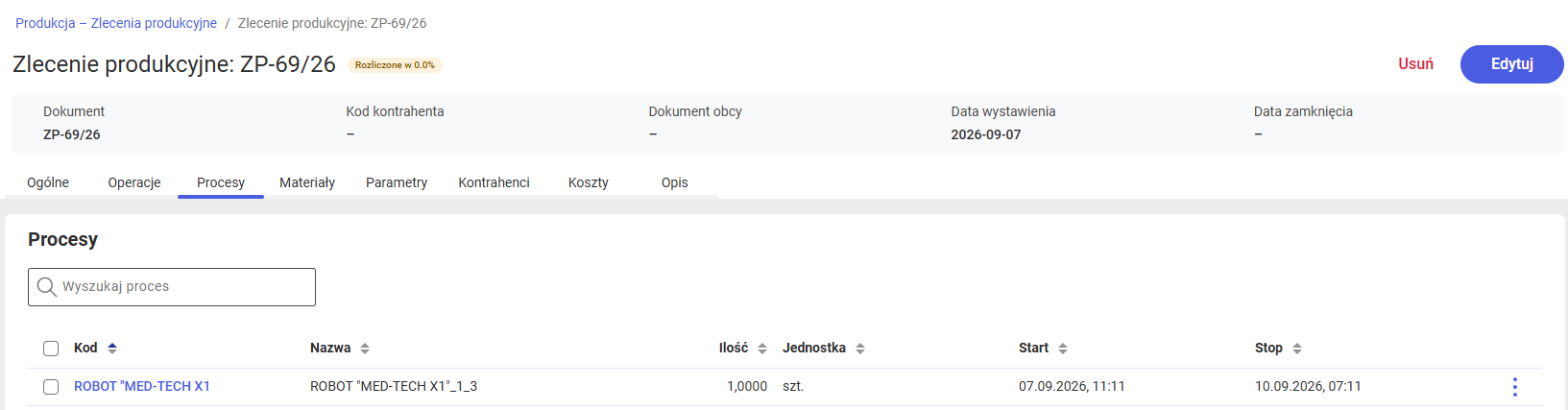
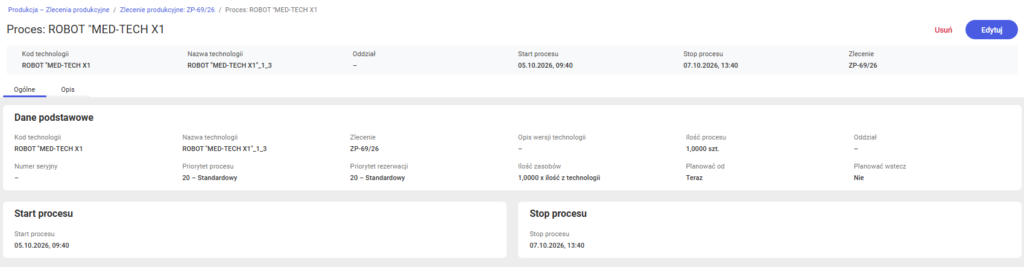

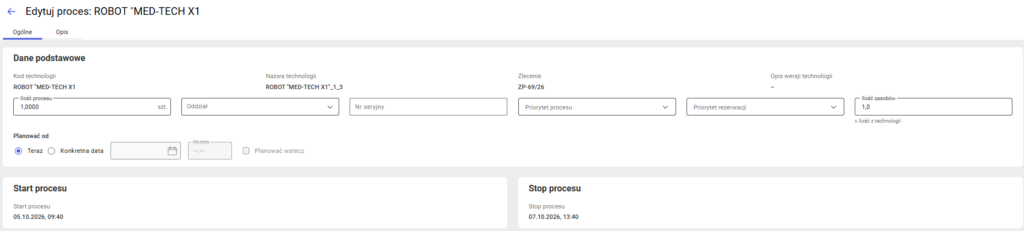

Usuwanie Procesu na ZP
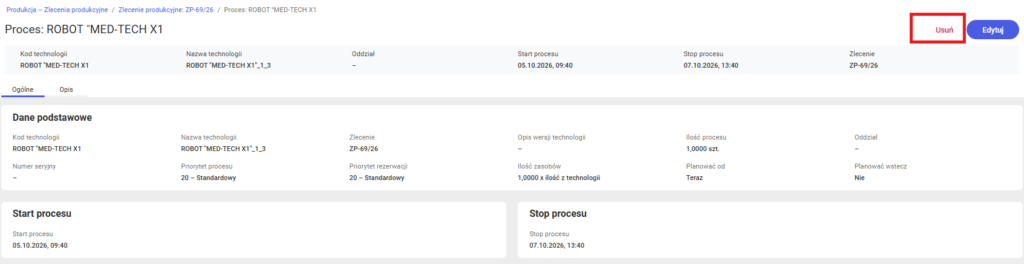
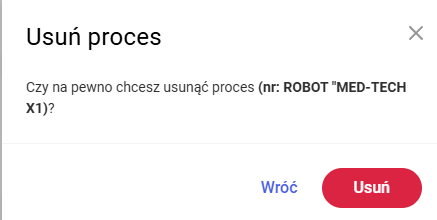
Zakładka Materiały na zleceniu produkcyjnym
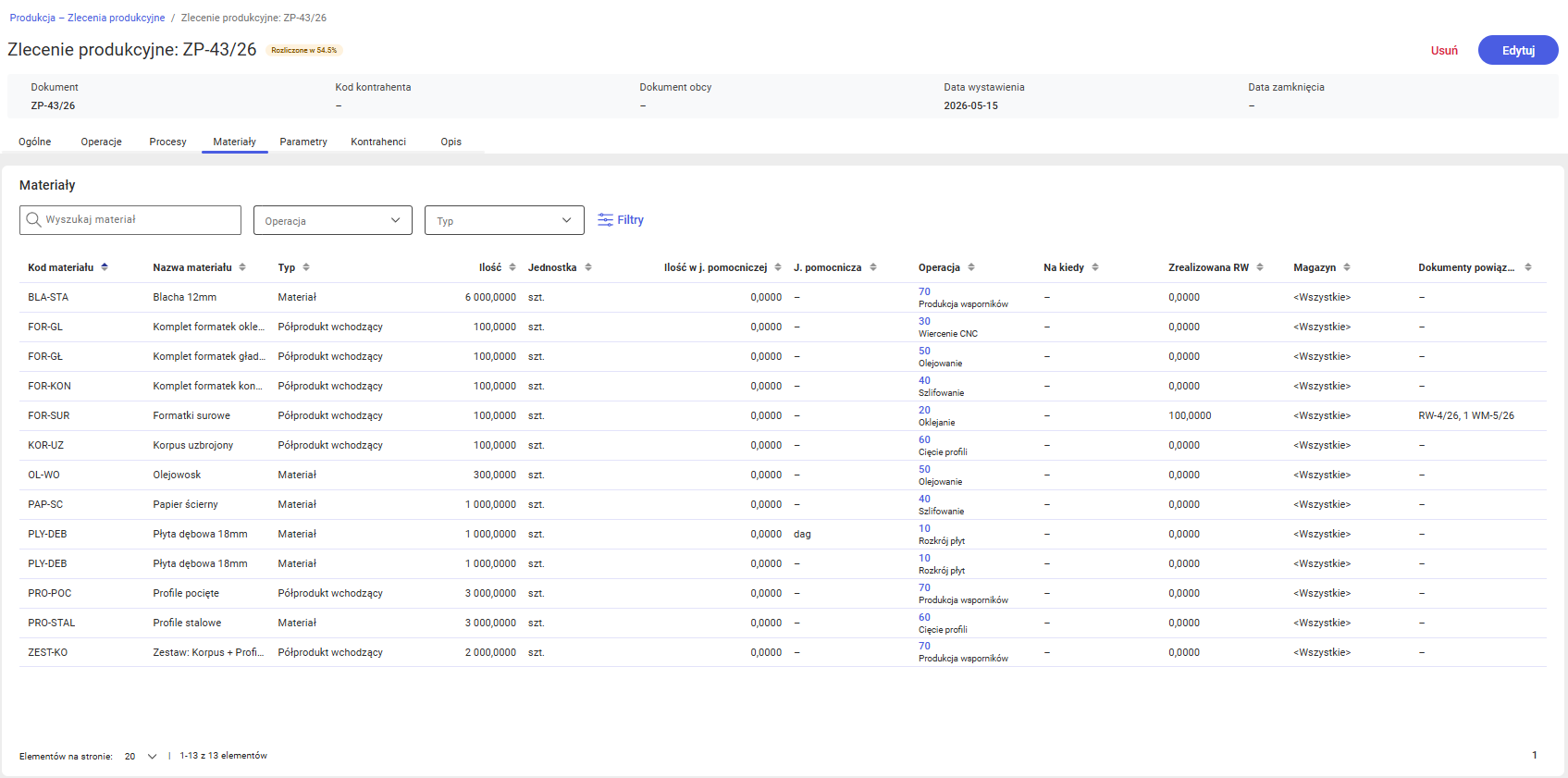

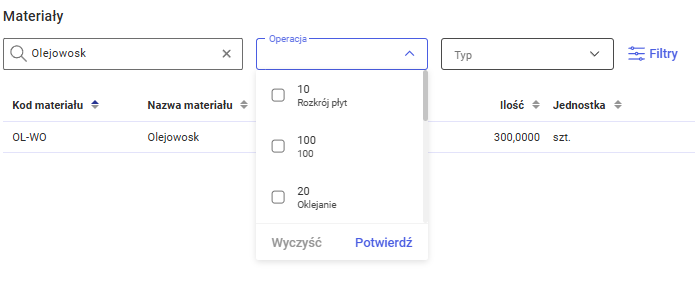
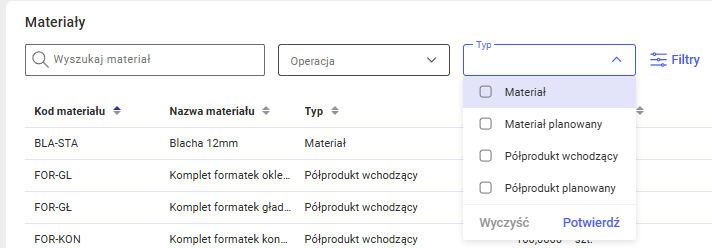
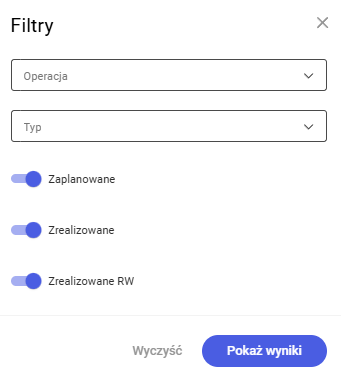
Zakładka Parametry na zleceniu produkcyjnym
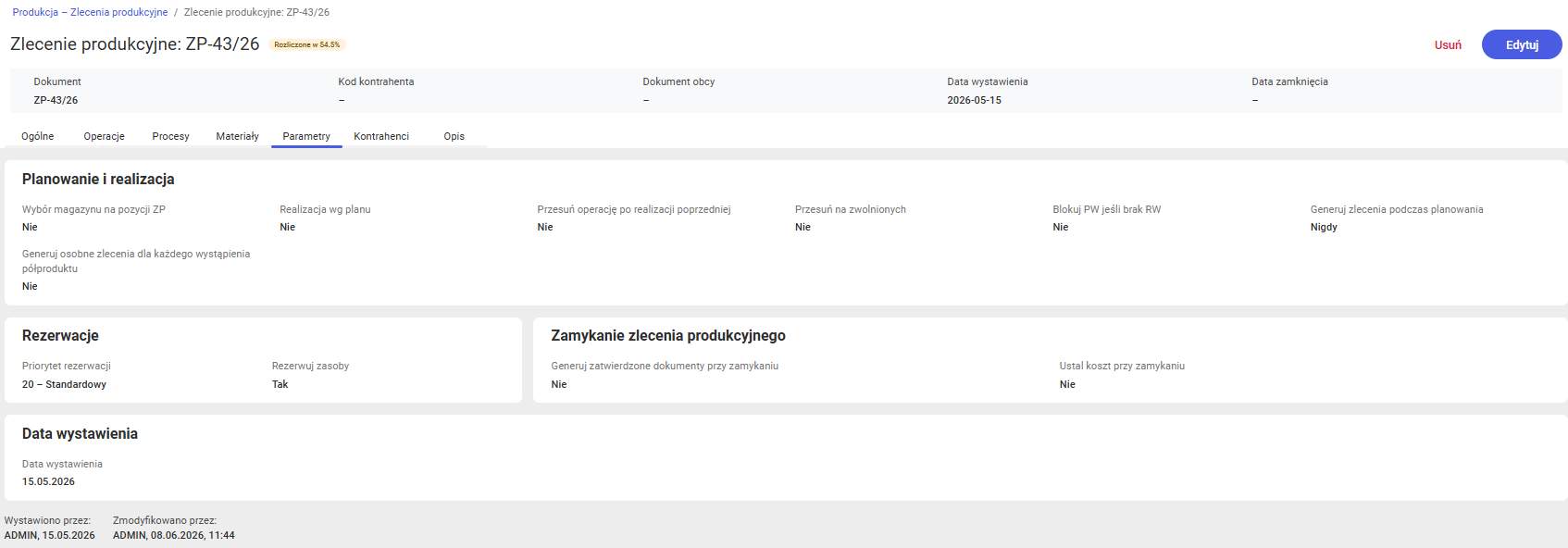
Zakładka Kontrahenci na zleceniu produkcyjnym
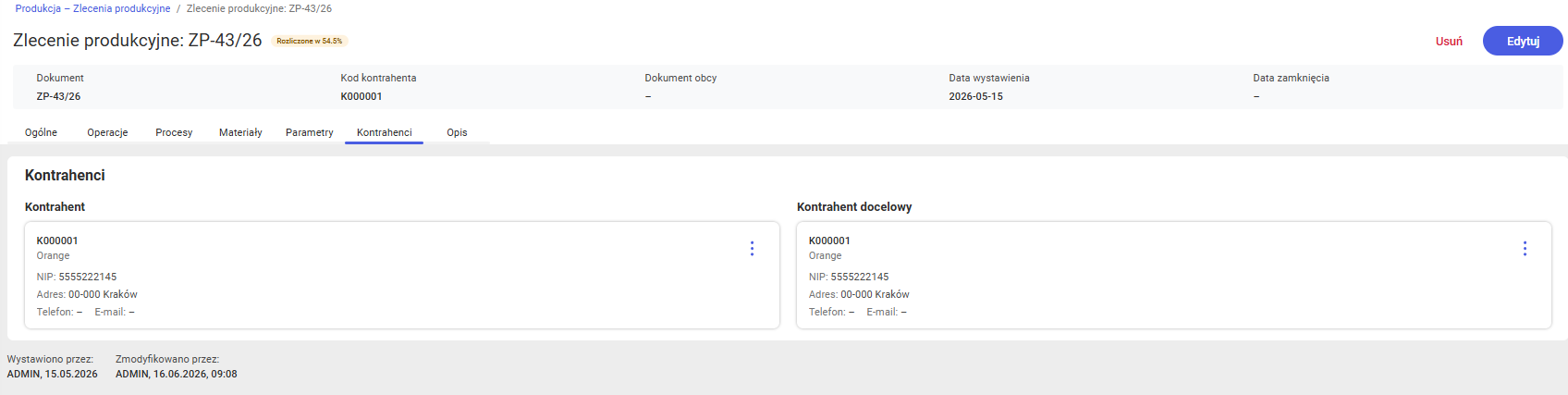
Zakładka Opis na zleceniu produkcyjnym

Realizacja operacji na zleceniu produkcyjnym
Realizuj termin bez edycji
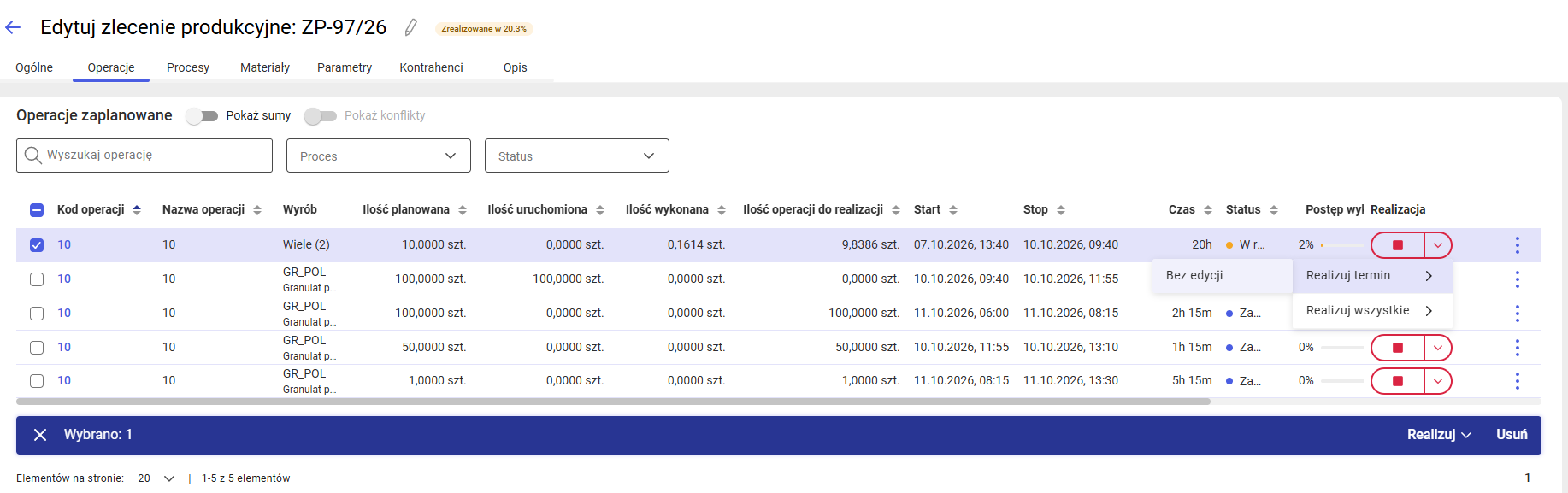
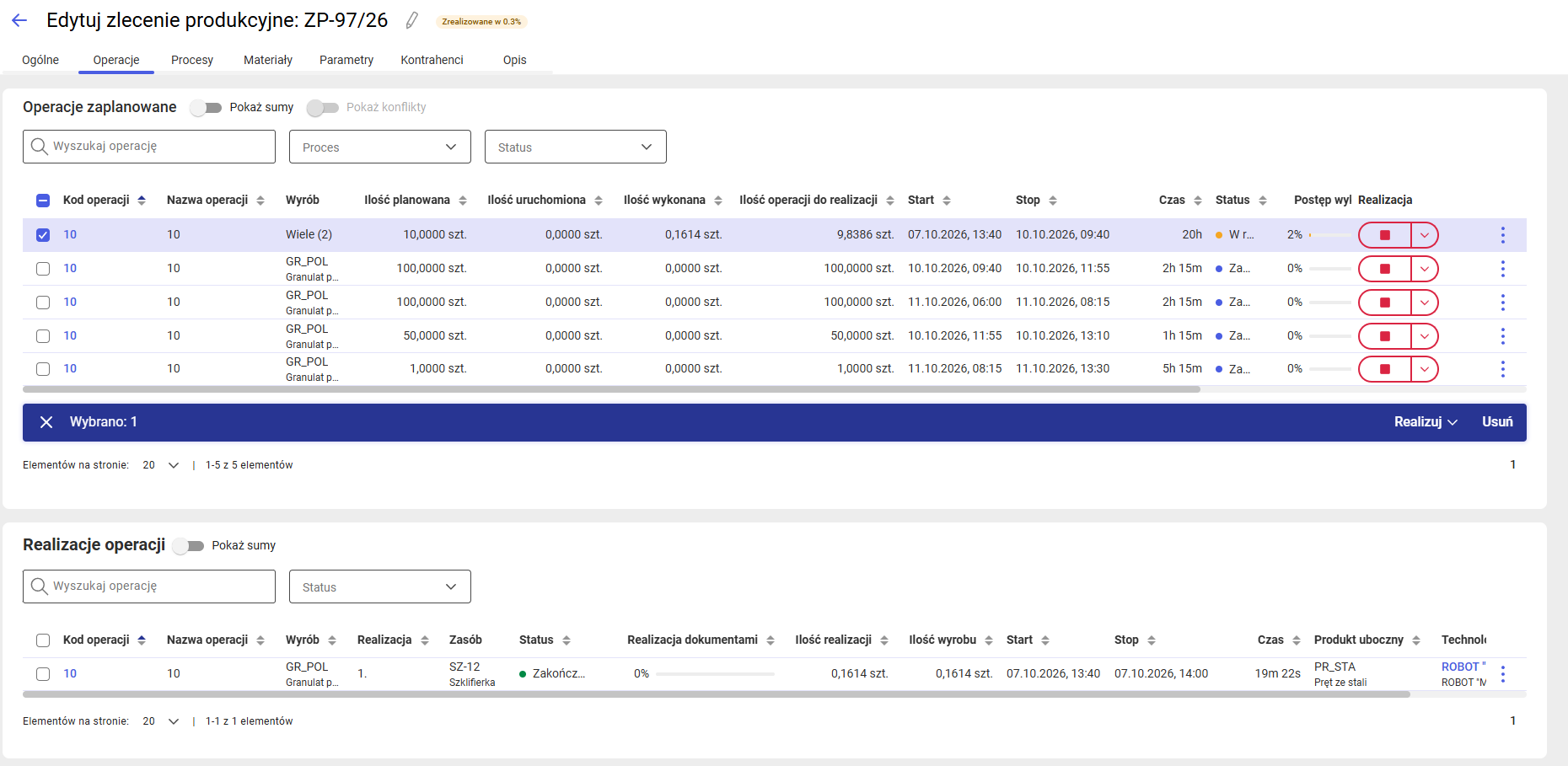
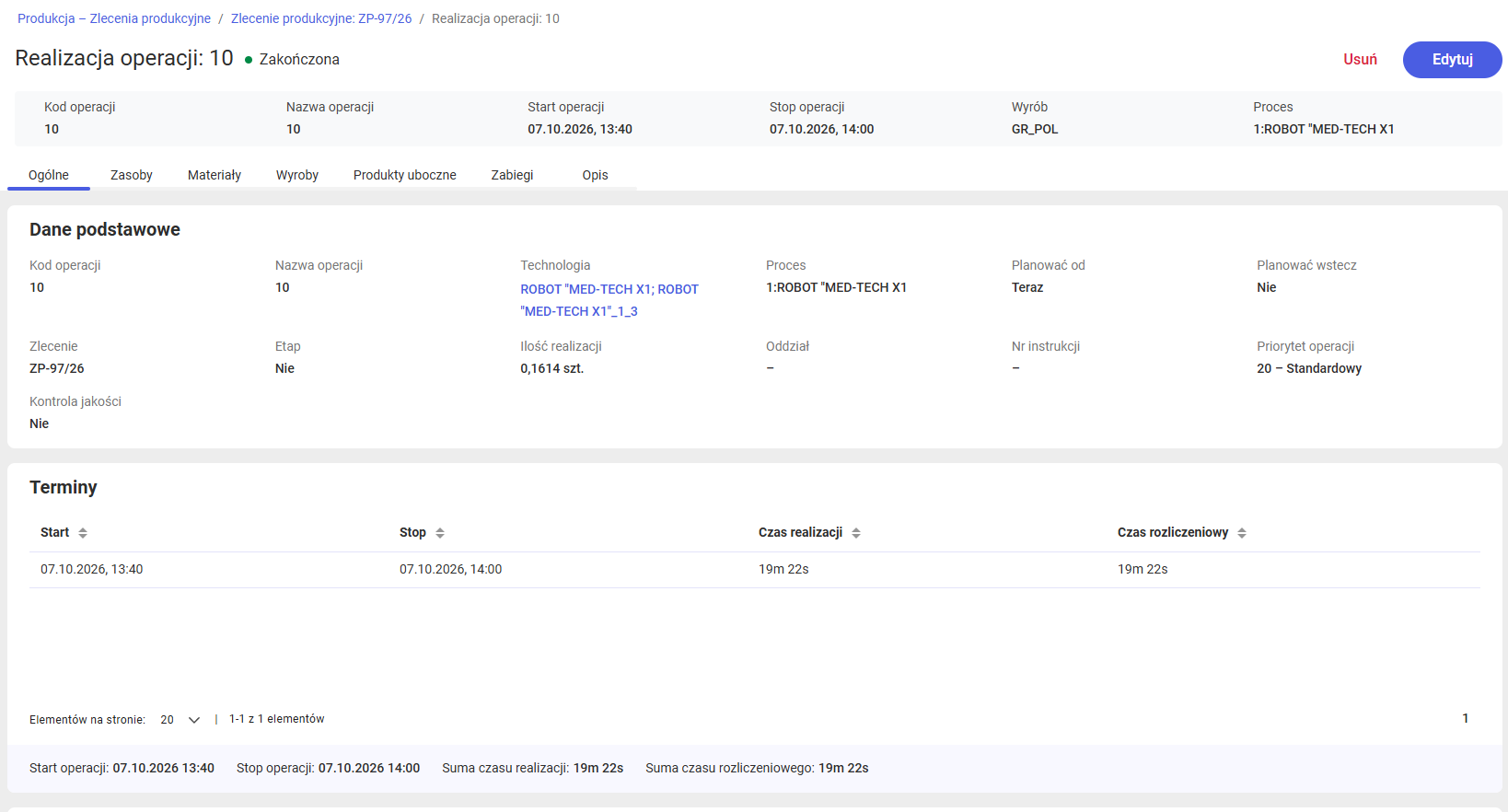
Realizuj wszystko bez edycji
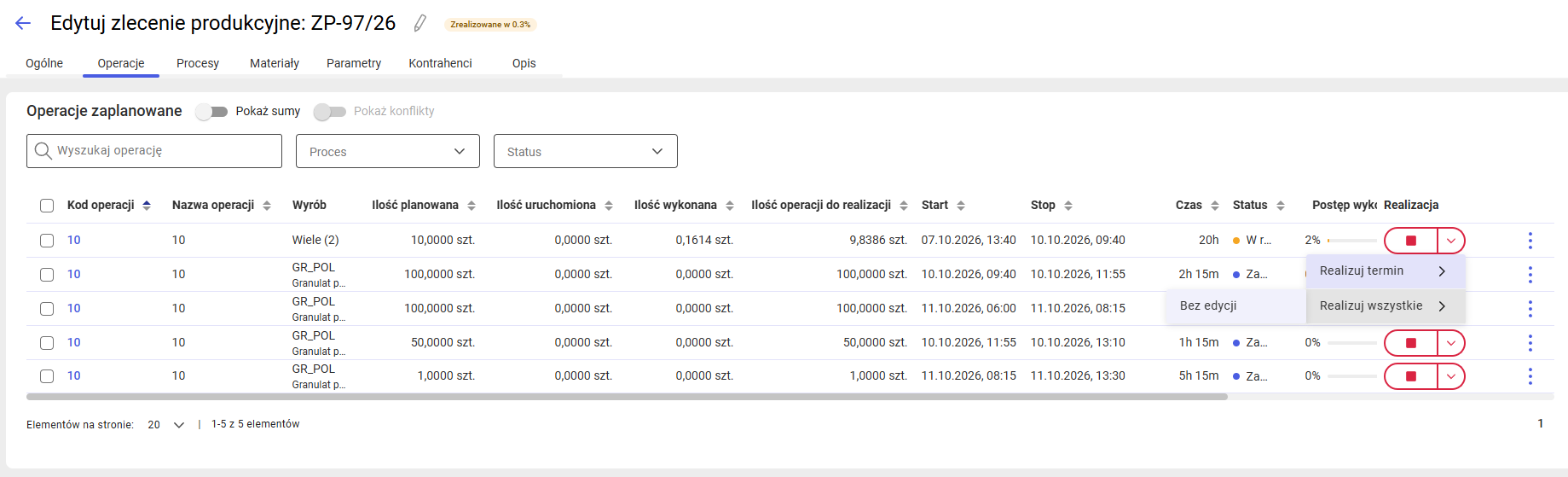
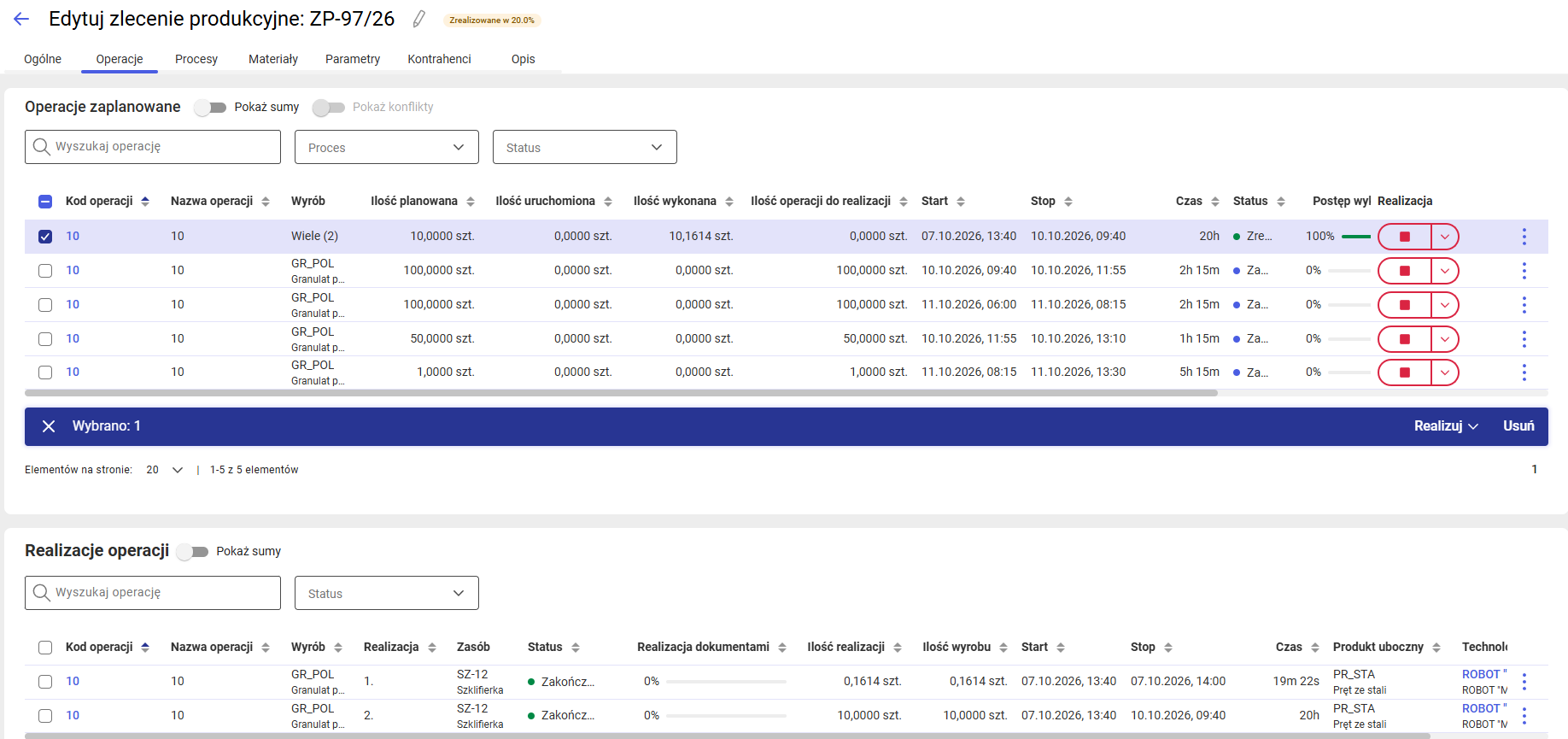
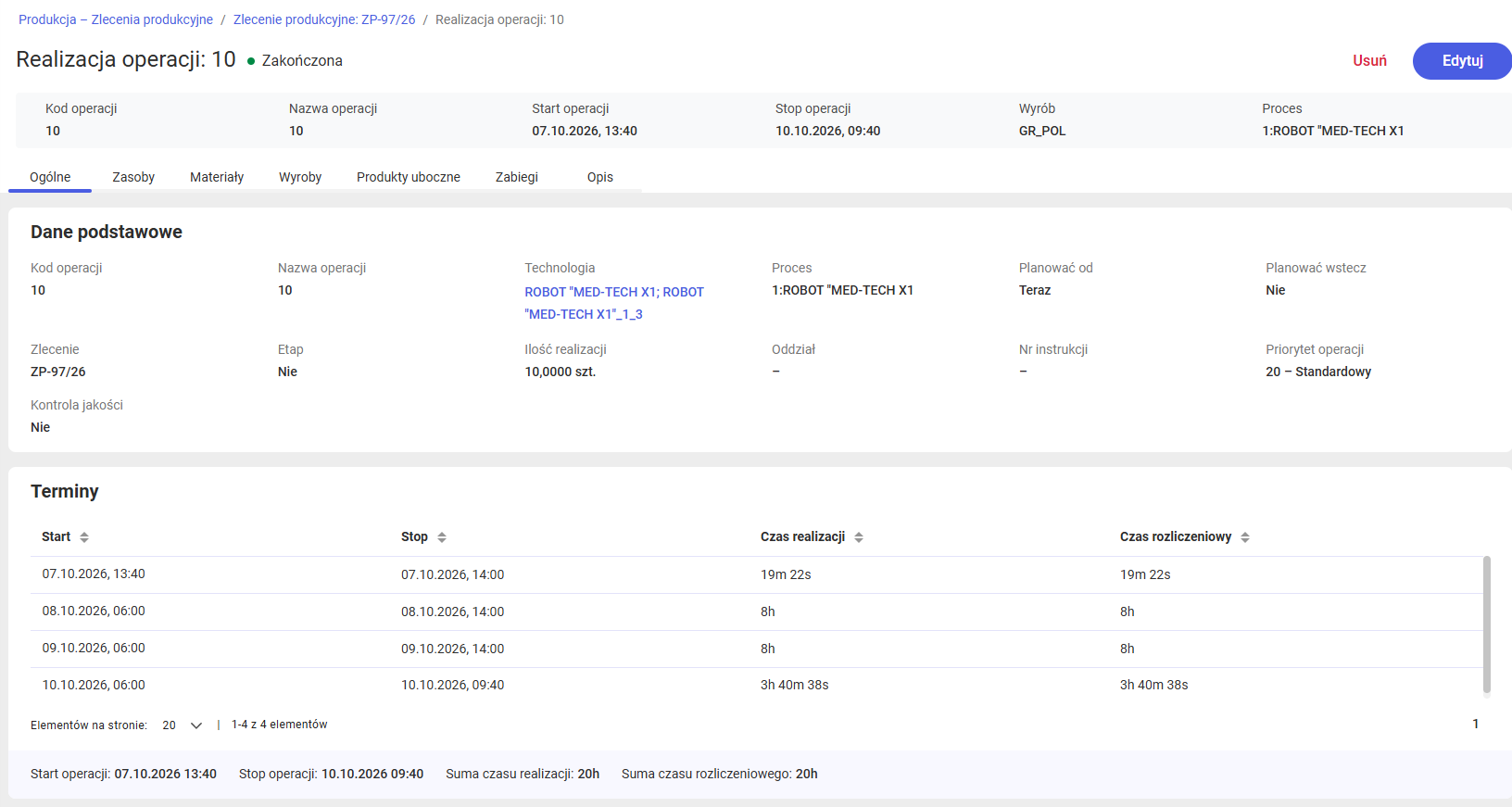
Operacje zaplanowane
Zakładka Ogólne na operacji zaplanowanej
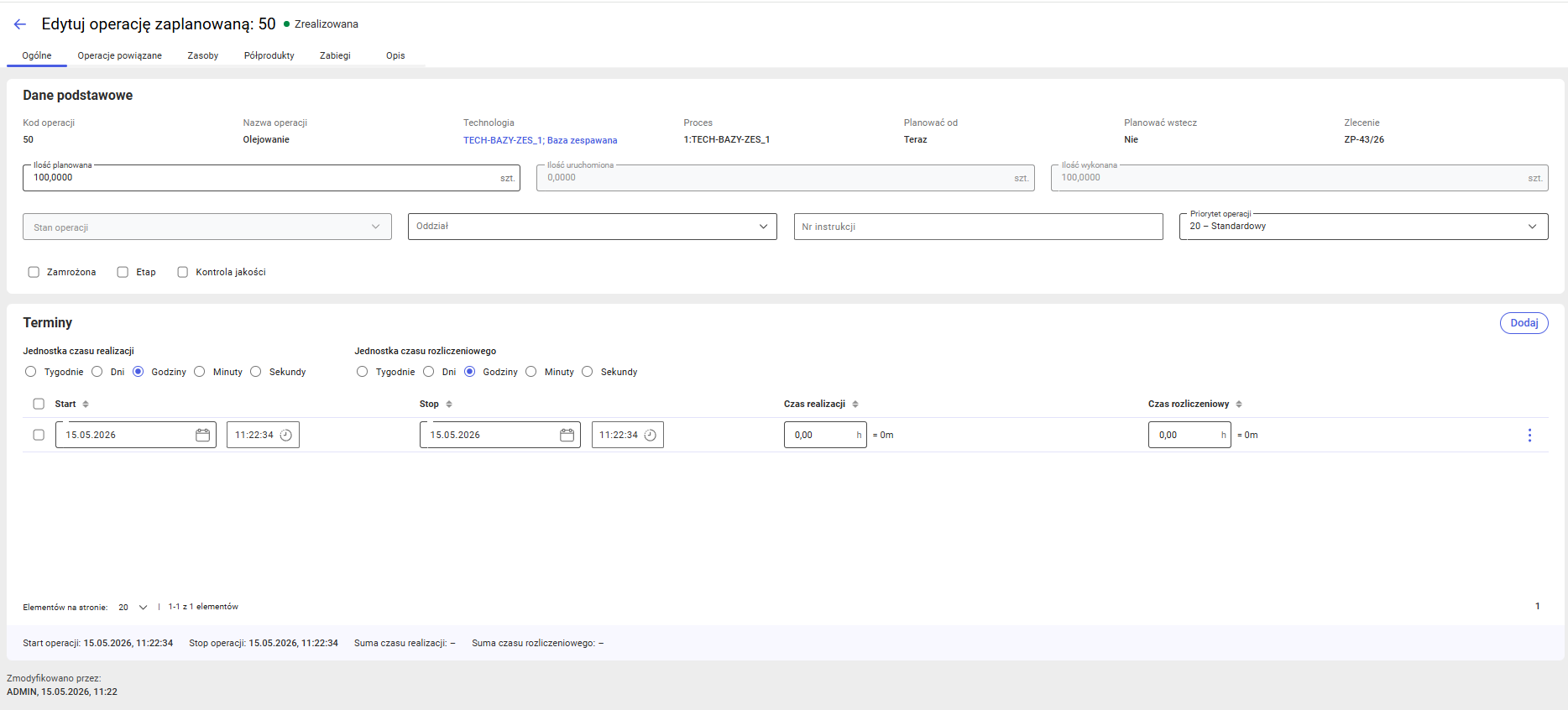
Dodawanie terminu do operacji zaplanowanej
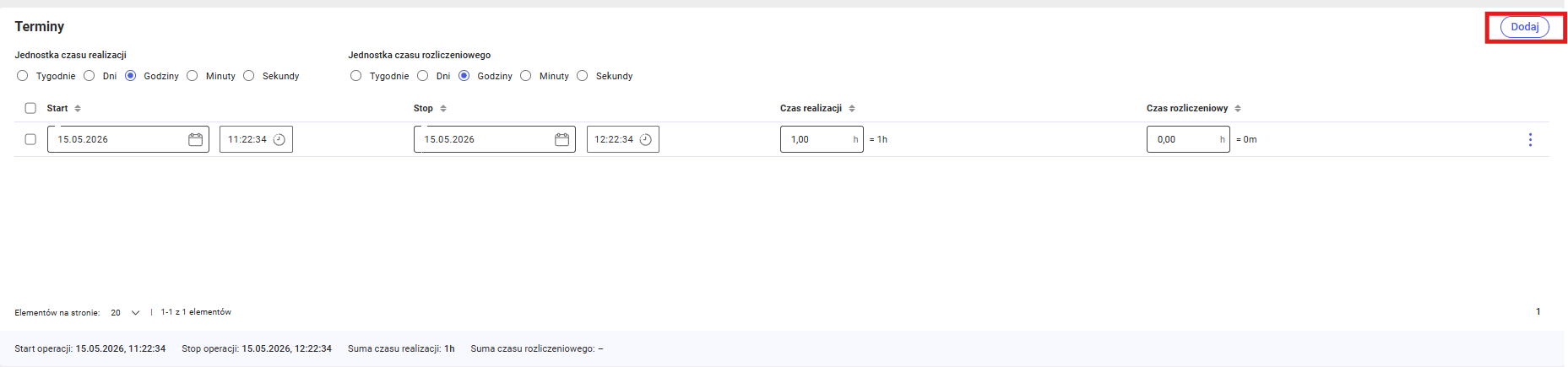
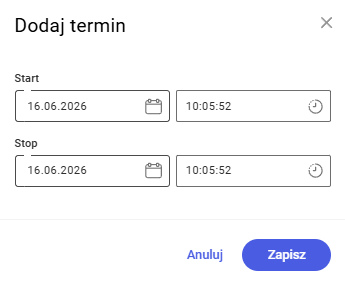

Usuwanie terminu z operacji zaplanowanej
Usuwanie pojedynczego terminu

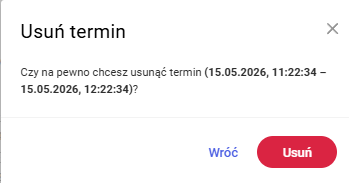

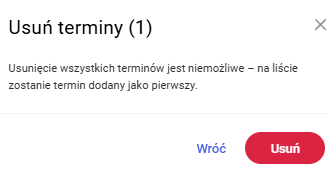
Zakładka Operacje powiązane na operacji zaplanowanej
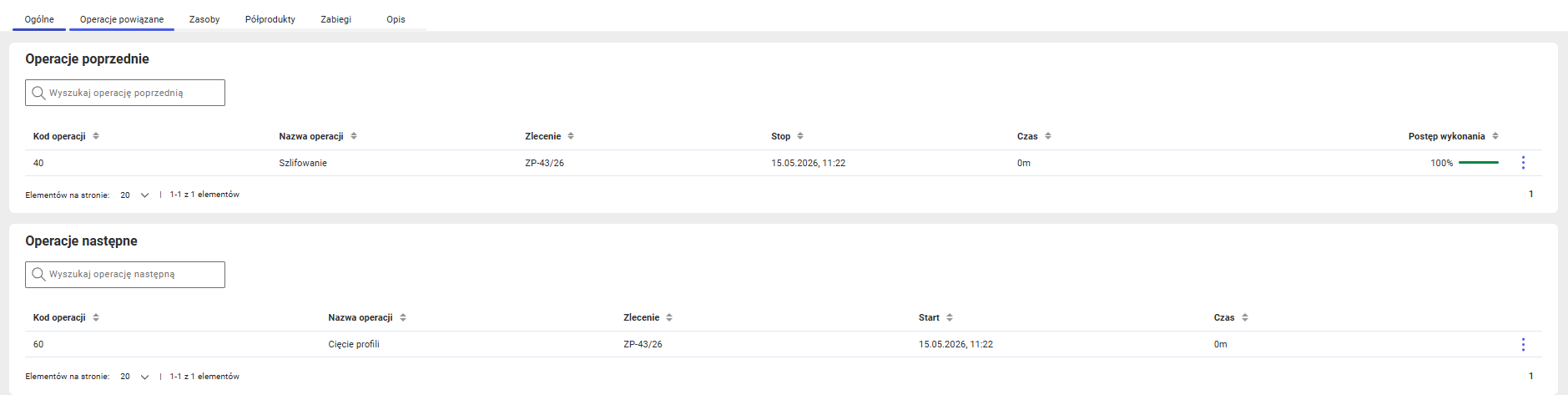
Zakładka Półprodukty na operacji zaplanowanej
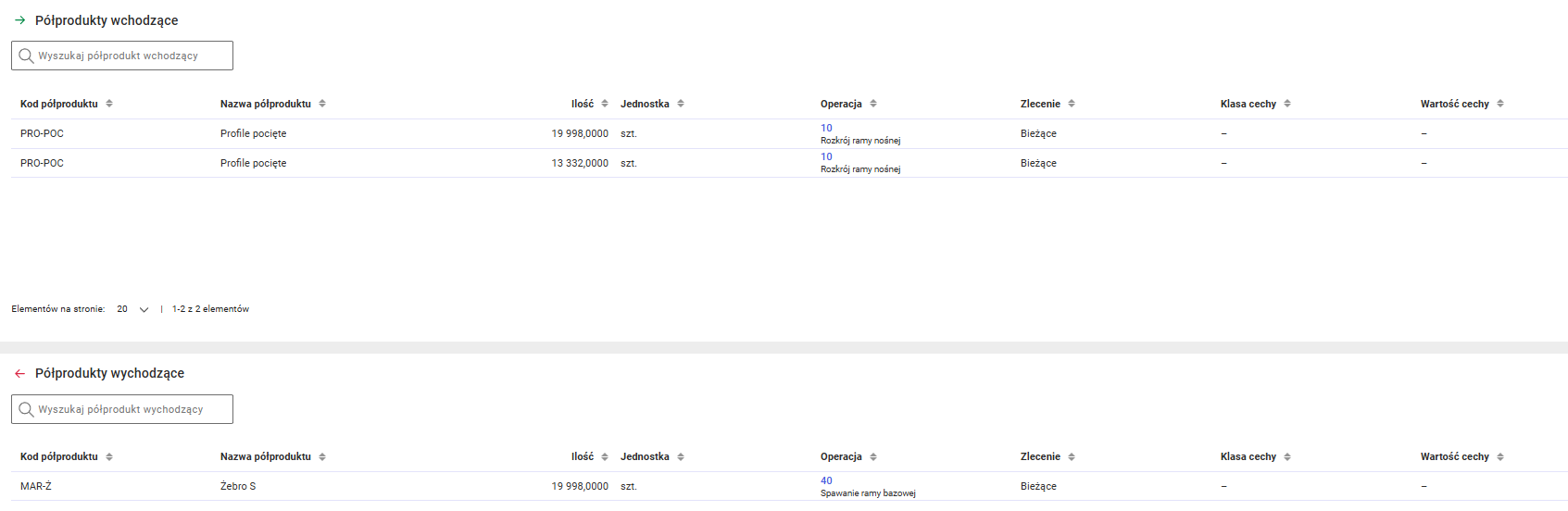
Zakładka Zabiegi na operacji zaplanowanej
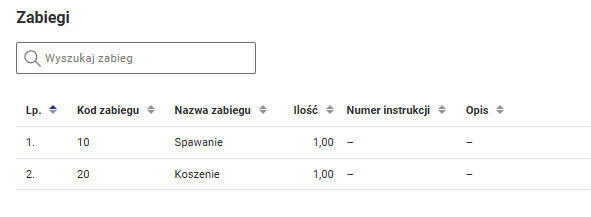
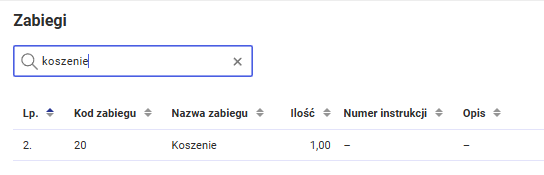
Zakładka Opis na operacji zaplanowanej
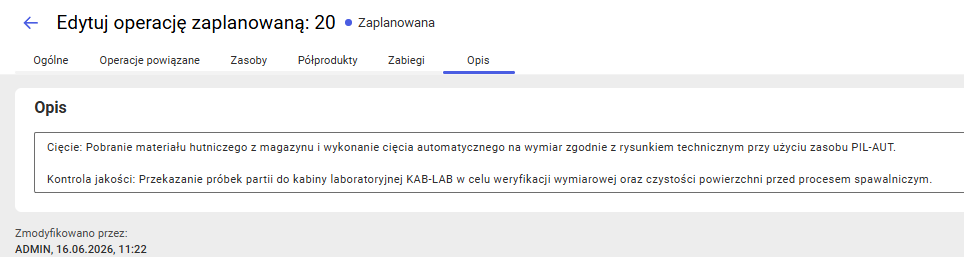
Realizacja operacji
Zakładka Ogólne na realizacji operacji
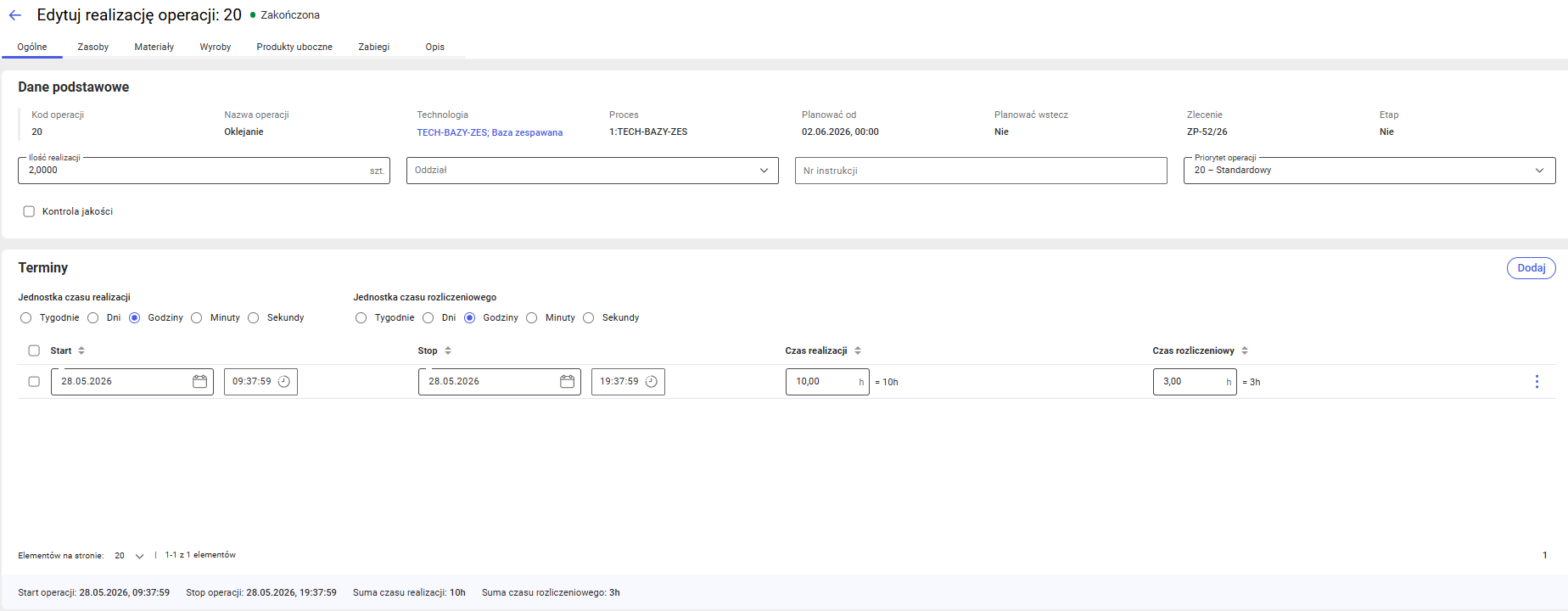
Dodawanie terminu do realizacji operacji
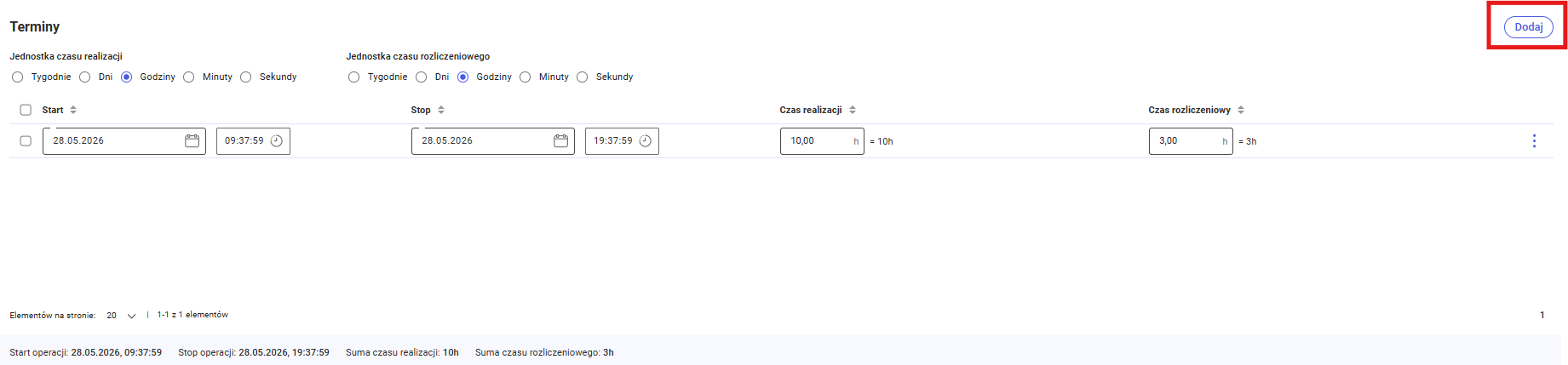
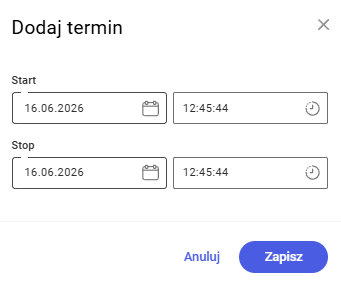

Usuwanie terminu z realizacji operacji
Usuwanie pojedynczego terminu

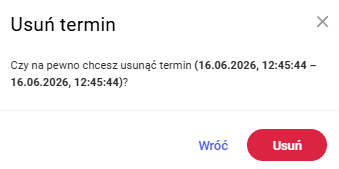
Zbiorcze usuwanie terminów

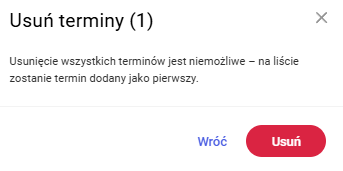
Zakładka Materiały na realizacji operacji


Dodawanie materiału do realizacji operacji
Dodawanie materiału technologicznego do realizacji operacji

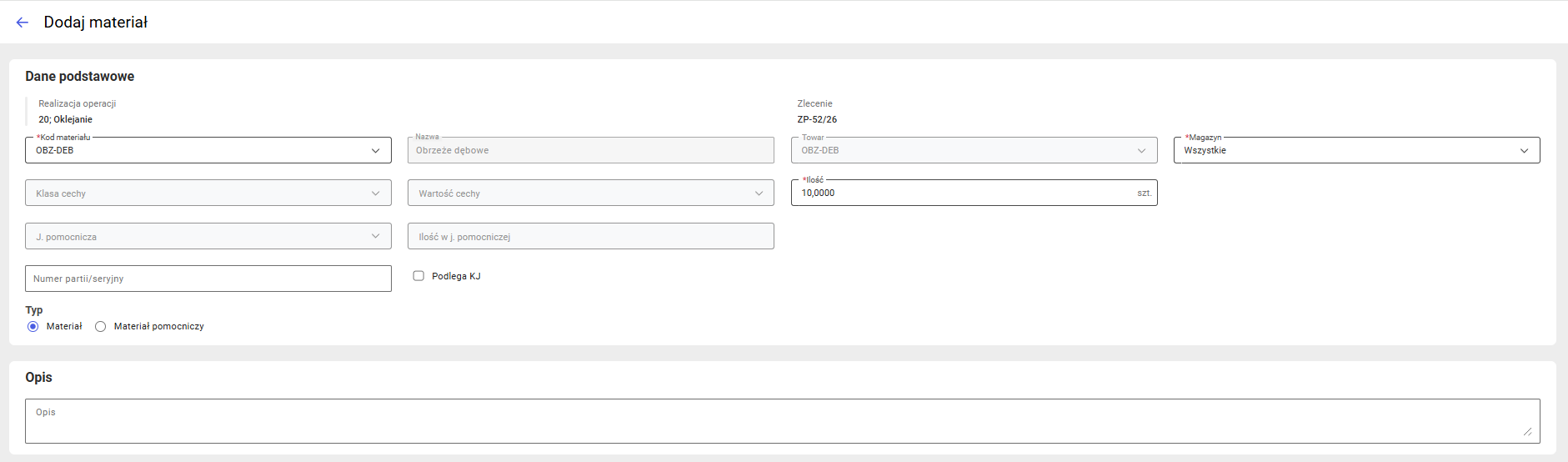
Dodawanie materiału nietechnologicznego (przy aktywnej opcji Dowolne materiału)
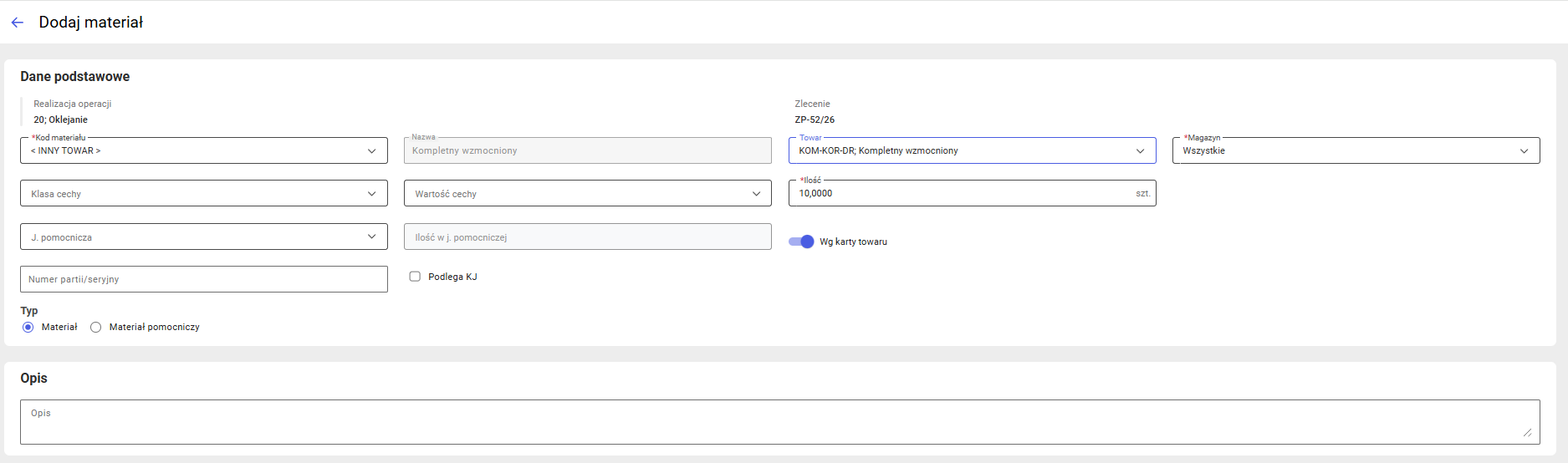
Usuwanie materiału z realizacji operacji

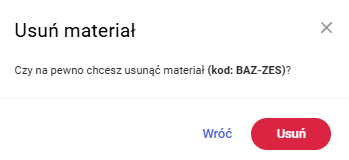
Zakładka Wyroby na realizacji operacji


Dodawanie wyrobu do realizacji operacji
Dodawanie wyrobu technologicznego do realizacji operacji

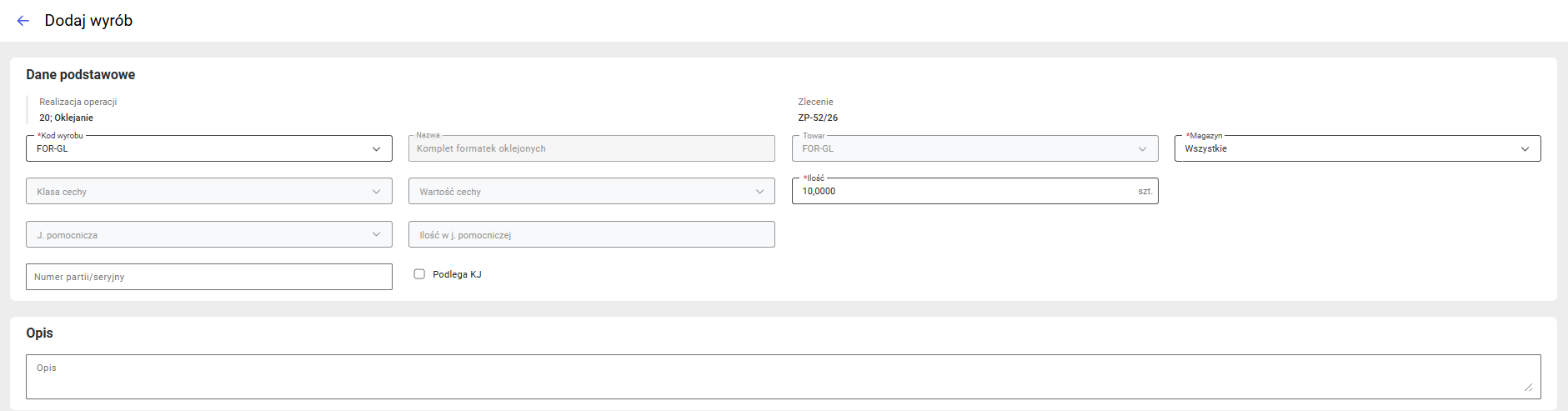
Dodawanie wyrobu nietechnologicznego (przy aktywnej opcji Dowolne materiały)
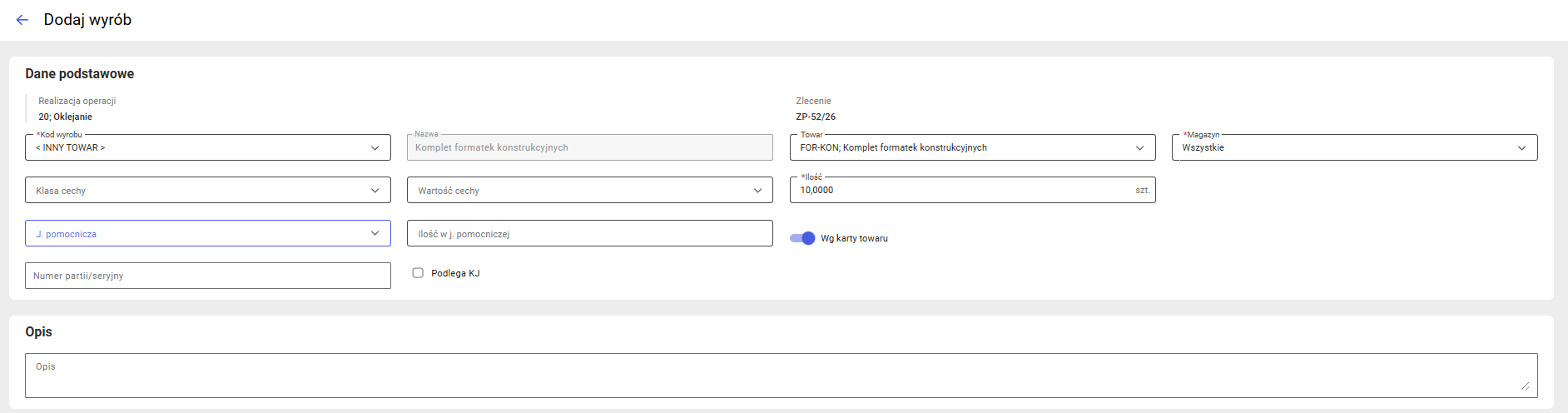
Usuwanie wyrobu z realizacji operacji

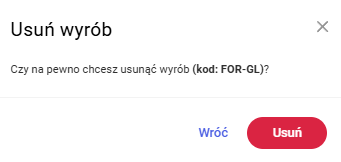
Zakładka Produkty uboczne na realizacji operacji


Dodawanie produktu ubocznego do realizacji operacji
Dodawanie produktu ubocznego technologicznego do realizacji operacji

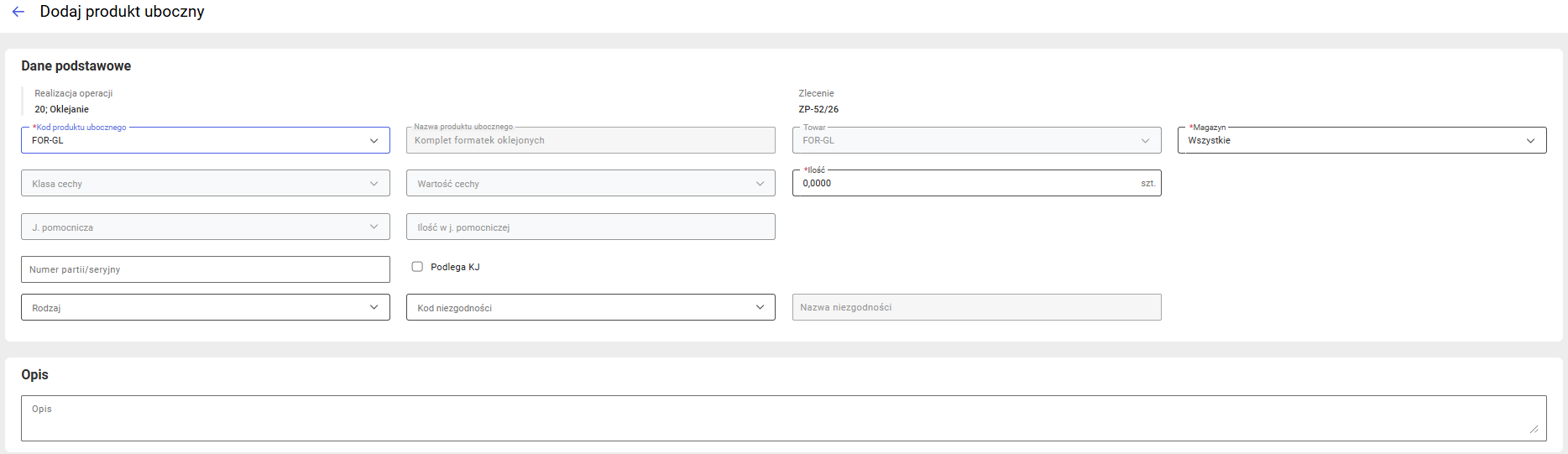
Dodawanie produktu ubocznego nietechnologicznego (przy aktywnej opcji Dowolne materiały)
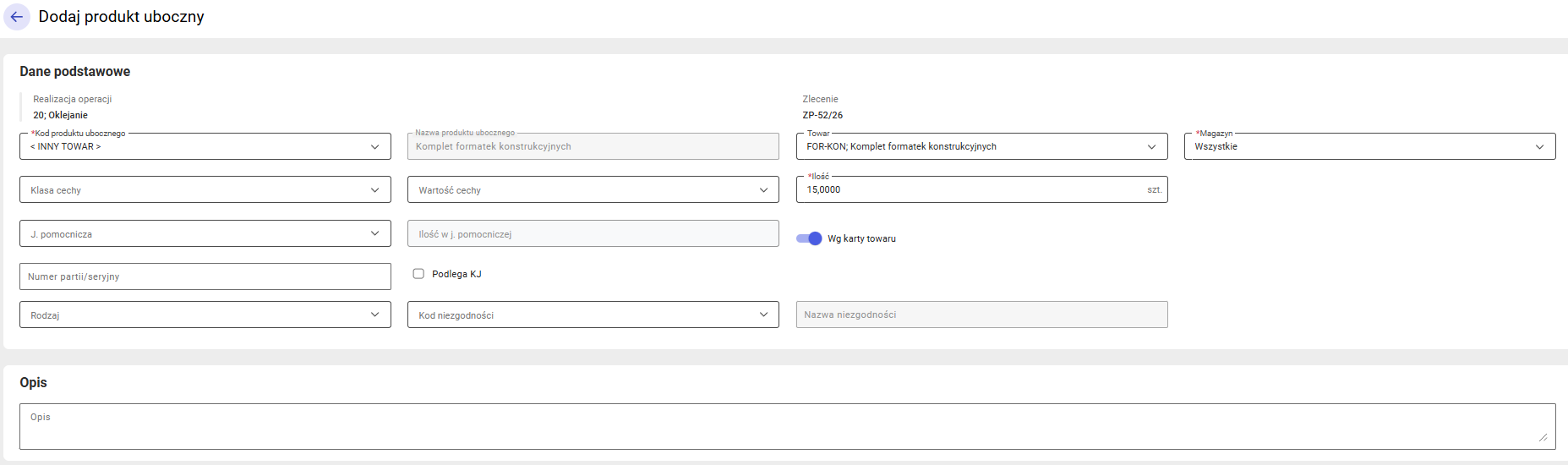
Usuwanie produktu ubocznego z realizacji operacji

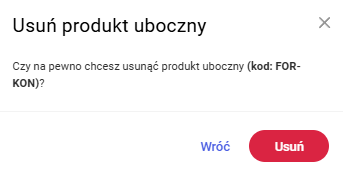
Zakładka Zabiegi na realizacji operacji
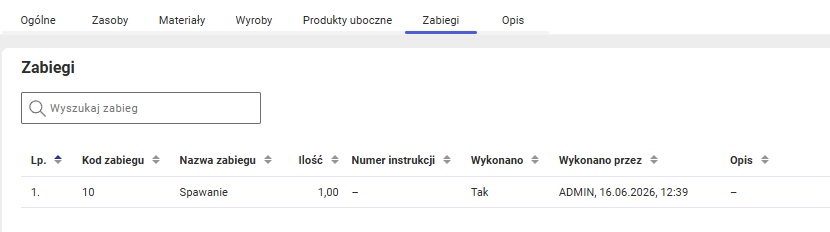
Zakładka Opis na realizacji operacji
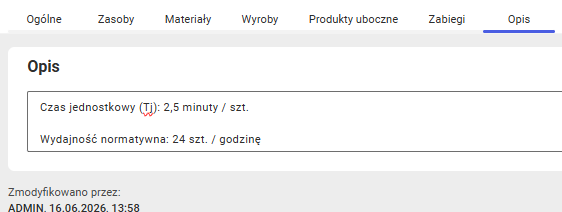
Nadzlecenia
Lista nadzleceń
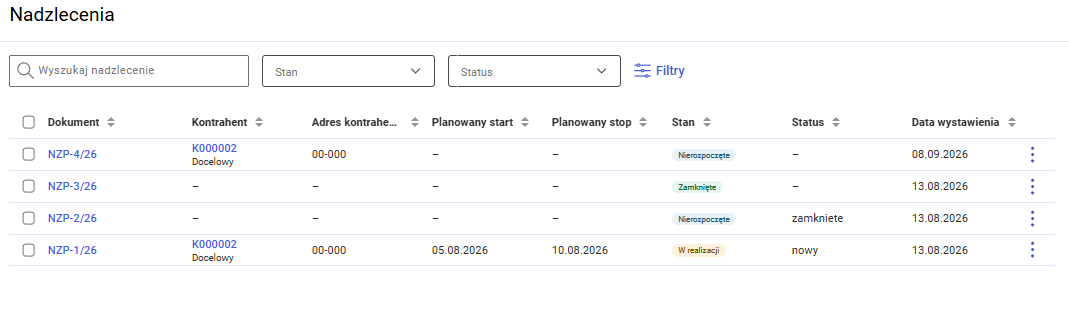
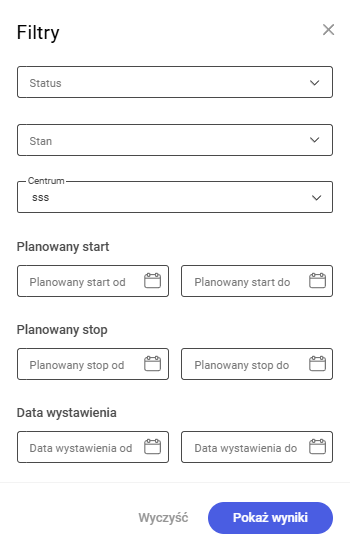
Usuwanie nadzleceń

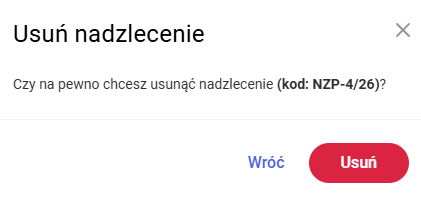
Otwieranie i zamykanie nadzleceń



