
Comarch ERP XL Web –
Instalacja i uruchomienie programu
Poniżej opisano proces instalacji systemu Comarch ERP XL Web oraz jego pierwsze uruchomienie i logowanie.
Proces instalacji
Przed rozpoczęciem instalacji nowej wersji należy odinstalować poprzednią wersję aplikacji.
Instalację rozpoczyna uruchomienie pliku instalacyjnego Comarch ERP XL Web.exe.
Weryfikacja wymaganych składników
Do prawidłowego działania systemu wymagane są odpowiednie wersje komponentów .NET, dlatego instalator w pierwszej kolejności sprawdza, czy w systemie zainstalowane są aktualne wersje programów .NET Microsoft Windows Desktop Runtime oraz .NET Microsoft Server Hosting, i w razie potrzeby umożliwia ich aktualizację lub instalację.
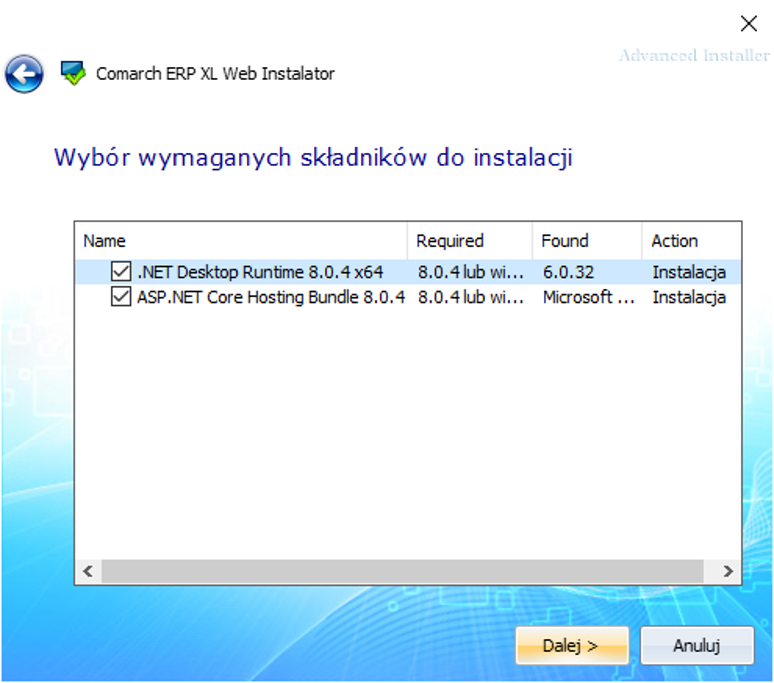
W oknie „Wybór wymaganych składników do instalacji” prezentowana jest tabela z kolumnami:
- Name — nazwa składnika,
- Required — wymagana wersja,
- Found — wersja znaleziona w systemie,
- Action — przewidziana czynność (np. instalacja).
Aby kontynuować, należy wybrać przycisk Dalej (rozpoczyna instalację zaznaczonych składników) lub Anuluj (przerywa proces). Po zainstalowaniu niezbędnych składników rozpoczyna się właściwa instalacja systemu.
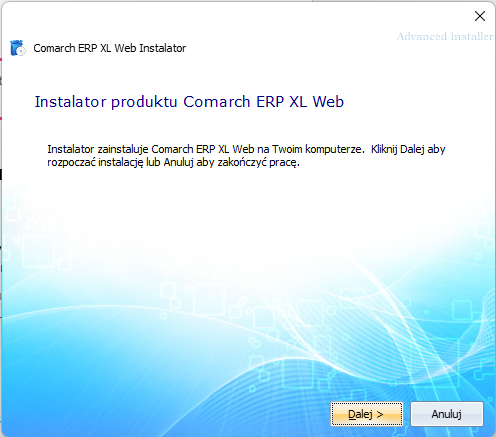
Wyświetlane jest okno „Instalator produktu Comarch ERP XL Web” z informacją, że instalator zainstaluje program na komputerze. Należy wybrać Dalej , aby rozpocząć instalację, lub Anuluj, aby zakończyć pracę.
Wybór typu instalacji
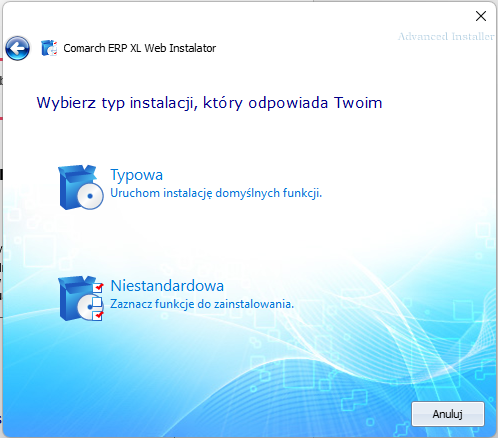
W oknie „Wybierz typ instalacji…” dostępne są dwie opcje:
- Typowa (zalecana) — uruchamia instalację wszystkich domyślnych funkcji,
- Niestandardowa — pozwala samodzielnie zaznaczyć funkcje do zainstalowania.
Wybór katalogu instalacyjnego
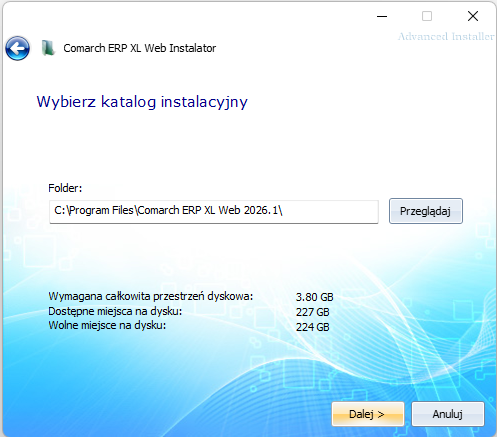
W oknie „Wybierz katalog instalacyjny” wskazuje się folder docelowy (domyślnie np. C:\Program Files\Comarch ERP XL Web 2026.1\). Ścieżkę można zmienić przyciskiem Przeglądaj. Prezentowane są też informacje o miejscu na dysku: Wymagana całkowita przestrzeń dyskowa, Dostępne miejsca na dysku oraz Wolne miejsce na dysku. Wybór potwierdza się przyciskiem Dalej.
Konfiguracja klucza HASP
W oknie Konfiguracja HASP podaje się parametry serwera klucza zabezpieczającego.
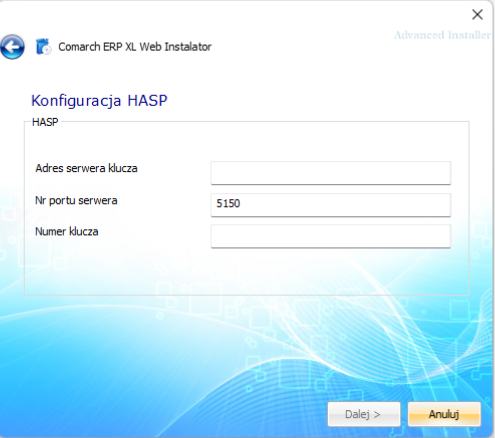
Na formularzu ustawia się następujące parametry:
| Parametr | Opis | Uwagi |
|---|---|---|
| Adres serwera klucza | Adres IP lub nazwa serwera, na którym działa klucz HASP. (zalecany adres IP) | Pole wymagane. Bez niego system nie połączy się z kluczem. Domyślnym sposobem komunikacji z kluczem jest HTTP (Web), nie ma potrzeby wpisywania frazy “http” przed adresem IP/nazwą serwera |
| Nr portu serwera | Numer portu serwera klucza. | Domyślnie 5150 |
| Numer klucza | Numer klucza HASP przypisanego do instalacji. | Pole opcjonalne. Jeśli pozostanie puste, a na serwerze jest jeden klucz, system sam ustali numer; przy wielu kluczach numer zostaje odczytany automatycznie z pierwszego klucza na serwerze. |
Konfiguracja CRM
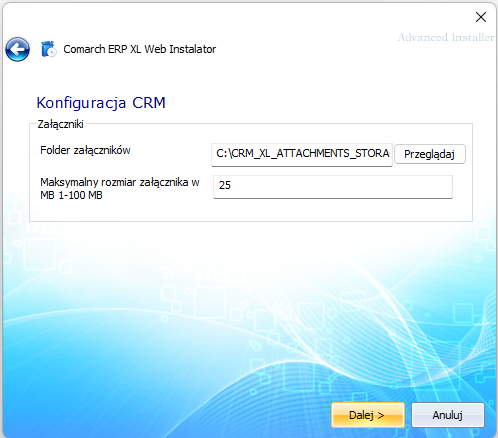
W oknie Konfiguracja CRM, w sekcji Załączniki, ustawia się parametry przechowywania plików dodawanych jako załączniki do obiektów CRM:
- Folder załączników — katalog główny, w którym zapisywane są pliki załączników; można wskazać ścieżkę lokalną (np. D:\Comarch\Zalaczniki) lub sieciową UNC (np. \serwer\crm-zalaczniki), zawsze jako ścieżkę bezwzględną. Katalog można wskazać przyciskiem Przeglądaj,
- Maksymalny rozmiar załącznika w MB — maksymalny rozmiar pojedynczego pliku dodawanego jako załącznik, w zakresie 5–100 MB (domyślnie 25 MB).
Ustawione wartości obowiązują dla całej instalacji. Dopóki folder załączników nie zostanie wskazany, dodawanie załączników w programie jest niedostępne. Zmiana folderu lub maksymalnego rozmiaru załącznika jest możliwa wyłącznie z poziomu instalatora.
Konfiguracja programu i bazy danych
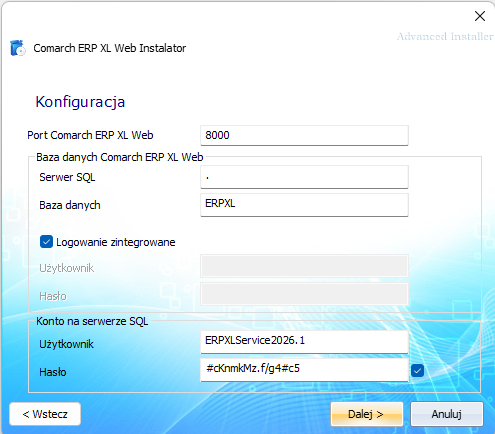
W oknie Konfiguracja wprowadza się parametry pracy programu oraz połączenia z bazą danych:
- Port Comarch ERP XL Web — port, na którym uruchamiany ma być program (np. 8000),
- w sekcji Baza danych Comarch ERP XL Web: Serwer SQL oraz Baza danych (nazwa serwera i bazy programu Comarch ERP XL),
- Logowanie zintegrowane — po zaznaczeniu tej opcji pola Użytkownik i Hasło logowania do SQL pozostają nieaktywne; po jej odznaczeniu należy podać dane logowania do SQL,
- w sekcji Konto na serwerze SQL: Użytkownik oraz Hasło konta wykorzystywanego przez program.
Po wybraniu przycisku Dalej wyświetlany jest ekran umożliwiający uruchomienie instalacji zgodnie z ustawionymi wcześniej parametrami.
Rozpoczęcie i przebieg instalacji
W oknie Rozpocznij instalację programu Comarch ERP XL Web należy wybrać przycisk Instaluj, aby rozpocząć instalację.
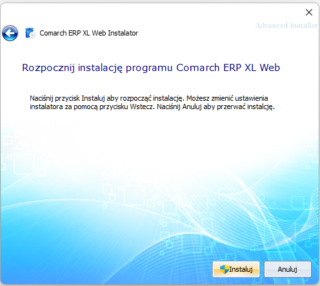
Ustawienia można jeszcze zmienić przyciskiem Wstecz, a przerwać instalację przyciskiem Anuluj.
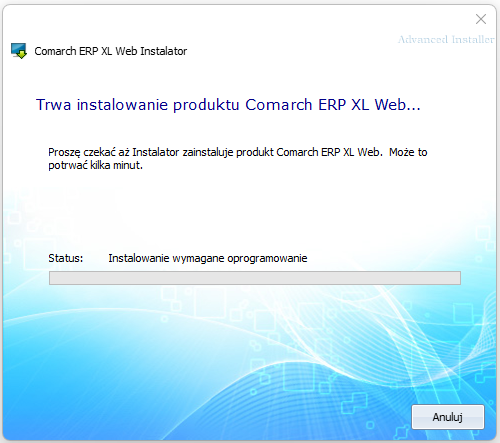
Po rozpoczęciu instalacji prezentowany jest ekran „Trwa instalowanie produktu Comarch ERP XL Web…” z paskiem postępu (Status).
Zakończenie instalacji
Po pomyślnym zakończeniu wyświetlany jest ekran „Dziękuję” z komunikatem „Comarch ERP XL Web został zainstalowany.”.
Na ekranie prezentowane są dodatkowo dwa tokeny wygenerowane podczas instalacji:
- Token odpieczętowujący Vault – klucz potrzebny do utworzenia tokenu głównego (root token) dla usługi Vault, w której przechowywane są dane poufne systemu,
- Token logowania do Consul – token potrzebny do zalogowania się do konsoli usługi Consul.
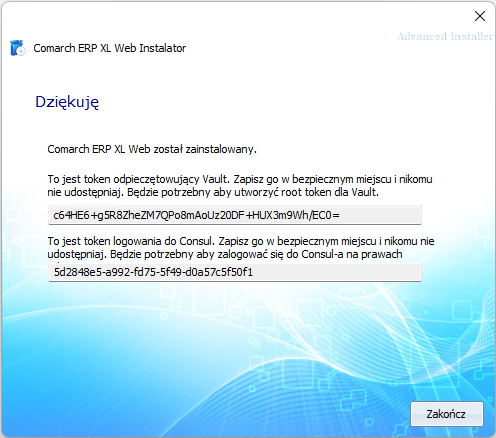
Proces kończy przycisk Zakończ.
Uruchomienie programu
Aby uruchomić program, w przeglądarce internetowej należy wpisać nazwę hosta, na którym zainstalowano Comarch ERP XL Web, oraz port wskazany podczas instalacji, np. https://localhost:8000. Po wpisaniu identyfikatora operatora oraz hasła program zostaje uruchomiony w przeglądarce.
Ekran logowania
Po uruchomieniu programu w przeglądarce wyświetlany jest ekran logowania z nagłówkiem „Witaj w Comarch ERP XL” oraz podtytułem „Zaloguj się, aby kontynuować”.
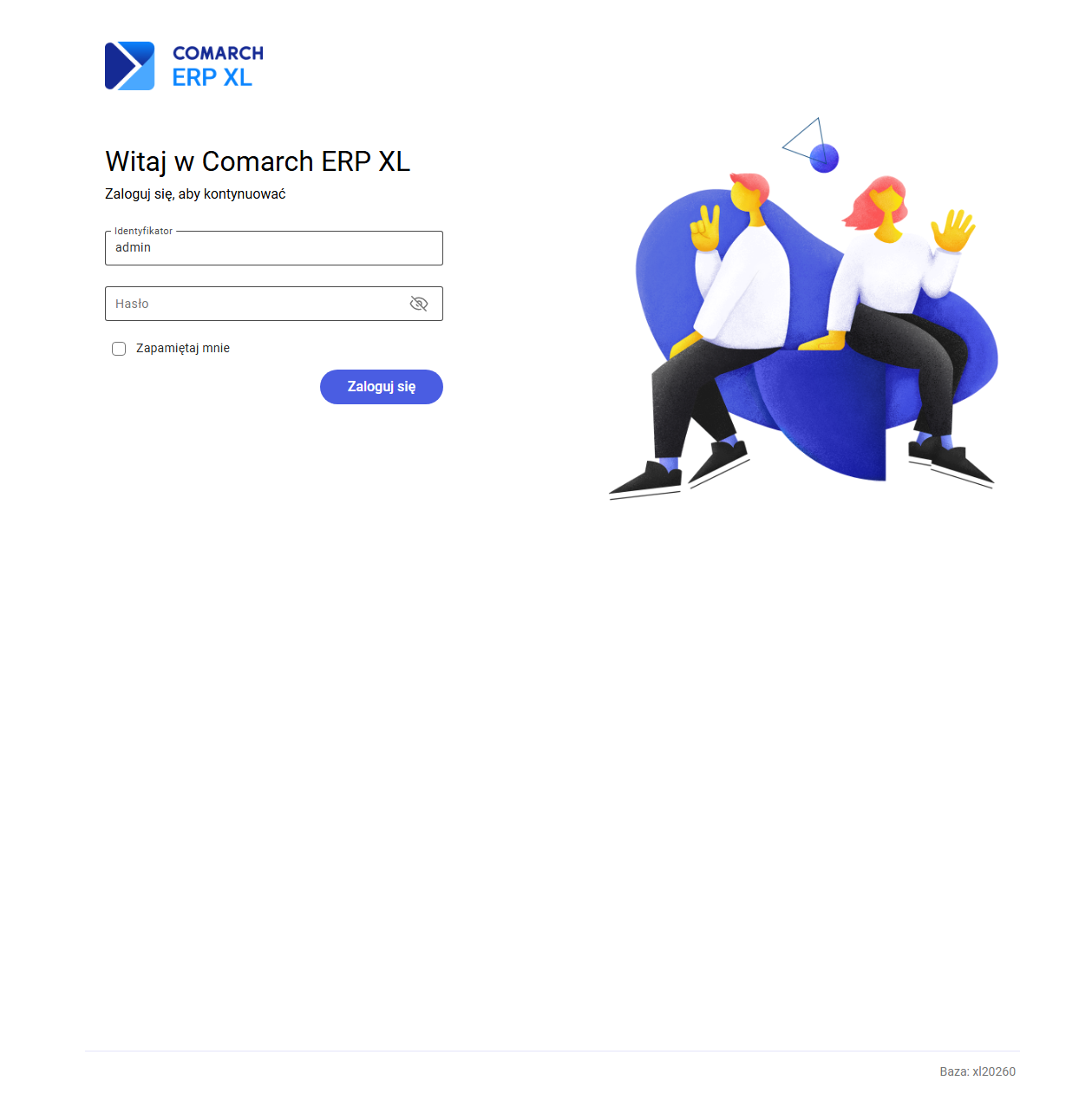
Na ekranie dostępne są następujące elementy:
- Identyfikator — należy wpisać identyfikator operatora zdefiniowanego w programie Comarch ERP XL,
- Hasło — należy wpisać hasło operatora; przy polu dostępna jest ikona umożliwiająca podgląd wpisywanego hasła,
- pole zaznaczenia Zapamiętaj mnie — po jego zaznaczeniu identyfikator zostaje zapamiętany i podpowiadany przy kolejnych logowaniach,
- przycisk Zaloguj się — rozpoczyna logowanie.
Ze względów bezpieczeństwa na ekranie logowania nie ma możliwości wyświetlenia listy operatorów. Dodatkowo po kolejnych nieudanych próbach logowania konto operatora jest czasowo blokowane:
- pierwsza i druga nieudana próba nie powodują blokady,
- po trzeciej nieudanej próbie logowanie jest niemożliwe przez 5 sekund,
- po czwartej — przez 30 sekund,
- po piątej — przez 5 minut,
- po szóstej i każdej kolejnej — przez 15 minut.
Próba logowania podjęta w czasie blokady jest odrzucana, nie jest liczona jako kolejna nieudana próba i nie wydłuża blokady; operator otrzymuje wówczas taki sam komunikat jak przy błędnym identyfikatorze lub haśle. Licznik nieudanych prób jest zerowany po poprawnym zalogowaniu, a jeżeli przez 24 godziny nie wystąpi kolejna nieudana próba — liczenie rozpoczyna się od nowa.
U dołu ekranu logowania prezentowana jest informacja z nazwą bazy danych, do której loguje się użytkownik (etykieta „Baza:”).
Podczas logowania nie ma możliwości zmiany bazy — można zalogować się wyłącznie do bazy wskazanej podczas instalacji programu.
Komunikaty o błędach logowania:
- Jeżeli podany identyfikator lub hasło są nieprawidłowe, przy polach logowania wyświetlany jest komunikat „Niepoprawny identyfikator użytkownika lub hasło. Spróbuj ponownie.”.
- Jeżeli podczas logowania wystąpi błąd inny niż błędne dane (np. problem z połączeniem z serwerem SQL lub nieprawidłowo podpięta baza danych), wyświetlany jest osobny ekran z komunikatem „Nie udało się zalogować do aplikacji” wraz z opisem możliwej przyczyny oraz przyciskiem „Wróć do strony logowania”.
- Jeżeli operator jest już zalogowany w innej przeglądarce lub na innym urządzeniu, wyświetlane jest okno „Aktywna sesja w innej przeglądarce” z pytaniem o zakończenie poprzedniej sesji i zalogowanie się w bieżącym miejscu.