
Wstęp
Po wybraniu w menu nawigacyjnym opcji Towary wyświetlona zostaje lista towarów.
Lista towarów
Lista towarów to miejsce, w którym można przeglądać i zarządzać towarami zarejestrowanymi w systemie.
Budowa ekranu
Ekran składa się z trzech głównych obszarów: nagłówka z przyciskiem dodawania towaru, bocznego panelu z drzewem grup towarów oraz głównej tabeli z listą towarów.
Wybranie grupy powoduje wyświetlenie towarów należących do tej grupy, a nad listą prezentowana jest nazwa wybranej grupy.
Przy wyborze grupy można dodatkowo zdecydować, czy mają być pokazywane również towary z grup podrzędnych.
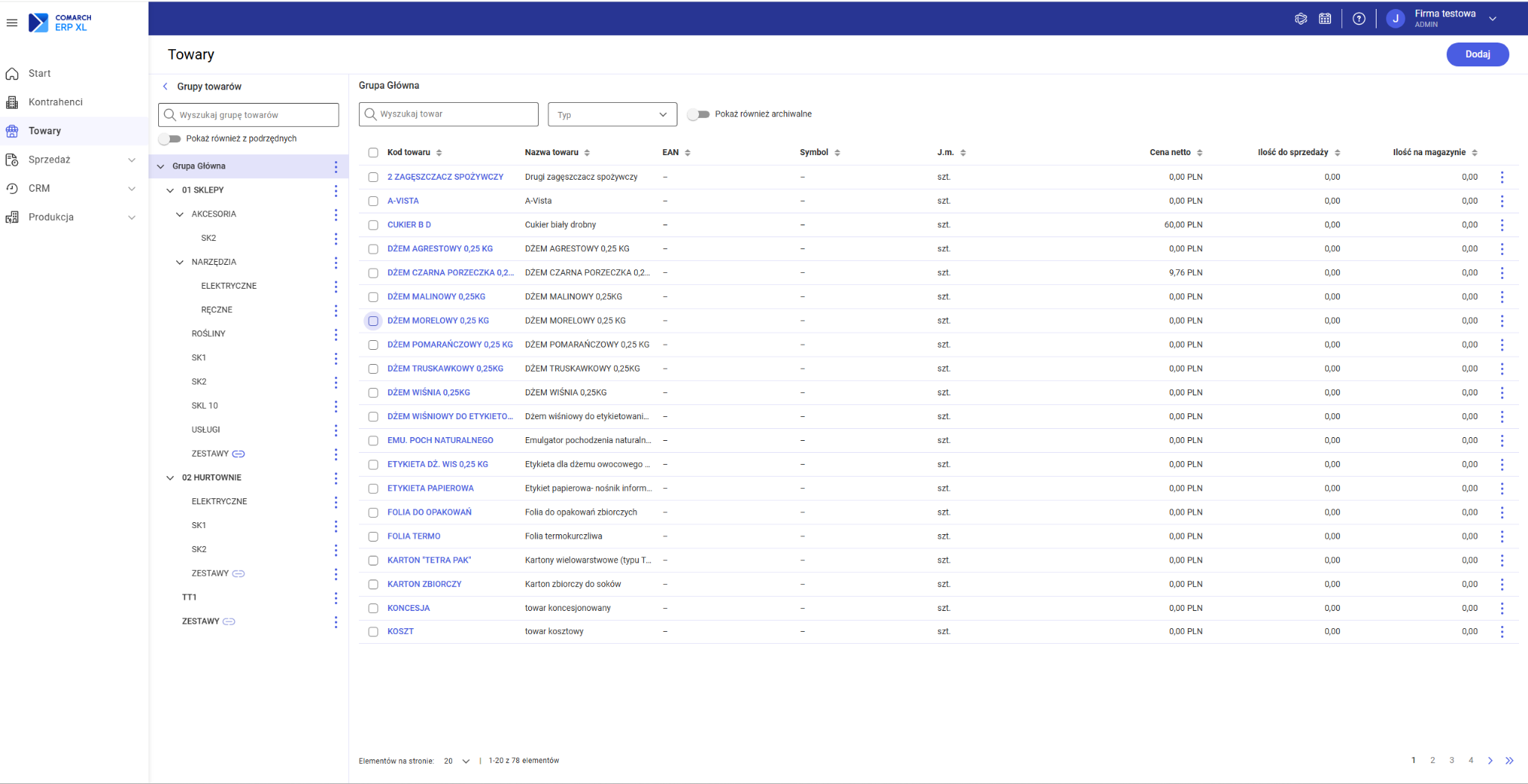
Lista towarów zawiera następujące kolumny:
- Kod towaru — kod prezentowany jest jako odnośnik prowadzący do karty (podglądu) towaru; przy towarze archiwalnym pod kodem widnieje dodatkowo oznaczenie Archiwalny
- Nazwa towaru
- EAN
- Symbol
- J.m. (jednostka miary)
- Cena netto — wraz z symbolem waluty
- Cena brutto – wraz z symbolem waluty
- Ilość do sprzedaży
- Ilość na magazynie
Wszystkie powyższe kolumny umożliwiają sortowanie.
Nad listą dostępne są następujące możliwości zawężania widoku:
- Wyszukiwanie — pole Wyszukaj towar przeszukujące kod, nazwę, EAN oraz symbol
- Typ towaru — filtr umożliwiający wybór jednego lub wielu typów: Towar, Produkt, Koszt, Usługa
- Pokaż również archiwalne — przełącznik dołączający do listy towary archiwalne
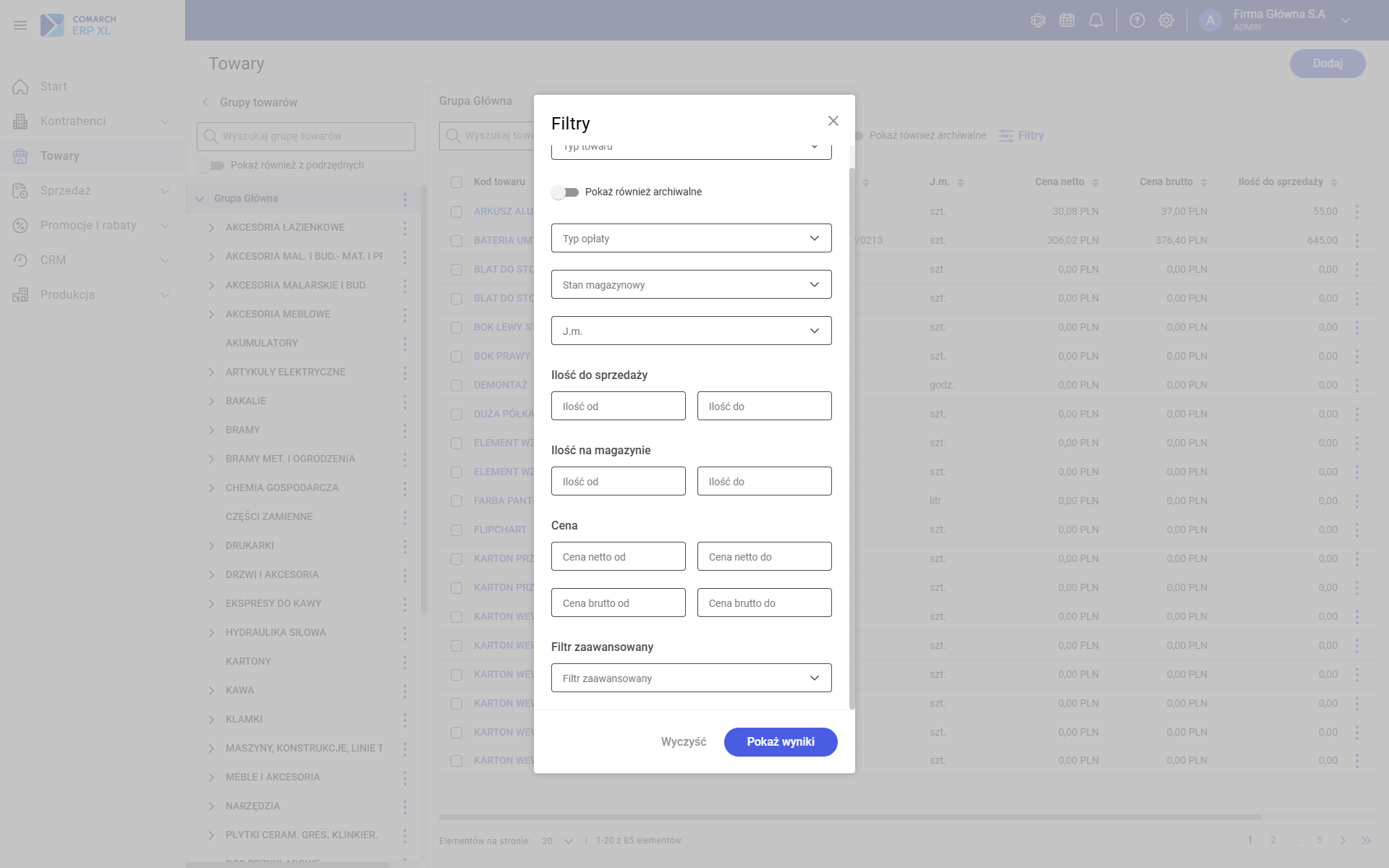
Po naciśnięciu przycisku Filtry wyświetlone zostaje okno zawierające dodatkowe filtry dla listy:
- Typ opłaty — Bon, Kaucja, Licencja,
- Stan magazynowy — Na stanie / Brak na stanie,
- J.m. — jednostka miary,
- Ilość do sprzedaży — zakres Ilość od / Ilość do,
- Ilość na magazynie — zakres Ilość od / Ilość do,
- Cena — zakresy Cena netto od / Cena netto do oraz Cena brutto od / Cena brutto do,
- Filtr zaawansowany — umożliwia wybór zdefiniowanego filtra zaawansowanego.
Listę można też stronicować — dostępne wielkości strony to 10, 20 lub 30 pozycji.
Gdy w wybranej grupie nie ma żadnych towarów, wyświetlany jest komunikat “Brak towarów” wraz z podpowiedzią “Nie masz jeszcze żadnego towaru w tej grupie” oraz przyciskiem umożliwiającym dodanie nowego towaru.
Operacje na liście towarów
- Dodanie nowego towaru – w nagłówku ekranu znajduje się przycisk dodawania towaru — jego użycie otwiera formularz nowego towaru, przypisanego do aktualnie wybranej grupy. Przycisk ten jest widoczny, gdy na liście znajdują się towary; przy pustej liście dodawanie odbywa się z poziomu komunikatu o braku towarów
Operacje dla pojedynczego towaru
Po rozwinięciu menu kontekstowego w wierszu towaru dostępne są akcje wymienione poniżej. Część z nich pojawia się warunkowo w zależności od stanu towaru.
- Archiwizuj – widoczna dla towaru aktywnego; po jej wybraniu pojawia się okno Archiwizuj towar z prośbą o potwierdzenie (jeśli towar znajduje się na stanie magazynowym lub w składzie celnym, w oknie wyświetlane jest dodatkowe ostrzeżenie)
- Cofnij archiwizację — widoczna dla towaru archiwalnego; po jej wybraniu pojawia się okno Cofnij archiwizację towaru z prośbą o potwierdzenie
- Usuń – oznaczona jako operacja ostrzegawcza. Po jej wybraniu pojawia się okno Usuń towar z pytaniem o potwierdzenie; dopiero potwierdzenie powoduje trwałe usunięcie towaru, a po nim wyświetlany jest komunikat o powodzeniu i lista jest odświeżana

Karta towaru
Dodawanie nowego towaru
Formularz nowego towaru otwiera się z poziomu listy towarów (przyciskiem dodawania lub z komunikatu o braku towarów). Nowy towar jest przypisywany do aktualnie wybranej grupy. Po otwarciu formularza pola są wstępnie wypełniane wartościami przejętymi ze wzorca danej grupy.
Formularz składa się z tytułu oraz zestawu zakładek prezentowanych w ustalonej kolejności: [Dane podstawowe] , [Grupy], [Handlowe], [Zarządzanie zasobami] oraz [Księgowe]. Zakładka [Zarządzanie zasobami] jest ukrywana, gdy jako typ towaru wybrany zostanie Koszt lub Usługa.
Zakładka Dane podstawowe
Zakładka zawiera trzy sekcje: Dane ogólne towaru, Dane podatkowe i celne oraz Ceny.
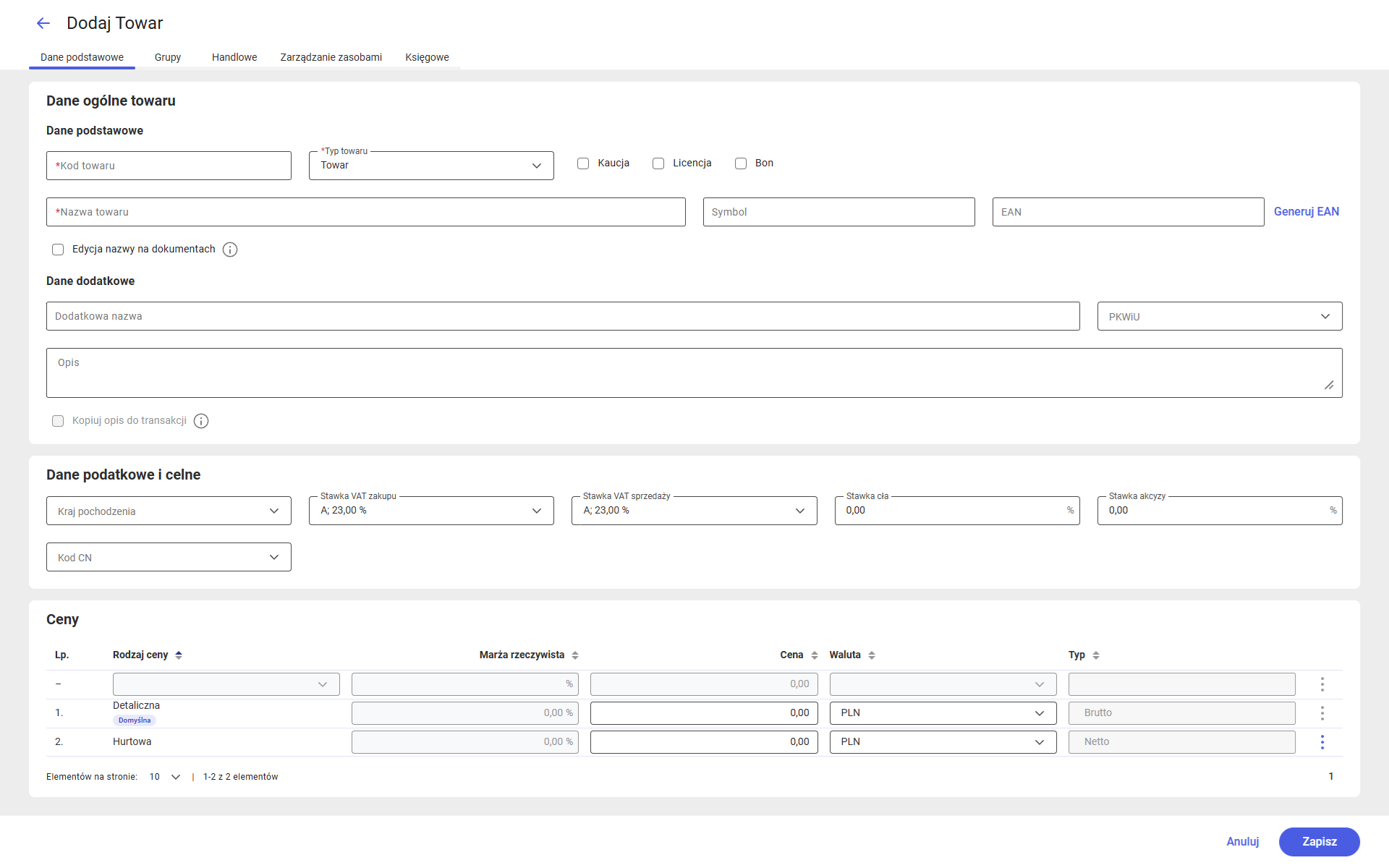
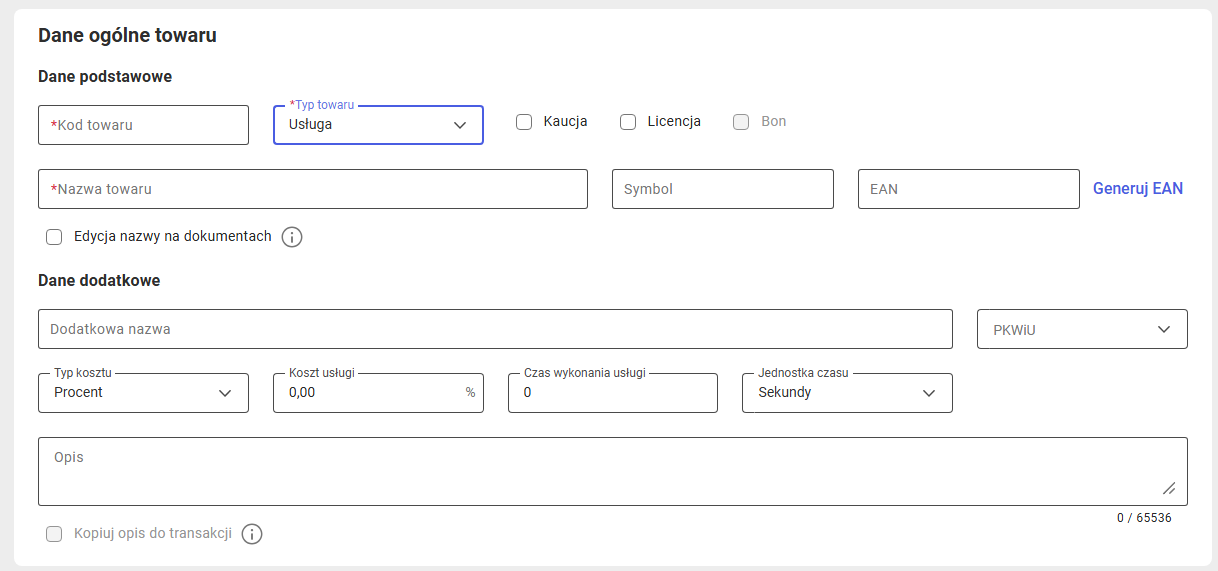
Sekcja Dane ogólne towaru – dzieli się na część Dane podstawowe i Dane dodatkowe.
W części Dane podstawowe uzupełnia się:
- Kod towaru — pole obowiązkowe,
- Typ — wybór typu towaru,
- Parametry Kaucja, Licencja, Bon,
- Nazwa towaru — pole obowiązkowe,
- Symbol,
- EAN (wraz z określeniem typu kodu),
- Parametr Edycja nazwy na dokumentach.
W części Dane dodatkowe uzupełnia się:
- Dodatkowa nazwa,
- PKWiU,
- Opis oraz parametr Kopiuj opis do transakcji.
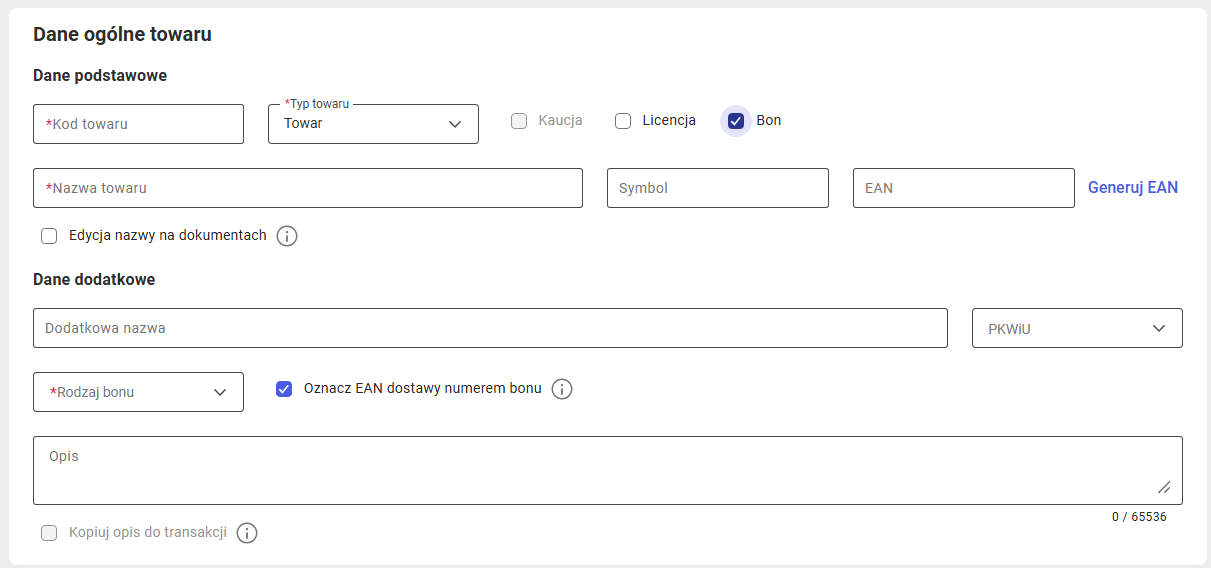
Dodatkowe pola pojawiają się warunkowo: po zaznaczeniu Bon dostępne są Typ bonu oraz Oznacz EAN dostawy numerem bonu, a dla typu Usługa — Typ kosztu, Koszt usługi, Czas wykonania usługi i Jednostka czasu.
Sekcja Dane podatkowe i celne – Uzupełnia się: Kraj pochodzenia, Stawka VAT zakupu, Stawka VAT sprzedaży, Stawka cła (w %), Stawka akcyzy (w %) oraz Kod CN
Sekcja Ceny – Ceny prezentowane są w formie tabeli, w której wartości można edytować bezpośrednio w wierszach
Zakładka Grupy
Zakładka prezentuje listę grup towarów, do których zostanie przypisany dodawany towar. Tabela zawiera kolumny Nazwa (pełna ścieżka grupy, przy grupie domyślnej chip Domyślna) oraz Kategoria BI; listę można sortować po nazwie i stronicować.

- Przypisz — przycisk w nagłówku otwiera okno „Przypisz grupy” z drzewem grup towarów, w którym wskazuje się kolejne grupy dla towaru.
- Podgląd — otwiera podgląd wybranej grupy.
- Ustaw jako domyślną — ustawia wybraną grupę jako domyślną dla towaru.
- Odepnij — usuwa przypisanie towaru do grupy po potwierdzeniu w oknie „Odepnij grupę” („Czy na pewno chcesz odpiąć grupę …”). Dla zaznaczonych grup dostępne jest odpinanie seryjne – okno „Odepnij grupy (X)” z pytaniem „Czy na pewno chcesz odpiąć wybrane grupy?”.
Zakładka Handlowe
Zakładka zawiera kolejno sekcje: Dane jednostki podstawowej, Dane jednostek pomocniczych, Kody kreskowe własne, Cechy towaru, Warunki handlowe oraz Opakowania kaucjonowane
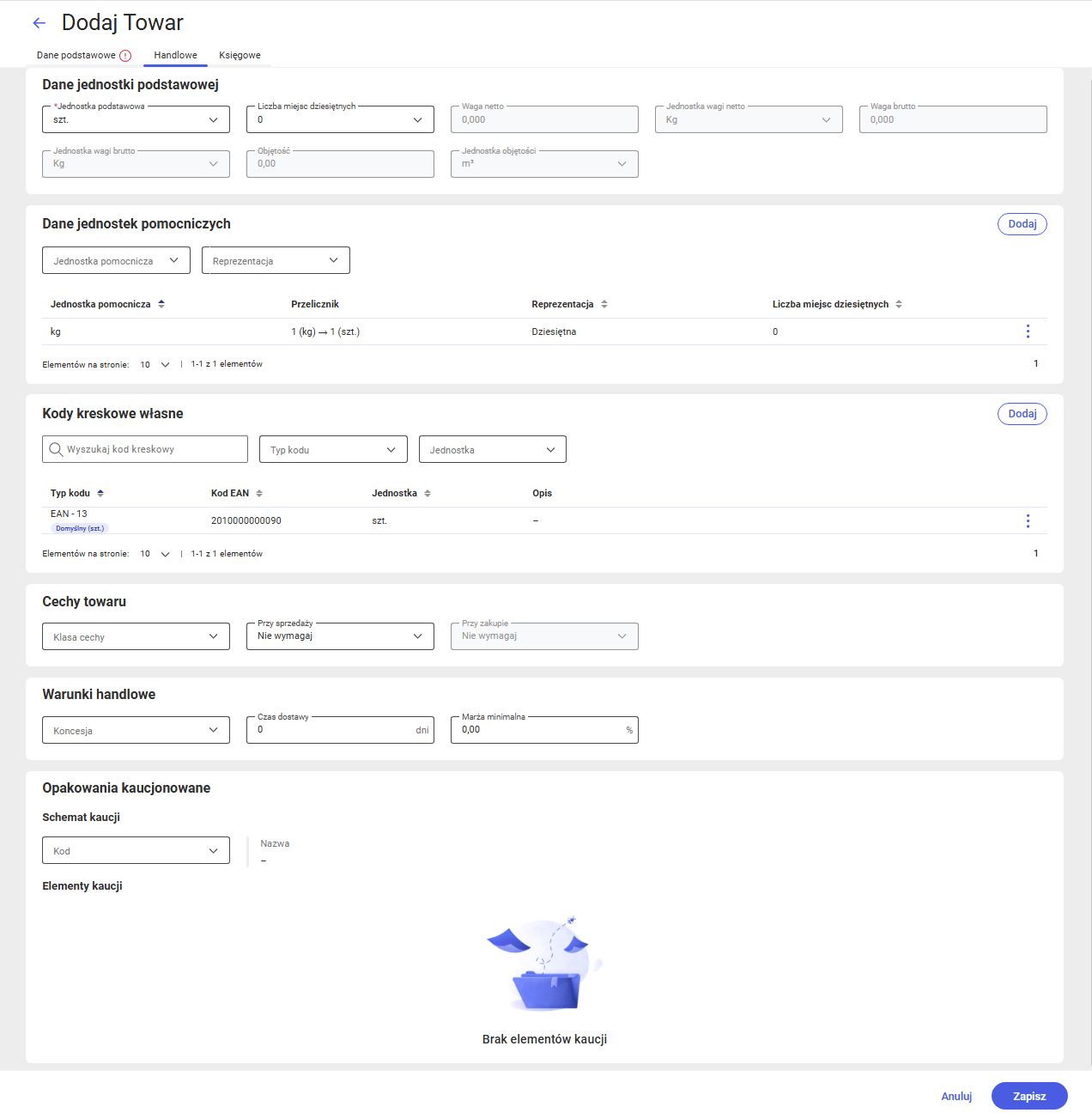
Sekcja Dane jednostki podstawowej – Uzupełnia się: jednostkę miary, format jednostki, Wagę netto, Wagę brutto, Objętość oraz odpowiednie jednostki wagi i objętości
Sekcja Dane jednostek pomocniczych – Prezentowana jest w formie tabeli. Za pomocą przycisku dodawania (widocznego w nagłówku, gdy istnieją już pozycje) można dodawać kolejne jednostki pomocnicze; poszczególne wiersze można edytować lub usuwać. Sekcja nie jest dostępna dla towaru typu .
Sekcja Kody kreskowe własne – Również prezentowana w formie tabeli z możliwością dodawania kolejnych kodów oraz ich edycji/usuwania w wierszach.
Sekcja Cechy towaru – Uzupełnia się m.in.: klasę cechy, wymagalność klasy cechy przy sprzedaży, wymagalność klasy cechy przy zakupie oraz — dla towarów innych niż Koszt/Usługa — sposób pobierania zasobów wg cechy.
Sekcja Warunki handlowe – Uzupełnia się: koncesję, Czas dostawy oraz Marżę minimalną (w %).
Sekcja Opakowania kaucjonowane – Wskazuje się Schemat kaucji, a po jego wybraniu w części Elementy kaucji prezentowane są przypisane elementy. Sekcja jest ukrywana dla towaru typu Koszt oraz gdy zaznaczono parametr Kaucja na danych podstawowych.
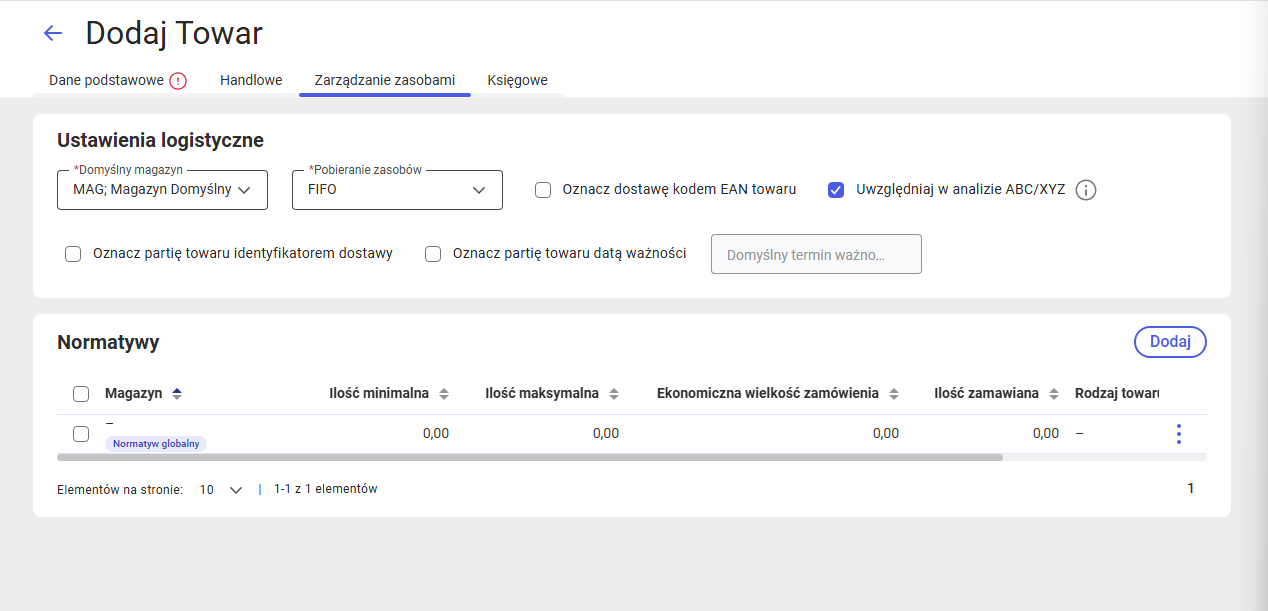
Zakładka Zarządzanie zasobami
Zakładka zawiera sekcje Ustawienia logistyczne oraz Normatywy. W sekcji Ustawienia logistyczne określa się m.in. magazyn domyślny, strategię pobierania zasobów oraz dodatkowe ustawienia logistyczne.
Zakładka nie jest dostępna dla towaru typu Koszt i Usługa.
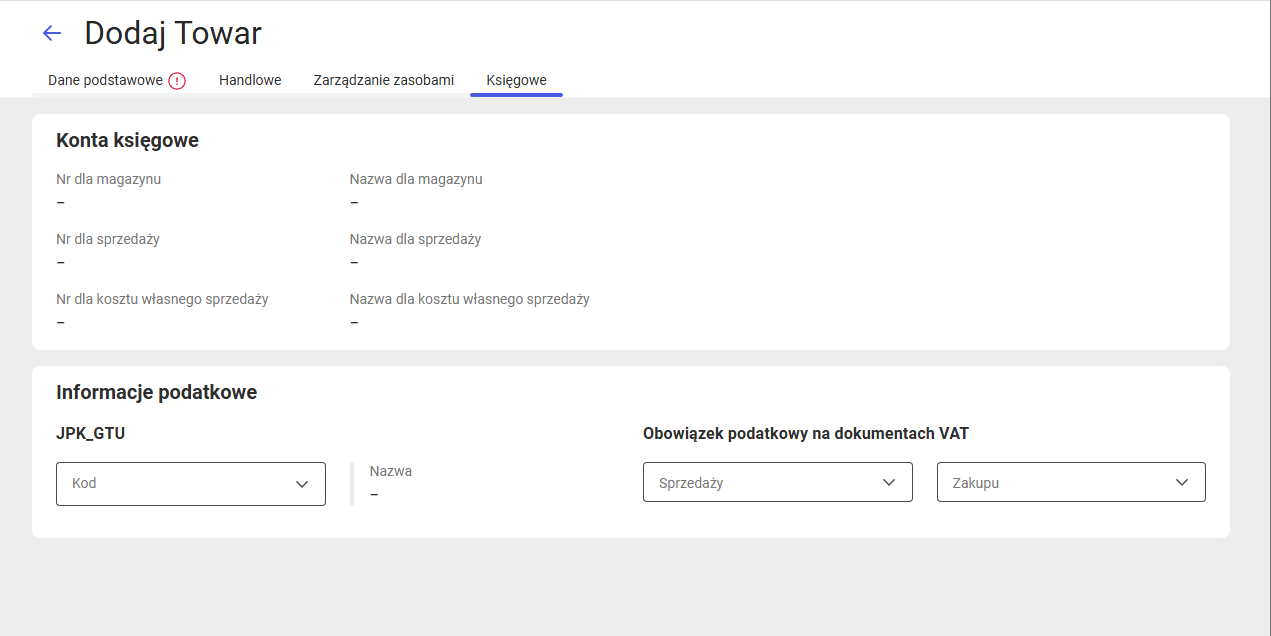
Zakładka Księgowe
Zakładka zawiera sekcje Konta księgowe oraz Informacje podatkowe . W sekcji Informacje podatkowe uzupełnia się JPK_GTU oraz w bloku Obowiązek podatkowy na dokumentach VAT — obowiązek podatkowy dla sprzedaży i zakupu.
Zapis i anulowanie
Zapis uruchamia się przyciskiem w stopce formularza. Sprawdzana jest poprawność wszystkich zakładek; w razie błędów odpowiednie pole zostaje oznaczone jako błędne, a w przypadku problemów z zapisem prezentowany jest komunikat.
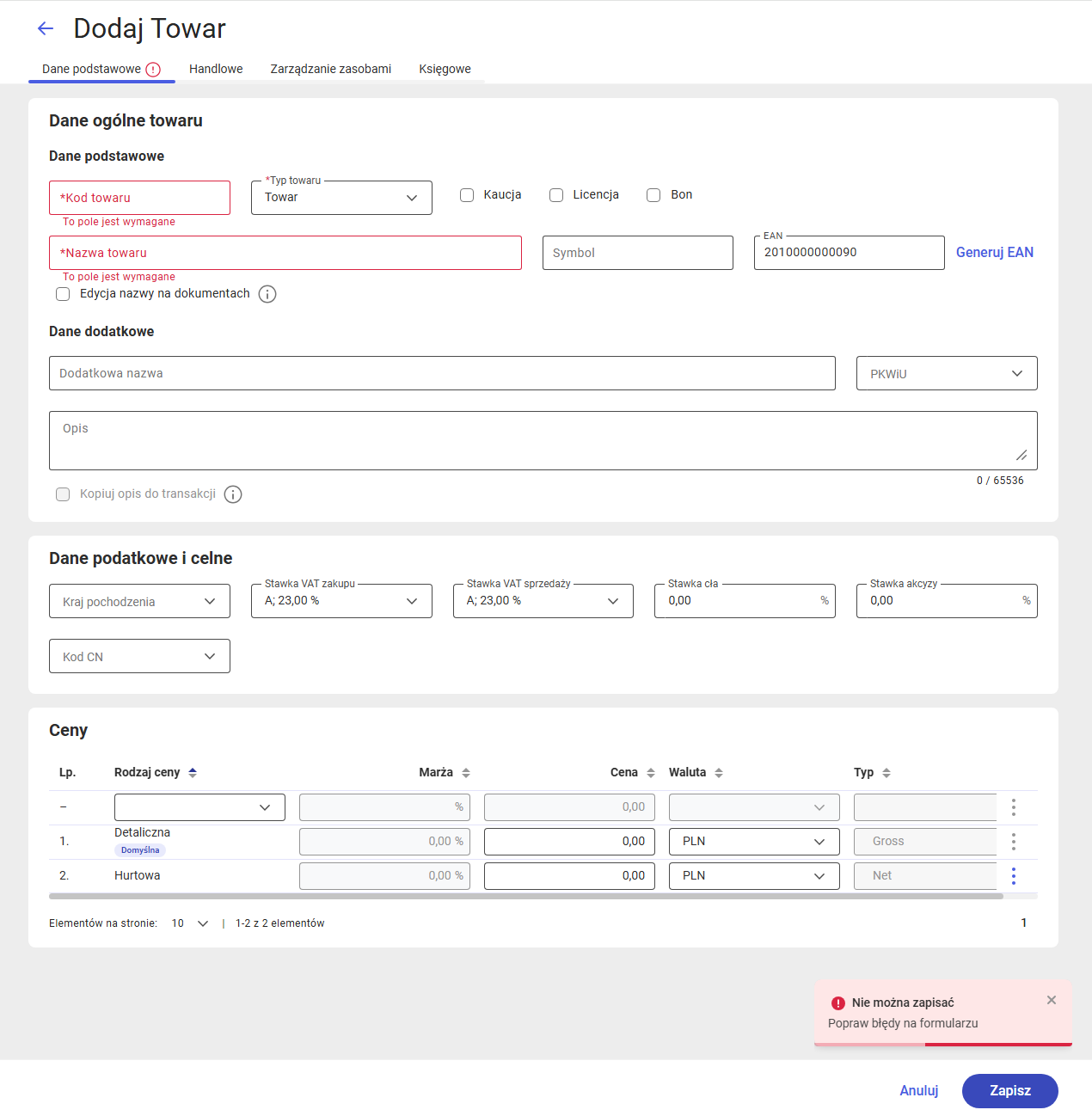
Po udanym zapisie okno zamyka się, a użytkownik otrzymuje komunikat potwierdzający.
Anulowanie zamyka formularz. Jeśli wprowadzono zmiany, wyświetlane jest okno z prośbą o potwierdzenie (z możliwością zapisania lub porzucenia zmian).
Wskazówka: Dokładne pola formularzy dodawanych pozycji oraz pełne listy akcji ich menu wierszy znajdują się w opisie edycji poszczególnych sekcji.
Karta towaru w trybie podglądu
Kartę towaru otwiera się z listy towarów (akcja „Podgląd” w menu kontekstowym lub kliknięcie kodu); jest to widok panelowy z nawigacją okruszkową (breadcrumbs) prowadzącą z powrotem do listy Towary.
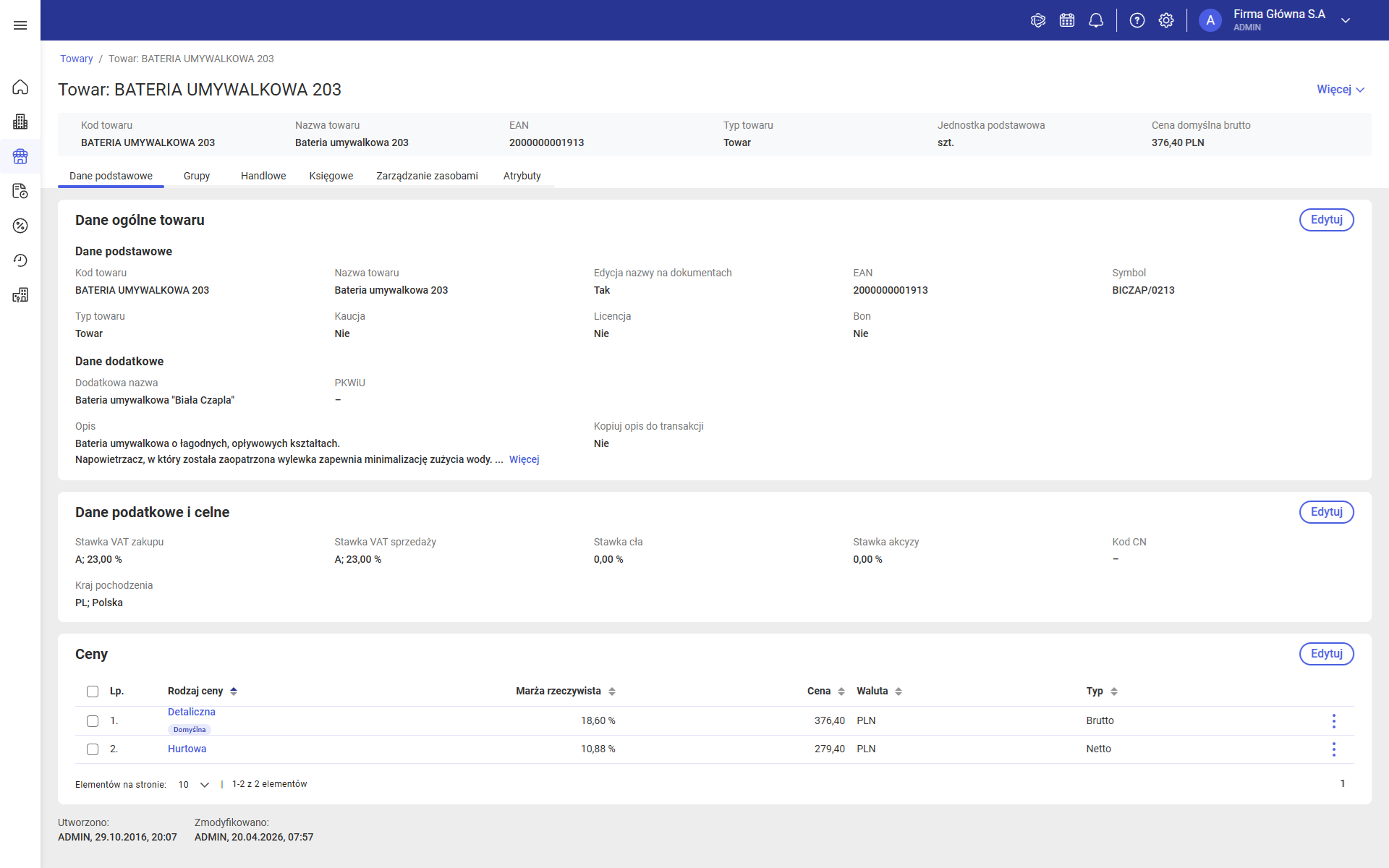
W odróżnieniu od formularza nowo dodawanego towaru karta prezentuje dane wprowadzone wcześniej – sekcje wspólne z formularzem (dane ogólne towaru, dane podatkowe i celne, ceny, sekcje zakładki [Grupy], [Handlowe] , [Zarządzanie zasobami] i [Księgowe]) wyświetlane są w trybie tylko do odczytu, a ich modyfikacja odbywa się przez osobne przyciski Edytuj przy poszczególnych sekcjach.
Zakładka [Zarządzanie zasobami] (Ustawienia logistyczne, Normatywy) pojawia się na karcie tylko dla towarów typu Towar/Produkt; dla pozostałych typów (Koszt, Usługa) nie jest wyświetlana.
Poniżej opisano elementy występujące wyłącznie na karcie w trybie podglądu, których nie ma na formularzu dodawania.
Nagłówek karty
W nagłówku widoku prezentowany jest tytuł „Towar: {kod}” oraz – dla towaru archiwalnego – wskaźnik statusu „Archiwalny” (element nieobecny na formularzu dodawania).

W nagłówku dostępne jest też menu akcji operujących na całym towarze: Archiwizuj (ukryte, gdy towar jest już archiwalny), Cofnij archiwizację (widoczne tylko dla archiwalnego) oraz Usuń (oznaczone jako operacja ostrzegawcza). Każda z tych akcji wymaga potwierdzenia w oknie dialogowym, a po jej wykonaniu karta odświeża dane (usunięcie powoduje powrót do listy towarów).
Pod nagłówkiem znajduje się podsumowanie (subsekcja) prezentujące w sześciu polach kluczowe dane towaru: Kod towaru, Nazwa towaru, EAN, Typ towaru, Jednostka podstawowa oraz Cena domyślna.
Zakładka Atrybuty
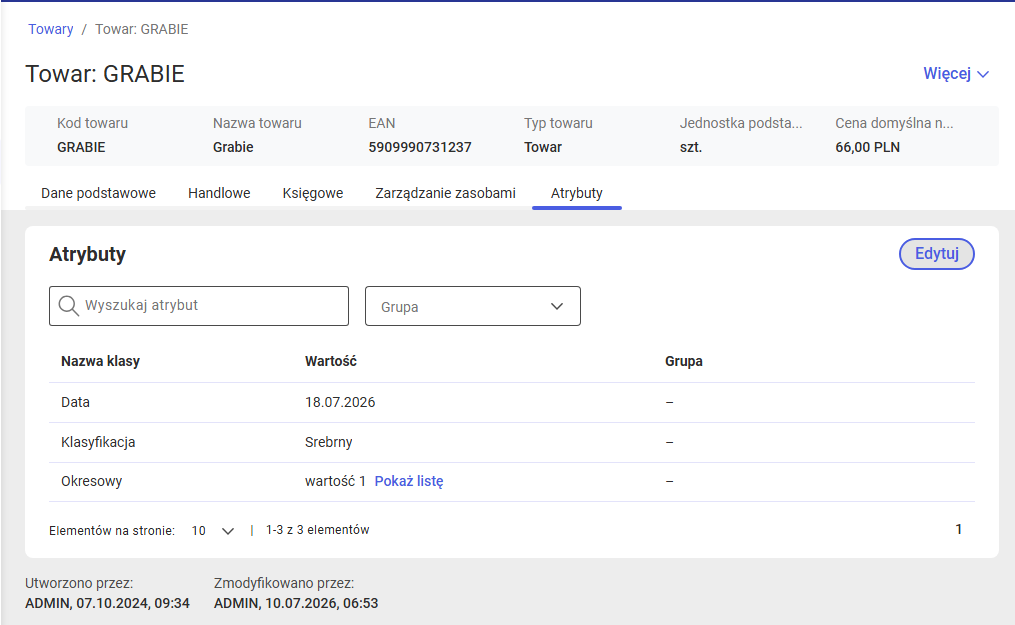
Karta w trybie podglądu zawiera dodatkową zakładkę [Atrybuty], której nie ma wśród zakładek formularza dodawania towaru. Atrybuty prezentowane są w trybie podglądu z możliwością przełączenia w tryb edycji – edycja otwiera osobne okno dialogowe.
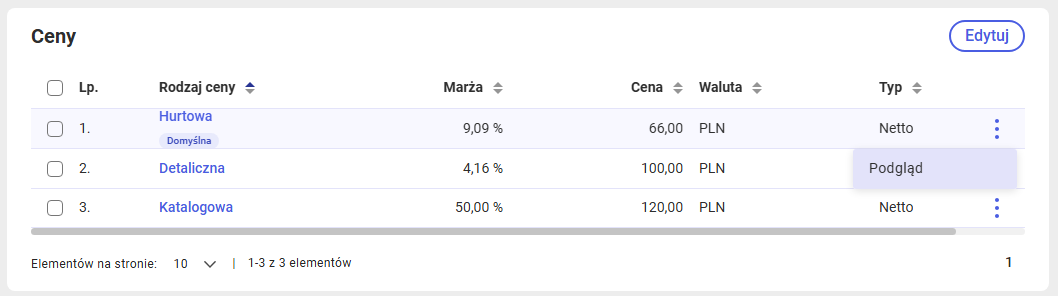
Lista cen z podglądem ceny
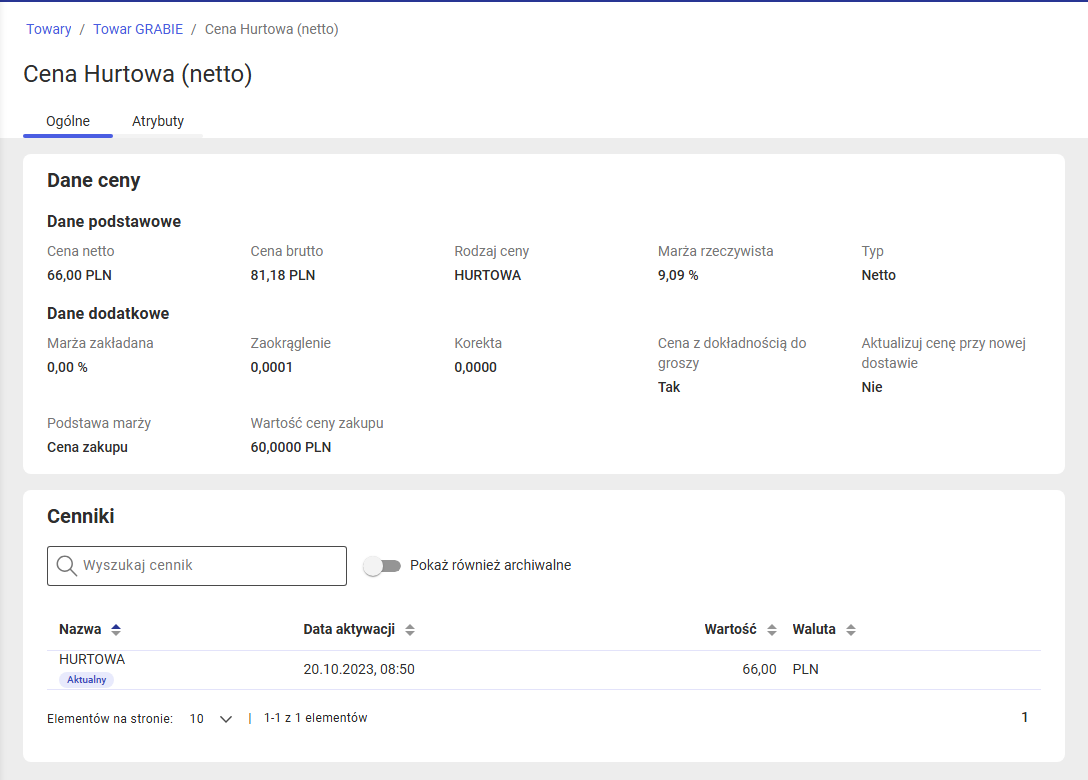
W sekcji Ceny (zakładka [Dane podstawowe]) prezentowana jest lista cen towaru, z której – w odróżnieniu od formularza dodawania – można przejść do osobnego podglądu ceny towaru (akcja wiersza „Podgląd” lub kliknięcie typu ceny otwierające ekran)
Informacje o obiekcie (właściwości)
Na dole karty – element nieobecny na formularzu dodawania – prezentowana jest sekcja właściwości: Utworzono przez i Zmodyfikowano przez (wraz z datami).

Edycja karty towaru
Edycji karty towaru dokonuje się z poziomu formularza w trybie podglądu.
Chociaż formularz nazywany jest „trybem podglądu”, w praktyce łączy przeglądanie danych z akcjami edycyjnymi (edycja danych ogólnych, handlowych, księgowych, zasobów, atrybutów oraz operacje na listach cen, jednostek pomocniczych, normatywów).
Edycja sekcji Dane ogólne towaru
Sekcja Dane ogólne towaru to pierwszy kafelek zakładki [Dane podstawowe] na karcie towaru (powyżej sekcji Dane podatkowe i celne ). W trybie podglądu prezentuje dane tylko do odczytu, a w nagłówku sekcji znajduje się przycisk Edytuj uruchamiający edycję.
Po kliknięciu Edytuj otwierane jest okno dialogowe (pełnoekranowe) z tytułem „Edytuj dane ogólne towaru”.
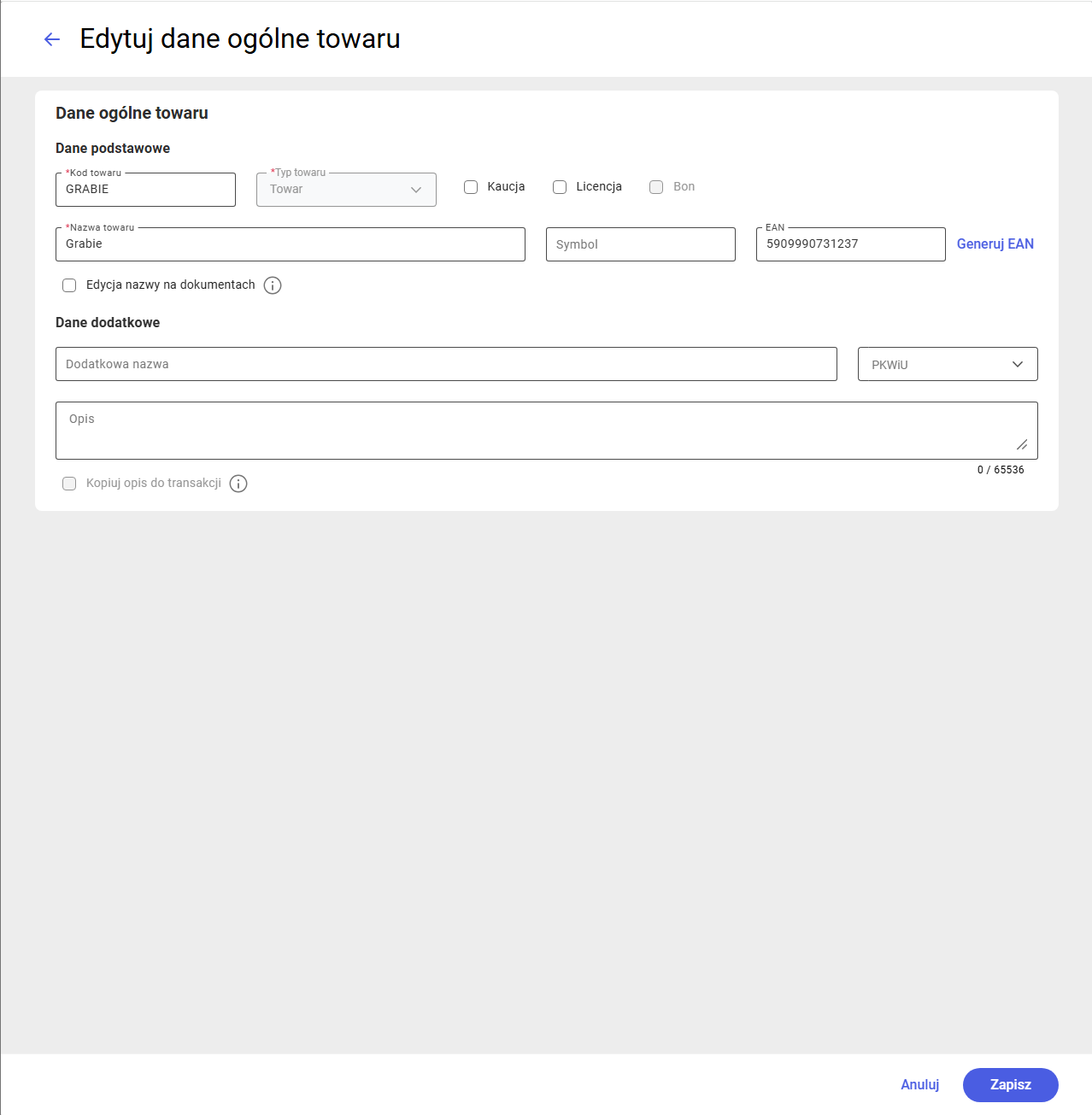
Okno zawiera dwie podsekcje: Dane podstawowe oraz Dane dodatkowe.
W podsekcji Dane podstawowe można edytować: Kod towaru (pole wymagane, wielkie litery), Typ towaru (lista wyboru), parametry Kaucja, Licencja i Bon, Nazwa towaru (wymagane), Symbol, kod EAN wraz z typem kodu oraz przełącznik Edycja nazwy na dokumentach.
Podsekcja Dane dodatkowe wyświetla dodatkowe pola, w tym pola specyficzne dla bonu (gdy zaznaczono Bon) oraz pola usługi (gdy wybrano typ Usługa).
Dodatkowo, gdy dla towaru zaznaczono Bon, w oknie edycji pojawia się sekcja Cechy towaru wymagająca uzupełnienia dodatkowych danych (klasa cechy, wymagalność przy sprzedaży, wymagalność przy zakupie, sposób pobierania zasobów wg cech).
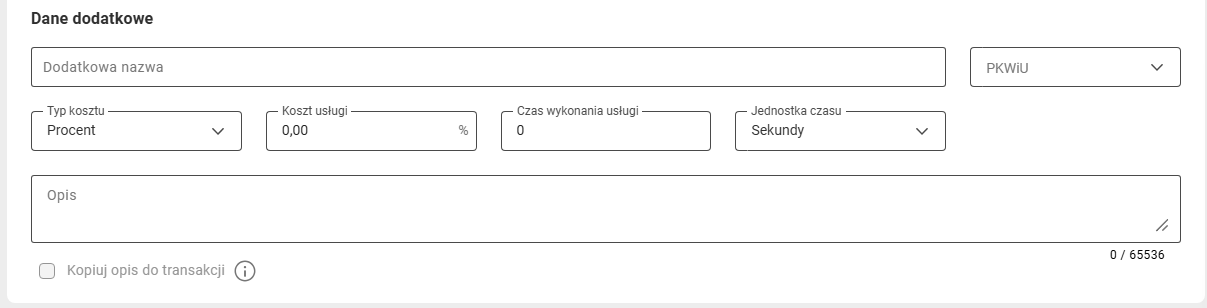
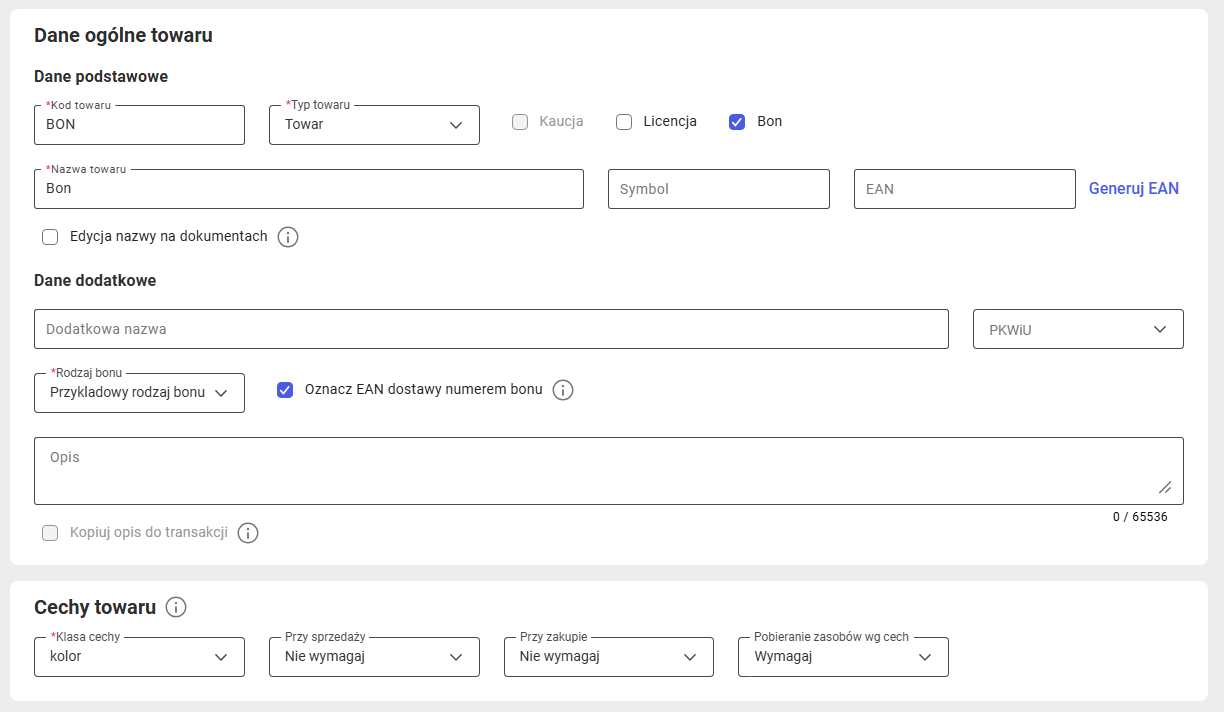
W trakcie edycji nad formularzem mogą pojawić się paski informacyjne uprzedzające o skutkach zmian:
- Aktualizacja stawek VAT – po wybraniu kodu PKWiU z inną stawką VAT; po zapisaniu nowe stawki zmienią się w sekcji Dane podatkowe i celne.
- Zmiana typu towaru – zmiana typu wpłynie na ustawienia w zakładce [Handlowe] (pole Przy sprzedaży w sekcji Cechy towaru zostanie ustawione na „Nie wymagaj”).
- Zmiana parametru towaru – po zaznaczeniu kaucji/bonu; po zapisaniu Liczba miejsc dziesiętnych w sekcji Dane jednostki podstawowej zmieni się na 0.
Zapis następuje przyciskiem Zapisz. Jeżeli nie wprowadzono zmian, okno zamyka się bez wysyłania żądania; w przeciwnym razie formularz jest walidowany, a przy błędach prezentowany jest komunikat błędu i zapis jest blokowany.
Po pomyślnym zapisie okno zamyka się, a użytkownik otrzymuje komunikat potwierdzający „Zapisano towar”. Przy próbie zapisu towaru o istniejącym już Kodzie towaru pole to zostaje oznaczone jako błędne (duplikat), a system wyświetla komunikat o błędzie formularza.
Wyjście z okna następuje przyciskiem anulowania/powrotu. Jeżeli wprowadzono zmiany, wyświetlane jest okno z prośbą o potwierdzenie (z możliwością zapisania lub porzucenia zmian); jeśli zmian nie było, okno zamyka się od razu.
Edycja sekcji Dane podatkowe i celne
W trybie podglądu sekcja wyświetla w formie etykietowanych pól (tylko do odczytu) następujące dane: Stawka VAT zakupu, Stawka VAT sprzedaży, Stawka cła, Stawka akcyzy, Kod CN oraz Kraj pochodzenia (prezentowany jako „kod; polska nazwa”).
Naciśnięcie przycisku Edytuj otwiera okno dialogowe „Edytuj dane podatkowe i celne” wypełnione bieżącymi danymi towaru.
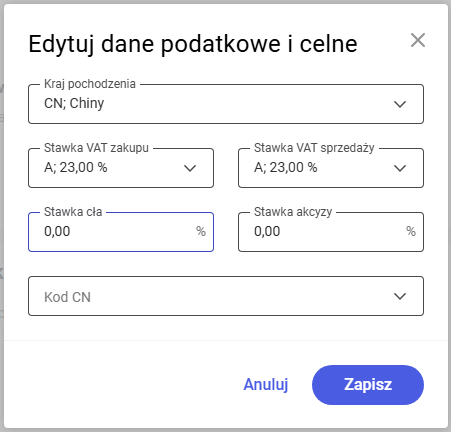
Okno edycji zawiera następujące kontrolki:
- Kraj pochodzenia – lista wyboru
- Stawka VAT zakupu oraz Stawka VAT sprzedaży – listy wyboru grup stawek VAT (pobranych z systemu).
- Stawka cła oraz Stawka akcyzy – pola numeryczne wyrażone w procentach (precyzja 2 miejsca, zakres 0–999,99).
- Kod CN – kontrolka wyboru kodu CN w trybie edycji
Przy zapisie system sprawdza, czy dane zostały zmienione – jeśli nie, okno zamyka się bez wysyłania żądania; w przeciwnym razie następuje aktualizacja danych podatkowych i celnych towaru.
Edycja sekcji Ceny
Sekcja Ceny w trybie podglądu prezentuje listę cen towaru tylko do odczytu, a w nagłówku sekcji znajduje się przycisk Edytuj uruchamiający edycję.
Lista cen zawiera kolumny: Lp., Rodzaj ceny (prezentowany jako odnośnik do podglądu ceny, z chipsem Domyślna przy cenie domyślnej), Marża (w %), Cena, Waluta oraz Typ. Wszystkie kolumny poza Lp. można sortować, a cena domyślna prezentowana jest priorytetowo na górze. Lista obsługuje stronicowanie (5, 10 lub 20 wierszy na stronie).
Przyciskiem Edytuj w nagłówku sekcji otwierane jest okno „Edytuj ceny”, wyświetlane w trybie pełnoekranowym.
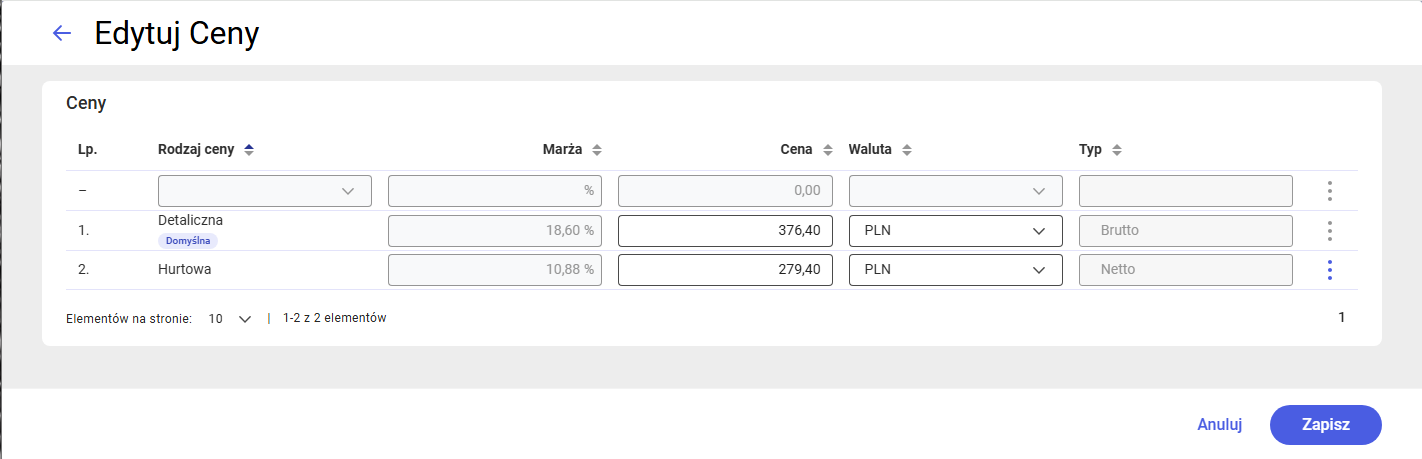
W trybie edycji tabela cen staje się edytowalna. Dla poszczególnych wierszy dostępne do edycji są kontrolki: pole Marża (%), edytowalne pole Cena (z walidacją, m.in. brak pustej wartości, wartość maksymalna 99 999 999,9999) oraz wybór Waluty (combo). Kolumny Rodzaj ceny i Typ pełnią rolę informacyjną (kombo rodzaju ceny jest aktywne tylko dla nowo dodawanych wierszy).
W menu wiersza dostępne są akcje: Podgląd (dla zapisanych już cen), Ustaw jako domyślna (widoczna dla ceny niebędącej domyślną) oraz Usuń (oznaczona jako ostrzegawcza, niedostępna dla ceny domyślnej).
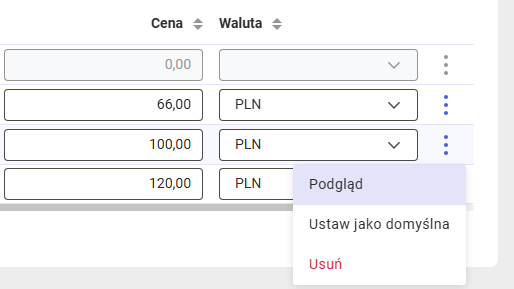
Przy usuwaniu ceny wyświetlane jest okno Uwaga z komunikatem „Po zapisaniu formularza cena zostanie usunięta ze wszystkich cenników zdefiniowanych dla tego rodzaju ceny towaru.” (przyciski Rozumiem”/„Wróć).
Po kliknięciu Zapisz system sprawdza, co zostało zmienione w porównaniu z pierwotną listą cen – które ceny dodano, które zmieniono, które usunięto oraz czy zmieniła się cena domyślna. Jeśli nic nie zostało zmienione, okno zamyka się od razu, bez zapisywania.
Jeżeli wprowadzono zmiany, są one zapisywane. Po udanym zapisie okno zamyka się i pojawia się komunikat o powodzeniu, a w razie problemu – komunikat informujący, że nie udało się zapisać towaru.
Po zamknięciu okna karta towaru odświeża dane i ponownie wczytuje listę cen.
Wyjście z okna następuje przyciskiem powrotu/anulowania. Jeżeli wprowadzono zmiany, wyświetlane jest okno z prośbą o potwierdzenie (z możliwością zapisania lub porzucenia zmian); jeśli zmian nie było, okno zamyka się od razu.
Edycja sekcji Dane jednostki podstawowej
Sekcja Dane jednostki podstawowej to pierwszy kafelek zakładki [Handlowe] na karcie towaru. W trybie podglądu sekcja prezentuje w formie „etykieta–wartość” następujące pola: Jednostka podstawowa, Liczba miejsc dziesiętnych, Waga netto, Waga brutto oraz Objętość.
Edycję uruchamia przycisk Edytuj w nagłówku sekcji. Otwiera on okno dialogowe o tytule „Edytuj dane jednostki podstawowej”.
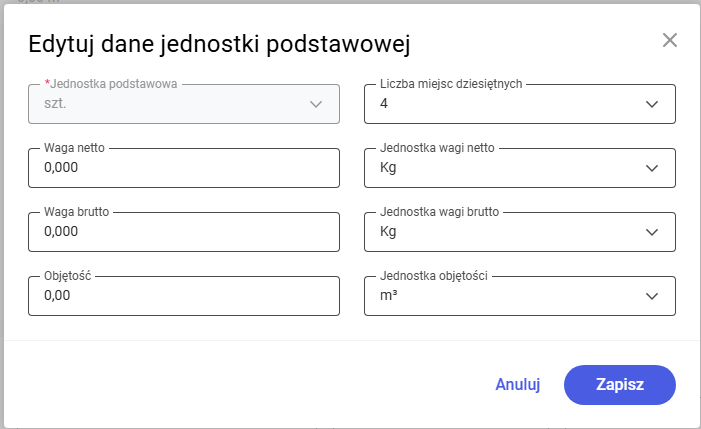
Przycisk Edytuj jest nieaktywny, gdy towar ma historię transakcji i jest kaucją – wyświetlany jest wówczas dymek z informacją „Nie można edytować towaru który ma historię transakcji i jest kaucją”.
W oknie edycji dostępne są następujące pola:
- Jednostka podstawowa – wybór jednostki miary. Pole jest blokowane, gdy dla towaru istnieją transakcje , a z listy wyboru wykluczane są jednostki już użyte jako pomocnicze.
- Format jednostki (liczba miejsc dziesiętnych) – blokowany, gdy towar jest bonem lub kaucją.
- Waga netto (pole numeryczne) wraz z jednostką wagi netto (lista wyboru).
- Waga brutto (pole numeryczne) wraz z jednostką wagi brutto (lista wyboru).
- Objętość (pole numeryczne) wraz z jednostką objętości (lista wyboru).
Pola wag i objętości korzystają z konfiguracji precyzji/separatorów oraz walidacji (m.in. reguła, że waga brutto nie może być mniejsza od netto).
Zapis walidowany jest przed wysłaniem: jeżeli nie wprowadzono żadnych zmian, okno zamyka się od razu; jeżeli formularz zawiera błędy, wyświetlany jest komunikat błędu („Nie można zapisać” / „Popraw błędy na formularzu”).
Po poprawnym zapisie wysyłane jest żądanie aktualizacji towaru (przekazywane są m.in. wybrana jednostka podstawowa oraz liczba miejsc dziesiętnych), okno zamyka się, karta towaru jest przeładowywana, a Użytkownik otrzymuje komunikat „Zapisano towar”.
W razie błędu związanego z istniejącymi transakcjami wyświetlany jest osobny komunikat błędu: Tytuł: „Nie można zapisać towaru”, Treść: „Towar jest powiązany z transakcją.”
Edycja sekcji Dane jednostek pomocniczych
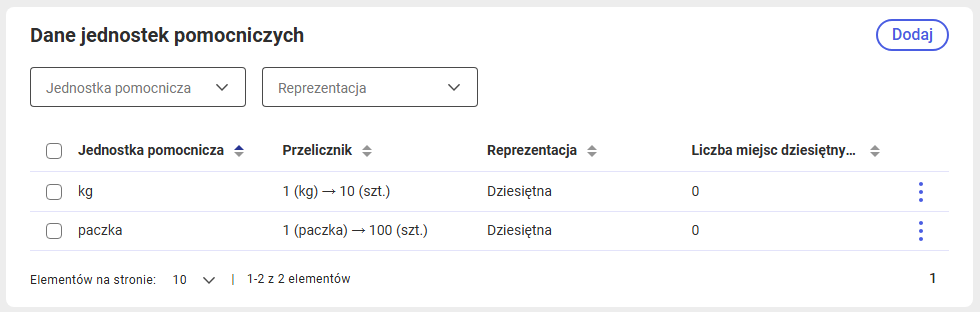
Sekcja Dane jednostek pomocniczych to drugi kafelek zakładki [Handlowe] na karcie towaru. Sekcja jest widoczna tylko dla towarów, których typ jest różny od kosztowego; w nagłówku sekcji znajduje się przycisk Dodaj, a poniżej tabela z jednostkami pomocniczymi.
W przeciwieństwie do wcześniej opisanych sekcji „edytowanych” pojedynczym przyciskiem Edytuj, ta sekcja jest listą — obsługuje dodawanie (przycisk w nagłówku) oraz podgląd, edycję i usuwanie pojedynczych pozycji z menu wiersza.
Tabela zawiera kolumny: Jednostka pomocnicza (z opcjonalnym chipem „Proponowana sprzedaży”, „Proponowana zakupu” lub „Proponowana sprzedaży i zakupu”), Przelicznik, Reprezentacja oraz Liczba miejsc dziesiętnych.
Wszystkie kolumny można sortować, a jednostki proponowane (do sprzedaży/zakupu) prezentowane są priorytetowo na górze.
Dostępne są filtry Jednostka pomocnicza oraz Reprezentacja (oba wielokrotnego wyboru), a lista obsługuje stronicowanie (5, 10 lub 20 wierszy na stronie, domyślnie 10).
Gdy lista jest pusta, prezentowany jest komunikat „Brak jednostek pomocniczych”.
Podgląd jednostki pomocniczej
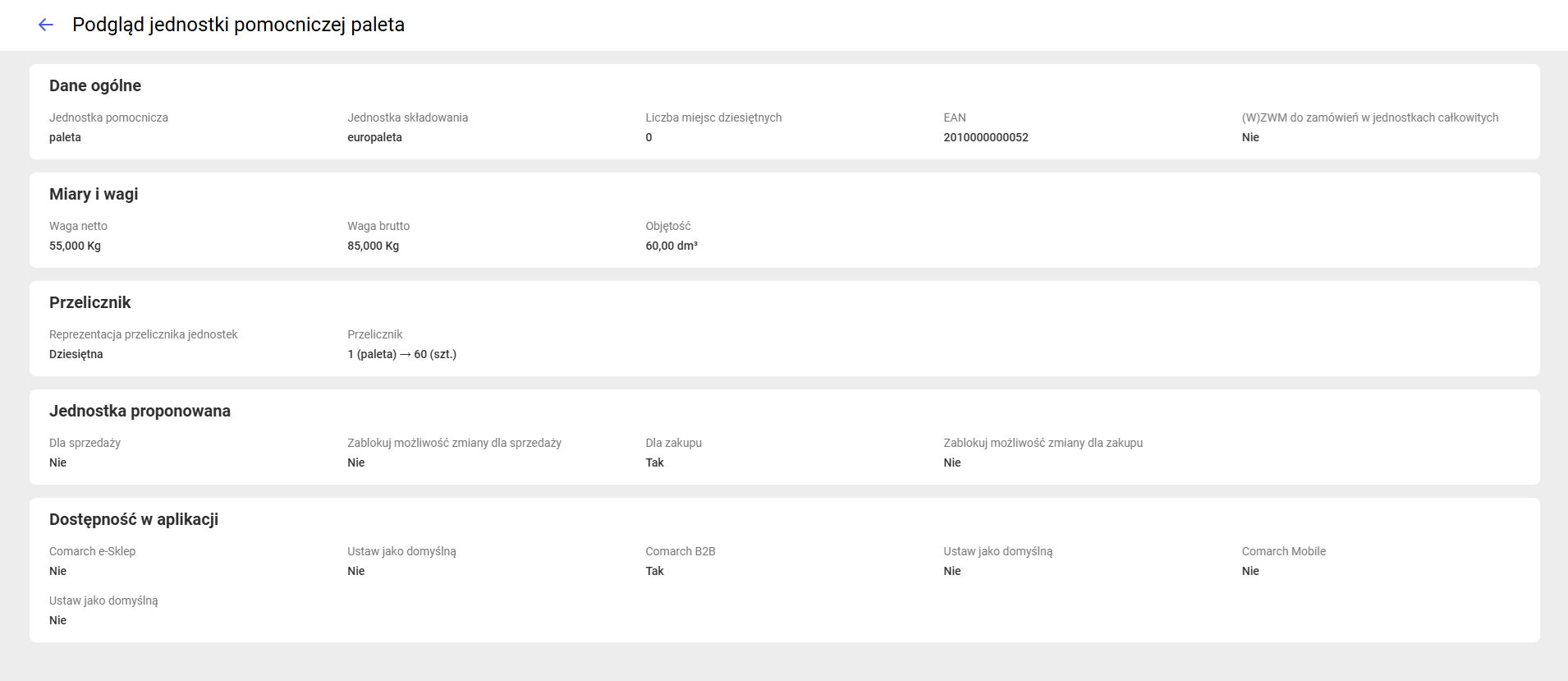
Z listy jednostek pomocniczych można otworzyć okno Podgląd jednostki pomocniczej, prezentujące dane jednostki w trybie tylko do odczytu:
- Dane ogólne – m.in. Jednostka pomocnicza, EAN, Liczba miejsc dziesiętnych,
- Przelicznik – przelicznik względem jednostki podstawowej oraz Reprezentacja przelicznika jednostek, z parametrami Zablokuj możliwość zmiany dla sprzedaży / dla zakupu,
- Miary i wagi – Waga netto, Waga brutto, Objętość,
- Jednostka proponowana – Dla sprzedaży, Dla zakupu, Jednostka składowania, (W)ZWM do zamówień w jednostkach całkowitych,
- Dostępność w aplikacji – Comarch e-Sklep, Comarch B2B, Comarch Mobile.
Dodawanie jednostki pomocniczej
Przyciskiem Dodaj w nagłówku sekcji otwiera się pełnoekranowe okno formularza o tytule „Dodaj jednostkę pomocniczą”.
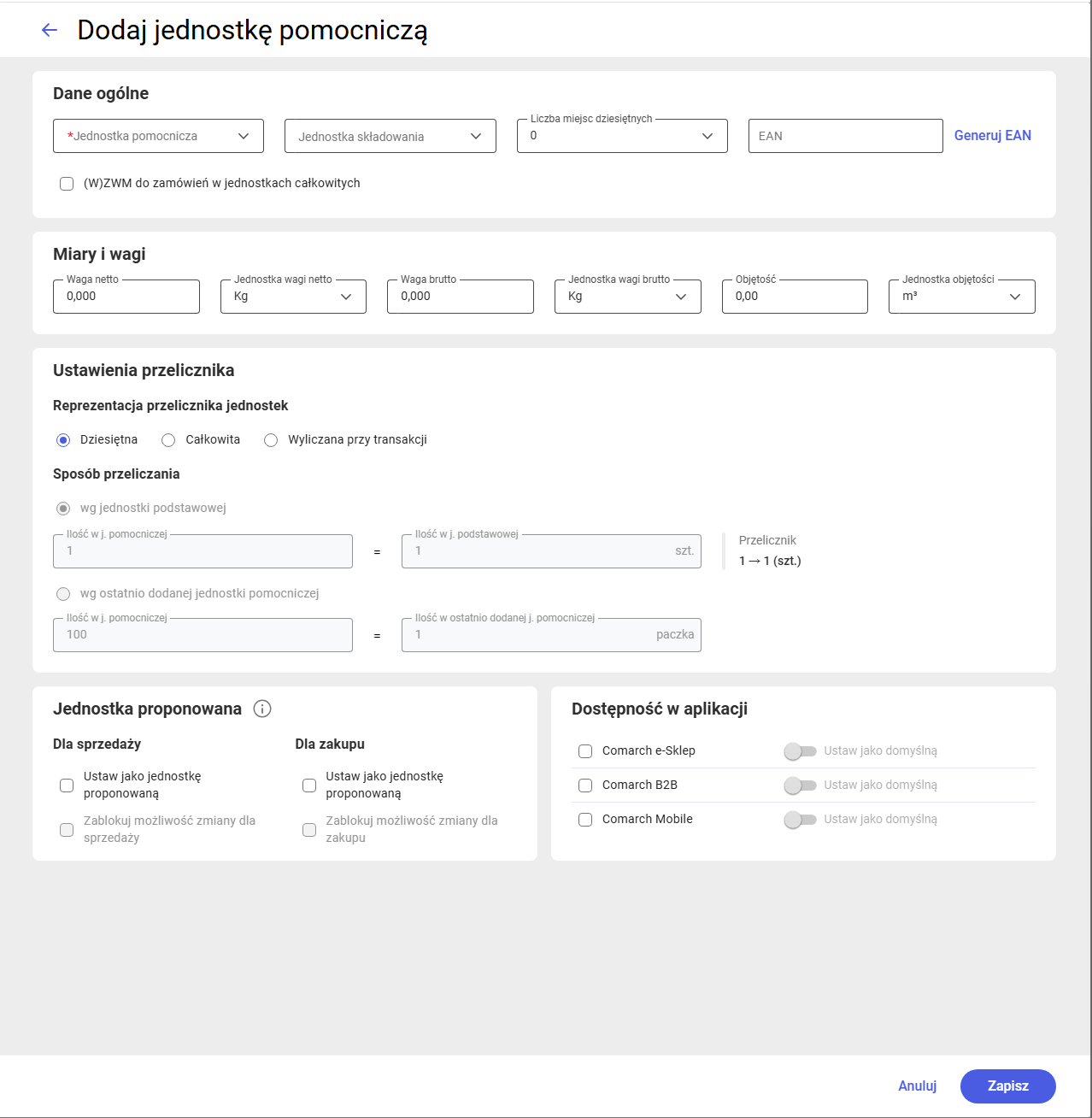
Okno zawiera sekcje: dane ogólne jednostki , miary i wagi , przelicznik oraz wiersz z jednostką proponowaną i dostępnością w aplikacji.
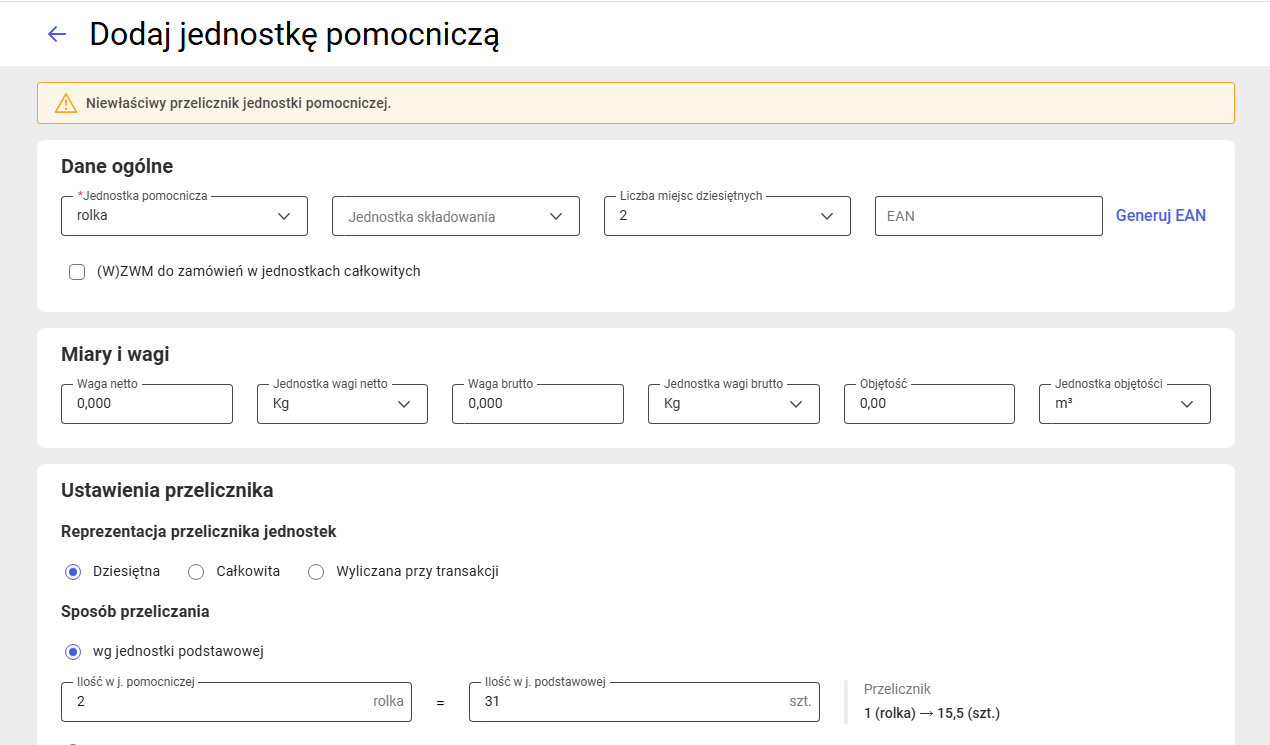
Jeśli formularz zawiera ostrzeżenia (np. nieprawidłowa precyzja przelicznika), wyświetlany jest pasek ostrzeżeń.
Po pomyślnym dodaniu wyświetlany jest komunikat „Dodano jednostkę pomocniczą”, a lista (oraz profil towaru) są odświeżane.
Przy próbie dodania jednostki o kodzie już istniejącym na towarze pole jednostki zostaje oznaczone jako duplikat i wyświetlany jest komunikat błędu; przy innych błędach walidacji – ogólny komunikat błędu formularza.
Edycja jednostki pomocniczej
Akcja wiersza Edytuj otwiera to samo pełnoekranowe okno formularza, tym razem z tytułem „Edytuj jednostkę pomocniczą” i wypełnionymi danymi wybranej jednostki.
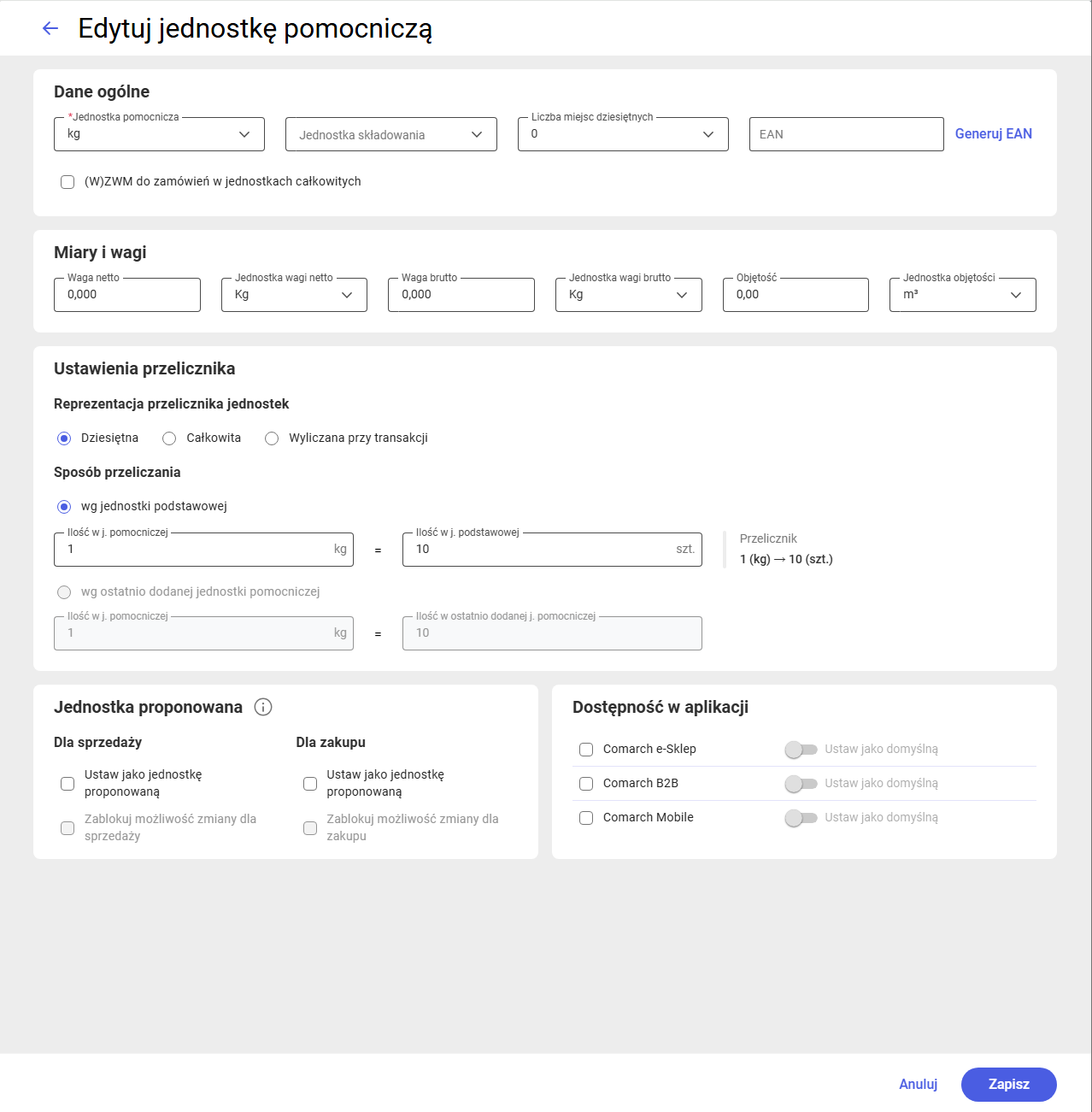
Po pomyślnym zapisie wyświetlany jest komunikat „Zapisano dane jednostki pomocniczej”, a lista jest odświeżana. Jeżeli w trakcie edycji zmieniono kod jednostki lub kod EAN, dodatkowo odświeżane są kody kreskowe własne.
Ustawienia przelicznika – jak działa sprawdzanie poprawności
Pola przelicznika
W sekcji Ustawienia przelicznika uzupełnia się dwa pola liczbowe: Ilość w j. pomocniczej oraz Ilość w j. podstawowej (albo w ostatnio dodanej jednostce pomocniczej). W obu polach można wpisać tylko liczbę całkowitą (bez części po przecinku), od 1 do 9 999 999 – pole nie może pozostać puste.
Wynik przeliczenia musi być liczbą całkowitą
Jeśli jednostka podstawowa towaru nie dopuszcza części dziesiętnych (jest liczona w sztukach całkowitych), a wybrany sposób przeliczania to Całkowita lub Dziesiętna (czyli inny niż Wyliczana przy transakcji), to przelicznik musi dać wynik będący pełną liczbą. Gdy po podzieleniu jednej wartości przez drugą wychodzi liczba z częścią ułamkową, system uznaje wpis za nieprawidłowy.
W takim wypadku nad polami przelicznika pojawia się czerwony pasek z komunikatem: „Wynik przelicznika jest liczbą niecałkowitą. Zwiększ liczbę miejsc dziesiętnych lub zmień dane w przeliczniku”. Dopóki wynik nie jest liczbą całkowitą, sekcja jest traktowana jako błędnie wypełniona i nie da się zapisać danych.
Ograniczenie zakresu wyniku
Po każdej zmianie wartości system automatycznie upraszcza przelicznik (skraca go do najprostszej postaci, jak ułamek). Jeśli po tym uproszczeniu któraś z liczb przekroczyłaby 9 999 999, zmiana nie zostaje przyjęta – system anuluje wpis i przywraca poprzednią poprawną wartość.
Pojawia się wtedy komunikat (dymek w rogu ekranu): „Nie można przeliczyć wartości” z wyjaśnieniem „Wprowadzona wartość sprawia, że wynik przekracza dopuszczalny limit. Zmiana została anulowana, a poprzednia wartość przywrócona.”
Wyłączenie sprawdzania
Jeśli jako sposób przeliczania wybierze się Wyliczana przy transakcji, pola przelicznika zostają wyczyszczone i zablokowane. Wtedy opisane wyżej sprawdzanie, czy wynik jest liczbą całkowitą, przestaje obowiązywać.
Usuwanie jednostki pomocniczej
Akcja wiersza Usuń (oznaczona jako ostrzegawcza) uruchamia proces usuwania z oknem potwierdzenia. Jeżeli z jednostką jest powiązany kod własny EAN, wyświetlany jest komunikat ostrzegający, że kod ten również zostanie usunięty; w przeciwnym razie zwykłe potwierdzenie „Czy na pewno chcesz usunąć jednostkę pomocniczą”. Po usunięciu lista jest odświeżana, a jeśli usunięto powiązany kod własny – odświeżane są także kody kreskowe własne.
Edycja sekcji Kody kreskowe własne
Sekcja Kody kreskowe własne to trzeci kafelek zakładki [Handlowe] na karcie towaru (poniżej Danych jednostek pomocniczych, powyżej Cech towaru). W nagłówku sekcji znajduje się przycisk Dodaj, a poniżej – tabela z kodami kreskowymi własnymi towaru.
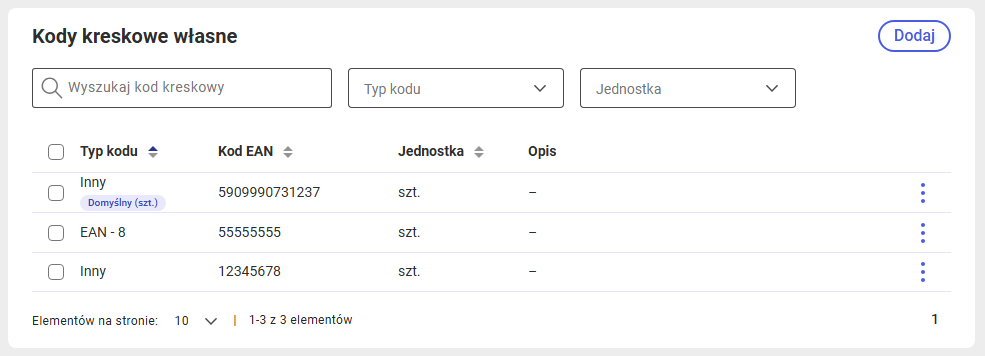
Tabela zawiera cztery kolumny: Typ kodu (np. „EAN – 8″, „EAN – 13″, „EAN – 13 Ilościowy”, „Inny”), Kod EAN, Jednostka oraz Opis. Kolumny Typ kodu, Kod EAN i Jednostka można sortować, a lista obsługuje stronicowanie (5, 10 lub 20 wierszy na stronie).
Dostępne są filtry: pole wyszukiwania Wyszukaj kod kreskowy, filtr Typ kodu oraz filtr Jednostka (oba wielokrotnego wyboru).
Gdy lista jest pusta, prezentowany jest komunikat „Brak kodów kreskowych własnych”.
Dodawanie kodu kreskowego
Dodawanie uruchamia przycisk Dodaj w nagłówku sekcji; otwiera on okno o tytule „Dodaj kod kreskowy własny” (w wariancie edycji – „Edytuj kod kreskowy własny”).
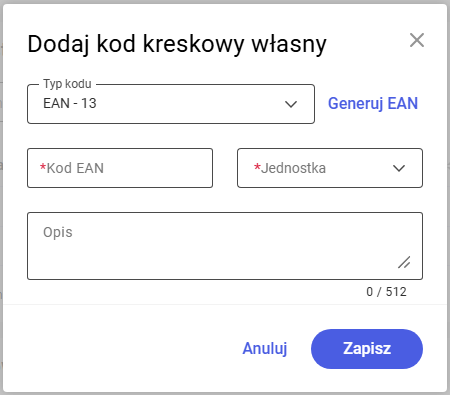
Okno zawiera: kontrolkę wyboru Typu kodu wraz z przyciskiem Generuj EAN (aktywnym tylko dla typu EAN‑13), pole Kod EAN (wymagane, z walidacją długości i formatu zależną od typu kodu), kontrolkę wyboru Jednostki oraz pole Opis.
Przy zmianie typu kodu pole „Kod EAN” jest czyszczone, a walidacja długości aktualizowana.
Okno obsługuje się przyciskami Zapisz oraz Anuluj (dostępny jest też przycisk zamknięcia „X”).
Przy próbie zapisu z błędami formularza wyświetlany jest komunikat „Nie można zapisać / Popraw błędy na formularzu”; jeśli EAN o tym samym kodzie już istnieje, pole „Kod EAN” zgłasza błąd „EAN o tym samym kodzie już istnieje”.
Po udanym dodaniu karta towaru jest przeładowywana, a lista kodów odświeżana; wyświetlany jest komunikat „Dodano kod kreskowy własny”.
Sprawdzanie poprawności pól w oknie „Dodaj/Edytuj kod kreskowy własny”
- Rodzaj kodu – Pole rodzaju kodu to lista wyboru. Dostępne rodzaje to m.in. EAN8, EAN13, EAN13 z ilością oraz Inny. Po zmianie rodzaju kodu pole Kod EAN jest automatycznie czyszczone, aby nie zostawić w nim wartości niepasującej do nowo wybranego rodzaju. Wybrany rodzaj kodu decyduje o tym, jakiej długości i w jakim formacie może być wpisany kod (opis niżej).
- Kod EAN – To pole obowiązkowe – gdy pozostanie puste, pojawi się komunikat „To pole jest wymagane”. Dozwolona zawartość zależy od wybranego rodzaju kodu:
- Dla rodzaju Inny można wpisać dowolny tekst (byle nie same spacje), o długości od 1 do 40 znaków.
- Dla rodzajów EAN (EAN8, EAN13, EAN13 z ilością) można wpisać wyłącznie cyfry, a kod musi mieć dokładnie określoną długość: 8 znaków dla EAN8, 13 dla EAN13 oraz 4 dla EAN13 z ilością.
- Możliwe komunikaty przy tym polu:
- „Nieprawidłowa długość kodu EAN” – gdy wpisany kod jest krótszy niż wymagany dla danego rodzaju.
- „Nieprawidłowy format kodu EAN” – gdy w kodzie EAN pojawią się znaki inne niż cyfry.
- „EAN o tym samym kodzie już istnieje” – gdy wpisany kod jest już używany (o unikalności niżej).
- Automatyczne rozpoznawanie i przeliczanie kodu EAN – Podczas wpisywania kodu system w tle stara się dopasować rodzaj kodu do tego, co zostało wpisane – jeżeli wpisany kod składa się z samych cyfr, o długości 4, 8 lub 13 znaków, sam ustawia odpowiedni rodzaj (EAN13 z ilością, EAN8 lub EAN13); w pozostałych przypadkach ustawia rodzaj „Inny”. Po opuszczeniu pola Kod EAN (kliknięciu poza nie), gdy kod jest kompletny i poprawny, system dodatkowo:
- dla kodów o długości 8 lub 13 cyfr przelicza kod (uzupełnia/poprawia tzw. cyfrę kontrolną), o ile rodzaj nie jest „Inny”; przeliczony kod zostaje wstawiony w pole;
- sprawdza unikalność kodu – jeśli taki sam kod istnieje już w systemie lub wśród kodów tego towaru, pole zostaje oznaczone błędem „EAN o tym samym kodzie już istnieje”.
- Przycisk „Generuj EAN” – Przycisk Generuj EAN służy do automatycznego wygenerowania kodu. Jest aktywny tylko dla rodzaju EAN13 – przy innych rodzajach pozostaje wyłączony. Po kliknięciu system tworzy kolejny wolny kod (na podstawie już istniejących kodów danego zakresu) i wstawia go w pole Kod EAN.
- Jednostka – Pole jednostki to lista wyboru z jednostkami dopuszczonymi dla danego towaru (lista ograniczona do dozwolonych pozycji, sortowana alfabetycznie). Pole jest obowiązkowe – gdy nie zostanie wybrana żadna jednostka, pojawia się komunikat „To pole jest wymagane”.
- Opis – Pole opisu jest opcjonalne, ale ma ograniczenie długości do 512 znaków; po przekroczeniu limitu wyświetlany jest komunikat o zbyt długim tekście.
Akcje wiersza (edycja i usuwanie)
Każdy wiersz tabeli udostępnia w menu dwie akcje: Edytuj oraz Usuń (obie zawsze widoczne).
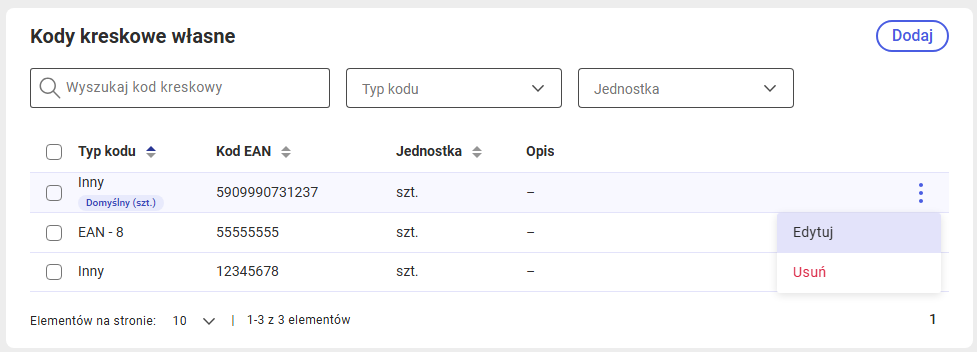
- Edytuj – przed otwarciem okna pobierana jest lista jednostek pomocniczych towaru (razem z jednostką podstawową jako dozwolonymi jednostkami), po czym otwierane jest okno „Edytuj kod kreskowy własny” tożsame z oknem dodawania kodu kreskowego.
- Usuń – wywołuje usunięcie kodu z oknem potwierdzenia „Usuń kod kreskowy własny / Czy na pewno chcesz usunąć kod kreskowy własny”.
Edycja sekcji Cechy towaru
Sekcja Cechy towaru to jeden z kafelków zakładki [Handlowe] na karcie towaru. W trybie podglądu prezentuje dane tylko do odczytu, a w nagłówku sekcji znajduje się przycisk Edytuj, który otwiera okno edycji.
Po kliknięciu przycisku Edytuj otwiera się okno o tytule „Edytuj cechy towaru”. Okno wypełniane jest bieżącymi wartościami cech towaru pobranymi z jego danych.
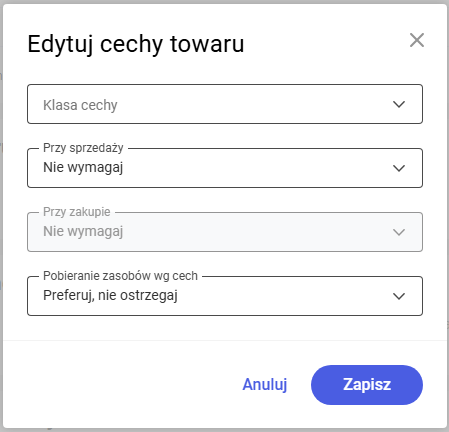
W oknie znajdują się cztery listy wyboru (część widoczna warunkowo). Są to te same pola, które pojawiają się w sekcji Cechy towaru na formularzu dodawania towaru – okno edycji korzysta z tych samych list wyboru:
- Klasa cechy – wybór klasy cechy. Jeżeli towar jest bonem, pole to jest wymagane.
Lista wartości pobierana jest z konfiguracji systemu. Pole można wyszukiwać i wyczyścić.
- Przy sprzedaży – ustawienie sposobu traktowania cechy przy sprzedaży (jego dostępne wartości zależą od wybranej klasy cechy i typu towaru).
Ma cztery możliwe wartości: „Nie wymagaj”, „Zarejestruj”, „Wybierz z listy”, „Pobierz z zasobu”.
- Przy zakupie – ustawienie sposobu traktowania cechy przy zakupie.
Ma dwie wartości: „Wymagaj” i „Nie wymagaj”.
- Pobieranie zasobów wg cech – lista widoczna wyłącznie dla towaru i produktu; nie pojawia się dla kosztu ani usługi.
Ma trzy wartości: „Preferuj, nie ostrzegaj”, „Preferuj, ostrzegaj”, „Wymagaj”.
Zasady wzajemnego dopasowywania pól są następujące:
- Klasa cechy jest wymagana tylko dla bonu.
- Puste pole Klasa cechy blokuje pole Przy zakupie
- Usunięcie klasy cechy koryguje pole Przy sprzedaży. Jeśli w polu Przy sprzedaży było ustawione „Wybierz z listy”, a użytkownik usunie wybraną klasę cechy, wartość Przy sprzedaży zmienia się automatycznie na „Nie wymagaj”. Dodatkowo opcja „Wybierz z listy” jest w ogóle ukrywana, dopóki nie wybrano klasy cechy.
- Klasa cechy „zamknięta” wyklucza wartość „Zarejestruj”. Jeśli wybrana klasa cechy jest zamknięta, a w polu Przy sprzedaży ustawiono „Zarejestruj”, wartość ta zostaje automatycznie zmieniona na „Nie wymagaj”. Opcja „Zarejestruj” jest też ukrywana na liście dla klasy zamkniętej.
- Typ towaru wpływa na pole Pobieranie zasobów wg cech. Pole to są dostępne tylko dla towarów będących artykułem/produktem. Dla towarów typu koszt i usługa :
- Pole Pobieranie zasobów wg cech jest w ogóle ukrywane,
- Jeśli w polu Przy sprzedaży było ustawione „Pobierz z zasobu”, wartość zmienia się na „Nie wymagaj”, a sama opcja „Pobierz z zasobu” jest ukrywana na liście.
- Dla towaru będącego bonem pole Pobieranie zasobów wg cech jest ustawiane na „Wymagaj”.
Zapisywanie zmian
Po kliknięciu Zapisz system sprawdza, czy cokolwiek zostało zmienione w porównaniu ze stanem początkowym. Jeśli nic się nie zmieniło, okno zamyka się od razu, bez zapisywania.
Jeżeli zmiany wprowadzono, są one zapisywane. Po udanym zapisie okno zamyka się i pojawia się komunikat „Zapisano towar”.
Edycja sekcji Warunki handlowe
Sekcja Warunki handlowe w trybie podglądu prezentuje trzy pola: Koncesja, Czas dostawy oraz Marża minimalna.
W nagłówku sekcji znajduje się przycisk Edytuj. Po jego kliknięciu otwiera się osobne okno o tytule „Edytuj warunki handlowe”.
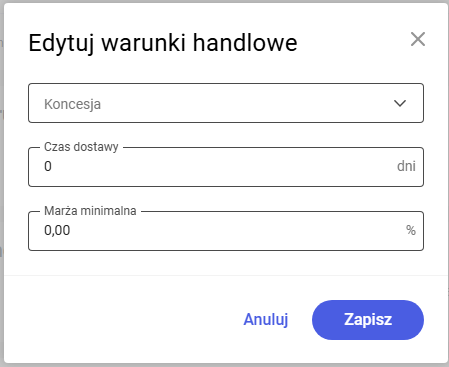
Okno zawiera trzy pola:
- Koncesja – lista wyboru, z której wybiera się koncesję powiązaną z towarem (pole opcjonalne – można je zostawić puste).
- Czas dostawy – pole liczbowe (dni). Można wpisać tylko liczbę całkowitą od 0 do 999; pole nie może pozostać puste. Obok wartości wyświetla się odmieniona jednostka „dzień/dni”.
- Marża minimalna – pole liczbowe podawane w procentach. Można wpisać wartość od 0 do 999,99, z dokładnością do dwóch miejsc po przecinku; pole nie może pozostać puste.
Po kliknięciu Zapisz system najpierw sprawdza, czy cokolwiek się zmieniło w porównaniu z danymi wyjściowymi. Jeśli nie wprowadzono żadnych zmian, okno zamyka się od razu, bez zapisywania. Jeżeli zmiany wystąpiły, są one zapisywane. Po udanym zapisie okno zamyka się i pojawia się komunikat „Zapisano towar”, a karta towaru odświeża swoje dane.
Edycja sekcji Opakowania kaucjonowane
Sekcja Opakowania kaucjonowane pojawia się warunkowo – tylko gdy towar nie jest sam kaucją i nie jest towarem typu „Koszt”. W trybie podglądu pokazuje – tylko do odczytu – dane wybranego schematu kaucji (Kod i Nazwa) oraz listę Elementów kaucji.
W nagłówku sekcji znajduje się przycisk Edytuj. Po jego kliknięciu otwiera się osobne okno z tytułem „Edytuj opakowania kaucjonowane”.
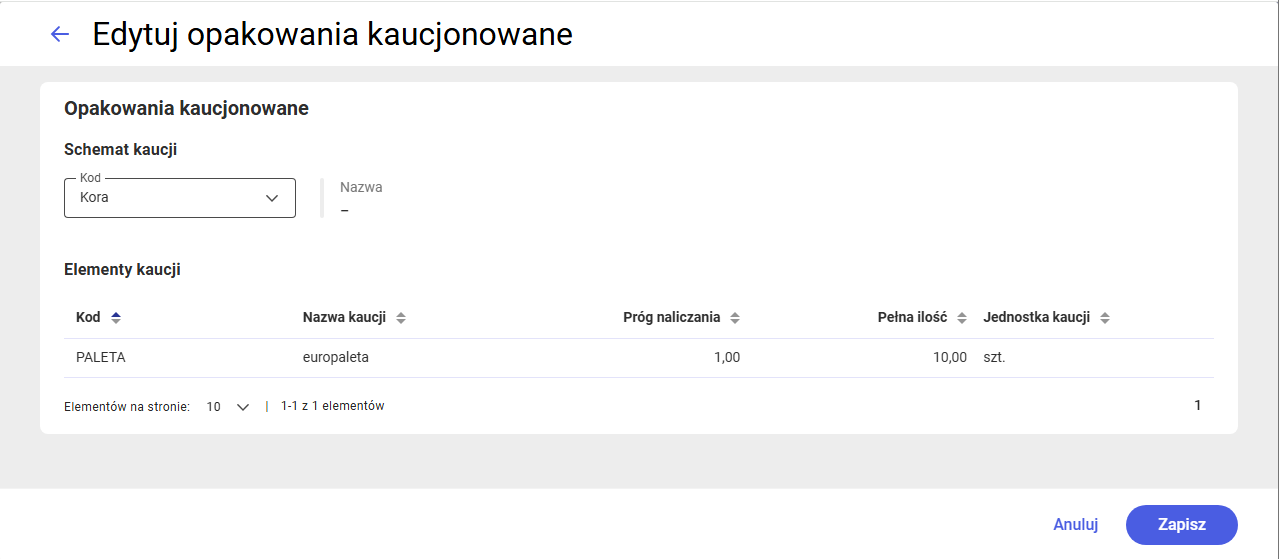
Okno składa się z dwóch części:
- Schemat kaucji – jedyne pole, które można zmieniać. Z listy wyboru wskazuje się schemat kaucji, który ma zostać przypisany do towaru. Można też wyczyścić to pole (usunąć przypisany schemat). Obok listy wyświetla się nazwa aktualnie wybranego schematu; gdy nic nie jest wybrane, pokazuje się myślnik.
- Elementy kaucji – lista tylko do odczytu, która sama aktualizuje się po wyborze schematu. Pokazuje elementy przypisane do wybranego schematu kaucji. Można ją sortować i przeglądać stronami, ale nie da się jej tu edytować ani dodawać do niej pozycji. Gdy żaden schemat nie jest wybrany, lista jest pusta i pojawia się komunikat „Brak elementów kaucji”.
Po kliknięciu Zapisz system najpierw sprawdza, czy schemat kaucji faktycznie się zmienił. Jeśli nic nie zmieniono, okno zamyka się od razu, bez zapisywania.
Jeżeli schemat został zmieniony (lub usunięty), zmiana jest zapisywana. Po udanym zapisie okno zamyka się, karta towaru odświeża dane i pojawia się komunikat „Zapisano towar”.
Przycisk Anuluj (oraz „Wróć”), jeśli nie wprowadzono żadnych zmian, zamyka okno od razu. Jeśli zmiany były, pojawia się dodatkowe pytanie, czy zapisać zmiany, czy wyjść bez zapisywania.
Edycja sekcji Informacje podatkowe
Sekcja Informacje podatkowe to drugi kafelek zakładki [Księgowe] na karcie towaru (poniżej sekcji Konta księgowe). W nagłówku sekcji znajduje się przycisk Edytuj.
Po kliknięciu Edytuj otwiera się okno z dwiema częściami:
- JPK_GTU – lista wyboru, z której wybiera się kod GTU; po jego wybraniu obok wyświetla się (tylko do odczytu) odpowiadająca mu Nazwa.
- Obowiązek podatkowy na dokumentach VAT – dwie listy wyboru: obowiązek podatkowy Sprzedaży oraz Zakupu.
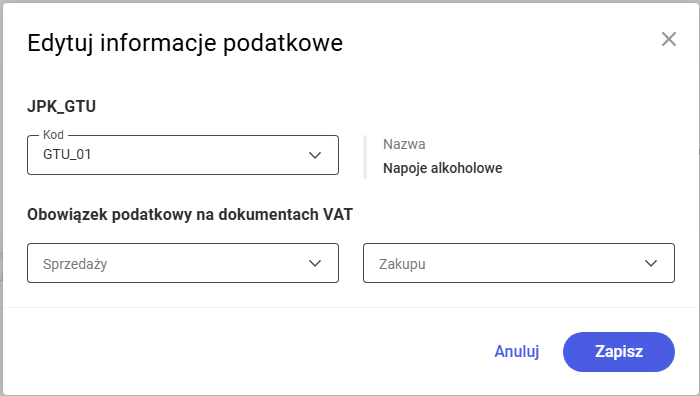
Po kliknięciu przycisku Zapisz system najpierw sprawdza, czy w oknie cokolwiek zmieniono – porównuje bieżące dane z tymi, które były po otwarciu. Jeśli nic się nie zmieniło, okno zamyka się od razu, bez zapisywania.
Jeśli zmiany były, zapisywane są trzy wartości: kod JPK_GTU oraz obowiązek podatkowy sprzedaży i zakupu. Po udanym zapisie okno zamyka się, pojawia się komunikat o powodzeniu, a karta towaru odświeża dane.
Edycja sekcji Ustawienia logistyczne
Sekcja Ustawienia logistyczne to pierwszy kafelek zakładki [Zarządzanie zasobami] na karcie towaru (obok sekcji Normatywy). W trybie podglądu wyświetla ustawienia tylko do odczytu, a w prawym górnym rogu ma przycisk Edytuj. Zakładka pojawia się tylko dla towarów zwykłych i produktów.
Po kliknięciu Edytuj otwiera się okno o tytule „Edytuj ustawienia logistyczne”. Zawiera te same ustawienia co podgląd, tyle że w postaci pól do wypełnienia.
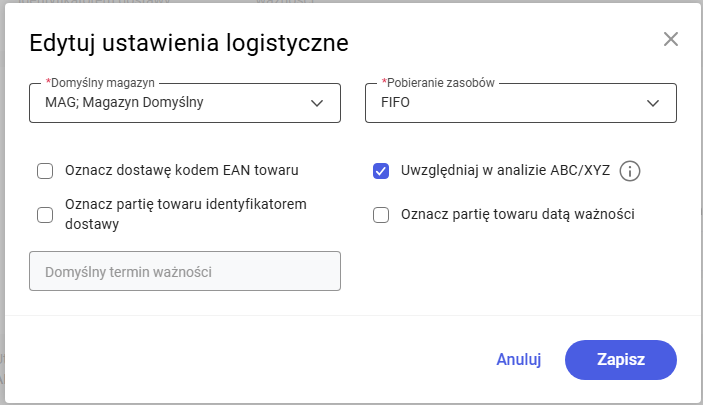
W oknie edycji dostępne są następujące ustawienia:
- Domyślny magazyn – lista wyboru, z której wybiera się magazyn przypisany do towaru.
- Pobieranie zasobów – lista wyboru określająca sposób pobierania zasobów (np. FIFO, LIFO, wg daty ważności, wybór ręczny).
- Oznacz dostawę kodem EAN towaru – pole typu „zaznacz/odznacz” (checkbox). Dla towaru typu bon pole ma zmienioną nazwę „Oznacz EAN dostawy numerem bonu”.
- Uwzględniaj w analizie ABC/XYZ – pole typu „zaznacz/odznacz”; obok znajduje się ikona z podpowiedzią „Zaznacz, aby uwzględnić towar w raportach klasyfikacji ABC/XYZ.”
- Oznacz partię towaru identyfikatorem dostawy
- Oznacz partię towaru datą ważności – pole powiązane z polem opisanym niżej.
- Domyślny termin ważności – pole liczbowe (liczba dni), w którym można wpisać wartość od 0 do 9999, bez części po przecinku. Pole działa tylko wtedy, gdy zaznaczono Oznacz partię towaru datą ważności
W dole okna znajdują się przyciski Zapisz oraz Anuluj.
Po kliknięciu Zapisz system sprawdza, czy w oknie coś zmieniono w porównaniu z pierwotnymi ustawieniami. Jeśli nic nie zmieniono, okno zamyka się od razu, bez zapisywania. Jeżeli wprowadzono zmiany, są one zapisywane, a karta towaru odświeża dane.
Jeśli spróbuje się zamknąć okno (krzyżykiem lub przyciskiem Anuluj) mając niezapisane zmiany, pojawia się dodatkowe pytanie, czy zapisać zmiany, czy wyjść bez zapisywania.
Edycja sekcji Normatywy
Sekcja Normatywy to drugi kafelek zakładki [Zarządzanie zasobami] na karcie towaru. Zakładka ta pojawia się tylko dla towarów typu „towar”/„produkt”. W nagłówku sekcji znajduje się przycisk Dodaj, a poniżej – tabela z listą normatywów magazynowych.
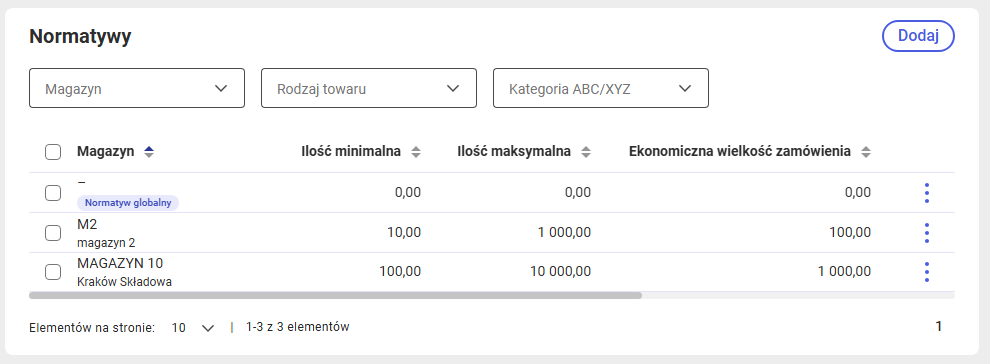
Tabela zawiera kolumny: Magazyn (z kodem i nazwą magazynu jako podpisem), Ilość minimalna, Ilość maksymalna, Ekonomiczna wielkość zamówienia, Ilość zamawiana, Rodzaj towaru oraz Kategoria ABC/XYZ. Wiersz oznaczony jako normatyw globalny wyświetla dodatkowo etykietę „Normatyw globalny” pod nazwą magazynu.
Listę można sortować po wszystkich kolumnach oraz filtrować po magazynie, rodzaju towaru i kategorii ABC/XYZ; dostępne są rozmiary strony 5, 10 lub 20 pozycji. Gdy brak jest normatywów, pojawia się komunikat „Brak normatywów”.
W tej sekcji nie ma jednego przycisku Edytuj dla całości – zamiast tego działa się na pojedynczych normatywach. Dostępne są trzy operacje:
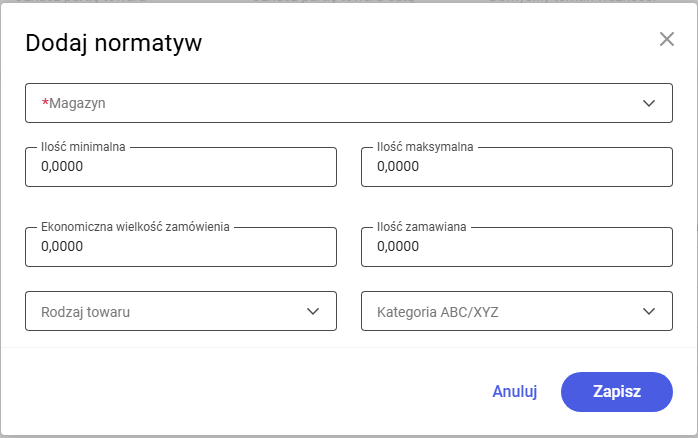
- Dodawanie. Przycisk Dodaj w nagłówku otwiera okno, w którym uzupełnia się: magazyn (lista wyboru), cztery pola liczbowe (Ilość minimalna, Ilość maksymalna, Ekonomiczna wielkość zamówienia, Ilość zamawiana) oraz dwie listy wyboru – Rodzaj towaru i Kategoria ABC/XYZ. Pola liczbowe nie mogą pozostać puste, mają wartość minimalną 0 i wyświetlają ilości z dokładnością do 4 miejsc po przecinku. Przed dodaniem pobierana jest lista magazynów już wykorzystanych, aby uniknąć duplikatów. Po zapisaniu pojawia się komunikat o powodzeniu, a w razie problemu – komunikat o błędzie.
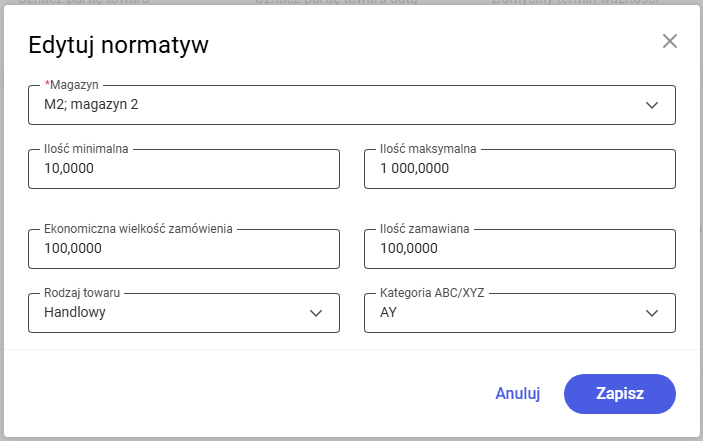
- Edycja. Z menu wiersza (przycisk „…”) wybiera się Edytuj. Otwiera się to samo okno co przy dodawaniu, ale z uzupełnionymi danymi. Dla normatywu globalnego okno ma tytuł „Edytuj normatyw globalny”, a dla zwykłego – „Edytuj normatyw”.
- Usuwanie. Z menu wiersza wybiera się Usuń. Ta operacja jest dostępna tylko dla zwykłych normatywów – przy normatywie globalnym pozycja Usuń jest ukryta. Przed usunięciem wyświetlane jest okno z prośbą o potwierdzenie; po potwierdzeniu normatyw jest usuwany, pojawia się komunikat o powodzeniu, a lista jest odświeżana.
Grupy towarów
Układ panelu grup towarów
Grupy towarów prezentowane są w formie drzewa w rozwijanym panelu bocznym zatytułowanym Grupy towarów. Panel można zwijać i rozwijać przyciskiem ze strzałką w jego nagłówku. Wybranie grupy w drzewie powoduje wyświetlenie po prawej stronie towarów należących do tej grupy.
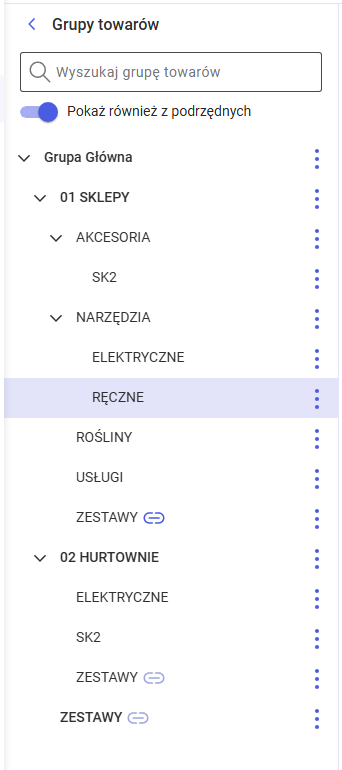
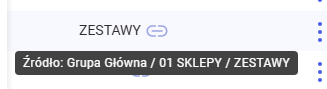
Grupy powiązane (utworzone jako powiązanie z inną grupą) są oznaczone ikoną łańcucha; po najechaniu na nią prezentowana jest podpowiedź ze źródłem powiązania.
Wyszukiwanie i filtrowanie
Nad drzewem grup dostępne są pola:
- Wyszukaj grupę towarów — pole umożliwiające odszukanie grupy po nazwie; wpisaną frazę można wyczyścić ikoną „x”,
- Pokaż również z podrzędnych — przełącznik, po włączeniu którego na liście towarów prezentowane są także towary z grup podrzędnych wybranej grupy.
Gdy wyszukiwanie nie zwróci żadnego dopasowania, wyświetlany jest komunikat “Brak wyników” z podpowiedzią, aby spróbować innych słów kluczowych.
Operacje możliwe na grupie
Operacje uruchamia się z menu grupy, otwieranego ikoną z trzema kropkami przy wybranej grupie w drzewie. Dostępność poszczególnych opcji zależy od tego, czy jest to grupa główna, oraz czy grupa jest powiązaniem.
- Podgląd – Opcja otwiera kartę (podgląd) wybranej grupy towarów.
- Dodaj podgrupę – Opcja otwiera formularz nowej grupy, dla której wybrana grupa staje się grupą nadrzędną.
- Dodaj towar do grupy – Opcja otwiera formularz nowego towaru przypisanego od razu do wybranej grupy.
- Przenieś do… – Opcja (niedostępna dla grupy głównej) otwiera okno wyboru grupy docelowej i przenosi wybraną grupę w inne miejsce drzewa. Po pomyślnym przeniesieniu wyświetlany jest komunikat potwierdzający.
- Kopiuj do… – Opcja (niedostępna dla grupy głównej) pozwala skopiować wybraną grupę do jednej lub wielu grup docelowych. Jeżeli część kopiowań się powiedzie, a część nie, prezentowany jest komunikat o częściowym powodzeniu.
- Utwórz powiązanie – Opcja (niedostępna dla grupy głównej) tworzy powiązanie wybranej grupy z jedną lub wieloma grupami docelowymi — dzięki czemu ta sama grupa jest widoczna w kilku miejscach drzewa. Podobnie jak przy kopiowaniu, przy częściowym powodzeniu prezentowany jest odpowiedni komunikat.
- Zwiń wszystko / Rozwiń wszystko – Gdy grupa zawiera podgrupy, w menu dostępne są opcje Zwiń wszystko oraz Rozwiń wszystko, które zwijają lub rozwijają całą jej gałąź w drzewie.
- Zerwij powiązanie – Dla grupy będącej powiązaniem dostępna jest opcja Zerwij powiązanie (oznaczona jako operacja ostrzegawcza). Po jej wybraniu i potwierdzeniu powiązanie zostaje usunięte, a użytkownik otrzymuje komunikat potwierdzający.
- Usuń – Opcja (niedostępna dla grupy głównej, oznaczona jako operacja ostrzegawcza) otwiera okno potwierdzenia, a po jego zatwierdzeniu usuwa grupę. Usunięcie może się nie powieść — w takim wypadku prezentowany jest odpowiedni komunikat, np. gdy grupa zawiera podgrupy lub towary, gdy jest ustawiona jako domyślna w e-Sklepie albo gdy jest wykorzystywana w aplikacjach kontrahenta.
Dodawanie podgrupy towaru
Aby dodać podgrupę, należy odszukać w drzewie grupę, wewnątrz której ma powstać nowa podgrupa, rozwinąć jej menu (ikona z trzema kropkami) i wybrać opcję Dodaj podgrupę. Opcja ta jest dostępna dla każdej grupy w drzewie, także dla grupy głównej.
Po wybraniu tej opcji otwiera się formularz nowej podgrupy. Wybrana grupa staje się grupą nadrzędną dla tworzonej podgrupy. Tytuł formularza wskazuje, do której grupy dodawana jest podgrupa, np. Dodaj podgrupę do: [kod grupy].
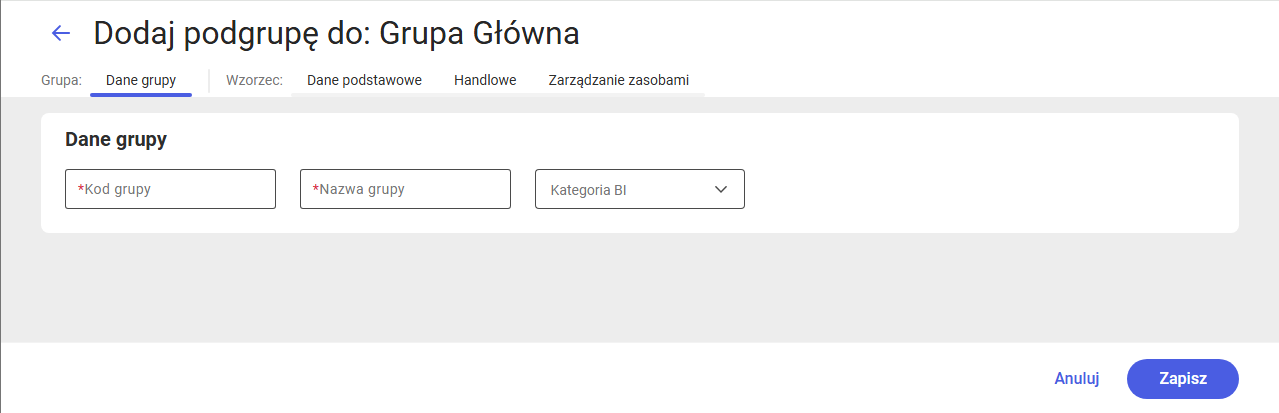
Formularz podzielony jest na dwie części: Grupa oraz Wzorzec.
Część Grupa zawiera zakładkę [Dane grupy] z sekcją Dane grupy.
Część Wzorzec zawiera dane stanowiące szablon dla towarów zakładanych później w tej podgrupie i obejmuje zakładki:
- Dane podstawowe — z sekcjami Dane ogólne towaru, Dane podatkowe i celne oraz Ceny,
- Handlowe — z sekcjami Dane jednostki podstawowej, Dane jednostek pomocniczych, Cechy towaru, Warunki handlowe oraz Opakowania kaucjonowane,
- Zarządzanie zasobami — z sekcjami Ustawienia logistyczne oraz Normatyw globalny.
Zakładka [Zarządzanie zasobami] jest dostępna tylko wtedy, gdy typ towaru we wzorcu nie jest ustawiony na Koszt lub Usługa.
Wypełnianie danych grupy
W zakładce [Dane grupy] uzupełnia się:
- Kod grupy — pole obowiązkowe, identyfikujące podgrupę,
- Nazwa grupy — pole obowiązkowe,
- Kategoria BI — pole wyboru kategorii BI (prezentowane są kategorie jeszcze nieprzypisane).
Kod grupy jest sprawdzany pod kątem unikalności po opuszczeniu pola — w obrębie tej samej grupy nadrzędnej nie mogą istnieć dwie podgrupy o takim samym kodzie.
Wypełnianie danych w części Wzorzec
Po otwarciu formularza pola części Wzorzec są wstępnie wypełniane wartościami przejętymi z grupy nadrzędnej — dane pobierane są jako wzorzec danej grupy (m.in. ceny oraz jednostki pomocnicze).
Zakładka Dane podstawowe
Zakładka zawiera trzy sekcje: Dane ogólne towaru, Dane podatkowe i celne oraz Ceny.
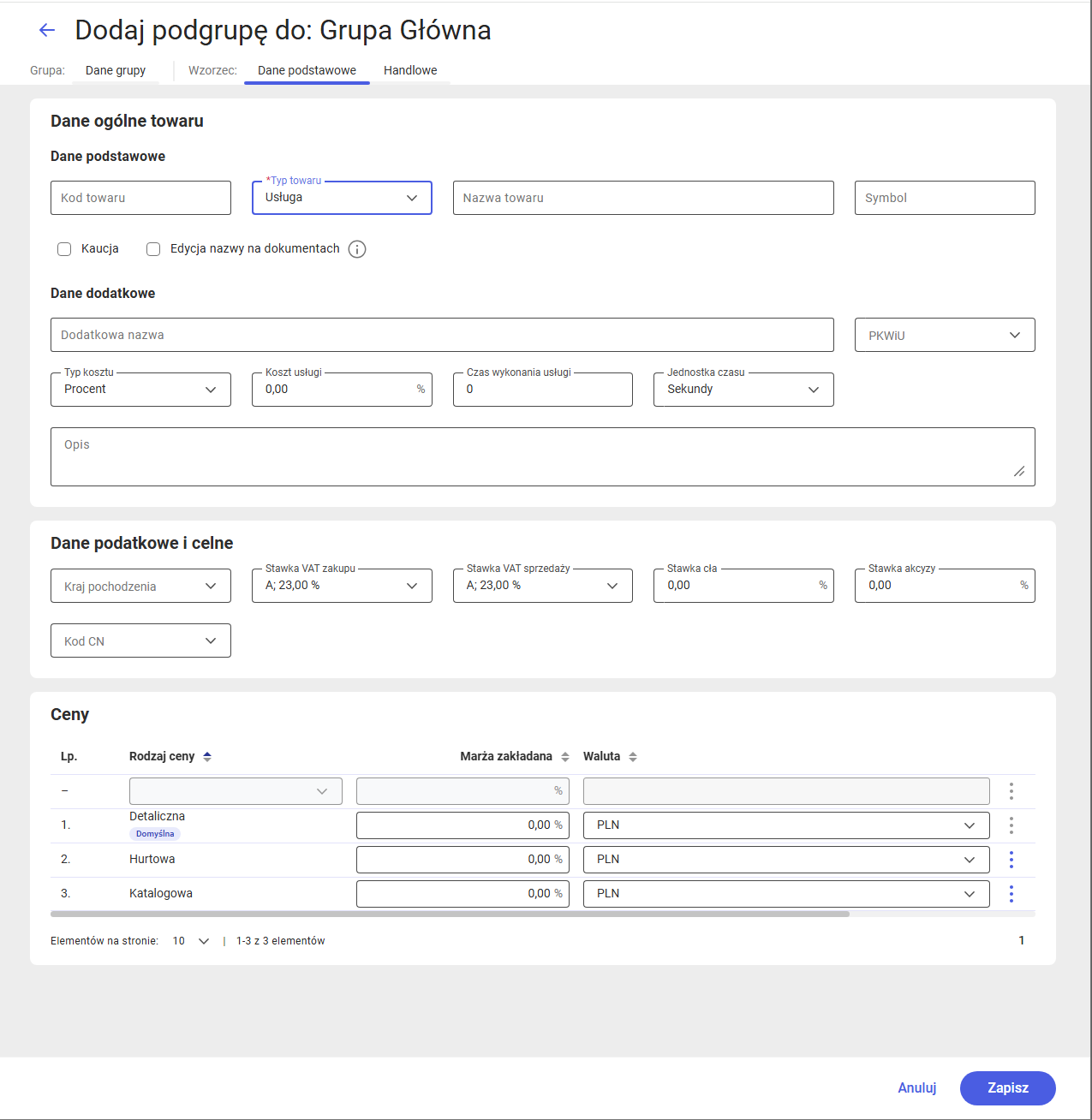
- Dane ogólne towaru – Sekcja dzieli się na część Dane podstawowe oraz Dane dodatkowe. W części Dane podstawowe wypełnia się:
- Kod towaru,
- Typ — wybór typu towaru,
- Nazwa towaru,
- Symbol,
- parametr Kaucja,
- parametr Edycja nazwy na dokumentach (z podpowiedzią „Zaznacz, aby móc edytować nazwę towaru na dokumentach”).
W części Dane dodatkowe wypełnia się:
-
- Dodatkowa nazwa,
- PKWiU — pole wyboru,
- Opis,
- dla towaru typu usługa pojawiają się dodatkowo pola: rodzaj kosztu usługi, Koszt usługi (z jednostką procentową, gdy koszt określany jest procentowo), Czas wykonania usługi oraz jednostka czasu wykonania .
- Dane podatkowe i celne – W tej sekcji wypełnia się:
- Kraj pochodzenia — pole wyboru,
- Stawka VAT zakupu oraz Stawka VAT sprzedaży — pola wyboru grupy stawek,
- Stawka cła — pole procentowe,
- Stawka akcyzy — pole procentowe,
- Kod CN — pole wyboru.
- Ceny – Ceny prezentowane są w formie tabeli, w której wartości cen można edytować bezpośrednio w wierszach.
Zakładka Handlowe
Zakładka zawiera sekcje Dane jednostki podstawowej, Dane jednostek pomocniczych, Cechy towaru, Warunki handlowe oraz Opakowania kaucjonowane.
Sekcja Dane jednostek pomocniczych nie jest widoczna dla towaru typu Koszt, a sekcja Opakowania kaucjonowane — dla towaru typu Koszt oraz dla towaru z zaznaczonym parametrem Kaucja.
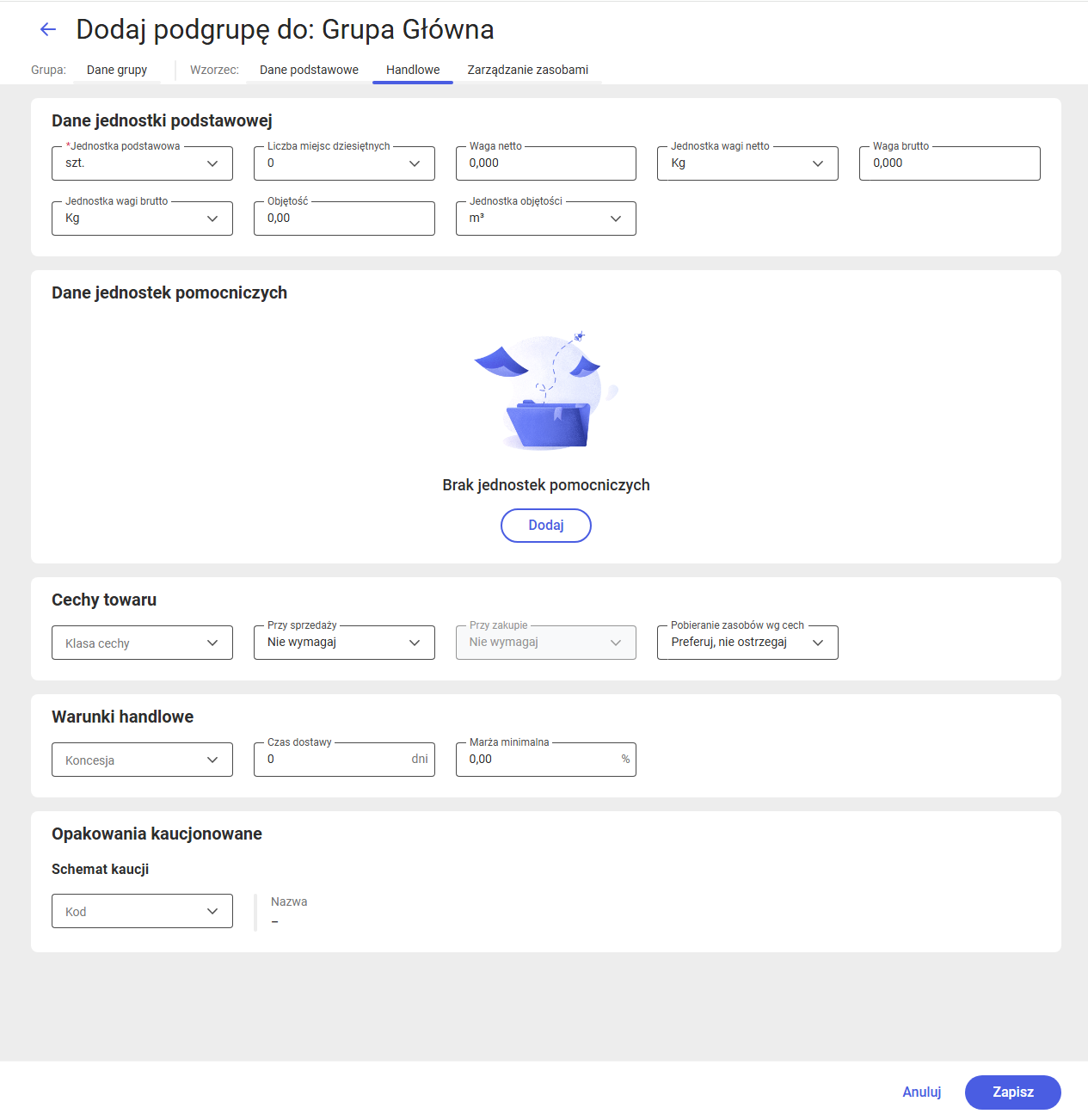
- Dane jednostki podstawowej – W tej sekcji wypełnia się:
- jednostkę miary oraz format jednostki miary,
- Wagę netto oraz jednostkę wagi,
- Wagę brutto oraz jednostkę wagi,
- Objętość oraz jednostkę objętości.
- Dane jednostek pomocniczych – Jednostki pomocnicze prezentowane są w formie tabeli. Dodaje się je przyciskiem (w nagłówku sekcji lub — przy pustej liście — przyciskiem Dodaj); gdy nie ma jeszcze żadnej pozycji, wyświetlany jest komunikat “Brak jednostek pomocniczych”.
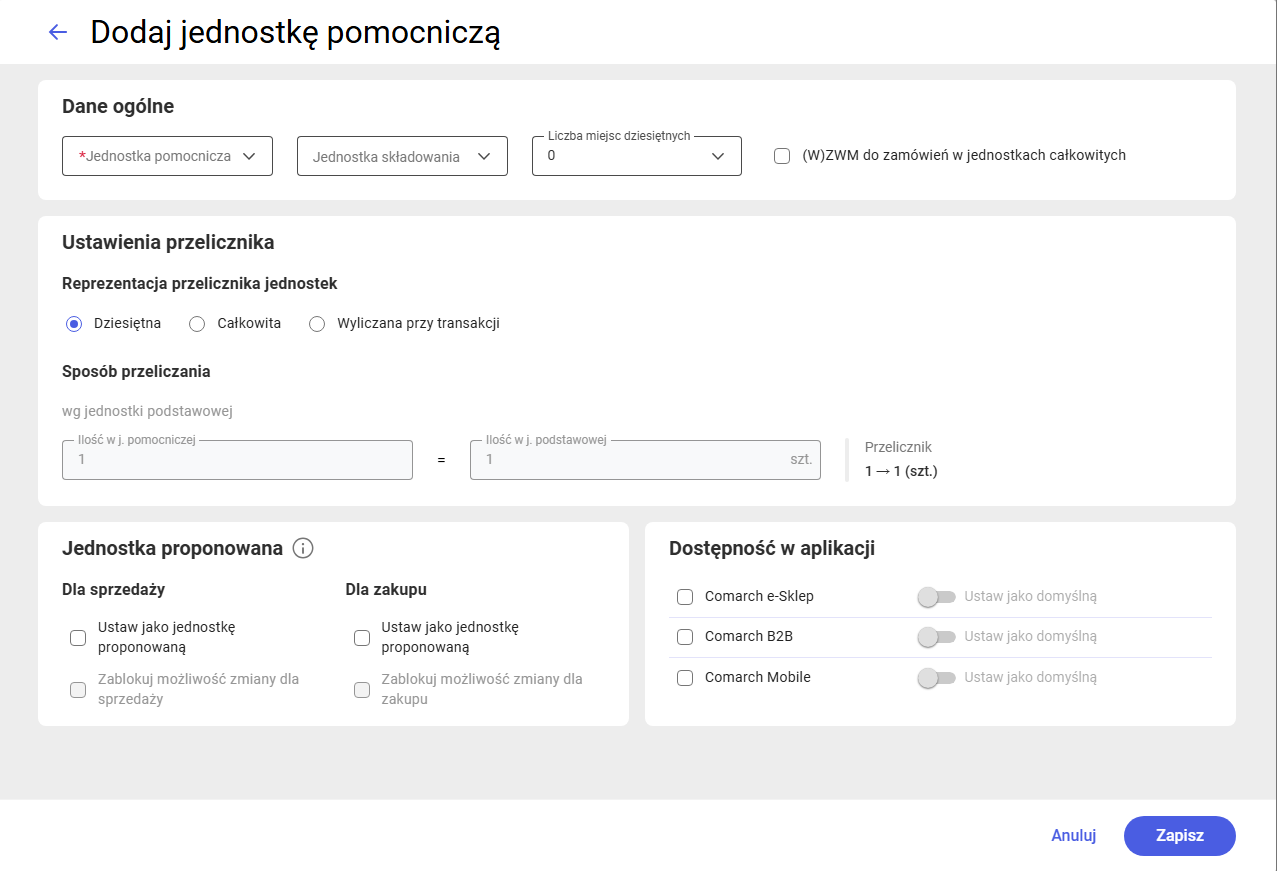
- Dodanie jednostki otwiera osobne okno, w którym uzupełnia się dane ogólne jednostki, przelicznik względem jednostki podstawowej, jednostkę proponowaną oraz dostępność w aplikacjach.
- Cechy towaru – W tej sekcji wypełnia się:
- klasę cechy,
- wymóg klasy cechy przy sprzedaży,
- wymóg klasy cechy przy zakupie,
- sposób pobierania zasobów wg cechy (pole niedostępne dla towaru typu Koszt i Usługa).
- Warunki handlowe – W tej sekcji wypełnia się:
- koncesję — pole wyboru,
- Czas dostawy — liczba dni,
- Marża minimalna — pole procentowe.
- Opakowania kaucjonowane – W sekcji tej wskazuje się Schemat kaucji (pole wyboru); po jego wybraniu obok prezentowane są dodatkowe informacje wynikające z wybranego schematu
Zakładka Zarządzanie zasobami
Zakładka zawiera sekcje Ustawienia logistyczne oraz Normatyw globalny.
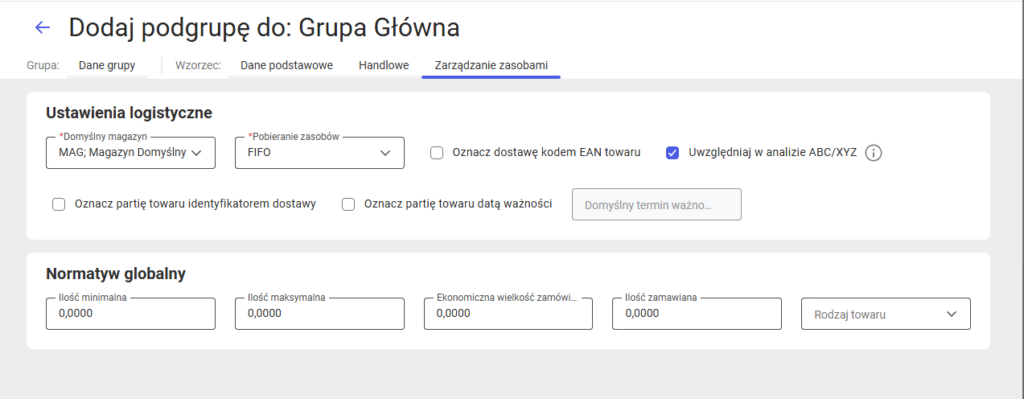
- Ustawienia logistyczne – W tej sekcji wypełnia się:
- Magazyn domyślny — pole wyboru,
- Strategię pobierania zasobów — pole wyboru,
- parametr Oznacz dostawę kodem EAN towaru,
- parametr Uwzględniaj w analizie ABC/XYZ (z podpowiedzią),
- parametr Oznacz partię towaru identyfikatorem dostawy,
- parametr Oznacz partię towaru datą ważności,
- Domyślny termin ważności — pole liczbowe (liczba dni).
- Normatyw globalny – W odróżnieniu od formularza dodawania towaru (gdzie normatywy prezentowane są w postaci listy), we wzorcu grupy określa się jeden normatyw globalny bezpośrednio w polach sekcji:
- Ilość minimalna,
- Ilość maksymalna,
- Ekonomiczna wielkość zamówienia,
- Ilość zamawiana,
- Rodzaj towaru — pole wyboru.
Zapisanie podgrupy
Po uzupełnieniu danych zapisuje się formularz. Przed zapisem sprawdzana jest poprawność danych — jeśli formularz zawiera błędy, prezentowany jest komunikat “Nie można zapisać podgrupy”, a zapis nie następuje.
Po pomyślnym zapisaniu prezentowany jest komunikat “Dodano podgrupę”, następuje powrót do listy, a nowo utworzona podgrupa zostaje odszukana i podświetlona w drzewie grup. Jeżeli zapis się nie powiedzie, prezentowany jest komunikat “Nie udało się dodać podgrupy”.
Możliwe komunikaty o błędach:
- Nie można zapisać podgrupy — formularz zawiera niepoprawnie wypełnione pola.
- Grupa o tym samym kodzie już istnieje w danej grupie nadrzędnej — w wybranej grupie znajduje się już podgrupa o takim samym kodzie.
- Nie udało się dodać podgrupy — ogólny błąd zapisu.
Edycja grupy i wzorca grupy towarów
Podgląd grupy towarów uruchamia się opcją Podgląd w menu grupy w panelu Grupy towarów. Podgląd, podobnie jak formularz dodawania podgrupy, podzielony jest na części Grupa oraz Wzorzec (nagłówek „Wzorzec towaru z grupy”). Dane nie są edytowane w jednym formularzu – każda sekcja ma własny przycisk Edytuj, który otwiera okno edycji tylko tej sekcji. Pola w oknach edycji odpowiadają polom opisanym dla formularza dodawania podgrupy.
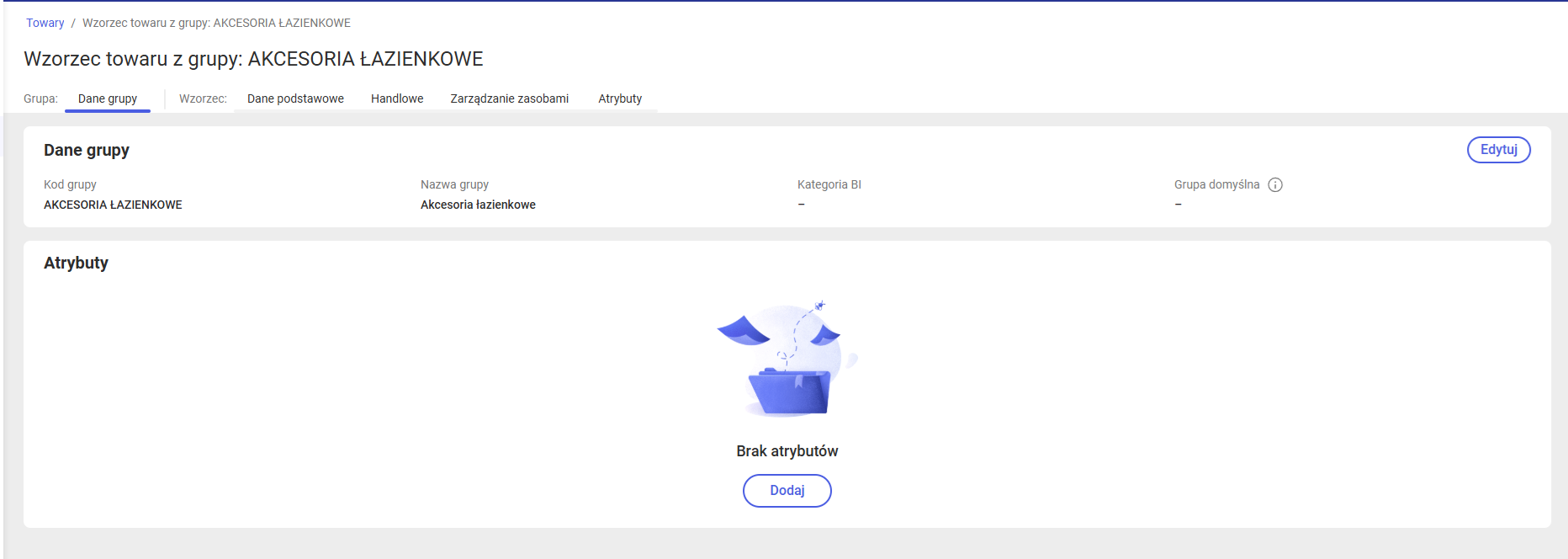
- Dane grupy – przycisk Edytuj otwiera okno „Edytuj dane grupy” z polami Kod grupy, Nazwa grupy i Kategoria BI. Kod grupy musi być unikalny w obrębie grupy nadrzędnej („Grupa o tym samym kodzie już istnieje w danej grupie nadrzędnej”). Po zmianie kategorii BI prezentowany jest pasek informacyjny „Zmiana kategorii BI” z informacją „Zmiana zostanie zastosowana również do wszystkich grup podrzędnych.”.
- Atrybuty – atrybuty grupy edytuje się przyciskiem Edytuj (gdy grupa ma atrybuty) lub Dodaj (gdy lista jest pusta).
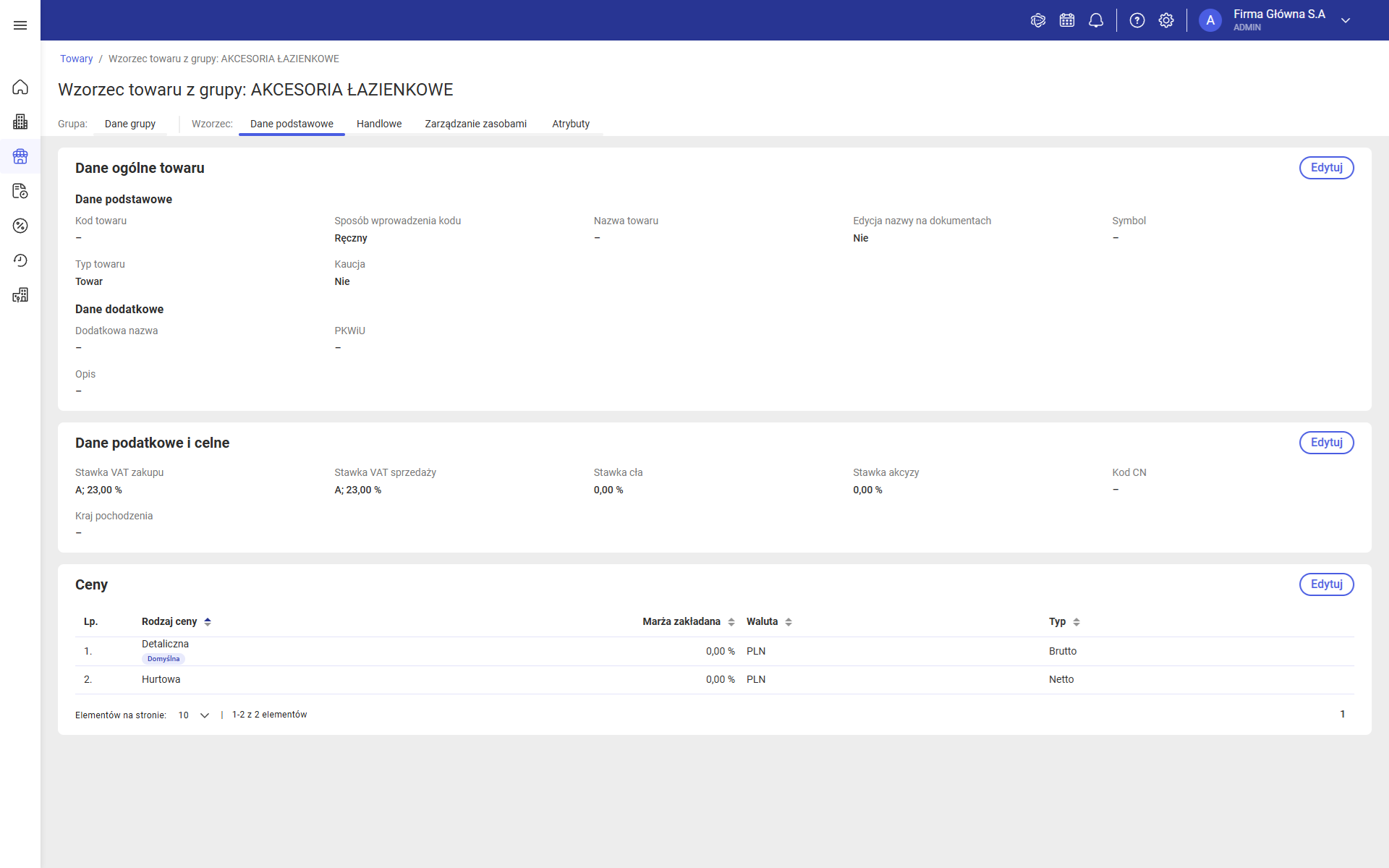
- Dane ogólne towaru – przycisk Edytuj otwiera okno „Edytuj dane ogólne towaru”. Jeżeli zmiana wpływa na inne sekcje wzorca, nad formularzem prezentowany jest pasek informacyjny:
- Zmiana typu towaru – np. „Zmiana wpłynie na ustawienia w zakładce Handlowe. Po zapisaniu, pole „Przy sprzedaży” w sekcji Cechy towaru zostanie ustawione na „Nie wymagaj”.” (analogicznie dla pola „Przy zakupie” lub obu pól),
- Zmiana parametru towaru – po zaznaczeniu parametru Kaucja: „Po zapisaniu zmian „Liczba miejsc dziesiętnych” w sekcji Dane jednostki podstawowej zmieni się na 0.”,
- Aktualizacja stawek VAT – po wybraniu kodu PKWiU z inną stawką VAT: „Po zapisaniu nowe stawki zmienią się w sekcji Dane podatkowe i celne.”.
- Dane podatkowe i celne – przycisk Edytuj otwiera okno „Edytuj dane podatkowe i celne”.
- Ceny – przycisk Edytuj otwiera okno „Edytuj ceny”, w którym można dodawać i usuwać ceny wzorca, zmieniać cenę domyślną oraz parametry cen.
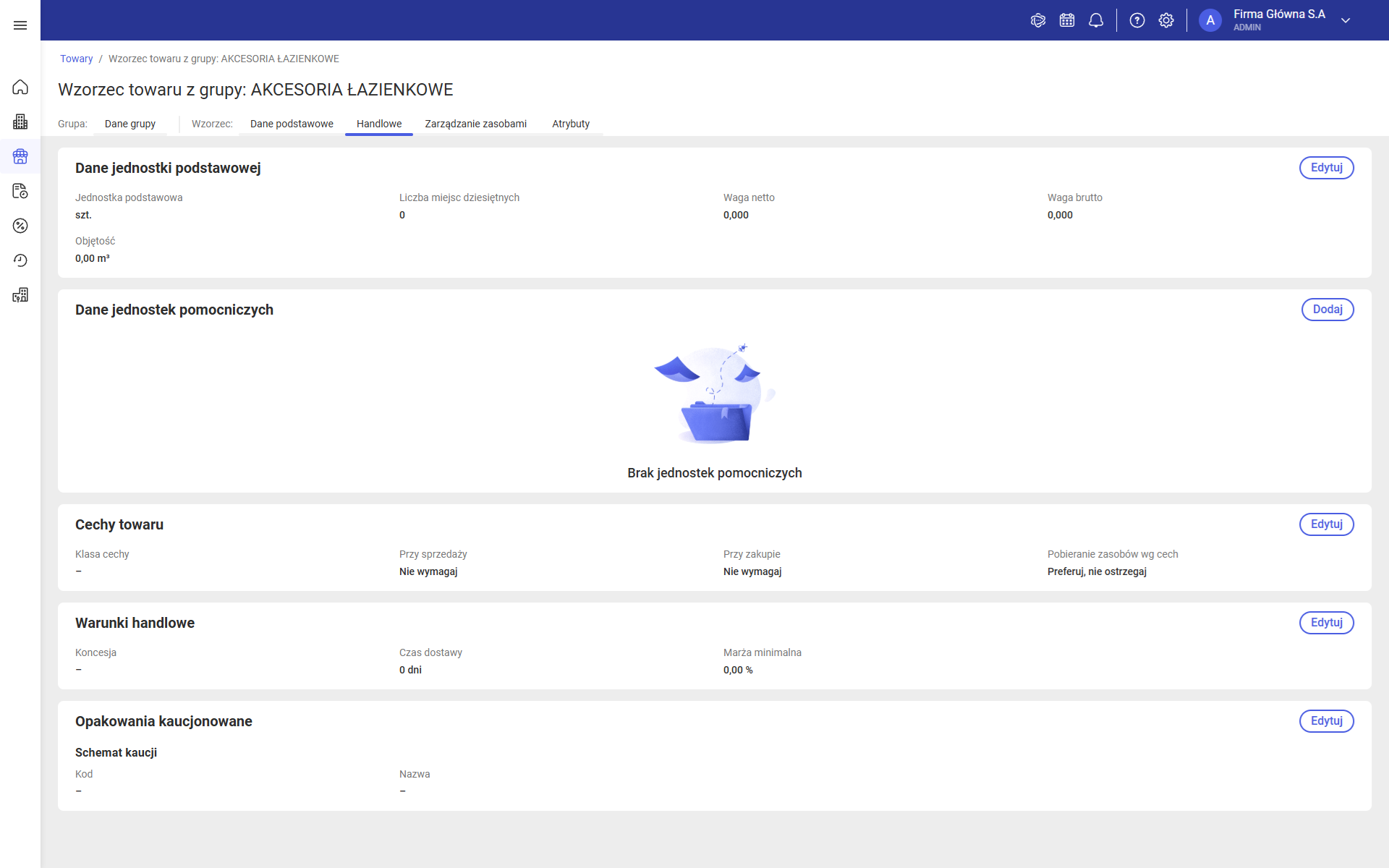
- Dane jednostki podstawowej – przycisk Edytuj otwiera okno „Edytuj dane jednostki podstawowej”. Precyzja jednostki podstawowej nie może być mniejsza niż precyzja jednostek pomocniczych („Precyzja jednostki podstawowej powinna być większa lub równa od precyzji jednostek pomocniczych”).
- Dane jednostek pomocniczych – przyciskiem w nagłówku sekcji otwiera się okno „Dodaj jednostkę pomocniczą”. W menu wiersza dostępne są akcje Podgląd, Edytuj (okno „Edytuj jednostkę pomocniczą”, w tym edycja Przelicznika względem jednostki podstawowej) oraz Usuń („Usunięto jednostkę pomocniczą”). Jednostki pomocniczej nie można usunąć, jeżeli jest używana do automatycznego dopełniania ilości w aplikacji Mobile Sprzedaż.
- Cechy towaru – przycisk Edytuj otwiera okno „Edytuj cechy towaru”.
- Warunki handlowe – przycisk Edytuj otwiera okno „Edytuj warunki handlowe”.
- Opakowania kaucjonowane – przycisk Edytuj otwiera okno „Edytuj opakowania kaucjonowane”. Sekcja nie jest dostępna dla towaru typu Koszt ani dla towaru z zaznaczonym parametrem Kaucja.
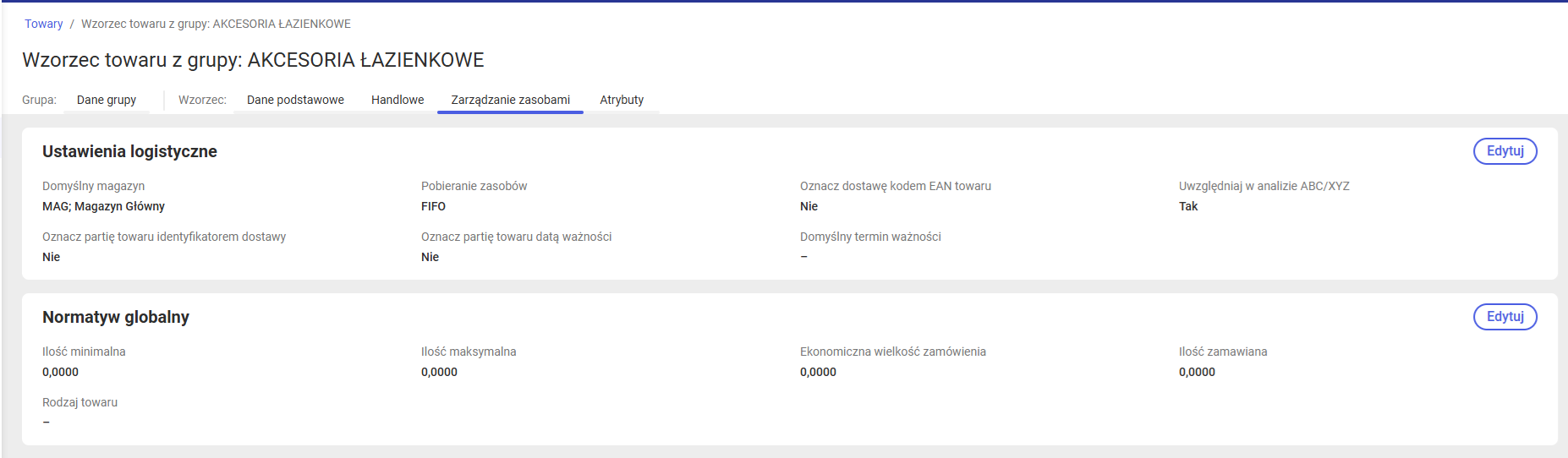
- Ustawienia logistyczne – przycisk Edytuj otwiera okno „Edytuj ustawienia logistyczne”.
- Normatyw globalny – przycisk Edytuj otwiera okno edycji normatywu globalnego wzorca (Ilość minimalna, Ilość maksymalna, Ekonomiczna wielkość zamówienia, Ilość zamawiana, Rodzaj towaru).
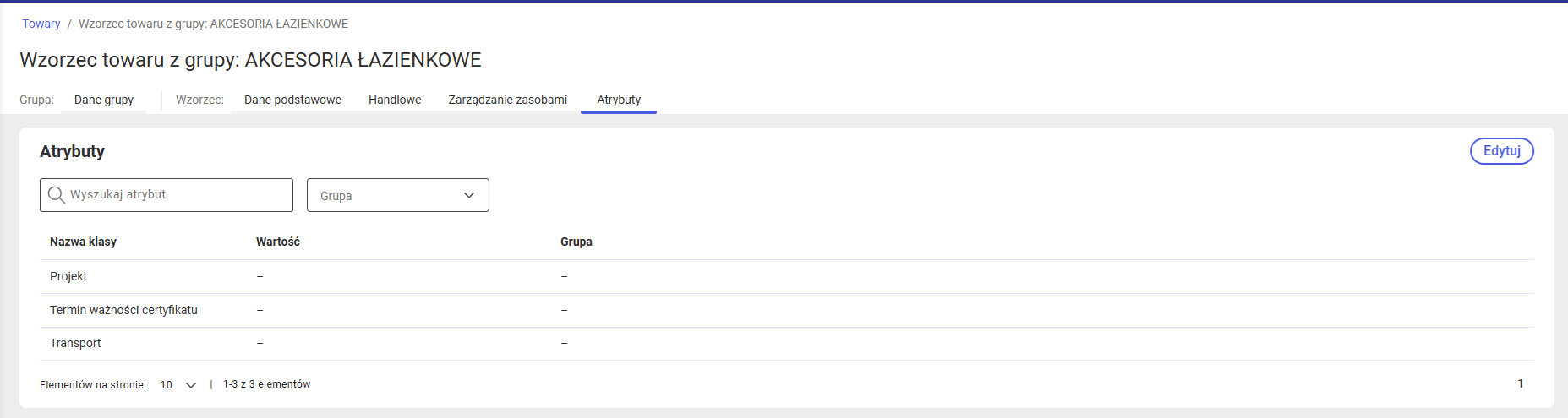
Atrybuty wzorca edytuje się przyciskiem Edytuj (gdy wzorzec ma atrybuty) lub Dodaj (gdy lista jest pusta). Po dodaniu atrybutów zakładka przechodzi w tryb edycji.
Zapis zmian
Po zapisaniu zmian w oknie edycji sekcji prezentowany jest komunikat „Zapisano grupę”, a dane na podglądzie są odświeżane. Jeżeli zapis się nie powiedzie, prezentowany jest komunikat „Nie udało się zapisać grupy”.