
Obsługa licencjonowania
W wersji 2026.0 systemu Comarch ERP XL Web wprowadzona została obsługa licencjonowania aplikacji.
Parametry klucza HASP w instalatorze systemu
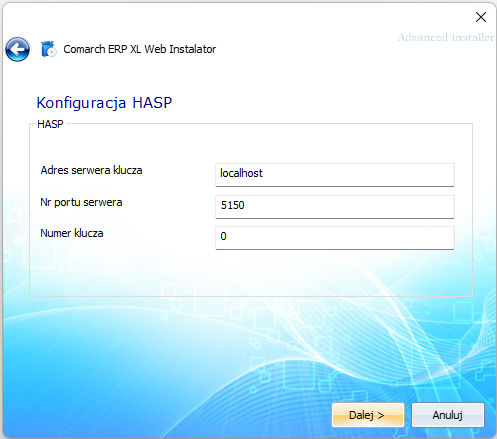
W procesie instalacji systemu dodane zostało nowe okno pozwalające na wpisanie parametrów związanych z kluczem HASP, z którego pobierane mają być licencje podczas pracy w programie.
Weryfikacja licencji podczas pracy w programie
W wersji 2026.0 systemu licencje są weryfikowane wyłącznie w obszarze zamówień sprzedaży.
Licencji wymagają następujące operacje:
- Dodanie nowego zamówienia
- Edycja dokumentu
- Zatwierdzanie
- Cofanie zatwierdzenia
- Zamykanie zamówienia
- Usuwanie
- Anulowanie
Kontrahenci
W wersji 2026.0 systemu Comarch ERP XL Web w obszarze zarządzania bazą kontrahentów wprowadzono istotne zmiany usprawniające kategoryzację oraz pełną edycję danych z poziomu przeglądarki.
Zmiany na liście kontrahentów – zarządzanie strukturą grup
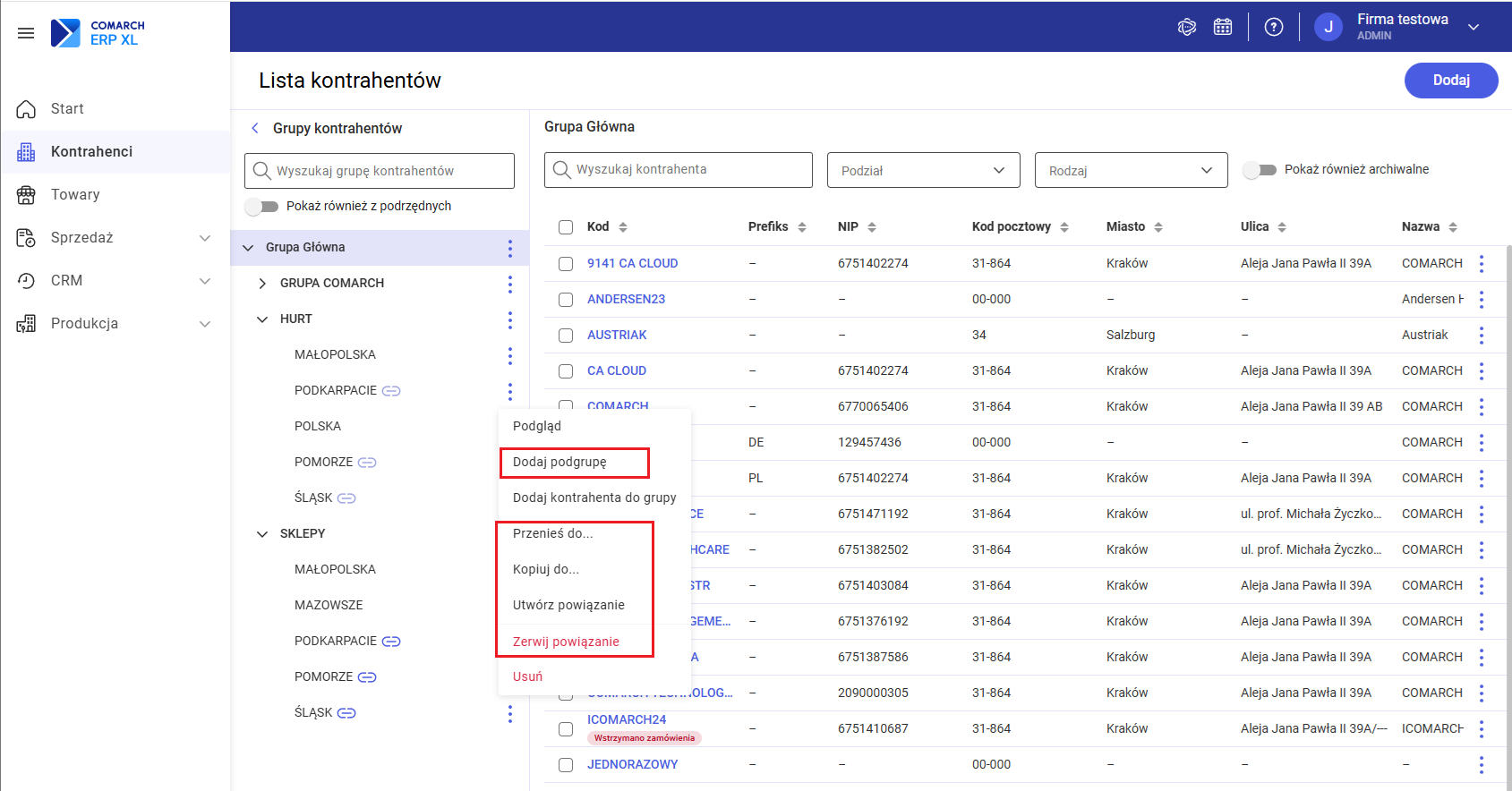
Na liście kontrahentów udostępniono zaawansowane opcje związane z obsługą struktury drzewiastej grup kontrahentów. Użytkownik zyskał możliwość zarządzania hierarchią bezpośrednio z poziomu widoku listy poprzez następujące akcje:
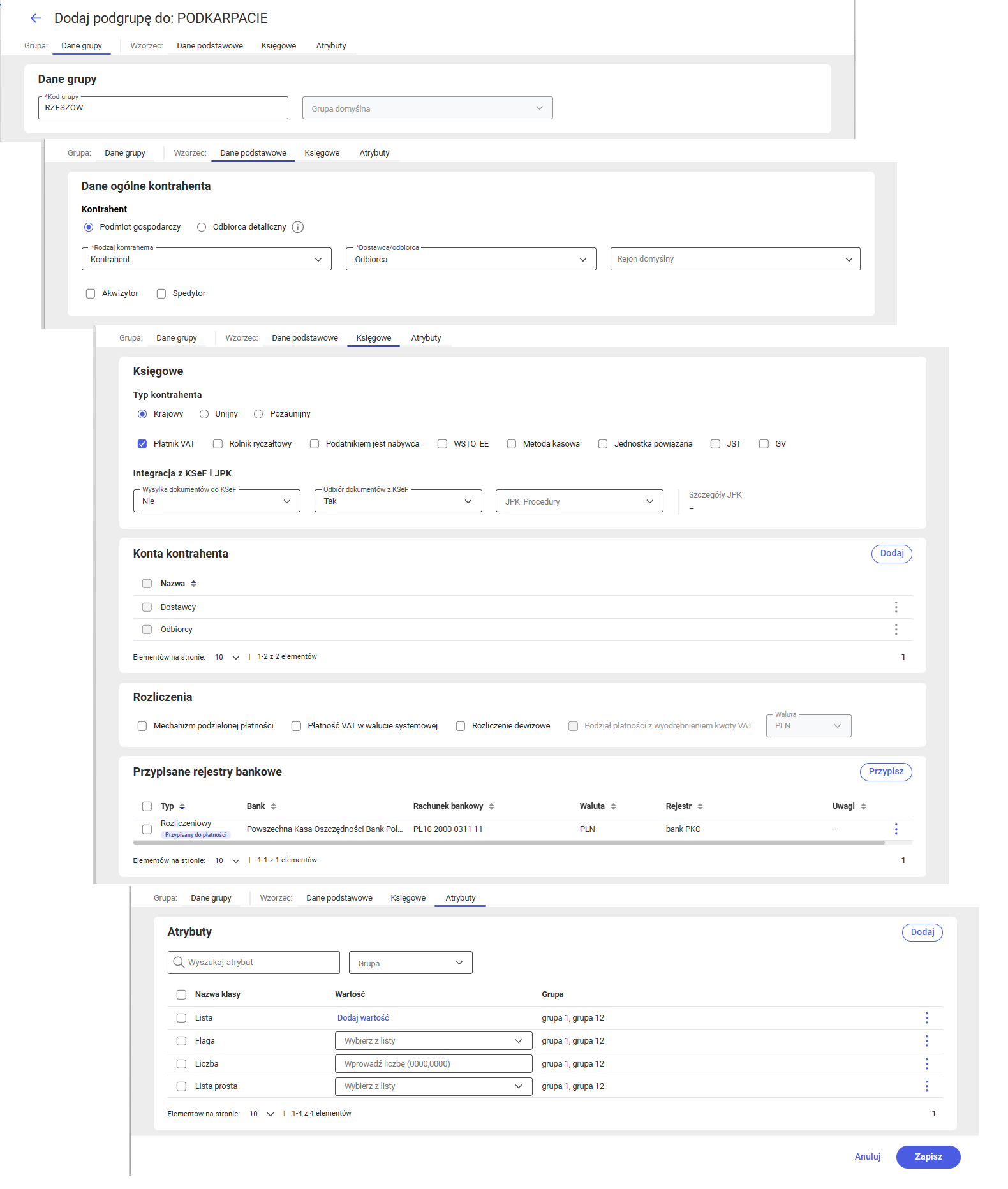
- Dodawanie grupy i definiowanie parametrów wzorca: Umożliwiono tworzenie nowych grup kontrahentów wraz z określaniem podstawowych parametrów, które będą dziedziczone przez przypisywane do nich podmioty.
- Przenoszenie oraz kopiowanie grupy: Wprowadzono operacje typu przenieś/kopiuj grupę do innej gałęzi struktury, co znacząco przyspiesza reorganizację drzewa kontrahentów.
- Tworzenie grupy powiązanej: Dodano funkcję szybkiego tworzenia grup powiązanych.
Zmiany na kartotece kontrahenta
Formularz kontrahenta został rozbudowany o pełną interakcję z danymi, które w poprzednich wersjach były dostępne wyłącznie do podglądu, oraz o nowe sekcje informacyjne:
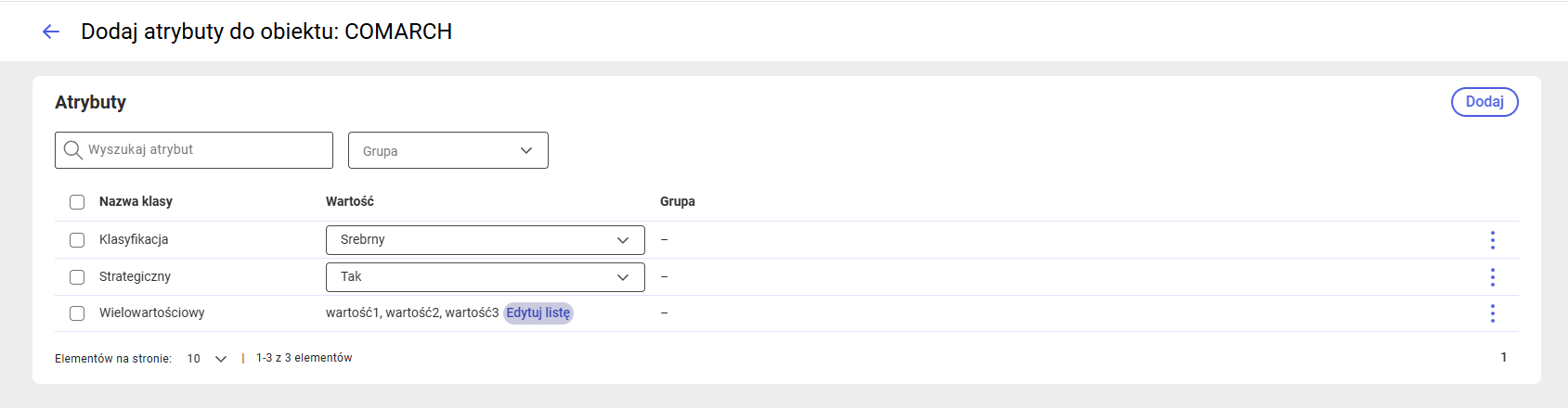
- Zarządzanie atrybutami: Umożliwiono pełne dodawanie oraz edycję atrybutów przypisanych do kontrahenta.
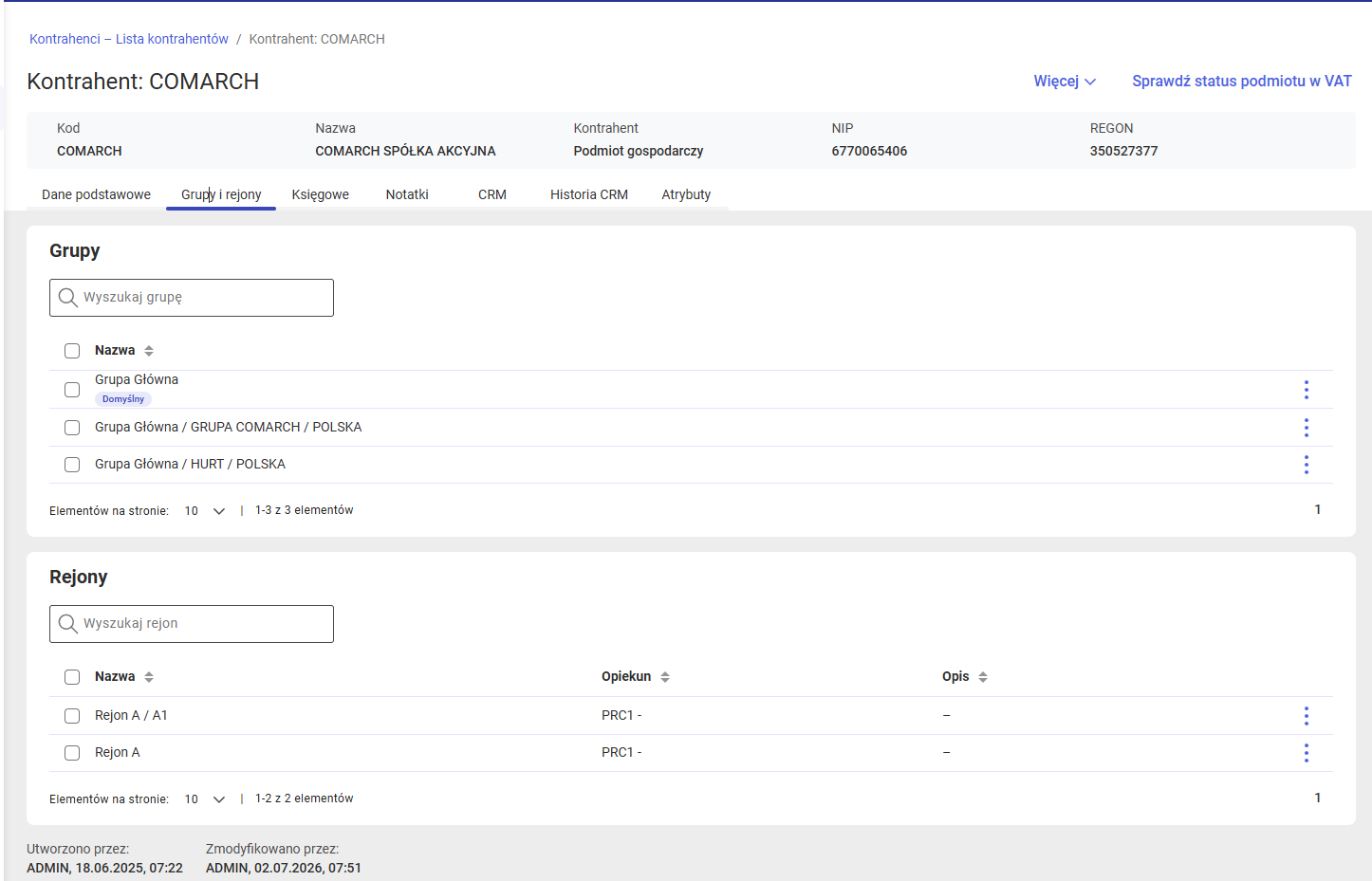
- Struktura przypisań: Do trybu podglądu kartoteki dodano dynamiczną listę grup oraz rejonów, do których należy dany kontrahent.
- Pełna edycja finansowa: Wprowadzono możliwość dodawania, modyfikacji oraz usuwania kont księgowych, rachunków bankowych oraz przypisanych rejestrów kasowo-bankowych.
Towary
Obszar zarządzania kartotekami towarowymi w wersji 2026.0 zyskał kolejne narzędzia do kategoryzacji oraz parametryzacji logistyczno-księgowej.
Zmiany na liście towarów – struktura grup towarowych
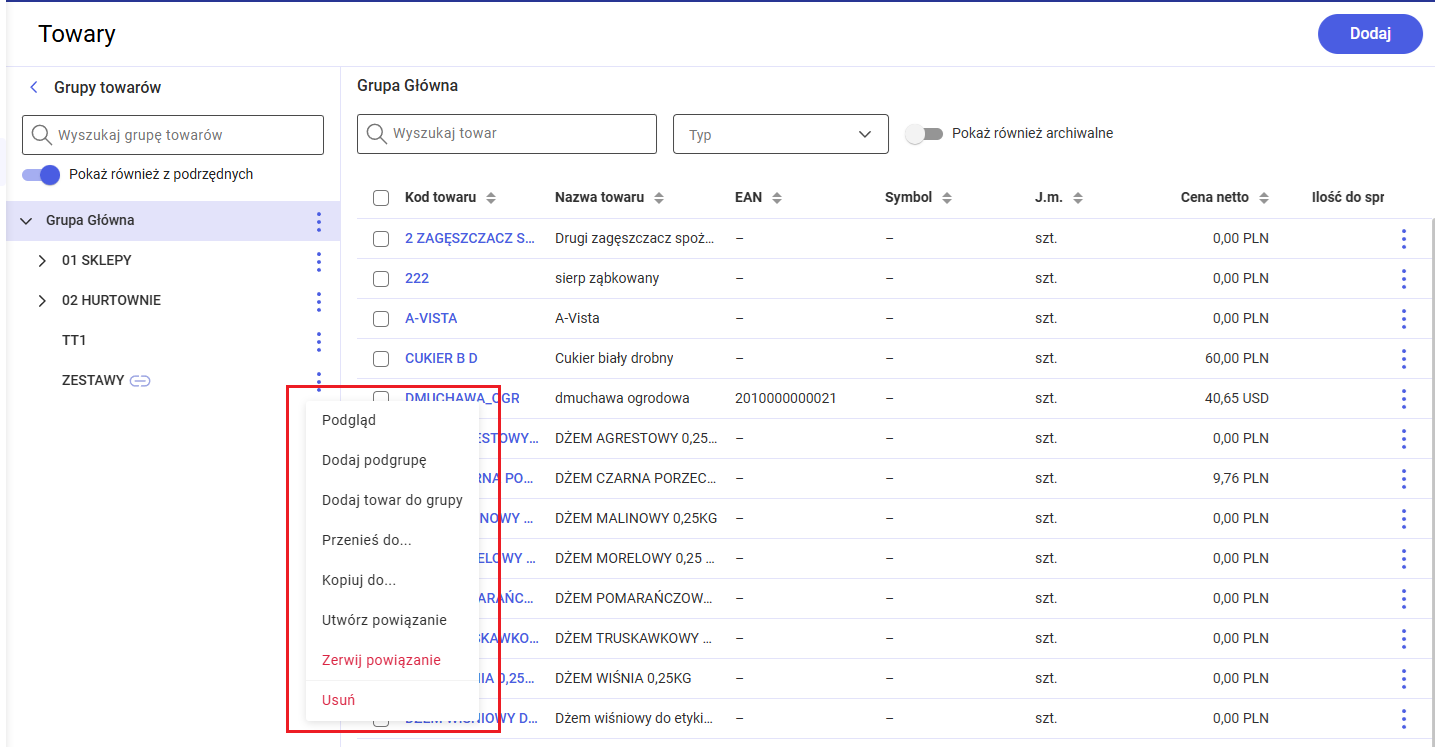
Analogicznie do obszaru kontrahentów, na liście towarów udostępniono pełne zarządzanie strukturą grup towarowych. Z poziomu panelu bocznego listy użytkownik może wykonywać operacje:
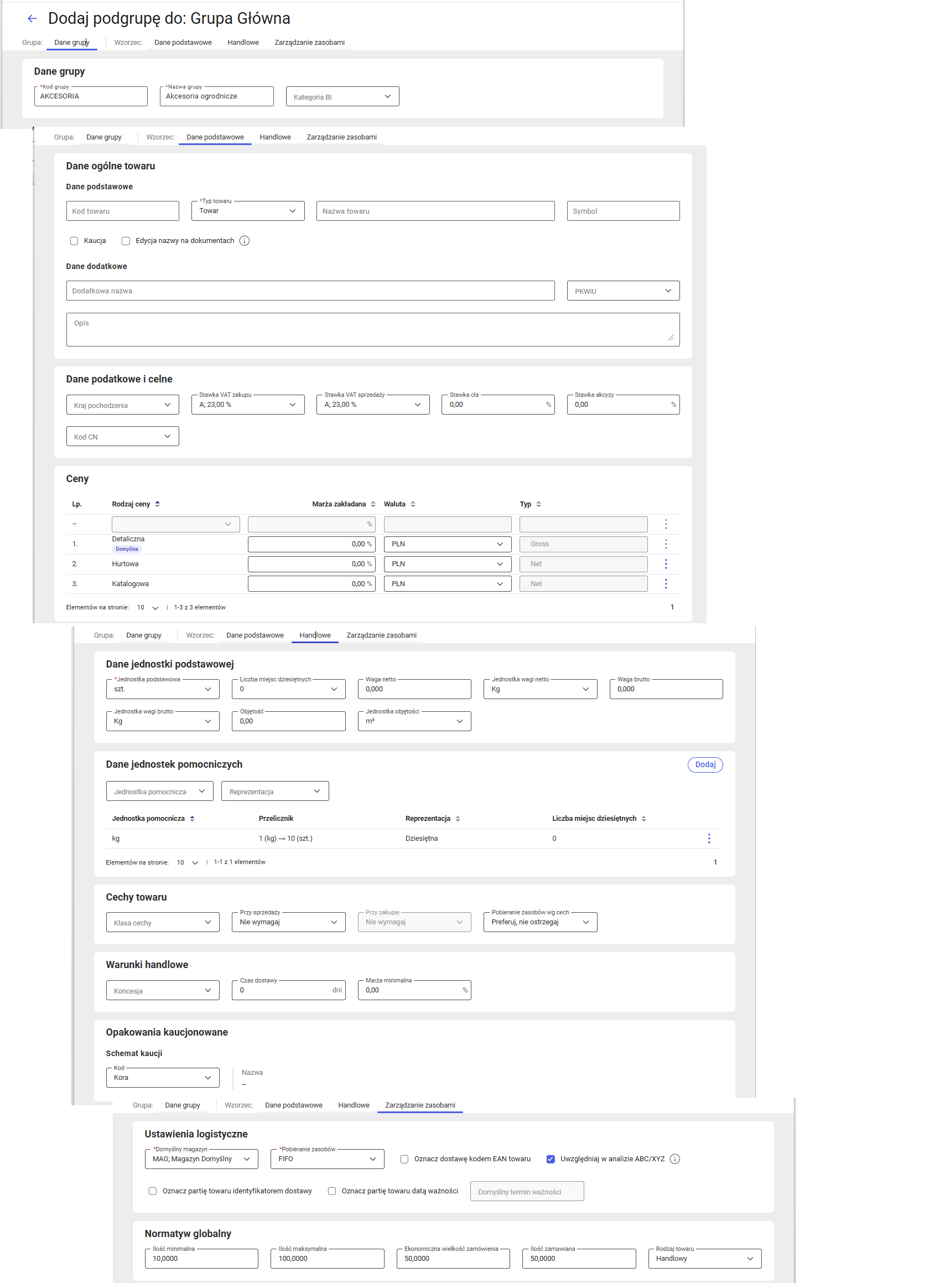
- Dodawania nowej grupy wraz z definiowaniem podstawowych parametrów wzorca grupy towarowej.
- Przenoszenia grupy towarowej do innej grupy.
- Kopiowania grupy do innej lokalizacji w drzewie struktury.
- Tworzenia grupy powiązanej.
Zmiany na kartotece towaru
Formularz towaru (zarówno nowo dodawanego, jak i istniejącego) został wzbogacony o kolejne zakładki logistyczne, podatkowe i ewidencyjne:
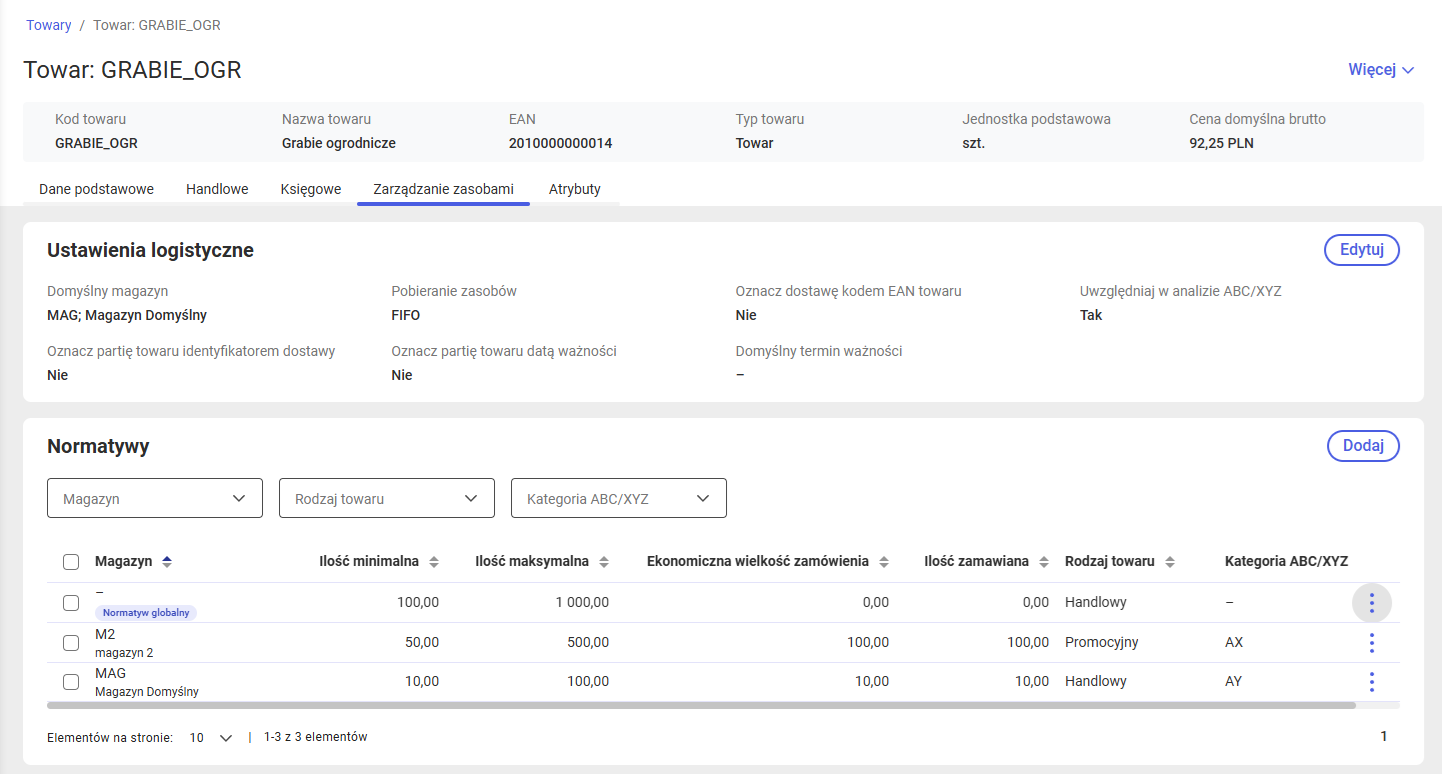
- Zasoby i normatywy: Wprowadzono sekcję zarządzania zasobami, pozwalającą na konfigurację ustawień logistycznych oraz definiowanie normatywów magazynowych (np. stanów minimalnych/maksymalnych).
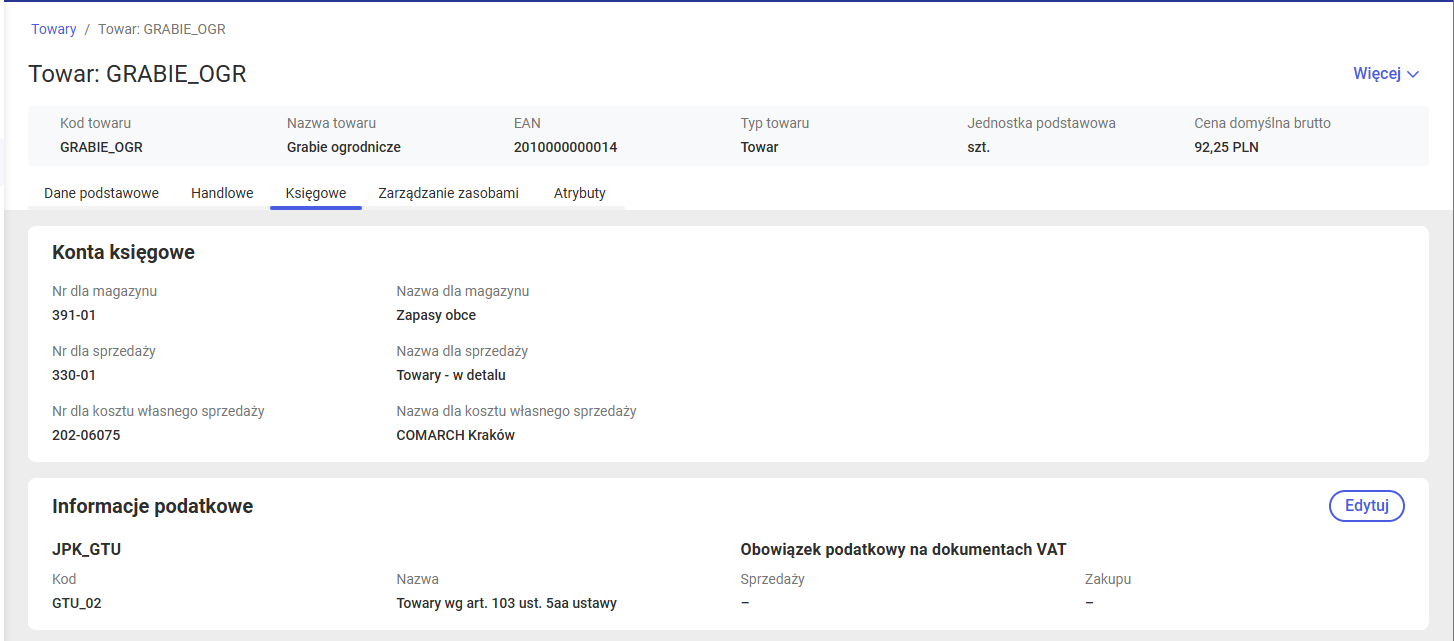
- Parametry księgowe i podatkowe: Udostępniono sekcję parametrów dla kont księgowych oraz pełne informacje podatkowe (stawki VAT, mechanizmy rozliczeń).
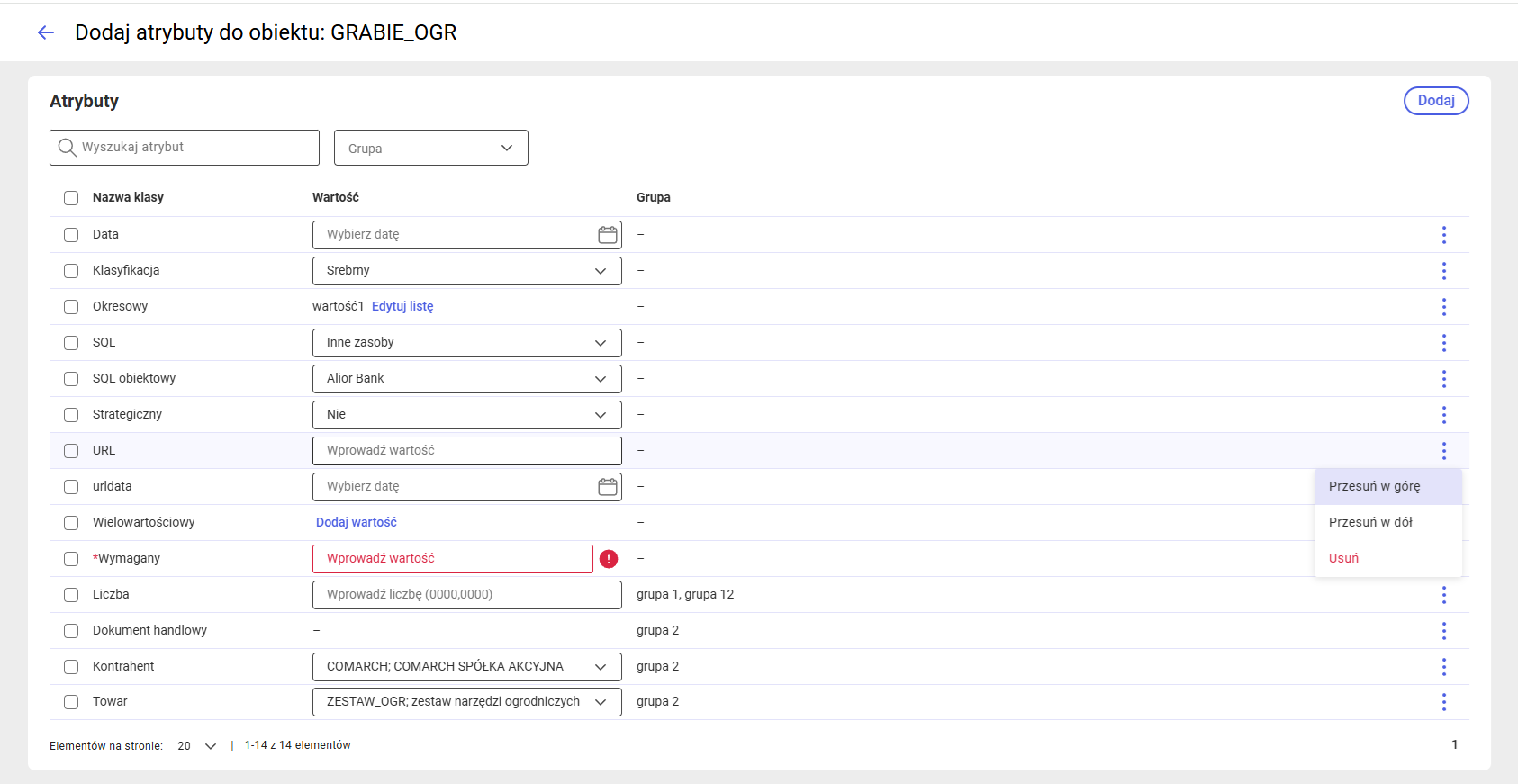
- Atrybuty towaru: Umożliwiono dodawanie i edycję klas atrybutów oraz ich wartości bezpośrednio na kartotece towarowej.
- Rozszerzenie danych handlowych: Wprowadzono pełną edycję kodów kreskowych własnych oraz przypisywanie i modyfikację schematów opakowań kaucjonowanych.
Sprzedaż
Wersja 2026.0 przynosi rozszerzenie listy wyświetlanych dokumentów sprzedażowych o operacje zagraniczne oraz transakcje detaliczne.
Faktury sprzedaży
Na liście faktur sprzedaży wprowadzono następujące zmiany:
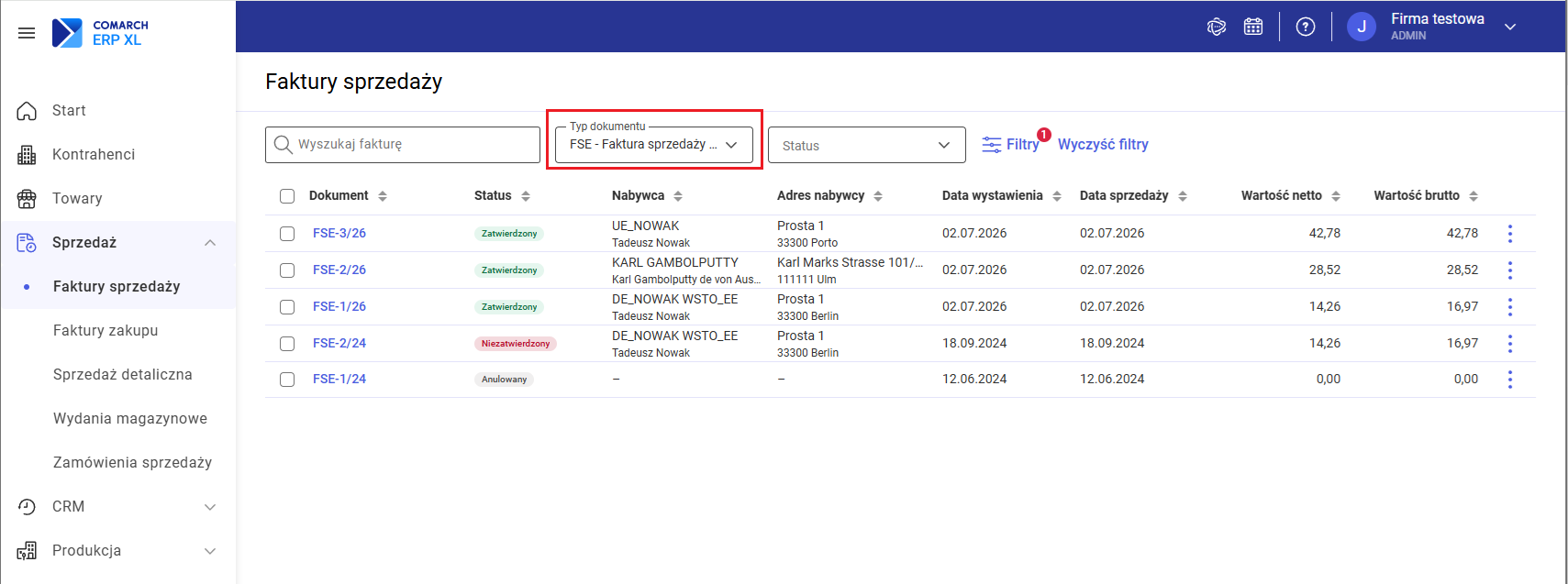
- Faktury eksportowe: Do listy dokumentów dodano wyświetlanie faktur eksportowych.
- Filtry zaawansowane: Umożliwiono budowanie zaawansowanych filtrów (w tym zapytań SQL) dla dokumentów FS.
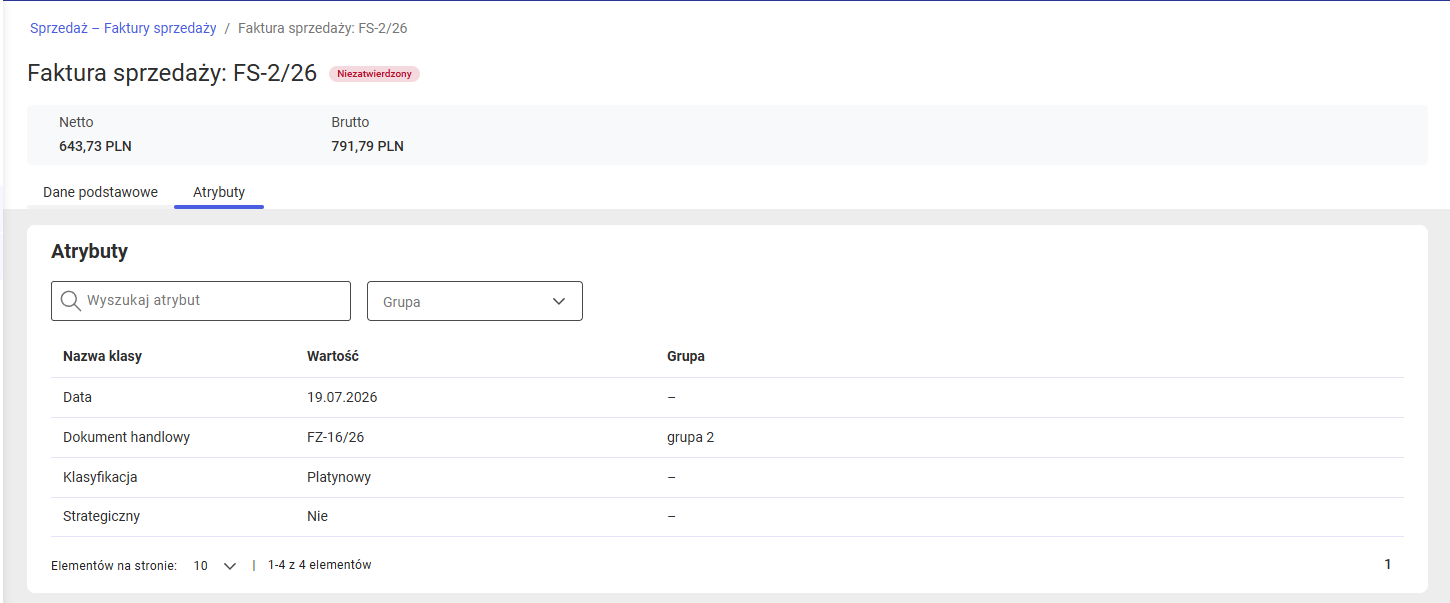
- Podgląd atrybutów: Na formularzu podglądu faktury sprzedaży udostępniono dedykowaną zakładkę [Atrybuty].
Sprzedaż detaliczna (Paragony)
Udostępniono nową listę dedykowaną obsłudze sprzedaży detalicznej:
- Zapewniono podgląd listy zarejestrowanych paragonów wraz z opcjonalnym filtrowaniem według podstawowych kryteriów handlowych.
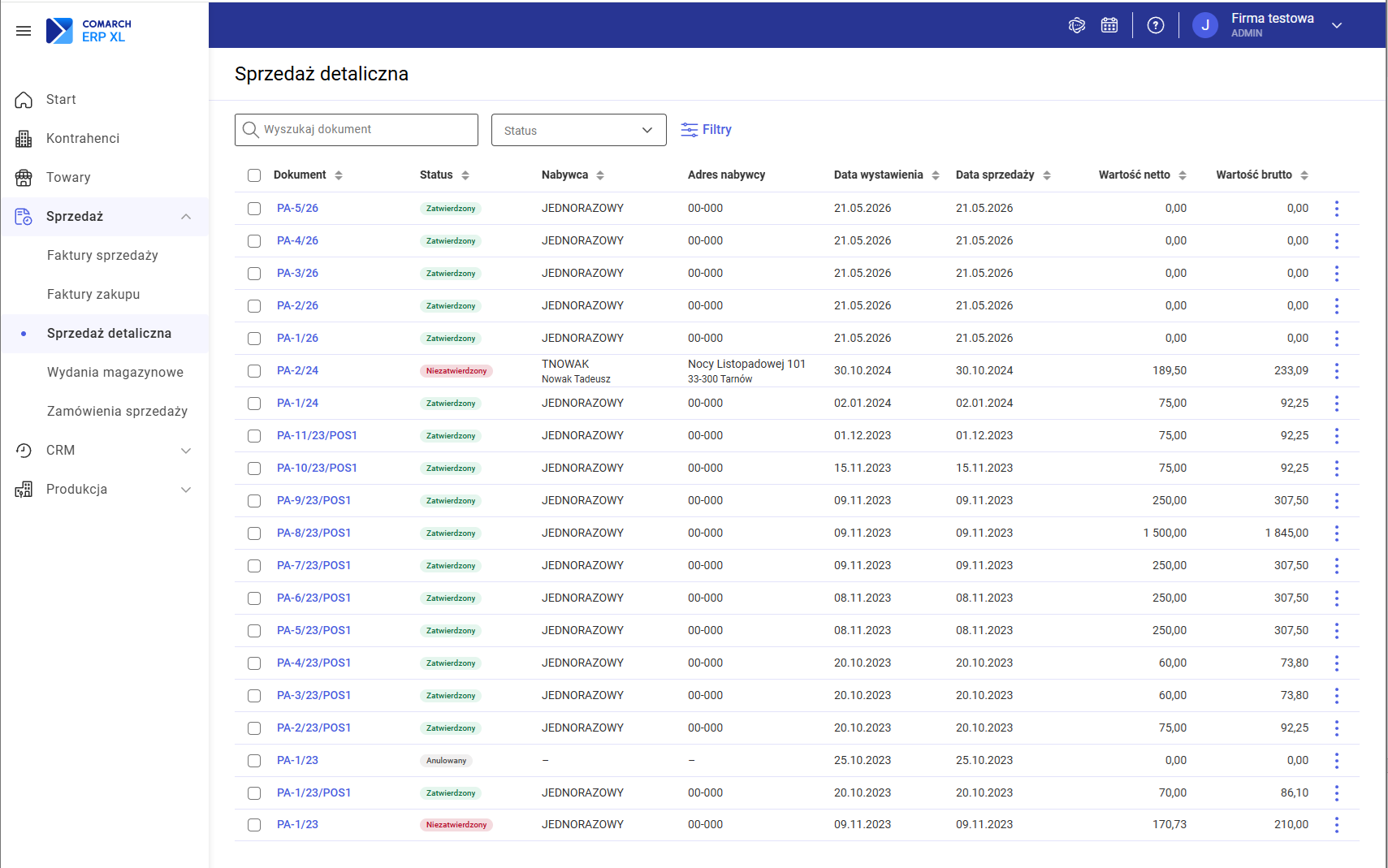
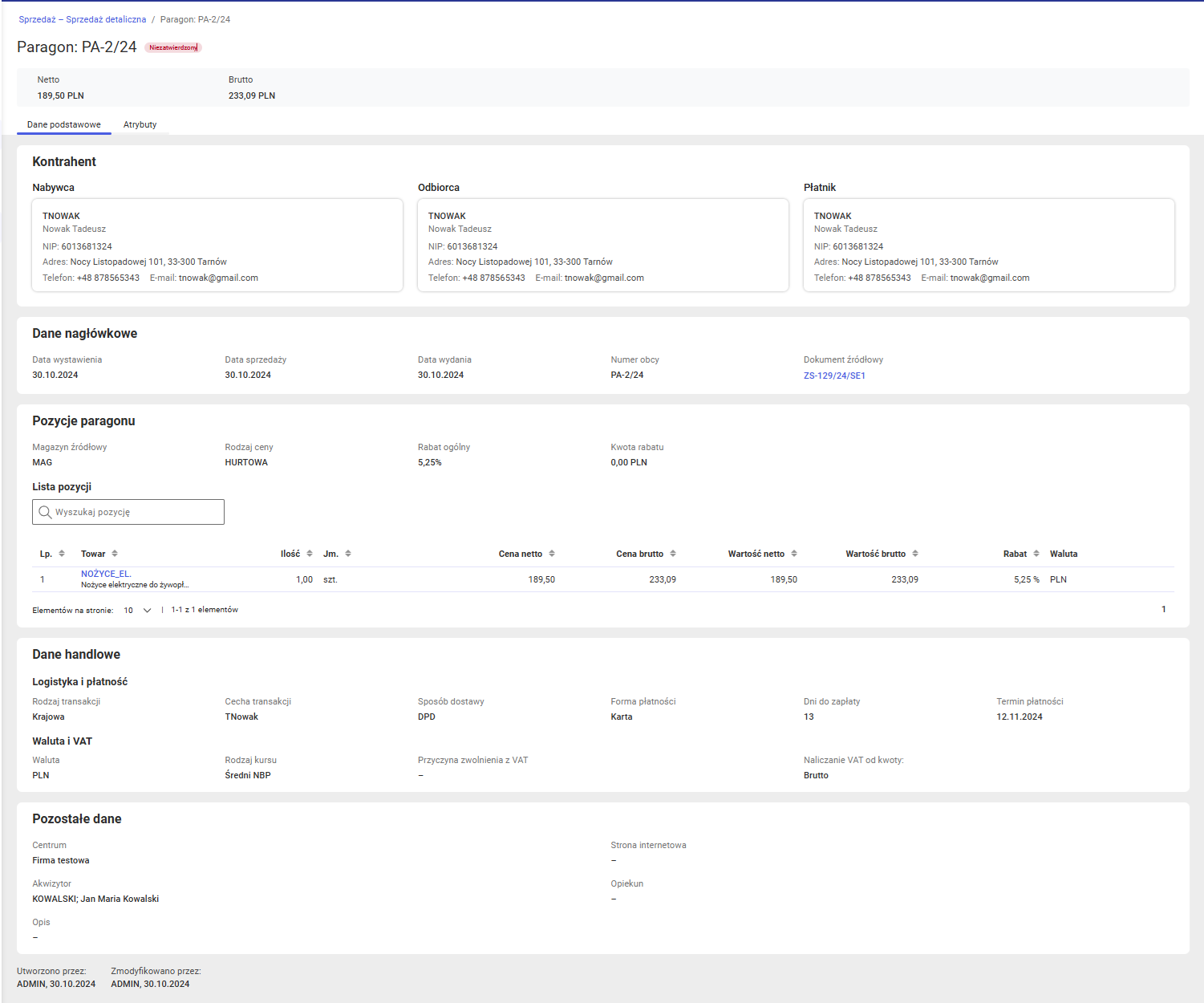
- Umożliwiono wejście w tryb podglądu formularza wybranego paragonu.
Zakup
Krok po kroku portfolio dokumentów w wersji Web jest rozbudowywane o procesy logistyki zakupowej.
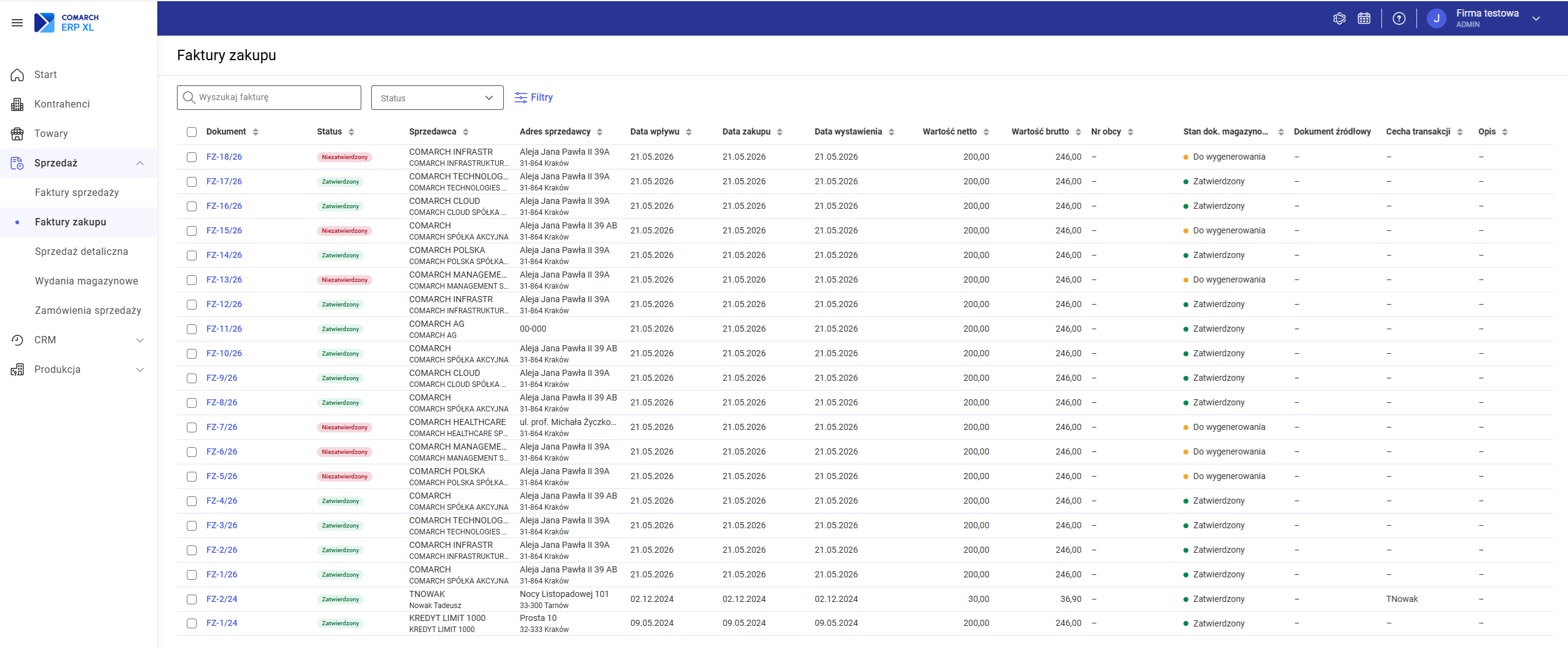
- Lista faktur zakupu: W wersji 2026.0 wprowadzono listę faktur zakupu w trybie podglądu. Okno umożliwia wyświetlanie dokumentów FZ zarejestrowanych w systemie oraz ich podstawowe filtrowanie. Edycja oraz dodawanie dokumentów FZ zostaną udostępnione w kolejnych wersjach.
Wydania magazynowe
W obszarze gospodarki magazynowej rozszerzono ewidencję o dokumenty powiązane z procesem realizacji zamówień:
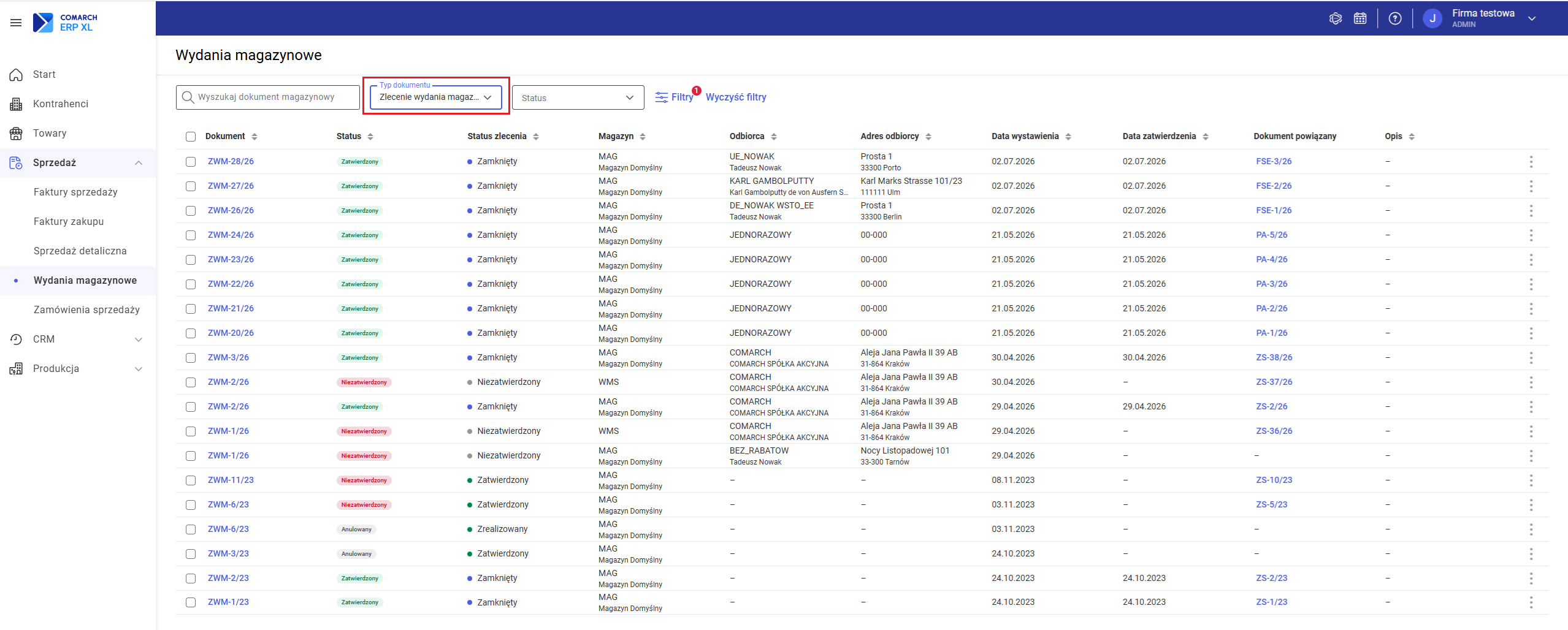
- Dokumenty ZWM: Na liście dokumentów wydań magazynowych dodano wyświetlanie dokumentów Zleceń Wydań Magazynowych (ZWM).
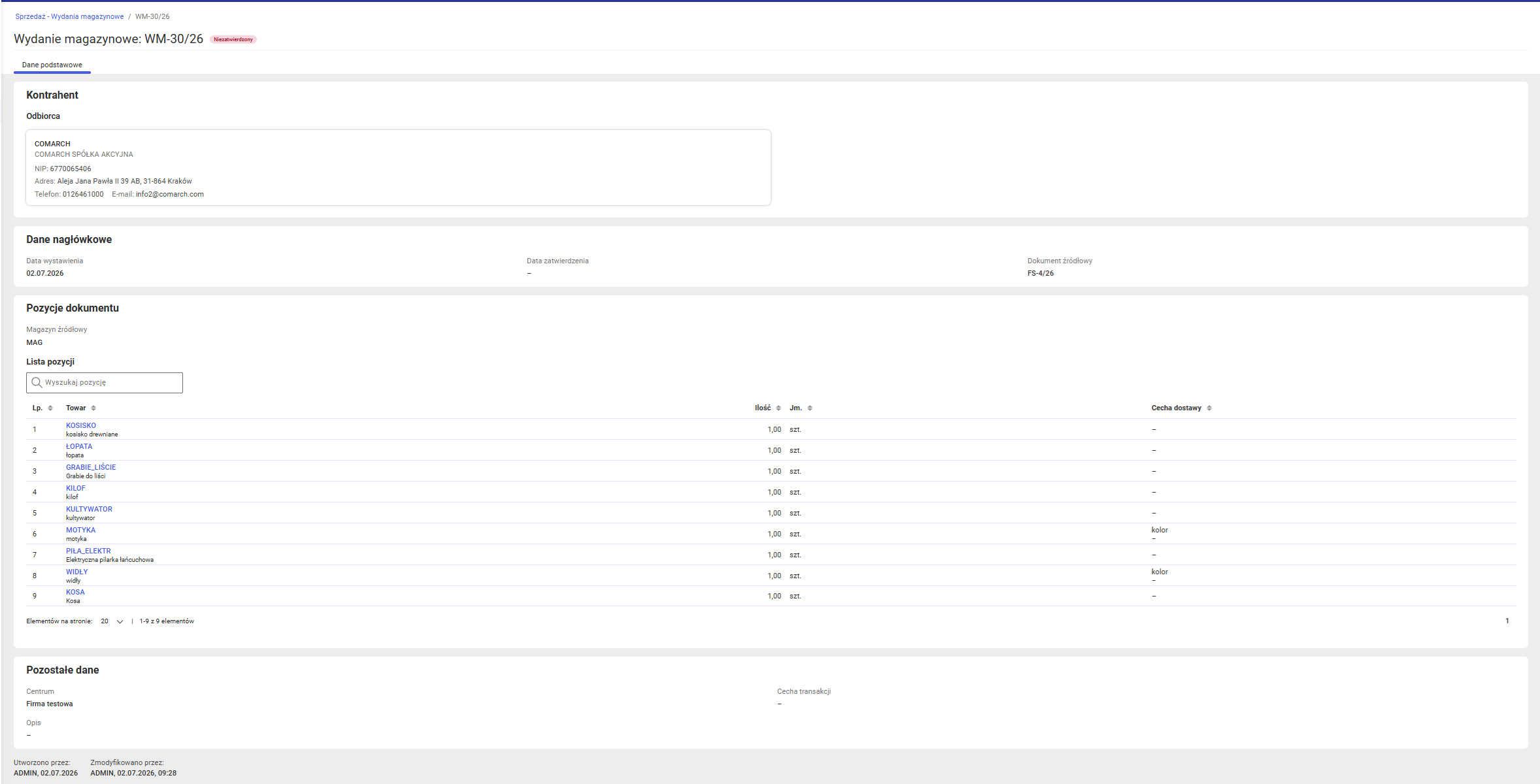
- Podgląd WM: Udostępniono podgląd formularza dokumentu Wydania Magazynowego (WM).
Zamówienia sprzedaży
Obszar Zamówień Sprzedaży (ZS) przeszedł najobszerniejszą modernizację, ukierunkowaną na przyspieszenie ergonomii wystawiania dokumentów oraz kontrolę handlową.
Nowości na liście zamówień sprzedaży
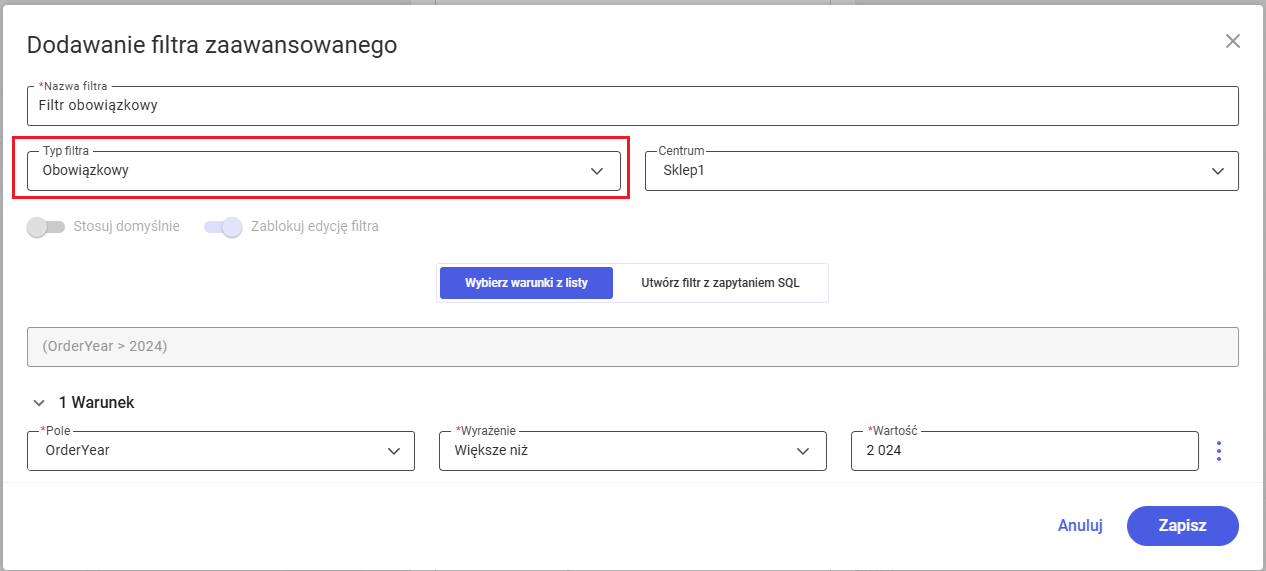
- Filtry centrum i filtry obowiązkowe: W panelu filtrów dodano możliwość precyzyjnego definiowania filtrów dla struktury centrów oraz wprowadzono tzw. filtry obowiązkowe, które wymuszają zawężenie danych przed załadowaniem listy.
Zmiany na formularzu zamówienia sprzedaży
Podczas edycji i dodawania dokumentu ZS udostępniono szereg zaawansowanych funkcji:
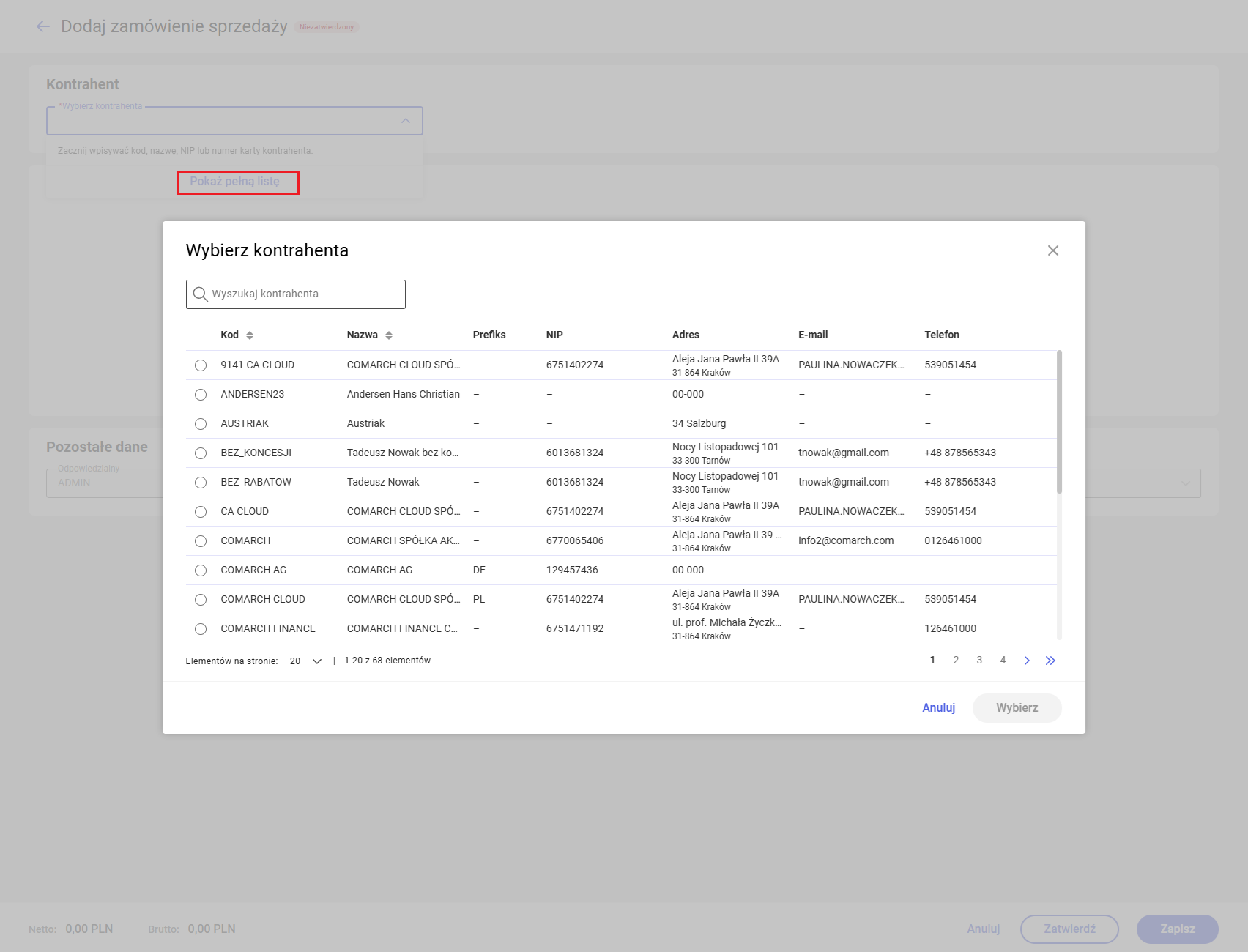
- Wybór kontrahenta: Wprowadzono ergonomiczne okno wyboru kontrahenta (Nabywcy/Odbiorcy) bezpośrednio z listy słownikowej.
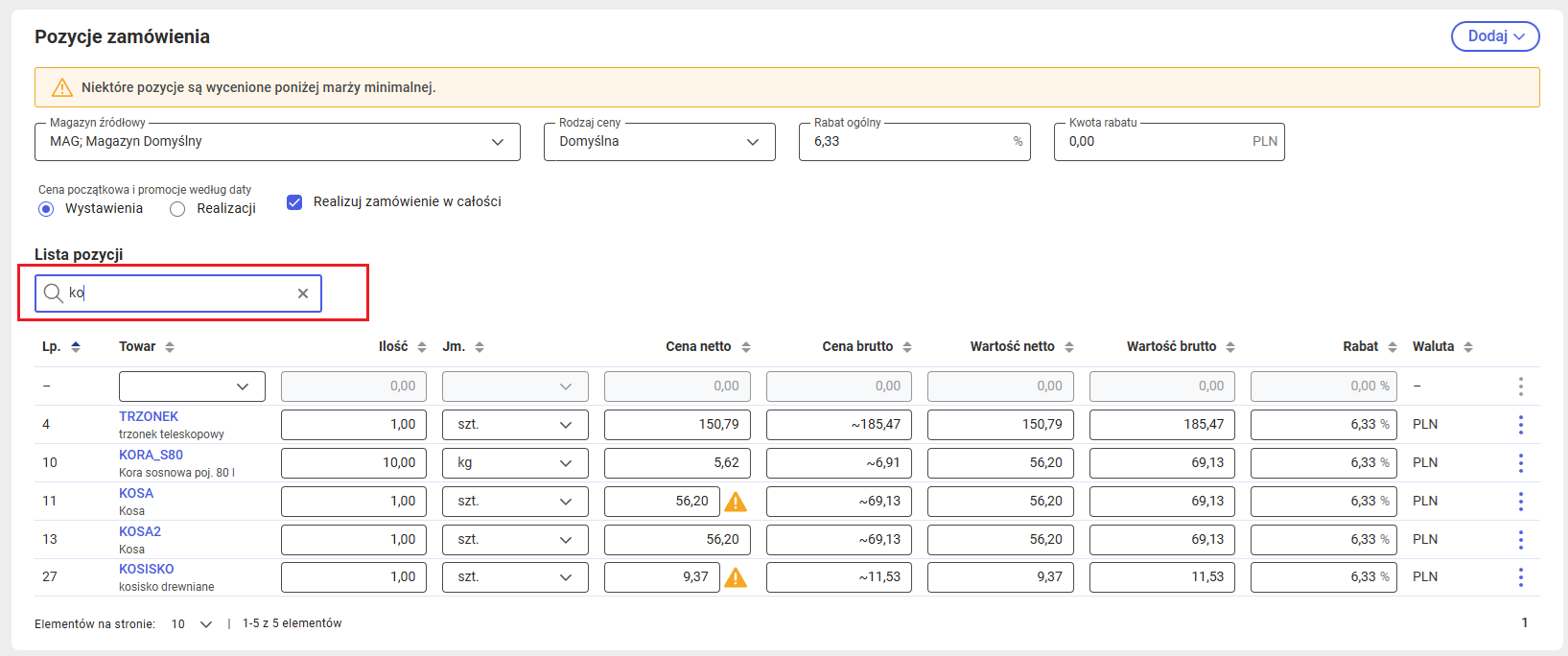
- Wyszukiwarka pozycji: Nad listą pozycji zamówienia dodano dynamiczną wyszukiwarkę tekstową, ułatwiającą pracę z wielopozycyjnymi dokumentami.
- Formularz pozycji zamówienia (tryb szczegółowy): Umożliwiono dodawanie oraz edycję pozycji ZS poprzez dedykowane okno formularza. Pozwala ono na parametryzację dodatkowych cech pozycji, które są niewidoczne wprost na liście pozycji (np. data realizacji pozycji).
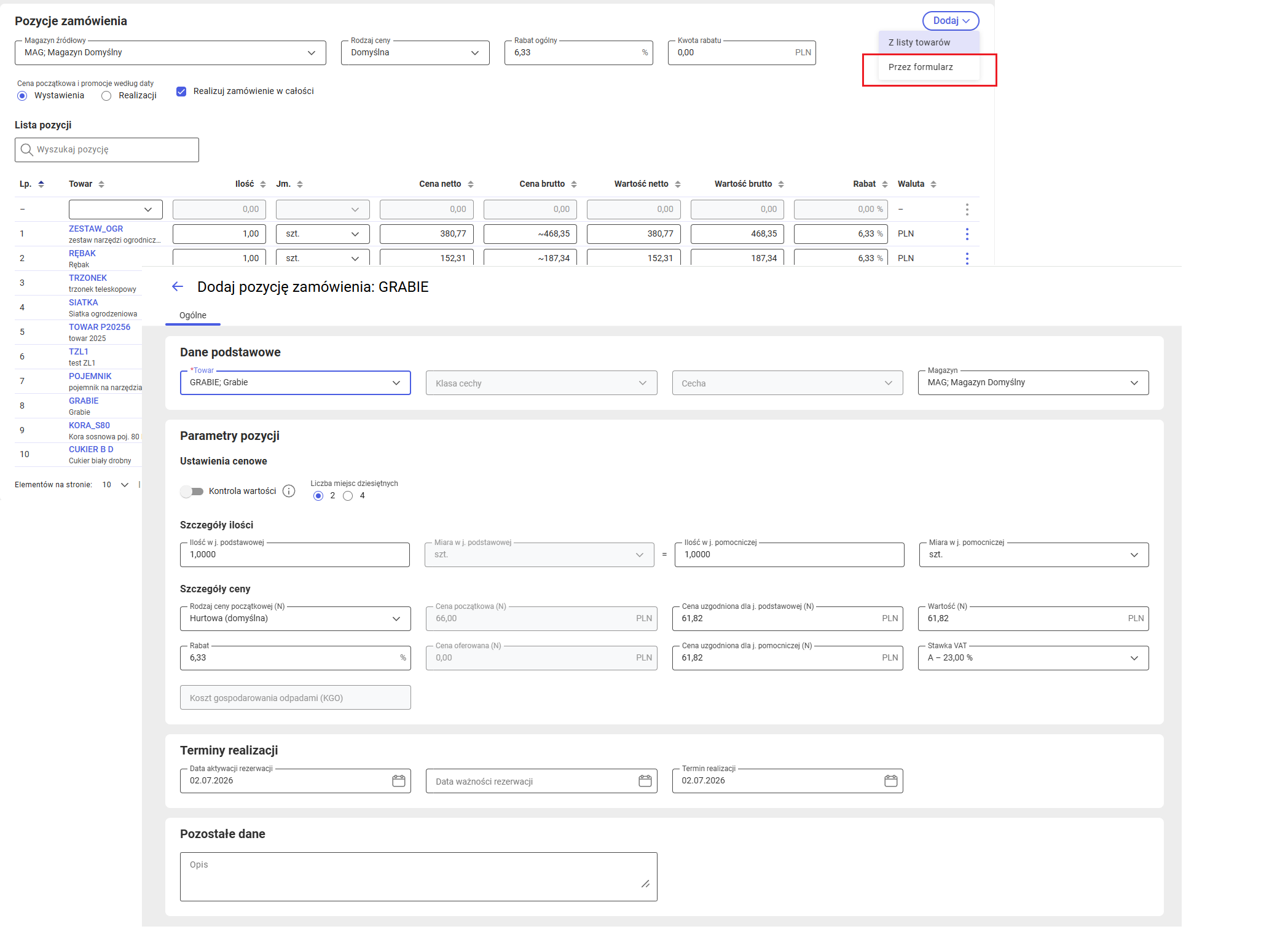
- Obsługa dokumentu: Na nagłówku zamówienia dodano pola pozwalające na przypisanie Akwizytora oraz Opiekuna dokumentu.

- Aktualizacja parametrów: Udostępniono interaktywne okno aktualizacji parametrów (np. cen, rabatów, waluty) po zmianie kluczowych danych nagłówkowych, np. po zmianie nabywcy.
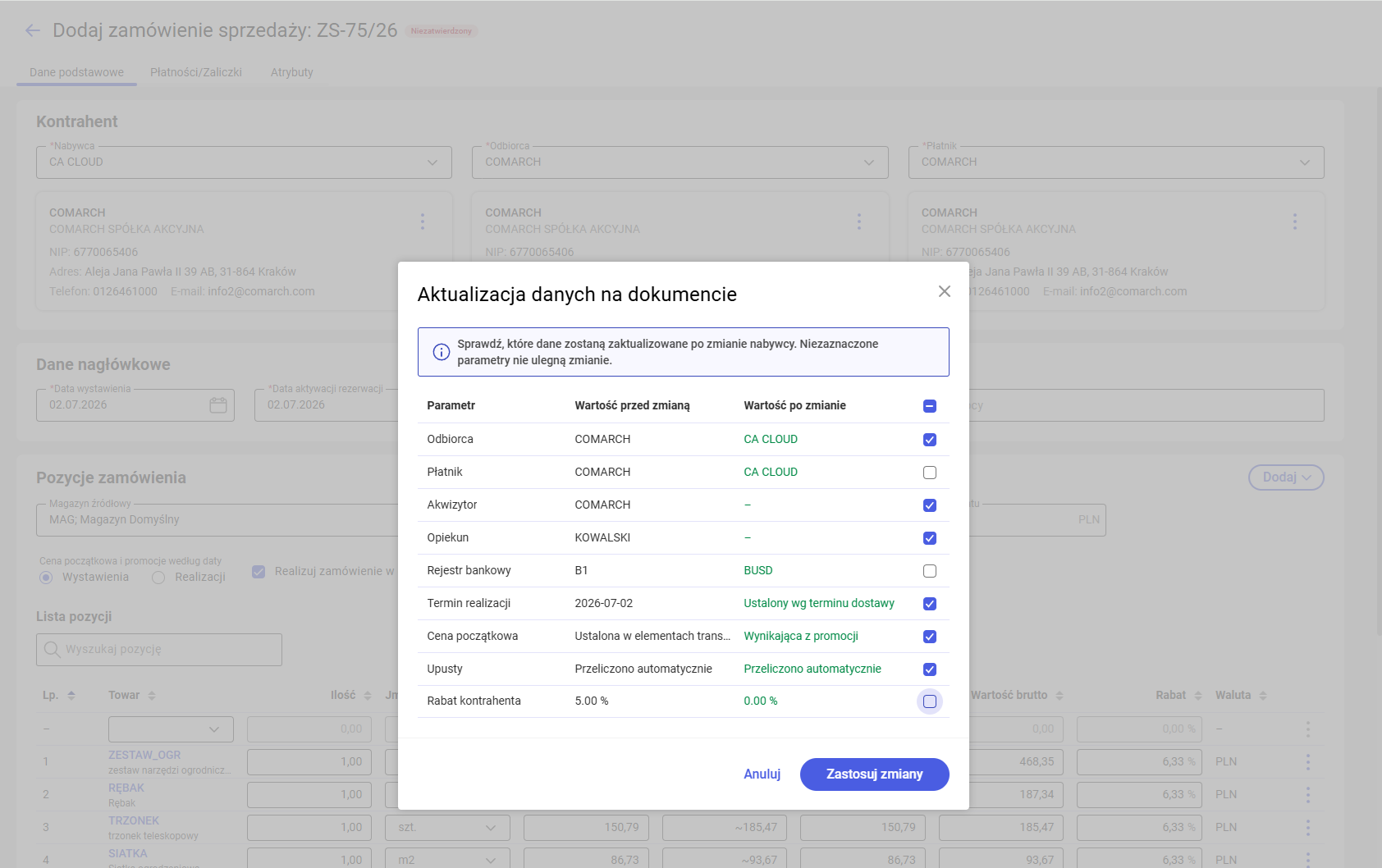
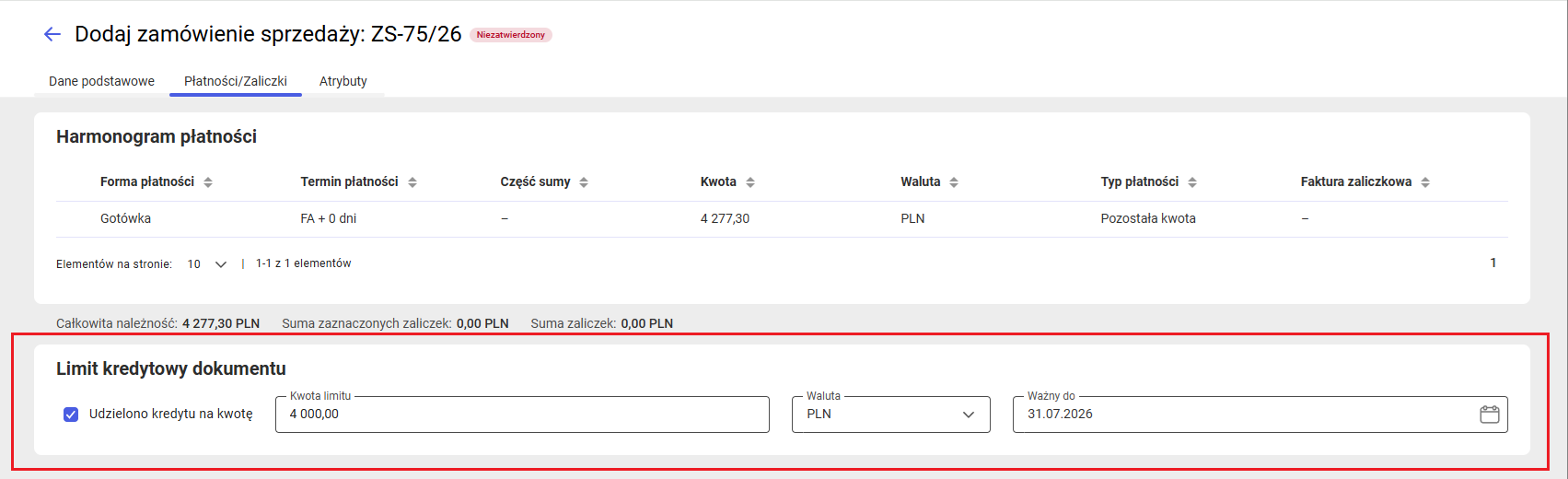
- Limit kredytowy: Wprowadzono mechanizm ustalania i weryfikacji limitu kredytowego bezpośrednio dla dokumentu.
Zasoby produkcyjne
Zasoby produkcyjne to wszystkie środki (maszyny, urządzenia, stanowiska pracy, narzędzia, pracownicy), które są wykorzystywane w procesie produkcyjnym do realizacji operacji technologicznych.
Zakładka Ogólne na zasobie
Zmiany na formularzu nowo dodawanego kontrahenta.
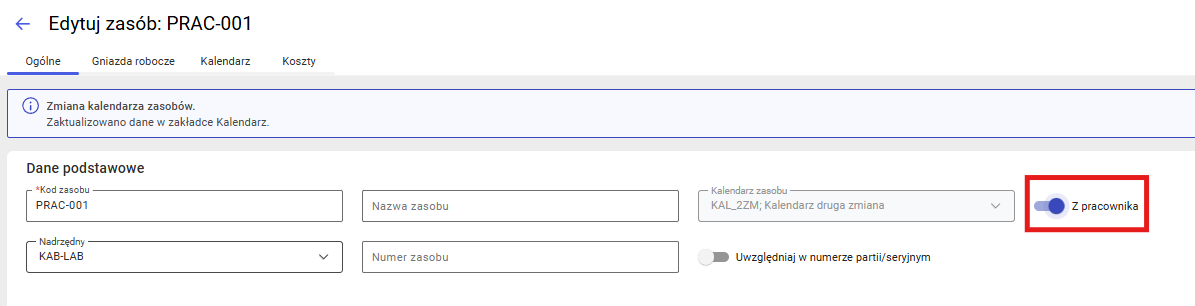
Na zakładce [Ogólne] dodano przełącznik Z pracownika. Umożliwia on powiązanie zasobu z kalendarzem przypisanym do danego pracownika. Po jego włączeniu pole Kalendarz zasobu staje się nieaktywne, a u góry okna wyświetla się komunikat o zmianie kalendarza zasobów.
Zakładka Kalendarz na zasobie
W sekcji Okresy na zakładce [Kalendarz] wprowadzono nową funkcję: podgląd i edycja okresu. Jest ona dostępna zarówno w trybie tworzenia nowego zasobu, jak i podczas edycji już istniejącego.
W trybie podglądu okresu wszystkie poniższe pola są zablokowane do edycji:
Tryb edycji – możliwość modyfikacji pól:
Kalendarze zasobów
Kalendarze zasobów definiują dostępność czasową poszczególnych zasobów produkcyjnych. Określają, w jakich dniach i godzinach dany zasób (maszyna, pracownik, stanowisko) jest dostępny do pracy, a kiedy jest niedostępny (przerwy, konserwacje, dni wolne).
Okresy kalendarza
Akcje dostępne w sekcji Okresy:
- Dodawanie okresów
- Edycja okresów
- Usuwanie okresów
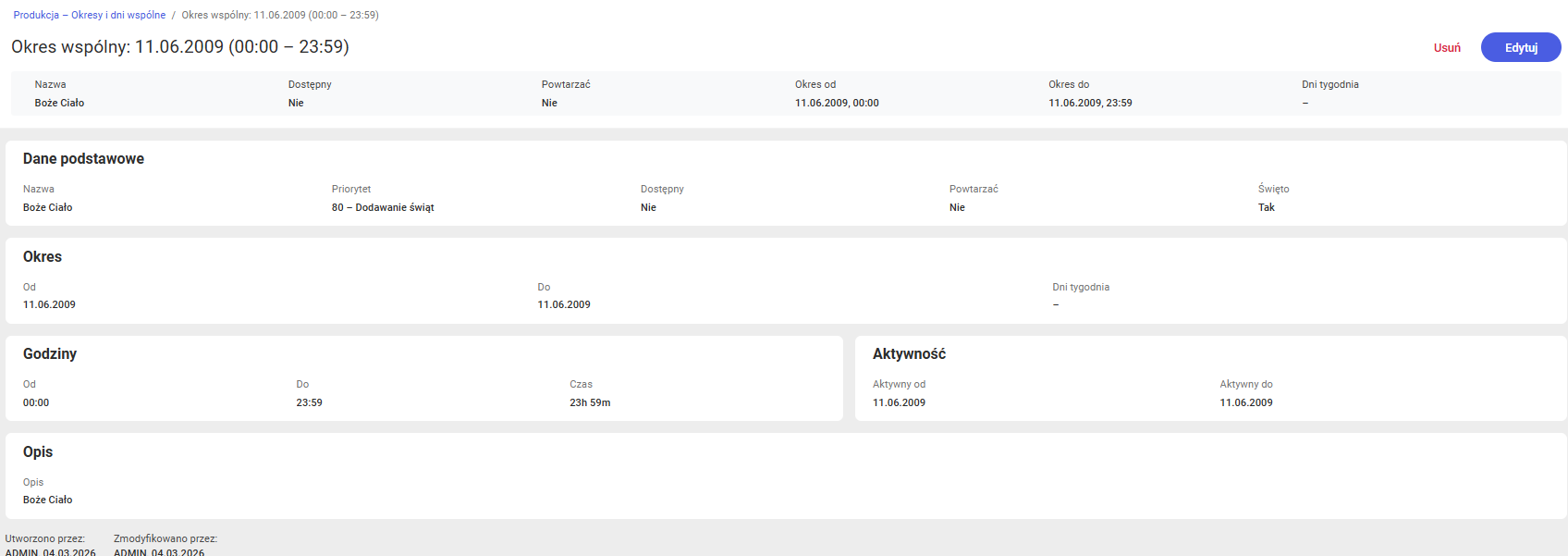
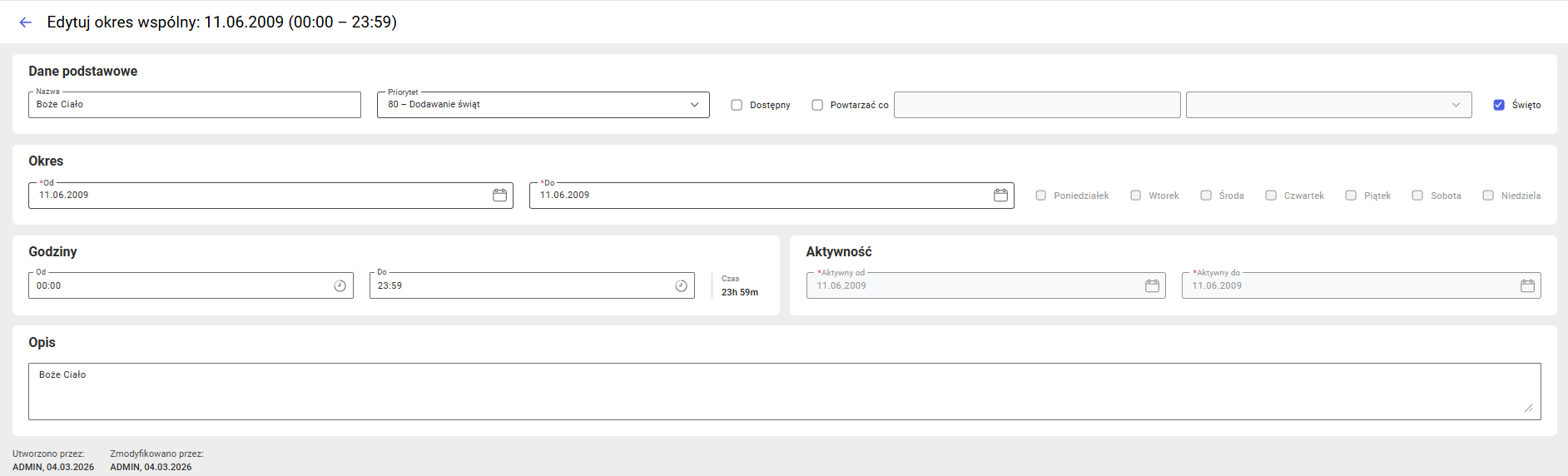
Okresy wspólne
Okresy wspólne służą do definiowania wspólnych okresów niedostępności i dostępności, które obowiązują globalnie w systemie (np. dla wszystkich zasobów produkcyjnych, magazynów lub centrów struktury firmy). Okresy te określają przedziały czasu, w których zasoby są niedostępne (np. dni wolne, święta) lub dostępne w sposób niestandardowy.
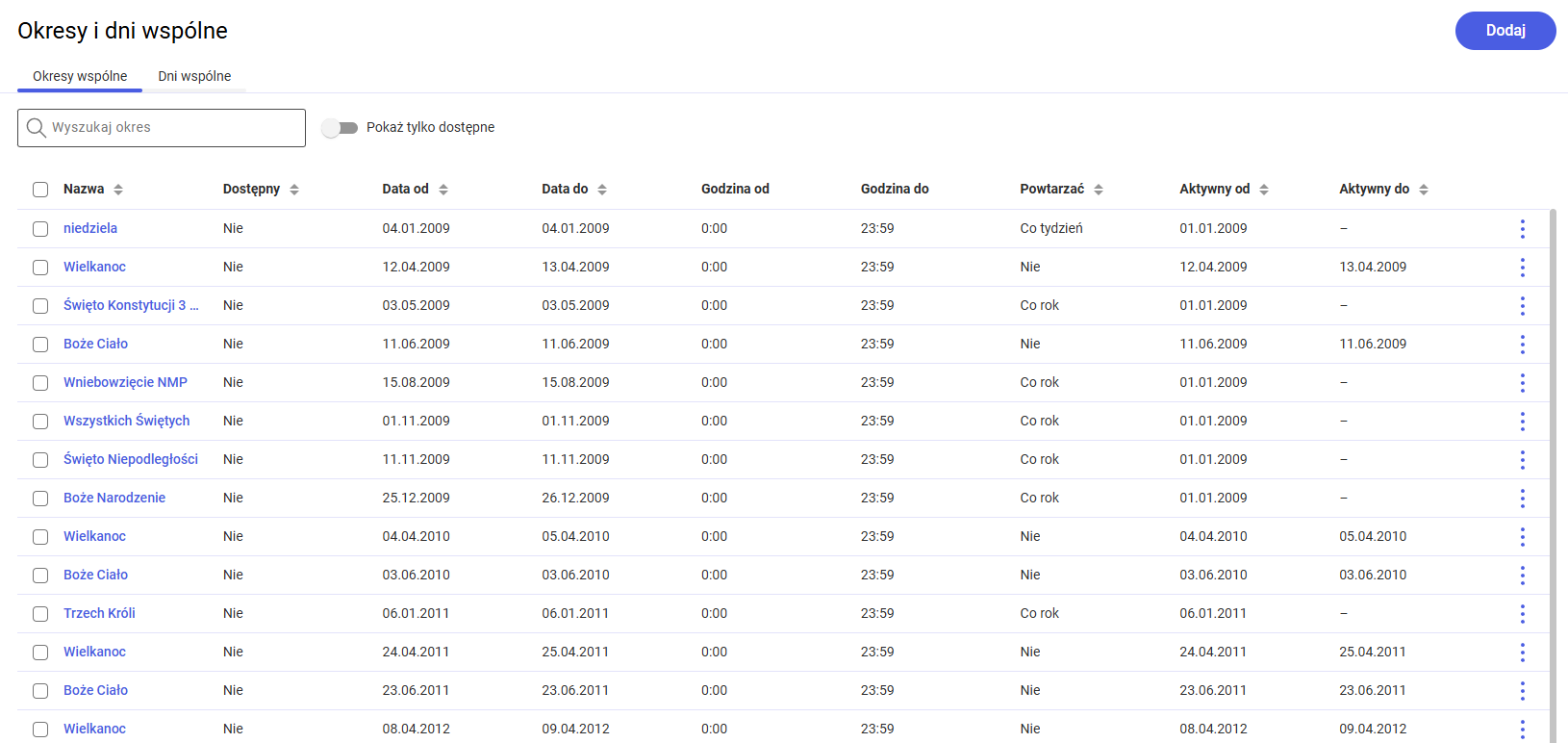
Akcje dostępne na liście okresów wspólnych:
- Usuwanie
- Dodawanie
- Podgląd
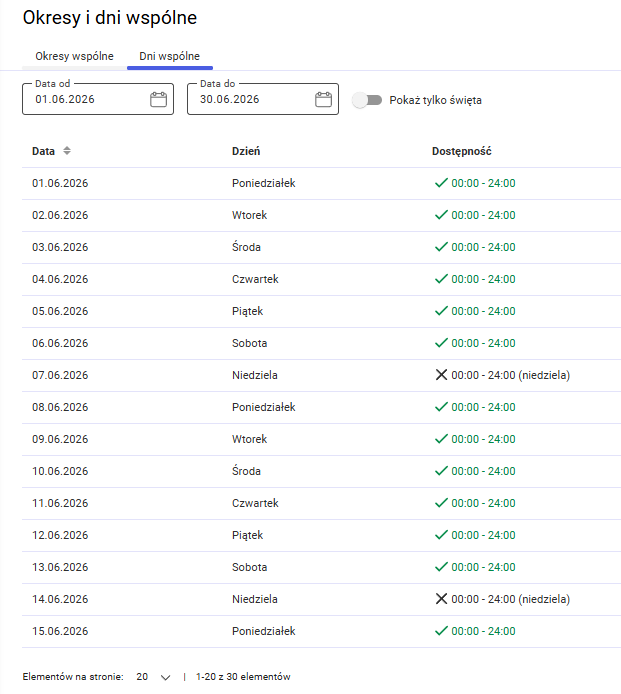
Dni wspólne
Okno prezentuje dzienny widok kalendarza wynikający ze zdefiniowanych wcześniej okresów wspólnych. Jest to widok wynikowy — pokazuje, jak system interpretuje zdefiniowane okresy w rozbiciu na poszczególne dni.
Technologia i operacje technologiczne
Technologia to kompletny opis procesu wytworzenia produktu (wyrobu gotowego lub półproduktu). Definiuje ona, jakie materiały (surowce, półprodukty, materiały pomocnicze) są potrzebne, w jakiej kolejności i w jaki sposób mają być przetwarzane, aby powstał gotowy wyrób.
Wersjonowanie technologii
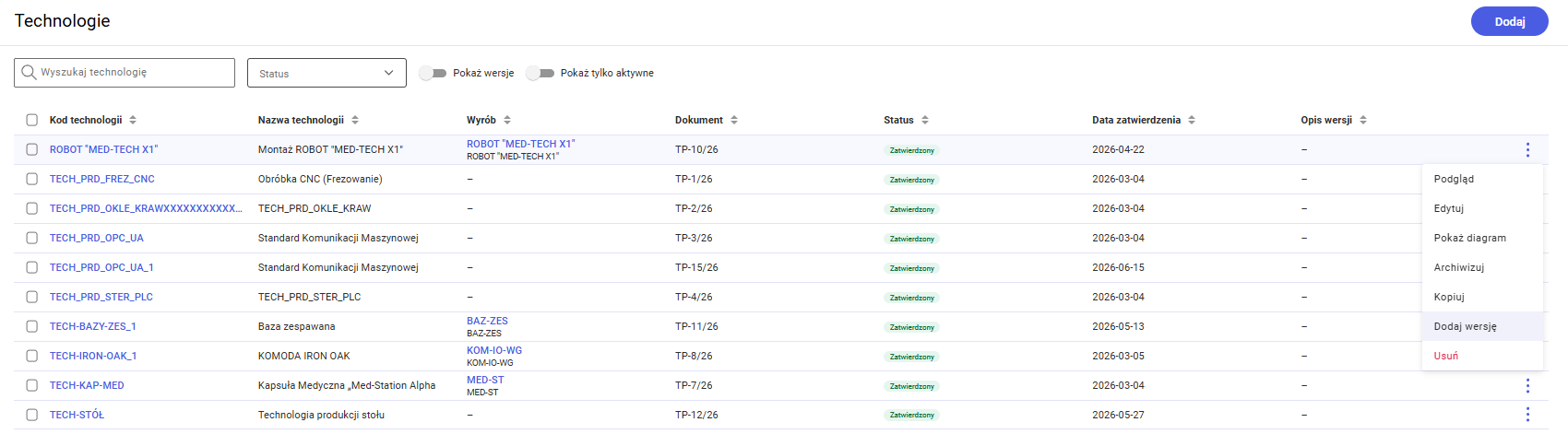
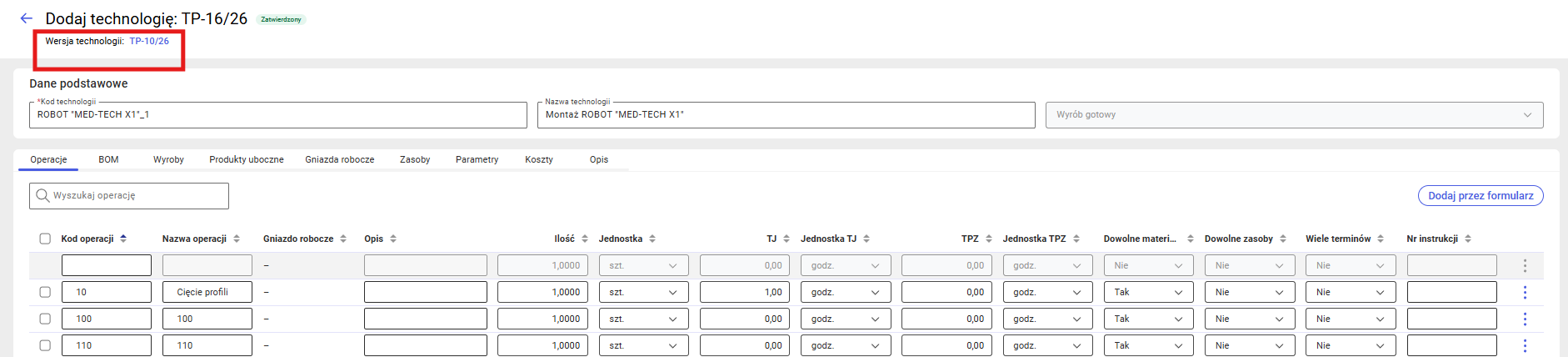
Wersja technologii to wariant tego samego procesu produkcyjnego dla danego produktu. Jedna technologia może posiadać wiele wersji, co pozwala na odzwierciedlenie zmian w procesie wytwarzania w czasie — bez utraty historycznych danych.
Kopiowanie technologii
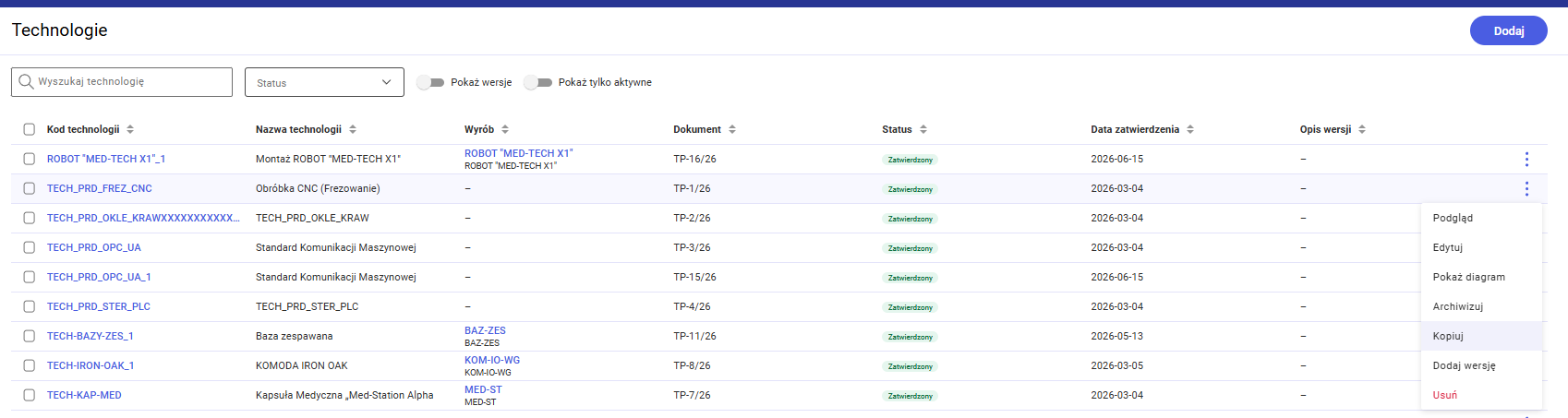
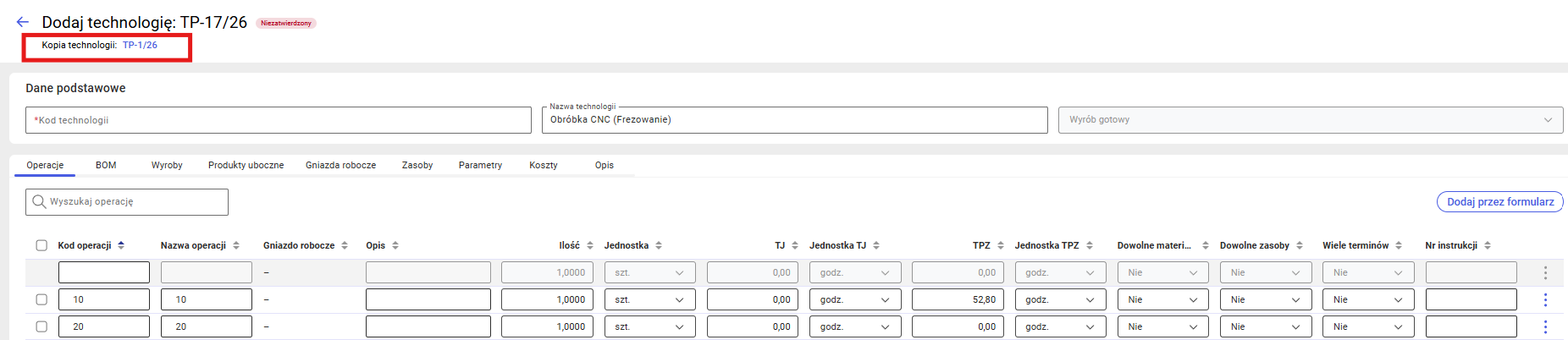
Kopia technologii to mechanizm umożliwiający utworzenie nowej, niezależnej technologii na podstawie już istniejącej. W odróżnieniu od wersji, kopia tworzy odrębną technologię — nie jest powiązana z technologią źródłową.
Zakładka Wersje na technologii
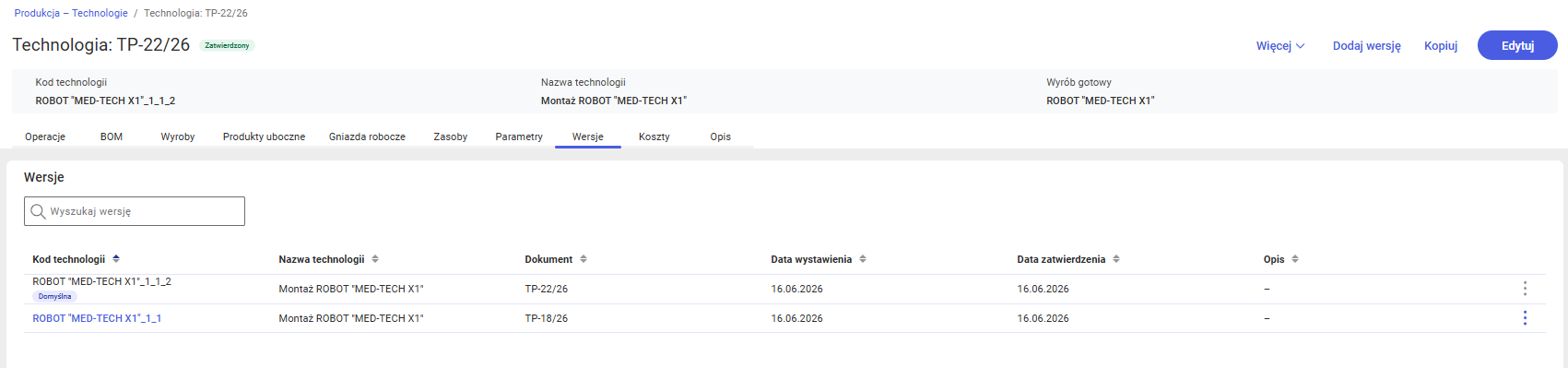
W widoku technologii udostępniono zakładkę [Wersje]. Prezentowane są na niej wszystkie wersje danej technologii wraz z informacją, która z nich została ustawiona jako domyślna.
Zlecenia produkcyjne
Zlecenie Produkcyjne (ZP) stanowi centralny element modułu Produkcja. Jest to dokument operacyjny, który inicjuje, nadzoruje i rozlicza proces wytwórczy konkretnych wyrobów gotowych lub półproduktów w przedsiębiorstwie. Głównym zadaniem Zlecenia Produkcyjnego jest transformacja zapotrzebowania (wynikającego np. z zamówień klientów lub planów sprzedaży) w gotowy produkt przy optymalnym wykorzystaniu dostępnych zasobów.
Dodawanie zlecenia produkcyjnego
W najnowszej wersji systemu udostępniono możliwość dodawania zleceń produkcyjnych oraz pozycji ZP.

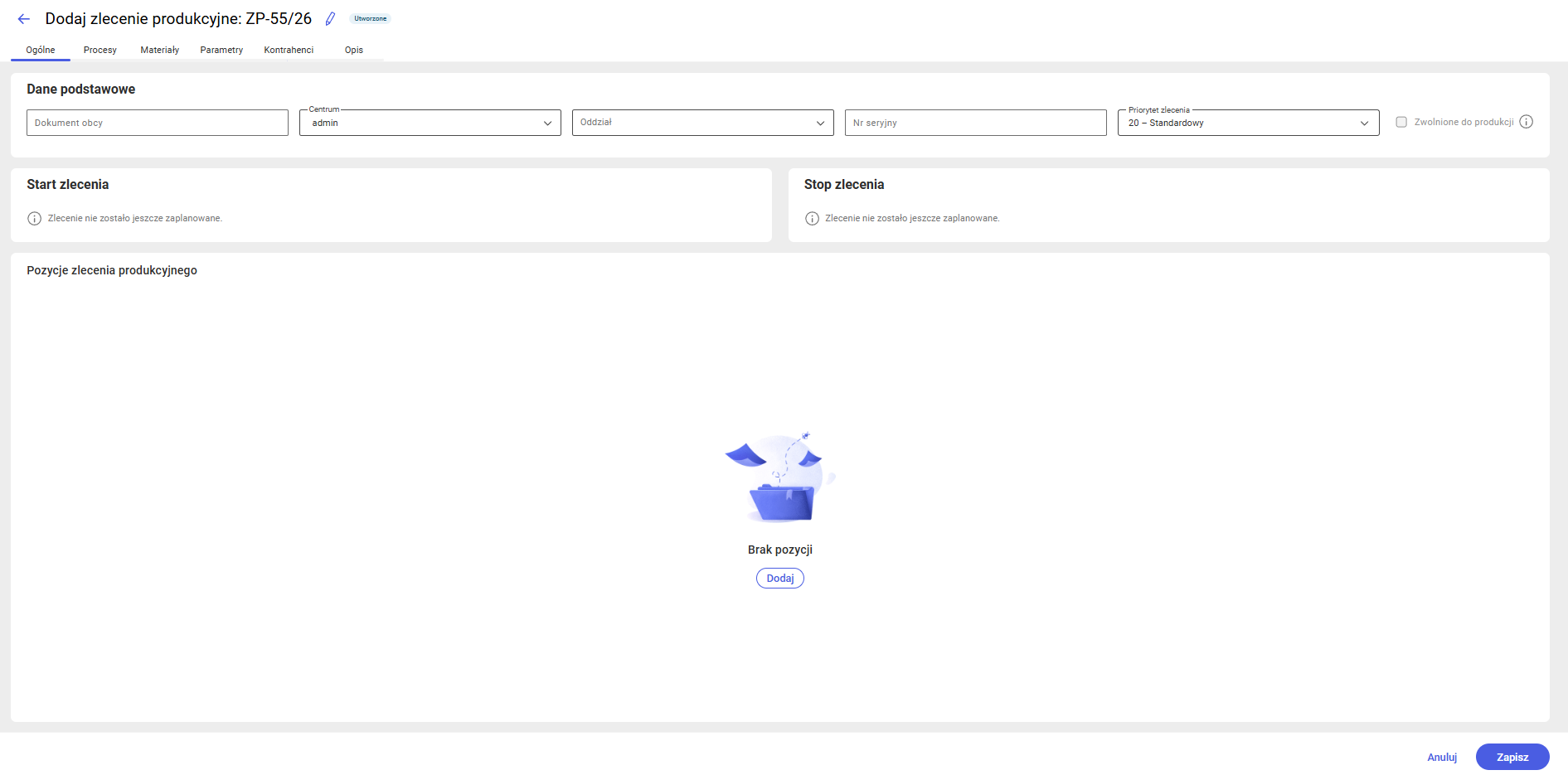
Akcje dostępne w sekcji Pozycje ZP:
- Dodawanie
- Usuwanie
- Podgląd
Zakładka Operacje na zleceniu produkcyjnym
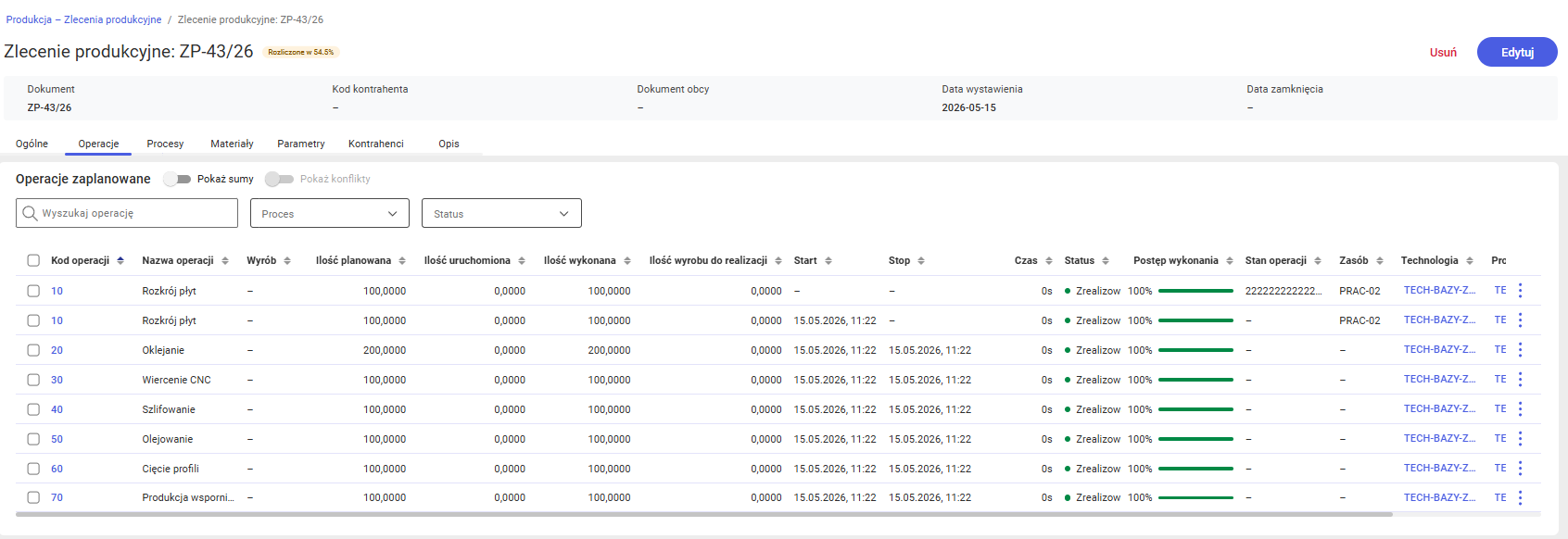
Na zleceniu produkcyjnym jest dostępna zakładka [Operacje]. W sekcji Operacje zaplanowane są widoczne wszystkie operacje zaplanowane na zleceniu produkcyjnym.
Zakładka Materiały na zleceniu produkcyjnym
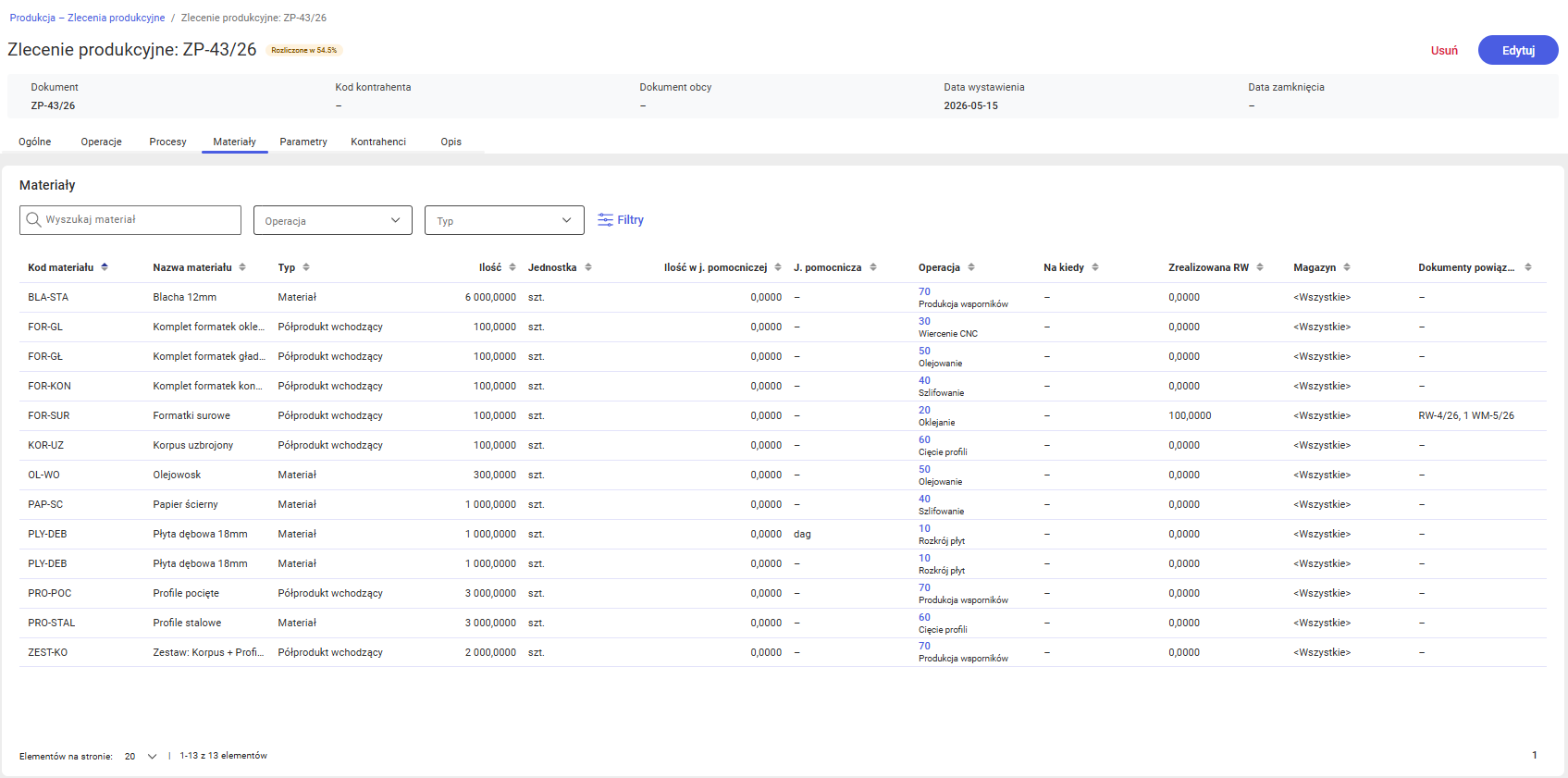
Na zakładce [Materiały] prezentowane są wszystkie materiały przypisane do zlecenia produkcyjnego (ZP), pochodzące ze wszystkich wchodzących w jego skład operacji:
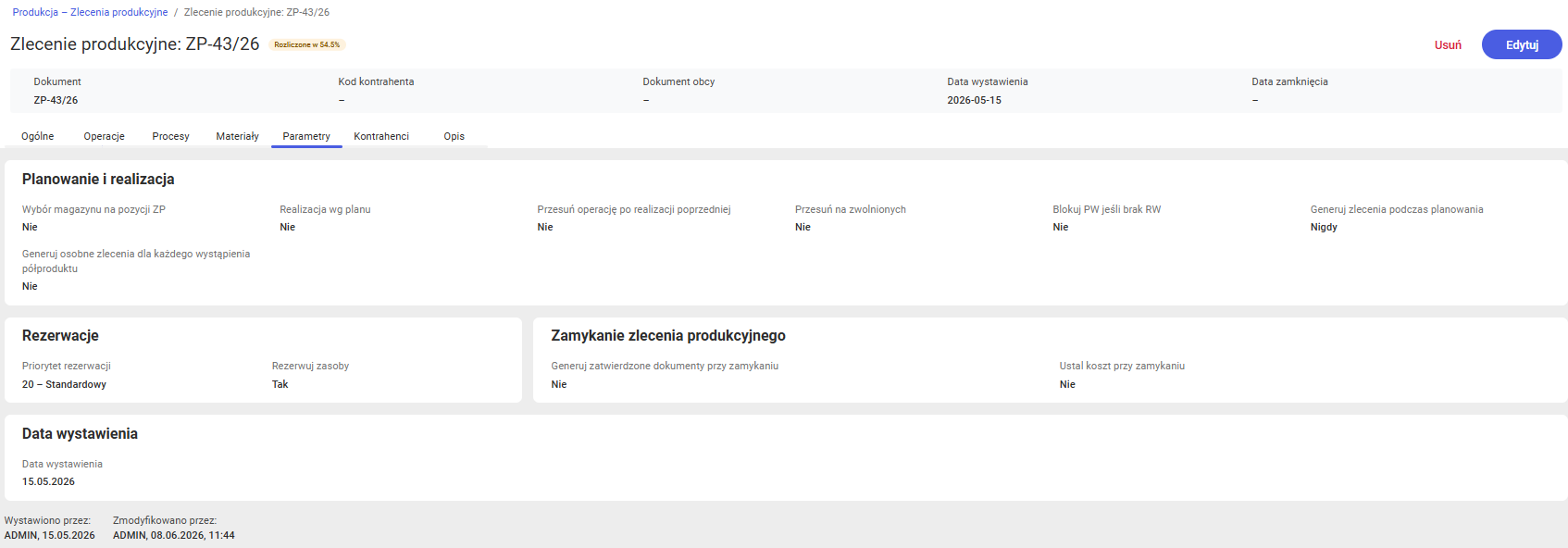
Zakładka Parametry na zleceniu produkcyjnym
Na zakładce [Parametry] udostępniono szereg ustawień, których modyfikacja jest możliwa po przejściu w tryb edycji.
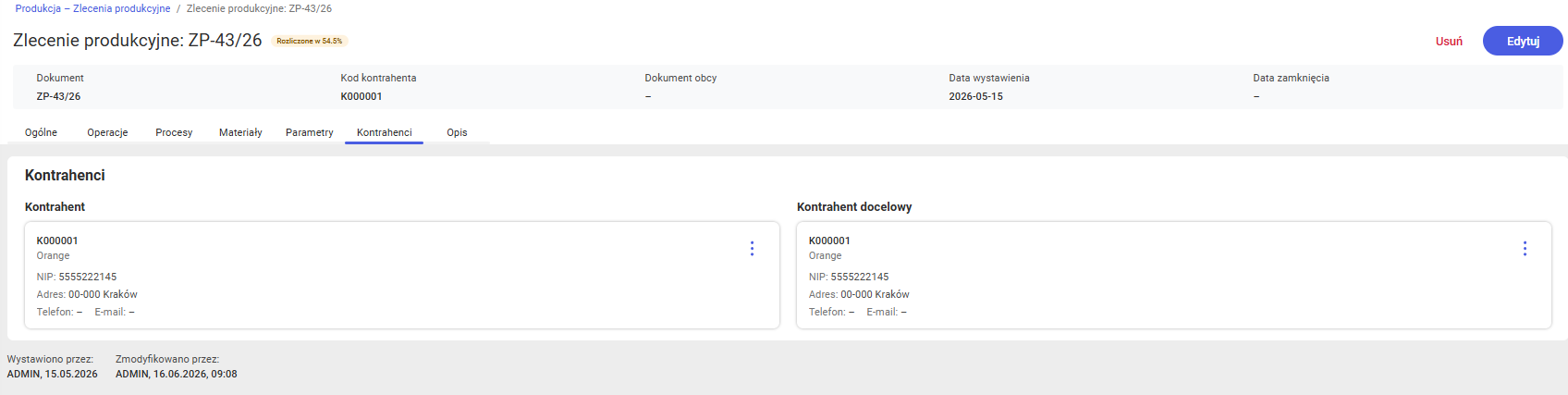
Zakładka Kontrahenci na zleceniu produkcyjnym
Na zakładce prezentowane są dane kontrahenta głównego oraz kontrahenta docelowego przypisanego do zlecenia produkcyjnego. W trybie edycji istnieje możliwość ich modyfikacji:
Zakładka Opis na zleceniu produkcyjnym
Zakładka [Opis] zawiera treść opisu przypisanego do zlecenia produkcyjnego. Zmiana tych informacji jest możliwa po przejściu w tryb edycji:

Operacje zaplanowane
Operacje planowane to zaplanowane czynności produkcyjne przypisane do Zlecenia Produkcyjnego. Powstają w wyniku zaplanowania zlecenia na podstawie zdefiniowanej technologii produkcji. Każda operacja planowana odpowiada jednej czynności technologicznej i określa, co, kiedy, w jakiej ilości i przy użyciu jakich zasobów ma zostać wykonane.
Zakładka Ogólne na operacji zaplanowanej
Na zakładce [Ogólne] prezentowane są podstawowe dane, które można edytować na operacji zaplanowanej. Sekcja Terminy służy do definiowania, monitorowania oraz rozliczania ram czasowych powiązanych z realizacją konkretnej operacji technologicznej (w tym przypadku: Olejowanie). Umożliwia precyzyjne określenie czasu trwania operacji oraz jednostek, w jakich jest on mierzony.
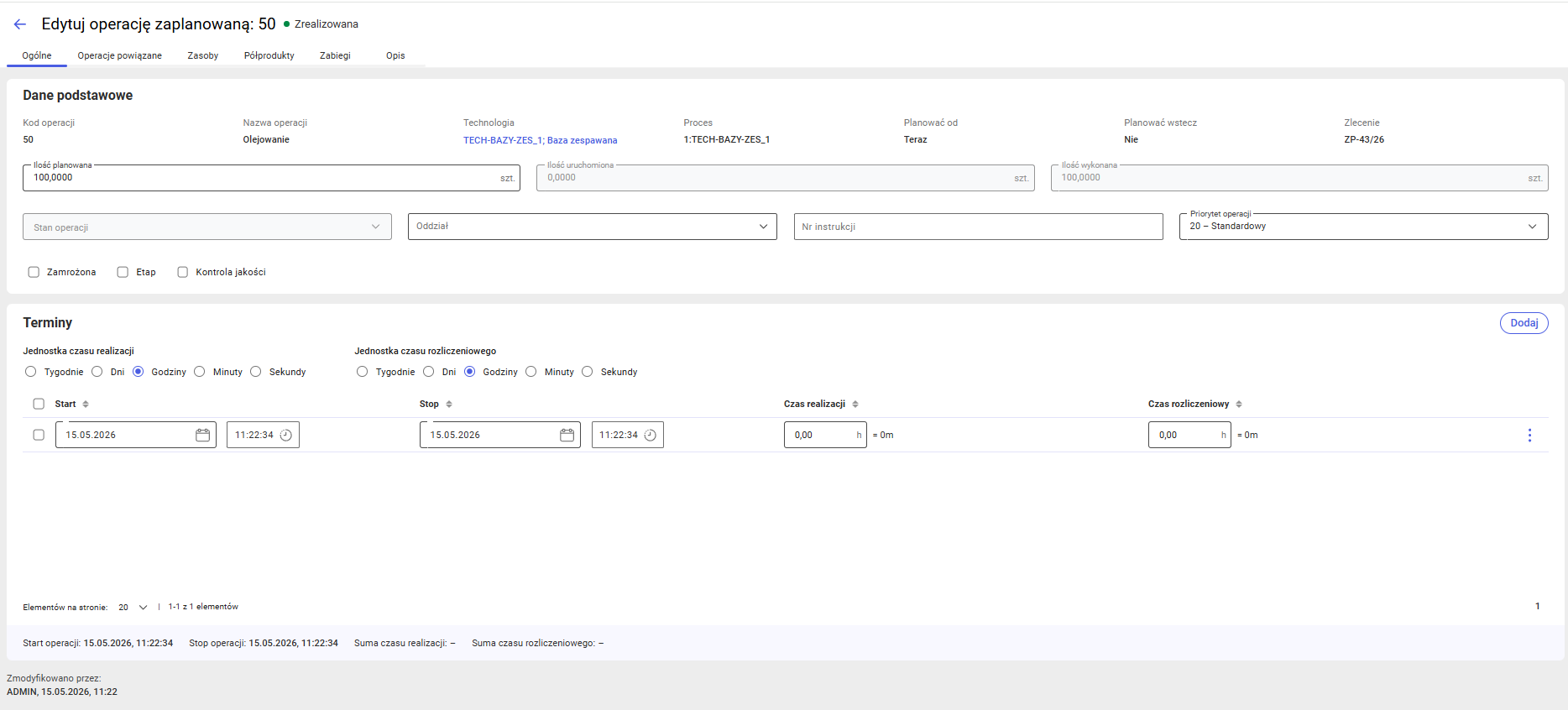
Akcje możliwe w sekcji Terminy:
- Dodawanie
- Usuwanie
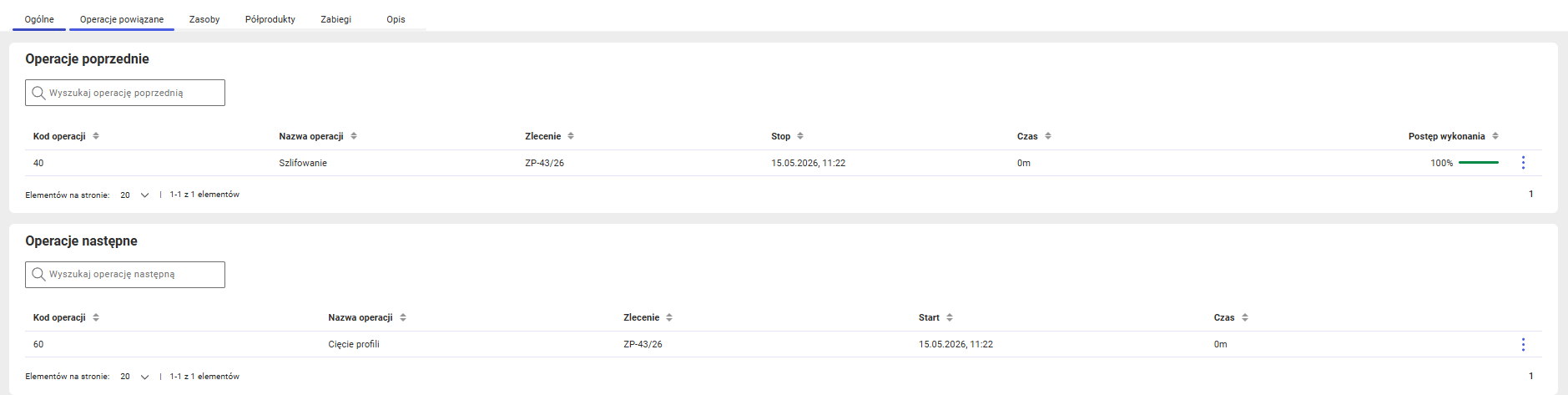
Zakładka Operacje powiązane na operacji zaplanowanej
Dedykowana zakładka wyświetla operacje poprzedzające oraz następcze, połączone półproduktami z operacją bieżącą. Narzędzie to umożliwia:
- Monitorowanie i konfigurację relacji kolejnościowych między operacjami produkcyjnymi.
- Zarządzanie powiązaniami w obrębie jednego zlecenia produkcyjnego.
- Zarządzanie powiązaniami realizowanymi pomiędzy różnymi zleceniami.
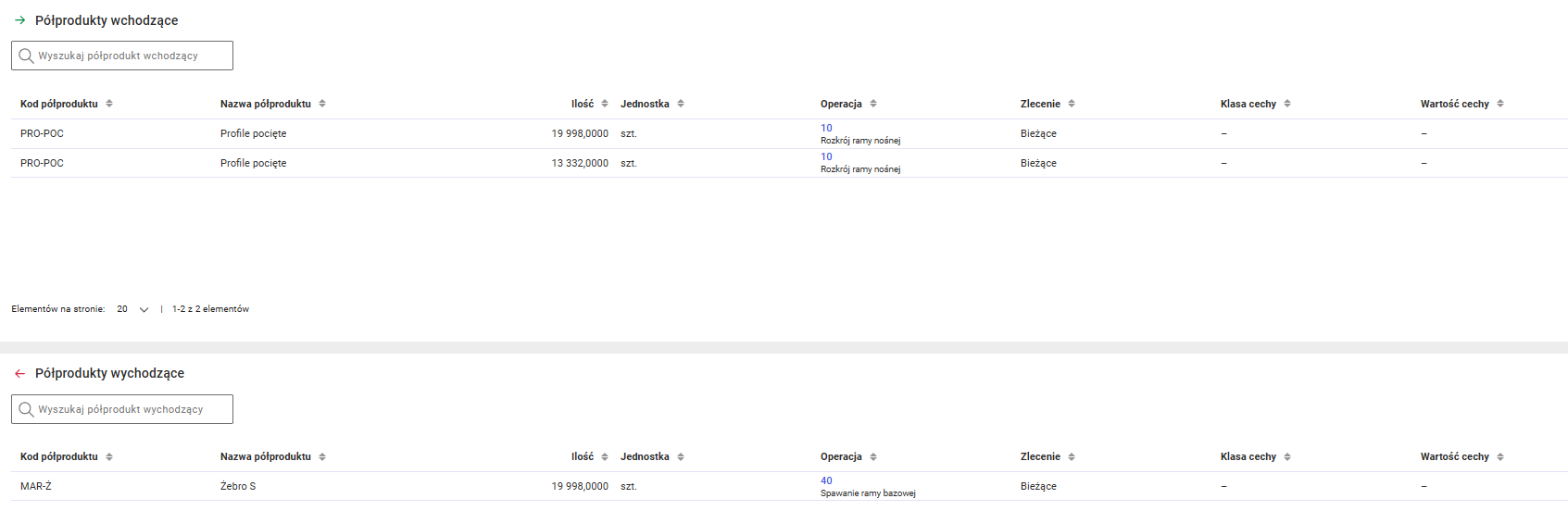
Zakładka Półprodukty na operacji zaplanowanej
Zakładka służy do monitorowania przepływu półproduktów, czyli materiałów generowanych przez jedną operację i przekazywanych jako komponent wejściowy do następnej.
- Zakres prezentowanych danych: Widok wyświetla półprodukty pobierane (konsumowane) na potrzeby realizacji bieżącej operacji.
- Pochodzenie zasobów: Są to pozycje stanowiące produkt wyjściowy operacji wcześniejszych, zrealizowanych w ramach tego samego lub powiązanego zlecenia produkcyjnego (ZP).
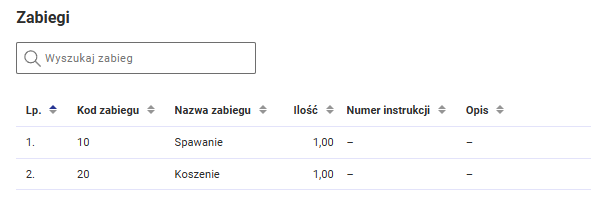
Zakładka Zabiegi na operacji zaplanowanej
Zakładka [Zabiegi] wyświetla listę zabiegów (czynności technologicznych) przypisanych do danej operacji zaplanowanej na zleceniu produkcyjnym.
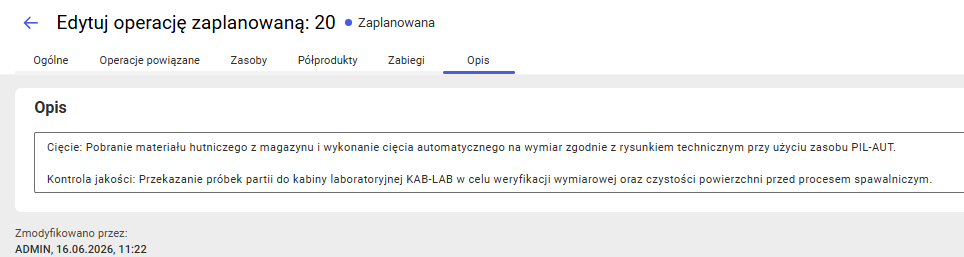
Zakładka Opis na operacji zaplanowanej
W oknie prezentowany jest opis przypisany do zaplanowanej operacji.
Realizacja operacji
Realizacja operacji to proces rejestrowania faktycznego wykonania zaplanowanej operacji produkcyjnej na Zleceniu Produkcyjnym (ZP). Jest to kluczowy mechanizm przejścia od planu do rzeczywistej produkcji – pozwala zarejestrować, że dana czynność technologiczna została wykonana, z jaką ilością, w jakim czasie i przy użyciu jakich materiałów.
Zakładka Ogólne na realizacji operacji
Na zakładce [Ogólne] prezentowane są podstawowe dane, których modyfikacja jest możliwa z poziomu realizacji operacji. Sekcja Terminy służy do definiowania, monitorowania oraz rozliczania ram czasowych powiązanych z realizacją konkretnej operacji technologicznej. Narzędzie to umożliwia precyzyjne określenie czasu trwania operacji oraz jednostek, w jakich jest on mierzony.
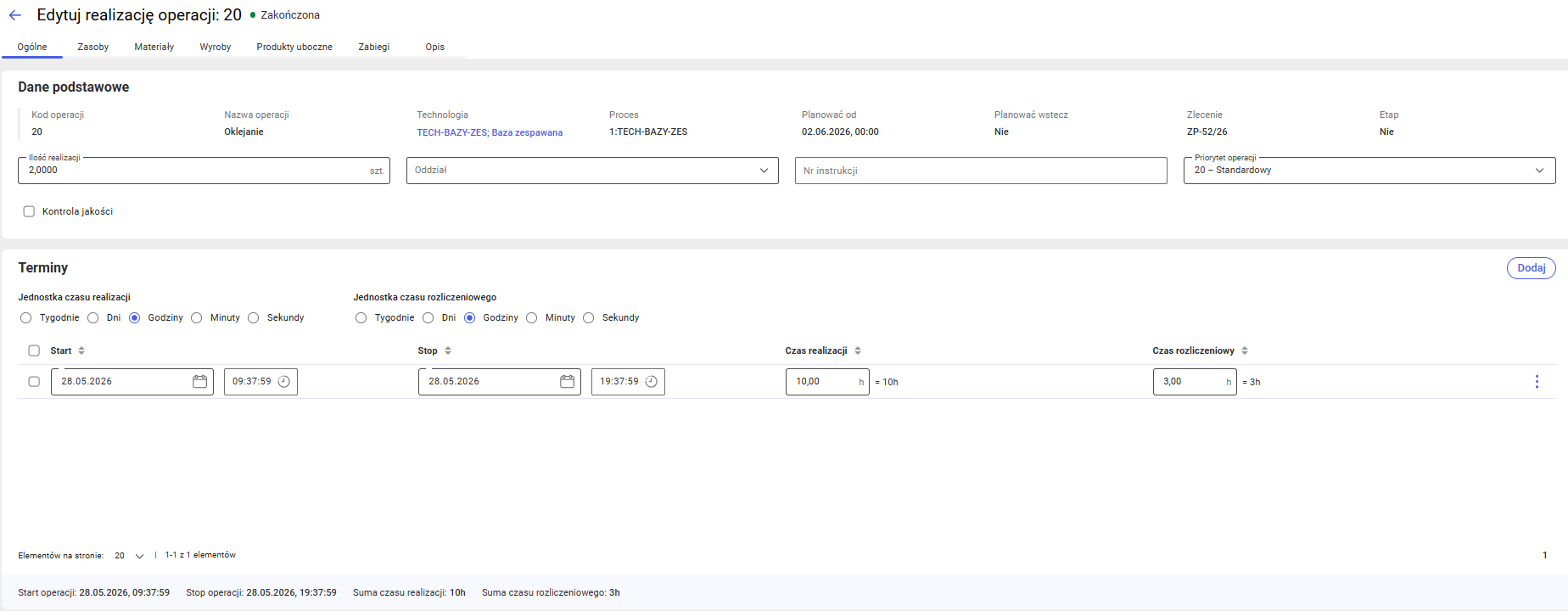
Akcje możliwe w sekcji Terminy:
- Dodawanie
- Usuwanie
Zakładka Materiały na realizacji operacji
Zakładka [Materiały] na formularzu edycji operacji prezentuje listę surowców i materiałów pomocniczych przypisanych do danej realizacji operacji:

Akcje możliwe na zakładce [Materiały]:
- Dodawanie
- Usuwanie
- Podgląd
- Edycja
Zakładka Wyroby na realizacji operacji
Zakładka [Wyroby] prezentuje listę produktów (wyrobów) wytwarzanych przez operację produkcyjną

Akcje możliwe na zakładce [Wyroby]:
- Dodawanie
- Usuwanie
- Podgląd
- Edycja
Zakładka Produkty uboczne na realizacji operacji
Zakładka [Produkty uboczne] prezentuje listę produktów ubocznych powstających w wyniku operacji produkcyjnych na zleceniu. Produkty uboczne to dodatkowe wyroby wytwarzane obok głównego produktu operacji — np. odpady, ścinki, produkty poboczne procesu technologicznego

Akcje możliwe na zakładce [Produkty uboczne]:
- Dodawanie
- Usuwanie
- Podgląd
- Edycja
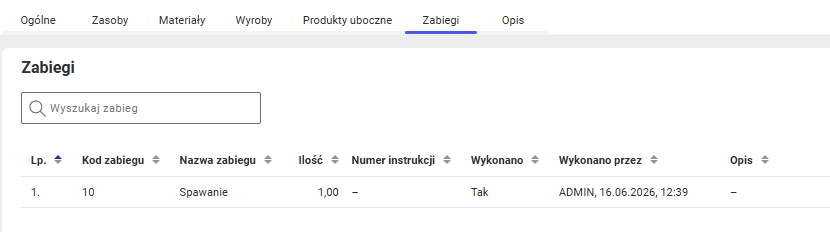
Zakładka Zabiegi na realizacji operacji
Zakładka [Zabiegi] wyświetla listę zabiegów (czynności technologicznych) przypisanych do danej realizacji operacji na zleceniu produkcyjnym.
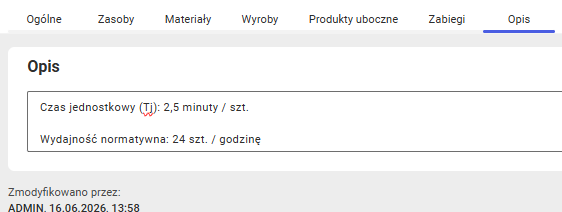
Zakładka Opis na realizacji operacji
W oknie prezentowany jest opis przypisany do realizacji operacji.
CRM
Niniejszy artykuł opisuje zmiany funkcjonalne wprowadzone w module CRM aplikacji Comarch ERP XL Web w wersji 2026.0. Zmiany obejmują nowe możliwości zarządzania szansami sprzedaży, plany sprzedaży, integrację z zamówieniami, rozbudowany widok historii CRM oraz usprawnienia w obszarze zadań i zarządzania kontaktami.
Plany sprzedaży
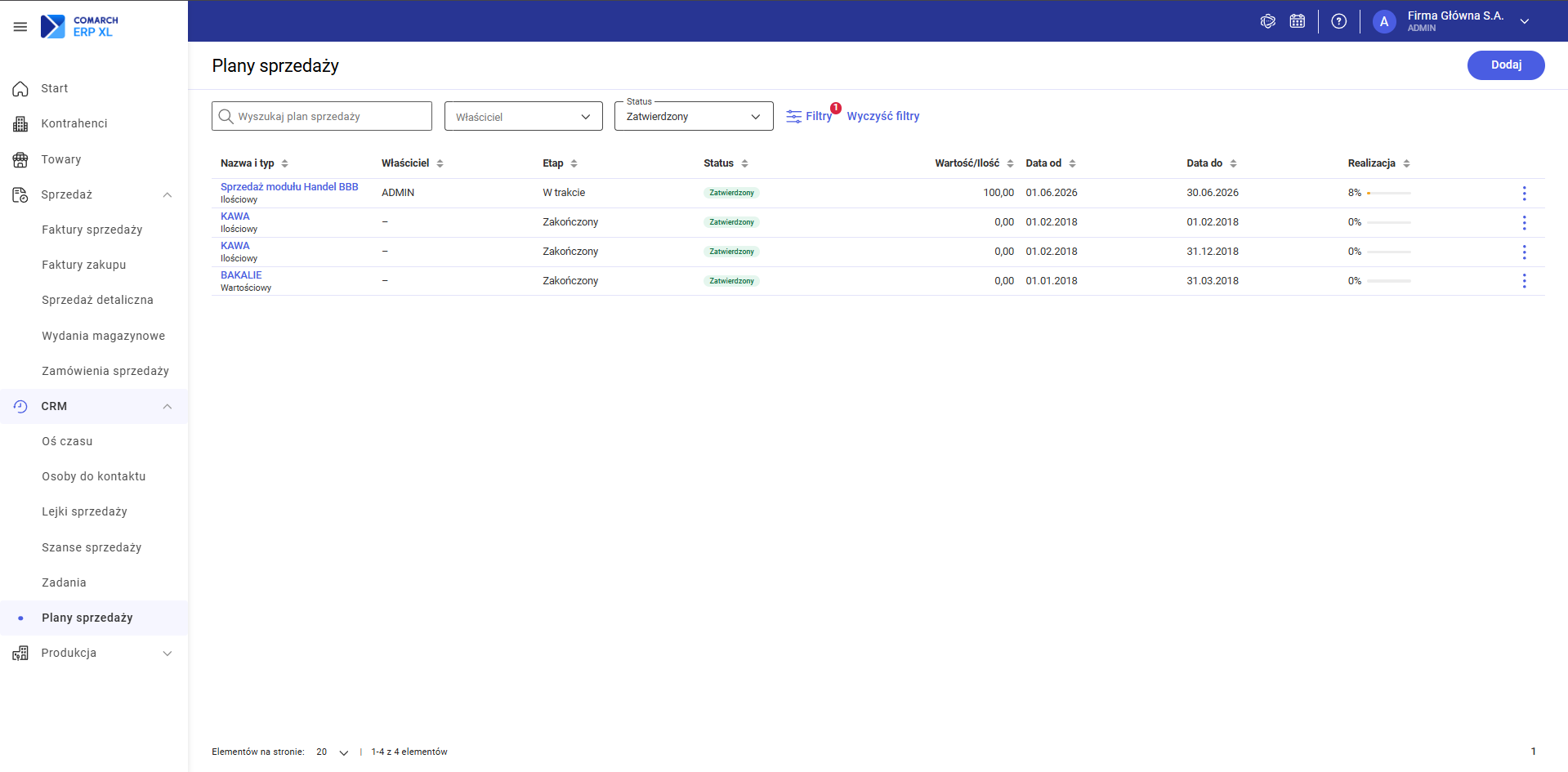
W wersji 2026.0 udostępniono obsługę planów sprzedaży, umożliwiającą definiowanie celów sprzedażowych dla handlowców oraz bieżące monitorowanie postępów ich realizacji.
Lista planów sprzedaży
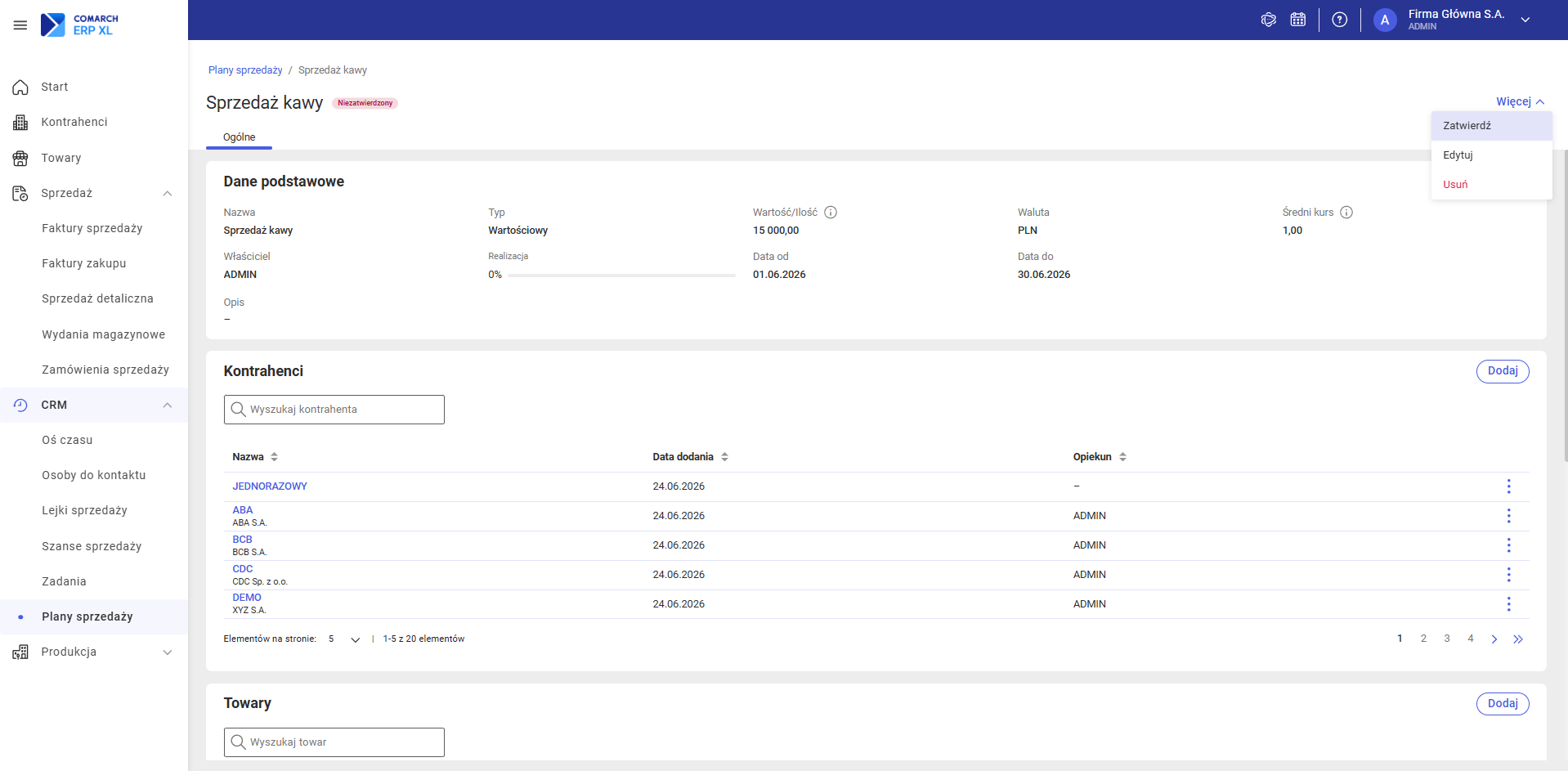
Lista prezentuje plany sprzedaży posortowane malejąco według daty rozpoczęcia. Na liście widoczna jest m.in. kolumna Procent realizacji, która informuje o bieżącym stopniu wykonania planu. Podstawowe filtry dostępne bezpośrednio nad listą to Opiekun i Status; pełna lista filtrów dostępna jest po kliknięciu przycisku Filtry.
Dodawanie i zatwierdzanie planu
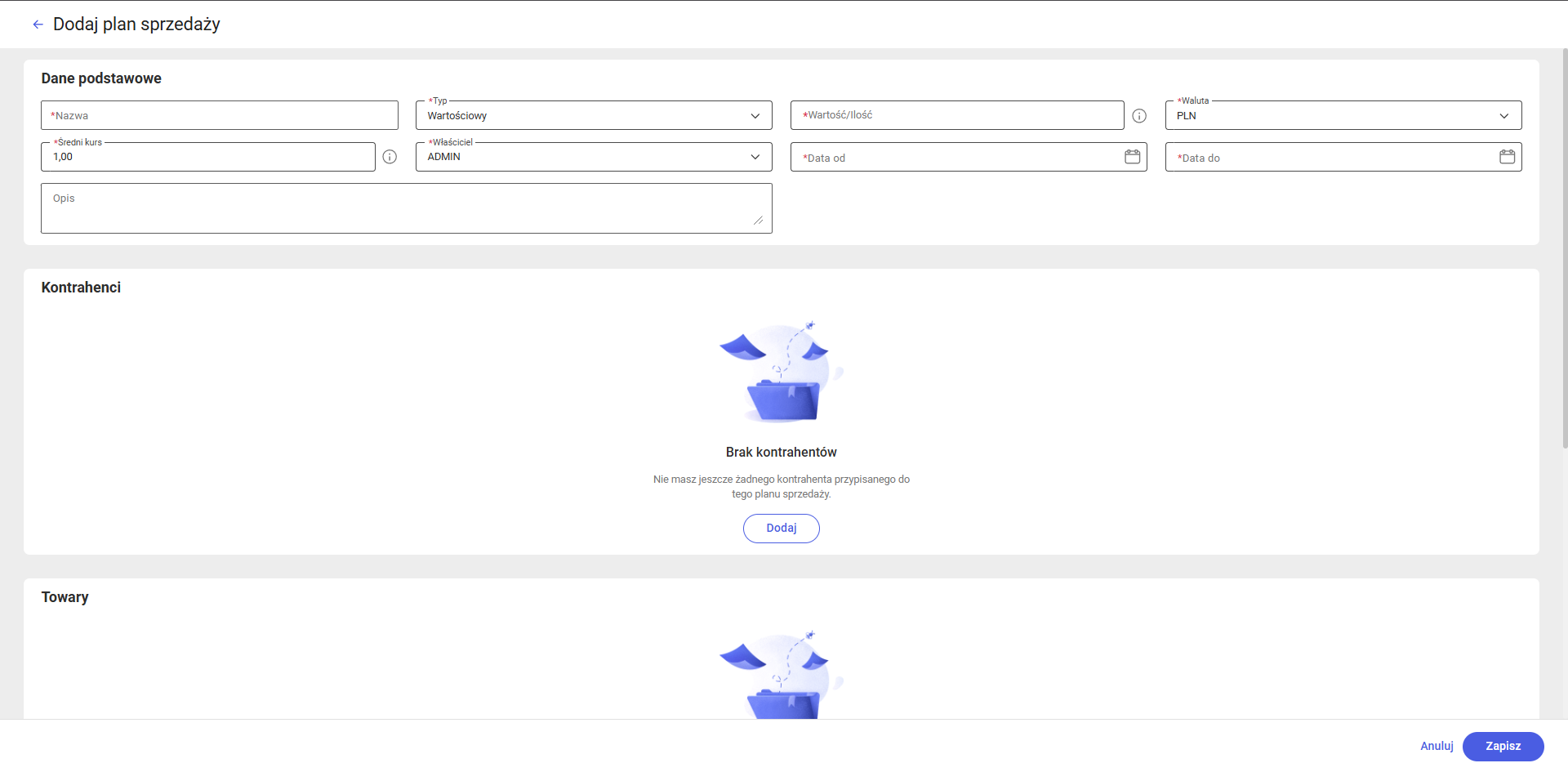
Nowy plan sprzedaży dodaje się przyciskiem Dodaj. Formularz obejmuje pola: Data od, Data do, Właściciel, Waluta oraz Typ. Do planu można przypisać towary i kontrahentów.
Po zapisaniu plan otrzymuje status niezatwierdzony. Zatwierdzenie wykonuje się akcją Zatwierdź plan dostępną w podglądzie. Zatwierdzony plan można cofnąć do edycji akcją Cofnij zatwierdzenie.
Uwaga: Jeżeli plan o tej samej nazwie istnieje już dla wybranego okresu i operatora, system wyświetla komunikat: „Plan o tej samej nazwie już istnieje dla wybranego okresu i operatora.”
Szanse sprzedaży — statusy zamknięcia
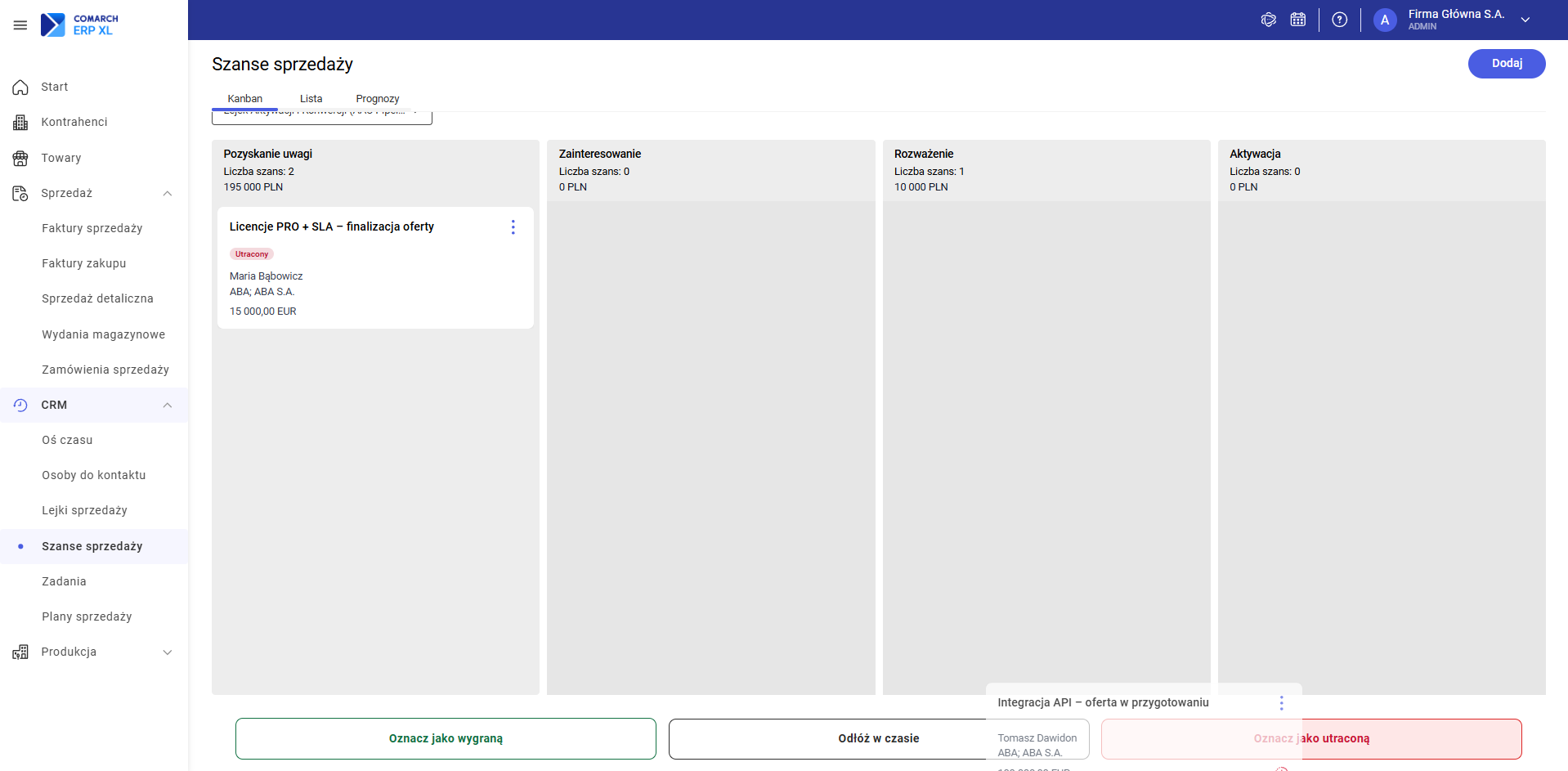
Rozbudowano zarządzanie szansami sprzedaży o obsługę statusów określających wynik procesu sprzedażowego. Operator może formalnie zamknąć szansę, wskazując jej rezultat, lub wznowić pracę nad szansą uprzednio zamkniętą.
Dostępne statusy
| Status | Opis |
|---|---|
| Otwarty | Szansa jest aktywna i nadal procedowana. Status domyślny dla nowo dodanych szans. |
| Wygrany | Transakcja zakończyła się sukcesem — kontrakt lub zamówienie zostało pozyskane. |
| Utracony | Transakcja zakończyła się niepowodzeniem. Wymagane wskazanie powodu utraty. |
| Odłożony | Decyzja zakupowa została wstrzymana. Wymagane wskazanie powodu odłożenia. |
Zmiana statusu z tablicy Kanban
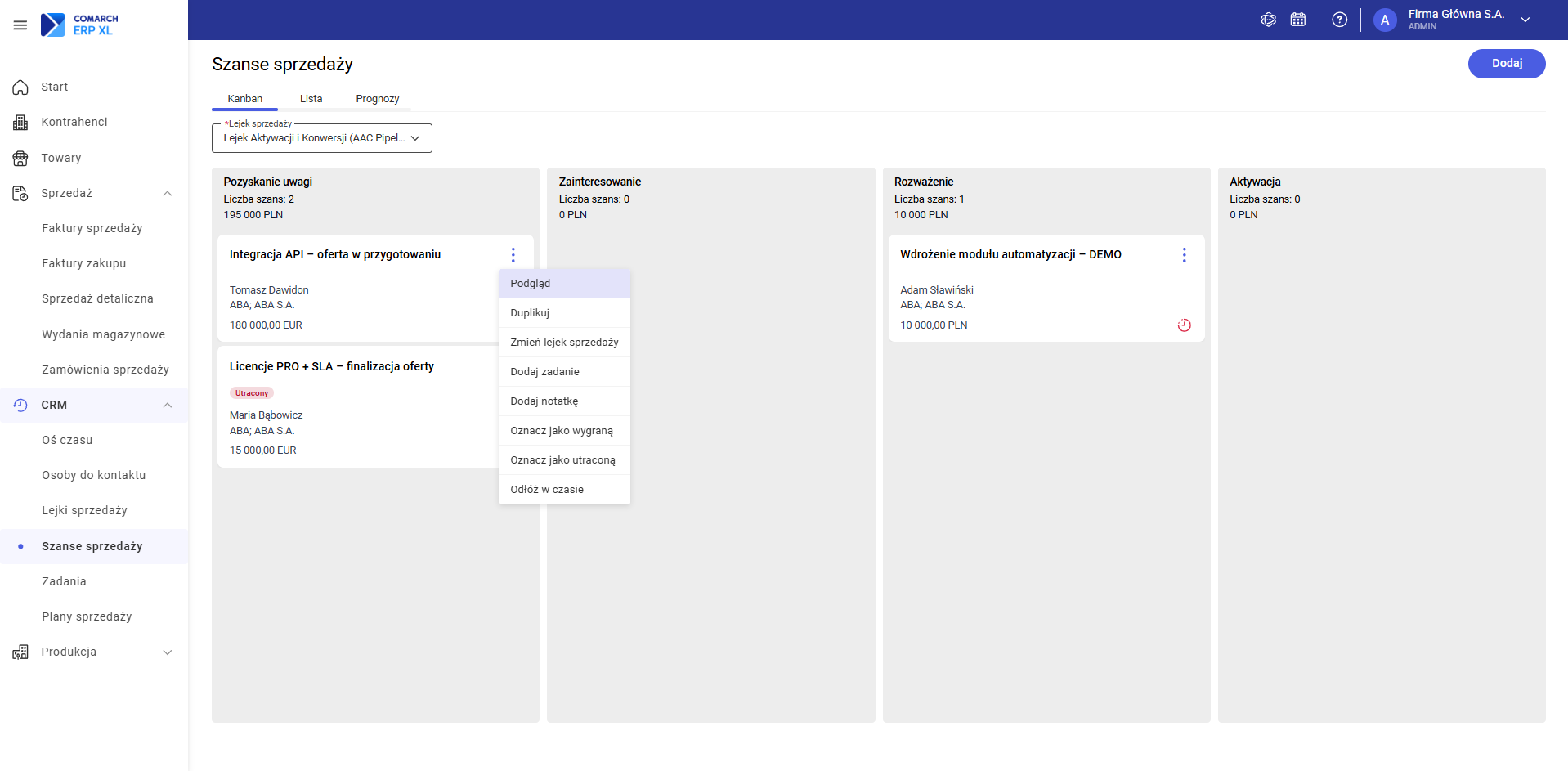
Operator zmienia status szansy z poziomu menu kontekstowego (ikona trzech kropek) na karcie szansy w tablicy Kanban. Dostępne akcje:
- Oznacz jako wygraną — zmienia status na Wygrany
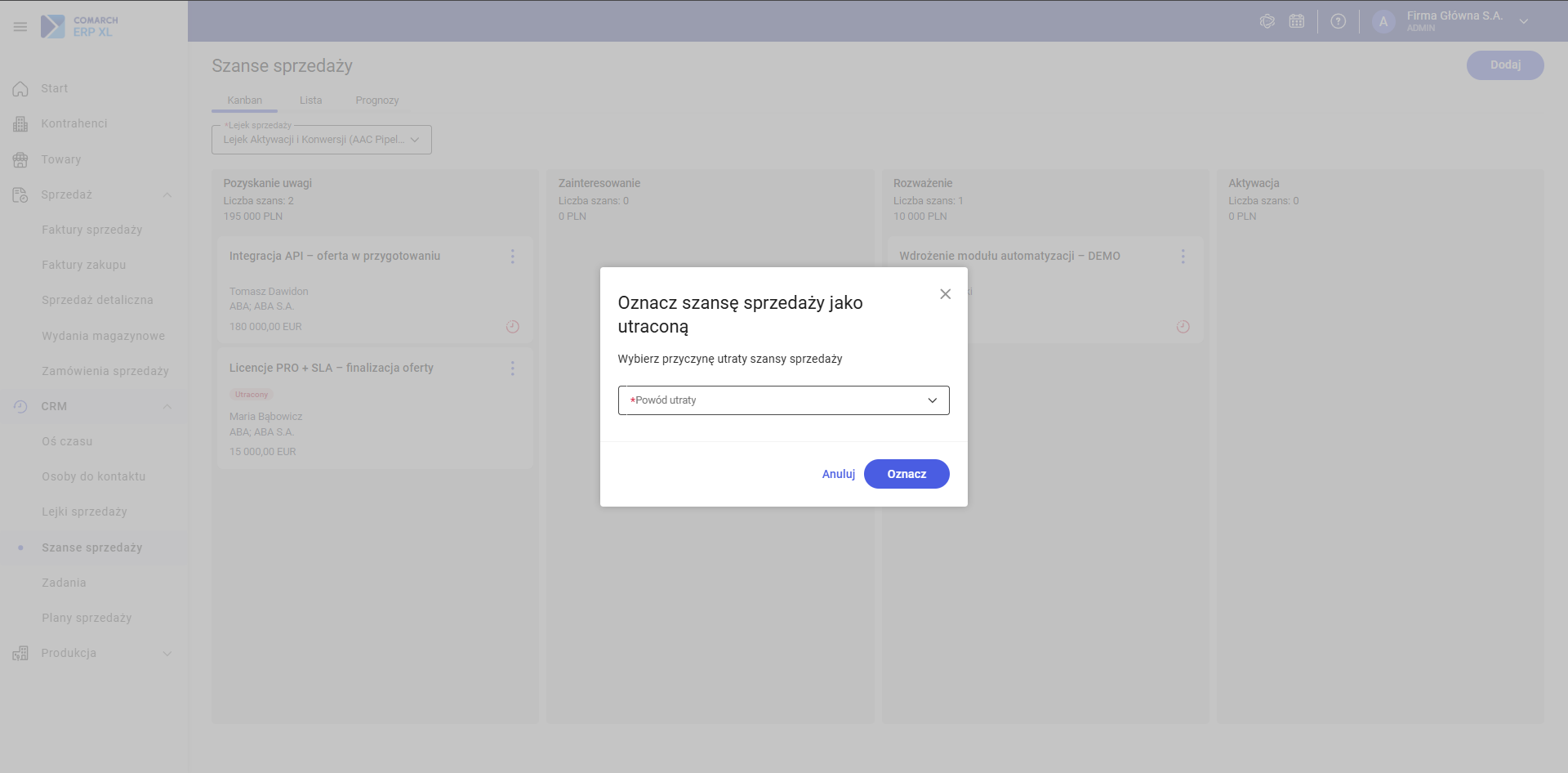
- Oznacz jako utraconą — zmienia status na Utracony; wymagane wskazanie powodu utraty
- Odłóż w czasie — zmienia status na Odłożony; wymagane wskazanie powodu odłożenia
- Otwórz szansę sprzedaży — przywraca status Otwarty dla szans ze statusem Wygrany, Utracony lub Odłożony
Zmiana statusu przez przeciąganie na Kanbanie
Zmiana statusu jest możliwa również przez przeciągnięcie i upuszczenie karty szansy do obszaru odpowiadającego docelowemu statusowi na tablicy Kanban.
Wymagalność daty zamknięcia na etapie lejka
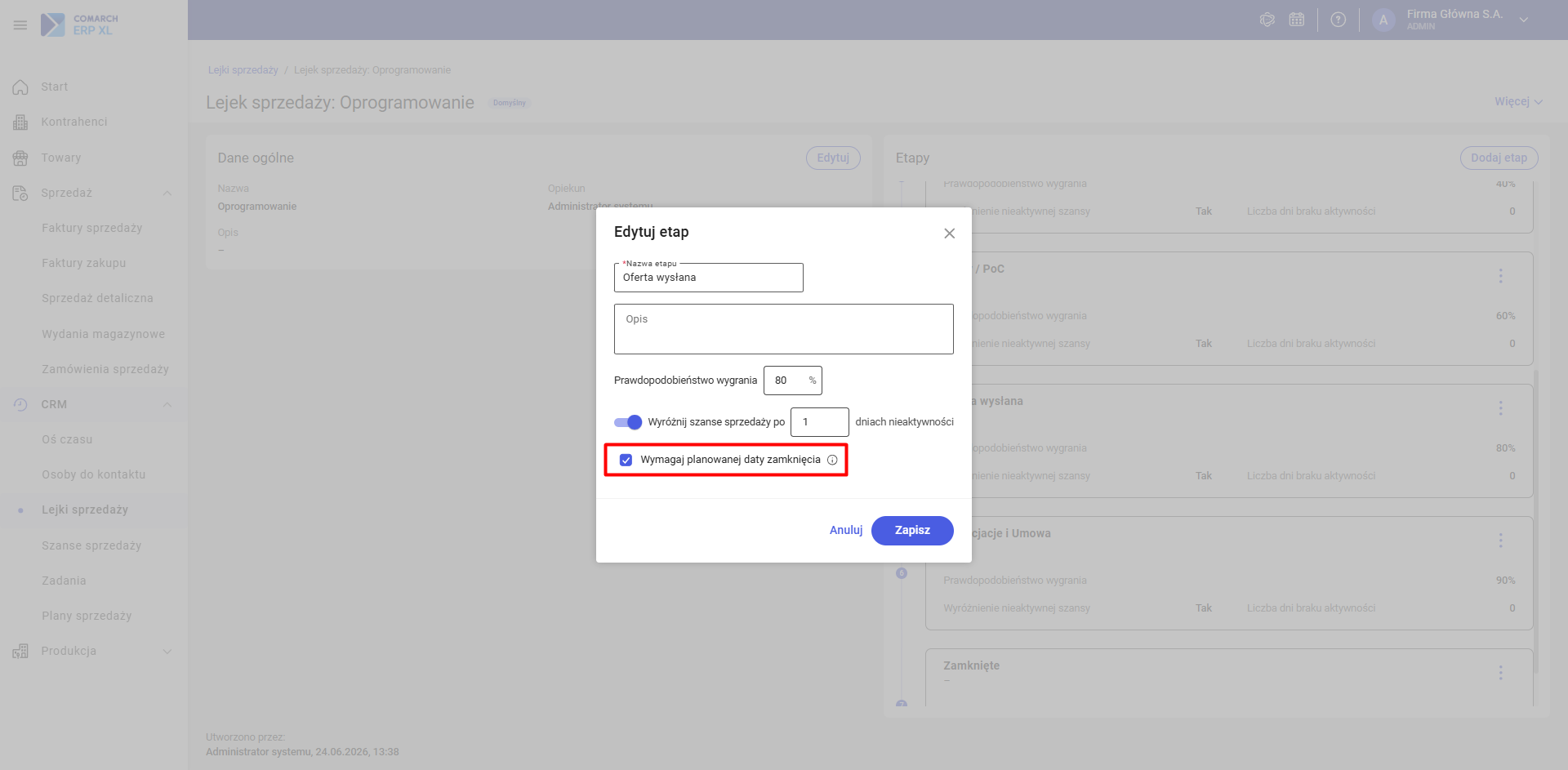
Podczas konfiguracji etapów lejka sprzedaży dostępny jest przełącznik określający, czy pole Planowana data zamknięcia jest wymagane dla szans przechodzących przez dany etap.
Jeżeli operator przesunie szansę na etap wymagający daty (przeciągnięcie na Kanbanie lub ręczna zmiana etapu), a data nie jest uzupełniona, system wyświetla okno umożliwiające jej podanie. Po uzupełnieniu i zatwierdzeniu wyświetlany jest komunikat: „Dodano planowaną datę zamknięcia do szansy i zmieniono etap.”
Przy próbie zapisu szansy bez wymaganej daty pole wchodzi w tryb błędu, a system wyświetla komunikat: „Nie można zapisać szansy sprzedaży / Popraw błędy na formularzu.”
Szanse sprzedaży — obsługa prognoz (forecastów)
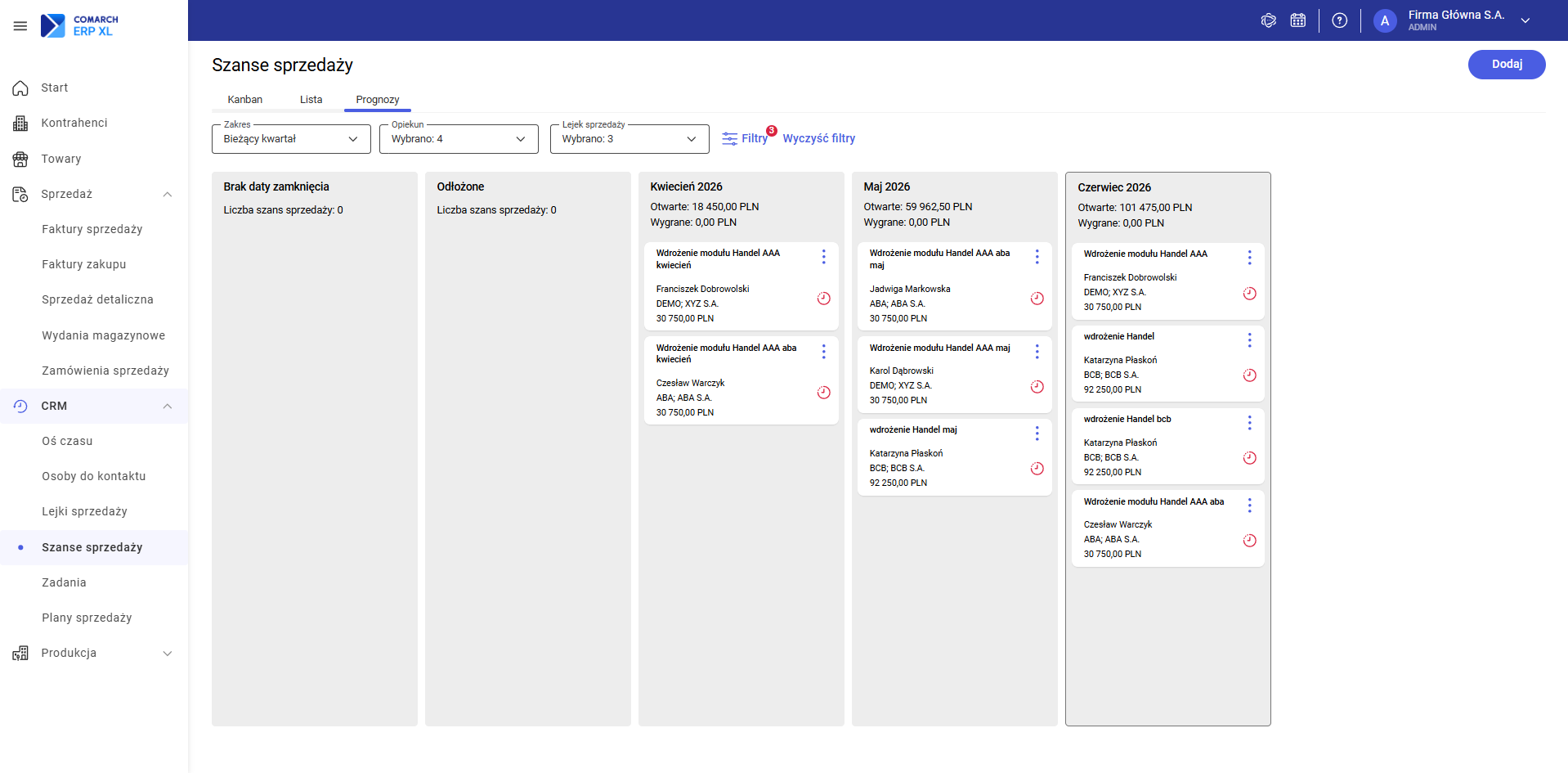
Udostępniono mechanizm prognozowania oparty na wartości szans sprzedaży, etapie lejka, prawdopodobieństwie zamknięcia oraz planowanej dacie zamknięcia. Widok prognoz prezentuje trzy wartości agregowane:
| Wartość | Opis |
|---|---|
| Prognozowana wartość ważona otwartych szans | Suma wartości otwartych szans przemnożona przez przypisane prawdopodobieństwo zamknięcia na każdym etapie lejka. |
| Suma wygranych szans sprzedaży | Łączna wartość szans oznaczonych jako wygrane w wybranym okresie. |
| Łączna wartość nominalna (otwarte + wygrane) | Suma wartości wszystkich otwartych i wygranych szans — bez uwzględnienia prawdopodobieństwa. |
Widok można filtrować według zakresu dat, opiekuna oraz lejka sprzedaży. Przeciąganie szans w tym widoku służy wyłącznie do zmiany planowanej daty zamknięcia.
Zamówienia sprzedaży powiązane z szansą sprzedaży
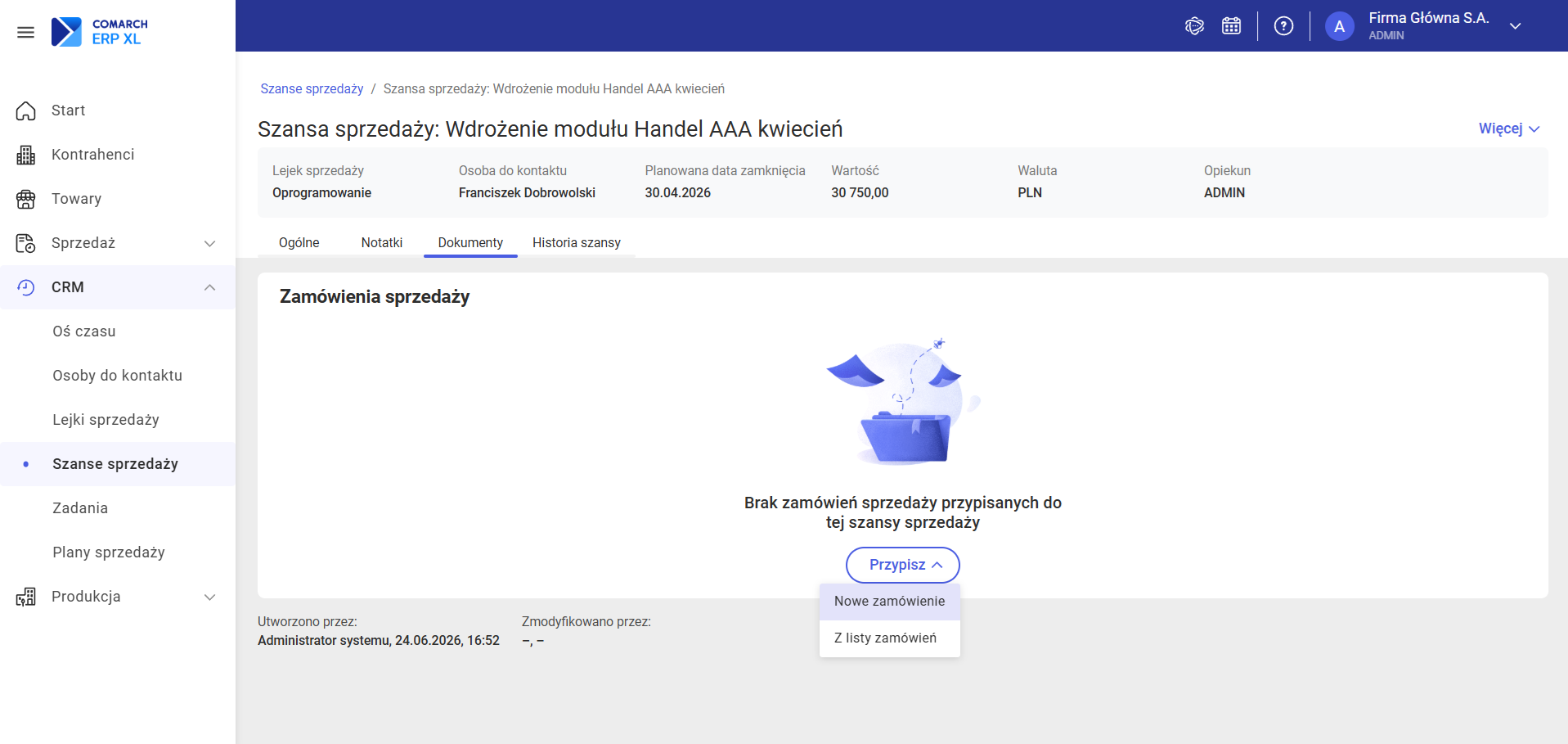
Wprowadzono integrację między modułem CRM a obszarem sprzedaży — operator może teraz tworzyć i przypisywać zamówienia sprzedaży bezpośrednio z poziomu karty szansy. Na formularzu szansy sprzedaży dostępna jest zakładka Dokumenty a w niej sekcja Zamówienia sprzedaży.
Tworzenie nowego zamówienia ze szansy
Przycisk Przypisz -> Nowe zamówienie otwiera formularz zamówienia sprzedaży wstępnie uzupełniony danymi z szansy: danymi kontrahenta (nabywca, odbiorca, płatnik), walutą oraz sugerowanymi pozycjami towarowymi z ilościami.
Po zapisaniu system porównuje wartość brutto zamówienia z wartością szansy:
| Przypadek | Zachowanie systemu |
|---|---|
| Wartość ZS mniejsza niż wartość szansy | System wyświetla okno: „Czy zaktualizować wartość szansy sprzedaży?" Operator może zaakceptować aktualizację lub pozostawić dotychczasową wartość. |
| Wartość ZS większa niż wartość szansy | System wymaga aktualizacji wartości szansy lub korekty zamówienia. Wyświetlany jest komunikat z informacją o przekroczeniu wartości szansy. |
| Wartość ZS równa wartości szansy | Zamówienie zostaje przypisane bez dodatkowych potwierdzeń. |
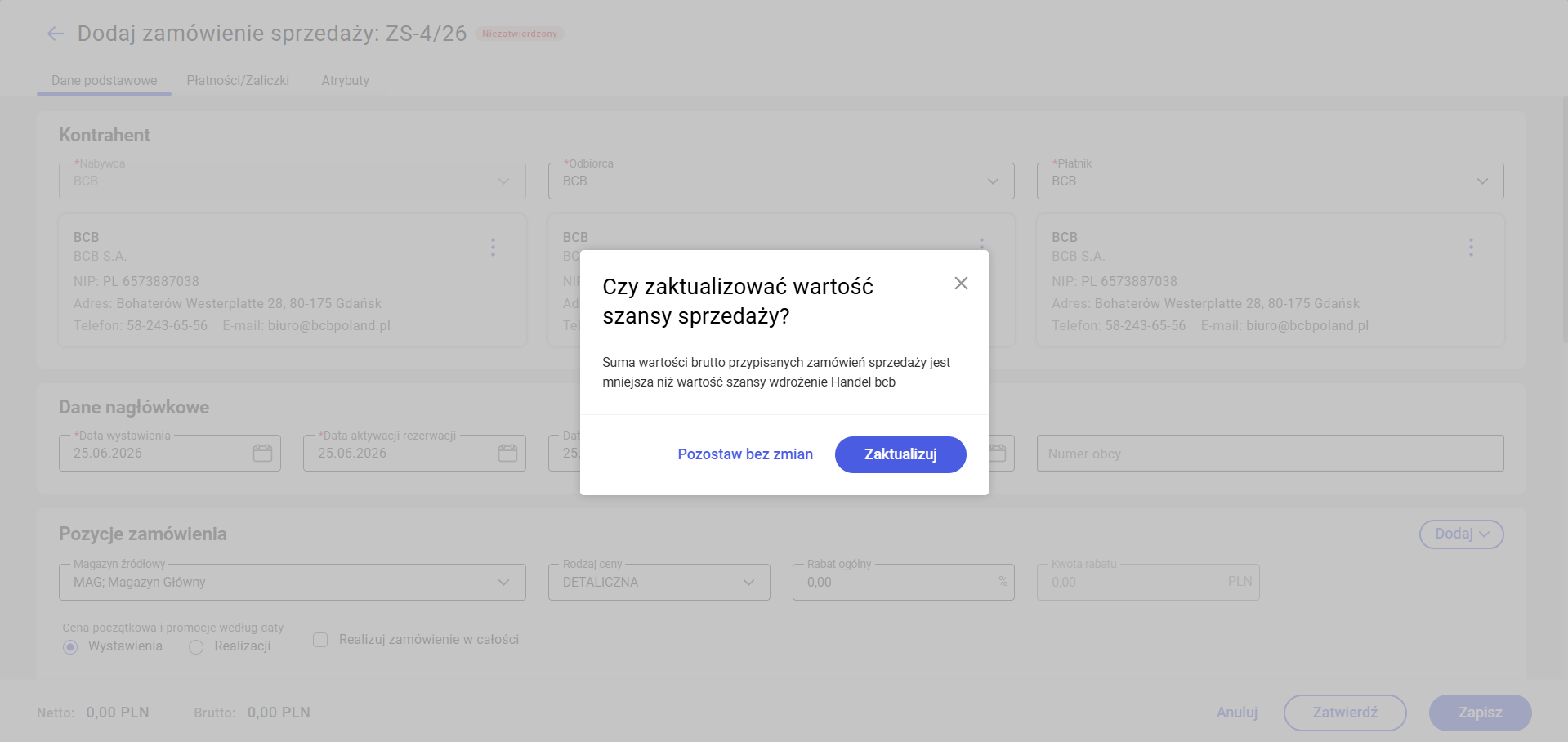
Przypisywanie istniejących zamówień
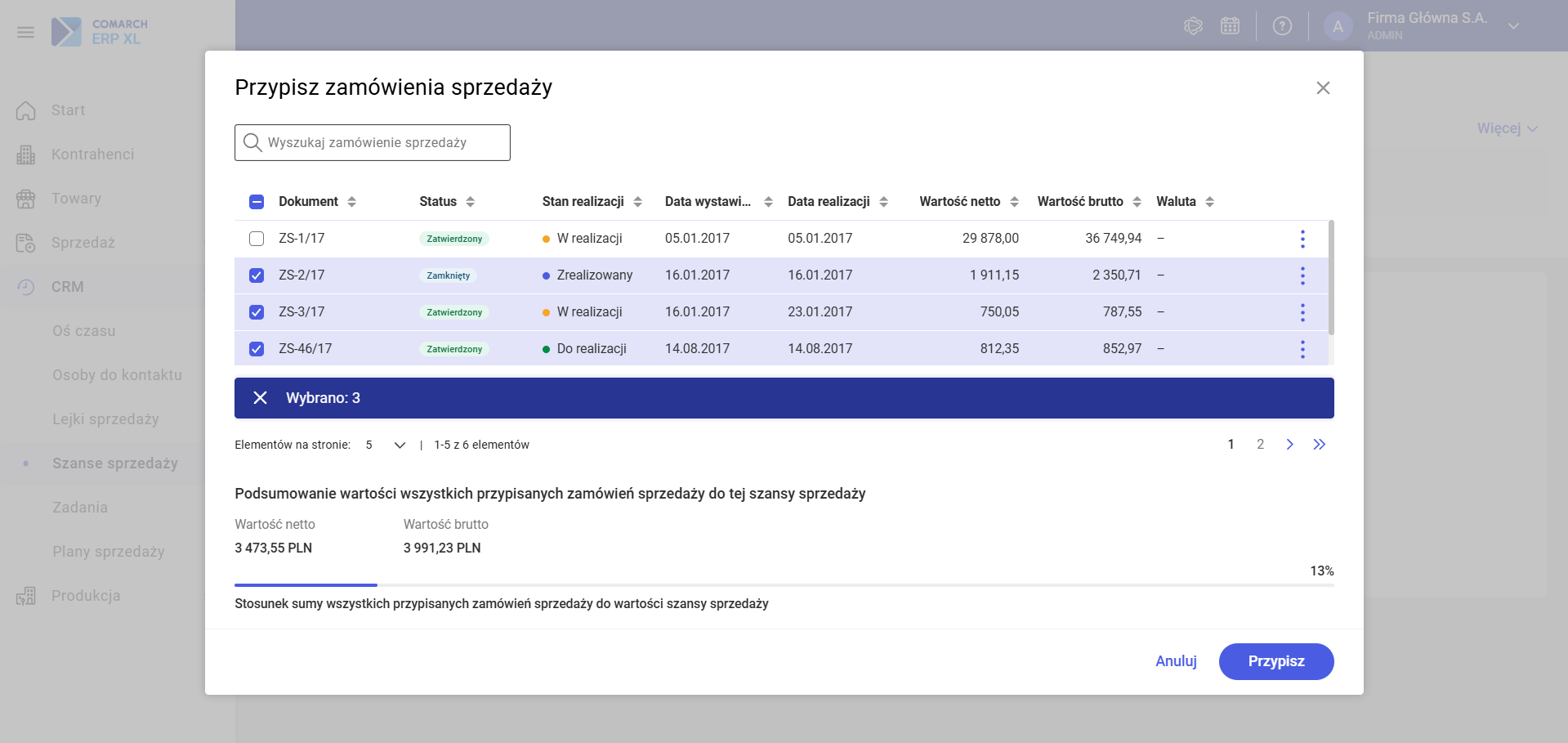
Przycisk Z listy zamówień otwiera okno z listą zamówień sprzedaży. Operator wyszukuje i zaznacza zamówienia, które mają zostać powiązane z szansą. Obowiązują te same reguły walidacji wartości co przy tworzeniu nowego zamówienia.
Powiązanie można usunąć akcją Odwiąż dostępną w menu kontekstowym wiersza zamówienia na liście.
Stan realizacji
W oknie Przypisz zamówienia sprzedaży umieszczono podsumowanie wartości przypisanych zamówień sprzedaży do wartości tej szansy sprzedaży, wizualizuje stosunek sumy wartości brutto przypisanych zamówień do wartości szansy. Pozwala to w szybki sposób ocenić stopień konwersji szansy na realne zamówienia.
Historia CRM — zakładka na kluczowych kartach
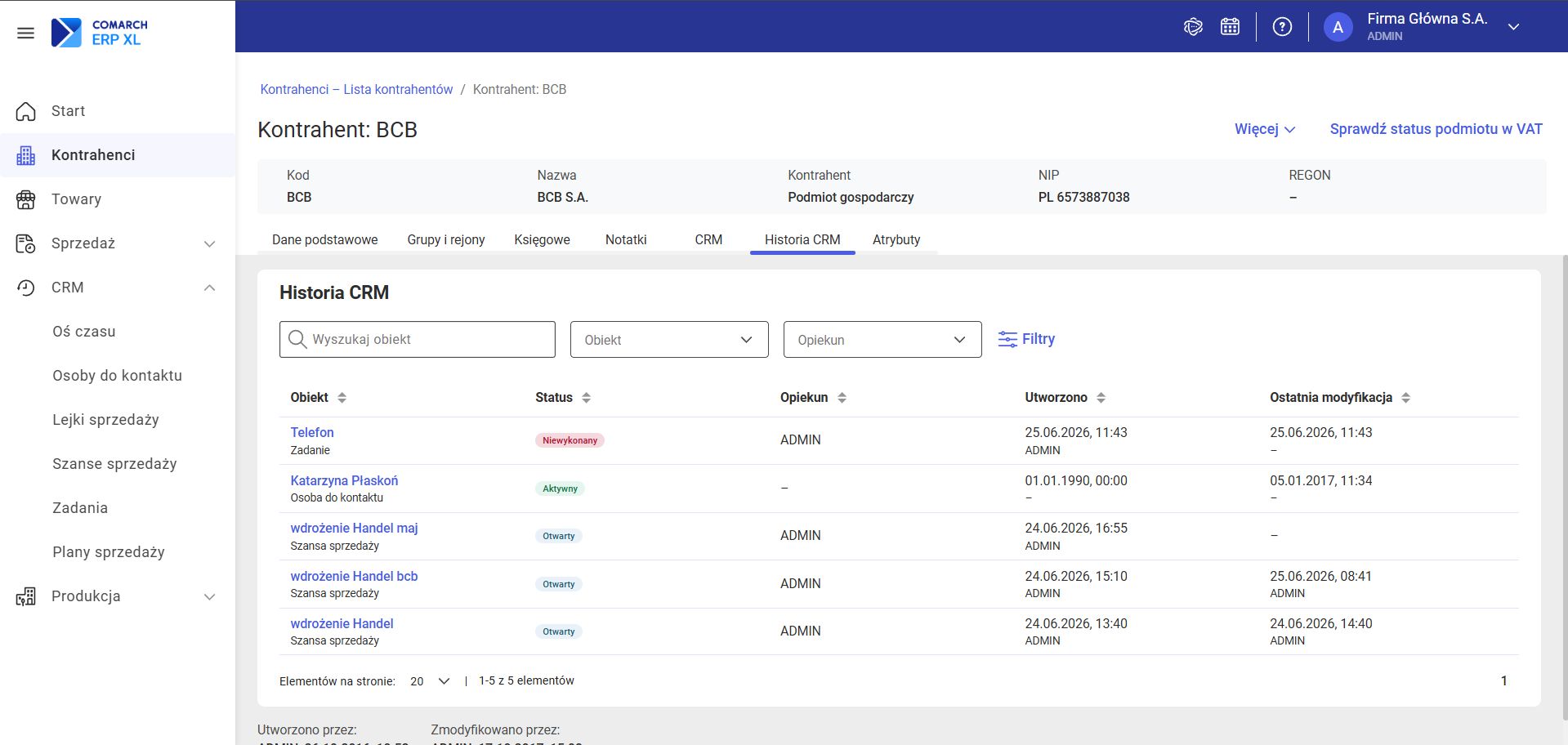
Udostępniono nową, ujednoliconą zakładkę Historia CRM na trzech kluczowych kartach modułu CRM. Zakładka prezentuje w jednym miejscu wszystkie aktywności i powiązane obiekty, eliminując konieczność przełączania się między wieloma widokami. Na liście dostępne są zaawansowane filtry, a każdy rekord można otworzyć bezpośrednio bez opuszczania widoku karty.
Historia CRM na karcie kontrahenta
Zakładka [Historia CRM] na karcie kontrahenta wyświetla scentralizowaną listę wszystkich działań CRM powiązanych z danym klientem: notatek, zadań, osób do kontaktu oraz szans sprzedaży.
Historia szansy na karcie szansy sprzedaży
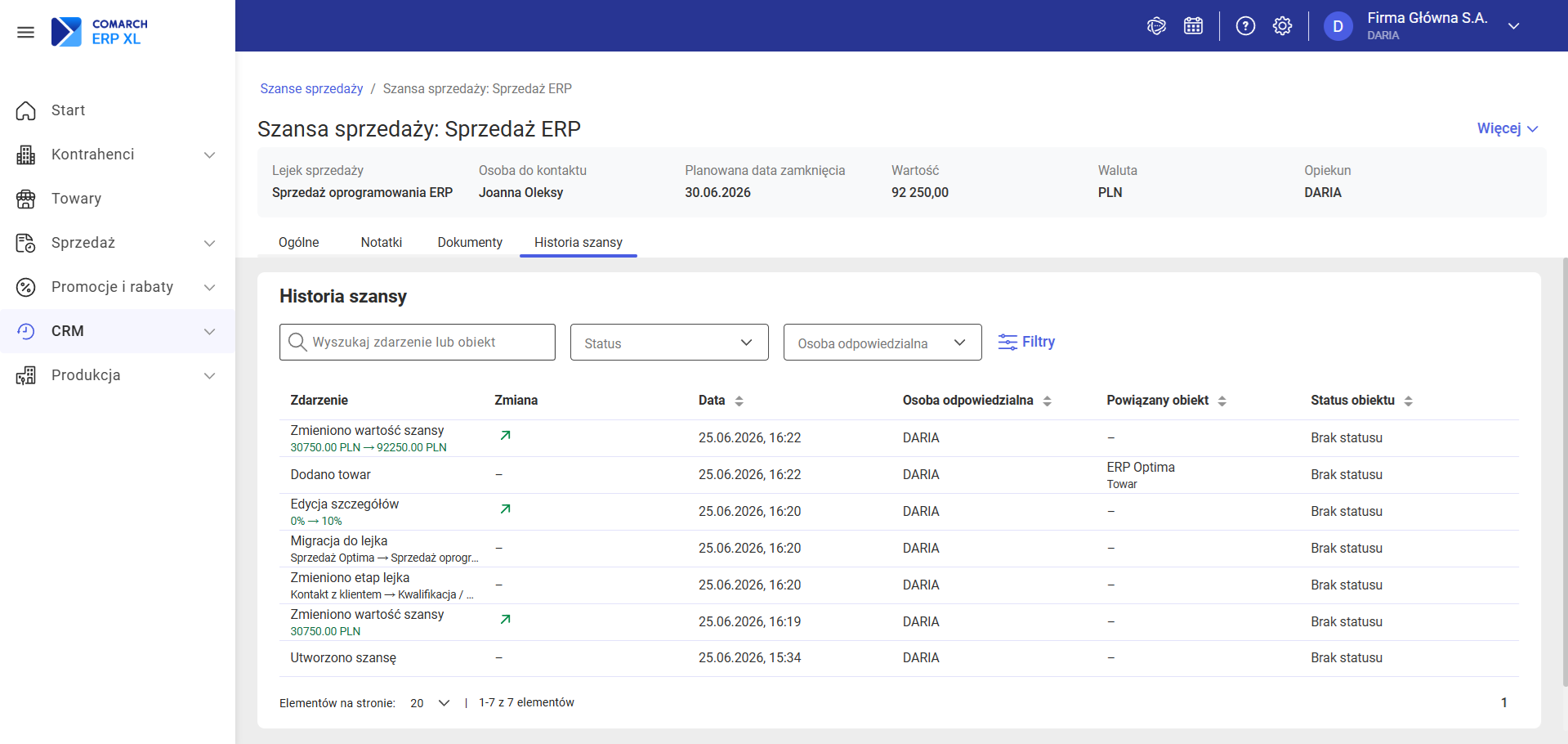
Zakładka [Historia szansy] na karcie szansy sprzedaży prezentuje wszystkie obiekty i działania powiązane z daną szansą: notatki, zadania, osoby do kontaktu oraz powiązanego kontrahenta.
Historia CRM na karcie osoby do kontaktu
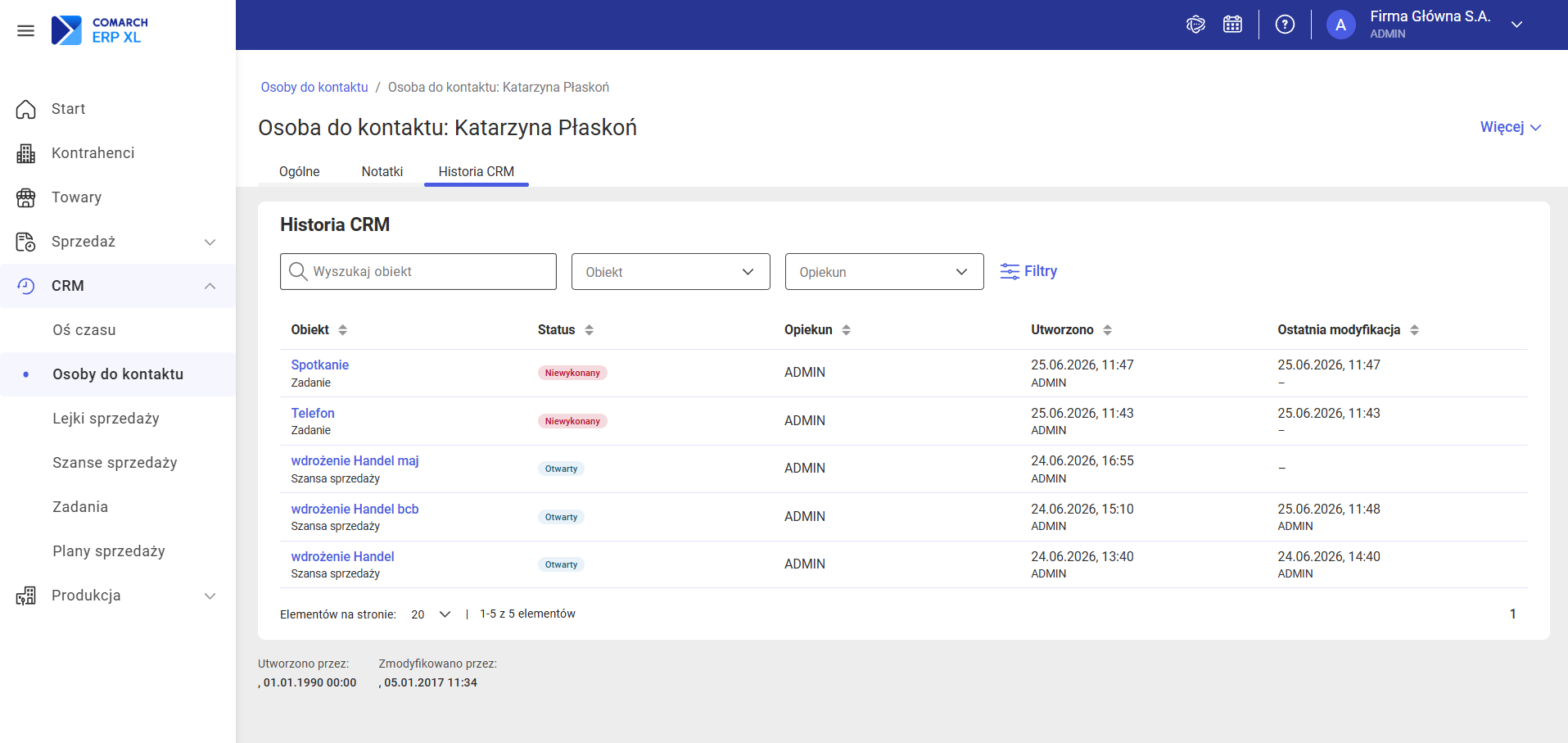
Zakładka [Historia CRM] dostępna jest również na karcie osoby do kontaktu. Wyświetla wszystkie aktywności powiązane z daną osobą: notatki, zadania oraz szanse sprzedaży.
Zadania — tworzenie w kontekście obiektu
Rozbudowano funkcję tworzenia zadań o możliwość ich dodawania bezpośrednio z poziomu rekordu osoby do kontaktu lub kontrahenta. Nowe zadanie jest automatycznie powiązane z obiektem, z którego zostało uruchomione, a także z jego nadrzędnym kontrahentem.
Dodawanie zadania z karty osoby do kontaktu
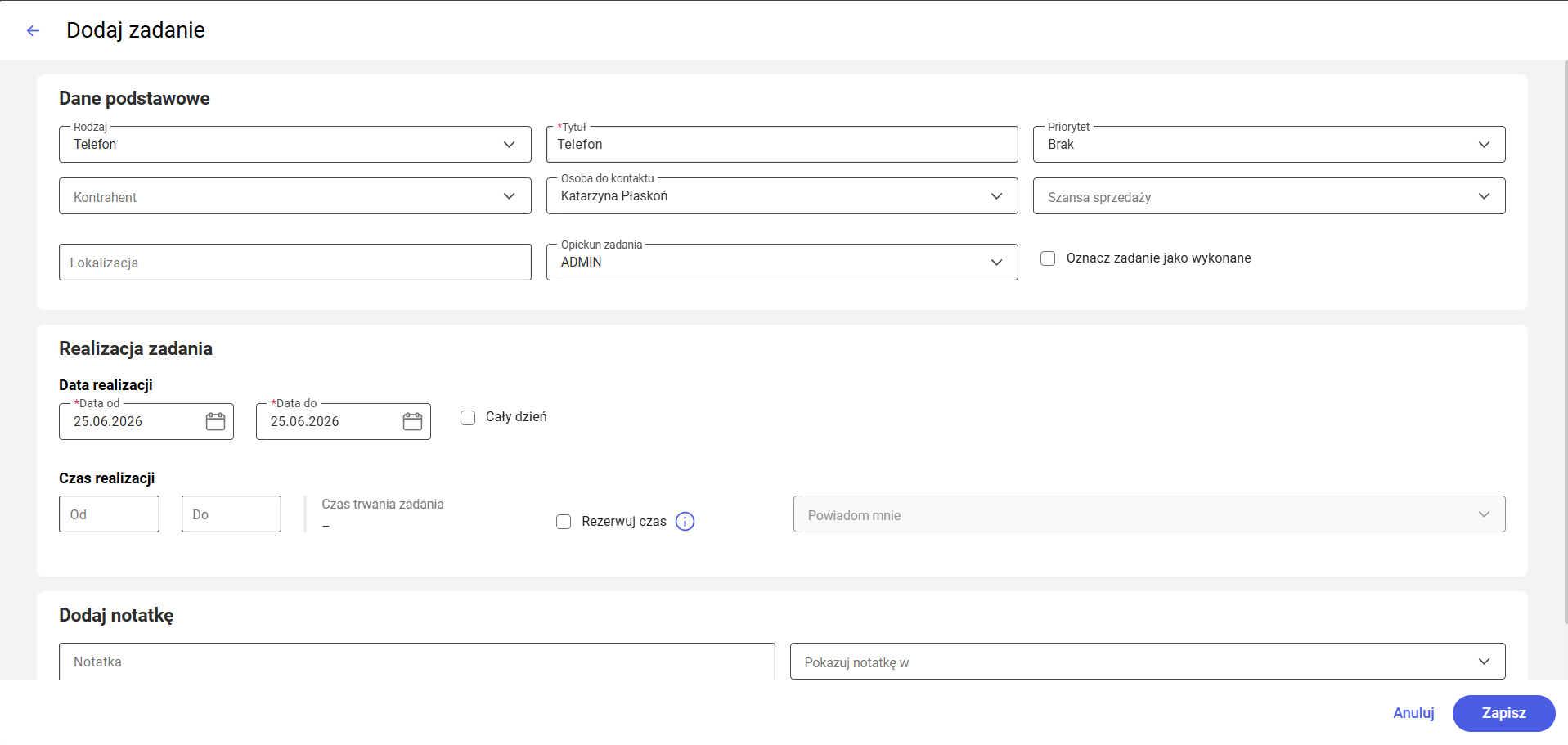
Na karcie osoby do kontaktu w sekcji Zadania dostępny jest przycisk Dodaj. Formularz zadania zawiera pola: Rodzaj, Priorytet, Opiekun, Osoba do kontaktu (uzupełniane automatycznie), Szansa sprzedaży, Data realizacji, Czas realizacji, Powiadomienia oraz Notatka.
Dodawanie zadania z karty kontrahenta
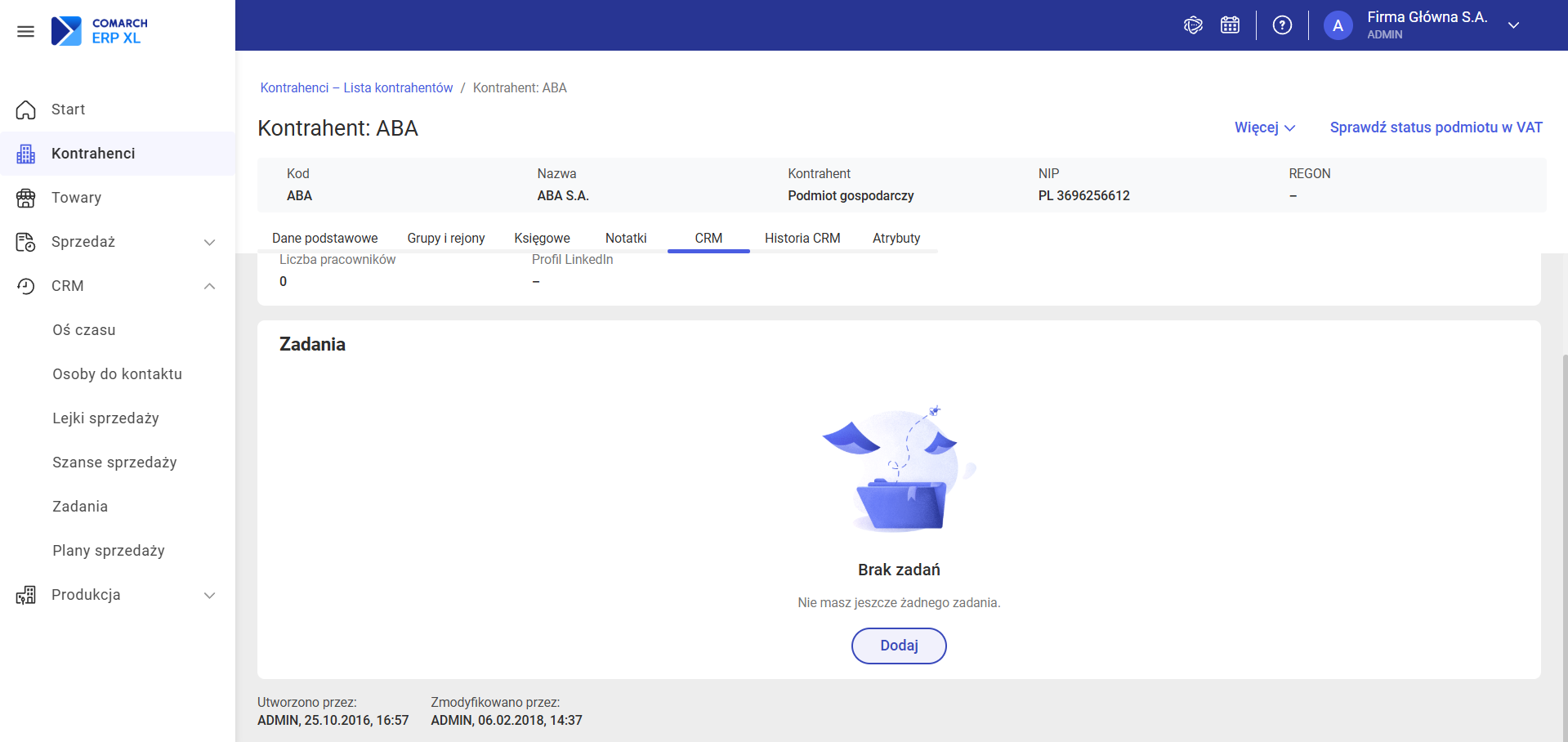
Zadanie można dodać również z sekcji Zadania w zakładce [CRM] na karcie kontrahenta. Kontrahent jest wówczas automatycznie przypisywany do tworzonego zadania.
Zadania — widok kalendarza
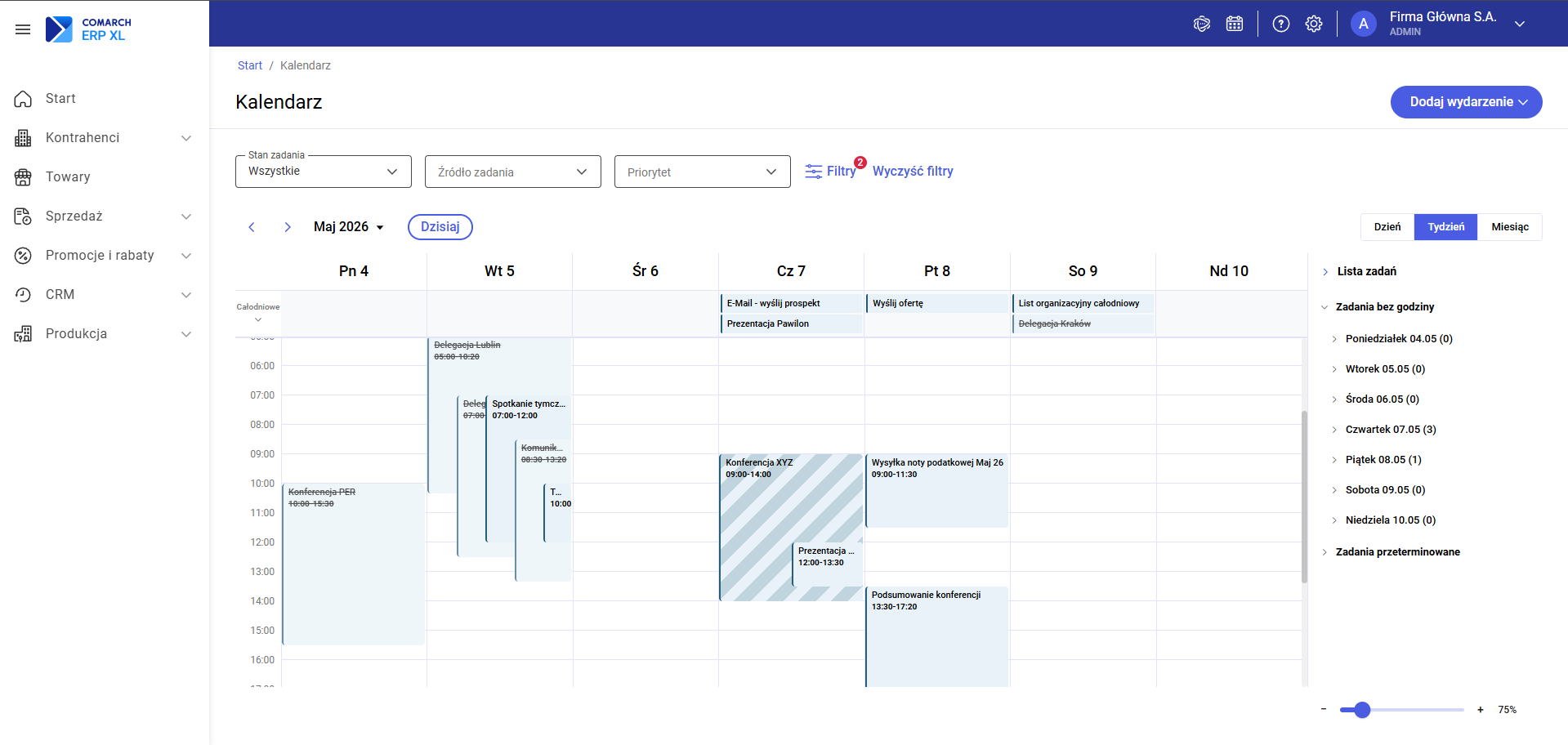
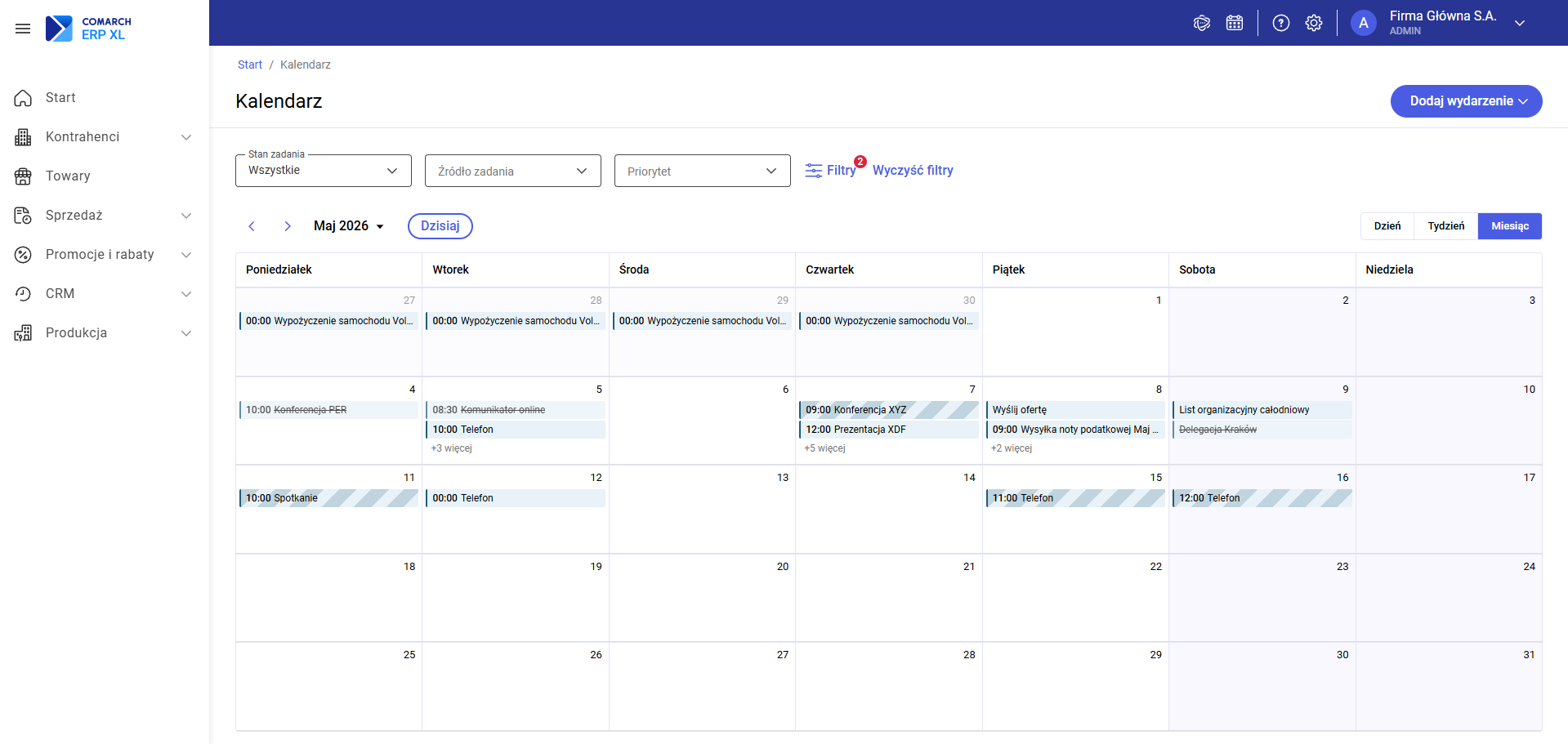
Uzupełniono moduł zadań o widok kalendarza, dostępny jako alternatywny sposób prezentacji zadań obok dotychczasowego widoku listy.
Widoki kalendarza
Dostępne są trzy widoki:
- Widok miesięczny — prezentuje zadania w układzie siatki miesięcznej. Przy przekroczeniu widocznej liczby zadań wyświetlany jest licznik, np. +1 więcej.
- Widok tygodniowy — prezentuje zadania w podziale na dni i godziny. Zadania Całodniowe prezentowane są nad kolumną z danym dniem natomiast Zadania bez godziny są przypięte w prawym panelu.
- Widok dzienny – prezentuje zadania na dany dzień, w podziale na godziny. Zadania Całodniowe prezentowane są nad kolumną z danym dniem natomiast Zadania bez godziny są przypięte w prawym panelu.
Zadania różnych typów wyróżnione są kolorystycznie. Kalendarz uwzględnia dni wolne (święta).
Dodawanie zadania z kalendarza
Nowe zadanie można dodać bezpośrednio z poziomu kalendarza przyciskiem Dodaj wydarzenie widocznym w nagłówku widoku.
Lejki sprzedaży — uzupełnienie
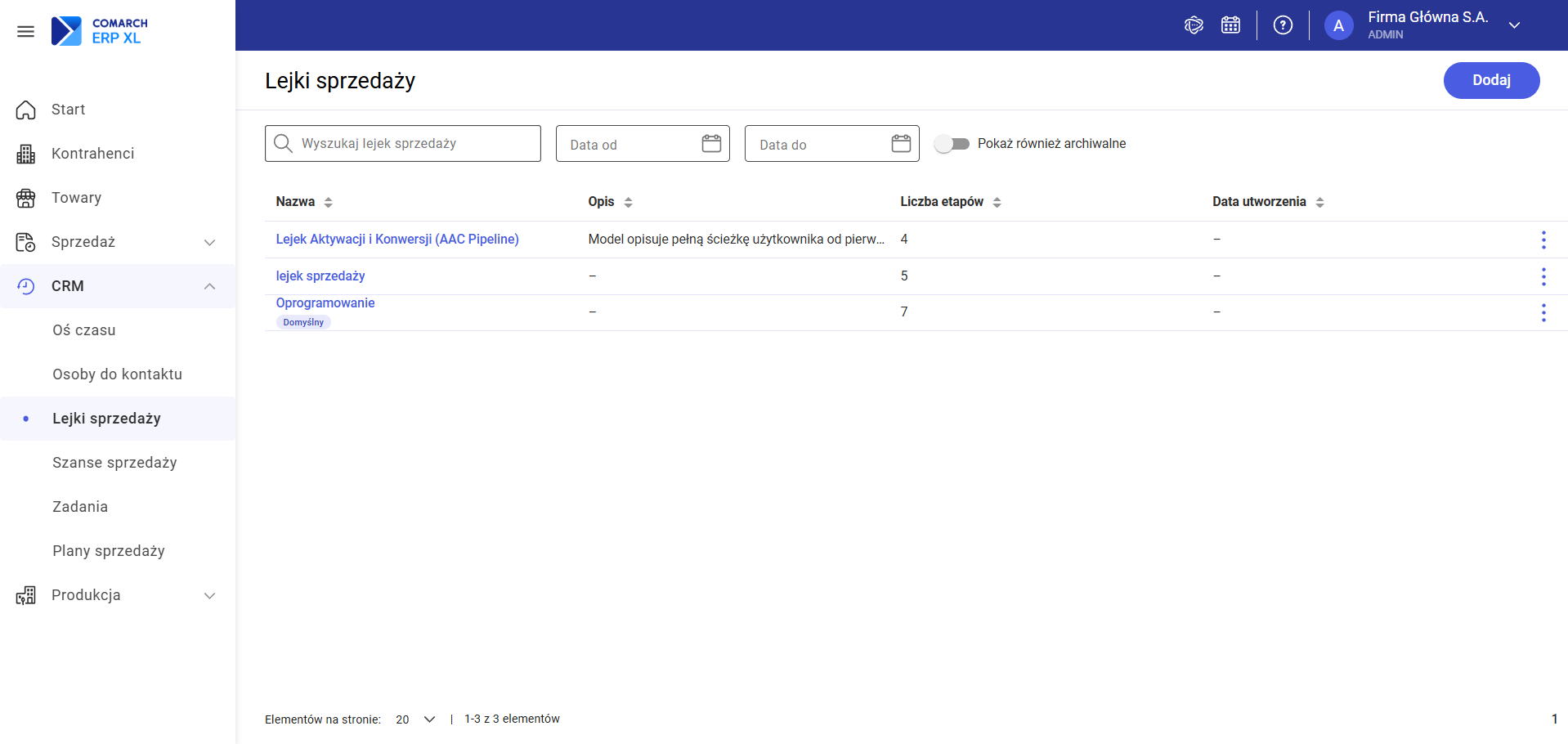
Lejek domyślny
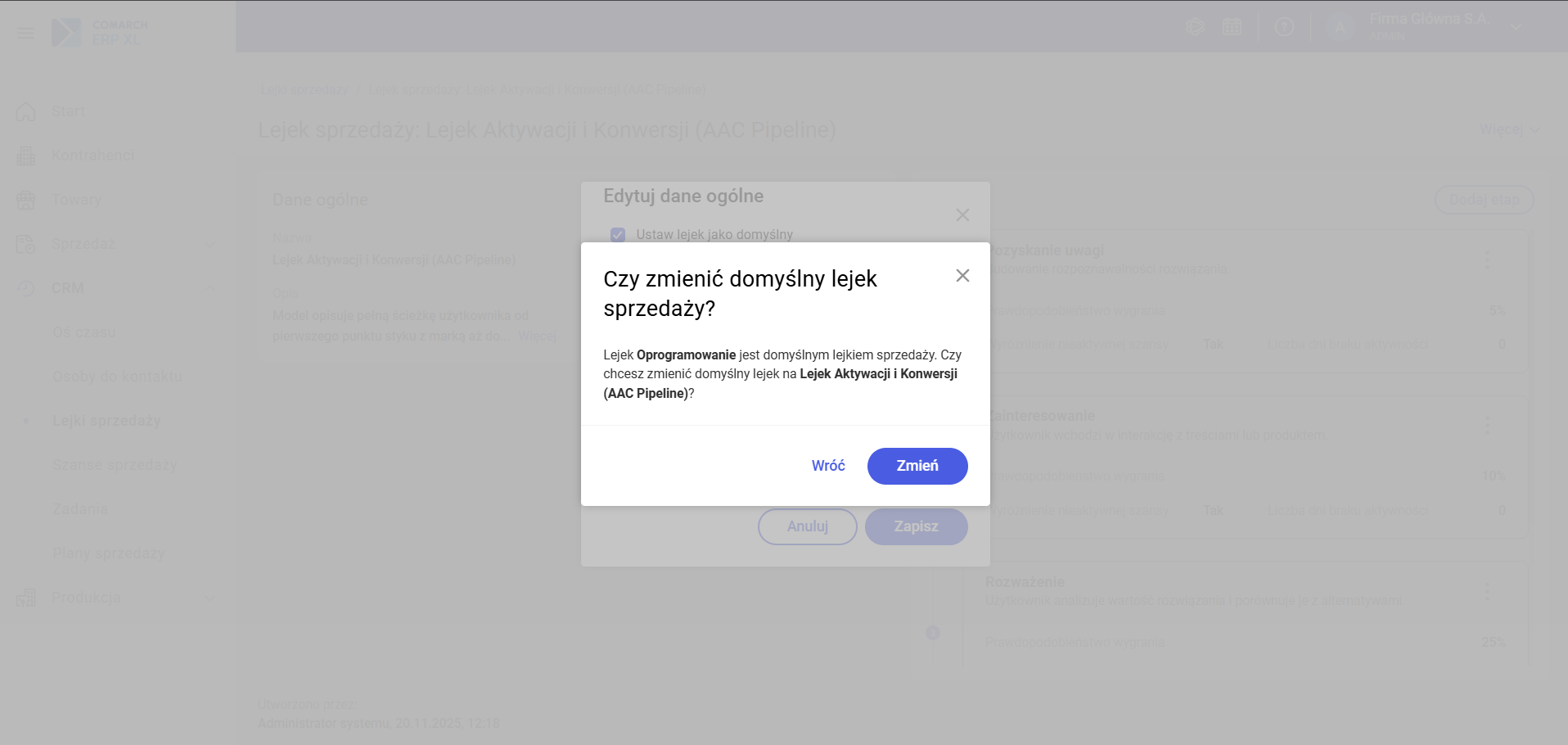
Operator może oznaczyć wybrany lejek sprzedaży jako domyślny. Lejek domyślny jest automatycznie przypisywany do nowo tworzonych szans sprzedaży, jeżeli operator nie wskaże innego lejka. Na liście lejków przy rekordzie domyślnym widoczna jest odpowiednia etykieta.
Zmiana lejka domyślnego wymaga potwierdzenia w oknie: „Lejek [nazwa A] jest domyślnym lejkiem sprzedaży. Czy chcesz zmienić domyślny lejek na [nazwa B]?”
Przy archiwizacji lub usunięciu lejka domyślnego system wyświetla ostrzeżenie informujące, że operatorzy będą musieli ręcznie wybierać lejek przy tworzeniu szans sprzedaży.
Kontrola dostępu do operacji na lejkach
Wprowadzono mechanizm kontroli dostępu, który pozwala określić, którzy operatorzy mogą wykonywać operacje na lejkach sprzedaży (dodawanie, edycja, usuwanie). Uprawnienia te konfigurowane są przez administratora systemu.
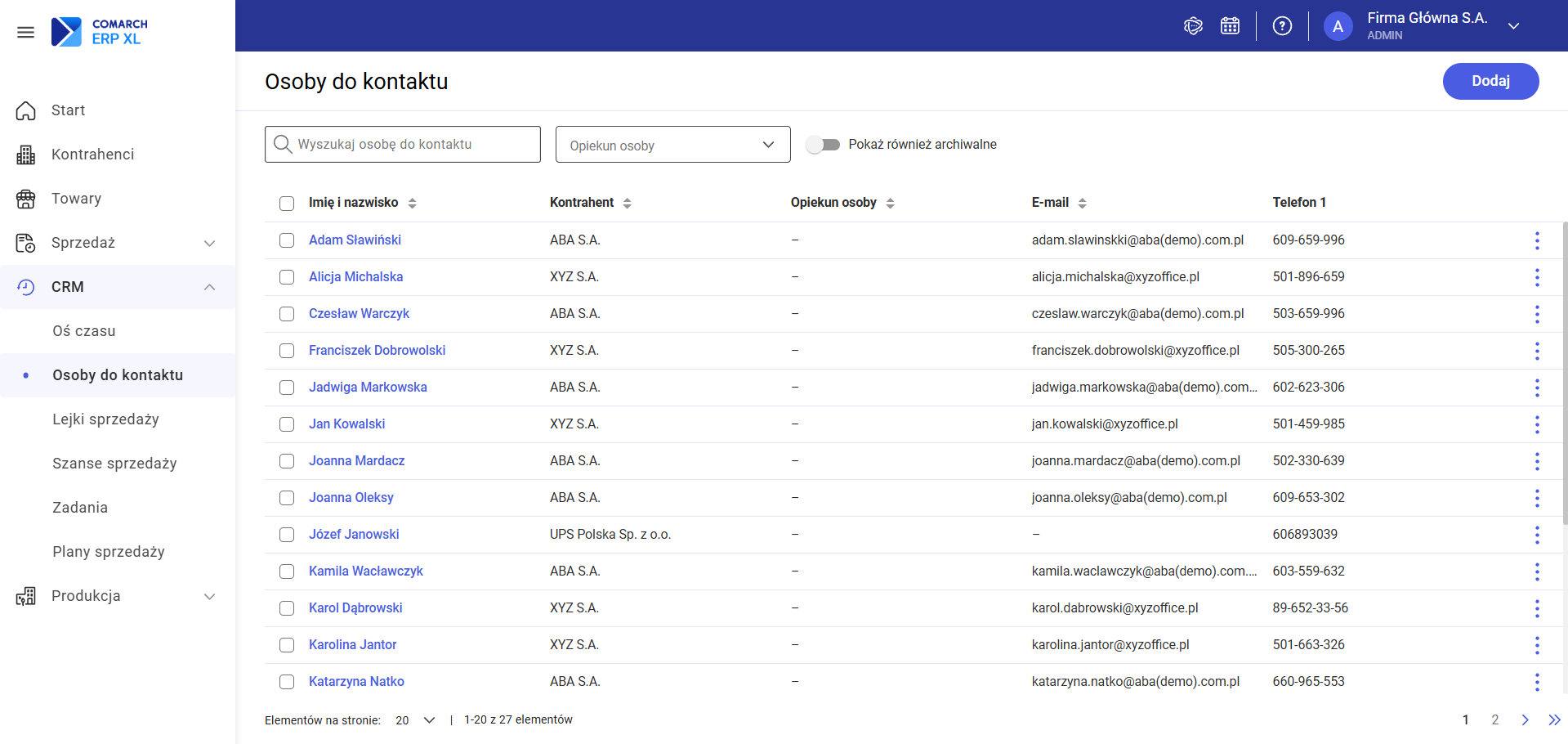
Osoba do kontaktu — uzupełnienie
W wersji 2026.0 wprowadzono uzupełnienia karty osoby do kontaktu, obejmujące rozszerzenie dostępnych danych i operacji możliwych do wykonania bezpośrednio z tego poziomu, w tym usprawnienia w nawigacji między powiązanymi obiektami CRM.