
Podstawowe błędy związane z działaniem B2B
Podstawowe błędy związane z działaniem B2B
Nie działa wyszukiwanie (komunikat związany z net.pipe)
Opis sytuacji
Nie działa wyszukiwanie w Comarch B2B. W folderze Comarch B2B/App_Data w pliku log.xml znajduje się komunikat: Usługa wyszukiwania > net.pipe - no listening enpoint (nie ma nasłuchującego punktu końcowego)Rozwiązanie
Sprawdzić czy usługa wyszukiwania jest uruchomiona, a jeśli jest uruchomiona to sprawdzić zgodność adresów poniżej: W folderze B2B/Katalog bin/sekcja CustomerPanel.IndexService.exe.configKod
<baseAddresses>
<add baseAddress="net.pipe://localhost/IndexServiceXL_TEST" />
</baseAddresses>
Kod
<endpoint address="net.pipe://localhost/IndexServiceXL_TEST" binding="netNamedPipeBinding"
Nie wyświetlają się towary po wyszukiwaniu (zatrzymuje się usługa wyszukiwania)
Opis sytuacji
Nie działa wyszukiwanie w Comarch B2B. Brak komunikatów w logach.Rozwiązanie
- Należy zatrzymać usługę, usunąć plik servicelog.xml (znajduje się w Comarch B2B/App_Data) i uruchomić usługę.
- W podobnych przypadkach pomaga również usunięcie zawartości folderu Index.
- Upewnić się, że zostały nadane uprawnienia dla usera NETWORK_SERVICE (Usługa Sieciowa) na cały folder z aplikacją B2B
Nie można złożyć zamówienia – program pracuje w wersji demo
Opis sytuacji
Nie można złożyć zamówienia. Comarch B2B działa w wersji demo.Rozwiązanie
- Należy się upewnić, że nazwa serwera, na którym jest menadżer kluczy w appsettings.config jest poprawna
- Brak komunikacji z serwerem na którym jest menadżer kluczy. Należy się upewnić, że komunikacja jest poprawna.
- Został zainstalowany menadżer kluczy na komputerze bez SQLa. Menedżer kluczy powinien być zainstalowany na komputerze z SQL.
- Inne aplikacje pobierają tą samą licencję (przykładowo Pulpit Kontrahenta albo B2B). Występują dwie aplikacje, które „walczą” o jedną licencję.
- Sprawdzić w menedżerze licencji na zakładce 'pobrane moduły' w kolumnie 'zalogowani użytkownicy' jaka aplikacja pobiera licencję dla B2B (serwer i PID)
- Następnie na podanym serwerze w Task Manager dla Windows na zakładce 'Details' odnaleźć zlokalizowany wcześniej PID dla usługi 'w3wp.exe'.
- Porównać czy właściwa aplikacja B2B pobiera licencję.
Nie działa usuwanie pozycji z koszyka, składanie zamówień
Opis sytuacji
Nie można złożyć zamówienia. Brak komunikat o wersji demo.Rozwiązanie
Zgodnie z dokumentacją instalacji należy ustalić parametry puli aplikacji na IIS.Pętla przekierowań
Opis sytuacji
Po wejściu na stronę Comarch B2B występuje pętla przekierowań.Rozwiązanie
Powodem jest niezgodna z dokumentacją instalacja po stronie IIS. Należy zweryfikować konfigurację zgodnie z dokumentacją.Platforma Comarch B2B jest niedostępna
Opis sytuacji
Po wejściu na stronę Comarch B2B pojawia się komunikat, że platforma B2B jest niedostępna.Rozwiązanie
Powodem są niepoprawne dane w connection.string. Należy zweryfikować wpisane dane w pliku.Nie można się wylogować z Comarch B2B
Opis sytuacji
Nie można się wylogować z Comarch B2B. Brak reakcji po naciśnięciu przycisku "Wyloguj".Rozwiązanie
- Usunąć z bazy danych SQL tabelę CustomerPanel.UsersLog.
- Pobrać najnowszą wersję Comarch B2B ze stron indywidualnych klientów/partnerów.
- Uruchomić ponownie procedury na bazie (plik install.bat).
Błędy związane z wydrukami
Opis sytuacji
Nie można wydrukować dokumentu. Pojawia się komunikat Print Failed.Rozwiązanie
Należy zweryfikować komunikaty w pliku print.log, a następnie zastosować zmiany w Comarch ERP XL. Lista najbardziej popularnych komunikatów błędów zwracany z API Comarch ERP XL: XLLogin:- -9 - operator nie jest podpięty do żadnego centrum
- -8 - nie podano nazwy bazy
- -7 - baza niezarejestrowana w systemie (nazwa firmy)
- -6 - nie podano hasła lub brak operatora
- -5 - nieprawidłowe hasło
- -4 - konto operatora jest zablokowane
- -3 - nie podano nazwy programu (pole ProgramID)
- -2 - błąd otwarcia pliku tekstowego, do którego mają być zapisywane komunikaty. Nie znaleziono ścieżki lub nazwa pliku jest nieprawidłowa.
- -1 - podano niepoprawną wersję API
- 0 - logowanie powiodło się
- 1 - inicjalizacja nie powiodła się
- 2 - występuje w przypadku, gdy istnieje już jedna instancja programu i nastąpi ponowne logowanie (z tego samego komputera i na tego samego operatora)
- 3 - występuje w przypadku, gdy istnieje już jedna instancja programu i nastąpi ponowne logowanie z innego komputera i na tego samego operatora, ale operator nie posiada prawa do wielokrotnego logowania
- 5 - występuje przy pracy terminalowej w przypadku, gdy operator nie ma prawa do wielokrotnego logowania i na pytanie czy usunąć istniejące sesje terminalowe wybrano odpowiedź ‘Nie’.
- 61 - błąd zakładania nowej sesji
- -2 - błąd otwarcia pliku tekstowego, do którego mają być zapisywane komunikaty
- -1 - nie zawołano poprawnie XLLogin
- 0 - OK.
- 2 - występuje w przypadku, gdy istnieje już jedna instancja programu i nastąpi ponowne logowanie (z tego samego komputera i na tego samego operatora)
- 3 - występuje w przypadku, gdy istnieje już jedna instancja programu i nastąpi ponowne logowanie z innego komputera i na tego samego operatora, ale operator nie posiada prawa do wielokrotnego logowania
- 5 - występuje przy pracy terminalowej w przypadku, gdy operator nie ma prawa do wielokrotnego logowania i na pytanie czy usunąć istniejące sesje terminalowe wybrano odpowiedź ‘Nie’.
Wydruki
Wydruki
Konfiguracja
Aby z poziomu Comarch B2B była możliwa funkcja wydruku należy skonfigurować wydruki zgodnie z instrukcją. Dodatkowo w przypadku posiadania Comarch ERP XL można ustalić parametry w printSettings.config. Przykładowa konfiguracja dla wydruku zamówienia w języku polskim:Kod
<print name="ZS-pl">
<field name="SourceId" value="0" /> <!--Identyfikator źródło wydruku (ID źródła) -->
<field name="FormatId" value="0" /> <!--Identyfikator formatu wydruku (ID Formatu)-->
<field name="PrintId" value="0" /> <!--Identyfikator wydruku (ID wydruku)-->
</print>
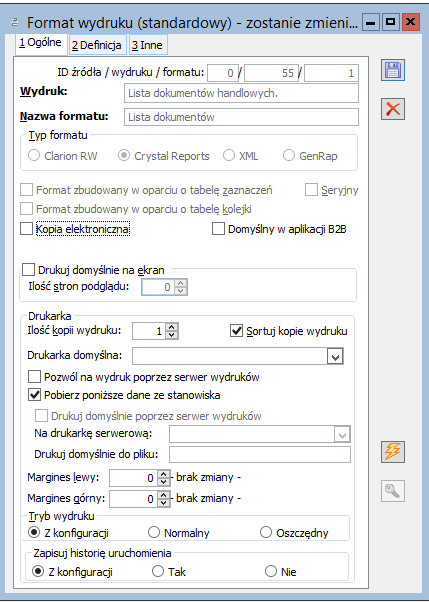 W Comarch B2B jest możliwość wydrukowania wskazanych dokumentów:
- Zamówienie Sprzedaży
- Faktura Sprzedaży
- Faktura Sprzedaży (kaucja)
- Korekta Faktury Sprzedaży
- Korekta Faktury Sprzedaży (kaucja)
- Reklamacja Sprzedaży
- Zapytania
- Oferty
- Zlecenia serwisowe
Instalacja Comarch B2B
Uwaga
Instalacja Comarch B2B wymaga wiedzy dotyczącej konfigurowania i administrowania serwerem IIS. Należy również dokładnie zapoznać się z artykułami opisującymi wymagania systemowe oraz przygotowanie środowiska dla Comarch B2B.
Wskazówka
Zaleca się, aby instalacja Comarch B2B została przeprowadzona przez Autoryzowanego Partnera Comarch.
Instalacja Comarch B2B - jak przebiega?
Instalacja Comarch B2B składa się z etapów:- Przygotowanie środowiska
- Instalacja aplikacji Comarch B2B
- Instalacja Panelu administracyjnego Comarch B2B (od wersji 2025.0)
1. Przygotowanie środowiska
W ramach takiego przygotowania należy zainstalować i skonfigurować następujące elementy:Wskazówka
Szczegółowy opis jak przygotować środowisko został opisany w artykule: Przygotowanie środowiska
2. Instalacja samej aplikacji Comarch B2B
Uwaga
Podczas instalacji Comarch B2B nie jest instalowany Comarch ERP Menadżer Kluczy. W przypadku jego braku, należy pobrać instalator z Indywidualnych Stron dla Partnerów / Klientów, a następnie zainstalować.
Poniżej została opisana krok po kroku instalacja aplikacji Comarch B2B.
2.1 Utworzenie katalogu na serwerze WWW
Należy utworzyć katalog na serwerze WWW, w którym zostanie zainstalowana aplikacja Comarch B2B.2.2 Utworzenie puli aplikacji
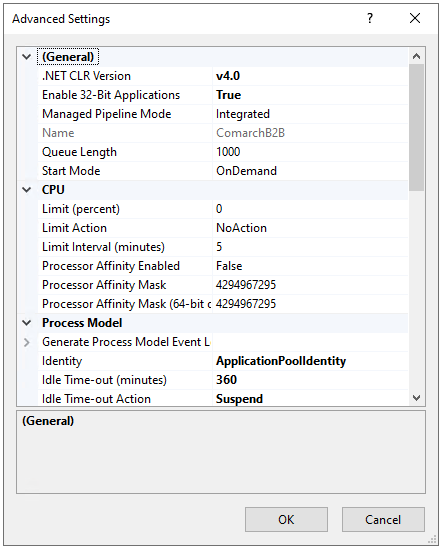
Otwieramy Menedżer internetowych usług informacyjnych (IIS): Panel Sterowania\ Narzędzia administracyjne\ Menedżer internetowych usług informacyjnych (IIS):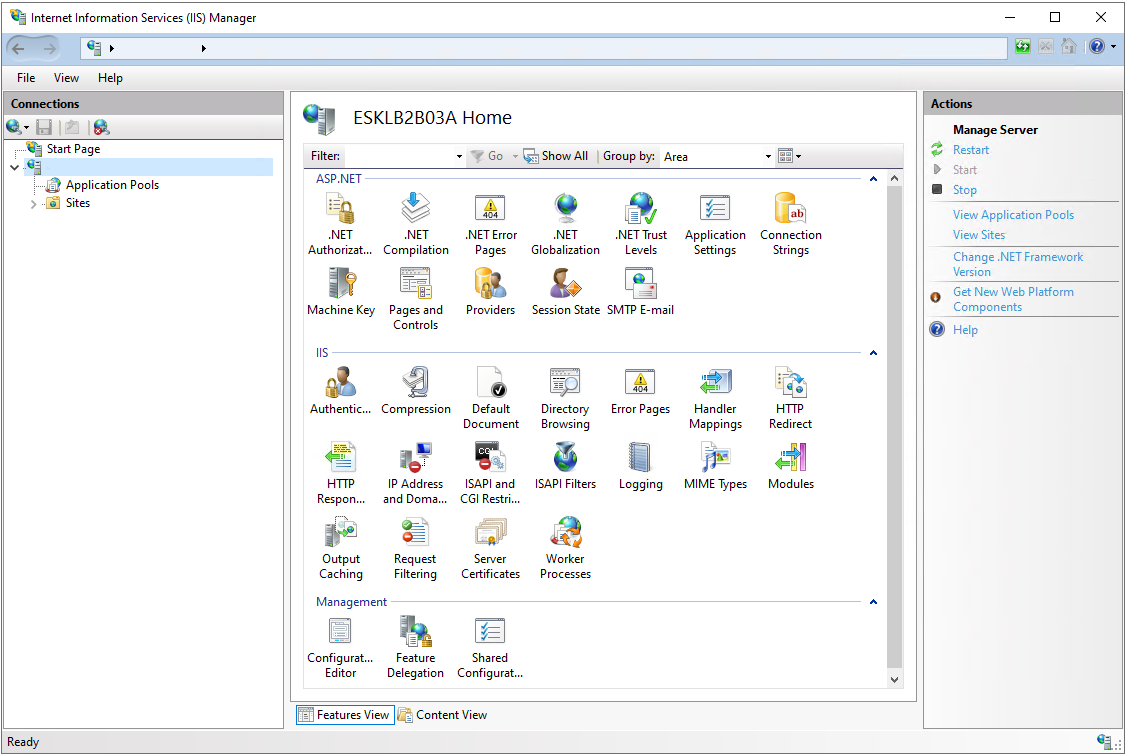
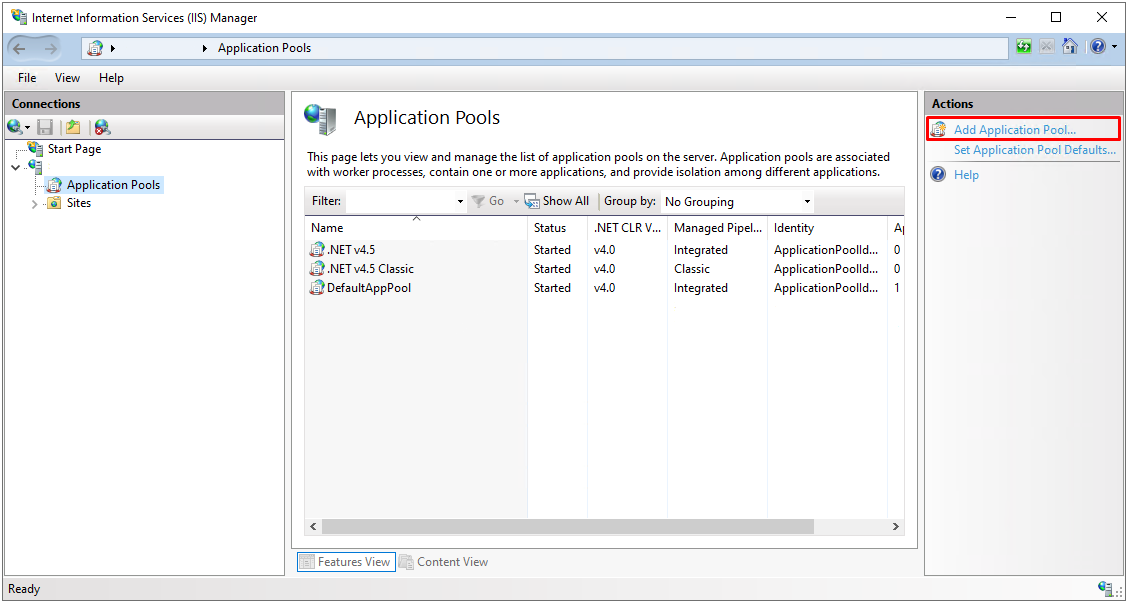
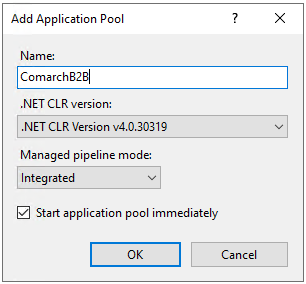
- Idle Time-out na co najmniej: 360 minut,
- Idle Time-out Action: Suspend,
- Rapid Fail Protection – Enabled: false,
- Failure Intervals – 600,
- Maximum Failures – 100.
2.3 Utworzenie nowej witryny aplikacji
Uwaga
Comarch B2B działa w oparciu o domenę lub subdomenę. Nie ma możliwości pracy jako katalog wirtualny.
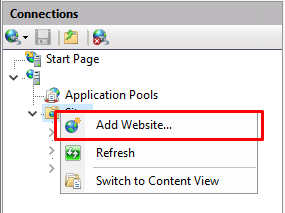
Dodanie nowej witryny na IIS:
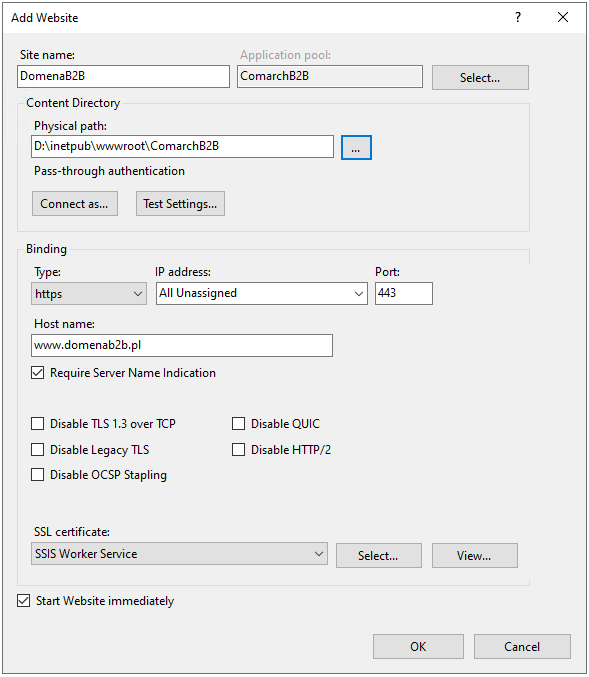 Wpisujemy nazwę witryny, wybieramy pulę (wcześniej zdefiniowaną), ścieżkę do naszej aplikacji, domenę oraz podajemy adres najlepiej HTTPS.
Wpisujemy nazwę witryny, wybieramy pulę (wcześniej zdefiniowaną), ścieżkę do naszej aplikacji, domenę oraz podajemy adres najlepiej HTTPS.
Uwaga
Należy pamiętać o wcześniejszym zainstalowaniu certyfikatu SSL zgodnie z instrukcją opisaną w artykule Jak zainstalować certyfikat SSL.
Istnieje możliwość uruchomienia aplikacji Comarch B2B po HTTP, jednak nie jest to zalecane, ze względów bezpieczeństwa.
2.4 Wgranie plików aplikacji
Pliki aplikacji Comarch B2B należy pobrać z Indywidualnych Stron Partnerów / Klientów, obszar: ERP 5.0 \ Comarch B2B \ Aktualne wersje: Instalator dla Comarch ERP XL / Altum.Wskazówka
Należy wybrać instalację odpowiadającą posiadanej wersji Comarch ERP.
Rozpakowane pliki należy wgrać do katalogu, który został wcześniej ustawiony przy konfigurowaniu nowej witryny aplikacji na IIS.
2.5 Uprawnienia do katalogów i plików
- Folder z plikami Comarch B2B – należy nadać prawa zapisu oraz modyfikacji dla użytkowników: IIS_IUSRS oraz Network Service.
- Folder z aplikacją Comarch ERP Altum lub Comarch ERP XL – należy nadać prawa odczytu oraz uruchamiania dla grupy IIS_IUSRS.
- Folder C:\Windows\Temp – należy nadać prawa zapisu oraz modyfikacji dla użytkownika: IIS_IUSRS.
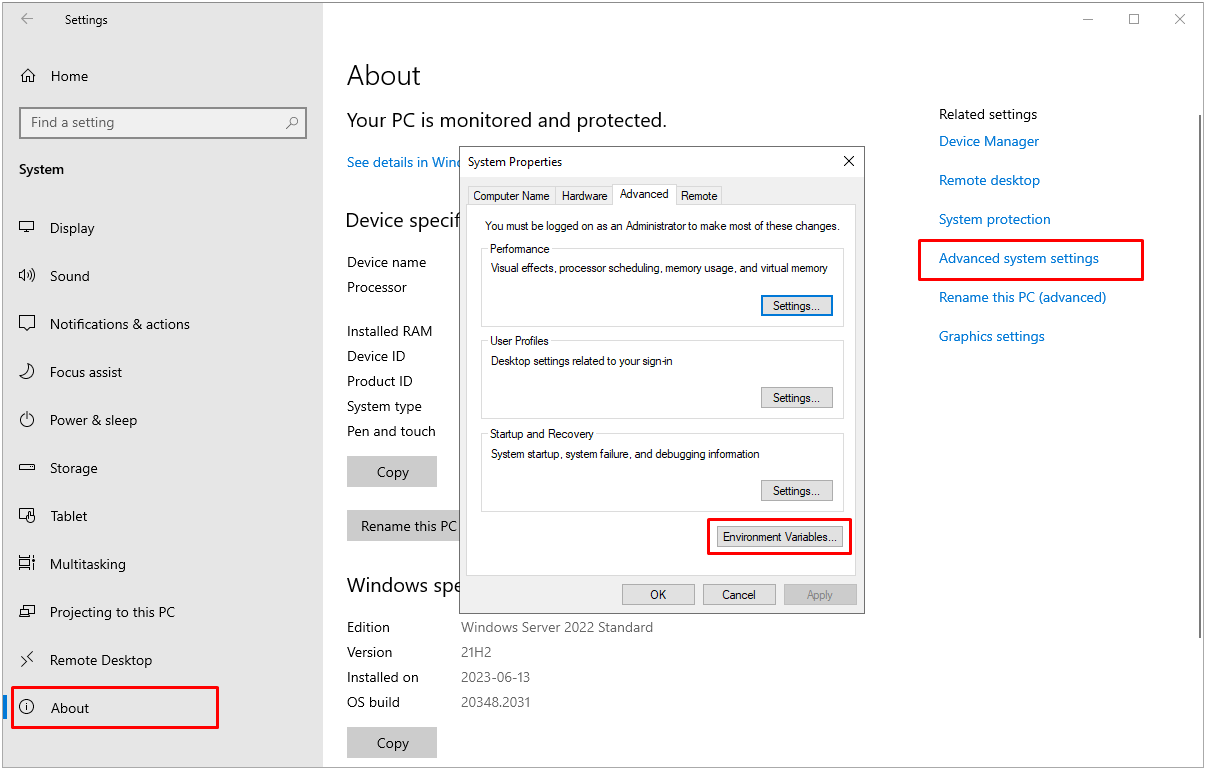
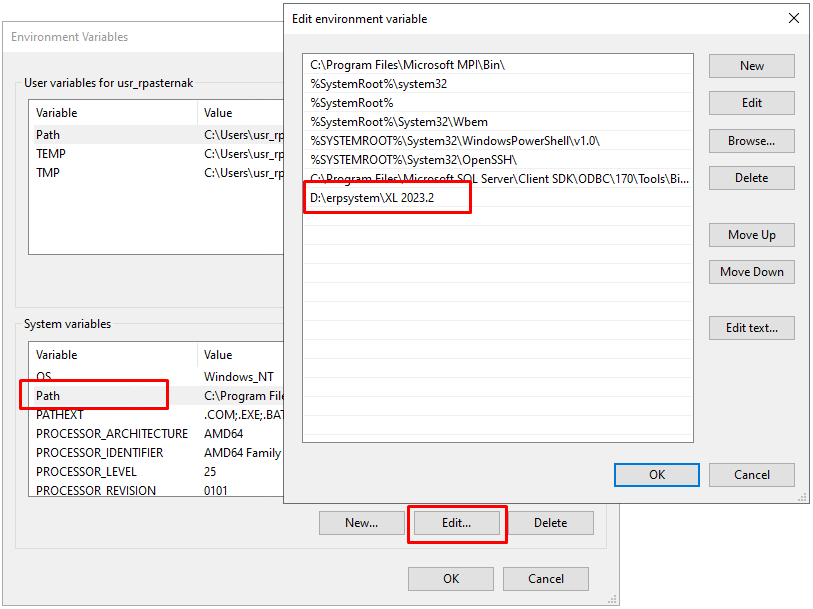
2.6 Modyfikacja zmiennych środowiskowych PATH
Należy dodać katalog z plikami aplikacji ERP (Comarch ERP XL lub Comarch ERP Altum) do zmiennej środowiskowej PATH. W tym celu należy przejść do Panel sterowania \ System:Uwaga
Po modyfikacji zmiennej środowiskowej PATH, w celu aktywacji zmian konieczny jest restart systemu.
Wskazówka
Potrzebna jest również poprawna rejestracja komponentów XL'a. W tym celu należy uruchomić plik Rejestr.bat z katalogu, gdzie jest zainstalowany system ERP XL.
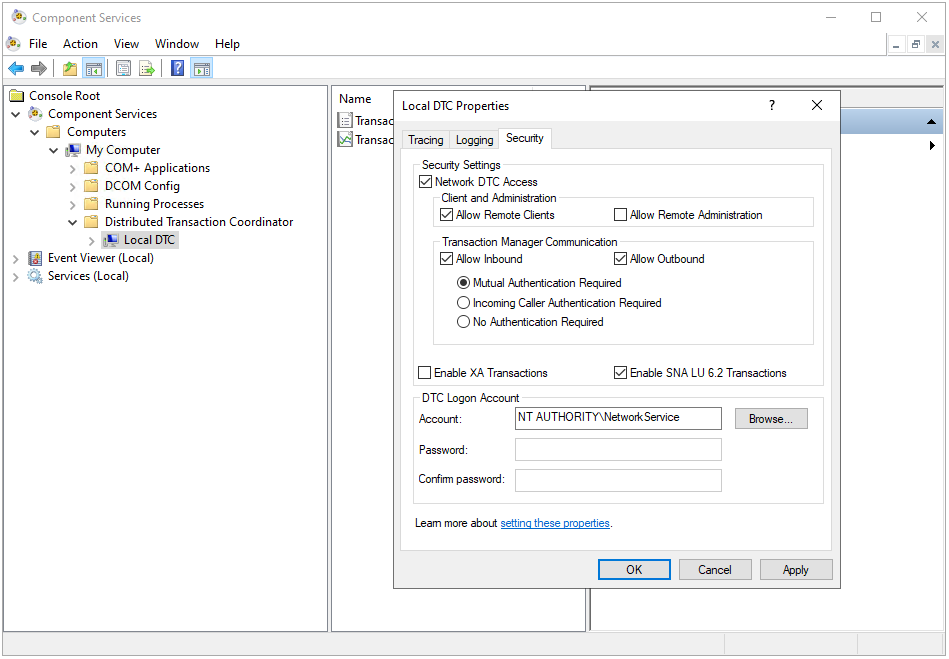

2.7 Zmiany w ustawieniach zapory ogniowej (firewall)
W przypadku Comarch ERP Altum należy uruchomić usługę MS DTC oraz odblokować komunikację (ruch wychodzący oraz przychodzący):
2.8 Instalacja obiektów bazy danych i usługi wyszukiwania
Po wykonaniu wszystkich kroków powyżej jesteśmy już gotowi do uruchomienia i instalacji obiektów bazy danych oraz usługi wyszukiwania. W tym celu należy odnaleźć odpowiedni plik instalacyjny. Plik instalacyjny znajduje się w katalogu SQLXL lub SQLAltum w zależności od tego z jakim systemem Comarch B2B będzie zintegrowany.Uwaga
Użytkownik SQL ComarchB2B ze względów bezpieczeństwa ma minimalne uprawnienia do bazy systemu ERP. Jeśli w bazie są dodatkowe tabele / triggery w schemacie innym niż CDN należy odpowiednio nadać uprawnienia dla użytkownika. Wszelkie błędy z uprawnieniami zostaną zapisane w pliku AppData\log.xml.
Należy uruchomić plik install.bat z poziomu wiersza poleceń (cmd) uruchomionego „jako administrator”. Po uruchomieniu należy postępować zgodnie z wyświetlanymi komunikatami, podając kolejno:
- nazwa serwera SQL
- nazwa bazy Altum lub XL
- hasło dla użytkownika ComarchB2B
Wskazówka
Można również podać te dane jako kolejne parametry w wierszu poleceń podczas wywołania install.bat.
Uwaga
Plik connectionStrings.config zostanie uzupełniony o podane dane, a następnie zostanie zaszyfrowany.
W przypadku potrzeby uruchomienia ręcznie skryptu SQL np. z poziomu SQL Server Management Studio, należy pamiętać, aby otworzyć go z kodowaniem UTF-8 with signature. Należy również pamiętać, aby w skrypcie z pliku addSqlAuthParameters.sql podmienić parametr $(userPassword) (hasło użytkownika ComarchB2B).
Wskazówka
W przypadku Comarch ERP Altum jeśli chcemy korzystać ze zdjęć zapisanych na dysku należy dodatkowo uruchomić zapytanie na bazie Comarch ERP Altum:
exec ('GRANT ADMINISTER BULK OPERATIONS TO '+ @userName);
gdzie @UserName to użytkownik zdefiniowany w plikach SQL, domyślnie to ComarchB2B.
2.9 Usługa wyszukiwania
Comarch B2B jest wyposażone w usługę dedykowaną do obsługi wyszukiwania. Usługa wyszukiwarki jest instalowana automatycznie po uruchomieniu pliku install.bat z poprzedniego punktu 2.8. Domyślnie, usługa nosi nazwę „Comarch B2B Search”, natomiast krótka nazwa to ComarchB2BSearch. Można zmodyfikować wskazaną nazwę w pliku bin / install_search. Po uruchomieniu usługi w folderze aplikacji B2B \App_data tworzony jest podfolder o nazwie Index, gdzie są przechowywane dane indeksu wyszukiwania. Dodatkowo w folderze App_data tworzony jest plik log o nazwie serviceLog.xml.Uwaga
Usługa wyszukiwania musi być zainstalowana na komputerze, na którym znajduje się IIS i aplikacja Comarch B2B.
Manualna rejestracja usługi wyszukiwania
Usługa wyszukiwania instalowana jest automatycznie, jednakże jeżeli zaszłaby konieczność ręcznej rejestracji można to zrobić poprzez wywołanie pliku install_search.bat z podfolderu aplikacji B2B: \bin\install_search.bat. Plik install_search.bat należy wywołać z poziomu wiersza poleceń (cmd) uruchomionego „jako administrator”.
Manualne usunięcie usługi wyszukiwania
Usługę wyszukiwania można usunąć poprzez wywołanie pliku uninstal_search.bat z podfolderu aplikacji B2B: \bin\uninstall_search.bat. Plik uninstall_search.bat, co należy wykonać z poziomu wiersza poleceń (cmd) uruchomionego „jako administrator”.
Po poprawnym wykonaniu pliku haspInstall.bat, na serwerze Menadżera Kluczy zostanie utworzony użytkownik o nazwie ComarchB2BHASP. W pliku connectionStrings.config natomiast pojawi się nowy wpis 'haspConnect' z konfiguracją połącznia do bazy Menadżera Kluczy.
2.10 Konfiguracja połączenia do Menadżera Kluczy
Od wersji Comarch B2B 2024.2 wymagane jest utworzenie na serwerze Menadżera Kluczy użytkownika, za pomocą którego, będzie pobierana licencja. W celu ułatwienia tej operacji do projektu do katalogu "BatchScripts/HASP" został dodany plik haspInstall.bat. W celu utworzenia użytkownika na serwerze Menadżera Kluczy i skonfigurowania połączenia do tej bazy należy uruchomić plik haspInstall.bat i postępować zgodnie z poleceniami, podając kolejno:- nazwę serwera, na którym jest baza Menadżera Kluczy
- hasło dla tworzonego użytkownika
Wskazówka
W przypadku konieczności poprawy podanych danych, należy ponownie uruchomić plik haspInstall.bat.
Uwaga
W przypadku podania niepoprawnych danych, aplikacja Comarch B2B będzie działała w trybie demo.
2.11 Podsumowanie etapu instalacji Comarch B2B
Na tym etapie, proces instalacji Comarch B2B został zakończony. W tym momencie w zależności od wersji należy:- wersje od 2025.0 - przejść do kolejnego punktu 3 w celu zainstalowania Panelu administracyjnego Comarch B2B, a następnie ustawienie w nim niezbędnych konfiguracji aplikacji
- wersje do 2024.2 - skonfigurować aplikację zgodnie z artykułem Konfiguracja Comarch B2B - wersje do 2024.2
Wskazówka
Dotyczy wersji od 2025.0
W przypadku braku zainstalowanego Panelu administracyjnego oraz braku ustawienia w nim wymaganych konfiguracji, aplikacja Comarch B2B nie uruchomi się. W pliku z logami pojawi się wpis o niepoprawnej konfiguracji:
"Invalid application configuration. Parameter name: ApplicationConfiguration.ApplicationType".
3. Instalacja Panelu administracyjnego Comarch B2B (od wersji 2025.0)
Uwaga
Instalacja Panelu administracyjnego jest wymagana dla Comarch B2B od wersji 2025.0.
Po zakończeniu instalacji aplikacji Comarch B2B należy wykonać instalację Panelu administracyjnego Comarch B2B. Szczegółowy opis instalacji panelu znajduje się w artykule Instalacja Panelu administracyjnego Comarch B2B.
Konfiguracja Comarch B2B
Po poprawnym wykonaniu powyższych kroków, można przejść do konfiguracji aplikacji Comarch B2B. W zależności od wersji należy skonfigurować aplikację Comarch B2B zgodnie z artykułami:- wersje od 2025.0 - Konfiguracja Comarch B2B - wersje od 2025.0
- wersje do 2024.2 - Konfiguracja Comarch B2B - wersje do 2024.2
Menadżer Kluczy w Comarch B2B
Poniżej znajdziesz dodatkowe informacje na temat zabezpieczeń Comarch B2B w postaci integracji z Comarch ERP Menadżer Kluczy.
Po ustawieniu parametrów należy wykonać restart aplikacji Comarch B2B.
W przypadku braku licencji informacja zostanie zapisana do pliku log.xml, a użytkownik otrzyma komunikat przy składaniu zamówienia/oferty i nie uda mu się zapisać dokumentu.
Comarch ERP Menadżer kluczy a Comarch B2B
Comarch B2B korzysta z zabezpieczenia w postaci klucza wirtualnego. By móc zatem korzystać z pełnej wersji należy odpowiednio skonfigurować Comarch B2B i upewnić się, że w kluczu dodana jest odpowiednia licencja. Jeśli chcemy uruchomić wiele instancji Comarch B2B, należy zapewnić tyle licencji, ile instancji Comarch B2B będzie działać.Gdzie konfiguruje się klucz w Comarch B2B?
Konfiguracja klucza odbywa się w pliku appsettings.config. Tam należy wypełnić dwa pola:- <add key=”LicenseServer” value=”SERWER_LICENCJI_SQL”/>
- <add key=”LicenseServerNumber” value=”NR_KLUCZA”/>
Konfiguracja Comarch B2B - wersje do 2024.2
Uwaga
Przed konfiguracją Comarch B2B upewnij się, że środowisko oraz instalacja Comarch B2B zostały poprawnie wykonane.
Konfiguracja Comarch B2B - parametry aplikacji
Parametry aplikacji są przechowywane w kilku plikach:- connectionStrings.config – parametry połączenia do baz danych systemu ERP oraz Menadżera Kluczy
- appSettings.config – parametry konfiguracyjne aplikacji
- printSettings.config – parametry konfiguracyjne dotyczące wydruków (dotyczy tylko Comarch ERP XL)
- documentSettings.config – parametry konfiguracyjne dotyczące dokumentów
- bin / customerpanel.indexservice.exe.config – parametry konfiguracyjne wyszukiwarki
Wskazówka
Po konfiguracji parametrów w plikach .config należy zrestartować pulę aplikacji na serwerze IIS oraz usługę wyszukiwania.
2. haspConnect - zawiera dane do bazy Menadżera Kluczy:
Plik connectionStrings.config jest tworzony podczas instalacji. Jego zawartość jest automatycznie szyfrowana zarówno podczas instalacji jak i aktualizacji Comarch B2B.
Plik connectionStrings.config
Plik connectiongStrings.config zawiera dane autoryzacyjne do logowania do baz danych systemu ERP oraz Menadżera Kluczy. W sekcji connectionStrings znajdują się dwa elementy: 1. strConnect - zawiera dane do bazy systemu ERP:- Data source – serwer SQL, gdzie znajduje się baza Comarch ERP XL / Comarch ERP Altum
- Initial catalog – nazwa bazy Comarch ERP XL / Comarch ERP Altum na serwerze SQL
- User Id – nazwa użytkownika ComarchB2B
- Password – hasło dla użytkownika ComarchB2B
- Data source – serwer SQL, gdzie znajduje się baza Menadżera Kluczy
- Initial catalog – nazwa bazy master
- User Id – nazwa użytkownika ComarchB2BHASP
- Password – hasło dla użytkownika ComarchB2BHASP
Wskazówka
W przypadku potrzeby zmiany danych autoryzacyjnych do logowania do baz danych należy postępować zgodnie z instrukcją opisaną w punkcie Szyfrowanie danych w pliku connectionStrings.config w artykule Aktualizacja Comarch B2B.
Uwaga
W przypadku, gdy plik connectionStrings.config nie będzie zaszyfrowany, aplikacja Comarch B2B będzie niedostępna, w pliku log.xml pojawi się odpowiedni wpis o konieczności zaszyfrowania pliku.
Plik appSettings.config
W pliku appSettings.config przy każdym parametrze znajduje się opis do czego taki parametr służy. Należy odpowiednio skonfigurować parametry, aby aplikacja działała poprawnie.Plik printSettings.config
W pliku printSettings.config administrator może zmienić domyślne ustawienia wydruków (dotyczy Comarch ERP XL), podając identyfikatory wydruków, które staną się domyślne dla funkcji drukowania dokumentów: Zamówień Sprzedaży oraz Faktur Sprzedaży. Identyfikator wydruku można odczytać z Comarch ERP XL.Plik documentSettings.config
W pliku documentSettings.config administrator może zmienić domyślne ustawienia dokumentów. Obecnie jest to wykorzystywane do ustawień dotyczących dokumentów Zamówienia i Reklamacji (dotyczy Comarch ERP XL). Jest możliwość ustawienia, do którego katalogu mają trafić załączniki dodane na zamówieniu oraz reklamacji. W elemencie “attachmentSetting” należy uzupełnić atrybut “groupId” numerem odpowiedniej grupy. Identyfikator grupy można odczytać z Comarch ERP XL z tabeli CDN.DaneBinarneGrupy. W przypadku kiedy załączniki nie mają być grupowane, atrybut należy zostawić pusty.Konfiguracja wydruków (Comarch ERP XL)
W celu umożliwienia wykonywania wydruków z poziomu Comarch B2B, do loginów serwera SQL należy dodać konto komputera, na którym zainstalowano Comarch B2B. Dodawanie konta odbywa się w zakresie użytkownika. Konto komputera podajemy ze znakiem dolara na końcu, np. jeżeli komputer nazywa się SerwerB2B i znajduje się w domenie „AD”, to do loginów dodajemy konto AD\SerwerB2B$. Następnie dodajemy uprawnienia do bazy Comarch ERP XL, przypisując dodany login do roli CDNRaport. Natomiast, jeżeli komputer nie znajduje się w domenie, należy dodać konto z nazwą komputera, na którym znajduje się B2B oraz nazwą użytkownika systemowego, czyli: Komputer\Użytkownik$.Uwaga
Konfiguracja wydruków zadziała, kiedy oba komputery znajdują się w domenie, albo poza nią.
W przypadku Comarch ERP XL, do prawidłowego działania wydruków konieczne jest, aby baza XL z poziomu Menadżera Baz była dodana „dla wszystkich użytkowników” oraz był zaznaczony typ połączenia SQL (nie może być NT). Należy upewnić się, że w module Administrator Comarch ERP XL w sekcji Konfiguracja\ WWW ustawiona jest nazwa bazy danych oraz operator, który widnieje na zakładce Aplikacje na karcie kontrahenta, ma przypisane hasło.
Wskazówka
Wszelkie błędy z wydrukami będą logowane do pliku printlog.txt, który znajduje się w głównym katalogu Comarch B2B.
Przygotowanie środowiska
W tym artykule uzyskasz informacje na temat przygotowania środowiska do pracy z Comarch B2B, które jest niezbędne przed zainstalowaniem aplikacji Comarch B2B oraz Panelu administracyjnego Comarch B2B.
Wskazówka
Przed przygotowaniem środowiska należy zapoznać się z wymaganiami systemowymi dla Comarch B2B.
Przygotowanie środowiska dla instalacji aplikacji Comarch B2B
Przed instalacją samej aplikacji Comarch B2B należy odpowiednio wcześniej przygotować środowisko. Przede wszystkim należy zainstalować i skonfigurować:Uwaga
Komponenty Internetowych Usług Informacyjnych nie są dołączone przy instalacji systemu operacyjnego, dlatego przed uruchomieniem instalacji Comarch B2B należy ręcznie zainstalować i skonfigurować IIS.
Poniżej przedstawiono szczegółowo przygotowanie środowiska dla instalacji aplikacji Comarch B2B na systemie Windows Server 2022, instalacja na innych systemach jest podobna.
Uwaga
Pula aplikacji obsługującej aplikację Comarch B2B musi działać w oparciu o .Net Framework 4.0 w trybie zintegrowanym oraz w trybie 32.bitowym z uwagi na integrację z systemami Comarch ERP XL / Comarch ERP Altum.
Wskazówka
Ważna jest kolejność instalacji. Najpierw należy zainstalować zainstalować IIS, a następnie pakiet .Net Framework oraz ASP.NET Core 8.0 Runtime – Windows Hosting Bundle Installer.
Jeżeli rola IIS była wcześniej zainstalowana, to należy upewnić się, czy dostępne są w niej wymagane komponenty, ich lista znajduje się poniżej.
Instalacja IIS
Instalację Internetowych Usług Informacyjnych można wykonać z poziomu narzędzia „Server Manager” poprzez dodanie roli Web Server (IIS) dla Windows Server 2022 (poniżej znajdują się opisy konfiguracji usługi IIS). Jeżeli rola IIS nie była wcześniej zainstalowana, należy zaznaczyć następujące składniki:- ASP.NET,
- Narzędzia do zarządzania – Management Tools (wszystkie elementy)
Uwaga
Jeżeli w zainstalowanym IIS brakuje któregoś z wymienionych komponentów, to należy je doinstalować.
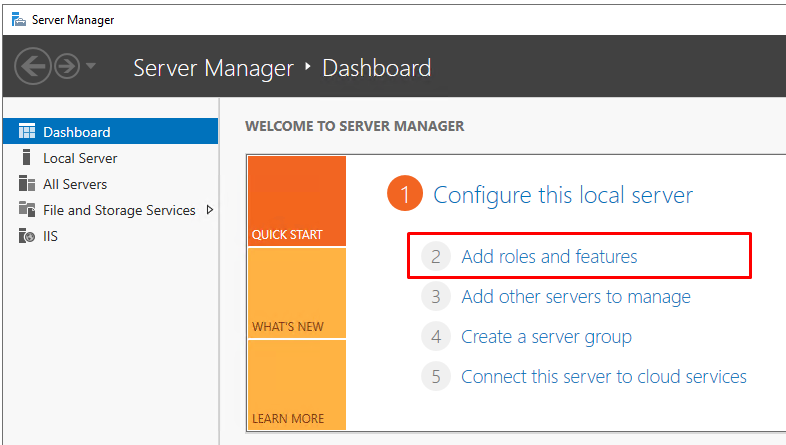 Podczas wyboru typu instalacji wskazujemy Instalację opartą na rolach lub funkcjach:
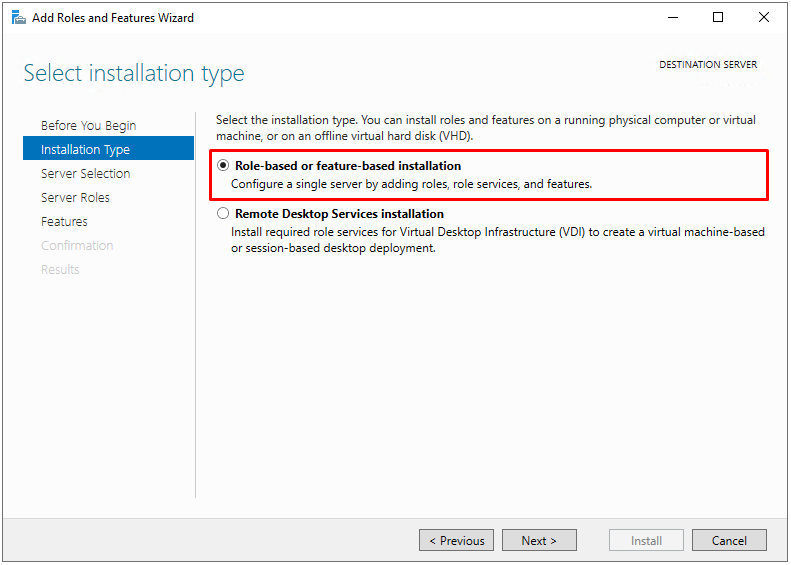
Windows Server 2022
Dodajemy rolę z poziomu Menadżera Serwera:
Podczas wyboru typu instalacji wskazujemy Instalację opartą na rolach lub funkcjach:
Następnie wskazujemy serwer, gdzie ma być zainstalowana rola IIS. Przy wyborze roli zaznaczamy Web Server (IIS):

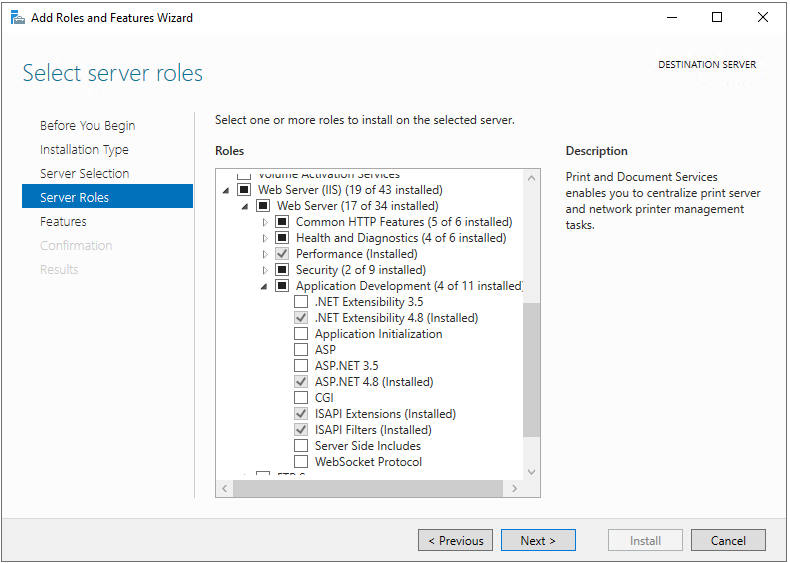
Należy pamiętać, że wiele domyślnych podrzędnych funkcji IIS zostało już włączonych, ponieważ wybrano wcześniej rolę Web Server (IIS). Jednak, jeśli chcemy włączyć obsługę ASP.NET 4.8 przewijamy w dół i na liście Application Development dodajemy .NET Extensibility 4.8, ASP.NET 4.8:
Wskazówka
Po przygotowaniu środowiska i zapoznaniu się z wymaganiami systemowymi można przystąpić do instalacji Comarch B2B zgodnie z artykułem: Instalacja Comarch B2B
Jak zainstalować certyfikat SSL w Comarch B2B?
Zakupiony wcześniej certyfikat, należy na IIS-e dodać do domeny b2b - klikając prawym przyciskiem na Site, Edit Bindings/ Add wybrać typ https i w dolnym polu wskazać certyfikat.
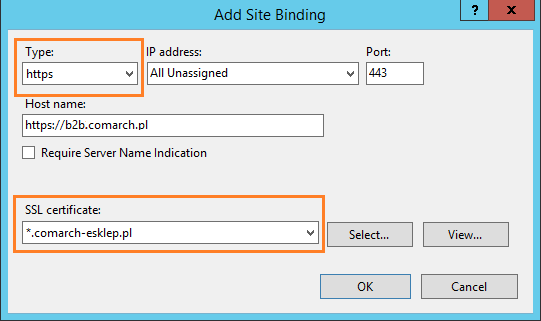 Po zainstalowaniu certyfikatu na domenie należy zmodyfikować plik konfiguracyjny appSettings.config ustawiając value =”1” dla SSL:
Po zainstalowaniu certyfikatu na domenie należy zmodyfikować plik konfiguracyjny appSettings.config ustawiając value =”1” dla SSL:
Kod
<add key="SSL" value="1"/>
Uwaga
Po modyfikacji pliku appSettings należy zrestartować pulę aplikacji.
Wskazówka
Sprawdź pozostałe rekomendacje w zakresie bezpieczeństwa Comarch B2B.
Konfiguracja konta e-mail
Konfiguracja konta e-mail
Konfiguracja odbywa się po stronie systemu ERP:Comarch ERP XL
W module Administrator: Konfiguracja/ Ogólne/ Parametry2 w obszarze Ustawienia SMTPUwaga
Poprawność konfiguracji konta e-mail w systemie Comarch ERP sprawdzisz za pomocą akcji kluczowej 'wysyłanie wiadomości e-mail' opisanej w biuletynie technicznym.
Comarch ERP Altum
Główne/ Pracownicy/ Karta pracownika na zakładce Konto e-mailWskazówka
Po dokonaniu zmian w konfiguracji należy wykonać restart puli IIS.
Dodatkowo istnieje możliwość wysłania kopii wiadomości na dowolny adres e-mail, który będzie w DW wiadomości. Taki adres e-mail można ustawić w konfiguracji konta SMTP: Konfiguracja/ Ogólne/ Parametry2 w obszarze Ustawienia SMTP w polu Adres potwierdzenia. Jeżeli pole jest puste wtedy kopia potwierdzenia w DW nie jest wysyłana.
Konfiguracja wysyłania maili po złożeniu zamówienia
Powiadomienia złożonego zamówienia wysyłane są zgodnie z ustawieniami w systemie ERP:Comarch ERP XL
W module Administrator: Konfiguracja/ WWW/ Parametry w obszarze Wyślij e-mail potwierdzający do: Wiadomość może zostać wysłana do klienta, nadawcy, opiekuna oraz akwizytora. Adresy e-mail na które zostaną wysłane wiadomości znajdują się w następujących obszarach:- Klienta: Karta Kontrahenta/ Ogólne/ pole e-mail
- Nadawcy: Karta kontrahenta/ Osoby/ e-mail osoby kontaktowej składającej zamówienie
- Opiekuna: Karta kontrahenta/ Handlowe/ Opiekun czasowy/ e-mail ustawiony na karcie tego pracownika
- Akwizytora: Karta kontrahenta/ Inne/ Akwizytor/ e-mail ustawiony na karcie tego pracownika
Comarch ERP Altum
Lista kontrahentów/ Grupa kontrahentów B2B/ zakładka Comarch B2B/ Ogólne obszar e-mail/ Wyślij e-mail potwierdzający do:Uwaga
W obszarze e-mail musi zostać wskazany pracownik posiadający skonfigurowany adres e-mail.
Wiadomość może zostać wysłana do klienta oraz nadawcy. Adresy e-mail na które zostaną wysłane wiadomości znajdują się w następujących obszarach:
- Kontrahenta: Karta Kontrahenta/ pole e-mail
- Nadawcy: Karta kontrahenta/ Osoby kontaktowe/ mail osoby kontaktowej składającej zamówienie na zakładce Kontakty pole e-mail
Aktualizacja Comarch B2B
Aktualizacja Comarch B2B
Wskazówka
W przypadku aktualizacji Comarch B2B z wersji 2025.0 zalecamy w pierwszej kolejności wykonać aktualizację Comarch B2B, a następnie aktualizację Panelu administracyjnego Comarch B2B.
1. Pobrać nową wersję Comarch B2B z Indywidualnych Stron Partnerów - menu ERP 5.0 / Comarch B2B / Aktualne wersje.
2. Zatrzymać pulę aplikacji Comarch B2B z poziomu IIS (Menedżer Internetowych Usług Informacyjnych
IIS).
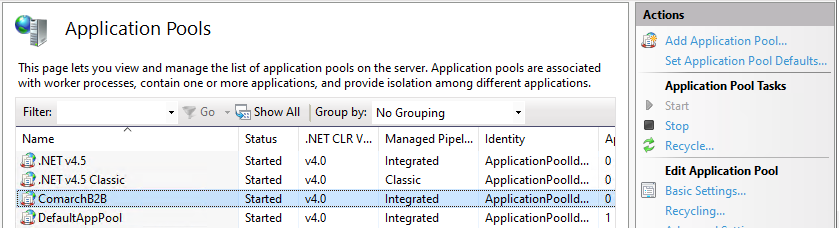 3. Zatrzymać usługę Comarch B2B Search w Usługach w systemie Windows.
4. Przejść do folderu z plikami Comarch B2B i usunąć wszystkie pliki i foldery za wyjątkiem:
Plików:
3. Zatrzymać usługę Comarch B2B Search w Usługach w systemie Windows.
4. Przejść do folderu z plikami Comarch B2B i usunąć wszystkie pliki i foldery za wyjątkiem:
Plików:
3. Zatrzymać usługę Comarch B2B Search w Usługach w systemie Windows.
4. Przejść do folderu z plikami Comarch B2B i usunąć wszystkie pliki i foldery za wyjątkiem:
Plików:
- appSettings.config (od wersji 2025.0 dla systemu ERP XL plik może zostać usunięty, w przypadku ERP Altum plik należy pozostawić)
- connectionStrings.config
- printSettings.config
- documentSettings.config (od wersji 2025.1 dla systemu ERP XL plik może zostać usunięty)
- bin/customerpanel.indexservice.exe.config
Uwaga
W przypadku wersji wcześniejszych od Comarch B2B 2024.2
Folderu:
- App_Data
- appSettings.config (od wersji 2025.0 dotyczy tylko systemu ERP Altum, w przypadku ERP XL można plik usunąć)
- connectionStrings.config
- printsettings.config
- documentSettings.config (od wersji 2025.1 dla systemu ERP XL można plik usunąć)
- bin/customerpanel.indexservice.exe.config
Uwaga
Od wersji 2025.0 plik appSettings.config nie wymaga aktualizacji. Wszystkie konfiguracje dostępne są z poziomu Panelu administracyjnego Comarch B2B.
Uwaga
Od wersji 2025.1 plik documentSettings.config nie wymaga aktualizacji. Wszystkie konfiguracje dostępne są z poziomu Panelu administracyjnego Comarch B2B.
7. Wraz z wprowadzeniem usługi wyszukiwania, konieczne jest nadanie praw modyfikacji do
całego folderu aplikacji B2B dla konta specjalnego „Usługa Sieciowa” (ang. Network Service).
8. Uruchomić wiersz poleceń (cmd) jako administrator. Przejść do podfolderu SqlXL lub SQLAltum w zależności od ERP (np. cd c:\inetpub\wwwroot\B2B\SQLXL).
9. Uruchomić plik update.bat z poziomu wcześniej wywołanego wiersza poleceń.
Po uruchomieniu należy postępować zgodnie z wyświetlanymi komunikatami, podając kolejno:
- nazwa serwera SQL
- nazwa bazy Altum lub XL
Wskazówka
Można również podać te dane jako kolejne parametry w wierszu poleceń podczas wywołania update.bat.
10. Skonfigurować połączenie do Menadżera Kluczy
Uwaga
Punkt ten należy wykonać jednorazowo w przypadku migracji Comarch B2B do wersji 2024.2 lub wersji wyższych.
Uruchomić plik haspInstall.bat z poziomu wiersza poleceń z katalogu (...)\BatchScripts\HASP.
Po uruchomieniu należy postępować zgodnie z wyświetlanymi komunikatami, podając kolejno:
Po poprawnym wykonaniu pliku haspInstall.bat, na serwerze Menadżera Kluczy zostanie utworzony użytkownik o nazwie ComarchB2BHASP. W pliku connectionStrings.config natomiast pojawi się nowy wpis 'haspConnect' z konfiguracją połącznia do bazy Menadżera Kluczy.
- nazwę serwera, na którym jest baza Menadżera Kluczy
- hasło dla tworzonego użytkownika
Wskazówka
W przypadku konieczności poprawy podanych danych, należy ponownie uruchomić plik haspInstall.bat.
Uwaga
W przypadku podania niepoprawnych danych, aplikacja Comarch B2B będzie działała w trybie demo.
11. Uruchomić zatrzymaną wcześniej pulę aplikacji Comarch B2B (pkt. 2) oraz usługę wyszukiwania Comarch B2B Search.
12. W przypadku aktualizacji Comarch B2B:
Element haspConnect - zawiera dane do bazy Menadżera Kluczy:
3. Następnie, będąc zalogowanym na serwerze, gdzie uruchomiona jest aplikacja Comarch B2B, należy uruchomić plik connectionStringEncode.bat z katalogu CustomerPanel/ BatchScripts.
- z wersji niższej niż 2025.0 - należy dodatkowo zainstalować Panel administracyjny Comarch B2B zgodnie z artykułem Instalacja Panelu administracyjnego Comarch B2B.
Następnie w Panelu administracyjnym w menu Ustawienia/Konfiguracja aplikacji można zaimportować wszystkie dotychczasowe ustawienia pliku appSettings.config za pomocą przycisku 'Importuj ustawienia z pliku'.
- z wersji 2025.0 lub wyższej - należy zaktualizować Panel administracyjny Comarch B2B zgodnie z artykułem Aktualizacja Panelu administracyjnego Comarch B2B.
Szyfrowanie danych w pliku connectionStrings.config
Plik connectiongStrings.config zawiera dane autoryzacyjne do logowania do baz danych. Od wersji Comarch 2024.1 jest on tworzony podczas instalacji. Jego zawartość jest automatycznie szyfrowana zarówno podczas instalacji jak i aktualizacji Comarch B2B. W przypadku potrzeby zmiany danych autoryzacyjnych do logowania do baz danych należy: 1. Skopiować plik connectiongStrings.config z paczki instalacyjnej Comarch B2B 2. W pliku tym należy podać parametry w elementach strConnect oraz haspConnect: Element strConnect - zawiera dane do bazy systemu ERP:- Data source – serwer SQL, gdzie znajduje się baza Comarch ERP XL / Comarch ERP Altum
- Initial catalog – nazwa bazy Comarch ERP XL / Comarch ERP Altum na serwerze SQL
- User Id – nazwa użytkownika ComarchB2B
- Password – hasło dla użytkownika ComarchB2B
- Data source – serwer SQL, gdzie znajduje się baza Menadżera Kluczy
- Initial catalog – nazwa bazy master
- User Id – nazwa użytkownika ComarchB2BHASP
- Password – hasło dla użytkownika ComarchB2BHASP
Uwaga
W przypadku, gdy plik connectionStrings.config nie będzie zaszyfrowany, aplikacja Comarch B2B będzie niedostępna, w pliku log.xml pojawi się odpowiedni wpis o konieczności zaszyfrowania pliku.
Dodatkowe elementy
Od wersji 2018.5 i każdej nowszej zmieniono sposób zapisu haseł w systemie. Aby skorzystać z nowej funkcji należy odpowiednio zmodyfikować plik appSettings.config dodając wpis: <add key="NewUserVerification" value="1"/> Dodanie powyższego wpisu spowoduje zmianę działania haseł w systemie. Każdy z użytkowników powinien wykonać funkcję „przypomnienie hasła”, aby ustawić nowe hasło. Hasła będą bezwzględnie szyfrowane i nie będzie możliwości i resetu z poziomu systemów Comarch ERP. W wersji 2019 doszły dodatkowe wpisy w customerpanel.index.service.exe.config (parametry wyszukiwarki). Parametry dwóch ostatnich dotyczą sposobu wyszukiwania. W wersji 2019.1 doszły dodatkowe wpisy w appSettings.config. Więcej informacji w ulotce do tej wersji. W wersji 2019.2 doszły dodatkowe wpisy w appSettings.config. Więcej informacji w ulotce do tej wersji. W wersji 2024.0 został dodany nowy plik konfiguracyjny documentSettings.config. W wersji 2024.1 doszły dodatkowe wpisy w appSettings.config oraz documentSettings.config. W wersji 2024.2 doszedł dodatkowy wpis w connectionStrings.config. W wersji 2025.0 parametry z pliku appSettings.config zostały przeniesione do Panelu administracyjnego Comarch B2B.Wskazówka
W Panelu administracyjnym w menu Ustawienia/Konfiguracja aplikacji można zaimportować wszystkie dotychczasowe ustawienia pliku appSettings.config za pomocą przycisku 'Importuj ustawienia z pliku'.
W wersji 2025.1 parametry z pliku documentSettings.config zostały przeniesione do Panelu administracyjnego Comarch B2B.
Wskazówka
W Panelu administracyjnym w menu Ustawienia/Reklamacje oraz Ustawienia/Zamówienia można skonfigurować dotychczasowe ustawienia z pliku documentSettings.config.
Wymagania systemowe
Comarch B2B to nowoczesna platforma internetowa B2B umożliwiająca zdalną obsługę sprzedaży w modelu Business-to-Business. Platforma jest w pełni zintegrowana z systemami Comarch ERP XL oraz Comarch ERP Altum, dzięki czemu wszystkie dane dostępne są wprost z systemu ERP.
Poniżej znajdują się informacje na temat wymagań odnośnie środowiska, w którym ma być zainstalowana aplikacja Comarch B2B.
Windows Server dla każdego użytkownika lub urządzenia uzyskującego dostęp do serwera wymaga licencji CAL. W przypadku, gdy Comarch B2B będzie udostępniony użytkownikom zewnętrznym, licencje CAL dla tych użytkowników mogą zostać zastąpione przez licencje External Connector.
Więcej informacji na temat licencjonowania znajduje się na stronach Microsoft.
Od strony ustawień serwera SQL wymagane jest, by układ sortowania (collation) serwera ustawiony był na: Polish_CI_AS – Polish, Case Insensitive, Accent Sensitive - wymagane w przypadku współpracy Comarch B2B z Comarch ERP XL.
Aplikacja Comarch B2B pracuje na oprogramowaniu bazy danych Microsoft SQL. Zgodnie z polityką firmy Microsoft, w niektórych aspektach używanie aplikacji będzie wymagać dodatkowych licencji na serwer SQL:
Ponadto, Comarch B2B wykorzystuje:
1. Wymagania sprzętowe
- Komputer – co najmniej 2 procesorowa maszyna z taktowaniem procesora ~3Ghz
- Minimum 6GB wolnej pamięci RAM, z możliwością rozbudowy o dodatkowe 8-10 GB
- Najnowsza wersja przeglądarek internetowych: Google Chrome lub Mozilla Firefox,
- Minimum 20 Mbit/s przepustowości upload łącza (prędkości wysyłania dla małych baz danych, które nie przekraczają killkuset MB. Zalecana jest prędkość wysyłania na poziomie 100 Mbit/s i więcej, w zależności od wielkości bazy danych i ilości transferowych danych oraz ilości zalogowanych równocześnie użytkowników Comarch B2B
2. System operacyjny Windows Server
Comarch B2B można zainstalować na następujących systemach operacyjnych:- Windows Server 2022 – zalecane
- Windows Server 2019
- Windows Server 2016
3. Baza danych Microsoft SQL Server
Comarch B2B może działać w oparciu o następujące wersje Microsoft SQL Server:- Microsoft SQL Server 2019 – zalecane
- Microsoft SQL Server 2017
- Microsoft SQL Server 2016
- jeśli Klient wykorzystuje pełną wersję Microsoft SQL Server, należy dla każdego użytkownika aplikacji Comarch B2B lub urządzenia zapewnić licencje dostępowe CAL lub zakupić licencje per procesor/core. Szczegółowe zasady licencjonowania wyjaśnia firma Microsoft na stronie http://technet.microsoft.com/pl-pl/sqlserver/;
- w przypadku używania Microsoft SQL Server w wersji Express, zakup licencji dostępowych nie jest konieczny, ale należy pamiętać o ograniczeniach funkcjonalnych serwera. Szczegółowy opis na stronie (na przykładzie Microsoft SQL Server 2017) https://www.microsoft.com/pl-pl/sql-server/sql-server-2017-editions.
4. Pozostałe komponenty
Comarch B2B korzysta z następujących komponentów systemowych:- Internetowe usługi informacyjne (IIS), minimum w wersji 8.0 lub nowszej z odpowiednimi komponentami – ich pełna lista znajduje się przy opisie instalacji na poszczególnych systemach operacyjnych
- Microsoft Windows Installer 4.5
- .NET Framework 4.8
- ASP.NET Core 8.0 Runtime – Windows Hosting Bundle Installer (od wersji Comarch B2B 2025.0)
- SQLCMD (ODBC) – narzędzie do pobrania ze stron Microsoft
5. Urządzenia mobilne
Aplikację Comarch B2B można uruchomić na urządzeniach mobilnych:- z systemem Android w wersji 5.0 lub wyższej i przeglądarką Google Chrome
- z systemem iOS i przeglądarką Safari
Wskazówka
Po zapoznaniu się z wymaganiami systemowymi przed instalacją Comarch B2B należy przygotować środowisko zgodnie z artykułem: Przygotowanie środowiska
Poniżej przedstawiamy rekomendacje w zakresie bezpieczeństwa i konfiguracji aplikacji Comarch B2B. Zastosowanie się do nich zwiększy bezpieczeństwo użytkowania aplikacji.
Rekomendacje w zakresie bezpieczeństwa i konfiguracji
Uwaga
Wszystkie opisane zalecenia są dobrowolne i ich wdrożenie leży po stronie klienta. Można wprowadzić wszystkie zalecenia na raz lub zastosować tylko wybrane.
Im więcej rekomendacji zostanie wdrożonych, tym uzyska się większy poziom bezpieczeństwa aplikacji Comarch B2B.
Niewykonanie żadnych z tych zaleceń nie spowoduje błędnego działania aplikacji.
Zainstalowanie certyfikatu SSL
Obecnie większość stron internetowych, a tym bardziej aplikacji dostępnych w Internecie działa za pośrednictwem połączenia szyfrowanego HTTPS. W aplikacji Comarch B2B występują obszary tj. np. strona logowania, gdzie przesyłane są login i hasło użytkownika. W celu zwiększenia bezpieczeństwa klientów, dane te powinny być przesyłane w żądaniach HTTPS, czyli zabezpieczone certyfikatem SSL. Zalecamy: Korzystanie w Comarch B2B z szyfrowanego protokołu HTTPS. Jak to zrobić? Należy we własnym zakresie zakupić certyfikat SSL, a następnie skonfigurować aplikacje Comarch B2B według instrukcji opisanej w artykule: Jak zainstalować certyfikat SSL w Comarch B2B?Bezpieczne skonfigurowanie IIS
IIS jest instalowany samodzielnie przez klienta, Comarch B2B nie dostarcza jego instalacji ani konfiguracji. Poniżej znajdują się zalecenia, jak skonfigurować serwer, aby zwiększyć bezpieczeństwo działania aplikacji Comarch B2B. Zalecamy: 1. Skonfigurować serwer webowy z wykorzystaniem hardeningu IIS. 2. Włączyć na serwerze nagłówki bezpieczeństwa: HSTS, CSP, X-Content-Type-Options, X-Frame-Options, X-XSS-Protection, Refferer Policy. Jak to zrobić? ad. 1. Należy skonfigurować serwer według instrukcji opisanej w artykule: Jak skonfigurować serwer webowy z wykorzystaniem hardeningu IIS dla Comarch B2B? ad. 2. Należy włączyć na serwerze nagłówki bezpieczeństwa według instrukcji opisanej w artykule: Jak skonfigurować na serwerze nagłówki bezpieczeństwa?Korzystanie z nowego sposobu tworzenia haseł
Zmiana sposobu tworzenia nowego hasła oraz logowana została wprowadzona w wersji 2018.5 Comarch B2B. W nowym sposobie hasła są zaszyfrowane i zahaszowane, co jest najlepszą ochroną haseł użytkowników. Zalecamy: Włączyć nowy sposób zakładania hasła. Jak to zrobić? Należy w pliku konfiguracyjnym appSettings.config ustawić w parametrze "NewUserVerification" value="1". Więcej na ten temat znajduje się w artykule: Nadawanie hasła kontrahentowi i jego odzyskiwanieZaszyfrowanie danych w pliku connectionStrings
W pliku konfiguracyjnym connectionStrings znajdują się dane, do których dostęp powinni mieć tylko wybrani administratorzy aplikacji Comarch B2B. Należy zaszyfrować plik, aby zapobiec nieautoryzowanemu dostępowi do bazy i aplikacji, w przypadku wycieku pliku. Zalecamy: Zaszyfrować dane w pliku connectionStrings. Jak to zrobić? Należy uruchomić plik connectionStringsEncode.bat z katalogu CustomerPanel/ BatchScripts. Więcej na ten temat znajduje się w artykule: Aktualizacja Comarch B2BUwaga
Plik connectionStringsEncode.bat umożliwiający zaszyfrowanie danych dostępny jest od wersji Comarch B2B 2024.0
Uwaga
Od wersji Comarch B2B 2024.1 plik connectionStrings jest automatycznie szyfrowany podczas instalacji i aktualizacji. Dodatkowo został wprowadzony wymóg zaszyfrowania danych pliku connectionStrings.config - jeśli plik nie będzie zaszyfrowany, aplikacja Comarch B2B będzie niedostępna.
Korzystanie z najnowszych wersji systemów ERP i Comarch B2B
Najnowsze wersje systemów ERP oraz Comarch B2B umożliwiają prace zgodnie z obowiązującymi przepisami prawa. Ponadto, zawierają nowe funkcje, zmiany i poprawki oraz aktualizacje technologii. Wszystko to sprawia, że użyteczność programów jest lepsza dla użytkowników. Zalecamy: Korzystać z najnowszych wersji systemów ERP (XL i Altum) oraz aplikacji Comarch B2B. Jak to zrobić? Należy pobrać aktualne wersje programów, a następnie je zaktualizować. Instalatory nowych wersji znajdują się w odpowiednich sekcjach na Indywidualnych Stronach dla Partnerów oraz Indywidualnych Stronach dla klientów.Jak skonfigurować serwer webowy z wykorzystaniem hardeningu IIS dla Comarch B2B?
Niniejszy artykuł opisuje korzystanie ze skryptu PowerShell dla aplikacji Comarch B2B w celu sprawdzenia i ewentualnego ustawienia parametrów serwera Microsoft IIS 10 wpływających na jego zabezpieczenie przed niepowołanym dostępem (wynikającym z błędów konfiguracyjnych).
Uwaga
Przed rozpoczęciem pracy, należy pobrać przygotowany przez nas skrypt - Pobierz skrypt
Wskazówka
Zalecamy zapoznać się z dokumentem opisującym wytyczne dotyczące ustalenia bezpiecznej konfiguracji dla Microsoft IIS 10 - Pobierz dokument.
Opisane poniżej zalecenia są zgodne z CIS Benchmark: https://www.cisecurity.org/benchmark/microsoft_iis
Wymagania
- Windows Server 2016 lub wyższy
- IIS 8.5 lub wyższy
- Uprawnienia administratora do serwera
Skrypt zabezpieczający
1. Zmienne PowerShell Na początku skryptu znajdują się zmienne konfiguracyjne:- $skip_config – domyślnie pusta lista (uwzględniamy wszystkie testy).
Oznacza listę testów, które chcemy pominąć podczas ustawiania konfiguracji.
PrzykładPrzykładowa konfiguracja, gdy chcemy pominąć test 1.1 i 1.7: $skip_config = @(1.1, 1.7)
- $check_only – domyślnie pusta lista (uwzględniane są wszystkie grupy testów). Lista grup testów, które chcemy uwzględnić podczas sprawdzania i ewentualnego ustawiania konfiguracji.
PrzykładPrzykładowa konfiguracja, gdy chcemy uwzględnić tylko grupę 1 i 3: $ check_only = @(1, 3)- $configurate – domyślnie $false. Oznacza, czy przeprowadzić tylko skanowanie ($false) czy również wprowadzić zmiany w konfiguracji ($true).
- $skip_stopped_sites – domyślnie $true. Oznacza, czy pomijać sprawdzanie stron zatrzymanych ($true) czy sprawdzać również strony zatrzymane ($false).
UwagaJeżeli aplikacja Comarch B2B została uruchomiona bez szyfrowanego protokołu HTTPS, należy w zmiennej $skip_config wprowadzić numery dwóch testów: 2.3 oraz 7.1.2. Zmienne IIS3. Uruchomienie skryptu 1. Uruchomić PowerShell w trybie administratora 2. Przejść do katalogu gdzie znajduje się plik ze skryptem 3. Wywołać skrypt- $MAX_ALLOWED_CONTENT [30000000] – max rozmiar żądania [bajty] (test 4.1)
- $MAX_URL [4096] – max długość URL [bajty] (test 4.2)
- $MAX_QUERY_STRING [2048] – max długość ciągu zapytania [bajty] (test 4.3)
- $MAX_CONCURRENT_REQUESTS [5] – liczba żądań w danym okresie (test 4.11)
- $LOGS_DIR [I:\inetpub\logs\LogFiles] – folder, który zawiera logi (test 5.1)
- $CIPHER_SUITE_ORDERED [‘TLS_ECDHE_ECDSA_WITH_AES_256_GCM_SHA384,TLS_ECDHE_ECDSA_WITH_AES_128_GCM_SHA256,TLS_ECDHE_RSA_WITH_AES_256_GCM_SHA384,TLS_ECDHE_RSA_WITH_AES_128_GCM_SHA256,TLS_ECDHE_ECDSA_WITH_AES_256_CBC_SHA384,TLS_ECDHE_ECDSA_WITH_AES_128_CBC_SHA256,TLS_ECDHE_RSA_WITH_AES_256_CBC_SHA384,TLS_ECDHE_RSA_WITH_AES_128_CBC_SHA256’] – kolejność zestawów szyfrów (test 7.12)
- $HSTS_MAX_AGE [480] – zalecany max-age dla HSTS (test 7.1)
UwagaZalecamy najpierw uruchomić skrypt z domyślnymi ustawienia zmiennych i sprawdzić, które testy nie spełniają zaleceń CIS Benchmark.
Wyniki testów
Możliwe są trzy typy wyników: 1. "Correct configuration" – oznacza, że konfiguracja spełnia zalecenia CIS Benchmark 2. "Found Error in configuration" – oznacza, że konfiguracja nie spełnia zaleceń CIS Benchmark
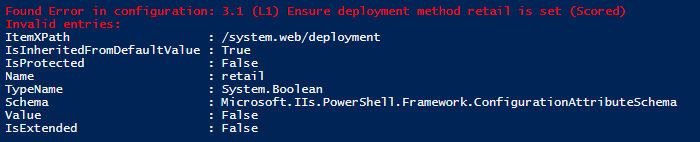
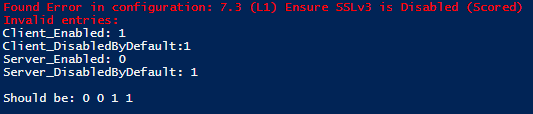 3. "Found Error in configuration (...) Changing..." – wynik, podobny do powyższego ale dodatkowo jest informacja o zmianie ustawień (występuje gdy zmienna $configurate była ustawiona na $true)
 WskazówkaSprawdź pozostałe rekomendacje w zakresie bezpieczeństwa Comarch B2B
Jak skonfigurować nagłówki bezpieczeństwa na serwerze IIS?
Artykuł opisuje konfiguracje nagłówków bezpieczeństwa na serwerze IIS.Informacje ogólne
Nagłówki bezpieczeństwa na serwerze internetowym IIS (Internet Information Services) to specjalne informacje, które serwer wysyła w odpowiedzi na żądania HTTP, aby poprawić bezpieczeństwo aplikacji internetowych i zapobiec różnym atakom, takim jak ataki typu XSS (Cross-Site Scripting), CSRF (Cross-Site Request Forgery), ataki typu clickjacking itp. Nagłówki pozwalają kontrolować, jak przeglądarka internetowa obsługuje dane żądania i odpowiedzi HTTP Poniżej została opisana konfiguracja następujących nagłówków bezpieczeństwa:- HSTS (HTTP Strict Transport Security) – zmusza przeglądarkę do łączenia się z serwerem tylko za pośrednictwem protokołu HTTPS, nawet jeśli użytkownik wpisał adres URL bez protokołu SSL. Zapobiega to atakom typu man-in-the-middle (MitM) na sesje użytkowników.
- X-Content-Type-Options – pozwala serwerowi narzucić przeglądarce internetowej, aby nie próbowała interpretować typu MIME zasobu na podstawie jego zawartości. Zapobiega to pewnym rodzajom ataków typu MIME sniffing.
- X-Frame-Options – kontroluje, czy przeglądarka internetowa może renderować zawartość strony w ramkach. Może być używany do zapobiegania atakom clickjacking.
- X-XSS-Protection – kontroluje mechanizmy ochrony przed atakami XSS wbudowane w niektóre przeglądarki internetowe. Pozwala on na aktywowanie lub dezaktywowanie filtrów XSS wbudowanych w przeglądarkę.
- Referrer Policy – kontroluje, które informacje o odnośnikach są przesyłane w nagłówku Referer. Pomaga to chronić prywatność użytkowników oraz zapobiega przeciekom informacji o odwiedzanych stronach.
WskazówkaWłączenie i konfiguracja tych nagłówków w serwerze IIS może znacząco zwiększyć poziom bezpieczeństwa aplikacji Comarch B2B.Dodawanie nagłówków bezpieczeństwa na IIS
Wszystkie wymienione nagłówki bezpieczeństwa dodaje się w podobny sposób z poziomu Zarządzania IIS:- Otwórz Zarządzanie IIS.
- Wybierz swoją witrynę internetową.
- Przejdź do funkcji "HTTP Response Headers".
- Wybierz "Add..." w sekcji "Actions":
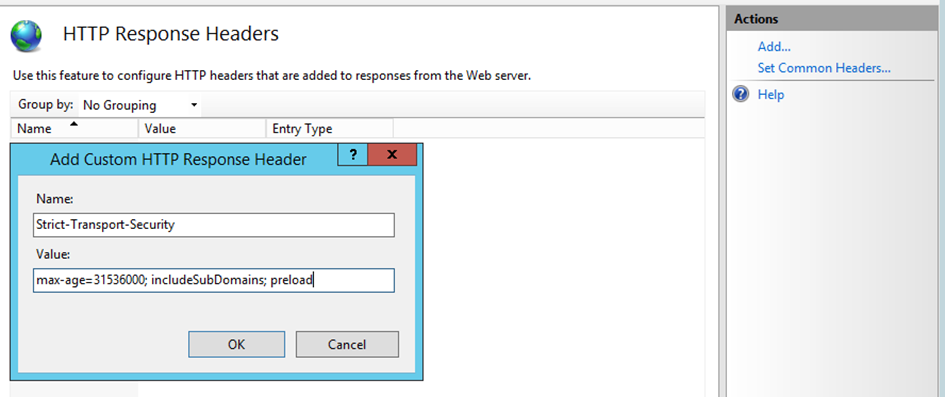 5. Następnie w polach Name oraz Value uzupełnij odpowiednie wartości w zależności od dodawanego nagłówka:
6. Zatwierdź wprowadzone zmiany przyciskiem 'OK'. Nagłówki bezpieczeństwa zostały prawidłowo dodane na serwerze IIS.
5. Następnie w polach Name oraz Value uzupełnij odpowiednie wartości w zależności od dodawanego nagłówka:
6. Zatwierdź wprowadzone zmiany przyciskiem 'OK'. Nagłówki bezpieczeństwa zostały prawidłowo dodane na serwerze IIS.- HSTS (HTTP Strict Transport Security) Name: Strict-Transport-Security Value: max-age=31536000; includeSubDomains; preload
- X-Content-Type-Options Name: X-Content-Type-Options Value: nosniff
- X-Frame-Options Name: X-Frame-Options Value: DENY (lub ALLOW-FROM [dla konkretnego źródła])
- X-XSS-Protection Name: X-XSS-Protection Value: 1; mode=block
- Referrer Policy Name: Referrer-Policy Value: same-origin
WskazówkaSprawdź pozostałe rekomendacje w zakresie bezpieczeństwa Comarch B2B.Instalacja Panelu administracyjnego Comarch B2B
Instalacja Panelu administracyjnego Comarch B2B
Po wcześniejszym zainstalowaniu aplikacji Comarch B2B, należy w podobny sposób zainstalować Panel administracyjny Comarch B2B. Instalacja panelu jest wymagana od wersji Comarch B2B 2025.0.UwagaPanel administracyjny Comarch B2B należy zainstalować na tym samym serwerze, na którym zainstalowana jest aplikacja Comarch B2B.WskazówkaSzczegółowy opis jak przygotować środowisko został opisany w artykule Przygotowanie środowiska. Przede wszystkim należy pamiętać o zainstalowaniu komponentu: ASP.NET Core 8.0 Runtime - Windows Hosting Bundle Installer - do pobrania ze strony (wymagane od wersji Comarch B2B 2025.0)Poniżej została opisana krok po kroku instalacja Panelu administracyjnego Comarch B2B.1. Utworzenie katalogu na serwerze WWW
Należy utworzyć katalog na serwerze WWW, w którym zostanie zainstalowany Panel administracyjny Comarch B2B.2. Utworzenie puli aplikacji dla panelu
Otwieramy Menedżer internetowych usług informacyjnych (IIS): Panel Sterowania\ Narzędzia administracyjne\ Menedżer internetowych usług informacyjnych (IIS):
Klikamy na węzeł Pule aplikacji, aby wyświetlić pule aplikacji, które zostały zainstalowane do użytku przez IIS (widok jak poniżej):
Następnie dodajemy nową pulę aplikacji (opcja pod prawym klawiszem myszy na liście wszystkich pul aplikacji lub w sekcji Akcje po prawej stronie). W konfiguracji podstawowej ustawiamy nazwę oraz zarządzany tryb potokowy ustawiamy na zintegrowany (widok dodawania puli aplikacji jak poniżej):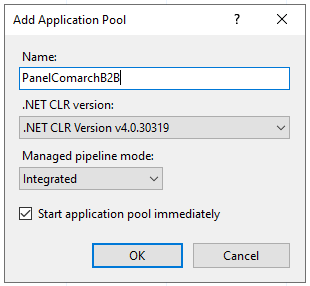
3. Utworzenie nowej witryny aplikacji
UwagaPanel administracyjny Comarch B2B działa w oparciu o domenę lub subdomenę. Nie ma możliwości pracy jako katalog wirtualny.Dodanie nowej witryny na IIS: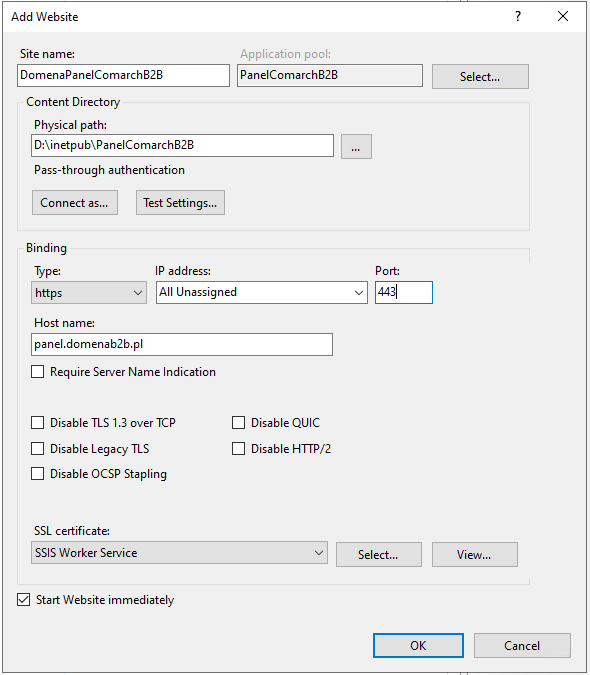 Wpisujemy nazwę witryny, wybieramy pulę (wcześniej zdefiniowaną), ścieżkę do naszej aplikacji, domenę oraz podajemy adres najlepiej HTTPS.
UwagaNależy pamiętać o wcześniejszym zainstalowaniu certyfikatu SSL zgodnie z instrukcją opisaną w artykule Jak zainstalować certyfikat SSL.Istnieje możliwość uruchomienia Panelu administracyjnego Comarch B2B po HTTP, jednak nie jest to zalecane, ze względów bezpieczeństwa.
Wpisujemy nazwę witryny, wybieramy pulę (wcześniej zdefiniowaną), ścieżkę do naszej aplikacji, domenę oraz podajemy adres najlepiej HTTPS.
UwagaNależy pamiętać o wcześniejszym zainstalowaniu certyfikatu SSL zgodnie z instrukcją opisaną w artykule Jak zainstalować certyfikat SSL.Istnieje możliwość uruchomienia Panelu administracyjnego Comarch B2B po HTTP, jednak nie jest to zalecane, ze względów bezpieczeństwa.4. Wgranie plików panelu
Pliki Panelu administracyjnego Comarch B2B należy pobrać z Indywidualnych Stron Partnerów / Klientów, w sekcji: ERP 5.0/Comarch B2B/Aktualne wersje: Instalator dla Comarch ERP XL / Altum.WskazówkaNależy wybrać instalację odpowiadającą posiadanej wersji Comarch ERP.Rozpakowane pliki należy wgrać do katalogu, który został wcześniej utworzony w punkcie 1.5. Uprawnienia do katalogów i plików
- Folder z plikami panelu Comarch B2B – należy nadać prawa zapisu oraz modyfikacji dla użytkowników: IIS_IUSRS oraz Network Service.
6. Wpis w pliku hosts
Następnie na serwerze WWW, w pliku hosts (C:\Windows\System32\drivers\etc) należy dodać wpis: 127.0.0.1 nazwa domeny aplikacji Comarch B2BPrzykład127.0.0.1 ComarchB2B.plKonfiguracja ustawień Panelu administracyjnego
Po poprawnym zainstalowaniu Panelu administracyjnego Comarch B2B, należy zapisać ustawienia konfiguracyjne panelu. W tym celu na środowisku lokalnym należy otworzyć przeglądarkę i uruchomić panel administracyjny (wpisując w przeglądarce adres domeny panelu). Pojawi się strona z formularzem konfiguracji ustawień Panelu administracyjnego Comarch B2B: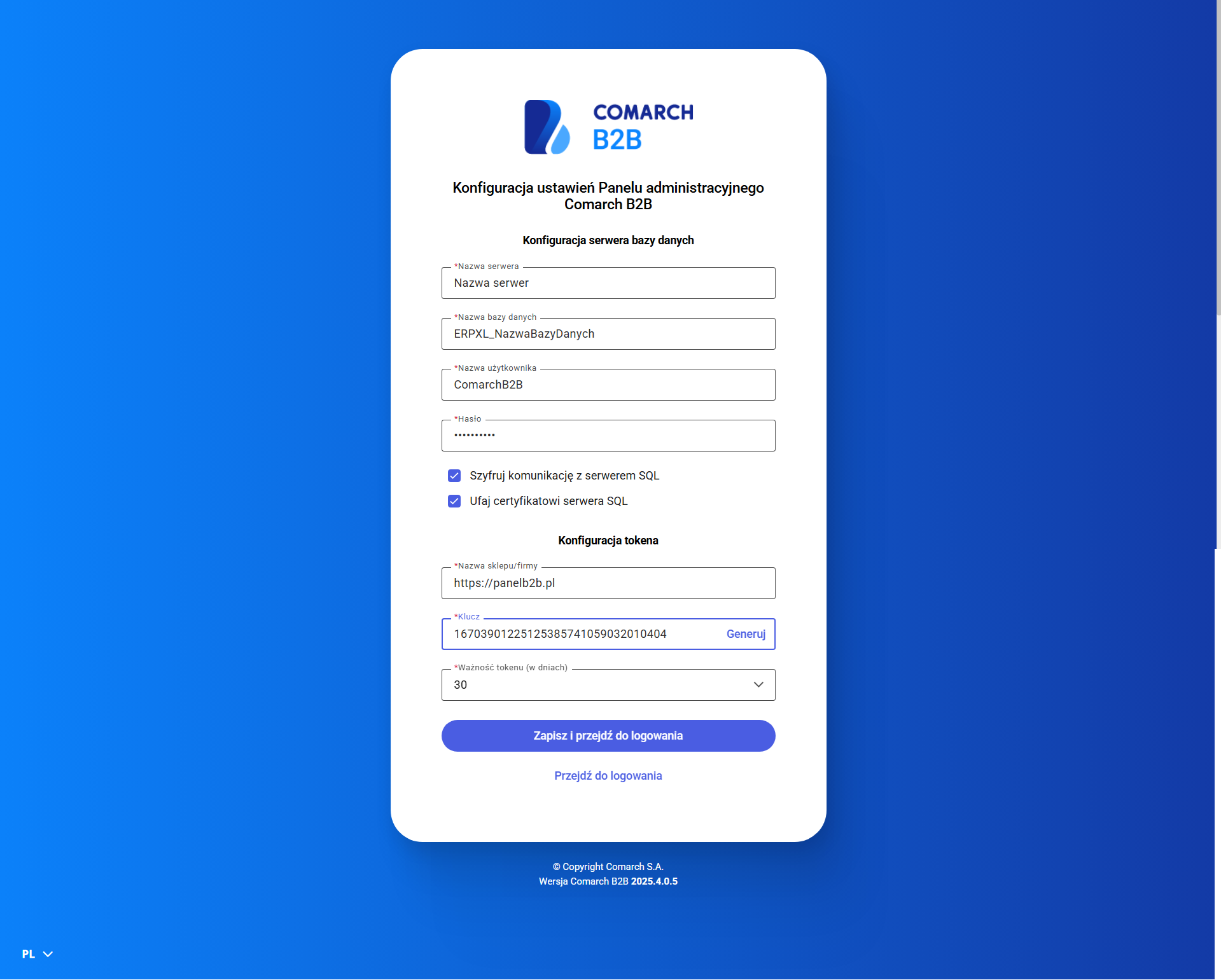 W obszarze Konfiguracja serwera bazy danych, należy uzupełnić pola:
- Nazwa serwera
- Nazwa bazy danych
- Nazwa użytkownika
- Hasło
UwagaDane w tym obszarze należy podać takie same jakie zostały podane podczas instalacji aplikacji Comarch B2B po uruchomieniu install.batWskazówkaOd wersji 2025.4 zalecamy włączyć parametry szyfrujące połączenie z bazą danych:- Szyfruj komunikację z serwerem SQL
- Ufaj certyfikatowi serwera SQL
- Nazwa sklepu/firmy - zalecamy podać nazwę sklepu lub nazwę firmy
- Klucz - domyślnie klucz generowany jest automatycznie. Można zmienić wartość klucza za pomocą linku 'Generuj' lub podać dowolny ciąg 32 liczb.
- Ważność tokenu - domyślnie 1 dzień (możliwe wartości: 1, 3, 5, 10, 20, 30 dni)
WskazówkaDostęp do Panelu administracyjnego posiadają odpowiedni Operatorzy z systemu ERP XL/Altum. Danymi do logowania są dane, którymi Operator loguje się do systemu XL/Altum. Więcej na temat logowania do panelu znajduje się w artykule Logowanie do Panelu administracyjnego Comarch B2BKonfiguracja aplikacji Comarch B2B
Po poprawnym wykonaniu powyższych kroków, można zalogować się do Panelu administracyjnego Comarch B2B oraz skonfigurować aplikację Comarch B2B.WskazówkaSzczegóły konfiguracji aplikacji Comarch B2B zostały opisane w artykule Konfiguracja aplikacji Comarch B2B - wersje od 2025.0Konfiguracja Comarch B2B - wersje od 2025.0
Konfiguracja aplikacji Comarch B2B - wymagane parametry
Po poprawnym zainstalowaniu aplikacji Comarch B2B oraz Panelu administracyjnego Comarch B2B można zalogować się do panelu w celu skonfigurowania wymaganych ustawień aplikacji Comarch B2B.WskazówkaW wersjach wcześniejszych od Comarch B2B 2025.0 ustawienia te były przechowywane w pliku appSettings.- Po pierwszym zalogowaniu do panelu wyświetli się użytkownikowi informacja o konieczności zapisania ustawień aplikacji Comarch B2B:
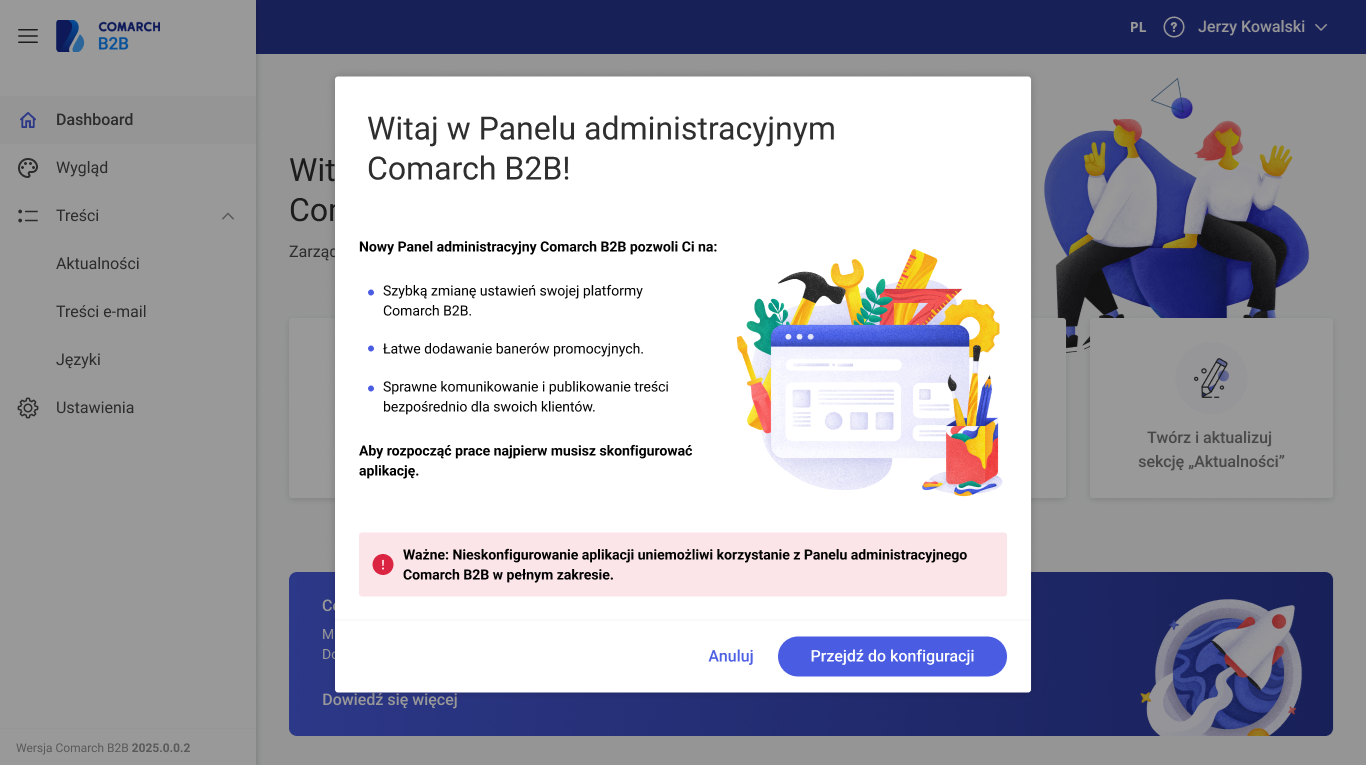 UwagaW przypadku nieskonfigurowania ustawień aplikacji Comarch B2B, wszystkie obszary w panelu będą dostępne tylko do odczytu. Konfiguracja ustawień aplikacji jest konieczna do prawidłowego działania aplikacji Comarch B2B oraz panelu.Konfiguracja ustawień aplikacji Comarch B2B znajduje się w menu Ustawienia/kafelek Konfiguracja aplikacji.
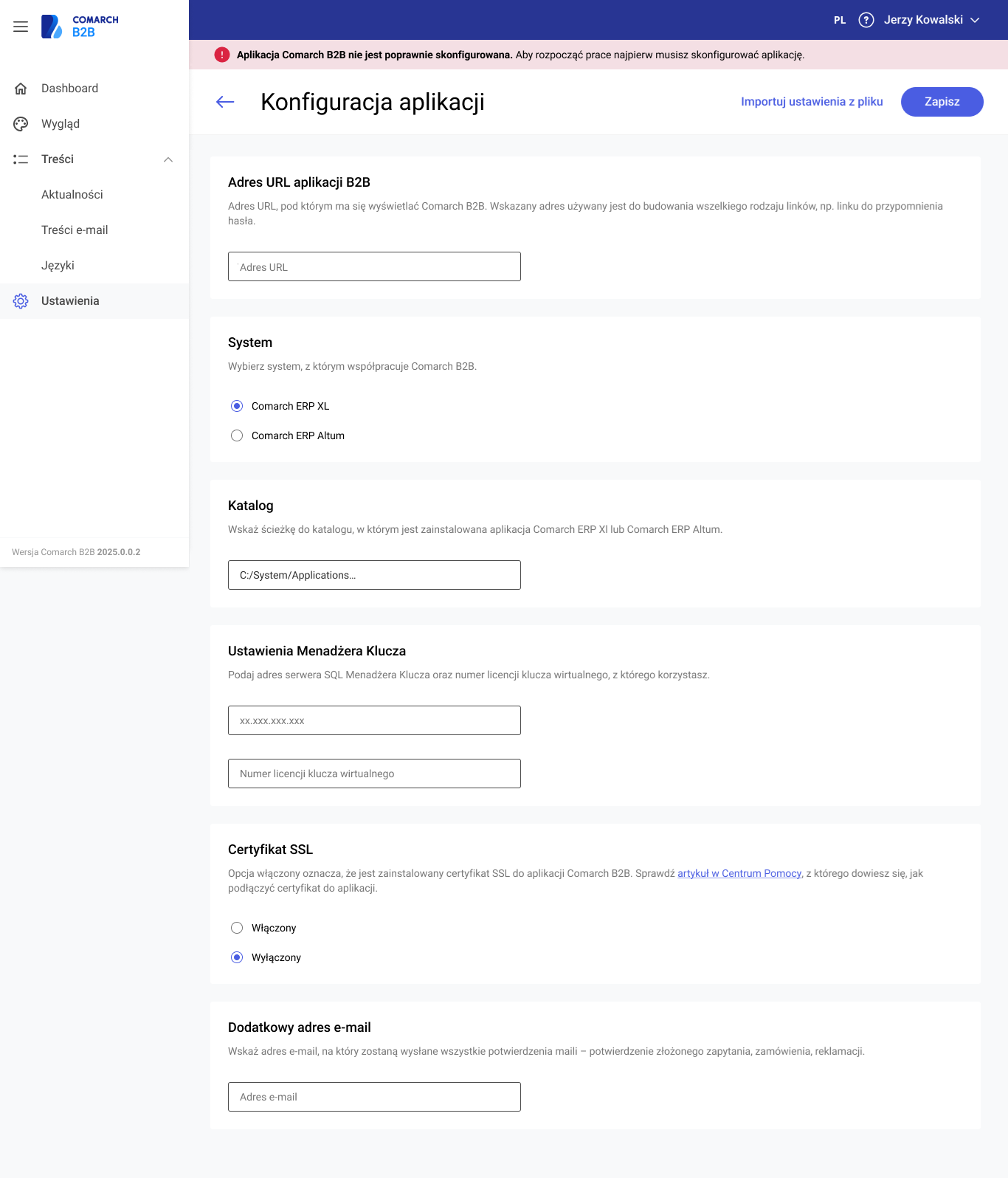 2. Na formularzu należy w szczególności uzupełnić parametry:
- Adres URL aplikacji Comarch B2B
- System ERP, z którym współpracuje Comarch B2B
- Ścieżka do katalogu, w którym zainstalowana jest aplikacja Comarch B2B
- Adres serwera Menadżera Kluczy licencji
- Numer licencji klucza wirtualnego
- Certyfikat SSL (włączony/wyłączony)
WskazówkaJest również możliwość zaimportowania wszystkich dotychczasowych ustawień z pliku appSettings. W tym celu należy skorzystać z opcji widocznej w nagłówku Importuj ustawienia z pliku oraz zaczytać plik appSettings z poprzednich wersji Comarch B2B. Po imporcie, wszystkie ustawienia, które zawiera plik XML zostaną zapisane do panelu.3. Po pierwszym zapisaniu formularza należy ręcznie zrestartować pulę aplikacji Comarch B2B na serwerze IIS.UwagaRestart ręczny jest wymagany tylko i wyłącznie po pierwszym zapisie formularza Konfiguracja aplikacji.4. Konfiguracja wymaganych ustawień aplikacji Comarch B2B została zakończona. Zarówno aplikacja Comarch B2B oraz Panel administracyjny Comarch B2B powinny działać prawidłowo. 5. Można przejść w Panelu administracyjnym do konfiguracji pozostałych parametrów, które znajdowały się w pliku appSettings.config Menu Ustawienia zawiera podzielone tematycznie obszary:-
- Logowanie użytkowników – zawiera parametry dotyczące logowania użytkowników
- Zamówienia – zawiera parametry mające wpływ na składanie zamówień w Comarch B2B
- Wyszukiwarka – zawiera ustawienia wpływające na działanie wyszukiwarki towarów oraz dokumentów
- Swagger – umożliwia zdefiniowanie dostępu do metod API Comarch B2B (wykorzystywane przez zaawansowanych użytkowników w celu modyfikacji interfejsu Comarch B2B)
Konfiguracja Comarch B2B - pozostałe parametry
Pozostałe parametry aplikacji są przechowywane w plikach:- connectionStrings.config – parametry połączenia do baz danych systemu ERP oraz Menadżera Kluczy
- printSettings.config – parametry konfiguracyjne dotyczące wydruków (dotyczy tylko Comarch ERP XL)
- documentSettings.config – parametry konfiguracyjne dotyczące dokumentów
- bin / customerpanel.indexservice.exe.config – parametry konfiguracyjne wyszukiwarki
WskazówkaPo konfiguracji parametrów w plikach .config należy zrestartować pulę aplikacji na serwerze IIS oraz usługę wyszukiwania.Plik connectionStrings.config
Plik connectiongStrings.config zawiera dane autoryzacyjne do logowania do baz danych systemu ERP oraz Menadżera Kluczy.UwagaPlik connectionStrings.config jest tworzony podczas instalacji. Jego zawartość jest automatycznie szyfrowana zarówno podczas instalacji jak i aktualizacji Comarch B2B.W sekcji connectionStrings znajdują się dwa elementy: 1. strConnect - zawiera dane do bazy systemu ERP:2. haspConnect - zawiera dane do bazy Menadżera Kluczy:- Data source – serwer SQL, gdzie znajduje się baza Comarch ERP XL / Comarch ERP Altum
- Initial catalog – nazwa bazy Comarch ERP XL / Comarch ERP Altum na serwerze SQL
- User Id – nazwa użytkownika ComarchB2B
- Password – hasło dla użytkownika ComarchB2B
- Data source – serwer SQL, gdzie znajduje się baza Menadżera Kluczy
- Initial catalog – nazwa bazy master
- User Id – nazwa użytkownika ComarchB2BHASP
- Password – hasło dla użytkownika ComarchB2BHASP
WskazówkaW przypadku potrzeby zmiany danych autoryzacyjnych do logowania do baz danych należy postępować zgodnie z instrukcją opisaną w punkcie Szyfrowanie danych w pliku connectionStrings.config w artykule Aktualizacja Comarch B2B.UwagaW przypadku, gdy plik connectionStrings.config nie będzie zaszyfrowany, aplikacja Comarch B2B będzie niedostępna, w pliku log.xml pojawi się odpowiedni wpis o konieczności zaszyfrowania pliku.Plik printSettings.config
W pliku printSettings.config administrator może zmienić domyślne ustawienia wydruków (dotyczy Comarch ERP XL), podając identyfikatory wydruków, które staną się domyślne dla funkcji drukowania dokumentów: Zamówień Sprzedaży oraz Faktur Sprzedaży. Identyfikator wydruku można odczytać z Comarch ERP XL.Plik documentSettings.config
W pliku documentSettings.config administrator może zmienić domyślne ustawienia dokumentów. Obecnie jest to wykorzystywane do ustawień dotyczących dokumentów Zamówienia i Reklamacji (dotyczy Comarch ERP XL). Jest możliwość ustawienia, do którego katalogu mają trafić załączniki dodane na zamówieniu oraz reklamacji. W elemencie “attachmentSetting” należy uzupełnić atrybut “groupId” numerem odpowiedniej grupy. Identyfikator grupy można odczytać z Comarch ERP XL z tabeli CDN.DaneBinarneGrupy. W przypadku kiedy załączniki nie mają być grupowane, atrybut należy zostawić pusty.Konfiguracja wydruków (Comarch ERP XL)
W celu umożliwienia wykonywania wydruków z poziomu Comarch B2B, do loginów serwera SQL należy dodać konto komputera, na którym zainstalowano Comarch B2B. Dodawanie konta odbywa się w zakresie użytkownika. Konto komputera podajemy ze znakiem dolara na końcu, np. jeżeli komputer nazywa się SerwerB2B i znajduje się w domenie „AD”, to do loginów dodajemy konto AD\SerwerB2B$. Następnie dodajemy uprawnienia do bazy Comarch ERP XL, przypisując dodany login do roli CDNRaport. Natomiast, jeżeli komputer nie znajduje się w domenie, należy dodać konto z nazwą komputera, na którym znajduje się B2B oraz nazwą użytkownika systemowego, czyli: Komputer\Użytkownik$.UwagaKonfiguracja wydruków zadziała, kiedy oba komputery znajdują się w domenie, albo poza nią.W przypadku Comarch ERP XL, do prawidłowego działania wydruków należy:- Z poziomu Menadżera Baz dodać bazę XL „dla wszystkich użytkowników”
- Zaznaczyć typ połączenia SQL (nie może być NT)
- Zarejestrować komponenty XL’a – należy uruchomić plik Rejestr.bat z katalogu, gdzie jest zainstalowany system ERP XL
- Sprawdzić czy w module Administrator Comarch ERP XL w sekcji Konfiguracja\ WWW ustawiona jest nazwa bazy danych
- Sprawdzić czy operator, który widnieje na zakładce Aplikacje na karcie kontrahenta, ma przypisane hasło.
WskazówkaWszelkie błędy z wydrukami będą logowane do pliku printlog.txt, który znajduje się w głównym katalogu Comarch B2B.Aktualizacja Panelu administracyjnego Comarch B2B
Aktualizacja Panelu administracyjnego Comarch B2B
1. Pobrać nową wersję Panelu administracyjnego Comarch B2B z Indywidualnych Stron Partnerów - menu ERP 5.0 / Comarch B2B / Aktualne wersje. 2. Zatrzymać pulę aplikacji Panelu administracyjnego Comarch B2B z poziomu IIS (Menedżer Internetowych Usług Informacyjnych IIS).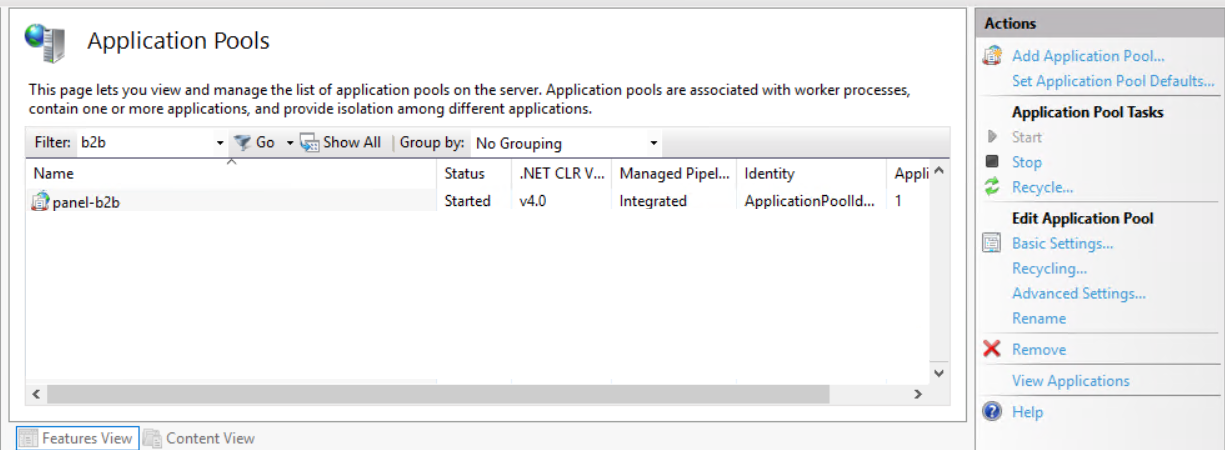 3. Przejść do folderu z plikami Panelu administracyjnego B2B i usunąć wszystkie pliki i foldery za wyjątkiem:
- Pliku: appSettings.json
- Folderu: Logs
Wyszukiwarka – konfiguracja i modyfikacje
Po zainstalowaniu usługi wyszukiwania i zalogowaniu do aplikacji Comarch B2B, na środku strony dostępne jest pole, w którym można wyszukiwać towary. Po wprowadzeniu szukanej frazy należy nacisnąć Enter lub kliknąć w ikonkę lupy. Wyszukiwarka domyślne zawsze szuka wpisaną frazę po obszarach:
Do każdego z wyżej wymienionych obszarów możliwe jest przypisanie wag wyszukiwania. Konfiguracja wyszukiwarki dostępna jest w katalogu, gdzie zainstalowana jest aplikacja Comarch B2B, w pliku bin/CustomerPanel.IndexService.exe.config, w sekcji <searchConfiguration>. Parametry wyszukiwania mogą przyjmować wagi z przedziału 0-32768 (2 do potęgi 15), przy czym:
Po wprowadzeniu szukanej frazy należy nacisnąć Enter lub kliknąć w ikonkę lupy. Wyszukiwarka domyślne zawsze szuka wpisaną frazę po obszarach:
Do każdego z wyżej wymienionych obszarów możliwe jest przypisanie wag wyszukiwania. Konfiguracja wyszukiwarki dostępna jest w katalogu, gdzie zainstalowana jest aplikacja Comarch B2B, w pliku bin/CustomerPanel.IndexService.exe.config, w sekcji <searchConfiguration>. Parametry wyszukiwania mogą przyjmować wagi z przedziału 0-32768 (2 do potęgi 15), przy czym:- Kod
- Nazwa
- Marka
- Producent
- Opis
- Symbol
- 0 – parametr nie jest brany pod uwagę,
- 32768 – parametr jest najważniejszy przy wyszukiwaniu.
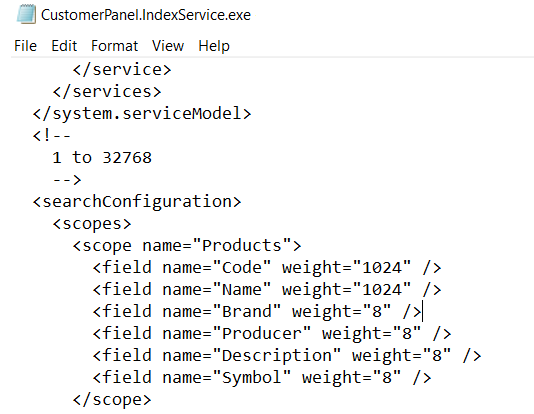 Dodatkowo w pliku bin/CustomerPanel.IndexService.exe.config, w sekcji <appSettings> możliwe jest ustawienie wyszukiwarki w jednym z czterech trybów wyszukiwania:
- 0 – zawiera,
- 1 – zaczyna się od,
- 2 – dokładna fraza,
- 3 – zaczyna się od, wymagany fragment lub całość pierwszego słowa.
- 5 – zawiera wszystkie.
UwagaPrzed zmianą ustawień wyszukiwarki należy zatrzymać usługę wyszukiwania (Domyślnie usługa nosi nazwę Comarch B2B Search) oraz usunąć z folderu App_Data folder Index. Następnie należy wprowadzić nowe ustawienia, uruchomić ponownie usługę wyszukiwania oraz zrestartować pulę aplikacji na serwerze IIS. Wówczas towary zostaną na nowo poprawnie zaindeksowane.Ustawienie zakresu wyszukiwania
Istnieje możliwość skonfigurowania zakresu wyszukiwania, w obrębie którego zwrócone zostaną wyniki po wpisaniu przez użytkowników zapytania do wyszukiwarki. Można ustawić wyszukiwanie tylko w danej grupie towarów lub globalnie, w całej aplikacji. Od wersji 2025.0 (z Panelem administracyjnym) - opcja ta dostępna jest w Panelu administracyjnym w Ustawienia/ kafelek Wyszukiwarka: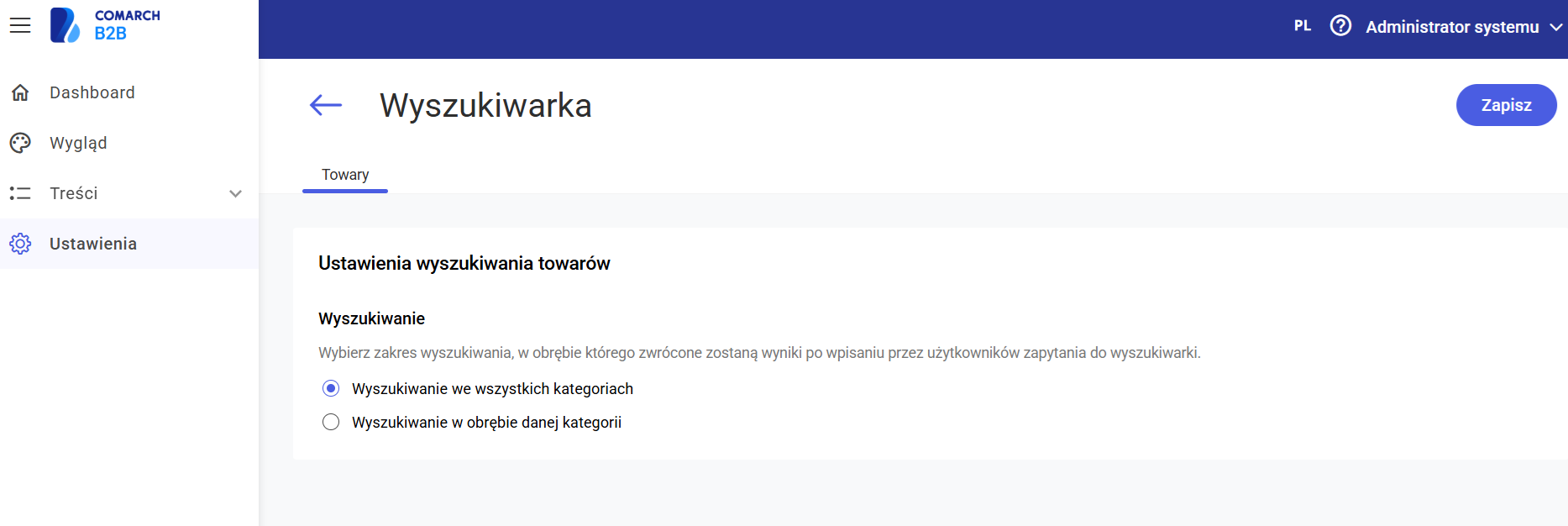 Dla wersji wcześniejszych od 2025.0 (bez Panelu administracyjnego) - konfiguracja znajduje się w folderze z zainstalowaną aplikacją Comarch B2B, w pliku appSettings.config. Domyślnie ustawione jest globalne wyszukiwanie towarów. Parametr nosi nazwę SearchInCurrentGroup i może przyjmować wartości:
- 1 – wyszukiwanie tylko w grupie towarów, w której użytkownik jest aktualnie w przeglądarce,
- 0 – wyszukiwanie globalne, we wszystkich grupach towarów.
WskazówkaPo zmianie wartości parametru SearchInCurrentGroup należy zrestartować pulę aplikacjiInformacje dotyczące automatycznej oraz manualnej instalacji usługi wyszukiwania dostępne są w artykule Konfiguracja Comarch B2B. - $check_only – domyślnie pusta lista (uwzględniane są wszystkie grupy testów). Lista grup testów, które chcemy uwzględnić podczas sprawdzania i ewentualnego ustawiania konfiguracji.