
Wysyłanie dokumentów po stronie serwera jest złożonym procesem, w który zaangażowanych jest wiele komponentów. Wymagania dotyczące danych wydruku są liczne i wymagają różnych procedur. Zostało to wzięte pod uwagę podczas projektowania zarządzania wydrukami SOM.
Kluczowe aspekty zarządzania wydrukami
- Różnica między dokumentami a raportami — dane wydruku dokumentów, takich jak faktury sprzedaży, różnią się od danych wydruku raportów. Wydruki dokumentów są ściśle zintegrowane i zautomatyzowane w codziennych procesach pracy i edycji, podczas gdy raporty są generowane od razu, w zależności od zmieniających się parametrów wyszukiwania. Oba procesy opierają się na tej samej infrastrukturze, wykorzystując raporty tworzone w narzędziu Crystal Reports i generowane za pomocą SOM. W przypadku wydruków dokumentów ustawienia można wcześniej skonfigurować w aplikacji Szablony dokumentów, a następnie wykorzystać je w aplikacji Konfiguracja, danych podstawowych i dokumentach.
- Media wydruku — drukarka, faks, e-mail. Każdy nośnik wydruku wymaga innego parametru w celu wydrukowania dokumentu. Muszą one być wstępnie zdefiniowane przez użytkownika, a częściowo określone przez odbiorcę.
- Przekierowywanie danych wydruku do pliku — aby zapisać dane wydruku w formie elektronicznej lub przesłać je dalej, należy przekierować je do pliku. System Comarch ERP Enterprise oferuje możliwość przekierowania wydruków z drukarki do pliku Knowledge Store zamiast ich drukowania. Zaletą korzystania z K-Store jest to, że jego zawartość jest dostępna bezpośrednio przez serwer WWW. Pliki mogą być bezpośrednio wyświetlane u klienta, drukowane u klienta lub przetwarzane dalej przez WebDAV.
- Obsługa różnych rodzajów plików — podczas przekierowania pliku obsługiwane są zarówno niezmienne kategorie plików, takie jak PDF, jak i rodzaje plików, które użytkownik może zmienić, takie jak DOC (MS Word Document).
- Równoległe drukowanie dokumentów — złożone dokumenty raportów i wydruk dużej ilości pojedynczych dokumentów wymagają wielu zasobów. W celu zminimalizowania czasu przetwarzania, etapy drukowania, które mogą odbywać się równolegle, powinny być również równolegle przetwarzane.
- Wydruk dokumentów w tle i powiadomienia — wydruk dokumentu lub dużej liczby dokumentów musi odbywać się jako proces w tle, aby nie zakłócać pracy użytkownika. Mimo to użytkownik ma możliwość być na bieżąco informowanym o postępach w przetwarzaniu procesu i jego zakończeniu.
- Archiwizacja wydruku dokumentów — podobnie jak w przypadku przekierowania do pliku w celu dalszego przetwarzania lub wyświetlania, dokument wydruku musi zostać zarchiwizowany. Powinno to zawsze odbywać się dodatkowo oprócz faktycznego wydruku i jeśli to możliwe, w niezmiennym formacie pliku. Zarządzanie dokumentami systemu zapisuje powiązania między wygenerowanymi plikami, dokumentem i innymi parametrami używanymi podczas jego generowania. Ułatwia to wyszukiwanie zarchiwizowanych dokumentów.
- Możliwość dostosowania dokumentów i raportów w systemie produkcyjnym — oprócz dostarczonych raportów, raporty muszą być również indywidualnie tworzone i dostosowywane w systemie innym niż produkcyjny. Jest to możliwe, ponieważ raporty mogą być tworzone jako obiekty deweloperskie w aplikacji Obiekty deweloperskie i jako obiekty systemowe w aplikacji Raporty. Następnie można je zapisać w aplikacji Szablony dokumentów lub są one automatycznie używane w odpowiedniej aplikacji raportu na podstawie tej samej nazwy raportu.
Grupa docelowa
- Użytkownicy systemu
- Programiści
- Konsultanci techniczni
Definicje terminów
- Zlecenie wydruku — zapisuje informacje o wydruku dokumentu. Są to między innymi informacje o statusie wydruku, liczbie plików do wydruku lub o tym, które urządzenie przetwarza dane wydruku.
- Raport — raporty służą do wyprowadzania danych za pośrednictwem SOM lub Crystal Reports. Raport może być tworzony tak często, jak jest to wymagane i w oparciu o aktualnie dostępne dane. Raporty dzielą się na raporty dokumentów i raporty aplikacji. Raporty typu Dokument raportu mogą być tworzone na podstawie dowolnych danych systemu. Zazwyczaj mają one formę listy i mogą być generowane w aplikacji Raport: Dokumenty raportów. Raporty aplikacji mogą być generowane w odpowiednich aplikacjach funkcjonalnych, w których tworzone są dokumenty. Zazwyczaj zawierają one tylko dane dla pojedynczego dokumentu. Raporty mogą być tworzone jako obiekty systemowe lub deweloperskie. Raport jako obiekt deweloperski ma tę zaletę, że można go zmieniać w systemie programistycznym, wersjonować i przenosić do innych systemów jako aktualizację oprogramowania. Aby móc tworzyć i zmieniać raporty w systemach innych niż deweloperskie, aplikacja Raporty oferuje opcję tworzenia ich jako obiektów systemowych. Obiektów systemowych nie można przenosić do innych systemów za pomocą aktualizacji oprogramowania. Raporty zawierają jeden lub więcej plików raportów, które określają układ raportu.
- Dokument raportu — dokument raportu jest generowany, gdy generowany jest raport z kategorii Dokumenty raportów. Odbywa się to w aplikacji Raport: Dokumenty raportów.
- Dokument końcowy — dokument końcowy jest generowany, gdy wysyłany jest raport z kategorii Dokument końcowy. Odbywa się to w odpowiednich aplikacjach ERP za pomocą okna dialogowego wydruku raportu.
- Połączenie SOM — łącze SOM łączy system Comarch ERP Enterprise z SOM. Wszystkie serwery aplikacji w systemie mogą uzyskać dostęp do danego SOM. Zlecenia wydruku są przekazywane do SOM za pośrednictwem łącza SOM i tam przetwarzane.
Opis
W proces tworzenia dokumentu zaangażowanych jest wiele składowych. Poniżej opisano proces wydruku i współdziałanie różnych elementów systemu wraz z odpowiednim przykładem dokumentu końcowego. Bezpośrednim wynikiem żądania wydruku jest wydruk dokumentu. Żądanie wydruku rejestruje pochodzenie i postęp wydruku . Postęp realizacji jest reprezentowany przez status wydruku . Możliwe statusy i ich znaczenie zostały opisane w dalszych rozdziałach dokumentu.
Proces wydruku
Jeśli mają zostać wydrukowane np. potwierdzenie zamówienia z aplikacji Zamówienia sprzedaży, należy wykonać akcję [Utwórz i drukuj potwierdzenie zamówienia sprzedaży]. Następnie należy wprowadzić wymagane dane w oknie dialogowym wydruku, w zakładce Ustawienia wydruku. To, jakie dane można wprowadzić oraz które z wpisów zostaną uwzględnione podczas wydruku, zależy od uprawnień i ustawień w szablonach dokumentów.
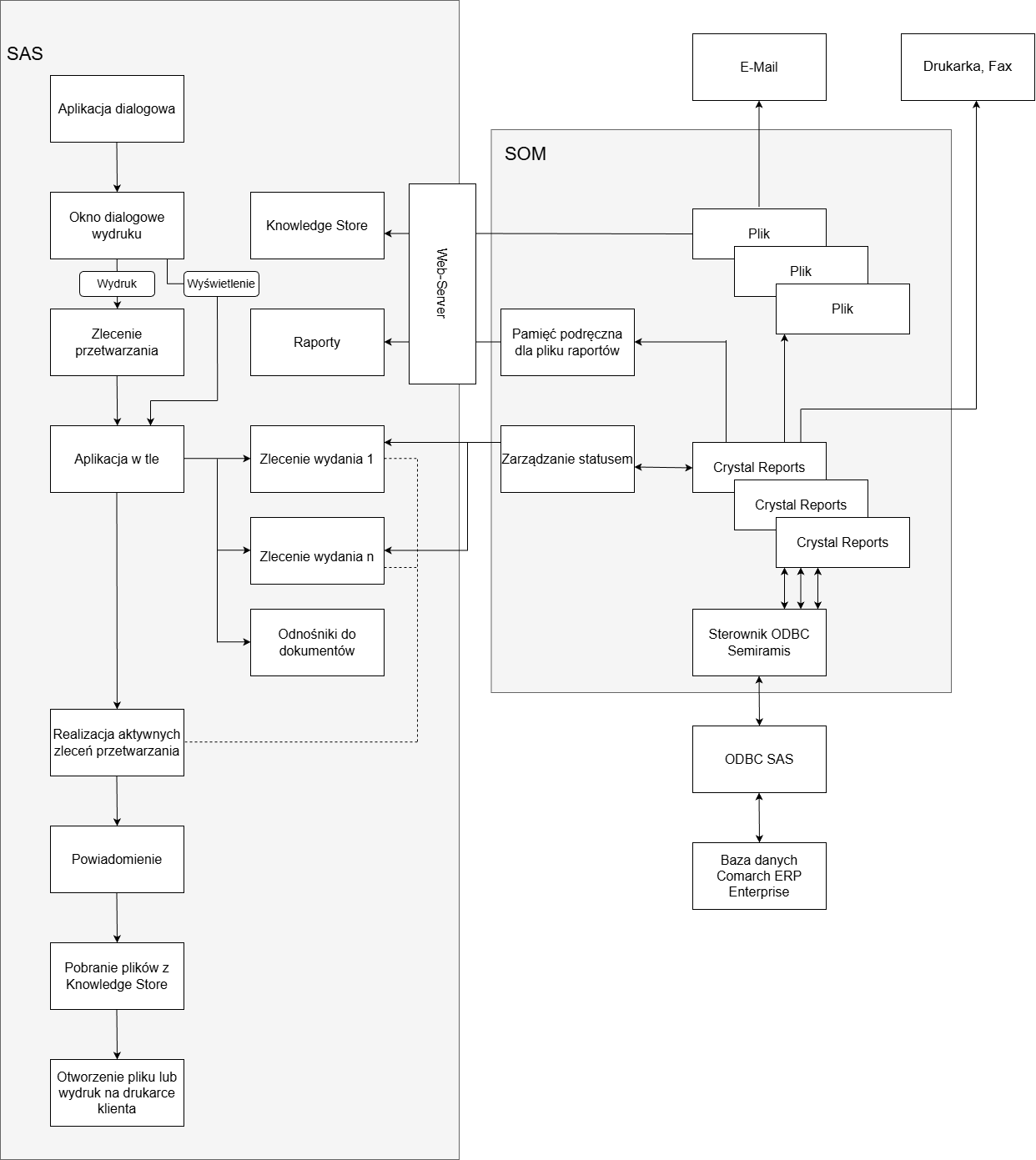
Po naciśnięciu przycisku [Drukuj] w celu wydrukowania dokumentu tworzone jest zlecenie wydruku. W ramach tego zlecenia uruchamiana jest aplikacja w tle, która określa szczegóły dla danych dokumentu, takie jak szablon dokumentu, który ma zostać użyty i które ustawienia muszą zostać zaakceptowane z szablonu dokumentu oraz które z ustawień muszą zostać uwzględnione na zakładce Ustawienia wydruku w oknie dialogowym wydruku. Ustawienia te obejmują raport, który ma być używany, nośnik i format wydruku. Informacje te są zapisywane dla każdego dokumentu w aplikacji Zlecenia wydruku. Na koniec są one przekazywane do SOM wraz z identyfikacją dokumentu.
SOM ładuje wymagany raport w zintegrowanym Crystal Reports i przekazuje identyfikator dokumentu. Komponent Crystal Reports otwiera połączenie z powiązaną bazą danych OLTP za pomocą sterownika ODBC, wysyła zapytania o wymagane dane i przygotowuje je zgodnie z układem pliku raportu. Ustawienia wydruku określają, czy plik zostanie wygenerowany i wysłany przez Crystal Reports. Jeśli na przykład dokument jest drukowany, plik nie jest generowany. Przepływ danych jest przekazywany do określonej drukarki, która wydrukuje dokument.
Przebieg tego procesu jest rejestrowany poprzez status wygenerowanego zlecenia wydruku . Podczas drukowania i kończenia drukowania, SOM aktualizuje status odpowiedniego zlecenia wydruku . Można przeglądać zlecenia wydruku i otwierać wygenerowane pliki, jeśli takie istnieją, w aplikacji Zlecenia wydruku.
Jeśli drukowany jest dokument w aplikacji w tle, można kontynuować edycję podczas drukowania. Alternatywnie, można użyć przycisku [Wyświetl] w oknie dialogowym wydruku w aplikacji zamówień, aby poczekać na zakończenie wydruku. Dodatkowo, wygenerowany dokument jest w takim przypadku otwierany w nowym oknie i tam wyświetlany. Jest to możliwe, jeśli:
- wydruk wygenerował plik, co oznacza, że wydruk został przekierowany do drukarki w pliku K-Store lub archiwizacja jest włączona w szablonie dokumentu używanym w module Zarządzanie dokumentami,
- wydruk został zakończony bez błędu
- wydruk nie trwa dłużej niż określony czas
Poniższa ilustracja przedstawia opisany proces wydruku. Obliczenia i analiza szablonów dokumentów końcowych oraz tworzenie linków w Zarządzaniu dokumentami są pomijane podczas tworzenia dokumentów raportów, ponieważ dokumenty raportów nie mają żadnego odniesienia do rzeczywistego dokumentu końcowego lub partnera.
Status i zmiany statusu
Zlecenia wydruku mogą przyjmować następujące statusy. Statusy te są wysyłane przez SOM do Semiramis Application Server (SAS) i dotyczą tylko tych etapów przetwarzania zlecenia wydruku , które podlegają kontroli SOM, na przykład aktywacji Crystal Reports. Błędy występujące w drukarkach, faksach lub serwerach poczty e-mail nie mogą być określone po przekazaniu dokumentu do urządzenia przez SOM.
Wydawane są następujące statusy:
- Zakończone – zadanie wydruku zostało przetworzone pomyślnie.
- Przetwarzanie przerwane – edycja została anulowana, na przykład z powodu braku papieru w drukarce.
- Anulowane przez użytkownika – przetwarzanie zlecenia wydruku zostało anulowane przez użytkownika.
- Anulowane przez system – przetwarzanie zlecenia wydruku zostało anulowane przez system, na przykład z powodu odłączenia od drukarki lub wystąpienia błędów podczas uzyskiwania dostępu do bazy danych.
- Wygenerowane – zadanie wydruku zostało wygenerowane i dane przesłane do SOM muszą być w nim nadal wprowadzone. Zadanie wydruku może być dalej przetwarzane dopiero po jego zakończeniu.
- Zwolnione – zadanie wydruku zostało zakończone i może zostać przesłane do SOM. Jest ono przesyłane do SOM podczas następnej synchronizacji zadań wydruku .
- Zablokowane – zadanie wydruku jest zakończone i może zostać przesłane do SOM. Jest ignorowane i nie jest przesyłane do SOM podczas następnej synchronizacji zadań wydruku .
- W trakcie przetwarzania – zadanie wydruku jest aktualnie przetwarzane.
- Oczekujące – zadanie wydruku jest oczekujące, jeśli nie może zostać przetworzone natychmiast, na przykład jeśli istnieje już pięć innych zadań wydruku oczekujących na przetworzenie lub jeśli ma zostać przetworzone inne zadanie wydruku o wyższym priorytecie.
- Oczekujące/zatrzymane – zadanie wydruku jest uważane za „oczekujące/zatrzymane”, jeśli zostanie przetworzone później; na przykład, jeśli chcesz wysłać faks w późniejszym czasie.
- Nieznane – status może być nieznany, jeśli podczas zapytania wystąpił błąd komunikacji między Semiramis Output Manager i Semiramis Application Server.
Poniższa ilustracja przedstawia możliwe przejścia statusu:

Powiadomienia o stanie i błędach
Proces wydruku obejmuje różne komponenty i komputery. Jeśli komunikaty o stanie lub błędach są generowane w procesie wydruku w jednym z tych komponentów, są one zwykle rejestrowane przez odpowiedni komponent i, jeśli to możliwe, przekazywane z powrotem w najlepszej możliwej jakości do zlecenia wydruku i użytkownika.
Bieżący status zlecenia wydruku można sprawdzić w aplikacji Zlecenia wydruku. Okno dialogowe pod przyciskiem [Właściwości] zawiera zakładki Parametr i Komunikaty statusu. Informują one o parametrach przekazanych do SOM i komunikatach, które wystąpiły.
Na podstawie zlecenia wydruku można przeprowadzić analizę, w której sprawdzane są pliki dziennika różnych komponentów. Te komponenty to:
- Semiramis Output Manager – Semiramis Output Manager rejestruje komunikaty w pliku dziennika. Bieżący status zleceń w SOM można sprawdzić w aplikacji Panel system w zakładce Zlecenia dla typu Połączenie Semiramis Output Manager. Pozwala także na zdalne zakończenie lub ponowne uruchomienie SOM.
- Komponent Crystal Reports – błędy w plikach raportów lub pobieraniu danych przez sterownik ODBC są rozpoznawane przez komponenty Crystal Reports i zgłaszane do SOM. Ten z kolei rejestruje błędy i zgłasza je z powrotem do Comarch ERP Enterprise.
- Sterownik ODBC – ponieważ Crystal Reports dostarcza niewiele informacji na temat przyczyn błędów w pobieraniu danych, konieczne jest uzyskanie dodatkowych informacji na temat ponownego pobierania danych. Komunikaty wyświetlane podczas uzyskiwania dostępu do sterownika ODBC są rejestrowane w dzienniku komunikatów serwera ODBC, powiązanym zadaniu wydruku i dzienniku zdarzeń systemu Windows w module SOM.
- Serwer aplikacji Semiramis – jeśli logowanie do SOM w celu otwarcia plików raportów lub przepisania wygenerowanych plików w systemowym repozytorium wiedzy kstore zostanie odrzucone przez serwer aplikacji Semiramis lub wystąpią błędy podczas dostępu, komunikaty te zostaną zapisane w dzienniku komunikatów serwera aplikacji Semiramis. Możliwymi przyczynami odrzucenia logowania mogą być nieprawidłowe certyfikaty lub możliwość, że użytkownik SOM nie został przypisany do systemu Comarch ERP Enterprise.
- Baza danych – błędy SQL, jeśli plik raportu zawiera strukturę, tabelę lub link, którego nie można wykonać po przekonwertowaniu na instrukcję SQL przez bazę danych. Jest to szczególnie możliwe w przypadku interaktywnego korzystania z Crystal Reports podczas tworzenia raportu. Takie błędy są traktowane w serwerze aplikacji Semiramis jak błędy w sterowniku ODBC.
Więcej informacji na temat analizy i ograniczania błędów podano w rozdziale Diagnostyka błędów w dokumencie Semiramis Output Manager.
Synchronizacja
Aby umożliwić ciągłą pracę, konieczne jest, aby sytuacje błędów, takie jak przerwy w komunikacji z SOM, były potwierdzane przez system Comarch ERP Enterprise i obsługiwane niezależnie. Działania są wdrażane w celu ponownego usunięcia błędów z Comarch ERP Enterprise w sytuacjach, w których automatyczna obsługa sytuacji błędu nie jest możliwa.
Jeśli, na przykład, SOM nie jest dostępny w czasie generowania zlecenia wydruku , zadanie wydruku może być nadal generowane przy użyciu informacji buforowanych w bazie danych repozytorium za pośrednictwem urządzeń wydruku i ich właściwości, i otrzymuje status Utworzone. Ponieważ nie mogło zostać wysłane do SOM, przechodzi do stanu Zwolnione. Centralny proces w serwerze komunikatów sprawdza co 3 minuty, czy istnieją zlecenia wydruku w statusie Zwolnione, które nie mają urządzeń wydruku i zgłasza je do SOM, jeśli są dostępne. W przypadku problemów, w aplikacji Zlecenia wydruku istnieje możliwość umieszczenia poszczególnych zleceń wydruku w stanie Zablokowane, aby tymczasowo uniemożliwić ich transmisję.
Innym błędem jest nieudane raportowanie zmiany statusu zlecenia przez SOM do serwera aplikacji Semiramis. Ponieważ nie ma pewności, czy SOM lub serwer aplikacji działał podczas ostatniej próby raportowania, a zatem połączenie jest nadal dostępne, istnieje możliwość ręcznej synchronizacji w aplikacji Zlecenia wydruku. Dokładna funkcja akcji [Synchronizacja statusu] została opisana w artykule Zlecenia wydruku.
Urządzenia wydruku
Urządzenie wydruku w Comarch ERP Enterprise jest mapą fizycznego urządzenia wydruku w Semiramis Output Manager (SOM). Ta różnica między logicznymi i fizycznymi urządzeniami wydruku ma zalety, na przykład możliwość generowania danych wydruku , nawet jeśli SOM nie jest dostępny z przyczyn technicznych lub jest w tym momencie aktualizowany. Aby do nich dotrzeć, informacje zawarte w SOM w fizycznych urządzeniach wydruku są buforowane w Comarch ERP Enterprise.
Więcej szczegółów na temat urządzeń wydruku i synchronizacji informacji za pośrednictwem fizycznych urządzeń wydruku podano w artykule Urządzenia wydruku i Zapytanie o status urządzenia wydruku .
Wydruk do drukarki
Ustawienia wydruku do drukarki oferują maksymalną liczbę możliwych ustawień wydruku . Podczas wprowadzania ustawień wydruku należy pamiętać, że dostępne ustawienia wydruku zależą od modelu drukarki fizycznej i jej sterownika. Może to mieć następujące skutki:
- pole w ustawieniach wydruku jest nieaktywne w większości drukarek.
- asystent wartości dla pola w ustawieniach wydruku jest inny dla każdej drukarki i nie jest tłumaczony w całości lub częściowo.
- drukarka wysyła dane w sposób inny niż ustawiony w ustawieniach wydruku , ponieważ sterownik drukarki ustawia nieobsługiwane ustawienia jako obsługiwane lub przesyła wartość dla obsługiwanych ustawień jako nieprawidłową. W takim przypadku przydatna może być aktualizacja sterownika drukarki lub użycie innego sterownika drukarki.
Wydruk do drukarki klienta
Wydruk jest możliwy na drukarce zainstalowanej u klienta ale ponieważ drukarki te nie są znane SOM, wydruku podlega następującym ograniczeniom:
- Semiramis Print Control musi być zainstalowany na kliencie. Aby uzyskać więcej informacji, należy zapoznać się z instrukcją instalacji.
- Dane wydruku muszą być najpierw wygenerowane przez SOM i zapisane jako plik przekierowany do Knowledge Store dla drukarki. Jest to konieczne, aby klient mógł pobrać plik.
- Okno przeglądarki, z którego zainicjowano wydruku do drukarki klienckiej, musi zostać otwarte po zakończeniu zadania w tle. Jeśli okno przeglądarki zostało zamknięte lub SOM nie mógł zamknąć wydruku w określonym czasie, nic nie zostanie wydrukowane. Aby później wydrukować pliki utworzone podczas drukowania za pomocą drukarki klienckiej, można użyć funkcji Drukarka kliencka w aplikacji Zlecenia wydruku.
Wyprowadzanie natywnych przepływów danych
Comarch ERP Enterprise obsługuje wyprowadzanie natywnych przepływów danych do drukarek podłączonych do SOM. Umożliwia to aktywację specjalnych drukarek, takich jak drukarki etykiet, za pośrednictwem SOM. Natywne przepływy danych muszą być generowane przez program Java i przekazywane do zarządzania danymi wydruku . Ponieważ zawartość generowanego przepływu danych zależy bezpośrednio od używanej drukarki i jej sterownika, powiązane programy Java muszą być pisane indywidualnie.
Zwykle w Comarch ERP Enterprise przykładowa aplikacja Przykład: Bezpośrednie sterowanie drukarką jest dostarczana z nazwą techniczną com.cisag.app.system.output.ui.PrintRawDataExample. Aplikacja posiada akcję specyficzną dla aplikacji [Wydrukuj dane na drukarce] na standardowym pasku przycisków. Za pomocą tej akcji otwierane jest okno dialogowe wydruku , w którym do wyboru są wartości:
- [Wydanie pliku wydruku] – ustawienia umożliwia wprowadzenie ścieżki do pliku w Knowledge Store. Zawartość tego pliku jest przekazywana w niezmienionej formie jako natywny przepływ danych do drukarki określonej w zakładce Ustawienia wydruku.
- [Wydruk zamówienia sprzedaży] – ustawienia umożliwia wprowadzenie rodzaju i numeru istniejącego zamówienia sprzedaży. Rodzaj i numer zamówienia oraz dane identyfikacyjne zamawiającego są następnie wysyłane w postaci natywnego strumienia danych do drukarki sieciowej. Ponieważ jest to w dużej mierze format postscriptowy, wydruku musi być również możliwe dla kilku innych drukarek. Niemniej jednak, generalnie dla każdej drukarki konieczne są specyficzne adaptacje.
Gdy ustawienia w oknie dialogowym zostaną potwierdzone przyciskiem [Drukuj] lub [Pokaż], aplikacja w tyle Przykład: Bezpośrednie sterowanie drukarką w tle o nazwie technicznej com.cisag.app.system.output.log.PrintRawDataExampleBatch jest natychmiast wykonywana jako zadanie w tle.
Ta aplikacja wykonuje rzeczywiste pobieranie danych i generuje zadanie wydruku, które zawiera natywny przepływ danych. Ponieważ pobieranie danych może zwykle trwać długo, generowanie danych wydruku musi zawsze odbywać się jako aplikacja w tle.
Wydruk do urządzeń faksowych
Do wysyłania faksów SOM zwykle wykorzystuje rozwiązanie faksowe firmy Microsoft (Windows Fax). SOM oferuje również możliwość podłączenia innych rozwiązań faksowych. Aby przekazać informacje niezbędne do wysłania faksu do rozwiązania faksowego, podczas nawiązywania połączenia można uzyskać dostęp do adresowania i „sekwencji kontrolnej” specjalnie wydanej dla tych przypadków. Aby uzyskać więcej informacji, należy zapoznać się z rozdziałem Podłączanie rozwiązań faksowych w dokumencie Semiramis Output Manager.
Generowanie dokumentów raportów w oknie dialogowym
Oprócz możliwości generowania dokumentów raportów za pomocą własnej aplikacji raportów lub aplikacji Raport: Dokumenty raportów, istnieją również interfejsy do integracji wydruku dokumentów raportów jako akcji w aplikacji w tle. W odpowiedzi na akcję można otworzyć specjalne okno dialogowe wydruk dla określonego raportu. Podobnie jak w przypadku korzystania z wyszukiwania OQL, widoczność, gotowość do wprowadzenia statusu i domyślne parametry raportu mogą być określone przez program Java, który przeprowadza ładowanie.
Odpowiednie interfejsy to
- com.cisag.pgm.services.output.ReportOutputDialog – ta klasa otwiera specjalne okno dialogowe wydruku .
- com.cisag.pgm.services.output.ReportOutputJob – ta klasa zawiera informacje o raporcie, który ma zostać wydrukowany.
- com.cisag.pgm.services.output.ReportOutputJobParameter – ta klasa definiuje właściwości, takie jak widoczność, gotowość do wprowadzenia i domyślne dla każdego parametru.
Jako przykład wykorzystania tych interfejsów, przykładowa aplikacja Przykład: Wydaj dokumenty raportu w dialogu o nazwie technicznej com.cisag.app.system.output.ui.ReportOutputDialogExample.
Konfiguracja
Domyślne ustawienia dla wszystkich ustawień wydruku można wprowadzić w aplikacji Konfiguracja i określić w ustawieniach użytkownika. Dokładny opis dostępnych pól można znaleźć w opisie odpowiedniej aplikacji. Drukarka określona dla Ustawień użytkownika dla systemu na zakładce Eksport danych ma specjalną funkcję. SOM przypisany do tej drukarki poprzez połączenie Semiramis Output Manager służy do parsowania plików raportów za pomocą Crystal Reports. Parser ten jest niezbędny do uwzględnienia pól parametrów, źródeł danych i innych informacji zawartych w pliku raportu, które są wymagane dla prawie wszystkich procesów wydruku . Za pomocą pola Drukarka w funkcji Ustawienia użytkownika dla systemu mozna kontrolować, który moduł SOM wykona zadanie parsera. Buforowanie tego zlecenia w dedykowanym SOM może zwiększyć wydajność systemu Comarch ERP Enterprise.
Dokument Konfiguracja: Funkcje ERP zawiera również listę grup, w których można zapisać szablony dokumentów końcowych do wykorzystania dla dokumentów i różnych nośników wydruku .
Możliwości ustawień dostępu ODBC do SOM zostały opisane w Panel system.
Maksymalny czas po zakończeniu aplikacji w tle na zamknięcie wszystkich wygenerowanych przez nią zadań wydruku można określić za pomocą właściwości Comarch ERP Enterprise. Opis tego i kilku innych ustawień zarządzania wydruku został podany w dokumencie Właściwości ERP.



