
Funkcjonalność „Import z Excela” w aplikacji Comarch Data Editor umożliwia bezpośrednie, masowe zasilanie tabeli bazodanowej danymi z zewnętrznego arkusza kalkulacyjnego. Proces ten odbywa się z pominięciem interfejsu edycyjnego, co pozwala na szybkie i bezpieczne przetwarzanie dużych wolumenów informacji bezpośrednio na serwerze.
1. Uruchomienie kreatora importu
W celu rozpoczęcia procedury importu danych należy:
-
Otworzyć widok docelowej tabeli.
-
Rozwinąć menu „Więcej akcji” znajdujące się w prawym górnym rogu ekranu.
-
Wybrać opcję „Importuj z Excela”.

2. Ładowanie pliku źródłowego
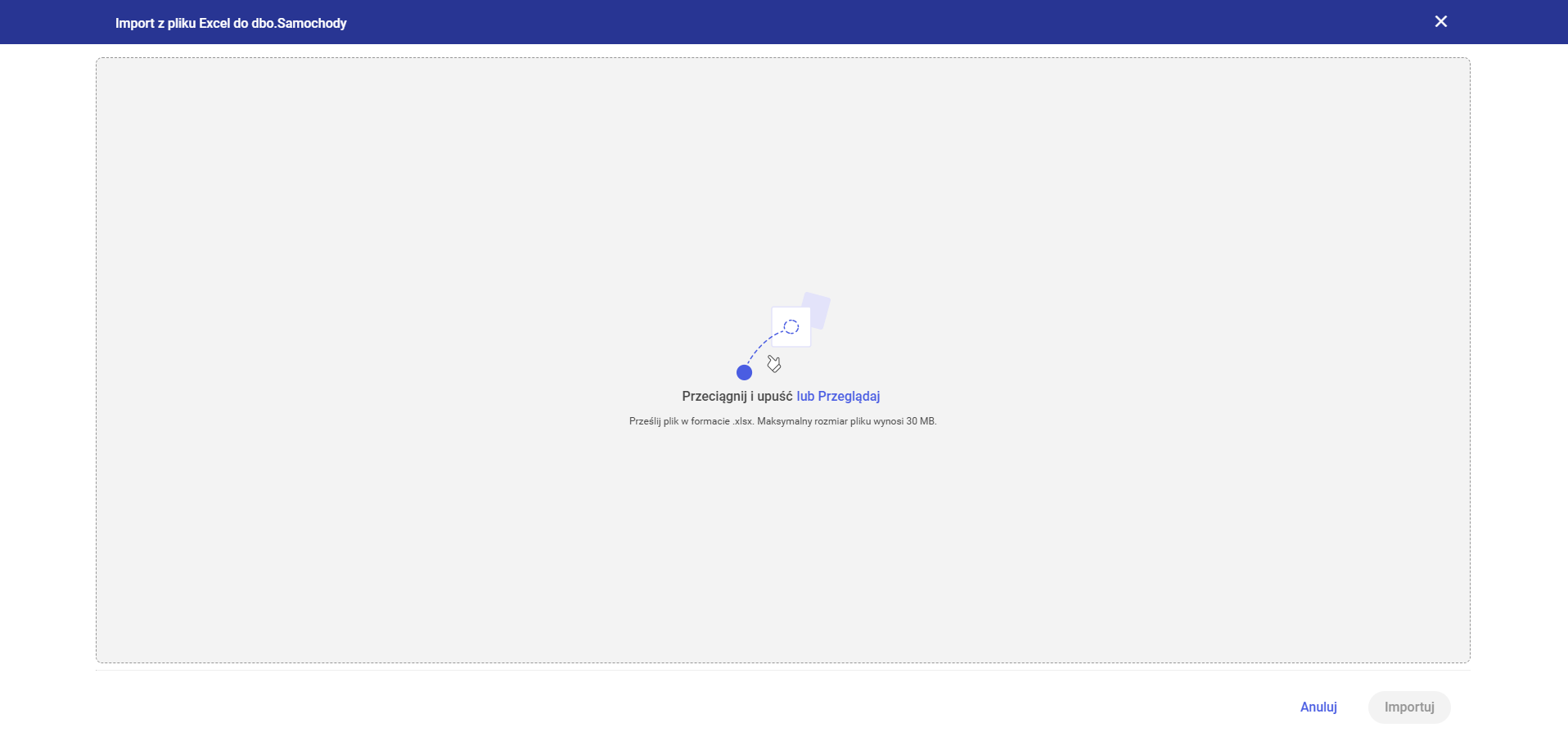
Po wywołaniu funkcji na ekranie pojawi się pełnoekranowe okno dialogowe umożliwiające dodanie pliku:
-
Metoda dodawania: Plik można dodać poprzez przeciągnięcie go i upuszczenie w wyznaczonym obszarze (Drag & Drop) lub kliknięcie odnośnika „lub Przeglądaj” i wskazanie go z dysku komputera.
3. Konfiguracja ustawień importu
Po pomyślnym załadowaniu pliku okno dialogowe zaprezentuje parametry konfiguracyjne oraz sekcję mapowania kolumn. W pierwszej kolejności należy zdefiniować Ustawienia importu:
Wybór trybu importu
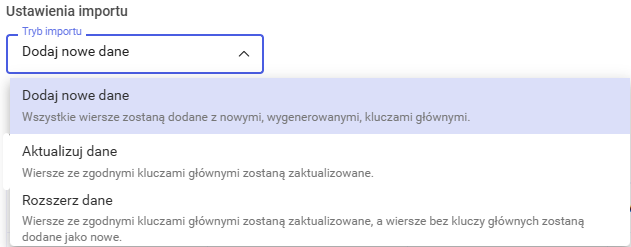
W polu wyboru „Tryb importu” należy wskazać jedną z trzech dostępnych metod przetwarzania rekordów:
| Tryb importu | Opis działania mechanizmu |
| Dodaj nowe dane | Wszystkie wiersze z pliku zostaną dodane do bazy danych jako zupełnie nowe rekordy. System automatycznie wygeneruje dla nich nowe klucze główne (ID), całkowicie ignorując ewentualne wartości identyfikatorów zapisane w arkuszu. |
| Aktualizuj dane | System weryfikuje klucze główne zawarte w pliku. Wiersze ze zgodnymi kluczami głównymi, które znajdują się już w bazie danych, zostaną zaktualizowane o nowe wartości. Rekordy z pliku, których identyfikatorów nie odnaleziono w bazie, są ignorowane. |
| Rozszerz dane | Tryb hybrydowy. Wiersze ze zgodnymi kluczami głównymi zostaną zaktualizowane na bazie danych. Z kolei wiersze, które nie posiadają przypisanych kluczy głównych w pliku Excel, zostaną dodane jako nowe rekordy. Ważne: Wiersze z pliku posiadające nieznane bazie danych klucze główne są pomijane. |
Wiersz nagłówków
-
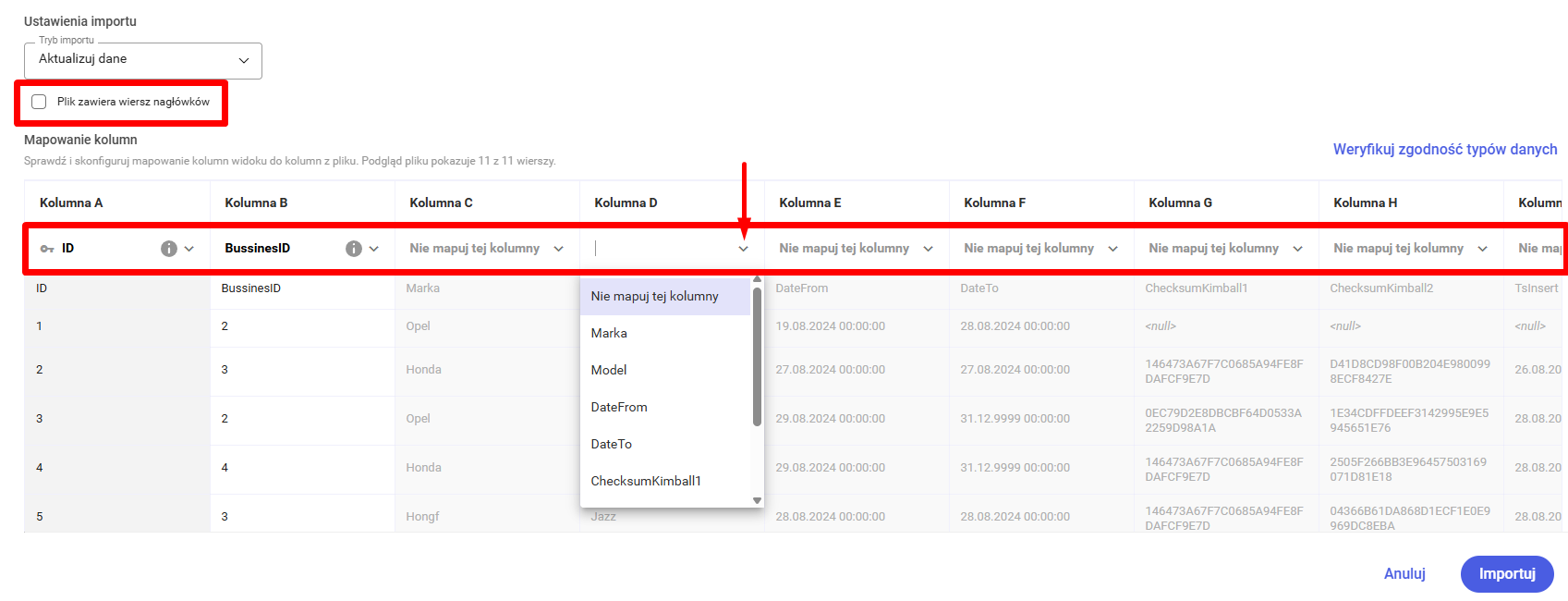
Checkbox „Plik zawiera wiersz nagłówków”: Jeżeli pierwszy wiersz Państwa arkusza zawiera nazwy kolumn, należy zaznaczyć tę opcję. System automatycznie podejmie próbę dopasowania kolumn z pliku do kolumn widoku na podstawie zbieżności nazw. W przypadku odznaczenia tej opcji kolumny trzeba przyporządkować całkowicie ręcznie.
4. Mapowanie i walidacja kolumn
W sekcji „Mapowanie kolumn” system prezentuje tabelę podglądu, która domyślnie wyświetla 100 pierwszych wierszy z importowanego dokumentu. Umożliwia to wizualną ocenę poprawności struktur przed fizycznym zapisem.
Zasady mapowania:
-
Pod każdą nazwą kolumny z pliku znajduje się pole wyboru pozwalające wskazać odpowiednik z widoku.
-
Jeżeli nie zamierzają Państwo importować danych do konkretnej kolumny, z menu rozwijanego należy wybrać opcję „Nie mapuj tej kolumny”.
-
Kolumny zawsze pomijane przez mechanizm importu:
- Niewspierane typy danych: Kolumny zawierające nieobsługiwane typy danych (np. datetimeoffset) są bezpiecznie ignorowane, a dane z pliku Excel nie zostaną do nich wpisane.
-
Kolumny niepodlegające wstawianiu: W przypadku pracy w trybie „Dodaj nowe dane”, kolumny z zastrzeżeniem braku możliwości wstawiania zostaną automatycznie pominięte.
-
Kolumny niepodlegające aktualizacji: W przypadku pracy w trybie „Aktualizuj dane”, kolumny zablokowane przed modyfikacją zostaną wyłączone z procesu nadpisywania wartości.
-
Kolumny systemowe wolnozmienności (SCD): Na widokach z aktywną obsługą wolnozmienności danych, kolumny znaczników czasowych TimeTo oraz TimeFrom są bezwzględnie wyszarzone. Zarządzanie tymi polami odbywa się automatycznie po stronie silnika bazy danych.
Weryfikacja zgodności typów danych:
Przed uruchomieniem importu zaleca się kliknięcie odnośnika „Weryfikuj zgodność typów danych” (dostępnego nad tabelą po prawej stronie).
System przeprowadzi testową walidację całego pliku, sprawdzając m.in.:
-
Zgodność formatów i zakresów dla wartości liczbowych,
-
Poprawność unikalnych identyfikatorów (GUID),
-
Poprawność struktur tekstowych.
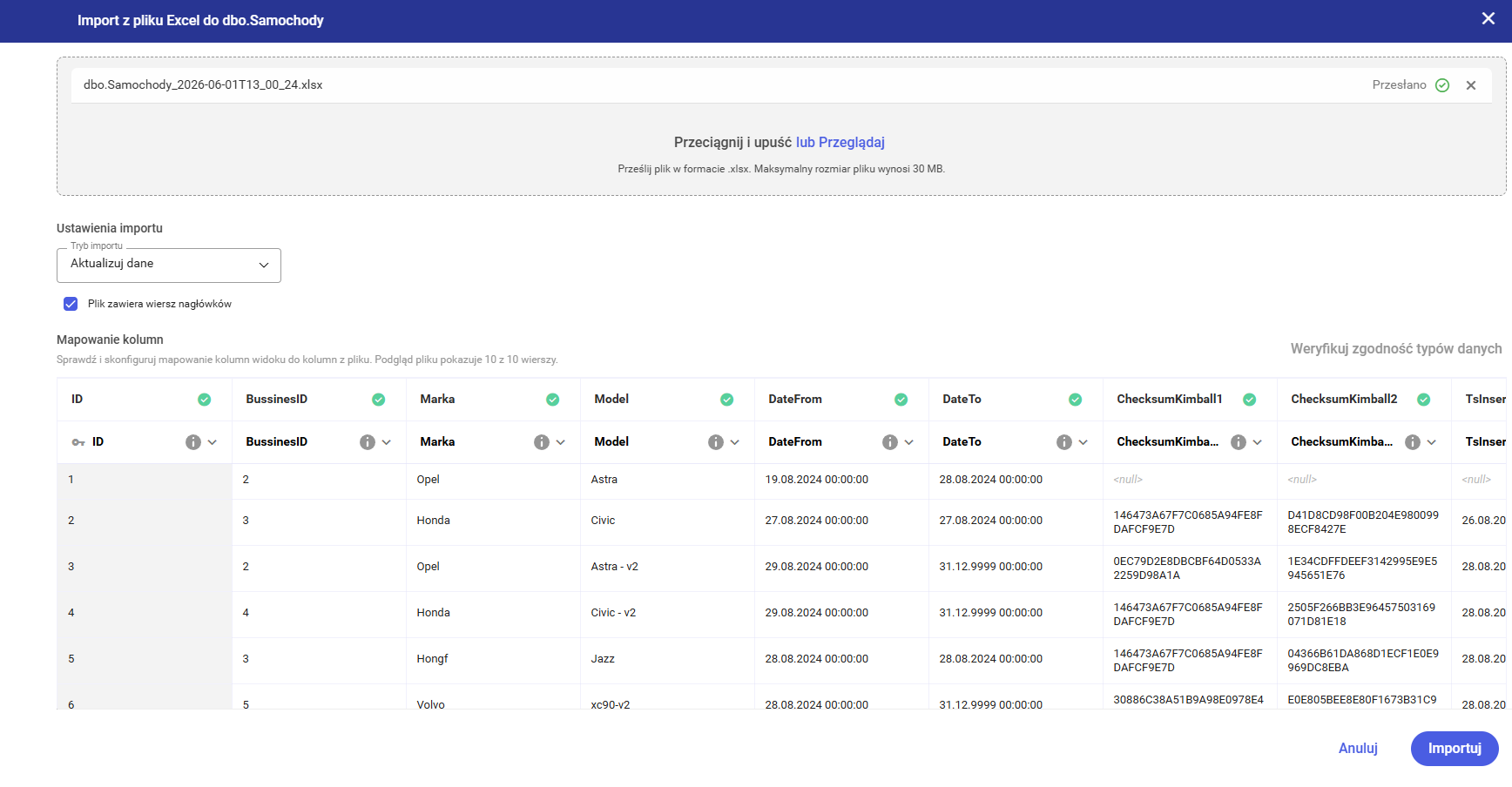
Rekordy zawierające numer identyfikacyjny [ID] zostaną pominięte i wstawione do tabeli docelowej jako wartości puste.
5. Uruchomienie procesu, rezultat i kontrola współbieżności
Po zakończeniu mapowania kolumn i upewnieniu się, że wszystkie parametry są poprawne, należy kliknąć niebieski przycisk „Importuj” w prawym dolnym rogu ekranu. System uruchomi wówczas proces zasilania bazy, aktywując jednocześnie mechanizmy bezpieczeństwa transakcyjnego oraz kontroli współbieżności.
Perspektywa użytkownika importującego dane
-
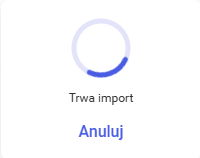
Sygnalizacja przetwarzania: Na ekranie pojawi się okno blokujące interfejs z komunikatem „Trwa import” oraz animowanym wskaźnikiem ładowania. W tym czasie siatka danych (grid) zostaje całkowicie zablokowana dla innych użytkowników w celu ochrony współbieżności danych. Proces można w tym momencie przerwać, klikając przycisk Anuluj.
-
Bezpieczeństwo transakcyjne: Import danych realizowany jest jako jedna niepodzielna transakcja. Jeśli w trakcie przetwarzania pliku system napotka błąd (np. błąd walidacji wiersza), cała operacja zostanie anulowana, a baza danych wróci do stanu sprzed importu.
-
Komunikat o sukcesie: Po pomyślnym zakończeniu operacji system wyświetli stosowny komunikat, a siatka danych w tle przeładuje się automatycznie.

Perspektywa pozostałych użytkowników (Blokada widoku)
Aby zapobiec sytuacji, w której kilku operatorów modyfikuje te same rekordy w tym samym czasie, uruchomienie importu nakłada tymczasową blokadę na cały widok dla wszystkich innych użytkowników systemu.
-
Ekran blokady: Jeśli inny użytkownik spróbuje wejść na tę samą tabelę w trakcie trwania Państwa importu, zamiast siatki danych zobaczy pełnoekranową planszę z komunikatem: „Widok jest obecnie zablokowany przez użytkownika [Nazwa_Użytkownika]. Spróbuj ponownie później.” Dostępny na środku odnośnik „Odśwież” pozwala ręcznie sprawdzać dostępność tabeli.

-
Dynamiczne powiadomienie: Pozostali użytkownicy, którzy mieli otwartą aplikację, otrzymają natychmiastowy komunikat: „Blokada została zwolniona. Czy chcesz odświeżyć dane?”. Kliknięcie przycisku „Ok” automatycznie przeładuje siatkę danych, prezentując najnowsze, świeżo zaimportowane przez Państwa rekordy.
