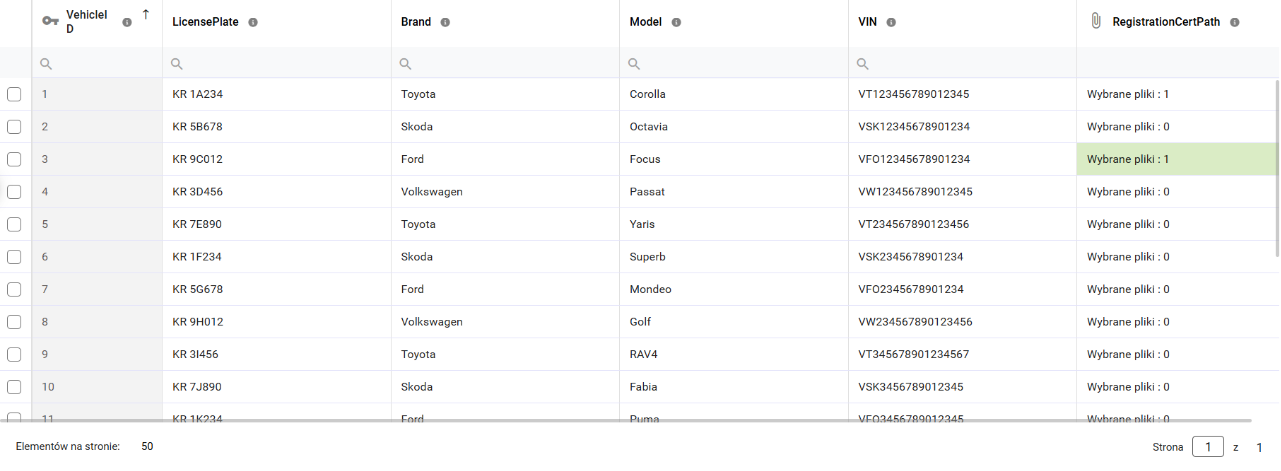
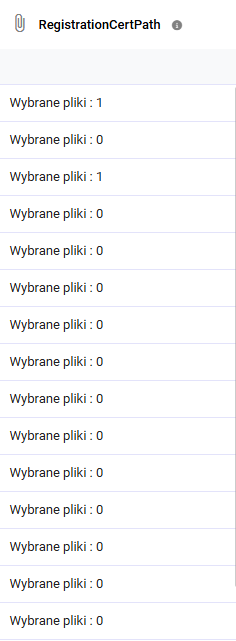
W Panelu Data Editor kolumna plikowa jest oznaczona za pomocą ikony  . Komórki w kolumnie plikowej charakteryzują się tym, że każda z nich wypełniona jest wartością „Wybrane pliki” i liczba przypisanych plików.
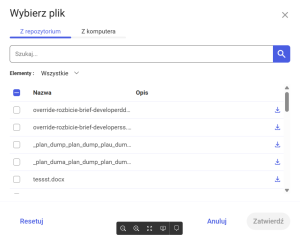
Po kliknięciu myszą w wiersz w kolumnie plikowej otwiera się okno gdzie można przypisać kolejne pliki dla wybranego rekordu. Okno „Wybierz plik” w zależności od uprawnień użytkownika do repozytorium plików może składać się z dwóch zakładek: Z repozytorium oraz Z komputera.
Zakładka „Z repozytorium”
Domyślny widok okna, który pozwala na wybranie plików znajdujących się już w repozytorium powiązanym z daną kolumną.
-
Wyszukiwanie i filtrowanie: W celu szybkiego znalezienia pliku należy użyć pola „Szukaj…” – pasujące fragmenty nazwy zostaną podświetlone. Możliwe jest również skorzystanie z filtru „Elementy”, aby ograniczyć widok np. wyłącznie do plików aktualnie przypisanych do komórki (opcja: Zaznaczone).
-
Zaznaczanie plików:
-
W kolumnach dopuszczających wiele plików, w celu dodania elementu należy kliknąć w dowolne miejsce wiersza lub zaznaczyć pole wyboru (checkbox). Dostępna jest również opcja w nagłówku listy, pozwalająca na zaznaczenie wszystkich przefiltrowanych, widocznych elementów naraz.
-
W kolumnach dopuszczających tylko jeden plik, wiersze zawierają przyciski wyboru (radio button). Zaznaczenie nowego elementu automatycznie zastępuje (odznacza) poprzedni plik.
-
-
Podgląd i pobieranie: Najechanie kursorem na ikonę akcji w danym wierszu umożliwia podgląd pliku (który otworzy się w nowej karcie) lub jego pobranie. Akcje te są dostępne zawsze, niezależnie od posiadanych uprawnień edycyjnych.
Zakładka „Z komputera” (Przeciągnij i upuść)
Zakładka ta pozwala na bezpośrednie przesłanie nowego pliku z dysku, bez konieczności przechodzenia do modułu Repozytorium.
-
Wgrywanie: Aby przesłać plik, należy przeciągnąć go na wyznaczony obszar zrzutu lub kliknąć przycisk „Przeglądaj” i wskazać plik z dysku lokalnego.
-
Formularz danych: Po prawidłowym odczytaniu pliku wyświetlony zostanie jego status oraz formularz. Wymagane jest podanie Nazwy pliku (system domyślnie wstawia nazwę pliku z dysku), a opcjonalnie można wprowadzić jego Opis.
-
Dodawanie wielu plików: W przypadku kolumn wieloplikowych dostępny jest przycisk „Dodaj i wybierz więcej plików”. Jego użycie powoduje wysłanie bieżącego pliku do repozytorium, dodanie go do zaznaczenia w komórce i wyczyszczenie formularza, co umożliwia szybkie wgranie kolejnego dokumentu.
Zatwierdzanie zmian
W celu zapisania wprowadzonych zmian i przypisania wybranych plików do komórki, należy kliknąć przycisk Zatwierdź znajdujący się w prawym dolnym rogu okna.
-
Obsługa konfliktów: Jeśli plik został wgrany z dysku, ale nie został zatwierdzony, lub w przypadku próby dodania więcej niż jednego pliku do kolumny jednoplikowej, system wyświetli okno dialogowe z prośbą o podjęcie decyzji (np. „Dodaj i zastąp” lub „Zachowaj wybrany plik”).

-
Przycisk Resetuj cofa bieżące zaznaczenia oraz czyści pole wyszukiwarki i zastosowane filtry.
-
Przycisk Anuluj zamyka okno bez zapisu (komórka zachowuje dotychczasowe pliki, a wgrane pliki zostają porzucone).
Po kliknięciu przycisku  wiersz z dodanymi plikami podświetla nam się na kolor zielony analogicznie jak ma to miejsce podczas edycji wiersza. W celu finalizacji dodania plików dla wiersza konieczne jest kliknięcie przycisku .