
Funkcjonalność „Znajdź i zamień” w aplikacji Comarch Data Editor została zaprojektowana w celu optymalizacji i automatyzacji pracy na danych. Umożliwia ono szybkie lokalizowanie określonych ciągów znaków lub wartości numerycznych w obrębie bieżącego widoku, a następnie ich pojedynczą lub masową podmianę. Działanie to pozwala na ujednolicenie zapisów danych, skrócenie czasu edycji oraz zminimalizowanie ryzyka wystąpienia błędów ludzkich.
1. Szybkie wyszukiwanie na stronie (Funkcja „Znajdź” – Ctrl + F)
W celu szybkiego odnalezienia konkretnego wpisu na aktualnie przeglądanej stronie tabeli, mogą Państwo użyć skrótu klawiszowego Ctrl + F.
-
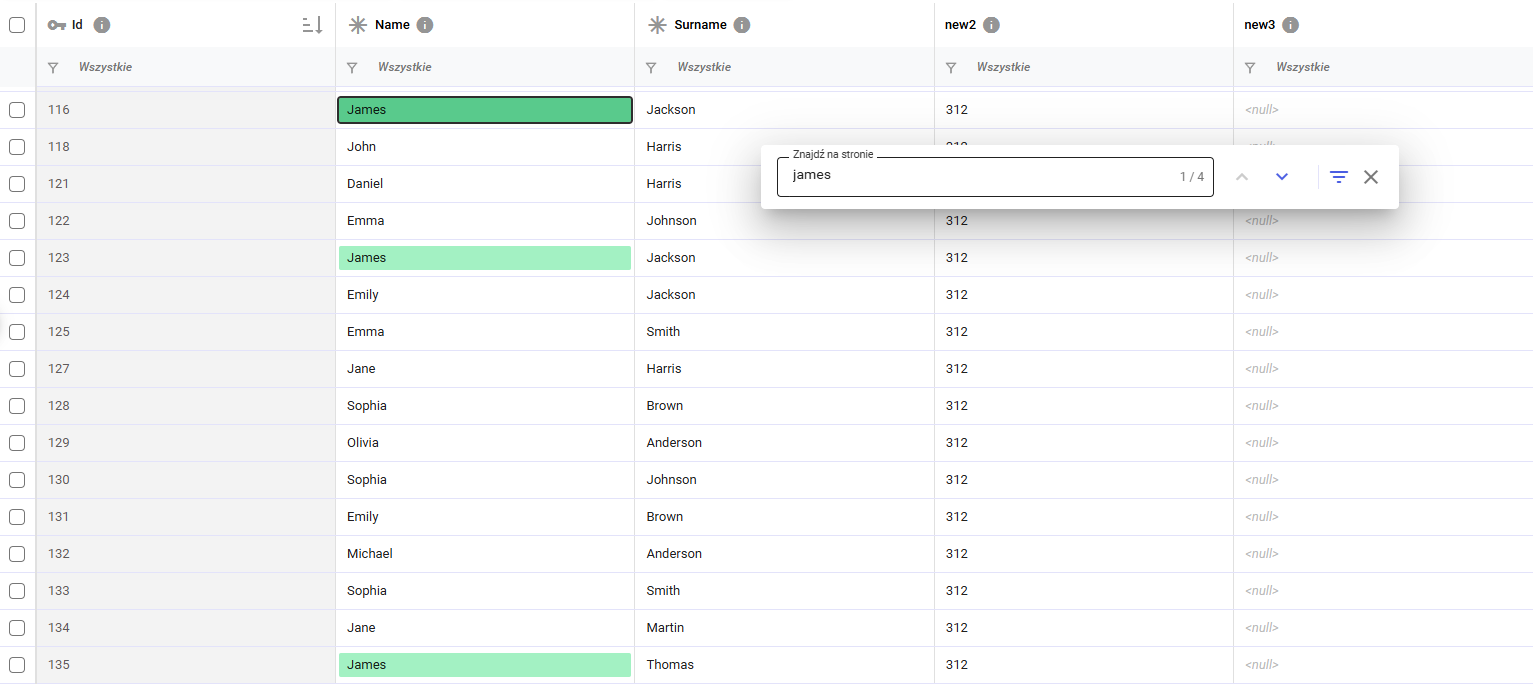
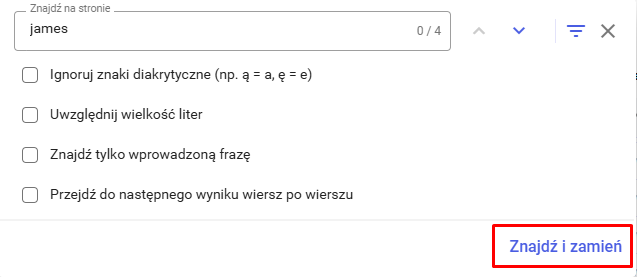
Okno wyszukiwania: Na ekranie pojawi się małe, przypięte okienko z polem tekstowym. Jeśli przed wciśnięciem skrótu zaznaczyli Państwo kursorem konkretny obszar tabeli, pole to przyjmie nazwę „Znajdź w zakresie”. W przeciwnym wypadku wyświetli się jako „Znajdź na stronie”. Okno to można swobodnie przesuwać, chwytając myszką za jego górny pasek.
-
Licznik elementów: Wewnątrz pola tekstowego widoczny jest licznik, wskazujący, na którym kolejnym dopasowaniu aktualnie się Państwo znajdują oraz ile łącznie takich fraz system odnalazł.

-
Oznaczenia kolorystyczne: Wszystkie komórki spełniające kryteria wyszukiwania zostają wyróżnione kolorem jasnozielonym.
-
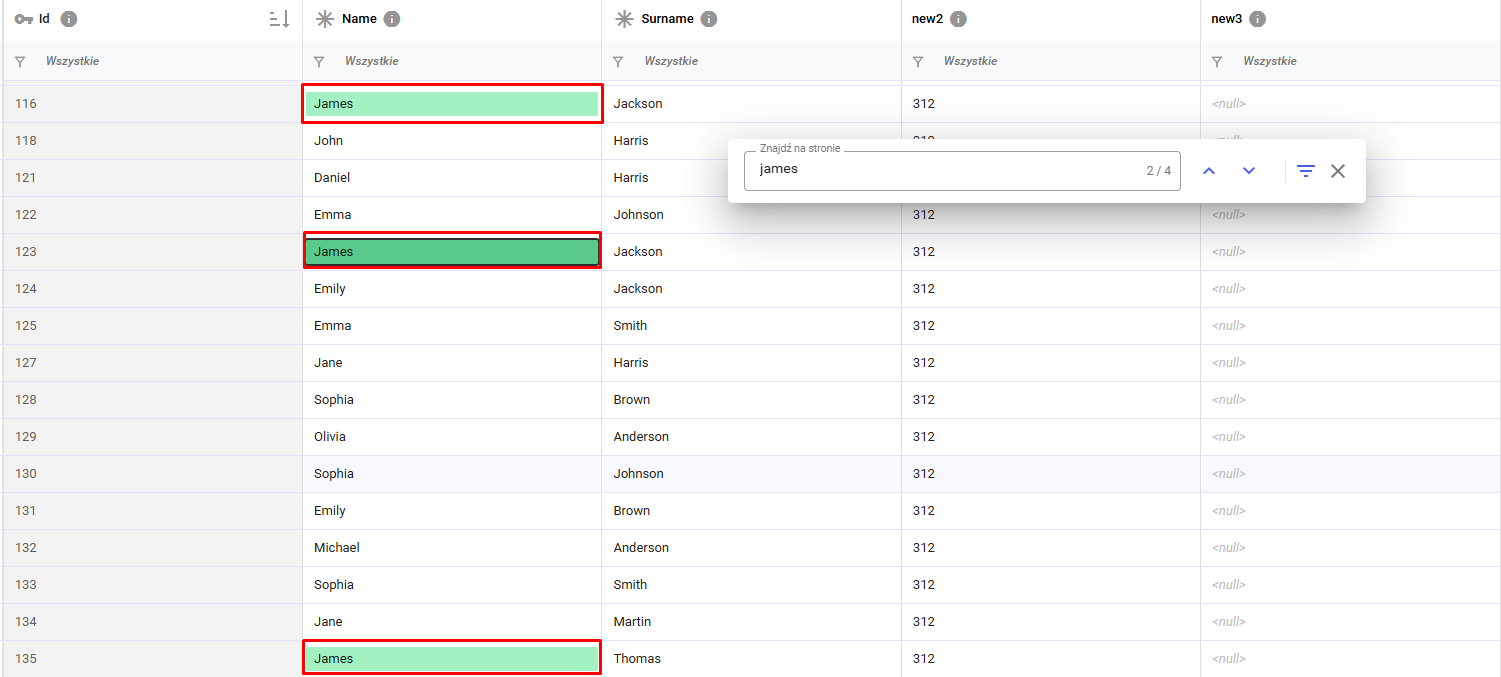
Komórka, na której aktualnie się Państwo znajdują, przyjmuje ciemniejszy odcień zieleni. System automatycznie przewinie tabelę, aby ten element znalazł się w centrum ekranu.
-
-
Nawigacja: Do poruszania się między wynikami służą przyciski „Następny” oraz „Wstecz”. Naciśnięcie klawisza Enter pozwala na natychmiastowe wejście w tryb edycji danej komórki. Po wyjściu z edycji i zmianie tekstu, licznik wyników automatycznie się zaktualizuje.

-
Zamknięcie: Kliknięcie przycisku „Zamknij” zamyka okienko i usuwa zielone podświetlenia z tabeli.

2. Zaawansowane opcje znajdywania
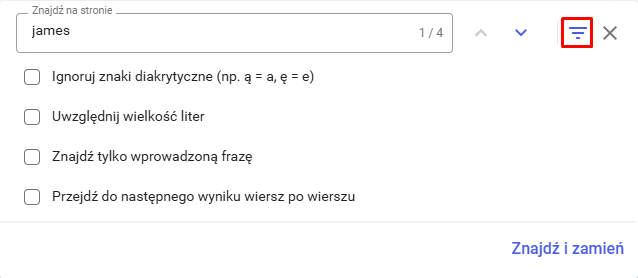
W oknie wyszukiwania dostępny jest przycisk „Pokaż opcje znajdywania”. Po jego kliknięciu rozwinie się lista dodatkowych parametrów (w postaci pól wyboru – checkboxów), które pozwalają doprecyzować kryteria:
-
Ignoruj znaki diakrytyczne (np. ą = a, ę = e): System znajdzie poszukiwane słowo niezależnie od tego, czy zawiera ono polskie znaki.
-
Uwzględnij wielkość liter: Wyszukiwane będą wyłącznie słowa idealnie zgodne z wpisaną wielkością liter (np. rozróżni słowo „Test” od „test”).
-
Znajdź tylko wpisaną frazę: System wskaże komórkę tylko wtedy, gdy jej cała zawartość jest identyczna z wpisanym tekstem (pominie dopasowania częściowe).
-
Przechodź do następnego wyniku w wierszu: Zmienia kierunek przeszukiwania tabeli (domyślnie system przeszukuje dane kolumnami, po zaznaczeniu tej opcji będzie sprawdzał komórki wiersz po wierszu).
3. Pełny proces zamiany wartości („Znajdź i zamień”)
Aby przejść do pełnego trybu modyfikacji danych, należy kliknąć przycisk „Znajdź i zamień” na głównym pasku narzędziowym lub kliknąć analogiczny przycisk na dole rozwiniętych opcji okna Ctrl + F.
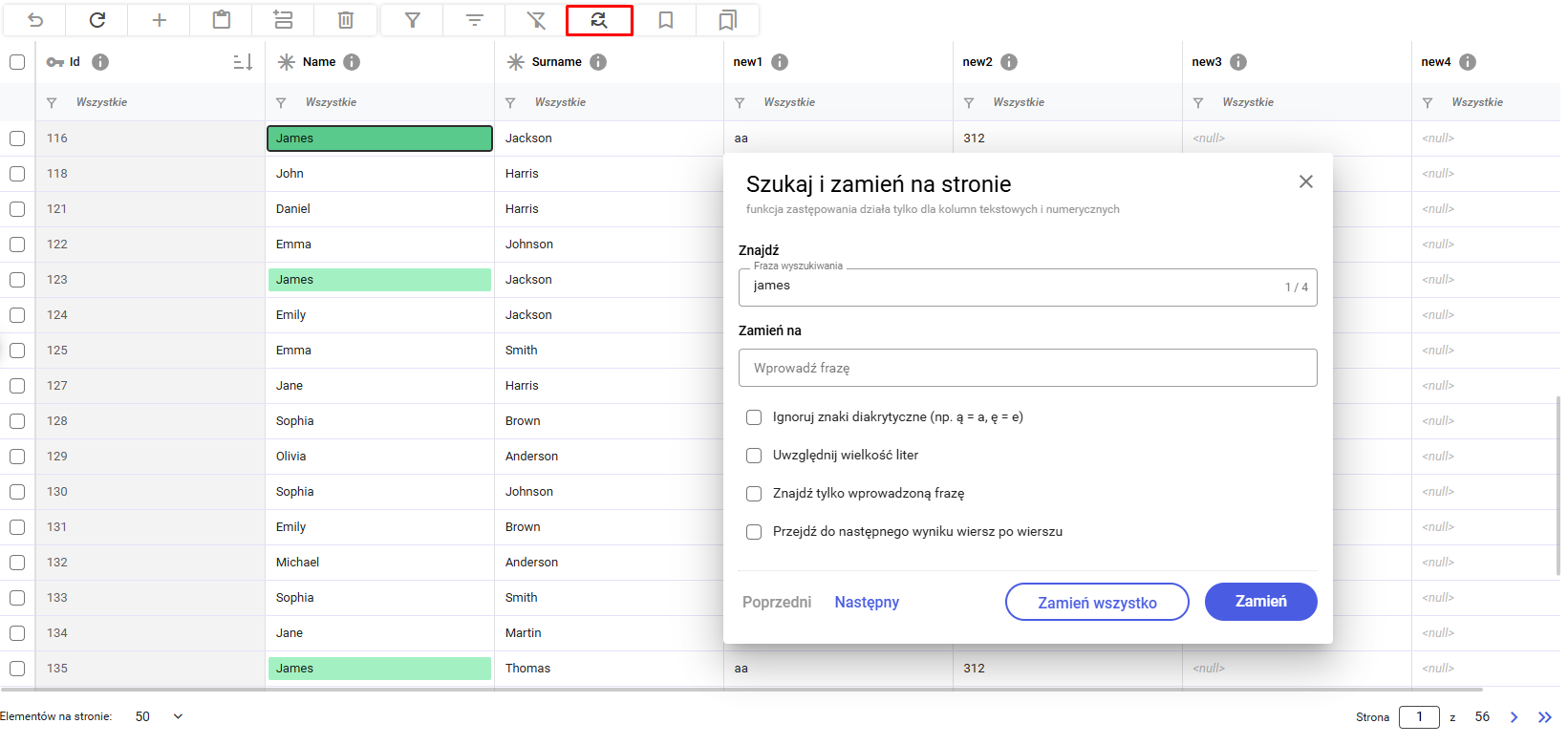
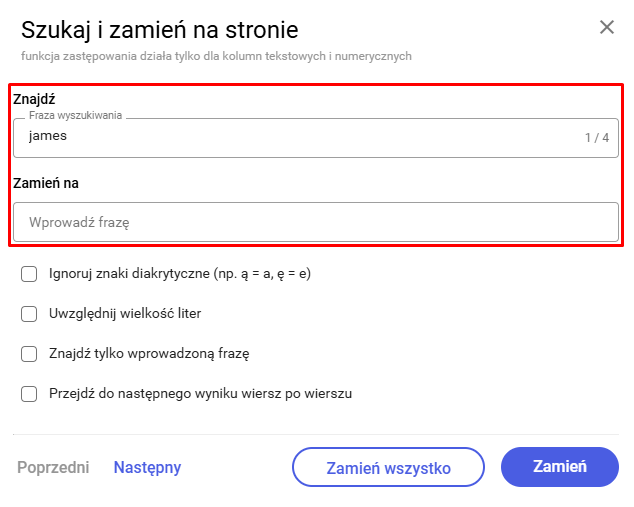
W otwartym oknie dialogowym uzupełniają Państwo dwa kluczowe pola:
-
Fraza wyszukiwania – tekst lub liczba, którą chcą Państwo zmienić.
-
Zamień na – nowa wartość docelowa.
Wykonanie operacji:
-
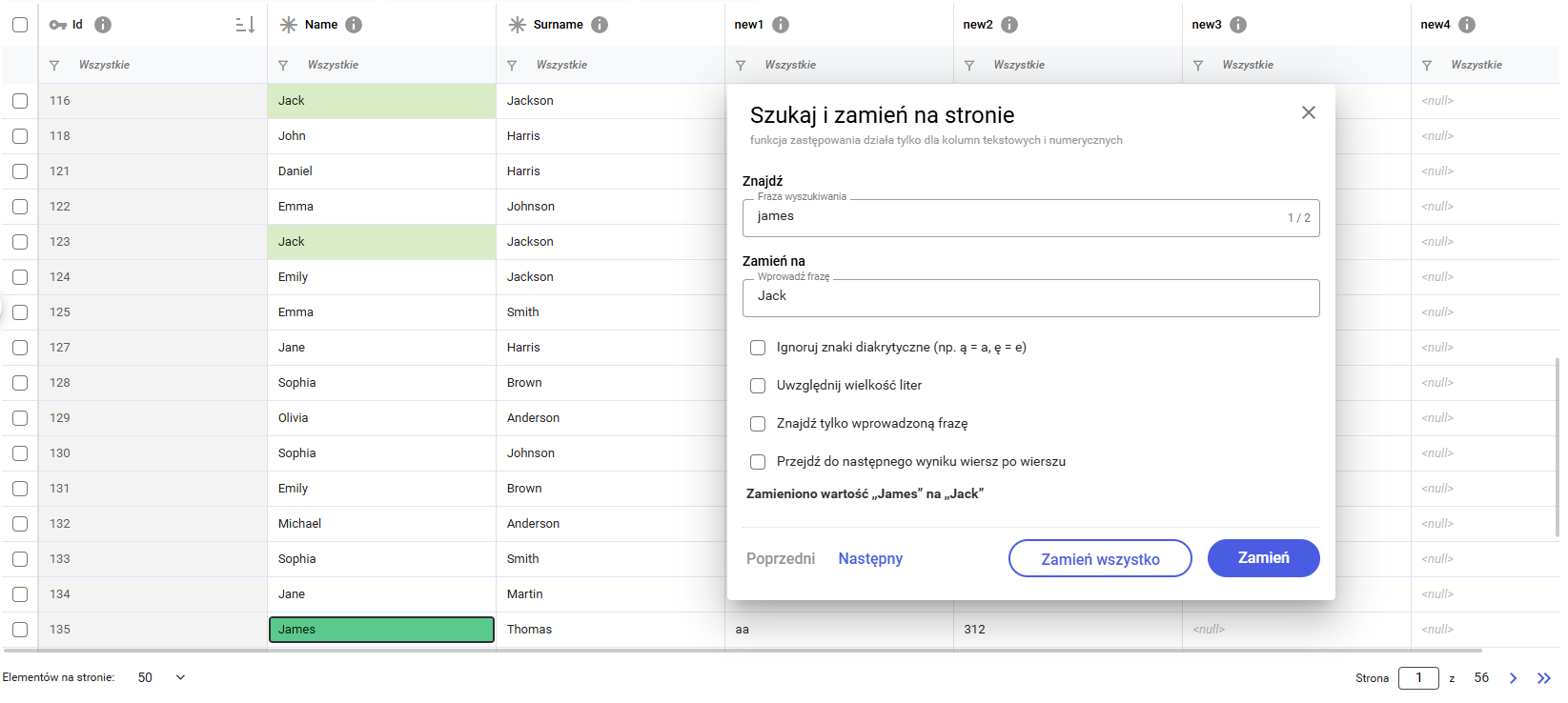
Przycisk „Zamień”: Powoduje zmianę wyszukiwanej frazy na nową wartość wyłącznie w aktualnie zaznaczonym rekordzie. Na dole okna pojawi się komunikat potwierdzający, a system automatycznie wskaże kolejne dopasowanie.
-
Przycisk „Zamień wszystko”: Pozwala na automatyczną, masową wymianę wszystkich wykrytych fraz na danej stronie tabeli. Po zakończeniu operacji system wyświetli podsumowanie.
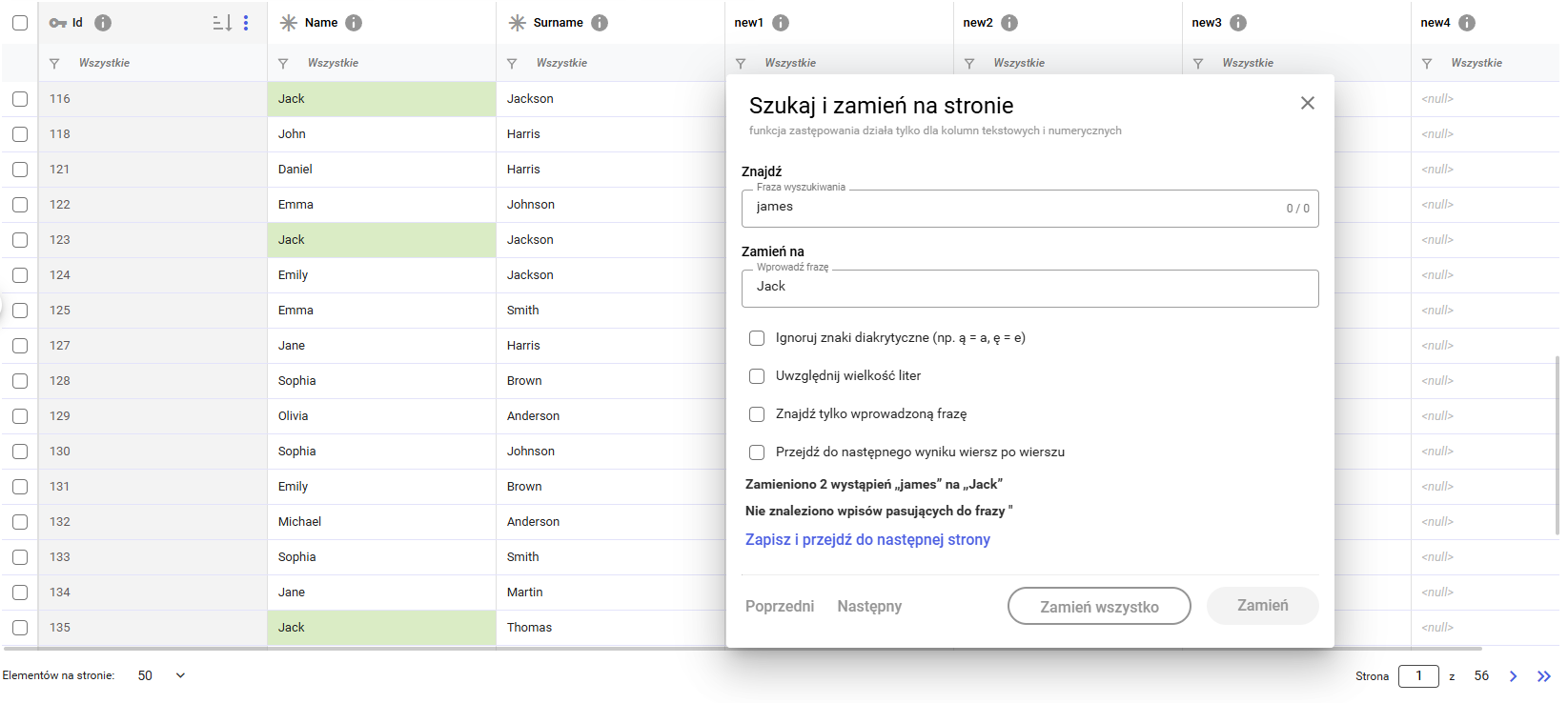
Wszystkie wiersze i komórki, w których dokonano modyfikacji za pomocą funkcji „Zamień” lub „Zamień wszystko”, zostaną na siatce danych podświetlone na kolor zielony.
Oznacza to, że zmiany zostały wprowadzone na ekranie, ale nie trafiły jeszcze do bazy danych. W tym stanie mogą Państwo zweryfikować poprawność wprowadzonych danych.
-
Aby zatwierdzić i trwale zapisać wprowadzone zmiany, należy kliknąć główny przycisk
 na pasku narzędziowym widoku.
 -
Aby wycofać się z wprowadzonych zmian, należy kliknąć przycisk
 , co przywróci pierwotne wartości rekordów.