


W wersji 2025.0.0 umożliwiono dodawanie wielu plików do kontrolki typu Załącznik w nowej aplikacji web Comarch DMS.
Dodawanie plików do kontrolki załącznik, która nie współpracuje z Comarch DMS Repozytorium
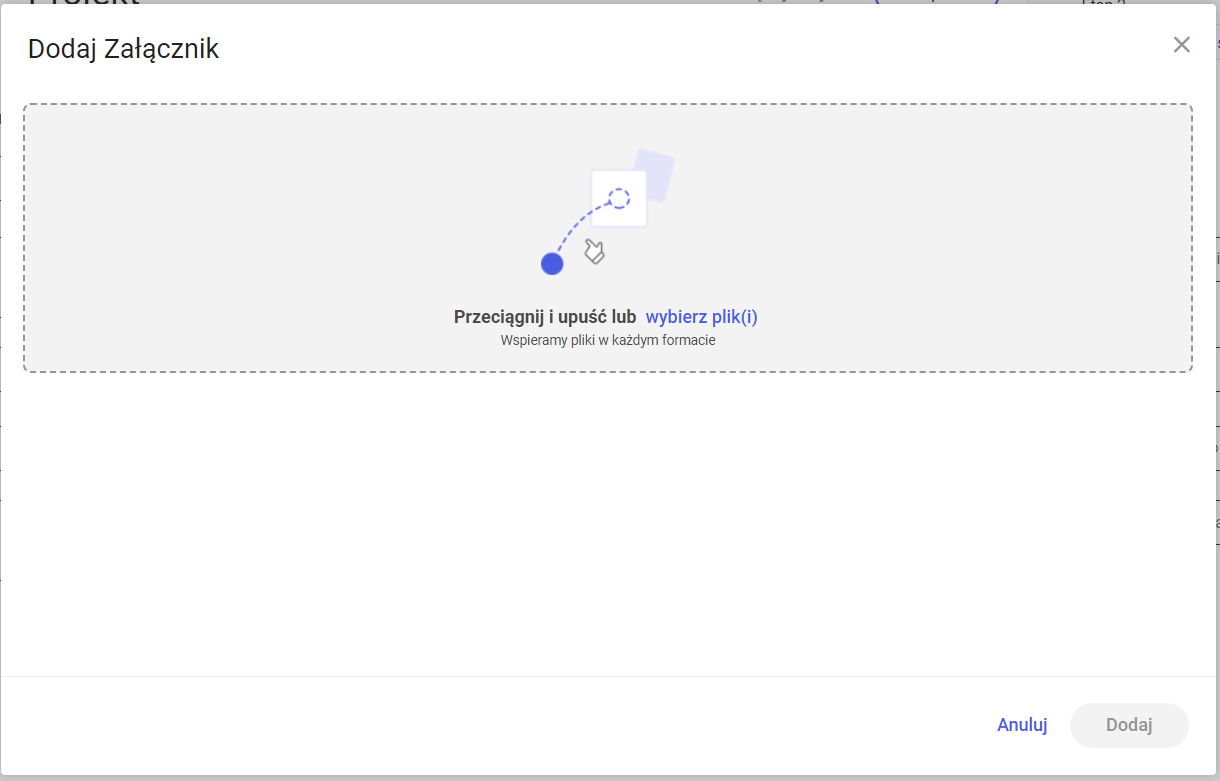
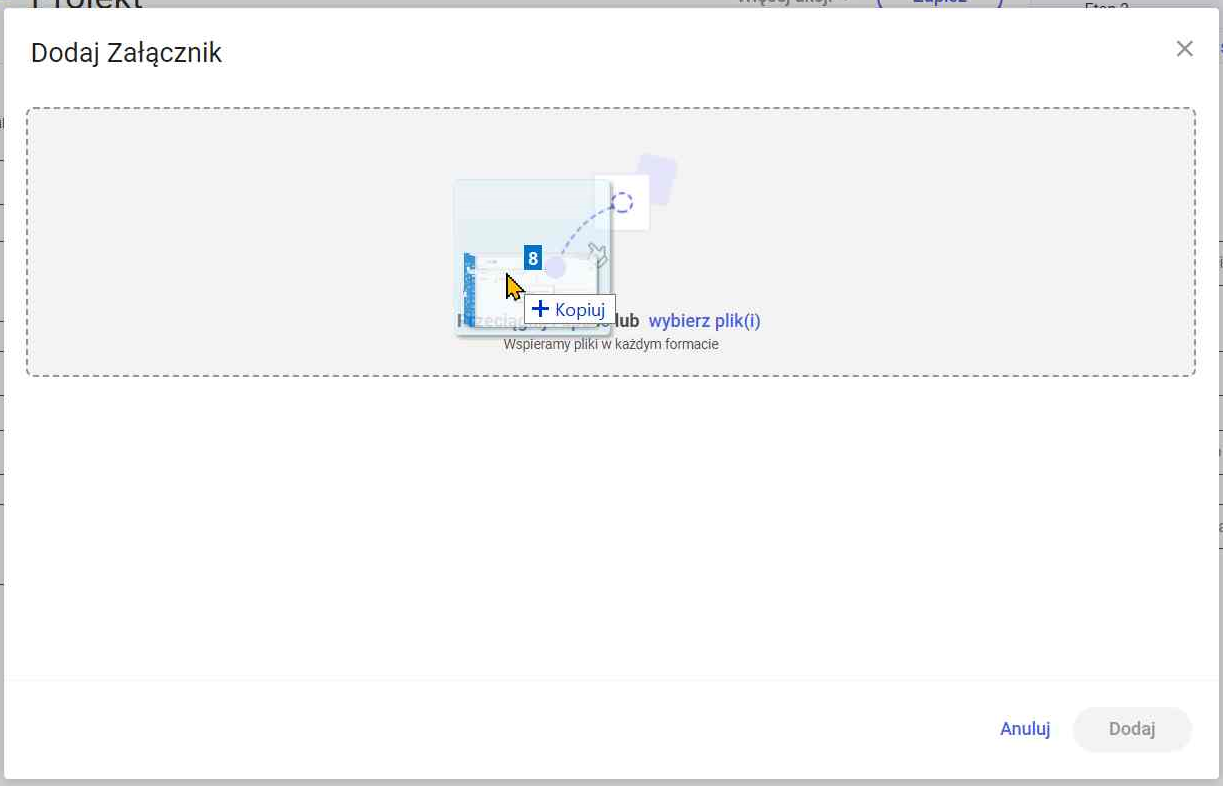
Aby dodać wiele plików do kontrolki typu załącznik, która nie współpracuje z Repozytorium, należy kliknąć w przycisk  [Dodaj] dostępny w ramach kontrolki, a następnie w ramach okna „Dodaj Załącznik”:[su_list icon=”icon: check” icon_color=”#009de0″]
- Wybrać pliki z dysku, przeciągnąć je i upuścić w centralnej części okna
Lub
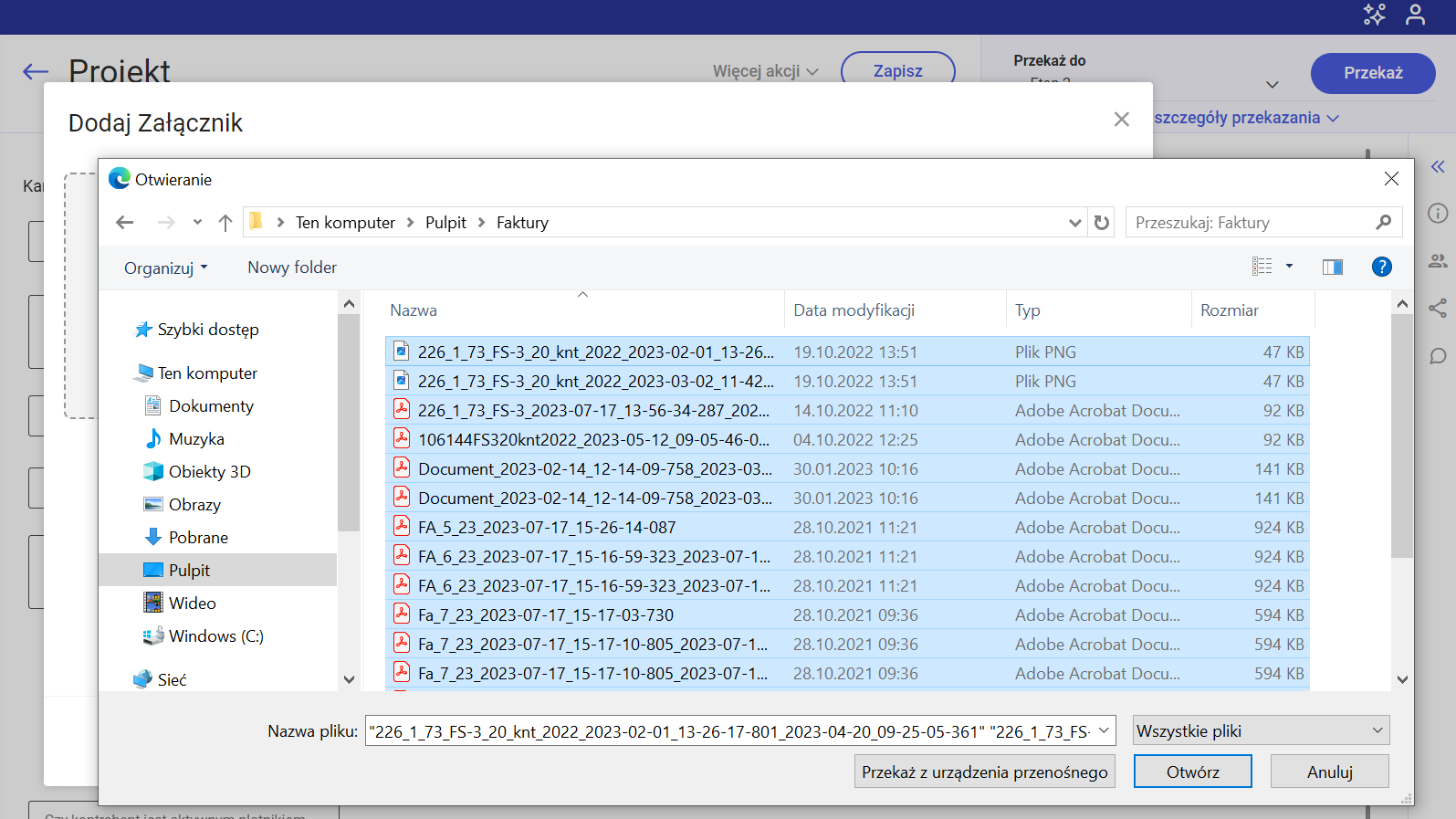
- Kliknąć w link
 [wybierz plik(i)], znajdujący się pośrodku okna, w otwartym oknie wybrać pliki do przesłania, zaś później kliknąć przycisk
  [Otwórz] .[/su_list]
[su_lightbox type=”image” src=”https://pomoc.comarch.pl/dms/wp-content/uploads/2025/01/word-image-32121-4.png”]
[/su_lightbox]
[su_lightbox type=”image” src=”https://pomoc.comarch.pl/dms/wp-content/uploads/2025/01/word-image-32121-5.png”]
[/su_lightbox]
[su_lightbox type=”image” src=”https://pomoc.comarch.pl/dms/wp-content/uploads/2025/01/word-image-32121-6.png”]
[/su_lightbox]
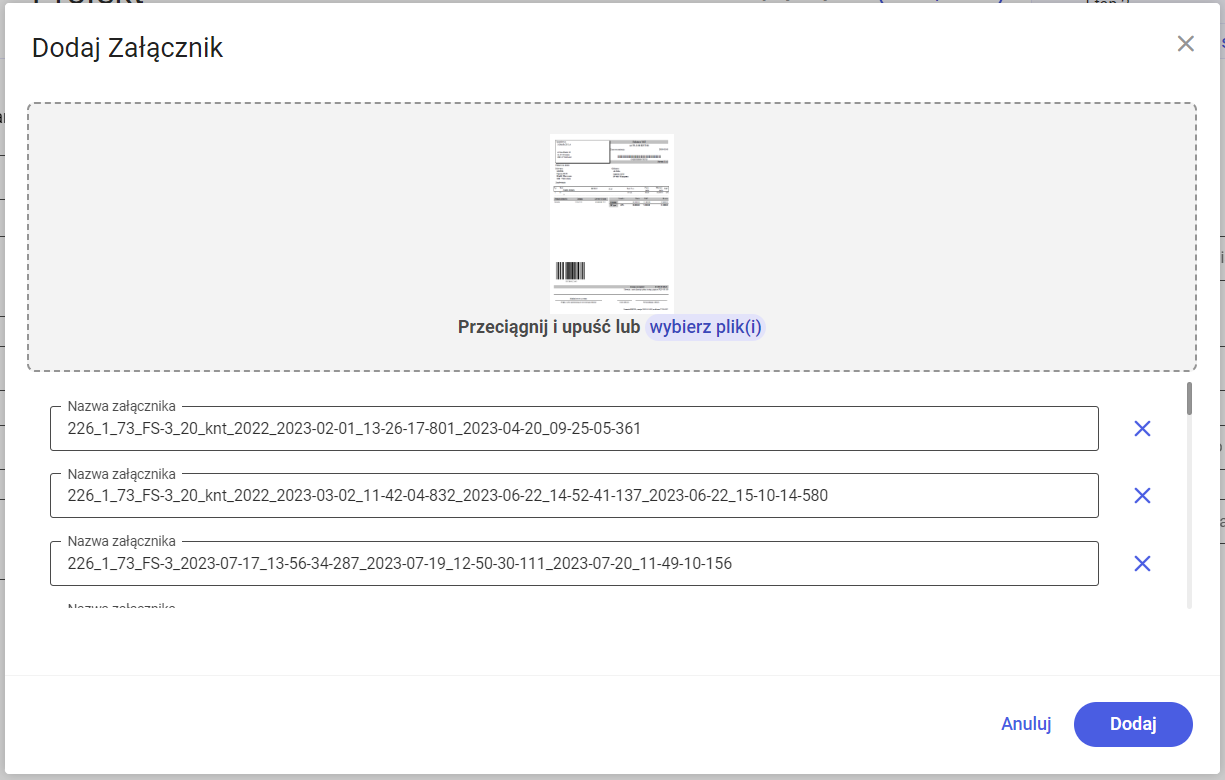
Po przeciągnięciu plików lub po dodaniu ich z okna dialogowego w dolnej części okna „Dodaj Załącznik” zostanie wyświetlona lista wybranych plików, a w górnej części okna – miniaturowy podgląd aktualnie wybranego na liście pliku. Jeśli na liście znajduje się dużo plików, obok dostępny jest pasek przewijania.
Operator może zmienić nazwę każdego z plików na liście, a także zrezygnować z dodawania któregoś z plików, naciskając znak  obok danej pozycji. Istnieje również możliwość wybrania kolejnych plików poprzez ich przeciągnięcie i upuszczenie lub poprzez kliknięcie w link
  [wybierz plik(i)].
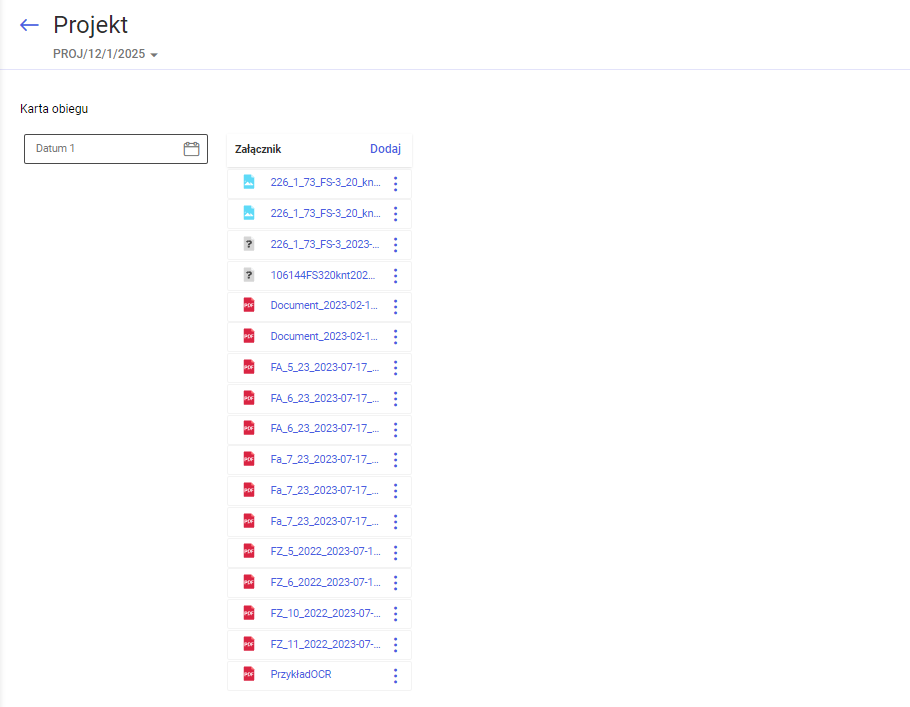
Po ewentualnej edycji listy plików do dodania należy nacisnąć przycisk  [Dodaj] – wówczas wybrane pliki zostaną dodane w ramach danej kontrolki typu Załącznik.
[su_lightbox type=”image” src=”https://pomoc.comarch.pl/dms/wp-content/uploads/2025/01/word-image-32121-10.png”]
[/su_lightbox]
Dodawanie plików do kontrolki załącznik, która współpracuje z Comarch DMS Repozytorium
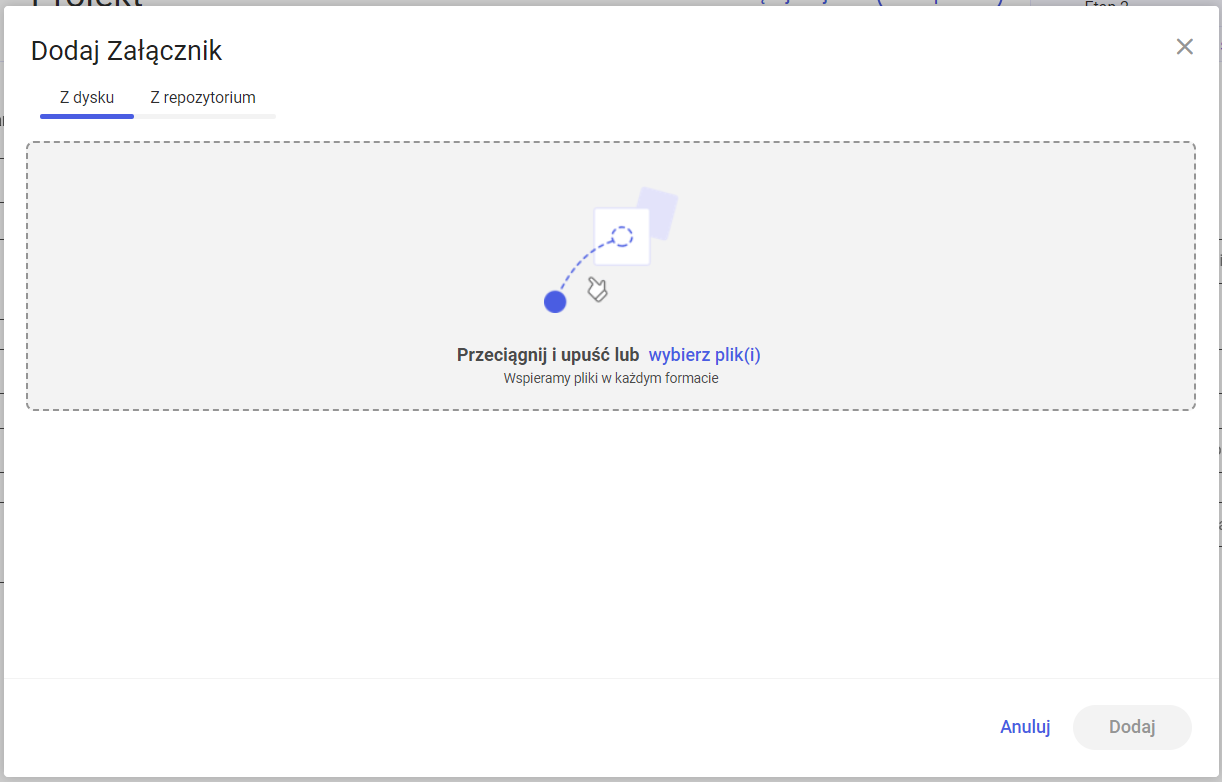
Aby dodać wiele plików do kontrolki typu załącznik, która współpracuje z Repozytorium, należy kliknąć w przycisk  [Dodaj] dostępny w ramach kontrolki, a następnie w ramach okna „Dodaj Załącznik”:[su_list icon=”icon: check” icon_color=”#009de0″
- Przejść na zakładkę „Z dysku”, jeśli załączniki mają zostać dodane z dysku
Lub
- Przejść na zakładkę „Z repozytorium”, jeżeli załączniki mają zostać dodane z Repozytorium – w tym przypadku przesyłanie plików odbywa się tak jak dotychczas (zob. Dodawanie załącznika z modułu Repozytorium w nowej aplikacji web)[/su_list]
[su_lightbox type=”image” src=”https://pomoc.comarch.pl/dms/wp-content/uploads/2025/01/word-image-32121-13.png”]
[/su_lightbox]
Jeśli operator wybrał zakładkę „Z dysku”, wówczas może:[su_list icon=”icon: check” icon_color=”#009de0″]
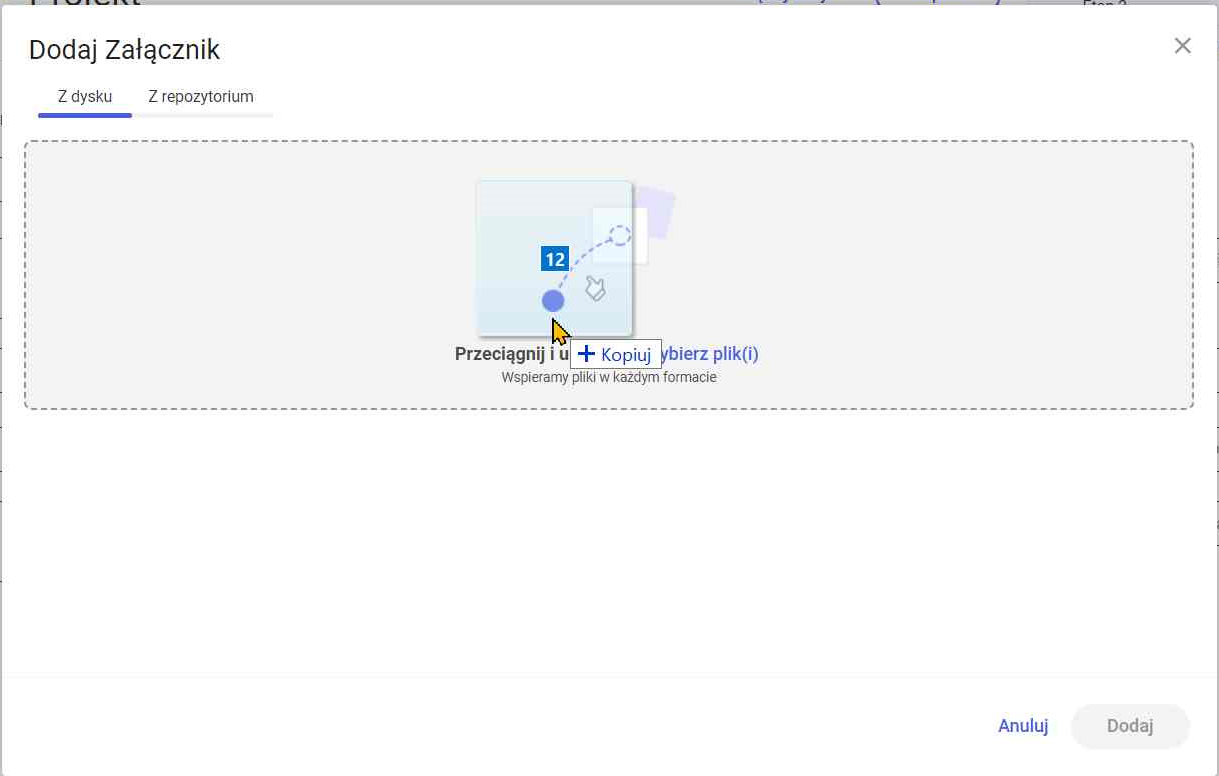
- Wybrać pliki z dysku, przeciągnąć je i upuścić w centralnej części okna
lub
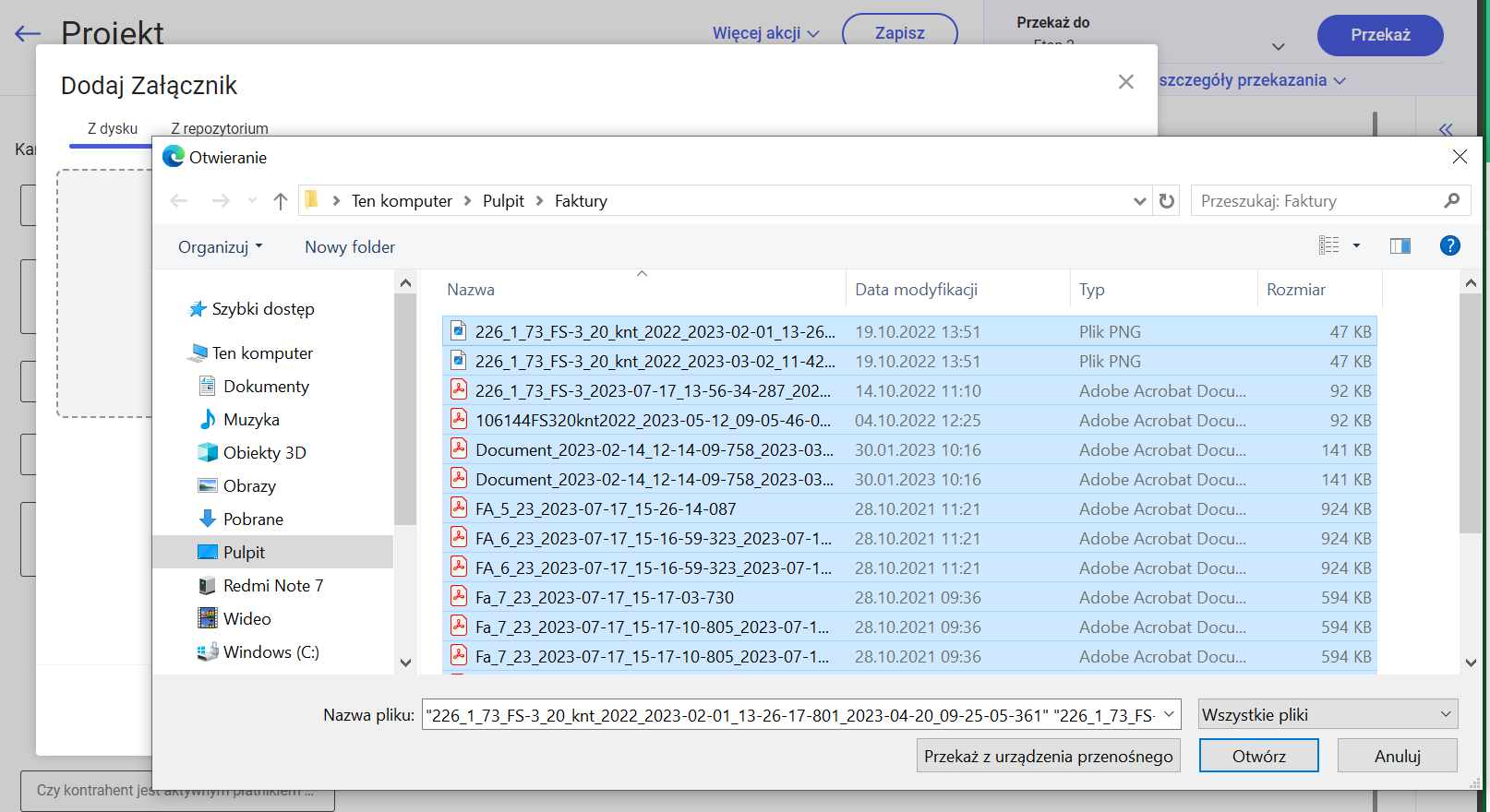
- Kliknąć w link
 [wybierz plik(i)], znajdujący się pośrodku okna, w otwartym oknie wybrać pliki do przesłania, zaś później kliknąć przycisk
  [Otwórz] .[/su_list]
[su_lightbox type=”image” src=”https://pomoc.comarch.pl/dms/wp-content/uploads/2025/01/word-image-32121-16.png”]
[/su_lightbox]
[su_lightbox type=”image” src=”https://pomoc.comarch.pl/dms/wp-content/uploads/2025/01/word-image-32121-17.png”]
[/su_lightbox]
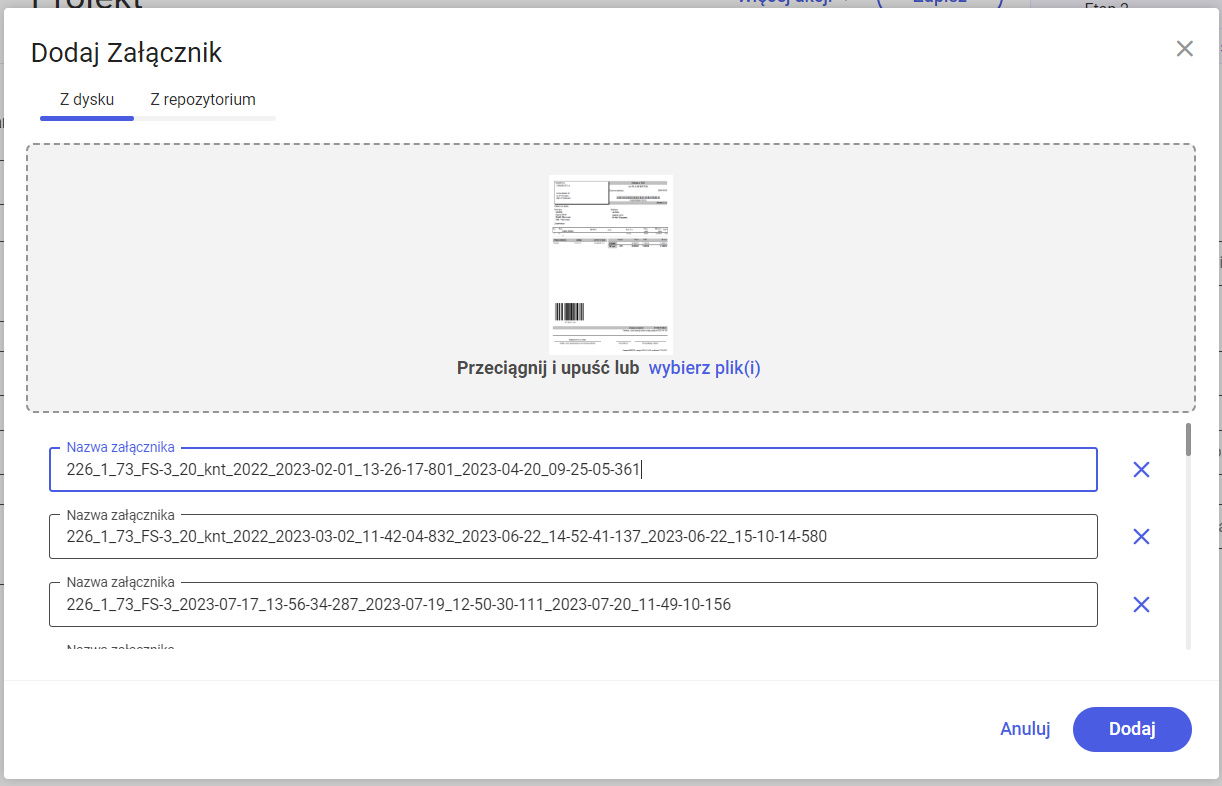
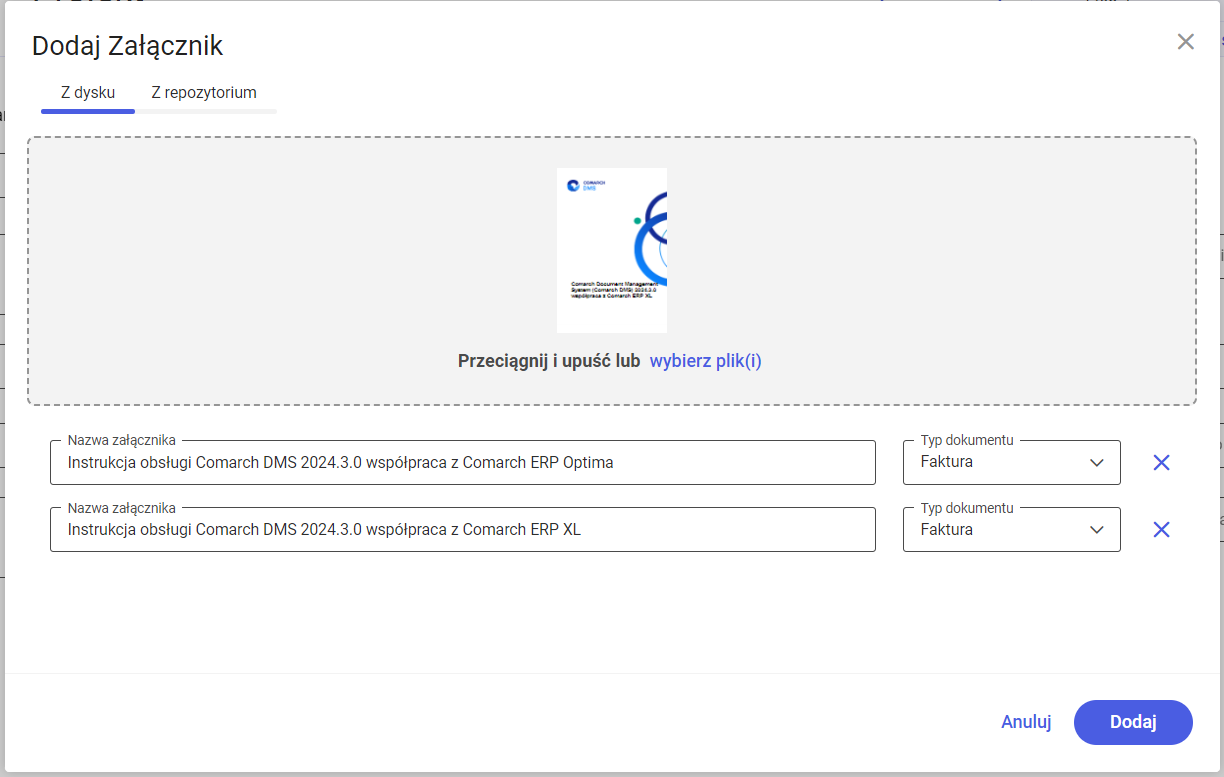
Po przeciągnięciu plików lub po dodaniu ich z okna dialogowego w dolnej części zakładki „Z dysku” zostanie wyświetlona lista wybranych plików, a w górnej części okna – miniaturowy podgląd aktualnie wybranego na liście pliku. Jeśli na liście znajduje się dużo plików, obok dostępny jest pasek przewijania.
Operator może zmienić nazwę każdego z plików na liście, a także zrezygnować z dodawania któregoś z plików, naciskając znak  obok danej pozycji. Istnieje również możliwość wybrania kolejnych plików poprzez ich przeciągnięcie i upuszczenie lub poprzez kliknięcie w link
  [wybierz plik(i)].
Jeżeli na definicji danej kontrolki dodano więcej niż jeden typ dokumentu, wówczas obok pola z nazwą pliku dostępne jest również pole 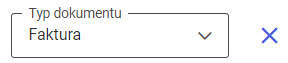 [Typ dokumentu], w ramach którego można wybrać typ dokumentu, który ma zostać przypisany do danego pliku w Repozytorium.
Po ewentualnej edycji listy plików do dodania należy nacisnąć przycisk  [Dodaj] – wówczas wybrane pliki zostaną dodane w ramach danej kontrolki typu Załącznik.
[su_lightbox type=”image” src=”https://pomoc.comarch.pl/dms/wp-content/uploads/2025/01/word-image-32121-22.png”]
[/su_lightbox]
[su_lightbox type=”image” src=”https://pomoc.comarch.pl/dms/wp-content/uploads/2025/01/word-image-32121-23.png”]
[/su_lightbox]
[su_note note_color=”#DDFACB” text_color=”#240b0b”]Rozpoczynasz pracę z Comarch DMS i chcesz dowiedzieć się, jak korzystać z programu? A może masz już podstawową wiedzę o Comarch DMS i chcesz dowiedzieć się więcej?
[su_button url=”https://pomoc.comarch.pl/dms/index.php/dokumentacja/szkolenia-comarch-dms/”]Sprawdź Szkolenia Comarch DMS![/su_button]
[/su_note]
[su_divider top=”yes” text=”Powrót do początku artykułu” style=”default” divider_color=”#1914D6″ link_color=”#1914D6″ size=”1″ margin=”16″]


