


W wersji 2024.3.0 zintegrowano Comarch DMS z Chatem ERP. W ramach okna ChatERP można zadawać pytania dotyczące Comarch DMS oraz Comarch Repozytorium.
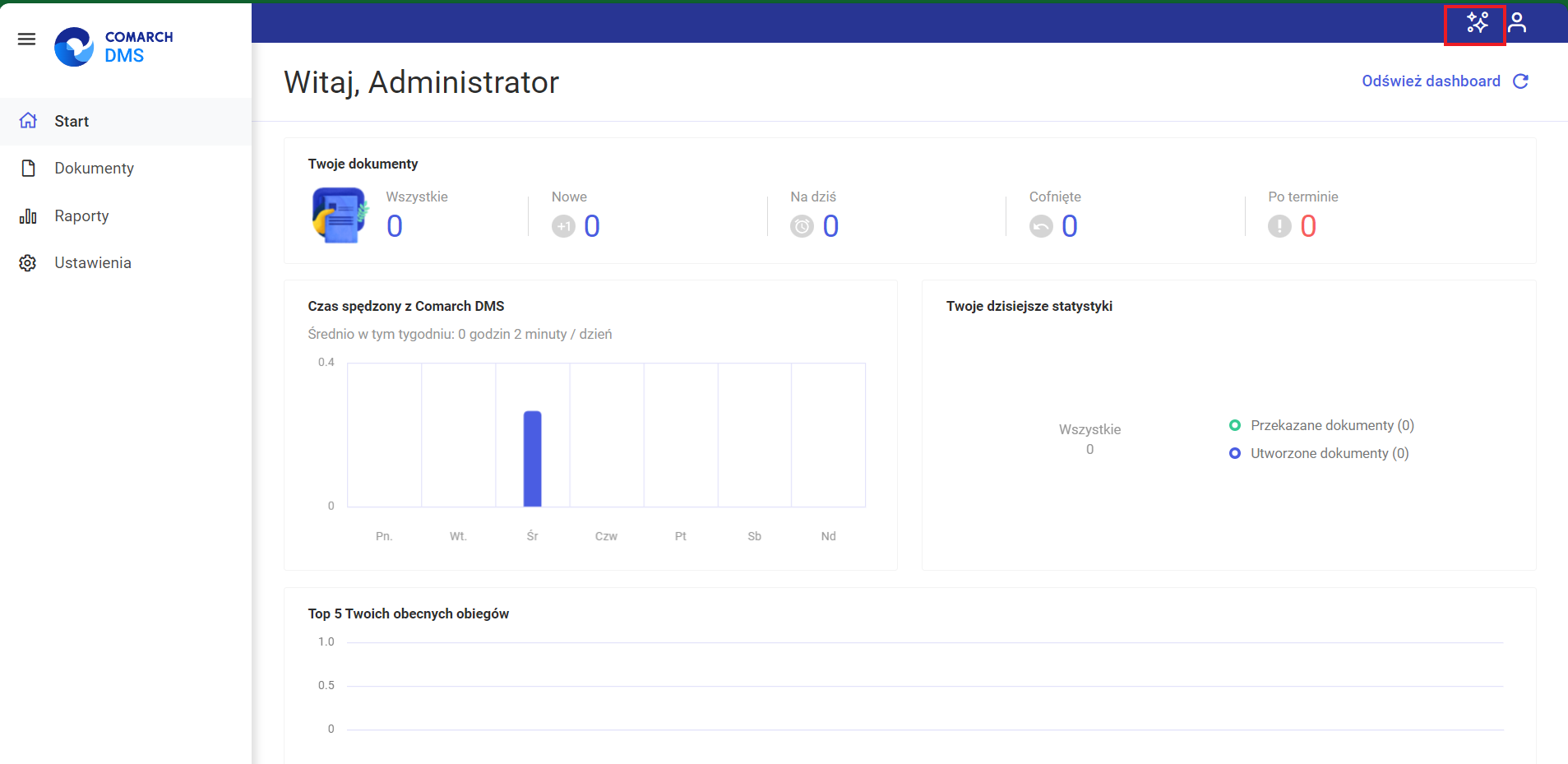
W związku z integracją z ChatERP w aplikacji web na górnej belce, w prawym górnym rogu ekranu dodano ikonę  [Chat ERP].
[su_lightbox type=”image” src=”https://pomoc.comarch.pl/dms/wp-content/uploads/2024/10/word-image-30998-16.png”]
[/su_lightbox]
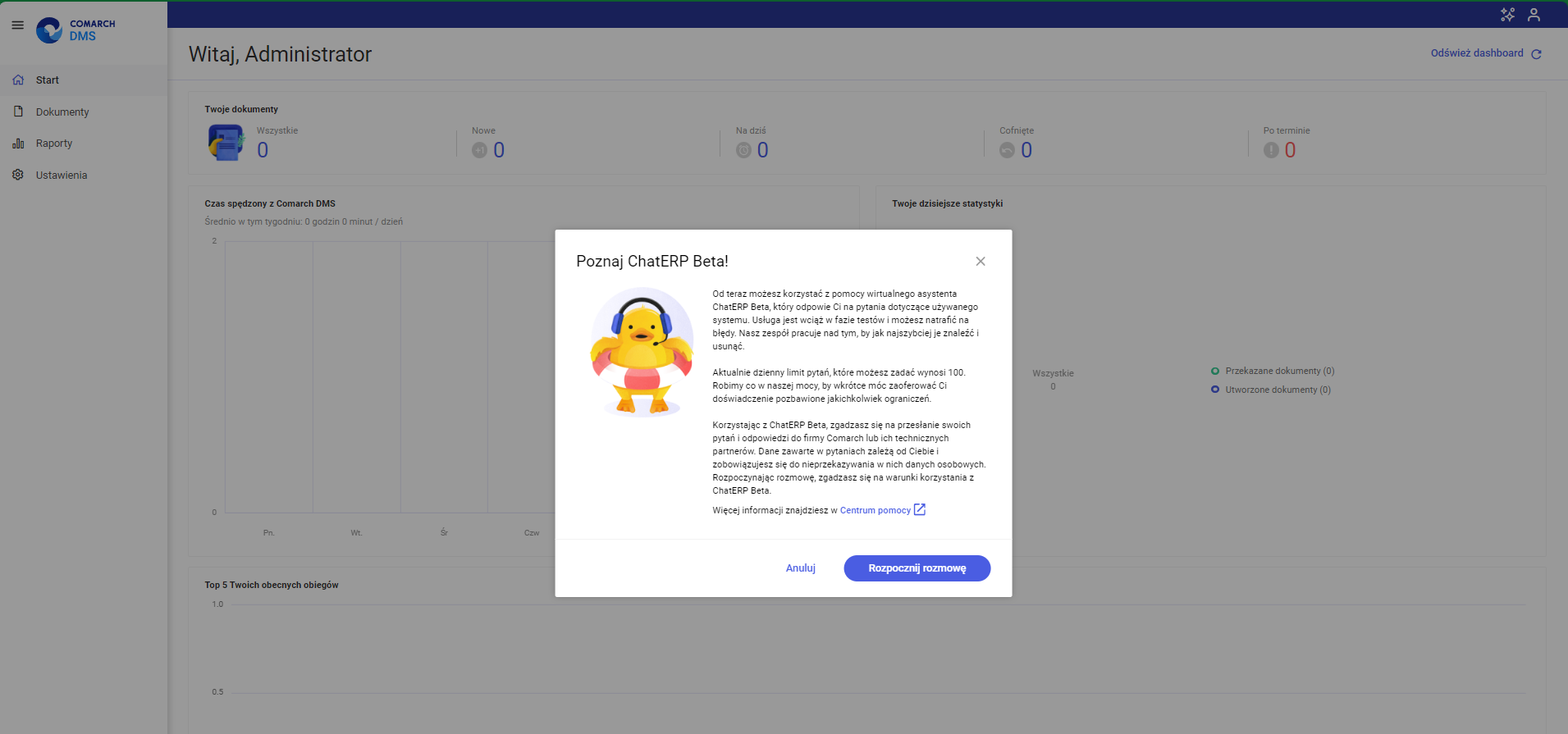
Po pierwszym logowaniu do aplikacji web Comarch DMS w wersji 2024.3.0 zostanie wyświetlone okno „Poznaj ChatERP Beta!”. W ramach okna dostępne są podstawowe informacje na temat ChatERP oraz odnośnik do strony internetowej z bazą wiedzy na temat ChatERP Beta. W ramach okna dostępne są dwa przyciski:[su_list icon=”icon: check” icon_color=”#009de0″]
 [Anuluj] lub x w prawym górnym rogu okna – po naciśnięciu przycisku okno zostanie zamknięte, a ChatERP nie zostanie włączony; jeżeli wybrano tę opcję, okno wyświetli się ponownie po kliknięciu w przycisk
  [Chat ERP] i konieczny będzie wybór opcji „Rozpocznij rozmowę”, aby przejść do okna „ChatERP Beta” (zob. poniżej).
 [Rozpocznij rozmowę] – po naciśnięciu przycisku okno „Poznaj ChatERP Beta!” zostaje zamknięte, a w prawym dolnym rogu strony zostaje otwarte okno „ChatERP Beta”. Jeżeli operator nie naciśnie tego przycisku, okno „Poznaj ChatERP Beta!” będzie wyświetlane za każdym razem, kiedy zostanie wybrana ikona
  [Chat ERP][/su_list]
[su_lightbox type=”image” src=”https://pomoc.comarch.pl/dms/wp-content/uploads/2024/10/word-image-30998-21.png”]
[/su_lightbox]
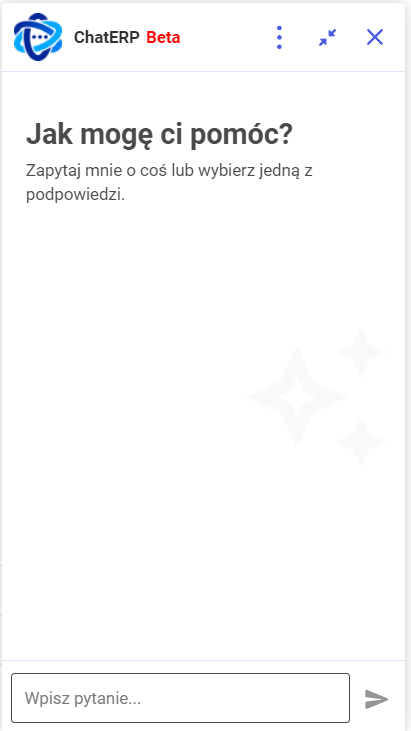
Po kliknięciu w przycisk  [Rozpocznij rozmowę] lub w ikonę
  [Chat ERP] zostaje otwarte okno „ChatERP Beta”.
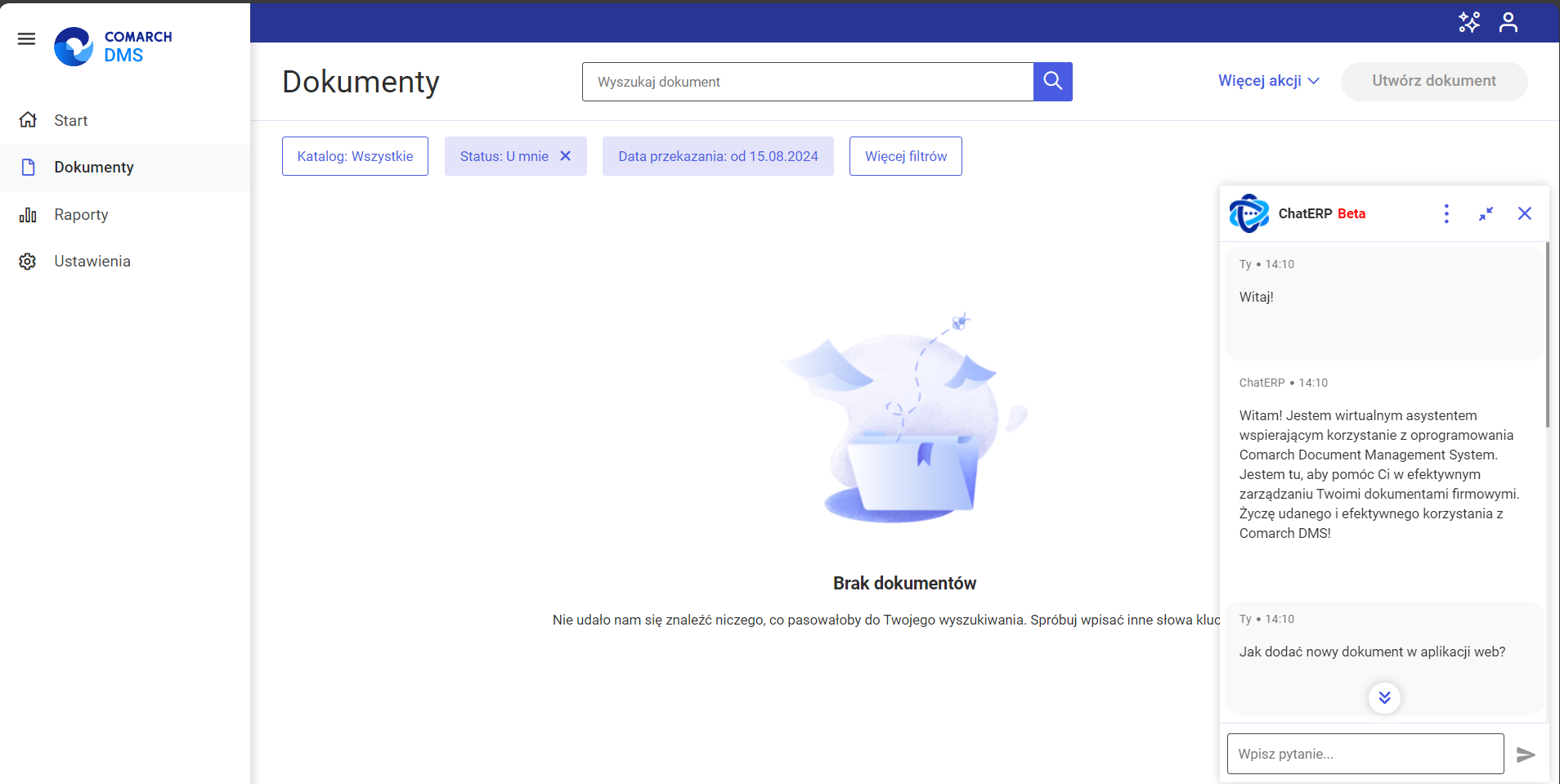
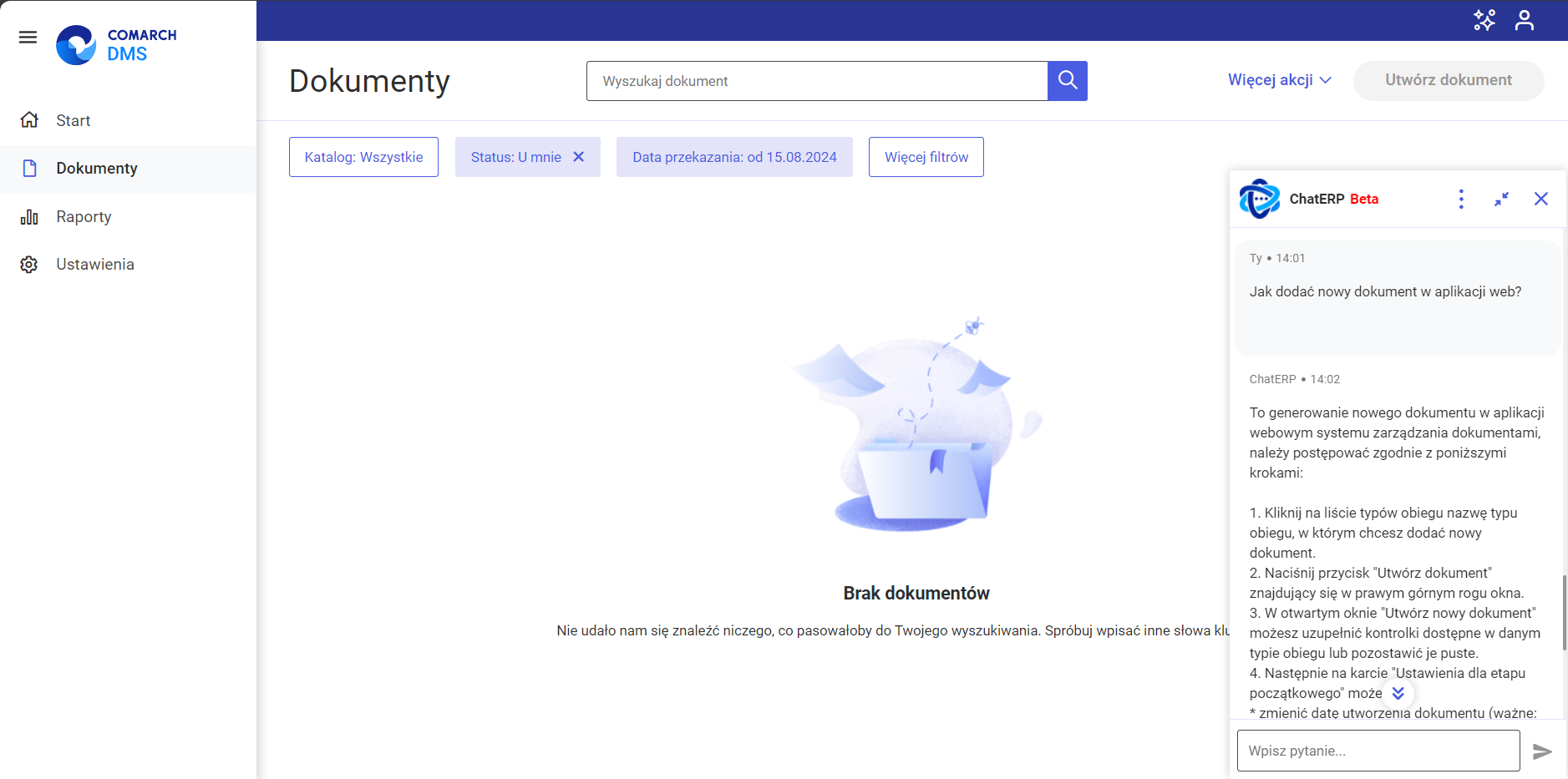
W ramach okna „ChatERP Beta” użytkownik powinien rozpocząć konwersację z Chatem w ramach pola „Wpisz pytanie…” (np. wpisać „Witaj!”), a gdy ChatERP odpowie, wpisać pytanie dotyczące kwestii dotyczących Comarch DMS oraz Comarch DMS Repozytorium. Następnie należy wysłać je do Chata ERP, klikając w przycisk  [Wyślij]. Odpowiedź na pytanie zostanie wyświetlona w centralnej części okna „ChatERP Beta”.
[su_lightbox type=”image” src=”https://pomoc.comarch.pl/dms/wp-content/uploads/2024/10/word-image-30998-26.png”]
[/su_lightbox]
[su_lightbox type=”image” src=”https://pomoc.comarch.pl/dms/wp-content/uploads/2024/10/word-image-30998-27.png”]
[/su_lightbox]
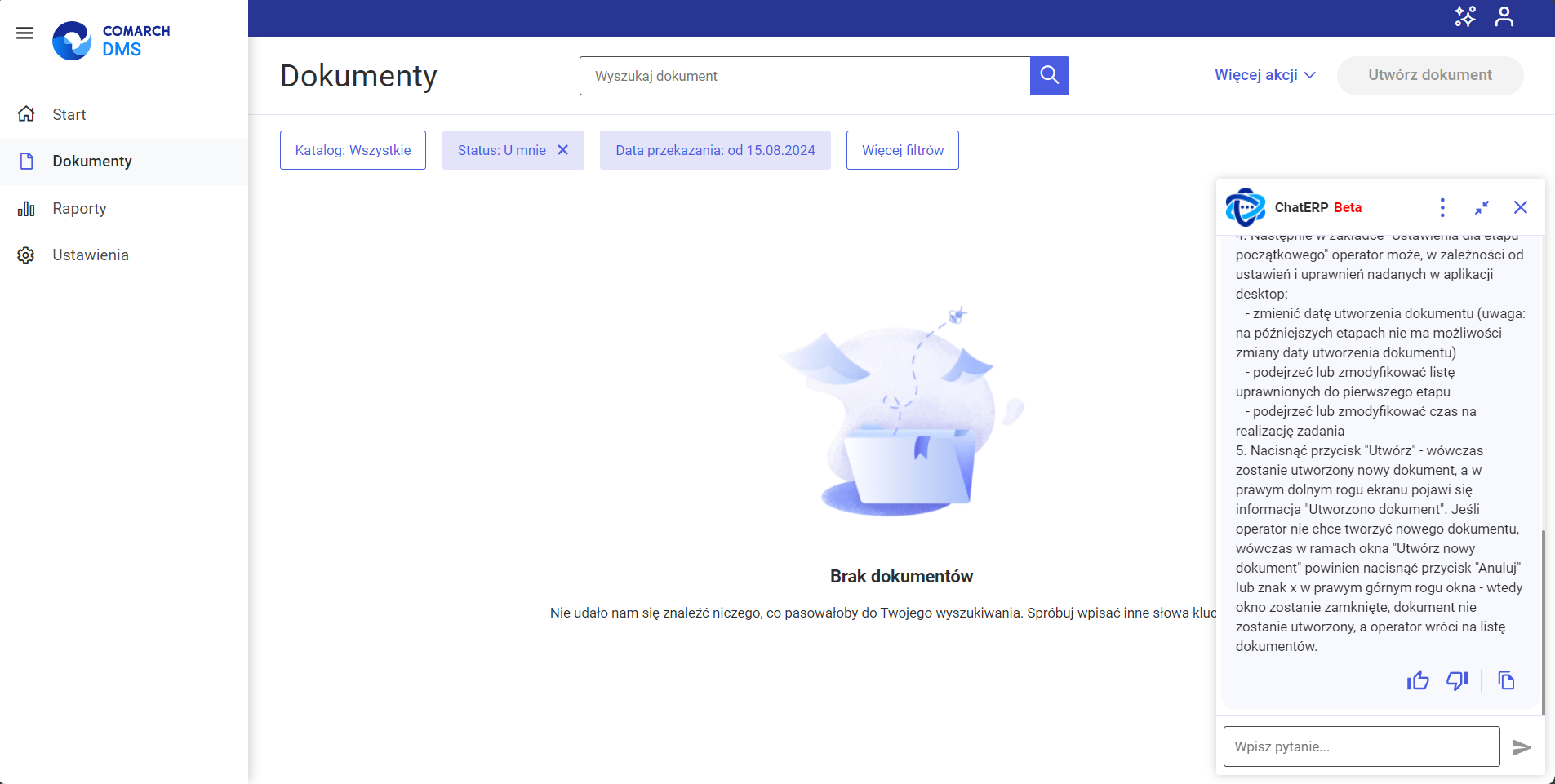
Operator może kopiować swoje pytanie lub odpowiedź ChatERP, klikając w ikonę  [Kopiuj], widoczną pod daną wypowiedzią po przesunięciu na nią kursora. W przypadku odpowiedzi ChatERP dostępne są dodatkowo ikony
  [Dobra odpowiedź] i
  [Niesatysfakcjonująca odpowiedź], za pomocą których można wyrazić swoją opinię na temat odpowiedzi ChatERP.
[su_lightbox type=”image” src=”https://pomoc.comarch.pl/dms/wp-content/uploads/2024/10/word-image-30998-31.png”]
[/su_lightbox]
W górnej części okna „ChatERP Beta” dostępne są następujące ikony:[su_list icon=”icon: check” icon_color=”#009de0″]
 [Więcej opcji] – po kliknięciu w ikonę wyświetlana jest lista z poniższymi opcjami:
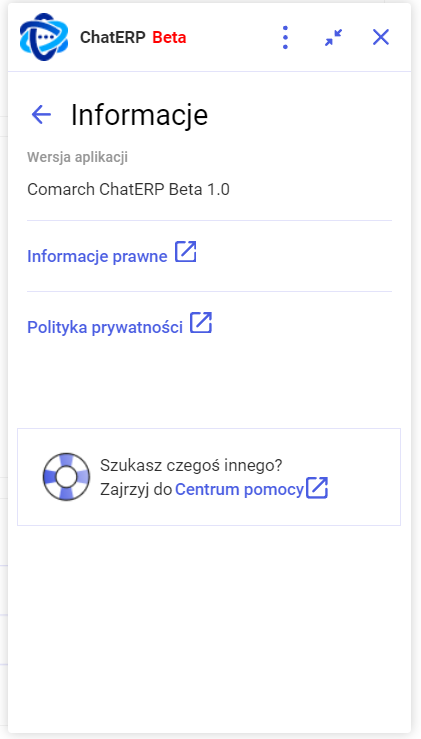
 [Informacje] – po wyborze tej opcji w ramach okna ChatERP Beta wyświetlana jest zakładka „Informacje”, na której znajdują się następujące informacje: wersja aplikacji oraz linki do stron internetowych z informacjami prawnymi i polityką prywatności, a także do Centrum pomocy ChatERP. Aby wrócić do głównego okna ChatERP Beta, należy nacisnąć przycisk
  [Wróć] obok nazwy zakładki
-
 [Pomoc] – po wyborze tej opcji następuje przejście do strony Centrum pomocy Chat ERP Beta (https://pomoc.comarch.pl/chat/) ;
 [Wyczyść rozmowę] – opcja nieaktywna, jeśli nie prowadzono konwersacji z ChatERP, pozwala na wyczyszczenie rozmowy z Chatem;
 [Zwiń ChatERP] – po naciśnięciu tej opcji okno ChatERP Beta zostaje zwinięte; można je ponownie rozwinąć, klikając w przycisk
  [Rozwiń ChatERP], widoczny w prawym dolnym rogu strony; po przesunięciu kursora na ten przycisk pojawia się na nim również znak
  [Zamknij ChatERP], za pomocą którego można zamknąć ChatERP bez konieczności rozwijania okna;
 [Zamknij ChatERP] – po wyborze tej opcji okno ChatERP Beta zostanie zamknięte.[/su_list]


