


[su_list icon=”icon: angle-right” icon_color=”#009de0″]
[su_spoiler title=”Spis treści artykułu” open=”yes” style=”fancy” icon=”caret”]
-
- Instalacja serwera MongoDB w systemie Windows
- Dodawanie administratora MongoDB i bazy danych dla Comarch BPM (dawniej DMS) Repozytorium za pomocą MongoDB Compass
- Wprowadzanie zmian w pliku mongod.cfg
- Instalacja serwera MongoDB w systemie Linux, dystrybucja Ubuntu
- Tworzenie i odtwarzanie backupów bazy danych MongoDB
- Konfiguracja aplikacji na serwerze IIS
- Konfiguracja pliku web.config aplikacji Comarch BPM (dawniej DMS)
- Wprowadzanie zmian w appsettings.json, pliku konfiguracyjnym serwera
- Włączenie protokołu WebSocket
[/su_spoiler]
[/su_list]
Moduł Repozytorium jest dostępny zarówno dla Comarch BPM (dawniej DMS) Standalone, jak i dla wszystkich form współpracy: z Comarch ERP XL, Comarch ERP Optima, Comarch ERP Altum i Comarch ERP Enterprise (CEE).
[su_list icon=”icon: check” icon_color=”#009de0″]
-
-
- Microsoft Edge
- Google Chrome
- Mozilla Firefox
- Opera
-
[/su_list]
Od wersji 2023.1.0 aby możliwa była poprawna współpraca z modułem Repozytorium należy kolejno:
[su_dropcap style=”default” size=”2″]1.[/su_dropcap] zainstalować dodatek Application Request Routing, dostępny pod następującym adresem:
https://www.iis.net/downloads/microsoft/application-request-routing
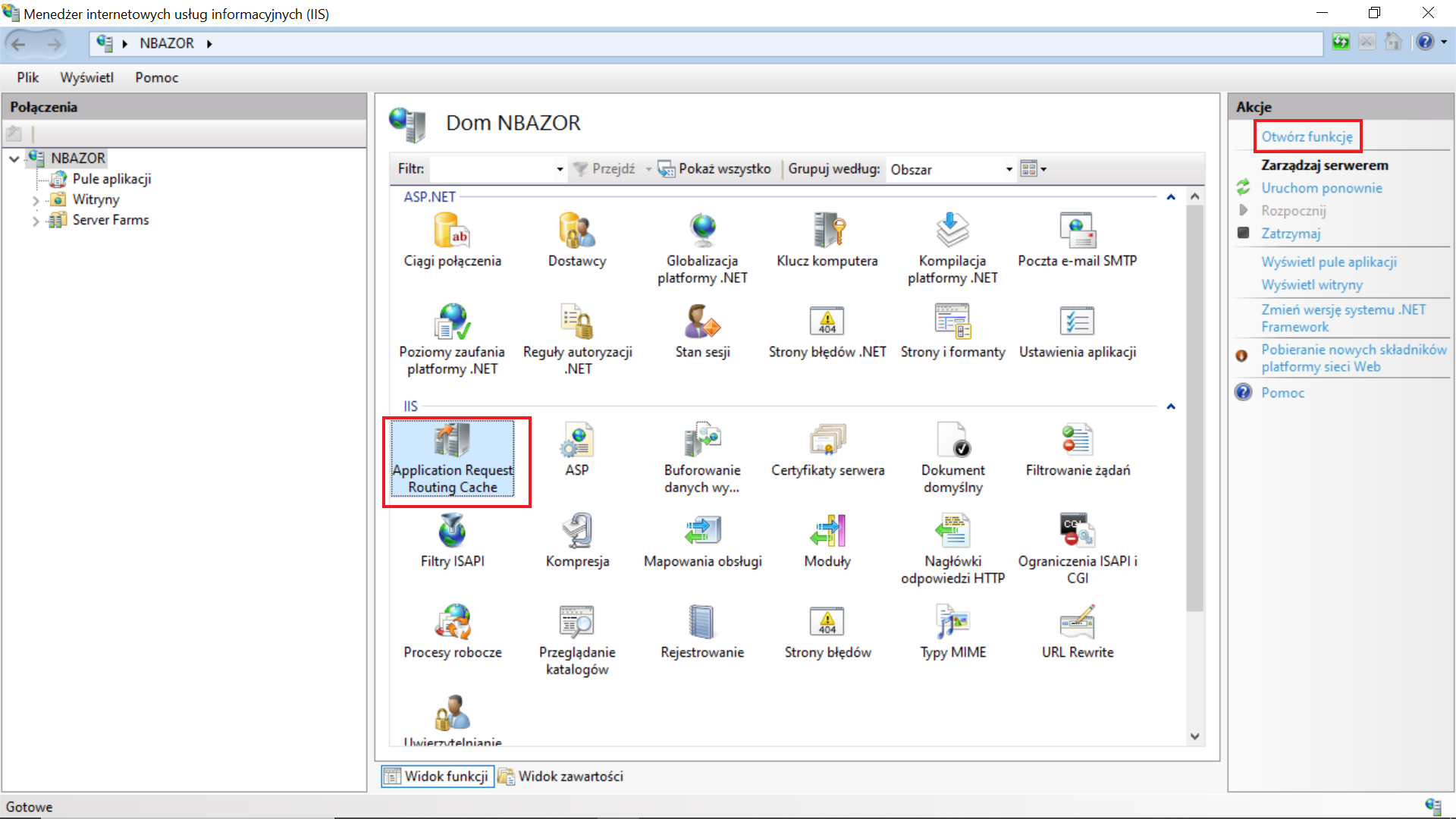
[su_dropcap style=”default” size=”2″]2.[/su_dropcap] w ramach Menedżera Internetowych usług Internetowych kliknąć na ikonę „Application Request Routing Cache”
[su_dropcap style=”default” size=”2″]3.[/su_dropcap] w ramach panelu „Akcje” po prawej stronie ekranu nacisnąć link „Otwórz funkcje”.
[su_lightbox type=”image” src=”https://pomoc.comarch.pl/dms/wp-content/uploads/2023/07/ApplicationRequestrouting1polski.png”]
[/su_lightbox]
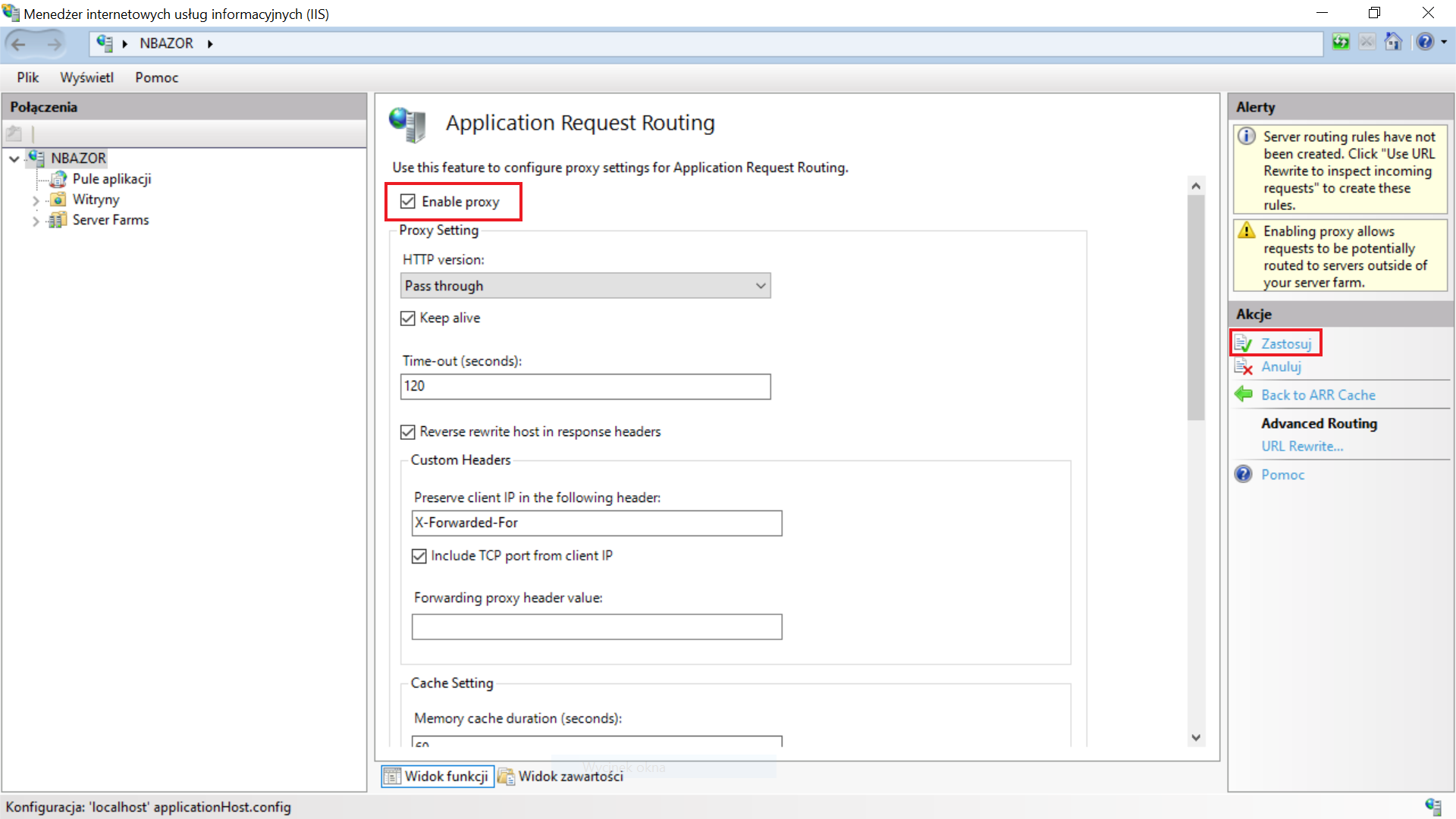
[su_dropcap style=”default” size=”2″]4.[/su_dropcap] zaznaczyć parametr „Enable proxy” w ramach zakładki „Application Request Routing” i potwierdzić zmianę przyciskiem „Zastosuj”.
[su_lightbox type=”image” src=”https://pomoc.comarch.pl/dms/wp-content/uploads/2023/07/word-image-25401-1.png”]
[/su_lightbox]
W wersji 2023.0.0 zaktualizowano .net core do .net6.
Z tego powodu wymagana jest aktualizacja w środowisku Windows pakietu IIS Hosting Bundle do wersji 6.0 albo wyższej – aktualizację można pobrać ze strony https://dotnet.microsoft.com/en-us/download/dotnet/6.0
Obsługa bazy danych MongoDB nie ulega zmianie. Zalecane jest korzystanie z wersji 4.4 – 5.0
System Comarch BPM (dawniej DMS) składa się z modułów:[su_list icon=”icon: check” icon_color=”#009de0″]
-
-
- Comarch BPM (dawniej DMS)Workflow (Obieg Dokumentów)
- Comarch BPM (dawniej DMS) Repozytorium[/su_list]
-
Aby umożliwić działanie modułu Workflow i modułu Repozytorium, niezbędne jest zainstalowanie trzech odrębnych aplikacji na serwerze IIS, z których dwie służą potrzebom modułu Comarch BPM (dawniej DMS) Workflow (Obieg Dokumentów) i jedna tworzy moduł Comarch BPM (dawniej DMS) Repozytorium.
Instalacja serwera MongoDB w systemie Windows
W celu pobrania instalatora serwera MongoDB należy wejść na stronę https://www.mongodb.com/, następnie wybrać zakładkę „Products”, później „Community Edition”, następnie „MongoDB Community Server”, nacisnąć zielony przycisk „Select package”, wybrać wersję MongoDB w polu „Version”, a następnie nacisnąć zielony przycisk „Download” (bezpośredni link do „MongoDB Community Server”: MongoDB Community Download | MongoDB).
Proces instalacji przedstawiony poniżej to skrócona wersja instalacji – przy założeniu, że na tej samej maszynie, gdzie Mongo DB jest uruchamiany, zainstalowana jest też baza.
Z pełnym procesem instalacji środowiska MongoDB można zapoznać się w instrukcji producenta pod adresem Install MongoDB Community Edition on Windows — MongoDB Manual.
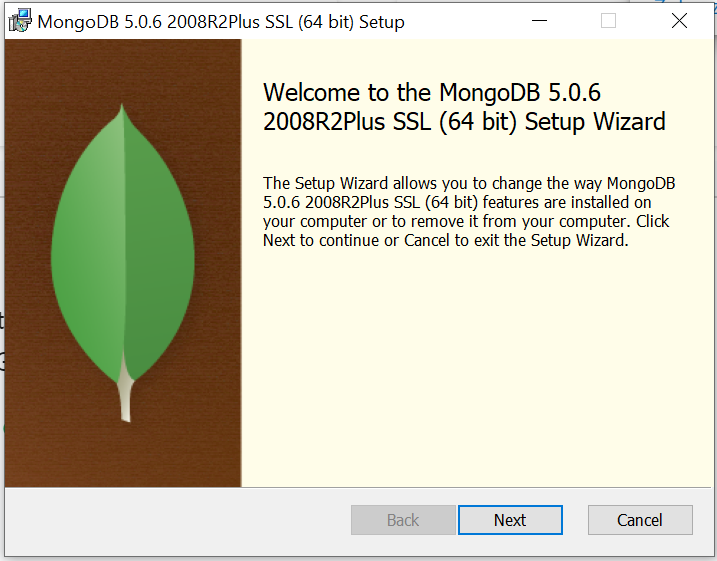
[su_dropcap style=”default” size=”2″]1.[/su_dropcap] Po pobraniu pliku instalacyjnego należy go otworzyć. Wówczas na ekranie pojawia się okno instalatora Mongo DB, gdzie powinno się kliknąć „Next”.
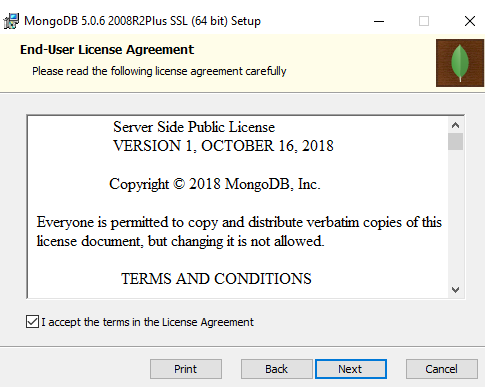
[su_dropcap style=”default” size=”2″]2.[/su_dropcap] Następnie należy wyrazić zgodę na umowę licencyjną, zaznaczając checkbox i kliknąć „Next”.
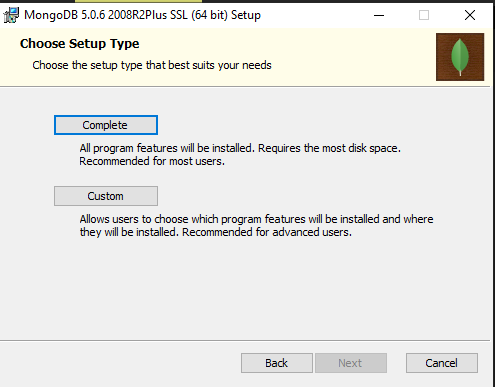
[su_dropcap style=”default” size=”2″]3.[/su_dropcap] Kolejnym krokiem jest wybór typu instalacji – należy wybrać opcję „Complete”.
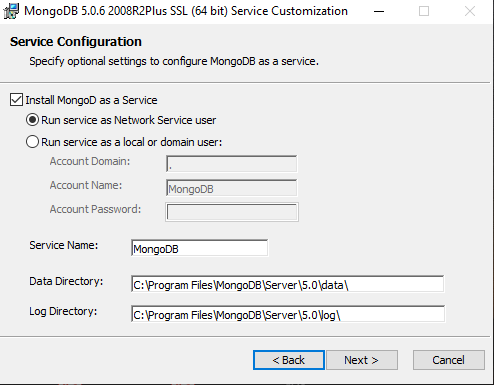
[su_dropcap style=”default” size=”2″]4.[/su_dropcap] Następnie należy w oknie konfiguracji usługi wybrać checkbox „Run service as Network Service user”.
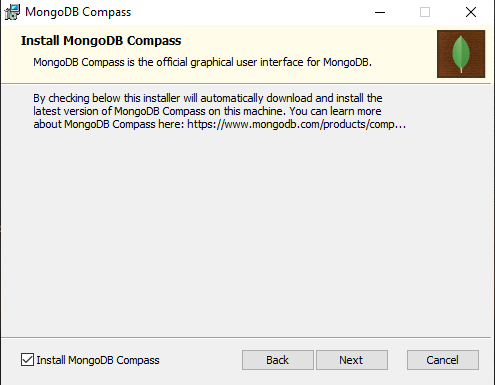
[su_dropcap style=”default” size=”2″]5.[/su_dropcap] W kolejnym oknie instalacyjnym zaznacza się parametr „Install Mongo DB Compass”.
Mongo DB Compass to aplikacja, która służy do przeglądania bazy danych, analogicznie do SSMS dla SQL Server. Po wyborze przycisku „Next” następuje przejście do kolejnego okna.
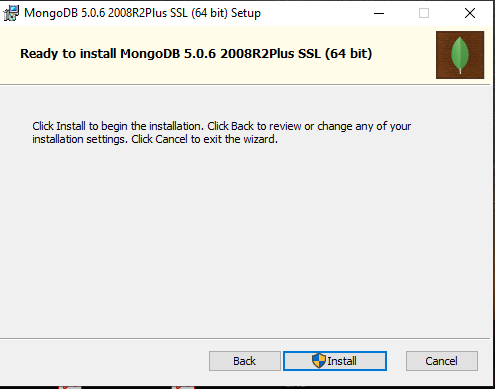
[su_dropcap style=”default” size=”2″]6.[/su_dropcap] Następnie należy kliknąć „Install”.
[su_dropcap style=”default” size=”2″]7.[/su_dropcap] Na zakończenie instalacji należy kliknąć przycisk „Finish”.
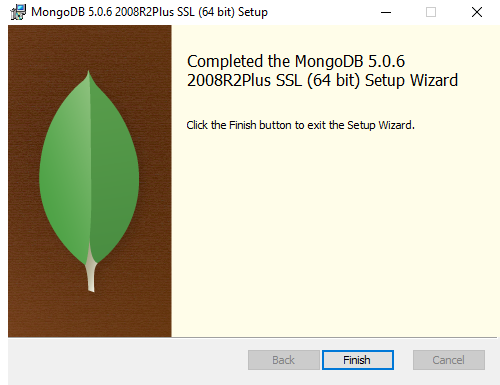
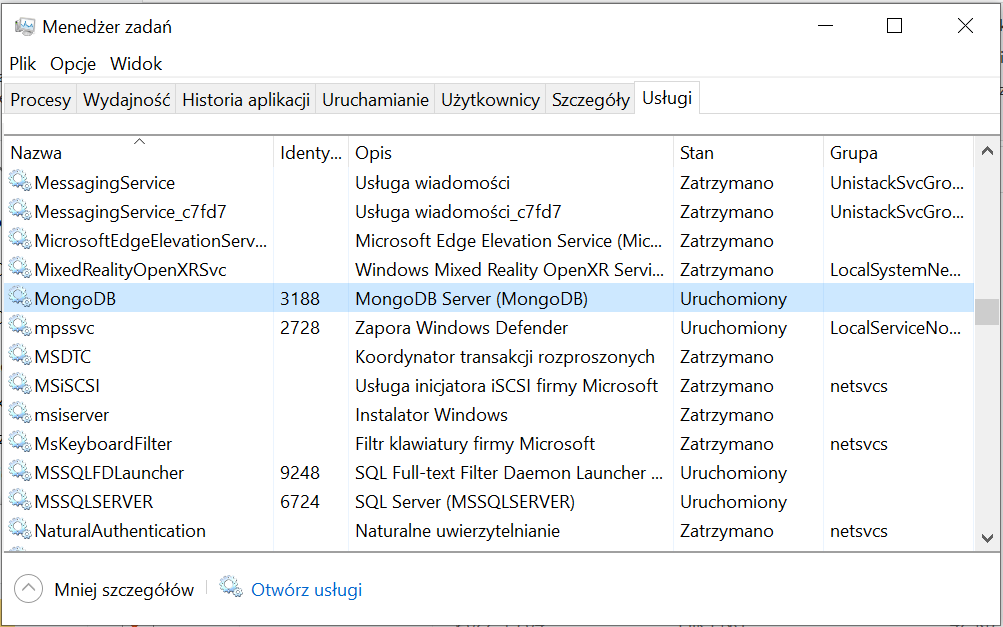
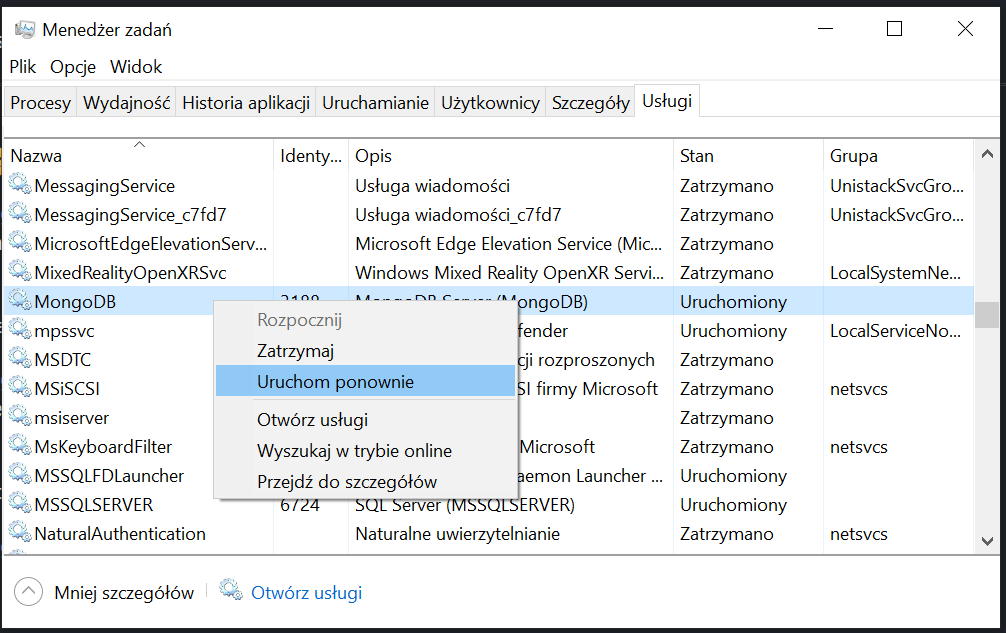
Po ukończeniu instalacji konieczne jest upewnienie się, czy usługa MongoDB jest uruchomiona. Można to sprawdzić wchodząc do Menedżera zadań systemu Windows, wybierając zakładkę Usługi i znajdując pozycję Mongo DB, dla której w polu „Stan” powinno wyświetlać się „Uruchomiony”.
Dodawanie administratora MongoDB i bazy danych dla Comarch BPM (dawniej DMS) Repozytorium za pomocą MongoDB Compass
Po instalacji na MongoDB należy uruchomić MongoDB Compass. Jeśli Mongo DB zostało zainstalowane lokalnie, wówczas nie ma konieczności uzupełniania connection stringa – wystarczy nacisnąć „Connect”, aby zalogować się do serwera.
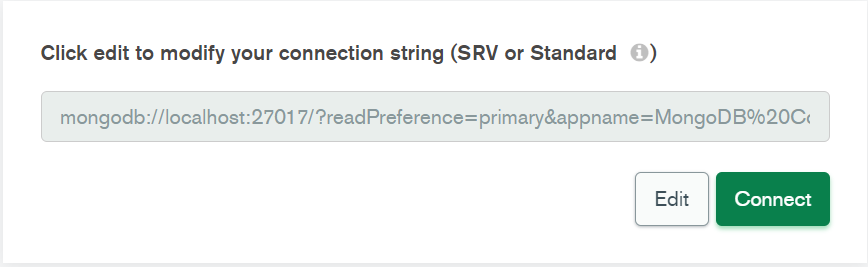
Kiedy zalogowano się do serwera Mongo DB, wówczas:
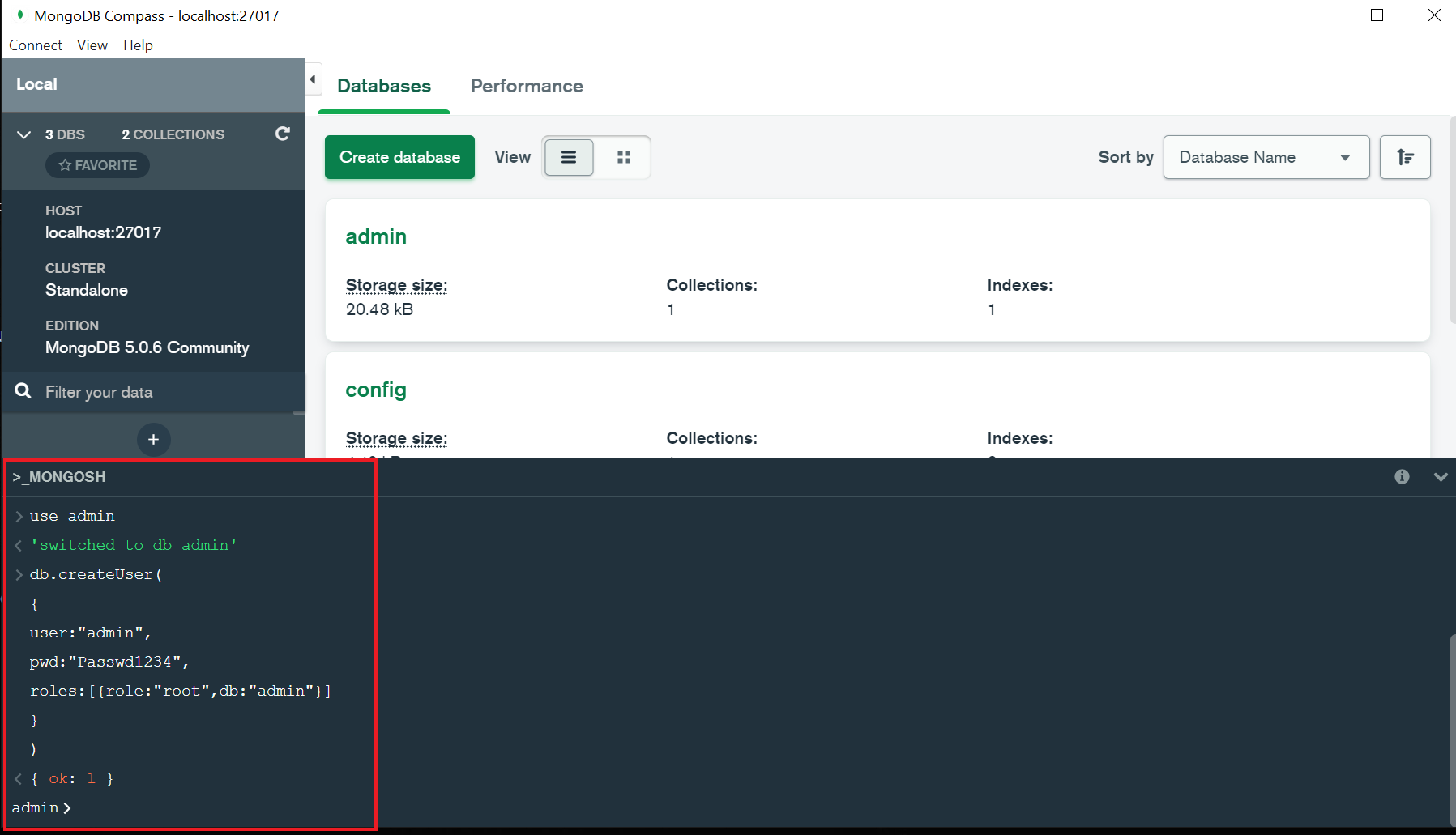
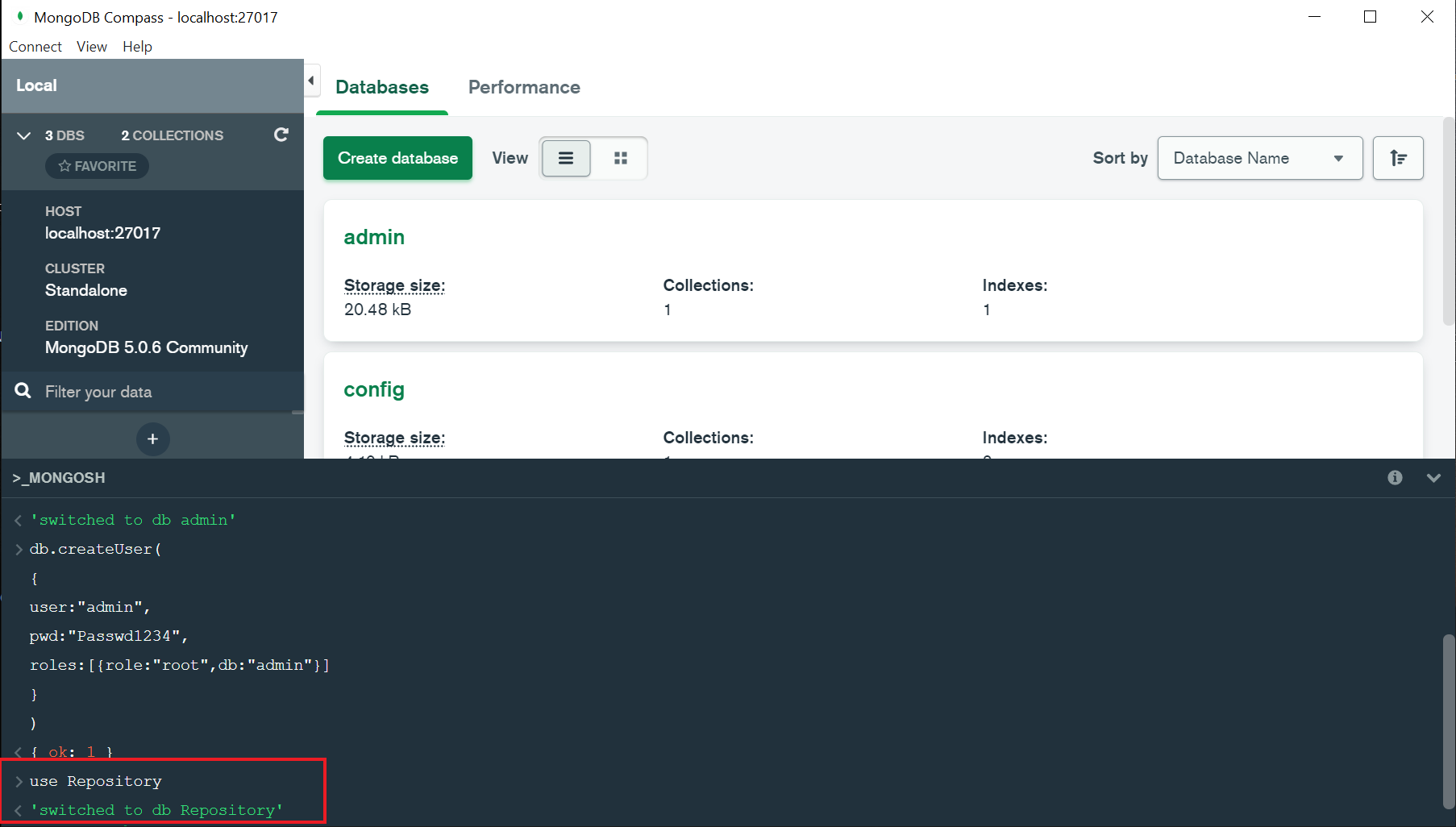
[su_dropcap style=”default” size=”2″]1.[/su_dropcap] należy utworzyć użytkownika o uprawnieniach administratora na serwerze – w poniższym przykładzie taki użytkownik to admin, zaś jego hasło to Passwd1234. Posiada najwyższy poziom uprawnień na serwerze.
Aby utworzyć użytkownika należy:
[su_list icon=”icon: check” icon_color=”#009de0″]
- wpisać instrukcję use admin na konsoli _MONGOSH BETA,
- zatwierdzić przyciskiem Enter,
- wprowadzić na konsoli _MONGOSH BETA następujące polecenie:
db.createUser(
{
user:"admin",
pwd:"Passwd1234",
roles:[{role:"root",db:"admin"}] }
)
- zatwierdzić klawiszem Enter
[/su_list]
[su_lightbox type=”image” src=”https://pomoc.comarch.pl/dms/wp-content/uploads/2022/02/Mongo-laczenie-1-1.png”]
[/su_lightbox]
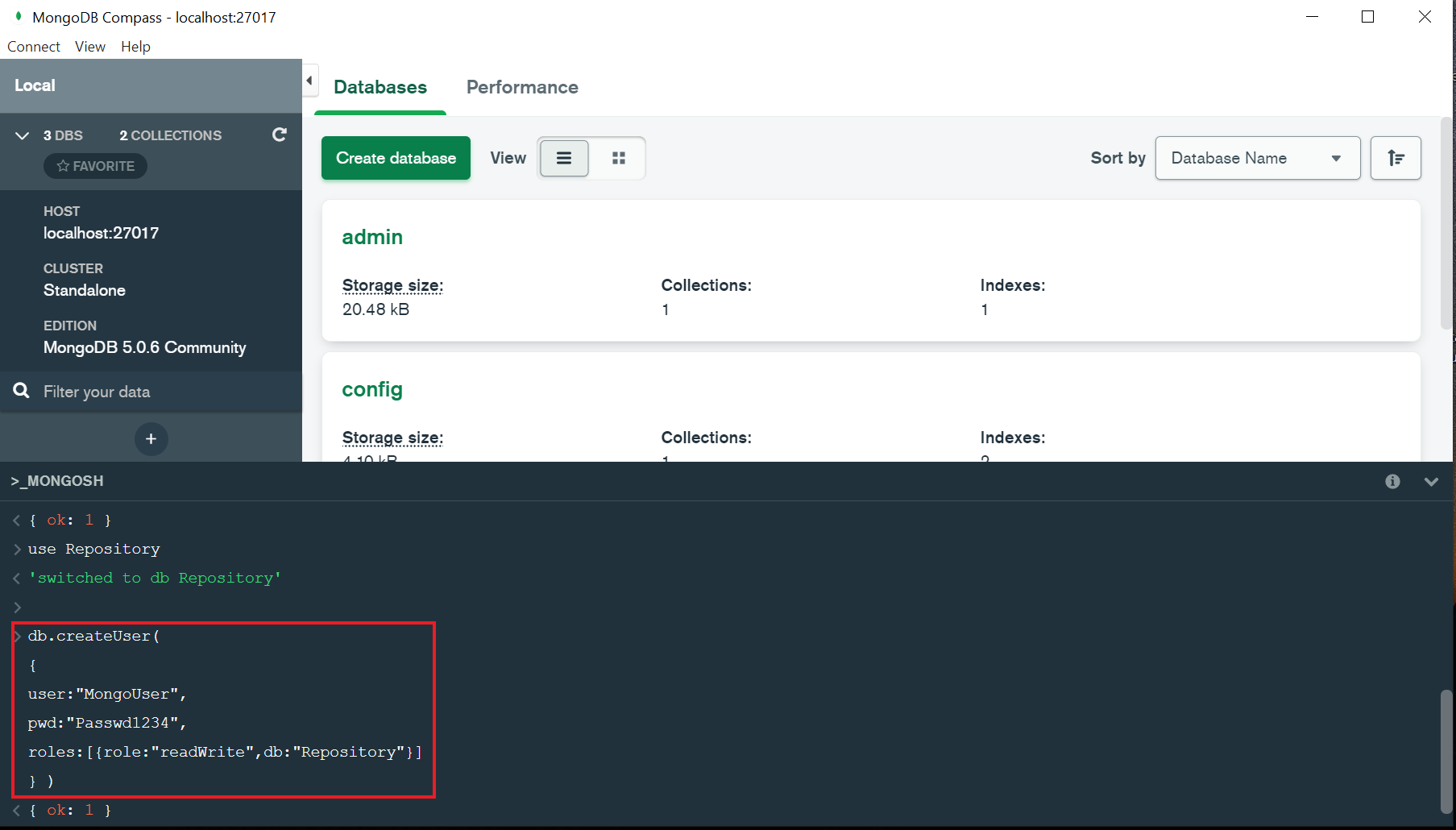
[su_dropcap style=”default” size=”2″]2.[/su_dropcap] Następnie należy utworzyć bazę danych dla Comarch BPM (dawniej DMS) Repozytorium i dodać użytkownika, dla którego będzie następowało łączenie się aplikacji Comarch BPM (dawniej DMS) Repozytorium z bazą danych. W tym celu konieczne jest, aby:
[su_list icon=”icon: check” icon_color=”#009de0″]
- wpisać instrukcję use Repository (Repository to nazwa przykładowej bazy Repozytorium) na konsoli _MONGOSH BETA,
- zatwierdzić przyciskiem Enter,
- wprowadzić na konsoli _MONGOSH BETA następujące polecenie, aby dodać użytkownika:
db.createUser(
{
user:"MongoUser",
pwd:"Passwd1234",
roles:[{role:"readWrite",db:"Repository"}] }
)
- zatwierdzić przyciskiem Enter
[/su_list]
[su_lightbox type=”image” src=”https://pomoc.comarch.pl/dms/wp-content/uploads/2022/02/Mongo-laczenie-2-1.png”]
[/su_lightbox]
[su_lightbox type=”image” src=”https://pomoc.comarch.pl/dms/wp-content/uploads/2022/02/Mongo-laczenie-3-1.png”]
[/su_lightbox]
Po wykonaniu powyższych czynności Mongo DB Compass może zostać zamknięty.
Wprowadzanie zmian w pliku mongod.cfg
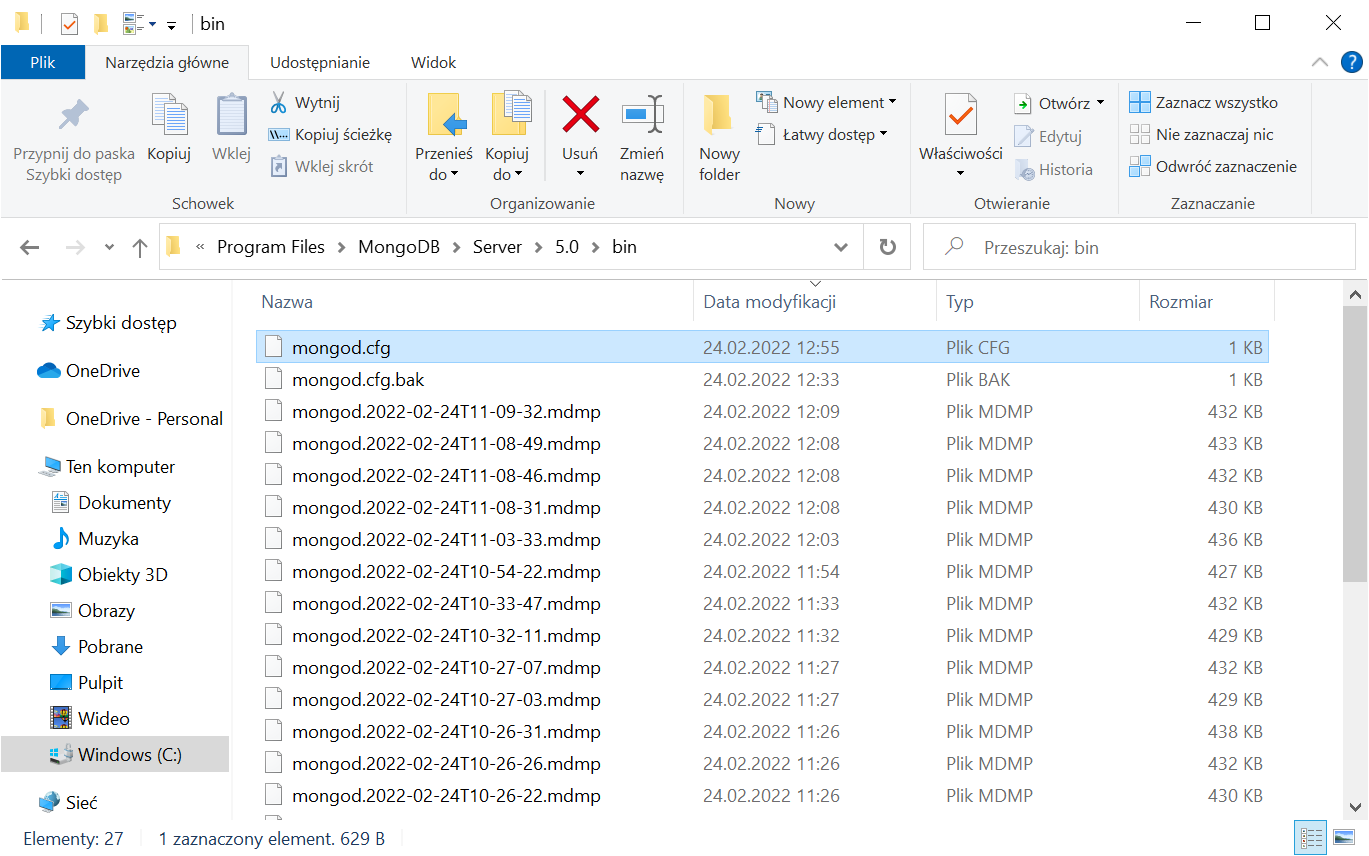
Następnie należy dokonać edycji pliku konfiguracyjnego mongod.cfg.
Plik znajduje się w lokalizacji:
<install directory>\bin\mongod.cfg
domyślnie lokalizacja to: C:\Program Files\MongoDB\Server\<wersja>\bin\mongod.cfg
[su_lightbox type=”image” src=”https://pomoc.comarch.pl/dms/wp-content/uploads/2022/04/przejscie-do-mongodcfg.png”]
[/su_lightbox]
Zmiany, których należy dokonać w pliku mongod.cfg:[su_list icon=”icon: check” icon_color=”#009de0″]
[su_dropcap style=”default” size=”2″]1.[/su_dropcap] w sekcji #network interfaces:
- port: 27017 – port domyślny
- bindIp: 127.0.0.1 – domyślnie jest w tym miejscu ustawiony localhost – tu powinien być umieszczony adres IP klienta, który komunikuje się z serwerem bazodanowym (dla Comarch BPM (dawniej DMS) Repozytorium: z serwerem IIS). Jeżeli zamiast bindIp zostanie wpisane bindIpAll: true, wówczas można będzie połączyć się z serwerem z każdego komputera.
[su_dropcap style=”default” size=”2″]2.[/su_dropcap] w sekcji #security:
- UwagaNależy usunąć znak # przed security
Dzięki tej zmianie możliwe będzie logowanie do bazy MongoDB przy użyciu loginu i hasła.
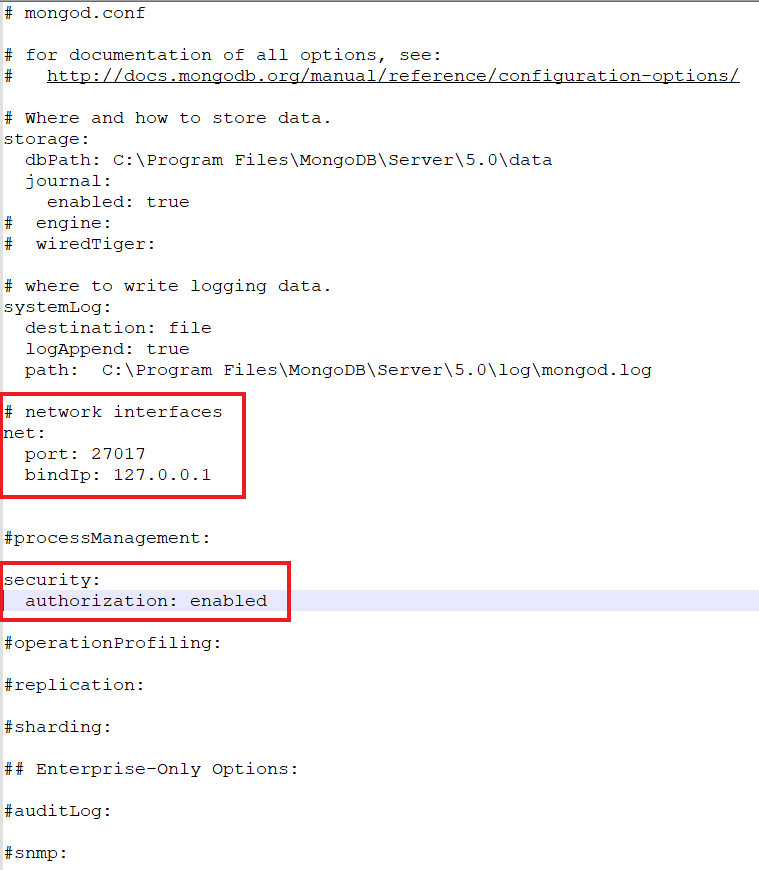
Następnie należy zapisać plik i uruchomić ponownie serwer MongoDB w Menedżerze zadań Windows, klikając na niego prawym przyciskiem myszy i naciskając „Uruchom ponownie”.
mongodb://<mongodb user>:<mongodb password>@<server ip>:<server port>/<database name>?authSource=<database name>
Przykładowo dla administratora:
mongodb://admin:Passwd1234@localhost/?authSource=admin
Przykładowo dla użytkownika MongoUser:
mongodb://MongoUser:Passwd1234@localhost/Repository?authSource=Repository
Instalacja serwera MongoDB w systemie Linux, dystrybucja Ubuntu
Instalacja serwera MongoDB na Ubuntu powinna zostać przeprowadzona według instrukcji producenta, do której można przejść za pomocą następującego linku: Install MongoDB Community Edition on Ubuntu — MongoDB Manual.
Wprowadzanie zmian w pliku mongod.conf
Kiedy zainstalowano serwer, kolejnym krokiem jest wprowadzenie zmian w pliku konfiguracyjnym mongod.conf, dostępnym w lokalizacji: /etc/mongod.conf. Polecenie, które uruchamia plik mongod.conf do edycji, to:
sudo gedit/etc/mongod.conf
Zmiany, których należy dokonać w pliku mongod.conf:
[su_dropcap style=”default” size=”2″]1.[/su_dropcap] w sekcji #network interfaces:[su_list icon=”icon: check” icon_color=”#009de0″]
- port: 27017 – port domyślny
- bindIp: 127.0.0.1 – domyślnie jest w tym miejscu ustawiony localhost – tu powinien być umieszczony adres IP klienta, który komunikuje się z serwerem bazodanowym (dla Comarch BPM (dawniej DMS) Repozytorium: z serwerem IIS). Jeżeli zamiast bindIp zostanie wpisane bindIpAll: true, wówczas można będzie połączyć się z serwerem z każdego komputera.
[su_dropcap style=”default” size=”2″]2.[/su_dropcap] w sekcji #security:
- UwagaNależy usunąć znak # przed security
Dzięki tej zmianie możliwe będzie logowanie do bazy MongoDB przy użyciu loginu i hasła.
Po zapisaniu wprowadzonych zmian należy ponownie uruchomić serwer MongoDB, przykładowo używając poniższej komendy:
sudo systemctl restart mongod
Dodawanie administratora MongoDB i bazy danych dla Comarch BPM (dawniej DMS) Repozytorium z poziomu terminala w Ubuntu
Następnie należy zalogować się do MongoDB z poziomu terminala w Ubuntu, a później create a database and add the operator for which the Comarch DMS Repository will be connected to the database.
Aby utworzyć bazę, powinna zostać wpisana komenda: use Repository.
W dalszej kolejności należy utworzyć użytkownika, zaczynając od wpisania komendy use admin.
Później konieczne jest wprowadzenie polecenia, które utworzy użytkownika o uprawnieniach administratora na serwerze – w poniższym przykładzie taki użytkownik to admin, zaś jego hasło to Passwd1234. Posiada najwyższy poziom uprawnień na serwerze:
db.createUser(
{
user:"admin",
pwd:"Passwd1234",
roles:[{role:"root",db:"admin"}]
}
)
[su_list icon=”icon: check” icon_color=”#009de0″] Login ani hasło nie mogą zawierać następujących znaków:
- :
- /
- ?
- #
- [
- ]
- @
- !
[/su_list]
Od wersji 2024.2.2 można używać powyższych znaków w ramach loginu i/lub hasła.
Nie należy natomiast używać spacji w loginie ani w haśle.
[/alert]
Następnie należy dodać użytkownika, dla którego będzie następowało łączenie się aplikacji Comarch BPM (dawniej DMS) Repozytorium z bazą danych. W tym celu konieczne jest wprowadzenie następującego polecenia:
db.createUser(
{
user:"MongoUser",
pwd:"Passwd1234",
roles:[{role:"readWrite",db:"Repository"}]
}
)
Tworzenie i odtwarzanie backupów bazy danych MongoDB
Backupy baz danych Mongo DB mogą być tworzone i odtwarzane za pomocą narzędzi mongodump oraz mongorestore, które należą do MongoDB Database Tools. Można je pobrać ze strony producenta:
Download MongoDB Command Line Database Tools | MongoDB
Z dokumentacją dotyczącą narzędzi do tworzenia i odtwarzania baz MongoDB można się zapoznać na stronie producenta: The MongoDB Database Tools Documentation — MongoDB Database Tools.
Konfiguracja aplikacji na serwerze IIS
Instalacja komponentów
Zanim rozpocznie się konfigurację aplikacji Comarch BPM (dawniej DMS) na serwerze IIS, konieczne jest zainstalowanie dwóch komponentów, niezbędnych do poprawnego działania aplikacji:
[su_list icon=”icon: check” icon_color=”#009de0″]
- URL Rewrite – do pobrania poprzez link: URL Rewrite : The Official Microsoft IIS Site
- ASP.NET Core 3.1 Runtime – Windows Hosting Bundle Installer – do pobrania poprzez link: Download ASP.NET Core 3.1 Runtime (v3.1.14) – Windows Hosting Bundle Installer (microsoft.com)
[/su_list]
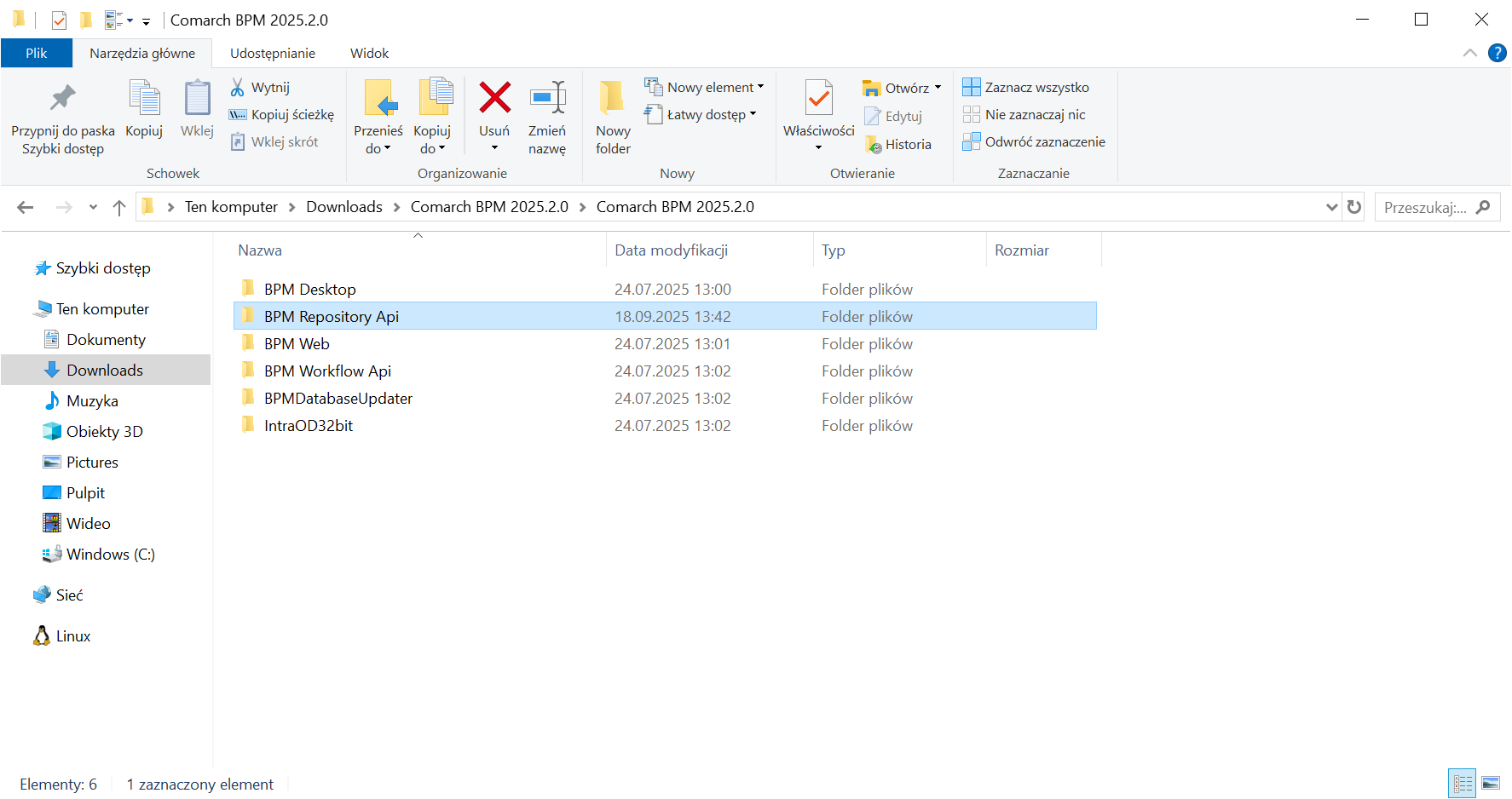
Przenoszenie katalogu BPM (dawniej DMS) Repository Api
Jeżeli na serwerze nie jest zainstalowany Comarch BPM (dawniej DMS), konieczna jest instalacja aplikacji Comarch DMS serwerowej, WEB i desktop według instrukcji znajdującej się na stronie https://pomoc.comarch.pl/dms/ po wejściu do kategorii wybranej współpracy, w rozdziale Instalacja i konfiguracja.
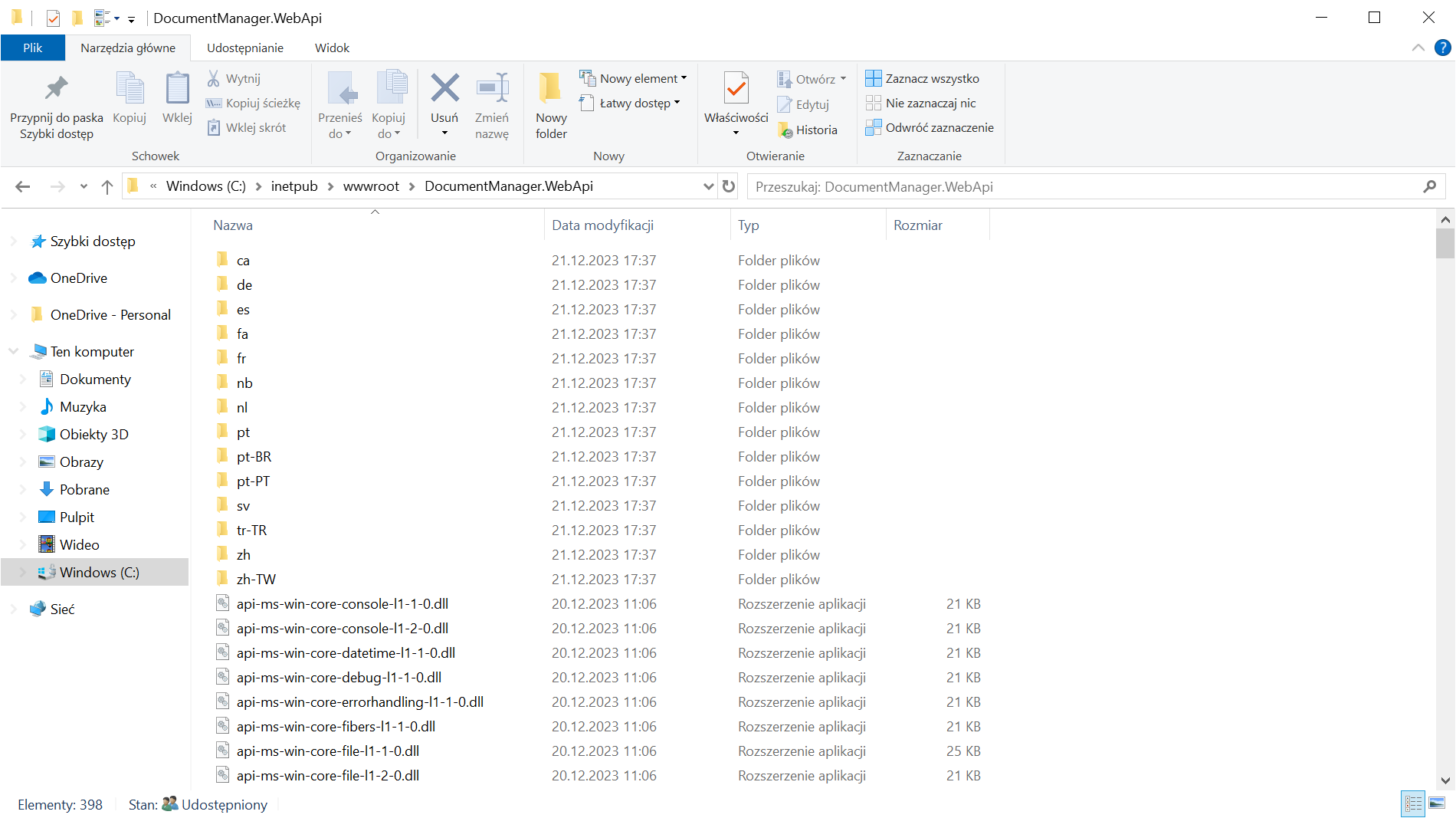
Następnie należy z pakietu instalacyjnego z lokalizacji Comarch BPM (dawniej DMS) {wersja} \ Comarch BPM (dawniej DMS) {wersja} skopiować zawartość katalogu BPM Repository Api do folderu w lokalizacji C:\inetpub\wwwroot, np. do katalogu DocumentManager.WebApi.
[su_lightbox type=”image” src=”https://pomoc.comarch.pl/dms/wp-content/uploads/2025/09/Lokalizacja-folderu-BPM-Repository-Api-w-pakiecie-instalacyjnym-Comarch-BPM-2025.2.0.png”]
[/su_lightbox]
[su_lightbox type=”image” src=”https://pomoc.comarch.pl/dms/wp-content/uploads/2023/12/Lokalizacja-folderu-DocumentManager.WebApi-do-ktorego-przeniesiono-zawartosc-folderu-DMS-Repository-Api.png”]
[/su_lightbox]
Dodawanie nowej puli aplikacji dla Comarch BPM (dawniej DMS) Repozytorium
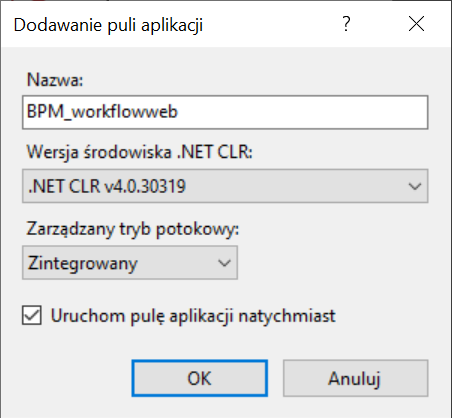
Comarch BPM (dawniej DMS) Repozytorium jest modułem Comarch BPM (dawniej DMS), jednak musi zostać zainstalowany jako osobna aplikacja na serwerze IIS i wymaga osobnej puli aplikacji.
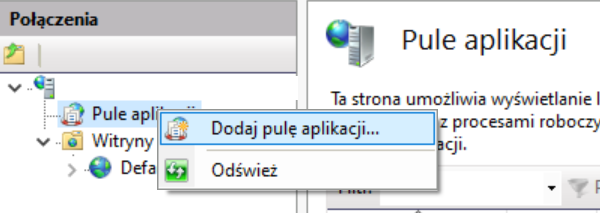
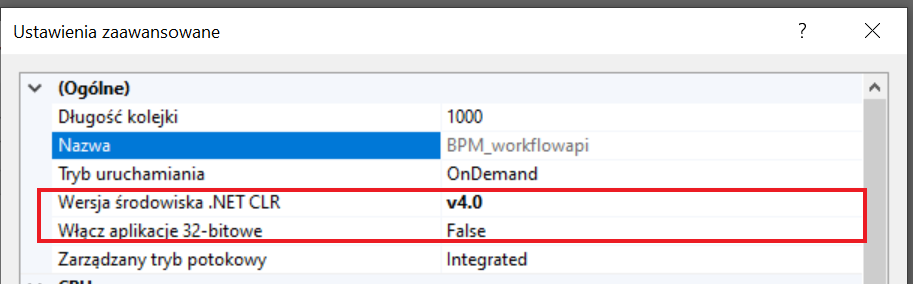
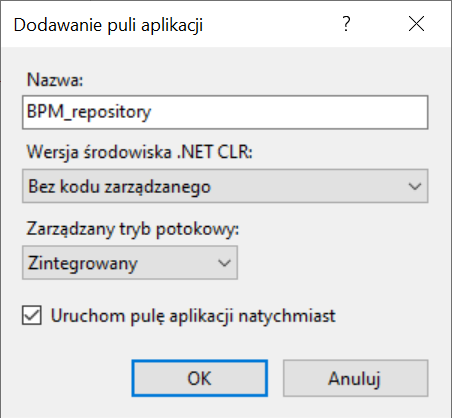
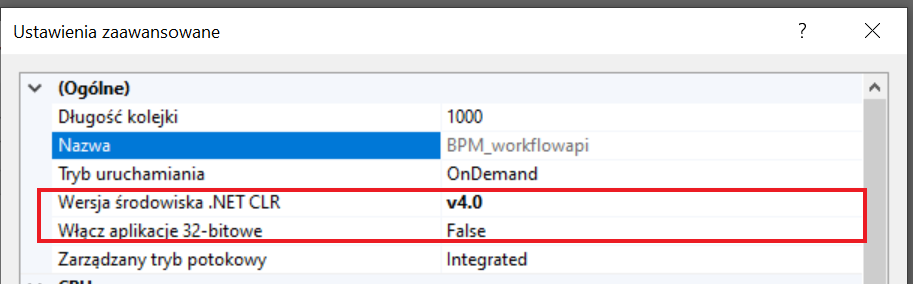
Dla puli aplikacji dedykowanej modułowi Comarch BPM (dawniej DMS) Repozytorium konieczne jest określenie wersji środowiska .NET CLR jako ’Bez kodu zarządzanego’.
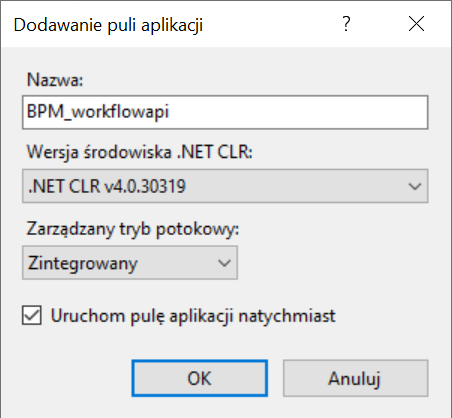
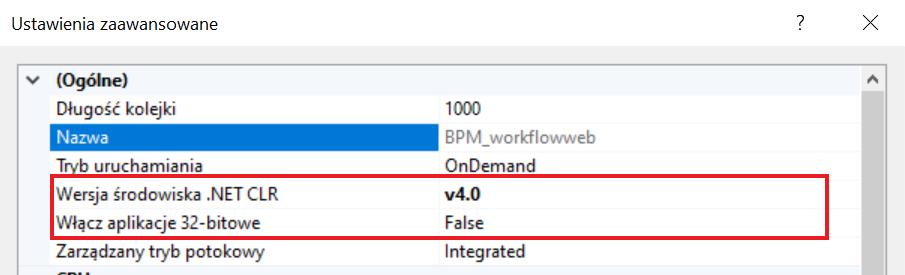
Dla pul aplikacji dedykowanych modułowi Comarch BPM (dawniej DMS) Workflow (Obieg Dokumentów) konieczne jest określenie wersji środowiska .NET CLR jako .NET CLR v4.0.
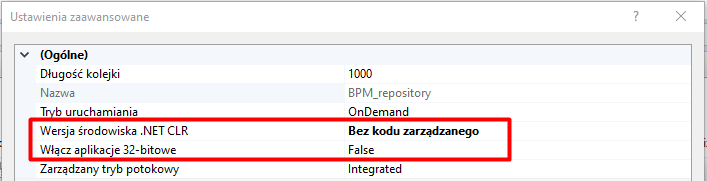
Następnie należy nacisnąć opcję „Ustawienia zaawansowane„, dostępną do wyboru po kliknięciu na „Pule aplikacji„, a następnie naciśnięciu nazwy odpowiedniej puli prawym przyciskiem myszy. Można też, alternatywnie, kliknąć nazwę puli i wybrać opcję z paska „Akcje” po prawej stronie ekranu.
W ramach „Ustawień zaawansowanych” konieczne jest ustawienie parametru ’Włącz aplikacje 32-bitowe’ na False.
Konwertowanie katalogu DocumentManager.WebApi na aplikację
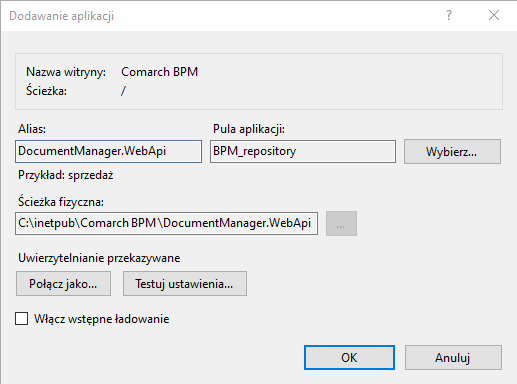
[su_dropcap style=”default” size=”2″]1.[/su_dropcap] W kolejnym kroku należy w ramach Menedżera IIS nacisnąć prawym przyciskiem myszy folder DocumentManager.WebApi i wybrać opcję „Konwertuj na aplikację„.
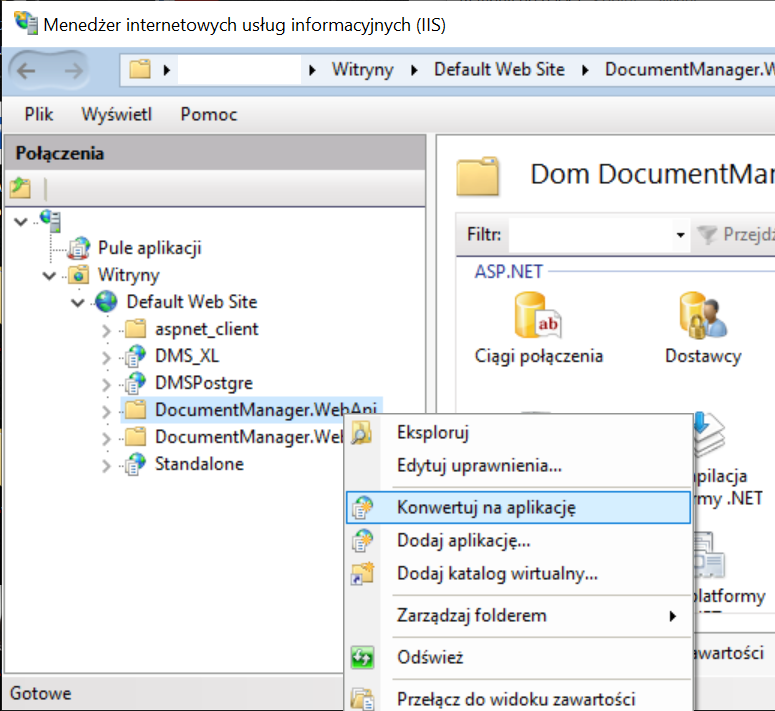
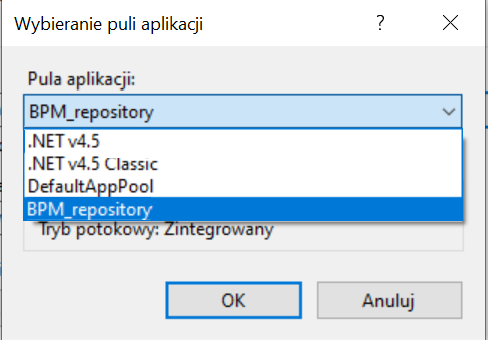
[su_dropcap style=”default” size=”2″]2.[/su_dropcap] Następnie otworzy się okno „Dodawanie aplikacji„, w którym należy nacisnąć opcję „Wybierz„, wybrać pulę aplikacji dedykowaną Comarch BPM (dawniej DMS) Repozytorium – w poniższym przykładzie jest to pula „BPM_repository” – i nacisnąć „Ok„.
Konfiguracja pliku web.config aplikacji Comarch BPM (dawniej DMS)
W ramach Comarch BPM (dawniej DMS) można korzystać z Managera dokumentów lub z modułu Repozytorium, nie jest jednak możliwe jednoczesne korzystanie z obydwóch opcji.
Domyślnie włączony jest Manager dokumentów, dlatego aby włączyć obsługę modułu Comarch BPM (dawniej DMS) Repozytorium, w kluczu Web.config, dostępnym w folderze z aplikacją serwerową (dawną web) Comarch BPM (dawniej DMS) należy uzupełnić 3 następujące klucze:
[su_list icon=”icon: check” icon_color=”#009de0″]
- <add key=”UseRepository” value=”true” /> – umożliwiający włączenie Repozytorium poprzez wpisanie wartości „true” (jeżeli pozostanie „false”, włączony będzie Manager dokumentów)
- <add key=”RepositoryUrl” value=”http://<ip serwera>/DocumentManager.WebApi” /> – w tym kluczu konieczne jest wprowadzenie adresu URL aplikacji Repozytorium, przykładowo:
http://localhost/DocumentManager.WebApi
- <add key=”WebClientUrl” value=”http://<ip serwera>/DocumentWorkflow.Web” /> – wprowadzony w wersji 2024.0.0; klucz, w którym (w przypadku korzystania z funkcjonalności Comarch BPM (dawniej DMS) Repozytorium) należy wprowadzić adres nowej aplikacji WEB, przykładowo:
http://localhost/ DocumentWorkflow.Web
[/su_list]
Wprowadzone zmiany należy zapisać.
Od wersji 2024.0.0 moduł Repozytorium nie jest dostępny z poziomu aplikacji serwerowej Comarch BPM (dawniej DMS) (dawnej aplikacji web).
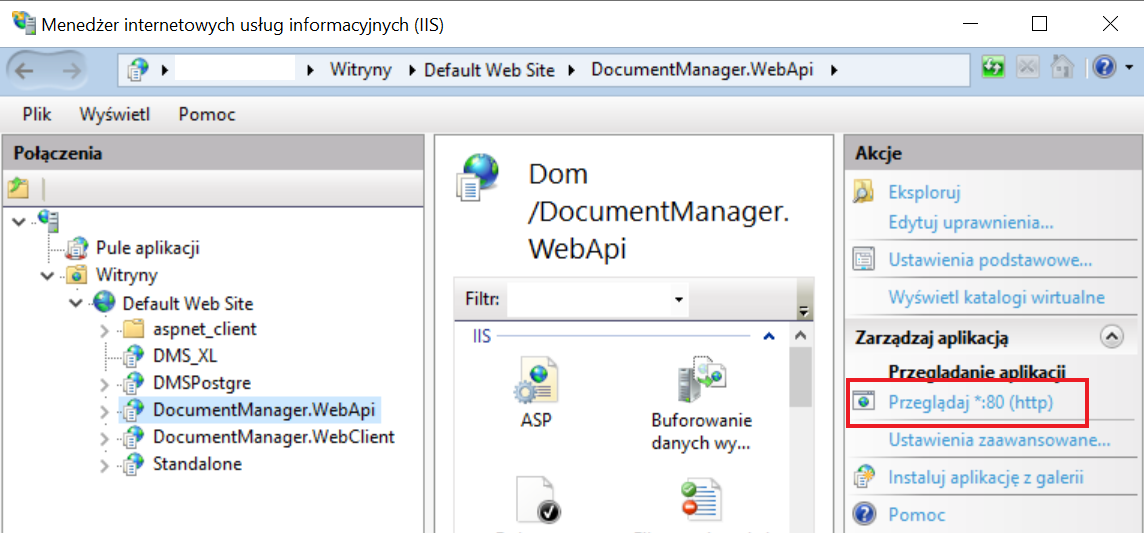
Adres strony widoczny w otwartym oknie przeglądarki to adres danej aplikacji.
Wprowadzanie zmian w appsettings.json, pliku konfiguracyjnym serwera
Następnie konieczne jest wejście do katalogu z aplikacją Repozytorium (np. DocumentManager.WebApi), dostępnym domyślnie w lokalizacji C:\inetpub\wwwroot\ , a następnie edycja znajdującego się tam pliku konfiguracyjnego appsettings.json , w którym należy uzupełnić poniższe informacje:
[su_dropcap style=”default” size=”2″]1.[/su_dropcap] „IdentityMongoDatabaseSettings” – connection string do bazy Comarch BPM (dawniej DMS) Repozytorium, która zawiera konta użytkowników.
„mongodb://<mongodb user>:<mongodb password>@<server ip>:<server port>/<database name>?authSource=<database name>”
gdzie:
<mongodb user>:<mongodb password> – nazwa i hasło użytkownika MongoDB, który został dodany do bazy Comarch DMS Repozytorium
@<server ip>:<server port> – ip i port serwera, na którym znajduje się baza Mongo DB
/<database name> – nazwa utworzonej bazy repozytorium
?authSource=<database name> – ponownie nazwa utworzonej bazy repozytorium
Przykład:
„mongodb://MongoUser:Passwd1234@localhost:27017/Repository?authSource=Repository”
[su_dropcap style=”default” size=”2″]2.[/su_dropcap] „ApplicationMongoDatabaseSettings” – connection string do bazy Comarch BPM (dawniej DMS) Repozytorium, która zawiera dane aplikacji.
Przykładowo:
„mongodb://MongoUser:Passwd1234@localhost:27017/Repository?authSource=Repository”
[su_dropcap style=”default” size=”2″]3.[/su_dropcap] „DocumentWorkflowSettings” – adres serwera BPM (dawniej DMS).
Przykładowo:
„http://localhost/Standalone”
[su_lightbox type=”image” src=”https://pomoc.comarch.pl/dms/wp-content/uploads/2022/02/ustawienia-json-1.png”]

[/su_lightbox]
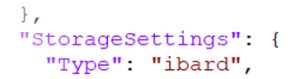
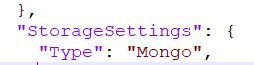
[su_dropcap style=”default” size=”2″]4.[/su_dropcap] ”StorageSettings” – ustawienia bazy, która przechowuje pliki
„Type” – właściwość, która określa domyślne miejsce przechowywania plików dodawanych do Comarch BPM (dawniej DMS) Repozytorium. Może przyjmować wartości:[su_list icon=”icon: check” icon_color=”#009de0″]
- „IBard” – wtedy pliki dodawane do Repozytorium będą przechowywane w usłudze Comarch IBARD
- „Mongo” – wtedy pliki dodawane do Repozytorium będą przechowywane w bazie MongoDB[/su_list]
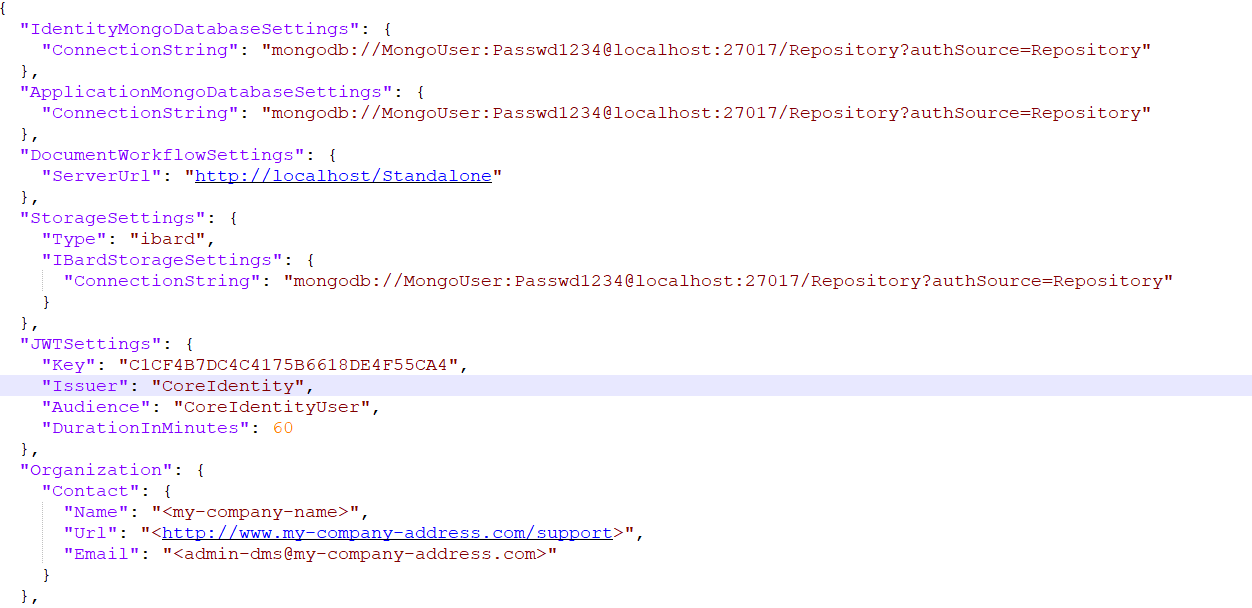
”IBARDStorageSettings” – parametr uzupełniany, jeśli wybrano bazę IBARD, baza danych, która przechowuje dane wymagane dla IBARD
„ConnectionString” – connection string do bazy z konfiguracją współpracy z IBARD – znajduje się tu ta sama informacja, która w wersji poprzedniej była w IBARDMongoDatabase Settings
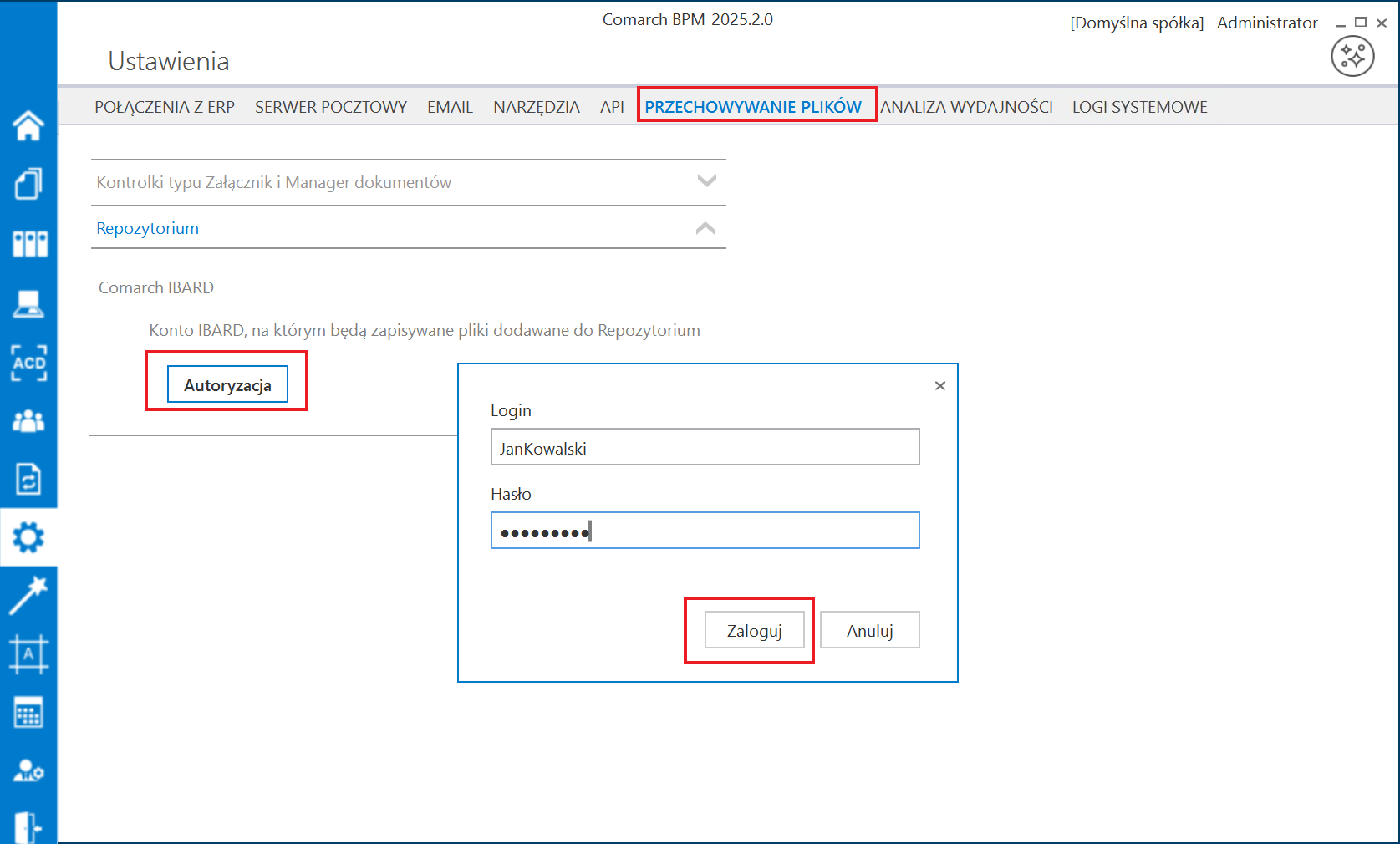
 w aplikacji desktop Comarch BPM (dawniej DMS), klikając przycisk „Autoryzacja„.
[su_lightbox type=”image” src=”https://pomoc.comarch.pl/dms/wp-content/uploads/2025/09/Logowanie-do-uslugi-IBARD-z-poziomu-aplikacji-BPM-desktop.png”]
[/su_lightbox]
Przykład uzupełnienia pliku appsettings.json, jeśli wszystkie pliki mają być przechowywane w usłudze Comarch IBARD:
[su_lightbox type=”image” src=”https://pomoc.comarch.pl/dms/wp-content/uploads/2022/02/ibard-json.png”]
[/su_lightbox]
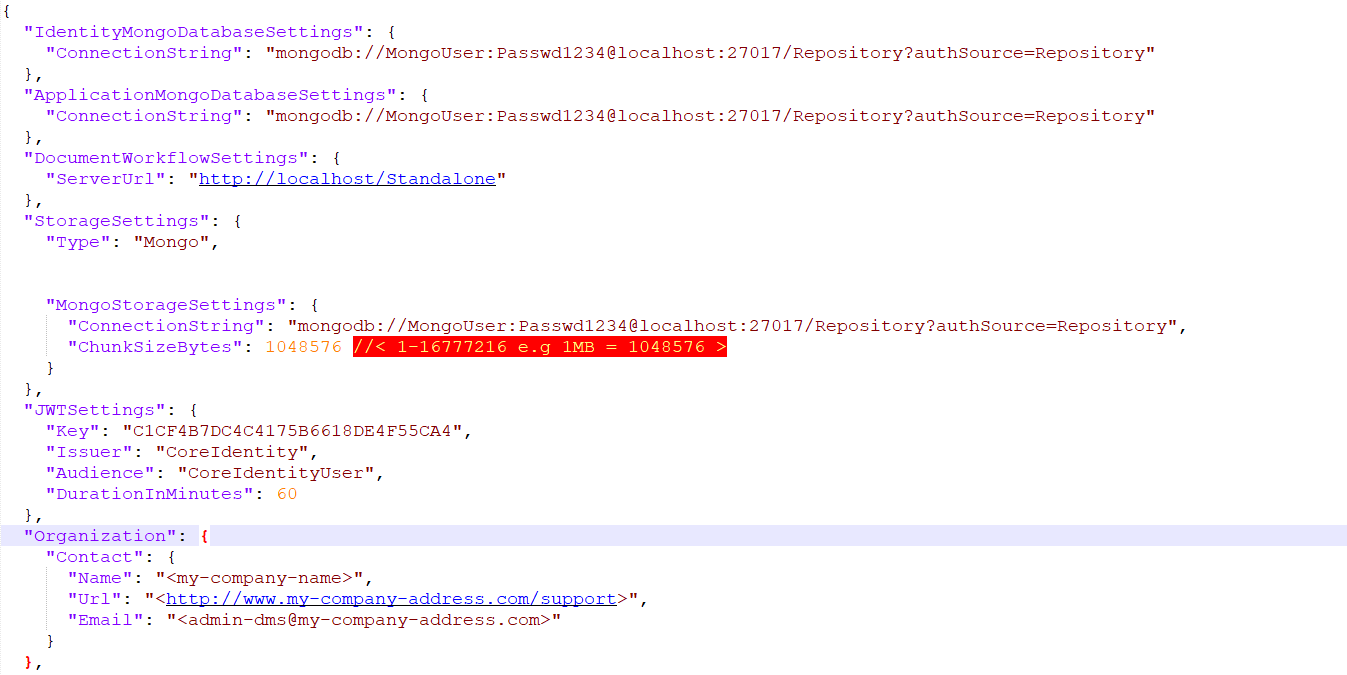
”MongoStorageSettings” – parametr uzupełniany, jeśli wybrano bazę MongoDB, baza danych, która przechowuje pliki binarne.
W tym parametrze należy uzupełnić „ConnectionString” do bazy, która będzie służyć do przechowywania plików dodawanych do Comarch BPM (dawniej DMS) Repozytorium.
Drugi klucz, ”ChunkSizeBytes”, dotyczy tylko plików przechowywanych w bazie MongoDB, definiuje maksymalny rozmiar pojedynczej części pliku (w bajtach), który jest dodawany do bazy.
Przykład uzupełnienia pliku appsettings.json, jeśli wszystkie pliki mają być przechowywane w bazie MongoDB:
[su_lightbox type=”image” src=”https://pomoc.comarch.pl/dms/wp-content/uploads/2022/02/json-mongo.png”]
[/su_lightbox]
Możliwa jest również sytuacja, w której podczas pracy z Comarch BPM (dawniej DMS) Repozytorium zostało zmienione miejsce przechowywania plików z usługi IBARD na bazę MongoDB – wtedy możliwe jest korzystanie z plików przechowywanych zarówno w IBARD, jak i w MongoDB. Warunkiem jest uzupełnienie „Connection String” w kluczu „IBARDStorageSettings” (tak, żeby następowało połączenie z bazą, która przechowuje konfigurację współpracy z IBARD) oraz „Connection String” w kluczu „MongoStorageSettings” (tak, żeby następowało połączenie z bazą, która przechowuje pliki). Przy takim uzupełnieniu connection stringów domyślnie pliki, które zostaną dodane do Comarch BPM (dawniej DMS) Repozytorium, będą zapisane zgodnie z lokalizacją, którą określono w parametrze Type w sekcji Storage Settings.
Przykład uzupełnienia pliku appsettings.json, jeśli pliki mają być zapisywane w bazie MongoDB, ale możliwa również będzie praca z plikami, które są przechowywane w usłudze IBARD:
[su_lightbox type=”image” src=”https://pomoc.comarch.pl/dms/wp-content/uploads/2022/02/mongo-i-ibard-json.png”]

[/su_lightbox]
[su_dropcap style=”default” size=”2″]5.[/su_dropcap] „AllowedOrigins” – adres witryny Comarch BPM (dawniej DMS) Repozytorium, przykładowo http://<IP serwera>[/su_list]

Powyższe ustawienia są niezbędne do właściwej konfiguracji pliku. Poniższe ustawienia natomiast można zmienić opcjonalnie:
[su_list icon=”icon: check” icon_color=”#009de0″]
- „JWTSettings” – ustawienia JSON Web Tokens, autoryzacja użytkowników wewnątrz Comarch BPM (dawniej DMS) Repozytorium. Zawiera następujące parametry:
„Key” – klucz szyfrujący,
„Issuer”:”CorelIdentity”,
„Audience”: „CorelIdentityUser”,
„DurationInMinutes”: 60 – czas, po jakim token autoryzujący wygaśnie; podany w minutach
- „Serilog” – framework logujący działanie aplikacji. Zawiera następujące parametry:
„MinimumLevel” – określa poziom szczegółowości loga
„Default”: „Information” – definiuje domyślny poziom
„Override” – określa szczegółowe ustawienia logów dla paczek Microsoft oraz System, zapisywanie informacji na poziomie warning i wyżej, czyli error, fatal error.
- „Enrich”: [ „FromLogContext”, „WithMachineName”, „WithProcessId”, „WithThreadId” ] – określa schemat wpisów do dziennika logów. Zawiera następujące parametry:
„WriteTo” – definicja logów „Name”: „Console” – logi do konsoli „Name”: „File” – logi do pliku w formacie txt
„path”: „C:\\temp\\repository.txt” – lokalizacja w której będzie zapisywany log
„outputTemplate”: „{Timestamp:G} {Message}{NewLine:1}{Exception:1}” – format logów
[/su_list]
Włączenie protokołu WebSocket
Od wersji 2022.0.1 konieczne jest włączenie protokołu WebSocket. W tym celu należy wykonać następujące kroki:
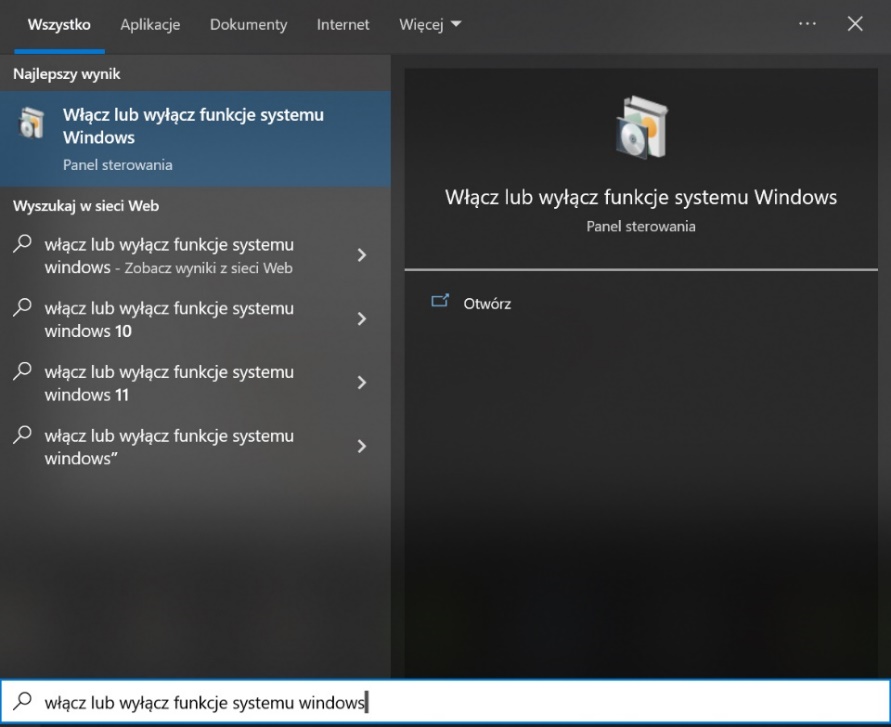
[su_dropcap style=”default” size=”2″]1.[/su_dropcap] w ramach pola wyszukiwania przy przycisku „Start” wpisać frazę „Włącz lub wyłącz funkcje systemu Windows” i kliknąć „Otwórz”
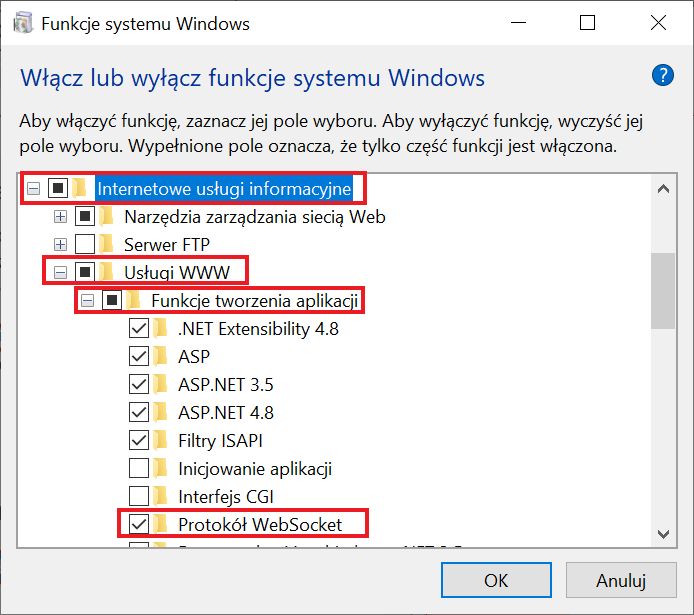
[su_dropcap style=”default” size=”2″]2.[/su_dropcap] Następnie w oknie, które zostało otwarte, należy rozwinąć zawartość folderu „Internetowe usługi informacyjne”, później „Usługi WWW”, potem „Funkcje tworzenia aplikacji”, zaznaczyć checkbox przy folderze „Protokół WebSocket” i kliknąć przycisk  .
.
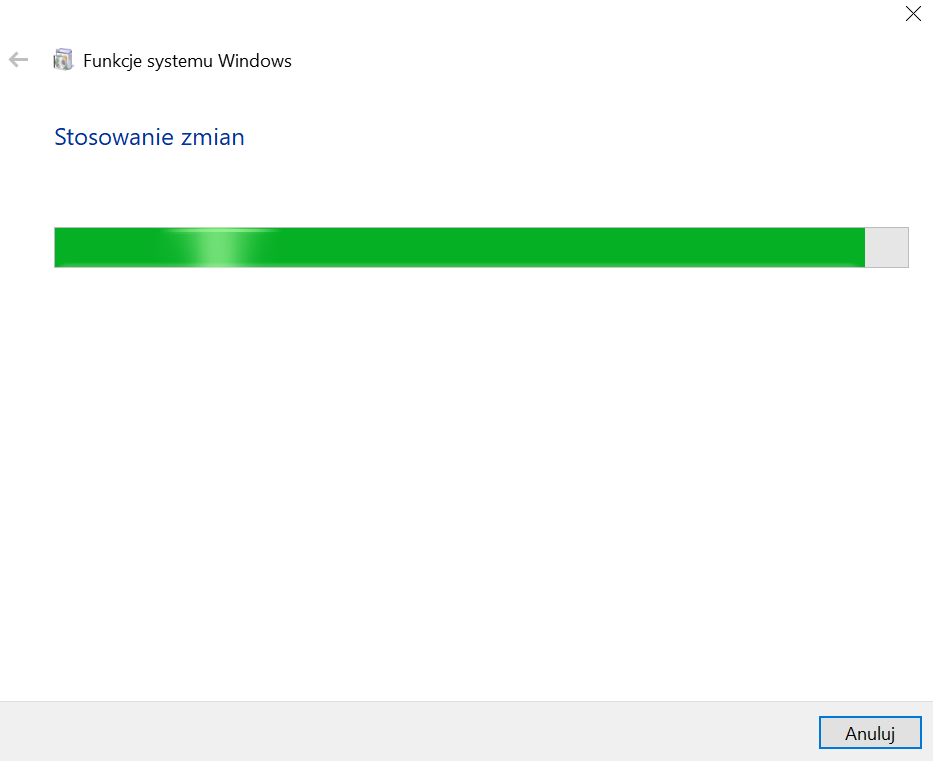
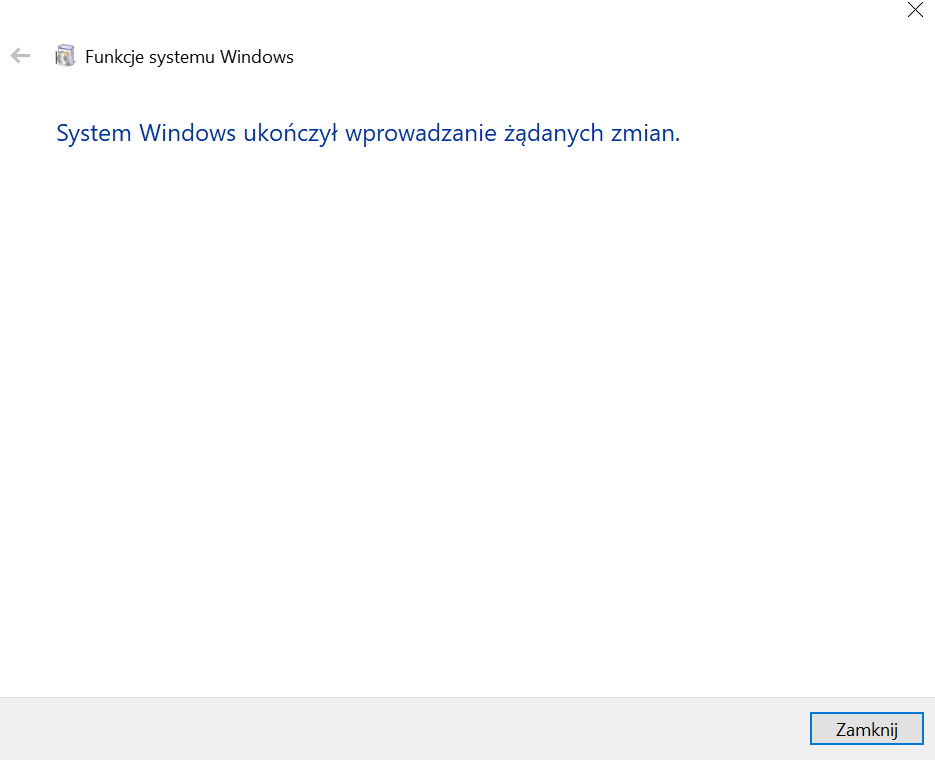
Zostanie wówczas otwarte okno Funkcje systemu Windows, w ramach którego system dokona zapisu wprowadzonych zmian.
Gdy zmiany zostaną zapisane, informacja o tym zostanie wyświetlona w ramach okna. Należy wówczas zamknąć okno, klikając na przycisk  .
.
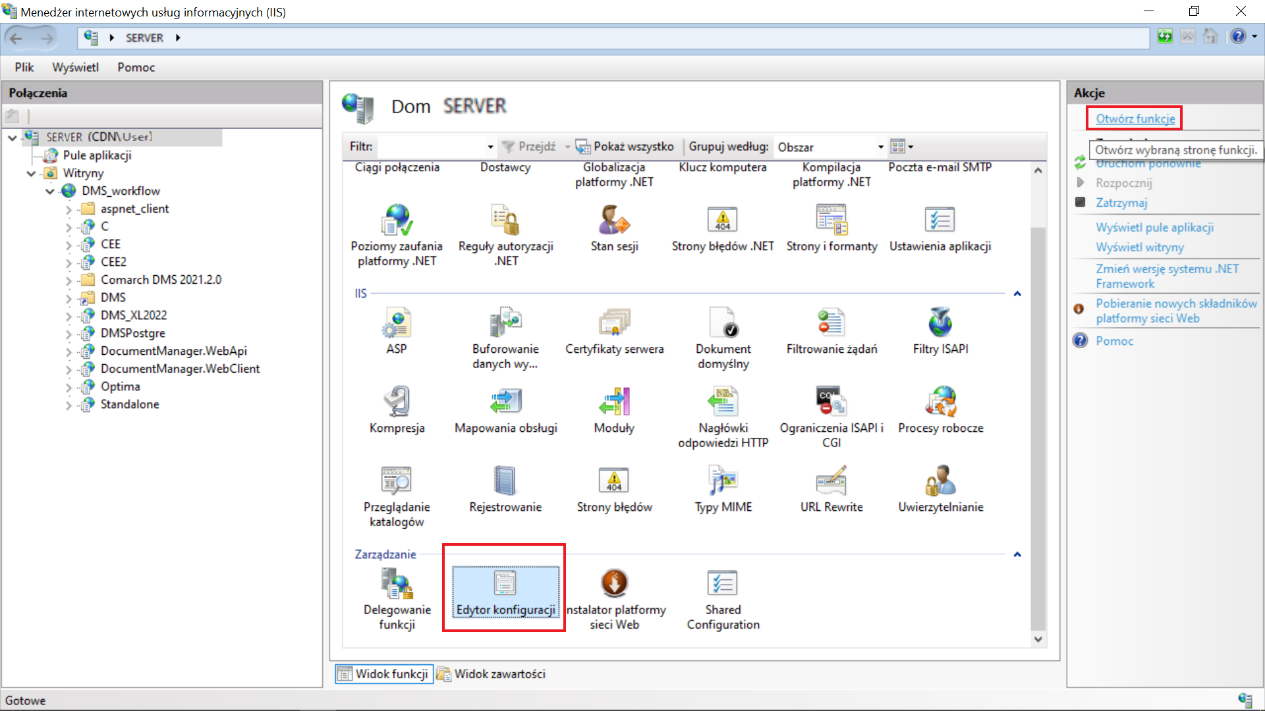
[su_dropcap style=”default” size=”2″]3.[/su_dropcap] Następnie należy otworzyć Menadżer Internetowych Usług Internetowych (IIS) i w środkowej części okna, w sekcji Zarządzanie kliknąć na ikonę Edytor konfiguracji, a następnie wybrać opcję Otwórz funkcję, znajdującą się po prawej stronie, w górnej części panelu Akcje.
[su_lightbox type=”image” src=”https://pomoc.comarch.pl/dms/wp-content/uploads/2022/08/word-image-20198-8-2.png”]
[/su_lightbox]
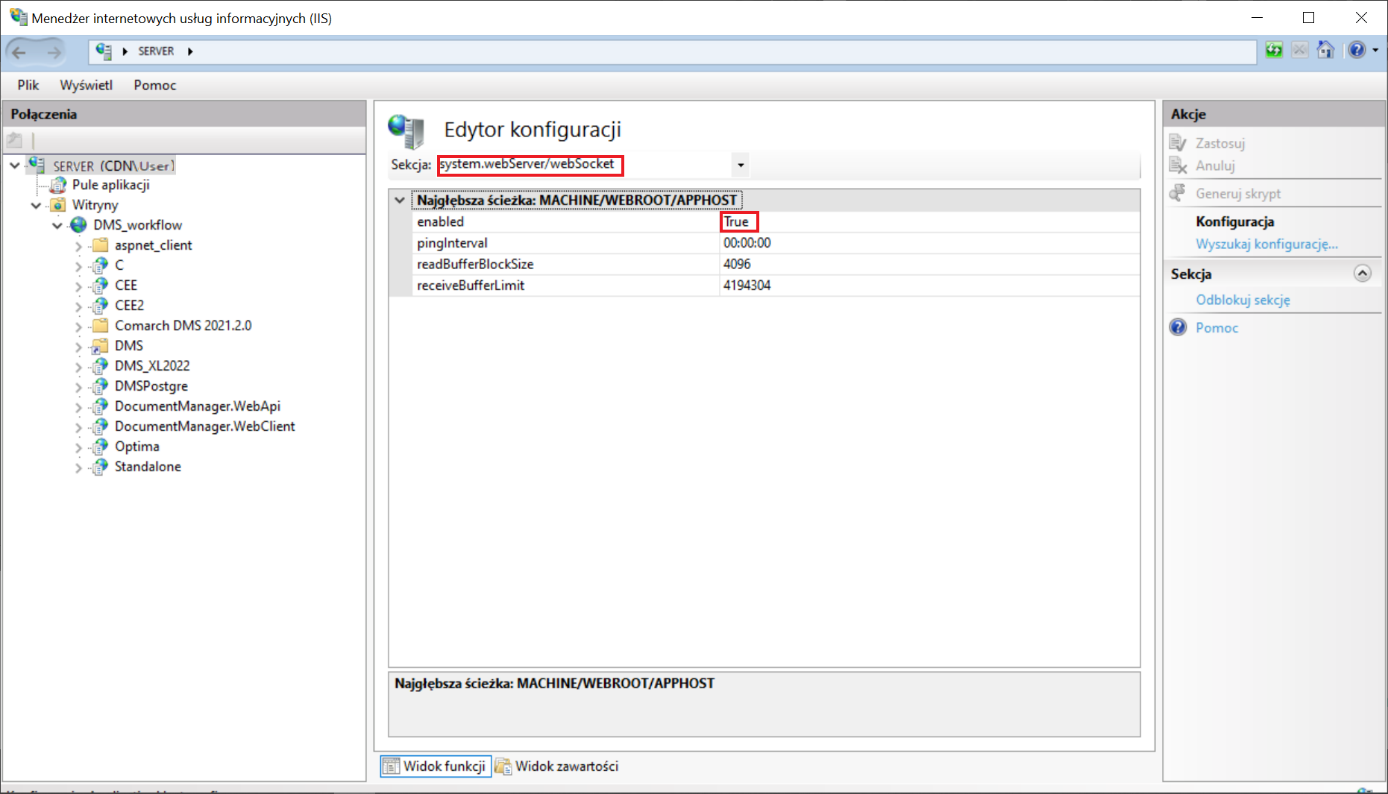
[su_dropcap style=”default” size=”2″]4.[/su_dropcap] Po wyborze opcji Otwórz funkcję w środkowej części Menedżera zostanie wyświetlony Edytor konfiguracji.
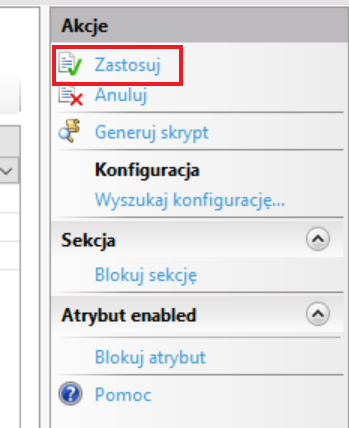
W polu Sekcja należy wyszukać na rozwijalnej liście sekcję system.webServer/webSocket, a następnie wybrać dla pola enabled wartość True. Następnie aby zapisać zmiany, wybierz opcję Zastosuj dostępną w ramach panelu Akcje po prawej stronie Menedżera.
[su_lightbox type=”image” src=”https://pomoc.comarch.pl/dms/wp-content/uploads/2022/08/word-image-20198-9-2.png”]
[/su_lightbox]
[su_dropcap style=”default” size=”2″]5.[/su_dropcap] Później należy ponownie uruchomić IIS, wybierając opcję Uruchom ponownie na panelu Akcje w ramach Menedżera IIS.
Dalsza konfiguracja Comarch BPM (dawniej DMS) Repozytorium zostala opisana w artykulłach: Konfiguracja aplikacji WEB (nowej aplikacji web) do współpracy z modułem Repozytorium oraz Repozytorium – konfiguracja początkowa dla administratora
[su_note note_color=”#DDFACB” text_color=”#240b0b”]Rozpoczynasz pracę z Comarch BPM (dawniej DMS) Repozytorium i chcesz dowiedzieć się, jak korzystać z programu? A może masz już podstawową wiedzę o Comarch BPM (dawniej DMS) Repozytorium i chcesz dowiedzieć się więcej?
[su_button url=”https://pomoc.comarch.pl/dms/index.php/dokumentacja/szkolenia-comarch-dms/”]Sprawdź Szkolenia Comarch BPM Repozytorium![/su_button]
[/su_note]
[su_divider top=”yes” text=”Powrót do początku artykułu” style=”default” divider_color=”#1914D6″ link_color=”#1914D6″ size=”1″ margin=”16″]


