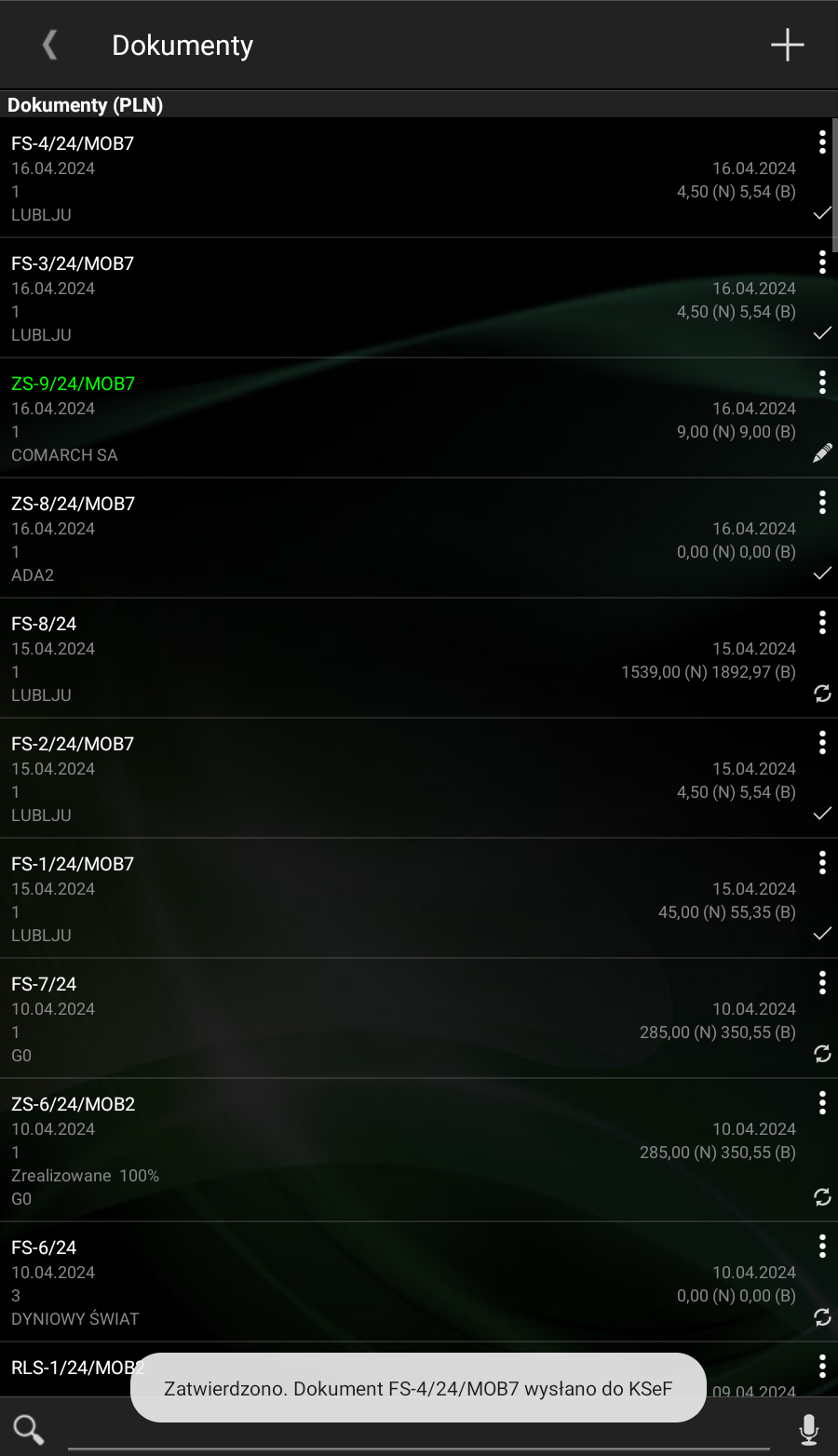
Artykuł opisuje zmiany w aplikacji Comarch Mobile związane z korzystaniem z Krajowego Systemu e-Faktur (KSeF), który daje możliwość wystawiania faktur ustrukturyzowanych, jako jednej z dopuszczalnych form dokumentowania transakcji obok faktur papierowych i obecnie występujących w obrocie gospodarczym faktur elektronicznych.
Faktury ustrukturyzowane to faktury wystawiane przez podatników za pośrednictwem systemu teleinformatycznego (KSeF) oznaczone przydzielonym numerem identyfikującym fakturę w tym systemie.
Po aktywacji obsługi KSeF w Comarch Mobile możliwa jest praca w dwóch trybach:
- Tryb Online – faktury są wystawiane i wysyłane do systemu KSeF w czasie rzeczywistym bezpośrednio z poziomu aplikacji Comarch Mobile. Proces ten odbywa się z wykorzystaniem uwierzytelnienia za pomocą tokena lub certyfikatu typu 1. Dokumenty zawierają kod QR, a synchronizacja UPO między aplikacją a systemem ERP gwarantuje spójność danych.
- Tryb Offline – umożliwia wystawianie faktur w Comarch Mobile w sytuacjach braku stałego połączenia z KSeF lub niedostępnością/awarią KSeF. Proces ten odbywa się za pomocą certyfikatu typu 2. Faktury są generowane z dodatkowym kodem potwierdzającym tożsamość wystawcy oraz linkiem weryfikacyjnym. Po synchronizacji dokumentu do systemu ERP konieczne jest zlecenie jego wysyłki w późniejszym terminie, zgodnie z obowiązującymi przepisami prawa.
W momencie wystawiania faktury na kontrahenta innego niż krajowy zostanie dla niego zablokowana możliwość zatwierdzenia i wysłania faktury do KSeF.
Konfiguracja systemu Comarch ERP Optima na potrzeby obsługi Krajowego Systemu Obsługi e-Faktur została opisana TUTAJ.
Poniższe nagranie prezentuje funkcje aplikacji Comarch Mobile w integracji z Krajowego Systemu Obsługi e-Faktur. Materiał przedstawia m.in. ustawienia aplikacji, możliwość weryfikacji poprawności faktur przed wysyłką, zmiany na wydruku faktury, proces automatycznej synchronizacji dokumentów. Opis dotyczący konfiguracji systemu ERP w celu wysyłania faktur z Comarch Mobile do KSeF został opisany poniżej.

W przypadku, gdy użytkownik nie korzysta z KSeF w Comarch Mobile, automatyczna synchronizacja daje pewność, że dokument został terminowo zarejestrowany w systemie ERP i że możliwe jest jego przekazanie do KSeF zgodnie z obowiązującymi terminami. Brak wysłania faktury do KSeF w wymaganym czasie może w przyszłości skutkować konsekwencjami finansowymi.
Warunki konieczne w celu wysłania faktury z Comarch Mobile do KSeF
W celu integracji i obsługi wysyłki faktur bezpośrednio z aplikacji należy:
1. W ustawieniach konfiguracyjnych systemu ERP Optima na zakładce Start/ Konfiguracja/ Firma/ Dane firmy/ KSeF zaznaczyć parametr Aktywuj wymianę danych z KSeF. Po zaznaczeniu parametru możliwe będzie wskazanie integracji z KSeF oraz wybranie trybu pracy w polu Tryb pracy systemu.
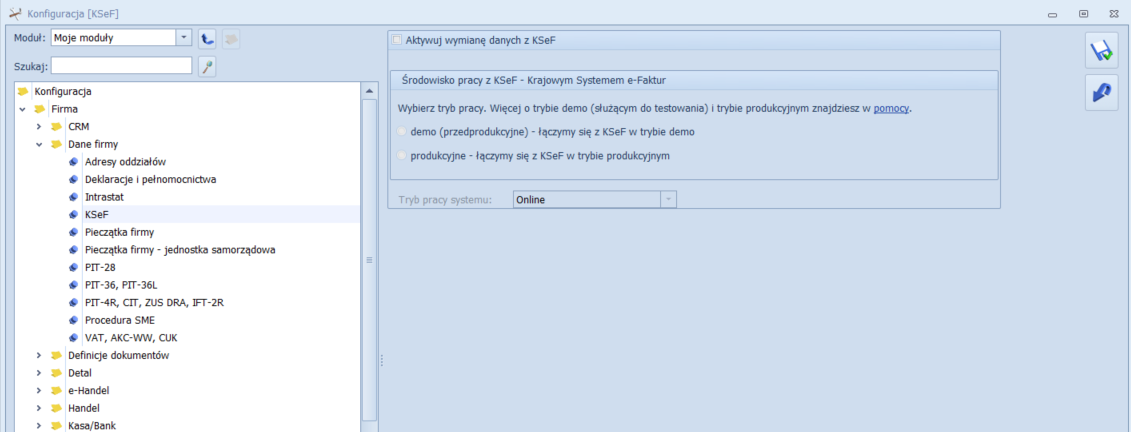
W sekcji Środowisko pracy z KSeF należy wybrać odpowiedni tryb pracy:
- demo – praca odbywa się w trybie demo i służy przygotowaniu firmy do obligatoryjnego wdrożenia KSeF. Opcja zaznaczona domyślnie dla nowych baz oraz baz po konwersji. Ta forma w przeciwieństwie do opcji produkcyjnej, umożliwia: anulowanie, korygowanie dokumentów, aktualizację danych kontrahenta oraz nie powoduje zapisu w Historii zmian. Faktury wysyłane do KSeF 2.0 są w schemacie FA(3) i możliwe jest automatyczne pobranie dla nich Urzędowego Poświadczenia Odbioru.
- produkcyjne – praca odbywa się w trybie produkcyjnym. Faktury są wprowadzane do obiegu handlowego. Zgodnie z przepisami możliwość wystawiania faktur ustrukturyzowanych jest jedną z dopuszczalnych form dokumentowania transakcji, obok faktur papierowych i faktur elektronicznych, co oznacza, że podatnik może równocześnie wystawiać i przesyłać faktury za pośrednictwem platformy KSeF jak i przekazywać je w tradycyjny sposób (elektronicznie lub papierowo).
Pole Tryb pracy systemu pozwala na wybór trybów wystawiania faktur: online, offline, offline24, awaria KSeF oraz awaria całkowita. Dzięki temu system zapewnia ciągłość procesów sprzedażowych nawet w sytuacjach kryzysowych, takich jak brak dostępu do Internetu czy przerwy techniczne po stronie systemu KSeF.
2. Na karcie operatora w menu Start/ Konfiguracja/ Program/ Użytkowe/ Operatorzy, zakładka Parametry/ Wspólne, należy nadać odpowiednie uprawnienia w sekcji KSeF – Krajowy System e-Faktur.
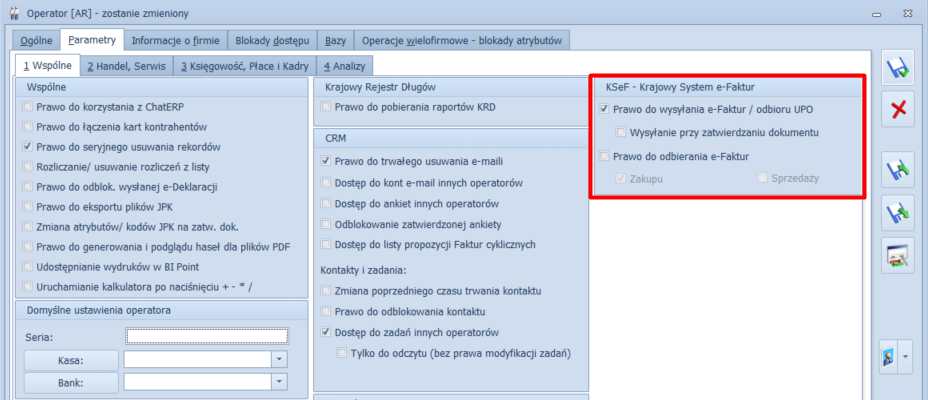
Parametr Prawo do wysyłania e-Faktur/odbioru UPO uprawnia operatora do wysyłki dokumentów i odbierania poświadczeń. Przy zaznaczonym parametrze każdorazowo przed zatwierdzeniem sprawdzana jest zgodność dokumentu ze schemą.
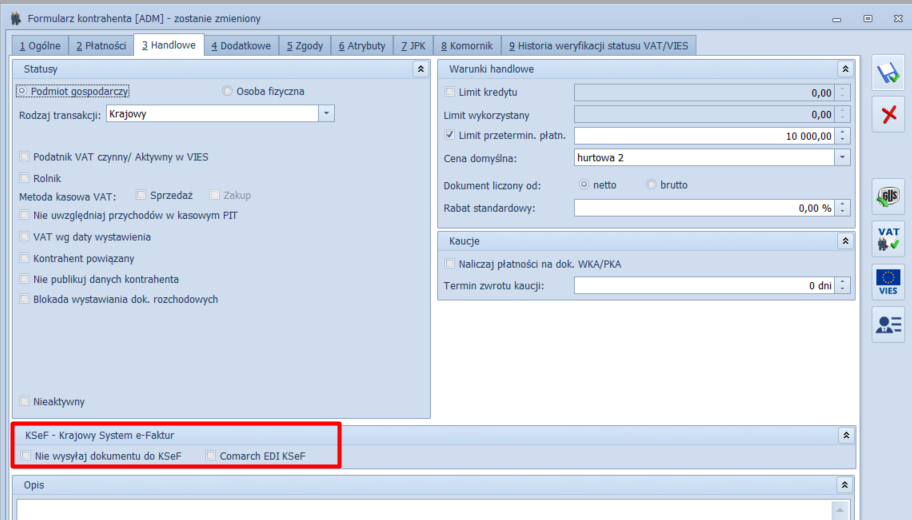
3. Na karcie kontrahenta w systemie ERP na zakładce Handlowe należy zweryfikować ustawienie parametru: Nie wysyłaj dokumentu do KSeF.
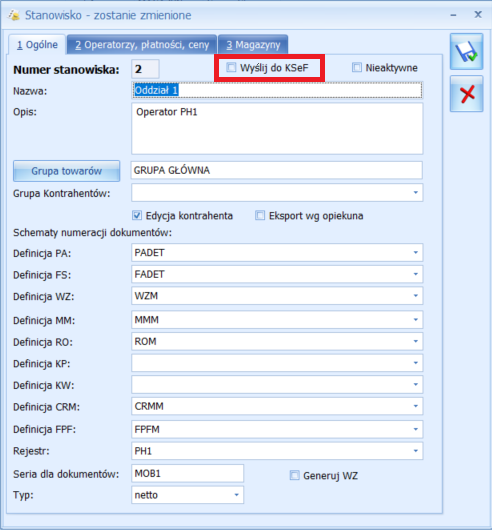
4. W konfiguracji stanowiska mobilnego należy zaznaczyć parametr [Wyślij do KSeF]. Umożliwi to przesyłanie faktur z Comarch Mobile bezpośrednio do KSeF. Domyślnie opcja ta jest wyłączona.
5. W przypadku pracy w trybie online funkcjonalność przesyłania dokumentu faktury z Comarch Mobile do KSeF wymaga dostępu do Internetu i poprawnego połączenia z Serwerem synchronizacji.
6. Jeśli licencja KSeF znajduje się na innym kluczu niż licencja aplikacji Comarch Mobile to dane serwera i klucza należy podać w pliku configuration.properties poprzez dopisanie parametrów:
ksefLicenseServer=nazwa_serwera
ksefLicenseServerNumber=numer_klucza_licencyjnego
Zmiany funkcjonalne w aplikacji Comarch Mobile dotyczące obsługi KSeF
Praca w trybie online
Tryb Online to podstawowy mechanizm operacyjny zapewniający pełną, dwukierunkową integrację z Krajowym Systemem e-Faktur (KSeF) w czasie rzeczywistym. Tryb ten umożliwia natychmiastowe przesyłanie wystawionych dokumentów do serwerów Ministerstwa Finansów, co jest warunkiem koniecznym do nadania fakturze statusu dokumentu ustrukturyzowanego oraz uzyskania oficjalnej daty wystawienia.
Wybór metody uwierzytelniania KSeF
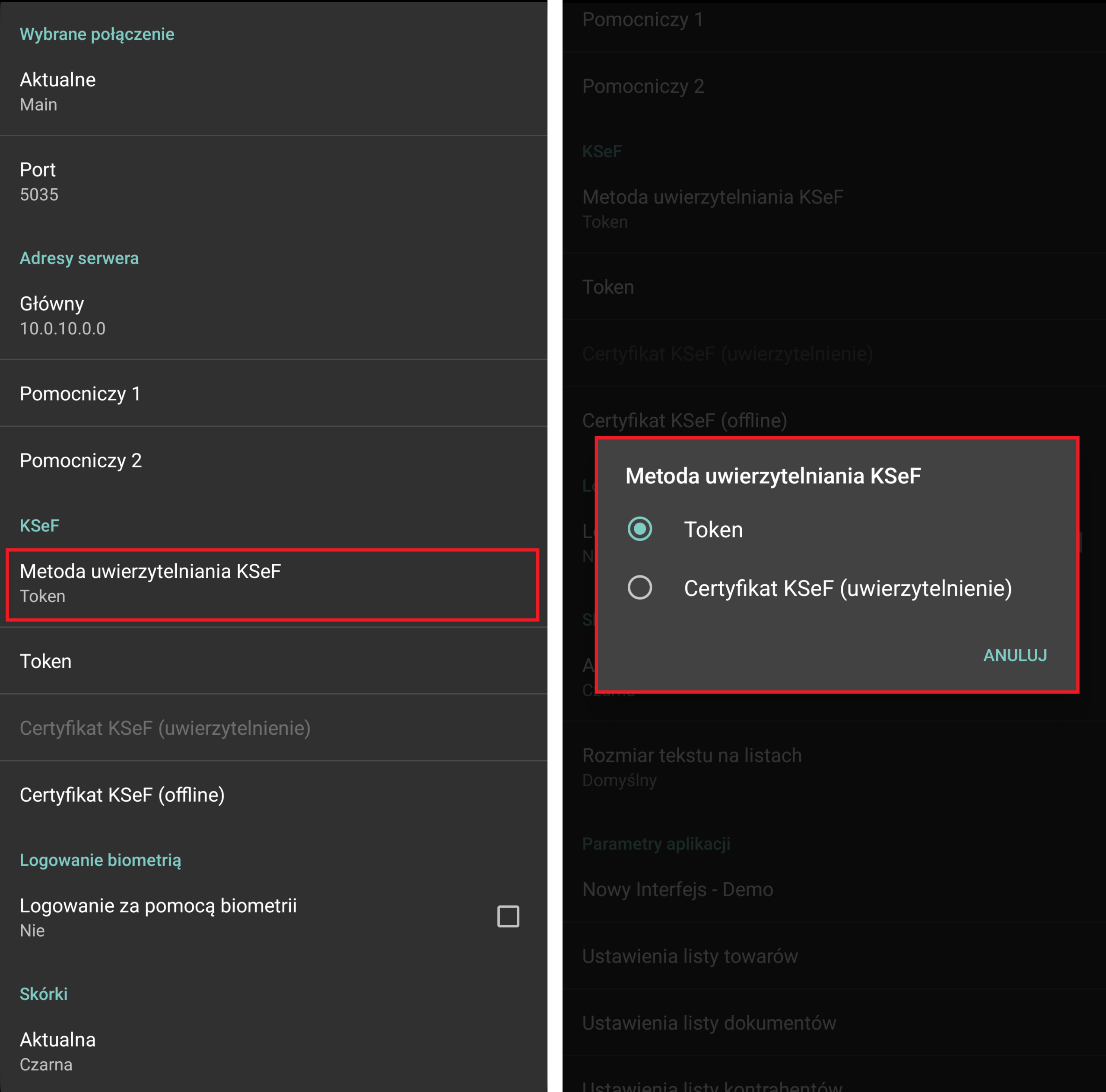
Użytkownik ma możliwość wybrania metody uwierzytelniania KSeF, za pomocą której będą przesyłane faktury do Krajowego Systemu e-Faktur oraz pobierane UPO w trybie online.
W Comarch Mobile dostępne są dwie opcje:
- Token – po uzupełnieniu i zapisaniu w ustawieniach aplikacji, klucz autoryzacyjny zostaje w pełni zaszyfrowany, co zapewnia pełne bezpieczeństwo danych,
- Certyfikat KSeF (uwierzytelnienie) – metoda autoryzacji oparta na cyfrowym poświadczeniu tożsamości, które służy do uwierzytelniania w Krajowym Systemie e-Faktur.
Uwierzytelnianie za pomocą tokena KSeF
Token należy wprowadzić i zapisać w ustawieniach aplikacji, wówczas zostanie w pełni zaszyfrowany.
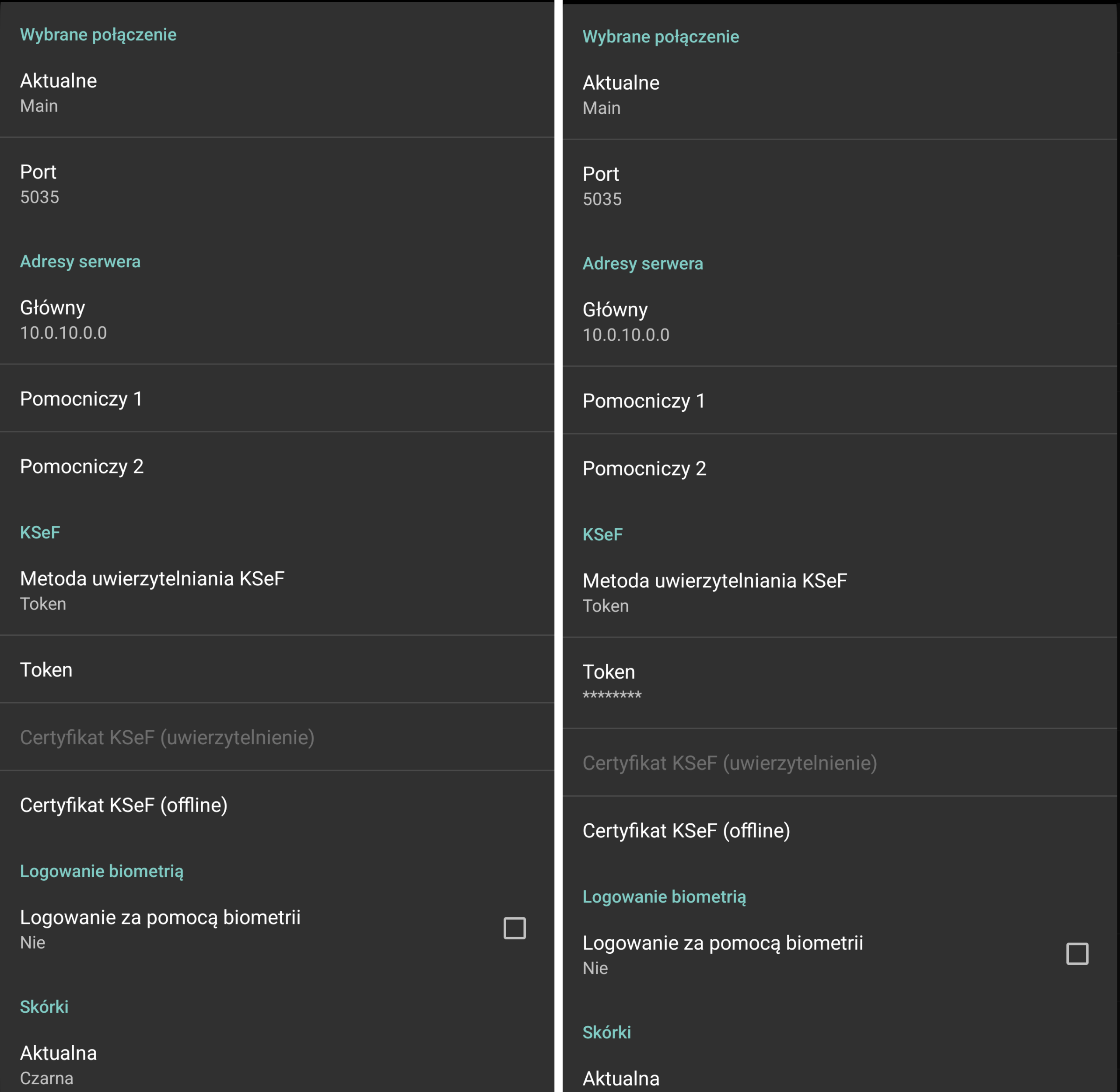
Jeżeli pole Token nie zostanie uzupełnione, w momencie przesyłania dokumentu do KSeF zostanie wyświetlony komunikat „Nie wykryto tokenu uwierzytelniającego. Komunikacja z systemem KSeF jest niemożliwa.”.
Jeżeli pole Token zostanie uzupełnione błędnym tokenem, w momencie przesyłania dokumentu do KSeF zostanie wyświetlony komunikat „Uwierzytelnienie w KSeF nie powiodło się. Skontaktuj się z administratorem systemu.”.
Uwierzytelnianie za pomocą Certyfikatu KSeF (uwierzytelnienie) – utworzenie i import w Comarch Mobile
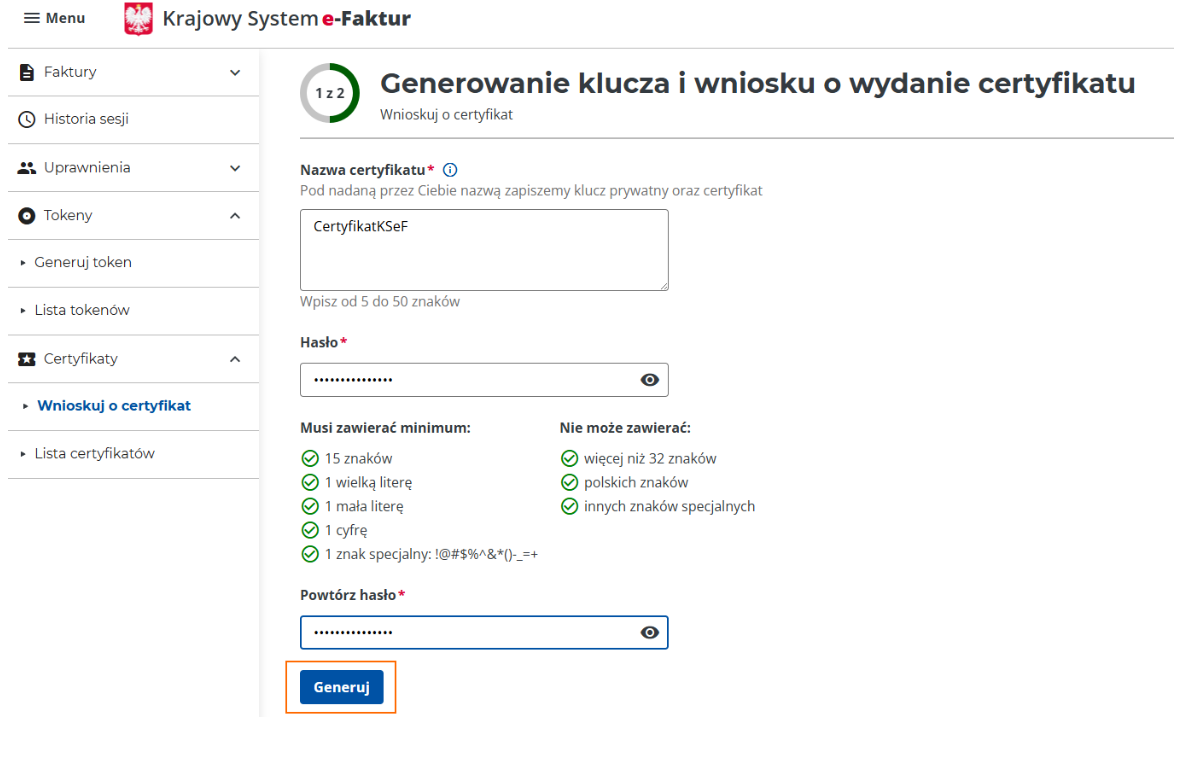
W celu przygotowania certyfikatu należy zalogować się na stronie Zaloguj – Krajowy System e-Faktur i wygenerować z poziomu Certyfikaty\Wnioskuj o certyfikat pliki z rozszerzeniem *.key i *.crt. Nazwy certyfikatów nie powinny zawierać spacji. Wprowadzone hasło do certyfikatu musi zostać zapamiętane i przechowywane w bezpiecznym miejscu.
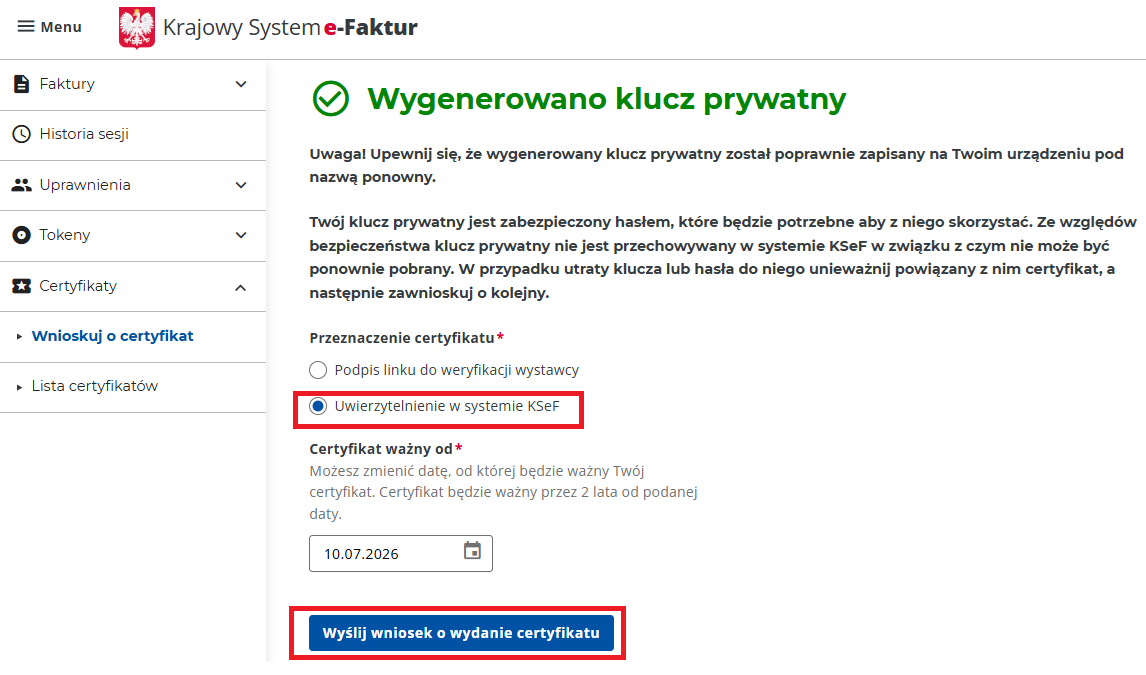
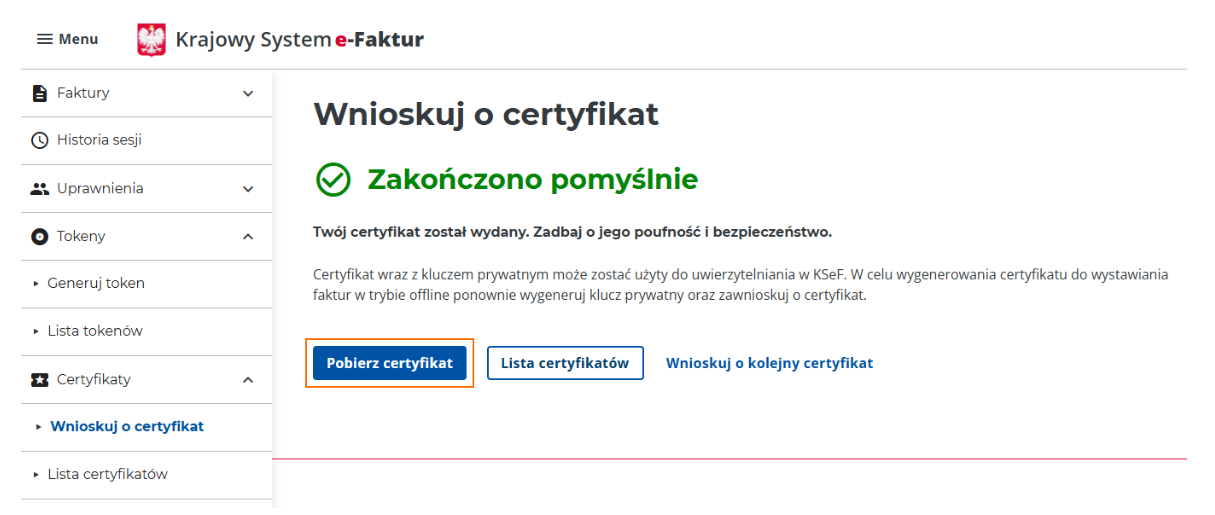
Oba certyfikaty .cert oraz .key należy przenieść do pamięci wewnętrznej urządzenia mobilnego.
W ustawieniach Comarch Mobile w sekcji KSeF po wybraniu metody uwierzytelniania należy wybrać opcję Certyfikat KSeF (uwierzytelnienie). W momencie kliknięcia w parametr zostanie podniesione okno systemowe z wyborem odpowiednich plików. Po wskazaniu plików, wpisaniu hasła, certyfikat zostanie umieszczony w bezpiecznym magazynie sprzętowym na urządzeniu mobilnym, a użytkownik zostanie poinformowany odpowiednim komunikatem.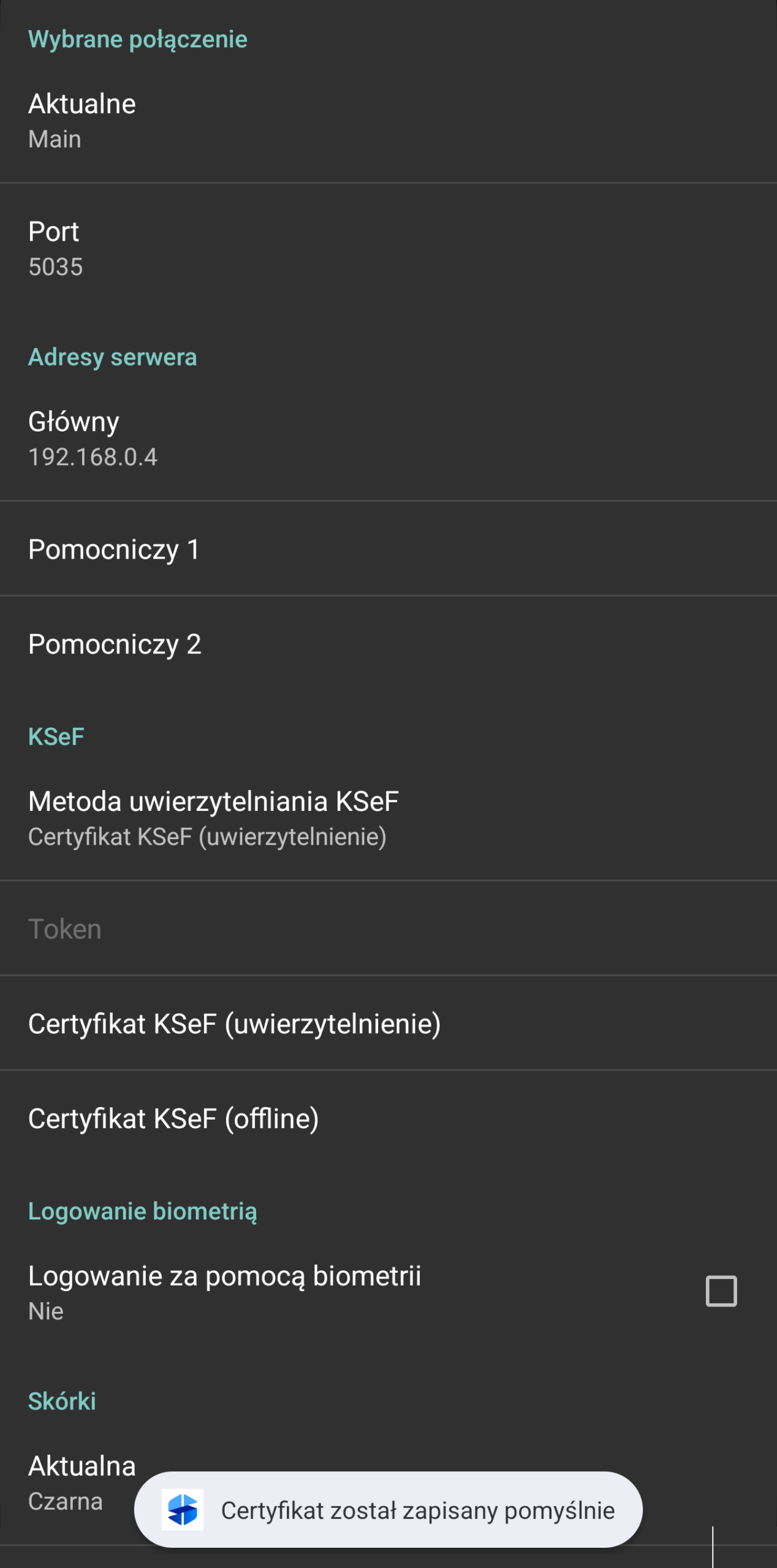
Comarch Mobile weryfikuje i rozróżnia typ certyfikatu. W momencie wskazania plików o nieprawidłowym typie certyfikatu, zostanie wyświetlony komunikat: „Nieprawidłowy certyfikat. Należy wybrać certyfikat KSeF (uwierzytelnienie).”
Jeżeli pole Certyfikat KSeF (uwierzytelnienie) nie zostanie uzupełnione, w momencie przesyłania dokumentu do KSeF zostanie wyświetlony komunikat „Nie wykryto certyfikatu uwierzytelniającego KSeF. Komunikacja z systemem KSeF jest niemożliwa.”.
W przypadku podania błędnego hasła do certyfikatu, zostanie wyświetlony komunikat: „Nie udało się odszyfrować klucza. Sprawdź hasło lub poprawność pliku .key”
Praca w trybie offline – podpisywanie faktur i potwierdzanie tożsamości wystawcy certyfikatem KSeF typu 2
Tryb Offline to mechanizm zapewniający ciągłość pracy i możliwość wystawiani, zatwierdzania faktur wraz z potwierdzeniem tożsamości wystawcy w sytuacjach, gdy występują trudności techniczne w komunikacji z Krajowym Systemem e-Faktur (KSeF). Umożliwia to minimalizację przerw w procesie fakturowania spowodowanych problemami z jakością sieci transmisyjnej, brakiem połączenia z Internetem lub awarią wywołaną ze strony serwerów ministerstwa.
W zależności od przesłanek, pomimo stosowania od strony technicznej wysyłki w trybie offline, mogą wystąpić różne terminy późniejszego dosłania faktury do systemu, odmienne reguły ich udostępnienia nabywcy czy opatrywania kodami QR. Dlatego wyróżniamy kilka trybów pracy Offline: Offline24, Niedostępność, Awaria i Awaria całkowita.
Jeśli podczas pracy w trybie online próba wysyłki faktury do KSeF nie powiedzie się (np. z powodu utraty połączenia z Internetem), aplikacja wyświetli komunikat z pytaniem o kontynuację wystawiania dokumentu w trybie offline. Fakturę wystawioną w ten sposób należy zsynchronizować do centrali, a następnie przesłać do KSeF nie później niż w kolejnym dniu roboczym.
Certyfikat KSeF (offline) – utworzenie i import w Comarch Mobile
W celu przygotowania certyfikatu należy zalogować się na stronie Zaloguj – Krajowy System e-Faktur i wygenerować z poziomu Certyfikaty\Wnioskuj o certyfikat pliki z rozszerzeniem *.key i *.crt. Nazwy certyfikatów nie powinny zawierać spacji. Wprowadzone hasło do certyfikatu musi zostać zapamiętane i przechowywane w bezpiecznym miejscu.
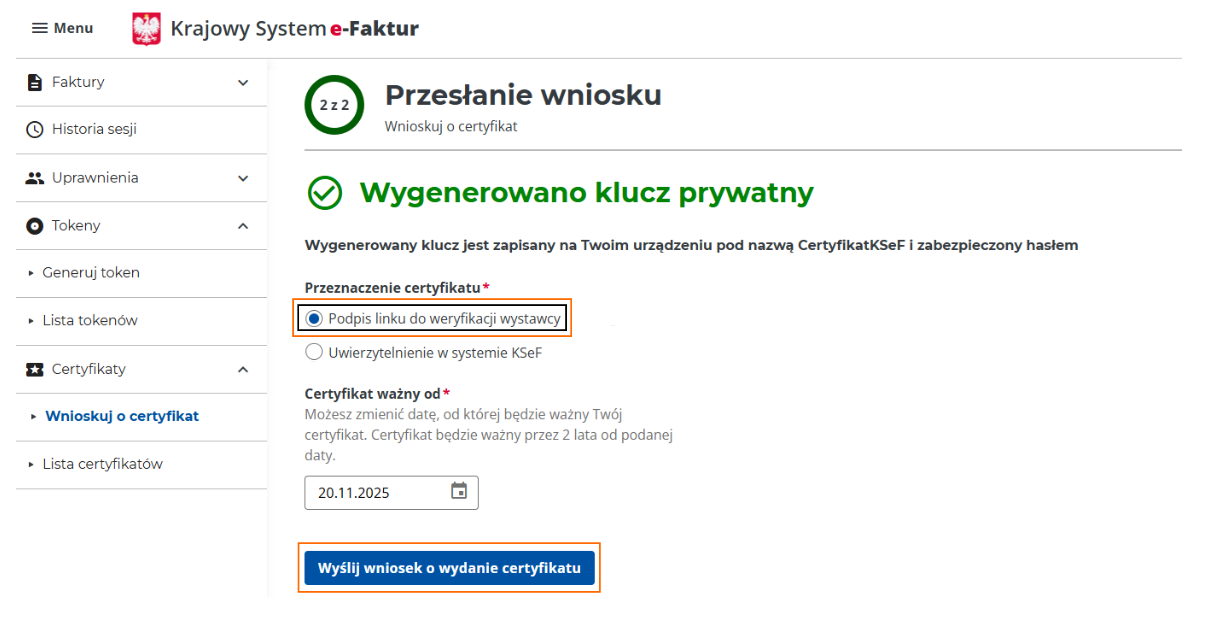
Oba certyfikaty .cert oraz .key należy przenieść do pamięci wewnętrznej urządzenia mobilnego.
W ustawieniach Comarch Mobile w sekcji KSeF po wybraniu metody uwierzytelniania należy wybrać opcję Certyfikat KSeF (uwierzytelnienie). W momencie kliknięcia w parametr zostanie podniesione okno systemowe z wyborem odpowiednich plików. Po wskazaniu plików, wpisaniu hasła, certyfikat zostanie umieszczony w bezpiecznym magazynie sprzętowym na urządzeniu mobilnym, a użytkownik zostanie poinformowany odpowiednim komunikatem.
Comarch Mobile weryfikuje i rozróżnia typ certyfikatu. W momencie wskazania plików o nieprawidłowym typie certyfikatu, zostanie wyświetlony komunikat: „Nieprawidłowy certyfikat. Należy wybrać certyfikat KSeF (offline).”
Jeżeli pole Certyfikat KSeF (offline) nie zostanie uzupełnione, w momencie wystawiania faktur w trybie offline zostanie wyświetlony komunikat „Brak certyfikatu KSeF (offline). Dokument zostanie zapisany do bufora. Skontaktuj się z administratorem w celu nadania odpowiednich uprawnień. Zapisanie dokumentu do bufora spowoduje usunięcie wszystkich dokumentów kasowych, powiązanych z tym dokumentem.”.
W przypadku podania błędnego hasła do certyfikatu, zostanie wyświetlony komunikat: „Nie udało się odszyfrować klucza. Sprawdź hasło lub poprawność pliku .key”
Zmiany na karcie kontrahenta
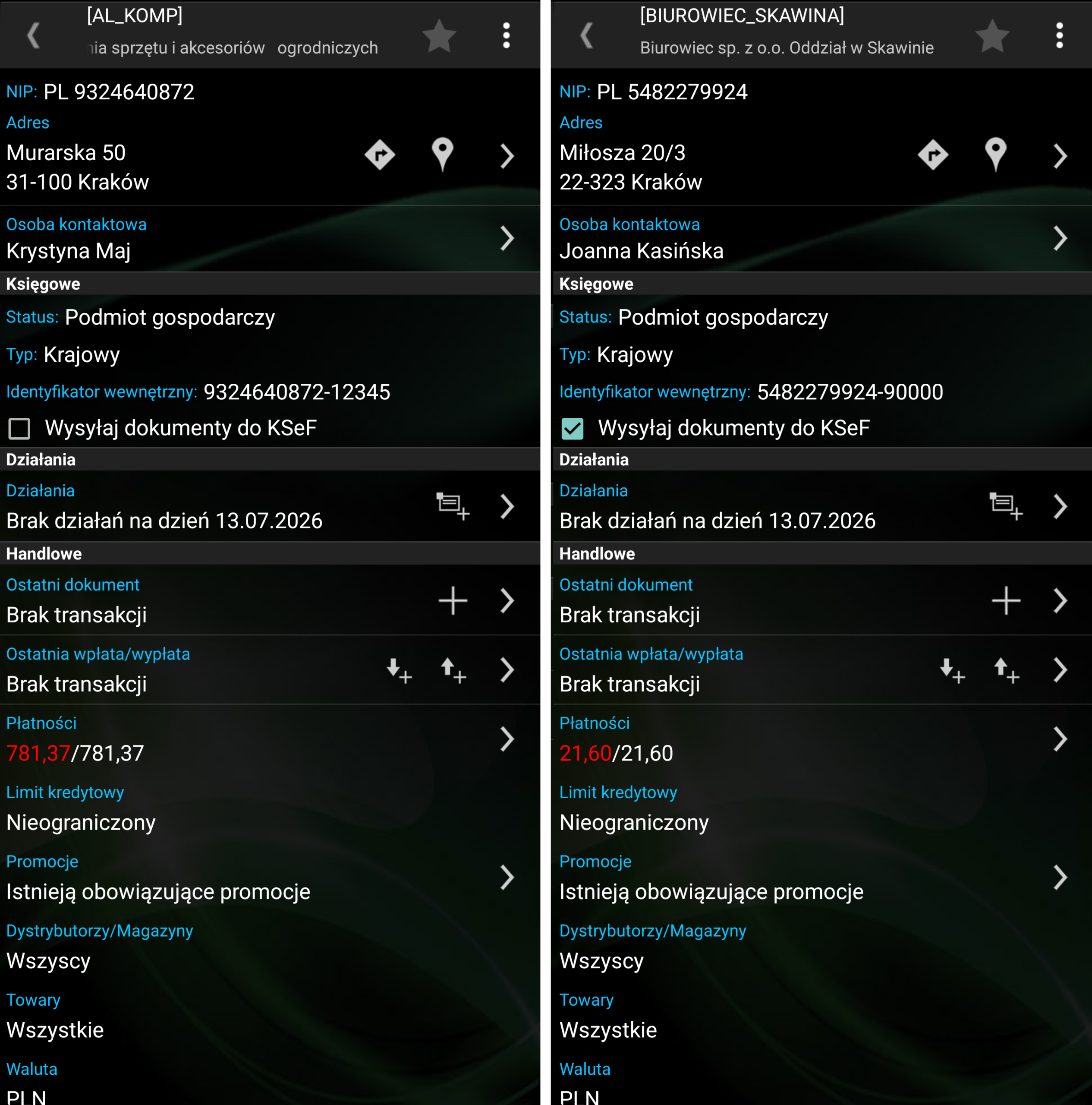
Na karcie kontrahenta znajduje się parametr „Wysyłaj dokumenty do KSeF”. Jeżeli opcja ta jest włączona oraz aplikacja została odpowiednio skonfigurowana, faktura sprzedaży zostanie wysłana do KSeF bezpośrednio z Comarch Mobile (z pominięciem systemu ERP).
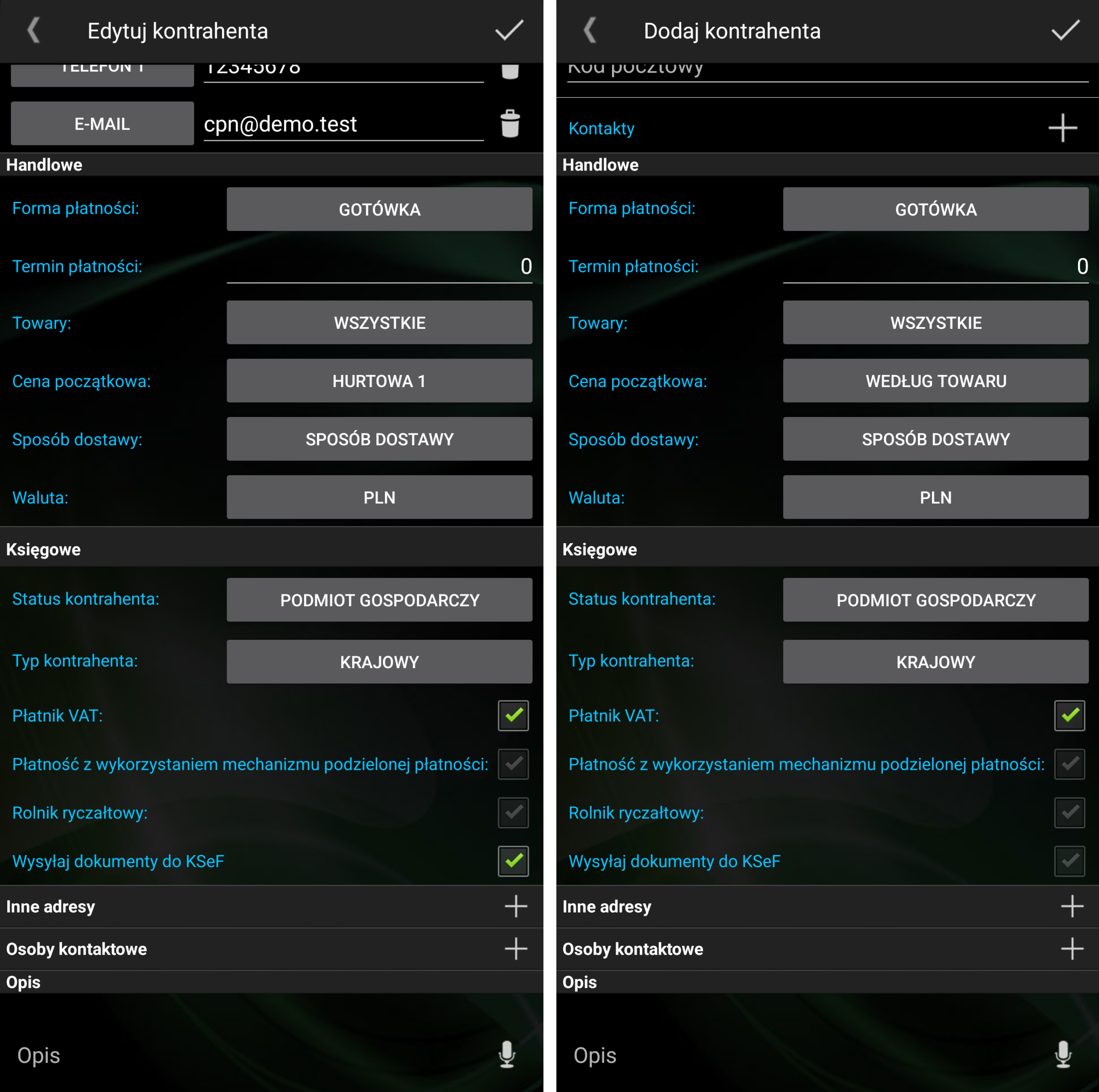
Operator ma możliwość zmiany parametru „Wysyłaj dokumenty do KSeF” podczas edycji kontrahenta oraz w trakcie dodawania nowego.
Zmiany na liście dokumentów w Comarch Mobile
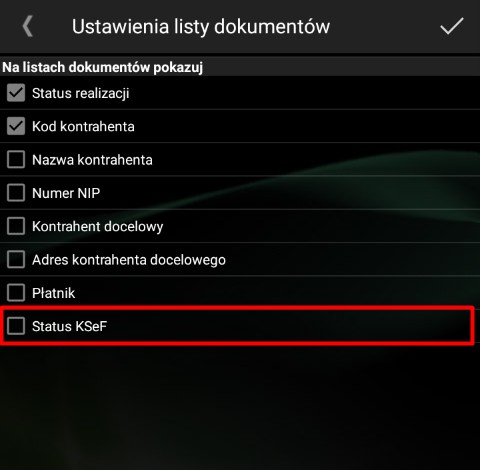
Na liście dokumentów umożliwiono wyświetlanie dodatkowej informacji dotyczącej statusu KSeF dla faktur sprzedaży. To, czy informacje te są widoczne na liście, zależy od użytkownika aplikacji. Konfiguracja jest dostępna w Ustawieniach listy dokumentów, w sekcji Parametry aplikacji, znajdującej się w ustawieniach aplikacji. Po wejściu w tę opcję użytkownik może włączyć lub wyłączyć wyświetlanie statusów KSeF na liście dokumentów.

Zmiany na dokumencie faktury w Comarch Mobile
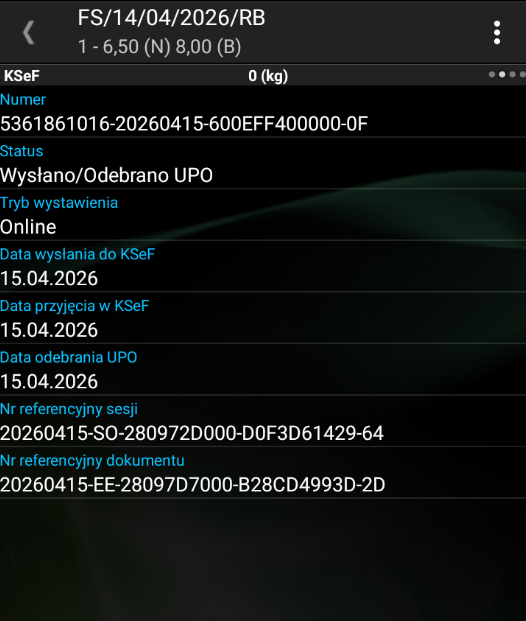
Na dokumencie faktury sprzedaży dostępna jest zakładka KSeF, umożliwiająca podgląd dodatkowych informacji. Zakładka jest widoczna po aktywacji obsługi KSeF w Comarch Mobile oraz po spełnieniu standardowych warunków wysyłki dokumentu do KSeF.
Zmiany na wydruku faktury w Comarch Mobile
W zależności od trybu pracy online i offline wydruki faktur sprzedaży różnią się zawartością.
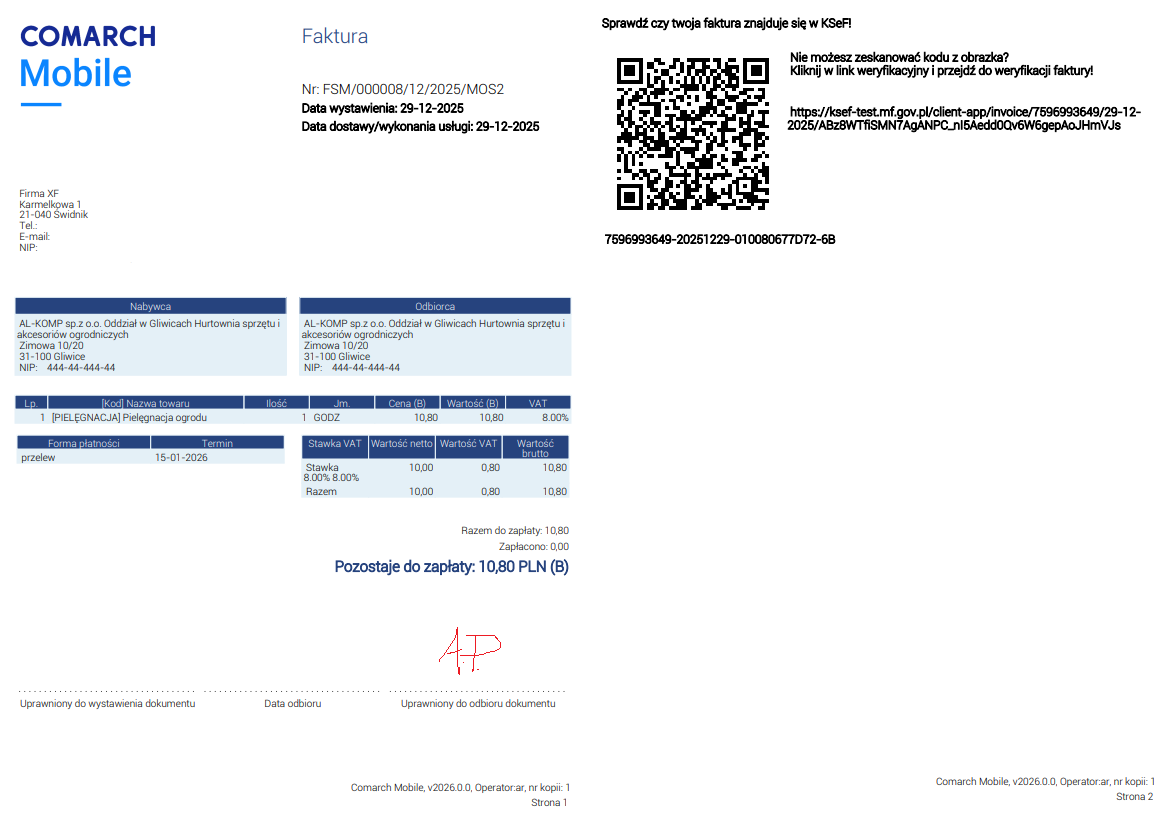
W trybie online faktury wysłane do KSeF oprócz standardowych danych prezentują kod QR. W kontekście KSeF to zakodowany link zawierający dane identyfikujące fakturę — taki format pozwala na szybkie odczytanie informacji przy pomocy urządzeń końcowych (smartfonów lub skanerów optycznych). Dzięki temu link może być zeskanowany i przekierowany bezpośrednio do odpowiedniego zasobu systemu KSeF odpowiedzialnego za wizualizację i weryfikację faktury.
Sposób prezentacji danych na wydrukach oraz obecność kodów QR uzależnione są od ustawień systemu ERP oraz statusu kontrahenta:
- W przypadku, gdy w systemie ERP funkcjonalność KSeF jest wyłączona, wydruki są generowane według dotychczasowego standardowego wzorca, bez kodów QR,
- Jeżeli obsługa KSeF została włączona w systemie ERP, a w Comarch Mobile pozostaje wyłączona, to wydruki są realizowane zgodnie z wytycznymi Ministerstwa Finansów. Z wyjątkiem przypadków, gdy na karcie kontrahenta zaznaczono informację, że dany kontrahent nie korzysta z KSeF – w takim przypadku generowany jest wydruk według dotychczasowego wzorca.
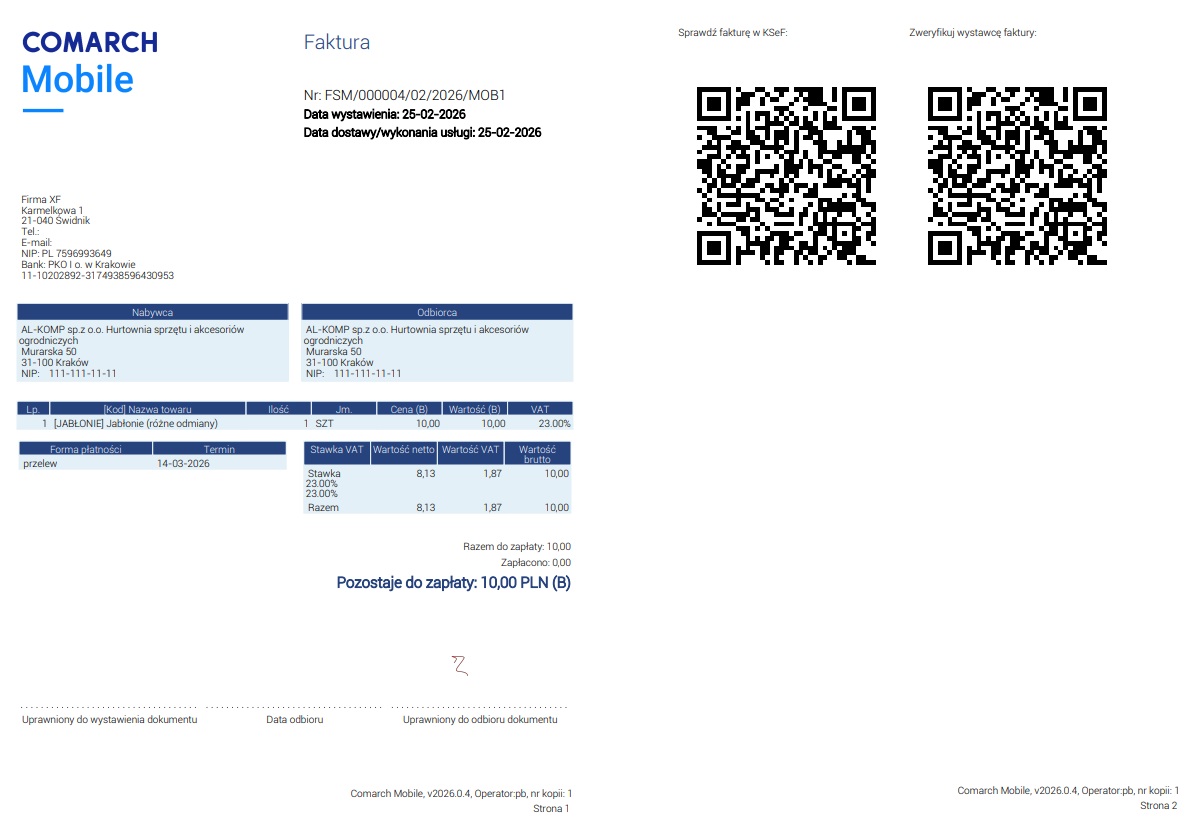
Gdy aplikacja pracuje w trybie offline, aby Klient miał pewność co do autentyczności dokumentu, Comarch Mobile automatycznie generuje i drukuje dwa obowiązkowe kody QR:
- KOD QR 1 – umożliwia weryfikację e-faktury w KSeF
- KOD QR 2 – potwierdza, że faktura została wystawiona przez podmiot posiadający ważny certyfikat KSeF
Faktura w systemie Comarch Mobile otrzymuje wtedy status KSeF Nie wysłano. Fakturę wystawioną w ten sposób należy zsynchronizować do centrali, a następnie przesłać do KSeF nie później niż w kolejnym dniu roboczym.
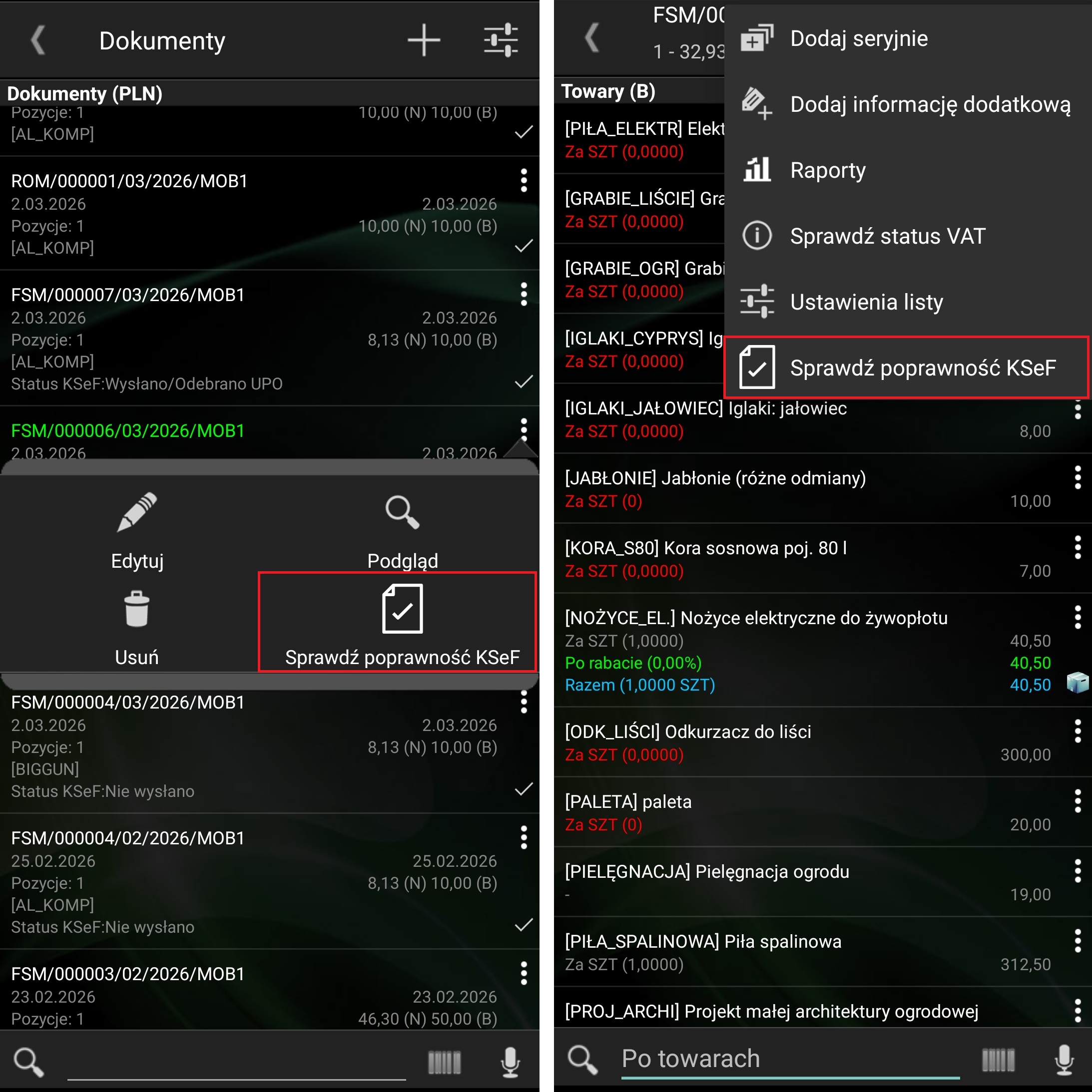
Opcja „Sprawdź poprawność KSeF”
Operacja sprawdzania poprawności w KSeF polega na wstępnym sprawdzeniu czy dany dokument zostałby uznany za poprawny gdyby w tej chwili został przesłany do KSeF. Podczas tej operacji następuje sprawdzenie, czy dokument zawiera wszystkie obowiązkowe informacje oraz czy format przekazanych informacji jest zgodny ze schematem e-faktury.
Sprawdzenie poprawności w Comarch Mobile odbywa się:
- Automatycznie w momencie próby zatwierdzenia dokumentu,
- W momencie wywołania akcji z poziomu menu kontekstowego dokumentu FS w buforze „Sprawdź poprawność w KSeF” na liście dokumentów,
- W menu kontekstowym na podglądzie dokumentu.
Jeżeli weryfikacja będzie pozytywna, wówczas wyświetlony zostaje komunikat: „Dokument [numer dokumentu] jest zgodny ze strukturą e-faktury”
Jeżeli weryfikacja nie będzie pozytywna, wówczas wyświetlony zostaje komunikat: „Dokument [numer dokumentu] jest niezgodny ze strukturą e-faktury”
Eksport faktury do KSeF
Zatwierdzenie faktury w Comarch Mobile jest poprzedzone automatyczną walidacją zgodności ze strukturą e-faktury. Tylko poprawne dokumenty podlegają zatwierdzeniu i automatycznej wysyłce do systemu KSeF. W przypadku wykrycia nieprawidłowości, proces jest przerywany, a dokument zostaje zapisany do bufora.