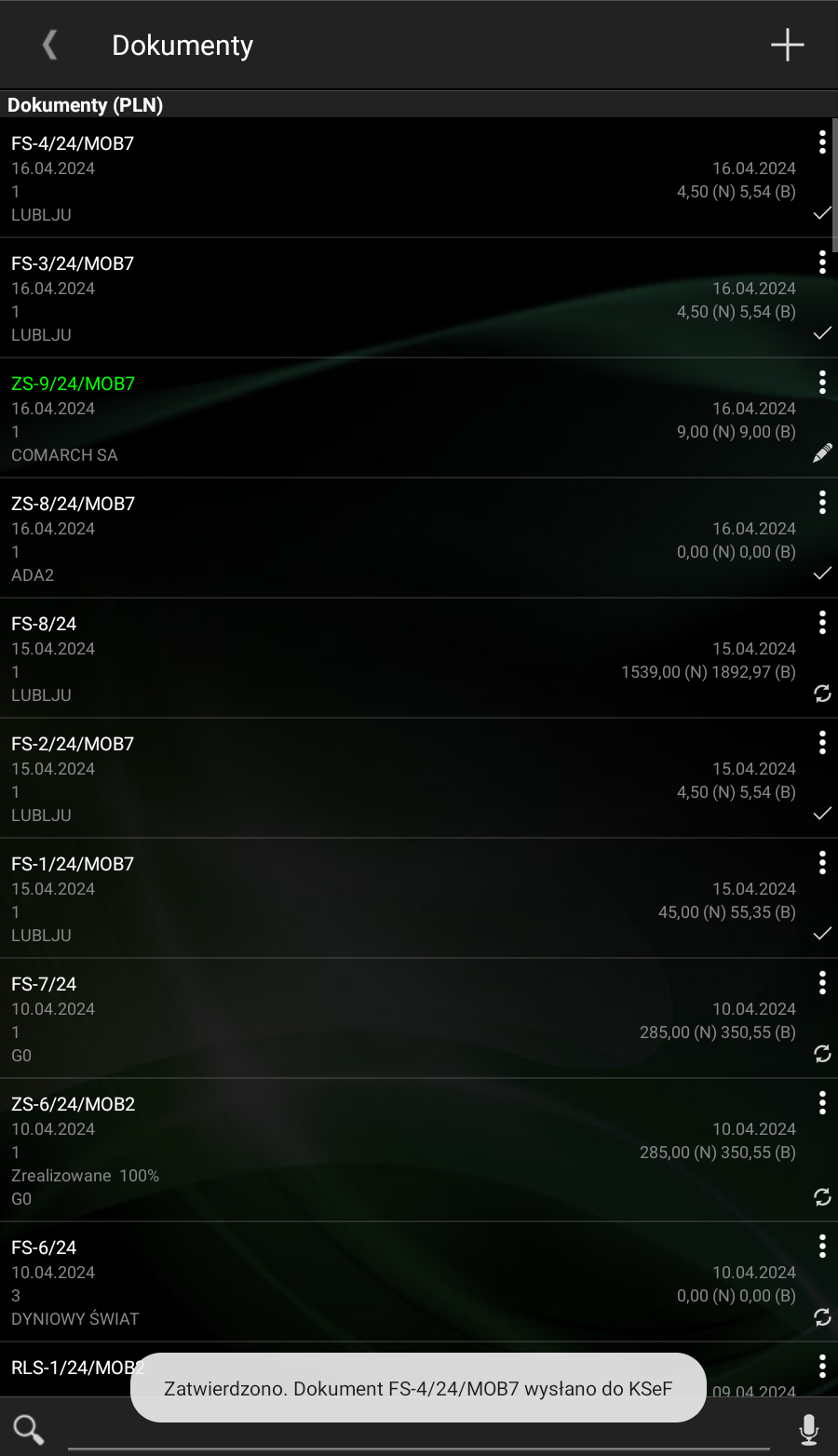
Artykuł opisuje najnowsze zmiany w aplikacji Comarch Mobile związane z korzystaniem z Krajowego Systemu e-Faktur (KSeF), który daje możliwość wystawiania faktur ustrukturyzowanych, jako jednej z dopuszczalnych form dokumentowania transakcji obok faktur papierowych i obecnie występujących w obrocie gospodarczym faktur elektronicznych.
Faktury ustrukturyzowane to faktury wystawiane przez podatników za pośrednictwem systemu teleinformatycznego (KSeF) oznaczone przydzielonym numerem identyfikującym fakturę w tym systemie.
Po aktywacji obsługi KSeF w Comarch Mobile możliwa jest praca w dwóch trybach:
- Tryb Online – faktury są wystawiane i wysyłane do systemu KSeF w czasie rzeczywistym bezpośrednio z poziomu aplikacji Comarch Mobile. Proces ten odbywa się z wykorzystaniem uwierzytelnienia za pomocą tokena. Dokumenty zawierają kod QR, a synchronizacja UPO między aplikacją a systemem ERP gwarantuje spójność danych.
- Tryb Offline – umożliwia wystawianie faktur w Comarch Mobile w sytuacjach braku stałego połączenia z KSeF lub niedostępnością/awarią KSeF. Proces ten odbywa się z wykorzystaniem uwierzytelnienia za pomocą certyfikatu. Faktury są generowane z dodatkowym kodem potwierdzającym tożsamość wystawcy oraz linkiem weryfikacyjnym. Po synchronizacji dokumentu do systemu ERP konieczne jest zlecenie jego wysyłki w późniejszym terminie, zgodnie z obowiązującymi przepisami prawa.
W momencie wystawiania faktury na kontrahenta innego niż krajowy zostanie dla niego zablokowana możliwość zatwierdzenia i wysłania faktury do KSeF.
Konfiguracja systemu Comarch ERP Optima na potrzeby obsługi Krajowego Systemu Obsługi e-Faktur została opisana TUTAJ.
Poniższe nagranie prezentuje funkcje aplikacji Comarch Mobile umożliwiające wystawianie i automatyczną wysyłkę faktur do systemu KSeF w trybie online. Materiał przedstawia m.in. ustawienia aplikacji, możliwość weryfikacji poprawności faktur przed wysyłką, zmiany na wydruku faktury, proces automatycznej synchronizacji dokumentów. Opis dotyczący konfiguracji systemu ERP w celu wysyłania faktur z Comarch Mobile do KSeF został opisany poniżej.

W przypadku, gdy użytkownik nie korzysta z KSeF w Comarch Mobile, automatyczna synchronizacja daje pewność, że dokument został terminowo zarejestrowany w systemie ERP i że możliwe jest jego przekazanie do KSeF zgodnie z obowiązującymi terminami. Brak wysłania faktury do KSeF w wymaganym czasie może w przyszłości skutkować konsekwencjami finansowymi.
Warunki konieczne w celu wysłania faktury z Comarch Mobile do KSeF
W celu integracji i obsługi wysyłki faktur bezpośrednio z aplikacji należy:
1. W ustawieniach konfiguracyjnych systemu ERP Optima na zakładce Start/ Konfiguracja/ Firma/ Dane firmy/ KSeF zaznaczyć parametr Aktywuj wymianę danych z KSeF. Po zaznaczeniu parametru możliwe będzie wskazanie integracji z KSeF oraz wybranie trybu pracy w polu Tryb pracy systemu.
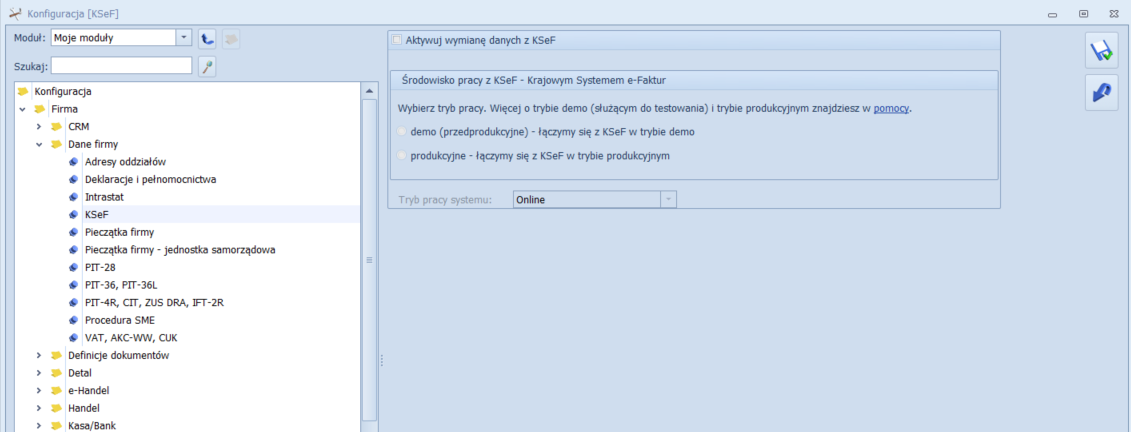
W sekcji Środowisko pracy z KSeF należy wybrać odpowiedni tryb pracy:
- demo – praca odbywa się w trybie demo i służy przygotowaniu firmy do obligatoryjnego wdrożenia KSeF. Opcja zaznaczona domyślnie dla nowych baz oraz baz po konwersji. Ta forma w przeciwieństwie do opcji produkcyjnej, umożliwia: anulowanie, korygowanie dokumentów, aktualizację danych kontrahenta oraz nie powoduje zapisu w Historii zmian. Faktury wysyłane do KSeF 2.0 są w schemacie FA(3) i możliwe jest automatyczne pobranie dla nich Urzędowego Poświadczenia Odbioru.
- produkcyjne – praca odbywa się w trybie produkcyjnym. Faktury są wprowadzane do obiegu handlowego. Zgodnie z przepisami możliwość wystawiania faktur ustrukturyzowanych jest jedną z dopuszczalnych form dokumentowania transakcji, obok faktur papierowych i faktur elektronicznych, co oznacza, że podatnik może równocześnie wystawiać i przesyłać faktury za pośrednictwem platformy KSeF jak i przekazywać je w tradycyjny sposób (elektronicznie lub papierowo).
Pole Tryb pracy systemu pozwala na wybór trybów wystawiania faktur: online, offline, offline24, awaria KSeF oraz awaria całkowita. Dzięki temu system zapewnia ciągłość procesów sprzedażowych nawet w sytuacjach kryzysowych, takich jak brak dostępu do Internetu czy przerwy techniczne po stronie systemu KSeF.
2. Na karcie operatora w menu Start/ Konfiguracja/ Program/ Użytkowe/ Operatorzy, zakładka Parametry/ Wspólne, należy nadać odpowiednie uprawnienia w sekcji KSeF – Krajowy System e-Faktur.
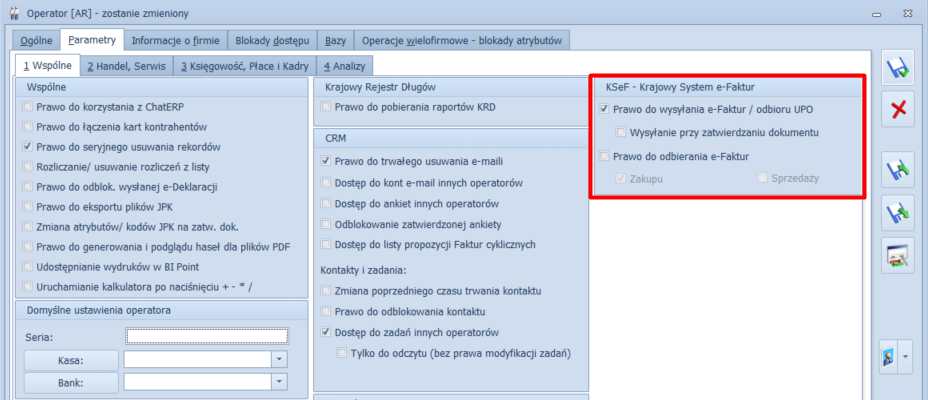
Parametr Prawo do wysyłania e-Faktur/odbioru UPO uprawnia operatora do wysyłki dokumentów i odbierania poświadczeń. Przy zaznaczonym parametrze każdorazowo przed zatwierdzeniem sprawdzana jest zgodność dokumentu ze schemą.
3. Na karcie kontrahenta w systemie ERP na zakładce Handlowe należy zweryfikować ustawienie parametru: Nie wysyłaj dokumentu do KSeF.
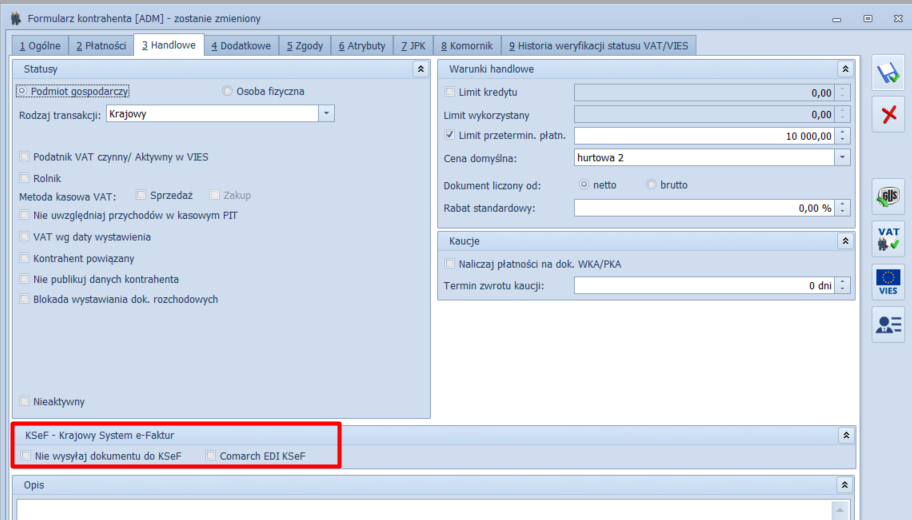
4. W zależności od konfiguracji środowiska:
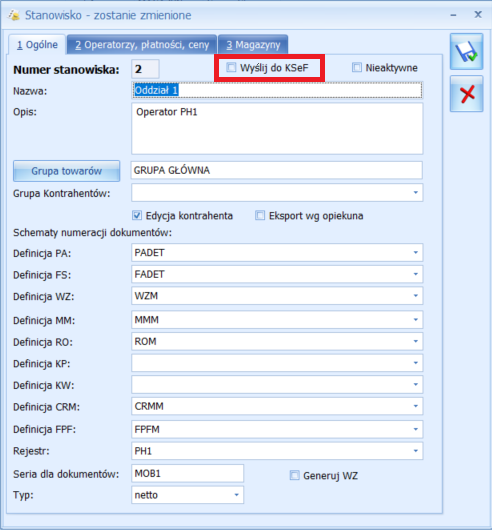
- Od wersji Comarch Mobile 2026.0.1 współpracującej z Comarch ERP Optima 2026.2.1 i 2026.3.1 należy w konfiguracji stanowiska mobilnego zaznaczyć parametr [Wyślij do KSeF]. Umożliwi to przesyłanie faktur z Comarch Mobile bezpośrednio do KSeF. Domyślnie opcja ta jest wyłączona.
- W przypadku Comarch Mobile 2026.0.x we współpracy z Comarch ERP Optima 2026.1.1 w pliku konfiguracyjnym [configuration.optima.xml] oraz [configuration.optimacrm.xml] w folderze [Methods] należy włączyć parametr [SendToKSeF] (Lokalizacja pliku C:\Program Files (x86)\Comarch Mobile\Serwer synchronizacji\Methods\configuration). Domyślna wartość parametru to „0”, która blokuje możliwość wysyłania dokumentów. Zmiana parametru na „1” odnosić będzie się do wszystkich operatorów mobilnych i umożliwi wysyłanie faktur do KSeF. Dla systemu Comarch ERP Optima dodatkowo należy dokonać zmian w procedurze CDN.Mobile_Android_EksportKonfig (Programmability/StoredProcedures/ Mobile_Android_EksportKonfig). Więcej informacji nt. tego parametru znajduje się TUTAJ.
5. W przypadku pracy w trybie online funkcjonalność przesyłania dokumentu faktury z Comarch Mobile do KSeF wymaga dostępu do Internetu i poprawnego połączenia z Serwerem synchronizacji.
Zmiany funkcjonalne w aplikacji Comarch Mobile dotyczące obsługi KSeF
Praca w trybie online – uwierzytelnienie tokenem KSeF
Tryb Online to podstawowy mechanizm operacyjny zapewniający pełną, dwukierunkową integrację z Krajowym Systemem e-Faktur (KSeF) w czasie rzeczywistym. Tryb ten umożliwia natychmiastowe przesyłanie wystawionych dokumentów do serwerów Ministerstwa Finansów, co jest warunkiem koniecznym do nadania fakturze statusu dokumentu ustrukturyzowanego oraz uzyskania oficjalnej daty wystawienia.
W sekcji KSeF w ustawieniach aplikacji należy uzupełnić token. Po jego uzupełnieniu i zapisaniu token zostaje w pełni zaszyfrowany.
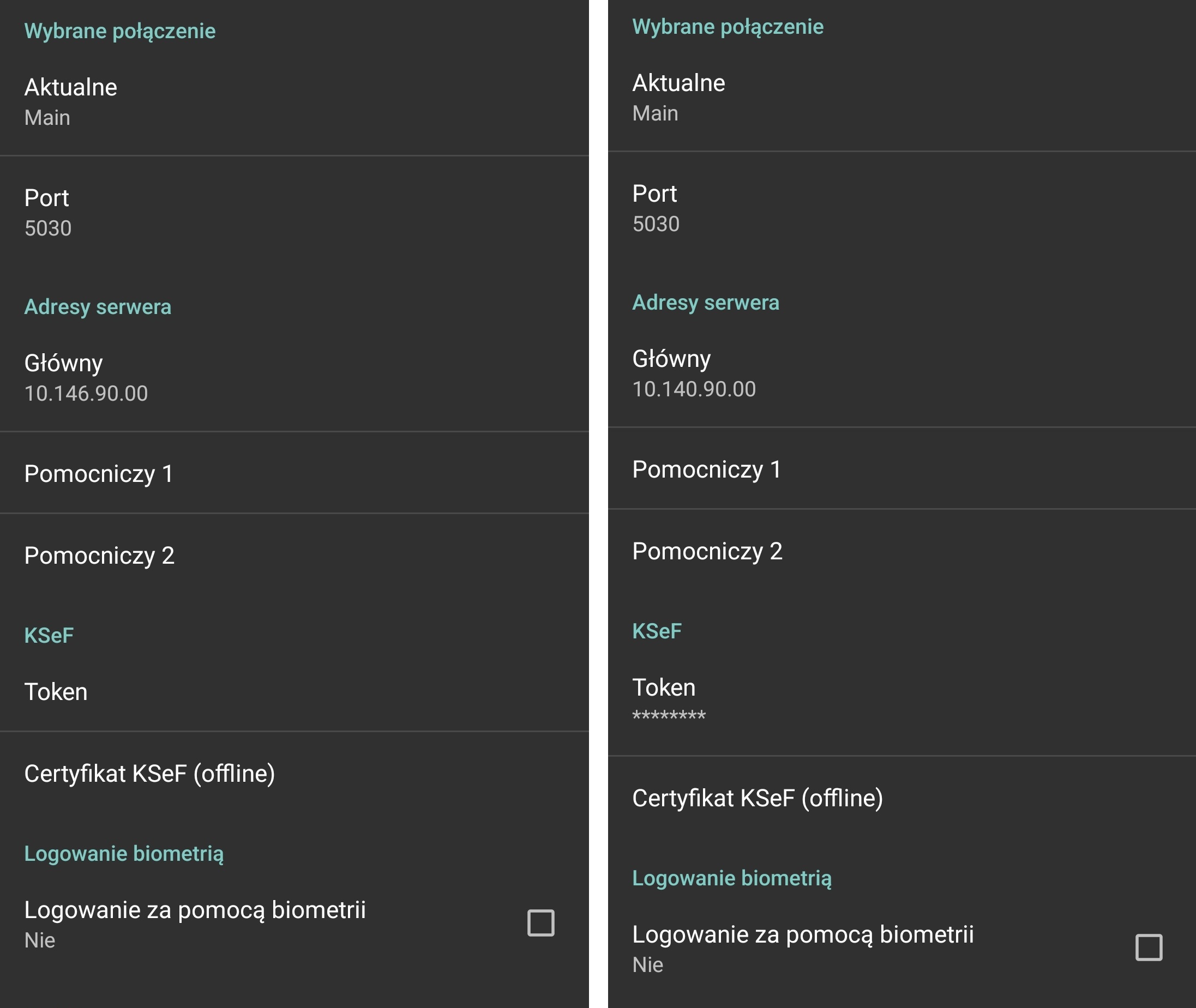
Jeżeli pole Token nie zostanie uzupełnione, w momencie przesyłania dokumentu do KSeF zostanie wyświetlony komunikat „Nie wykryto tokenu uwierzytelniającego. Komunikacja z systemem KSeF jest niemożliwa.”.
Jeżeli pole Token zostanie uzupełnione błędnym tokenem, w momencie przesyłania dokumentu do KSeF zostanie wyświetlony komunikat „Uwierzytelnienie w KSeF nie powiodło się. Skontaktuj się z administratorem systemu.”.
Praca w trybie offline – uwierzytelnienie certyfikatem KSeF typu 2
Tryb Offline to mechanizm zapewniający ciągłość pracy i możliwość wystawiania oraz zatwierdzania faktur w sytuacjach, gdy występują trudności techniczne w komunikacji z Krajowym Systemem e-Faktur (KSeF). Umożliwia to minimalizację przerw w procesie fakturowania spowodowanych problemami z jakością sieci transmisyjnej, brakiem połączenia z Internetem lub awarią wywołaną ze strony serwerów ministerstwa.
W zależności od przesłanek, pomimo stosowania od strony technicznej wysyłki w trybie offline, mogą wystąpić różne terminy późniejszego dosłania faktury do systemu, odmienne reguły ich udostępnienia nabywcy czy opatrywania kodami QR. Dlatego wyróżniamy kilka trybów pracy Offline: Offline24, Niedostępność, Awaria i Awaria całkowita.
Jeśli podczas pracy w trybie online próba wysyłki faktury do KSeF nie powiedzie się (np. z powodu utraty połączenia z Internetem), aplikacja wyświetli komunikat z pytaniem o kontynuację wystawiania dokumentu w trybie offline. Fakturę wystawioną w ten sposób należy zsynchronizować do centrali, a następnie przesłać do KSeF nie później niż w kolejnym dniu roboczym.
Certyfikat KSeF (offline) – utworzenie i import w Comarch Mobile
W celu przygotowania certyfikatu należy:
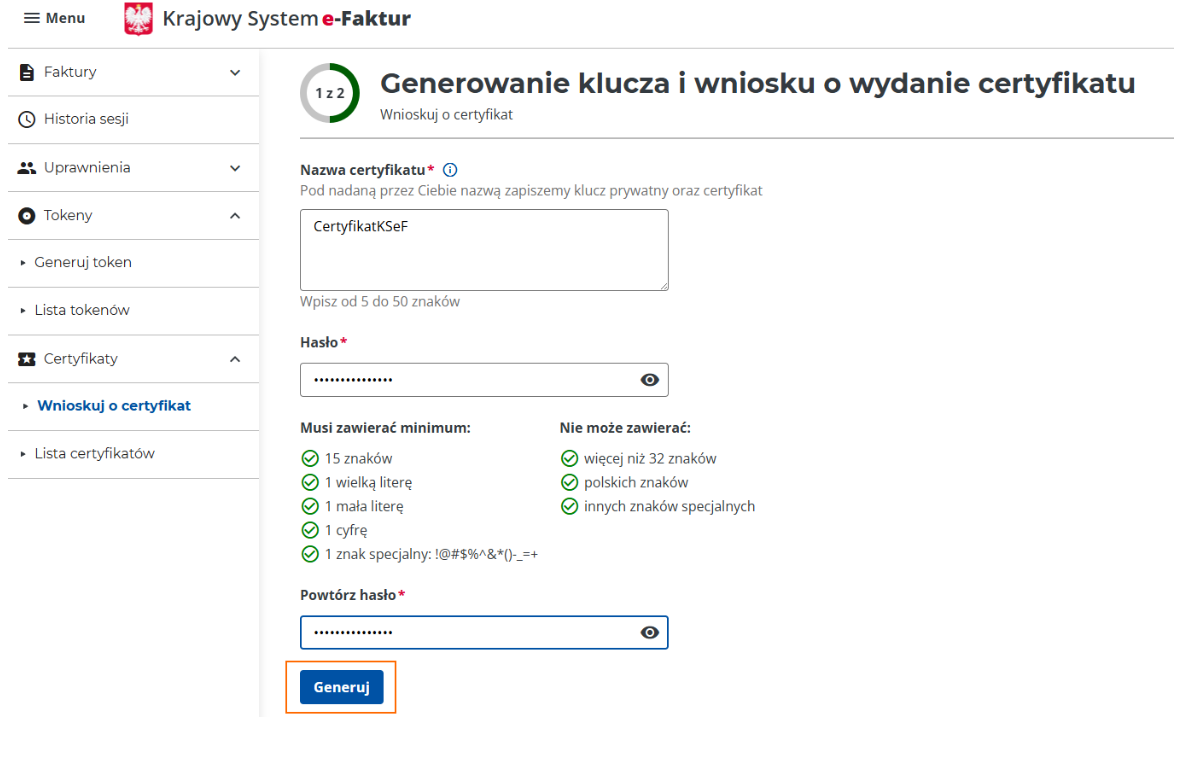
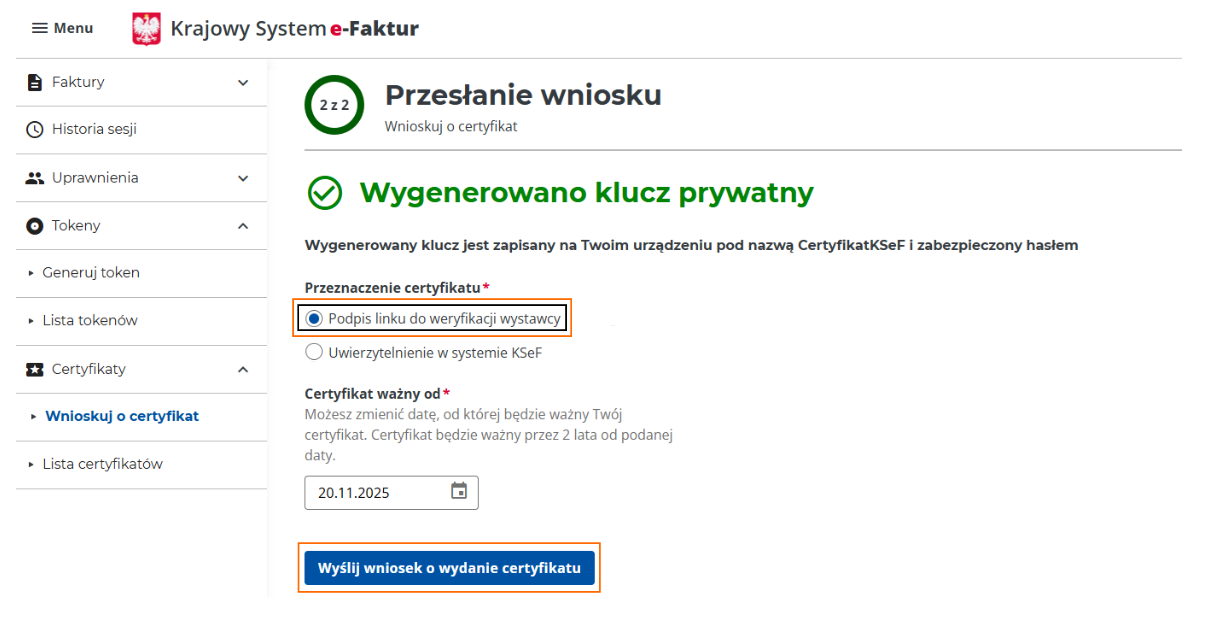
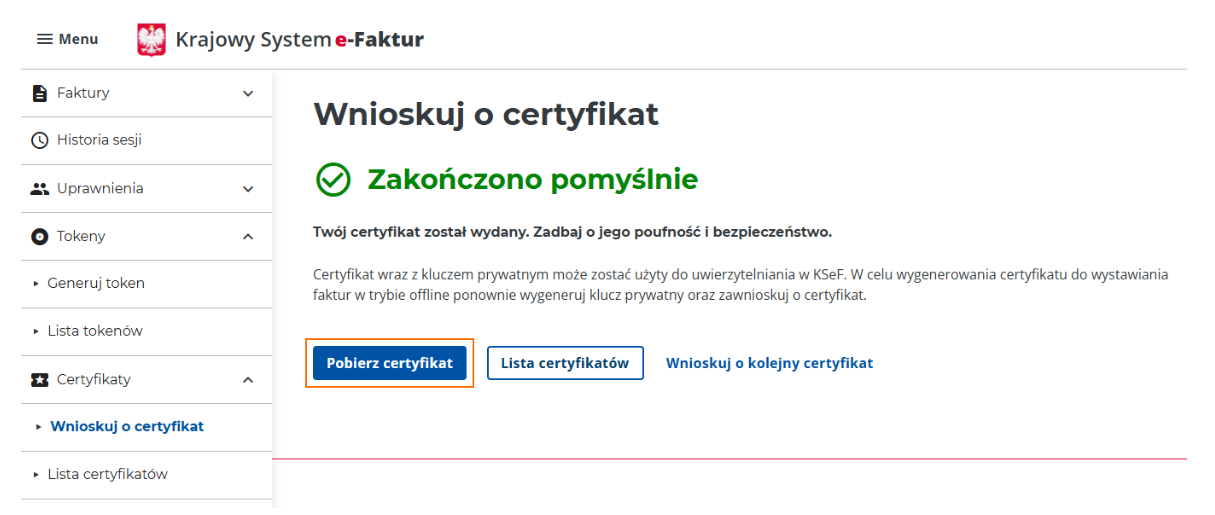
- Zalogować się na stronie Zaloguj – Krajowy System e-Faktur i wygenerować z poziomu Certyfikaty\Wnioskuj o certyfikat pliki z rozszerzeniem *.key i *.crt. Nazwy certyfikatów nie powinny zawierać spacji. Wprowadzone hasło do certyfikatu musi zostać zapamiętane i przechowywane w bezpiecznym miejscu. Zalecanym jest zapisanie certyfikatu w lokalizacji C:\KSEF\.
- Oba certyfikaty .cert oraz .key muszą zostać ze sobą scalone za pomocą darmowego programu OPEN SSL – https://slproweb.com/download/Win64OpenSSL_Light-3_6_1.exe. Po pobraniu należy program zainstalować z domyślnymi ustawieniami.
- Wybrać przycisk [Start] na pasku zadań Windows, wpisać cmd i nacisnąć [Enter]. Uruchomiony zostanie Wiersz Poleceń.
- W oknie należy wprowadzić: cd C:\Program Files\OpenSSL-Win64\bin i zatwierdzić Enterem.
- Kolejno należy wpisać poniższe polecenie wcześniej zmieniając w nim nazwy plików „NAZWA_PLIKU” na nazwę wygenerowanego certyfikatu typu 2:
openssl pkcs12 -export -out C:\KSEF\cert_export.pfx -inkey C:\KSEF\ NAZWA_PLIKU.key -in C:\KSEF\ NAZWA_PLIKU.crt - Podczas wykonywania skryptu pojawi się pytania o hasło – należy wpisać hasło z pkt.1 (hasło należy powtórzyć kilka razy zgodnie z wyświetlonymi poleceniami). Wpisywane hasło nie jest widoczne.
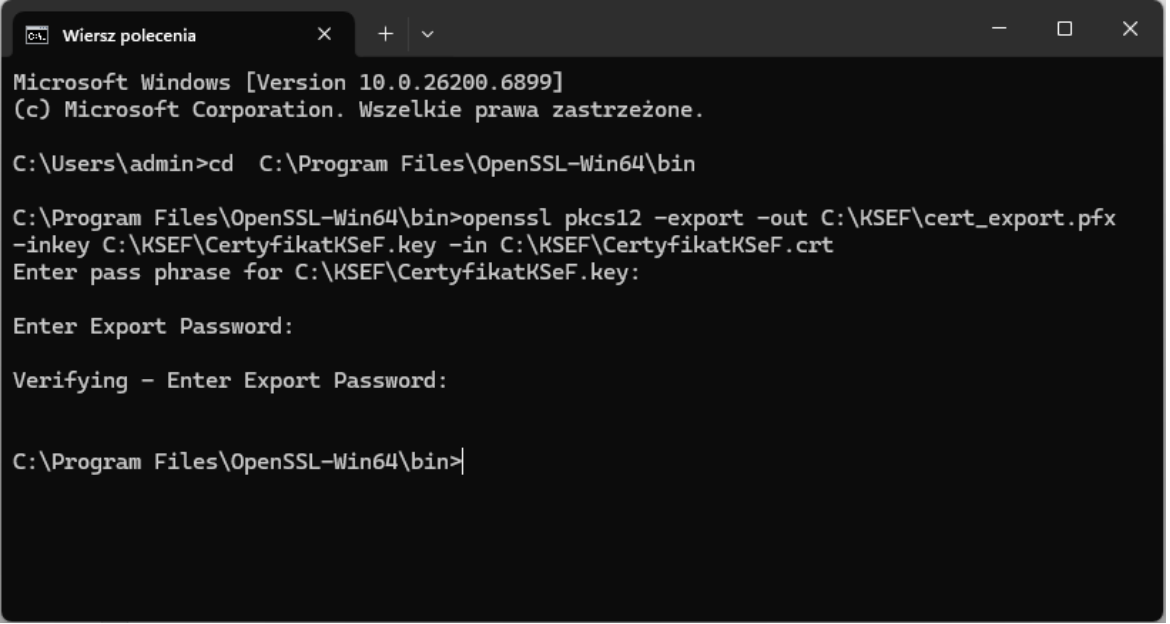
- Zamknąć wiersz poleceń i przejść do C:\KSEF w którym utworzył się plik z rozszerzeniem cert_export.pfx
- Wygenerowany certyfikat .pfx należy przenieść na urządzenie mobilne.
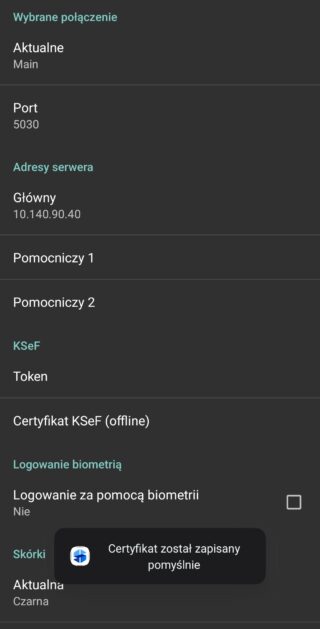
- W ustawieniach aplikacji Comarch Mobile w sekcji związanej z KSeF należy wybrać opcję Certyfikat KSeF (offline). W momencie pierwszego wskazania certyfikatu zostanie podniesione okno systemowe z wyborem odpowiedniego pliku, który należy wskazać. Po wskazaniu odpowiedniego pliku, wpisaniu hasła, certyfikat zostanie umieszczony w bezpiecznym magazynie sprzętowym na urządzeniu mobilnym, a użytkownik zostanie poinformowany odpowiednim komunikatem.
W procesie przygotowania certyfikatów do komunikacji z systemami zewnętrznymi może wystąpić sytuacja, w której standardowa metoda szyfrowania nie jest obsługiwana przez niektóre urządzenia mobilne. W takim przypadku wymagane jest zastosowanie alternatywnej metody zabezpieczenia pliku i zastosowania w punkcie 5 poniższego polecenia w wierszu poleceń:openssl pkcs12 -export -out C:\KSEF\cert_export.pfx -inkey C:\KSEF\ NAZWA_PLIKU.key -in C:\KSEF\ NAZWA_PLIKU.crt -keypbe PBE-SHA1-3DES -certpbe PBE-SHA1-3DES
Parametr „Wysyłaj dokumenty do KSeF” na karcie kontrahenta
Parametr „Wysyłaj dokumenty do KSeF” jest widoczny na karcie kontrahenta:
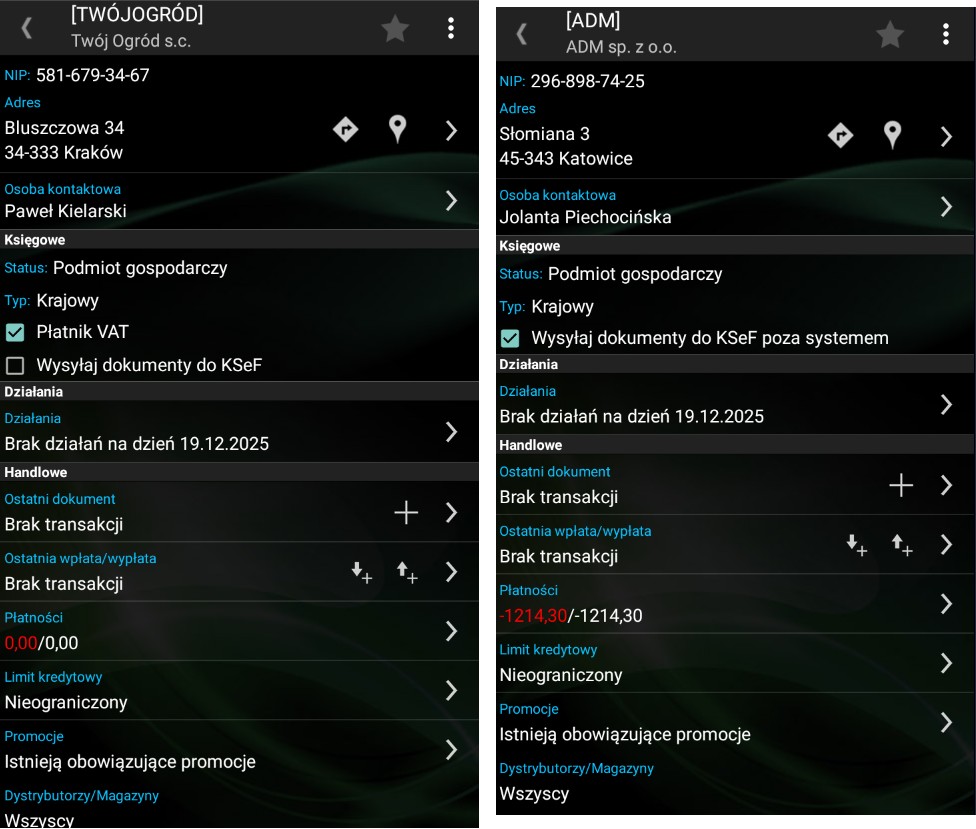
Gdy na karcie kontrahenta zaznaczony jest parametr „Wysyłaj dokumenty do KSeF poza systemem”, po poprawnej konfiguracji, faktura sprzedaży będzie wysyłana do KSeF bezpośrednio z aplikacji Comarch Mobile, z pominięciem systemu ERP.
Zmiany na liście dokumentów w Comarch Mobile
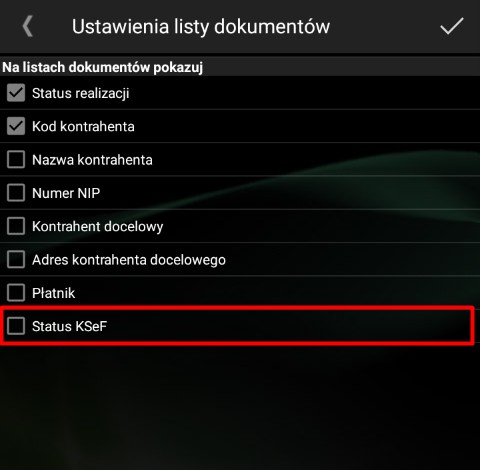
Na liście dokumentów umożliwiono wyświetlanie dodatkowej informacji dotyczącej statusu KSeF dla faktur sprzedaży. To, czy informacje te są widoczne na liście, zależy od użytkownika aplikacji. Konfiguracja jest dostępna w Ustawieniach listy dokumentów, w sekcji Parametry aplikacji, znajdującej się w ustawieniach aplikacji. Po wejściu w tę opcję użytkownik może włączyć lub wyłączyć wyświetlanie statusów KSeF na liście dokumentów.

Zmiany na dokumencie faktury w Comarch Mobile
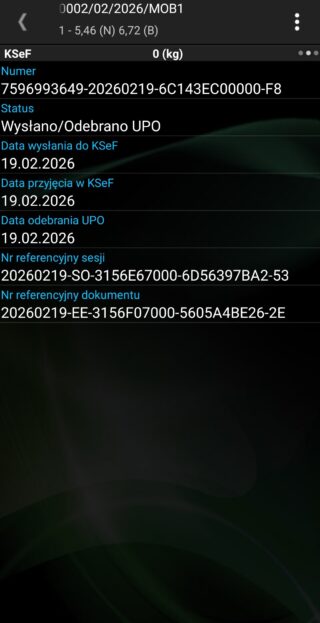
Na dokumencie faktury sprzedaży dostępna jest nowa zakładka KSeF, umożliwiająca podgląd dodatkowych informacji. Zakładka jest widoczna po aktywacji obsługi KSeF w Comarch Mobile oraz po spełnieniu standardowych warunków wysyłki dokumentu do KSeF.
Zmiany na wydruku faktury w Comarch Mobile
W zależności od trybu pracy online i offline wydruki faktur sprzedaży różnią się zawartością.
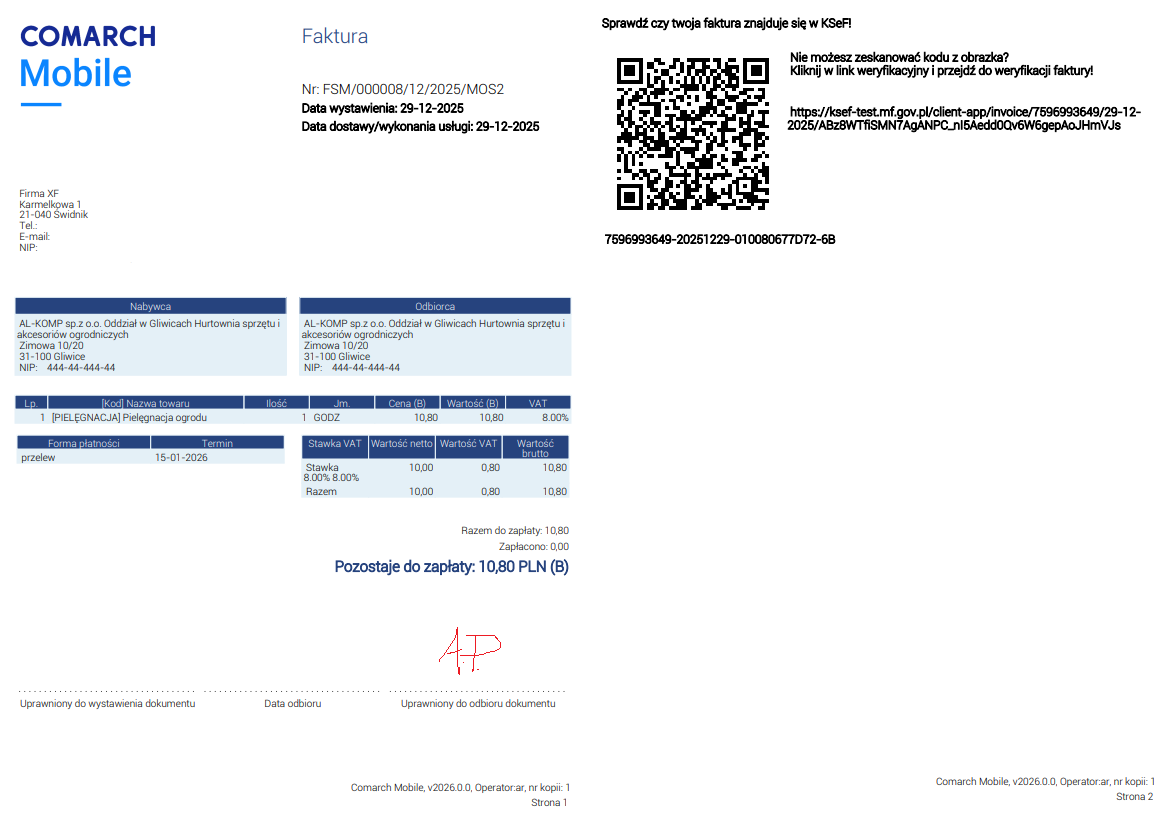
W trybie online faktury wysłane do KSeF oprócz standardowych danych prezentują kod QR. W kontekście KSeF to zakodowany link zawierający dane identyfikujące fakturę — taki format pozwala na szybkie odczytanie informacji przy pomocy urządzeń końcowych (smartfonów lub skanerów optycznych). Dzięki temu link może być zeskanowany i przekierowany bezpośrednio do odpowiedniego zasobu systemu KSeF odpowiedzialnego za wizualizację i weryfikację faktury.
Sposób prezentacji danych na wydrukach oraz obecność kodów QR uzależnione są od ustawień systemu ERP oraz statusu kontrahenta:
- W przypadku, gdy w systemie ERP funkcjonalność KSeF jest wyłączona, wydruki są generowane według dotychczasowego standardowego wzorca, bez kodów QR,
- Jeżeli obsługa KSeF została włączona w systemie ERP, a w Comarch Mobile pozostaje wyłączona, to wydruki są realizowane zgodnie z wytycznymi Ministerstwa Finansów. Z wyjątkiem przypadków, gdy na karcie kontrahenta zaznaczono informację, że dany kontrahent nie korzysta z KSeF – w takim przypadku generowany jest wydruk według dotychczasowego wzorca.
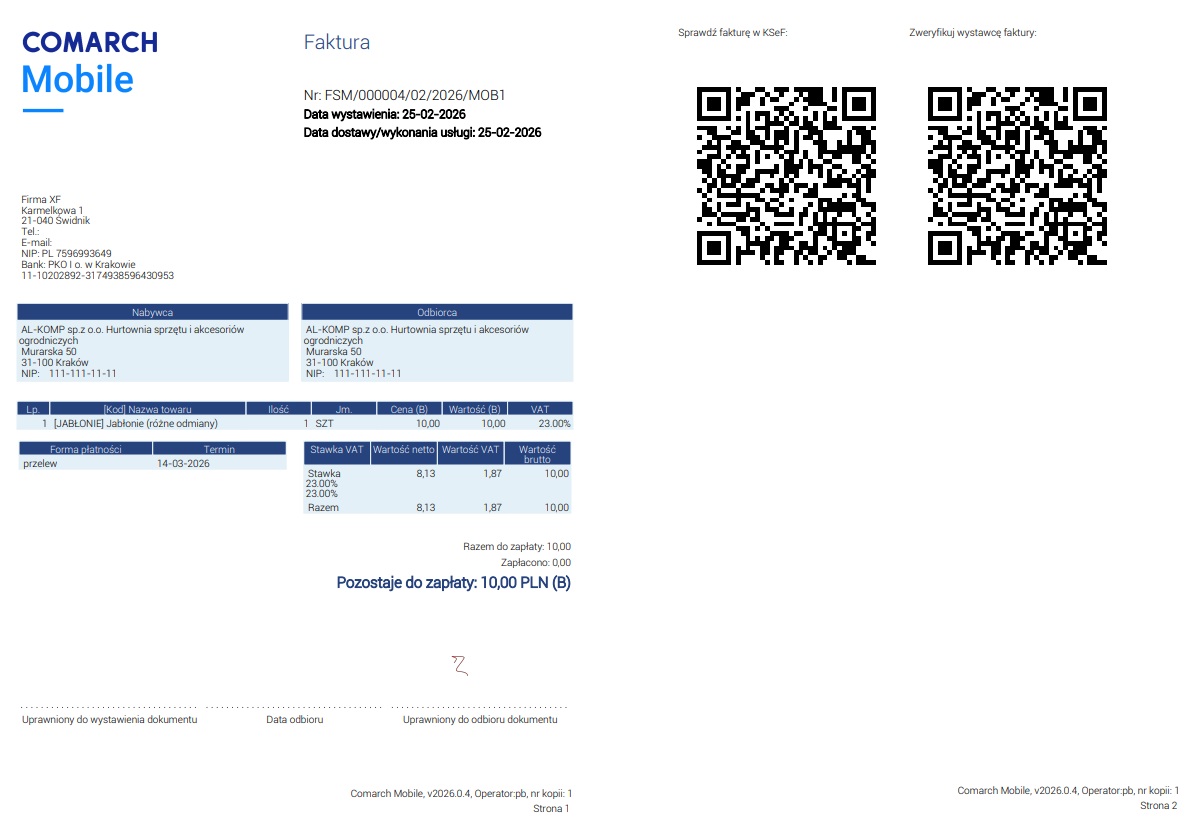
Gdy aplikacja pracuje w trybie offline, aby Klient miał pewność co do autentyczności dokumentu, Comarch Mobile automatycznie generuje i drukuje dwa obowiązkowe kody QR:
- KOD QR 1 – umożliwia weryfikację e-faktury w KSeF
- KOD QR 2 – potwierdza, że faktura została wystawiona przez podmiot posiadający ważny certyfikat KSeF
Faktura w systemie Comarch Mobile otrzymuje wtedy status KSeF Nie wysłano. Fakturę wystawioną w ten sposób należy zsynchronizować do centrali, a następnie przesłać do KSeF nie później niż w kolejnym dniu roboczym.
Opcja „Sprawdź poprawność KSeF”
Operacja sprawdzania poprawności w KSeF polega na wstępnym sprawdzeniu czy dany dokument zostałby uznany za poprawny gdyby w tej chwili został przesłany do KSeF. Podczas tej operacji następuje sprawdzenie, czy dokument zawiera wszystkie obowiązkowe informacje oraz czy format przekazanych informacji jest zgodny ze schematem e-faktury.
Sprawdzenie poprawności w Comarch Mobile odbywa się:
- Automatycznie w momencie próby zatwierdzenia dokumentu,
- W momencie wywołania akcji z poziomu menu kontekstowego dokumentu FS w buforze „Sprawdź poprawność w KSeF” na liście dokumentów,
- W menu kontekstowym na podglądzie dokumentu.
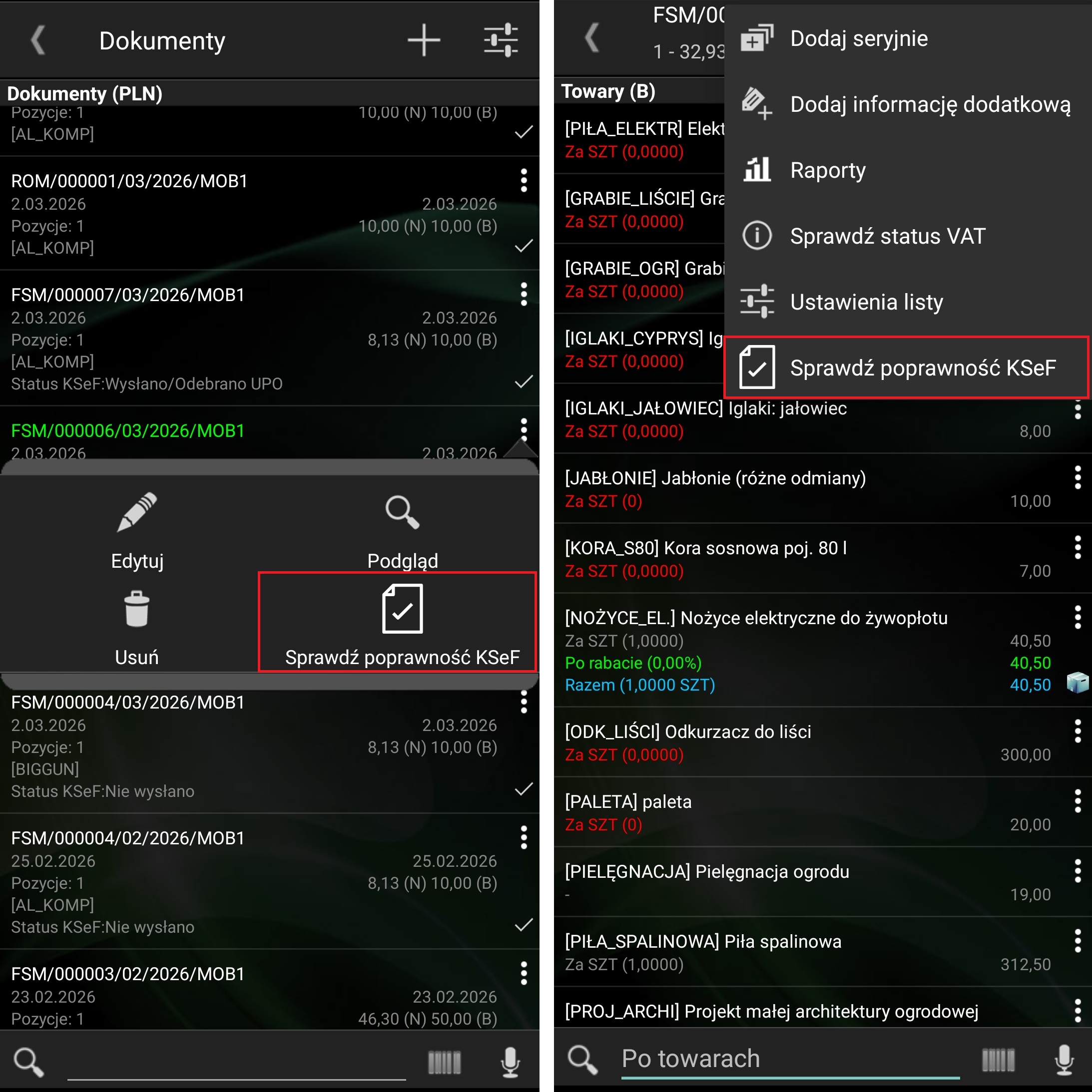
Jeżeli weryfikacja będzie pozytywna, wówczas wyświetlony zostaje komunikat: „Dokument [numer dokumentu] jest zgodny ze strukturą e-faktury”
Jeżeli weryfikacja nie będzie pozytywna, wówczas wyświetlony zostaje komunikat: „Dokument [numer dokumentu] jest niezgodny ze strukturą e-faktury”
Eksport faktury do KSeF
Zatwierdzenie faktury w Comarch Mobile jest poprzedzone automatyczną walidacją zgodności ze strukturą e-faktury. Tylko poprawne dokumenty podlegają zatwierdzeniu i automatycznej wysyłce do systemu KSeF. W przypadku wykrycia nieprawidłowości, proces jest przerywany, a dokument zostaje zapisany do bufora.