
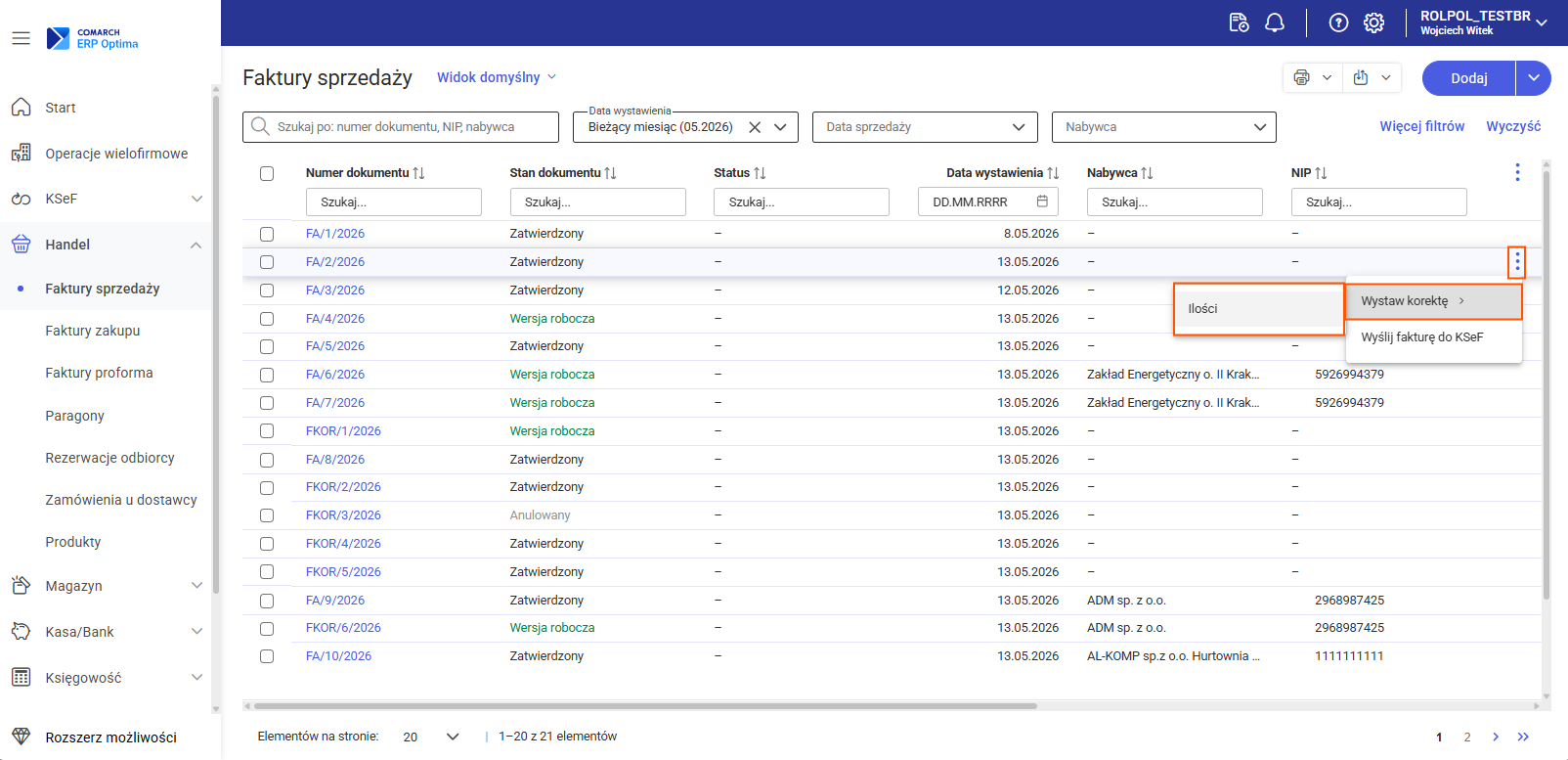
Opcja wystawienia korekty ilości dostępna jest w menu [Handel/ Faktury sprzedaży]. Aby otworzyć formularz, należy odszukać dokument znajdujący się w stanie Zatwierdzony, Zaksięgowany lub Predekretowany, a następnie kliknąć ikonę trzech kropek znajdującą się w wierszu z wybraną fakturą i wybrać opcję Wystaw korektę -> Ilości.
Po wybraniu tej opcji system automatycznie otworzy formularz zatytułowany „Faktura korygująca do faktury [numer]” z przeniesionymi z dokumentu źródłowego pozycjami, umożliwiające edycję. Formularz zawiera zakładki: [Dane podstawowe], [Dane księgowe / JPK], [Dokumenty] [Atrybuty] oraz [KSeF].
Zakładka [Dane podstawowe]
- Dane podstawowe
W tej sekcji znajdują się kluczowe informacje identyfikujące dokument oraz nabywcę. W odróżnieniu od zwykłej faktury sprzedaży, użytkownik ma tutaj bardzo ograniczone możliwości edycji, ponieważ korekta musi być ściśle powiązana z podmiotem z dokumentu pierwotnego:
Schemat numeracji dokumentu: Jest to jedyne pole podlegające edycji w tej sekcji. Pozwala ono na zmianę domyślnego schematu, według którego nadany zostanie numer dla formularza korekty.
Dane Nabywcy (Nabywca, Kod kraju, NIP): Pola te są w pełni zablokowane i dostępne wyłącznie w trybie do odczytu. Wszelkie dane identyfikujące kontrahenta są bezwzględnie przenoszone z dokumentu korygowanego.
Pokaż dane nabywcy: Opcja ta pozwala na podniesienie uproszczonego formularza kontrahenta. Z racji specyfiki dokumentu korygującego, wszystkie prezentowane na tym oknie dane są pobierane z dokumentu źródłowego, podnoszą się w trybie tylko do odczytu
Korekta z tytułu (Przyczyna korekty): Edytowalne pole pozwalające na wprowadzenie opisu określającego powód wystawienia dokumentu. Domyślnie wypełnione jest ono tekstem „Korekta ilości”.
- Dane transakcyjne:
W tej sekcji zostają określone kluczowe daty oraz parametry płatności. Ze względu na specyfikę korekty ilości, pola te zachowują się nieco inaczej niż na standardowej fakturze:
Data wystawienia i Data korekty: Zamiast standardowej daty sprzedaży, dostępne jest edytowalne pole Data korekty. Należy pamiętać, że wprowadzona w nim wartość nie może być wcześniejsza niż data sprzedaży widniejąca na dokumencie korygowanym (system zablokuje taką próbę przy zapisie, wyświetlając stosowny komunikat błędu). Zmiana daty wystawienia nie wpływa na zmianę daty korekty i odwrotnie.
Dokument liczony od: netto/brutto: dziedziczące algorytm z dokumentu korygowanego.
Forma płatności: Pole wyboru, które podlega swobodnej edycji, co umożliwia dostosowanie sposobu uregulowania zwrotu środków (np. zmiana z gotówki na przelew). Domyślnie informacje o formie płatności są przenoszone na korektę z karty kontrahenta.
Zobacz także:
Jak zmienić formę płatności na dokumencie?
Termin płatności: Pole określające termin płatności (zwrotu) na dokumencie. Podobnie jak forma płatności, pole to jest otwarte do edycji przez użytkownika, co pozwala na dokładne ustalenie daty uregulowania należności z tytułu korekty. Termin płatności pobierany jest z karty kontrahenta jeśli ustawiono, a jak nie to z zdefiniowanej formy płatności
Zobacz także:
Jak ustawić indywidualny termin płatności dla danego dokumentu?
MPP (Mechanizm Podzielonej Płatności): Korekta ilości przejmuje ustawienie MPP z korygowanego dokumentu. Istnieją jednak wyjątki od tej reguły: jeśli korekta „na plus” zwiększy wartość transakcji powyżej 15 000 zł, parametr zaznaczy się automatycznie. Z kolei jeśli korekta „na minus” zmniejszy wartość transakcji poniżej 15 000 zł, parametr MPP nie zostanie zaznaczony automatycznie.
Zobacz także:
Mechanizm podzielonej płatności (MPP) na dokumentach
Rabat: Pole w nagłówku dokumentu jest całkowicie zablokowane do edycji, ponieważ ogólny rabat nie ma wpływu na dokument korekty ilości.
- Pozycje
Lista pozycji w tej sekcji ściśle odzwierciedla stan korygowanej transakcji. Co najważniejsze, na korekcie ilości nie ma możliwości dodawania nowych pozycji. Na liście widnieją wyłącznie pozycje przeniesione z dokumentu źródłowego w ilościach dotychczas niezwróconych.
Dostępne operacje (widoczne po rozwinięciu ikony trzech kropek przy danej pozycji) ograniczają się do dwóch akcji:
Edytuj (Ilość ze znakiem minus): Odblokowuje dany wiersz, pozwalając na modyfikację wyłącznie pola Ilość (pozostałe pola pozostają w trybie tylko do odczytu).
Usuń: Pozwala na wykreślenie wybranej pozycji z dokumentu korygującego. System posiada jednak zabezpieczenie chroniące przed wystawieniem pustej korekty – przy próbie usunięcia ostatniego wiersza program zablokuje akcję i wyświetli ostrzeżenie: „Nie można skasować ostatniego elementu na dokumencie korygującym”.

Zakładka [Dane księgowe/ JPK]
Zakładka ta prezentuje skutki księgowe transakcji oraz dane wymagane do raportowania JPK. Zawiera następujące sekcje
- VAT: Tabela podsumowująca wyliczone kwoty podatków. Wartości są tu przeliczane przez system zgodnie z kierunkiem wprowadzonym na korekcie (na minus przy zwrocie, na plus przy zwiększeniu ilości) i nie podlegają bezpośredniej edycji.
Zobacz także:
Czy można edytować wartości w sekcji VAT na fakturze?
- Kategoria: Sekcja pozwalająca na przypisanie kategorii sprzedaży do dokumentu. Domyślnie kategoria przenoszona jest z faktury źródłowej, jednak użytkownik może ją edytować.
Zobacz także:
Jak dodać lub zmienić kategorię sprzedaży na fakturze?
- Kody JPK_V7 i Atrybuty JPK_FA: Dwie sekcje służące do opisywania dokumentu znacznikami wymaganymi przy generowaniu plików JPK. Kody JPK_V7 (np. kody towarowe) mogą pojawiać się tu automatycznie, jeśli zostały wcześniej przypisane na karcie kontrahenta lub produktu. Z kolei w sekcji Atrybuty JPK_FA tabela wyświetla atrybuty dla pliku JPK_FA.
Zobacz także:
W jaki sposób dodać atrybut JPK_FA do dokumentu w rejestrze VAT sprzedaży/zakupu ?
Zakładka [Dokumenty]
Zakładka ta służy jako centrum powiązań dokumentu w systemie:
- Dokumenty powiązane:
Wyświetla listę dokumentów powiązanych z korektą. Zawsze widnieje tam zapis dotyczący faktury sprzedaży, do której utworzono korektę.
- Biblioteka dokumentów oraz Zadania i kontakty CRM:
Sekcje te służą wyłącznie do podglądu istniejących plików lub zadań CRM i są zablokowane do edycji (dane te nie są też przenoszone z dokumentu źródłowego).
Zakładka [Atrybuty]
Zakładka ta służy do przechowywania dodatkowych informacji o dokumencie, które nie znajdują odzwierciedlenia w standardowych polach formularza. Pozwala ona na przypisywanie dokumentom niestandardowych cech (np. tekstowych, liczbowych lub dat), co ułatwia ich późniejszą identyfikację i raportowanie. Więcej informacji na ten temat znajduje się w artykułach:
Jak zarządzać atrybutami na dokumencie?
Skąd atrybuty pobierają się na dokument automatycznie?
Jak edytować atrybuty na zatwierdzonym dokumencie?
Zakładka [KSeF]
Zakładka ta jest centralnym punktem obsługi wymiany dokumentu z Krajowym Systemem e-Faktur. Jej budowa i logika działania są w pełni analogiczne do tych znanych ze standardowej faktury sprzedaży Dane uzupełniane są automatycznie po wysłaniu dokumentu i odebraniu UPO. Znajdują się tu m.in. Numer KSeF, Numer referencyjny, Link weryfikacyjny, Data przyjęcia i Status. Jedynym polem edytowalnym w tej sekcji (przed wysyłką) jest Forma płatności.
Więcej informacji na ten temat znajduje się w artykule:
Jakie informacje znajdują się na zakładce [KSeF] na dokumentach handlowych
W dolnej części formularza, niezależnie od wybranej zakładki, widoczny jest pasek podsumowań zawierający wartości:
- Razem: Prezentują wartość korekty wynikającą z modyfikacji wprowadzonych na pozycjach (ujemną w przypadku zwrotu).
- Zwrócono: Pole to wskazuje wyłącznie kwotę rozliczenia (np. z dokumentów kasowych), która została wprowadzona.
- Pozostaje: Wskazuje kwotę pozostałą do uregulowania (np. kwotę ujemną przy zwrocie towaru, która nie została jeszcze rozliczona dokumentem KW).
Z tego poziomu dostępne są również przyciski:
- Anuluj – zamyka formularz bez zapisu (z ostrzeżeniem w przypadku wprowadzonych zmian).
- Zapisz – dokument zostanie zachowany w buforze jako Wersja robocza i będzie można do niego wrócić.
- Zapisz i zatwierdź – zapisuje oraz zatwierdza korekte, dokument zyskuje status Zatwierdzony i nie podlega swobodnej edycji.
Zobacz także: