
Dokument przyjęcia zewnętrznego to dokument magazynowy potwierdzający fizyczne wejście towaru do magazynu od zewnętrznego dostawcy.
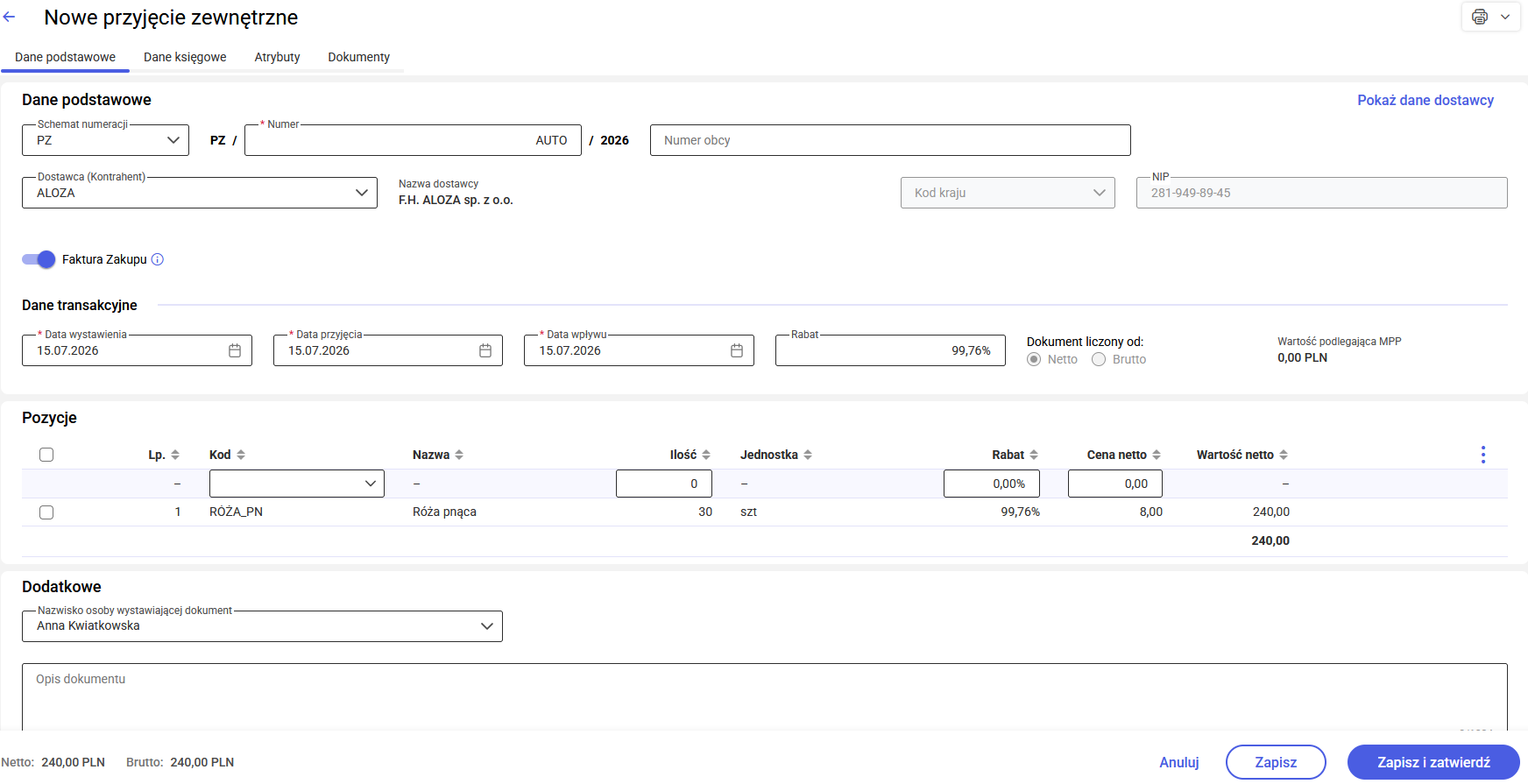
Zakładka [Dane podstawowe]
Zakładka ta grupuje kluczowe informacje logistyczne i handlowe dotyczące transakcji. Została ona podzielona na cztery główne sekcje:
- Dane podstawowe: Znajdują się tu informacje identyfikujące dokument i dostawcę, takie jak: schemat numeracji, Dostawca (Kontrahent), nazwa dostawcy, kod kraju i NIP. Jednym z najważniejszych elementów jest tutaj pole Numer obcy, które służy do wprowadzenia oryginalnego numeru faktury (dokumentu źródłowego) nadanego i otrzymanego od dostawcy.Dodatkowo, sekcja ta pozwala włączyć opcję Faktura Zakupu, która automatycznie wygeneruje fakturę zakupu w wersji roboczej, po zatwierdzeniu przyjęcia zewnętrznego (domyślny stan tej opcji wynika z ustawień Inicjacji dokumentu).Zobacz także:
W jaki sposób edytować dane nabywcy/ dostawcy tylko na potrzeby bieżącego dokumentu?
W jaki sposób dodać nowego kontrahenta z poziomu dokumentu?
Jak działa automatyczne uzupełnianie danych kontrahenta z GUS na dokumencie handlowym?
Co się dzieje w sytuacji braku danych w GUS lub błędów podczas pobierania informacji?
Jak działa automatyczne generowanie dokumentów powiązanych?
W podsekcji Dane transakcyjne znajdują się następujące pola:
-
- Data wystawienia / Data zakupu: Domyślnie ustawione na datę bieżącą, z możliwością edycji. Zmiana daty wystawienia automatycznie aktualizuje datę zakupu. Zmiana daty na dokumencie zawierającym pozycje wywołuje pytanie o aktualizację warunków handlowych.
Zobacz także:
Kiedy i dlaczego system pyta o Aktualizację warunków handlowych? - Data wpływu: Kluczowa data dla celów podatkowych, określająca moment otrzymania dokumentu przez firmę. W przeciwieństwie do daty wystawienia, modyfikacja daty wpływu nie aktualizuje automatycznie daty zakupu.
- Rabat : Procentowy rabat w nagłówku mający zastosowanie dla wszystkich pozycji znajdujących się na dokumencie. Wprowadzenie nowej wartości na dokumencie posiadającym już pozycje wywołuje komunikat z pytaniem o przeliczenie rabatów dla istniejących elementów.
Zobacz także:
W jaki sposób ustawić rabat na produkcie na dokumencie handlowym? - Dokument liczony od (Netto/Brutto): Ustawienie określające, czy algorytm wyliczania wartości dokumentu opiera się na kwotach netto czy brutto, pobierane automatycznie z karty wskazanego dostawcy. Zastosowany algorytm ma bezpośredni wpływ na tabelę w sekcji Pozycje; w zależności od ustawienia, nazwy kolumn dynamicznie zmieniają się na Cena netto / Wartość netto lub Cena brutto / Wartość brutto.
- Wartość podlegająca MPP: łączna wartość brutto towarów (z uwzględnieniem podatku VAT) dodanych na dokument, które na swoich kartotekach mają zaznaczony parametr o zastosowaniu podzielonej płatności. Nie są tu uwzględnione pozycje ze stawką VAT NP. W przypadku dokumentów w walucie, wyświetlana jest wartość pozycji po przeliczeniu na walutę PLN.
- Data wystawienia / Data zakupu: Domyślnie ustawione na datę bieżącą, z możliwością edycji. Zmiana daty wystawienia automatycznie aktualizuje datę zakupu. Zmiana daty na dokumencie zawierającym pozycje wywołuje pytanie o aktualizację warunków handlowych.
- Pozycje: Sekcja pozwalająca na zarządzanie przyjmowanymi towarami i usługami. Składa się z tabeli zawierającej pozycje oraz następujących kolumn domyślnych: , Kod, Nazwa, Ilość, Jednostka, Rabat, Cena netto / Cena brutto oraz Wartość netto / Wartość brutto. Sposób dodawania asortymentu zależy ściśle od ustawień programu. Domyślną metodą jest szybka edycja bezpośrednio w wierszu tabeli (edit-in-place), gdzie towary dodaje się za pomocą wbudowanej wyszukiwarki pozwalającej na szukanie po kodzie, nazwie lub numerze EAN. Dedykowany przycisk Dodaj pozycję jest domyślnie ukryty i staje się widoczny wyłącznie wtedy, gdy w menu Start / Konfiguracja / Firma / Handel / Parametry dla opcji Dodawanie pozycji na dokumencie zostanie wybrany parametr wymuszający podnoszenie formularza. Dodaną pozycję można edytować lub usunąć, wybierając odpowiednią opcję z menu kontekstowego (ikona trzech kropek) dostępnego na końcu wiersza przy danej pozycji. Jeśli w konfiguracji uruchomiono widok formularza, umożliwia on ręczne wprowadzenie: Kodu, Ilości (z dokładnością do 4 miejsc po przecinku), Rabatu oraz Ceny netto/brutto (w przypadku Przyjęcia Zewnętrznego program domyślnie podpowiada w tym miejscu cenę zakupu). Nazwa produktu (do 300 znaków) oraz Jednostka miary są pobierane bezpośrednio z karty danego produktu, natomiast ostateczna Wartość netto/brutto jest wyliczana automatycznie przez program.
Zobacz także:
Jak dodać nową pozycję towarową lub usługową do faktury?
- Dodatkowe: Sekcja zawiera dane opcjonalne, uzupełniające dokument:
- Nazwisko osoby wystawiającej dokument: Pole wyboru, które domyślnie proponuje przedstawiciela dostawcy oznaczonego na jego karcie jako domyślny. Użytkownik może również wybrać inną osobę z listy przypisanych przedstawicieli lub ręcznie wpisać imię i nazwisko bezpośrednio w pole (maksymalnie do 40 znaków). Dane te zostaną zapamiętane na dokumencie i przeniesione na wydruk.
Zobacz także:
W jaki sposób wskazać osobę odbierającą lub wystawiającą fakturę?
- Opis dokumentu: Pole pozwalające na wprowadzenie dodatkowego opisu (do 1024 znaków), który będzie następnie przenoszony na wydruk dokumentu. Domyślnie, w przypadku dokumentów powiązanych (np. na Korekcie Ilości), wartość tego pola jest przenoszona z dokumentu korygowanego.
Zobacz także:
W jaki sposób dodać opis dokumentu?
Zakładka [Dane księgowe]
Zakładka ta służy do obsługi informacji niezbędnych do prawidłowego zaksięgowania dokumentu w systemie. W przypadku Przyjęcia Zewnętrznego składa się ona z dwóch sekcji:
- VAT: Tabela pozwala na wyświetlenie zestawienia wartości dokumentu w podziale na poszczególne stawki podatkowe. Zawiera kolumny: Stawka, Netto, VAT oraz Brutto. Należy pamiętać, że dane w tej sekcji są wyliczane automatycznie przez program na podstawie wprowadzonych pozycji towarowych i nie podlegają bezpośredniej, ręcznej edycji Zobacz także:
Czy można edytować wartości w sekcji VAT na fakturze? - Kategoria: Pole to umożliwia przypisanie kategorii zakupu wraz z odpowiadającym jej opisem, co ma wpływ na sposób księgowania dokumentu w rejestrze VAT. System automatycznie podpowiada kategorię zakupu z karty przypisanego dostawcy.
Zobacz także:
Jak dodać lub zmienić kategorię sprzedaży na fakturze?
Zakładka [Atrybuty]
Zakładka ta służy do przechowywania dodatkowych informacji o dokumencie, które nie znajdują odzwierciedlenia w standardowych polach formularza. Pozwala ona na przypisywanie dokumentom niestandardowych cech (np. tekstowych, liczbowych lub dat), co ułatwia ich późniejszą identyfikację i raportowanie. Więcej informacji na ten temat znajduje się w artykułach:
Jak ręcznie zarządzać atrybutami na dokumencie?
Skąd atrybuty pobierają się na dokument automatycznie?
Jak edytować atrybuty na zatwierdzonym dokumencie?
Zakładka [Dokumenty]
Zakładka ta prezentuje powiązania operacji w systemie i dzieli się na trzy dedykowane sekcje:
- Dokumenty powiązane: Sekcja prezentuje listę dokumentów, z których utworzono bieżące Przyjęcie Zewnętrzne lub do których zostało ono następnie przekształcone. Znajdują się tu powiązane dokumenty takie jak: Faktury Zakupu (FZ), Zamówienia u Dostawcy (ZD), korekty (PZK) oraz Przyjęcia Kaucji (PKA).
- Biblioteka dokumentów: Sekcja umożliwia powiązanie formularza PZ z dowolnym plikiem lub dokumentem znajdującym się w module Obieg dokumentów. Widoczność tej sekcji jest uzależniona od posiadania uprawnień i dostępu do tego modułu.
- Zadania i kontakty CRM: Sekcja gromadzi informacje o zadaniach oraz zdarzeniach historycznych powiązanych z danym przyjęciem. Widoczność tej sekcji zależy od posiadania dostępu do modułu CRM lub CRM Plus.
Na dole formularza, niezależnie od wybranej zakładki, widoczny jest pasek podsumowań zawierający wartości: Netto, Brutto, Zapłacono oraz Pozostaje. Z tego poziomu dostępne są również przyciski:
- Zapisz i zatwierdź – powoduje zapisanie oraz trwałe zatwierdzenie dokumentu.
- Zapisz – zapisuje dokument w wersji roboczej (edytowalnej).
- Anuluj – zamyka formularz bez zapisu (z ostrzeżeniem w przypadku wprowadzonych zmian).
Zobacz także: