
- Instalacja i uruchomienie programu pomocniczego
Przed przystąpieniem do konfiguracji parametrów drukarki system weryfikuje obecność oraz status połączenia lokalnej aplikacji pomocniczej Comarch ERP Dodatki na stanowisku roboczym.
W celu uruchomienia konfiguracji należy wykonać następujące kroki:
- Przejść do menu głównego systemu i wybrać kolejno sekcje: Ustawienia -> Urządzenia i integracje -> Urządzenia.
- Wskazać z menu bocznego pozycję Drukarka fiskalna.
- Na ekranie głównym wybrać przycisk Przejdź do ustawień.
W tym momencie system automatycznie sprawdza, czy aplikacja Comarch ERP Dodatki jest uruchomiona i powiązana z bieżącą sesją operatora:
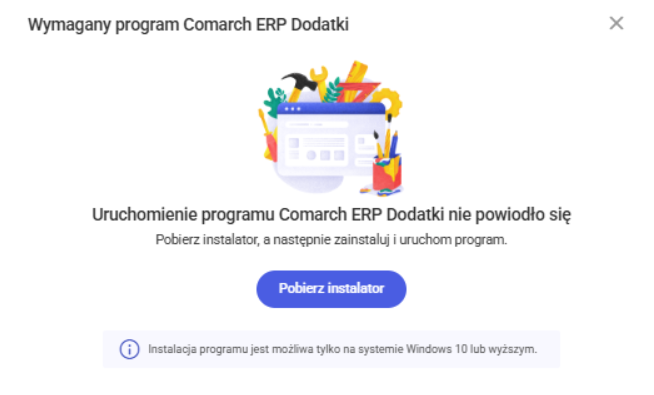
W przypadku braku aktywnego połączenia – system wyświetla okno komunikatu o braku powiązania z informacją: “Uruchomienie programu Comarch ERP Dodatki nie powiodło się. Pobierz instalator, a następnie zainstaluj i uruchom program”.. W tym celu należy kliknąć przycisk Pobierz instalator, przeprowadzić standardową instalację dla systemu Windows, a następnie uruchomić aplikację.
W przypadku pomyślnej weryfikacji – na ekranie zostaje automatycznie otwarte dedykowane okno parametrów sterownika drukarki fiskalnej.
- Konfiguracja parametrów połączenia urządzenia
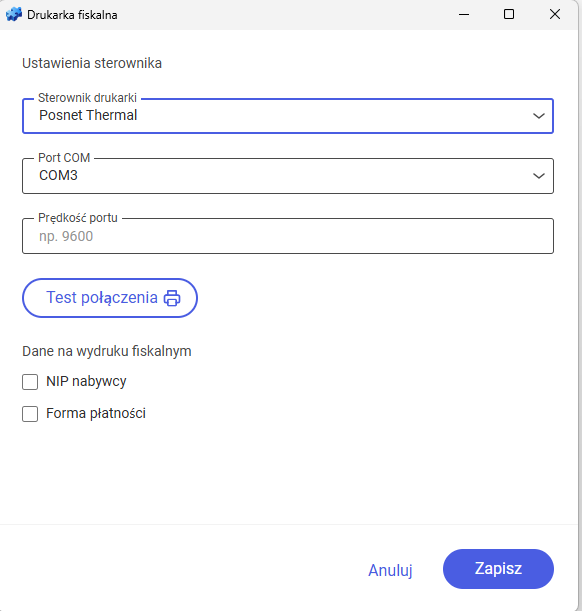
W oknie ustawień sterownika określa się fizyczne oraz logiczne parametry transmisji danych dla posiadanego modelu drukarki.
- Ustawienia sterownika i modelu
Sterownik drukarki – lista rozwijana służąca do wskazania rodziny urządzeń. W obecnej wersji programu obsługiwany jest protokół Posnet. Należy wybrać z listy pozycję Posnet Thermal (wybór opcji „brak” oznacza całkowitą dezaktywację obsługi wydruków fiskalnych).
- Wybór i parametryzacja drogi komunikacji
Za pomocą przełącznika opcji Komunikacja należy wybrać fizyczny sposób podłączenia urządzenia do komputera:
COM (port szeregowy) – opcja dedykowana dla połączeń kablowych za pomocą portu szeregowego lub kabla USB emulującego taki port. Wybór tej opcji wymaga zdefiniowania następujących parametrów:
- Port COM – lista rozwijana, na której należy wskazać właściwy numer portu systemowego (np. COM1, COM2), pod którym urządzenie zostało zgłoszone w systemie Windows.
- Prędkość portu – pole tekstowe do określenia prędkości transmisji wyrażonej w bodach (domyślna i zalecana wartość dla większości urządzeń Posnet to 9600).
- Sterowanie przepływem – lista rozwijana umożliwiająca dopasowanie metody synchronizacji transmisji (domyślnie ustawiane jako parametry systemowe).
- Dane na wydruku fiskalnym oraz parametry dodatkowe
W dolnej części okna konfiguracji znajdują się parametry pozwalające na dostosowanie zakresu danych przekazywanych na paragon fiskalny.
Sekcja Dane na wydruku fiskalnym
NIP nabywcy – pole wyboru. Po jego zaznaczeniu system automatycznie przekazuje numer NIP kontrahenta na paragon, o ile został on uzupełniony na dokumencie źródłowym.
Forma płatności – pole wyboru, które aktywuje drukowanie nazwy formy płatności z systemu na wydruku fiskalnym. Warunkiem poprawnego działania tego mechanizmu jest wcześniejsze powiązanie systemowych form płatności z formami obsługiwanymi przez urządzenie fiskalne – konfigurację tę wykonuje się w menu Start/Konfiguracja/Firma/Handel/Formy płatności dla drukarek fiskalnych
- Bezinwazyjny test połączenia
W celu upewnienia się, że system poprawnie komunikuje się z urządzeniem fizycznym, w oknie konfiguracji udostępniono przycisk Test połączenia.
Kliknięcie przycisku Test połączenia inicjuje natychmiastową próbę nawiązania kontaktu z drukarką poprzez aplikację Comarch ERP Dodatki:
- Podczas trwania testu – na ekranie wyświetla się animowany symbol oczekiwania wraz z informacją o weryfikacji połączenia w toku.
- Pomyślny wynik testu – system wyświetla zielony komunikat o treści: Połączenie z drukarką nawiązane. Potwierdza to poprawne nawiązanie komunikacji i połączenia pomiędzy programem a urządzeniem fiskalnym.
- Błąd komunikacji – system wyświetla czerwony komunikat informujący o kodzie lub przyczynie błędu (np. Błąd połączenia z portem., Brak odpowiedzi urządzenia., Otwarta pokrywa drukarki.).
- Zapisanie parametrów
Zakończenie konfiguracji wymaga podjęcia jednej z poniższych decyzji za pomocą przycisków w stopce okna:
- Zapisz – powoduje trwałe zapisanie wprowadzonych ustawień drukarki fiskalnej w rejestrze stanowiska roboczego i zamknięcie okna aplikacji pomocniczej.
- Anuluj (lub ikona krzyżyka X w prawym górnym rogu) – zamyka okno bez zapisywania jakichkolwiek wprowadzonych lub zmodyfikowanych parametrów.
Zobacz także: