
Automatyczne ewidencjonowanie obrotu detalicznego za pomocą drukarki fiskalnej w programie Comarch ERP Optima eliminuje błędy ręcznego przepisywania danych, skraca czas obsługi klienta i zapewnia pełną zgodność z obowiązującymi przepisami prawa skarbowego. Proces ten opiera się na bezpośrednim przesyłaniu pozycji asortymentowych, kwot podatku oraz form płatności z zatwierdzonego dokumentu sprzedaży na lokalne urządzenie fiskalne. Ponieważ wydruk fiskalny jest operacją bezpowrotną, system stosuje rygorystyczne reguły i kontrole zabezpieczające przed przypadkową lub podwójną rejestracją sprzedaży.
- Warunki niezbędne do przeprowadzenia fiskalizacji
Drukarka fiskalna rejestruje wyłącznie transakcje, które spełniają określone wymagania biznesowe i formalne. Program automatycznie weryfikuje każdy dokument przed wysłaniem polecenia wydruku.
Fiskalizacji podlegają wyłącznie dokumenty, które spełniają następujące kryteria:
Trwałe zatwierdzenie dokumentu – proces rejestracji fiskalnej następuje w momencie zatwierdzania dokumentu na stałe lub po tej operacji. Dokumenty posiadające status Wersja robocza nie mogą być fiskalizowane, ponieważ ich treść i ilości mogą ulec dalszej modyfikacji.
Wartość dokumentu większa od zera – system blokuje wysyłkę dokumentów o zerowej wartości, ponieważ urządzenia fiskalne nie obsługują rejestracji transakcji bezkwotowych.
Waluta wyłącznie PLN – drukarki fiskalne w Polsce rejestrują obrót wyłącznie w walucie systemowej (złotych). Dokumenty wystawione w walutach obcych są automatycznie pomijane przez proces fiskalizacji.
Brak uprzedniej fiskalizacji – system zabezpiecza transakcję przed ponownym wydrukiem. Jeśli dokument został już pomyślnie zafiskalizowany, jego ponowna wysyłka na urządzenie jest domyślnie blokowana. Ponowna rejestracja takiego dokumentu wymaga posiadania na karcie operatora specjalnego uprawnienia Prawo do ponownej fiskalizacji FS i PA (zakładka [Handel, Serwis]).
Poprawność mapowania stawek VAT i form płatności – stawki podatku VAT przypisane do pozycji oraz formy płatności użyte na dokumencie muszą posiadać swoje dokładne odpowiedniki zdefiniowane w konfiguracji programu i zaprogramowane w pamięci urządzenia.
- Przełącznik Fiskalizuj na dokumentach handlowych
Decyzja o przesłaniu dokumentu na drukarkę fiskalną jest podejmowana za pomocą dedykowanego przełącznika (suwaka) Fiskalizuj, który znajduje się w sekcji danych transakcyjnych formularza. Jego widoczność i zachowanie różnią się w zależności od typu dokumentu:
- Formularz paragonu (PA)
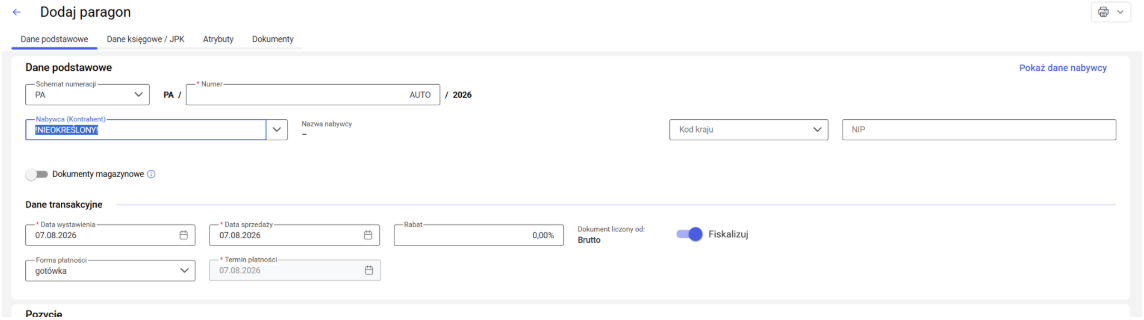
Przełącznik Fiskalizuj (opisany jako Fiskalizuj paragon) jest na formularzu nowego paragonu domyślnie włączony. Ponieważ paragon z definicji stanowi dokument sprzedaży detalicznej na rzecz osób fizycznych, jego wydruk fiskalny jest wymagany przy każdym zatwierdzeniu.
- Formularz faktury sprzedaży (FS)
Przełącznik Fiskalizuj (opisany jako Fiskalizuj fakturę) pojawia się na formularzu wyłącznie po spełnieniu określonych warunków handlowych:
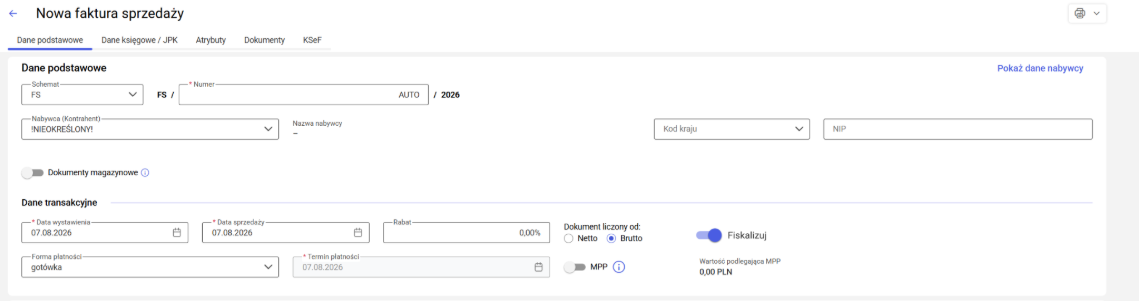
- Dokument musi być rozliczany według cen brutto. Przełącznik pojawia się dopiero po wybraniu opcji Brutto w polu Dokument liczony od lub po wskazaniu kontrahenta, który posiada taki algorytm jako domyślny. W przypadku faktur liczonych od netto przełącznik pozostaje całkowicie niewidoczny.
- Faktura musi być wystawiona w walucie PLN.
Po kliknięciu przycisku Zapisz i zatwierdź na dokumencie z zaznaczoną opcją fiskalizacji, system uruchamia automatyczną procedurę w tle:
- Zablokowanie interfejsu – formularz dokumentu zostaje zablokowany symbolem oczekiwania (kręcącym się kółkiem), co uniemożliwia wprowadzanie jakichkolwiek zmian lub ponowne klikanie przycisków podczas komunikacji ze sprzętem.
- Weryfikacja aplikacji pomocniczej – system sprawdza połączenie z lokalną aplikacją Comarch ERP Dodatki. W przypadku braku aktywnego połączenia system wyświetla monit o potrzebie instalacji lub uruchomienia aplikacji i przerywa proces zatwierdzania, przywracając dokument do trybu edycji.
- Kontrola konfiguracji drukarki – system sprawdza poprawność zdefiniowanych parametrów (sterownik, port COM). Przy braku konfiguracji wyświetlane jest okno konfiguracji urządzenia w aplikacji Dodatki w celu uzupełnienia danych „w locie”.
- Weryfikacja stanu urządzenia – program odpytuje drukarkę o jej status.
- Zatwierdzenie dokumentu i wydruk – system trwale zatwierdza dokument w bazie danych (nadając mu status Zatwierdzony), a aplikacja pomocnicza przesyła dane transakcji na drukarkę fiskalną. Na ekranie wyświetla się okno postępu komunikacji z urządzeniem.
- Wynik operacji i obsługa błędów sprzętowych
Po zakończeniu komunikacji z drukarką system przetwarza odpowiedź zwrotną i nadaje dokumentowi odpowiedni status w bazie danych:
Poprawny wydruk fiskalny:
Drukarka drukuje paragon. System oznacza dokument na liście symbolem statusu F (zafiskalizowany) oraz zapisuje w bazie dane unikalne transakcji (numer unikatowy drukarki, numer wydruku fiskalnego). Edycja takiego dokumentu zostaje całkowicie zablokowana.
Błąd urządzenia w trakcie wydruku:
Gdy drukarka zgłasza błąd techniczny (brak rolki papieru, otwarta pokrywa) w trakcie trwania wydruku, operacja zostaje wstrzymana, a system wyświetla ogólny komunikat o błędzie: “Fiskalizacja nie powiodła się. Sprawdź drukarkę fiskalną i ponów wydruk.”
Dokument zostaje poprawnie zapisany w bazie ze statusem Zatwierdzony, ale nie otrzymuje oznaczenia o udanej fiskalizacji. Na liście dokumentów pojawia się przy nim status #F (błąd fiskalizacji / dokument niezafiskalizowany).
Po usunięciu usterki sprzętowej (np. założeniu nowej rolki papieru) operator nie musi wystawiać dokumentu na nowo. Należy zaznaczyć ten dokument na liście, rozwinąć menu kontekstowe (ikona trzech kropek) i wybrać opcję Fiskalizuj w celu ponownego wywołania wydruku.
Zobacz także:
Jak skonfigurować połączenie z drukarką fiskalną?