

W programie jest możliwość wygenerowania deklaracji RUD – Zgłoszenie umowy o dzieło jako plik xml, który można wczytać do PUE. Deklarację można utworzyć pojedynczo dla wskazanego pracownika lub seryjnie dla zaznaczonych pracowników z poziomu zakładki [ Deklaracje Pracownika] > [Deklaracje ZUS] bądź [Deklaracje seryjne ZUS].
Przed wygenerowaniem deklaracji należy wskazać okres z jakiego mają być wykazane umowy. Deklaracja zostanie wygenerowana dla osób, które we wskazanym okresie mają wprowadzone umowy z ustawioną pozycją na deklaracji PIT jako PIT-8B 6. Przychody z osobiście wykonywanej działalności w tym umowy o dzieło lub PIT-8B 10. Prawa autorskie i inne prawa.
Jako przedmiot umowy zostanie wykazany jej tytuł. Tytuł umowy nie może zawierać znaków specjalnych. W jednej deklaracji RUD w pliku XML można wykazać maksymalnie 10 umów zawartych z jednym wykonawcą. W związku z tym, jeśli wykonawca ma więcej niż 10 umów w podanym okresie, program wygeneruje kilka plików XML.
W przypadku seryjnego naliczania dla każdej osoby zostanie wygenerowany oddzielny plik xml z deklaracją. W podanej nazwie pliku zostanie dodany akronim pracownika. Podczas zapisu do xml należy podać nową nazwę pliku.
W programie umożliwiono wydrukowanie zgłoszenie umowy o dzieło ZUS RUD. Wydruk jest dostępny z poziomu formularza danych kadrowych pracownika (Wydruk danych / Podgląd wydruku / Wydruki kadrowe / Zgłoszenie umowy o dzieło ZUS RUD) oraz z poziomu listy pracowników (Płace i Kadry / Kadry / Wydruk danych / Wydruki kadrowe / Zgłoszenie umowy o dzieło ZUS RUD) jako wydruk dla zaznaczonych pracowników. Przed wydrukiem należy wskazać okres, z którego mają zostać uwzględnione umowy o dzieło.
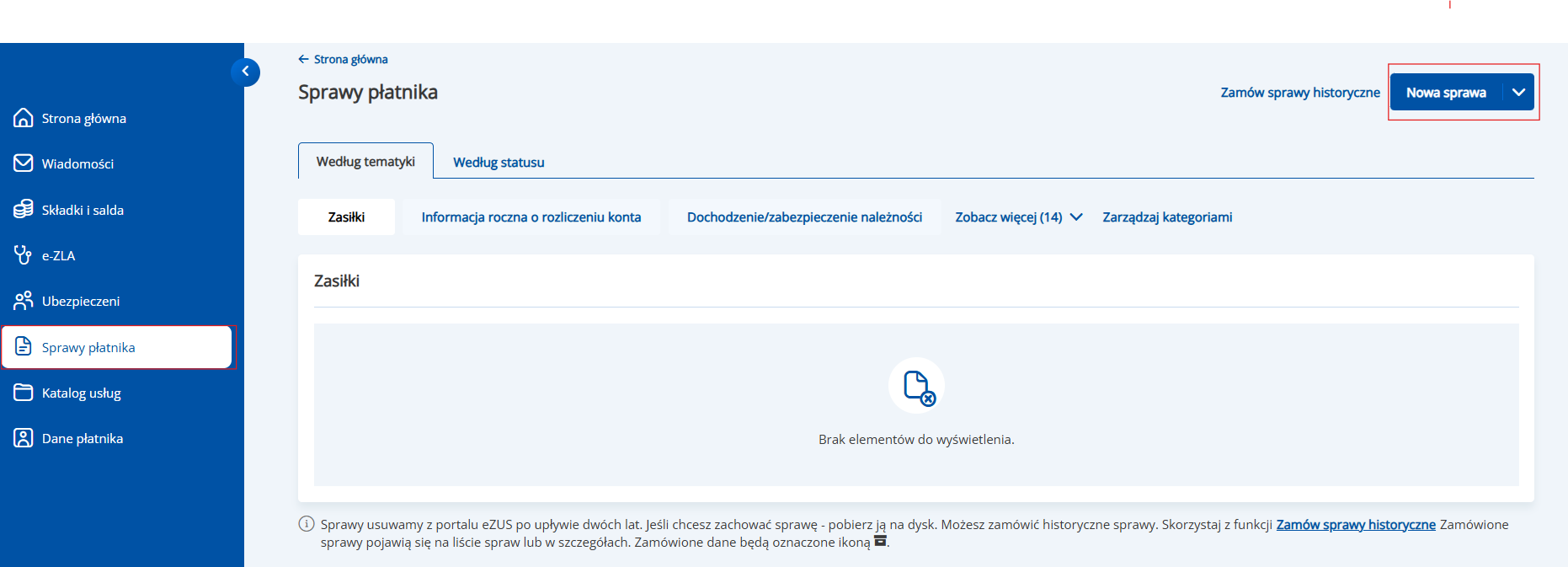
Proces importu pliku RUD na portalu ZUS przebiega w następujący sposób:
1. Po zalogowaniu do PUE/eZUS należy wybrać w menu opcję Sprawy płatnika.
2. Z menu dostępnego przy przycisku Nowa sprawa należy wybrać opcję Zaimportuj xml.
3. Jako metodę importu należy wskazać Import zwykły dokumentów.
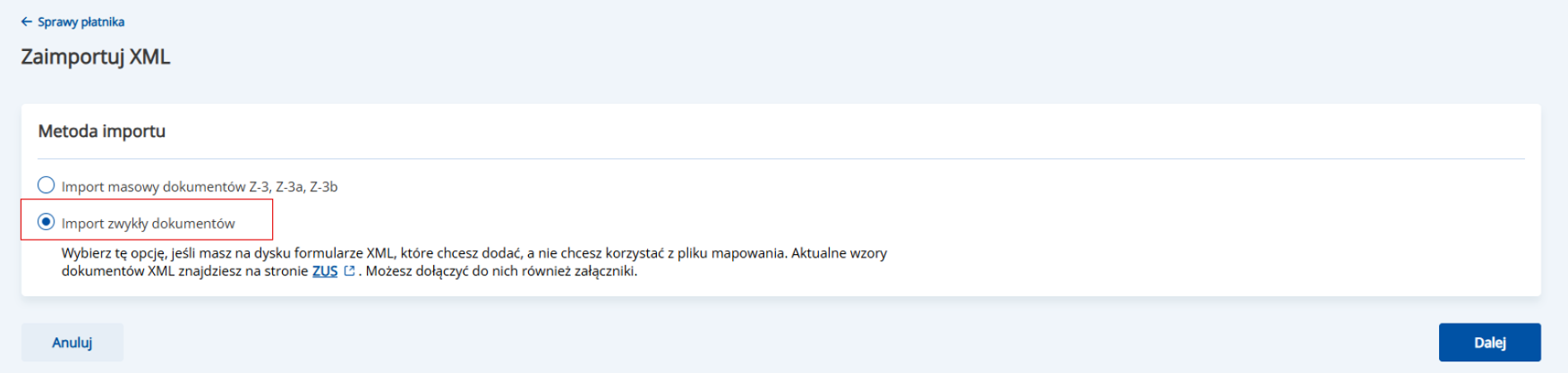
4. W kolejnym kroku należy wskazać plik xml z RUD wygenerowany w Comarch ERP Optima i kliknąć Dalej.
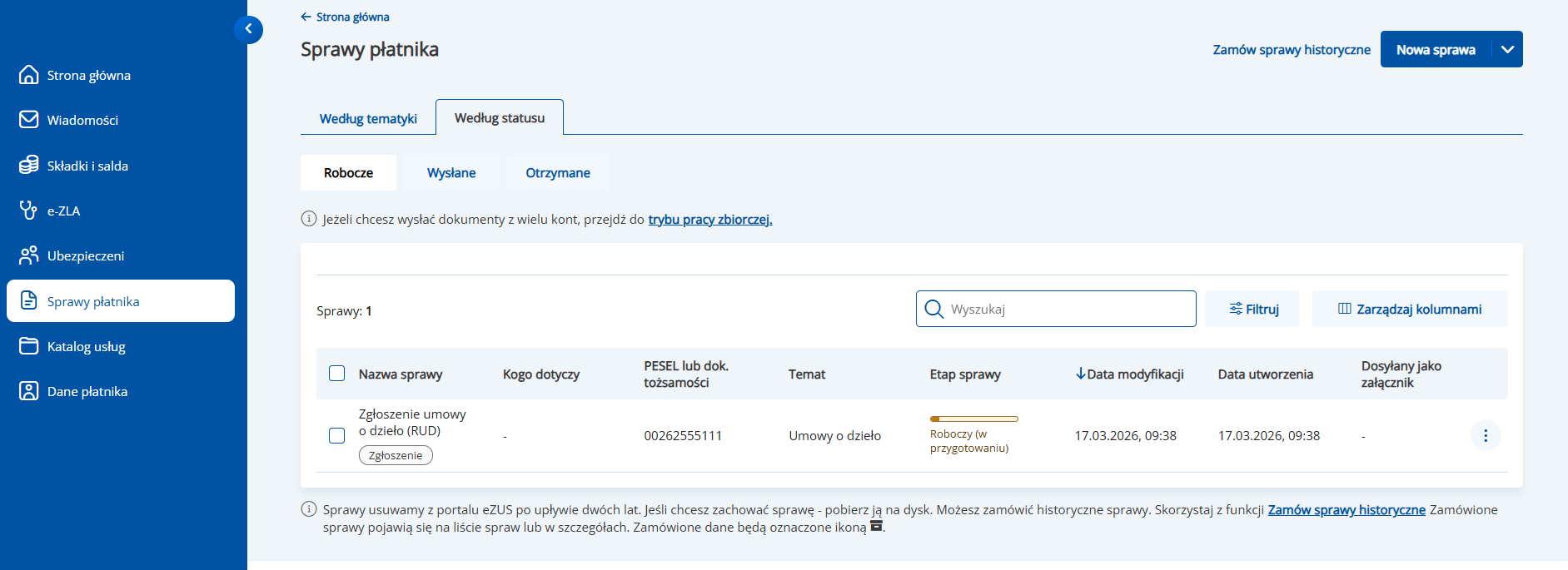
5. Zaimportowane dokumenty będą dostępne w sekcji Sprawy płatnika – robocze. Aby na liście pojawił się raport ZUS RUD, należy wyświetlić wszystkie dokumenty poprzez opcję Pokaż wszystkie.

Dla podanego przykładu poprawną nazwą pliku jest RUD1072026.xml



