
Jeśli system zgłasza błąd duplikacji podczas wysyłki, a w aplikacji podatnika KSeF dokument widnieje jako przesłany prawidłowo, możesz ręcznie powiązać dane KSeF na fakturze.
Instrukcja postępowania:
- Przejdź na listę faktur sprzedaży
- Rozwiń listę operacji seryjnych znajdujących się w u dołu okna
- Wybierz opcję Powiąż z fakturami z KSeF.
Działanie funkcji opiera się na następującym schemacie:
Pobranie UPO: W przypadku dokumentów o stanie „Wysłano/Nie odebrano UPO” następuje automatyczna próba pobrania potwierdzenia.
Weryfikacja danych: Jeśli status pozostaje nieokreślony, system przeszukuje listę faktur z KSeF w celu odnalezienia dokumentu o identycznym numerze, numerze NIP kontrahenta oraz kwocie brutto.
Automatyczne wiązanie: Po odnalezieniu zgodnego dokumentu na liście faktur z KSeF, do faktury przypisywany jest numer KSeF, a status zmienia się na „Wysłano/Odebrano UPO”.
Użytkownik może również uzupełnić dane KSeF na fakturze ręcznie:
Krok 1: Nadanie uprawnień operatorowi
Zanim przejdziesz do edycji, upewnij się, że Twój operator ma prawo do edycji opisów na zatwierdzonych dokumentach:
- Wejdź w: Start/Konfiguracja/Program/Użytkowe/Operatorzy.
- Na karcie operatora przejdź do zakładki [Parametry], a następnie podzakładki [Handel, serwis].
- Zaznacz parametr: Zmiana opisu i osoby odbierającej na dokumencie.
- Zapisz zmiany (ikona dyskietki).
Krok 2: Ręczne uzupełnienie danych na fakturze
- Otwórz formularz faktury, którą chcesz edytować.
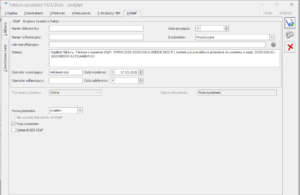
- Przejdź na zakładkę [KSeF].
- Zaznacz parametr Poza systemem – spowoduje to odblokowanie pól dotyczących KSeF.
- Ręcznie wprowadź brakujące dane (np. numer dokumentu KSeF oraz datę przyjęcia).
- Zapisz zmiany.