
Przenieś instalację Comarch ERP Optima swojej firmy do Comarch Cloud Portal. Twoi użytkownicy dostaną konta Comarch SSO i od razu zaczną pracę w wersji Comarch ERP Optima w przeglądarce. Zrobisz to jednym przyciskiem w Panelu administracyjnym, a całość trwa zwykle kilka sekund.
Po przeniesieniu każdy użytkownik loguje się do Comarch ERP Optima w przeglądarce kontem Comarch SSO, czyli swoim adresem e-mail i hasłem. Praca w Comarch ERP Optima SaaS zostaje bez zmian.
Co zyskujesz?
- Szybsze logowanie do Comarch ERP Optima w przeglądarce. Konta są łączone automatycznie, więc przy pierwszym logowaniu nie trzeba już wpisywać loginu i hasła z Comarch ERP Optima Chmura Standard.
- Jedno konto do wielu usług. Konto Comarch SSO daje też dostęp do Systemu Obsługi Zgłoszeń, Indywidualnych Stron Klientów oraz innych usług, m.in. Comarch IBARD.
- Konta dla wszystkich od razu. Użytkownicy, którzy nie mają jeszcze konta Comarch SSO, dostaną je automatycznie, razem z wiadomością e-mail z linkiem aktywacyjnym.
- Użytkownicy i moduły w Comarch Cloud Portal. Tam dodajesz użytkowników, przypisujesz im moduły i zarządzasz modułami firmowymi. Pozostałe sprawy, między innymi bazy danych i faktury, załatwiasz jak dotąd w Panelu administracyjnym. Szczegóły znajdziesz niżej.
Zanim zaczniesz
- Przeniesienie uruchamia Administrator firmy.
- Sprawdź, czy każdy użytkownik ma w panelu swój własny adres e-mail. Adresy nie mogą się powtarzać, inaczej przeniesienie się nie uda. Sprawdzisz je w Użytkownicy > Zarządzaj. Na ten adres przyjdzie zaproszenie do założenia konta Comarch SSO. Jak zmienić adres, przeczytasz w artykule Zmiana danych kontaktowych użytkownika.
- Uprzedź użytkowników, że mogą dostać wiadomość e-mail z zaproszeniem do konta Comarch SSO.
Jak przenieść użytkowników – krok po kroku
- Zaloguj się do Panelu administracyjnego jako Administrator. Na stronie głównej zobaczysz baner Nowa wersja Comarch ERP Optima w przeglądarce. Kliknij Przejdź już teraz.
Baner udostępniamy stopniowo, więc nie każda firma widzi go od razu. Jeśli go nie widzisz, wejdź w menu Usługi > Comarch ERP Optima w przeglądarce (ostatnia pozycja na liście, nie „Uruchom Comarch ERP Optima w przeglądarce”) – to ten sam ekran.
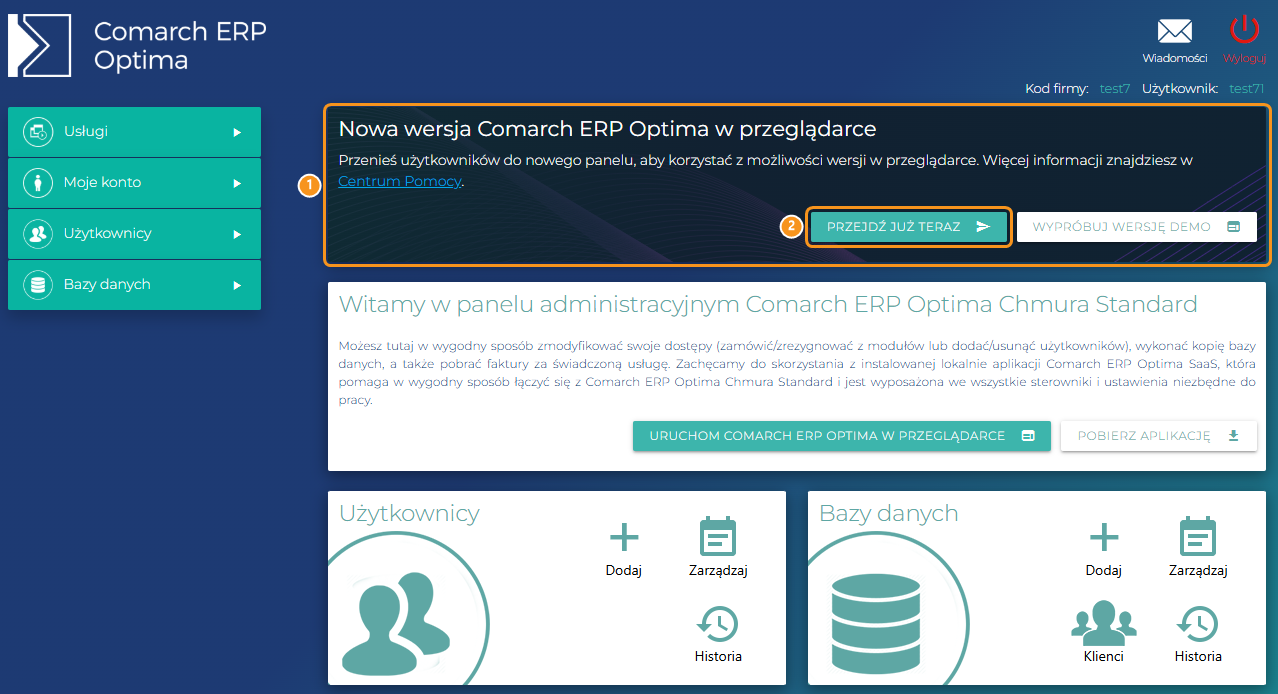 WskazówkaChcesz najpierw zobaczyć, jak wygląda nowa wersja? Kliknij Wypróbuj wersję demo.
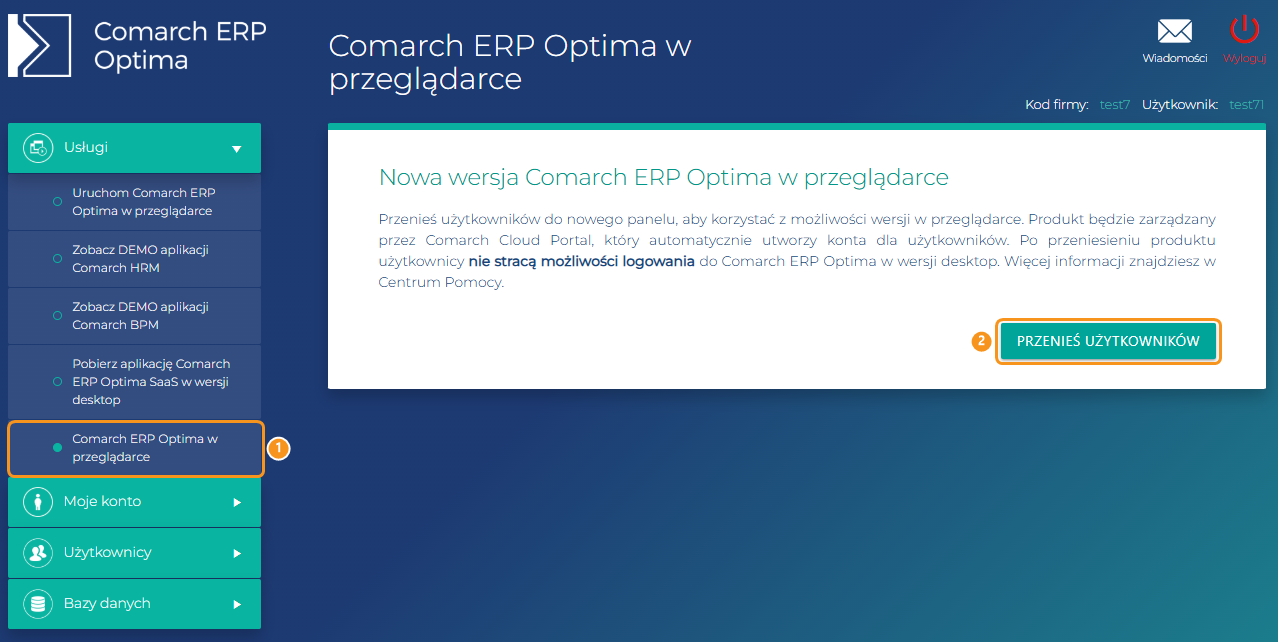
 - Na ekranie Comarch ERP Optima w przeglądarce kliknij Przenieś użytkowników.
- W oknie Przenieść firmę do Comarch Cloud Portal? zobaczysz, ilu użytkowników zostanie przeniesionych i ilu z nich dostanie nowe konto. Kliknij Przenieś użytkowników.
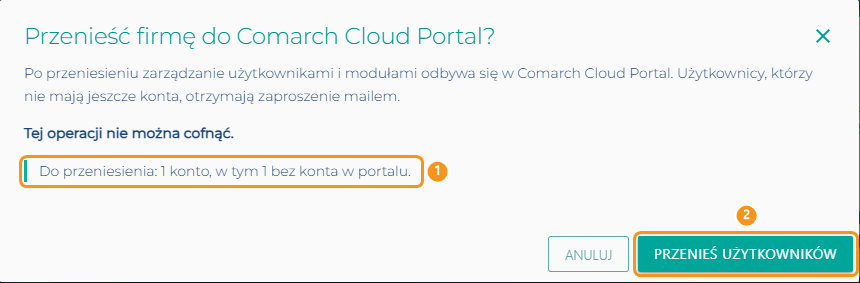 UwagaPrzeniesienia nie można cofnąć.
 - Poczekaj chwilę. Licznik pokazuje postęp, na przykład „Przeniesiono 3 z 5 kont”. Nie zamykaj w tym czasie okna.
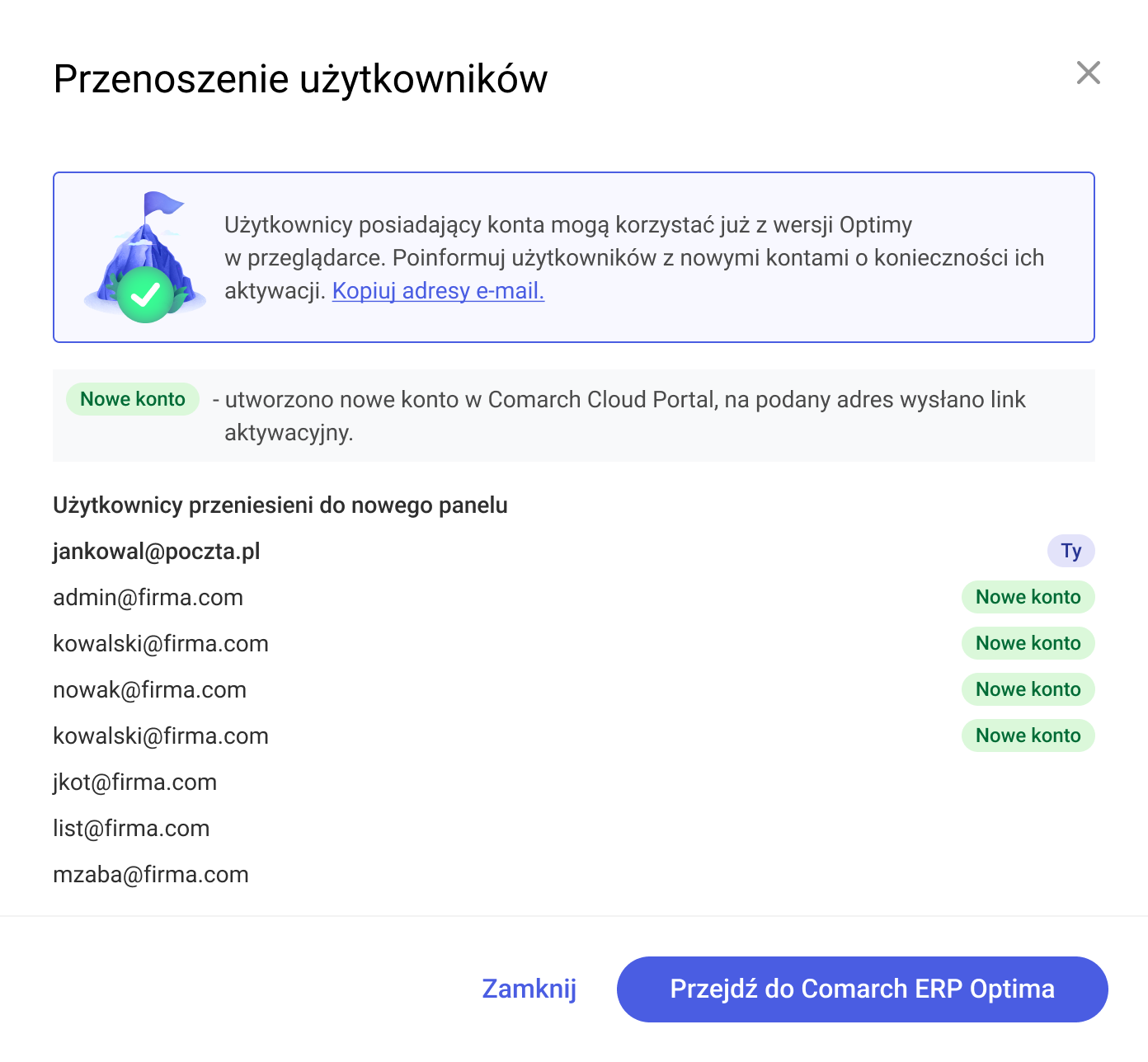
- Gotowe! Zobaczysz listę przeniesionych użytkowników.
- Oznaczenie Nowe konto znaczy, że ta osoba dostała wiadomość z linkiem aktywacyjnym.
- Kliknij Kopiuj adresy e-mail, żeby łatwo przypomnieć tym osobom o aktywacji konta.
- Kliknij Przejdź do Comarch ERP Optima, aby od razu zacząć pracę w przeglądarce.
- Jeśli Ty też masz oznaczenie Nowe konto, najpierw aktywuj je linkiem z wiadomości e-mail. W tym przypadku w oknie zobaczysz tylko przycisk Zamknij.
Co dostaną użytkownicy?
- Kto ma już konto Comarch SSO, nie musi nic robić. Loguje się swoim adresem e-mail i hasłem.
- Kto nie ma konta, dostanie wiadomość e-mail z linkiem aktywacyjnym. Wystarczy kliknąć link i ustawić hasło. Więcej przeczytasz w artykule Rejestracja w Comarch Cloud Portal. W Panelu administracyjnym takie konto jest opisane jako nowe konto w Comarch Cloud Portal.
Pierwsze logowanie do Comarch ERP Optima w przeglądarce
Przy pierwszym logowaniu połączysz swoje konto z operatorem, którego używasz w Comarch ERP Optima. Robisz to tylko raz.
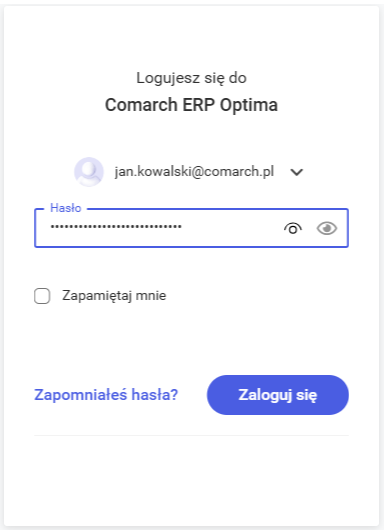
- Wejdź na stronę https://optima.online.comarch.pl i zaloguj się kontem Comarch SSO (adres e-mail i hasło).
- Wpisz Operatora i Hasło, których używasz do logowania w Comarch ERP Optima, i kliknij Połącz konto.
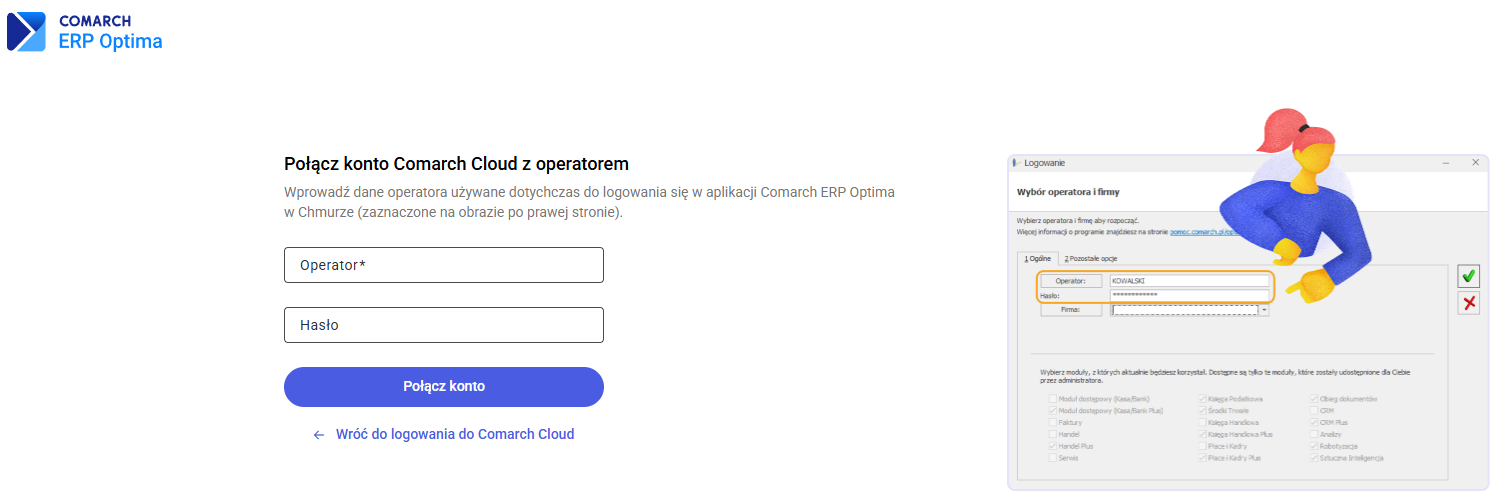 WskazówkaDo połączenia potrzebujesz aktualnego hasła operatora. Zaloguj się do Comarch ERP Optima SaaS i w programie wybierz Start > Zmiana hasła, aby odnowić hasło albo je nadać, jeśli operator jeszcze go nie ma. Szczegóły znajdziesz w artykule Zmiana hasła.
 - Wybierz firmę i zacznij pracę.
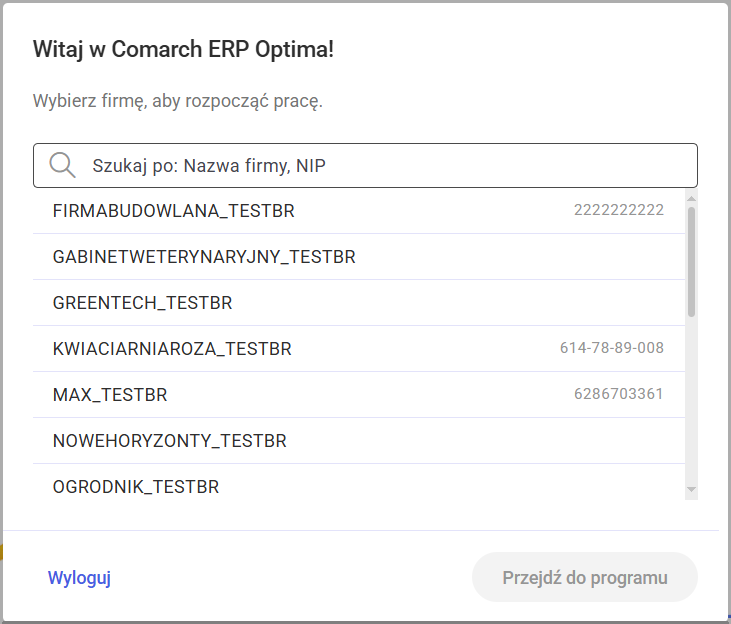
Konto z operatorem łączysz tylko raz. Przy kolejnych logowaniach wystarczy adres e-mail i hasło.
Dzięki przeniesieniu pomijasz krok, w którym trzeba było podawać login i hasło z Comarch ERP Optima Chmura Standard.
Co zmienia się po przeniesieniu?
- W Comarch Cloud Portal: dodajesz i usuwasz użytkowników, przypisujesz im moduły i zarządzasz modułami firmowymi.
- W Panelu administracyjnym zostaje:
- Użytkownicy: edycja danych kontaktowych użytkowników. Moduły i usuwanie kont są w Comarch Cloud Portal.
- Bazy danych: dodawanie, kopie zapasowe, odtwarzanie, zastępowanie i usuwanie baz oraz historia zgłoszeń. Biura rachunkowe mają tu też Klientów i Dostęp dla BR. Tych funkcji nie ma w Comarch Cloud Portal.
- Moje konto: płatności i faktury, dane firmy, dane konta i historia logowania.
Najczęstsze pytania
Czy mogę cofnąć przeniesienie?
Nie. Przeniesienie jest jednorazowe i nie można go cofnąć.
Czy stracę swoje dane?
Nie. Przeniesienie dotyczy kont użytkowników. Twoje bazy danych pozostają bez zmian.
Czy dalej mogę pracować w Comarch ERP Optima SaaS?
Tak. Użytkownicy nadal logują się do Comarch ERP Optima SaaS jak do tej pory.
Ile to trwa?
Zwykle kilka sekund.
Co, jeśli przeniesiono tylko część kont?
Firma działa wtedy bez zmian. Kliknij Dokończ przenoszenie.
Co zrobić, jeśli coś pójdzie nie tak?
Nic się nie stanie. Firma działa wtedy bez zmian. Kliknij Ponów, a jeśli to nie pomoże, napisz do nas przez System Obsługi Zgłoszeń.