Procesor musi być na liście wspieranych przez Windows 11 (zazwyczaj Intel 8. gen+ / Ryzen 2000+)
16 GB pamięci RAM (lub więcej)
Microsoft .NET Framework 4.8
Microsoft SQL Server Express 2019/2022/2025
Collation Latin1_General_CI_AS
Dysk twardy: dysk SSD, minimum 80 GB wolnego miejsca (+ miejsce na dodatkowe dane – np. zdjęcia towarów).
Podczas instalacji aplikacji Comarch POS, Comarch Auto Update weryfikuje wersję zainstalowanego komponentu Microsoft .NET Framework. W przypadku braku lub niższej wersji tego komponentu, zostanie on zainstalowany w wymaganej wersji.
Instalacja komponentu BI Point
Instalacja komponentu BI Point
Na stanowisku POS można korzystać z aplikacji BI Point po zainstalowaniu odpowiedniego komponentu za pomocą Comarch Update Agent.
Po uruchomieniu aplikacji Comarch Update Agent należy wykonać następujące czynności:
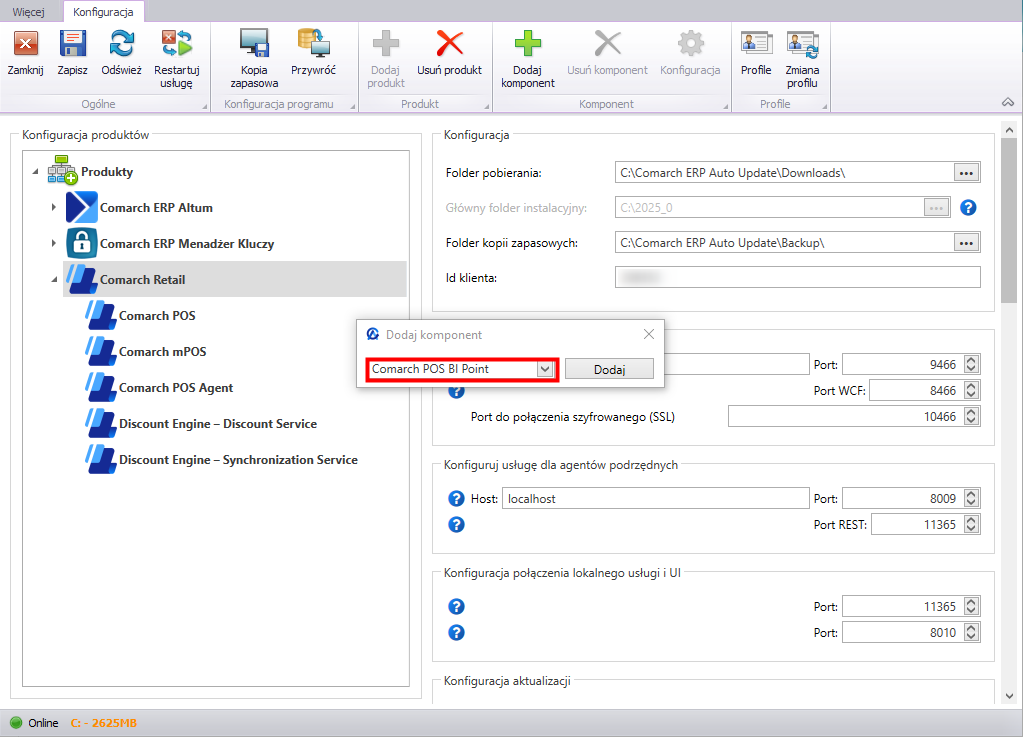
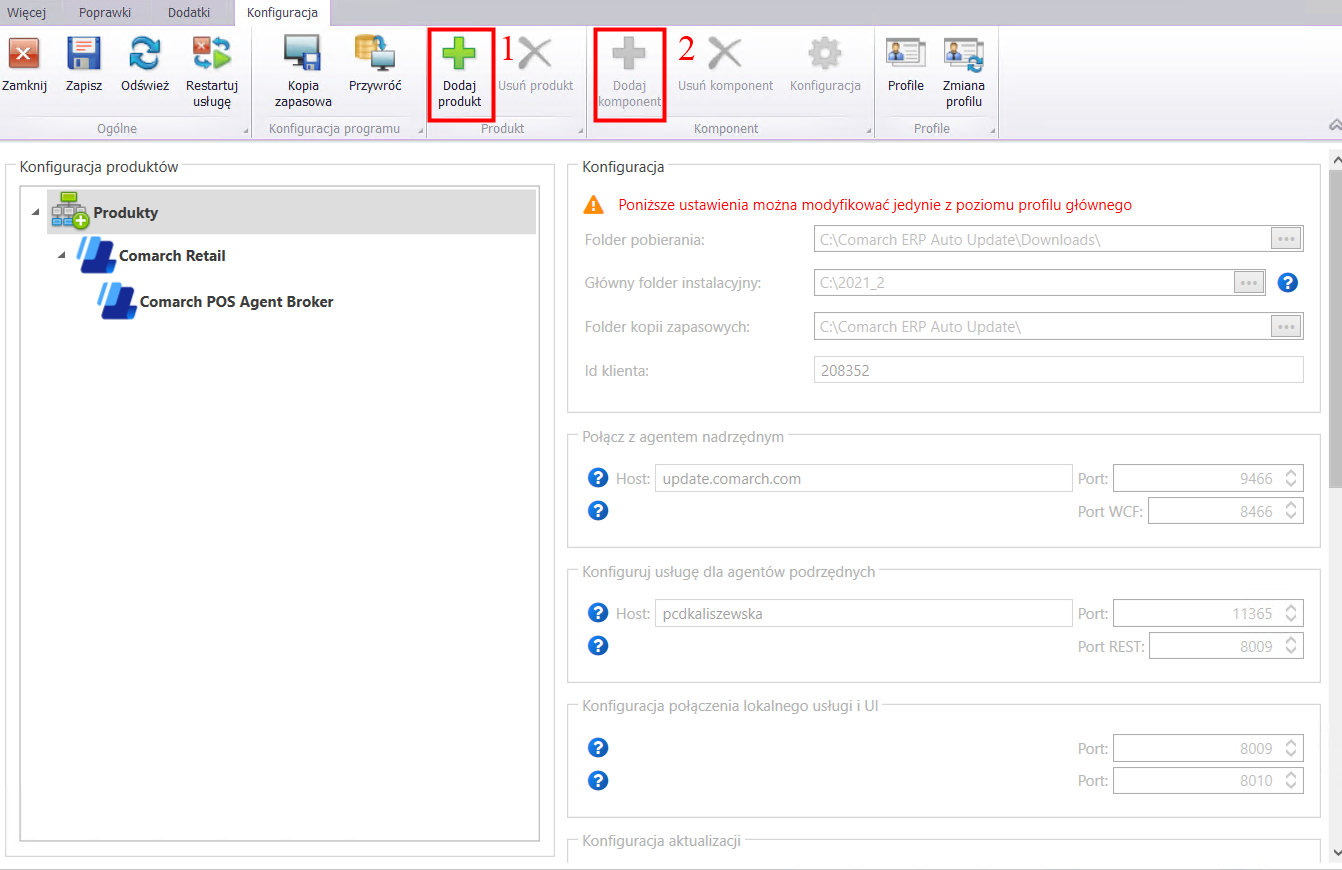
Na zakładce Konfiguracja należy wskazać produkt Comarch Retail
Dla produktu Comarch Retail dodać komponent Comarch Retail BI Point
Dodanie komponentu Comarch POS BI Point
Zapisać zmiany oraz zamknąć okno konfiguracji produktów przez wybranie odpowiednio przycisku [Zapisz], a następnie [Zamknij].
W głównym oknie aplikacji należy wybrać jedną z dostępnych opcji:
[Pobierz] - spowoduje, że produkt zostanie zapisany w katalogu podanym w konfiguracji, domyślna ścieżka to C:\Comarch ERP Auto Update\Downloads\. Po zakończeniu pobierania dostępny będzie przycisk [Instaluj].
[Pobierz i instaluj] - produkt jest automatycznie instalowany po zakończeniu pobierania.
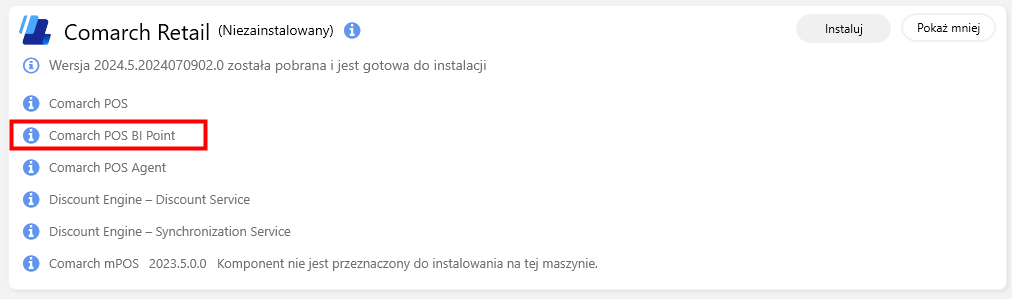
Produkt Comarch Retail wraz z komponentem Comarch POS BI Point
Domyślny adres prezentowany na stanowisku POS dla BI Point to: http://bipoint.comarch.pl/. Adres można zmienić w tabeli stanowiska POS Configuration.Settings, w wierszu o nazwie BIPointUrl.
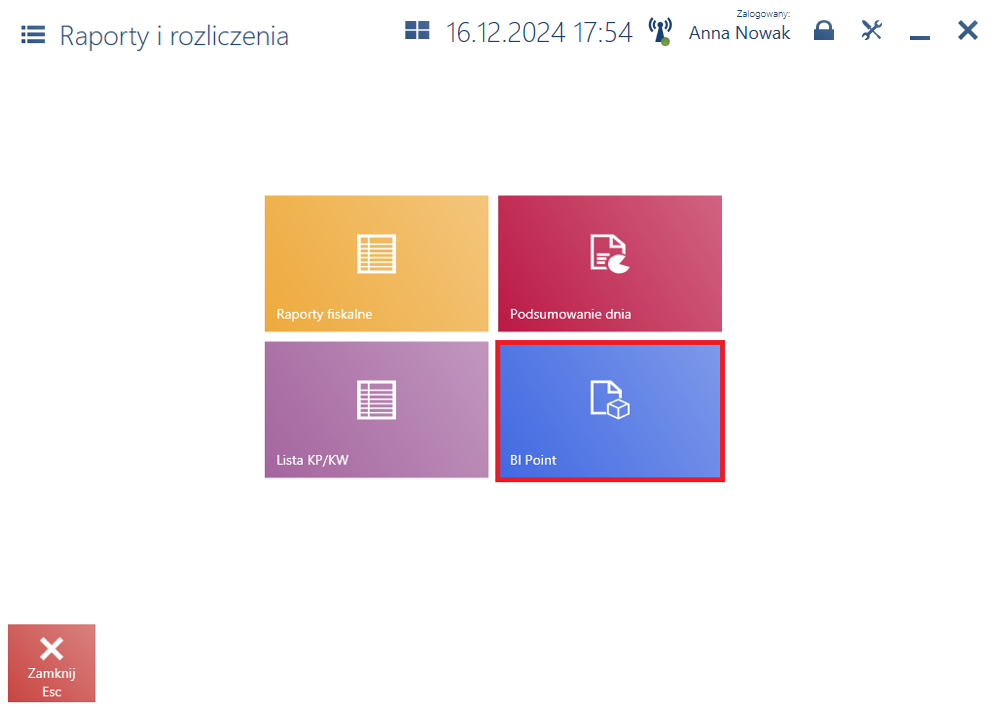
Kafel [BI Point]Kafel [BI Point]Obsługa BI Point na stanowisku POS umożliwia tworzenie zaawansowanych raportów dotyczących działalności sklepu/firmy.
Okno BI Point
Uwaga
W celu prawidłowego działania BI Point, w systemie ERP należy skonfigurować moduł BI. Szczegółowy opis konfiguracji modułu BI znajduje się w osobnej dokumentacji.
Domyślny adres prezentowany na stanowisku POS dla BI Point to http://bipoint.comarch.pl/. Adres można zmienić w bazie danych stanowiska POS, w tabeli Configuration.Settings, w wierszu o nazwie BIPointUrl.
Uzgadnianie stanów magazynowych
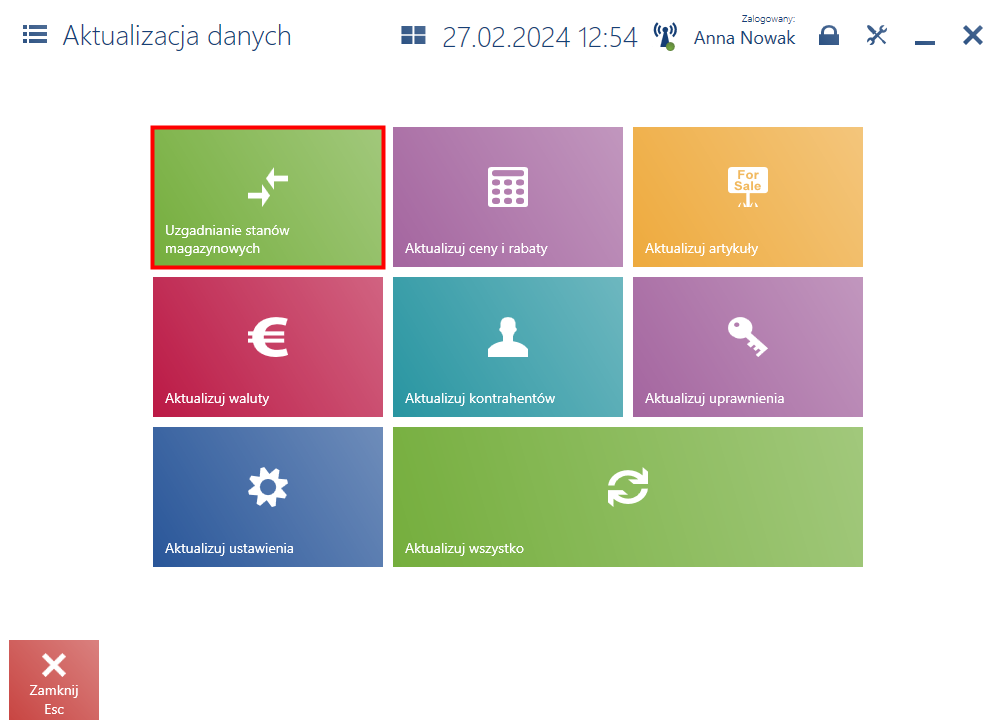
W celu uzgodnienia stanów magazynów należy w menu głównym wybrać kafel [Aktualizacja danych], a następnie [Uzgadnianie stanów magazynowych].
Kafel [Uzgadnianie stanów magazynowych]
Uwaga
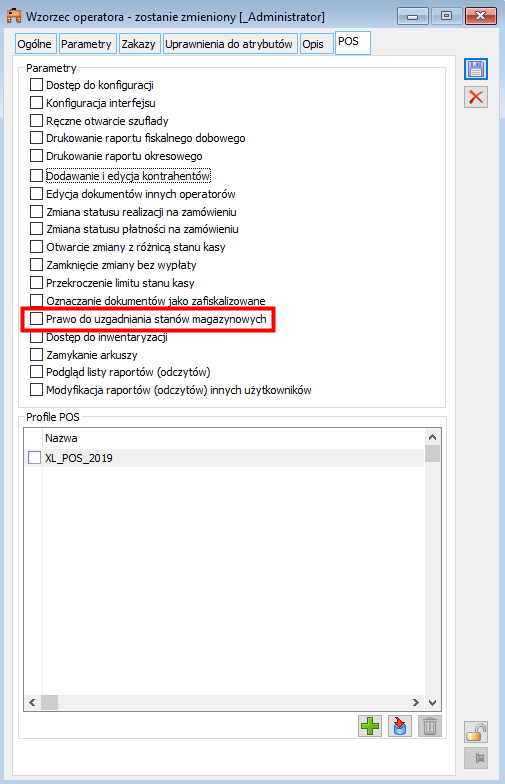
Funkcjonalność dostępna jest tylko dla tych użytkowników, którzy posiadają uprawnienie do uzgadniania stanów w Comarch ERP XL.
Uprawnienie do uzgadniania stanów w oknie wzorca operatora
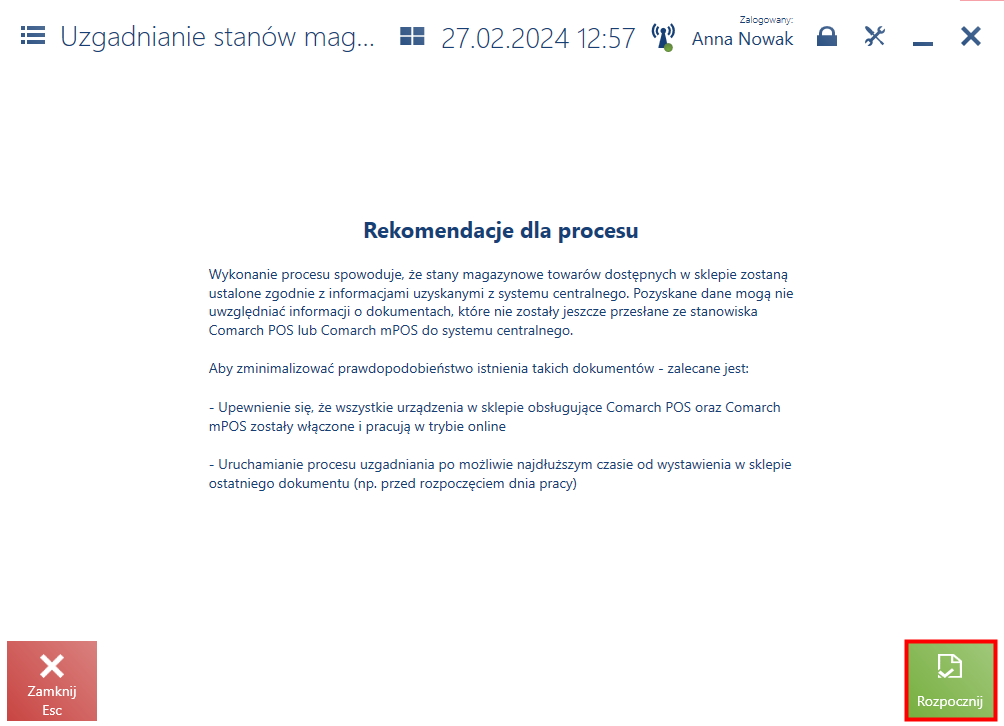
Wykonanie procesu spowoduje, że stany magazynowe towarów dostępnych w sklepie zostaną ustalone zgodnie z informacjami uzyskanymi z systemu centralnego. Pozyskane dane mogą nie uwzględniać informacji o dokumentach, które nie zostały jeszcze przesłane ze stanowiska Comarch POS lub Comarch mPOS do systemu centralnego.
Aby zminimalizować prawdopodobieństwo istnienia takich dokumentów należy:
upewnić się, że wszystkie urządzenia w sklepie obsługujące Comarch POS oraz Comarch mPOS zostały włączone i pracują w trybie online
uruchomić proces uzgadniania po możliwie najdłuższym czasie od wystawienia w sklepie ostatniego dokumentu (np. przed rozpoczęciem dnia pracy)
W celu uruchomienia procesu uzgadniania stanów magazynowych należy wybrać przycisk [Rozpocznij].
Przycisk [Rozpocznij] w oknie Uzgadnianie stanów magazynowychW pierwszej kolejności system weryfikuje, czy w kolejce istnieją nieprzetworzone jeszcze dokumenty pochodzące z danego centrum. Jeśli tak, wyświetlony zostanie komunikat: „Znaleziono dokumenty, które nie zostały jeszcze zarejestrowane przez system centralny - uzgodniony stan magazynu może różnić się od faktycznego aktualnego stanu w sklepie. Zaleca się wykonanie operacji później. Czy na pewno chcesz rozpocząć proces?”.
Po rozpoczęciu procesu stany magazynowe są ustalane w usłudze POS Agent na podstawie informacji uzyskanych z systemu ERP.
Po ukończeniu procesu wyświetlony zostanie komunikat: Uzgodniono stany magazynowe z systemem centralnym. W przypadku wystąpienia błędu lub braku połączenia wyświetlona zostanie informacja o przerwaniu procesu i konieczności powtórnego jego uruchomienia.
Comarch POS Agent
Comarch POS Agent
Informacje podstawowe
Usługa (POS Agent) dostarcza aktualne informacje o stanach magazynowych na każdym stanowisku , podczas wystawiania dokumentów. Informacje te prezentowane są z uwzględnieniem poszczególnych magazynów. Wszystkie procesy w magazynie będą mogły zachodzić w trybie offline z centralą, dzięki czemu korzystanie z tej usługi zapewni pełną autonomię sklepu, poprzez zagwarantowanie, że stan magazynowy jest zawsze aktualny.
W trybie pracy offline z centralą, do komunikacji z usługą POS Agent wykorzystywany jest broker wiadomości Comarch POS Agent Broker. Komponent ten agreguje kolejkę wiadomości, przekazując aktualizację stanów magazynowych do właściwego POS Agenta w danym sklepie.
Usługa POS Agent to miejsce, w którym przechowywane będą wszystkie niezbędne informacje dla stanowiska POS m.in.:
zaparkowane dokumenty
statystyka licznika bramek
stany magazynowe wraz z rezerwacjami
Zasada działania
Usługa POS Agent działa jako samodzielna usługa z własną bazą danych na tym samym komputerze co baza Comarch POS lub osobnym.
Przed zatwierdzeniem dokumentów POS Agent weryfikuje poprawność stanów magazynowych na dokumentach:
handlowych:
Paragony (PAR) oraz ich korekty ilościowe i ręczne
Faktury sprzedaży (FS) oraz ich korekty ilościowe i ręczne
Zamówienia sprzedaży (ZS)
magazynowych:
Przesunięcia międzymagazynowe (MM-/MM+)
Przychody oraz rozchody wewnętrzne (PW/RW) oraz ich korekty ilościowe
Przyjęcia oraz wydania zewnętrzne (PZ/WZ) oraz ich korekty ręczne
Instalacja i konfiguracja
Instalacja usługi Comarch POS Agent odbywa się przy pomocy narzędzia Comarch Update Agent.
Uwaga
Wymagana jest najnowsza wersja Comarch Update Agent.
Po uruchomieniu Comarch Update Agent należy wykonać następujące czynności:
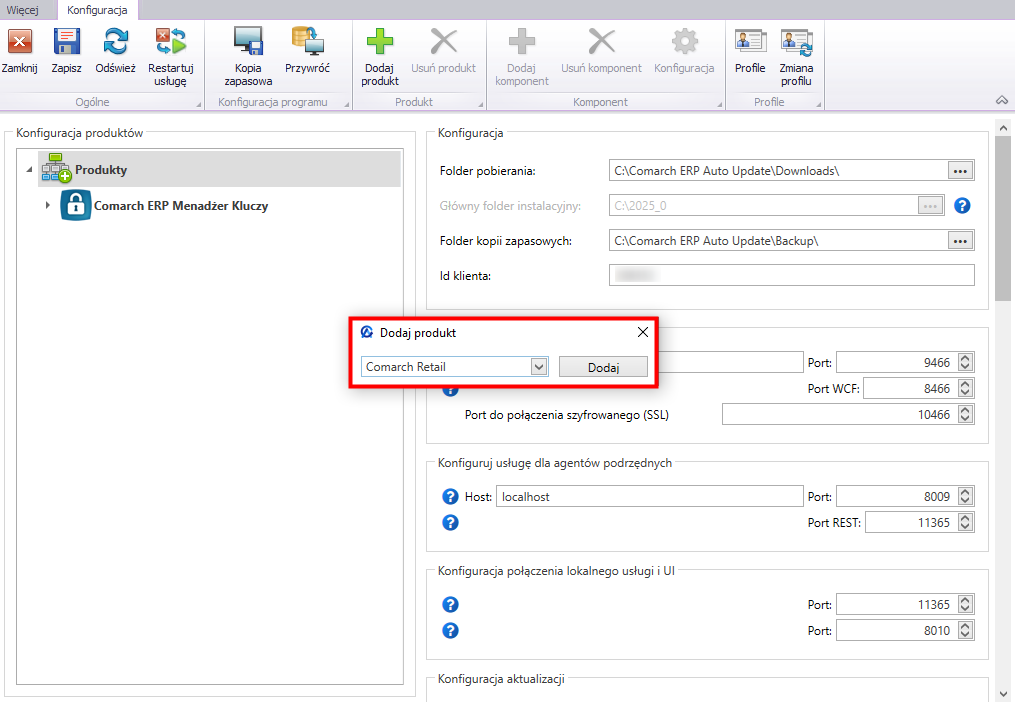
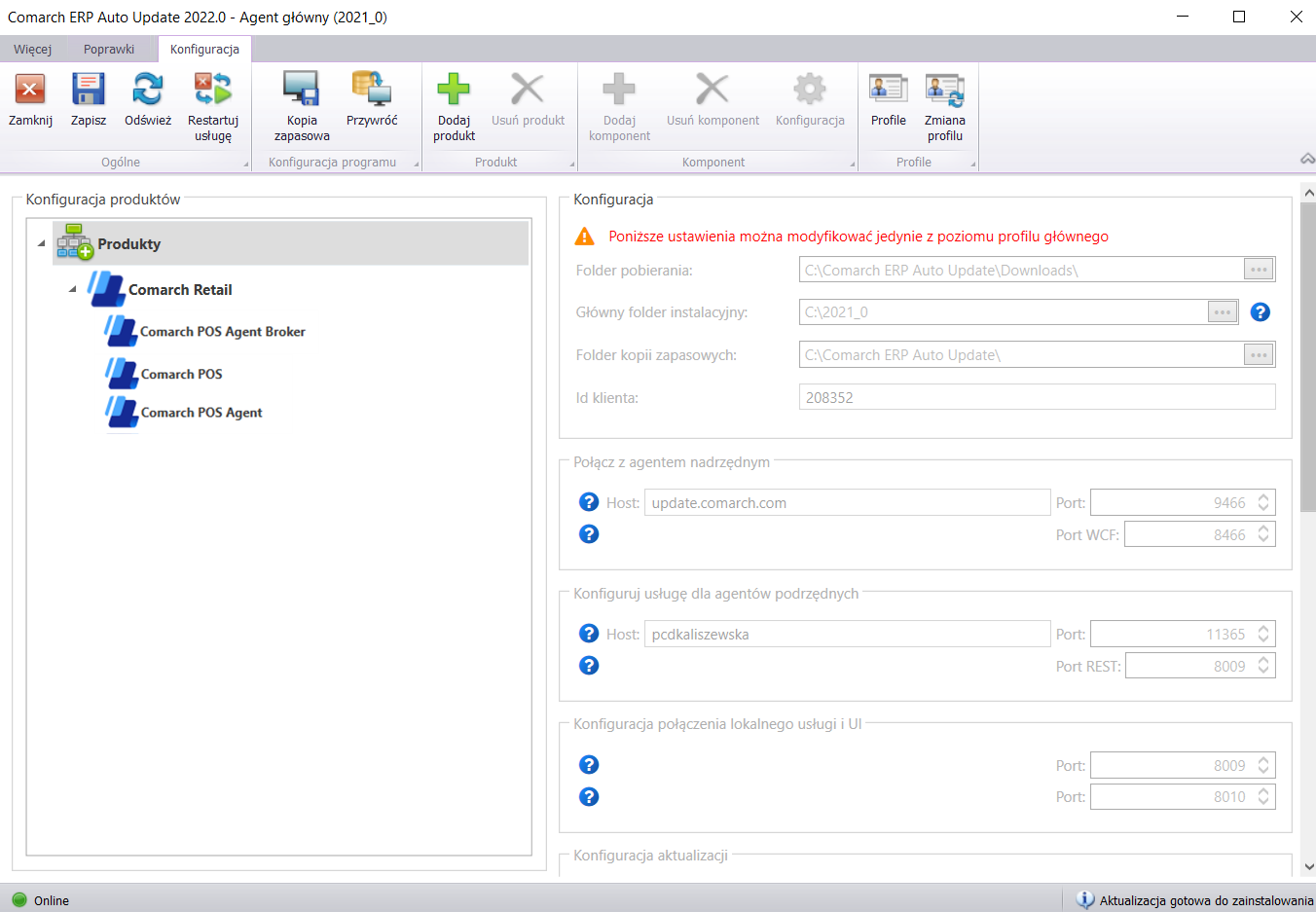
Na zakładce Konfiguracja dodać produkt Comarch Retail.
Dodanie produktu Comarch Retail
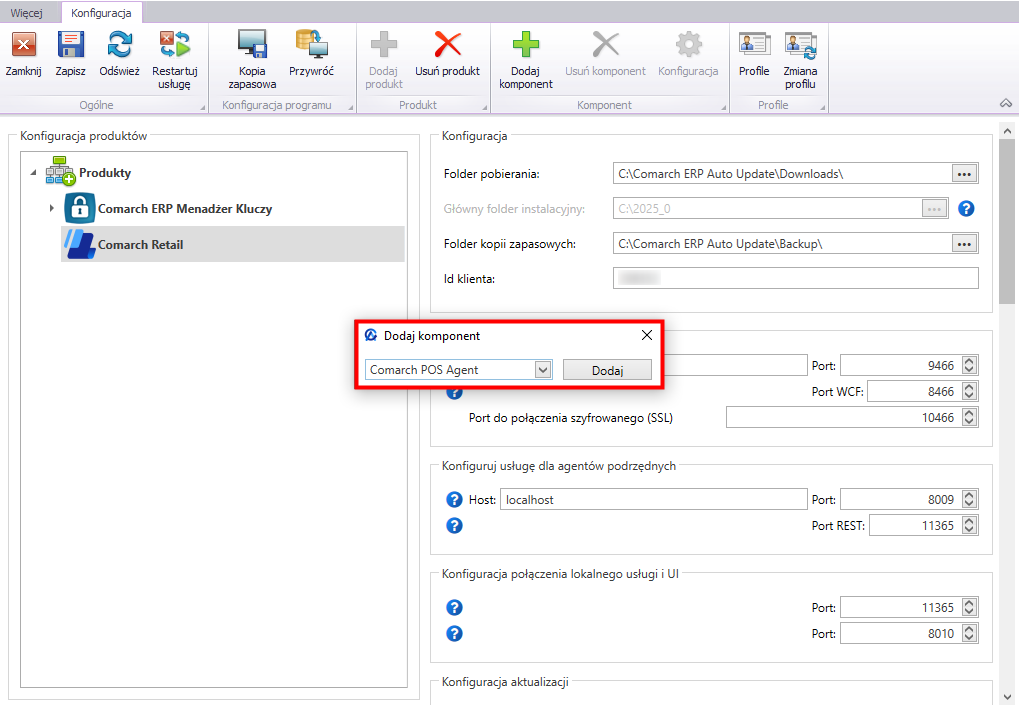
Dla produktu Comarch POS dodać komponent Comarch POS Agent.
Dodanie komponentu Comarch POS Agent
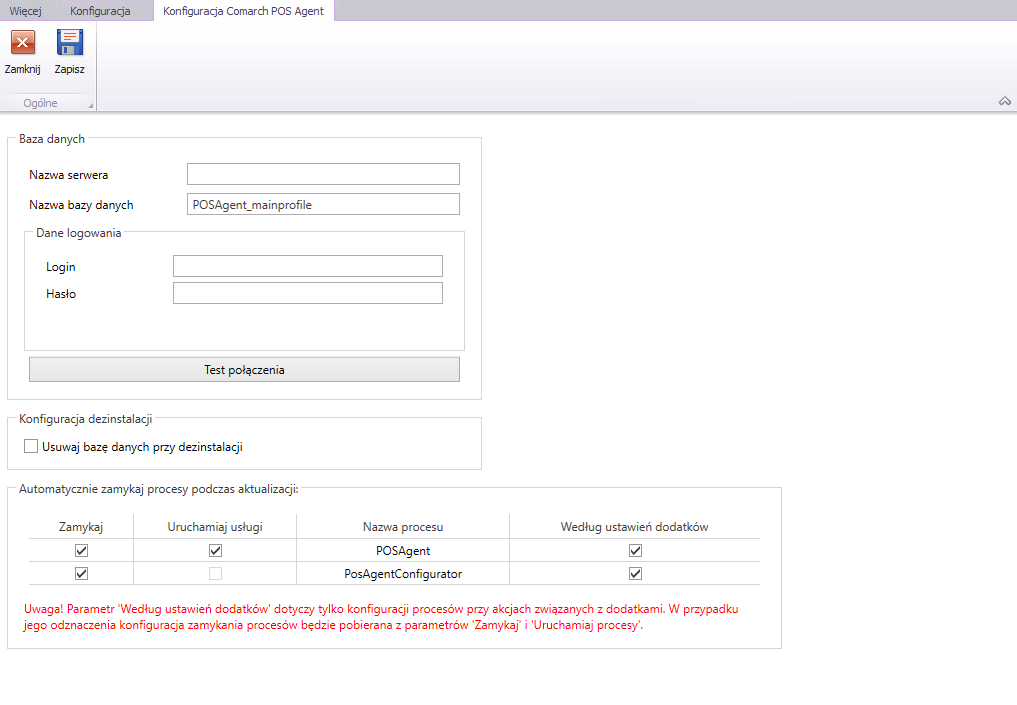
Skonfigurować komponent Comarch POS Agent. Okno konfiguracji otwierane jest poprzez zaznaczenie komponentu oraz wybranie z menu przycisku [Konfiguracja]. W oknie należy wskazać dane do połączenia z serwerem Microsoft SQL Server Management Studio, na którym zostanie zainstalowana baza POS Agent.
Konfiguracja komponentu Comarch POS Agent
Konfiguracja połączenia z serwerem SQL dla POS Agent
Nazwa serwera – nazwa serwera wraz z instancją, na którym zostanie zainstalowana baza danych
Nazwa bazy danych – domyślnie podpowiada się POSAgent_[kod_profilu]
Dane do logowania – Login, Hasło
Przycisk [Test połączenia] umożliwia sprawdzenie nawiązania połączenia ze wskazanym serwerem.
Następnie należy zapisać zmiany oraz zamknąć okno konfiguracji komponentu przez wybranie odpowiednio przycisków [Zapisz] i [Zamknij].
Konfiguracja w integracji Comarch ERP XL
Aby skonfigurować usługę POS Agent w Comarch ERP XL należy:
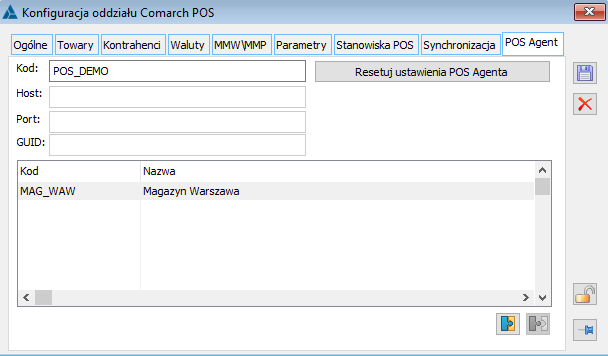
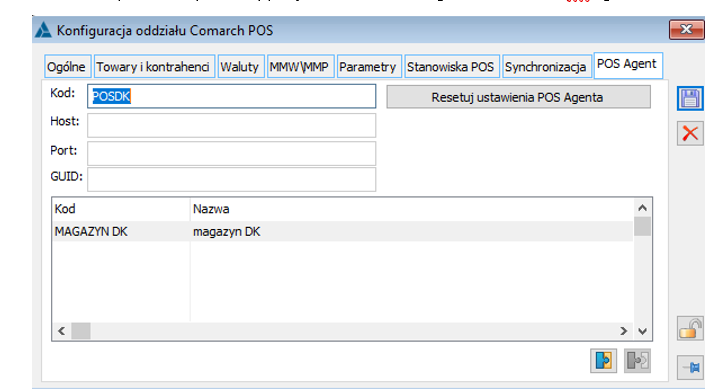
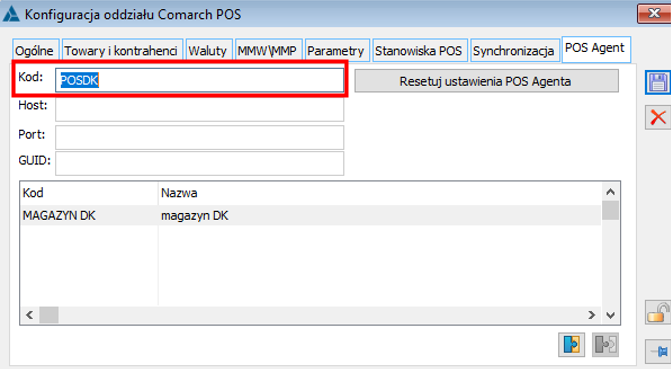
Z poziomu Administratora oddziałów → zakładka Oddziały → edycja oddziału POS → zdefiniować kod POS Agenta i magazyny na zakładce POS Agent
Kod POS Agenta na zakładce POS Agent
Uwaga
Pola Host, Port, GUID zostaną uzupełnione automatycznie, po poprawnym wprowadzeniu danych w POSAgentConfigurator.exe, znajdującego się w folderze instalacyjnym POS Agent.
W kolejnym kroku należy otworzyć katalog instalacyjny POS Agent i uruchomić aplikację
Po naciśnięciu przycisku [OK] otwiera się okno konfiguratora:
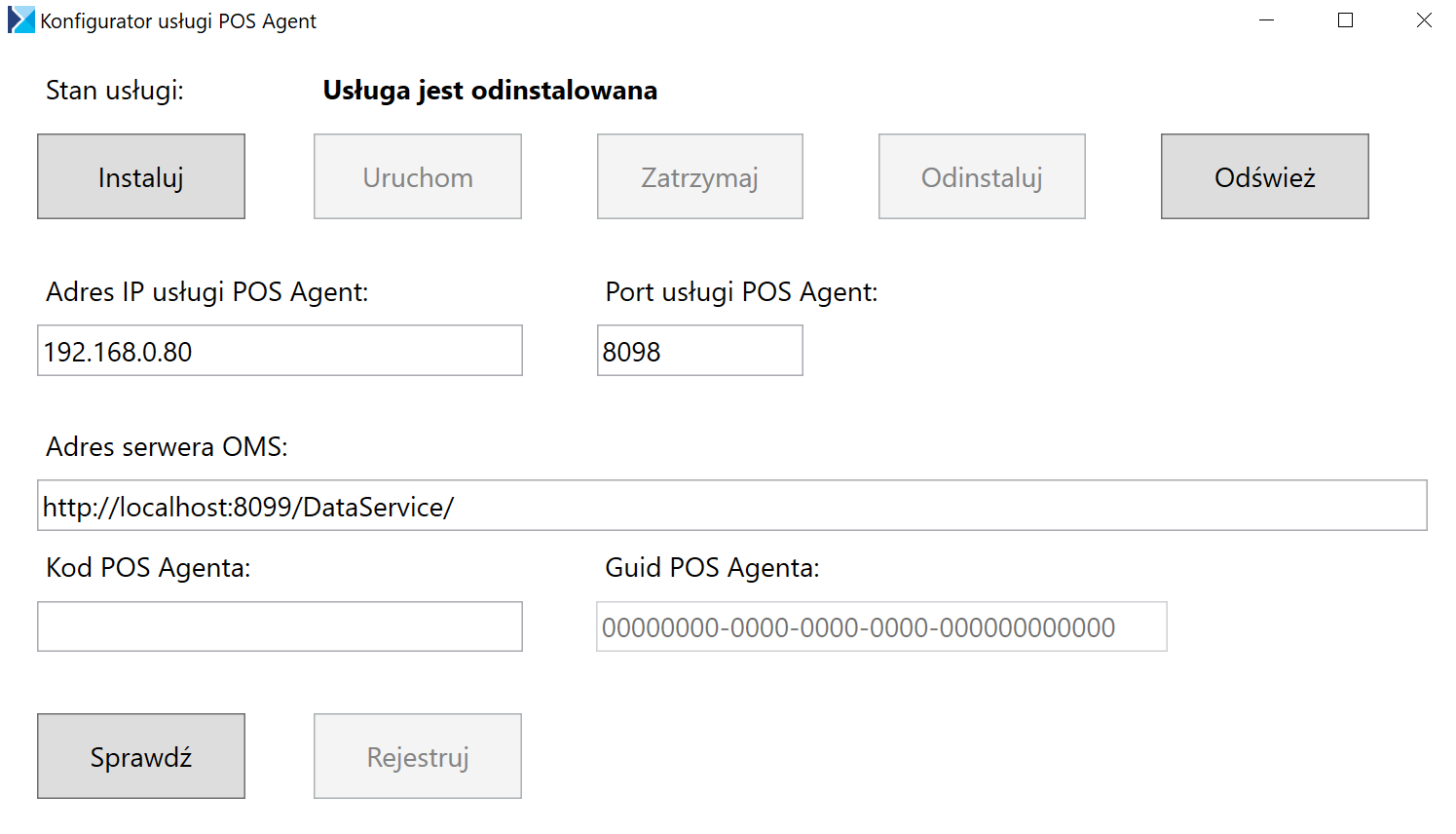
Konfigurator POS Agent
W aplikacji należy podać:
Adres IP usługi POS Agent– adres IP komputera, na którym została zainstalowana usługa POS Agent
Port usługi POS Agent – domyślnym portem jest 8098
Adres serwera OMS – domyślnym adresem jest http://localhost:8099/DataService/
Kod POS Agenta – kod POS Agent wprowadzony w aplikacji Comarch POS Agent
GUID – wartość nadawana automatycznie
Usługę instaluje się za pomocą przycisku [Instaluj]. Poprawność wcześniej wprowadzony danych można zweryfikować za pomocą przycisku [Weryfikuj]. Natomiast przycisk [Rejestruj] służy do rejestracji usługi POS Agent.
W celu weryfikacji czy proces zakończył się poprawnie, należy przejść na zakładkę POS Agent w Comarch ERP XL i sprawdzić, czy zaktualizowane zostały wpisy w polach: Host, Port i parametr Zarejestrowano.
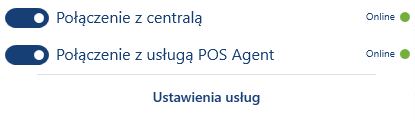
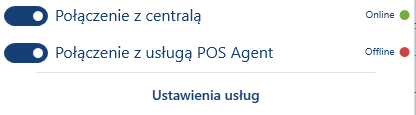
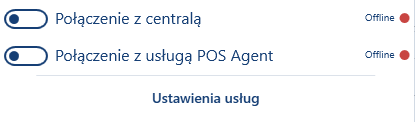
W aplikacji POS, po instalacji usługi, dostępna jest ikona której kolor informuje o stanie połączenia z usługami:
Zielony – wszystkie usługi są włączone
Żółty – jedna z usług jest wyłączona
Czerwony – wszystkie usługi są wyłączone
Uwaga
Każde stanowisko POS i mPOS w sklepie powinna nawiązać połączenie ale tylko z POS Agent w przypadku potwierdzenia dowolnego dokumentu magazynowego. Jednak jedynie połączenie z centralą zapewnia, że dokument magazynowy zawiera poprawną – dostępną ilość i będzie prawidłowo przetwarzany.
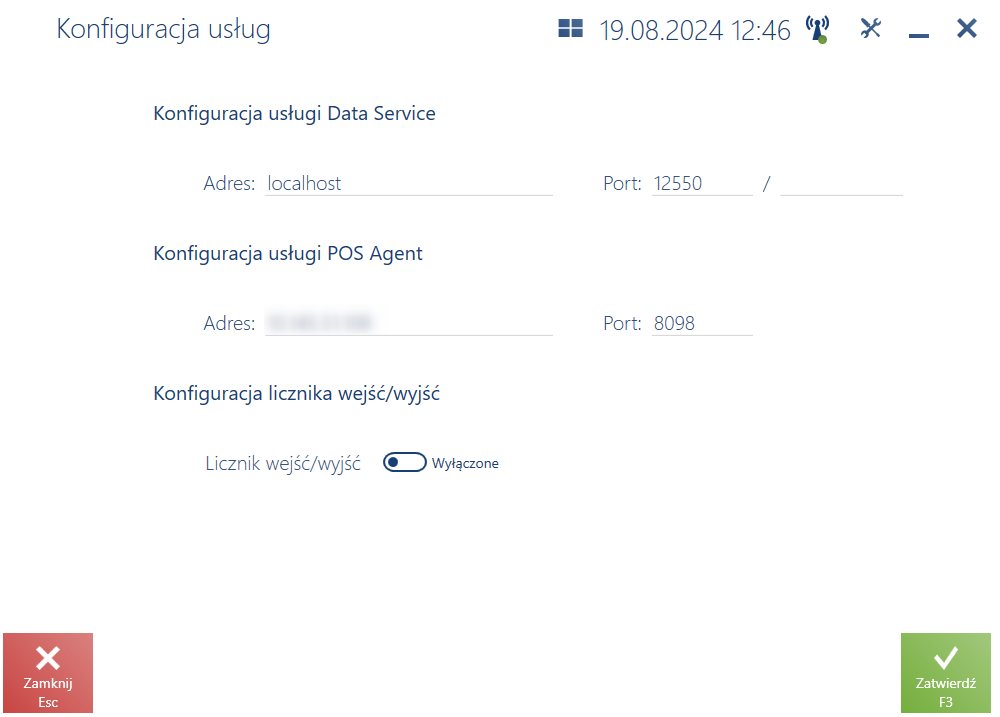
Dodatkowo pod ikoną dostępny jest również przycisk [Ustawienia usług], który otwiera okno konfiguracji usług aplikacji Comarch Retail POS, dostępny również z menu głównego pod kaflem Konfiguracja.Okno konfiguracji usług aplikacji Comarch POS
Rejestracja usługi POS Agent z poziomu wiersza poleceń
Istnieje możliwość rejestracji usługi Comarch POS Agent z poziomu wiersza poleceń systemu Windows. Dostępne komendy:
--register
--install
--uninstall
--setaddress --agentIP:127.0.0.1 –port:8098 (ustawienie adresu IP i portu dla usługi POS Agent)
W celu rejestracji usługi Comarch POS Agent z poziomu wiersza poleceń należy:
1.Otworzyć wiersz polecenia jako administrator z lokalizacji:
C:\Users\nazwa.użytkownika\AppData\Roaming\Microsoft\Windows\Start Menu\Programs\System Tools
Okno: Wiersz polecenia
2.Odnaleźć i skopiować ścieżkę gdzie znajduje się aplikacja Konfigurator usługi POS Agent (folder Comarch POS Agent), przykładowa ścieżka:
C:\2022_5\Comarch Retail\Comarch Retail POS Agent
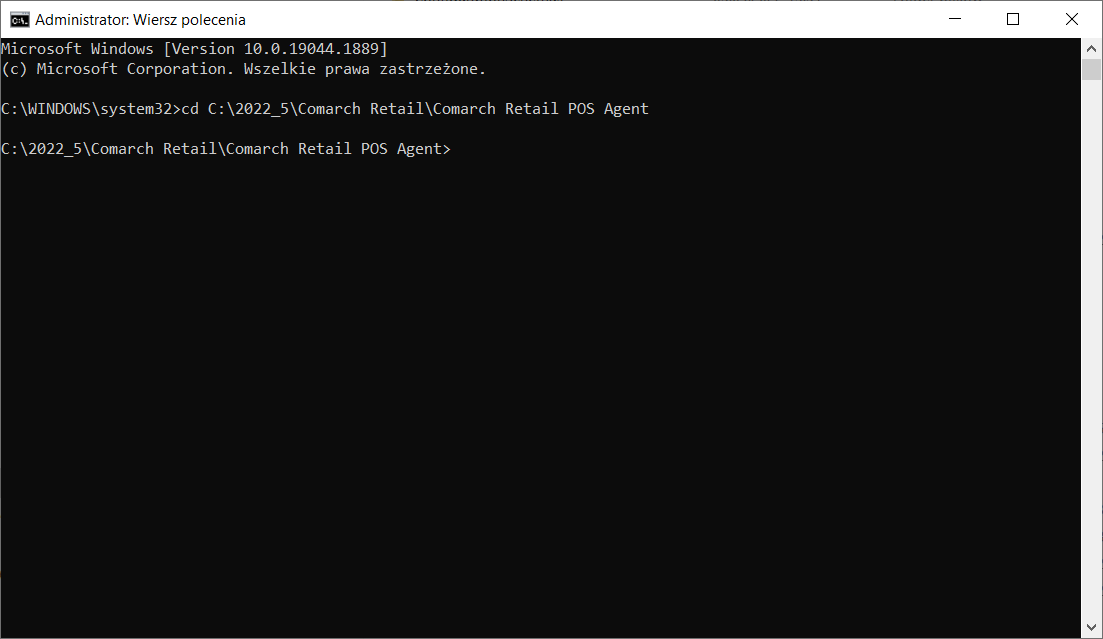
3.W wierszu polecenia wpisać: cd C:\2022_5\Comarch Retail\Comarch Retail POS Agent i wybrać przycisk [Enter]
Wiersz polecenia dla cd C:\2022_5\Comarch Retail\Comarch Retail POS Agent
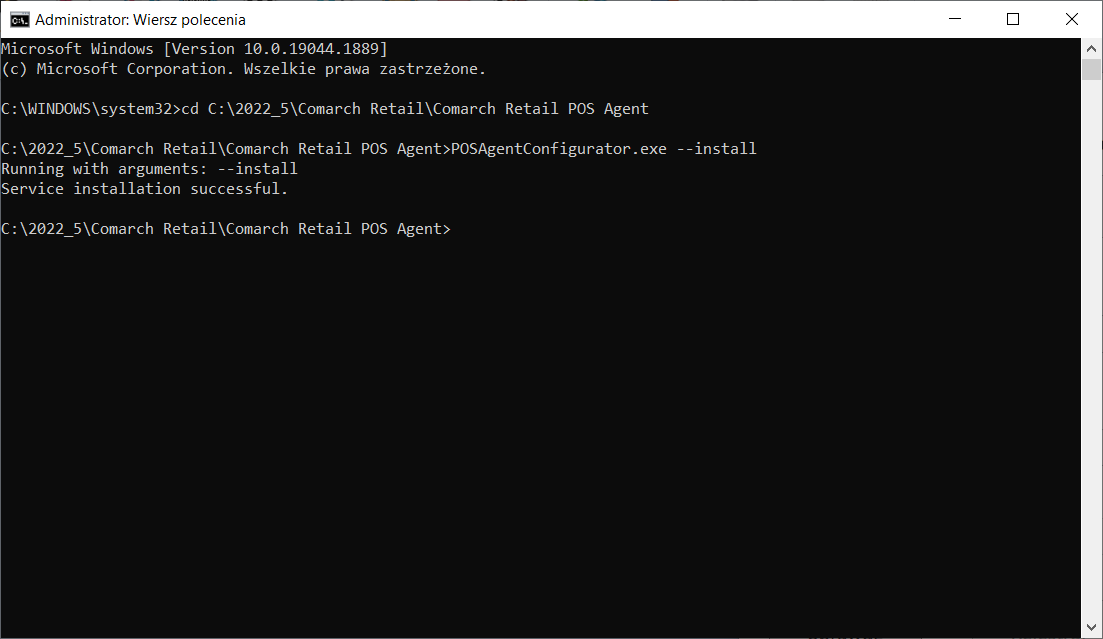
4.Zainstalować usługę POS Agent wpisując: POSAgentConfigurator.exe --install i wybrać przycisk [Enter]
Komunikat w wierszu poleceń o poprawnej instalacji usługi Comarch POS Agent
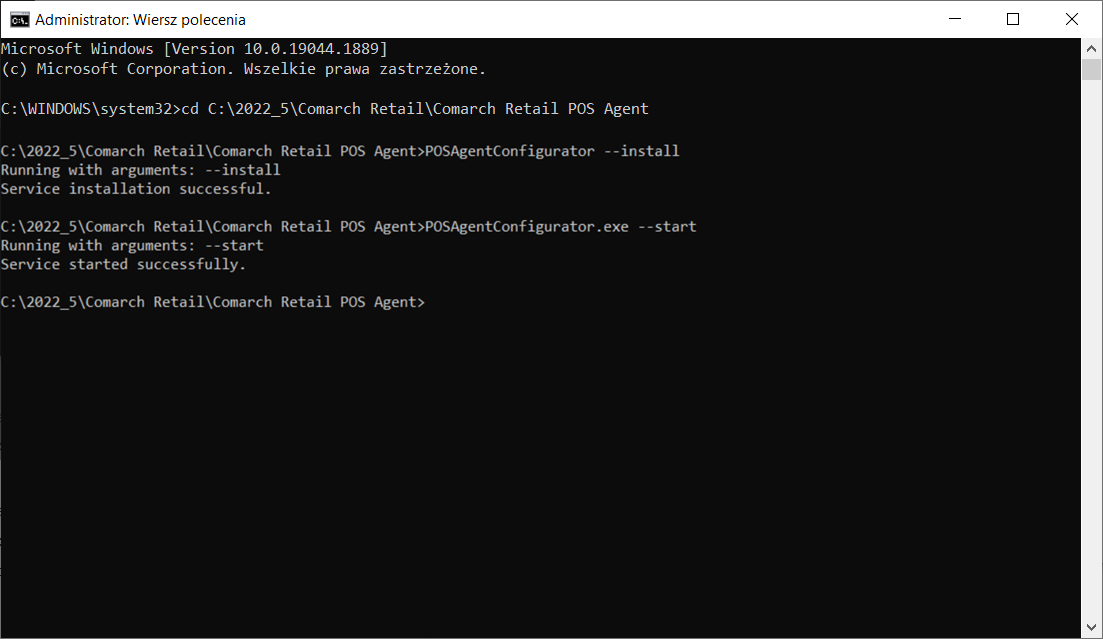
5.Po poprawnej instalacji należy wystartować usługę wpisując: POSAgentConfigurator.exe --start i wybrać przycisk [Enter]
Komunikat w wierszu poleceń o poprawnie uruchomionej usłudze Comarch POS Agent
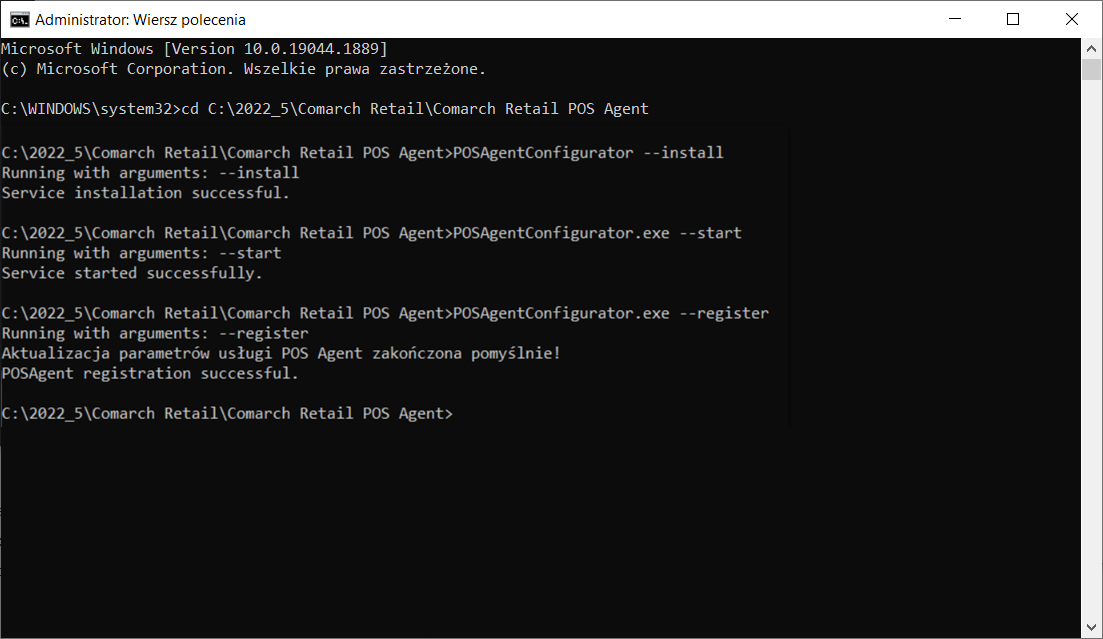
6.W celu rejestracji usługi należy wpisać: POSAgentConfigurator.exe --register i wybrać przycisk [Enter]
Komunikat w wierszu poleceń o poprawnie zarejestrowanej usłudze Comarch POS Agent
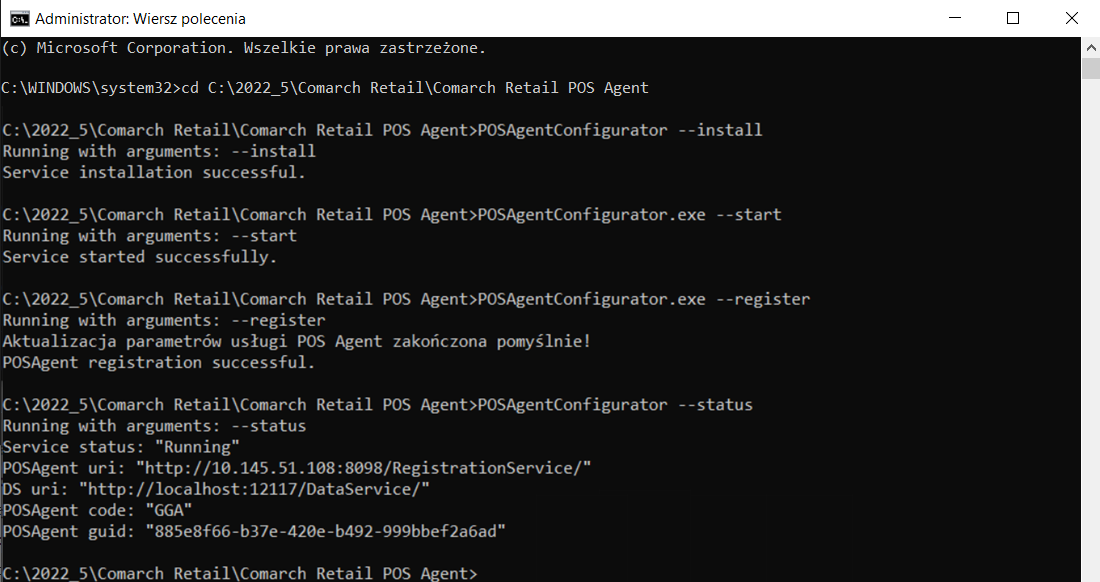
7.W celu weryfikacji statusu połączenia usługi należy wpisać: POSAgentConfigurator.exe --status i wybrać przycisk [Enter]
Komunikat w wierszu poleceń wyświetlający informację o statusie połączenia z usługą Comarch POS Agent
Po sprawdzeniu statusu wyświetlane są informacje o:
stanie usługi
adresie usługi Comarch POS Agent
adresie usługi OMS
kodzie POS Agenta
GUID zarejestrowanego POS Agenta
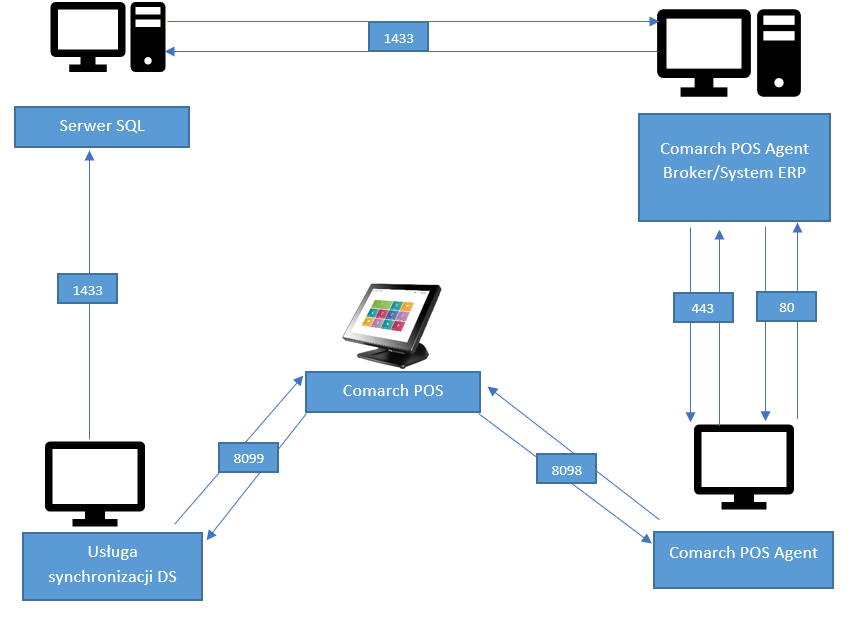
Wymagalność portów
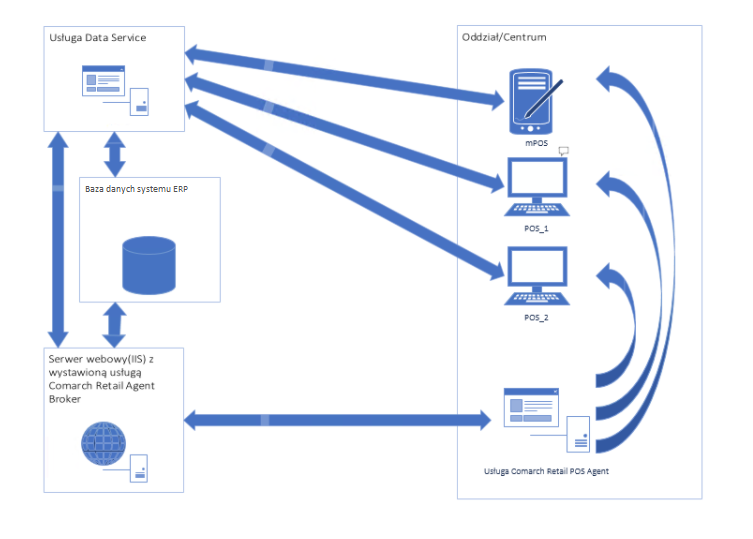
Na poniższym schemacie przedstawiono komunikację komponentów według domyślnych portów. Schemat uwzględnia również kierunek połączenia pomiędzy komponentami.
Schemat komunikacji komponentów według domyślnych portów
Comarch POS Agent Broker
Comarch POS Agent Broker
Uwaga
Komponent POS Agent Broker wymagany jest do komunikacji pomiędzy Comarch ERP Altum/XL a Comarch POS Agent.
Informacje podstawowe
Komponent Comarch POS Agent Broker (POS Agent Broker) wykorzystywana jest do komunikacji z usługą Comarch POS Agent (POS Agent) jako broker wiadomości. Komponent agreguje kolejkę wiadomości, przekazując aktualizację stanów magazynowych do właściwego POS Agenta w danym sklepie, przy braku połączenia z centralą.
Aktualizowanie informacji umożliwia przy wystawianiu dokumentów w Comarch ERP Altum:
weryfikacje aktualnego stanu zasobów na stanowisku POS przed wygenerowaniem dokumentu, który pobiera informacje o stanach z magazynu przypisanego do danego stanowiska POS
wprowadzenie do kolejki wiadomości np. o zwiększeniu stanów magazynowych, gdy zostanie wystawiony dokument, który zwiększa takie stany magazynowe
Instalacja i konfiguracja
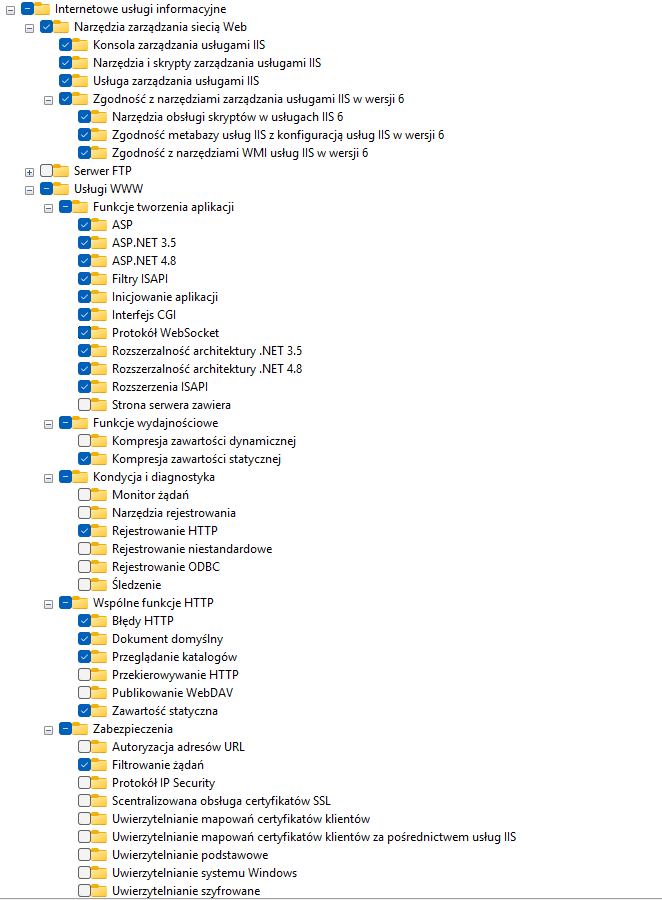
Przed instalacją komponentu POS Agent Broker należy włączyć dodatkowe funkcje systemu Windows – Internetowe usługi informacyjne (IIS). W tym celu należy przejść do Panelu sterowania → Programy i funkcje → Włącz lub wyłącz funkcje systemu Windows → Internetowe usługi informacyjne (IIS) i włączyć:
Narzędzia zarządzania siecią Web
Usługi WWW
Funkcje systemu Windows
Instalacja Comarch POS Agent Broker odbywa się przy pomocy narzędzia Comarch ERP Auto Update.
Po uruchomieniu Comarch ERP Auto Update należy wykonać następujące czynności:
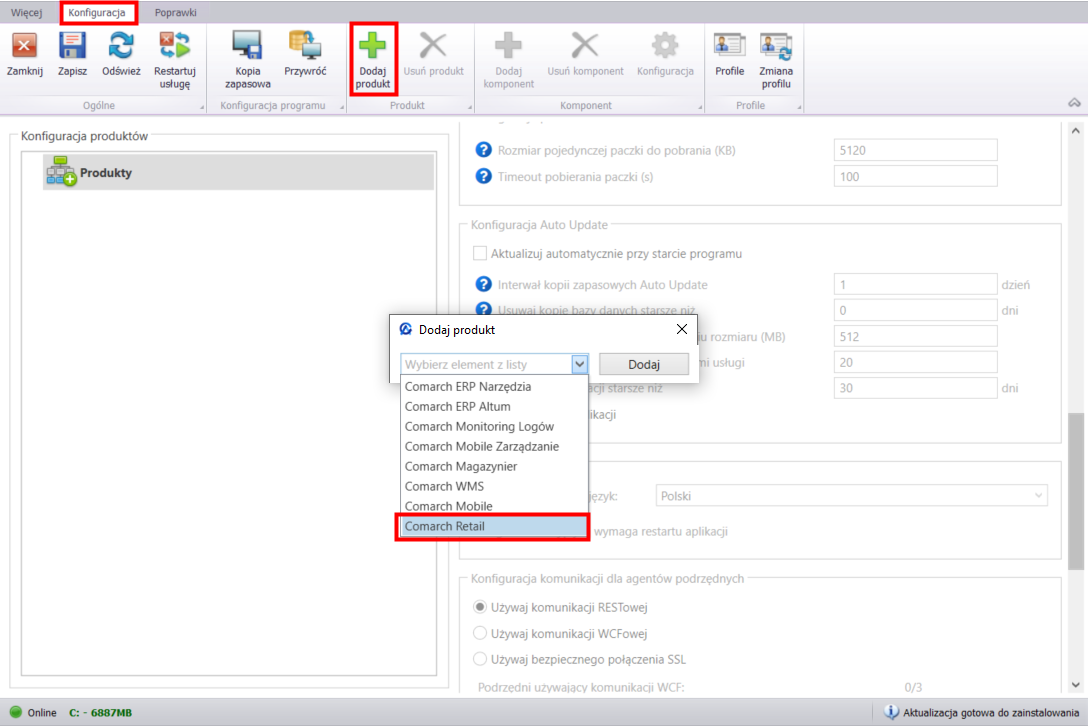
Na zakładce Konfiguracja dodać produkt Comarch RetailDodanie produktu Comarch Retail
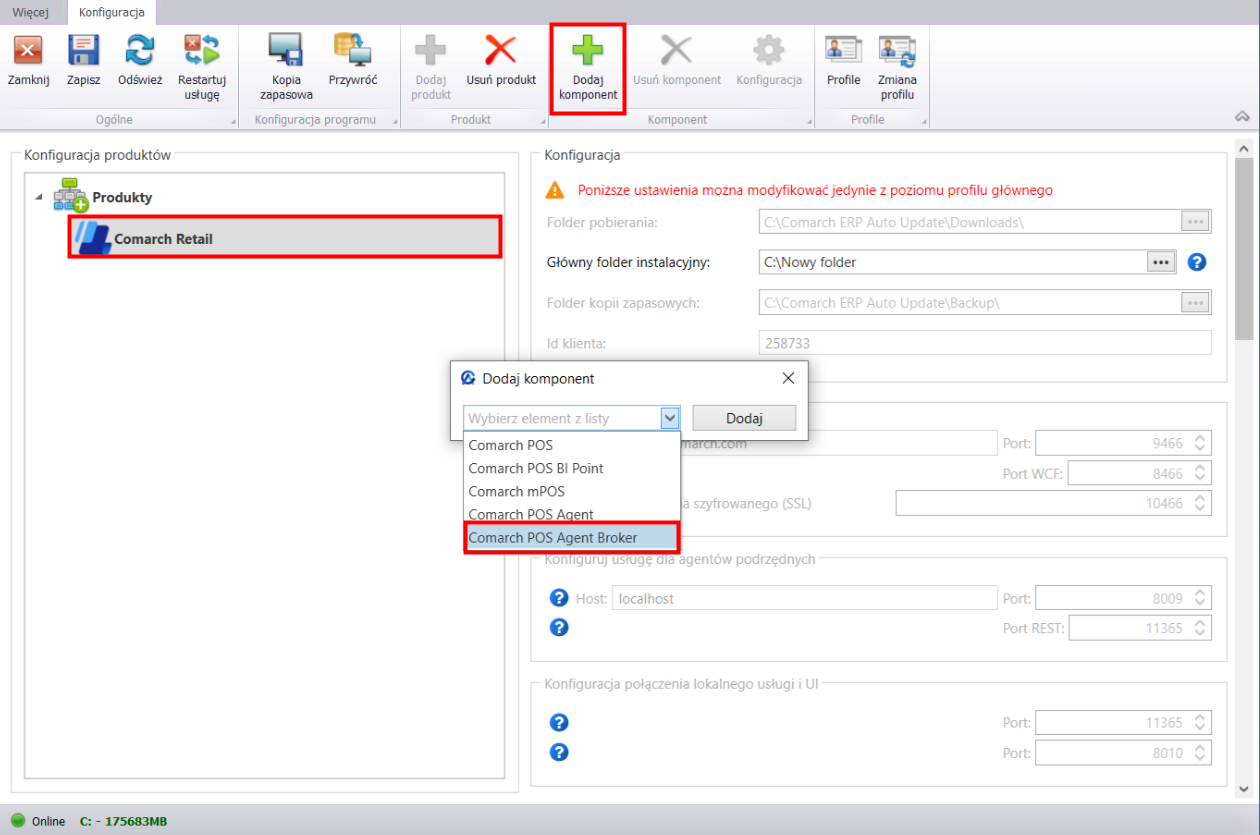
Dla produktu Comarch POS dodać komponent Comarch POS Agent Broker.Dodanie komponentu Comarch POS Agent Broker
Uwaga
Po włączeniu dodatkowych funkcji Windows i instalacji POS Agent Broker, może być wymagane ponowne uruchomienie stacji roboczej.
Konfiguracja z Comarch ERP XL
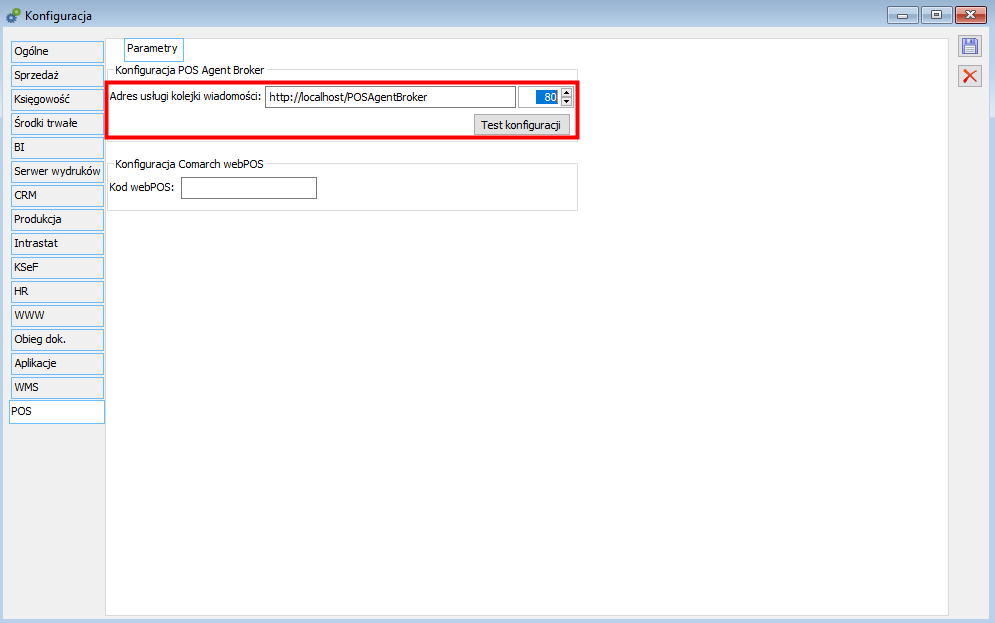
Aby skonfigurować Comarch POS Agent Broker w integracji z Comarch ERP XL należy przejść do systemowego okna konfiguracji dostępnego w menu.
Konfiguracja w administratorze oddziałówKonfiguracja kolejki wiadomości w Comarch ERP XL
Następnie uzupełnić pola:
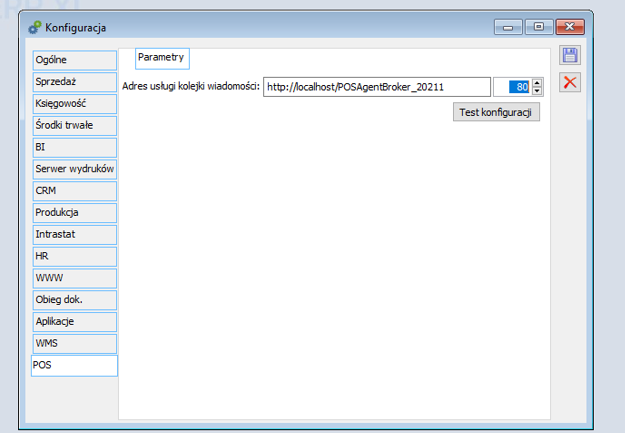
Konfiguracja POS Agent Broker – adres usługi POS Agent Broker, w systemach rozproszonych należy używać IP maszyny na jakiej zainstalowana jest usługa
Port –domyślnym portem jest 80, należy zweryfikować dostępność portu
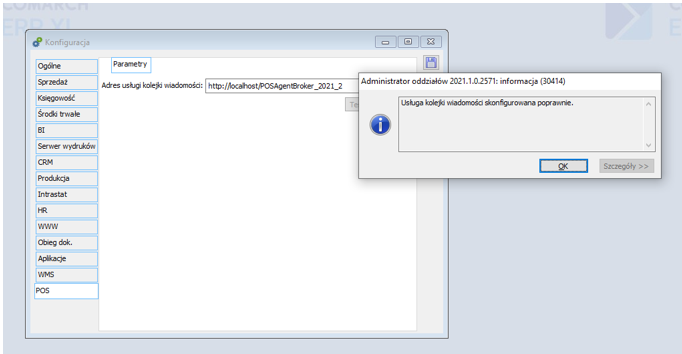
W celu weryfikacji poprawności danych należy sprawdzić połączenie za pomocą przycisku [Test połączenia].
Adres usługi Comarch POS Agent Broker
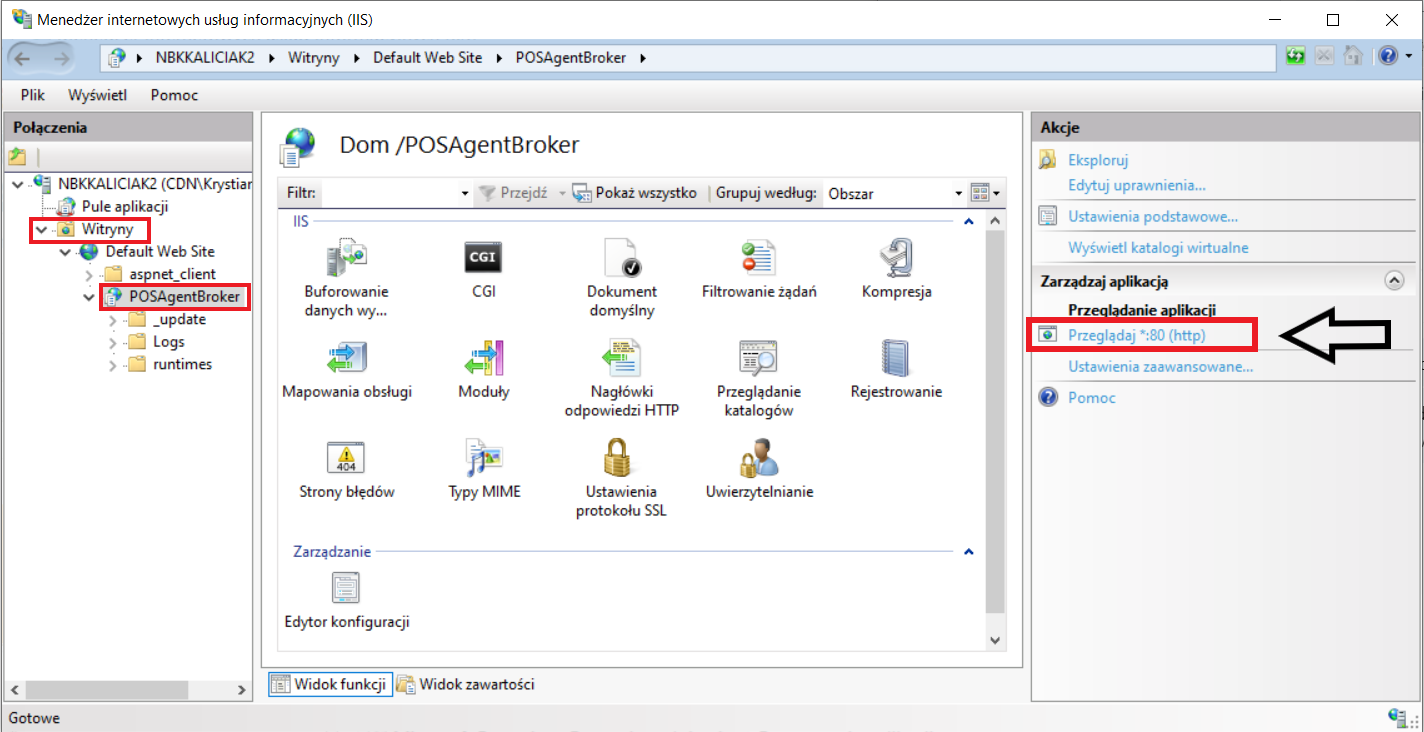
W celu sprawdzenia pod jakim adresem została udostępniona usługa Comarch POS Agent Broker należy:
Instrukcja instalacji Comarch POS we współpracy z Comarch ERP XL w systemie rozproszonym
Instrukcja instalacji Comarch POS we współpracy z Comarch ERP XL w systemie rozproszonym
Instrukcja prezentuje instalacje Comarch POS we współpracy z Comarch ERP XL w strukturze rozproszonej. Oznacza to, że Comarch ERP XL i Comarch POS nie znajdują się na jednej maszynie, a na przykład do utrzymania połączeń usług wykorzystuje się router.
Współpraca pomiędzy wersjami systemów a wersjami komponentów
Słownik pojęć
Comarch Update Agent – narzędzie niezbędne do instalacji produktu Comarch Retail i jego komponentów, przy instalacji tworzony jest profil główny, aplikacja umożliwia tworzenie dodatkowych profili o niezależnej konfiguracji
Comarch POS Agent – działa jako samodzielna usługa z własną bazą danych, dostarcza aktualne informacje o stanach magazynowych na każdym stanowisku, podczas wystawiania dokumentów
Comarch POS Agent Broker – zapewnia komunikacje pomiędzy usługą POS Agent a systemem ERP, komponent ten agreguje kolejkę wiadomości, przekazując aktualizację stanów magazynowych do właściwego POS Agenta. Należy pamiętać że komponent POS Agent Broker może być dodany tylko na jednym profilu w programie Comarch Update Agent.
Przykład
Jeżeli w programie Comarch Update Agent skonfigurowanych jest kilka profili na przykład:
Profil I:
XL w wersji 2021.0
POS w wersji 2021.0
POS Agent w wersji 2021.0
POS Agent Broker – brak
Profil II:
XL w wersji 2021.1
POS w wersji 2021.6
POS Agent w wersji 2021.6
POS Agent Broker w wersji 2021.6
W konfiguracji XL w wersji 2021.0, dla Brokera należy podać adres Brokera z Profilu II.
Uwaga
Jeżeli na jednej maszynie zainstalowanych jest kilka wersji Comarch ERP XL i Comarch POS, to należy pamiętać, że system Comarch ERP XL musi posiadać aktualne rejestry odpowiedniej wersji, aby usługa synchronizacji działała poprawnie. Dodatkowo w zmiennych środowiskowych w części PATH musi być podany wpis na pierwszym miejscu odnoszący się do odpowiedniej wersji Comarch ERP XL, na której chcemy pracować. Konieczny jest wtedy restart komputera, aby zmiany zostały poprawnie odczytane oraz puszczenie rejestrów do wybranej wersji Comarch ERP XL.
Usługa synchronizacji Data service – dzięki usłudze możliwa jest synchronizacja system ERP <-> POS. Nazwę usługi i jej port definiuje się w systemie ERP, brak usługi uniemożliwia pracę z aplikacją Comarch POS.
Kafka message queue – rozproszona platforma przesyłania strumieniowego typu „open source”, która umożliwia tworzenie aplikacji i protokołów danych przesyłania strumieniowego w czasie rzeczywistym. Kafka pełni funkcję usługi brokera komunikatów. Działa po zainstalowaniu komponentu Comarch POS Agent Broker.
Zookeeper Service – usługa, działająca po zainstalowaniu komponentu Comarch POS Agent Broker. Służy do utrzymywania wspólnego stanu dla wszystkich instancji Kafki, zarządzania konfiguracją, monitorowania.
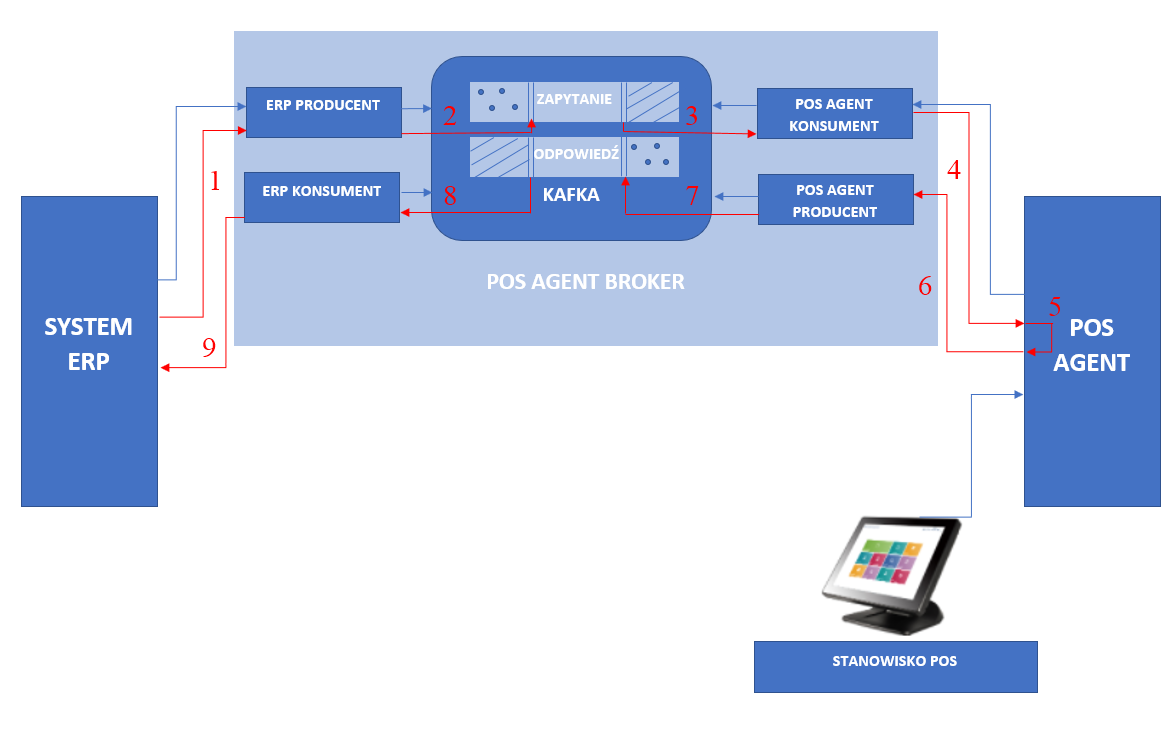
Rysunek poglądowy schematu komunikacji
System ERP i usługa synchronizacji wysyła żądanie do Comarch POS Agent Brokera
Żądanie zapisuje się w kolejce zadań
Żądanie jest odczytywane
Comarch POS Agent Broker wysyła żądanie do POS Agenta
Następuje procesowanie w POS Agencie
POS Agent wysyła odpowiedź do Brokera
Odpowiedź zapisuje się w kolejce odpowiedzi
Odpowiedź jest odczytywana przez Broker
Comarch POS Agent Broker wysyła odpowiedź do systemu ERP i usługi synchronizacji
Informacje o logach
Szczegółowe informacje o zdarzeniach występujących na stanowisku POS dotyczące samej aplikacji Comarch POS, któregoś komponentu lub usługi, rejestrowane są w plikach txt (logach). Domyślne ścieżki zapisywania logów:
dla stanowiska POS to: C:\Retail\POS2\mainprofile\Logs
Uwaga
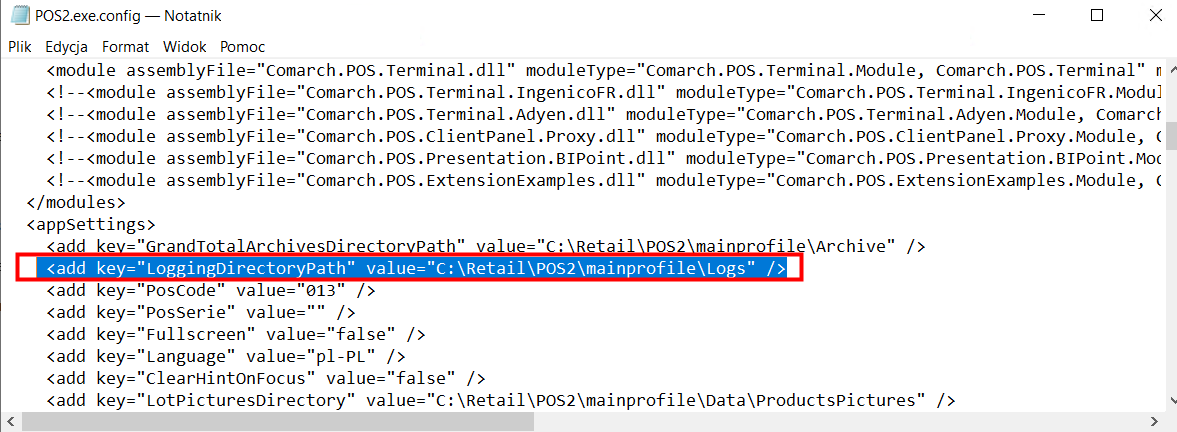
W przypadku innego profilu niż główny w Auto Update, ścieżka do logowania znajduje się w pliku POS2.exe.config w katalogu Comarch POS.
Ścieżka logowania aplikacji POS w pliku POS2.exe.config
dla usługi POS Agent: C:\Retail\POS Agent\mainprofile\Logs i C:\Retail\POSAgentConfig\Log
dla usługi synchronizacji Data Service: C:\Program Files (x86)\Comarch ERP XL\XLDataService\POS_LOG\Comarch.XL.POS.Data.Service
dla kolejki wiadomości: C:\Kafka\kafka\logs (All + Own)
dla aplikacji Comarch ERP Auto Update: C:\Program Files (x86)\Comarch ERP Auto Update\Logs
Informacje ogólne
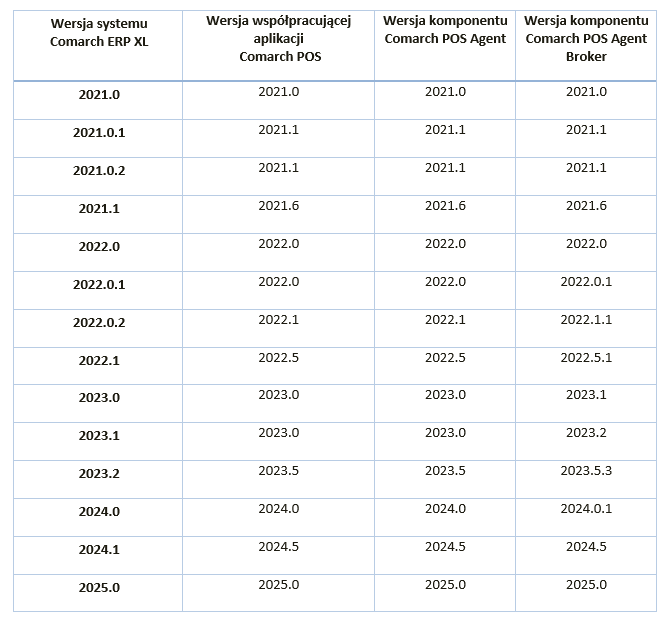
Od wersji Comarch ERP XL 2021.0 oraz Comarch POS 2021.0 do współpracy między systemami konieczne jest wykorzystywanie nowych komponentów: Comarch POS Agent oraz Comarch POS Agent Broker.
Komponenty te należy zainstalować za pomocą Comarch Update Agent wraz z instalacją produktu Comarch POS.
Przykładowy schemat działania usług
Aktualizacja Comarch Update Agent do wersji 2020.0 lub wyższej
1.Aby móc w pełni korzystać ze wszystkich możliwości sieci agentów należy zaraz po podniesieniu agenta nadrzędnego zaktualizować agentów podrzędnych. Jest to wymagane, ponieważ nie ma możliwości wykonywania akcji zdalnych pomiędzy wersjami 2019.0 i 2020.0.
Wskazówka
Żeby proces aktualizacji AU przebiegł poprawnie należy upewnić się, że wszystkie wymagane porty są poprawne:
Na agencie nadrzędnym:
1. Połączenia przychodzące:
5672
8009
11365
2.Połączenia wychodzące:
11366 – domyślnie jest to 11366, ale mogą być wymagane także inne w zależności od tego, jaki port jest skonfigurowany na podrzędnym do łączenia z agentem nadrzędnym
8466 – port do łączenia z update.comarch.com dla AU 2019.0
9466 – port do łączenia z update.comarch.com dla AU 2020.0
Na agencie podrzędnym:
3.Połączenia przychodzące:
11366 - domyślnie jest to 11366, ale mogą być wymagane także inne w zależności od tego, jaki port jest skonfigurowany na podrzędnym do łączenia z agentem nadrzędnym
Uwaga
Port można zdefiniować w Auto Update podrzędnym na zakładce Konfiguracja -> sekcja połączenia z agentem nadrzędnym.
4.Połączenia wychodzące:
5672
8009
11365
2. W celu dokonania procesu aktualizacji należy uruchomić lub zrestartować UI agenta nadrzędnego (w zależności od tego, czy był on aktualnie uruchomiony w momencie udostepnienia paczki z nową wersją Comarch Update Agent)
3. W zależności od tego, czy parametr na oknie konfiguracji AU „Aktualizuj automatycznie przy starcie programu” jest zaznaczony proces aktualizacji rozpocznie się sam lub będzie wymagane potwierdzenie go przez użytkownika
4. Następnie powinno pojawić się okno z progressbarem:
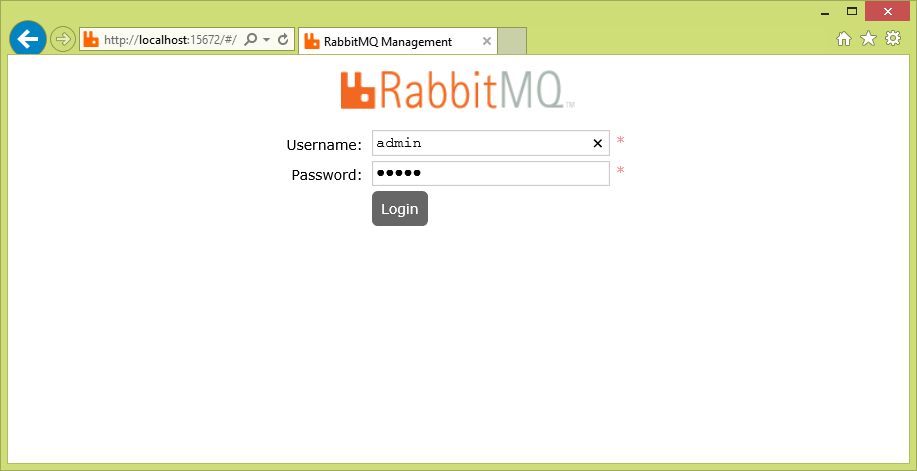
5. W czasie aktualizacji agent nadrzędny automatycznie przełączy się do serwera update.comarch.com z portu 8466 na port 9466. Po ukończeniu aktualizacji najlepiej sprawdzić czy usługa RabbitMQ jest uruchomiona. Można także w oknie przeglądarki wejść na adres http://localhost:15672 i zalogować się jako admin (Login: admin, Hasło: admin). Jeżeli nie będzie z tym żadnych problemów oznacza to, że usługa rabbita została poprawnie skonfigurowana.
6.Wszyscy agenci podrzędni będą widnieć na liście, jako „Offline”, aż do momentu podniesienia ich do wersji 2020.0. Kropka zmieni się na „Online” gdy uzyskają oni połączenie do kolejki rabbita. Agentów podrzędnych można podnieść albo wszystkich na raz przy pomocy przycisku „Aktualizuj wszystkich” albo po jednym, po rozwinięciu danego agenta i wybraniu „Aktualizuj agenta” . Wtedy rozpocznie się jego proces aktualizacji.
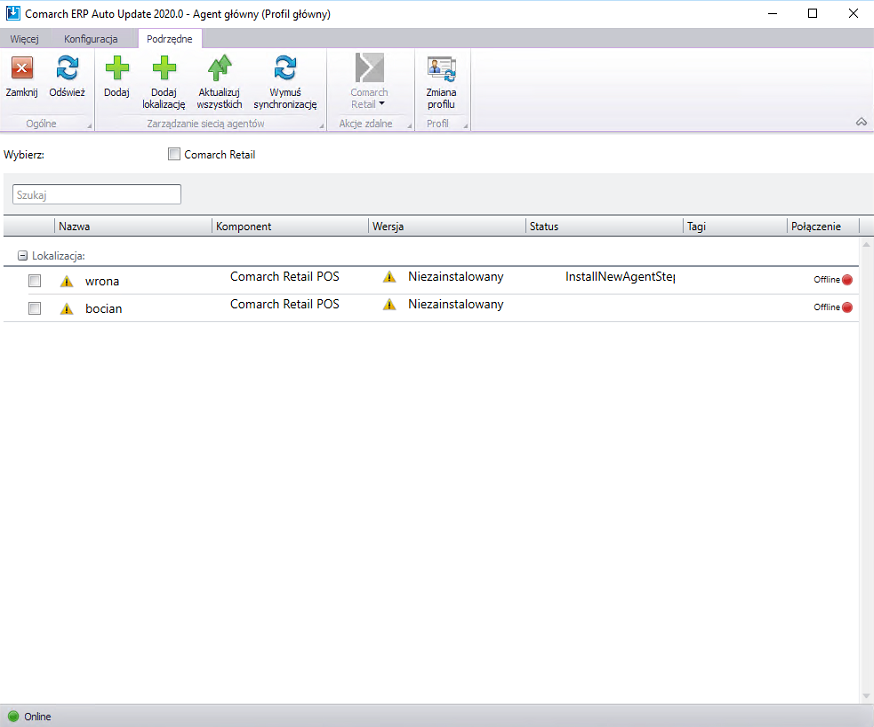
7. W czasie aktualizacji podrzędnego, jeżeli wymagane porty są otwarte w kolumnie „Status” będą wyświetlane kroki jego aktualizacji.
8. Po zakończeniu aktualizacji agent podrzędny stanie się „Online” a w kolumnie „Wersja” pojawi się informacja o zainstalowanych na nim komponentach. Zielony „check” w kolumnie „Nazwa” oznacza, że dany agent podrzędny znajduje się w aktualnej wersji.
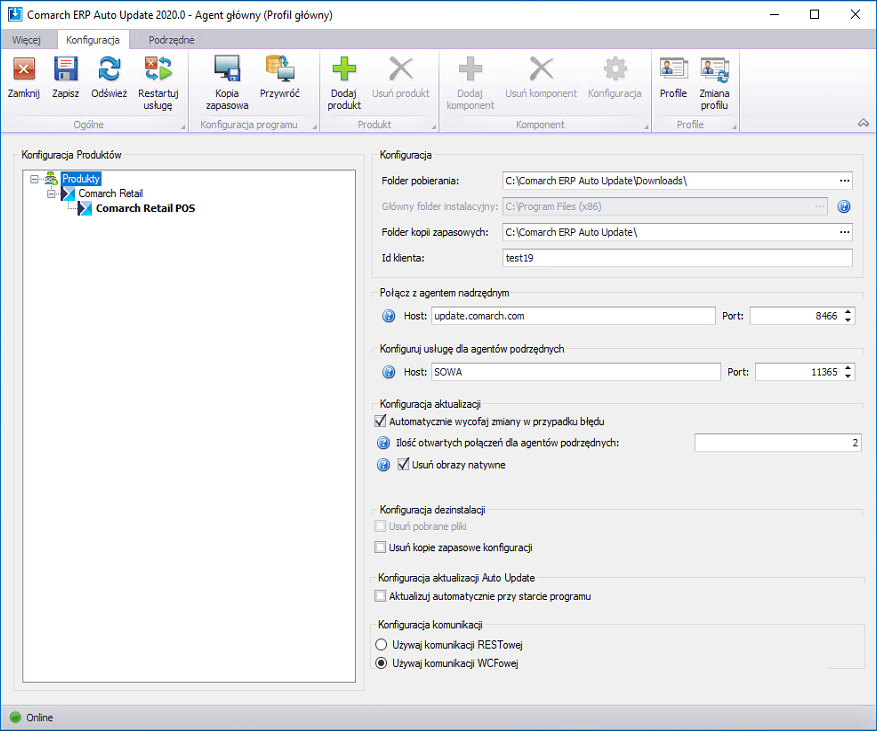
Po aktualizacji Update Agent do wersji 2020.0 będzie on domyślnie używał komunikacji WCFowej.
9.Do zmiany formy komunikacji agent nadrzędny <-> agenci podrzędni na RESTa należy na oknie konfiguracji w sekcji „Konfiguracja komunikacji” zaznaczyć „Używaj komunikacji RESTowej”. Po zapisaniu konfiguracji nastąpi restart UI I usługi AU i forma komunikacji pomiędzy agentem nadrzędnym i podrzędnymi ulegnie zmianie. Zmiana formy komunikacji zalecana jest dopiero po podniesieniu sieci agentów podrzędnych, ponieważ komunikacja AU 2019.0 <-> AU 2020.0 może odbyć się tylko przy pomocy WCFa.
10. Wymagana konfiguracja portów dla AU 2020.0, jeżeli zarówno agent nadrzędny, jak i agenci podrzędni zostali podniesieni do nowej wersji:
Na agencie nadrzędnym:
Połączenia przychodzące:
5672
8009
11365
2.Połączenia wychodzące:
9466
Na lokalnym agencie nadrzędnym:
Połączenia przychodzące:
8009
2. Połączenia wychodzące:
5672
8009
11365
Na agencie podrzędnym:
Połączenia wychodzące:
5672
8009
11365
Uwaga
Aplikacja Comarch Update Agent wymaga zainstalowanego .NET Framework w wersji 4.7.2.
Przykład
Rozwiązywanie problemów związanych z rabbitem
W przypadku wystąpienia problemów z rabbitem, można je rozwiązać w następujący sposób:
uruchomić “cmd.exe” z uprawnieniami administratora, a następnie wykonać następujące instrukcje
cd C:\Program Files\RabbitMQ Server\rabbitmq_server-3.7.5\sbin
rabbitmq-service.bat remove
rabbitmq-service.bat install
rabbitmq-service.bat start
rabbitmqctl enable_feature_flag all
rabbitmq-plugins enable rabbitmq_management
rabbitmqctl stop (należy chwilę zaczekać na wykonanie tej komendy, czasem jest wymagane ręczne zatrzymanie usługi RabbitMQ)
rabbitmq-server -detached
rabbitmqctl start_app (należy chwilę zaczekać na wykonanie tej komendy, czasem jest wymagane ręczne uruchomienie usługi RabbitMQ)
W czasie wykonywania powyższych komend może wystąpić problem z autentykacją i plikiem erlang cookie. Aby go rozwiązać należy przekopiować: C:\Windows\System32\config\systemprofile\.erlang.cookie
do
C:\Users\UserName\.erlang.cookie
Instalacja i konfiguracja po stronie Comarch ERP XL
Pełna instrukcja konfiguracji stanowiska POS znajduje się pod linkiem:
Na komputerze na którym znajduje się Comarch ERP XL należy zainstalować Auto Update w wersji nadrzędnej nazwa profilu i kod musi być taki sam jak dla agenta podrzędnego. Instrukcja instalacji agenta nadrzędnego znajduje się pod linkiem:
Na komputerze na którym będzie znajdował się POS należy zainstalować agenta podrzędnego, nazwa profilu i kod musi być taki sam jak dla agenta nadrzędnego, informacje na temat zrządzania strukturą agentów podrzędnych, znajdują się w dokumentacji:
4. Na zakładce POS Agent w konfiguracji Oddziału Comarch POS należy zdefiniować kod POS Agenta.
Uwaga
Należy pamiętać, że kod POS Agenta ≠ kod Stanowiska POS, jednak nie ma przeciwskazań aby nazwy były takie same.
Konfiguracja oddziału Comarch POS w systemie ERP XL
Komponent POS Agent Broker
Przed instalacją komponentu POS Agent Broker należy włączyć dodatkowe funkcje systemu Windows – Internetowe usługi informacyjne (IIS). W tym celu należy przejść do Panelu sterowania → Programy i funkcje → Włącz lub wyłącz funkcje systemu Windows → Internetowe usługi informacyjne (IIS) i włączyć:
Narzędzia zarządzania siecią Web
Usługi WWW
Funkcje systemu Windows
Uwaga
Po włączeniu dodatkowych funkcji zalecany jest restart maszyny.
1.Na komputerze gdzie zainstalowany jest agent nadrzędny (serwer centralny na którym znajduje się system ERP) należy dodać produkt Comarch Retail i komponent Comarch POS Agent Broker.
Komponent Comarch POS Agent Broker na agencie nadrzędnym
2. Po dodaniu komponentu Comarch POS Agent Broker w aplikacji Comarch ERP Auto Update należy zainstalować odpowiednią wersję Brokera. (Tabela 1 Współpraca pomiędzy systemami a komponentami)
Uwaga
Po włączeniu dodatkowych funkcji Windows i instalacji POS Agent Broker, może być wymagane ponowne uruchomienie stacji roboczej.
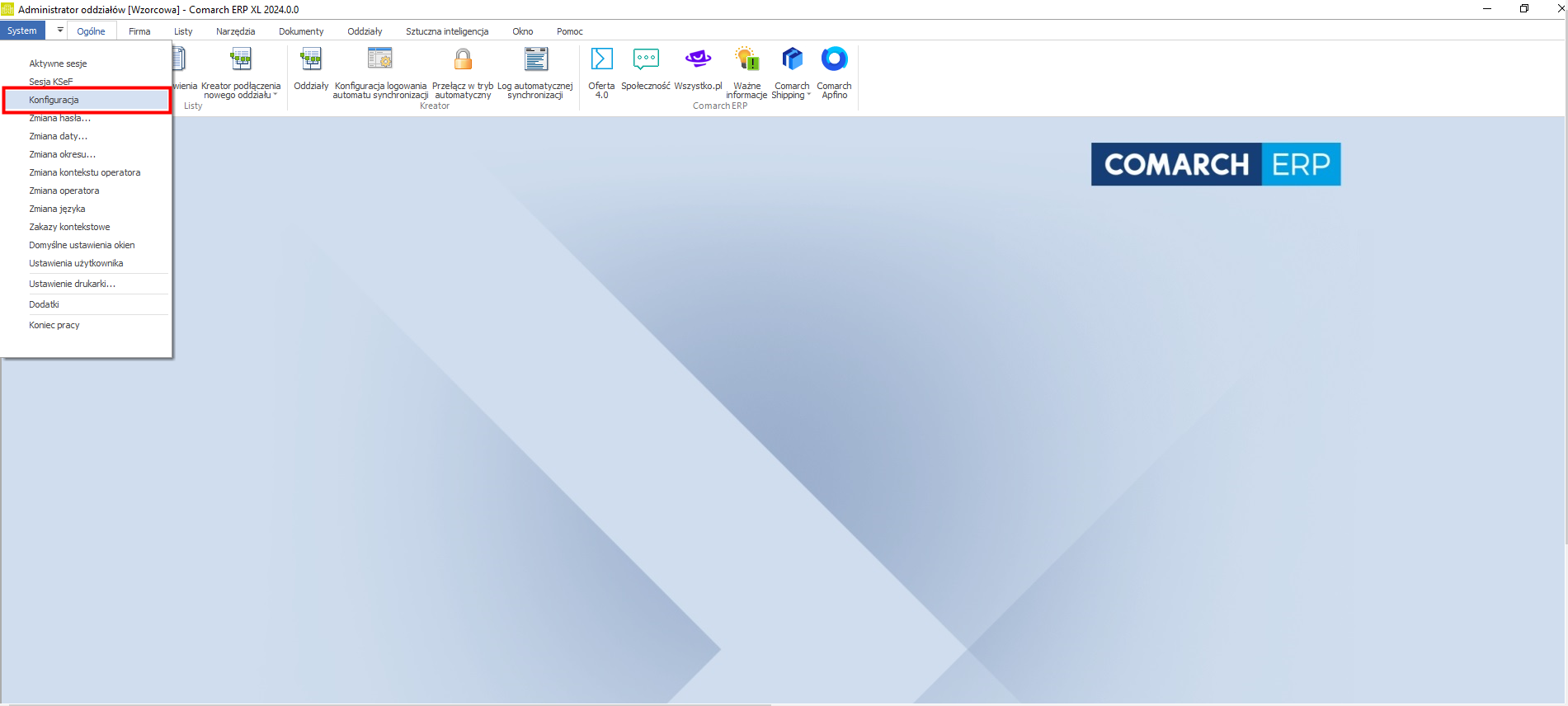
3. Po instalacji komponentu, należy wprowadzić adres kolejki wiadomości POS Agent Brokera. W tym celu należy przejść do System -> Konfiguracja -> POS w systemie Comarch ERP XL.
Okno testu połączenia Comarch POS Agent Brokera w Comarch ERP XL
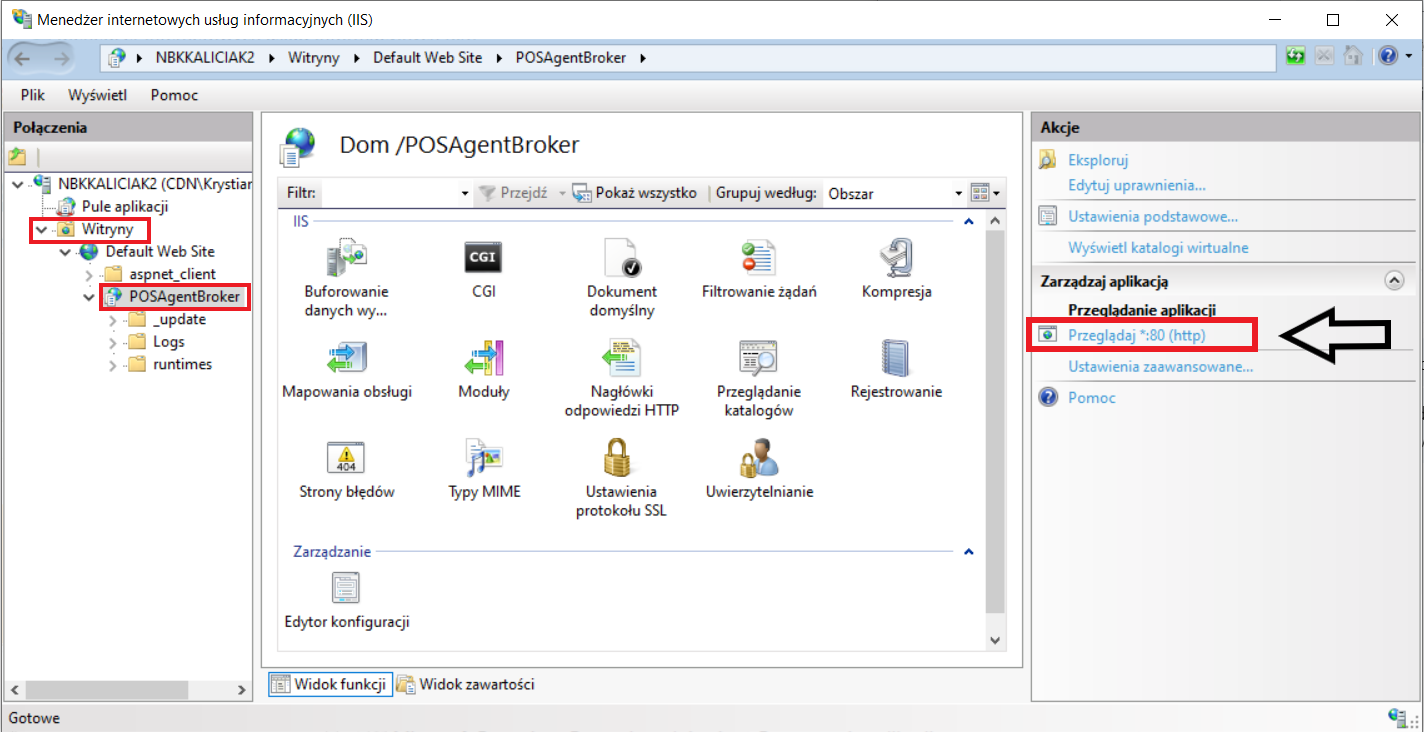
W celu sprawdzenia pod jakim adresem została udostępniona usługa Comarch POS Agent Broker należy:
W widoku Połączenia rozwinąć Witryny -> Default Web Site
Wskazać pozycję zawierającą w nazwie 'POSAgentBroker'
W widoku Akcje wybrać Przeglądaj *:80 (http)
Uwaga
Należy pamiętać, że port 80 jest portem domyślnym – przy konfiguracji należy zweryfikować czy port nie jest już w użyciu.
Menedżer internetowych usług informacyjnych (IIS)
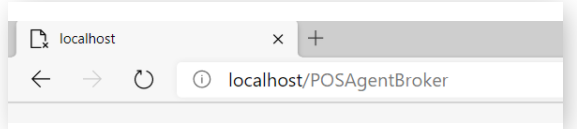
4. Po wybraniu [Przeglądaj] w domyślnej przeglądarce w pasku adresu znajdzie się poprawny link do usługi POS Agent Broker.
Adres usługi Comarch POS Agent Broker w pasku przeglądarki dla profilu głównego (mainprofile) w AU
Jeżeli POS Agent Broker zainstalowany został na profilu o nazwie: 2021_2 to adres prezentowany w przeglądarce będzie wyglądał następująco: http://localhost/POSAgentBroker_2021_2 jeżeli na profilu głównym link ma postać: http://localhost/POSAgentBroker
Localhost = IP komputera na którym zainstalowano Comarch POS Agent Brokera, przy problemach z połączeniem z Brokerem i POS Agentem, warto zmienić tą nazwę na IP komputera.
Przy problemach z połączeniem i synchronizacją można również w oknie Menedżera internetowych usług IIS dla puli aplikacji POS Agent Broker wybrać Odtwarzanie.
5. W UsługachWindows należy zweryfikować czy uruchomione są usługi:
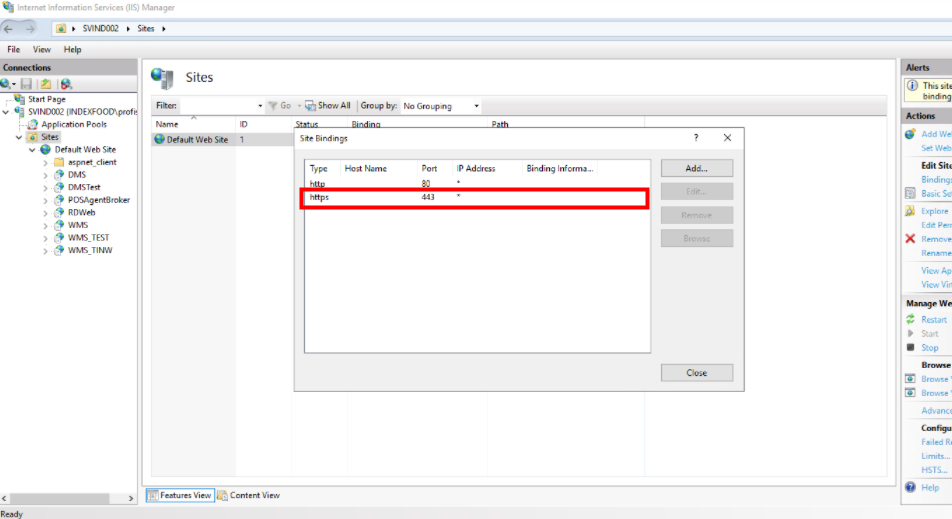
Jeżeli po wykonaniu wszystkich powyższych czynności test połączenia w Comarch ERP XL kończy się niepowodzeniem. Należy w Menedżerze internetowych usług (IIS) wybierając Witryny -> Default Web Side -> prawy przycisk myszy -> Powiązania usunąć powiązanie https port 443, jeżeli pojawia się na liście.
Powiązania w Menedżerze internetowych usług IIS
Komponent Comarch POS
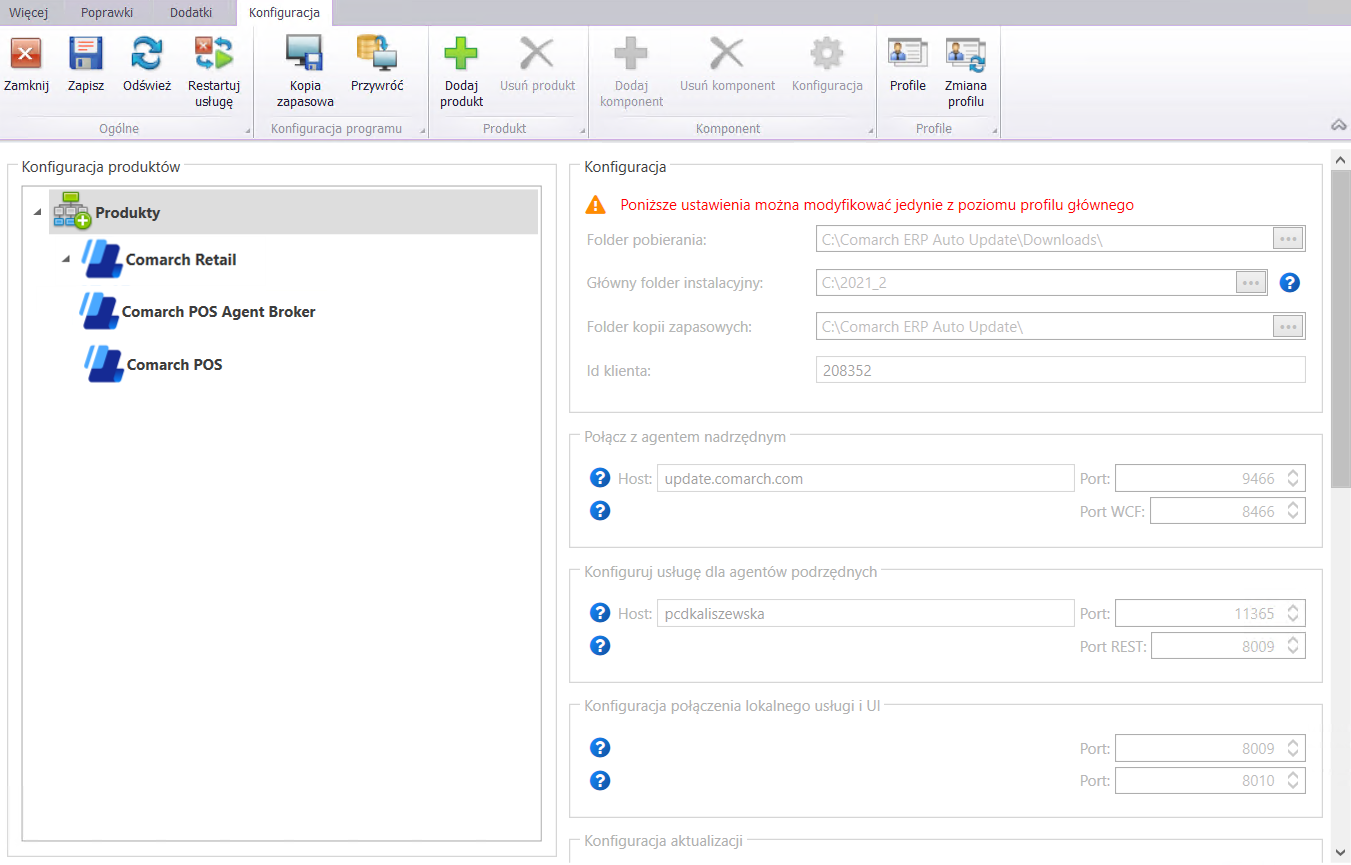
Po poprawnej instalacji i konfiguracji komponentu Comarch POS Agent Broker należy dodać komponent Comarch POS dla produktu Comarch Retail.
Komponent Comarch POS na agencie nadrzędnym
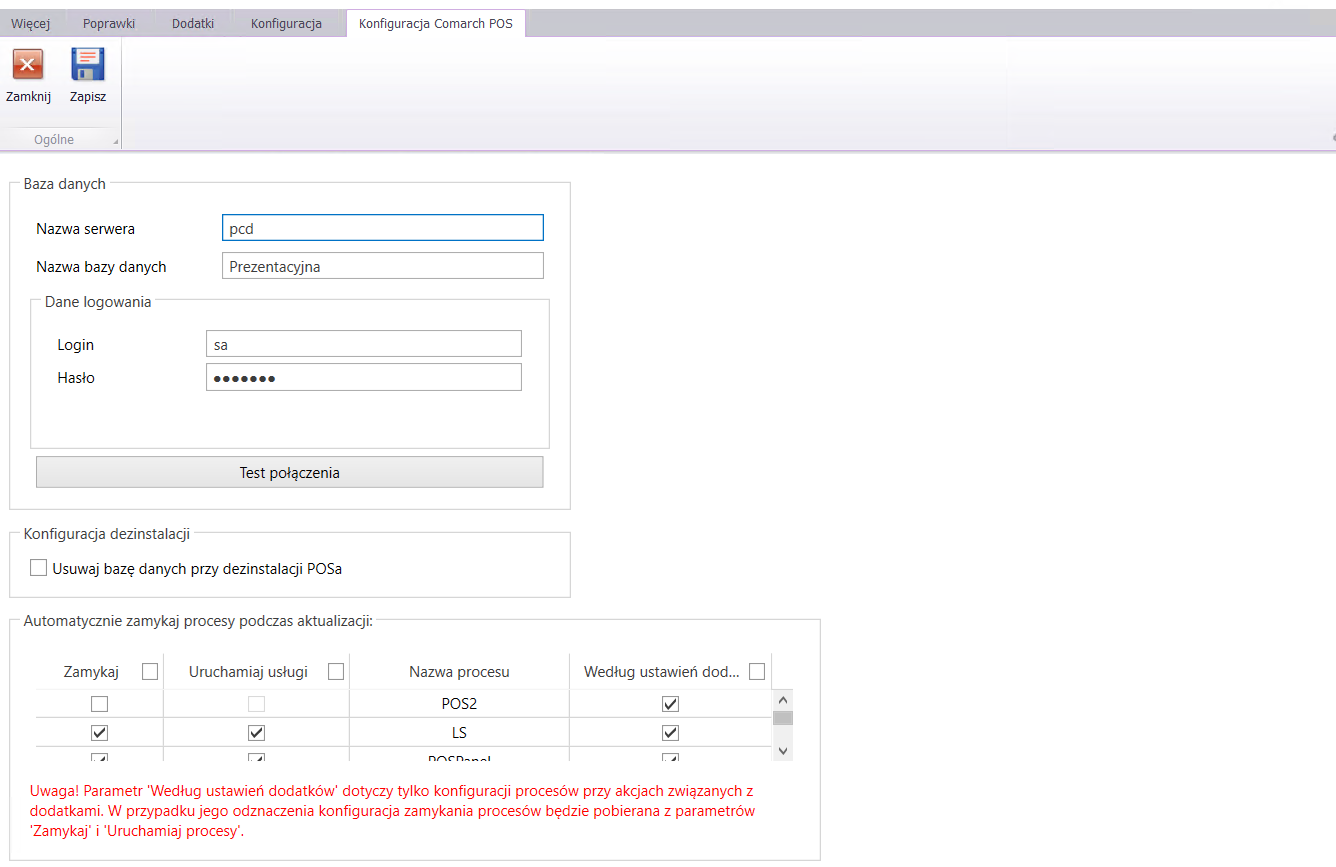
Okno konfiguracji otwierane jest poprzez zaznaczenie komponentu oraz wybranie z głównego menu przycisku [Konfiguracja]. W oknie należy wprowadzić dane dotyczące połączenia bazy danych stanowiska POS.
Konfiguracja komponentu Comarch POS
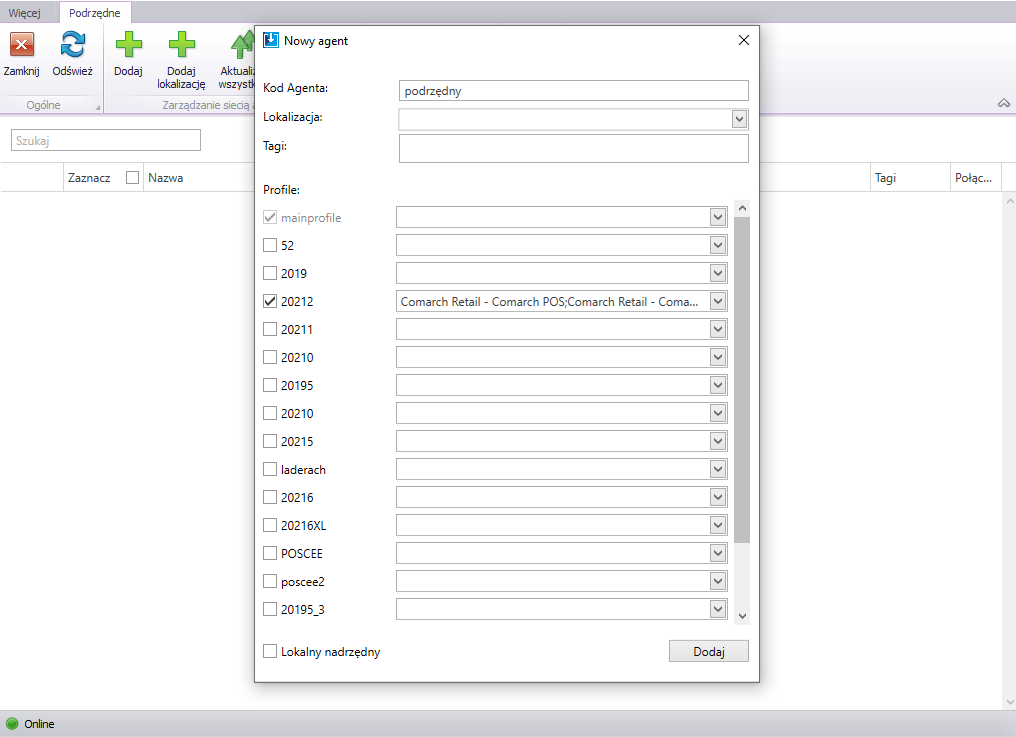
Następnie na zakładce Więcej -> Struktura agentównależy dodać agenta podrzędnego oraz wybrać jakie komponenty będą instalowane dla danego profilu.
Dodanie nowego agenta podrzędnego
W oknie należy uzupełnić:
Kod agenta – kod agenta podrzędnego, który należy wprowadzić w Auto Update podczas konfiguracji
Lokalizację – opcjonalnie
Tagi – oznaczenia wykorzystywane podczas wyszukiwania agenta podrzędnego na liście
Profile – wraz ze wskazaniem produktów, które mają być zainstalowane na agencie podrzędnym
Lokalnynadrzędny – czy dany agent pełni rolę lokalizacji
Po dodaniu agenta podrzędnego będzie on widoczny w strukturze agentów. Z poziomu tego okna istnieje możliwość:
Dodania nowego agenta podrzędnego
Dodania nowej lokalizacji
Wykonanie aktualizacji wszystkich agentów do najnowszej wersji
Wymuszenie synchronizacji z agentami podrzędnymi
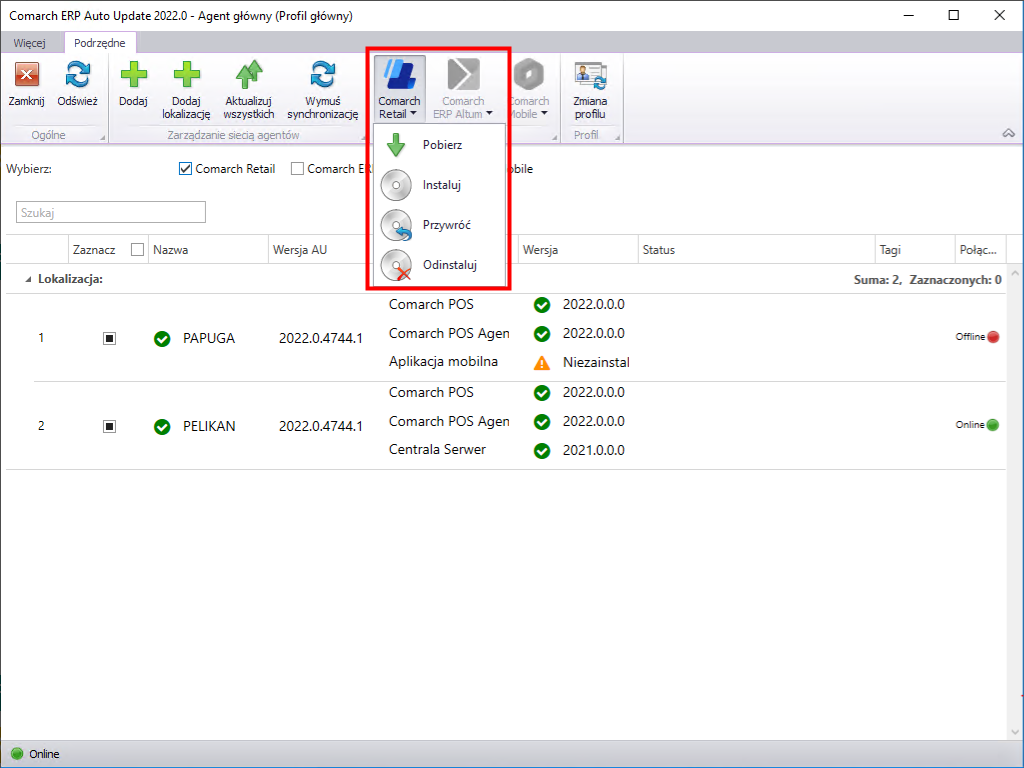
Wykonanie akcji zdalnej na agencie podrzędnym – pobranie, instalacja, możliwość przywrócenia wersji i dezinstalacji dla wskazanego produktu. Istnieje możliwość zaznaczenia na liście kilku agentów i wykonania dla nich akcji zdalnej.
Akcje dostępne dla agenta podrzędnego
Pokazania/ukrycia szczegółów
Zmiany profilu
Komponent POS Agent
Po poprawnej instalacji i konfiguracji komponentu Comarch POS Agent Broker należy dodać komponent Comarch POSAgent dla produktu Comarch Retail.
Dodanie komponentu Comarch POS Agent
Uwaga
Zalecane jest aby POS Agent znajdował się na tej samej maszynie co produkt Comarch POS, dlatego stosowana jest struktura nadrzędny – podrzędny.
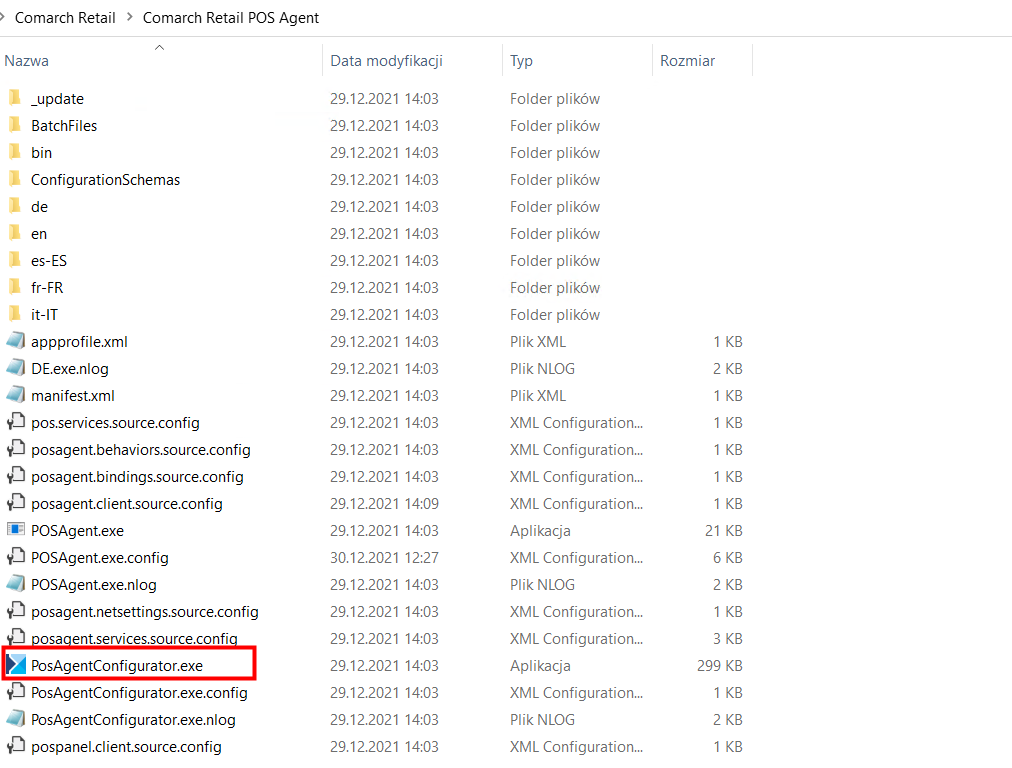
Po zainstalowaniu na agencie podrzędnym komponentu Comarch POS Agent należy przejść do katalogu gdzie znajduje się zainstalowany i pobrany POS Agent (domyślna ścieżka C:\Program Files (x86)\Comarch Retail\Comarch Retail POS Agent).
1.W folderze Comarch Retail -> Comarch Retail POS Agent dostępna jest aplikacja exe.
Katalog Comarch Retail POS Agent
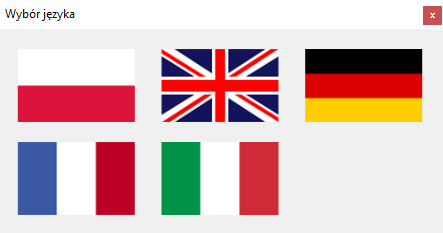
2.Przy pierwszym uruchomieniu pojawi się okno z wyborem języka.
Okno wyboru języka w konfiguratorze POS Agent
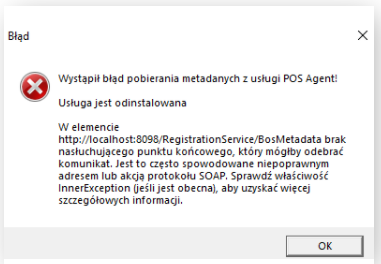
3.Podczas pierwszego uruchomienia, pojawi się błąd dotyczący odinstalowanej usługi.
Błąd dotyczący odinstalowanej usługi
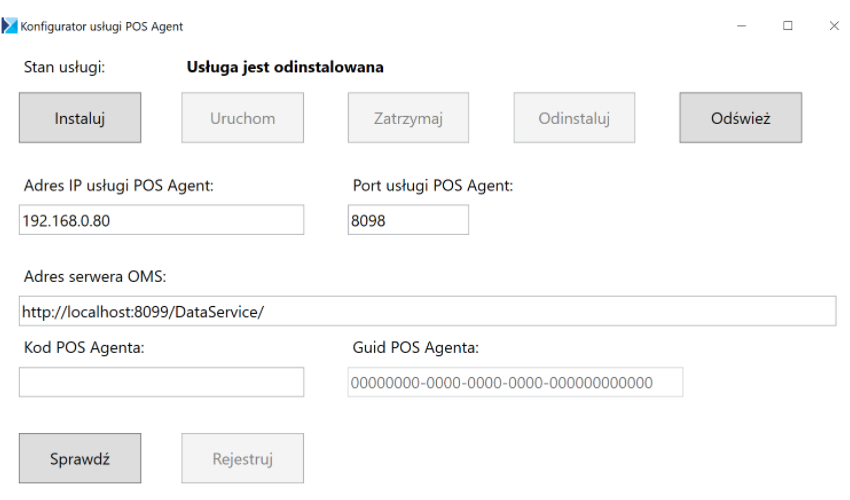
4.Wyświetlony komunikat należy potwierdzić przyciskiem [OK], w kolejnym kroku wyświetlone zostanie okno konfiguratora:
Konfigurator usługi POS Agent
Uwaga
Należy zweryfikować automatycznie uzupełnione porty i IP.
W aplikacji przed wybraniem przycisku [Instaluj] należy podać:
Adres IP usługi POS Agent – pole uzupełniane automatycznie adresem IP komputera na którym zainstalowano usługę POS Agent. W przypadku gdy IP jest zmienne, należy ustawić dla usługi POS Agent stałe przekierowanie na IP, zamiast nazwy localhost przy zmiennym IP można wprowadzić 127.0.0.1.
Uwaga
Usługa Comarch POS Agent wymaga stałego IP komputera, na którym jest zainstalowana.
Port usługi POS Agent – domyślnym portem jest 8098, należy pamiętać, że usługa POS Agent i usługa synchronizacji XL – POS nie może działać na tym samym porcie, wprowadzony może być dowolny wolny port
localhost – IP komputera na którym, znajduje się XL i usługa synchronizacji
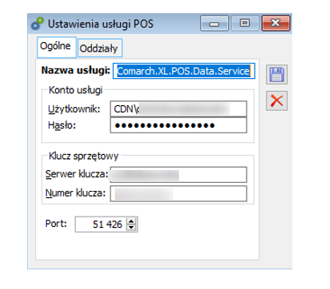
8099 – domyślny port dla usługi synchronizacji, należy podać port, jaki został wprowadzony dla usługi synchronizacji w Comarch ERP XL na zakładce Oddziały -> Konfiguracja automatu synchronizacji. Na poniższym rysunku uzupełniony jest port: 51426, więc adres przy IP = 10.138.37.7 w aplikacji POS Agent Konfigurator wyglądałby tak: http://10.138.37.7:51426/DataService/
Uwaga
Port dla usługi synchronizacji na przykład 51426 powinien być przekierowany na routerze. Dotyczy to również portu usługi POS Agent – domyślnie 8098.
Okno usługi synchronizacji
Kod POS Agenta – kod POS Agent wprowadzony w systemie ERP w oknie Konfiguracji oddziału -> Comarch POS
Pole Kod na zakładce POS Agent
GUID – wartość nadawana automatycznie, po poprawnym zarejestrowaniu usługi
5.Po uzupełnieniu powyższych danych w Konfiguratorze POS Agent należy wybrać przycisk:
[Instaluj]
[Odśwież]
[Uruchom] – powinien pojawić się komunikat dotyczący uruchomienia usługi
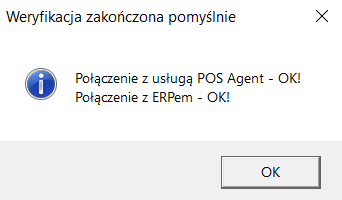
[Sprawdź] (przy wpisanym kodzie POS Agenta) – po wybraniu przycisku pojawi się okno z informacją o stanie połączenia
Komunikat o poprawnym połączeniu usług
[Odśwież]
[Zarejestruj] – automatycznie uzupełnione zostanie pole GUID w konfiguratorze, a także pola HOST, PORT i GUID w systemie Comarch ERP XL. Dodatkowo pojawi się okno z informacją o poprawnym zarejestrowaniu Agenta.
Uwaga
Usługa POS Agent powinna pracować nieprzerwanie, to oznacza, że maszyna na jakiej działa powinna być cały czas włączona aby zapewnić poprawność pracy na magazynach POS.
6.Po włączeniu usług i wykonaniu prawidłowej konfiguracji, dodatkową i najlepszą weryfikacją poprawności działania usług jest wystawienie w systemie Comarch ERP XL dokumentu magazynowego (rozchód wewnętrzny, wydanie zewnętrzne) z magazynu POSowego – tutaj przy dodawaniu elementu na dokument, jeżeli połączenie będzie niepoprawne otrzymamy o tym komunikat: „Nie można wykonać akcji ze względu na niedostępność usługi POS Agent. Operacje na magazynach POS wymagają połączenia z usługą.”
7.Po wykonaniu wszystkich kroków na stanowisku POS zaleca się włączenie Uzgadniania stanów – funkcjonalność synchronizuje stany magazynowe pomiędzy sklepem a systemem centralnym ERP. Dodatkowe informacje na temat uzgadniania znajdują się pod linkiem:
Uzgadnianie stanów należy włączać w momencie gdy nikt nie pracuje na stanowiskach POS i wykonywać pojedynczo na każdym stanowisku POS. Po wykonaniu pierwszego uzgadniania, z funkcjonalności należy korzystać doraźnie, gdy zaobserwowane zostaną różnice w stanach.
O czym należy pamiętać:
Przede wszystkim należy pamiętać aby porty były dostępne dla dwóch komputerów, w tym celu należy zrobić przekierowanie na routerze danych portów usług synchronizacji.
Zalecanym sposobem weryfikacji jest korzystanie z wiersza poleceń (cmd), gdzie za pomocą poleceń:
netstat -aon
telnet
można zweryfikować dostępność danych portów.
Instalacja
Instalacja
Pobieranie oraz instalacja Comarch POS odbywa się za pomocą aplikacji Comarch Update Agent.
Aplikacja Comarch ERP Menadżer Kluczy jest niezbędnym narzędziem pozwalającym na pobieranie i aktywację zakupionych modułów produktów Comarch ERP. Może on współpracować zarówno z fizycznymi kluczami HASP, plikami SoftHASP, a także z modułami potrzebnymi dla stacjonarnych aplikacji jak np. Comarch POS. Aplikacja ta zastępuje Serwis klucza HASP oraz Zdalny Serwer Klucza.
Jedną z zalet Menadżera Kluczy jest możliwość pracy na maszynach wirtualnych z wykorzystaniem kluczy aktywowanych w Comarch.
Wymagania systemowe
System operacyjny Windows 11, Windows 10, Windows 8.1, Windows 7, Windows Server 2012, Windows Server 2012 R2, Windows Server 2016, Windows Server 2019
Dostęp do adresów ml.comarch.pl i erp.comarch.pl na portach TCP 80, TCP 443
Microsoft SQL Server
Instalacja i konfiguracja
Uwaga
Instalację aplikacji uruchamiamy na komputerze, gdzie zainstalowany jest Microsoft SQL Server.
Instalację Menadżera Kluczy wykonuje się na serwerze, na którym zainstalowany jest Microsoft SQL Server, na profilu głównym Comarch Update Agent.
Po uruchomieniu Comarch Update Agent należy wykonać następujące czynności:
Na zakładce Konfiguracja dodać produkt Comarch ERP Menadżer Kluczy
Dla produktu Comarch ERP Menadżer Kluczy dodać komponent Comarch ERP Menadżer Kluczy
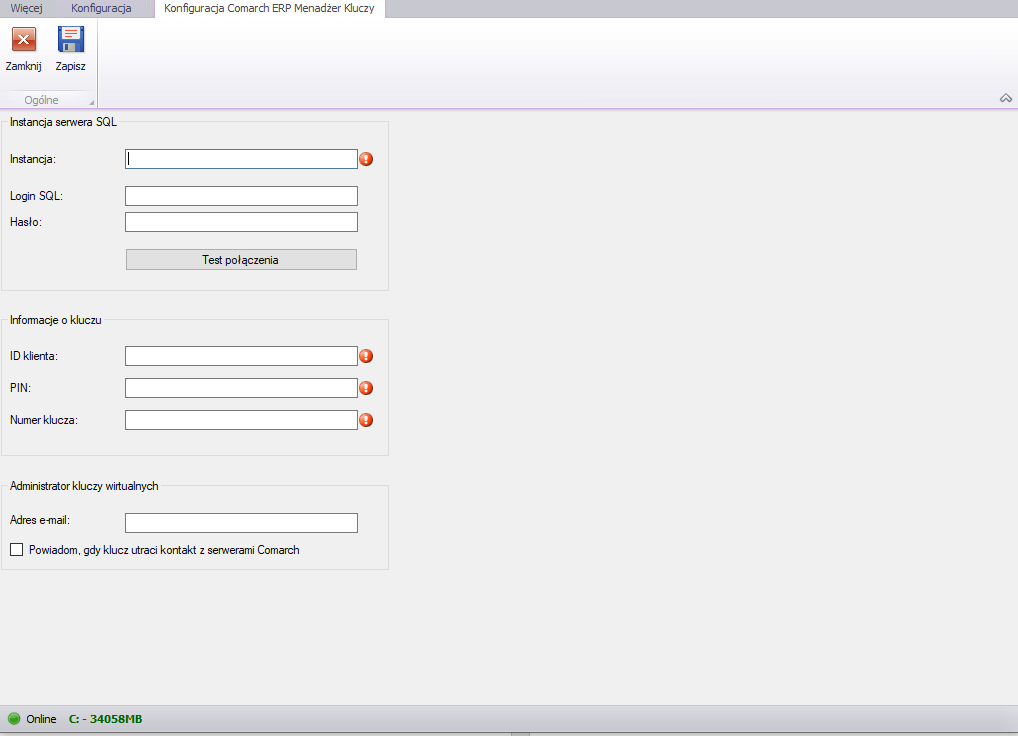
Po dodaniu produktu i komponentu Comarch ERP Menadżer Kluczy należy dokonać jego konfiguracji. Okno konfiguracji otwierane jest poprzez zaznaczenie komponentu oraz wybranie z menu przycisku [Konfiguracja]. Po przejściu do konfiguracji komponentu należy uzupełnić poniższe pola:
Lokalną nazwę instancji serwera bazy danych, na której komponent ma zostać zainstalowany wraz z danymi do logowania na konto użytkownika z uprawnieniami administracyjnymi
Id klienta, PIN i numer klucza licencyjnego – dostępne w aplikacji iZAM
Opcjonalnie adres e-mail dla powiadomień w przypadku utraty połączenia z serwerem Comarch
Okno konfiguracji komponentu Comarch ERP Menadżer Kluczy
W ramach instalacji wykonywane są następujące czynności:
Instalacja sterowników klucza HASP
Konfiguracja serwera bazy danych
Dodanie wyjątku do zapory sieciowej w celu umożliwienia pracy sieciowej
Po zakończeniu instalacji należy uruchomić Comarch ERP Menadżer Kluczy, w prawym dolnym rogu ekranu powinna pojawić się ikona informująca o stanie gwarancji na program. Zielony kolor ikony kłódki informuje o prawidłowym stanie pozwalającym na pracę z najnowszymi wersjami oprogramowania dla zakupionych programów. Kolor ikony:
Czerwony – brak informacji o dostępnych modułach, lub zatrzymana usługa Zarządzanie kluczami produktów Comarch ERP, aplikacje mogą jedynie pracować w trybie DEMO
Żółty – program poza gwarancją, można pracować ale tylko na wersjach, na których data produkcji jest wcześniejsza od daty ważności zakupionych modułów. Zalecamy przedłużenie ważności gwarancji.
Zielony – program na gwarancji, prawidłowy stan pozwalający na pracę z najnowszymi wersjami oprogramowania dla zakupionych modułów
Monitor Menadżera Kluczy
W skład Menadżera Kluczy wchodzi aplikacja monitora (ComarchMLTray). To ona odpowiada za wyświetlanie ikony kłódki w prawym dolnym rogu ekranu.
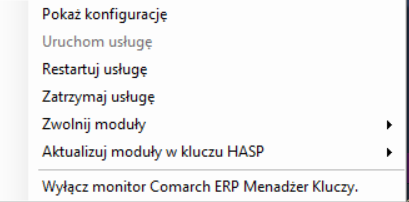
Dostępne opcje aplikacji monitora Menadżera Kluczy
Po kliknięciu prawym klawiszem na ikonie kłódki dostępne są następujące opcje:
Zwolnij moduły – wylogowuje poszczególnych użytkowników z usługi i tym samym zwalnia pobrane moduły dla wybranych kluczy
Aktualizuj moduły w kluczu HASP – aktualizuje moduły w kluczu HASP (programowanie klucza). Aktualizacja może być wykonana na dwa sposoby:
Aktualizacja z chmury – po wybraniu tej opcji moduły w kluczu HASP będę zaktualizowane plikiem RUS automatycznie pobranym z serwerów Comarch (opcja wymaga dostępu do Internetu). Aktualizacja z chmury nie jest dostępna dla kluczy partnerskich.
Aktualizacja z dysku – po wybraniu tej opcji należy wskazać na dysku plik RUS odpowiedni dla podłączonego klucza HASP w celu wykonania aktualizacji modułów
Wyłącz monitor Comarch ERP Menadżer Kluczy – wyłącza ikonę kłódki, która pojawi się po ponownym uruchomieniu aplikacji
Ponadto dwukrotne kliknięcie na ikonę zielonej (lub żółtej) kłódki spowoduje uruchomienie okna aplikacji monitora Comarch ERP Menadżer Kluczy, co jest tożsame z wybraniem opcji Pokaż konfigurację.
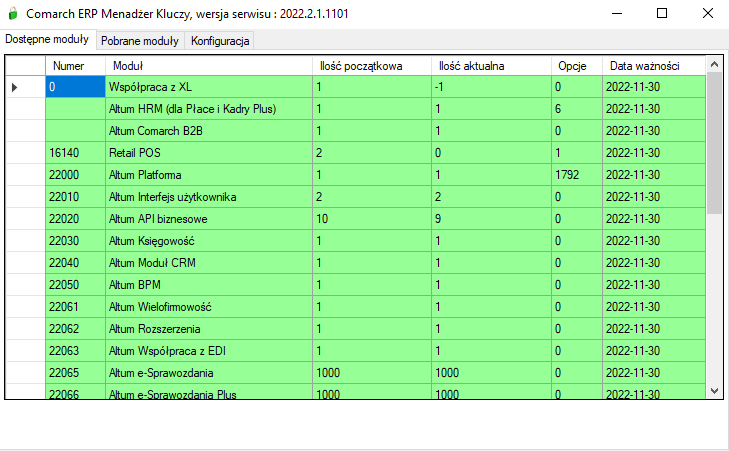
Po kliknięciu na opcję Pokaż konfigurację uruchamiane jest okno aplikacji z trzema zakładkami: Dostępne moduły, Pobrane moduły oraz Konfiguracja.
Okno aplikacji Menadżera Kluczy
Jeżeli na komputerze jest włączony mechanizm kontroli konta (UAC) i jeżeli monitor Menadżera Kluczy nie zostanie uruchomiony jako administrator, to przy próbie użycia funkcji wymagających uprawnień administracyjnych takich jak: Uruchom usługę, Restartuj usługę, Zatrzymaj usługę lub przejście do ustawień zaawansowanych pojawi się monit z prośbą o zaakceptowanie ponownego uruchomienia monitora Menadżera Kluczy jako administrator, co umożliwi skorzystanie z wymienionych funkcji.
Zakładka Dostępne moduły
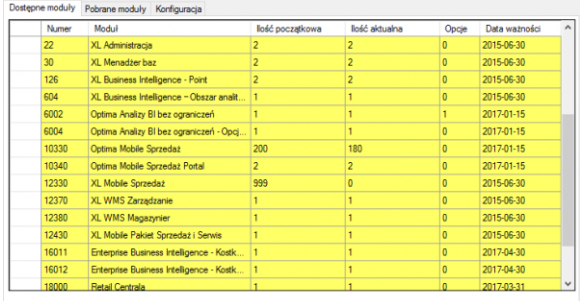
Zakładka przedstawia listę dostępnych modułów pochodzących z podłączonego klucza HASP, plików SoftHASP, bądź z modułów aktywowanych w Comarch (kluczy wirtualnych). Te same informacje dostępne są również na stronie http://localhost:5150/.
W nagłówku okna widoczny jest numer wersji Menadżera Kluczy.
Kolor wyświetlanych modułów informuje, czy dany moduł jest aktualny, czy jest już po gwarancji. Kolorem zielonym wyświetlane są moduły na gwarancji (data ważności późniejsza lub równa dacie bieżącej), natomiast kolorem żółtym oznaczane są moduły po gwarancji (data ważności wcześniejsza niż data bieżąca). Analogicznie jak to ma miejsce w przypadku koloru ikony kłódki w prawym dolnym rogu ekranu.
Zakładka Dostępne moduły
Zakładka Pobrane moduły
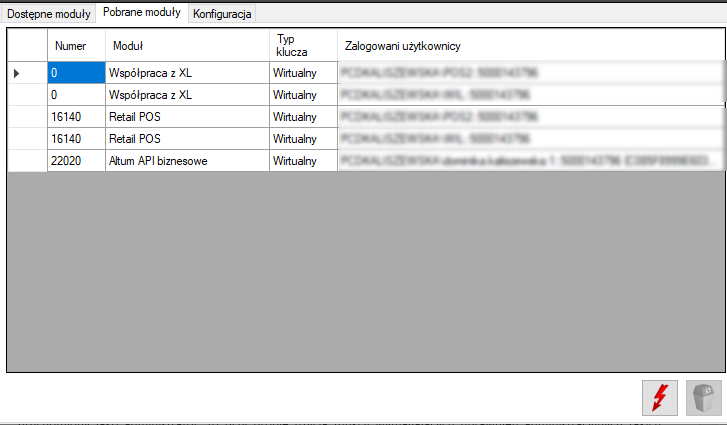
Zakładka zawiera informacje o modułach pobranych przez aplikacje, które korzystają z Menadżera Kluczy. W kolumnie Zalogowaniużytkownicy znajdują się informacje pozwalające zidentyfikować użytkownika, który pobrał dany moduł.
Zakładka Pobrane moduły
Na zakładce znajdują się przyciski:
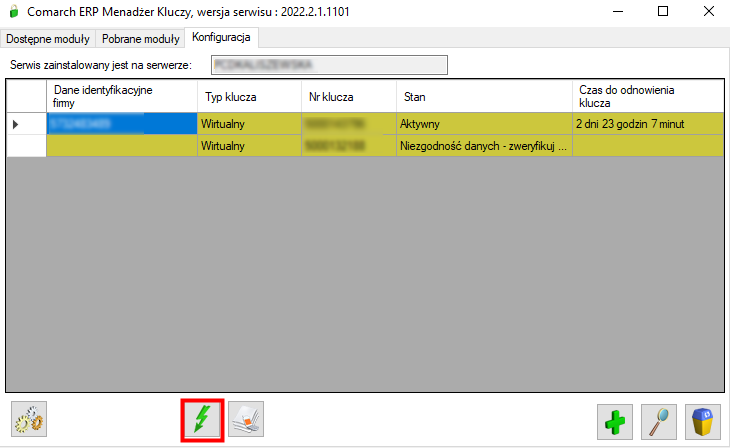
Ikona pioruna – pozwala zaktualizować widok, opcja dostępna również poprzez klawisz [F5]
Ikona kosza – usuwa wszystkie pobrane moduły dla zaznaczonego użytkownika
Zakładka Konfiguracja
Na zakładce Konfiguracja podana jest lista wszystkich kluczy podłączonych do Menadżera Kluczy. Wśród nich może być klucz HASP, klucze wirtualne lub tzw. SoftHASP w postaci plików Softhasp.sig i Softhasp.dat umieszczonych na dysku komputera (domyślnie C:\).
Na zakładce Konfiguracja wyświetlana jest lista dostępnych kluczy wraz z odpowiednim kolorem:
oliwkowy – standardowy klucz przeznaczony dla Klientów
fioletowy – klucz partnerski
jasnoniebieski – klucz firmowy. Klucz ten może działać tylko z bazą, która w danych o firmie ma przypisany ten sam numer NIP, jaki związany jest z tym kluczem (kolumna Dane identyfikacyjne firmy). Klucz firmowy może występować w postaci klucza HASP bądź klucza wirtualnego.
pomarańczowy – klucz wielofirmowy. W przypadku tego klucza mamy do czynienia z przypisaniem do klucza więcej niż jednego numer NIP. Wszystkie numery NIP dla zaznaczonego klucza wielofirmowego wyświetlane są w dodatkowej tabeli poniżej listy kluczy. Klucz wielofirmowy jest rozszerzeniem klucza firmowego i działa analogicznie jak klucz firmowy, przy czym mamy możliwość połączenia z bazą danych, która zawiera jeden z numerów NIP przypisanych do tego klucza. Klucze wielofirmowe występują wyłącznie w postaci kluczy wirtualnych.
czerwony – klucz, którego data ograniczenia czasowego została przekroczona
W pierwszej kolumnie Dane identyfikacyjne firmy znajduje się numer NIP firmy, która jest właścicielem klucza lub jej akronim.
Zakładka Konfiguracja
Na zakładce dostępne są przyciski:
[Aktualizuj moduły] – wymusza połączenie z serwerami Comarch, aktualizuje widok. Opcja dostępna również poprzez kombinację klawiszy [Ctrl+F5]
[Aktualizacja modułów w przypadku braku połączenia internetowego] – pozwala na aktywację modułów w przypadku braku połączenia z siecią
[Dodaj] – pozwala na dodanie klucza wirtualnego, który wymaga cyklicznego kontaktu z serwerami Comarch (minimum co 24 godziny w przypadku modułów Comarch ERP Optima oraz co 72h dla Comarch ERP XL i Comarch ERP Altum). W celu dodania takiego klucza w oknie Dane klucza wirtualnego należy podać: ID Klienta, Pin, Nrklucza oraz Adrese-mail, jeżeli nie jest jeszcze wpisany w konfiguracji Menadżera Kluczy (Adres e-mail administratora).
[Usuń] – usuwa klucz wirtualny (nie dotyczy kluczy HASP oraz SoftHasp). Po usunięciu klucza wirtualnego z Menadżera Kluczy, może on zostać aktywowany na innym komputerze.
[Edytuj] – umożliwia edycję nieaktywnych kluczy
[Zaawansowane] – uruchamia dodatkowe okno z zaawansowanymi parametrami konfiguracji, możliwe do włączenia w przypadku uruchomienia Menadżera Kluczy z uprawnieniami administratora
Aktualizacja Comarch ERP Menadżer kluczy
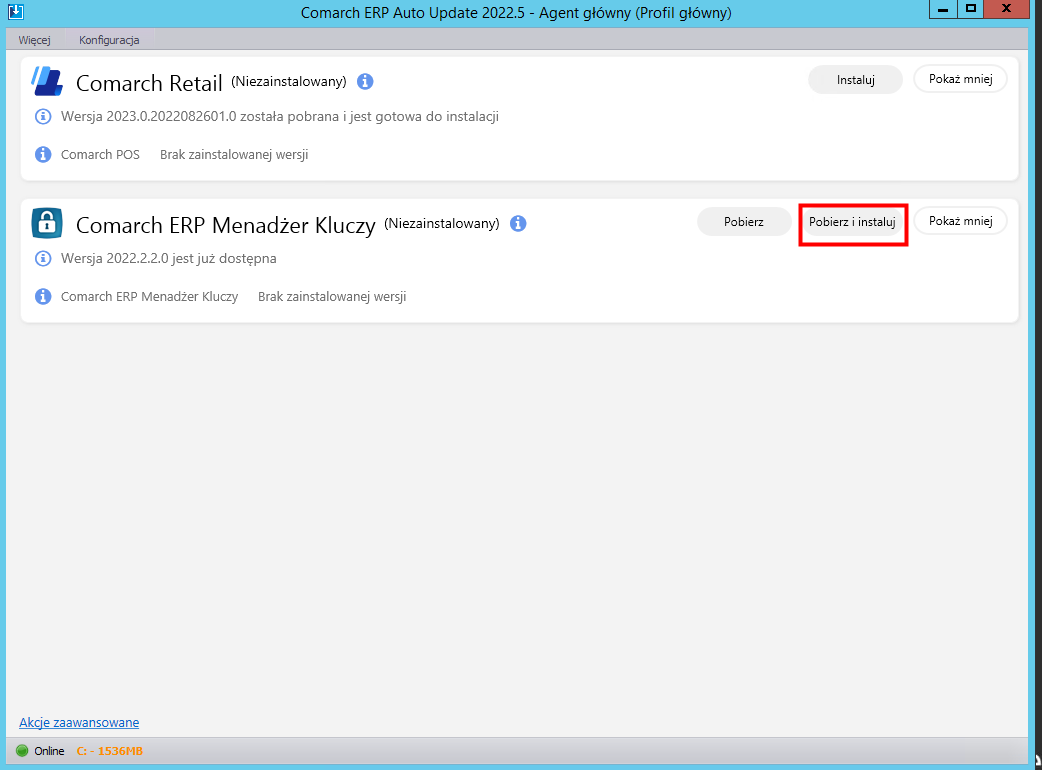
Aby zaktualizować do najnowszej wersji aplikację Comarch ERP Menadżer Kluczy należy w narzędziu Comarch ERP Auto Update przejść na zakładkę Więcej następnie wybrać przycisk [Pobierz iinstaluj] dla Comarch ERP Menadżer Kluczy. W celu aktualizacji do innej wersji należy użyć przycisku [Akcje zaawansowane].
Przycisk [Pobierz i instaluj] dla Comarch ERP Menadżer Kluczy
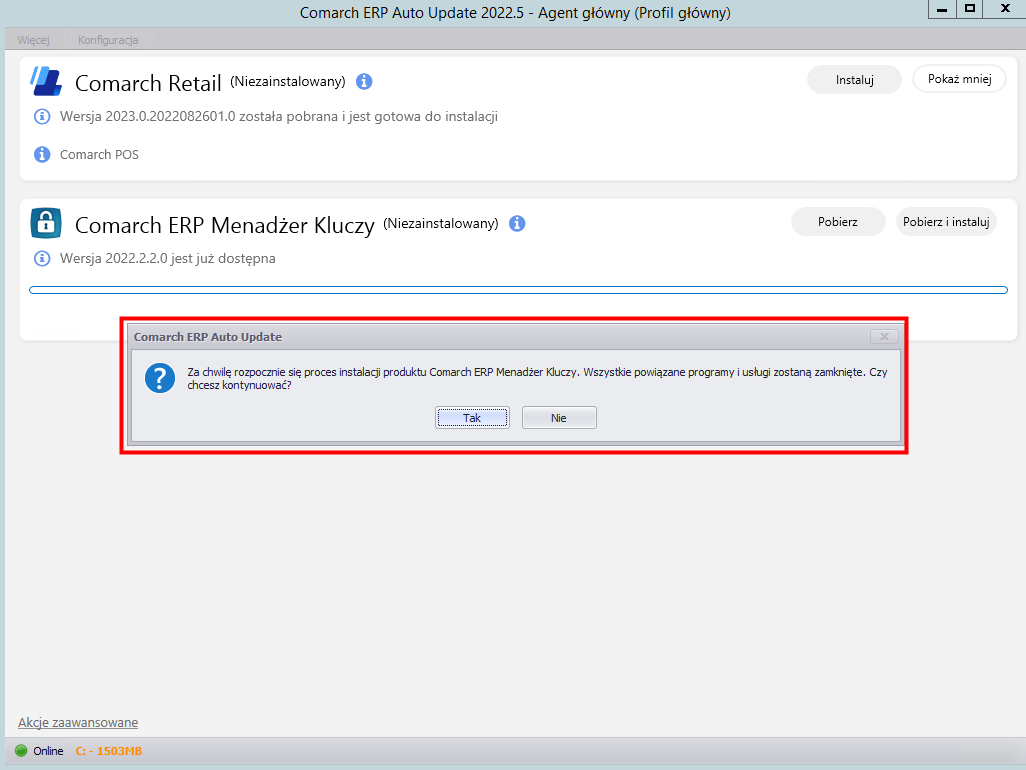
Po wybraniu przycisku [Pobierz i instaluj] zostanie wyświetlony standardowy komunikat, który informuje o konieczności wyłączenia wszystkich powiązanych aplikacji i usług.
Standardowy komunikat wyświetlany podczas aktualizacji Comarch ERP Menadżer Kluczy
Po aktualizacji aplikacji w Comarch ERP Auto Update należy uruchomić Comarch ERP Menadżer Kluczy, przejść na zakładkę Konfiguracja -> wybrać przycisk [Aktualizuj moduły] w celu aktualizacji modułów licencyjnych.
Przycisk [Aktualizuj moduły] w aplikacji Comarch ERP Menadżer Kluczy
MSDTC - koordynator transakcji rozproszonych
MSDTC – koordynator transakcji rozproszonych
Microsoft Distributed Transaction Coordinator (MSDTC) to usługa systemowa w systemach Windows, która umożliwia zarządzanie transakcjami rozproszonymi w środowiskach wielourządzeniowych lub wieloserwerowych. Jest kluczowym komponentem w aplikacjach, które korzystają z transakcji obejmujących wiele źródeł danych, takich jak bazy danych, kolejki wiadomości czy usługi sieciowe.
Na środowiskach rozproszonych należy dokonać dodatkowej konfiguracji:
na każdej maszynie z której uruchamiane są aplikacje POS
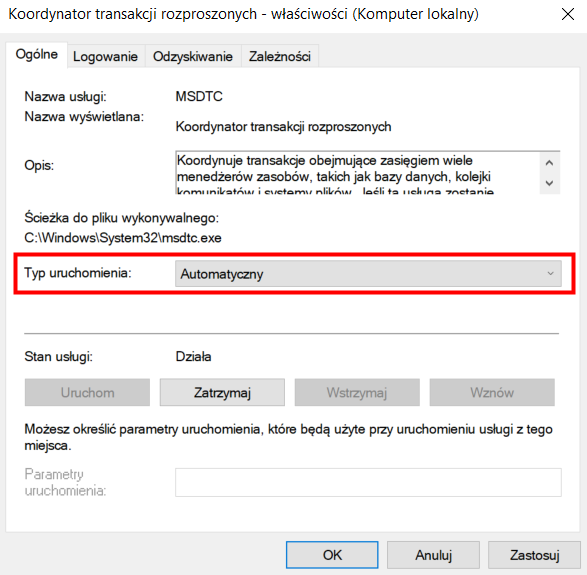
w tym celu należy przejść do usług systemu Windows -> odnaleźć usługę i wybrać prawym przyciskiem myszy [Właściwości]
Typ uruchomienia usługi Koordynator transakcji rozproszonych
Skonfigurować ustawienia MSDTC
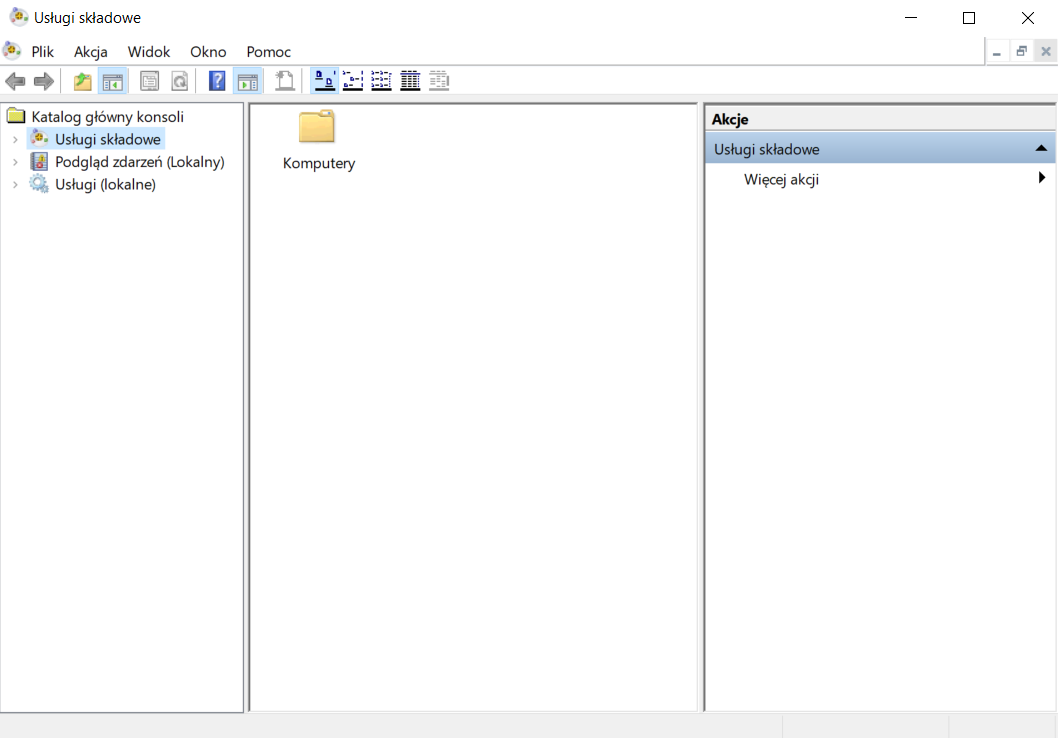
w tym celu należy przejść do aplikacji Windows: Usług składowe
Usługi składowe Windows
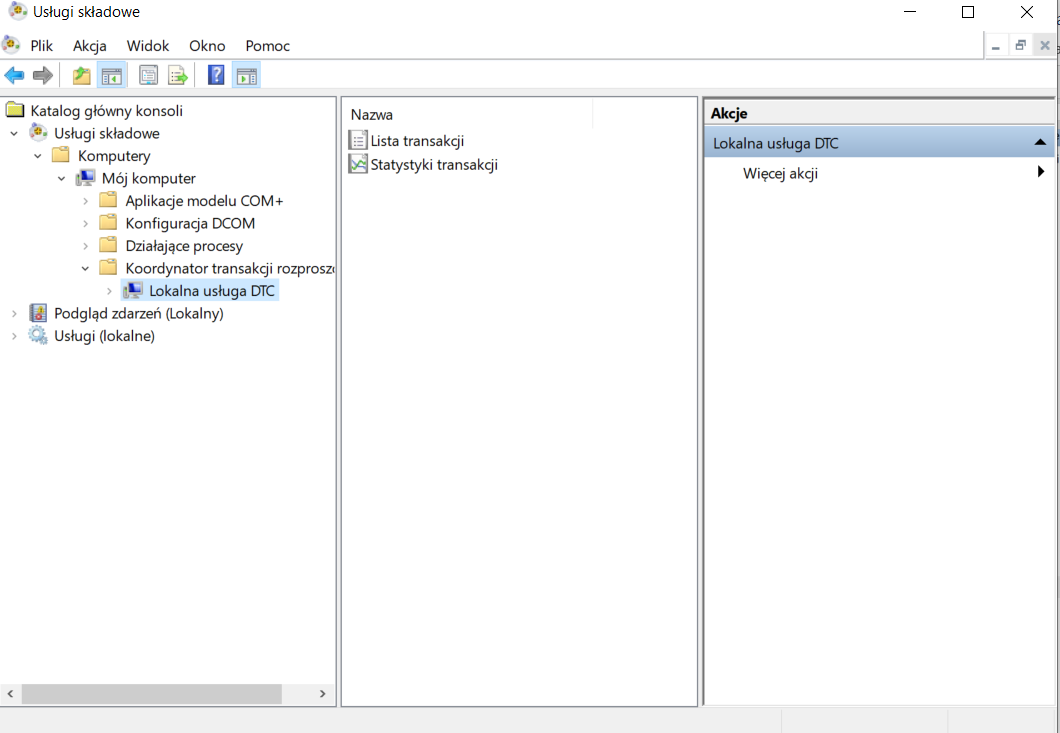
w aplikacji Usługi składowe należy przejść do właściwości lokalnej usługi DTC. Lokalna usługa DTC dostępna jest pod: Usługiskładowe -> Komputery -> Mójkomputer -> Koordynator transakcji rozproszonych.
Lokalna usługa DTC
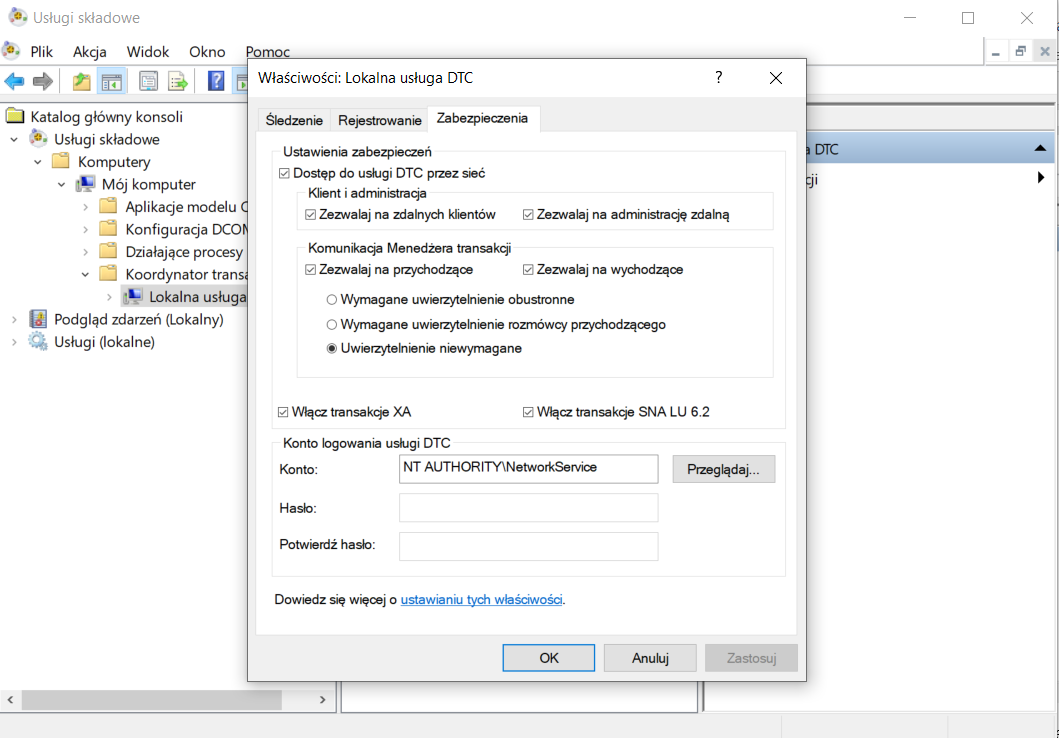
wybierając następnie prawym przyciskiem myszy [Właściwości] należy przejść na zakładkę Zabezpieczenia. W oknie zabezpieczeń właściwości lokalnej usługi DTC należy aktywować parametr
Dostęp do usługi DTC przez sieć wraz z opcjami: Zezwalaj na zdalnych klientów i Zezwalaj na administrację zdalną.
Komunikacja Menadżera transakcji wraz z opcjami: Zezwalaj na przychodzące, Zezwalaj na wychodzące oraz Uwierzytelnianie niewymagane.
Włącz transakcje XA
Włącz transakcje SNA LU 6.2
Okno właściwości lokalnej usługi DTC
Odblokować reguły zapory Windows:
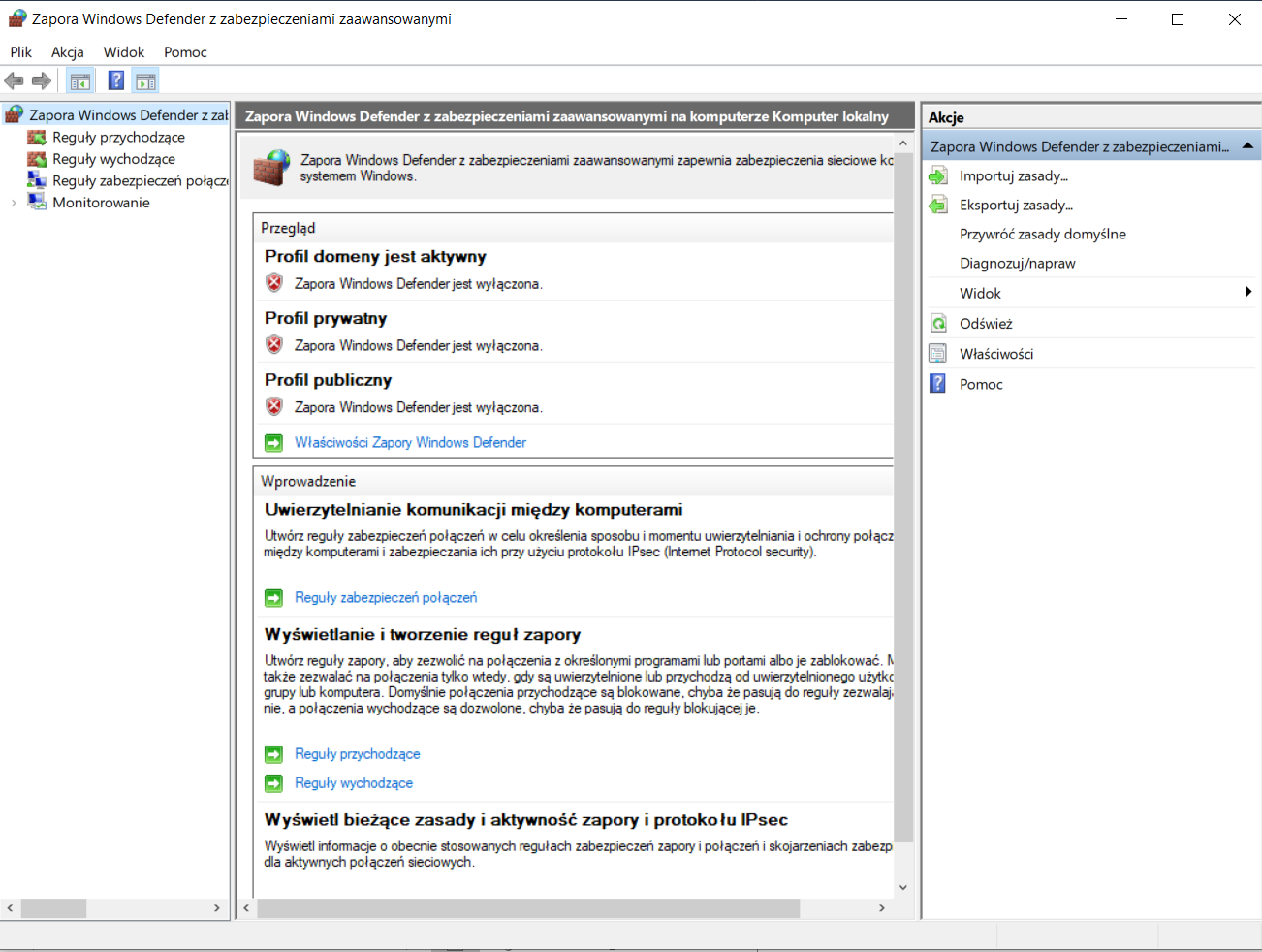
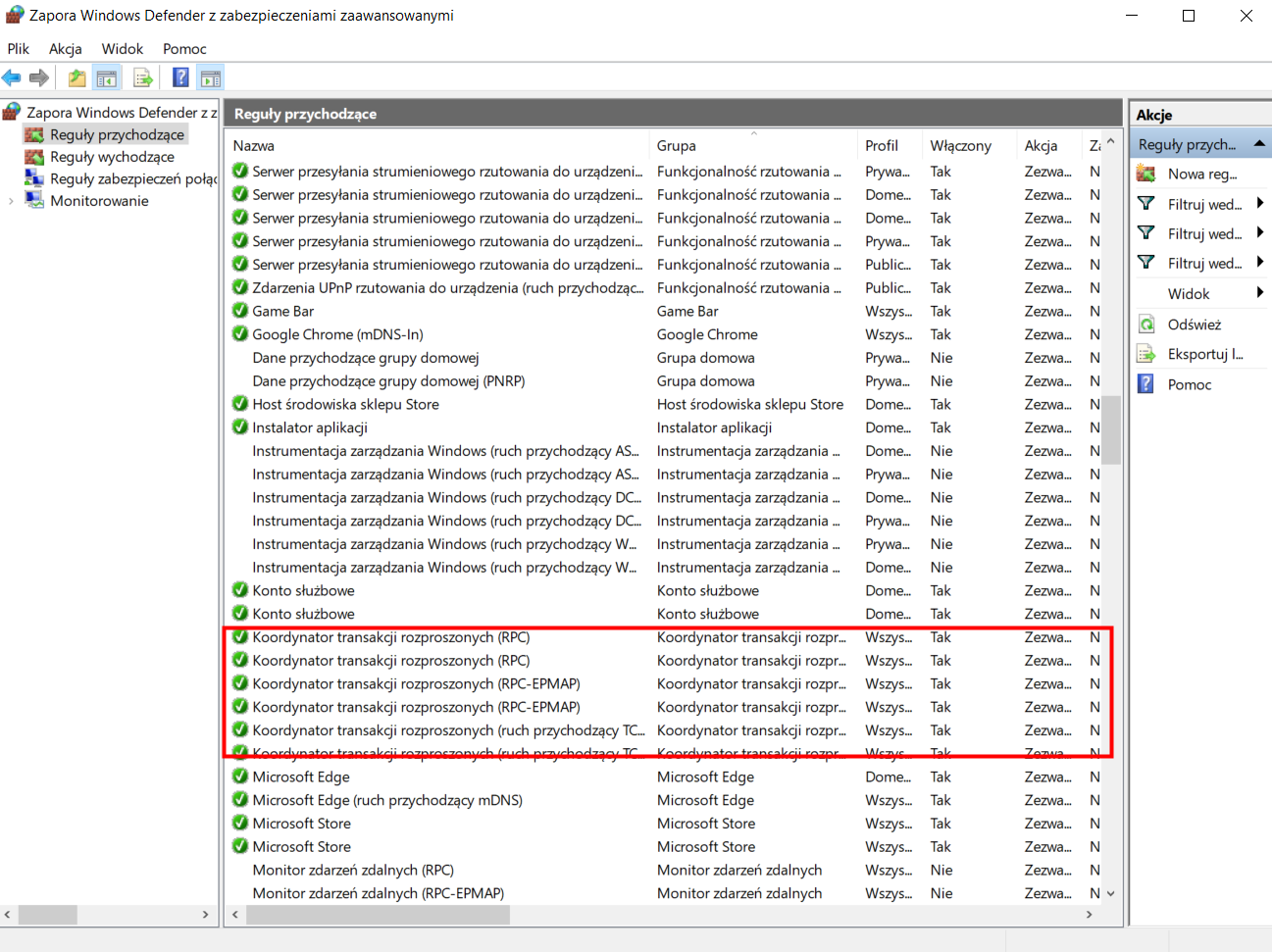
w tym celu należy przejść do okna Zapory Windows Defender z zabezpieczeniami zaawansowanymi, w którym należy włączyć reguły dotyczące koordynatora transakcji rozproszonych. W regułach przychodzących i wchodzących należy włączyć wszystkie reguły związane z: Koordynatorem transakcji rozproszonych.
Zapora Windows Defender z zabezpieczeniami zaawansowanymiReguły przychodzące dotyczące Koordynatora transakcji rozproszonych
Dodać do zapory wyjątek dla procesu MSDTC:
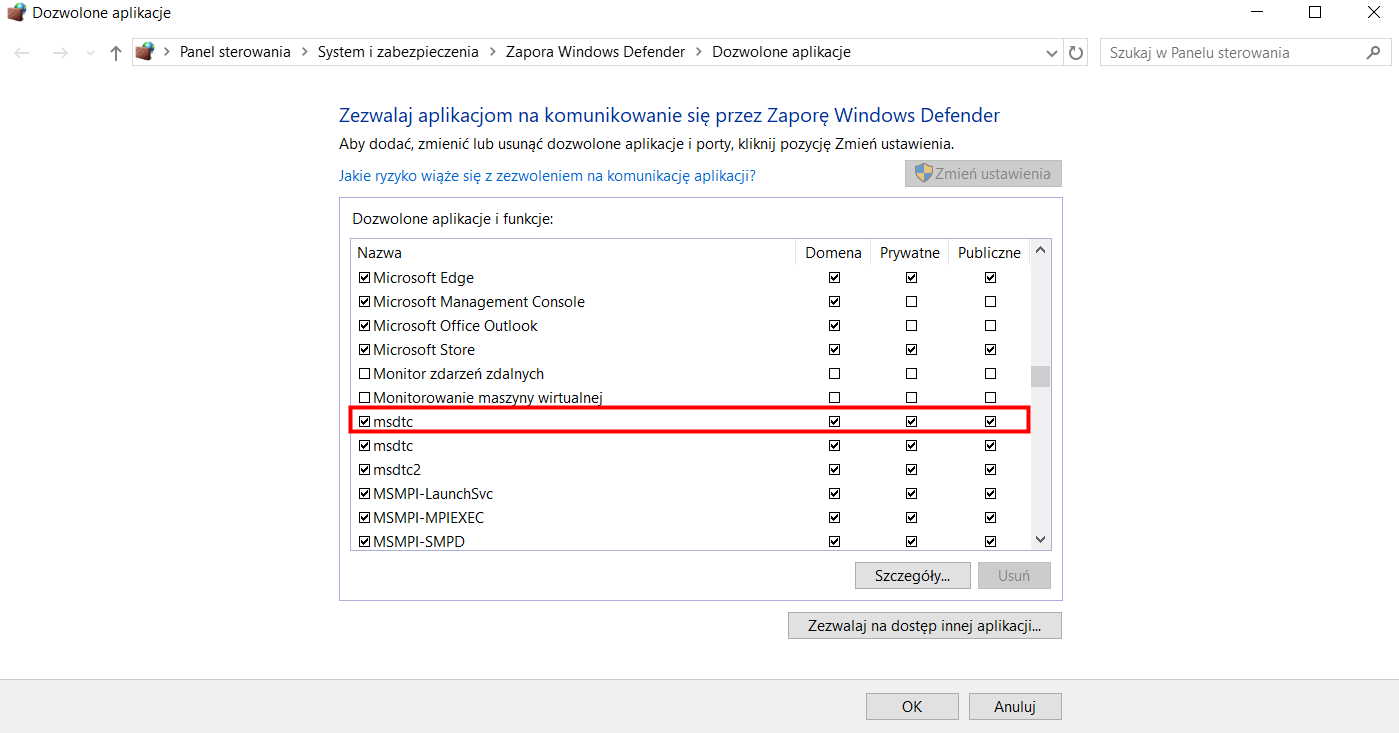
w tym celu należy otworzyć okno z panelu sterowania: Zezwalaj aplikacji na dostęp przez Zaporę systemu Windows -> wybrać [Zmieńustawienia] -> [Zezwalaj na dostęp innej aplikacji] -> [Przeglądaj] -> znaleźć na liście mdstc.exe i zapisać zmiany.
Okno zapory Windows Defender
Dodać do pliku hosts na wszystkich maszynach namiar z IP i nazwą serwera na jakim znajduje się aplikacja POS lub POS Agent. Plik hosts znajduje się w lokalizacji: C:\Windows\System32\drivers\etc
Aktualizacja danych – synchronizacja danych między systemem ERP a stanowiskiem POS
Anonimizacja – usunięcie lub zaszyfrowanie danych osobowych danego kontrahenta lub osoby kontaktowej/członka rodziny
Artykuł – towar lub usługa podlegająca sprzedaży/zakupowi
Artykuły powiązane – skojarzone ze sobą artykuły, które często są sprzedawane razem
Atrybuty – dodatkowe informacje o obiektach
[B]
BI Point – aplikacja umożliwiająca tworzenie zaawansowanych raportów dotyczących działalności sklepu/firmy
Bon – dokument uprawniający jego posiadacza do bezgotówkowego nabycia określonych usług/towarów w oznaczonym terminie, w określonym przedsiębiorstwie, w kwocie na jaką wystawiony jest dany bon. Może również służyć jako identyfikator klienta i jego transakcji.
Bramki – licznik klientów odwiedzających sklep
[C]
Cena bazowa – niemodyfikowalna cena jednej jednostki artykułu przed naliczeniem rabatów
Cena początkowa – modyfikowalna cena jednej jednostki artykułu przed naliczeniem rabatów
[D]
Dokumenty handlowe – dokumenty typu ilościowo–wartościowego umieszczane w rejestrze VAT i tworzące płatności
Dokumenty magazynowe – dokumenty typu ilościowego dokumentujące wszelkie czynności związane z obrotem towarami w magazynie
Dokumenty niezatwierdzone – dokumenty zapisane w stanie Niezatwierdzony w buforze zintegrowanym z usługą synchronizacji danych. Dokumenty zapisane mogą być kontynuowane w późniejszym czasie lub na innym stanowisku POS.
Drukarka fiskalna – urządzenie rejestrujące przychody pochodzące ze sprzedaży detalicznej na potrzeby rozliczenia podatku (dochodowego i VAT)
[F]
Faktura sprzedaży – dokument sprzedaży, który zawiera szczegółowe informacje na temat zrealizowanej transakcji
Filtry – zawężają wyświetlaną listę obiektów/danych tylko do tych, które spełniają określony warunek
Fiskalizacja – rejestracja sprzedaży za pomocą urządzeń fiskalnych
[G]
Globalne elementy – standardowe elementy aplikacji takie jak: podstawowe przyciski, kafle, pola typu radio buton, pola typu tooltip
Grid – regularna siatka odpowiadająca położeniu elementów w interfejsie
[H]
Harmonogram – harmonogram obowiązywania rabatów podczas wybranych godzin, dni tygodnia, dni miesiąca i miesięcy
Historia transakcji – historia transakcji danego kontrahenta prezentująca informacje na temat zakupionych, zwróconych, zamówionych oraz reklamowanych artykułów
Historia wydruku – historia wydruku oryginału dokumentu oraz jego kopii
[I]
Interfejs – obszar wizualny interakcji użytkownika z aplikacją
[K]
Karta lojalnościowa – karta lub bon identyfikacja kontrahenta jako stałego klienta/członka w programie lojalnościowym
Komplet – zestaw dwóch lub więcej artykułów, sprzedawany klientowi jako jeden produkt
Komunikat – wiadomość blokująca interfejs, wyświetlana w przypadku błędu lub potrzeby dodatkowego zatwierdzenia akcji wykonywanej przez użytkownika
Kontrahent – klient, druga strona transakcji
Korekta – dokument korygujący dotyczący błędnej ilości lub wartości (w aplikacji obsługiwane są tylko korekty ilościowe)
Korekta ręczna – korekta dokumentu handlowego, do którego nie ma dostępu w systemie
Limit kredytowy – kredyt kupiecki, występuje gdy dostawca usług/towarów zgadza się na odroczenie terminu płatności. Jest to relacja w której kontrahenci udzielają sobie nawzajem kredytu bez udziału banku.
Limit stanu kasy – kontrola stanu kasy dla formy płatności Gotówka w walucie systemowej
[M]
Mapowanie wydruków – określenie domyślnych drukarek dla wydruków pdf poszczególnych typów dokumentów
Nota debetowa – dokumentuje należności powiązane z transakcjami, które nie podlegają opodatkowaniu VAT
[O]
Odbiorca – kontrahent, który odbiera usługę/towar
Odwrotne obciążenie – przeniesienie odpowiedzialności za rozliczenie podatku od zawartej transakcji ze sprzedawcy na nabywcę
Oferta sprzedaży – dokument polegający na złożeniu przez jedną ze stron oświadczenia woli sprzedaży towaru/usługi według określonych warunków drugiej stronie, która może to oświadczenie zaakceptować
Okno płatności – okno, w którym można przyjąć/wydać pieniądze dla określonej formy płatności
Otwarcie dnia – procedura rozpoczęcia pracy ze stanowiskiem sprzedaży danego dnia, polegająca na przeliczeniu początkowego stanu kasy przed przystąpieniem do wystawiania dokumentów handlowych
Promocja pakietowa – rabat polegający na sprzedaży artykułów w określonych zestawach, gdzie wysokość naliczonego rabatu na dokumencie jest uzależniona od ilości lub wartości sprzedawanych artykułów
Przesunięcie międzymagazynowe – dokument dotyczący przemieszczenia towarów pomiędzy magazynami firmy
Przyjęcie dostawy – dokument potwierdzający otrzymanie towarów przemieszczanych pomiędzy magazynami firmy
[R]
Rabat – obniżenie ceny dla zachęcenia do kupna
Rabat nagłówka – rabat nadany przez użytkownika na cały dokument (wszystkie pozycje dokumentu)
Rabat nagłówka od wartości transakcji – zdefiniowany w systemie ERP rabat towarowy naliczany na wszystkie pozycje dokumentu po uzyskaniu określonej kwoty wartości dokumentu
Rabat użytkownika – rabat nadany przez użytkownika
Radio buton – element graficzny posiadający dwa stany: włączony i wyłączony, z wyborem kilku opcji. Wybranie jednej z dostępnych opcji dezaktywuje pozostałe.
Raporty Grand Totals – raporty rejestrujące dany okres. Umożliwiają weryfikację zgodności raportu zarchiwizowanego z raportem w aplikacji.
Reklamacja – dokument umożliwiający zgłoszenie wady lub niedoskonałości zakupionego towaru bądź usługi
Rezerwacje – zasoby towaru zabezpieczone przed rozchodowaniem innym dokumentem (np. sprzedażowym)
[S]
Skrót klawiszowy – klawisz lub kombinacja kilku klawiszy umożliwiająca wykonanie danej czynności w aplikacji w bardziej ergonomiczny
Skup – nabycie artykułów (również używanych) od kontrahenta przez operatora stanowiska POS po określonej cenie
Sortowanie – uporządkowanie elementów listy względem określonej cechy/wartości
Synchronizacja – aktualizacja danych między systemem ERP a stanowiskiem POS
Szuflada – element stanowiska sprzedaży służący do przechowywania pieniędzy
[T]
TAX FREE – dokument uprawniający podróżnych do występowania o zwrot VAT
Terminal płatniczy – urządzenie służące do obsługi kart płatniczych podczas dokonywania transakcji w punktach handlowo–usługowych
Tooltip – element graficzny wyświetlany po wskazaniu kursorem myszy na element z nim powiązany
Tryb online/offline – dwa możliwe tryby pracy aplikacji: połączenie z usługą synchronizacji danych z systemem ERP oraz brak połączenia
[U]
Usługa LS – usługa synchronizacji danych z bramkami (licznikami wejść/wyjść)
Usługa synchronizacji danych – usługa odpowiadająca za synchronizację danych stanowiska POS z systemem ERP
[W]
Widoczność kolumn – ustawienie pozwalające na wyświetlenie lub ukrycie kolumn na listach obiektów oraz listach pozycji dokumentów
Widoczność kafli – ustawienie pozwalające na wyświetlenie lub ukrycie kafli w oknach
Wymiana – proces przyspieszający zwrot artykułu oraz jego wymiany na inny. Sprzedawca nie musi tworzyć osobnego dokumentu korekty oraz nowego dokumentu handlowego, powstaną one automatycznie w procesie wymiany.
[Z]
Zamknięcie dnia – umożliwia zakończenie dnia sprzedaży po przeliczeniu kasy
Zamówienie sprzedaży – dokument umożliwiający złożenie zapotrzebowania na brakujący towar (w danym sklepie)
Zgody – zgody dotyczące przetwarzania danych, które może wyrazić kontrahent. Mogą tyczyć się konkretnego kanału komunikacji (przykładowo: telefon).
Zliczanie kasy – weryfikacja faktycznego stanu kasy z uwzględnieniem każdego nominału
Pierwsze uruchomienie
Pierwsze uruchomienie
Podczas pierwszego uruchomienia aplikacji Comarch POS należy we wstępnej konfiguracji:
Uzupełnić
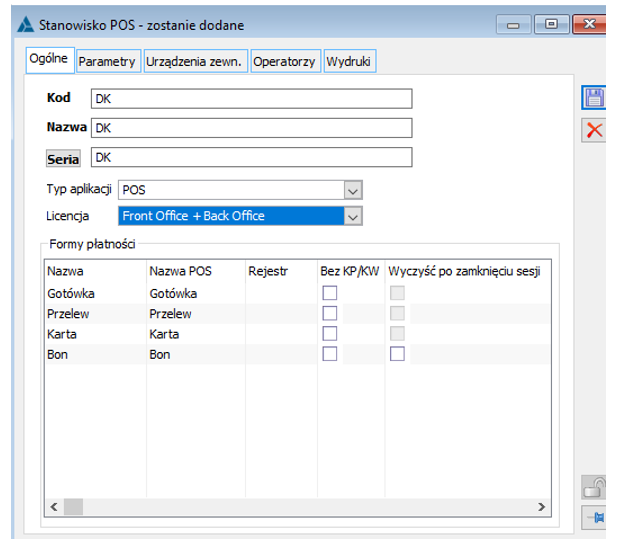
Kod stanowiska POS – kod stanowiska POS zdefiniowany podczas dodawania nowego stanowiska z poziomu systemu ERP.
Okno Stanowiska POS
Adres i port usługi danych POS – dane dotyczące komputera oraz portu, na którym działa usługa synchronizacji danych (między aplikacją Comarch POS, a systemem ERP).
Uwaga
Adres i port usługi danych w przypadku integracji z systemami Comarch ERP XL, jest to port skonfigurowany w Administratorze oddziałów dla usługi synchronizacji.
Konfiguracja wstępna podczas pierwszego uruchomienia aplikacji
Wybrać język interfejsu stanowiska: polski, angielski (US), niemiecki, francuski, włoski.
Po naciśnięciu przycisku [Konfiguracja bazy danych] zweryfikować i uzupełnić dane dostępowe do bazy stanowiska POS.
Konfiguracja bazy danych podczas pierwszego uruchomienia aplikacji
3.Po zatwierdzeniu okien Konfiguracja bazy danych oraz Konfiguracja wstępna zostaje zainicjonowany proces synchronizacji danych pomiędzy systemem ERP, a aplikacją Comarch POS. Wymiana danych nastąpi, jeżeli usługa synchronizacji danych działa poprawnie.
Uwaga
Przy pierwszym uruchomieniu aplikacji Comarch POS usługa musi być włączona. Konfiguracja usługi synchronizacji danych z systemem ERP odbywa się po stronie systemu ERP. Przed zatwierdzeniem Konfiguracji wstępnej naciskając przycisk [Sprawdź połączenie] można zweryfikować połączenie usługi synchronizacji danych.
W przypadku braku połączenia lub nieprawidłowej konfiguracji usługi synchronizacji zostanie wyświetlony komunikat:
Brak polaczenia z serwisem danych podczas pierwszej synchronizacji
Pierwsze uruchomienie
Szczegółowe informacje o zdarzeniach występujących na stanowisku POS rejestrowane są w logach. Domyślna ścieżka logów dla stanowiska POS to: C:\Retail\POS2\Logs
Logowanie zdarzeń
Logowanie zdarzeń
Szczegółowe informacje o zdarzeniach występujących na stanowisku POS rejestrowane są w plikach txt (logach). Domyślna ścieżka zapisywania logów dla stanowiska POS to: C:\Retail\POS2\Logs.
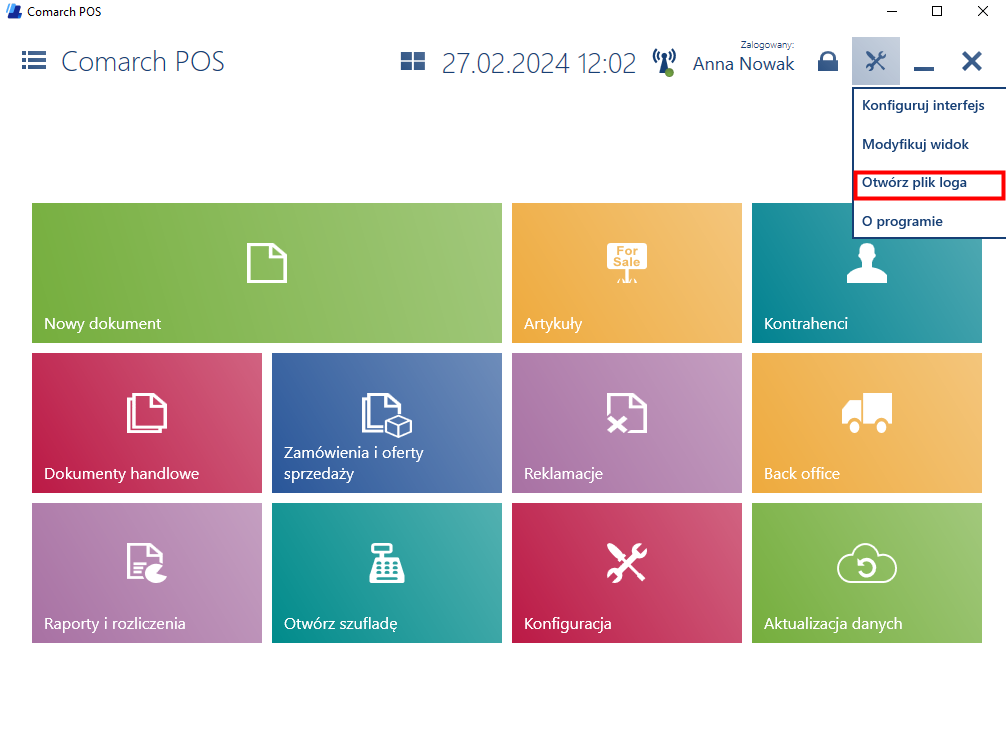
Plik można otworzyć z poziomu aplikacji wybierając przycisk , a następnie opcję Otwórz plik loga.
Opcja Otwórz plik loga
Uwaga
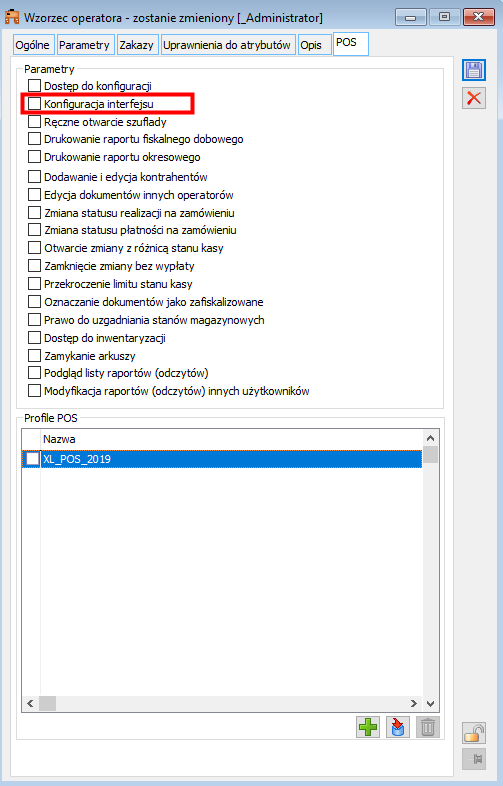
Funkcja dostępna tylko dla operatorów posiadających uprawnienie Konfiguracja interfejsu. Nadawanie uprawnień odbywa się po stronie systemu ERP. Uprawnienie dostępne jest na wzorcu operatora.
Uprawnienia na wzorcu operatora
Przykład
Klient zwraca kabinę prysznicową. Okazuje sprzedawcy paragon: PA-6/24/BIA. Operator odnajduje na liście dokumentów handlowych paragon i generuje do niego korektę: PA-7/24/BIA. Czynności wykonywane w aplikacji przez operatora zostaną odnotowane w pliku loga, w postaci następujących zapisów:
12:10:18.5497 INFO Opening view DocumentsListView
12:10:18.8668 INFO DocumentsListView: Begin loading documents data
12:10:18.9496 INFO DocumentsListView: End loading documents data. Loading return 7 values.
12:10:50.8936 INFO DocumentsListView: Focus set on document PA-6/24/BIA
12:10:51.7991 INFO DocumentsListView: Create correction button was clicked
12:10:52.7021 INFO ExchangeView: Selected product KABINA PRYSZNICOWA DOUBLE(ordinal number 1)
12:10:52.7219 INFO ExchangeView: Selected product KABINA PRYSZNICOWA DOUBLE(ordinal number 1)
12:10:52.7219 INFO DocumentView: Unknown loyaltyCard
12:10:52.7219 INFO Document assistant set to: 19
12:10:57.8017 INFO Closing view ComboBox2View
12:10:57.8336 INFO Reason of correction selected: Zwrot
12:10:58.7545 INFO DocumentView: Current document state:(Document GUID:cb6a7796-2337-46de-9d26-99090f5a10b8; Document type:Korekta paragonu; Assistant:19; Header percentage discount:0; Header value discount:0; Customer:JEDNORAZOWY; Customer address:64
12:10:59.8172 INFO [PAYMENT] Cash (generic) selected
12:10:59.8328 INFO Payment: Adding payment: Type:Expense; currency:1; value:1148,00
12:11:00.5777 INFO Payment for document was confirmed. Payments:(Gotówka:1148,00; )
12:11:00.7371 INFO [SalesReportsRepo] Saving session "PS/1/24" (fab80e3d-4ac9-4180-b29d-e445f1442a68) in database.
12:11:00.7748 INFO [SalesReports] Sending sessions to POSAgent, count: 1.
12:11:00.7788 INFO Changing stock levels documentGuid: 00983aa1-07dc-4f91-b458-8ee1f1a3da61, operationDate: 27.02.2024 12:11:00 +01:00, items: [ (productId: 13547, lotId: 6, warehouseId: 1009, quantity: 1,0000, reservation: 0, shortages: 0, pendingQuantityToRelease: 0) ], quantitative reservations: [ ]
12:11:00.8634 INFO Changing stock levels succeeded.
12:11:00.9243 INFO PA-7/24/BIA attributes: []
12:11:00.9243 INFO [NOTIFICATION] Dokument PA-7/24/BIA został pomyślnie zatwierdzony.
12:11:00.9552 INFO DocumentsListView: Begin loading documents data
12:11:00.9751 INFO DocumentsListView: End loading documents data. Loading return 8 values.
12:11:01.6782 INFO DocumentsListView: Focus set on document PA-6/24/BIA
12:11:03.2326 INFO [PUSH] RunSyncTask: SyncState.SyncOff
12:11:03.2326 INFO [PUSH] RunSyncTask: SyncState.SyncOff inner _lock
12:11:03.2326 INFO Export Data started
Logowanie do aplikacji
Standardowe logowanie
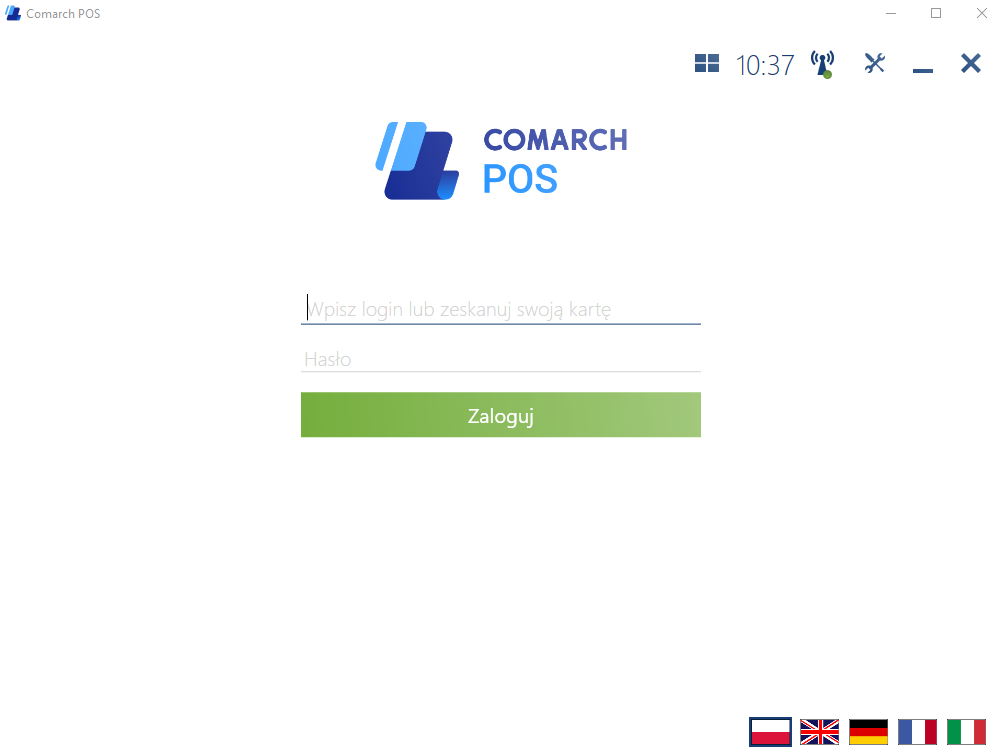
Po uruchomieniu aplikacji Comarch POS pojawi się okno logowania, w którym należy uzupełnić:
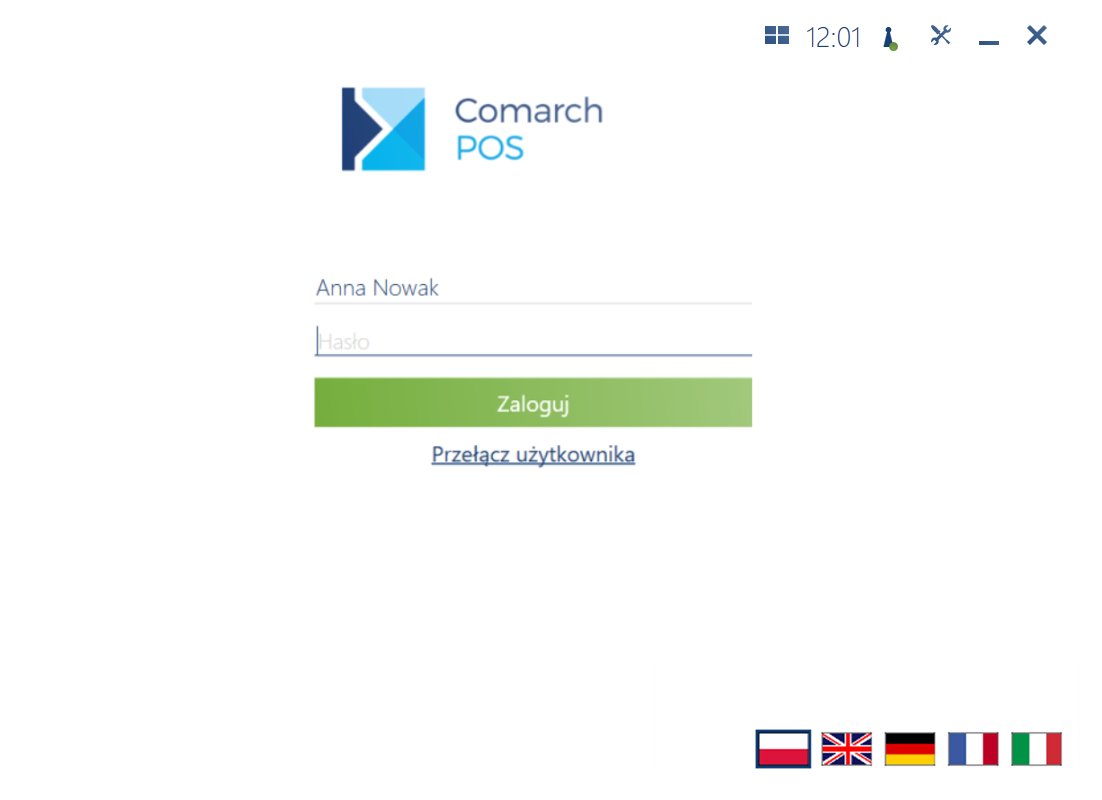
Login - nazwa operatora, którą można wpisać lub wybrać z listy rozwijanej. Lista zawiera operatorów zewnętrznych oraz uniwersalnych przypisanych do danego stanowiska POS.
Hasło – hasło powiązane z kontem operatora, pierwsze hasło dla każdego operatora to: admin.
Uwaga
Dodanie operatora odbywa się po stronie systemu ERP.
Okno logowania
Przed zalogowaniem do aplikacji można zmienić język interfejsu na jeden z dostępnych: polski, angielski (US), niemiecki, francuski, włoski.
Uwaga
Przy uruchomieniu aplikacji Comarch POS następuje weryfikacja zgodności wersji aplikacji z usługą synchronizacji danych. W przypadku wystąpienia rozbieżności wersji pojawi się stosowny komunikat: „Brak zgodności wersji Comarch POS z wersją usługi danych. Niektóre funkcje aplikacji będą niedostępne.”
Logowanie przy użyciu karty
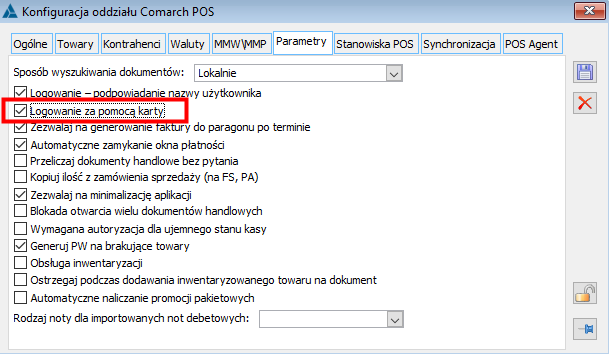
Operator ma możliwość logowania się do systemu POS przy użyciu karty magnetycznej, bez konieczności podawania loginu i hasła. Funkcjonalność ta dostępna jest po aktywowaniu parametru Logowanie za pomocą karty w systemie ERP. Parametr dostępny jest z poziomu Administratora oddziałów → zakładka Oddziały → przycisk [Lista oddziałów] → dany oddział do edycji → zakładka Parametry.
Okno konfiguracji oddziału Comarch POS
Uwaga
Numery kart muszą być unikalne – dany numer może być przypisany tylko do jednego operatora.
Aby logowanie za pomocą karty było możliwe, konieczne jest powiązanie operatora z pracownikiem oraz ustalenie numeru karty do logowania w Comarch POS.
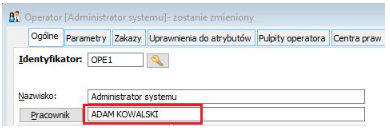
Na karcie operatora na zakładce Ogólne należy przypisać pracownika. System kontroluje przypisanie pracownika do operatora pracującego w POS i nie pozwala na dodanie tego samego pracownika do wielu kart operatorów. Należy pamiętać, że po przypisaniu pracownika do operatora, do Comarch POS będą wysyłane dane osobowe pracownika a nie operatora, dlatego na karcie pracownika należy uzupełnić imię i nazwisko.
Powiązanie operatora z pracownikiem
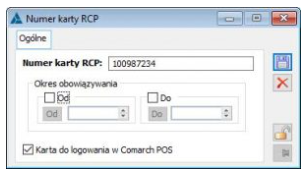
Dane karty do logowania należy zdefiniować na karcie pracownika na zakładce RCP. Należy dodać nową kartę RCP lub skorzystać z istniejącej. Na formularzu karty należy wypełnić jej numer oraz zaznaczyć parametr Karta do logowania w Comarch POS.
Nowy parametr dla karty RCP pracownika
Tylko jedna karta może mieć zaznaczony parametr opisany powyżej. W przypadku karty do logowania w POS ignorowane są ustawienia dotyczące okresu obowiązywania karty.
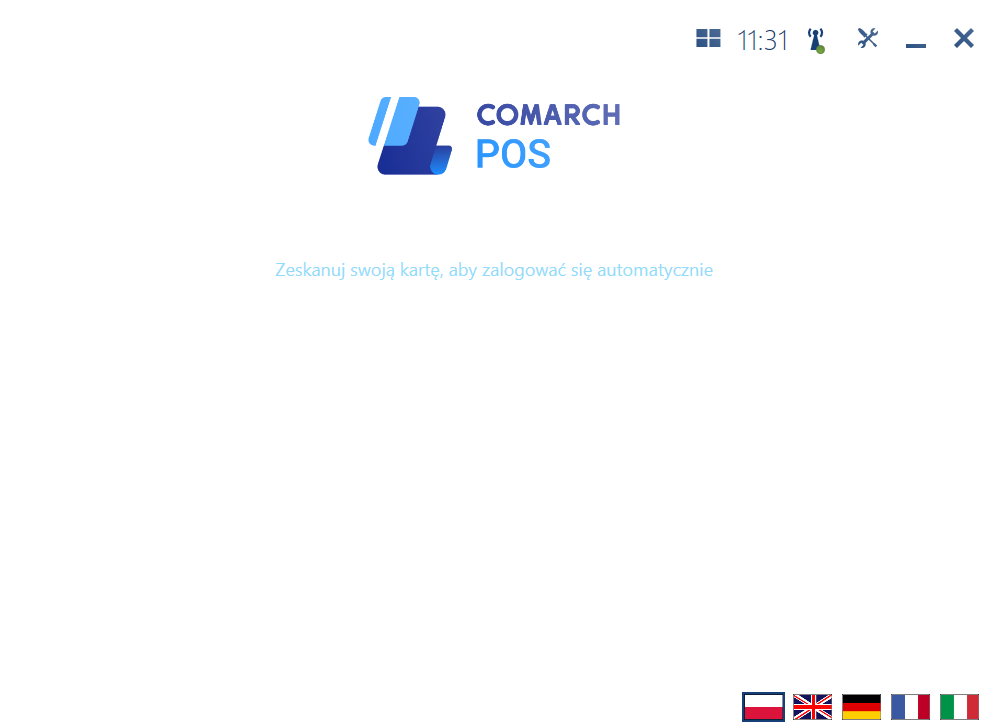
Po ustawieniu powyższych danych parametr w konfiguracji oddziału dotyczący logowania oraz informacje o numerach kart pracowników przesyłane są do wszystkich stanowisk POS i operatorzy mogą logować się z wykorzystaniem czytnika kart.
Okno logowania przy użyciu karty magnetycznej
Blokada aplikacji przy braku aktywności
Blokada aplikacji przy braku aktywności
W celu zwiększenia bezpieczeństwa dostępu do danych w aplikacji można uruchomić automatyczną blokadę stanowiska POS przy braku aktywności operatora przez określony czas.
Uwaga
Uruchomienie automatycznej blokady oraz konfiguracja czasu, po którym stanowisko POS zostanie zablokowane przy braku aktywności, możliwe jest w systemie ERP.
Okno blokady stanowiska POS
Po określonym czasie bezczynności operator jest automatycznie wylogowany ze stanowiska POS. Wznowienie pracy możliwe jest po ponownym zalogowaniu. Przy pomocy przycisku [Przełącz użytkownika] możliwe jest zalogowanie się na konto innego operatora.
Zmiana hasła
Zmiana hasła
W celu zmiany hasła należy wybrać ikonę , a następnie opcję Zmień hasło.
Opcja zmiany hasła
W oknie Zmień hasło należy uzupełnić następujące pola:
Dotychczasowe hasło
Nowe hasło
Powtórz nowe hasło
Okno Zmień hasło
Wprowadzane wartości weryfikowane są zgodnie ze zdefiniowaną w systemie ERP polityką haseł np. wymagalność użycia znaku szczególnego lub co najmniej jednej dużej litery.
Wybranie przycisku [Zamknij] w oknie Zmień hasło powoduje powrót do wcześniej otwartego widoku.
Licencje Produktowe
Licencje Produktowe
W związku z rozwojem aplikacji Comarch POS, Comarch mPOS i wprowadzaniem nowych, różnorodnych modułów istnieje podział na odrębne typy licencji, w zależności od systemu ERP:
POS:
Front office,
Back office,
Front office + Back office
Podczas każdego uruchomienia aplikacji, automatycznie weryfikowane są typy licencji. Od nich zależy widoczność poszczególnych modułów funkcjonalnych w systemie POS lub mPOS. W systemie ERP należy określić czy dane stanowisko odpowiada aplikacji Comarch POS, czy Comarch mPOS oraz które licencje będą obsługiwane w ramach wskazanej aplikacji. Licencja będzie sprawdzana podczas każdego startu aplikacji, w przypadku pracy w trybie offline zostanie wykorzystana ostatnia poprawnie użyta licencja.
Uwaga
Powyższa konfiguracja jest również konieczna do wykonania dla już istniejących stanowisk.
Od rodzaju licencji określonej na poziomie danego stanowiska zależy dostępność funkcji dla poszczególnych modułów aplikacji:
Back office (funkcjonalność magazynowa)
Front office (funkcjonalność sprzedażowa)
Jeżeli ustawiono błędną licencję produktu w systemie ERP, na przykład dla aplikacji Comarch POS wybrano licencję mPOS, to na stanowisku POS zostanie wyświetlony komunikat: Licencja produktu powiązana ze stanowiskiem jest nieprawidłowa. Konieczne jest wskazanie licencji POS zgodnej z rodzajem używanej aplikacji Comarch Retail.
Uwaga
Podczas każdego uruchomienia aplikacji aplikacje POS i mPOS weryfikują poprawność licencji. Dzięki temu rozwiązaniu w każdej chwili możliwe jest na przykład rozszerzenie licencji o dodatkowy moduł.
Dostęp do wymienionych poniżej funkcjonalności jest weryfikowany, pod względem aktywnej licencji:
Front office:
Nowy dokument (Faktura/Paragon)
Dokumenty handlowe
Zamówienia i oferty sprzedaży
Reklamacje
Raporty i rozliczenia
Otwórz szufladę
Back office:
Przyjęcie dostawy
Wydania towarów
Kompletacja zamówienia
Przesunięcia wewnętrzne
Korekty zasobów
Inwentaryzacja
W przypadku wybrania dokumentu o typie niedostępnym w ramach posiadanej licencji lub próby dostępu do jednej z wyżej wymienionych funkcjonalności, bez właściwego typu licencji – akcja zostanie zablokowana i zostanie wyświetlony komunikat: Nie można wykonać akcji - brak licencji na wymagany moduł.
Aktualizacja danych
Aktualizacja danych
Aktualizacja danych
Zmiany wprowadzone na obiektach w systemie ERP wymagają synchronizacji, aby były widoczne na stanowisku POS. Synchronizację tych danych można wykonać:
poprzez ponowne uruchomienie aplikacji Comarch POS
przy pomocy przycisku [Odśwież] znajdującego się na każdej liście w aplikacji
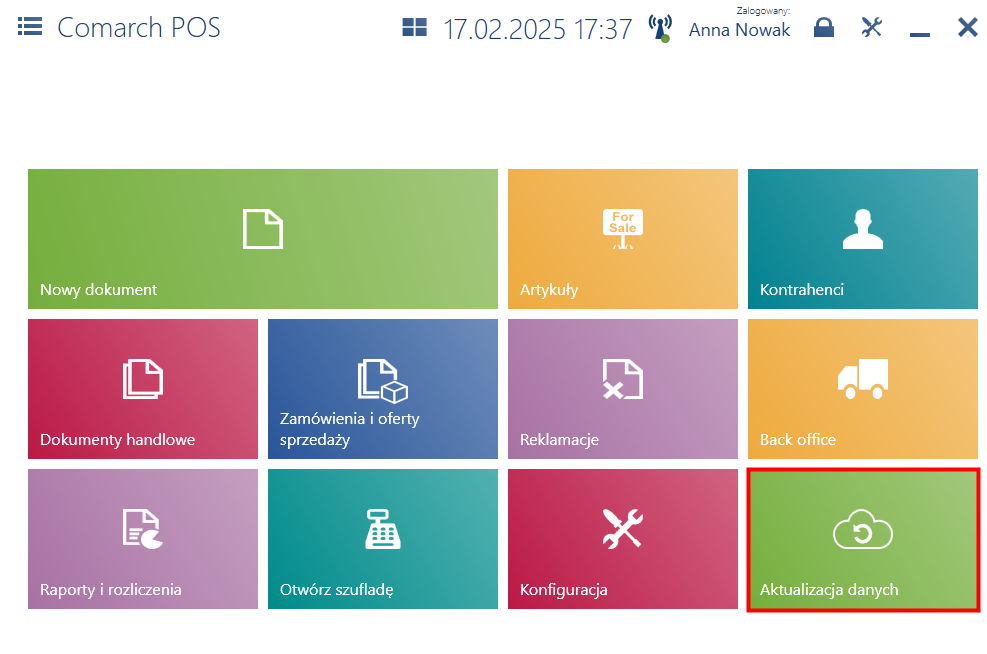
ręcznie z poziomu widoku Aktualizacja danych
Kafel [Aktualizacja danych]W oknie Aktualizacja danych można wskazać poszczególne obiekty do synchronizacji lub wybrać opcję wszystkie:
ceny i rabaty
artykuły
waluty
kontrahenci
uprawnienia
ustawienia
Dodatkowo w oknie znajduje się kafel [Uzgadnianie stanów]. Wybranie kafla powoduje, że stany magazynowe towarów dostępnych w sklepie zostaną ustalone zgodnie z informacjami uzyskanymi z systemu centralnego.
Widok Aktualizacja danych
Uwaga
Pulsowanie anten ikony znajdującej się obok nazwy zalogowanego operatora, w górnej części okna informuje o aktualnie trwającej synchronizacji danych.[/
Dane modyfikowane na stanowisku POS są automatycznie przesyłane do systemu ERP bez dodatkowej ingerencji użytkownika. Czas synchronizacji danych do systemu ERP zależy od ilości danych (ze wszystkich stanowisk POS) oraz przepustowości połączenia usługi synchronizacji danych.
Uzgadnianie stanów magazynowych
W celu uzgodnienia stanów magazynów należy w menu głównym wybrać kafel [Aktualizacja danych], a następnie [Uzgadnianie stanów magazynowych].
Kafel [Uzgadnianie stanów magazynowych]
Uwaga
Funkcjonalność dostępna jest tylko dla tych użytkowników, którzy posiadają uprawnienie do uzgadniania stanów w Comarch ERP XL.
Uprawnienie do uzgadniania stanów w oknie wzorca operatora
Wykonanie procesu spowoduje, że stany magazynowe towarów dostępnych w sklepie zostaną ustalone zgodnie z informacjami uzyskanymi z systemu centralnego. Pozyskane dane mogą nie uwzględniać informacji o dokumentach, które nie zostały jeszcze przesłane ze stanowiska Comarch POS lub Comarch mPOS do systemu centralnego.
Aby zminimalizować prawdopodobieństwo istnienia takich dokumentów należy:
upewnić się, że wszystkie urządzenia w sklepie obsługujące Comarch POS oraz Comarch mPOS zostały włączone i pracują w trybie online
uruchomić proces uzgadniania po możliwie najdłuższym czasie od wystawienia w sklepie ostatniego dokumentu (np. przed rozpoczęciem dnia pracy)
W celu uruchomienia procesu uzgadniania stanów magazynowych należy wybrać przycisk [Rozpocznij].
Przycisk [Rozpocznij] w oknie Uzgadnianie stanów magazynowychW pierwszej kolejności system weryfikuje, czy w kolejce istnieją nieprzetworzone jeszcze dokumenty pochodzące z danego centrum. Jeśli tak, wyświetlony zostanie komunikat: „Znaleziono dokumenty, które nie zostały jeszcze zarejestrowane przez system centralny - uzgodniony stan magazynu może różnić się od faktycznego aktualnego stanu w sklepie. Zaleca się wykonanie operacji później. Czy na pewno chcesz rozpocząć proces?”.
Po rozpoczęciu procesu stany magazynowe są ustalane w usłudze POS Agent na podstawie informacji uzyskanych z systemu ERP.
Po ukończeniu procesu wyświetlony zostanie komunikat: Uzgodniono stany magazynowe z systemem centralnym. W przypadku wystąpienia błędu lub braku połączenia wyświetlona zostanie informacja o przerwaniu procesu i konieczności powtórnego jego uruchomienia.
Co nowego?
Społeczność Comarch
Dzięki społeczności Comarch ERP rozwiązujemy problemy, dzielimy się pomysłami oraz informujemy o nowościach.


 której kolor informuje o stanie połączenia z usługami:



 6.Wszyscy agenci podrzędni będą widnieć na liście, jako „Offline”, aż do momentu podniesienia ich do wersji 2020.0. Kropka zmieni się na „Online” gdy uzyskają oni połączenie do kolejki rabbita. Agentów podrzędnych można podnieść albo wszystkich na raz przy pomocy przycisku „Aktualizuj wszystkich” albo po jednym, po rozwinięciu danego agenta i wybraniu „Aktualizuj agenta” . Wtedy rozpocznie się jego proces aktualizacji.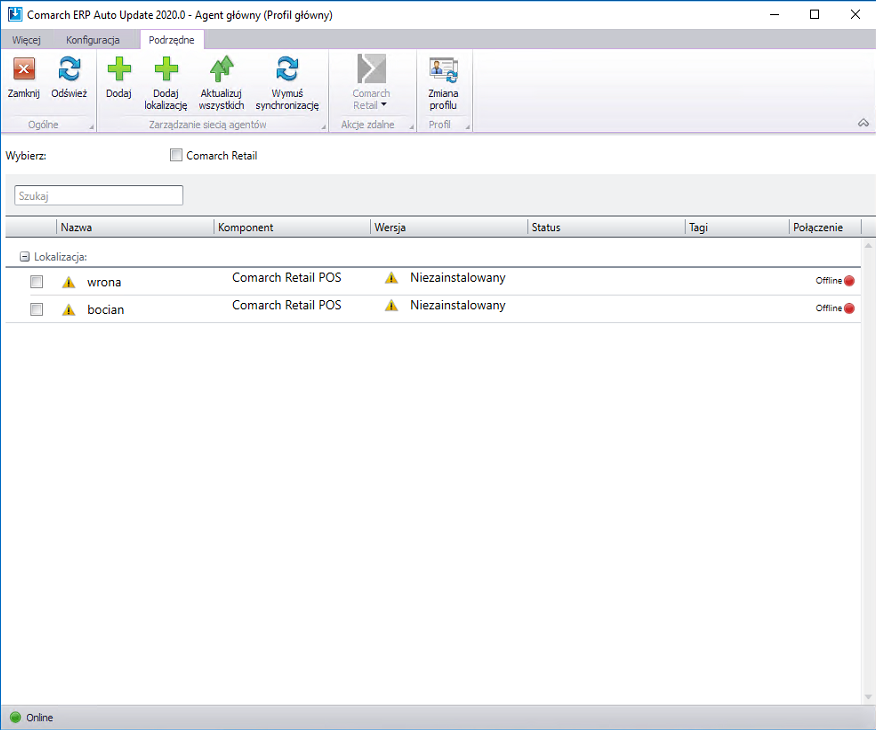
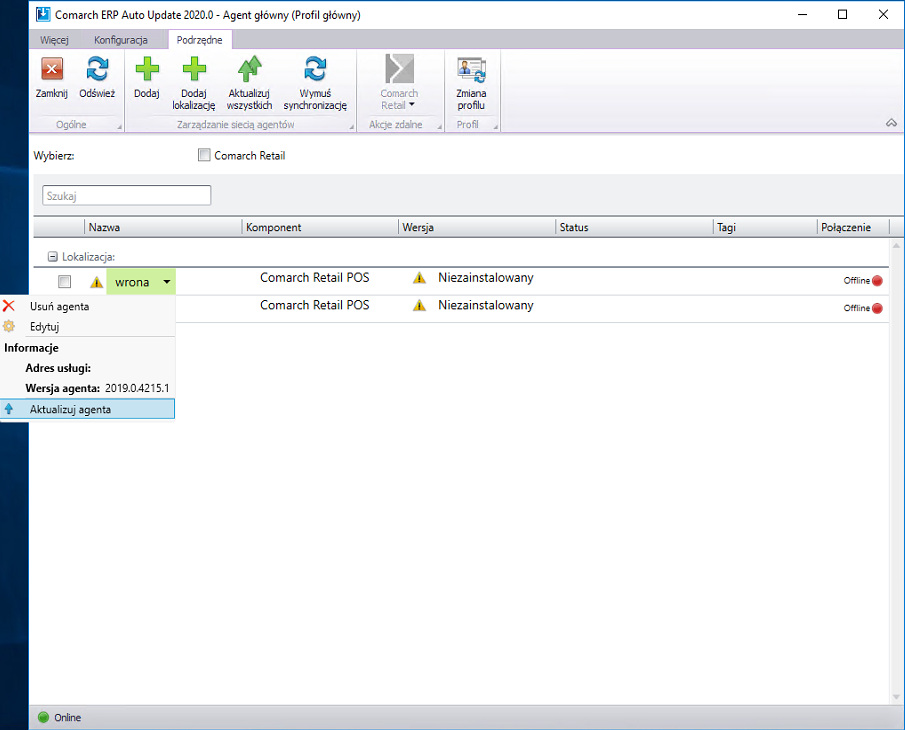 7. W czasie aktualizacji podrzędnego, jeżeli wymagane porty są otwarte w kolumnie „Status” będą wyświetlane kroki jego aktualizacji.
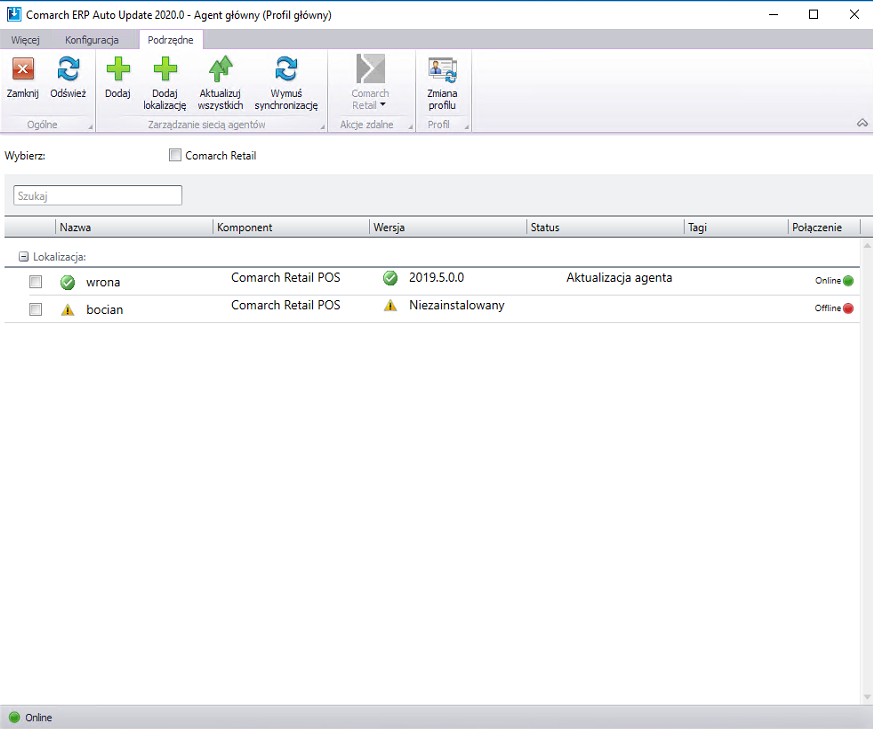





 , a następnie opcję Otwórz plik loga.
 , a następnie opcję Zmień hasło.


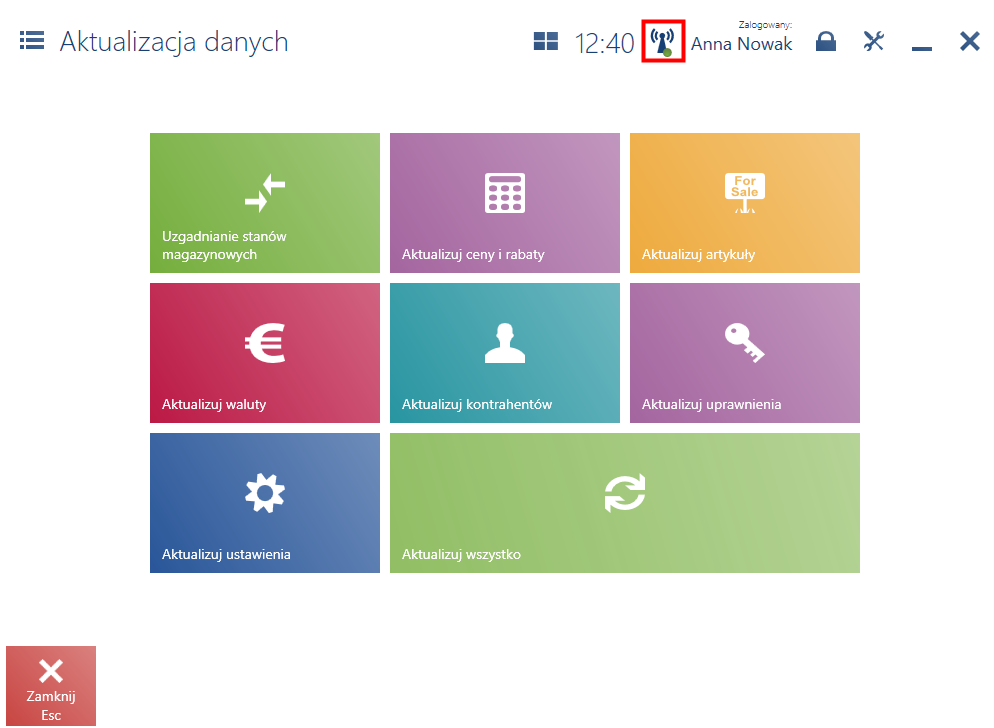
 znajdującej się obok nazwy zalogowanego operatora, w górnej części okna informuje o aktualnie trwającej synchronizacji danych.[/

