Licencjonowanie operacji w zakresie integracji z KSeF
Do 31 lipca 2026 roku obowiązuje okres promocyjny, w którym Użytkownicy mogą w sposób nieograniczony i bezpłatny korzystać z integracji z Krajowym Systemem e-Faktur. W przypadku Klientów, którzy zdecydują się na subskrypcyjny model licencyjny oraz w przypadku nowych Klientów okres ten jest wydłużony do 31 grudnia 2026.
Po wyżej wymienionych okresach komunikacja ze środowiskiem produkcyjnym KSeF wymaga stosownej licencji. Przed wykupieniem licencji Użytkownik ma możliwość skorzystania z wersji demo KSeF, umożliwiającej wysyłkę/import 20 dokumentów. Po wyczerpaniu tej puli Klient może jeszcze wykorzystać pakiet demo OCR, jeżeli wyraził chęć korzystania z OCR, a nie wykupił pakietu komercyjnego KSeF. Po wyczerpaniu wyżej wymienionego pakietu demo do dalszej wymiany dokumentów z KSeF konieczne jest posiadanie pakietu komercyjnego.
Przez wyżej wymieniony pakiet komercyjny należy rozumieć jeden z poniższych pakietów:
- Pakiet KSeF
- Pakiet OCR&KSeF
Licencjonowaniu podlegają poniższe operacje:
- Wysyłka dokumentów na środowisko produkcyjne KSeF
- Import faktur ze środowiska produkcyjnego KSeF
Komunikacja ze środowiskiem przedprodukcyjnym (DEMO) nie jest licencjonowana i jest dostępna bez nabywania Comarch KSeF/Comarch OCR.
Rozwiązanie Comarch KSeF
Rozwiązanie Comarch KSeF jest udostępniane w pakietach zależnych od limitu wysłanych i zaimportowanych e-Faktur do/z Krajowym Systemem e-Faktur. Szczegóły dotyczące Comarch KSeF opisane są w cenniku Comarch KSeF, który znajduje się m.in. na Indywidualnych Stronach dla Klientów.
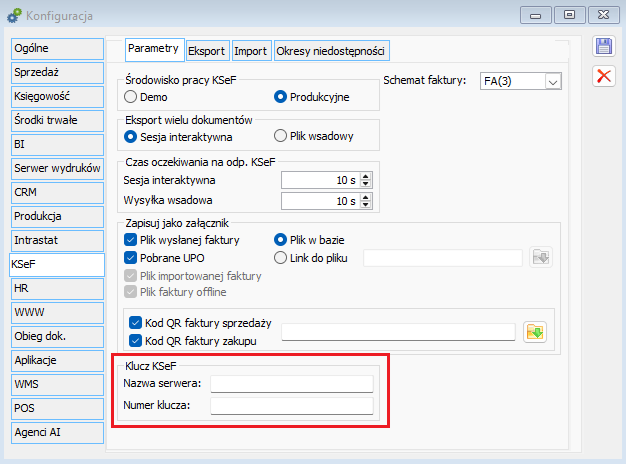
Użytkownik może pracować na pakiecie KSeF udostępnionym w ramach zwykłego klucza XL-owego lub na odrębnym kluczu, dedykowanym dla pakietu KSeF. W ramach jednej instalacji można korzystać z jednego klucza KSeF. Użytkownik korzystający z dedykowanego klucza KSeF powinien go przypisać w Konfiguracji Systemu.
Po upływie terminu ważności pakietu Comarch KSeF, Użytkownik ma możliwość wysyłania/odbierania faktur jeszcze przez określony czas. Po jego upływie następuje całkowita blokada operacji KSeF. Okres karencji przedstawia się następująco:
- Comarch KSeF w płatności: 7 dni
- Comarch KSeF w płatności rocznej: 14 dni
Podobny okres karencji obowiązuje w przypadku wyczerpania pakietu KSeF. Użytkownik przez wyżej wymieniony okres może dokonywać wysyłki/importu faktur. Po tym okresie, jeżeli Użytkownik nie wykupi powyższego pakietu następuje blokada operacji KSeF. Po wykupieniu nowego pakietu zostaje on automatycznie pomniejszony o ilość wysłaną/zaimportowaną w wyżej wymienionym okresie karencji.
Dla wykupionego wyższego pakietu obowiązują poniższe zasady:
- Datą obowiązywania nowego (wyższego) pakietu jest data jego zwiększenia
- Poprzedni pakiet jest zerowany (niewykorzystane dokumenty nie są dodawane do nowej puli)
- Nowy pakiet z nowym (większym) limitem obowiązuje od dnia jego wykupienia przez kolejne 365 dni
Pakiet OCR&KSeF
Zamiast licencji KSeF Użytkownik może wykupić pakiet OCR&KSeF i to w ramach tego pakietu dokonywać wysyłki/importu faktur z KSeF. W tym przypadku każdy wysłany/pobrany dokument pomniejsza dostępną pulę OCR&KSeF o jeden, niezależnie od ilości stron wysyłanego/importowanego dokumentu. Po wyczerpaniu pakietu OCR&KSeF operacje KSeF są blokowane. W przypadku tego pakietu dodatkowy okres karencji nie obowiązuje.
W przypadku, gdy Użytkownik posiada zarówno pakiet KSeF, jak i pakiet OCR&KSeF w pierwszej kolejności zużywany jest pakiet KSeF.
Ostrzeżenia dotyczące licencji KSeF
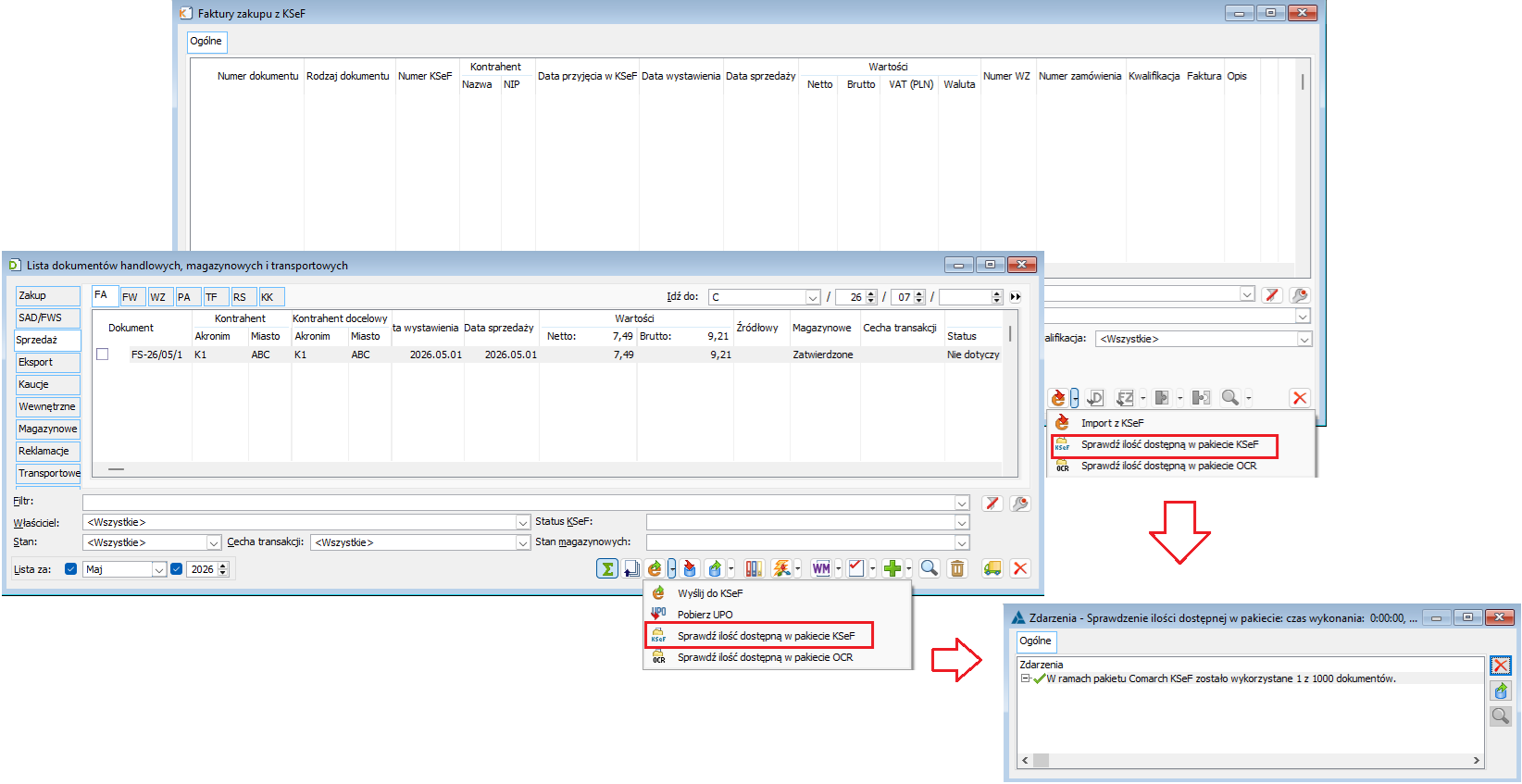
Obsłużone zostało prezentowanie podczas pracy operacyjnej w Systemie stosownych ostrzeżeń dotyczących kwestii licencyjnych KSeF, których celem jest m.in. zasygnalizowanie Użytkownikowi potrzeby wykupienia/podniesienia pakietu KSeF. Informacje te dostępne są również na żądanie Operatora, wywoływane opcją ‘Sprawdź ilość dostępną w pakiecie KSeF’ na liście faktur sprzedaży [FA] i [FSE] oraz na liście faktur zaimportowanych w KSeF, o której więcej w dalszej części dokumentu.
Wyżej wymienione ostrzeżenia prezentowane są w poniższych okolicznościach:
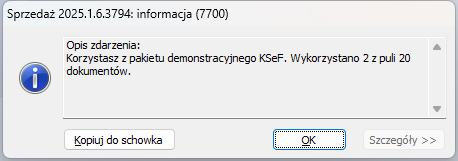
- Wysyłka/import dokonywane w ramach pakietu Demo KSeF
- Wykorzystano już co najmniej 75% ilości z pakietu KSeF
- Wykorzystano już cały pakiet, wysyłka/import odbywa się w ramach okresu karencji
- Upłynął już termin ważności pakietu KSeF, wysyłka/import odbywa się w ramach okresu karencji
W przypadku blokady operacji KSeF prezentowana jest informacja o przyczynach tej blokady. Przykłady wyżej wymienionych ostrzeżeń/informacji o powodach blokady umieszczono na poniższych zrzutach.
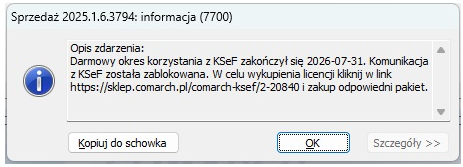
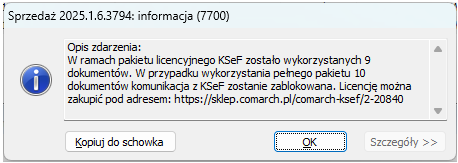
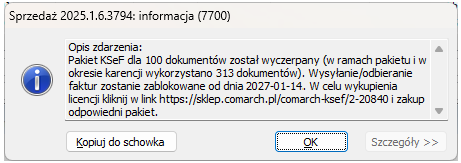
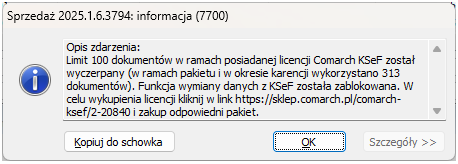
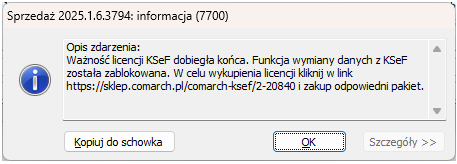
W przypadkach braku licencji KSeF, wyczerpania ilości w pakiecie, czy też upływu daty ważności licencji, a przy dostępności pakietu OCR każdorazowo, gdy System sięga do pakietu OCR podczas operacji KSeF-owych Użytkownik jest o tym informowany. Przykłady tych informacji przedstawiają poniższe zrzuty.
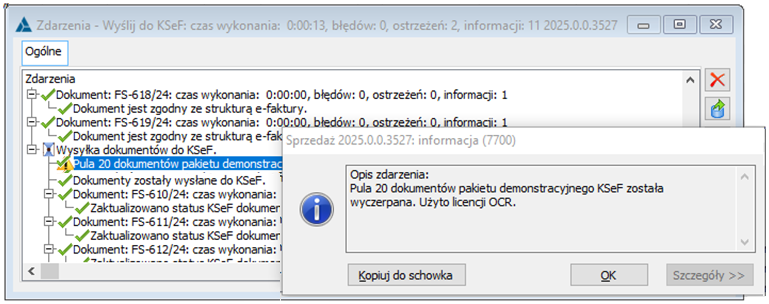
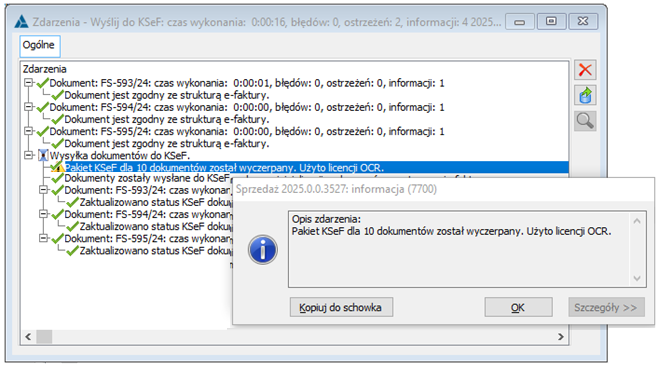
Informacja o dostępności pakietu KSeF i pakietu OCR
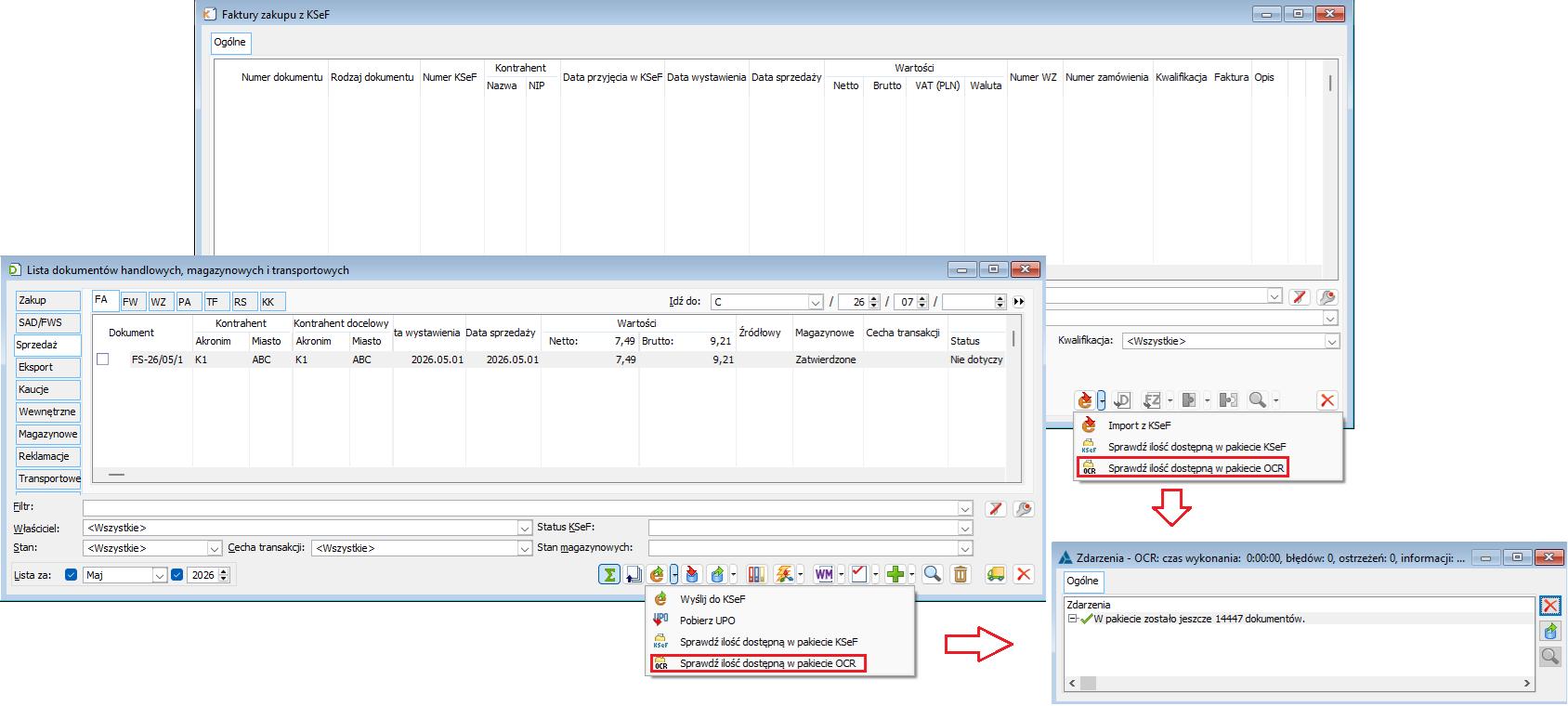
Użytkownik w każdej chwili może sprawdzić ilość dostępną czy to w pakiecie KSeF, czy to w pakiecie OCR. Służą do tego stosowne opcje dostępne na liście faktur sprzedaży [FA] i [FSE] oraz na liście faktur zakupu z KSeF.
Sprawdzanie licencji KSeF w przypadku rejestrowania sprzedaży za pomocą aplikacji Comarch POS
Faktury VAT wystawiane w aplikacji Comarch POS mogą być wysyłane do KSeF bezpośrednio z aplikacji. Podczas wysyłki faktur do KSeF system kontroluje obecność licencji KSef. W przypadku gdy na odpowiednim kluczu istnieje ważna licencja KSeF, faktury przekazywane są bezpośrednio do aplikacji podatnika. Rzeczywiste zmniejszanie ilości w pakiecie Comarch KSeF następuje w momencie importu faktur do systemu Comarch ERP XL. Po dodaniu dokumentu do bazy Comarch ERP XL następuje pomniejszenie pakietu Comarch KSeF.
W przypadku gdy z jakiegokolwiek powodu nie uda się zaimportować i zapisać dokumentu w bazie XLa, pakiet KSeF nie jest pomniejszany.
Informacja o braku lub wyczerpaniu licencji prezentowana jest w Logach automatycznej synchronizacji w module Administrator oddziałów.
Ustawienia klucza HASP w komunikacji z KSeF
Jeśli w konfiguracji systemu na zakładce KSeF/Parametry uzupełniono numer klucza, wówczas jest on przekazywany do Comarch POS do komunikacji z KSeF. Jeśli pole z numerem klucza pozostanie puste wówczas przekazywany jest numer klucza z Konfiguracji komputera.
Sprawdzanie licencji KSeF w przypadku rejestrowania sprzedaży za pomocą aplikacji Comarch Mobile Sprzedaż
Faktury mogą być wysyłane do KSeF bezpośrednio z aplikacji Comarch Mobile Sprzedaż. Podczas wysyłki faktur do KSeF system sprawdza obecność licencji KSeF. W przypadku gdy na odpowiednim kluczu istnieje ważna licencja KSeF, faktury przekazywane są do aplikacji podatnika. Rzeczywiste pomniejszanie pakietu Comarch KSeF następuje w momencie importu faktur do systemu Comarch ERP XL. Podczas zapisu dokumentu pochodzącego z Comarch Mobile Sprzedaż następuje zmniejszenie ilości w pakiecie Comarch KSeF.
W przypadku gdy z jakiegokolwiek powodu nie uda się zaimportować i zapisać dokumentu w bazie XLa, pakiet Comarch KSeF nie jest pomniejszany.
Informacja o braku lub wyczerpaniu licencji prezentowana jest w Logach automatycznej synchronizacji w module Administrator oddziałów.
Obsługa certyfikatów KSeF
Certyfikaty KSeF to narzędzie służące do uwierzytelniania Użytkowników w środowiskach KSeF.
W Systemie Comarch ERP XL przyjęto poniższe zasady obsługi certyfikatów KSeF:
- Certyfikat można pozyskać na poniższe sposoby, obsłużone przez kreator dostępny po użyciu opisanej w dalszej części dokumentu operacji Generuj certyfikat
- Samodzielne przejście procesu generowania certyfikatu na stronie KSeF
- Otrzymanie certyfikatu w formie dwóch plików, czyli klucza publicznego i prywatnego, pobranych ze strony KSeF
- Otrzymanie pliku, który scala oba klucze do jednego, prostego do instalacji kontenera
- Oprócz wyżej wymienionego generowania certyfikatów dostępna jest operacja przypisania w Systemie Comarch ERP XL certyfikatu poprzez wskazanie certyfikatu wcześniej zainstalowanego samodzielnie w magazynie certyfikatów komputera/Użytkownika
- Zapisane w Systemie certyfikaty można przypisać do poszczególnych Operatorów oraz do pieczątek firmy
- Wyżej wymienione przypisywanie certyfikatów do Operatorów/pieczątek pozwala identyfikować certyfikat na potrzeby uwierzytelniania Operatora w KSeF oraz na potrzeby generowania linku weryfikacyjnego/kodu QR faktury rejestrowanej w trybie offline
- Aby dany Użytkownik mógł korzystać z certyfikatu przypisanego czy to do karty Operatora, czy to z certyfikatu przypisanego do pieczątki firmy certyfikat ten musi zostać zainstalowany na komputerze/serwerze na którym pracuje on w Systemie
- W przypadku pracy przez pulpit zdalny certyfikat należy zainstalować na serwerze, na którym pracuje System, a Administrator powinien nadać uprawnienia do klucza prywatnego zainstalowanego certyfikatu upoważnionym Użytkownikom
Lista certyfikatów KSeF w module Administrator
Lista certyfikatów KSeF udostępniona została w Module Administrator.

Formatka z listą certyfikatów podzielona jest na stosowne panele. W panelu głównym prezentowana jest lista certyfikatów KSeF a na niej podstawowe dane poszczególnych certyfikatów: numer seryjny, nazwa, typ (certyfikat uwierzytelniający lub certyfikat służący do podpisu linku dla faktur rejestrowanych w trybie offline), okres ważności oraz odcisk klucza danego certyfikatu. W panelu bocznym prezentowane są zaś kontekstowo: lista operatorów oraz lista pieczątek, do których przypisany jest dany certyfikat.
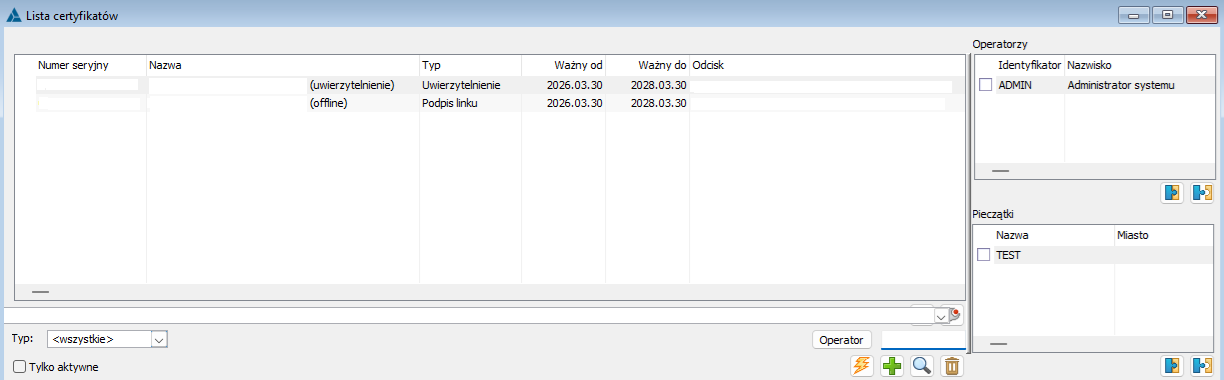
Dodanie certyfikatu na wyżej wymienioną listę odbywa się za pomocą jednej z poniższych operacji:
- Generuj certyfikat
 – operacja opisana w rozdziale Kreacja nowego certyfikatu dalszej części dokumentu
 - Dodaj
 – operacja polegająca na wskazaniu certyfikatu z listy certyfikatów zainstalowanych wcześniej na komputerze (w magazynie komputera/w magazynie Użytkownika)
Dany certyfikat można przypisać do operatora/wielu operatorów oraz do pieczątki firmy. Operacja ta dokonywana jest opcją Przypisz  odpowiednio w panelu bocznym operatów/ pieczątek. Odłączenia certyfikatu od operatora/pieczątki można dokonać za pomocą przycisku Odłącz
  .
.
Możliwość przypisania wielu certyfikatów danego typu do danego Operatora/danej pieczątki podyktowana jest tym, że certyfikaty te są ważne przez dwa lata, aby więc nie zmuszać Użytkowników do podmieniania certyfikatu w dniu wygaśnięcia jego ważności istnieje możliwość dodania i przypisania do operatorów/pieczątek kolejnego certyfikatu, z przyszłą datą obowiązywania zanim poprzedni certyfikat wygaśnie.
Lista certyfikatów wyposażona została w stosowne filtry:
- Konstruktor filtra
- Filtr prosty po kolumnie Nazwa
- Filtr Tylko aktywne, ograniczający listę do certyfikatów ważnych tj. już/nadal obowiązujących
- Typ (Uwierzytelnienie lub Podpis linku)
- Operator: filtr ograniczający listę certyfikatów do tych, które są przypisane do wskazanego w filtrze operatora
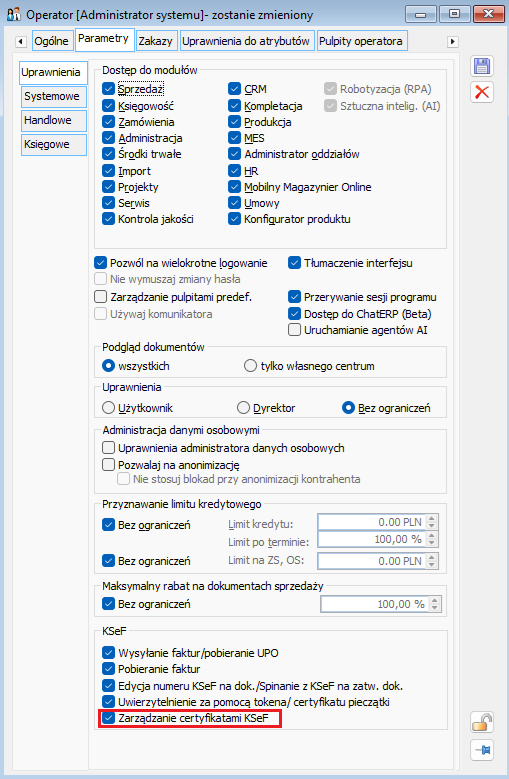
Dostęp do listy certyfikatów jest ograniczony, tylko operator z prawem ‘Zarządzanie certyfikatami KSeF’ ma do tej listy dostęp.
Certyfikaty KSeF na karcie Operatora
Na karcie Operatora dodana została zakładka [Certyfikaty KSeF], na której prezentowana jest lista certyfikatów KSeF przypisana do danego Operatora.
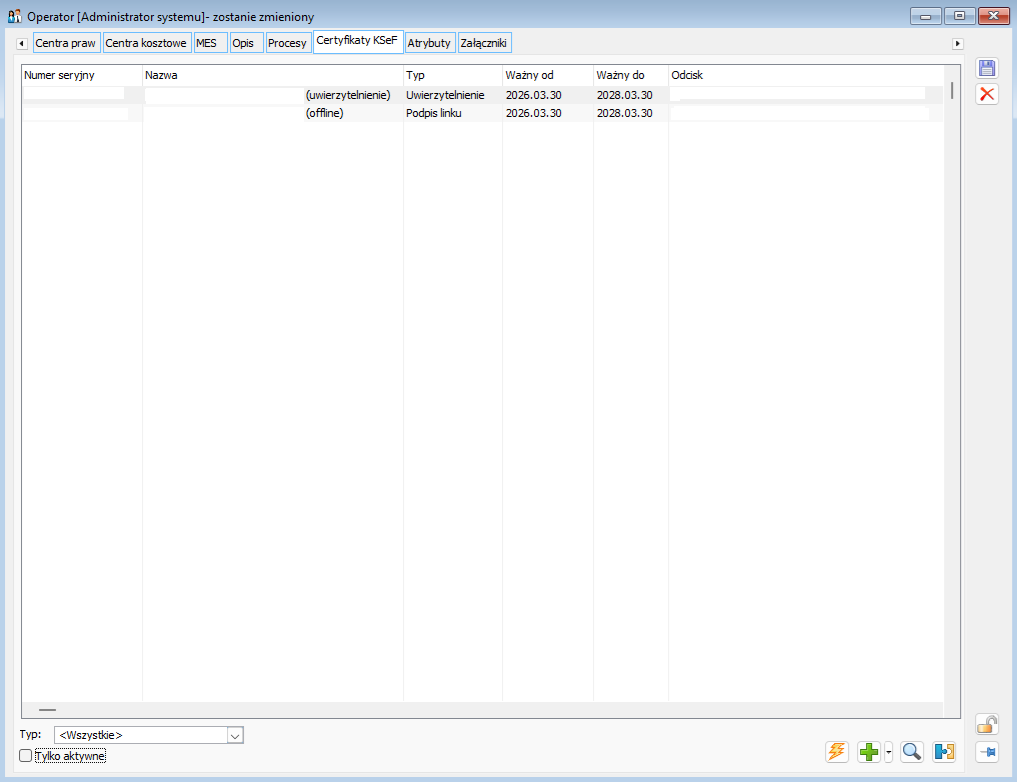
Listę można filtrować według typu certyfikatów, a także ograniczyć ją do certyfikatów ważnych tj. już/nadal obowiązujących.
Użytkownik ma możliwość utworzenia/przypisania certyfikatu do Operatora za pomocą jednej z poniższych operacji:
- Generuj certyfikat
 – operacja opisana w rozdziale Kreacja nowego certyfikatu dalszej części dokumentu
 - Dodaj z magazynu certyfikatów – operacja polegająca na wskazaniu i przypisaniu certyfikatu z listy certyfikatów zainstalowanych wcześniej na komputerze (w magazynie komputera/w magazynie Użytkownika)
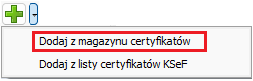
- Dodaj z listy certyfikatów KSeF – operacja polegająca na wskazaniu i przypisaniu certyfikatu z opisanej wyżej ogólnej listy certyfikatów modułu Administrator
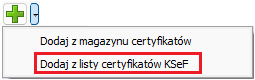
Odłączenia certyfikatu od Operatora można dokonać za pomocą przycisku Odłącz  .
.
Zakres możliwych do wykonania operacji na danej karcie operatora zależny jest od tego, czy Użytkownik edytuje własną kartę, czy kartę innego operatora. Przedstawia to poniższa tabela.
| Aktywność operacji | ||
| Operacja | Karta własna Operatora | Karta innego Operatora |
| Generuj certyfikat | Tak | Dla operatora z prawem zarządzania certyfikatami KSeF |
| Dodaj z magazynu certyfikatów | Tak | |
| Dodaj z listy certyfikatów KSeF | Dla operatora z prawem zarządzania certyfikatami KSeF | |
| Odłącz | Tak | |
Certyfikaty KSeF na pieczątce firmy
Funkcjonalność prezentowania oraz przypisywania certyfikatów KSeF została udostępniona również na zakładce [Certyfikaty KSeF] pieczątki firmy i obsłużona według podobnych zasad jak opisane powyżej dla karty Operatora.
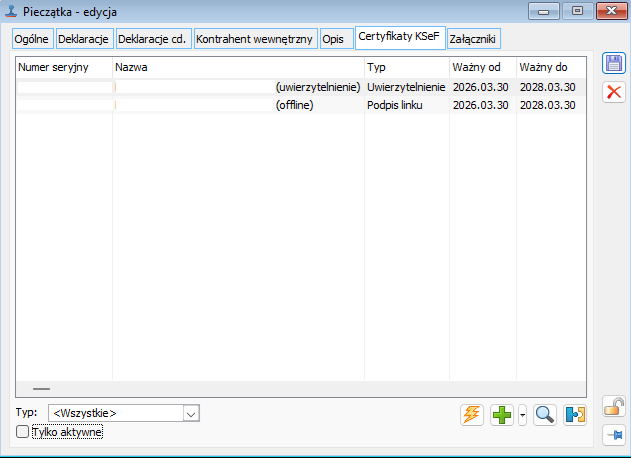
Na wyżej wymienionej liście dostępne są identyczne filtry oraz operacje do tych opisanych dla formatki Operatora. Operacja Dodaj z listy certyfikatów KSeF dostępna jest wyłącznie dla Operatora z prawem Zarządzanie certyfikatami KSeF.
Kreacja nowego certyfikatu
Aby wystąpić o wydanie certyfikatu wymaganego do przesyłania faktur elektronicznych, czy też podpisywania faktur wystawianych w trybie offline trzeba będzie uwierzytelnić się w KSeF jako podatnik lub osoba uprawniona. Certyfikat można pozyskać na 3 sposoby:
- Samodzielne przejście procesu generowania certyfikatu na stronie KSeF
- Otrzymanie certyfikatu w formie dwóch plików, czyli klucza publicznego i prywatnego, pobranych ze strony KSeF
- Otrzymanie pliku, który scala oba klucze do jednego, prostego do instalacji kontenera
Każdy z tych sposobów jest obsłużony przez kreator dostępny po wciśnięciu przycisku ‘Generuj certyfikat’  .
.
Kreacja nowego certyfikatu
Po wybraniu opcji generowania certyfikatu zostanie nam wyświetlona lista wyboru sposobu instalacji.
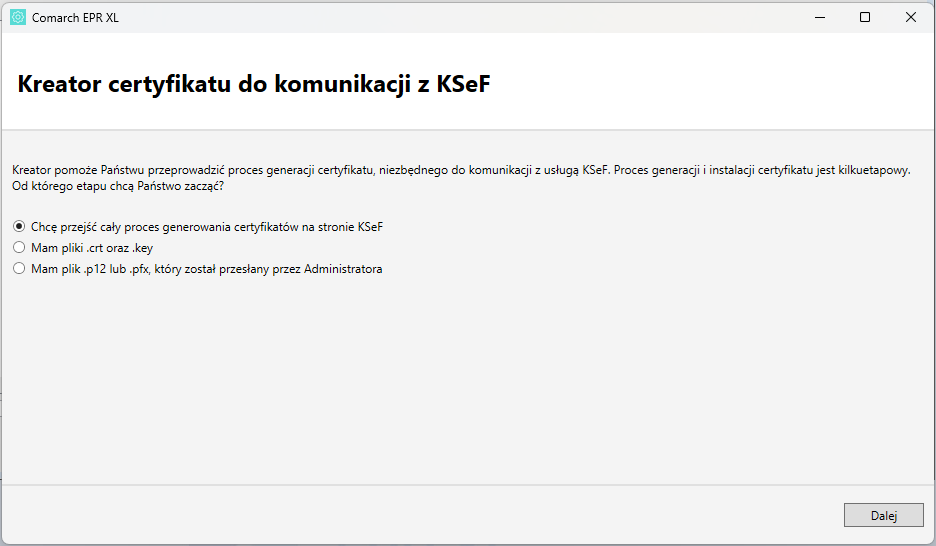
Pobranie plików .crt oraz .key
Po wybraniu pierwszej opcji pojawi się instrukcja pobierania certyfikatów ze strony KSeF.
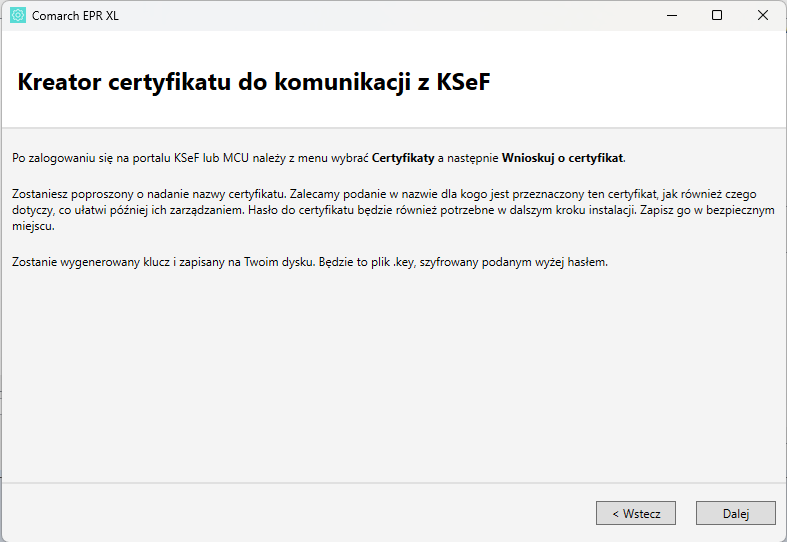
Po wejściu na stronie KSeF i wybraniu opcji generowania certyfikatów zostaniemy poproszeni o nadanie mu nazwy oraz hasła do pliku, który zostanie wygenerowany. Hasło to będzie później potrzebne, więc należy je zapisać lub zapamiętać.
W kolejnym kroku należy wybrać typ certyfikatu. Ministerstwo oferuje dwa typy certyfikatów:
- Podpis linku do weryfikacji wystawcy – to tzw. certyfikat offline, który będzie stosowany przy braku połączenia z KSeF.
- Uwierzytelnienie w systemie KSeF – to jest główny certyfikat, który będzie stosowany przy wystawianiu faktur, wraz z ich wysłaniem do systemu.
Głównym certyfikatem, który musimy wygenerować jest certyfikat uwierzytelniający, inaczej zwany online.
W wyniku procesu wystawiania certyfikatu na dysku pojawią się dwa pliki o nazwie jaką nadaliśmy, z rozszerzeniami .crt oraz .key. Oba pliki są fragmentami certyfikatu, który będziemy wykorzystywać.
W drugiej kolejności warto powtórzyć cały proces, aby wygenerować certyfikat offline, znów otrzymując kolejne dwa pliki.
Pobranie plików .crt oraz .key
Posiadając pliki z kluczem prywatnym i publicznym możemy je następnie zaimportować. Kreator w systemie ERP XL zapyta nas jakie certyfikaty chcemy zaimportować: online (uwierzytelnienie), offline (podpis linku) czy też może oba. W kolejnym kroku pozostaje nam wskazanie ścieżki do odpowiednich plików i podanie hasła, które zostało im nadane na stronie Ministerstwa:
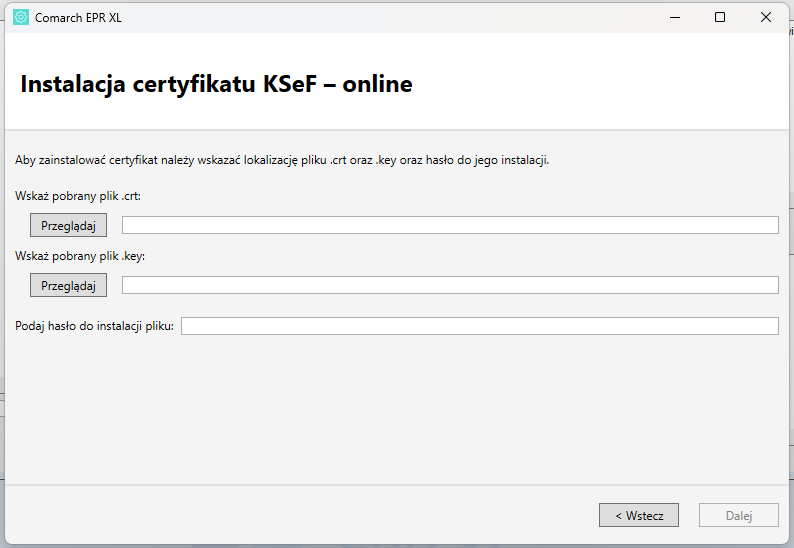
Po odczytaniu pliku zostanie wyświetlone okno z podsumowaniem parametrów instalacji.
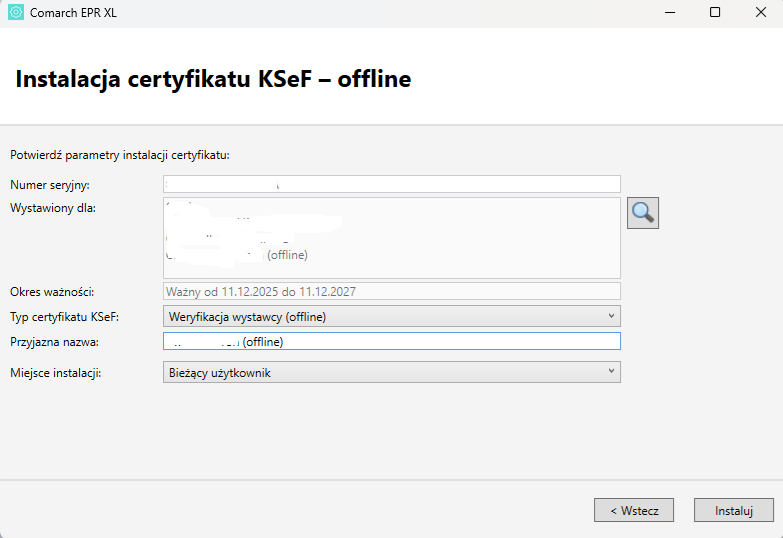
Na tym etapie możemy nadać lub zmienić przyjazną nazwę oraz miejsce instalacji certyfikatu. Plik możemy zainstalować albo w magazynie bieżącego Użytkownika lub w magazynie komputera lokalnego.
W pierwszym przypadku dostęp będzie miał tylko Użytkownik na maszynie, z której następuje proces, a w drugim certyfikat po nadaniu odpowiednich uprawnień, będzie dostępny także dla innych Użytkowników danego komputera. Wybór miejsca instalacji jest zatem podyktowany naturą pracy Użytkownika w systemie Comarch ERP XL.
Po zainstalowaniu certyfikat jest już gotowy do użycia.
Instalacja certyfikatu z kontenera .pfx
Zainstalowany certyfikat można wyeksportować lub połączyć pliki .crt i .key w gotowy kontener o rozszerzeniu .pfx lub .p12. W takim przypadku możemy go również łatwo zaimportować do systemu, korzystając z ostatniej opcji kreatora certyfikatów.
W takiej sytuacji wystarczy wskazać lokalizację pliku oraz podać hasło do jego otwarcia.
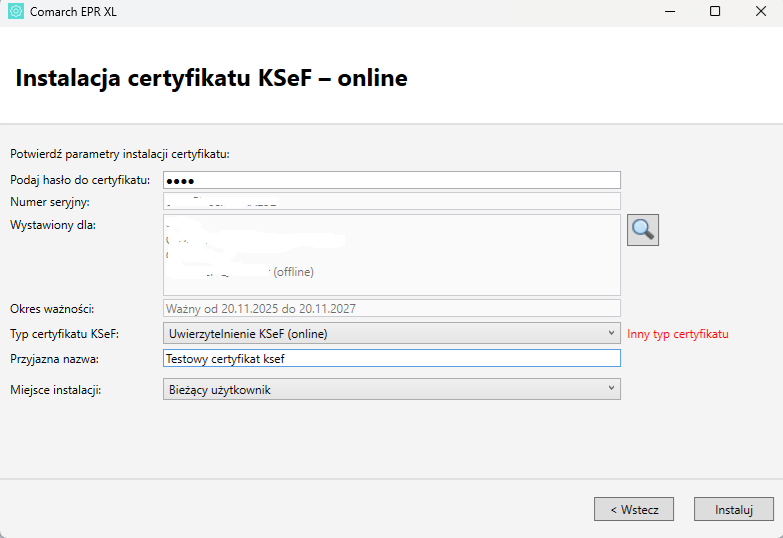
Opisana wyżej funkcjonalność generowania i przypisywania certyfikatów KSeF do operatorów oraz pieczątek firmy pozwala na uwierzytelnianie Użytkowników Systemu Comarch ERP XL na środowisku KSeF za pomocą tego narzędzia bez konieczności każdorazowego wskazywania certyfikatu przez Operatora.
Uwierzytelnianie Użytkownika w KSeF
Komunikacja z Systemem KSeF wymaga stosownego uwierzytelnienia Użytkownika na platformie KSeF. W Comarch ERP XL udostępniono możliwość dokonywania takiego uwierzytelniania za pomocą tokena oraz za pomocą certyfikatu.
Tokeny przypisywane są na poszczególnych pieczątkach firmy. Użytkownik ma możliwość samodzielnego wprowadzenia/wklejenia tokena wygenerowanego bezpośrednio w KSeF, jak również możliwość wygenerowania go przy użyciu operacji ‘Generuj’, dostępnej na niearchiwalnej pieczątce na której podano NIP, a na której dotąd takiego tokena nie wygenerowano/nie przypisano.
Użytkownicy, którzy działają z KSeF w ramach środowiska Demo, a co za tym idzie będą testować integrację w ramach KSeF 2.0 i schemty FA(3) powinni przypisać nowe tokeny.
Token generowany jest w oparciu o numer NIP pieczątki i certyfikat wskazany przez Użytkownika. Tak generowany token otrzymuje wszystkie role: dostęp do faktur, wystawianie faktur, przeglądanie uprawnień, zarządzanie uprawnieniami. Token zapisywany jest jako wartość zaszyfrowana.
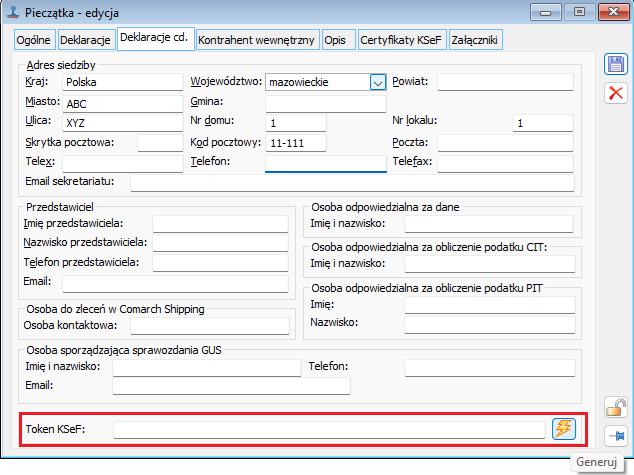
Użytkownik ma możliwość usunięcia tokena z pieczątki poprzez usunięcie zawartości kontrolki Token KSeF. Usunięcie tokena z pieczątki nie oznacza jego dezaktywacji w KSeF. Takiej dezaktywacji należy dokonywać bezpośrednio w KSeF, np. na stronie https://web2tr-ksef.mf.gov.pl/web/ oraz https://ksef.mf.gov.pl/ udostępnionej przez Ministerstwo Finansów.
Token jest kopiowany na pieczątkę tworzoną w wyniku archiwizacji poprzedniej pieczątki oraz podczas kopiowania pieczątki metodą <Ctrl>+<Insert>. Sama zmiana tokena nie powoduje natomiast archiwizacji pieczątki.
Na pieczątce z przypisanym tokenem niedostępna jest edycja numeru NIP, aby więc dokonać na niej zmiany NIP‑u należy najpierw usunąć z niej token.
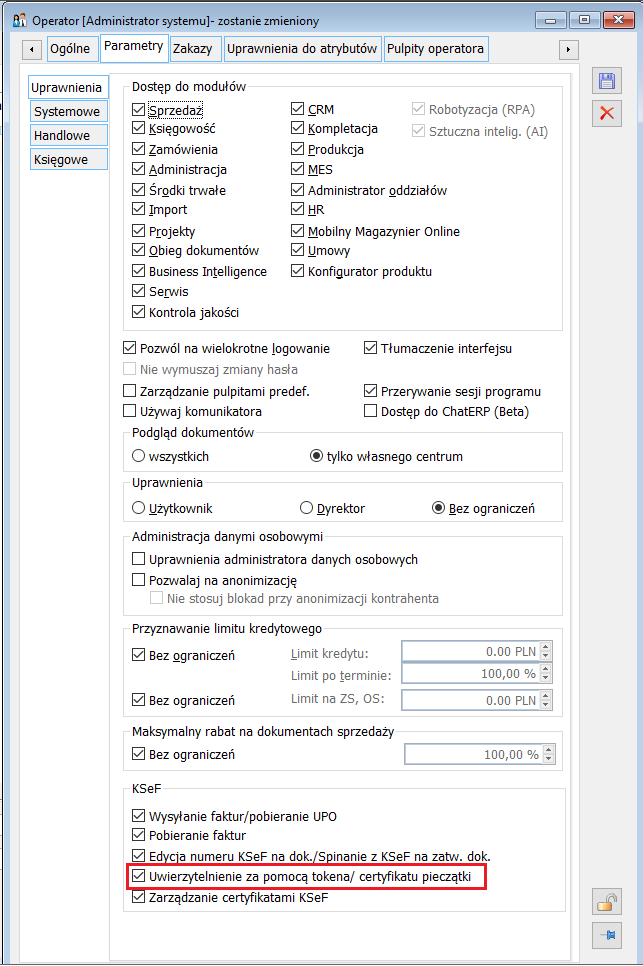
Jeżeli na karcie Operatora włączony jest parametr ‘Uwierzytelnienie za pomocą tokena/certyfikatu pieczątki’ wówczas następuje uwierzytelnienie:
- tokenem przypisanym do pieczątki firmy w kontekście której zalogowany jest Użytkownik
- jeżeli dla pieczątki nie zdefiniowano tokena, wówczas nastąpi uwierzytelnienie ważnym certyfikatem KSeF o typie uwierzytelnienie
- jeżeli dla pieczątki nie zdefiniowano certyfikatu wówczas obowiązują identyczne zasady jak opisane poniżej dla Operatora bez wyżej wymienionego prawa
Jeżeli na karcie Operatora wyłączony jest wyżej wymieniony parametr wówczas nastąpi uwierzytelnienie ważnym certyfikatem KSeF o typie uwierzytelnienie przypisanym do tego Operatora:
- jeżeli wyżej wymieniony certyfikat nie został przypisany, wówczas System otwiera okno służące do samodzielnego wskazania certyfikatu za pomocą którego Użytkownik chce dokonać uwierzytelnienia
Prawa z zakresu KSeF na karcie operatora
Na karcie operatora znajdują się parametry, które umożliwiają wykonanie określonych operacji związanych z KSeF.
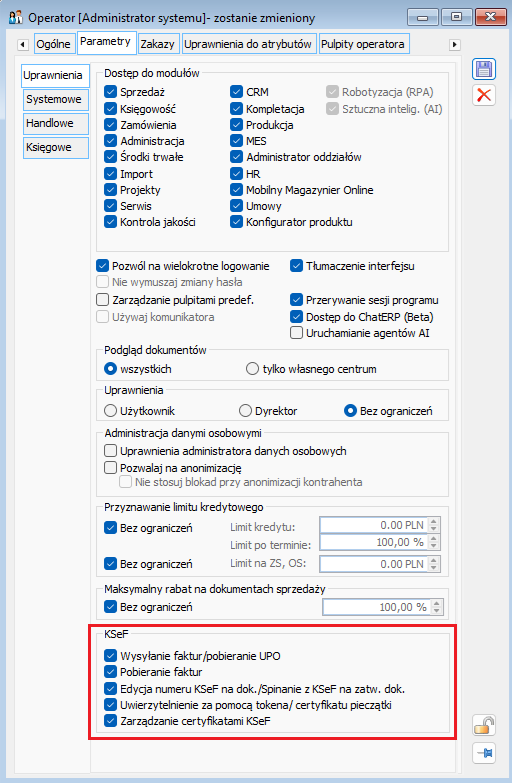
Nie każdy Operator może dokonywać wysyłki dokumentów do KSeF/pobierać UPO z KSeF. O takiej możliwości decyduje prawo ‘Wysyłanie faktur/pobieranie UPO’ na jego karcie.
W zakresie operacji związanych z KSeF dodane zostało prawo Operatora: ‘Pobieranie faktur’, decydujące o tym, czy Operator ten może pobierać faktury zakupu ze środowiska KSeF.
Zaznaczenie parametru ‘Edycja numeru KSeF na dok./Spinanie z KSeF na zatw. dok.’ daje prawo do dokonania poniższych operacji:
- Ręczna edycja danych KSeF na fakturach sprzedaży i fakturach zakupu
- Edycja parametru ‘Poza systemem’ na zatwierdzonych fakturach sprzedaży
- Edycja parametru ‘Poza systemem’ na fakturach zakupu (bez względu na ich stan)
- Spinanie zatwierdzonego (a w przypadku A-visty zaksięgowanego) dokumentu systemowego z fakturą KSeF
- Odłączanie faktury KSeF od zatwierdzonego (a w przypadku A-visty zaksięgowanego) dokumentu systemowego
Parametr ‘Uwierzytelnienie za pomocą tokena/ certyfikatu pieczątki’ decyduje o tym, czy dany Operator ma być uwierzytelniany za pomocą tokena lub certyfikatu, o czym napisano powyżej.
Operator z prawem ‘Zarządzanie certyfikatami KSeF’ ma dostęp do listy certyfikatów.
Parametry dotyczące KSeF w Konfiguracji systemu
Konfiguracja, zakładka: KSeF/Parametry
W oknie Konfiguracji udostępniona została zakładka [KSeF], a na niej parametry dotyczące integracji z Krajowym Systemem e-Faktur.
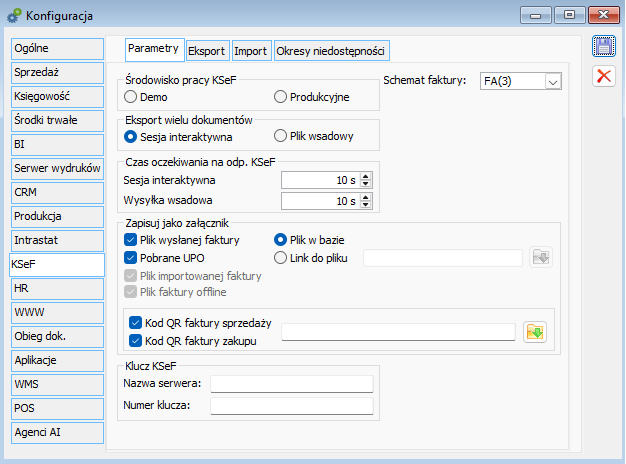
Środowisko pracy KSeF
Wyżej wymieniona opcja decyduje o tym, czy Firma jedynie testuje funkcjonalność wysyłki faktur do KSeF pracując na wersji Demo, tj. wysyłając faktury na serwer demo Ministerstwa Finansów, czy też używa tej funkcjonalności produkcyjnie, tj. rejestruje w pełni ustrukturyzowaną e-fakturę i wysyła ją na serwer produkcyjny MF.
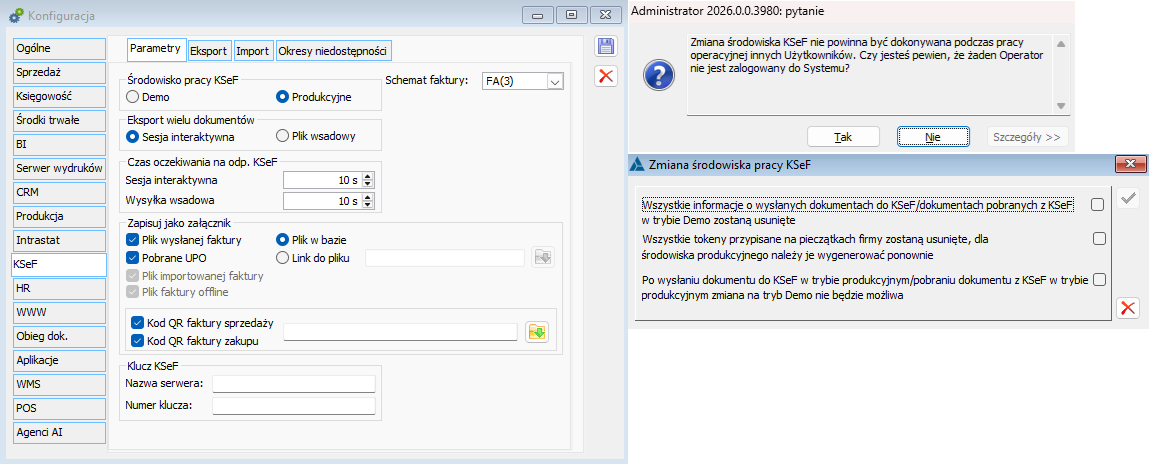
Zmiana środowiska z Demo na Produkcyjne powinna być świadomą decyzją Użytkownika, wysłanie bowiem faktury na środowisko produkcyjne oznacza wprowadzenie faktury do obiegu gospodarczego. Podczas zmiany środowiska na produkcyjne System usuwa z pieczątek wszystkie zdefiniowane tokeny oraz wszystkie informacje dotyczące dotychczasowych operacji KSeF na dokumentach. Po wysłaniu faktury na środowisko produkcyjne KSeF powrotna zmiana środowiska na Demo nie jest już możliwa. Zmiany środowiska KSeF należy dokonywać wówczas, gdy żaden inny Użytkownik nie pracuje w Systemie. Operator dokonujący zmiany środowiska KSeF na produkcyjne musi potwierdzić, że jest świadom wyżej wymienionej operacji.
Eksportu wielu dokumentów
Podczas wysyłania do KSeF jednego dokumentu wysyłka taka dokonywana jest w ramach sesji interaktywnej. Podczas wysyłki seryjnej wielu zaznaczonych dokumentów o sposobie dokonywania tej wysyłki decyduje ustawienie opcji w sekcji Eksport wielu dokumentów. Wybór opcji ‘Sesja interaktywna’ oznacza, że każda z zaznaczonych faktur zostanie wysłana w oddzielnym pliku, wybór opcji ‘Plik wsadowy’ natomiast oznacza, że wszystkie one zostaną wysłane w jednej paczce.
Czas oczekiwania na odpowiedź serwera KSeF
W Konfiguracji dodana została możliwość wskazania czasu oczekiwania Systemu Comarch ERP XL na odpowiedź serwera KSeF podczas wysyłania dokumentów. Otrzymana w tym czasie informacja zwrotna z KSeF prezentowana jest w kontrolce Status wysyłki każdego z wysłanych dokumentów.
Zapisuj jako załącznik
Obsłużona została funkcjonalność podpinania pliku .xml wysyłanej faktury oraz pliku .xml pobieranego UPO jako załączników do faktury. Załączniki te tworzone są o ile włączony jest stosowny parametr sekcji Zapisuj jako załącznik. Tak tworzone załączniki oznaczane są nowym typem załącznika – Plik KSeF.
Jeżeli Użytkownik decyduje się na tworzenie wyżej wymienionego załącznika/załączników wówczas ma możliwość wyboru, czy ma być on zapisywany w bazie, czy jako link do pliku zapisanego na dysku. W tym ostatnim przypadku Użytkownik może wskazać katalog, w którym mają być te pliki zapisywane. Katalog ten można wskazać również w Parametrach komputera/[Wymiana danych].
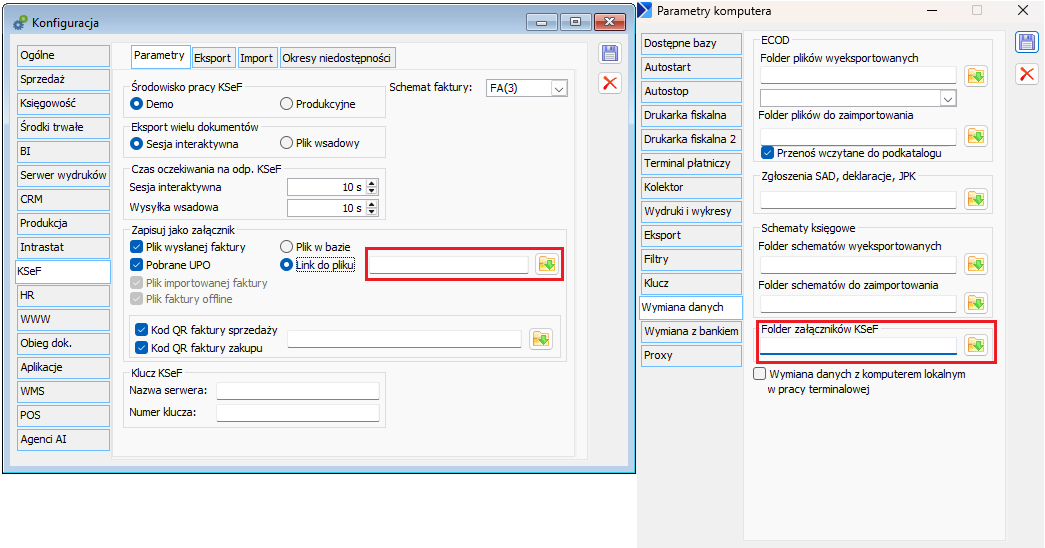
Zasada zapisywania plików jest następująca: tworzony plik zapisany zostaje w katalogu wskazanym dla danego Użytkownika w Parametrach komputera, a jeżeli go tam nie wskazano, wówczas w katalogu ogólnym wskazanym w Konfiguracji systemu. Jeżeli i tej ścieżki nie wskazano, wówczas pliki te umieszczane są w katalogu o nazwie KSeFXML katalogu instalacyjnego Comarch ERP XL. We wskazanych jak wyżej katalogach tworzone są podkatalogi dla każdej daty z jaką tworzone są pliki i w tychże podkatalogach są one umieszczane.
Kod QR faktury sprzedaży/ zakupu
Aby na wydruku w formacie Crystal Report umieścić kod QR, powinien on zostać dodany do faktury jako jej załącznik w formie obrazka. Takie załączniki mogą być tworzone automatycznie, o czym decydują stosowne parametry:
- Kod QR faktury sprzedaży – jeżeli parametr zostanie włączony, wówczas System tworzy dla faktur sprzedaży załącznik z kodem QR podczas pobierania UPO.
- Kod QR faktury zakupu – jeżeli parametr zostanie włączony, wówczas podczas importu faktur zakupu z KSeF System tworzy dla nich załącznik z kodem QR. Załącznik ten jest następnie kopiowany na generowany na jego podstawie dokument/na spinany z nim dokument systemowy.
Wyżej wymienione załączniki zapisywane są we wskazanej przez Użytkownika lokalizacji wprowadzonej w kontrolce za wyżej wymienionymi parametrami. Dla załączników tych dedykowany jest nowy typ: QR KSeF, dodawany podczas konwersji/kreacji bazy.
Klucz KSeF
Użytkownik może pracować na pakiecie KSeF udostępnionym w ramach zwykłego klucza XL-owego lub na odrębnym kluczu, dedykowanym dla pakietu KSeF. W ramach jednej instalacji można korzystać z jednego klucza KSeF. Użytkownik korzystający z dedykowanego klucza KSeF powinien go przypisać w Konfiguracji Systemu.
Konfiguracja, zakładka: KSeF/Eksport
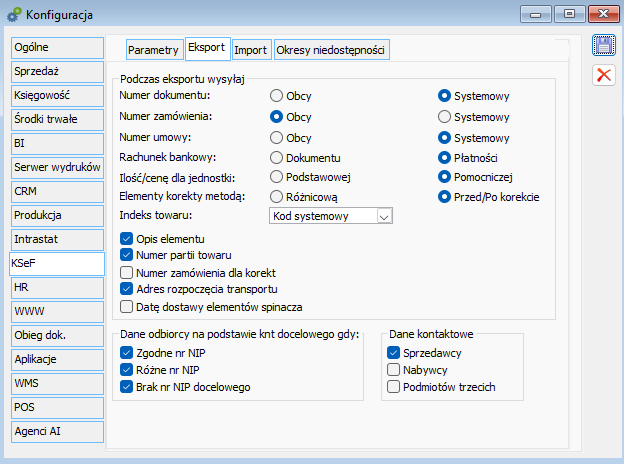
Parametry sekcji ‘Podczas eksportu wysyłaj’
Numer dokumentu Obcy/Systemowy
Jako numer dokumentu wysyłanego/korygowanego wysyłany jest numer obcy dokumentu z kontrolki Faktura na zakładce [Nagłówek] formatki dokumentu, domyślnie ustalany na podstawie numeru systemowego FS/FSK. Dla tych Użytkowników, którzy wykorzystują to pole do dodatkowego oznaczania dokumentów, udostępniona została możliwość wysyłania do KSeF numeru systemowego dokumentu. O tym, który z numerów (własny/obcy) ma został wysłany decyduje wyżej wymieniony parametr.
Numer zamówienia Obcy/Systemowy
Parametr decyduje o tym czy System wysyła numer pod jakim to zamówienie zostało zarejestrowane w Systemie Comarch ERP XL czy też numer zamówienia jakim posługuje się Nabywca.
Numer umowy Obcy/Systemowy
Ustawienie parametru decyduje o tym czy System ma wysyłać numer własny czy obcy umowy.
Rachunek bankowy Dokumentu/Płatności
Parametr decydujący o tym, czy numer rachunku bankowego ma zostać wysłany na podstawie rejestru przypisanego do dokumentu, czy na podstawie rejestru/ów przypisanych do poszczególnych płatności dokumentu. W tym ostatnim przypadku wysyłanych rachunków bankowych może być wiele.
Ilość/cenę dla jednostki Podstawowej/Pomocniczej
Poprzez ustawienie tego parametru Użytkownik decyduje, czy dla poszczególnych elementów faktury ma być wysyłana ilość/cena dla jednostki głównej, czy jednostki pomocniczej użytej na elemencie.
Elementy korekty metodą Różnicową lub Przed/Po korekcie
Struktura faktury KSeF przewiduje dwie alternatywne metody przekazywania informacji o elementach korekty:
- Metoda różnicowa polega na wykazywaniu różnic tj. wielkości korekty, w której to metodzie dla danej korygowanej pozycji przesyłany jest jeden zestaw pól sekcji FaWiersz
- Metoda przed/po polega na przekazaniu dla danej korygowanej pozycji informacji o stanie elementu przed korektą oraz o stanie elementu po korekcie, w której to metodzie dla danej korygowanej pozycji przesyłane są dwa zestawy pól sekcji FaWiersz
FS:
T1 3szt x 90 PLN zł, wartość netto 270
FSK: -1szt
Metoda różnicowa: T1: -1szt x 90= -90
Metody przed/Po:
T1: 3szt x 90=270
T1: 2szt x 90=180
W zakresie metody wysyłania elementów korekt występują pewne wyjątki – dla poniższych przypadków, niezależnie od wskazanej w Konfiguracji opcji wysyłanie elementów odbywa się metodą różnicową:
- (A)FSK do (A)FS bez elementów
- (S)FSK/FKE/RAK spinająca dokument nie będący korektą
- Dokument zawierający element korekty ceny dla części ilości
Dla innych niż wyżej wymienione przypadki System wysyła elementy korekt metodą wskazaną w Konfiguracji.
Indeks towaru
W Konfiguracji systemu została dodana kontrolka, w której Użytkownik może zdecydować o tym, czy System ma wypełniać pole Indeks/IndeksZ podczas wysyłki dokumentów do KSeF, a jeżeli tak to w oparciu o jakie dane towaru. W menu kontrolki udostępnione zostały wartości jak niżej
- Ustawienie pustej wartości w kontrolce oznacza, że pole Indeks/IndeksZ w ogóle nie będzie wysyłane
- Kod systemowy: wskazanie tej wartości oznacza, że System wyśle w polu Indeks/IndeksZ kod towaru (Twr_Kod)
- Kod u kontrahenta: ustawienie tej wartości oznacza, że System wyśle w polu Indeks/IndeksZ kod towaru jakim posługuje się Nabywca.
Przez wyżej wymieniony kod u kontrahenta rozumiany jest kod przypisany na formatce Odbiorcy danego towaru, przy czym jeśli w Konfiguracji systemu wskazano opcję ‘Podczas eksportu wysyłaj/Ilość/cenę dla jednostki: pomocniczej’, wówczas wysyłany jest kod u Odbiorcy dla danego towaru i jednostki zgodnej z użytą na elemencie, a jeżeli takowy nie został zdefiniowany wówczas kod u Odbiorcy dla danego towaru bez przypisanej jednostki. Jeżeli w Konfiguracji wskazano opcję ‘Podczas eksportu wysyłaj/Ilość/cenę dla jednostki: podstawowej’, wówczas wysyłany jest kod u Odbiorcy dla danego towaru i bez przypisanej jednostki.
Podczas wysyłki dokumentów (A)FS/(A)FSK nie zawierających elementów a jedynie tabelę VAT obowiązuje zasada, zgodnie z którą jeśli w wyżej wymienionej kontrolce wskazana zostanie wartość ‘Kod systemowy’, wówczas w polu Indeks wysyłana jest fraza Koszt, w przypadku, gdy w wyżej wymienionej kontrolce ustawiona zostanie wartość ‘Kod u kontrahenta’ lub kontrolka pozostanie pusta pole Indeks nie jest wysyłane.
Opis elementu
Parametr decyduje o tym czy w sekcji Dodatkowy Opis wysyłane są opisy z poszczególnych elementów dokumentu.
Numer partii towaru
Struktura e-faktury umożliwia przesyłanie informacji o numerach partii towarów, z której/których pochodzą towary będące przedmiotem transakcji dokumentowanej fakturą.
Jako partia towaru wysyłana jest wartość tekstowa ustalona na podstawie: kodu towaru, cechy dostawy, EAN-u dostawy i daty ważności dostawy, o ile dostawy posiadają takie dane.
Numer zamówienia dla korekt
Parametr umożliwia wysyłkę numeru zamówienia dla korekt.
Dla korekt faktur zaliczkowych KSL i KEL numer zamówienia wysyłany jest każdorazowo.
Dla pozostałych typów korekt: numer zamówienia podany za pomocą atrybutów wysyłany jest każdorazowo. W pozostałych przypadkach numer/numery zamówień dla korekt wysyłane są wówczas jeśli włączony zostanie wyżej wymieniony parametr.
Adres rozpoczęcia transportu
Od zaznaczenia tego parametru zależy czy do KSeF będzie wysyłana opcjonalna sekcja Wysyłka Z.
Dane adresowe sekcji Wysyłki Z są pobierane z domyślnego adresu wysyłkowego kontrahenta wewnętrznego przypisanego do pieczątki firmy właściwej dla wysyłanego dokumentu. Jeśli dla kontrahenta tego nie przypisano takiego adresu, wówczas z pierwszego adresu wysyłkowego. Jeśli dla kontrahenta wewnętrznego nie zdefiniowano żadnego adresu wysyłkowego lub na pieczątce w ogóle nie ma kontrahenta wewnętrznego, wówczas dane pobierane są z pieczątki firmy, zakładka [Ogólne].
Datę dostawy elementów spinacza
Obsłużono opcjonalną wysyłka pola P_6A dla spinaczy nagłówkowych i spinaczy elementów na podstawie daty sprzedaży WZ/WZE/PA do którego dany element należy. W przypadku spinaczy elementów, które w jednym elemencie mogą wskazywać na wiele różnych WZ/WZE System ustala tą datę na podstawie daty sprzedaży WZ/WZE 1-go subelementu.
Wysyłka P_6A w wyżej wymienionych okolicznościach dokonywana jest o ile spełnione są oba poniższe warunki:
- WZ/WZE/PA spięte w danej fakturze (s)FS/FSE, (S)FS/FSE, RA różnią się datą dostawy
- W Konfiguracji włączono parametr ‘Podczas eksportu wysyłaj/Daty dostawy elementów spinacza’
Wyżej wymienione daty nie są wysyłane wówczas, jeśli Użytkownik za pomocą stosownych atrybutów jawnie wskaże, że ostateczna data dostawy nie jest jeszcze znana i nie należy jej wysyłać (tj. jeśli zdefiniuje atrybut KSEF_DataDostawy z wartością <Nieokreślona>) lub poda okres od-do dostawy (tj. zdefiniuje atrybuty KSEF_P_6_Od i KSEF_P_6_Do).
Dane odbiorcy na podstawie knt docelowego.
Parametry określają zasady wysyłania danych kontrahenta docelowego jako Odbiorcy.
| Kontrahenta docelowy jako Podmiot3 w roli 2 | |
| Scenariusz | Warunek wysyłania |
| Adresy kontrahenta głównego i docelowego są zgodne (Trn_AdWNumer=Trn_KnANumer) | Jeśli zdefiniowano IDWew dla adresu kontrahenta docelowego i włączono parametr Dane odbiorcy na podstawie knt docelowego gdy/Zgodne nr NIP |
| Wyżej wymienione adresy są rożne, ale mają ten sam numer NIP | Jeśli włączono parametr Dane odbiorcy na podstawie knt docelowego gdy/Zgodne nr NIP |
| Wyżej wymienione adresy mają różne numery NIP | Jeśli włączono parametr Dane odbiorcy na podstawie knt docelowego gdy/Różne nr NIP |
| Na adresie kontrahenta docelowego brak nr NIP | Jeśli włączono parametr Dane odbiorcy na podstawie knt docelowego gdy/Brak nr NIP docelowego |
Dane kontaktowe
Parametr decydujący o tym, czy przekazywać do KSeF dane kontaktowe Sprzedawcy, Nabywcy, Podmiotów trzecich.
Adres E-mail oraz numer telefonu Sprzedawcy, Nabywcy (Podmiot 2), Podmiotu3 oraz Podmiotu upoważnionego będą wysyłane jeżeli będzie zaznaczony odpowiedni parametr.
Konfiguracja, zakładka: KSeF/Import
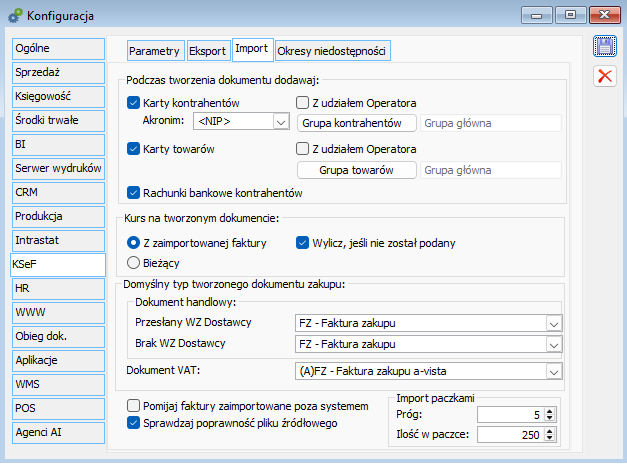
Parametry sekcji ‘Podczas tworzenia dokumentu dodawaj’
Karty kontrahentów/ Z udziałem operatora
Jeżeli na dokumencie generowanym na podstawie faktury pobranej z KSeF nie powiedzie się identyfikacja kontrahenta o danym numerze NIP, zachowanie Systemu zależne jest od ustawienia wyżej wymienionych parametrów.
- Jeżeli parametr tworzenie nowych kart kontrahentów jest wyłączony, wówczas na dokumencie FZ/(A)FZ ustalany jest kontrahent Jednorazowy i to Użytkownik samodzielnie powinien zmienić go na właściwego bezpośrednio na utworzonym dokumencie
- Jeżeli parametr ‘Karty kontrahentów’ jest włączony, parametr ‘Z udziałem Operatora’ zaś wyłączony, wówczas System tworzy nową kartę kontrahenta i ustala nowego kontrahenta na tworzonej FZ/(A)FZ, prezentując stosowne ostrzeżenie
- Jeżeli włączone są oba wyżej wymienione parametry, wówczas System prezentuje okno pomocnicze, w którym Użytkownik może utworzyć nową kartę kontrahenta lub wskazać samodzielnie kontrahenta z bazy
Karta nowego kontrahenta dodawana jest w kontekście grupy wskazanej w Konfiguracji.
Karty towarów/ Z udziałem operatora
Jeżeli na dokumencie generowanym na podstawie faktury pobranej z KSeF nie powiedzie się identyfikacja towaru wówczas zachowanie Systemu zależy od ustawienia wyżej wymienionych parametrów.
- Jeżeli parametr dodawania kart towaru jest wyłączony, wówczas na elemencie FZ ustalany jest towar A-vista i to Użytkownik samodzielnie powinien go zmienić na właściwy towar bezpośrednio na elemencie utworzonego dokumentu FZ
- Jeżeli parametr ‘Karty towarów’ jest włączony, parametr ‘Z udziałem Operatora’ zaś wyłączony, wówczas System tworzy nową kartę towaru w tle i przypisuje ten towar na element FZ
- Jeżeli włączone są oba wyżej wymienione parametry, wówczas prezentowane jest okno pomocnicze z listą tych odczytanych elementów danej faktury, dla których nie udało się zidentyfikować towarów w bazie. W oknie tym Operator może utworzyć nową kartę towarów lub wskazać, który z już istniejących towarów ma zostać użyty
Karta nowego towaru dodawana jest w kontekście grupy wskazanej w Konfiguracji.
Rachunki bankowe kontrahentów
Jeżeli danego rachunku nie ma w Systemie, wówczas opcjonalnie jest on dodawany do karty kontrahenta. Dodanie rachunku odbywa się wówczas, jeżeli włączono wyżej wymieniony parametr.
Kurs na tworzonym dokumencie.
Waluta tworzonego dokumentu FZ/(A)FZ ustalana jest na podstawie waluty przekazanej w e-fakturze KSeF w polu KodWaluty, kurs zaś na dokumencie walutowym ustalany jest zależnie od ustawienia parametrów.
Jeżeli ustawiono opcję ‘Z importowanej faktury’, wówczas kurs ustalany jest na podstawie kursu przesłanego w polu:
- Fa/FaWiersze/FaWiersz/KursWaluty o ile jest taki sam dla wszystkich elementów faktury
- KursWalutyZ w przypadku faktury o rodzaju ZAL
Jeżeli w fakturze KSeF kurs nie został przesłany lub jest on różny dla poszczególnych elementów faktury, wówczas dalsze zachowanie Systemu zależy od ustawienia parametru ‘Wylicz, jeśli nie został podany’. Jeżeli jest on włączony, wówczas System wylicza przybliżony kurs na podstawie innych wielkości przesłanych w e-fakturze (kwota VAT w PLN i kwota VAT w walucie) i taki ustala na dokumencie. W przypadku dokumentów na których VAT nie został naliczony i nie przekazano kursu ustalony zostaje kurs bieżący.
Jeżeli wyżej wymieniony parametr jest wyłączony, wówczas na tworzonym dokumencie ustalany jest kurs bieżący. Podobnie się dzieje wówczas, jeżeli opcja ustalania kursu ustalona jest na ‘Bieżący’.
Przez wyżej wymieniony kurs bieżący należy rozumieć kurs ustalany w Systemie standardowo tj. na podstawie rodzaju daty i ilości dni przed tą datą z definicji dokumentu FZ i dat ustalonych na generowanym dokumencie.
Domyślny typ tworzonego dokumentu zakupu
W tej sekcji znajdują się parametry, które pozwalają ustalić domyślny typu dokumentu generowanego na podstawie faktury KSeF.
- Dla dokumentów KSeF na których przypisano kwalifikację VAT możliwe do wyboru są dwa typy: (A)FZ z elementami i (A)FZ bez elementów.
- Dla dokumentu KSeF z przypisaną kwalifikacją Dokument handlowy możliwe jest wskazanie typu: FZ, (S)FZ lub (s)FZ, w rozbiciu na przypadki dokumentu KSeF z przesłaną i nieprzesłaną informacją o dokumentach WZ Dostawcy
Rozpoznawanie przez System typu dokumentu generowanego na podstawie faktury KSeF odbywa się według poniższych zasad:
- Dla faktur KSeF o rodzaju VAT, ROZ, UPR, ZAL zgodnie z tabelą poniżej
| Rodzaj faktury KSeF | Kwalifikacja | ||
|---|---|---|---|
| Dokument handlowy lub nieokreślony | VAT | ||
| W pliku e-faktury brak informacji o WZ Sprzedawcy | W pliku e-faktury przesłana informacja o WZ Sprzedawcy | ||
| VAT | Typ dokumentu wskazany w Domyślny typ tworzonego dokumentu/Brak WZ Dostawcy (FZ, (S)FZ lub (s)FZ) | Typ dokumentu wskazany w Domyślny typ tworzonego dokumentu/Przesłany WZ Dostawcy (FZ, (S)FZ lub (s)FZ) | (A)FZ z pozycjami lub bez pozycji zależnie od opcji Domyślny typ tworzonego dokumentu/Dokument VAT |
| ROZ | |||
| UPR | |||
| ZAL | FZL | (A)FZ bez pozycji | |
- Dla faktur KSeF rodzaju KOR, KOR_ROZ i KOR_ZAL zależnie od rodzaju dokumentu korygowanego
| Typ dokumentu korygowanego | Typ generowanego dokumentu |
|---|---|
| FZL | KZL |
| (A)FZ bez elementów | (A)FZK |
| (A)FZ z elementami | Nieobsługiwany typ korekty, do czasu obsługi dokument należy korektę rejestrować samodzielnie i spinać z fakturą KSeF |
| FZ | |
| (s)FZ | |
| (S)FZK |
Pomijaj faktury zaimportowane poza systemem
Włączenie parametru oznacza, że podczas importu pominięte zostaną nie tylko faktury zaimportowane z KSeF bezpośrednio przez Comarch ERP XL ale również zarejestrowane w nim na podstawie faktur KSeF pobranych samodzielnie z aplikacji podatnika, czy też przez inny system np. BPM.
Sprawdzaj poprawność pliku źródłowego
Jeżeli parametr jest zaznaczony, System sprawdza przed generowaniem dokumentu, czy plik .xml będący załącznikiem do faktury KSeF jest zgodny ze schematem e-faktury.
Import paczkami
Użytkownik ma możliwość określenia poniższych parametrów importu paczkami:
- Próg importu paczkami, tj. ilość importowanych faktur od której System ma stosować import paczkami
- Ilość faktur importowanych w jednej paczce, wpływający na ilość paczek, na jaką System podzieli importowane faktury
Domyślnie import paczkami odbywa się wówczas, jeśli zgodnie z kryteriami importu (zakres czasowy, konkretni dostawcy itp.) System będzie importował co najmniej pięć faktur i odbędzie się on wówczas paczkami zawierającymi nie więcej niż 250 dokumentów. Użytkownik może te wielkości zmienić odpowiednio w kontrolce Próg oraz Ilość w paczce. Dozwolony zakres edycji od 10 do 250 w kontrolce Ilość w paczce wynika z zakresu dozwolonego w KSeF. W konsekwencji również próg można ustawić w zakresie od 1 do 250.
Konfiguracja, zakładka: KSeF/Okresy niedostępności
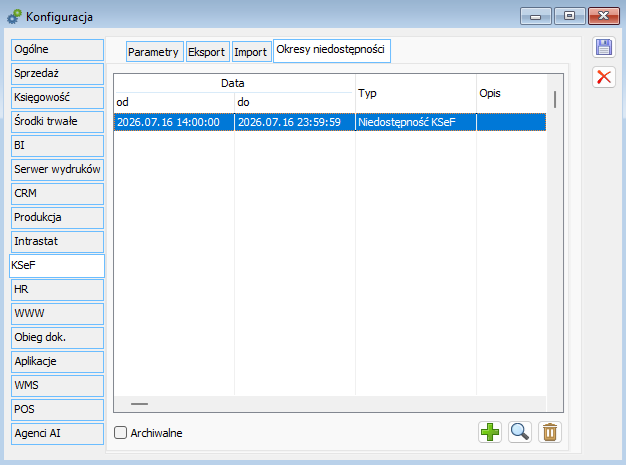
Na zakładce [Okresy niedostępności] udostępniona została możliwość definiowania okresów, w których czy to z powodów wewnętrznych zaistniałych w firmie, czy to z powodów zewnętrznych nie można wysyłać faktur do KSeF. Dla tak dodawanych okresów niedostępności KSeF można podać typ niedostępności spośród poniższych:
- Niedostępność KSeF, oznaczająca chwilową niedostępność KSeF związaną np. z zaplanowanymi pracami serwisowymi KSeF
- Tryb awaryjny, dla przypadku ogłoszonego w BIP MF komunikatu o awarii KSeF
- Awaria całkowita, czyli sytuacje nadzwyczajne, tj. zagrożenie kraju lub jego infrastruktury
- Offline24, z którego można skorzystać między innymi w razie trudności w wystawianiu i przesyłaniu e-faktur do KSeF wynikających z jakości sieci transmisyjnej lub braku połączenia z Internetem.
Obecnie wyżej wymienione okresy niedostępności Użytkownicy mogą dodawać samodzielnie, w przyszłości po udostępnieniu przez Ministerstwo projektu Latarnia planowana jest integracja z tym narzędziem.
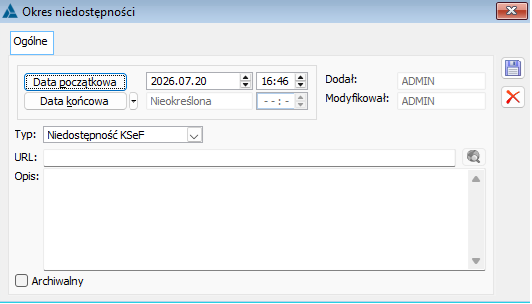
Podczas definiowania wyżej wymienionych okresów niedostępności KSeF obowiązuje zasada zgodnie, z którą może istnieć tylko jeden niearchiwalny okres niedostępności dla danego okresu tj. nie można dodać niearchiwalnego okresu, którego zakres określony poprzez daty początkową/końcową w jakimkolwiek stopniu pokrywałyby się z innym niearchiwalnym okresem.
Zdefiniowany okres niedostępności KSeF i jego typ są uwzględniane podczas rejestrowania dokumentów sprzedaży.
Konfiguracja, zakładka: Sprzedaż/Formy płatności – Płatność KSeF
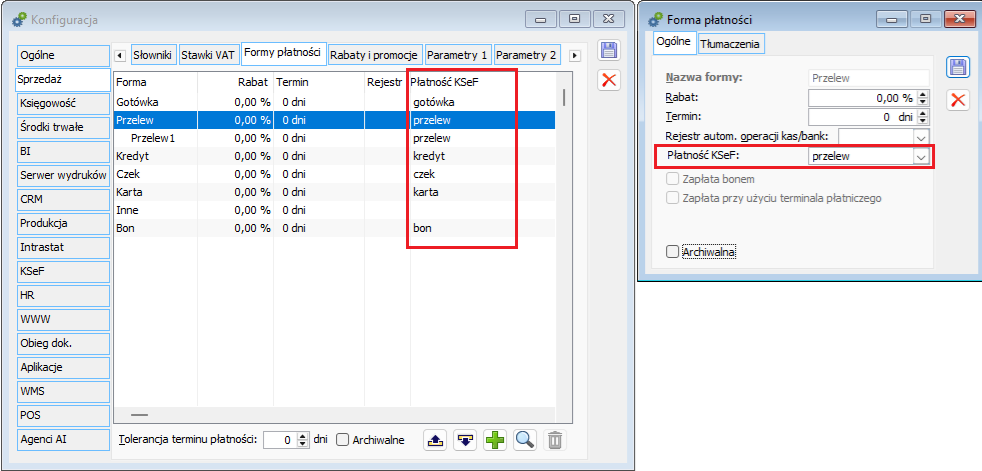
Na formatce [Formy płatności] udostępniona została kontrolka ‘Płatność KSeF’, w której Użytkownik ma możliwość jednoznacznego przypisania tej formie odpowiadającej jej nazwy KSeF poprzez wybór wartości spośród przewidzianych w schemacie e-faktury. Przypisanie to pozwala na jednoznaczne mapowanie użytej na wysyłanym dokumencie formy płatności na formę dozwoloną w KSeF.
W zakresie formy płatności schemat e-faktury przewiduje możliwość przesłania albo pola FormaPlatnosci z wartością 1-7 (1- oznacza gotówkę, 2- kartę itp.), albo zamiast tego pola przesłanie znacznika PlatnoscInna i w OpisPlatnosci dowolnej nazwy formy płatności. Przyjęto poniższe zasady wysyłania informacji o formie płatności:
- Forma płatności wysyłana jest na podstawie formy użytej w nagłówku dokumentu (Trn_FormaNr), niezależnie od formy użytej na poszczególnych płatnościach dokumentu
- Dla wyżej wymienionej systemowej formy płatności ustalana jest przypisana przez Użytkownika w kontrolce Płatność KSeF nazwa formy płatności właściwa dla KSeF i to ona jest wysyłana
- Jeżeli dla danej systemowej formy płatności nie przypisano wyżej wymienionej wartości, wówczas zamiast pola FormaPlatnosci wysyłany jest znacznik PlatnoscInna a w polu OpisPlatnosci wysyłana jest wprost nazwa systemowa formy płatności
Parametry KSeF na definicji dokumentu oraz karcie kontrahenta
Na definicję dokumentów FS, FSE, FSL i FEL dodane zostały stosowne parametry dotyczącej obsługi tego typu dokumentu w danym centrum w zakresie wysyłki do KSeF.
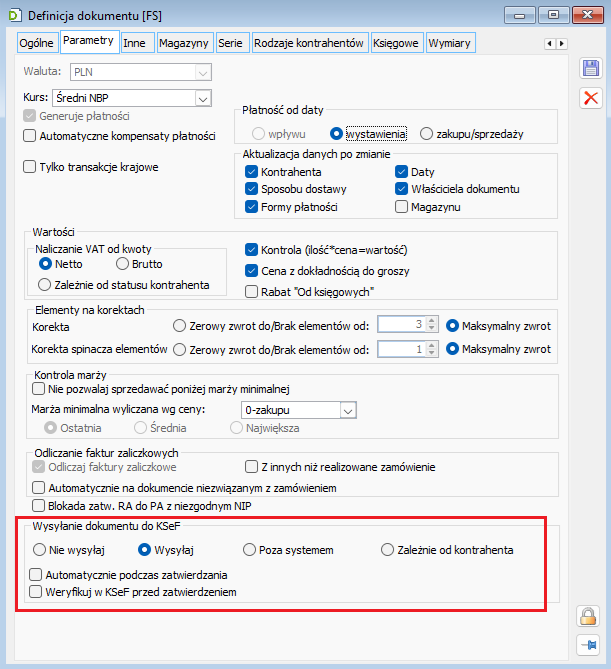
Stosowna opcja decyduje o tym, czy domyślnie dokument tego typu ma być oznaczony jako podlegający wysyłce do KSeF. Użytkownik ma możliwość wyboru jednej z czterech opcji:
- Opcja ‘Nie wysyłaj’ oznacza, że tego typu dokumenty w danym centrum nie podlegają wysyłce do KSeF
- Opcja ‘Wysyłaj’ oznacza, że wszystkie dokumenty tego typu rejestrowane w danym centrum mają być domyślnie oznaczona jako podlegające wysyłce do KSeF
- Opcja ‘Poza systemem’ oznacza, że dokumenty co prawda podlegają wysyłce do KSeF ale będzie ona dokonywana poza Systemem Comarch ERP XL
- Opcja ‘Zależnie od kontrahenta’
Ostatnia z opcji, w połączeniu z parametrami na karcie kontrahenta decyduje o tym, czy faktury rejestrowane dla danego kontrahenta podlegają wysyłce do KSeF, a jeżeli tak, to czy będzie ona dokonywana z Systemu Comarch ERP XL czy poza nim. Domyślnie parametr ‘Wysyłaj dokumenty do KSeF’ kart kontrahentów jest włączony, natomiast parametr ‘Poza systemem’ wyłączony. Użytkownik może zmienić ich ustawienie czy to bezpośrednio na karcie/kartach kontrahentów, czy też z użyciem wzorca kontrahenta.
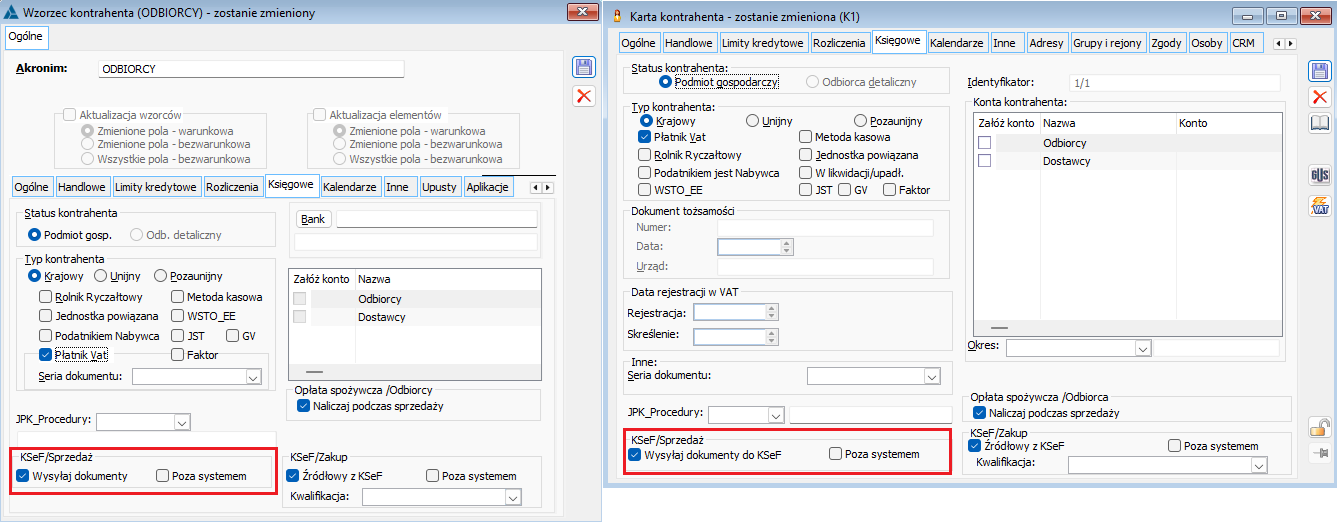
Wprowadzono także zależność pomiędzy statusem kontrahenta (podmiot gospodarczy/odbiorca detaliczny) i parametrem ‘WSTO’ a parametrami KSeF – po zmianie statusu na odbiorca detaliczny i/lub po włączeniu WSTO parametr ‘Wysyłaj dokumenty do KSeF’ jest automatycznie wyłączany, choć nadal dostępny do edycji.
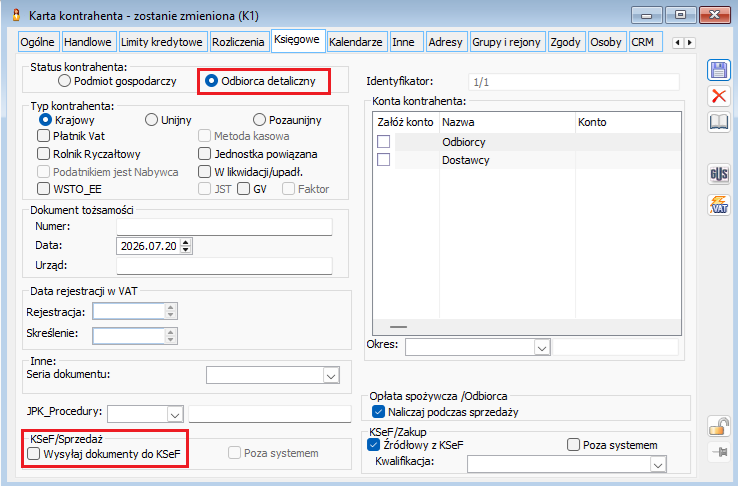
Podczas konwersji bazy System wyłącza parametr wysyłki do KSeF na kartach typu odbiorca detaliczny oraz tych, które mają włączony parametr WSTO. Na pozostałych kartach ustawienie parametru pozostaje bez zmian.
Podobna zależność wprowadzona została na wzorcu (grupie) kontrahenta.
Parametr ‘Automatycznie podczas zatwierdzania’ definicji dokumentu, jak sama nazwa wskazuje decyduje o tym, czy podczas zatwierdzania dokumentu czy to z formatki czy to z listy ma być on automatycznie wysłany do KSeF. Obsłużona została również opcjonalna kontrola poprawności semantycznej dokumentu ze schemą KSeF przed jego zatwierdzeniem. Jest ona dokonywana o ile na definicji dokumentu włączony jest parametr ‘Weryfikuj w KSeF przed zatwierdzeniem’. W związku z tym, że przed wysłaniem dokumentu do KSeF System najpierw wstępnie weryfikuje jego poprawność, po zaznaczeniu parametru wysyłki podczas zatwierdzania parametr weryfikacji w KSeF jest automatycznie włączany.
Na definicji FZ/FZL, w sekcji Dokument źródłowy z KSeF udostępnione zostały parametry dotyczącej obsługi tego typu dokumentów w zakresie ich powiązania z systemem KSeF.
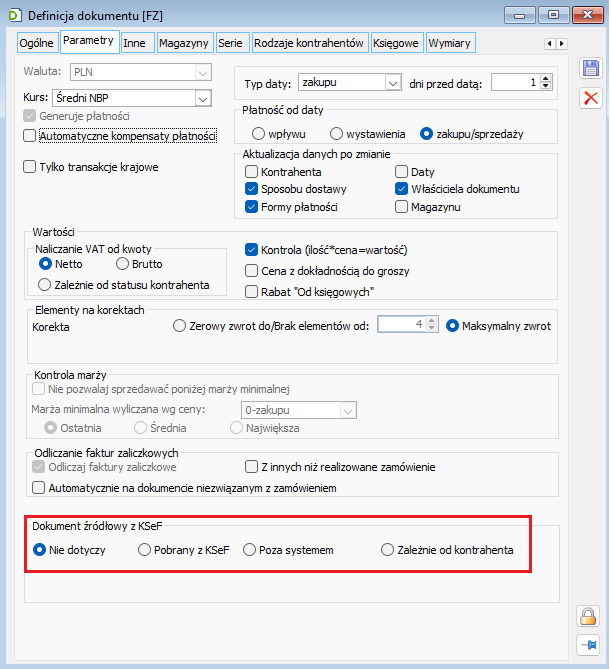
Stosowna opcja decyduje o tym, czy domyślnie dokument tego typu ma być oznaczony jako rejestrowany na podstawie faktury pobranej z KSeF. Użytkownik ma możliwość wyboru jednej z czterech opcji:
- Opcja ‘Nie dotyczy’ oznacza, że tego typu dokumenty w danym centrum nie będą rejestrowane na podstawie faktur z KSeF (np. otrzymywane są wyłącznie od Dostawców zagranicznych)
- Opcja ‘Pobrany z KSeF’ oznacza, że dokumenty tego typu będą rejestrowane na podstawie faktur pobranych do Systemu z KSeF
- Opcja ‘Poza systemem’ oznacza, że dokumenty będą rejestrowane na podstawie faktur z KSeF, ale będą one pobierane poza Systemem Comarch ERP XL
- Opcja ‘Zależnie od kontrahenta’
Ostatnia z powyższych opcji, w połączeniu z parametrami ‘Źródłowy z KSeF’ i ‘Poza systemem’ sekcji KSeF/Zakup karty kontrahenta decyduje o tym, czy faktury od danego Dostawcy będą rejestrowane na podstawie faktur pobranych z KSeF, a jeżeli tak, to czy będą pobierane z KSeF do Systemu Comarch ERP XL czy poza nim.
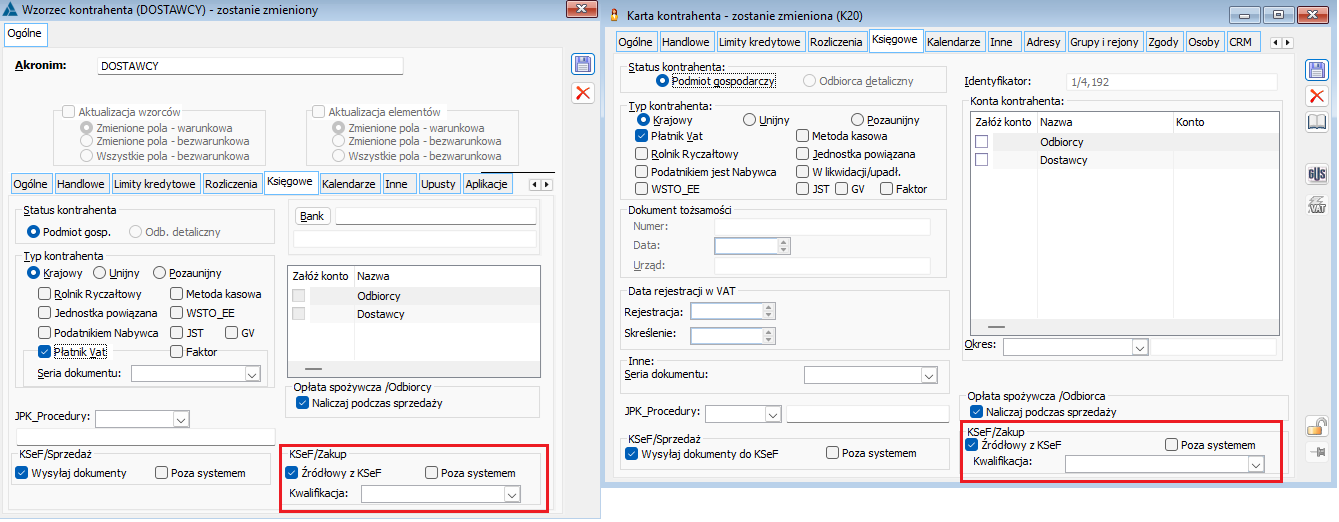
Domyślnie parametr ‘Źródłowy z KSeF’ kart dostawców krajowych jest włączony, natomiast parametr ‘Poza systemem’ wyłączony, w przypadku kart dostawców zagranicznych oba parametry są domyślnie wyłączone. Użytkownik może zmienić ich ustawienie czy to bezpośrednio na karcie/kartach kontrahentów, czy też z użyciem aktualizacji kart przy pomocy wzorca kontrahenta.
Na karcie kontrahenta i wzorcu kontrahenta w sekcji KSeF/Zakup dodana została kontrolka Kwalifikacja, w której Użytkownik może wskazać jedną z wartości: ‘Dokument handlowy’ lub ‘Dokument VAT’. Wskazanie jednego z tych typów dokumentów oznacza, że na podstawie faktur importowanych z KSeF pochodzących od tego Dostawcy Użytkownik rejestruje zawsze dokumenty handlowe lub dokumenty kosztowe (dokumenty VAT). Pozostawienie tej kontrolki pustej oznacza, że takiego przypisanie nie można jednoznacznie dokonać, ponieważ od takiego kontrahenta firma otrzymuje zarówno faktury handlowe jak i kosztowe.
Wyżej wymieniona kontrolka pełni na razie wyłącznie funkcję informacyjną, w jednej z kolejnych wersji Systemu będzie wykorzystywana podczas operacji Ustal kwalifikację dokonywaną seryjnie przez System dla dokumentów zaimportowanych z KSeF.
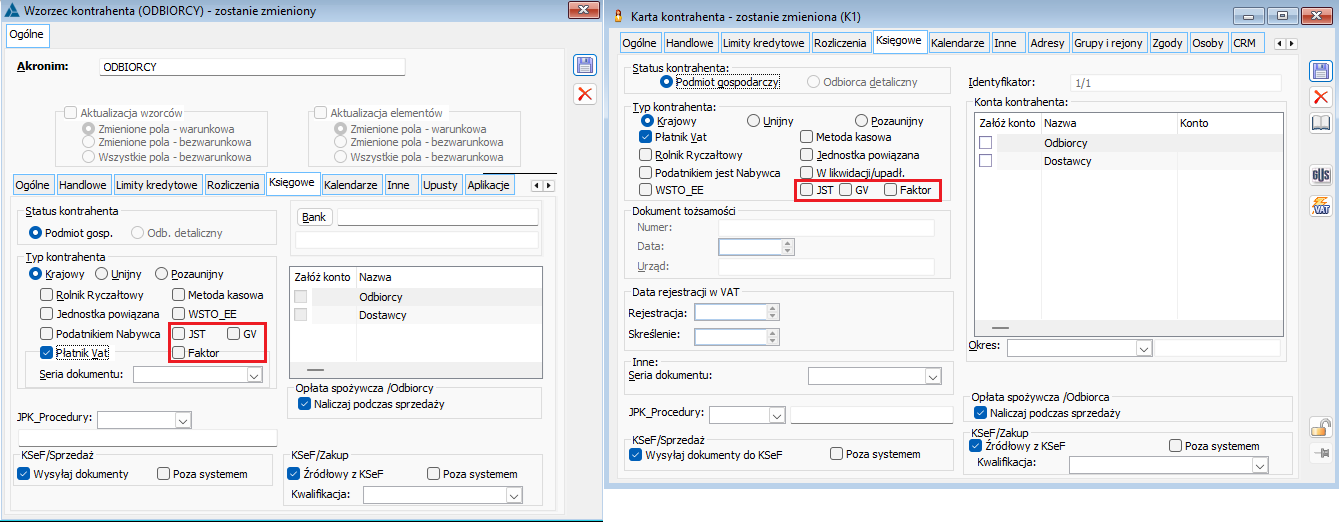
Na karcie kontrahenta dostępne są także parametry ‘JST’, ‘GV’ oraz ‘Faktor’, które pozwalają wysłać podmiot do KSeF z odpowiednim znacznikiem/rolą. Więcej informacji w tym zakresie w biuletynie dotyczącym eksportu danych do KSeF.
Edycja daty sprzedaży oraz numeru obcego na zatwierdzonym dokumencie wysłanym do KSeF
Operator z prawem ‘Edycja daty sprzedaży na zatwierdzonym dokumencie’ może zmieniać datę sprzedaży na zatwierdzonych dokumentach: FS, (S)FS, (s)FS, RA, WZ, FSL, FSE, (S)FSE, (s)FSE, WZE, FEL do chwili ich zaksięgowania.
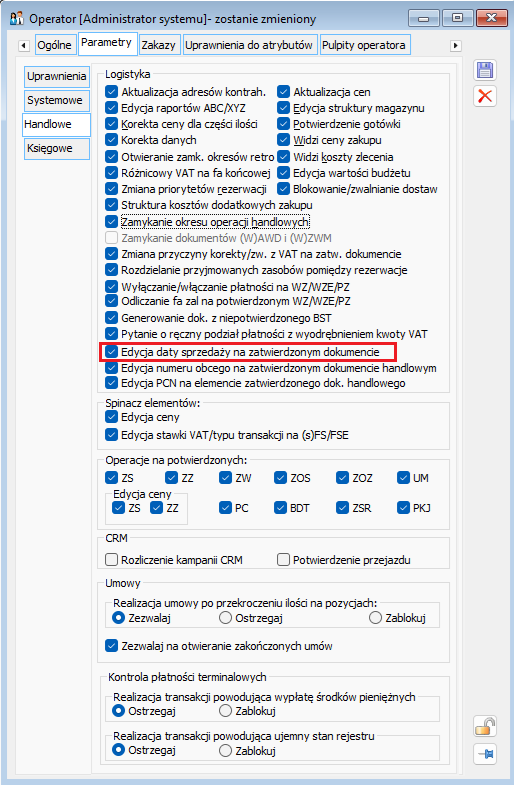
Zasady edycji daty sprzedaży na dokumentach handlowych i fakturach A-vista przedstawiają poniższe tabele:
- Zatwierdzony dokument handlowy sprzedaży (FS, (S)FS, (s)FS, RA, WZ, FSL, FSE, (S)FSE, (s)FSE, WZE, FEL)
| Edycja daty sprzedaży na zatwierdzonej FS | ||
| Zatwierdzona, niezaksięgowana | Zaksięgowana | |
| Czy Operator posiada prawo Edycja daty sprzedaży na zatwierdzonym dokumencie | Blokada edycji | |
| Nie | Tak | |
| Blokada edycji | Możliwość edycji | |
- Faktury A-Vista: (A)FS i (A)FSK) – formatka zwykła i uproszczona)
| Edycja daty sprzedaży na (A)FS/FSK | |||
| Niezaksięgowana | Zaksięgowana | ||
| Czy dokument został wysłany do KSeF | Blokada edycji | ||
| Nie | Tak | ||
| Możliwość edycji | Czy Operator ma prawo Edycja daty sprzedaży na zatw. dokumencie | ||
| Nie | Tak | ||
| Blokada edycji | Możliwość edycji | ||
Operator z prawem Edycja numeru obcego na zatwierdzonym dokumencie może zmieniać numer obcy na dokumencie zatwierdzonym, w tym również zaksięgowanym.
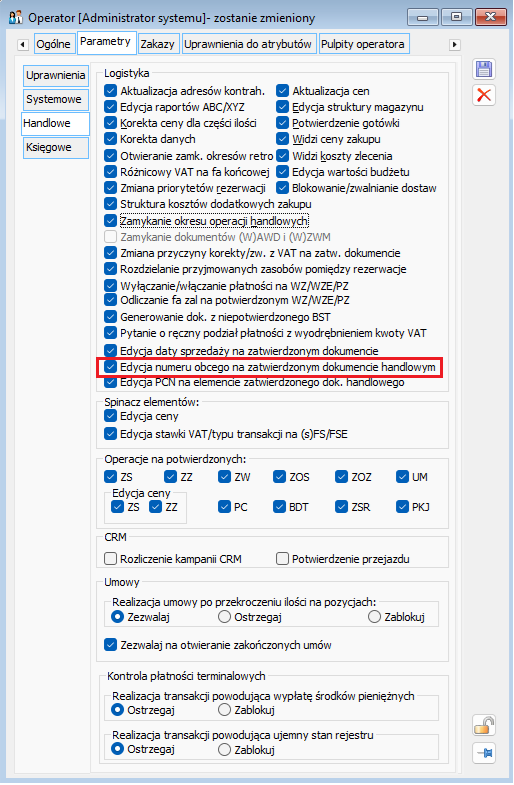
Jeżeli parametr w Konfiguracja/KSeF//Eksport/Podczas eksportu wysyłaj/Numer dokumentu ustawiony jest na Systemowy, wówczas Operator z prawem jak wyżej może edytować ten numer również po wysłaniu dokumentu do KSeF. Zasady edycji numeru obcego na zatwierdzonym dokumencie sprzedaży przedstawiają poniższe tabele.
- Zatwierdzona, w tym zaksięgowana FS, zaksięgowana (A)FS, (A)FSK – formatka zwykła i uproszczona
|
Edycja numeru obcego na zatwierdzonej FS (w tym również zaksięgowanej) Edycja numeru obcego na zaksięgowanej (A)FS/FSK |
|||
| Czy Operator ma prawo Edycja nr obcego na zatwierdzonym dokumencie | |||
| Nie | Tak | ||
| Możliwość edycji | Podczas eksportu wysyłaj/numer dokumentu | ||
| Systemowy | Obcy | ||
| Możliwość edycji | Czy dokument został wysłany do KSeF | ||
| Nie | Tak | ||
| Blokada edycji | Możliwość edycji | ||
- Niezaksięgowana (A)FS, (A)FSK
| Edycja numeru obcego na niezaksięgowanej (A)FS, (A)FSK | ||
| Podczas eksportu wysyłaj/numer dokumentu | ||
| Systemowy | Obcy | |
| Możliwość edycji | Czy dokument został wysłany do KSeF | |
| Nie | Tak | |
| Możliwość edycji | Blokada edycji | |
Sesje KSeF
Komunikacja z Systemem KSeF odbywa się w ramach konkretnej sesji KSeF danego Użytkownika. W przypadku wysyłki interaktywnej, tj. dokonywanej dla pojedynczego dokumentu czy też wysyłki seryjnej dokonywanej przy opcji ‘Sesja interaktywna’ sekcji Eksport wielu dokumentów, o której mowa w rozdziale dotyczącym Konfiguracji systemu sesja nawiązywana jest podczas wysłania pierwszego dokumentu po zalogowaniu się do aplikacji Comarch ERP XL. Wysyłka kolejnych faktur odbywa się już w ramach tej sesji, aż do jej zamknięcia. Sesja zamykana jest podczas/wskutek:
- Zamknięcia modułu systemu Comarch ERP XL
- Zmiany Operatora
- Zmiany kontekstu Operatora
- Zamknięcia sesji na żądanie Operatora
- Pobrania UPO dla danej sesji
Informacja o aktualnej sesji interaktywnej bieżącego Operatora dostępna jest w menu System/Sesja KSeF. Użytkownik ma tutaj możliwość samodzielnego zakończenia danej sesji, czy też pobrania UPO dla dokumentów wysłanych w ramach tej sesji.
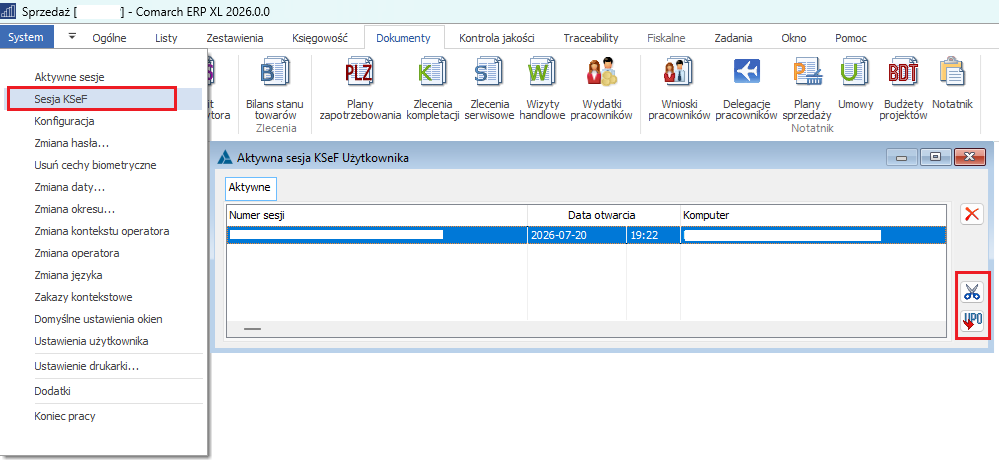
W przypadku wysyłki dokonywanej w trybie wsadowym, czyli wysyłki seryjnej dokonywanej przy opcji ‘Plik wsadowy’ sekcji Eksport wielu dokumentów, o której mowa w rozdziale dotyczącym Konfiguracji systemu każda taka wysyłka dokonywana jest w ramach odrębnej sesji.
Numer sesji KSeF w ramach której został wysyłany dany dokument jest prezentowany na zakładce [KSeF] formatki dokumentu.
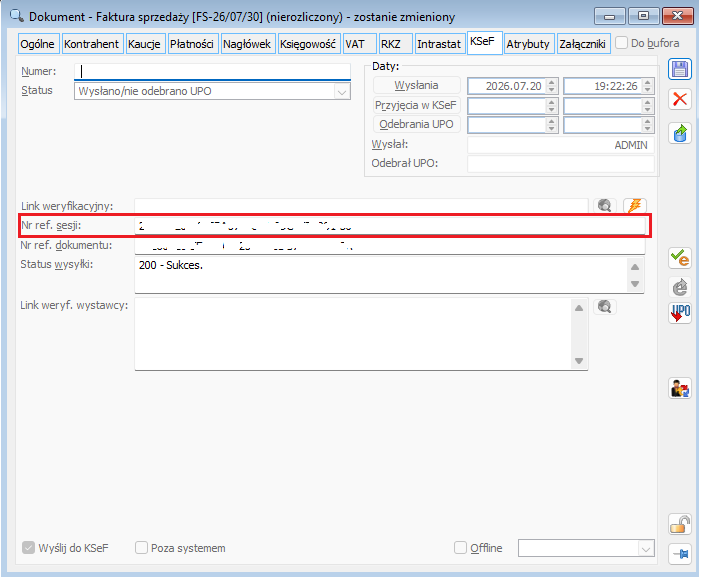
Sterowanie czasem wykonywania operacji wysyłki faktury do KSeF w dedykowanym pliku
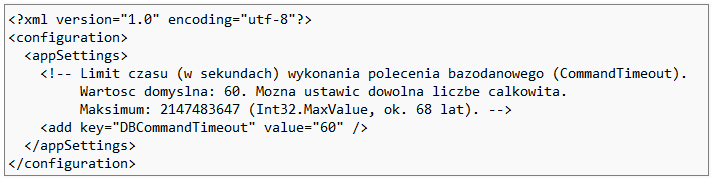
W przypadku rejestrowania przez Użytkownika bardzo dużych dokumentów i późniejszej próbie ich wysłania do KSeF może się zdarzać, że czas wykonania procedury KSeF_Dane3 przekroczy założony dla tej operacji czas 60 sekund. W takim przypadku przy wysyłce takiego dokumentu występuje błąd o treści ‘Query timeout expired’.
Funkcje i procedury biorące udział w wysyłce do KSeF zostały stosownie zoptymalizowane, nadal może się jednak zdarzyć że w określonych przypadkach konkretnego Użytkownika wyżej wymieniony czas 60 sekund nadal będzie niewystarczający. Aby temu zaradzić udostępniono plik config w folderze KSeF (KSeF/Comarch.XL.KSeF.dll.config), w którym Użytkownik może samodzielnie zmienić wyżej wymieniony domyślny limit 60 sekund na odpowiednio wyższy. Plik należy wyedytować i zapisać przed uruchomieniem modułu Comarch ERP XL. Nowa wartość jest zapamiętana na cały czas działania procesu, każda kolejna zmiana wymaga restartu modułu.
Dla większości Klientów 60 sekund to wystarczający czas. Sugerujemy zmianę dopiero po przeprowadzeniu testu na bazie danych (wywołanie procedury KSeF_Dane3) lub faktycznym niepowodzeniu wysyłki czy też sprawdzenia poprawności dokumenty wg schematu KSeF.