
Wstęp
Dokument zwiera pytania i odpowiedzi dla często pojawiających się problemów z licencjonowaniem KSeF. Będzie aktualizowany i uzupełniany o nowe pojawiające się tematy.
Jaka jest kolejność pobierania licencji?
- W pierwszej kolejności pobierana jest licencja KSeF, jeżeli jest dostępna.
- Jeżeli licencja KSeF została wyczerpana, pobierana jest licencja OCR&KSeF.
- Jeżeli pakiety KSeF i OCR&KSeF są wyczerpane, wówczas blokowane jest wysyłanie/odbieranie dokumentów z KSeF.
Czy zawsze faktura pobrana lub wysłana z / do KSeF będzie liczona w limicie jako 1 (nawet jeśli wizualizacja tej faktury będzie miała więcej stron)?
Tak, jednostką rozliczeniową dla licencji KSeF (pobieranie/wysyłanie KSeF) w każdej sytuacji jest pełny dokument, nie strona.
Czy pobranie UPO powoduje naliczenie limitu?
Nie, samo pobranie UPO nie pomniejsza limitu.
Podczas wysyłki dokumentu do KSeF pojawia się błąd: Login failed for user ‘TrzeciLogin’. Cannot open database “ERPXL” requested by the login. The login failed. Invalid connection string attribute
W pierwszej kolejności należy uruchomić skrypty, które zostały udostępnione do zgłoszenia ID 575163. Skrypty dostępne są do pobrania dla Partnerów po zalogowaniu do SOZ w ważnych aktualizacjach do wskazanego zgłoszenia.
Podczas wysyłki dokumentu do KSeF pojawiają się komunikaty z uprawnieniami: “Nie przyznano uprawnienia INSERT wobec obiektu „KSecurityLogs” w bazie danych „ERPXL” w schemacie „CDN”.”
Dodatkowo może pojawić się komunikat: “Zablokowano operację – wykryto ingerencję w KSeF. Skontaktuj się z administratorem klucza licencyjnego. (B1)”
lub “Zablokowano operację – wykryto ingerencję w KSeF. Skontaktuj się z administratorem klucza licencyjnego. (B7)”
W przypadku pojawienia się powyższych komunikatów należy:
- zweryfikować czy klucz z licencją na KSeF został dodany w menadżerze kluczy i uzupełniony w konfiguracji XL-a, na zakładce KSeF
- upewnić się, że po instalacji HF została wykonana konwersja bazy
- nadać uprawnienia, które zostały udostępnione do zgłoszenia ID 575163. Granty dostępne są do pobrania dla Partnerów po zalogowaniu do SOZ w ważnych aktualizacjach do wskazanego zgłoszenia.
W przypadku gdy po nadaniu uprawnień problem nadal występuje, dodatkowo:
- wykonać reinstalację menadżera kluczy, po odinstalowaniu należy skasować pliki jeśli istnieją: C:\Windows\system32\ComarchMLv2x64.dll, C:\Windows\system32\ComarchMLv2x32.dll
- odświeżyć klucz w menadżerze kluczy
- wykonać reinstalację XL-a do pustego katalogu
Czy dodatkowy klucz do KSeF należy podpiąć w menadżerze kluczy?
Tak, klucz powinien być zawsze podpięty w menadżerze kluczy. Numer klucza należy wskazać w Konfiguracji, na zakładce KSeF/Parametry w polu Numer klucza.
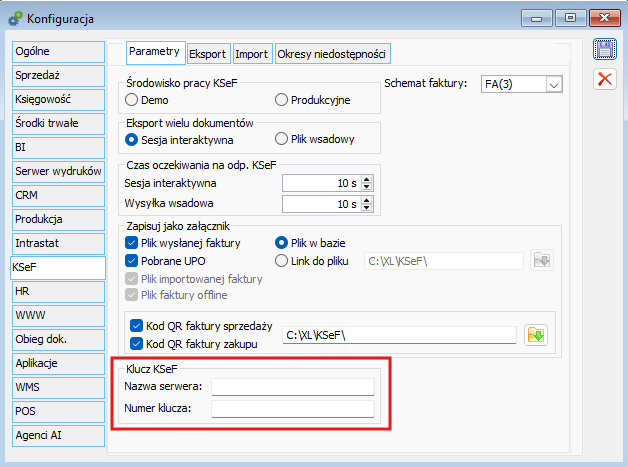
Mimo wykupionej licencji KSeF, podczas wysyłki do KSeF nadal pojawiają się komunikaty o darmowej licencji do 31.07.2026.
W takiej sytuacji należy w menadżerze kluczy podpiąć klucz, na którym dodana jest licencja do KSeF i wskazać go w konfiguracji na zakładce KSeF.
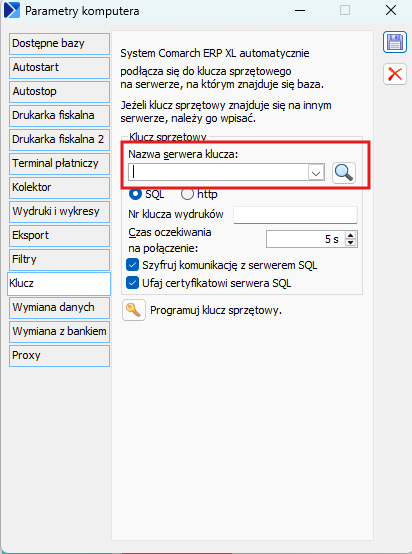
Po wykupieniu licencji KSeF i dodaniu numeru klucza w menadżerze kluczy pojawiają się komunikaty o braku licencji.
W takiej sytuacji należy upewnić się, że w Parametrach komputera, na zakładce Klucz uzupełnione jest:
nazwa serwera::numer klucza, na którym dostępne są licencje XL-owe.
Podczas wysyłki faktury do KSeF pojawia się błąd: Charge failed.
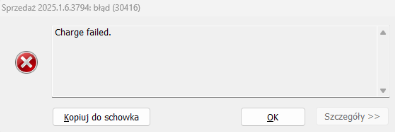
W takiej sytuacji konieczna jest ponowna instalacja ERP XL 2025.1 oraz HF6. ( przed ponowną instalacja należy usunąć pozostałe pliki z katalogu instalacyjnego XL jeśli pozostaną).
Podczas eksportu lub importu faktury do KSeF pojawia się błąd: Ciąg nie został rozpoznany jako prawidłowy element DateTime
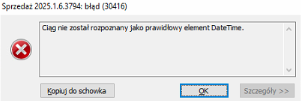
W pierwszej kolejności zalecane jest odświeżenie klucza w Menadżerze kluczy w zakładce konfiguracja, poprzez opcje Aktualizuj moduły. Następnie konieczna jest ponowna instalacja ERP XL 2025.1 oraz HF6. ( przed ponowną instalacja należy usunąć pozostałe pliki z katalogu instalacyjnego XL jeśli pozostaną).
W przypadku gdy problem nadal występuje należy dodatkowo wykonać reinstalację menadżera kluczy, po odinstalowaniu należy skasować pliki jeśli istnieją:
C:\Windows\system32\ComarchMLv2x64.dll
C:\Windows\system32\ComarchMLv2x32.dll
Podczas weryfikacji pakietu OCR pojawia się błąd:Wystąpił błąd podczas pobierania informacji o ilości stron. Wystąpił problem z identyfikacją Klienta.
 Komunikat może się pojawić, jeżeli Klient nie zaakceptował aktualnego regulaminu OCR. W takiej sytuacji należy zaakceptować regulamin ze wskazanego poniżej linku dla OCR:
https://www.erp.comarch.pl/Zgody/1.2/ocr/zatwierdzanie



