
Zestawienie aplikacji, z którymi współpracuje Comarch ERP XL 2026.1
| Aplikacja | Wersja | Uwagi |
| Comarch IBARD | 6.20 | |
| Comarch e-Sklep | 2026.7 | |
| Comarch B2B | Informacja w dokumentacji nowej wersji | |
| Comarch Mobile (Zarządzanie, Sprzedaż, Monitorowanie, Serwis) |
2026.3.1 | |
| Comarch WMS (Zarządzanie, Magazynier) |
2026.1 | |
| Comarch Magazynier | 2026.0 | |
| Comarch ERP XL HR | 2026.5 | |
| Comarch HRM | 2026.6.1 | |
| Comarch BPM (stacjonarny, WWW) |
2026.1.2-1 | |
| Comarch ERP XL Business Intelligence (Księga raportów, Panel zarządzania, Konfigurator) |
2026.0 | |
| Comarch ERP XL Business Intelligence (BI Point) |
2026.3 | |
| Migracja danych XL2XML | 15 | |
| Comarch MES | 2026.1 | |
| Comarch e-Sprawozdania | W przygotowaniu wersja wspierająca nowe szyfrowanie kont operatorów | |
| Comarch POS | 2026.5 z QFami | |
| Comarch Shipping | Aktualna wersja shipping.comarch.com | |
| Comarch sPrint | 2026.2.3 | |
| Comarch APS | 2026.2 | |
Logistyka
Krajowy System e-Faktur – zmiany w zakresie wysyłania dokumentów
Parametryzacja wysyłania kodów GTIN (EAN towaru) w fakturze KSeF
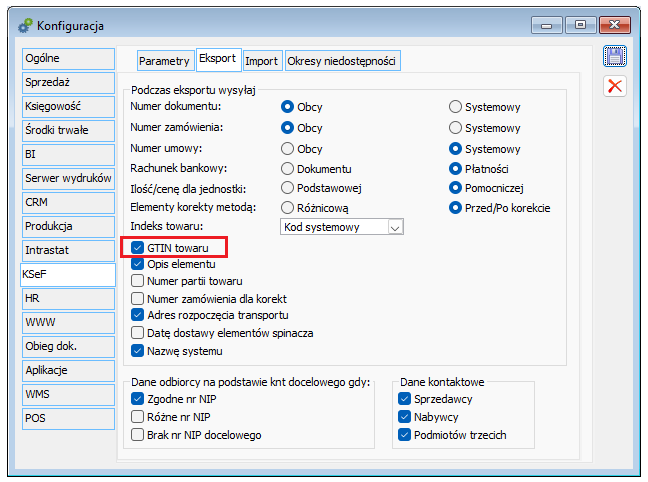
W wersji 2026.1 w Konfiguracji/KSeF/Eksport, w sekcji Podczas eksportu wysyłaj dodano parametr GTIN towaru. Odtąd ustawienie tego parametru decyduje o tym, czy System wysyła pola GTIN z numerem EAN towaru dla elementów wysyłanej faktury oraz GTINZ elementów zamówienia wysyłanych podczas wysyłania faktur zaliczkowych.
Parametryzacja wysyłania nazwy systemu w fakturze KSeF
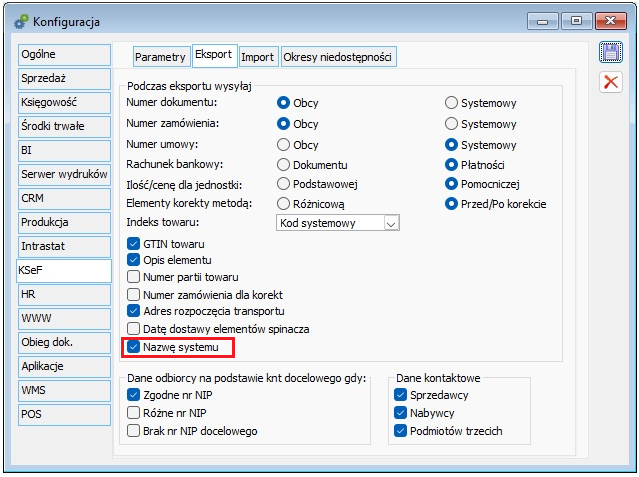
Schemat e-faktury pozwala na przesłanie nazwy systemu, w którym zarejestrowano fakturę przesłaną następnie do KSeF. W polu tym wysyłana jest nazwa Comarch ERP XL oraz numer wersji, na której pracuje Użytkownik. Z wysyłania tej informacji można zrezygnować. Aby to uczynić, należy wyłączyć parametr Nazwę systemu w Konfiguracji/KSeF/Eksport/Podczas eksportu wysyłaj.
Zmiany w zakresie wysyłki identyfikatora podatkowego Podmiotu3
W wersji 2025.1.5 Systemu wprowadzono zasadę, zgodnie z którą nadrzędnym identyfikatorem Podmiotu3 jest jego identyfikator wewnętrzny KSeF, wysyłany w polu IDWew, a jeśli Podmiot go nie posiada, wówczas jako identyfikator podmiotu wysyłana jest zawartość kontrolki NIP jego adresu. Wartość ta wysyłana jest w jednym z trzech pól: NIP, NrVatUE lub NrID, zależnie od prefiksu NIP i prefiksu kraju w adresie. Metoda ta zawodzi w przypadkach, gdy Nabywcą jest podmiot z kraju trzeciego, ale jako adres dostawy (kontrahenta docelowego) wskazano adres polski.
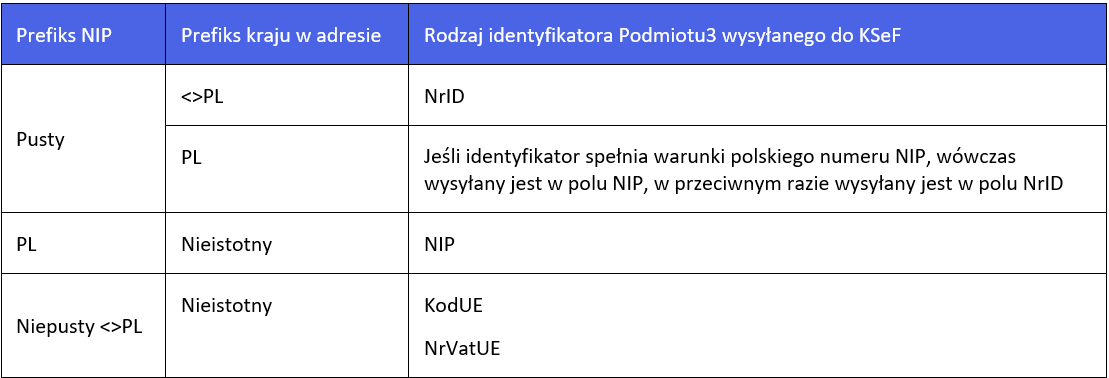
W związku z powyższym w wersji 2026.1 dla Podmiotu3 wysyłanego na podstawie danych z adresem polskim System sprawdza, czy identyfikator spełnia warunki polskiego NIP-u i jeśli tak, wówczas wysyła go w polu NIP, w przeciwnym razie wysyła go w polu NrID. Po tych zmianach zasady obsługi identyfikatora Podmiotu3 są następujące:
- Nadrzędnym identyfikatorem pozostaje identyfikator wewnętrzny KSeF, wysyłany w polu
- W przypadku braku ww. identyfikatora wysyłana jest zawartość kontrolki NIP adresu, przy czym rodzaj identyfikatora ustalany jest według zasad przedstawionych w poniższej tabeli.
Zmiany w zakresie wysyłania numeru rachunku bankowego
W wersji 2026.1 zmianie uległy zasady wysyłania pola NrRB. Odtąd pole to jest wypełniane według poniższych zasad:
- Jeśli dokument dotyczy transakcji krajowej i rejestr bankowy jest prowadzony w PLN przez bank z siedzibą w Polsce, wówczas w ww. polu wysyłany jest cyfrowy numer rachunku.
- W pozostałych przypadkach wysyłany jest numer rachunku w formacie IBAN, tj. cyfrowy numer rachunku poprzedzony prefiksem kraju, w którym prowadzony jest rachunek.
Wysyłka wsadowa pojedynczej faktury
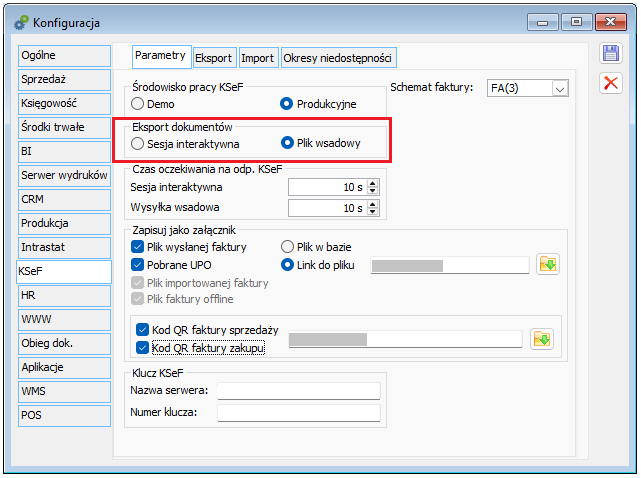
W niższych wersjach Systemu ustalana przez Użytkownika w Konfiguracji/KSeF/Parametry metoda eksportu faktur (interaktywna, wsadowa) była respektowana wyłącznie podczas seryjnej wysyłki wielu wskazanych faktur, wysyłka pojedynczej faktury była realizowana interaktywnie, niezależnie od ww. opcji w Konfiguracji. W wersji 2026.1 zasada ta została zmieniona i odtąd wskazana przez Użytkownika metoda jest przez System stosowana niezależnie od tego, czy wysyła on jeden, czy wiele dokumentów.
Generowanie korekty FZK na podstawie faktury KSeF
Operacja generowania korekty na podstawie faktury KSeF
W wersji 2025.0 udostępniona została możliwość generowania korekty faktury zaliczkowej KZL na podstawie korekty zaimportowanej z KSeF, w wersji 2025.1 z kolei obsłużono generowanie korekty (A)FZK do dokumentu kosztowego (A)FZ rejestrowanego w trybie bez elementów, tj. wyłącznie za pomocą rekordów tabeli VAT.
W wersji 2026.1 ww. funkcjonalność została wzbogacona o generowanie korekty FZK oraz (A)FZK do dokumentu kosztowego (A)FZ z elementami. Obsługa korekt (s)FZK i (S)FZK będzie sukcesywnie udostępniana w kolejnych wersjach Systemu.
Generowanie korekty na podstawie dokumentu zaimportowanego z KSeF odbywa się:
- Z listy faktur zaimportowanych z KSeF
-
- Za pomocą stosownej opcji dostępnej w menu przycisku generowania dokumentów oraz w menu kontekstowym listy.
- Domyślnie korekta jest tworzona wprost przy użyciu ww. przycisku, jeżeli ustawienie kursora na liście wskazuje na fakturę KSeF o rodzaju KOR.
- Korekta tworzona jest również po uruchomieniu operacji Generuj dokument, w której System samodzielnie rozpoznaje właściwy typ generowanego dokumentu.
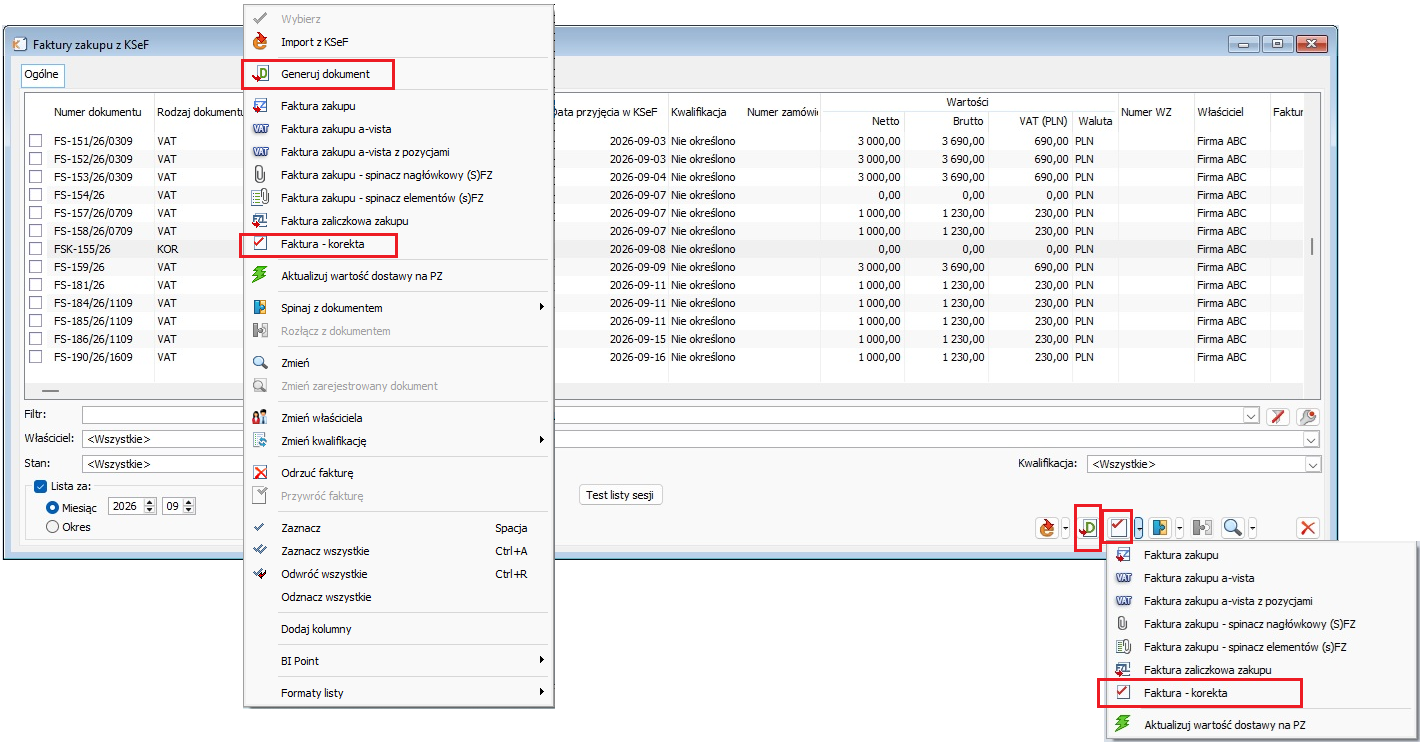
- Z listy dokumentów handlowych, zakładka [FZ], za pomocą operacji Dodaj dokument na podstawie faktury KSeF, jeśli wskazanym przez Użytkownika na otwieranej tym przyciskiem liście faktur zaimportowanych z KSeF jest dokument o rodzaju KOR, a dokumentem korygowanym jest FZ lub FZL.
- Z Rejestru VAT Zakupu za pomocą operacji Dodaj dokument na podstawie faktury KSeF, jeśli wskazanym na liście faktur zaimportowanych z KSeF jest dokument o rodzaju KOR.
Generowanie korekty FZK/(A)FZK
Po wywołaniu operacji generowania korekty System identyfikuje kontrahenta według identycznych zasad, jakie obowiązują np. dla FZ, a następnie przystępuje do identyfikacji dokumentu korygowanego. Identyfikacja korygowanej faktury odbywa się na podstawie informacji przekazanej w sekcji DaneFaKorygowanej pliku e-faktury według poniższych zasad:
- W pierwszej kolejności identyfikacja dokonywana jest na podstawie przesłanego numeru KSeF dokumentu korygowanego, tj. na podstawie pola NrKSeFFaKorygowanej, czyli odszukiwany jest w Systemie dokument FZ/(A)FZ… o takim numerze KSeF.
- Jeżeli w pliku e-faktury ww. numer nie został przesłany lub na jego podstawie nie udało się zidentyfikować faktury korygowanej, wówczas następuje identyfikacja na podstawie numeru, jakim posługuje się Sprzedawca, tj. na podstawie pola NrFaKorygowanej, czyli odszukiwany jest w Systemie dokument o takim numerze u Sprzedawcy (Trn_DokumentObcy).
- Jeżeli w pliku e-faktury jest wiele powtórzeń sekcji DaneFaKorygowanej, wówczas faktura korygowana ustalana jest na podstawie pierwszej faktury spełniającej warunek zgodności któregokolwiek z przesłanych w pliku numerów faktur korygowanych.
Jeżeli zidentyfikowanym dokumentem korygowanym jest faktura zaliczkowa FZL, faktura zakupu FZ lub faktura kosztowa (A)FZ, wówczas System generuje stosowną korektę (KZL, FZK lub (A)FZK). W przypadku gdy korekta dotyczy (s)FZ lub (S)FZ, Użytkownik jest informowany o tym, że dany typ korekty nie jest jeszcze obsługiwany w integracji z KSeF. W takich przypadkach korektę należy zarejestrować w Systemie samodzielnie, a następnie dokonać jej spięcia z fakturą-korektą KSeF.
Parametry generowanej FZK/(A)FZK
Podczas generowania korekty System interpretuje poniższe parametry e-faktury:
- Numer obcy generowanej FZK/(A)FZK ustalany jest na podstawie pola P_2 pliku e-faktury.
- Data wpływu dokumentu oraz pozostałe parametry zależne od tej daty, takie jak rok/miesiąc w numeracji dokumentu, rok/miesiąc ujęcia faktury w deklaracji, prawo do odliczenia itp., ustalane są na podstawie daty przyjęcia faktury-korekty w KSeF.
- Data wystawienia oraz Data korekty ustalane są na podstawie daty wystawienia dokumentu przez Sprzedawcę, przesłanej w polu P_1.
- Forma i termin płatności ustalane są na podstawie wartości przesłanych w polach FormaPlatnosci i TerminPlatnosc
- Rachunek bankowy kontrahenta – na tej podstawie ustalany jest rachunek na płatności. Jeżeli danego rachunku nie ma w Systemie, wówczas opcjonalnie jest on dodawany do karty kontrahenta według zasad identycznych jak dla dokumentu FZ.
Elementy generowanej FZK
Ustalanie metody korekty i typu korekty dla jej elementów
Schemat e-faktury przewiduje dwa alternatywne sposoby przekazywania informacji o elementach korekty:
- Przed/Po korekcie (Było/Ma być) polega na przekazaniu dla danej korygowanej pozycji informacji o stanie elementu przed korektą oraz o stanie elementu po korekcie. W tej metodzie przesyłane są dwa zestawy pól sekcji FaWiersz: zestaw nieparzysty posiada wówczas pole StanPrzed z wartością 1 (stan przed korektą), zestaw parzysty (stan po korekcie) już tego pola nie ma.
- Różnicowy polega na wykazywaniu różnic, tj. wielkości korekty. W tej metodzie dla danej korygowanej pozycji przesyłany jest jeden zestaw pól sekcji FaWiersz.
Podczas generowania korekty System w pierwszej kolejności ustala ogólną metodę, według której Sprzedawca przekazał dane dotyczące elementów korekty (metoda Przed/Po korekcie lub metoda Różnicowa), a następnie dla każdego korygowanego elementu ustala typ korekty według poniższych zasad:
- Dla metody Przed/Po korekcie:
-
- Jeżeli ilości Przed/Po są różne, wówczas generowana jest korekta ilościowa.
- Jeżeli ww. ilości są zgodne, a różnią się wartości, wówczas generowana jest korekta wartościowa (cenowa/rabatowa).
- Jeżeli zarówno ilości, jak i wartości są zgodne, natomiast stawki VAT są różne, wówczas generowana jest korekta stawki VAT.
- Dla metody Różnicowej:
-
- Dla elementu z ilością ujemną (P_8B < 0) generowana jest korekta ilościowa.
- Dla elementu z dodatnią ilością i wartością różną od zera generowana jest korekta wartościowa.
- Dla elementu z dodatnią ilością i zerową wartością generowana jest korekta stawki VAT.
Identyfikacja elementów korygowanej FZ/(A)FZ
W celu identyfikacji właściwego, korygowanego elementu źródłowej FZ/(A)FZ System ustala wielkości przed korektą dla poszczególnych elementów FZ i porównuje je z informacjami przesłanymi w e-korekcie. Po zidentyfikowaniu elementu System dokonuje dla niego stosownej korekty ilościowej, wartościowej lub korekty stawki VAT, zależnie od wyżej opisanego typu korekty. Identyfikacja elementów przebiega w sposób przedstawiony w poniższej tabeli.
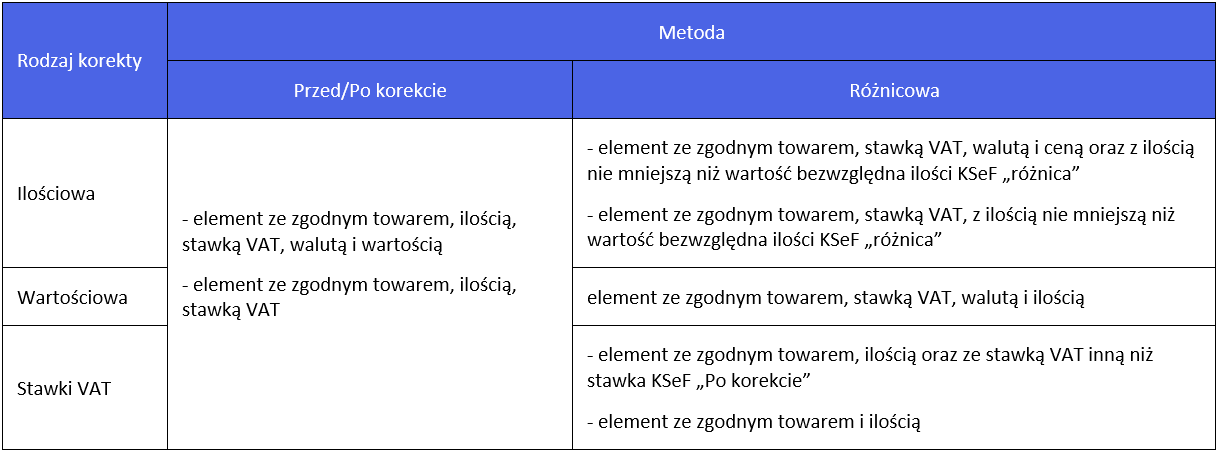
Tabela VAT tworzonego dokumentu FZK/(A)FZK
W zakresie tworzenia i modyfikacji tabeli VAT na FZK/(A)FZK przyjęto zasady podobne, jak podczas tworzenia FZ, tj.:
- Tabela VAT zostaje ustalona wstępnie na podstawie generowanych elementów.
- Po wygenerowaniu ww. elementów System porównuje kwotę VAT w PLN rekordu tabeli VAT utworzonego na podstawie elementów z kwotą VAT przesłaną w pliku e-faktury i jeżeli różnica pomiędzy tymi wielkościami mieści się w określonym przedziale, wówczas kwota VAT na takim rekordzie ustalana jest ostatecznie na podstawie kwoty VAT w PLN z dokumentu od Sprzedawcy (w pliku e-faktury).
- Wielkość różnicy, o której mowa powyżej, została ustalona na poziomie 0,10 PLN. Służby informatyczne Klienta mogą ją zmienić, w szczególności ustalić na poziomie 0,00, a wówczas tabela VAT ustalana jest wprost na podstawie elementów FZK/(A)FZK i to Użytkownik, a nie System, dokonuje ewentualnej edycji utworzonego dokumentu.
Weryfikacja dokumentu FZK/(A)FZK przez Użytkownika
Podobnie jak dla innych typów dokumentów rejestrowanych na podstawie faktury KSeF, również dla korekty faktury zakupu FZK/(A)FZK udostępniono narzędzia ułatwiające weryfikację zgodności utworzonego dokumentu z dokumentem KSeF:
- Wizualizacja korekty KSeF na formatce FZK/(A)FZK wraz z jej wydrukiem.
- Operacja Oznacz jako zweryfikowany dostępna w menu przycisku włączającego/wyłączającego podgląd faktury KSeF oraz w menu kontekstowym listy dokumentów.
- Kontrola unikalności numeru KSeF podczas zapisu/zatwierdzania dokumentu FZK/(A)FZK.
Aktualizacja statusów KSeF na dokumentach
Operacja Aktualizuj status KSeF dokumentu polega na połączeniu się Systemu ze środowiskiem KSeF i weryfikacji, czy dany dokument został wysłany do KSeF i skutecznie w nim przyjęty lub odrzucony. Zależnie od efektów tej weryfikacji System ustala bieżący status KSeF dokumentu i wynikające z niego pozostałe parametry KSeF.
Ww. operację należy wykonywać dla tych dokumentów, dla których Użytkownik ma wiedzę lub podejrzenie, że status KSeF tego dokumentu w Systemie Comarch ERP XL jest nieadekwatny do faktycznego statusu tego dokumentu w Krajowym Systemie e-Faktur, a standardowe operacje w Systemie, takie jak ponowna wysyłka dokumentu czy pobranie UPO, zawodzą.
Zależnie od obecnego statusu KSeF na dokumencie w Systemie Comarch ERP XL Użytkownik ma możliwość wyboru stosownych kroków zmierzających do naprawy tego statusu.
Ogólne zasady postępowania wobec faktur z niepewnym statusem KSeF
Faktura odrzucona – warianty postępowania
W przypadku faktur odrzuconych przez KSeF, przed ponowną próbą wysyłki dokumentu Użytkownik powinien sprawdzić, co było powodem odrzucenia danej faktury (brak uprawnień Użytkownika, duplikat faktury itp.), aby nie powtarzać wysyłki dokumentu przed usunięciem przyczyny jej odrzucenia. Powód odrzucenia dokumentu przez KSeF prezentowany jest w kontrolce Status wysyłki zakładki [KSeF] formatki dokumentu. Od wersji 2026.1 zapisywana jest w niej również informacja o numerze KSeF duplikowanej faktury.
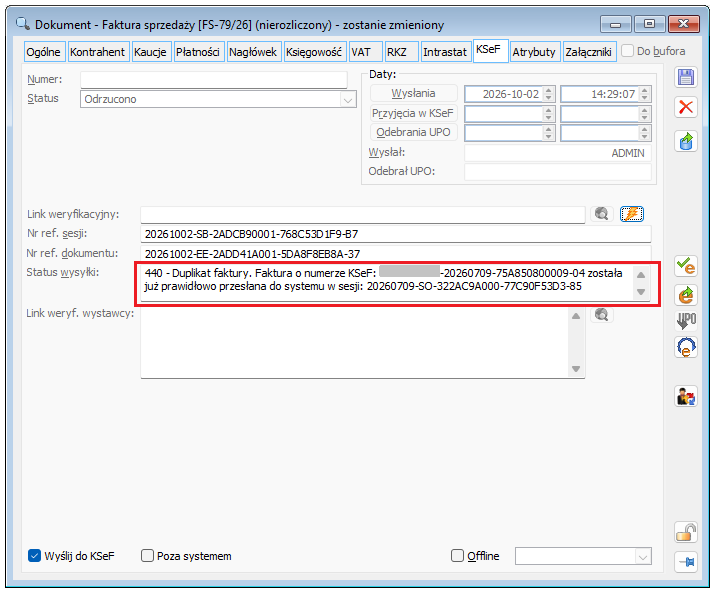
W przypadku faktury odrzuconej z powodu duplikacji faktury w KSeF Użytkownik ma możliwość wyboru jednej z poniższych ścieżek postępowania:
- Samodzielna zmiana numeru sesji i wykonanie operacji pobrania UPO:
-
- Zaznaczyć parametr Poza systemem.
- Zmienić status KSeF na Wysłano/nie odebrano UPO.
- Zmienić numer sesji – wkleić numer sesji zapisany w kontrolce Status wysyłki.
- Wykonać operację Pobierz UPO.
- Opcjonalnie usunąć numer referencyjny dokumentu (operacja pobrania UPO nie poprawia tego numeru).
- Samodzielne umieszczenie na fakturze wszystkich danych pozyskanych w Aplikacji Podatnika KSeF:
-
- Zaznaczyć parametr Poza systemem.
- Ręcznie wprowadzić poszczególne dane na podstawie faktury w KSeF.
- Wykonanie operacji Aktualizuj status KSeF.
W przypadku faktury odrzuconej z powodu innego niż duplikacja faktury Użytkownik powinien postąpić j.n.:
- Jeśli powód odrzucenia jest prawdziwy:
-
- Usunąć powód odrzucenia faktury (np. nadać stosowne uprawnienia Użytkownikowi) i ponowić jej wysyłkę.
- Jeśli nie można usunąć przyczyny odrzucenia, wówczas anulować fakturę w Systemie Comarch ERP XL.
- Jeśli Użytkownik ma wiedzę/podejrzenie, że faktura trafiła skutecznie do KSeF, wówczas ma możliwość wyboru jednej z poniższych ścieżek postępowania:
-
- Samodzielnie zmienić numer sesji KSeF i wykonać operację pobrania UPO według zasad opisanych wyżej dla duplikatu.
- Samodzielnie umieścić na fakturze wszystkie dane pozyskane w Aplikacji Podatnika KSeF według zasad opisanych wyżej dla duplikatu.
- Wykonać operację Aktualizuj status KSeF.
Faktura ze statusem W trakcie wysyłki oraz Wysłano/nie odebrano UPO – warianty postępowania
W przypadku faktur o ww. statusach KSeF Użytkownik ma możliwość wyboru jednej z poniższych ścieżek postępowania:
- Jeśli na dokumencie zapisany jest numer sesji, wówczas należy wykonać dla niego operację Pobierz UPO.
- Jeśli na dokumencie nie ma wskazania na sesję KSeF lub operacja Pobierz UPO nie przyniosła rezultatu, wówczas należy wykonać operację Aktualizuj status KSeF.
Faktura ze statusem Nie wysłano – sposób postępowania
Jeśli Użytkownik ma wiedzę/podejrzenie, że faktura trafiła skutecznie do KSeF, wówczas powinien wykonać dla niej operację Aktualizuj status KSeF.
Operacja: Aktualizuj status KSeF dokumentu
Operacja aktualizacji statusu KSeF została udostępniona:
- Na formatkach faktur sprzedaży i korekt sprzedaży.
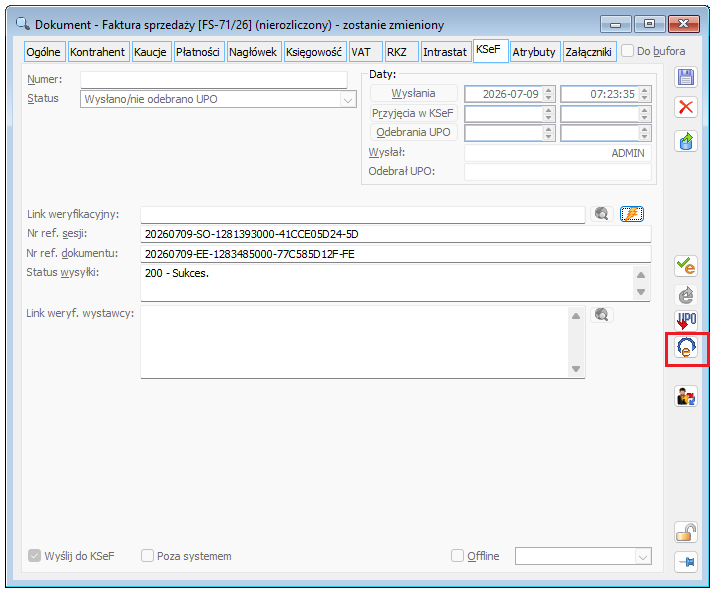
- Na liście faktur sprzedaży, zakładki [FA] i [FSE].
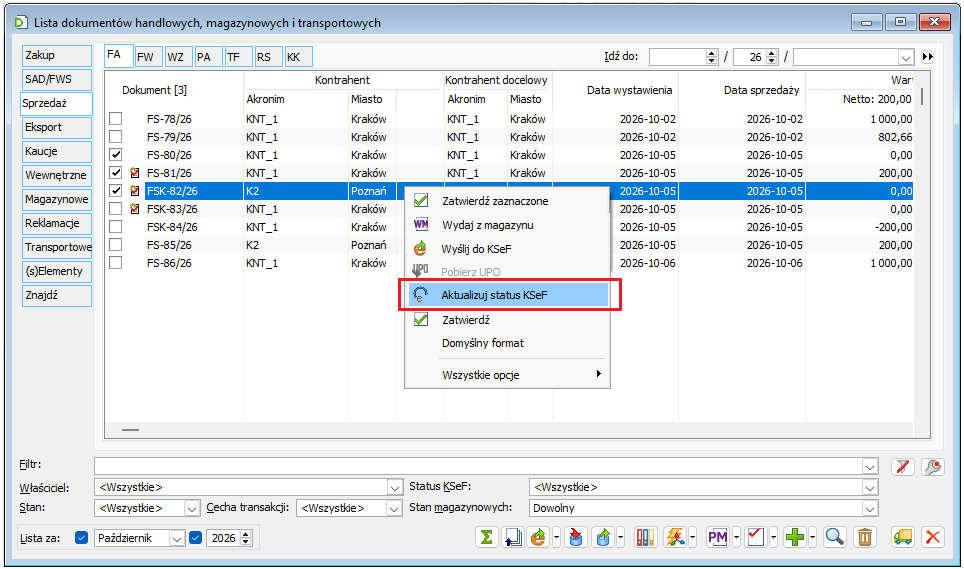
- W Rejestrze VAT Sprzedaży.
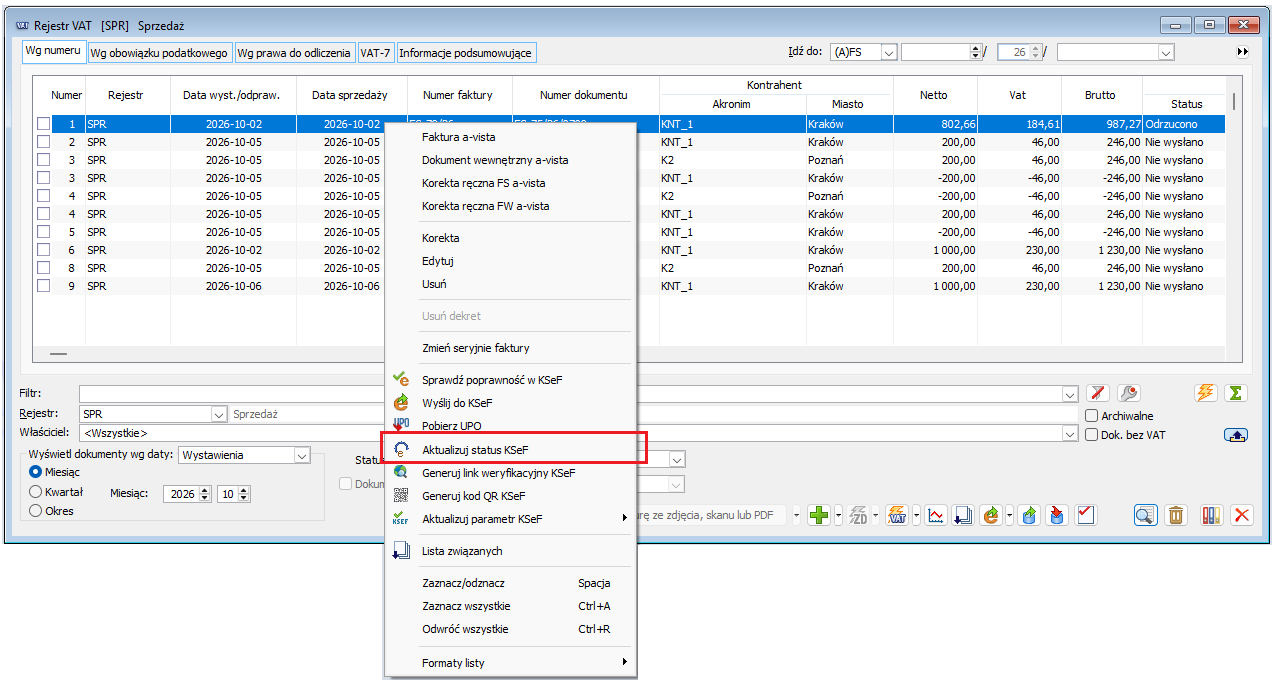
- Jako funkcja API: XLKSeFDodajDokumentyDoAktualizacji i XLKSeFAktualizujStatusDokumentow.
Aktualizacja statusów KSeF dokonywana jest dla tych faktur sprzedaży i ich korekt, które zostały oznaczone jako podlegające wysyłce do KSeF i są w statusie KSeF innym niż Wysłano/odebrano UPO. Operacja ta jest oparta na tym samym prawie Operatora, które pozwala na wysyłanie faktur/pobieranie UPO.
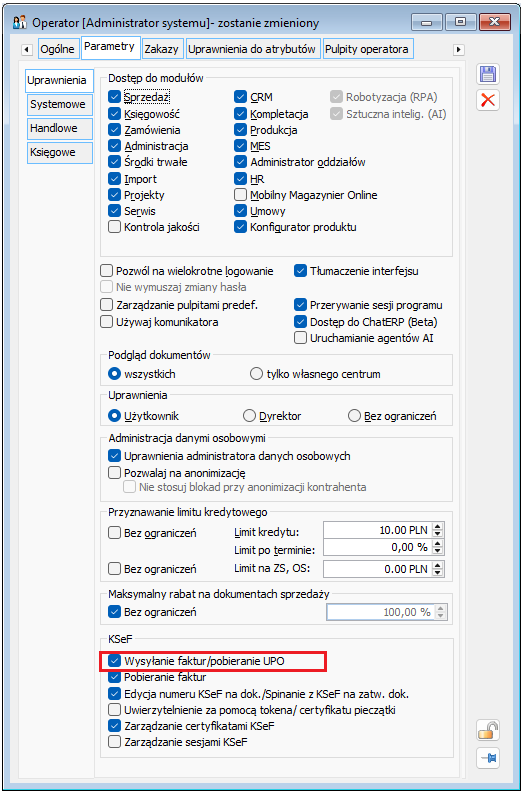
Aktualizacja statusu KSeF dokumentu przebiega w różny sposób, zależnie od aktualnego statusu KSeF i danych KSeF zapisanych na danym dokumencie.
Aktualizacja statusu KSeF dla faktury odrzuconej z powodu duplikacji
Odrzucenie danej faktury przez Krajowy System e-Faktur z komunikatem o duplikacji oznacza, że środowisko KSeF rozpoznało dokument jako powtórzoną próbę wysyłki faktury, która w rzeczywistości została już wcześniej poprawnie przyjęta w KSeF. To, że status na dokumencie w Comarch ERP XL nie odpowiada faktycznemu statusowi KSeF, wynika najczęściej z zerwania połączenia podczas pierwszej wysyłki faktury, z powodu którego System błędnie uznał tę wysyłkę za nieudaną. Aby poprawić taką sytuację, podczas operacji Aktualizuj status KSeF System identyfikuje tę wcześniejszą, faktycznie udaną sesję wysyłki i na jej podstawie aktualizuje status dokumentu na prawidłowy. Operacja przebiega w następujących krokach:
- Krok I: jeśli na dokumencie, w sekcji Status zapisany jest zarówno numer sesji, jak i numer KSeF dokumentu duplikowanego, wówczas System odpytuje KSeF o Urzędowe Poświadczenie Odbioru (UPO) dla tej pary danych i jeśli UPO zostanie zwrócone i numer dokumentu w tym UPO jest zgodny z numerem dokumentu, dla którego wykonywana jest aktualizacja, wówczas UPO jest pobierane do Systemu, status dokumentu zostaje zmieniony na Wysłano/odebrano UPO, dokumentowi nadawany jest numer KSeF i aktualizowane są jego inne parametry KSeF. Jeśli numer dokumentu w UPO jest inny niż numer dokumentu, dla którego wykonywana jest operacja, lub UPO nie zostanie zwrócone, wówczas System przechodzi do kroku II.
- Krok II: jeśli ww. operacja nie przynosi rezultatu lub znany jest tylko numer sesji dokumentu duplikowanego, wówczas System odszukuje wśród faktur przyjętych przez KSeF w ramach tej sesji fakturę o numerze zgodnym z numerem dokumentu, dla którego wykonywana jest operacja, i jeśli ją znajdzie, wówczas System pobiera dla niej UPO, ustala status na Wysłano/odebrano UPO, nadaje numer KSeF i aktualizuje inne parametry KSeF dokumentu. Jeśli taki dokument nie zostanie zidentyfikowany, wówczas System przechodzi do kroku III.
- Krok III: jeśli ww. operacje nie przynoszą rezultatu lub nie jest znany numer sesji dokumentu duplikowanego, wówczas System przeszukuje sesje KSeF nawiązane w okresie od daty wystawienia dokumentu do daty bieżącej. Jeśli w którejś z tych sesji odszukany zostanie dokument o numerze zgodnym z numerem dokumentu, dla którego wykonywana jest operacja, wówczas System pobiera dla niego UPO, ustala status na Wysłano/odebrano UPO, nadaje numer KSeF i aktualizuje inne parametry KSeF dokumentu. Jeśli dokumentu nie udaje się odszukać, wówczas System kończy operację bez dokonywania na nim jakichkolwiek zmian. W takich przypadkach to Użytkownik powinien samodzielnie wyjaśnić rozbieżność, porównując dane zapisane w Systemie z danymi zapisanymi w Aplikacji Podatnika KSeF.
Aktualizacja statusu KSeF dla faktury odrzuconej z powodu innego niż duplikacja
Aktualizacja statusu dla ww. dokumentu polega na sprawdzeniu, czy taki dokument znajduje się w KSeF. W tym celu System przeszukuje sesje KSeF nawiązane w okresie od daty wystawienia dokumentu do daty bieżącej i jeśli w którejś z nich odszuka dokument o numerze zgodnym z numerem dokumentu, dla którego wykonywana jest operacja, wówczas System pobiera dla niego UPO, ustala status na Wysłano/odebrano UPO, nadaje numer KSeF i aktualizuje inne parametry KSeF dokumentu. Jeśli dokumentu nie udaje się odszukać, wówczas System kończy operację bez dokonywania na nim zmian. W takich przypadkach to Użytkownik powinien samodzielnie wyjaśnić rozbieżność, porównując dane zapisane w Systemie z danymi zapisanymi w Aplikacji Podatnika KSeF.
Aktualizacja statusu KSeF dla faktury ze statusem W trakcie wysyłki i Wysłano/nie odebrano UPO
Status W trakcie wysyłki jest ustalany na dokumencie wówczas, gdy System wysłał dokument do KSeF, ale w określonym czasie nie otrzymał jednoznacznej odpowiedzi, czy Krajowy System e-Faktur ostatecznie tę fakturę przyjął.
Operacja Aktualizuj status KSeF dla dokumentów o statusie W trakcie wysyłki oraz Wysłano/nie odebrano UPO powinna być wykonywana wówczas, jeśli operacja Pobierz UPO nie przyniosła rezultatu. Jej celem jest ustalenie rzeczywistego statusu faktury w środowisku KSeF i zaktualizowanie go w Systemie Comarch ERP XL, poprzez ustalenie na dokumencie jednej z trzech wartości: Wysłano/odebrano UPO, Odrzucono lub Nie wysłano.
Operacja aktualizacji statusu KSeF dla faktur w ww. statusach przebiega j.n.:
- Krok I: jeśli na dokumencie zapisany jest numer sesji i numer referencyjny, wówczas System odpytuje KSeF o Urzędowe Poświadczenie Odbioru (UPO) dla tej pary danych i jeśli UPO zostanie zwrócone i numer dokumentu w tym UPO jest zgodny z numerem dokumentu, dla którego wykonywana jest aktualizacja, wówczas UPO jest pobierane do Systemu, status dokumentu zostaje zmieniony na Wysłano/odebrano UPO, dokumentowi nadawany jest numer KSeF i aktualizowane są jego inne parametry KSeF. Jeśli numer dokumentu w UPO jest inny niż numer dokumentu, dla którego wykonywana jest operacja, lub UPO nie zostanie zwrócone, wówczas System przechodzi do kroku II.
- Krok II: jeśli ww. operacja nie przynosi rezultatu lub znany jest tylko numer sesji KSeF, wówczas System odszukuje w tej sesji dokument o numerze zgodnym z numerem dokumentu, dla którego wykonywana jest operacja. Jeśli taki dokument zostanie zidentyfikowany i ma nadany numer KSeF, wówczas System pobiera dla niego UPO, ustala status na Wysłano/odebrano UPO, nadaje numer KSeF i aktualizuje inne parametry KSeF dokumentu. Jeśli zidentyfikowany dokument nie posiada numeru KSeF, wówczas System zmienia status dokumentu w Comarch ERP XL na Odrzucono. Jeśli dokument o danym numerze nie zostanie zidentyfikowany wśród dokumentów KSeF ww. sesji, wówczas System przechodzi do kroku III.
- Krok III: jeśli ww. operacje nie przynoszą rezultatu lub numer sesji nie jest znany, wówczas System przeszukuje sesje KSeF nawiązane w okresie od daty wystawienia dokumentu do daty bieżącej. Jeśli w którejś z tych sesji odszukany zostanie dokument o numerze zgodnym z numerem dokumentu, dla którego wykonywana jest operacja, wówczas zależnie od tego, czy został mu nadany numer KSeF, czy też nie, System albo pobiera UPO, zmienia status na Wysłano/odebrano UPO i zapisuje numer KSeF dokumentu, albo zmienia status dokumentu na Jeśli dokumentu nie udaje się odszukać, wówczas System zmienia status dokumentu na Nie wysłano.
Aktualizacja statusu KSeF dla faktury w statusie Nie wysłano
Dla ww. dokumentów operacja aktualizacji statusu KSeF powinna zostać przez Użytkownika wykonana wówczas, jeżeli posiada on wiedzę lub podejrzenie, że ten dokument znajduje się w KSeF i został tam dostarczony, czy to innymi kanałami, czy to bezpośrednio z Systemu Comarch ERP XL, w którym z nieznanych przyczyn informacja o wysyłce nie została odnotowana. Podczas operacji aktualizacji statusu KSeF System przeszukuje sesje KSeF nawiązane w okresie od daty wystawienia dokumentu do daty bieżącej i jeśli w którejś z nich odszuka dokument o numerze zgodnym z numerem dokumentu i z nadanym numerem KSeF, wówczas System pobiera dla niego UPO, ustala status na Wysłano/odebrano UPO, nadaje numer KSeF i aktualizuje inne parametry KSeF dokumentu. Jeśli zidentyfikowanemu w jednej z ww. sesji KSeF dokumentowi nie został nadany numer KSeF, wówczas status dokumentu w Comarch ERP XL zostaje zmieniony na Odrzucono. Jeśli dokumentu nie udaje się odszukać, wówczas System kończy operację bez dokonywania zmian na dokumencie. W takich przypadkach to Użytkownik powinien samodzielnie wyjaśnić rozbieżność, porównując dane zapisane w Systemie z danymi zapisanymi w Aplikacji Podatnika KSeF.
Pobranie UPO i zmiany na dokumencie wskutek aktualizacji statusu KSeF
W opisanych wyżej przypadkach, gdy podczas operacji aktualizacji statusu KSeF System skutecznie pobiera UPO dla danego dokumentu, dokonywane są na nim poniższe operacje:
- Nadawany jest numer KSeF.
- Ustalany jest status KSeF: Wysłano/odebrano UPO.
- Ustalany/aktualizowany jest numer sesji KSeF.
- Zapisywana/aktualizowana jest data wysłania dokumentu do KSeF.
- Zapisywana jest data pobrania UPO oraz Operator dokonujący pobrania UPO (dokonujący aktualizacji).
- W kontrolce Status wysyłki umieszczana jest adnotacja: Aktualizacja statusu KSeF dokumentu – Pobrano UPO.
- Generowany jest i zapisywany na dokumencie link weryfikacyjny dokumentu.
- Tworzony jest i zapisywany dla dokumentu załącznik z kodem QR w formie obrazka, o ile w Konfiguracji włączony jest parametr Zapisuj jako załącznik: Kod QR faktury sprzedaży.
- Tworzony jest i zapisywany dla dokumentu załącznik z dokumentem UPO, o ile w Konfiguracji włączony jest parametr Zapisuj jako załącznik: Pobrane UPO.
Inne zmiany w integracji z KSeF
Zmiany w zakresie ustalania statusu przy wysyłce faktur
Status KSeF wysłanego dokumentu ustalany jest w Systemie Comarch ERP XL zależnie od rodzaju informacji zwrotnej otrzymanej z KSeF w określonym czasie, dotyczącej przetworzenia danej faktury. Dotychczas, jeśli w trakcie oczekiwania na odpowiedź z API KSeF dochodziło do awarii/zerwania łącza internetowego, dokumenty pozostawały w statusie Nie wysłano. W wersji 2026.1 zmieniono te zasady: na fakturach, podczas wysyłki których nie otrzymano żadnej informacji o przetworzeniu wysłanej faktury, ustalany jest status W trakcie wysyłki.
Zmiana ta powinna znacząco ograniczyć zgłaszane dotąd przez Użytkowników przypadki odrzucania faktur przez KSeF z powodu duplikacji dokumentu.
Dla faktur ze statusem W trakcie wysyłki Użytkownik powinien wykonać operację Pobierz UPO, a jeśli ona się nie powiedzie, wówczas wykonać opisaną we wcześniejszej części dokumentu operację Aktualizuj status KSeF.
Operacje KSeF a zamknięcie sesji KSeF
Obsłużono przypadki, w których w trakcie operacji w Systemie wymagających połączenia ze środowiskiem KSeF (wysyłka faktur/import faktur) sesja KSeF, w ramach której ta operacja się odbywa, zostanie zakończona, np. wskutek upływu maksymalnego okresu ważności sesji określonego przez KSeF. W takiej sytuacji System nawiązuje nową sesję i kontynuuje operację wysyłki/importu faktur.
Inne zmiany
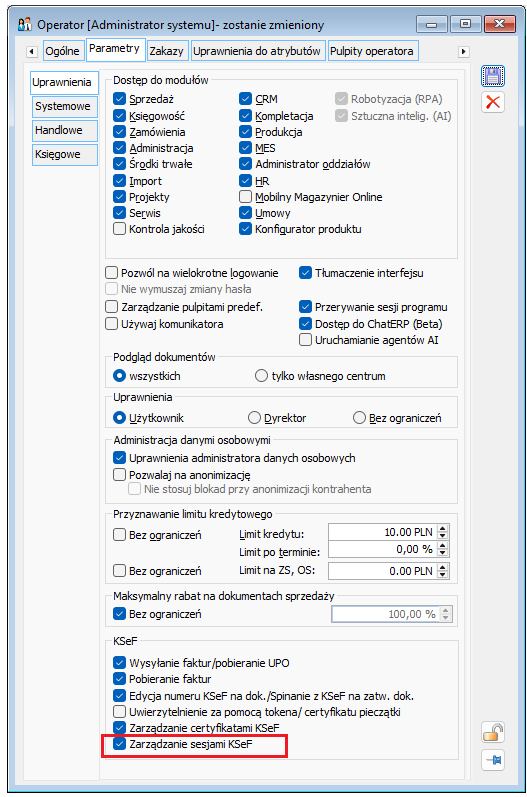
Prawo Operatora do zarządzanie sesjami KSeF
W wersji 2026.1 na kartę Operatora, wzorca operatora oraz na formatkę seryjnej zmiany parametrów operatorów dodany został nowy parametr: Zarządzanie sesjami KSeF. Parametr ten nie jest jeszcze obsługiwany, jego obsługa zostanie udostępniona w jednej z kolejnych wersji Systemu, w której planowane jest zapisywanie i prezentowanie bezpośrednio w Systemie Comarch ERP XL listy sesji KSeF.
Kontrola zgodności zamówień przy generowaniu AWD
Od wersji 2026.1, przed wygenerowaniem dokumentu Awizo dostawy (AWD) do kilku zamówień zakupu (ZZ), system sprawdza, czy zamówienia mają zgodny rodzaj transakcji.
Sprawdzane są dwie rzeczy:
- rodzaj transakcji, np. krajowa, wewnątrzunijna, pozaunijna. Musi być taki sam na wszystkich zamówieniach.
- parametr Uwzględniaj obsługę SAD/FWS na nagłówku zamówienia. Wszystkie zamówienia muszą mieć ustawiony ww. parametr tak samo.
Jeżeli zamówienia się różnią, dokument AWD nie zostanie wygenerowany, ani dla całych zamówień, ani dla wybranych pozycji. W oknie zdarzeń Sprawdzanie zgodności zamówień pojawi się wówczas informacja wskazująca konkretne zamówienia i przyczynę:
- Niewłaściwa wartość parametru „Uwzględniaj obsługę SAD/FWS”.
- Niezgodny rodzaj transakcji.
Generowanie PZI z AWD utworzonego do wielu zamówień
Uporządkowano zasady generowania dokumentu PZI/FAI z AWD utworzonego do kilku zamówień zakupu. Opcja generowania PZI/FAI jest dostępna, gdy na zamówieniach zakupu (ZZ), z których utworzono AWD, zaznaczono parametr Uwzględniaj obsługę SAD/FWS.
Produkcja
Plan produkcji – możliwość pominięcia zleceń na półprodukty
Dotychczas, podczas przeliczania Planu produkcji, System uwzględniał wszystkie zlecenia produkcyjne, również te wygenerowane automatycznie dla półproduktów w trakcie planowania zlecenia na wyrób gotowy. W przedsiębiorstwach, w których zlecenie na półprodukt jest ściśle powiązane ze zleceniem nadrzędnym, mogło to powodować zdublowanie zapotrzebowania na surowce.
Od wersji 2026.1 zachowanie to zostało sparametryzowane. Na definicji dokumentu Plan produkcji, na zakładce Parametry, dodano parametr Pomiń ZP na półprodukty.
Jeśli Użytkownik go zaznaczy, wówczas podczas przeliczania planu produkcji, System będzie pomijał zlecenia na półprodukty powiązane z zleceniem produkcyjnym na wyrób gotowy i nie będzie generować na ich podstawie osobnego zapotrzebowania na surowce.
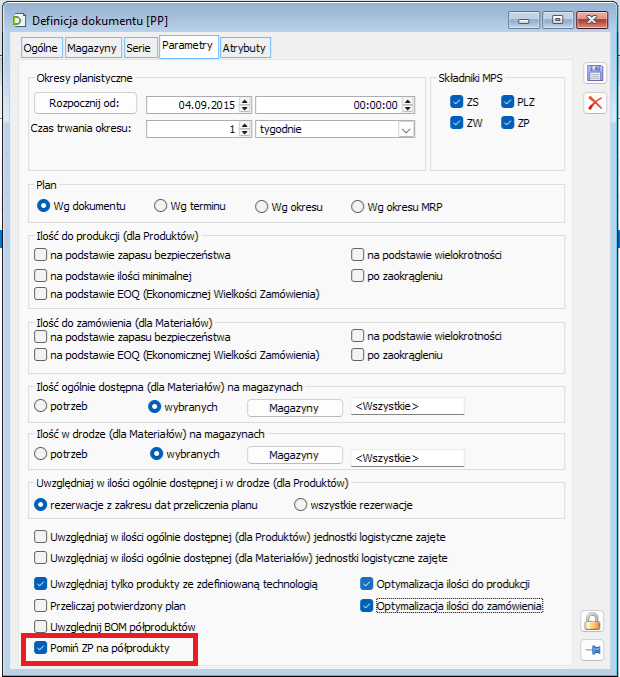
Parametr jest domyślnie odznaczony, dzięki czemu po aktualizacji Systemu Plan produkcji działa tak jak dotychczas.
Zasady działania
- Parametr Pomiń ZP na półprodukty odznaczony – podczas przeliczania Planu produkcji System uwzględnia wszystkie zlecenia produkcyjne (działanie dotychczasowe).
- Parametr Pomiń ZP na półprodukty zaznaczony – na Planie produkcji pomijane są zlecenia na półprodukty, wygenerowane automatycznie podczas planowania zlecenia na wyrób finalny.
Przez zlecenia na półprodukty rozumiane są zlecenia wygenerowane podczas planowania innego zlecenia, tzn. w sytuacji, gdy na dokumencie ZP włączona jest opcja Generuj zlecenia podczas planowania, a w technologii wyrobu znajduje się półprodukt posiadający własną technologię. Zlecenie na produkt, który w innej technologii jest wykorzystywany jako półprodukt, dodane ręcznie przez Użytkownika, nadal jest widoczne na Planie produkcji.
Dane wejściowe:
Na definicji dokumentu ZP zaznaczono parametry: Generuj zlecenia podczas planowania (opcja Zawsze) oraz Generuj osobne zlecenia dla każdego wystąpienia.
Na definicji dokumentu PP odznaczono parametr Uwzględniaj BOM półproduktów.
Dodano dwie technologie:
- TP1 z 1 szt. surowca S1 i 1 szt. produktu P1. Technologia oznaczona jako domyślna dla P1.
- TP2 z 1 szt. półproduktu P1 z innej technologii TP1, 1 szt. surowca S2 i 1 szt. produktu P2. Technologia oznaczona jako domyślna dla P2.
Scenariusz A:
Dodano ZP-1 na 10 szt. P2. Podczas planowania ZP-1 automatycznie wygenerowano i zaplanowano ZP-2 na 10 szt. P1.
Po dodaniu i przeliczeniu Planu produkcji, na Planie produkcji znajdą się:
- ZP-1 oraz ZP-2, jeśli odznaczony parametr Pomiń ZP na półprodukty,
- Wyłącznie ZP-1, jeśli zaznaczony parametr Pomiń ZP na półprodukty.
Scenariusz B:
Dodano ZS-1 na 10 szt. P2 (termin realizacji za 1 tydzień) i wygenerowano z niego ZP-1 na 10 szt. P2. Podczas planowania ZP-1 automatycznie wygenerowano ZP-2 na 10 szt. P1.
Po dodaniu i przeliczeniu Planu produkcji, na Planie produkcji znajdą się:
- ZS-1 oraz ZP-2, jeśli odznaczony parametr Pomiń ZP na półprodukty,
- Wyłącznie ZS-1, jeśli zaznaczony parametr Pomiń ZP na półprodukty.
Analogicznie w przypadku, gdy plan produkcji obejmuje tylko grupę towarów, w której jest P1, czyli gdy wyrób P2 nie jest wczytany na plan bo jest z innej grupy towarowej.
Wydłużenie pola Opis na technologii produkcji
W wersji 2026.1 systemu Comarch ERP XL zmieniono rozmiar pola (na varchar (max) czyli około 65535 znaków), w którym przechowywany jest opis technologii produkcji, dzięki czemu możliwe jest dodawanie dłuższych opisów niż dotychczas.
Obecnie można wprowadzać dłuższe opisy nie tylko dla Technologii produkcji, ale również dla Konfiguratora produktu.
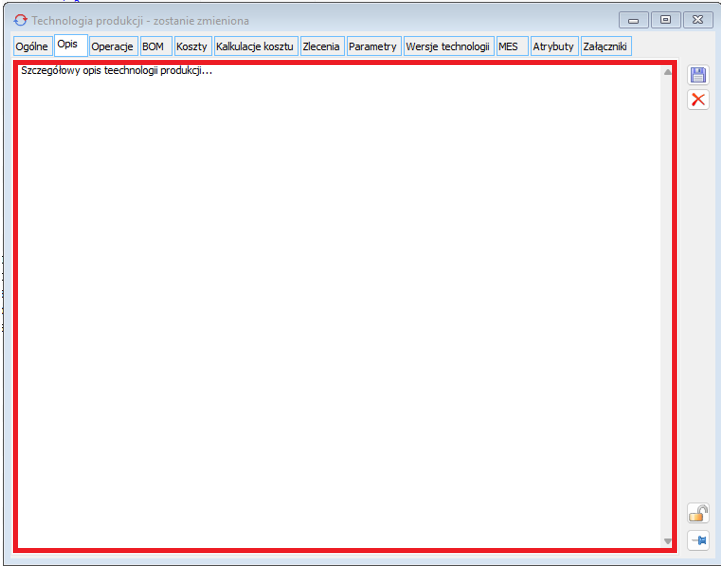
Podczas generowania technologii produkcji na podstawie konfiguracji produktu, również jest obsłużone przenoszenie dłuższego opisu z KTP na TP.
Księgowość
Obsługa identyfikatora KSeF w płatnościach
Od 1 stycznia 2027 r. wchodzi w życie obowiązek umieszczania w tytule przelewu numeru identyfikującego fakturę w Krajowym Systemie e-Faktur (KSeF), zgodnie z art. 108g ust. 1 ustawy o VAT.
Wprowadzone w systemie Comarch ERP XL modyfikacje pozwalają na spełnienie tego wymogu prawnego przy jednoczesnym zachowaniu dotychczasowej elastyczności operacyjnej.
Zmiany w zakresie grupowania płatności
Wymogi środowiska KSeF nakładają obowiązek, aby generowany identyfikator zbiorczy obejmował wyłącznie faktury pochodzące od jednego sprzedawcy. W związku z tym w systemie Comarch ERP XL rozszerzono klucz grupowania płatności. Oprócz dotychczasowych kryteriów (Kontrahent, Rachunek bankowy, Waluta), System weryfikuje również Sprzedawcę (kontrahenta głównego dokumentu).
Od nowej wersji pozycje są dzielone na dwie osobne kategorie jeszcze przed wygenerowaniem paczki lub tytułu:
- Pozycje objęte obowiązkiem KSeF (powiązane z dokumentem posiadającym uzupełniony numer KSeF) – grupowane są według rozszerzonego klucza: Kontrahent + Rachunek bankowy + Waluta + Sprzedawca.
- Pozostałe pozycje niepodlegające obowiązkowi (np. noty obciążeniowe, upomnienia, przedpłaty, dokumenty wystawiane offline) – grupowane są według dotychczasowego, standardowego mechanizmu.
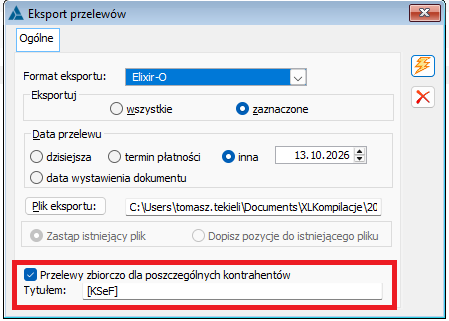
Dzięki temu w jednej grupie przelewów i pod jednym identyfikatorem zbiorczym nigdy nie znajdą się przemieszane pozycje wchodzące w skład KSeF i będące poza nim. Powyższe reguły obowiązują w sposób jednolity, zarówno podczas korzystania z przycisków Grupuj pozycje lub Grupuj automatycznie na formatce paczki przelewów, jak i w oknie eksportu poprzez zaznaczenie parametru Przelewy zbiorczo dla poszczególnych kontrahentów.
Nowy mechanizm budowy tytułu przelewu i znacznik [KSeF]
Identyfikator zbiorczy KSeF pobierany jest dopiero na etapie ostatecznego eksportu paczki przelewów. Wynika to z faktu braku możliwości unieważniania pobranych identyfikatorów z Ministerstwa oraz z faktu, że na etapie bufora skład zgrupowanych faktur może nadal ulegać modyfikacjom Użytkownika. W związku z tym w tytule wprowadzono roboczy znacznik:
- Znacznik domyślny: System automatycznie wstawia znacznik [KSeF] w polu Tytułem dla płatności pojedynczych (posiadających uzupełniony numer KSeF) oraz w tytułach utworzonych grup przelewów.
- Proces tworzenia tytułu finalnego: Podczas ostatecznego eksportu do banku System buduje docelowy tytuł przelewu w trzech etapach:
-
- Usuwa roboczy znacznik [KSeF] z treści.
- Umieszcza odpowiedni ciąg znaków na samym początku pola: numer KSeF pobrany z bazy danych (dla płatności pojedynczych) lub identyfikator zbiorczy pobrany w tle z API Ministerstwa Finansów (dla grup przelewów).
- Zachowuje ewentualny tekst dopisany przez użytkownika po spacji.
Rzeczywisty tytuł przelewu, zawierający ostateczne dane, jest zapisywany w pozycjach paczki i staje się widoczny bezpośrednio po zamknięciu okna eksportu.
Wyjątek stanowią przelewy realizowane z wykorzystaniem mechanizmu podzielonej płatności (MPP):
- Docelowy numer KSeF lub identyfikator zbiorczy jest umieszczany w dedykowanej sekcji /INV/.
- Tekst wprowadzony przez użytkownika trafia standardowo do sekcji /TXT/
Precyzyjne wskazanie poszczególnych numerów KSeF przez identyfikator zbiorczy umożliwia dowolne grupowanie przelewów MPP oraz uwzględnianie faktur korygujących w ramach płatności.
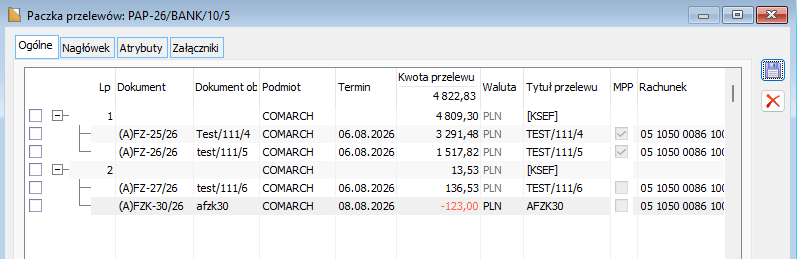
Dekodowanie identyfikatora i automatyczne rozliczenia wpłat
Funkcjonalność automatyzuje również import wyciągów bankowych (MT940, XML oraz innych formatów obsługiwanych przez system). Znacząco ogranicza to konieczność ręcznego przypisywania i identyfikowania opłacanych dokumentów, szczególnie w przypadku wpłat opisanych jedynie zbiorczym identyfikatorem KSeF.
Identyfikowanie kontrahenta na wyciągu
Domyślnie system identyfikuje kontrahenta na wyciągu bankowym na podstawie jego numeru rachunku bankowego. Jeśli jednoznaczne określenie kontrahenta w ten sposób nie jest możliwe, system próbuje zidentyfikować wystawcę zarejestrowanej w systemie faktury na podstawie numeru KSeF.
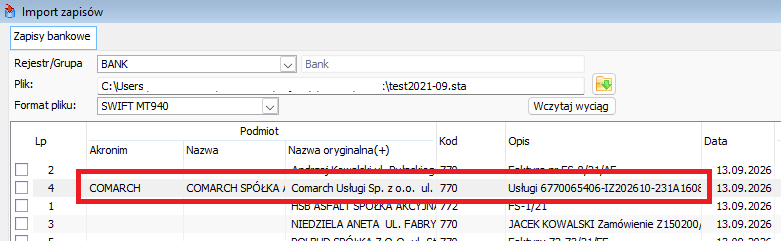
Automatyczne dekodowanie identyfikatorów i rozliczanie dokumentów
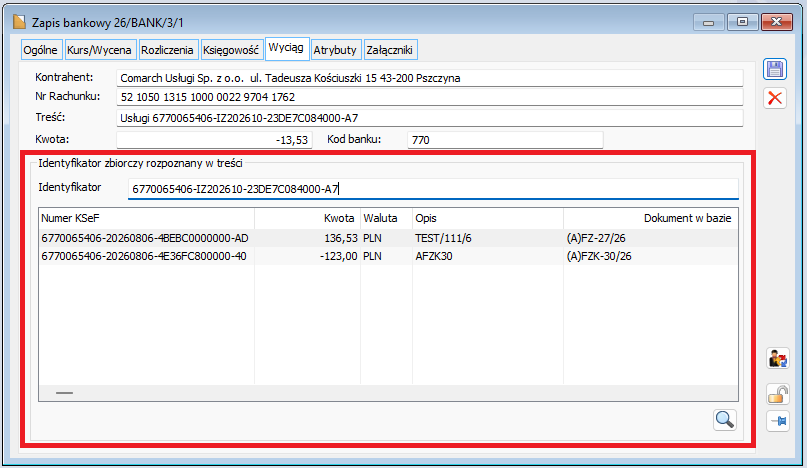
Dopasowanie numeru KSeF do dokumentu zarejestrowanego w systemie powoduje automatyczne rozliczenie wskazanego przelewu. Zasada ta dotyczy również identyfikatorów zbiorczych.
Ze względu na to, że zakodowana postać identyfikatora zbiorczego uniemożliwia bezpośrednie przyporządkowanie dokumentów, jego szczegółowy podział jest prezentowany na zakładce [Wyciąg] danego zapisu bankowego.
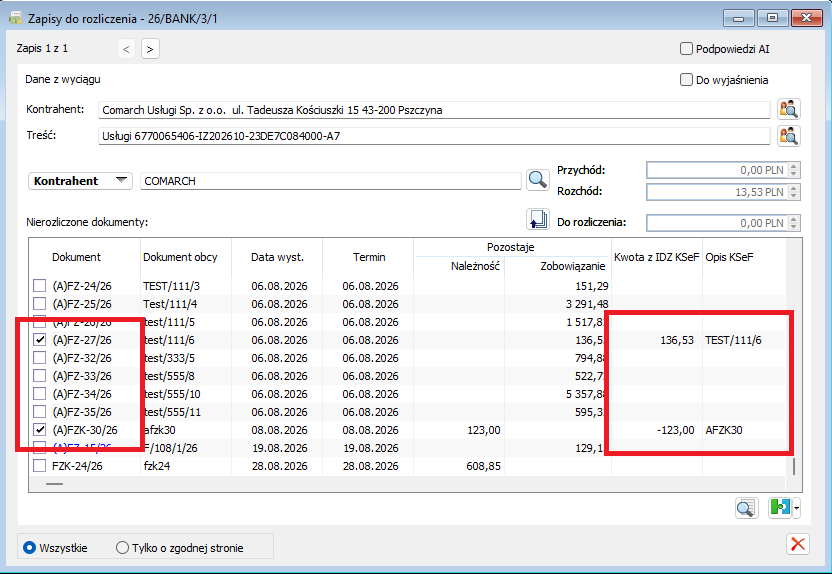
Również podczas ręcznego rozliczania dokumentów zdekodowane informacje są podpowiadane w dedykowanych kolumnach. Jednocześnie system automatycznie zaznacza dokumenty, które powinny wziąć udział w rozliczeniu.
Inne zmiany
Ograniczenie liczby dokumentów pobieranych przez agenta rozliczeń płatności
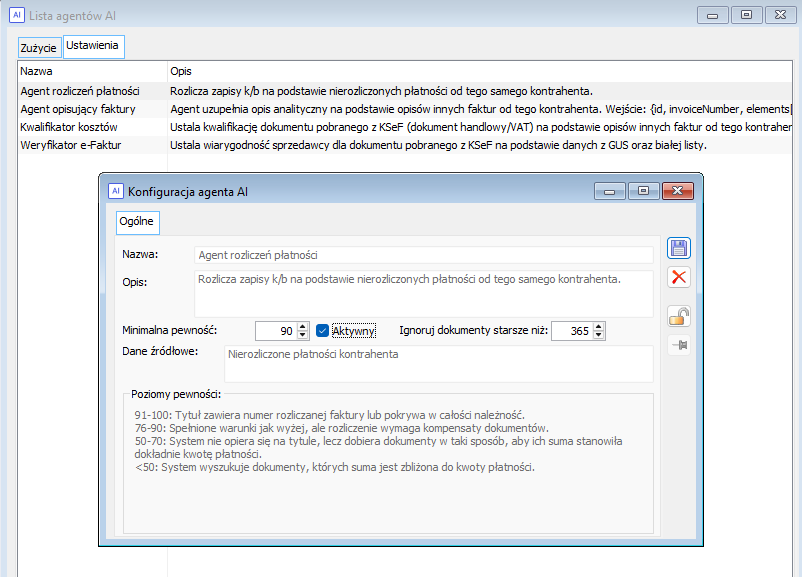
W wersji Comarch ERP XL 2026.0.1 udostępniono zestaw czterech nowych agentów sztucznej inteligencji, wspierających i usprawniających pracę w module Księgowość. W odpowiedzi na zgłoszenia i uwagi użytkowników system jest stale rozwijany oraz optymalizowany.
Jednym z kluczowych usprawnień jest zmniejszenie zużycia tokenów poprzez precyzyjne ograniczenie zakresu danych przesyłanych do modeli AI:
- Dotychczasowe działanie: Jako kontekst dla agenta przesyłano pełną listę nierozliczonych płatności danego kontrahenta. W przypadku rozbudowanych baz danych powodowało to przekazywanie zbędnych informacji o archiwalnych fakturach, które nie podlegały już rozliczeniu.
- Aktualny mechanizm: Do agenta przekazywane są wyłącznie dokumenty z ostatnich 365 dni.
- Konfiguracja zakresu: Użytkownik posiada możliwość dowolnego elastycznego skracania lub wydłużania tego przedziału czasowego w zależności od potrzeb biznesowych.
Wspólne
Wiele usług XLWork Automat
W dotychczasowych wersjach systemu, na jednym środowisku można było zainstalować wyłącznie jedną usługę automatu XLWork, odpowiedzialną za obsługę procesów w tle. W wersji 2026.1 wprowadzono modyfikację umożliwiającą zainstalowanie i jednoczesne uruchamianie wielu usług XLWork w ramach jednego środowiska. Każda z usług ma własną nazwę, przypisany automat, interwał czasowy oraz konto, w kontekście którego jest uruchamiana. Pozwala to rozłożyć obciążenie przetwarzania zadań pomiędzy kilka usług oraz zwiększyć odporność systemu na awarię pojedynczej usługi.
Zmiany w oknie XLWork
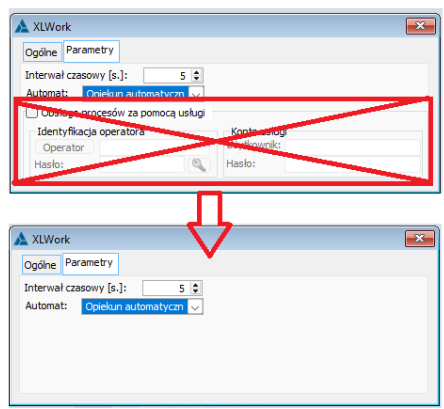
Z zakładki Parametry okna XL Work usunięty został parametr Obsługa procesów za pomocą usługi wraz z sekcjami podrzędnymi (m.in. Automat, Konto usługi i Identyfikacja operatora). Konfiguracja usług odbywa się teraz z poziomu nowej listy: Usługi XLWork Automat.
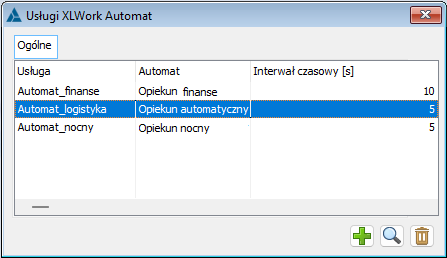
Lista usług XLWork Automat
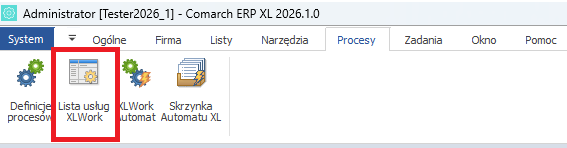
W module Administrator, na zakładce Procesy na wstążce programu dodany został przycisk Lista usług XLWork. Po jego naciśnięciu otwierane jest okno Usługi XLWork Automat, zawierające listę zainstalowanych usług.
Lista składa się z następujących kolumn:
- Usługa – nazwa usługi,
- Automat – nazwa automatu ze słownika kategorii Automaty XLWork
- Interwał czasowy [s] – interwał, z jakim usługa wykonuje zadania, wyrażony w sekundach.
Pod listą dostępne są przyciski:
- Dodaj – umożliwia zdefiniowanie i zainstalowanie nowej usługi,
- Zmień – umożliwia edycję usługi zaznaczonej na liście,
- Usuń – umożliwia usunięcie (odinstalowanie) usługi zaznaczonej na liście.
Okno Ustawienia usługi XLWork
Po wybraniu przycisku Dodaj lub Zmień wyświetlane jest okno Ustawienia usługi XLWork.
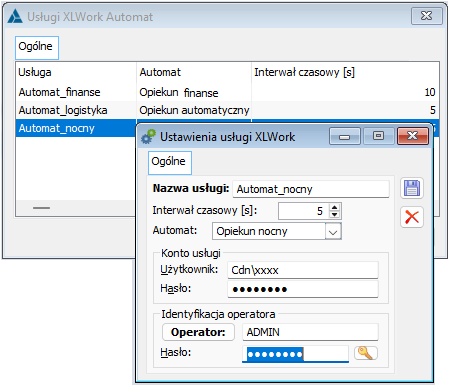
W oknie Ustawienia usługi XLWork dostępne są następujące pola:
- Nazwa usługi – pole obowiązkowe, w którym można wpisać dowolne znaki. Nazwa usługi musi być unikalna, gdyż pod tą nazwą instalowana jest usługa w systemie Windows.
- Automat – lista wyboru wartości ze słownika kategorii Automaty XLWork (gałąź Modelowanie procesów). Domyślnie podpowiadana jest predefiniowana wartość Opiekun automatyczny.
- Interwał czasowy [s] – czas w sekundach, co jaki ma być sprawdzana skrzynka automatu. Podpowiadany jest interwał przypisany do wybranego automatu w słowniku kategorii. Zmiana automatu powoduje aktualizację interwału. Wartość można zmienić ręcznie.
- Sekcja Konto usługi – pola Użytkownik i Hasło, w których wskazuje się konto np. Systemu Windows, w kontekście którego uruchamiana jest usługa.
- Sekcja Identyfikacja operatora – pola Operator (z przyciskiem otwierającym listę operatorów oraz kontrolką do wpisania akronimu) i Hasło, a także przycisk umożliwiający sprawdzenie poprawności hasła operatora.
Dodawanie usługi
Po naciśnięciu przycisku Dodaj system sprawdza uprawnienia operatora. Jeżeli operator nie jest administratorem systemu, wyświetlany jest komunikat o braku uprawnień.
Po wypełnieniu pól okna Ustawienia usługi XLWork i zapisaniu zmian System:
- Sprawdza poprawność danych konta usługi – w przypadku błędnych danych wyświetlany jest komunikat „Podano błędne dane konta systemu Windows lub konto nie ma uprawnień do logowania w trybie usługi.” i operator ma możliwość jeszcze poprawić dane.
- Uruchamia instalator, który instaluje usługę w systemie Windows bez udziału użytkownika.
- Po poprawnej instalacji zamyka okno i wyświetla nowo dodaną usługę na liście usług XLWork.
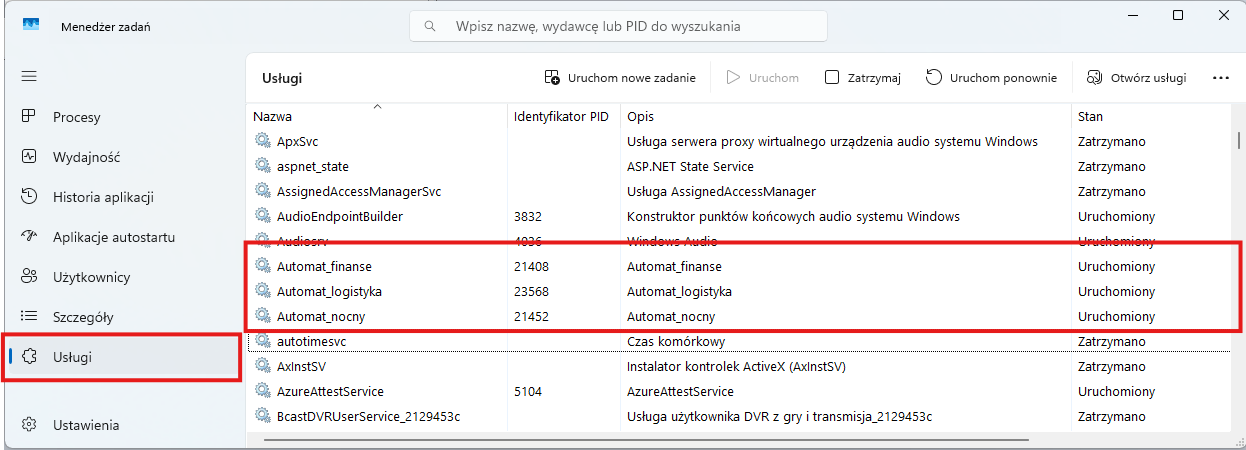
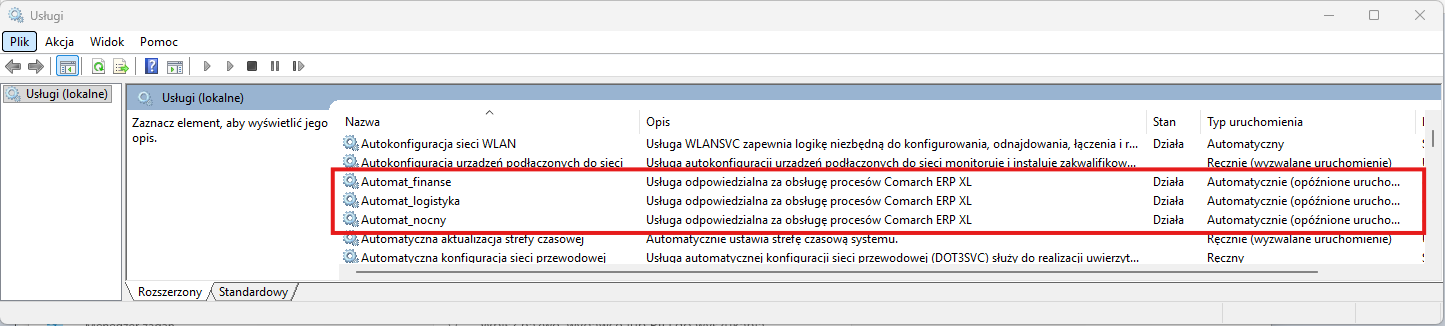
Prawidłowo zainstalowana usługa jest widoczna w systemie Windows w Menadżerze zadań na liście usług ze stanem: Uruchomiony:
Oraz w oknie Usługi ze stanem: Działa:
Usuwanie usługi
Po naciśnięciu przycisku Usuń sprawdzane są uprawnienia administratora, a następnie uruchamiany jest proces usuwania usługi. Usunięcie usługi oznacza również odinstalowanie jej z systemu Windows.
Konwersja bazy danych
Jeżeli przed konwersją bazy danych do wersji 2026.1 zainstalowana była usługa automatu XL Work to najlepiej przed rozpoczęciem konwersji odinstalować tą usługę (poprzez wejście na starszej wersji systemu do okna XLWork, odznaczenie parametru Obsługa procesów za pomocą usługi i wyjście z okna.
Jeśli usługa nie zostanie odinstalowana na czas konwersji bazy to po konwersji będzie ona widoczna na liście Usługi XLWork Automat pod nazwą XLWFLService. Mogą jednak wystąpić problemy z jej działaniem, przez co może być konieczne jej usunięcie i ponowne zdefiniowanie.
Współpraca z Comarch e-Sklep
Inne zmiany
Sprzedaż w jednostkach całkowitych
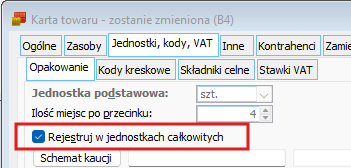
Przesyłanie informacji o konieczności sprzedaży danego towaru w jednostkach całkowitych. Ustawienie przesyłane jest dla jednostki podstawowej na podstawie parametru: Rejestruj w jednostkach całkowitych
Promocje limitowane (uzupełnienie)
Przesyłanie informacji o całkowitym wykorzystaniu limitu dla danej promocji (do tej pory wysyłana była tylko informacja o zużyciu limitu przez poszczególnych klientów sklepu).
Przesyłanie ogólnego wykorzystania limitu ma znaczenie w przypadku, gdy z tego samego limitu korzystają zarówno klienci danego sklepu, jak i klienci nabywający towar innymi kanałami.
Współpraca z Comarch POS
Obsługa faktur zaliczkowych
Konfiguracja
1. Zmiany w kreacji i konfiguracji oddziału Comarch POS
W kreacji w Kroku 2 dodano możliwość wskazania dokumentu FSL jako obsługiwanego w oddziale POS.
Dodatkowo dodano parametry związane z wystawieniem faktur zaliczkowych i końcowych do zamówienia.
2. Zmiany w oknie konfiguracji oddziału POS
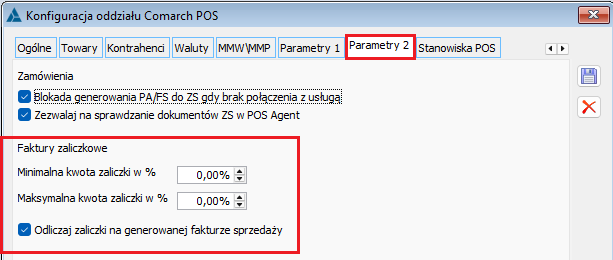
Zakładka [Parametry] została podzielona na dwie zakładki [Parametry 1] i [Parametry 2].
Na nową zakładkę [Parametry 2] zostały przeniesione parametry związane z zamówieniami oraz dodano nowe parametry dotyczące faktur zaliczkowych.
Dla faktur zaliczkowych możliwe jest zdefiniowanie minimalnej i maksymalnej zaliczki. Wartość ta ustalana jest procentowo. System pilnuje aby pierwsza wprowadzana zaliczka mieściła się w ustalonym zakresie. Pozostawienie wartości 0,00% oznacza nie sprawdzanie wartości % zaliczek podczas wystawiania faktur zaliczkowych.
Parametr Odliczaj zaliczki na generowanej fakturze sprzedaży umożliwia automatyczne odliczanie kwot na podstawie wystawionych wcześniej faktur zaliczkowych.
3. Numerator i Wydruki
Faktury zaliczkowe (FSL) oraz korekty (KSL) korzystają z tego samego schematu numeracji co faktury sprzedaży (FS).
Na karcie stanowiska dodano domyślne wydruki: Faktura zaliczkowa POS 2.0 oraz Korekta faktury zaliczkowej POS 2.0. Aby wydruk został przesłany/zaktualizowany na stanowisku POS należy zaznaczyć parametr Wysyłaj do POS.
Wystawianie faktur zaliczkowych FSL i KSL
System jest w pełni przygotowany na elastyczne, ratalne lub częściowe opłacanie zamówień przez klientów:
- Wiele zaliczek: Jedno zamówienie sprzedaży (ZS) może posiadać wiele przypiętych faktur zaliczkowych FSL.
- Faktury zaliczkowe do ZS powstałego w Comarch POS mogą być wystawiane zarówno na stanowisku POS jak i w centrali (ERP XL).
- Możliwość wystawiania faktur zaliczkowych i końcowych do zamówień pobranych z innego sklepu POS lub z centrali (ERP XL).
- Każdą fakturę zaliczkową, która nie została rozliczona z fakturą końcową można skorygować do wysokości niewykorzystanej kwoty.
- Synchronizacja zaliczek:
-
- Faktury zaliczkowe przesyłane są do Comarch ERP XL wraz zamówieniem, do którego są wystawiane.
- Podczas aktualizacji zamówienia w Comarch POS, XL odsyła aktualną listę zaliczek i korekt, bez względu na to gdzie zostały wystawione. Dzięki temu przy wystawianiu kolejnej faktury zaliczki lub końcowej system ma bieżącą informację o wszystkich wcześniej wystawionych zaliczkach.
- Dodatkowo przekazywana jest również informacja o stopniu wykorzystania zaliczek na fakturach sprzedaży wystawionych do zamówienia. Pozwala to poprawnie generować kolejne faktury z uwzględnieniem wcześniej rozliczonych zaliczek.
Faktury końcowe (FS)
Wystawianie faktury końcowej to moment rozliczenia wydania towaru z opłaconymi zaliczkami. Może się to odbywać w sklepie (POS) lub w centrali (ERP XL).
- Fakturowanie części towaru: Faktura końcowa nie musi zamykać całego zamówienia. System pozwala na wystawienie FS tylko na część towaru. Do jednego ZS można wystawić wiele faktur końcowych.
- Rozliczanie częściowe: W momencie finalizacji transakcji operator może dokładnie wskazać, które z wpłaconych zaliczek i w jakiej wysokości mają zostać rozliczone na danym dokumencie końcowym.
- Automatyczne wyliczenia: Jeśli na zakładce [Parametry 2] zaznaczono opcję Odliczaj zaliczki na generowanej fakturze sprzedaży, kwota na fakturze końcowej jest automatycznie pomniejszana o wartość wystawionych FSL. Klient dopłaca jedynie różnicę.
- Synchronizacja faktur sprzedaży do XLa:
-
- Faktury końcowe wystawione do zamówienia, przesyłane są razem z zamówieniem oraz informacją o tym, które zaliczki i w jakiej wysokości zaliczki zostały rozliczone. Na tej podstawie w Comarch ERP XL dokonywane są rozliczenia zaliczek.
Przepływ dokumentów między stanowiskami
- Przenoszenie zaliczek wraz z aktualizacją zamówienia (ZS): Jeśli klient wpłacił zaliczkę w Sklepie A, a po odbiór towaru przyszedł do Sklepu B, kasjer w Sklepie B aktualizuje to Zamówienie w trybie on-line. Wraz z aktualizacją zamówienia, system automatycznie pobiera na to stanowisko wszystkie powiązane faktury zaliczkowe i ich korekty. Pozwala to na poprawne wystawienie faktury końcowej w innej lokalizacji.
- Wyszukiwanie globalne dla faktur końcowych: Jeżeli na oddziale włączono funkcję wyszukiwania globalnego, kasjer może odszukać i pobrać na swoje stanowisko fakturę końcową wystawioną na innym stanowisku lub w innym sklepie. Umożliwi to jej korektę lub wystawienie reklamacji w innym miejscu niż była pierwotnie wystawiona.
Kontrola on-line i bezpieczeństwo rozliczeń w POS
Aby praca na wielu stanowiskach i w centrali nie doprowadziła do podwójnego wykorzystania tej samej zaliczki, system stosuje rygorystyczne zabezpieczenia:
- Weryfikacja on-line: Zanim faktura końcowa rozliczająca zaliczkę zostanie zatwierdzona w POS, system weryfikuje w bazie ERP XL, czy faktura zaliczkowa została poprawnie zsynchronizowana i jakie jest saldo do rozliczenia.
- Blokada podczas wystawiania faktur zaliczkowych i końcowych do ZS: Na czas walidacji i zapisu dokumentu, w bazie ERP XL fizycznie blokowane jest powiązane zamówienie (ZS). Mechanizm ten umożliwia jednoczesną edycję oraz realizację zamówienia, chroniąc przed podwójnym rozliczeniem środków przez innych użytkowników (pracowników POS lub centrali ERP XL).
Inne zmiany
Nowy profil POS
Dodano domyślny profil POS (motyw i konfiguracja): XL_POS_2026.1, który dostosowuje interfejs POS do obsługi faktur zaliczkowych. Profil wybiera się w oknie Wzorzec operatora → zakładka [POS] przyciskiem Wybierz profil POS z listy dostępnych. Dla nowych instalacji aktualny profil jest ustawiany domyślnie.
Po dodaniu nowego profilu, poprzedni należy usunąć, w przeciwnym razie podczas logowania do POS konieczny będzie wybór odpowiedniego profilu.
Obsługa kaucji w webPOS
Obsługa kaucji oraz dokumentów kaucyjnych jest już dostępna w aplikacji Comarch webPOS. Funkcjonalność ta działa w takim samym zakresie, jak w standardowym systemie Comarch POS.
Synchronizacja grup kontrahentów z Comarch POS
Usprawniono przesyłanie do Comarch POS zmian w strukturze grup kontrahentów. Po synchronizacji POS odzwierciedla aktualne ustawienie grupy domyślnej na karcie kontrahenta w Comarch ERP XL, w tym:
- zmianę grupy domyślnej na karcie kontrahenta,
- przeniesienie kontrahenta lub grupy na drzewie kontrahentów do innej grupy, również metodą Wytnij/Wklej połączenie lub przeciągnięciem z klawiszem Shift,
- przeniesienie grupy poza gałąź wysyłaną do POS. Grupa, jej podgrupy i przypisania kontrahentów są wtedy usuwane z POS,
- ponowne przeniesienie grupy do gałęzi wysyłanej do POS. Grupa jest przesyłana razem ze wszystkimi podgrupami.
Współpraca z platformą IoT
Usunięcie funkcjonalności IoT
Zakończono współpracę między Platformą Comarch IoT a Comarch ERP XL. W związku z tym, w wersji 2026.1 usunięta została funkcjonalność związana z obsługą IoT, m.in. z modułu Produkcja.



