
Spis treści
Kalendarz
Kalendarz to centralny widok terminarzowy systemu Comarch ERP XL Web, który prezentuje zadania ze wszystkich modułów — CRM, produkcji, serwisu i innych — w jednym spójnym widoku. Umożliwia przeglądanie planowych działań w układzie dziennym, tygodniowym lub miesięcznym, z wizualnym rozróżnieniem zadań według źródła.
Kalendarz dostępny jest poprzez ikonę kalendarza w górnym pasku nawigacji.
Dostęp i uprawnienia
Każdy zalogowany operator widzi w kalendarzu domyślnie swoje zadania. Operator może przeglądać kalendarz innego operatora, jeżeli posiada uprawnienie do podglądu dokumentów podwładnych lub centrum kosztów (ustawiane w module Administrator Comarch ERP XL).
Obiekty bez uprawnienia
Jeśli operator nie ma uprawnień do zadania lub wizyty handlowej, obiekt jest wyświetlany na siatce z terminem i kolorem, ale zamiast tytułu widnieje napis „Brak dostępu”. Taki obiekt nie reaguje na kliknięcie ani przeciąganie. Operator bez uprawnień do dodawania zadań nie widzi przycisku „Dodaj wydarzenie”, a kliknięcie pustej komórki nie otwiera formularza dodawania.
Widoki kalendarza
Przełączanie między widokami odbywa się za pomocą przełącznika Dzień | Tydzień | Miesiąc w prawym górnym rogu kalendarza. Domyślnym widokiem jest Tydzień.
Wybrane ustawienie widoku oraz zastosowane filtry są zapamiętywane dla zalogowanego operatora — po ponownym wejściu do kalendarza wyświetlany jest ostatnio używany widok z zachowanymi filtrami.
Widok tygodniowy
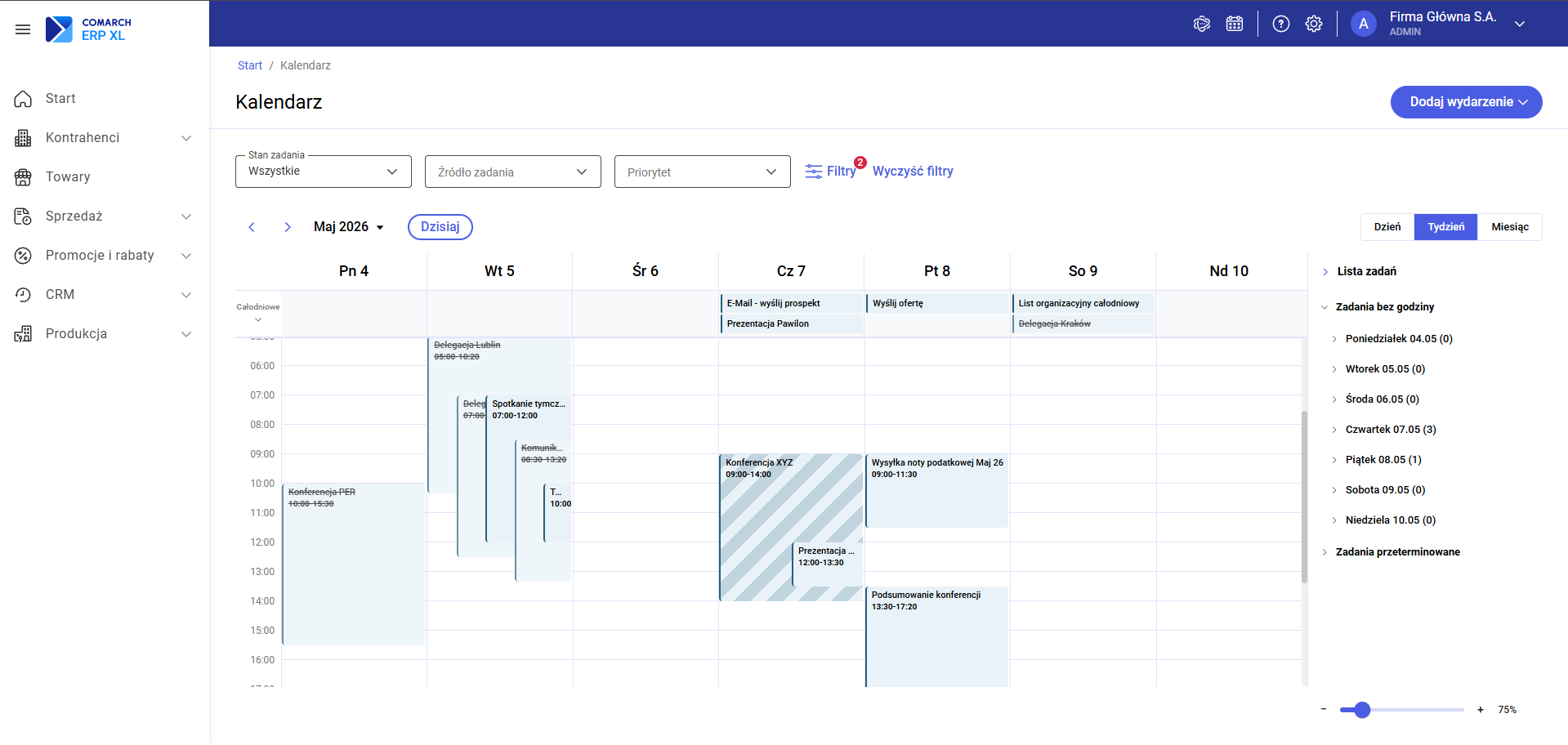
Widok tygodniowy prezentuje 7 dni tygodnia (od poniedziałku do niedzieli) w postaci siatki godzinowej.
| Element | Opis |
|---|---|
| Nagłówek | Skróty nazw dni tygodnia z numerem dnia miesiąca. Bieżący dzień jest wyróżniony. |
| Sekcja Całodniowe | Górna sekcja dla zadań trwających cały dzień (Cały dzień zaznaczone) oraz zadań wielodniowych. Jeżeli w danym dniu jest więcej niż 2 takie zadania, wyświetlany jest przycisk +X więcej — kliknięcie rozszerza sekcję. |
| Siatka godzinowa | Zadania z określonym czasem realizacji rozmieszczone na siatce. Domyślna skala: 60 minut. |
| Panel boczny „Lista zadań” | Zwijany panel po prawej stronie; zawiera zadania bez określonej godziny realizacji oraz zadania przeterminowane. Domyślnie rozwinięty. |
Nawigacja: przyciski ← / → (poprzedni / następny tydzień), przycisk Dzisiaj oraz wybór daty przez pole wyboru daty.
Widok miesięczny
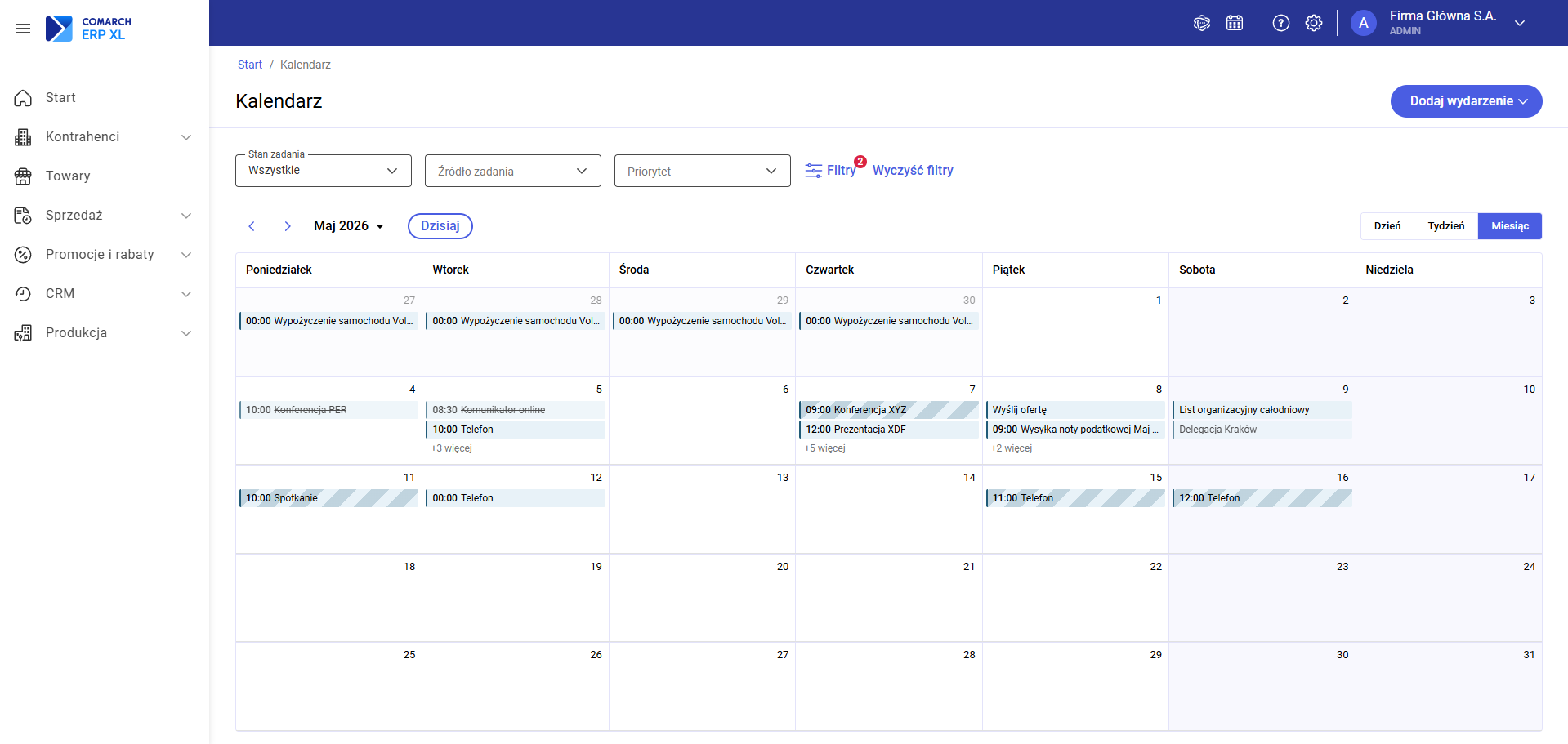
Widok miesięczny prezentuje siatkę 7 kolumn × 4–6 wierszy. Każda komórka zawiera numer dnia i miniaturki zadań. Jeżeli w danym dniu jest więcej zadań niż mieszczą się w komórce, wyświetlany jest link +X więcej — kliknięcie otwiera okno z pełną listą zadań z tego dnia.
Nawigacja: przyciski ← / →, przycisk Dzisiaj oraz pole wyboru daty.
Widok dzienny
Szczegółowy rozkład godzinowy dla jednego dnia. Struktura analogiczna jak w widoku tygodniowym: sekcja Całodniowe u góry, siatka godzinowa dla zadań z określonym czasem, panel boczny Lista zadań dla zadań bez godziny i przeterminowanych.
Nawigacja: przyciski ← / → (poprzedni / następny dzień), przycisk Dzisiaj oraz pole wyboru daty.
Praca z zadaniami na kalendarzu
Aby dodać nowe zadanie CRM lub wizytę handlową, użyj przycisku Dodaj wydarzenie w nagłówku kalendarza. Możesz też kliknąć pustą komórkę siatki, aby automatycznie ustawić datę (i godzinę w widoku dziennym/tygodniowym) nowego zadania.
Kliknięcie istniejącego zadania CRM na siatce otwiera kartę podglądu z kluczowymi danymi i opcjami (edytuj, duplikuj, usuń). Termin zadania można zmienić, przeciągając je na siatce (w widoku miesięcznym zmienia się tylko data), a czas trwania – przeciągając krawędzie kafelka.
Przeciąganie działa tylko dla zadań utworzonych w XL Web; zadania z innych modułów i zdarzenia zaimportowane nie są przeciągalne.
Wyszukiwanie i filtry
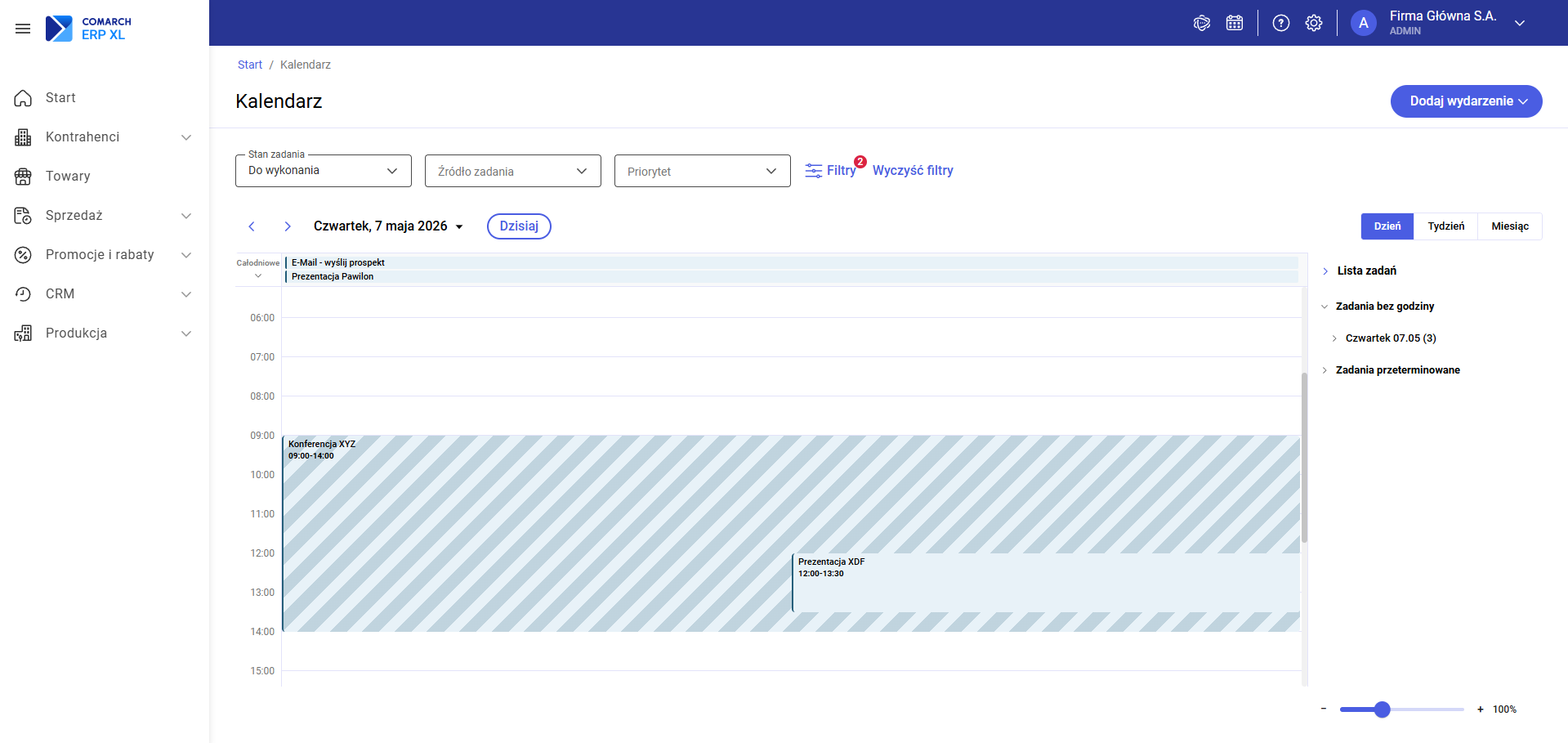
- Filtr Stan zadania — jednokrotny wybór; opcje: Do wykonania (domyślnie), Wszystkie, Wykonane, Przeterminowane.
- Filtr Źródło zadania — wielokrotny wybór; opcje: Ankieta, CRM, Delegacja, Procesy, Produkcja, Serwis, Wizyty handlowe, Zadania bez źródła. Domyślnie wyświetlane są zadania ze wszystkich źródeł.
- Filtr Priorytet — wielokrotny wybór priorytetów.
- Filtry — otwiera panel wszystkich filtrów dostępnych na liście.
- Wyczyść filtry — przywraca wszystkie filtry do wartości domyślnych.
Filtr „Pokaż zdarzenia zewnętrzne”
Filtr „Pokaż zdarzenia zewnętrzne” umożliwia wyświetlenie lub ukrycie zdarzeń z podłączonego kalendarza zewnętrznego. Jest widoczny tylko wtedy, gdy operator ma skonfigurowane konto zewnętrzne.
Dodatkowe filtry
| Filtr | Opis |
|---|---|
| Operator | Wielokrotny wybór; domyślnie zalogowany operator. Umożliwia podgląd kalendarza innego operatora (dostępność wg uprawnień). |
| Kontrahent | Wielokrotny wybór; zawęża widok do zadań powiązanych z wybranymi kontrahentami. |
| Osoba do kontaktu | Wielokrotny wybór; zawęża do zadań powiązanych z wybranymi osobami do kontaktu (wyłączone są osoby archiwalne). |
| Szansa sprzedaży | Wielokrotny wybór; zawęża do zadań powiązanych z wybranymi szansami sprzedaży. |
Prezentacja zadań
Kolor zadania na kalendarzu
Każde zadanie wyświetlane jest w kolorze odpowiadającym jego źródłu. Kolory są stałe i nie mogą być zmieniane przez operatora.
| Źródło | Wyświetlana nazwa źródła |
|---|---|
| Zadania CRM i spotkania z modułu CRM | CRM |
| Zadania z procesów workflow | Procesy |
| Zadania produkcyjne | Produkcja |
| Zadania serwisowe | Serwis |
| Wizyty handlowe | Wizyty |
| Ankiety | Ankieta |
| Delegacje | Delegacja |
| Zadania ogólne z terminarza | Terminarz |
Informacje widoczne na zadaniu
Na kafelku zadania widoczne są:
- Kod: Nazwa — wyświetlane gdy kod i nazwa są różnymi wartościami; w przeciwnym razie wyświetlana jest tylko nazwa.
- Czas realizacji Od–Do — wyświetlany dla zadań z określonym czasem.
- Oznaczenie wykonanego — zadanie wykonane jest wizualnie wyróżnione.
- Oznaczenie „Rezerwuj czas” — gdy dla zadania zaznaczono opcję rezerwacji czasu opiekuna.
- Oznaczenie nieedytowalnego — zadania dodane w aplikacji desktopowej Comarch ERP XL mają oznaczenie informujące, że nie można ich edytować z poziomu XL Web.
Oznaczenia zdarzeń zewnętrznych
Zdarzenia zaimportowane z kalendarza Outlook są widoczne na siatce z oznaczeniem źródła. Ich treść widzi tylko właściciel konta, a inni operatorzy widzą je jako zajęty termin bez szczegółów. Zadanie wysłane do kalendarza zewnętrznego, którego wysyłka się nie powiodła, ma na kafelku ikonę ostrzeżenia z opisem błędu.
Synchronizacja z kalendarzem Outlook
Zadania CRM można synchronizować z kalendarzem Microsoft Outlook: zdarzenia z kalendarza zewnętrznego trafiają do XL Web jako zadania, a wybrane zadania CRM są wysyłane do kalendarza zewnętrznego.
Podłączenie konta kalendarza
Konto kalendarza podłącza się w obszarze Ustawienia → Kalendarz przyciskiem Dodaj, wybierając Konto Microsoft i logując się na konto Microsoft. Operator może mieć podłączone tylko jedno konto kalendarza; aby podłączyć inne konto, trzeba najpierw odłączyć obecne. Formularz konta zawiera adres e-mail konta (bez możliwości zmiany) i Nazwa wyświetlana, którą można zmienić.
Import zdarzeń z kalendarza zewnętrznego
Po zaznaczeniu Importuj historyczne zdarzenia system jednorazowo pobiera zdarzenia z wybranego Zakres importu zdarzeń: 6 miesięcy, 12 miesięcy (domyślnie) lub 24 miesiące. Bez importu historii pobierane są tylko zdarzenia kończące się po podłączeniu konta. Opcja Synchronizuj zdarzenia prywatne importuje prywatne zdarzenia jako bloki „Zajęty” bez szczegółów spotkania; gdy jest wyłączona, zdarzenia prywatne są pomijane.
Status konta
Konto ma jeden ze statusów: Pobieranie historii, Połączony, Wstrzymany, Wymaga autoryzacji lub Błąd połączenia. Odznaczenie Włącz synchronizację wstrzymuje automatyczną synchronizację bez usuwania konta; zaimportowane zdarzenia zostają na siatce, ale nie są aktualizowane. Opcja Odśwież teraz uruchamia synchronizację od razu, Ponów autoryzację służy do ponownego zalogowania po wygaśnięciu dostępu, a Ponów synchronizację – do wznowienia po błędzie połączenia.
Zdarzenia z kalendarza zewnętrznego
Zdarzenie z kalendarza zewnętrznego staje się zadaniem CRM opiekuna konta, z priorytetem „Wysoki” i statusem niewykonanym. Do zadania trafiają tytuł, opis (jako notatka), termin, lokalizacja, rezerwacja czasu, link do spotkania i poziom prywatności zdarzenia. Zdarzeń zaimportowanych nie edytuje się w XL Web – zmiany wprowadza się w kalendarzu Outlook, a XL Web je przejmuje. Zdarzenia trwające dłużej niż jeden dzień oraz zdarzenia odrzucone przez właściciela konta nie są importowane. Zdarzenie cykliczne o obsługiwanym wzorcu powtarzania jest importowane jako seria zadań cyklicznych typu „Harmonogram stały”; inne wzorce trafiają do XL Web jako osobne zadania. Usunięcie zdarzenia w kalendarzu zewnętrznym usuwa zadanie w XL Web, chyba że zadanie jest powiązane z otwartą lub odłożoną szansą sprzedaży – wtedy zadanie zostaje i przestaje być synchronizowane. Opcja Powiąż uczestników z kontrahentami CRM automatycznie wiąże zaimportowane spotkanie z kontrahentem na podstawie adresów e-mail uczestników.
Wysyłanie zadań CRM do kalendarza zewnętrznego
Wysyłanie zadań CRM do kalendarza zewnętrznego włącza się na zakładce Eksport zadań CRM przełącznikiem Włącz eksport zadań CRM. Eksport można włączyć dopiero wtedy, gdy administrator potwierdzi na zakładce Ustawienia organizacji zgodność z wymaganiami ochrony danych osobowych. Administrator ustala, dla których rodzajów zadań (Spotkanie, Telefon, Zadanie) pole Wyślij do kalendarza zewnętrznego jest domyślnie zaznaczone. Do kalendarza zewnętrznego trafiają tytuł, termin i notatka zadania; dane kontrahenta i uczestnicy zadania nie są wysyłane. Zmiana terminu, tytułu lub notatki wysłanego zadania w XL Web jest automatycznie przenoszona do kalendarza zewnętrznego, a zmiany z kalendarza zewnętrznego wracają do XL Web. Odznaczenie Wyślij do kalendarza zewnętrznego na zapisanym zadaniu pyta, czy zdarzenie zachować w kalendarzu zewnętrznym, czy je stamtąd usunąć. Opcja Eksportuj oznaczenie Wykonane dopisuje znak „✓” przed tytułem zdarzenia w kalendarzu zewnętrznym po oznaczeniu zadania jako wykonane. Pole Rozwiązywanie konfliktów określa, która wersja wygrywa przy jednoczesnej zmianie zadania w XL Web i w kalendarzu zewnętrznym: Zachowaj wersję z XL Web albo Zachowaj wersję z kalendarza zewnętrznego. Zadania cykliczne typu „Harmonogram stały” trafiają do kalendarza zewnętrznego jako jedno zdarzenie cykliczne, a przy typie „Kolejne po wykonaniu” każde kolejne wystąpienie jest wysyłane automatycznie. Edycja, pominięcie wystąpienia i usunięcie serii wprowadzone w XL Web są przenoszone do kalendarza zewnętrznego.
Odłączenie konta
Odłączenie konta pyta, co zrobić z zadaniami wysłanymi z XL Web: Zachowaj w kalendarzu zewnętrznym albo Usuń z kalendarza zewnętrznego. Po odłączeniu konta zaimportowane zadania zostają w XL Web jako zwykłe zadania CRM, które można edytować i usuwać. Ponowne podłączenie tego samego konta przywraca wcześniejsze powiązania i nie tworzy duplikatów; zaimportowane zadania wracają do stanu z kalendarza zewnętrznego.
Najczęściej zadawane pytania (FAQ)
1. Czy mogę wysłać zadanie do kalendarza zewnętrznego?
Tak, ale tylko jeśli masz aktywne konto kalendarza i włączony eksport zadań CRM. Pole „Wyślij do kalendarza zewnętrznego” jest niewidoczne w przeciwnym przypadku.