
Spis treści
- Czym są Zadania
- Lista Zadań
- Dodawanie Zadania
- Podgląd Zadania
- Edycja Zadania
- Operacje na Zadaniach
- Najczęściej zadawane pytania (FAQ)
Czym są Zadania
Zadania to obiekty CRM służące do planowania i rejestrowania aktywności handlowych oraz obsługowych – takich jak rozmowy telefoniczne, spotkania, e-maile czy wizyty. Każde Zadanie można powiązać z jednym lub kilkoma obiektami systemu: Osobą do kontaktu, Kontrahentem lub Szansą sprzedaży.
Zakładka Zadania dostępna jest w panelu bocznym CRM. Zadania można też dodawać bezpośrednio z karty Osoby do kontaktu, karty Kontrahenta lub karty Szansy sprzedaży – w każdym przypadku odpowiednie pola są automatycznie wstępnie uzupełniane kontekstem wywołania.
Powiązanie zadania z leadem lub wizytą handlową
Zadanie można powiązać z leadem lub wizytą handlową, co umożliwia śledzenie działań związanych z konkretnymi szansami sprzedaży lub spotkaniami. Zadanie powiązane z leadem nie może być jednocześnie powiązane z kontrahentem, osobą do kontaktu, szansą sprzedaży ani wizytą handlową. Aby dodać zadanie związane z leadem lub wizytą handlową, należy przejść do podglądu odpowiedniego obiektu, a następnie wybrać opcję dodania zadania – formularz zostanie wstępnie powiązany z tym obiektem.
Lista Zadań
Po wybraniu w menu bocznym opcji CRM → Zadania wyświetlana jest lista wszystkich zadań przypisanych do zalogowanego operatora.
Zakres widocznych zadań
Po wybraniu w menu bocznym opcji CRM → Zadania wyświetlana jest lista wszystkich zadań przypisanych do zalogowanego operatora. Operator bez uprawnienia „Podgląd” do zadań widzi na liście tylko zadania, których jest twórcą lub opiekunem.
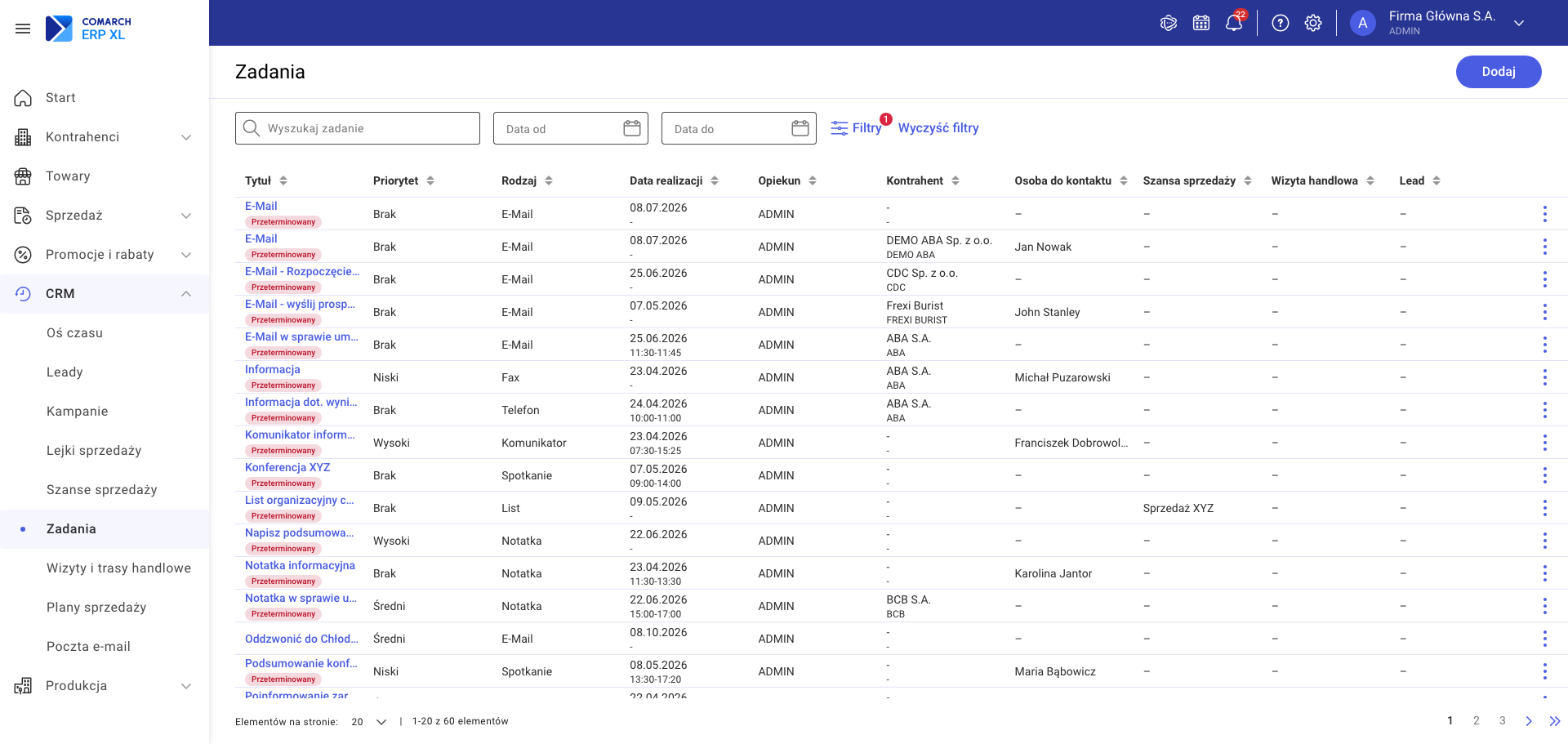
Wyszukiwanie i filtrowanie
Nad listą dostępne są następujące narzędzia:
- Pole wyszukiwania – wyszukuje dynamicznie po tytule, rodzaju, kontrahencie, osobie do kontaktu i szansie sprzedaży. Jeżeli brak wyników, wyświetlany jest komunikat: „Brak wyników. Nie znaleziono wyników pasujących do Twojego wyszukiwania. Spróbuj zmienić filtry lub wpisać inne słowa kluczowe.”
- Data od / Data do – filtr zakresu dat realizacji dostępny nad listą.
- Filtry – otwiera panel wszystkich filtrów dostępnych na liście.
- Wyczyść filtry – przycisk widoczny po zastosowaniu filtrów; przywraca ustawienia domyślne.
Dodatkowe filtry
| Filtr | Opis |
|---|---|
| Rodzaj | Wielokrotny wybór; lista słownikowa typów zadań (np. Telefon, Spotkanie). |
| Data realizacji | Zakres dat: Data od, Data do. |
| Priorytet | Wielokrotny wybór: Brak, Niski, Średni, Wysoki. |
| Opiekun | Wielokrotny wybór; domyślnie zalogowany operator. |
| Kontrahent | Wielokrotny wybór z wyszukiwarką; zawiera opcję „Brak kontrahenta”. |
| Osoba do kontaktu | Wielokrotny wybór z wyszukiwarką; zawiera opcję „Brak osoby do kontaktu”. |
| Szansa sprzedaży | Wielokrotny wybór z wyszukiwarką; zawiera opcję „Brak szansy sprzedaży”. |
| Pokaż również wykonane | Przełącznik (domyślnie wyłączony); po włączeniu lista obejmuje zadania oznaczone jako wykonane. |
| Pokaż tylko zaległe zadania | Przełącznik; po włączeniu wyświetlane są tylko zadania z terminem realizacji wcześniejszym niż bieżąca data i ze statusem Niewykonany. |
Kolumny listy
Domyślne sortowanie: rosnąco według kolumny Data realizacji. Paginacja: 20 rekordów na stronie.
| Kolumna | Opis | Domyślna |
|---|---|---|
| Tytuł | Tytuł zadania z etykietą statusu: Wykonany / Niewykonany | Tak |
| Priorytet | Brak / Niski / Średni / Wysoki | Tak |
| Rodzaj | Typ zadania ze słownika | Tak |
| Data realizacji | Planowany termin: data i godzina od–do | Tak |
| Opiekun | Operator odpowiedzialny za zadanie | Tak |
| Kontrahent | Powiązany kontrahent (akronim i nazwa) | Nie |
| Osoba do kontaktu | Powiązana osoba do kontaktu | Nie |
| Szansa sprzedaży | Powiązana szansa sprzedaży | Nie |
Kolumny Tytuł i Priorytet są zawsze widoczne i nie mogą zostać ukryte. Pozostałe kolumny można dodawać, zmieniać ich kolejność i przypinać (maks. 3 przypięte) przez okno ustawień kolumn.
Operacje z menu trzy-kropek
Dla każdego wiersza dostępne jest menu trzy-kropek. Operacje Edytuj, Oznacz jako wykonane i Usuń widoczne są dla twórcy zadania i jego opiekuna, a dla zadań innych operatorów — przy uprawnieniach „Edycja”, „Oznacz jako wykonane” i „Usuwanie”. Opcja Duplikuj wymaga uprawnienia „Dodawanie i duplikowanie”.
- Podgląd – otwiera kartę zadania
- Edytuj – otwiera formularz edycji (tylko twórca/opiekun)
- Duplikuj – tworzy kopię zadania w formularzu dodawania
- Oznacz jako wykonane – rejestruje datę i czas wykonania (tylko twórca/opiekun)
- Usuń – usuwa zadanie po potwierdzeniu (tylko twórca/opiekun)
Kolumny i filtry powiązań oraz zadań cyklicznych
Lista zadań zawiera kolumnę Lead, która wyświetla imię i nazwisko lub nazwę firmy powiązanego leada; jeśli zadanie nie ma leada, w kolumnie widoczna jest pauza. Dostępny jest również filtr Lead w panelu filtrów, umożliwiający wybór wielu leadów lub opcję „Brak leada”.
Kolumna Wizyta handlowa pokazuje tytuł powiązanej wizyty i można ją sortować. Filtr Wizyta handlowa zawęża listę do zadań powiązanych z wybranymi wizytami.
Przełącznik Pokaż tylko cykliczne zadania wyświetla wyłącznie zadania należące do serii zadań cyklicznych. Przełącznik Pokaż tylko pominięte zadania pokazuje tylko pominięte wystąpienia zadań cyklicznych i może być używany razem z filtrem zadań cyklicznych.
Dodawanie Zadania
Zadanie można dodać z następujących miejsc:
- CRM → Zadania – przycisk Dodaj nad listą
- Karta Osoby do kontaktu – przycisk Dodaj zadanie w sekcji Zadania lub opcja w menu Więcej (⋮); pole Osoba do kontaktu jest wstępnie uzupełnione
- Lista Osób do kontaktu – opcja Dodaj zadanie w menu trzy-kropek wiersza
- Karta Kontrahenta – zakładka CRM → sekcja Zadania → przycisk Dodaj lub menu Więcej (⋮); pole Kontrahent jest wstępnie uzupełnione
- Karta Szansy sprzedaży – przycisk Dodaj zadanie w nagłówku lub sekcji Zadania; pola Szansa sprzedaży, Kontrahent i Osoba do kontaktu są wstępnie uzupełnione
- Kalendarz – przycisk Dodaj wydarzenie -> Zadanie CRM
Dodawanie zadania z leada lub wizyty handlowej
Zadanie można dodać z podglądu leada lub wizyty handlowej. W podglądzie leada wybierz przycisk Dodaj w sekcji zadań. W podglądzie wizyty handlowej zadanie dodaje się analogicznie, z uzupełnionymi danymi wizyty, kontrahenta, osoby do kontaktu i szansy sprzedaży.
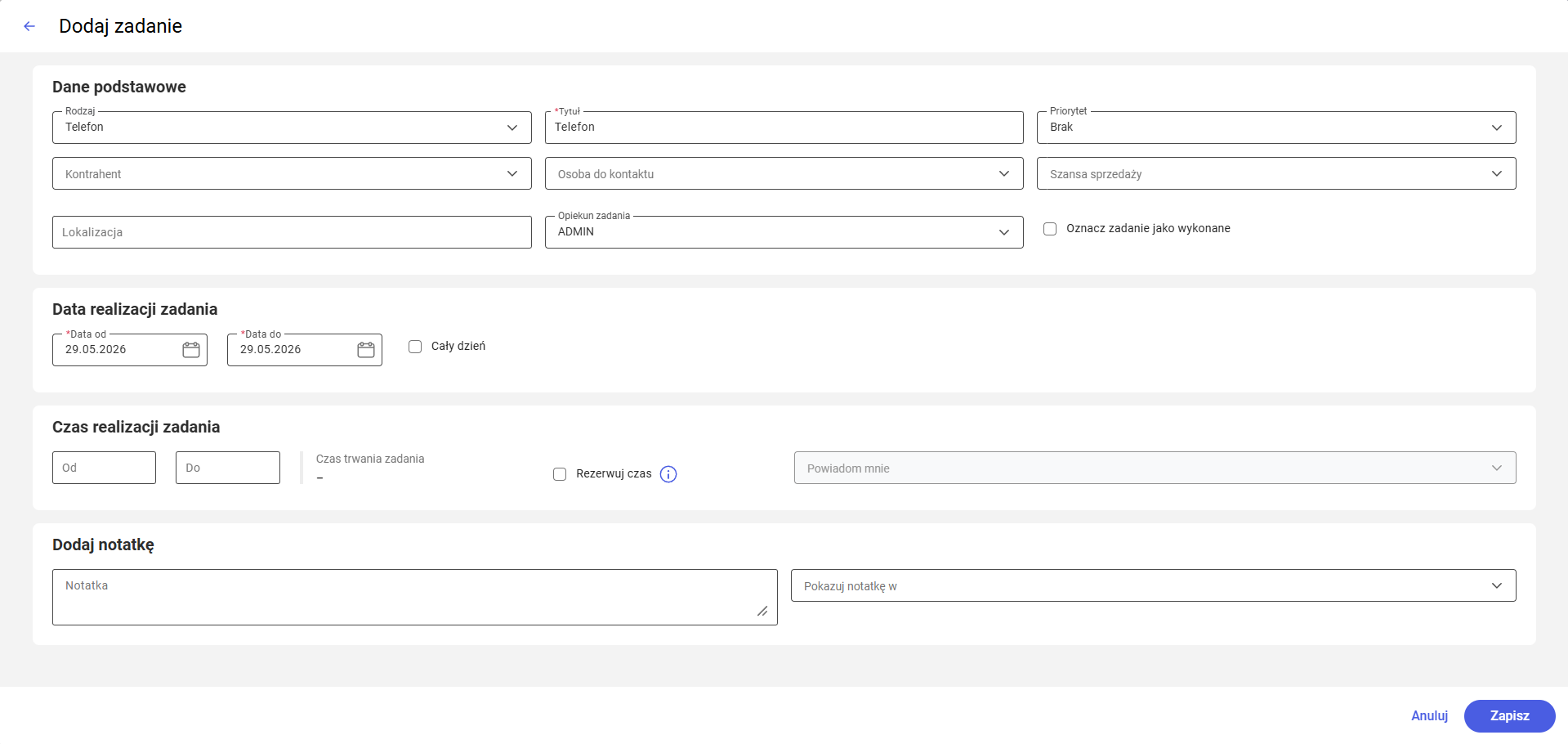
Formularz dodawania Zadania – widok z wypełnionymi polami Rodzaj, Tytuł i sekcją dat
Opis pól formularza
Klasyfikacja
| Pole | Wymagane | Opis |
|---|---|---|
| Rodzaj | Tak | Typ zadania wybierany ze słownika (np. Telefon, Spotkanie, E-mail). Lista słownikowa konfigurowana przez administratora. Kolejność alfabetyczna. |
| Tytuł | Tak | Tytuł zadania (maks. 128 znaków). Automatycznie uzupełniany wartością pola Rodzaj – można go zmienić przed zapisem. |
| Priorytet | Tak | Wybór jednej z czterech wartości: Brak, Niski, Średni, Wysoki. |
Powiązania
Powiązanie zadania z innymi obiektami
Pole „Powiąż zadanie z” umożliwia połączenie zadania z wybranym obiektem, takim jak Kontrahent, Osoba do kontaktu, Szansa sprzedaży, Lead lub Wizyta handlowa. Aby dodać powiązanie, należy wybrać odpowiednią opcję w tym polu. Pola powiązanych obiektów pojawiają się na formularzu dopiero po zaznaczeniu opcji w „Powiąż zadanie z”. Odznaczenie opcji powoduje wyczyszczenie wartości pola powiązanego obiektu. Pole „Powiąż zadanie z” nie jest wymagane – zadanie można zapisać bez powiązania z żadnym obiektem. Ważne: opcji „Lead” nie można łączyć z innymi powiązaniami. Jeśli zaznaczono leada, pozostałe opcje są niedostępne, i odwrotnie. Formularz otwarty z karty obiektu ma automatycznie zaznaczone to powiązanie, ale można je zmienić.
| Pole | Wymagane | Opis |
|---|---|---|
| Kontrahent | Nie | Powiązany kontrahent (tylko niearchiwalni); kontrahent Jednorazowy nie jest dostępny na liście). Wyszukiwanie po akronimie, NIP lub numerze karty. Jeżeli wypełniona Osoba do kontaktu – lista zawężana do powiązanych kontrahentów. Jeżeli wypełniona Szansa sprzedaży – pole przyjmuje automatycznie jej kontrahenta. |
| Osoba do kontaktu | Nie | Powiązana osoba do kontaktu (tylko niearchiwalne). Wyszukiwanie po imieniu i nazwisku. Jeżeli wypełniony Kontrahent – lista zawężana do osób powiązanych z tym kontrahentem. |
| Szansa sprzedaży | Nie | Powiązana szansa sprzedaży (tylko ze statusem Otwarty). Wyszukiwanie po nazwie. Jeżeli wypełniony Kontrahent lub Osoba do kontaktu – lista zawężana do ich szans. |
| Oznacz jako wykonane | Nie | Pole wyboru; po zaznaczeniu zadanie jest od razu zapisywane z datą i godziną wykonania. |
| Lokalizacja | Nie | Miejsce realizacji zadania (maks. 255 znaków). |
| Opiekun zadania | Nie | Operator odpowiedzialny; domyślnie zalogowany operator. |
Harmonogram
| Pole | Wymagane | Opis |
|---|---|---|
| Data od | Tak | Data rozpoczęcia; domyślnie bieżąca data. |
| Data do | Tak | Data zakończenia; domyślnie równa dacie od. Musi być większa lub równa dacie od. |
| Cały dzień | Nie | Pole wyboru; po zaznaczeniu pola godzinowe stają się nieaktywne, a zadanie traktowane jest jako całodniowe. |
| Od (godzina) | Nie | Godzina rozpoczęcia. Nieaktywne gdy: zaznaczono Cały dzień lub Data do jest większa niż Data od (zadanie wielodniowe). |
| Do (godzina) | Nie | Godzina zakończenia. Musi być późniejsza niż godzina Od. Nieaktywne w tych samych przypadkach. |
| Czas trwania zadania | — | Pole tylko do odczytu; wyliczane automatycznie jako różnica między godziną Do a Od, gdy oba pola są wypełnione. |
| Rezerwuj czas | Nie | Pole wyboru; po zaznaczeniu opiekun zadania jest blokowany w kalendarzu na czas trwania zadania. Nieaktywne gdy zaznaczono Cały dzień. |
| Powiadom mnie | Nie | Przypomnienie o zadaniu; aktywne tylko gdy wypełniono godzinę Od. Opcje: W czasie wydarzenia, 5 minut wcześniej, 15 minut wcześniej, 30 minut wcześniej, 1 godz. wcześniej, 2 godz. wcześniej, 1 dzień wcześniej, Własny czas (pole liczbowe + jednostka: sekundy/minuty/godziny/dni/tygodnie). |
Dodatkowe pola wyboru w harmonogramie
W sekcji harmonogramu zadania dodano dwa nowe pola wyboru:
- Powtarzaj zadanie — aktywne tylko, gdy data rozpoczęcia i zakończenia wskazują ten sam dzień, umożliwia ustawienie cykliczności zadania.
- Wyślij do kalendarza zewnętrznego — widoczne, jeśli operator ma aktywne konto kalendarza Microsoft z włączonym eksportem zadań CRM.
Te pola rozszerzają funkcjonalność zarządzania zadaniami, pozwalając na lepszą integrację z zewnętrznymi narzędziami kalendarzowymi oraz automatyzację powtarzalnych zadań.
Notatka
| Pole | Wymagane | Opis |
|---|---|---|
| Notatka | Nie | Treść notatki dołączonej do zadania (maks. 1024 znaki). Notatka widoczna jest również w sekcji Notatki powiązanych obiektów. |
| Pokazuj notatkę w | Nie | Wielokrotny wybór; wskazuje, w których powiązanych obiektach (Kontrahent, Osoba do kontaktu, Szansa sprzedaży) ma być widoczna dołączona notatka. |
Zapisywanie
Po wypełnieniu formularza należy kliknąć przycisk Zapisz.
Po pomyślnym zapisaniu wyświetlany jest komunikat: „Dodano zadanie.”
W przypadku błędów wyświetlany jest komunikat: „Nie można zapisać zadania. Popraw błędy na formularzu.”, a pola z błędami podświetlone są na czerwono.
Szczegółowe komunikaty walidacji:
| Sytuacja | Komunikat |
|---|---|
| Brak Tytułu, Daty od lub Daty do | „To pole jest wymagane” pod polem + komunikat błędu |
| Data do < Data od | Opis błędu pod polem |
| Godzina Do < Godzina Od | „Godzina Do nie może być wcześniejsza niż godzina Od” |
| Kontrahent nieznaleziony w bazie | Okno: „Nie znaleziono kontrahenta w bazie. Czy chcesz go teraz dodać?” (Nie / Tak) |
| Osoba do kontaktu nieznaleziona w bazie | Okno: „Nie znaleziono osoby do kontaktu w bazie. Czy chcesz ją teraz dodać?” (Nie / Tak) |
| Szansa sprzedaży nieznaleziona | „Nie znaleziono szansy sprzedaży w bazie.” |
Kliknięcie przycisku Anuluj przy niezapisanych zmianach wyświetla okno z opcjami: Wyjdź bez zapisania, Wróć do edycji, Zapisz zmiany.
Podgląd Zadania
Podgląd zadania otwierany jest po kliknięciu tytułu zadania na liście lub wybraniu opcji Podgląd z menu trzy-kropek.
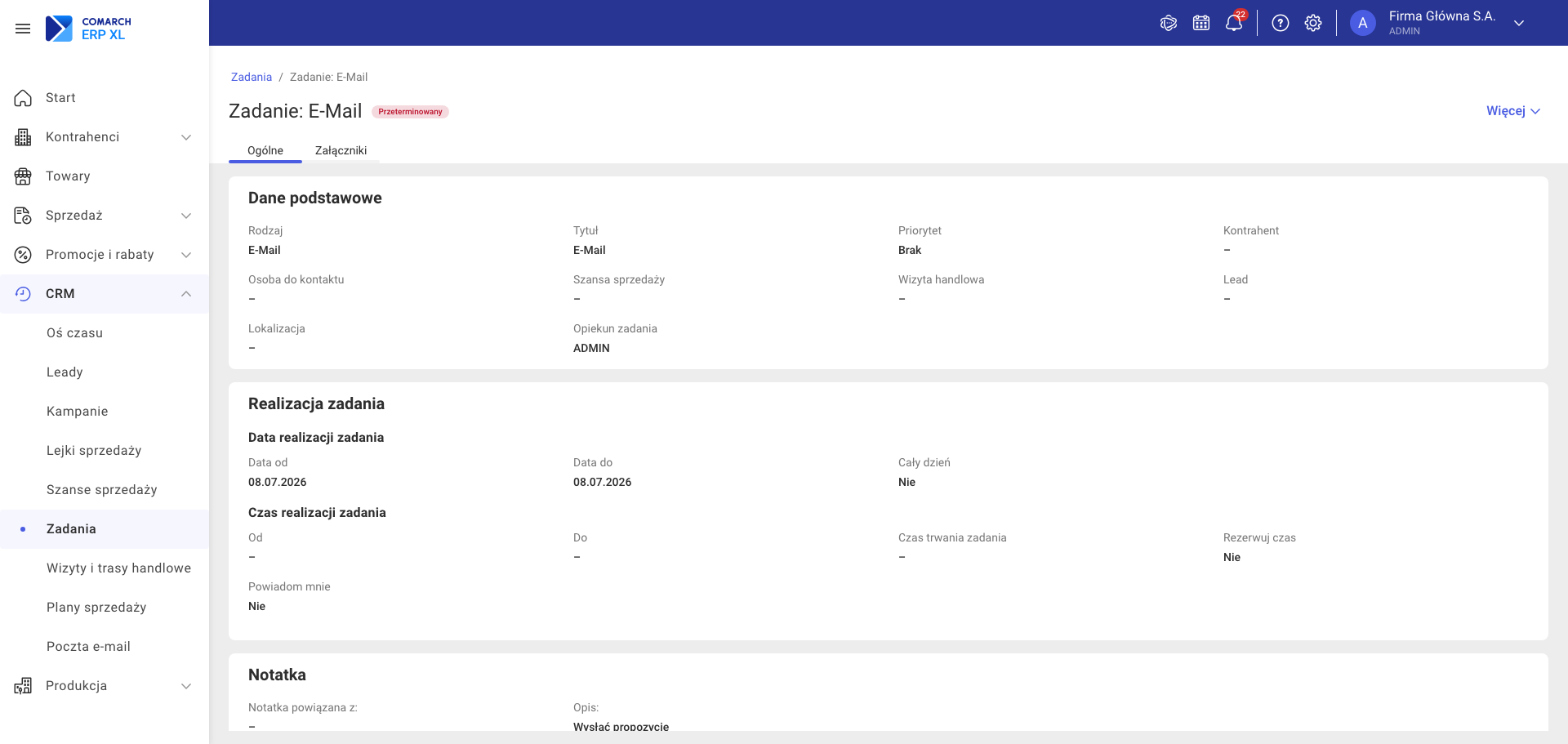
Podgląd Zadania – karta z nagłówkiem, etykietą statusu i wszystkimi sekcjami danych
Nagłówek
W nagłówku wyświetlany jest tytuł zadania oraz etykieta statusu: Wykonany (jeżeli zadanie zostało oznaczone jako wykonane) lub Niewykonany.
Dane zadania
Wyświetlane są wszystkie pola: Rodzaj, Tytuł, Priorytet, Kontrahent, Osoba do kontaktu, Szansa sprzedaży, Lokalizacja, Opiekun zadania, Data od, Data do, Cały dzień, Godzina od, Godzina do, Czas trwania zadania, Rezerwuj czas, Powiadom mnie, Notatka, Pokazuj notatkę w.
Podgląd zadania cyklicznego
Na podglądzie zadania cyklicznego widoczna jest podsekcja „Cykliczność zadania” z polami: Typ cyklu, Powtarzanie, Zakończenie i Numer wystąpienia. Pole „Numer wystąpienia” pokazuje pozycję zadania w serii, np. „3 z 12”. Dodatkowo, na podglądzie zadania widoczne są pola „Lead” i „Wizyta handlowa” z powiązanym leadem i wizytą.
Stopka z danymi audytowymi
W stopce widoczne są:
- Utworzono przez – data, godzina i autor utworzenia
- Zmodyfikowano przez – data, godzina i operator ostatniej modyfikacji
- Wykonano przez – data, godzina i operator, który oznaczył zadanie jako wykonane (widoczne tylko gdy zadanie jest wykonane)
Dostępne operacje
- Edytuj – otwiera formularz edycji (widoczny dla twórcy, opiekuna lub operatora z odpowiednim uprawnieniem)
- Więcej (⋮) – zawiera: Duplikuj, Oznacz jako wykonane (twórca, opiekun lub operator z odpowiednim uprawnieniem), Usuń (twórca, opiekun lub operator z odpowiednim uprawnieniem)
Po zapisaniu zadania na jego karcie dostępna jest zakładka Załączniki (opis w rozdziale Załączniki). Pliki dodane w standardowej wersji Comarch ERP XL są tam widoczne, ale operacje na nich wykonuje się w standardowej wersji.
Operacje serii dla zadań cyklicznych
Dla zadań cyklicznych w menu „Więcej” dostępne są dodatkowe opcje związane z serią zadań:
- Edytuj serię – umożliwia modyfikację ustawień cykliczności zadania, takich jak częstotliwość czy okres powtarzania.
- Usuń serię – pozwala na usunięcie całej serii zadań cyklicznych.
- Pomiń to wystąpienie – umożliwia pominięcie bieżącego wystąpienia zadania w serii bez wpływu na harmonogram kolejnych wystąpień.
Edycja Zadania
Edycja dostępna jest z przycisku Edytuj na podglądzie zadania lub z opcji Edytuj w menu trzy-kropek na liście. Operacja dostępna dla twórcy zadania, jego opiekuna lub operatora z uprawnieniem „Edycja”.
Formularz edycji zawiera te same pola co formularz dodawania. W stopce wyświetlane są dane audytowe.
Po zapisaniu wyświetlany jest komunikat: „Zapisano zadanie.”
Operacje na Zadaniach
Duplikowanie
Opcja Duplikuj dostępna jest z menu trzy-kropek na liście oraz z przycisku Więcej (⋮) na podglądzie. Otwiera formularz dodawania z wartościami skopiowanymi z duplikowanego zadania – wszystkie pola można edytować przed zapisem.
Oznacz jako wykonane
Opcja Oznacz jako wykonane dostępna jest z menu trzy-kropek na liście oraz z przycisku Więcej (⋮) na podglądzie (dla twórcy, opiekuna lub operatora z odpowiednim uprawnieniem). Po kliknięciu w bazie zapisywane są: data i godzina wykonania oraz dane operatora, który wykonał operację. Na liście przy tytule zadania pojawia się etykieta Wykonany.
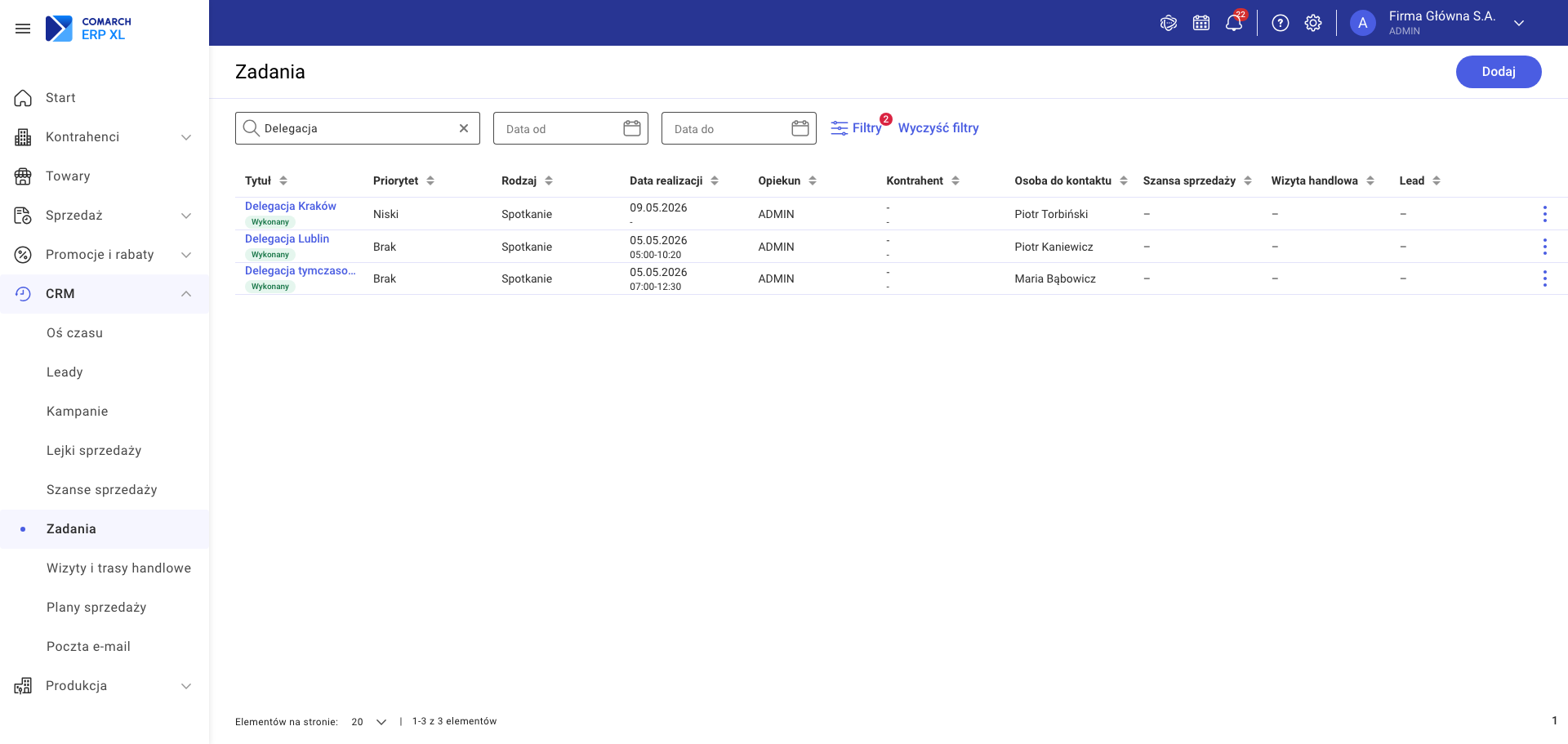
Zrzut ekranu: Lista Zadań z widoczną etykietą „Wykonany” przy tytule zakończonego zadania
Usuwanie
Opcja Usuń dostępna jest z menu trzy-kropek na liście oraz z przycisku Więcej (⋮) na podglądzie (dla twórcy, opiekuna lub operatora z odpowiednim uprawnieniem).
Po wybraniu opcji wyświetlane jest okno potwierdzenia: „Czy na pewno chcesz usunąć zadanie?” z przyciskami Wróć i Usuń. Usunięcie jest operacją nieodwracalną. Jeśli zadanie ma załączniki, okno ostrzega, że zostaną one usunięte.
Komunikat po usunięciu: „Usunięto zadanie.”
Najczęściej zadawane pytania (FAQ)
1. Dlaczego nie widzę opcji Edytuj ani Usuń przy zadaniu?
Operacje Edytuj, Oznacz jako wykonane i Usuń są widoczne wyłącznie dla twórcy zadania lub jego opiekuna. Jeżeli jesteś innym operatorem, te opcje nie pojawią się w menu – możesz jedynie podglądać zadanie (a duplikować — przy uprawnieniu „Dodawanie i duplikowanie”), chyba że administrator nadał Ci odpowiednie uprawnienie rozszerzone, które poszerza dostęp do tych operacji na cudzych zadaniach.
2. Dlaczego nie mogę dodać zadania z karty osoby do kontaktu?
Zadania można dodawać wyłącznie z niearchiwalnych kart Osób do kontaktu. Jeżeli osoba do kontaktu jest zarchiwizowana, przycisk Dodaj zadanie jest ukryty. Aby ponownie móc dodawać zadania, należy cofnąć archiwizację danej osoby.
3. Co oznacza opcja „Rezerwuj czas”?
Po zaznaczeniu pola wyboru Rezerwuj czas opiekun zadania jest oznaczany jako niedostępny w kalendarzu CRM na czas trwania zadania (od godziny Od do godziny Do). Opcja jest nieaktywna, gdy zaznaczono Cały dzień (zadania całodniowe nie mają określonych godzin) lub gdy data realizacji obejmuje więcej niż jeden dzień.
4. Jak działa pole „Powiadom mnie”?
Pole Powiadom mnie jest aktywne tylko wtedy, gdy wypełniona jest godzina Od w harmonogramie zadania. Pozwala ustawić przypomnienie: w czasie wydarzenia, określoną liczbę minut/godzin/dni wcześniej lub w dowolnym własnym czasie. Przypomnienie dotyczy opiekuna zadania.
5. Czym jest „Czas trwania zadania”?
Jest to pole tylko do odczytu, wyliczane automatycznie jako różnica między godziną Do a godziną Od. Wyświetlane jest tylko wtedy, gdy oba pola godzinowe są wypełnione. Przydatne do planowania i analizy czasu poświęconego na poszczególne aktywności.
6. Jak działa pole „Pokazuj notatkę w”?
Pole Pokazuj notatkę w umożliwia wskazanie, w których obiektach powiązanych (Kontrahent, Osoba do kontaktu, Szansa sprzedaży) będzie widoczna notatka dołączona do zadania. Na liście notatek powiązanego obiektu taka notatka pojawi się bez konieczności osobnego dodawania jej w tamtym miejscu. Szansa sprzedaży może być wskazana tylko jeżeli ma status Otwarty.
7. Dlaczego lista „Szansa sprzedaży” jest pusta?
Na liście Szans sprzedaży w formularzu zadania widoczne są tylko szanse ze statusem Otwarty. Szanse Wygrane, Utracone i Odłożone nie są dostępne do wyboru. Jeżeli pole Kontrahent lub Osoba do kontaktu jest wypełnione, lista szans zawężana jest do powiązanych z tym obiektem.
8. Czy usunięte zadanie można przywrócić?
Nie – usunięcie zadania jest operacją nieodwracalną. Jeżeli chcesz zachować historię zadania, skorzystaj z opcji Oznacz jako wykonane zamiast usuwania.
9. Dlaczego pola godzinowe są nieaktywne?
Pola Godzina Od i Godzina Do stają się nieaktywne w dwóch przypadkach: gdy zaznaczono pole wyboru Cały dzień lub gdy Data do jest późniejsza niż Data od (zadanie wielodniowe – wtedy pola godzinowe nie mają zastosowania).