
Kontrahenci
W wersji 2026.1 systemu Comarch ERP XL Web obszar zarządzania bazą kontrahentów zyskał nowe możliwości w zakresie prezentacji listy kontrahentów oraz automatyzacji tworzenia kartotek kontrahentów. Do kluczowych nowości należy wprowadzenie Listy rejonów pozwalającej na przejrzyste przeglądanie i zarządzanie podziałem strukturalnym klientów wraz z obsługą ich opiekunów i kodów pocztowych. Dodatkowo na liście kontrahentów udostępniono filtrowanie według rejonu oraz kampanii CRM. Rozbudowano również wzorzec kontrahenta, dodając m.in. automatyczne generowanie kodów według zdefiniowanej maski, a na samej kartotece klienta umożliwiono elastyczne przypisywanie rejonów, grup oraz rozszerzono dane podstawowe o pole Opis.
Lista rejonów – kontrahenci według podziału na rejony
W menu Kontrahenci dodana została nowa pozycja – Lista rejonów. Na liście prezentowani są kontrahenci z podziałem na rejony, do których zostali przypisani. Możliwe jest wyszukanie rejonu oraz włączenie/wyłączenie wyświetlania kontrahentów z rejonów podrzędnych.
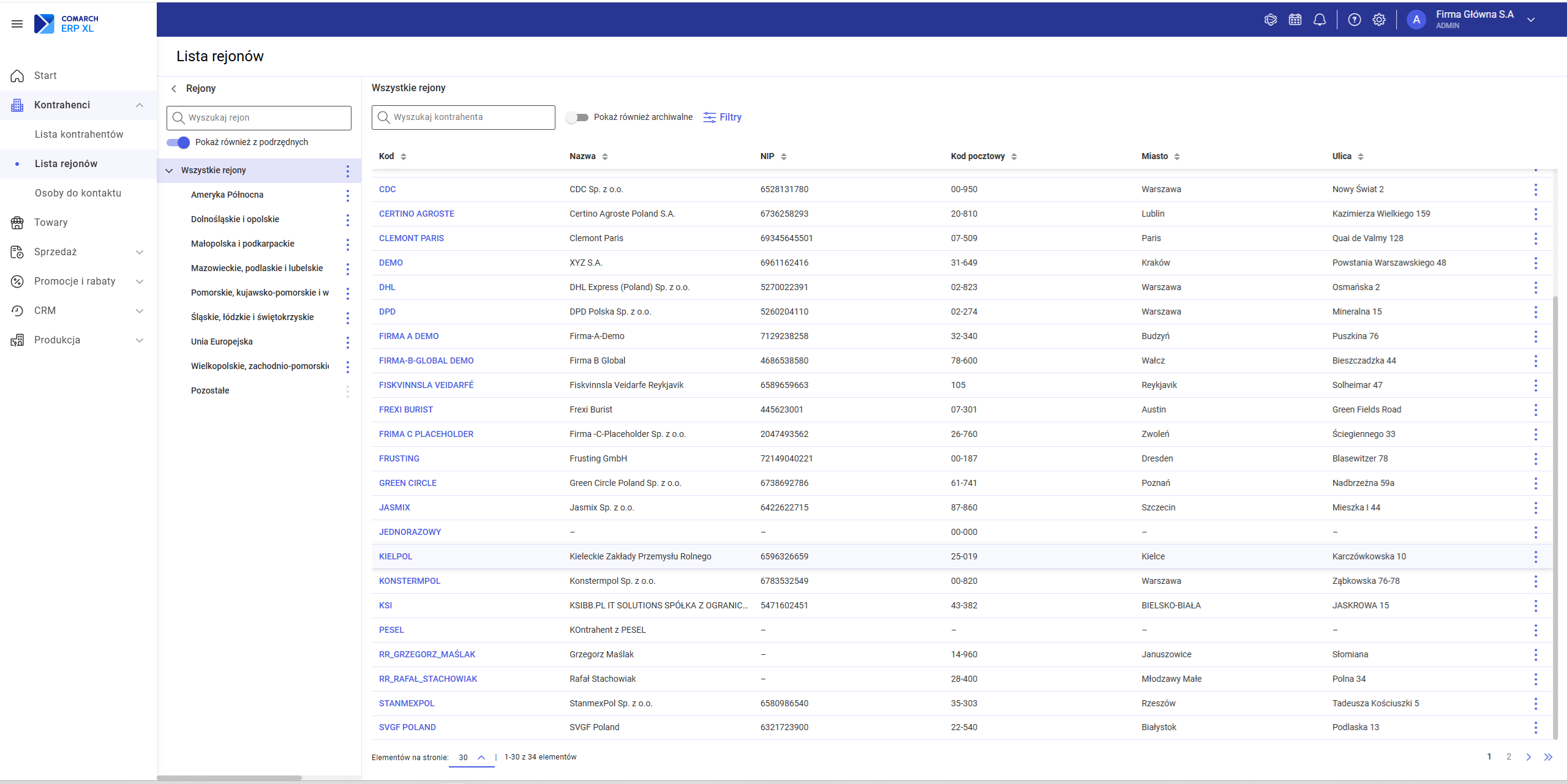
Udostępniono następujące operacje związane z rejonem:
- Podgląd formularza rejonu
- Przeniesienie rejonu do innego rejonu
- Usunięcie rejonu
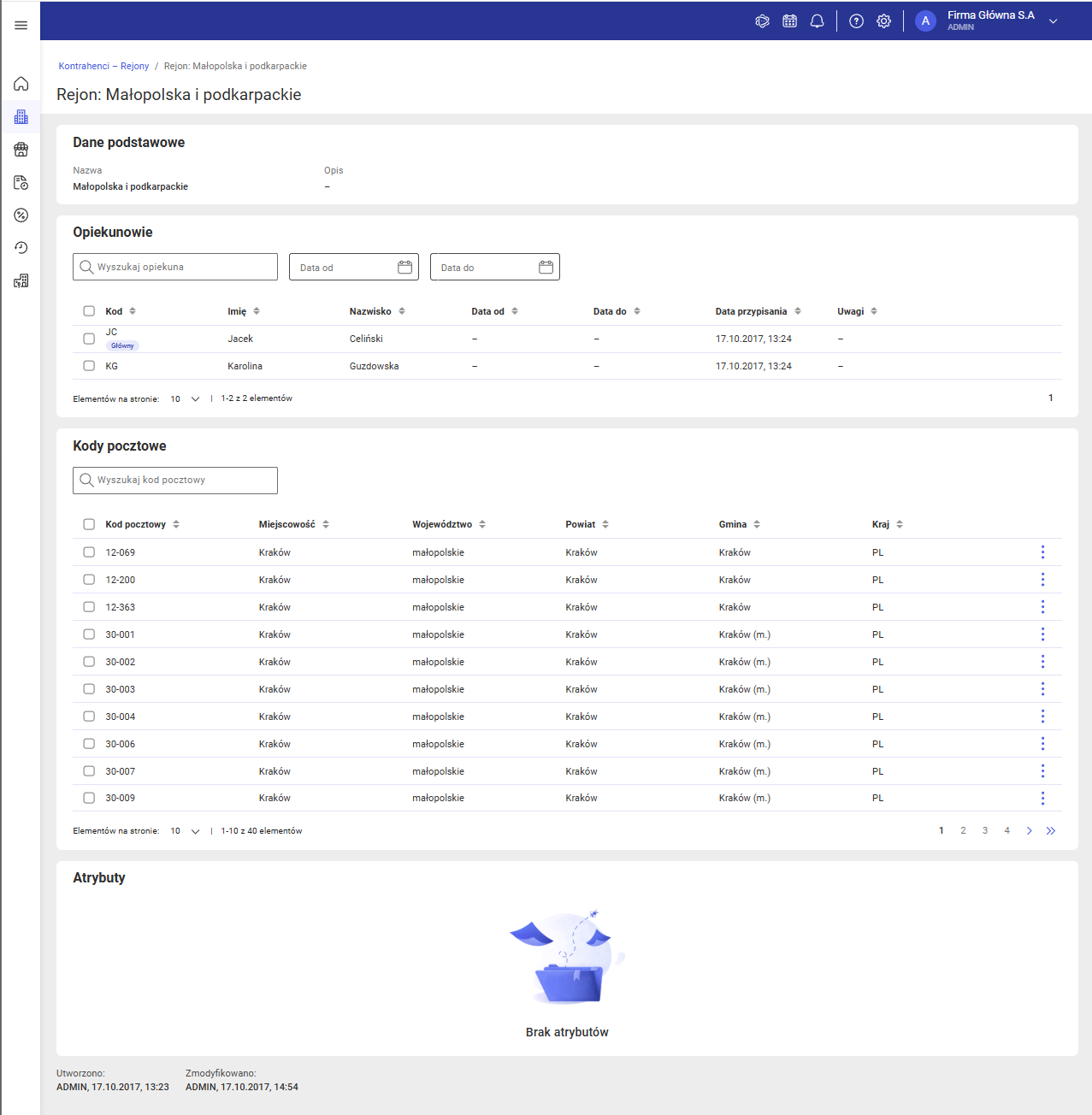
Na podglądzie formularza rejonu udostępniono następujące dane związane z rejonem:
- Informacje podstawowe
- Listę opiekunów
- Listę kodów pocztowych
- Atrybuty
Lista kontrahentów
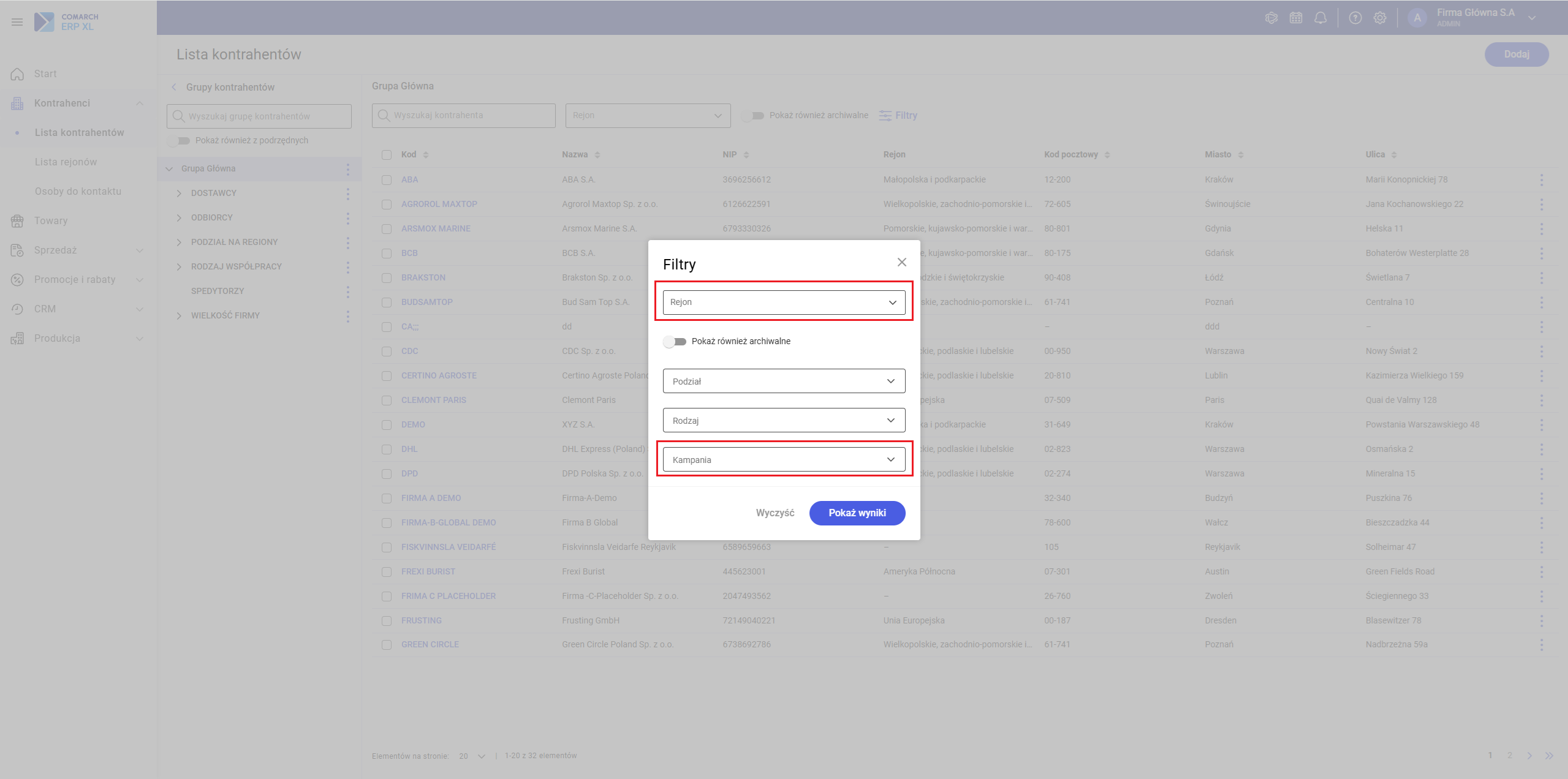
Na liście kontrahentów dodano możliwość filtrowania wg rejonu oraz wg kampanii.
Wzorzec kontrahenta
Na wzorcu kontrahenta wprowadzono następujące zmiany:
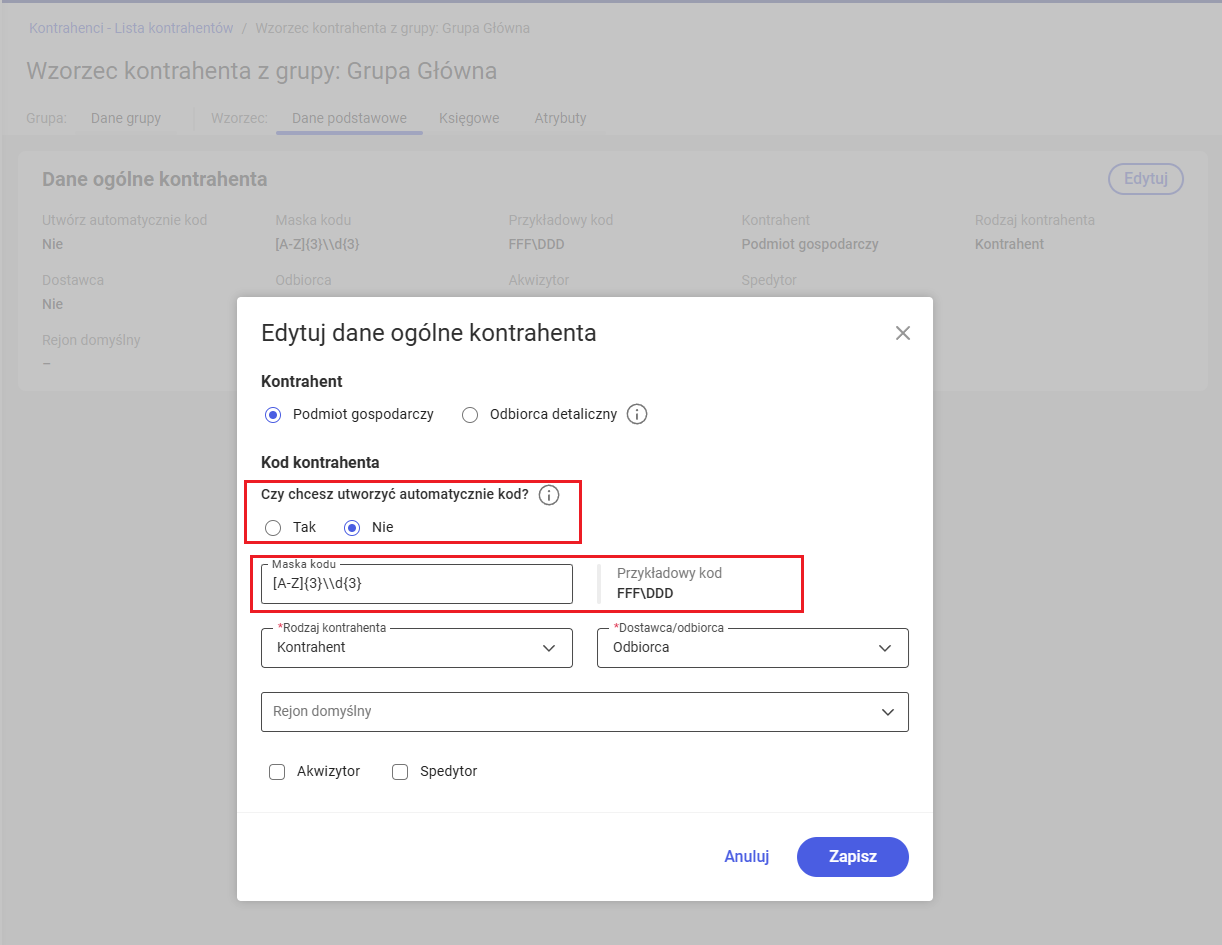
- Udostępniono edycję wzorca, w tym obsługę atrybutów na wzorcu
- Do danych podstawowych we wzorcu dodano pola związane z nadawaniem kodu dla kontrahentów:
- Włączanie/wyłączanie automatycznego tworzenia kodu
- Maska kodu
- Wyświetlanie przykładowego kodu wg zdefiniowanej maski
Karta kontrahenta
Na kartotece kontrahenta wprowadzono następujące zmiany:
- W podstawowych danych kontrahenta dodano i udostępniono do edycji pole Opis
- Umożliwiono przypisywanie i odpinanie grup od kontrahenta
- Umożliwiono przypisywanie rejonów do kontrahenta
- Dodano kolejne zakładki związane z działaniami CRM – [Kampanie] oraz [Poczta e-mail] (więcej informacji w punkcie dotyczącym nowości w obszarze CRM)
Towary
Rozwojowe zmiany w obszarze Towary w wersji 2026.1 skupiają się na podniesieniu precyzji wyszukiwania oraz zwiększeniu swobody w parametryzacji wzorców i grup towarowych. Główna lista towarów została wzbogacona o zestaw zaawansowanych filtrów – w tym filtrowanie po typach opłat, stanie magazynowym, jednostce miary, zakresach cen i ilości oraz po filtrach zdefiniowanych przez użytkownika. Dużym usprawnieniem jest pełne udostępnienie do edycji wzorca oraz grup towarowych w zakresie danych podatkowych, celnych, handlowych, cenowych czy parametrów logistycznych i opakowań kaucjonowanych. Na kartotece towaru dodano także podgląd struktur grupowych oraz podgląd jednostek pomocniczych.
Lista towarów
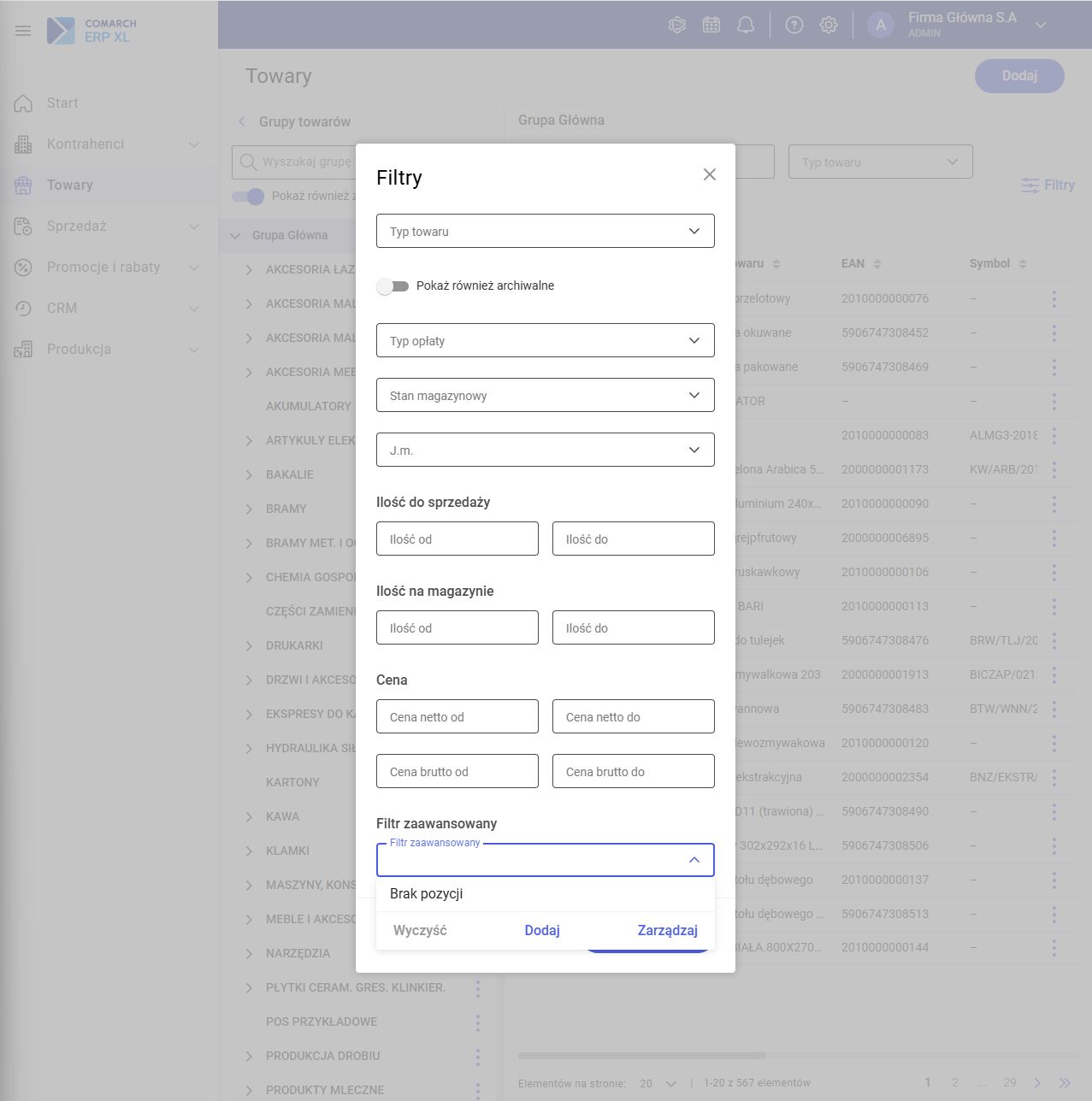
Na liście towarów dodano wiele nowych filtrów ułatwiających wyszukiwanie pozycji.
Nowe filtry w wersji 2026.1 to:
- Typ opłaty
- Stan magazynowy
- Jednostka miary
- Zakres ilości do sprzedaży
- Zakres ilości na magazynie
- Zakres cen sprzedaży
- Filtr zaawansowany – definiowanie filtrów Użytkownika
Grupy towarów
W wersji 2026.1 systemu udostępniono do edycji grupę/wzorzec towaru. Od tej wersji Użytkownik zyskał możliwość edycji następujących elementów grupy/wzorca towaru:
- Dla grupy:
- Danych podstawowych
- Atrybutów
- Dla wzorca:
- Danych ogólnych towaru
- Danych podatkowych i celnych
- Cen sprzedaży
- Danych jednostki podstawowej
- Danych jednostek pomocniczych
- Parametrów cechy towaru
- Warunków handlowych
- Parametrów opakowań kaucjonowanych
- Ustawień logistycznych
- Parametrów normatywu globalnego
- Atrybutów
Towar
Na kartotece towaru wprowadzono następujące zmiany:
- Udostępniono do podglądu zakładkę [Grupy]
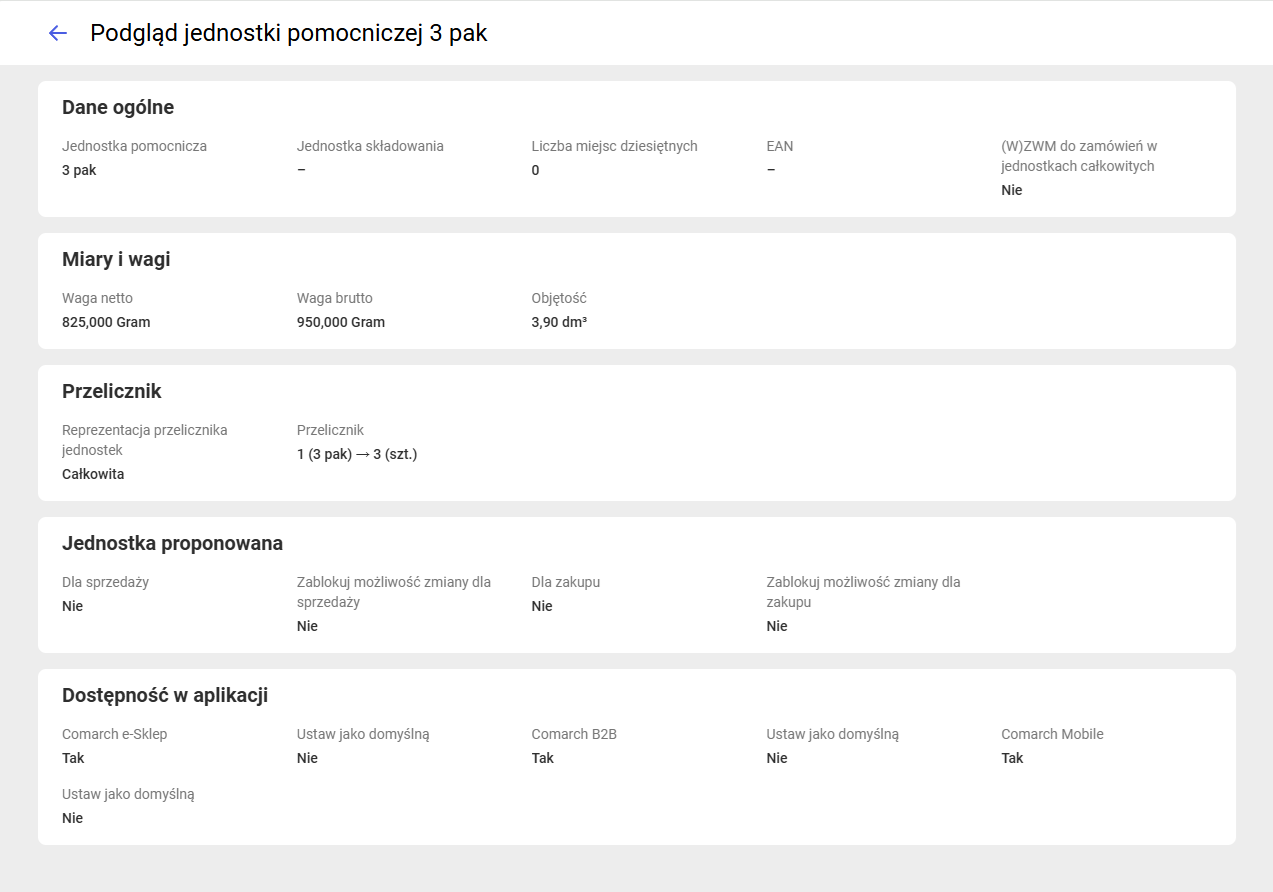
- Udostępniono formularz podglądu jednostki pomocniczej
Sprzedaż
Obszar Sprzedaży w wersji 2026.1 przeszedł kompleksową modernizację obejmującą zarówno udostępnienie obsługi Ofert Sprzedaży (OS) na połączonej liście z zamówieniami, jak i znaczące rozszerzenie możliwości edycyjnych na istniejących dokumentach. Użytkownicy zyskali edycję faktur sprzedaży (FS) z funkcją autozapisu oraz dodawanie i edycję wydań magazynowych (WM) wraz z obsługą ich pozycji. Zmiany w zamówieniach sprzedaży (ZS) objęły m.in. edycję harmonogramu płatności, seryjne usuwanie pozycji, zakładkę [Kalkulacja] na pozycji, obsługę cechy oraz opisu analitycznego. Do systemu wprowadzono także podgląd szczegółów promocji (GLO, KNT, PLT) oraz zaawansowane parametry filtrowania danych (filtry dynamiczne, obowiązkowe i dla centrów).
Faktury sprzedaży
W najnowszej wersji wprowadzono następujące zmiany związane z fakturami sprzedaży:
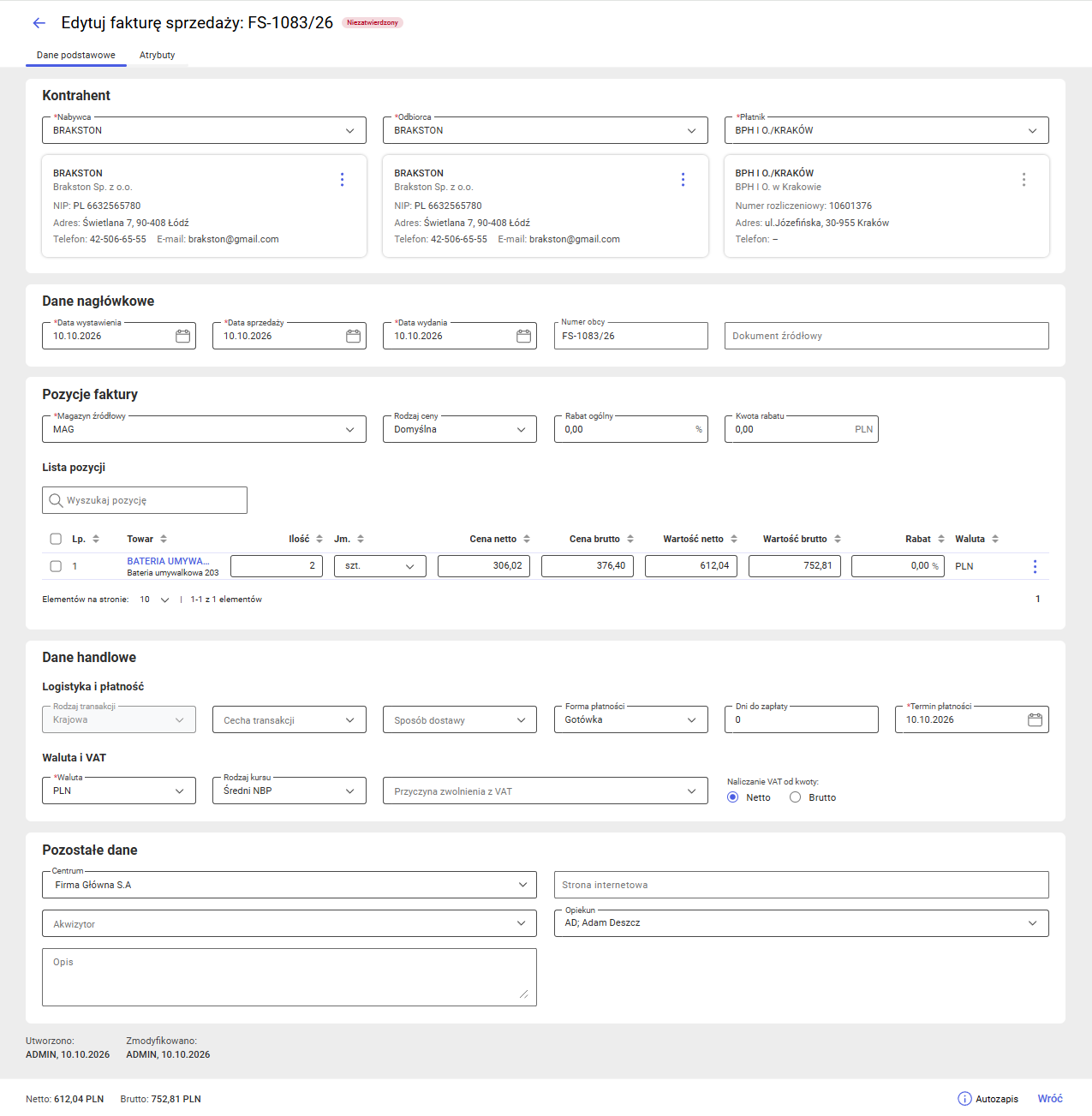
- Udostępniono edycję faktury sprzedaży w następującym zakresie:
- Zmiana nabywcy, odbiorcy i płatnika
- Zmiana adresu nabywcy, odbiorcy i płatnika
- Edycja danych nagłówkowych
- Edycja parametrów pozycji dokumentu (magazyn, rodzaj ceny, rabat)
- Edycja szczegółów pozycji dokumentu (ilość, jednostka, ceny, rabat)
- Edycja danych handlowych
- Edycja danych transakcji
- Edycja pozostałych danych (centrum, akwizytor, opiekun, opis)
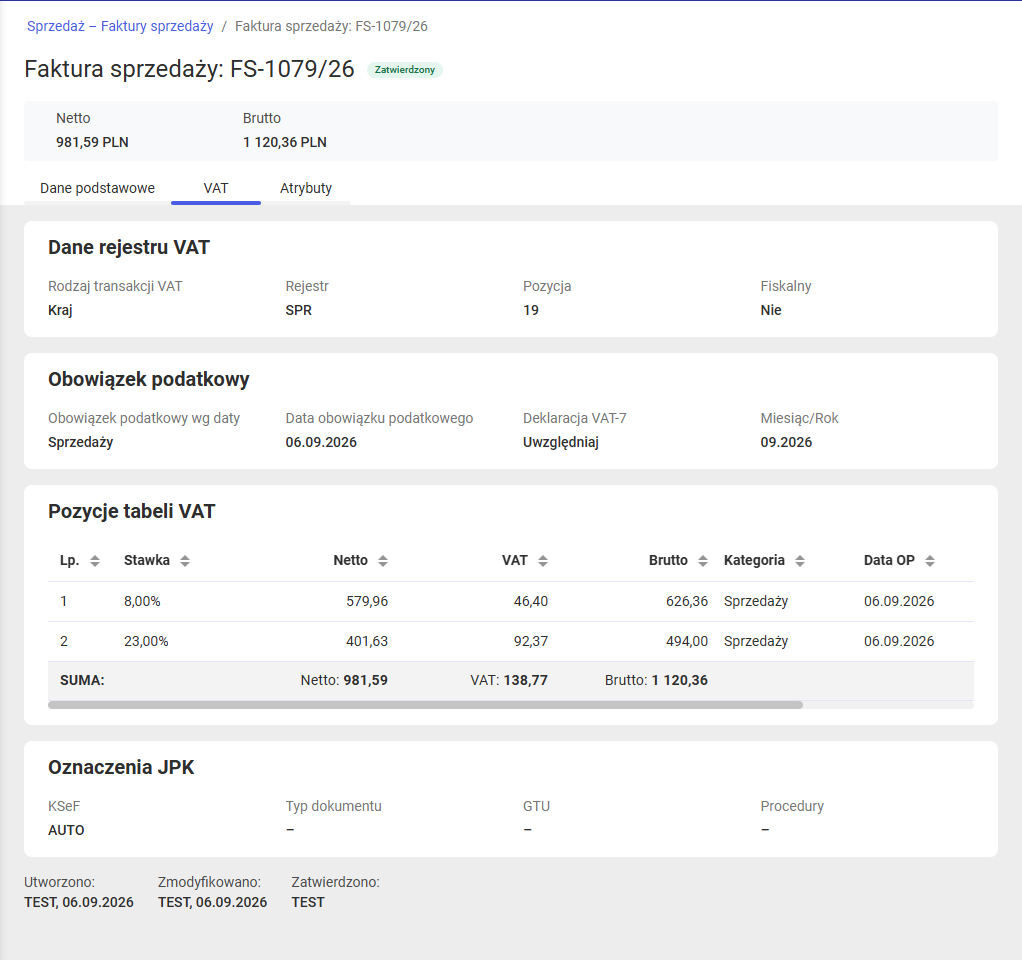
- Na formularzu faktury sprzedaży w trybie podglądu udostępniono zakładkę [VAT].
Faktury zakupu
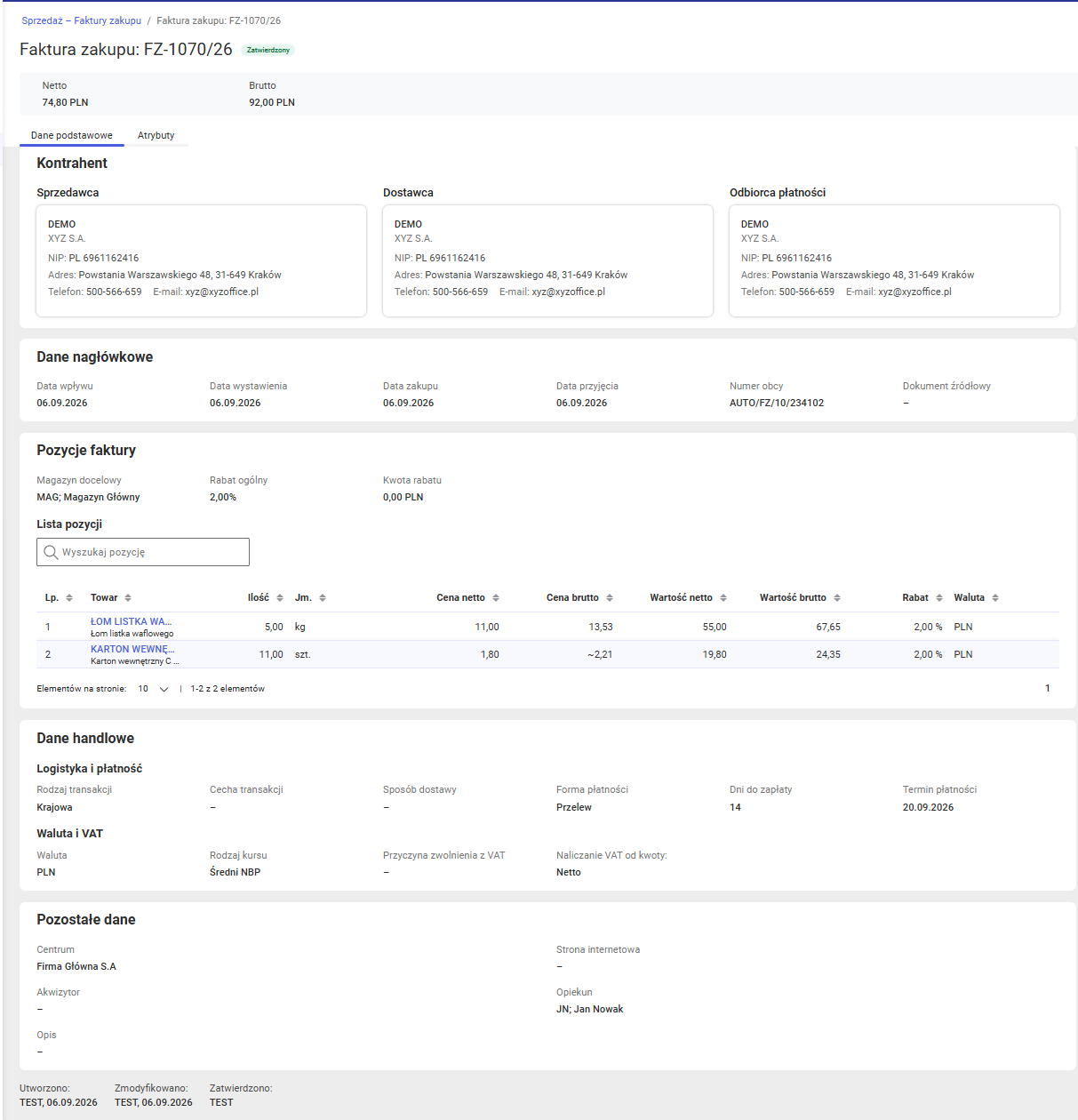
W wersji 2026.1 udostępniono podgląd formularza faktury zakupu w zakresie danych podstawowych oraz atrybutów.
Sprzedaż detaliczna
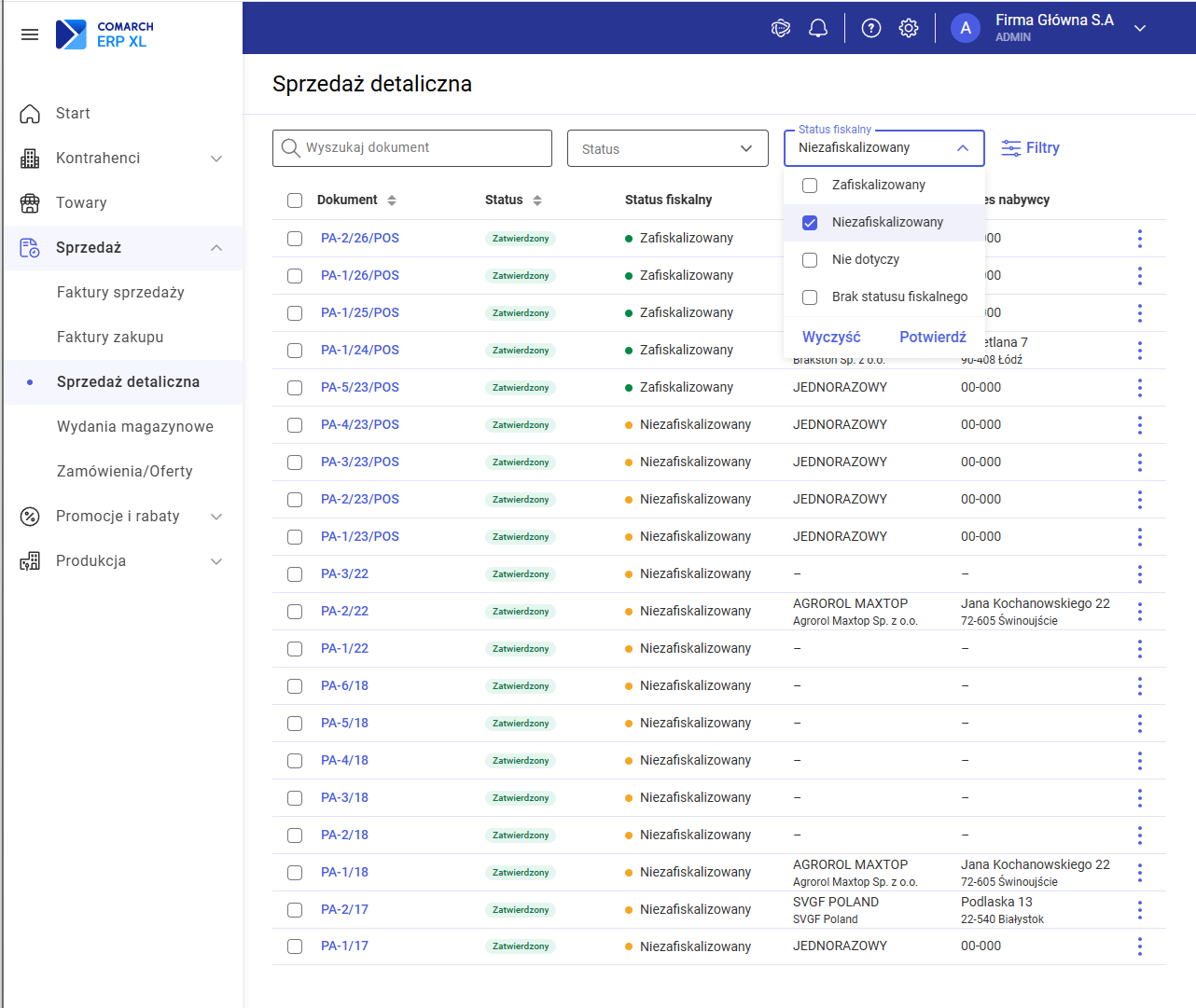
Na liście dokumentów sprzedaży detalicznej dodana została możliwość filtrowania po statusie fiskalnym dokumentu.
Wydania magazynowe
Wersja 2026.1 dostarcza szereg nowości w obszarze wydań magazynowych.
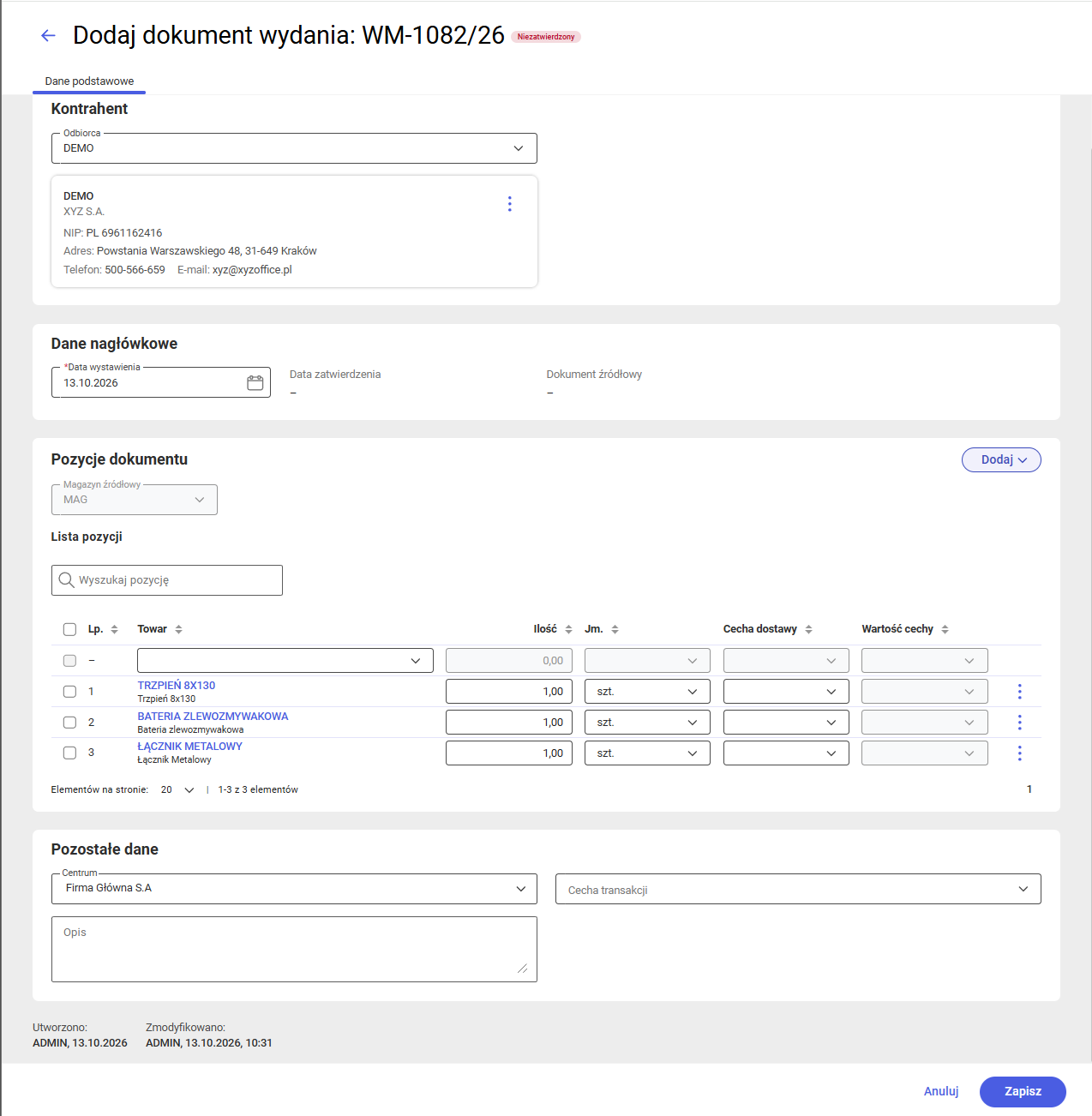
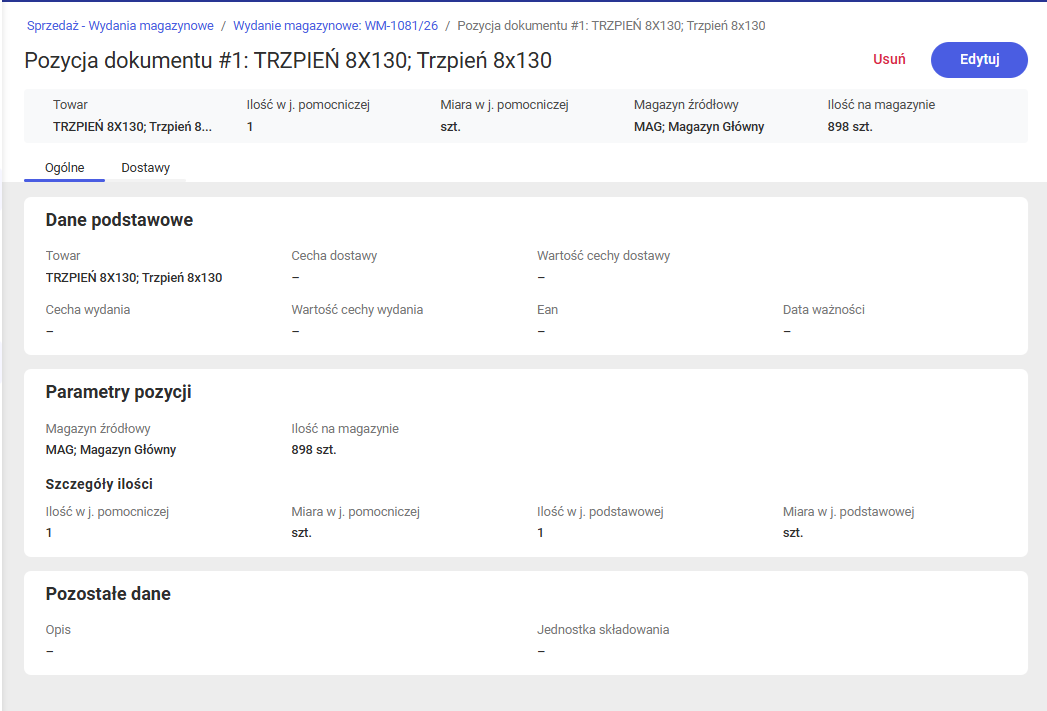
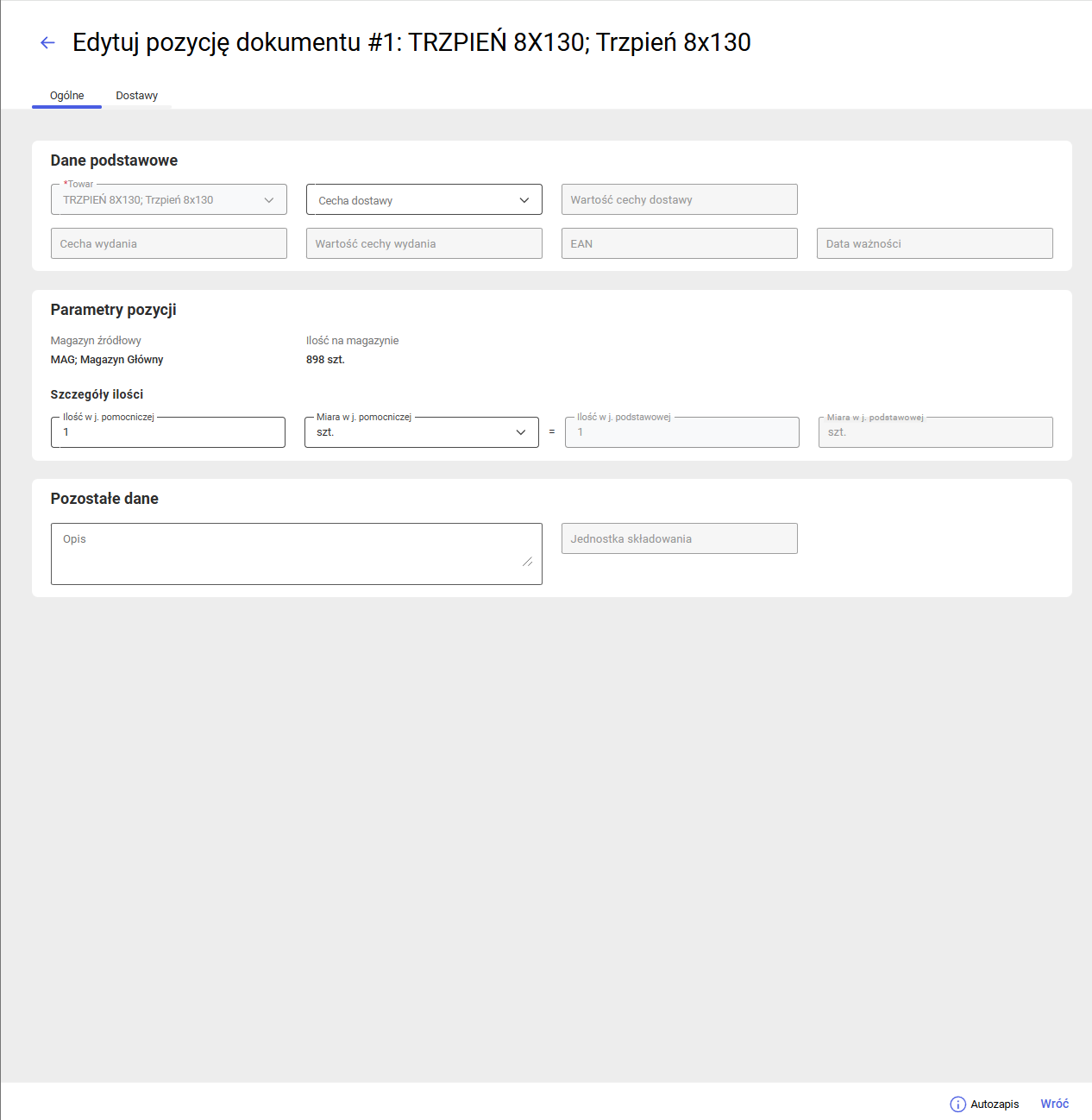
- Udostępniono dodawanie i edycję dokumentu wydania magazynowego WM.
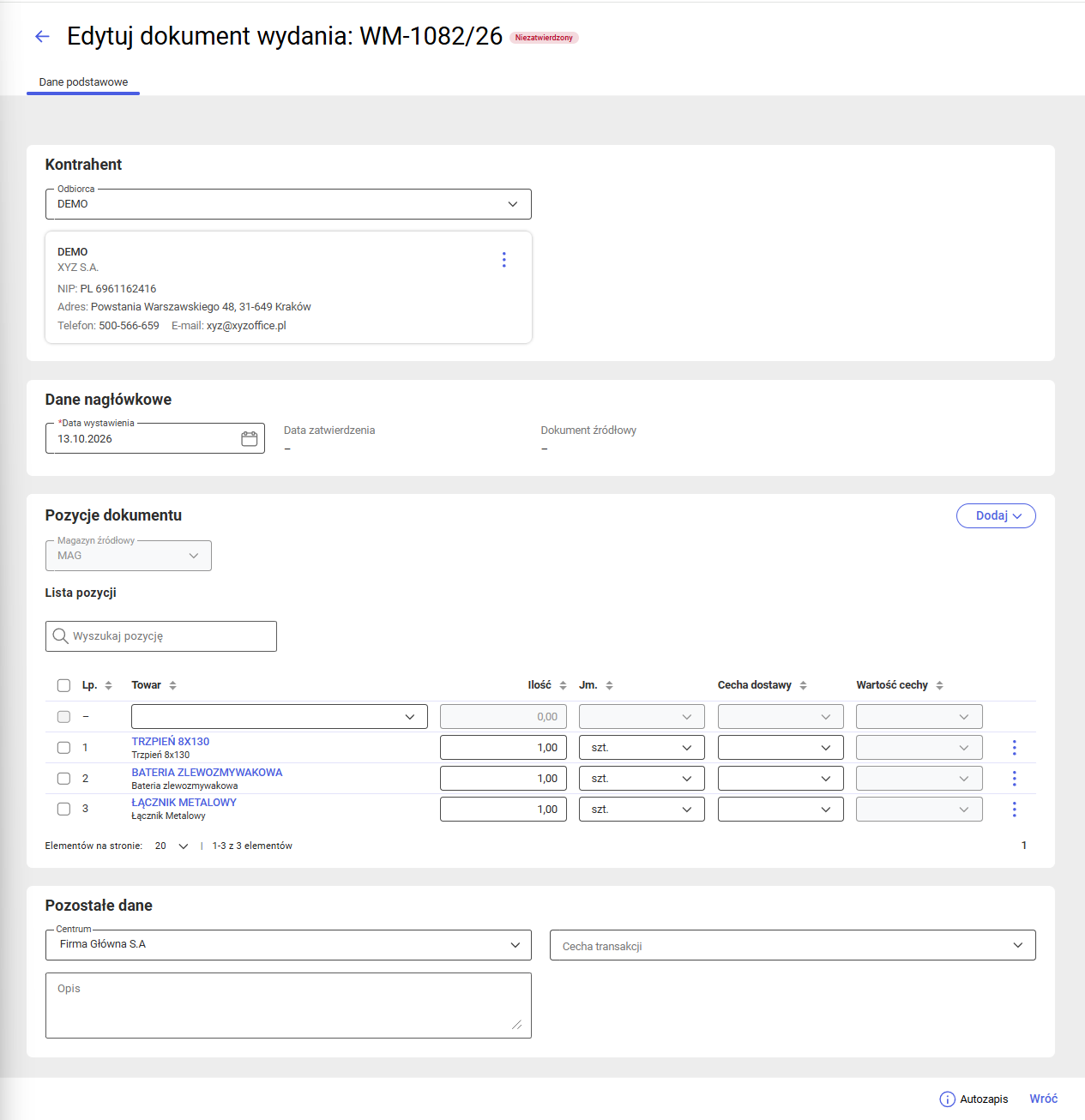
- Udostępniono podgląd i edycję formularza pozycji dokumentu wydania magazynowego WM.
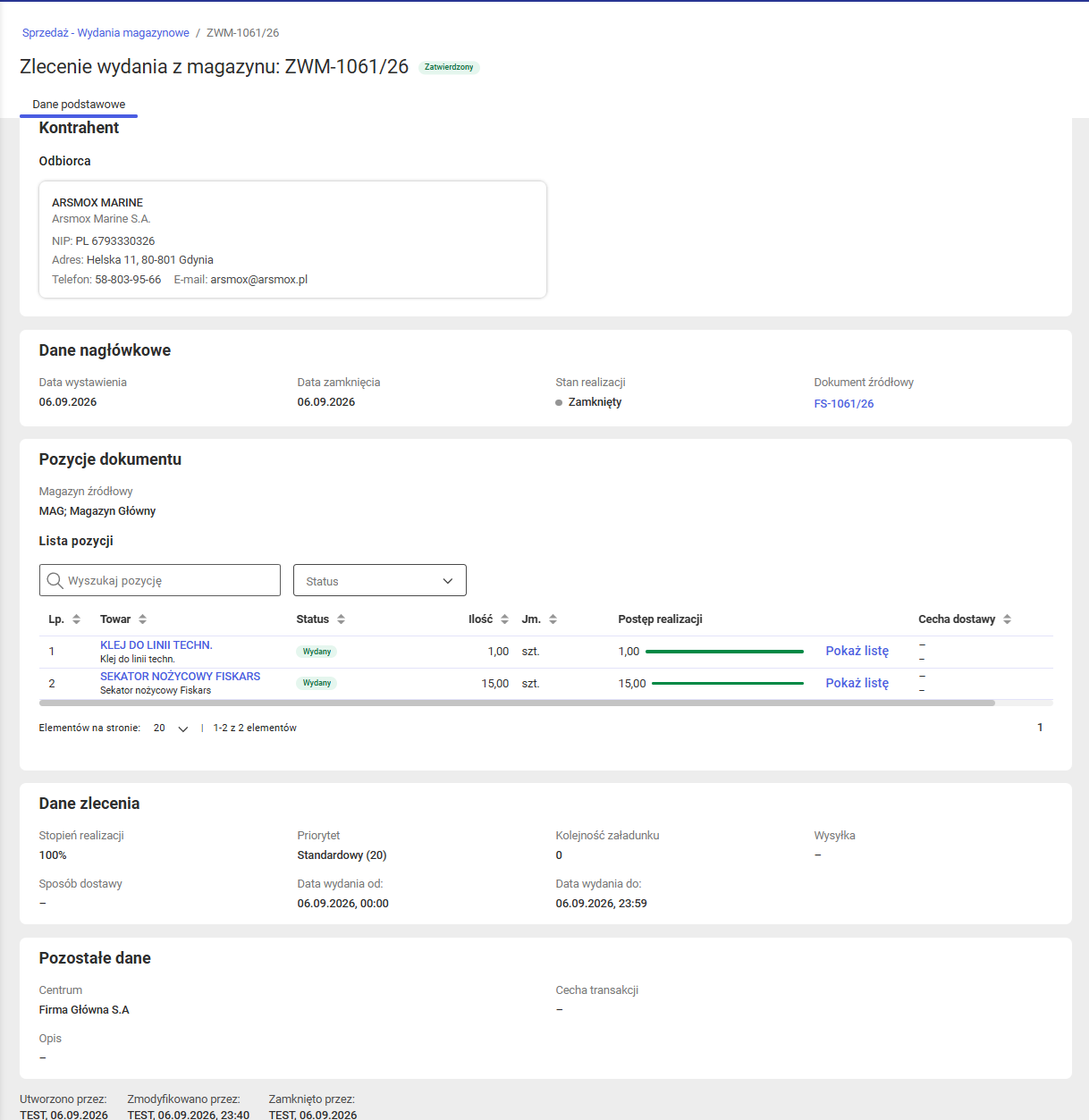
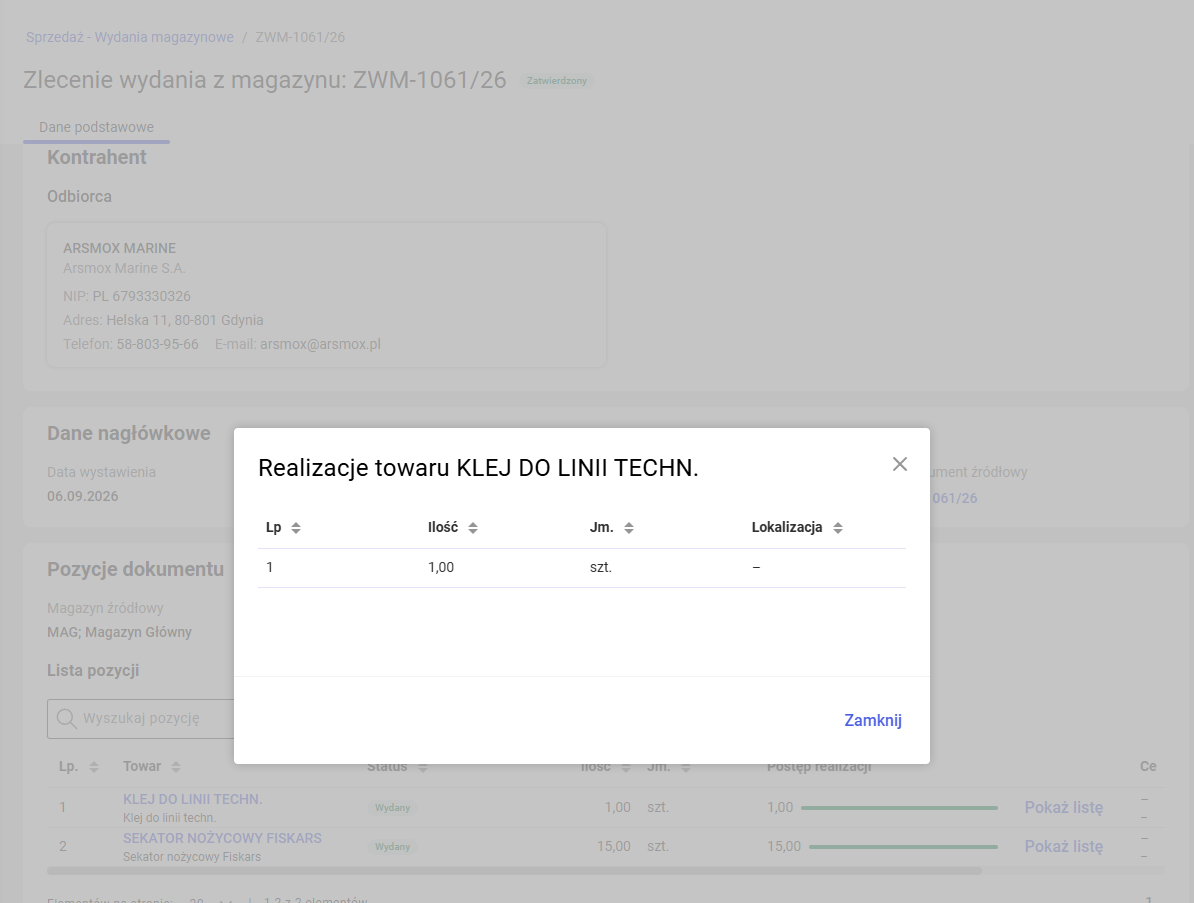
- Udostępniono podgląd dokumentu zlecenia wydania z magazynu ZWM z możliwością podejrzenia listy realizacji dla pozycji.
Zamówienia/oferty
W odpowiedzi na potrzeby procesów ofertowania w nowej wersji systemu udostępniono pierwsze elementy związane z dokumentami Ofert Sprzedaży (OS):
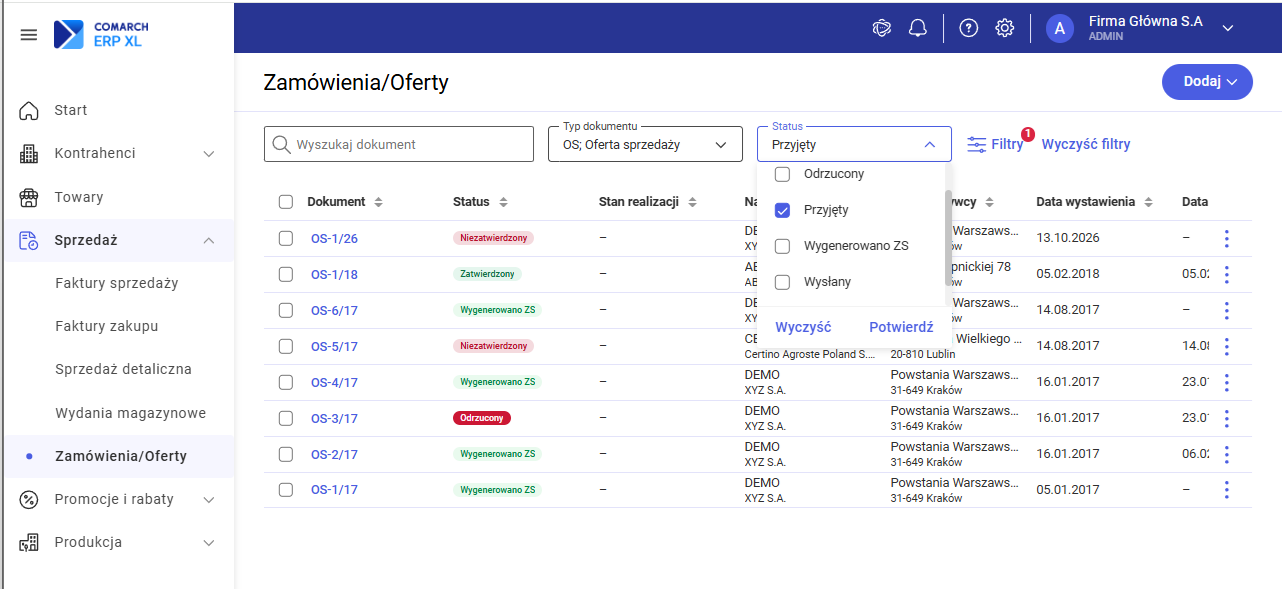
- Połączona lista dokumentów handlowych: Dotychczasowa lista zamówień sprzedaży została poszerzona o dokumenty ofert sprzedaży.
- Filtr typu dokumentu: Nad listą umieszczono filtr dedykowany wybieraniu wyświetlanych typów dokumentów.
- Statusy ofert: Filtr Status znajdujący się nad listą został uzupełniony o wartości odpowiadające etapom procesowania ofert sprzedaży.
-
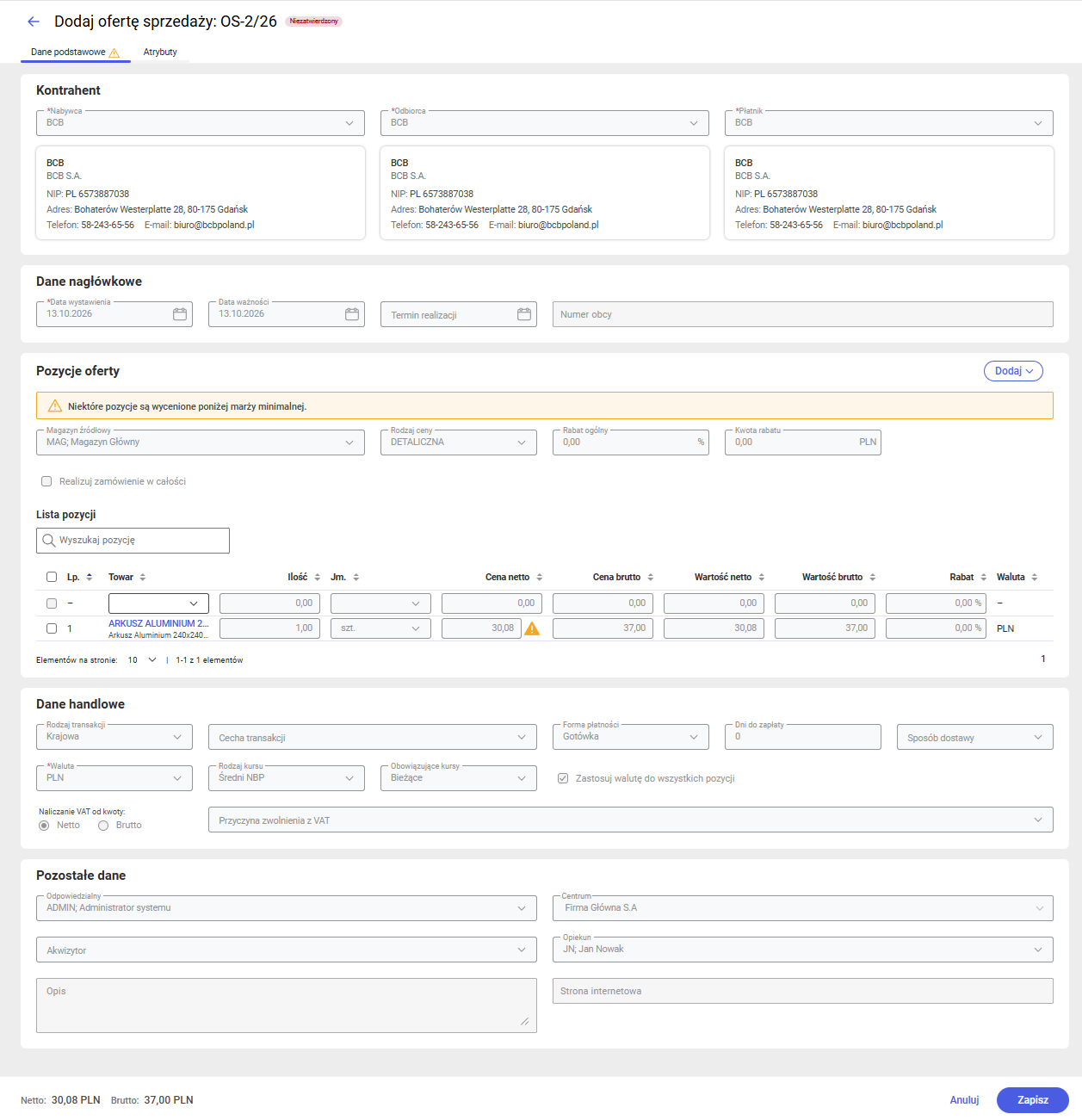
Dodawanie nowej oferty sprzedaży: Umożliwiono rejestrację nowego dokumentu oferty w zakresie:
-
wyboru kontrahenta,
-
dodawania pozycji oferty.
-
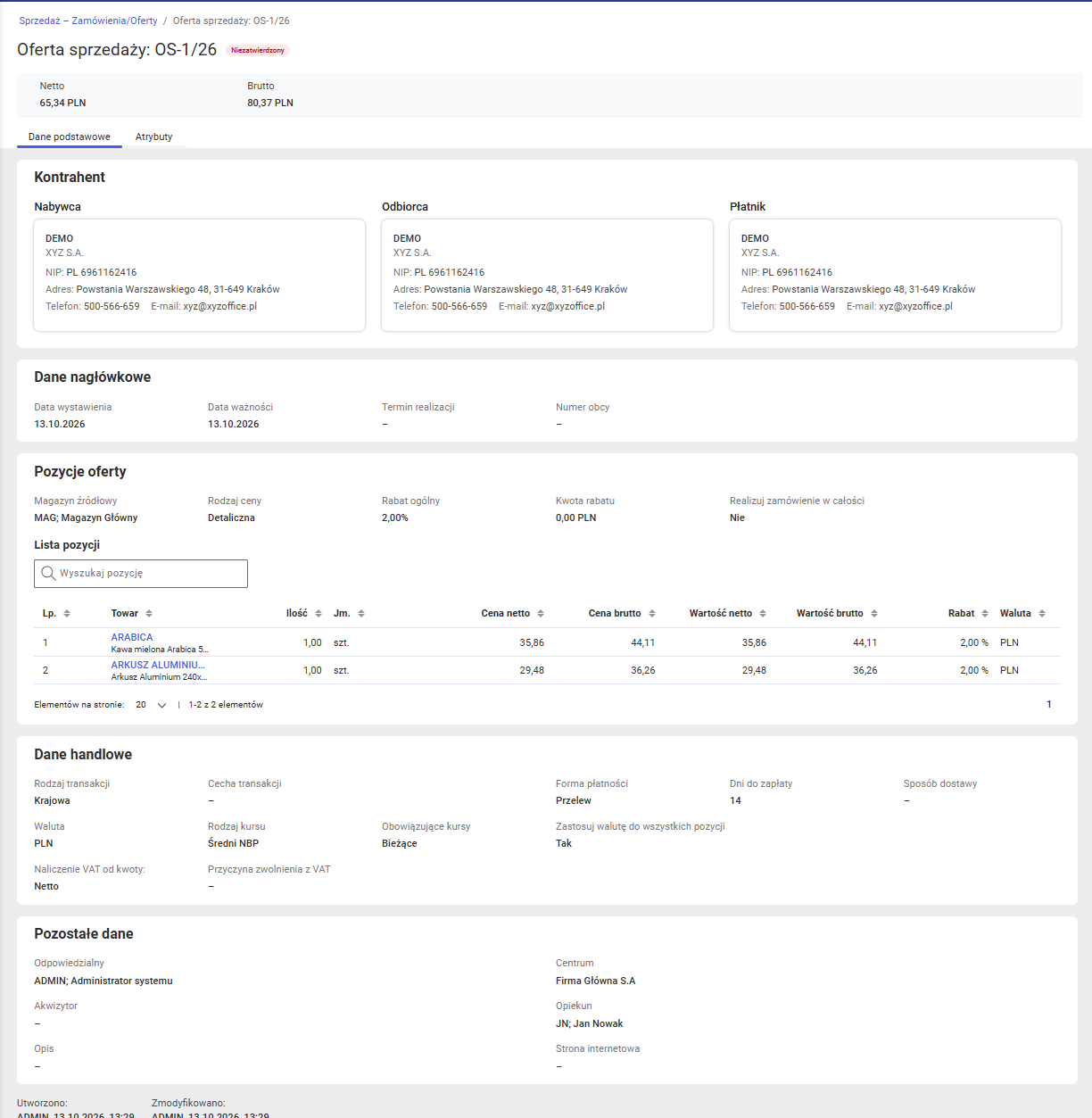
- Podgląd dokumentu: Udostępniono tryb podglądu formularza oferty sprzedaży.
W obszarze formularza oraz obsługi zamówień sprzedaży (ZS) wprowadzono zmiany podnoszące elastyczność i wygodę pracy z dokumentem:
-
Edycja harmonogramu płatności: Udostępniono możliwość edycji harmonogramu na zakładce [Płatności/Zaliczki].
-
Seryjne usuwanie pozycji: Wprowadzono funkcję pozwalającą na masowe (seryjne) usuwanie zaznaczonych pozycji z dokumentu zamówienia.
-
Okno aktualizacji parametrów: Udostępniono interaktywne okno aktualizacji parametrów dokumentu, które wywoływane jest automatycznie po zmianie kluczowych danych nagłówkowych: formy płatności, magazynu, sposobu dostawy oraz daty.
-
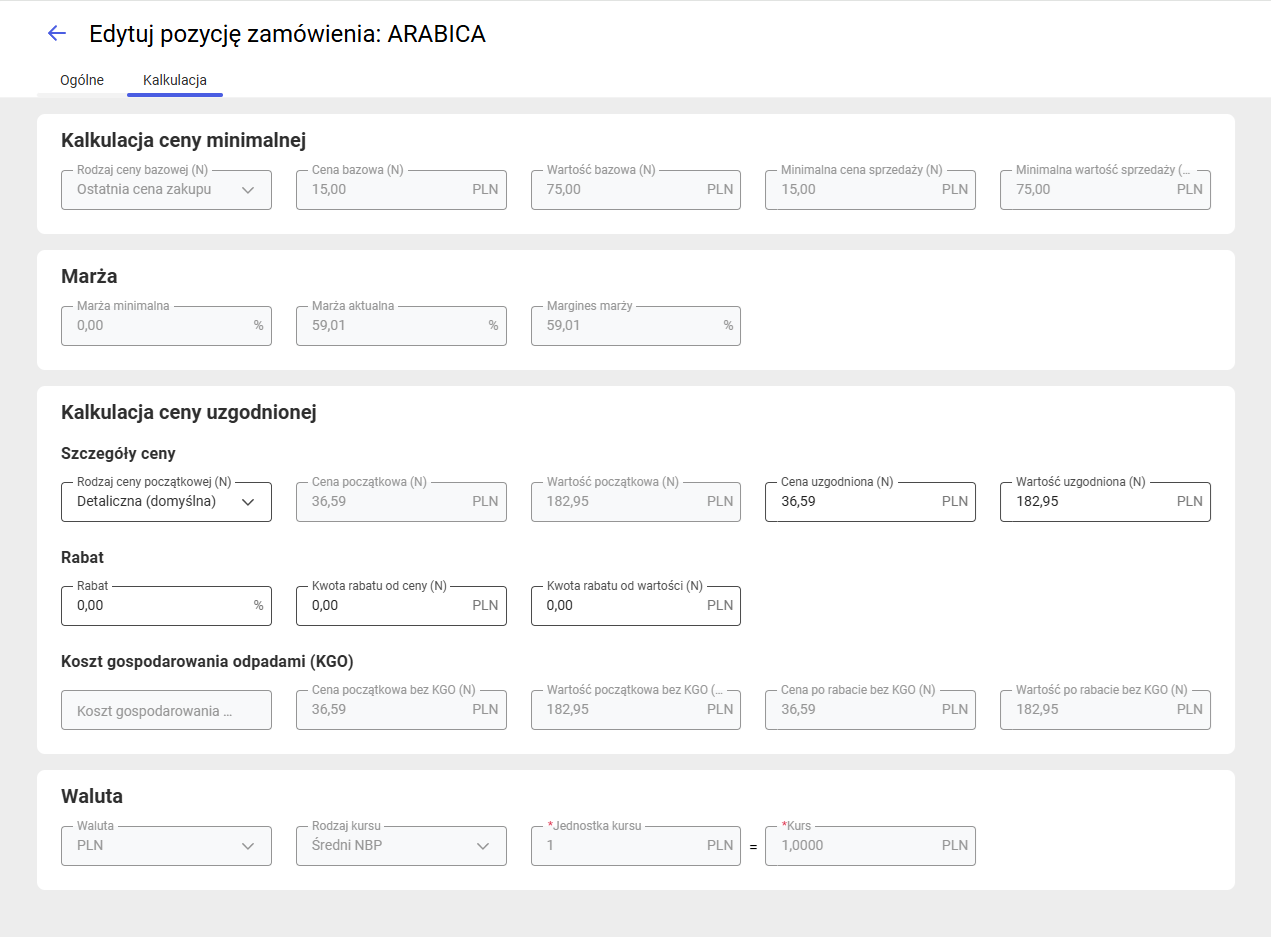
Zakładka [Kalkulacja]: Na formularzu pozycji zamówienia sprzedaży (w trybie szczegółowym) dodana została nowa zakładka [Kalkulacja].
-
Obsługa cechy na pozycji: Udostępniono możliwość wskazania oraz edycji cechy bezpośrednio z poziomu pozycji zamówienia.
-
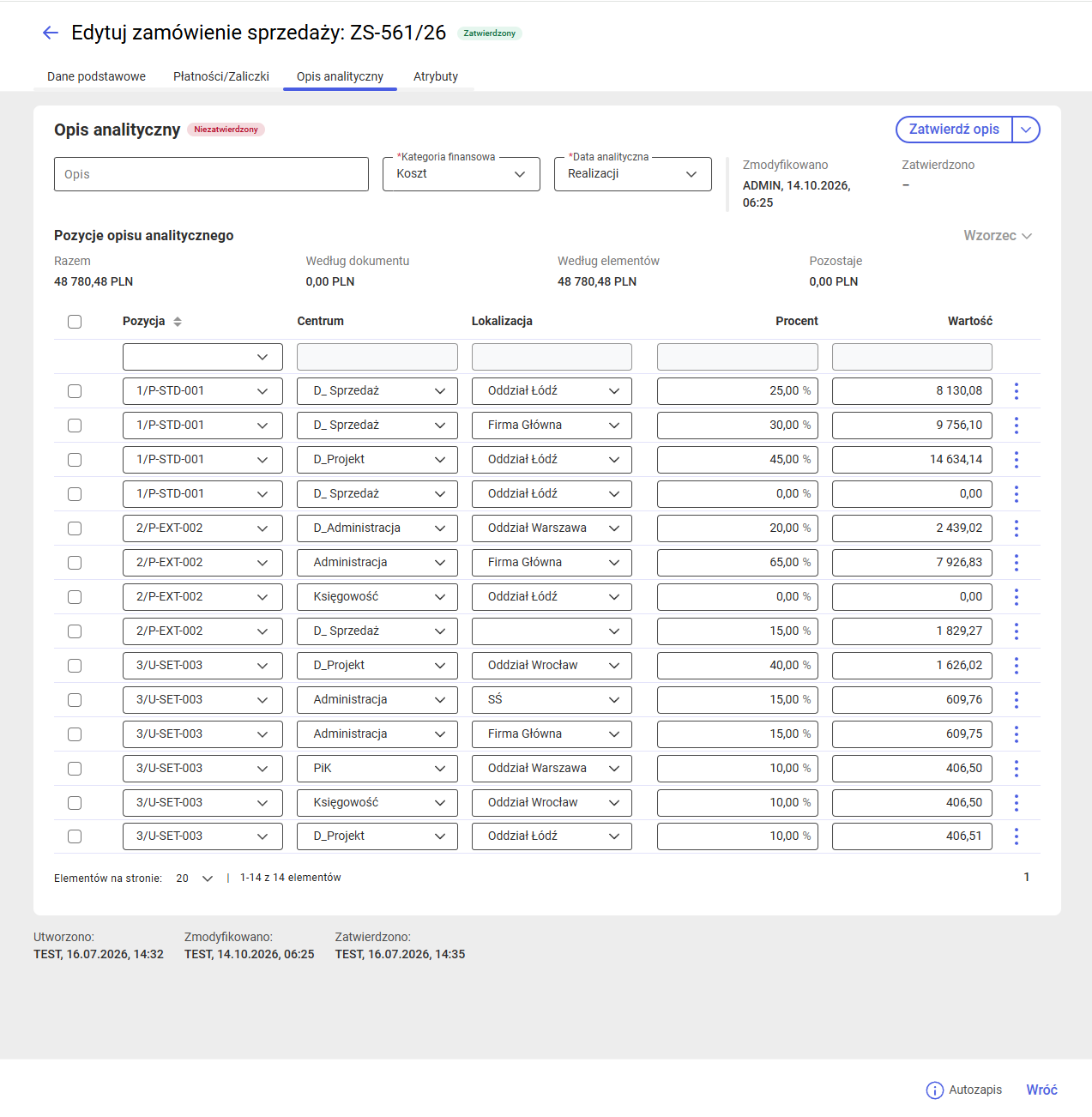
Opis analityczny: Wprowadzono pełną obsługę opisu analitycznego na zamówieniu sprzedaży, obejmującą:
-
edycję danych opisu,
-
dodawanie oraz usuwanie pozycji opisu analitycznego,
-
zatwierdzanie opisu analitycznego.
-
Promocje
Udostępniono nowe funkcjonalności wspierające mechanizmy promocyjne:
-
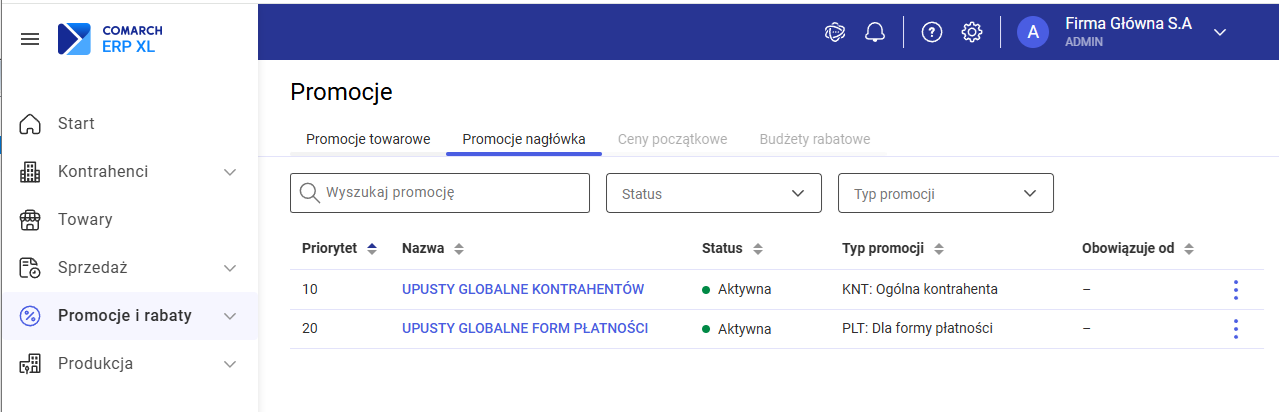
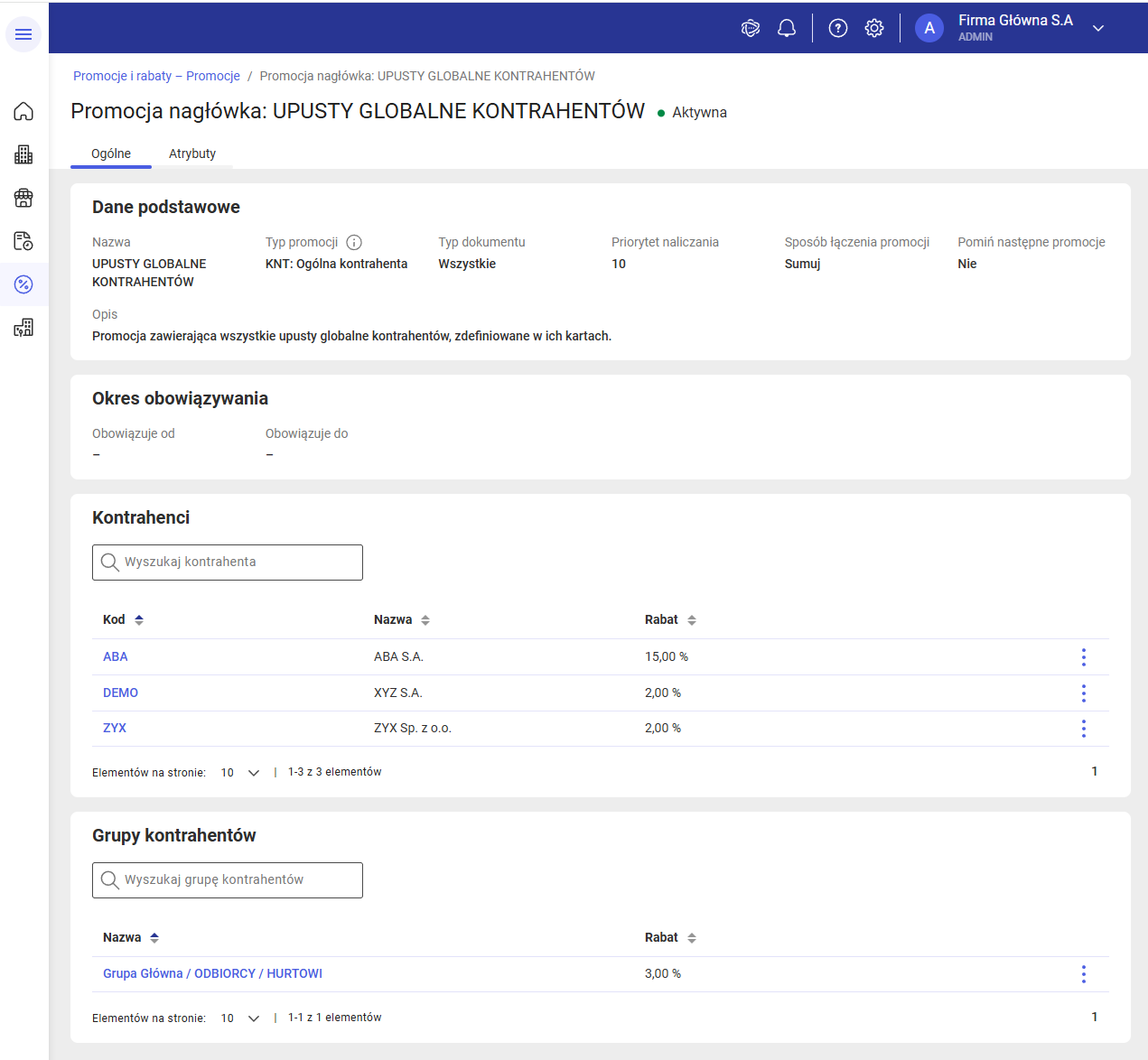
Lista promocji i podgląd szczegółów: Wprowadzono do trybu podglądu listę promocji wraz z możliwością wyświetlenia szczegółowych warunków dla promocji typu:
-
GLO (ogólne),
-
KNT (dla kontrahenta),
-
PLT (form płatności).
-
-
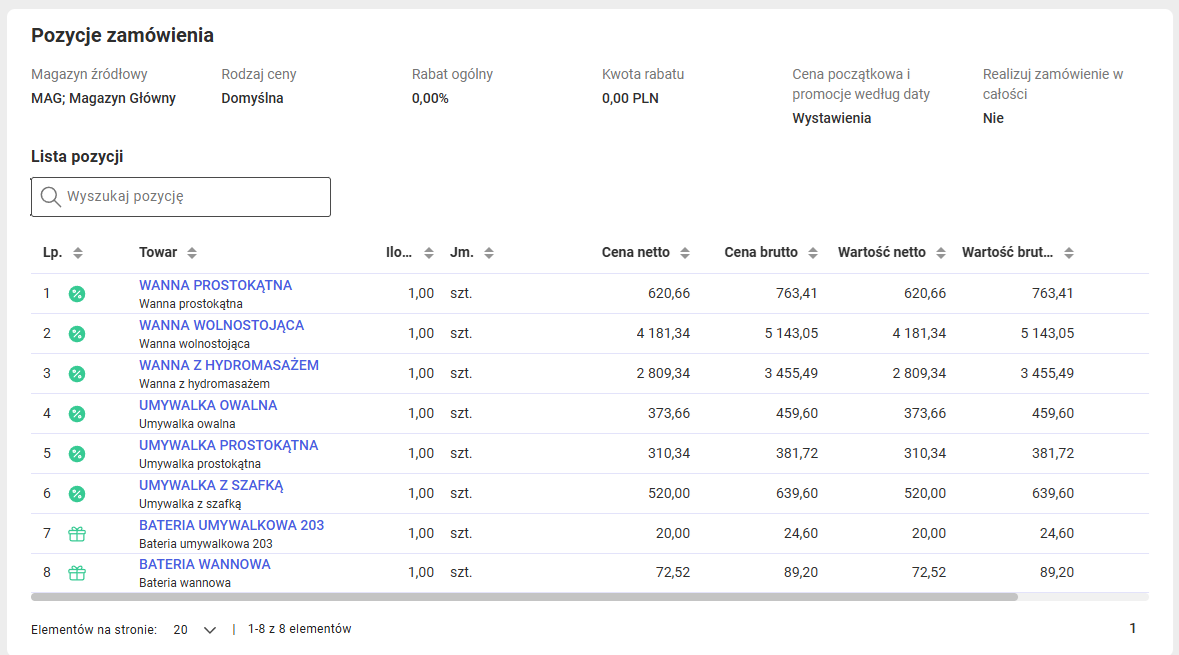
Oznaczanie pozycji z promocją pakietową: Na liście pozycji zamówienia dodano wizualne oznaczanie tych pozycji, dla których naliczone zostały promocje pakietowe.
Mechanizmy filtrowania (Filtry zaawansowane)
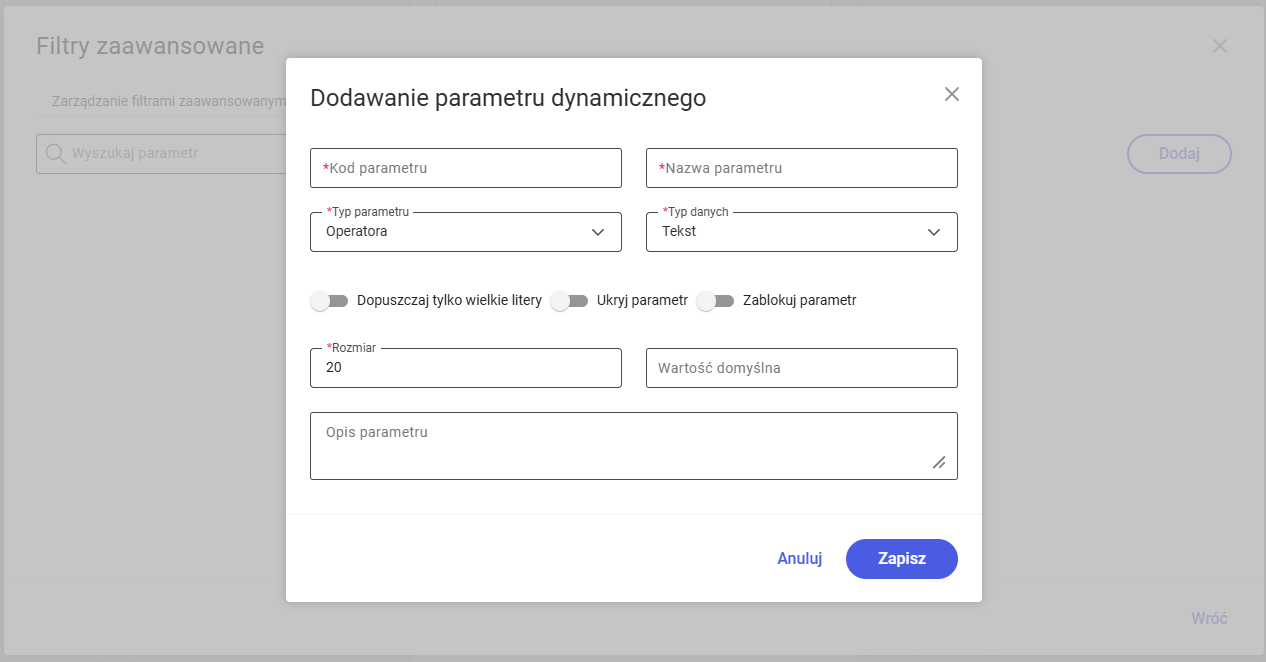
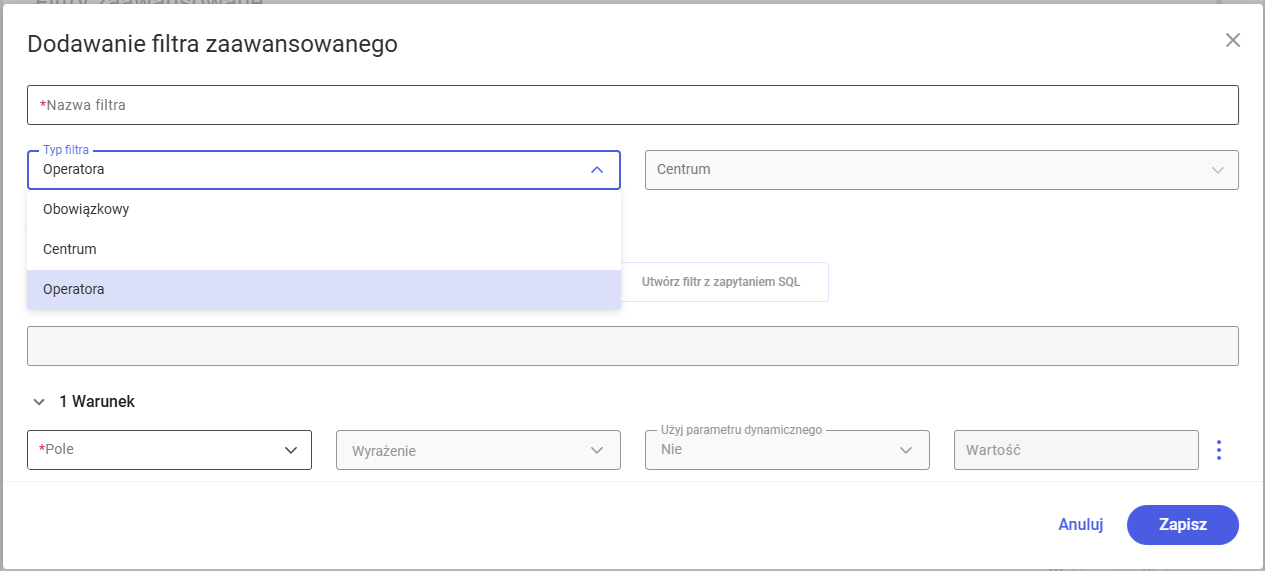
W obszarze budowania i zarządzania filtrami zaawansowanymi wprowadzono kluczowe usprawnienia architektury filtrowania danych:
-
Parametry dynamiczne: W konstrukcji filtrów zaawansowanych dodano obsługę parametrów dynamicznych.
-
Filtry dla centrum: Umożliwiono tworzenie filtrów dedykowanych i przypisanych do konkretnego centrum w strukturze firmy.
-
Filtry obowiązkowe: Wprowadzono obsługę filtrów obowiązkowych, wywoływanych przed załadowaniem danych na liście.
CRM
Listy CRM — zapamiętywanie filtrów
Listy CRM zapamiętują w trakcie sesji filtry, sortowanie i liczbę wierszy na stronie, a Oś czasu — filtry i sposób sortowania, więc po powrocie do listy nie trzeba ich ustawiać ponownie. Zapamiętane filtry są kasowane po wylogowaniu, odświeżeniu strony i wygaśnięciu sesji.
Kampanie marketingowe — prowadzenie i ocena kampanii w CRM
Kampania marketingowa to obiekt w Comarch ERP XL Web służący do planowania i realizacji działań marketingowych w obszarze CRM, mających na celu pozyskiwanie potencjalnych klientów oraz rozwijanie relacji z obecnymi klientami. Umożliwia przypisywanie uczestników (leadów, osób do kontaktu, kontrahentów) do zdefiniowanych etapów kampanii. Dostęp do kampanii uzyskuje się przez menu CRM → Kampanie.
Kluczowe funkcje:
Nowa funkcjonalność umożliwia kompleksowe zarządzanie kampaniami, od planowania po ocenę efektów, bez prowadzenia arkuszy kalkulacyjnych.
Załączniki — pliki na kartach obiektów CRM
Zakładka Załączniki umożliwia dołączanie plików bezpośrednio do obiektów CRM, takich jak szanse sprzedaży, osoby do kontaktu, zadania, kampanie marketingowe i wizyty handlowe. Dzięki temu dokumenty handlowe, np. specyfikacje, skany umów i oferty, są przechowywane przy odpowiednim obiekcie, co ułatwia dostęp i organizację.
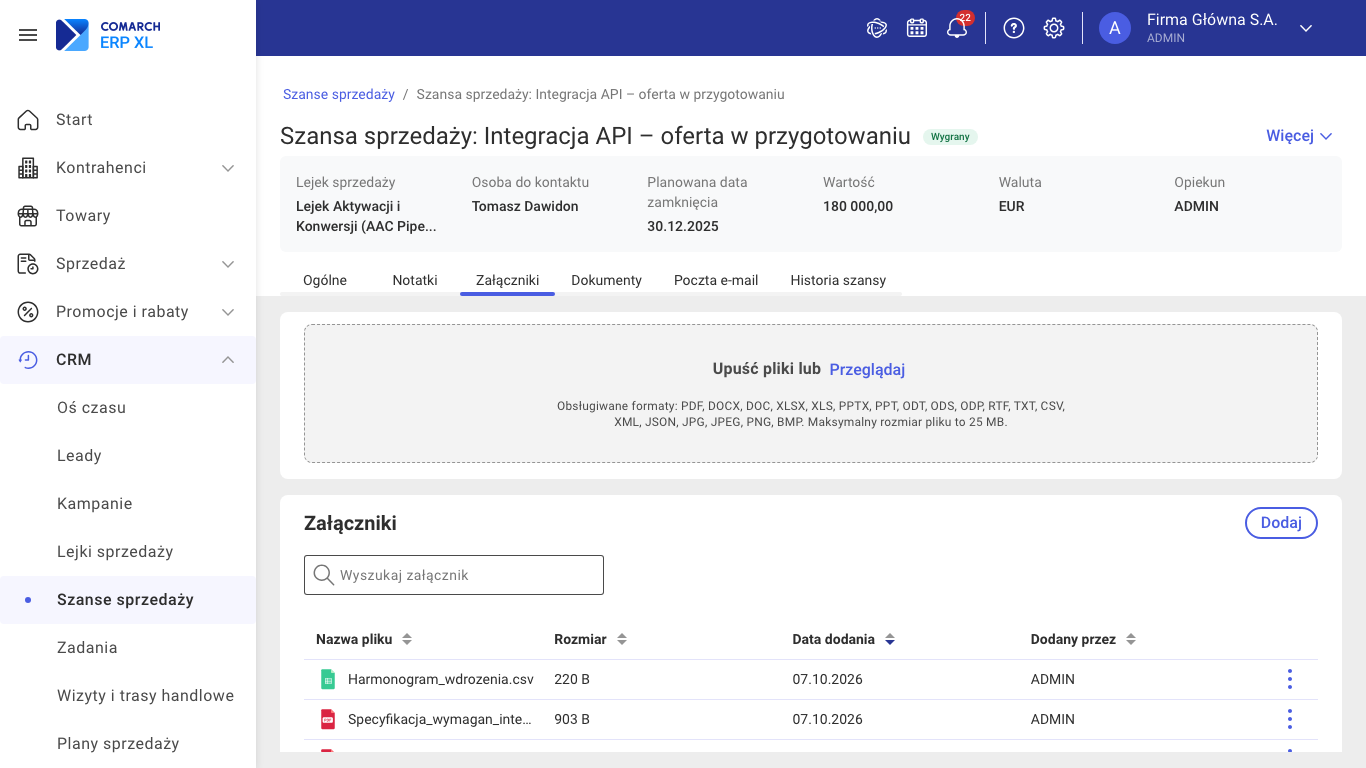
Pliki dodaje się, przeciągając je na zakładkę lub używając przycisku Dodaj. Można je pobrać na dysk za pomocą opcji Pobierz lub Pobierz jako…. Na kartach osoby do kontaktu i zadania widoczne są również pliki dodane w standardowej wersji Comarch ERP XL, ale operacje na nich wykonuje się w standardowej wersji Comarch ERP XL.
Załączniki osoby do kontaktu są widoczne także na jej zakładce [Historia CRM] i na Osi czasu. Miejsce zapisu plików i maksymalny rozmiar pliku konfiguruje się w instalatorze Comarch ERP XL Web. Administrator może podejrzeć te ustawienia w sekcji Ustawienia → Załączniki, a przyciskiem Testuj połączenie sprawdzić dostępność miejsca zapisu plików.
Plany sprzedaży — realizator planu i średni kurs
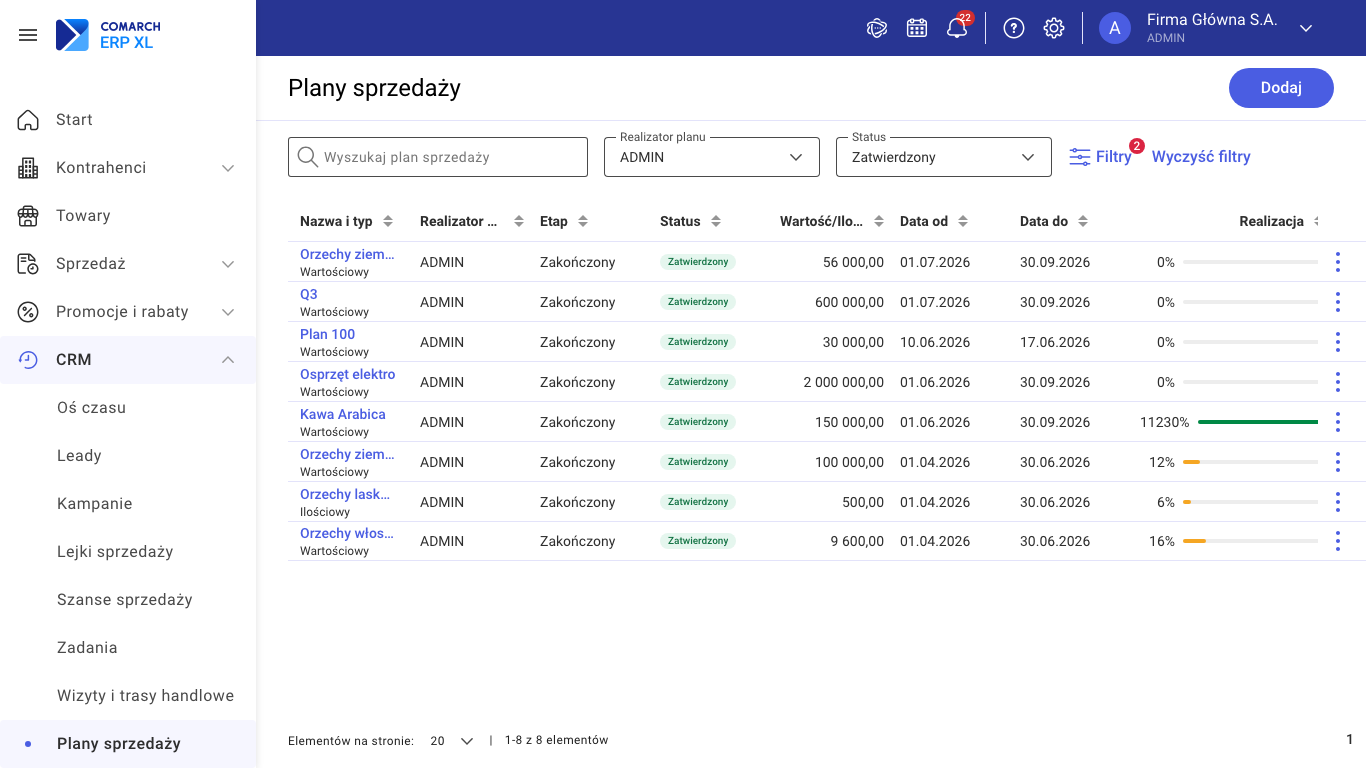
W wersji 2026.1 wprowadzono zmiany w obszarze planów sprzedaży, skupiające się na roli realizatora planu i zarządzaniu średnim kursem. Operator odpowiedzialny za realizację planu jest teraz oznaczany jako „Realizator planu” (wcześniej „Właściciel”) w polach, kolumnach i filtrach. Realizator planu może przeliczyć realizację planu, ale nie ma uprawnień do jego edycji, zmiany statusu ani usunięcia. Jeśli realizator nie ma dostępu do modułu CRM, system wyświetla odpowiednią informację na liście i karcie planu. Na karcie planu w statusie Zatwierdzony dostępna jest operacja „Edytuj średni kurs”.
Wizyty handlowe — planowanie i rejestrowanie spotkań z klientami
Wizyty handlowe to nowa funkcja w module CRM, umożliwiająca planowanie, realizowanie i rejestrowanie bezpośrednich spotkań handlowców z klientami. Służą one do efektywnego zarządzania kontaktami biznesowymi i śledzenia postępów w relacjach z kontrahentami.
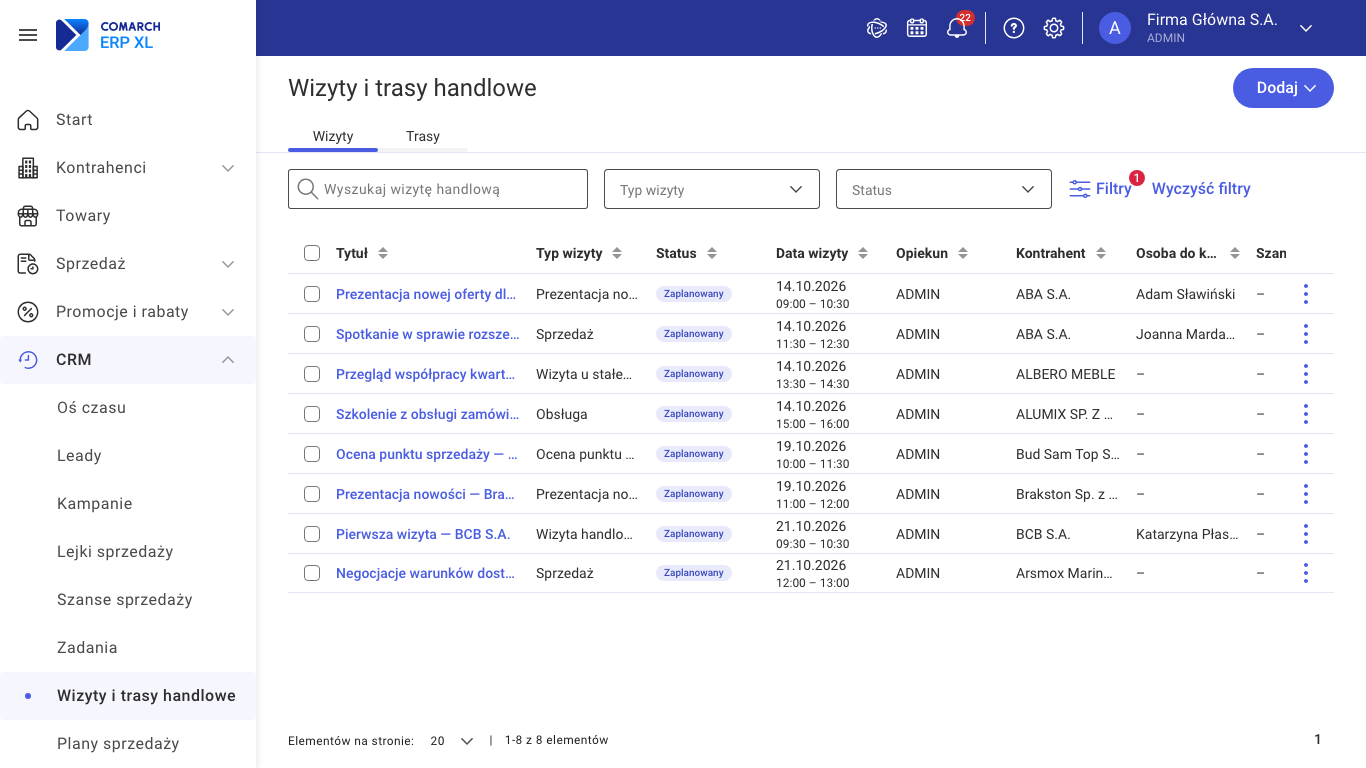
Planowanie i rejestracja wizyt
Wizyty są dostępne w module CRM, w obszarze „Wizyty i trasy handlowe” na zakładce [Wizyty]. Można je powiązać z kontrahentem, osobą do kontaktu i szansą sprzedaży, określając typ, cel, rejon, lokalizację i termin wizyty. Wizyta przechodzi przez różne statusy: „Zaplanowany”, „Potwierdzony”, „W realizacji”, „Wykonany” i „Odwołany”. Przy zakończeniu lub odwołaniu wizyty operator wskazuje jej efekt, co pozwala na śledzenie rezultatów spotkań.
Widoczność i powiązania
Wizyty są widoczne w Kalendarzu, na osi czasu, w Historii CRM kontrahenta i osoby do kontaktu oraz w Historii szansy. Umożliwia to łatwe śledzenie terminów i postępów w realizacji spotkań. Do wizyty można dodawać notatki, co pozwala na dokumentowanie przebiegu spotkań i ustaleń.
Dodawanie wizyt i zadania
Wizyty można dodawać z różnych miejsc, takich jak lista osób do kontaktu, lista szans sprzedaży, kalendarz i oś czasu. Podgląd wizyty zawiera sekcję zadań powiązanych z wizytą, a zadanie dodane z wizyty przejmuje jej kontrahenta, osobę do kontaktu i szansę sprzedaży.
Nowa funkcja wizyt handlowych zapewnia kompleksowe narzędzie do zarządzania spotkaniami z klientami, integrując planowanie, realizację i dokumentację w jednym miejscu.
Uprawnienia CRM — dostęp operatorów do obiektów CRM
Uprawnienia CRM umożliwiają administratorowi w XL Web określenie, do których obiektów CRM i operacji ma dostęp każdy operator. Konfiguracja odbywa się w obszarze „Ustawienia” → „Uprawnienia CRM” na liście operatorów oraz w formularzu „Zarządzaj uprawnieniami”. Operator bez nadanych uprawnień może pracować tylko na obiektach, których jest twórcą lub opiekunem; dostęp do obiektów innych operatorów wymaga odpowiedniego uprawnienia. Nadanie dostępu do CRM automatycznie nadaje operatorowi uprawnienie do podglądu obiektów. Uprawnienie „Dostęp do modułu CRM” decyduje o widoczności modułu CRM dla operatora i można je nadać wielu operatorom jednocześnie przyciskiem „Nadaj dostęp do CRM”. Uprawnienia nadaje się osobno dla leadów, kampanii, lejków sprzedaży, szans sprzedaży, zadań, wizyt handlowych, planów sprzedaży i asystenta AI.
Osoby do kontaktu
W obszarze Kontrahenci pozycja „Osoby do kontaktu” znajduje się w menu jako trzecia, za „Listą kontrahentów” i „Listą rejonów”; w obszarze CRM tej pozycji już nie ma. Osoby do kontaktu są traktowane jako dane kontrahenta, więc ich podgląd, dodawanie, edycja, archiwizacja i usuwanie nie wymagają uprawnień CRM. Bez dostępu do modułu CRM karta osoby nie pokazuje sekcji Zadania i Szanse sprzedaży ani zakładek Poczta e-mail, Historia CRM i Kampanie. Na zakładce Ogólne karty osoby do kontaktu znajduje się sekcja „Szanse sprzedaży” z listą powiązanych szans, wyszukiwarką, filtrami i przyciskiem dodawania szansy.
Asystent AI — podsumowanie i rekomendacja na karcie rekordu
Asystent AI to nowa funkcja w Comarch ERP XL Web, która na kartach kontrahenta, szansy sprzedaży i osoby do kontaktu wyświetla zwięzłe podsumowanie stanu rekordu oraz jedną rekomendację następnej akcji. Sekcja „Podsumowanie” generuje treść na podstawie danych z „Osi czasu” i „Historii CRM” lub „Historii szansy”.
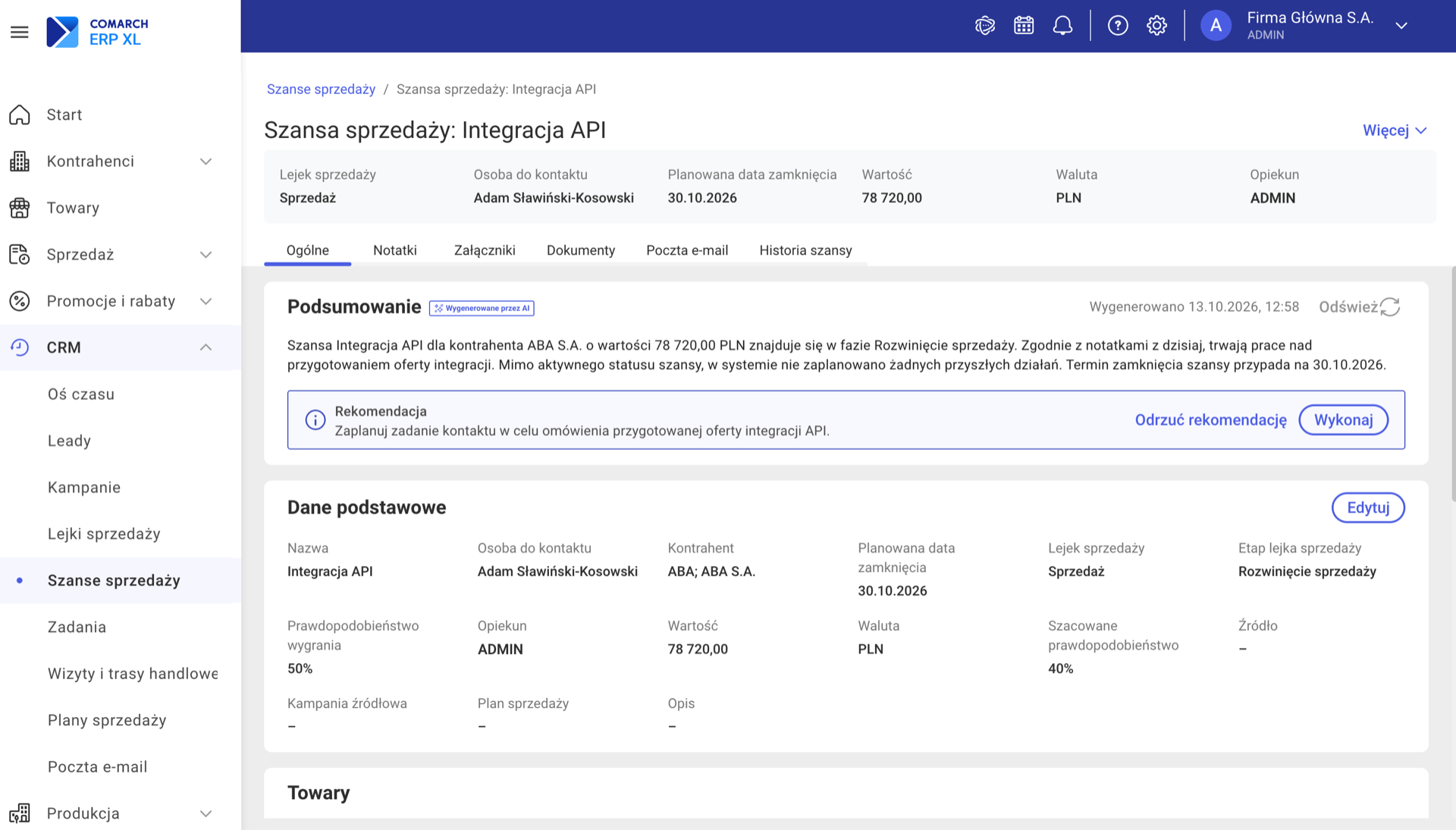
Główne korzyści:
- Oszczędność czasu: Handlowiec w kilka sekund poznaje kontekst rekordu bez ręcznego przeglądania historii.
- Elastyczność: Rekomendację można wykonać (przycisk „Wykonaj”, dostępny przy rekomendacjach z powiązaną akcją, otwiera np. formularz zadania), odrzucić (przycisk „Odrzuć rekomendację”) lub zignorować.
- Aktualność: Przycisk „Odśwież” generuje nowe podsumowanie na podstawie bieżących danych.
Ważne informacje:
- Treść asystenta jest oznaczona jako „Wygenerowane przez AI”.
- Sekcja jest widoczna tylko dla operatorów z uprawnieniem „Dostęp do asystenta AI”, nadawanym w Ustawienia → Uprawnienia CRM → Zarządzaj uprawnieniami, sekcja „Asystent AI”.
- Rekomendacje mają charakter doradczy i nie blokują innych działań użytkownika.
- Przed pierwszym użyciem firma musi zaakceptować regulamin usługi Agenci AI.
- Podsumowanie nie jest dostępne dla rekordów bez przypisanego kontrahenta.
Asystent AI to narzędzie wspierające decyzje, a nie zastępujące użytkownika.
Trasy handlowe — planowanie przejazdów do klientów
Trasa handlowa to zaplanowana kolejność wizyt handlowych jednego opiekuna, która pomaga zaplanować przejazd między klientami. Umożliwia łączenie wizyt w logiczną sekwencję przejazdu, co ułatwia optymalizację czasu i kosztów podróży.
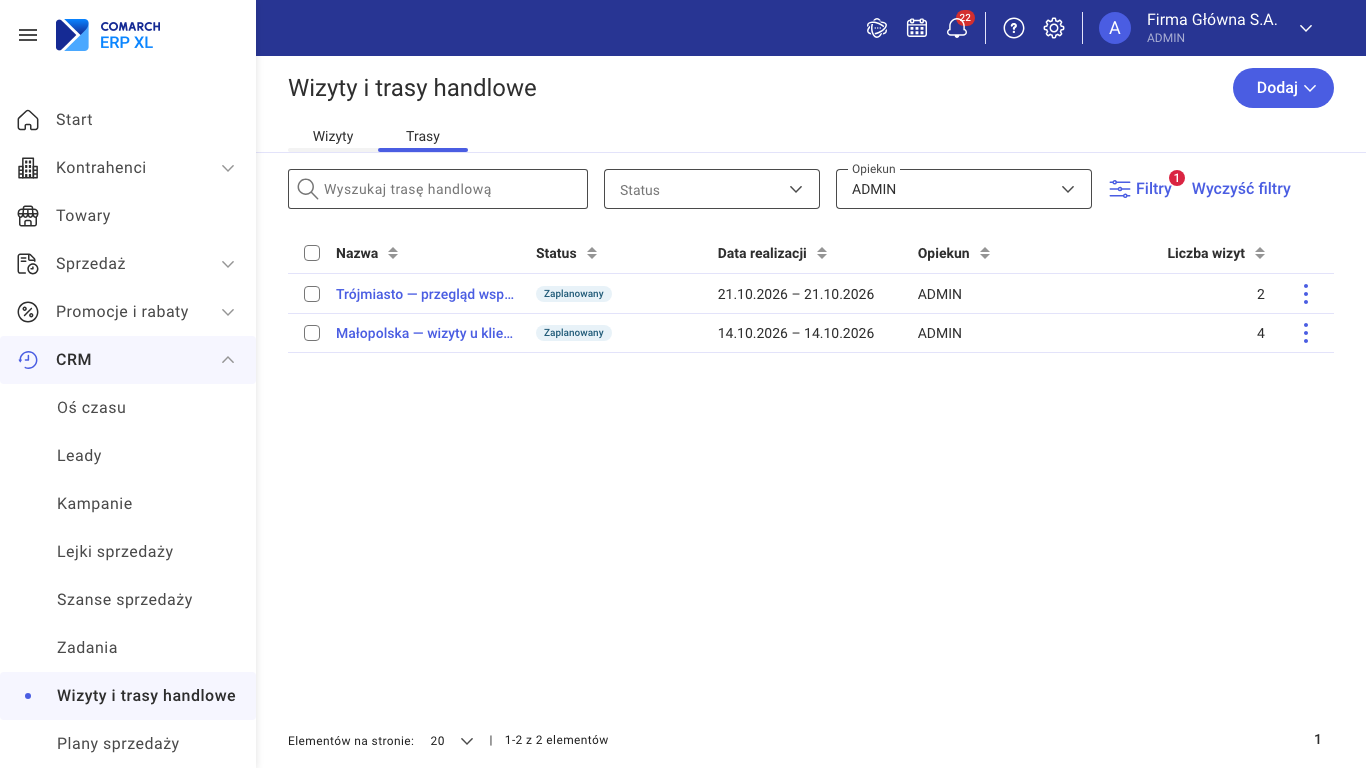
Trasy są dostępne w obszarze Wizyty i trasy handlowe, na zakładce [Trasy]. Można je tworzyć, dodając do 8 wizyt: wybranych z listy, utworzonych w formularzu trasy lub zaznaczonych na liście wizyt przyciskiem Utwórz trasę. Kolejność wizyt na trasie ustala operator, przeciągając wiersze — system nie optymalizuje automatycznie kolejności.
Na formularzu trasy można określić punkt startowy, punkt końcowy, samochód oraz dystans. Status trasy („Zaplanowany”, „W realizacji”, „Zakończony”) i jej datę realizacji system wylicza automatycznie na podstawie wizyt. Przycisk Otwórz w Google Maps otwiera trasę z punktem startowym, lokalizacjami wizyt w kolejności trasy i punktem końcowym.
Formularz trasy ostrzega o nakładających się godzinach wizyt i wizytach bez lokalizacji, ale nie blokuje zapisu.
Lejki i szanse sprzedaży — opiekun lejka i nowe filtry
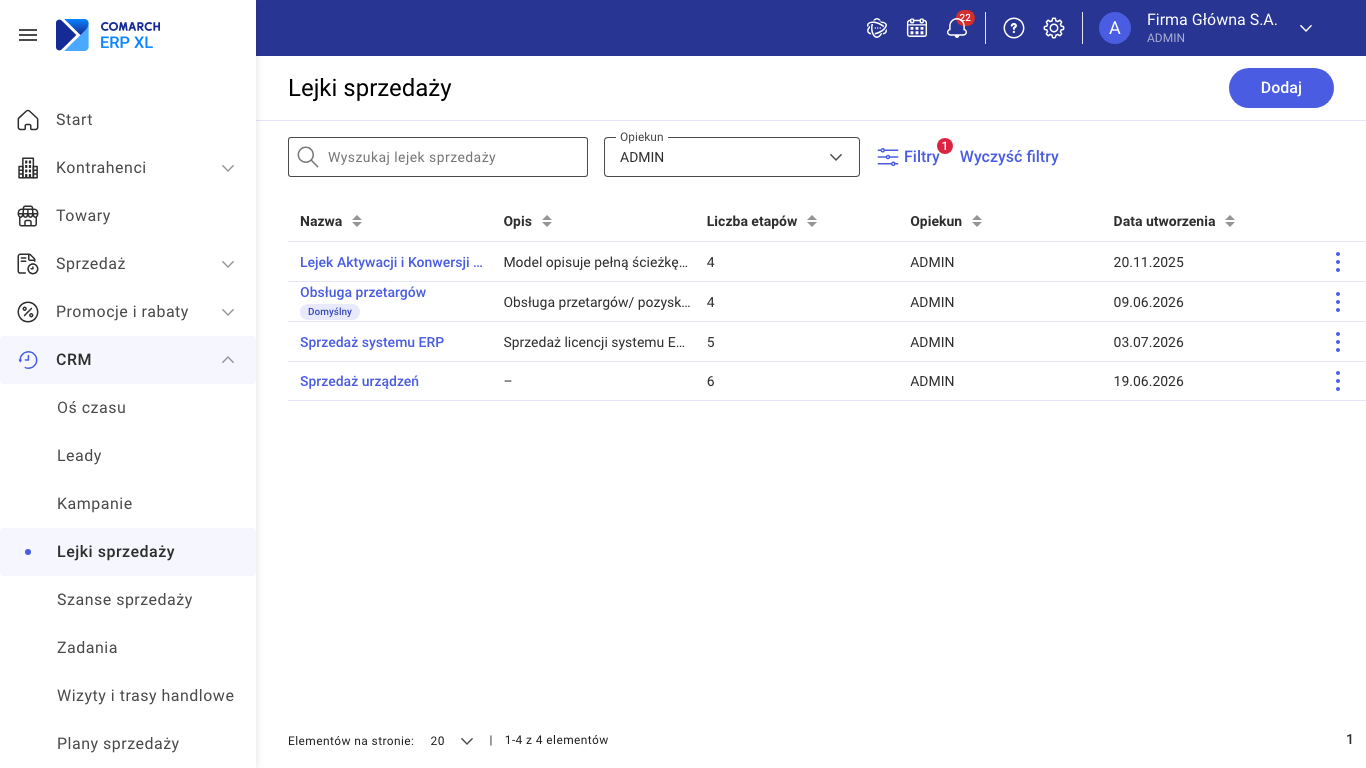
Na liście lejków sprzedaży dodano kolumnę „Opiekun”, która wyświetla login operatora odpowiedzialnego za dany lejek. Umożliwia to szybkie zidentyfikowanie opiekuna bez konieczności otwierania szczegółów lejka. Dodatkowo, wprowadzono filtr „Opiekun”, pozwalający zawęzić listę lejków do tych przypisanych wybranym osobom.
W oknie filtrów na liście szans sprzedaży dostępny jest filtr „Etap lejka sprzedaży”. Filtr ten jest aktywny po wybraniu konkretnego lejka w filtrze „Lejek sprzedaży” i umożliwia wyświetlenie szans znajdujących się na określonym etapie tego lejka.
Leady — praca z potencjalnymi klientami
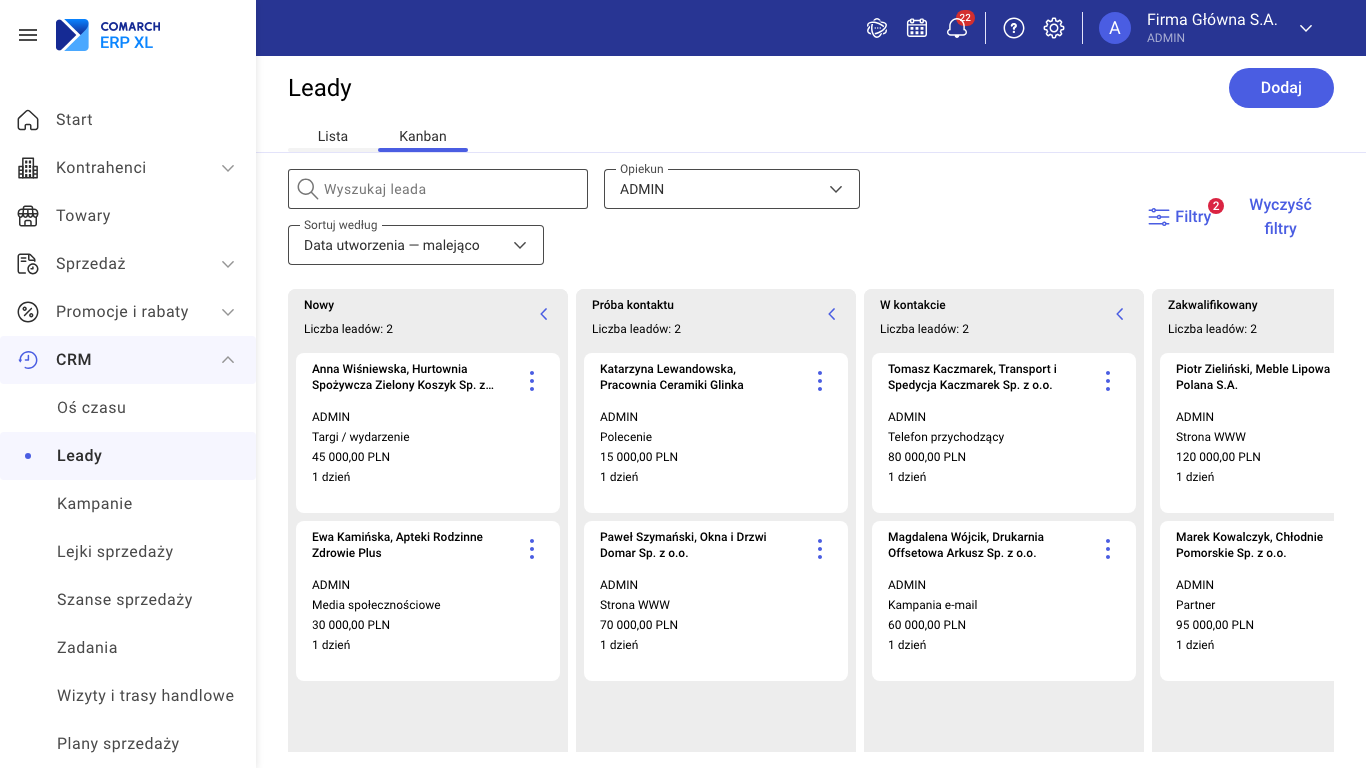
Lead to potencjalny klient na wczesnym etapie procesu sprzedaży, zanim nastąpi jego kwalifikacja i formalizacja relacji biznesowej. Leady służą do rejestrowania nowych kontaktów, np. z targów i kampanii, oraz do prowadzenia ich przez proces kwalifikacji aż do konwersji na obiekty CRM. Są dostępne w module CRM pod pozycją „Leady” — jako lista albo tablica kanban, na której każda kolumna odpowiada jednemu statusowi leada (bez statusu „Niezakwalifikowany”).
Kwalifikacja leada
Lead przechodzi przez statusy: „Nowy”, „Próba kontaktu”, „W kontakcie”, „Zakwalifikowany”, „Odroczony” i „Niezakwalifikowany”. System sam ocenia leada jako „Gorący”, „Ciepły” lub „Zimny” na podstawie jego danych, a wagi kryteriów i progi oceny ustawia się w ustawieniach „Ocena leadów”. Handlowiec może zmienić ocenę ręcznie.
Konwersja leada
Zakwalifikowanego leada można jednym poleceniem „Konwertuj” zamienić na kontrahenta, osobę do kontaktu lub szansę sprzedaży albo powiązać z istniejącym kontrahentem.
Praca z leadem
Na karcie leada można dodawać notatki i zadania, a zakładka „Historia operacji” automatycznie rejestruje zmiany statusu, opiekuna i danych kontaktowych oraz konwersję. Na liście leadów można zaznaczyć wiele leadów i jednocześnie zmienić im status, zmienić opiekuna albo je usunąć.
Szanse sprzedaży — oferty sprzedaży z szansy
Funkcja generowania oferty sprzedaży z szansy umożliwia automatyczne tworzenie ofert w module Sprzedaż na podstawie danych z karty szansy sprzedaży, co eliminuje konieczność ręcznego przepisywania informacji.
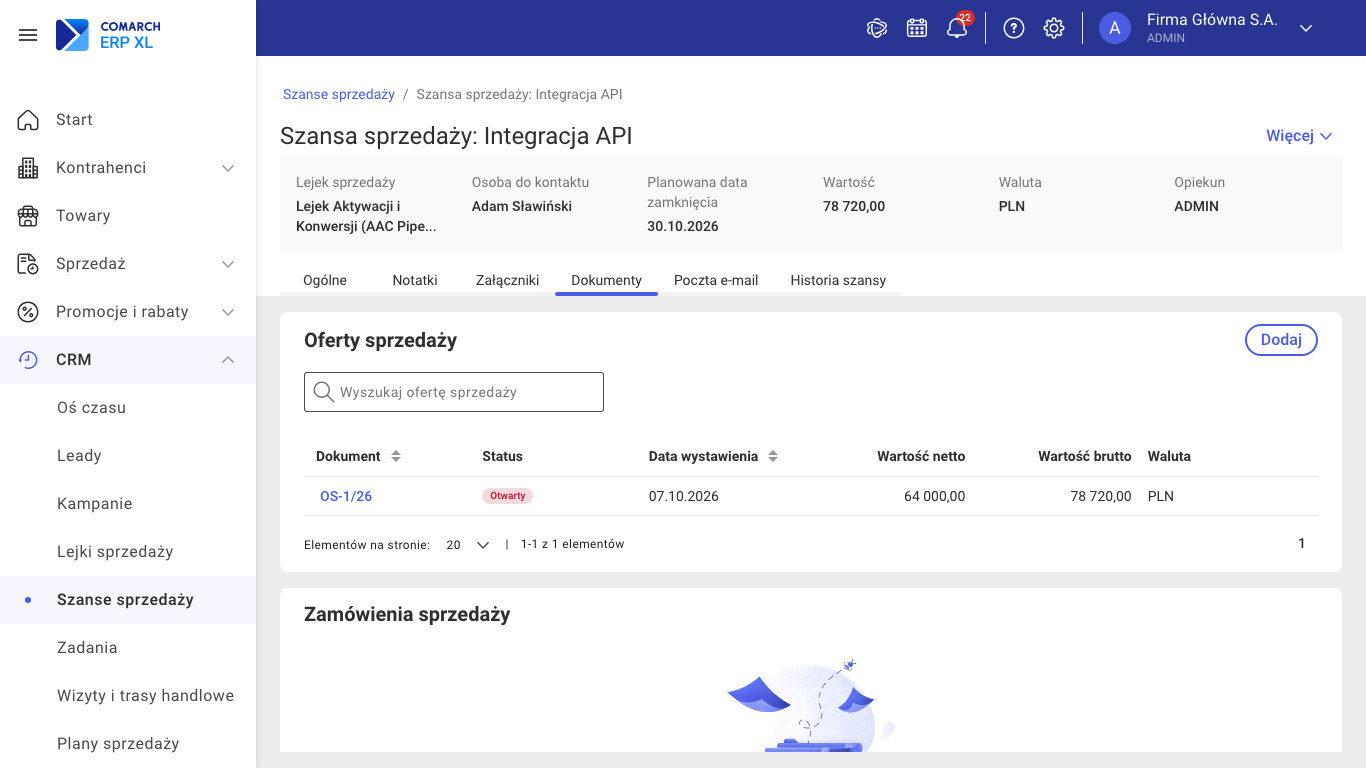
Aby wygenerować ofertę, należy przejść na kartę szansy sprzedaży i wybrać opcję „Dodaj ofertę sprzedaży” z menu „Więcej”. Warunkiem jest obecność kontrahenta na szansie oraz co najmniej jednego towaru z określoną ceną, a rodzaj kontrahenta musi być dopuszczony w definicji dokumentu Oferta sprzedaży. W oknie „Dodaj ofertę” można wprowadzić rabat ogólny, a system automatycznie wyświetli wartość oferty po rabacie. Wygenerowanie oferty nie wpływa na wartość szansy sprzedaży.
Wygenerowane oferty są widoczne w sekcji „Oferty sprzedaży” na zakładce [Dokumenty], gdzie można sprawdzić ich status i stan realizacji. Kliknięcie w numer oferty otwiera jej podgląd w module Sprzedaż. Informacja o wygenerowaniu oferty jest rejestrowana w historii szansy, historii CRM kontrahenta i osoby do kontaktu oraz na ich osi czasu.
Na liście szans sprzedaży dostępny jest filtr „Z ofertą sprzedaży”, który wyświetla szanse, z których wygenerowano co najmniej jedną ofertę. Funkcja jest dostępna dla twórcy lub opiekuna szansy oraz operatora z odpowiednimi uprawnieniami.
Panel powiadomień — informacje o zdarzeniach w CRM
Panel powiadomień to nowa funkcja w Comarch ERP XL Web, która zbiera w jednym miejscu informacje o zdarzeniach w CRM dotyczących zalogowanego operatora. Dzięki temu użytkownik nie musi samodzielnie sprawdzać wielu obszarów, aby być na bieżąco z istotnymi zmianami. Panel otwiera się za pomocą ikony dzwonka w pasku nawigacji, przy której widoczna jest liczba nieprzeczytanych powiadomień.
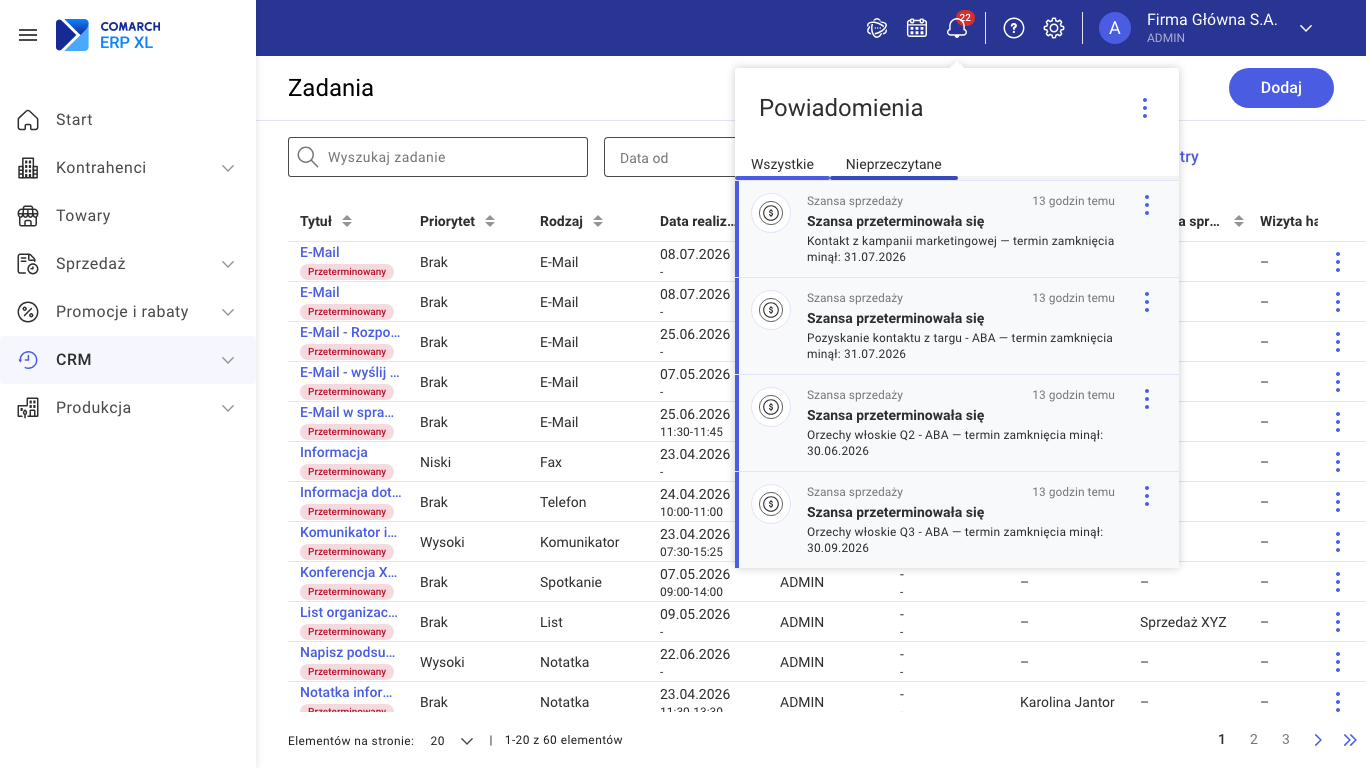
Panel informuje o różnych zdarzeniach, takich jak przypisanie lub usunięcie z zadań, szans sprzedaży, osób do kontaktu i leadów, a także o zmianie etapu szansy i statusu planu sprzedaży. Dodatkowo przypomina o zbliżającym się terminie zadania (gdy na zadaniu włączono opcję „Powiadom mnie”) oraz informuje o przeterminowanych zadaniach i szansach, a także o szansach bez aktywności.
Kliknięcie powiadomienia otwiera powiązany obiekt i oznacza powiadomienie jako przeczytane. Z poziomu menu powiadomienia można również oznaczyć zadanie jako wykonane albo dodać zadanie do szansy wymagającej uwagi. Rodzaje otrzymywanych powiadomień operator może dostosować w ustawieniach w sekcji „Powiadomienia”.
Kontrahent jednorazowy — bez zakładek i akcji CRM
Na karcie kontrahenta jednorazowego w wersji 2026.1 nie są już wyświetlane zakładki związane z CRM: „CRM”, „Historia CRM”, „Kampanie” i „Poczta e-mail”. Z karty usunięto również akcje CRM, np. „Dodaj szansę sprzedaży” w menu „Więcej”. Zmiana ta zapobiega przypadkowemu wprowadzaniu danych CRM na wspólną kartę, która służy do rejestrowania transakcji wielu różnych nabywców. Pozostałe funkcje karty, w tym sekcja „Osoby do kontaktu”, działają bez zmian. Obiekty CRM wcześniej powiązane z kontrahentem jednorazowym pozostają dostępne na globalnych listach CRM.
Zadania — powiązanie zadania z obiektami CRM
Na formularzu zadania wprowadzono zmiany w sposobie powiązywania zadania z obiektami CRM. Zamiast stałych pól powiązań, dostępne jest jedno pole „Powiąż zadanie z:”, w którym wybiera się obiekty, z którymi zadanie ma być powiązane. Formularz automatycznie pokazuje tylko pola wybranych obiektów.
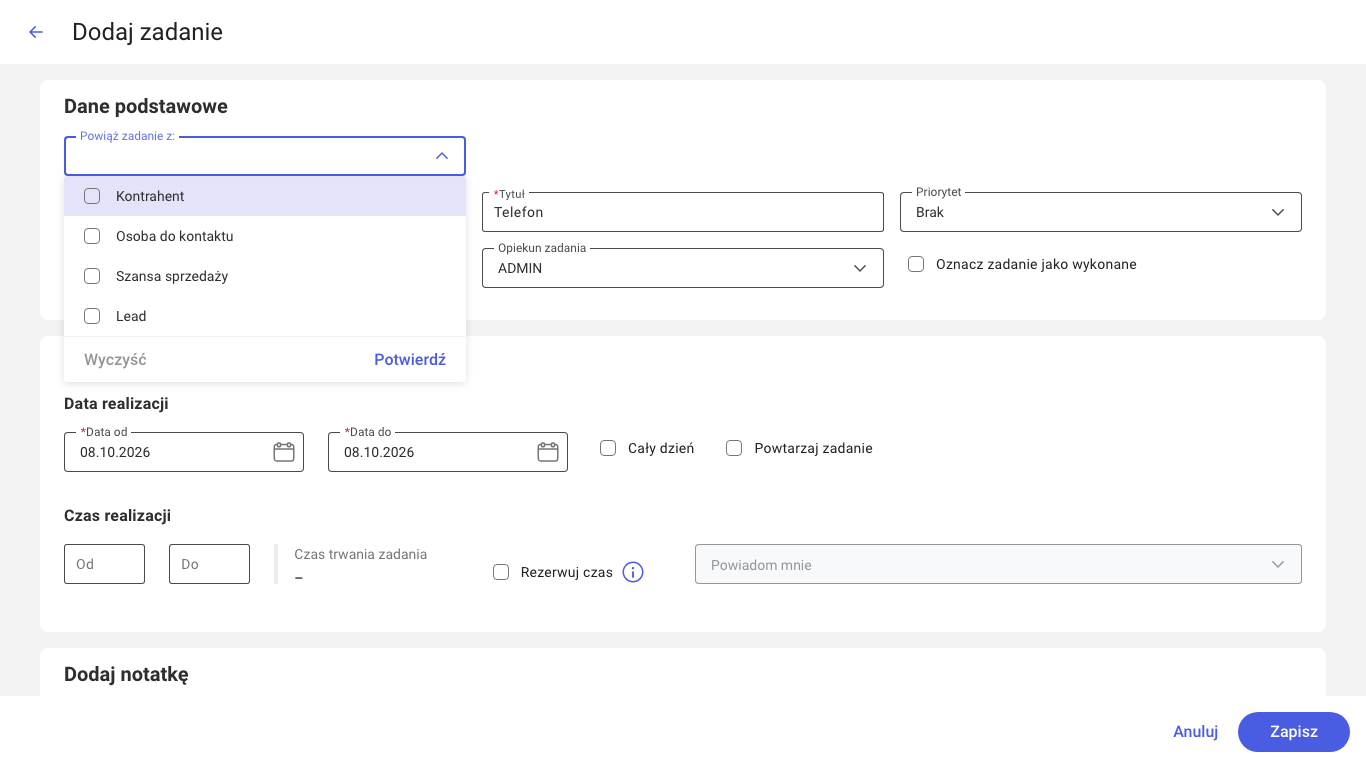
Do wyboru są następujące obiekty: Kontrahent, Osoba do kontaktu, Szansa sprzedaży, Lead oraz Wizyta handlowa. Powiązanie jest opcjonalne — zadanie można zapisać bez wskazania żadnego obiektu.
Ważną zmianą jest zasada wykluczania leada: lead nie może być łączony z innymi powiązaniami zadania. Pozostałe obiekty można zaznaczać w dowolnym połączeniu.
Jeśli formularz zadania zostanie otwarty z karty obiektu, ten obiekt będzie od razu zaznaczony i uzupełniony, ale zaznaczenie można zmienić.
Zadania — synchronizacja z kalendarzem Outlook
Zadania CRM można synchronizować z kalendarzem Microsoft Outlook, co umożliwia handlowcom korzystanie z jednego aktualnego terminarza w Comarch ERP XL Web i w kalendarzu zewnętrznym. Operator samodzielnie podłącza konto kalendarza w obszarze Ustawienia → Kalendarz, wybierając konto Microsoft.
Pobieranie spotkań
Spotkania z kalendarza zewnętrznego pojawiają się w kalendarzu XL Web jako zadania CRM. Można jednorazowo pobrać historię z ostatnich 6, 12 lub 24 miesięcy. Zaimportowane spotkania mogą zostać automatycznie powiązane z kontrahentem na podstawie adresów e-mail uczestników (po włączeniu tej opcji w ustawieniach kalendarza).
Wysyłanie zadań CRM
Zadanie CRM z zaznaczonym polem „Wyślij do kalendarza zewnętrznego” trafia do kalendarza Outlook, a późniejsze zmiany terminu lub tytułu są przenoszone automatycznie w obie strony. Wysyłanie zadań do kalendarza zewnętrznego wymaga wcześniejszego potwierdzenia zgodności z wymaganiami ochrony danych osobowych przez administratora oraz włączenia przez operatora opcji „Włącz eksport zadań CRM” w ustawieniach kalendarza. Zadanie powiązane z otwartą lub odłożoną szansą sprzedaży nie jest usuwane z XL Web, gdy jego zdarzenie zostanie usunięte w kalendarzu zewnętrznym.
Praca w kalendarzu
Na siatce kalendarza można przeciągać zadania CRM utworzone w XL Web, aby zmienić ich termin lub czas trwania. Kliknięcie pustej komórki otwiera formularz nowego zadania.
Zadania — zadania cykliczne
Zadania cykliczne umożliwiają zdefiniowanie powtarzalnych aktywności, takich jak cotygodniowe telefony czy comiesięczne wizyty, bez konieczności ręcznego dodawania każdego zadania osobno. Cykliczność włącza się na formularzu zadania za pomocą pola Powtarzaj zadanie.

Konfiguracja cyklu
Dostępne są dwa typy cyklu:
- Kolejne po wykonaniu: tworzy następne zadanie po wykonaniu poprzedniego.
- Harmonogram stały: od razu tworzy wszystkie zadania serii.
Częstotliwość cyklu określa się w dniach, tygodniach, miesiącach lub latach, z możliwością ustawienia warunku zakończenia oraz sposobu postępowania z terminami przypadającymi w dni wolne.
Zarządzanie serią
Serią zarządza się za pomocą operacji Edytuj serię i Usuń serię, przy czym zmiany nie wpływają na już wykonane zadania. Pojedyncze wystąpienie można pominąć (np. na czas urlopu) bez przerywania cyklu. Istniejące zadanie jednorazowe można w trakcie edycji zamienić w zadanie cykliczne.
Listę zadań można filtrować za pomocą przełączników Pokaż tylko cykliczne zadania i Pokaż tylko pominięte zadania.
Oś czasu — zakładka Osoby do kontaktu
Widok „Oś czasu” w Comarch ERP XL Web został rozszerzony o nową zakładkę [Osoby do kontaktu], która umożliwia śledzenie zdarzeń związanych z poszczególnymi osobami w jednym miejscu. Na matrycy wyświetlane są zadania, notatki, szanse sprzedaży i inne powiązane zdarzenia, co ułatwia kompleksowy przegląd interakcji.
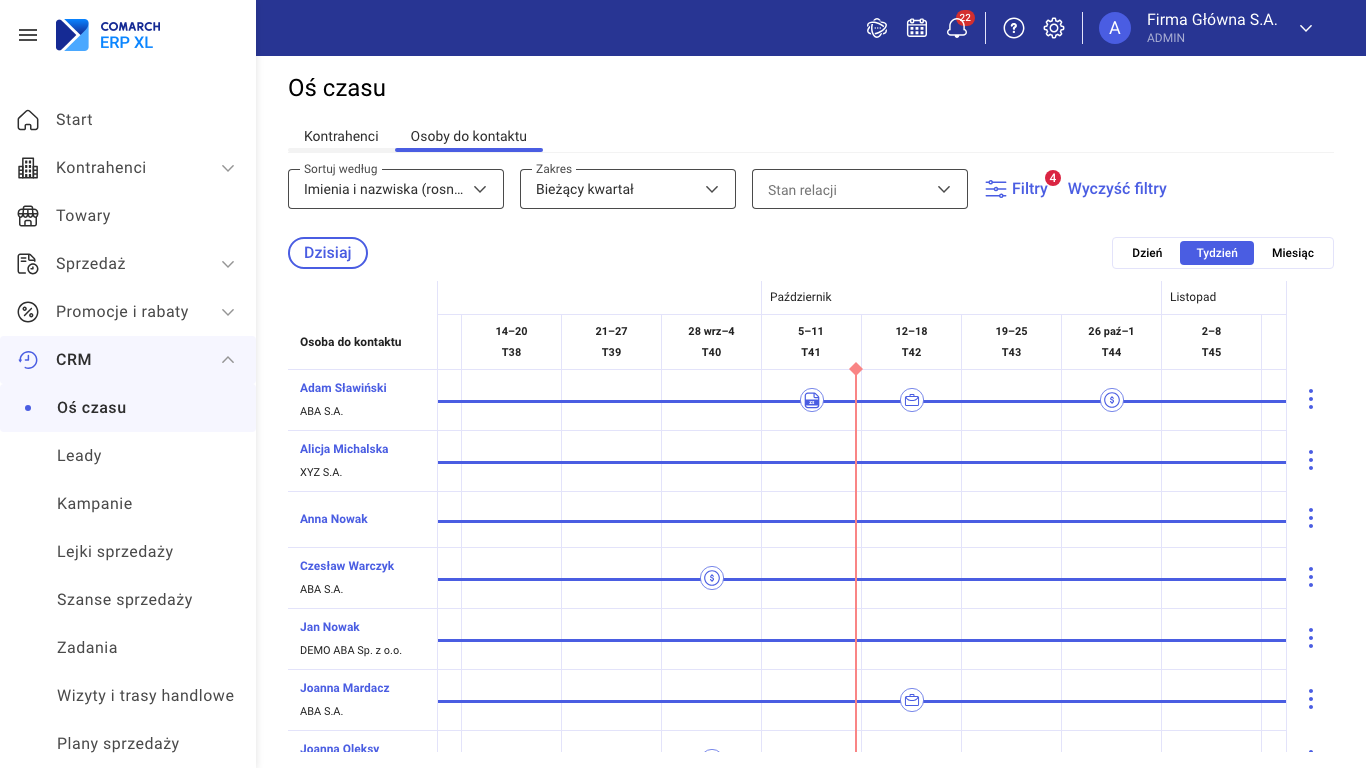
Zakładka oferuje funkcje sortowania, filtrowania oraz Szybkie Akcje, podobnie jak w przypadku zakładki „Kontrahenci”. Domyślnie filtr „Opiekun” jest ustawiony na zalogowanego operatora, co pozwala szybko przejrzeć osoby do kontaktu, których jest opiekunem.
Na osi czasu pojawiają się również wizyty handlowe i oferty sprzedaży. Z poziomu Szybkich Akcji można dodać nową wizytę handlową, co zwiększa wygodę zarządzania wizytami.
Wszystkie zdarzenia pozostają widoczne na osi. Zadania, szanse sprzedaży i wizyty, do których operator nie ma uprawnień, mają wyszarzone ikony i nie można podejrzeć ich szczegółów.
Poczta e-mail — korespondencja w module CRM
Poczta e-mail w module CRM umożliwia odbieranie i wysyłanie wiadomości z własnych skrzynek pocztowych bezpośrednio w Comarch ERP XL Web. Wiadomości są automatycznie wiązane z osobami do kontaktu, kontrahentami i szansami sprzedaży na podstawie adresów e-mail, co zapewnia dostęp do historii korespondencji przy tych obiektach.
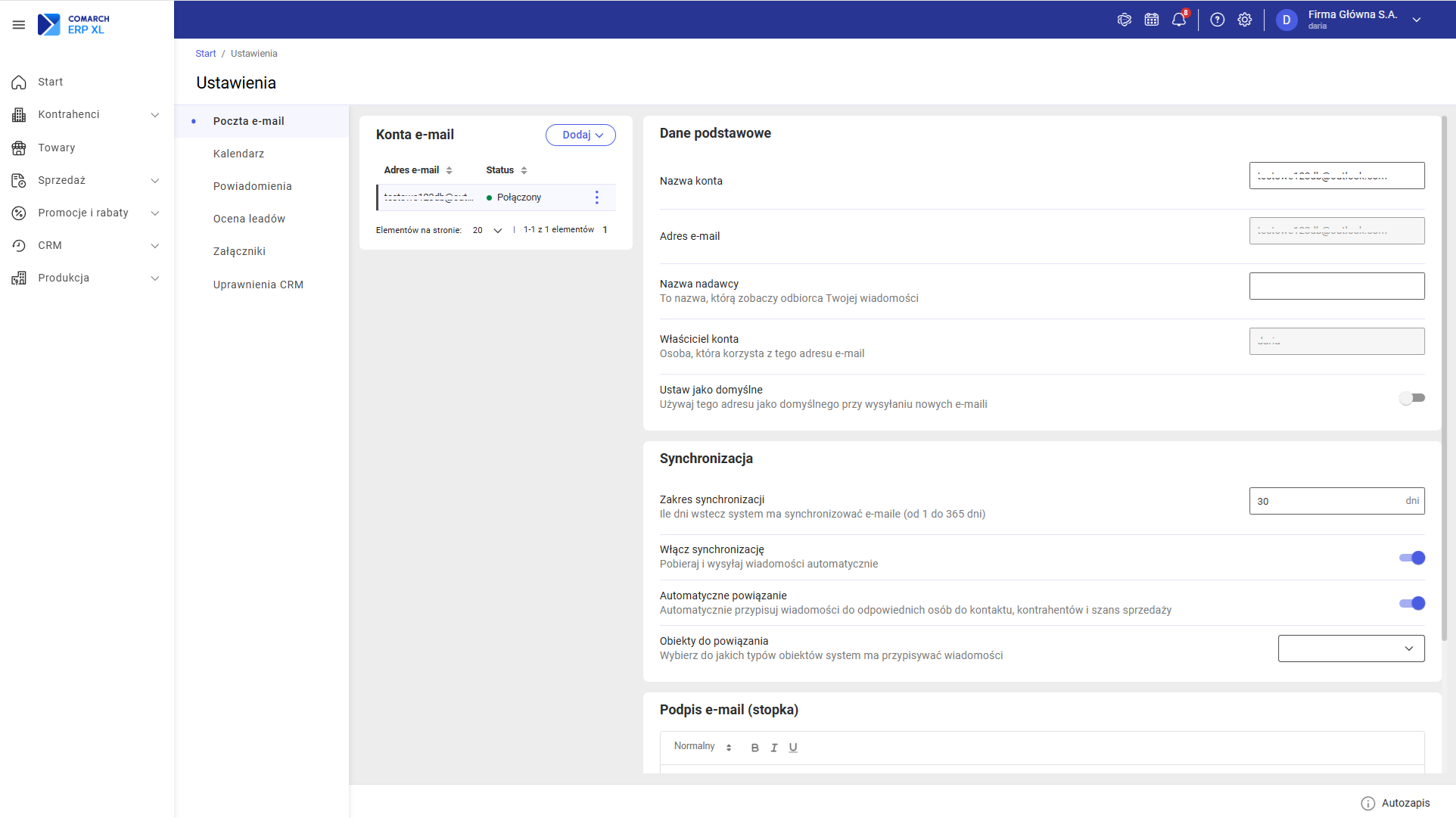
Konfiguracja konta
Konto Microsoft podłącza się w „Ustawienia” → „Poczta e-mail”, gdzie ustawia się również synchronizację, automatyczne powiązanie i podpis.
Lista wiadomości
Lista CRM → „Poczta e-mail” wyświetla wątki ze wszystkich kont użytkownika w folderach „Odebrane” i „Wysłane”, z podglądem treści w panelu bocznym.
Poczta na kartach CRM
Na kartach szansy sprzedaży, osoby do kontaktu i kontrahenta znajduje się zakładka „Poczta e-mail” z wiadomościami powiązanymi z danym obiektem.
Wysyłanie wiadomości
Z poziomu CRM można tworzyć nowe wiadomości oraz odpowiadać i przekazywać otrzymane, a wiadomość wysłana z karty obiektu jest od razu z nim powiązana.
Powiązania z obiektami CRM
Powiązania można ustawiać ręcznie: opcją „Zarządzaj powiązaniami” na liście wiadomości lub przyciskiem „Powiąż wiadomość” na karcie obiektu. Każdy użytkownik widzi wyłącznie wiadomości ze skrzynek, których jest właścicielem.
Produkcja
W wersji 2026.1 systemu Comarch ERP XL Web obszar produkcji przeszedł znaczną rozbudowę, ukierunkowaną na usprawnienie harmonogramowania, elastyczniejsze zarządzanie realizacją operacji oraz przyspieszenie procesu tworzenia i obsługi zleceń. Do najważniejszych nowości należy wprowadzenie zaawansowanej sekcji oraz okna edycji realizacji operacji, dodanie opcji szybkiej rejestracji wykonania prac (Realizuj termin bez edycji oraz Realizuj wszystko bez edycji), a także udostępnienie dedykowanej listy nadzleceń produkcyjnych i możliwości ponownego otwierania zamkniętych zleceń (funkcja Cofnij zamknięcie). Ponadto usprawniono proces generowania zleceń produkcyjnych bezpośrednio z poziomu technologii (w tym zakładek BOM, Wyroby oraz Produkty uboczne) oraz wzbogacono formularz zlecenia o nową zakładkę [Procesy].
Sekcja Realizacje operacji na zleceniu produkcyjnym
W wersji 2026.1 dodano obsługę okna oraz sekcji realizacji operacji na ZP.
Zakładka Operacje na zleceniu produkcyjnym – sekcja Realizacje operacji
Na zakładce [Operacje] zlecenia produkcyjnego, poniżej sekcji Operacje zaplanowane, została dodana sekcja Realizacje operacji. Sekcja jest dostępna w podglądzie oraz w trybie edycji zlecenia produkcyjnego, jeżeli zlecenie zostało zaplanowane.
![Zlecenie produkcyjne- zakładka [Operacje], sekcja Realizacji operacji](https://pomoc.comarch.pl/xlweb/wp-content/uploads/2026/10/word-image-69519-3.png)
Edycja realizacji operacji
W wersji 2026.1 udostępniono możliwość edycji realizacji operacji. Okno Edytuj realizację operacji można otworzyć:
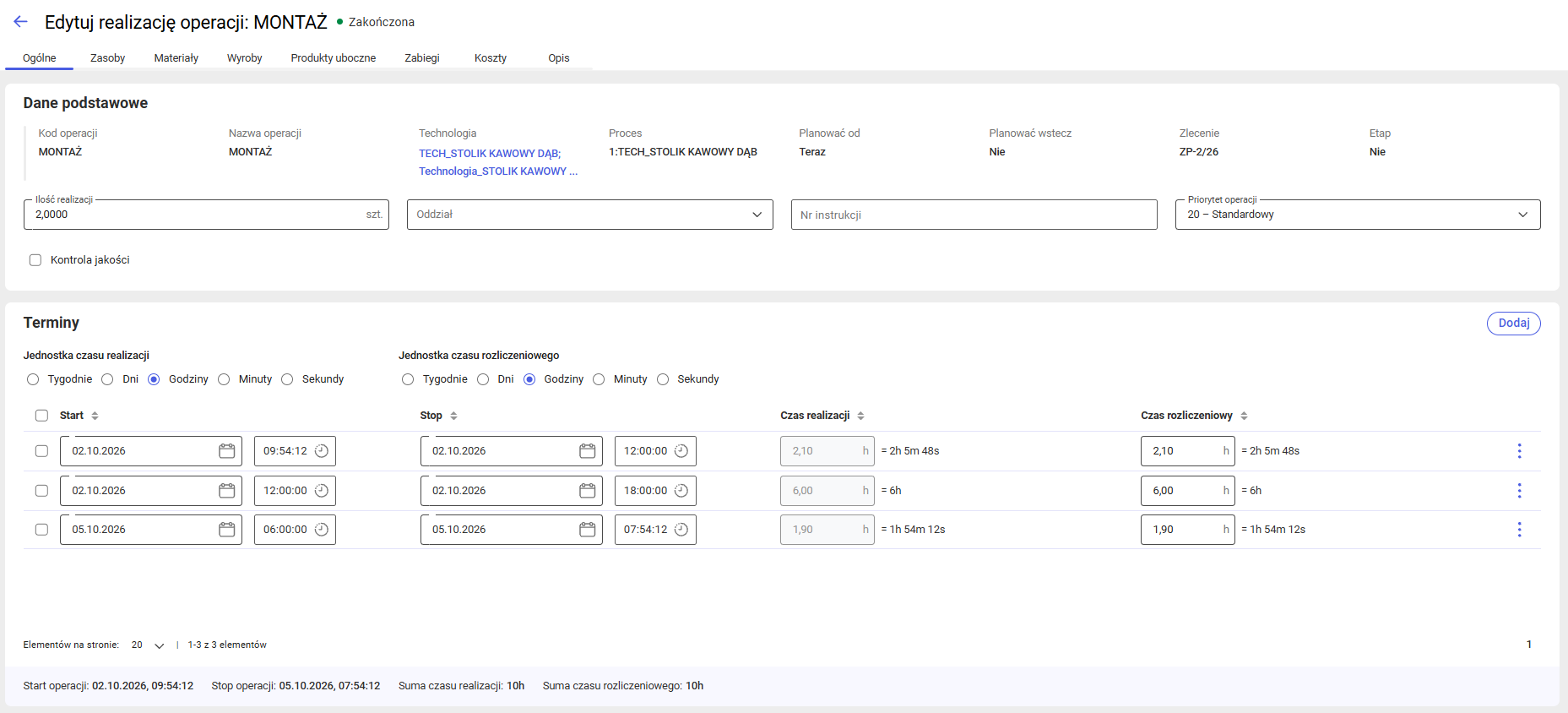
Zakładka Ogólne na realizacji operacji
Zakładka zawiera sekcję Dane podstawowe, w której prezentowane są informacje tylko do odczytu: Kod operacji, Nazwa operacji, Ilość realizacji, Technologia, Proces, Planować od, Planować wstecz, Zlecenie oraz Etap.

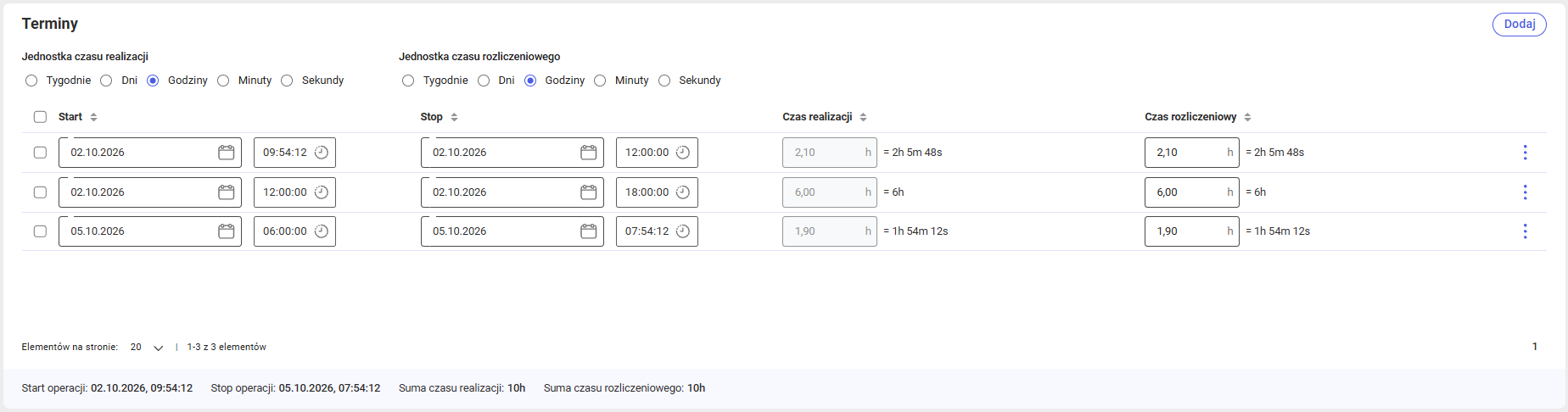
W sekcji Terminy prezentowane są terminy realizacji (Start, Stop, czas realizacji oraz czas rozliczeniowy). Z poziomu sekcji można dodawać, zmieniać i usuwać terminy realizacji oraz określić jednostki czasu realizacji i czasu rozliczeniowego. Termin stop nie może być wcześniejszy niż termin start.
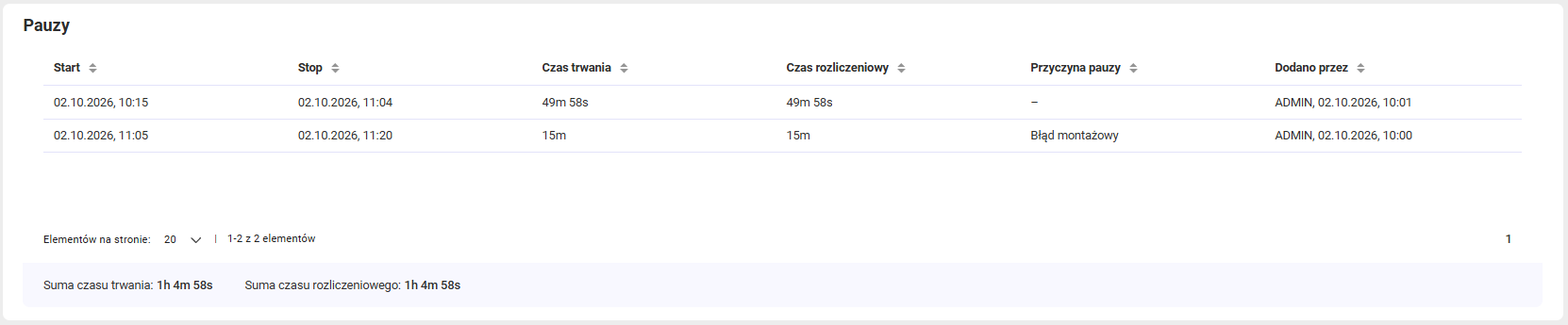
W sekcji Pauzy prezentowana jest lista pauz zarejestrowanych dla realizacji wraz z podsumowaniem: Suma czasu trwania oraz Suma czasu rozliczeniowego.
Zakładki Zasoby, Materiały, Wyroby, Produkty uboczne i Zabiegi
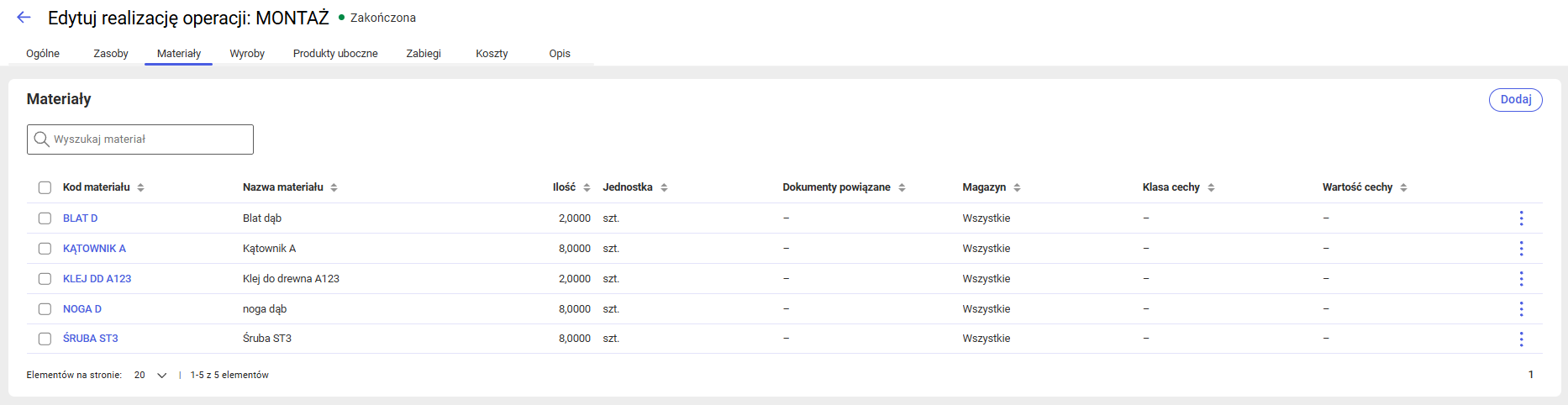
Na zakładkach prezentowane są odpowiednio: zasoby, materiały, wyroby, produkty uboczne oraz zabiegi realizacji operacji. Na zakładkach [Materiały], [Wyroby] i [Produkty uboczne] dostępna jest możliwość dodawania nowych pozycji oraz edycji istniejących pozycji.
Zakładka Opis
Zakładka umożliwia wprowadzenie lub zmianę opisu realizacji operacji.

Usuwanie operacji z zakładki Operacje na zleceniu produkcyjnym
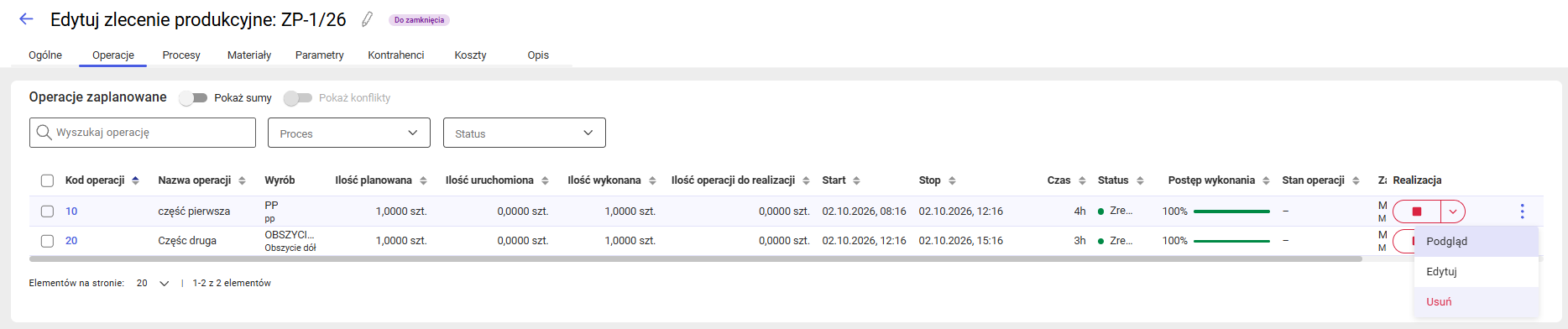
W wersji 2026.1 udostępniono możliwość usuwania operacji zaplanowanych bezpośrednio z zakładki [Operacje] zlecenia produkcyjnego. Usunięcie jest możliwe w trybie edycji zlecenia, jeżeli zlecenie nie jest zamknięte.
Cofnięcie zamknięcia zlecenia produkcyjnego z poziomu listy
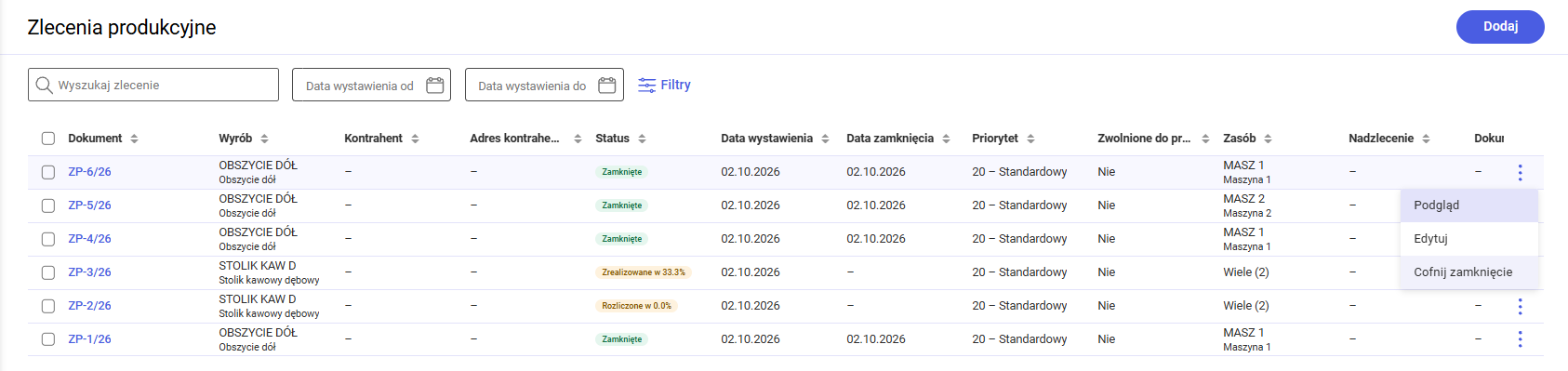
Na liście zleceń produkcyjnych została udostępniona funkcja Cofnij zamknięcie, która umożliwia ponowne otwarcie zamkniętego zlecenia produkcyjnego. Funkcja jest dostępna:
Generowanie ZP z TP
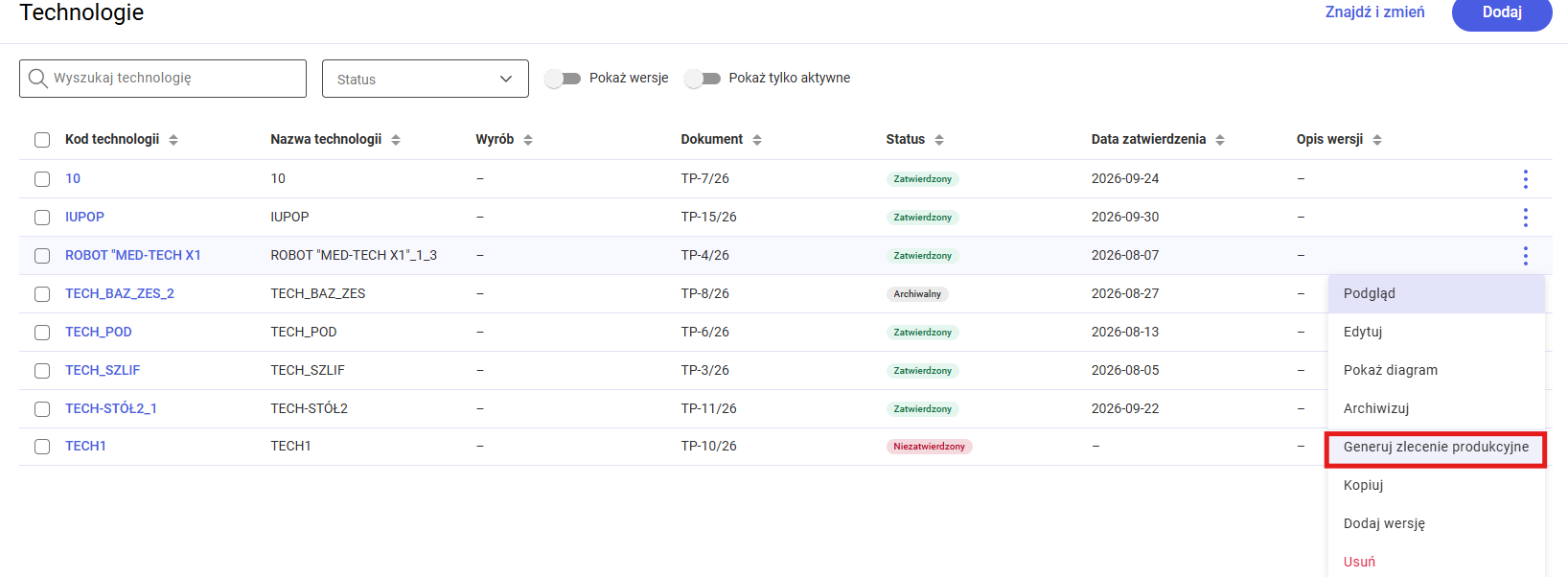
Opcja generowania zlecenia produkcyjnego (ZP) dostępna jest zarówno z poziomu listy technologii, jak i w trybie podglądu konkretnej technologii.
Generowanie ZP z zakładki BOM
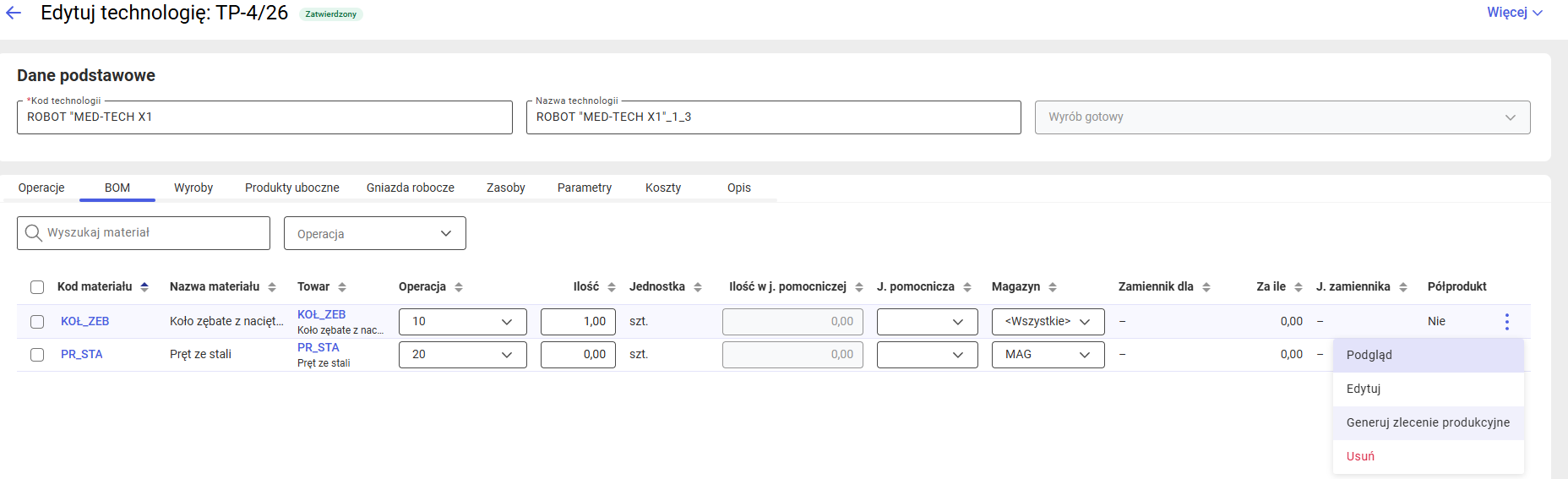
Wygenerowanie zlecenia produkcyjnego jest również możliwe bezpośrednio w zakładce BOM wybranej technologii. Po zakończeniu procesu wyświetli się powiadomienie (toast) informujące o wygenerowaniu zlecenia, a szczegółowe informacje na jego temat będą widoczne w panelu bocznym.
Generowanie ZP z zakładki Wyroby
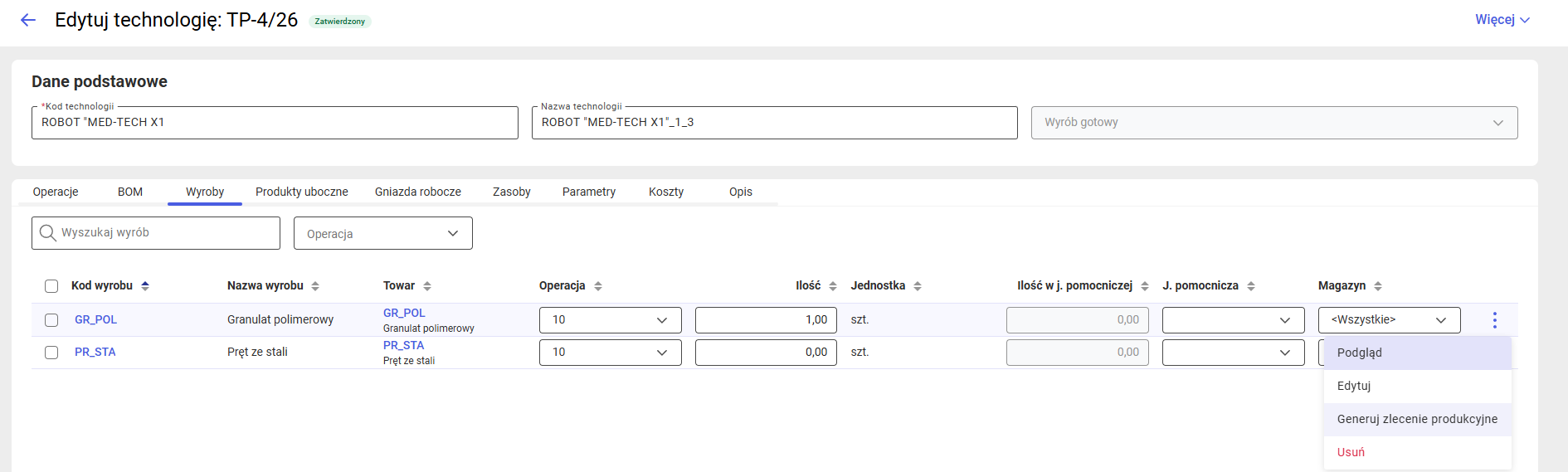
Kolejną możliwością jest utworzenie zlecenia produkcyjnego z poziomu zakładki Wyroby. System zasygnalizuje pomyślne utworzenie dokumentu za pomocą powiadomienia (toast), natomiast dane dotyczące wygenerowanego zlecenia zostaną zaprezentowane w panelu szczegółów.
Generowanie ZP z zakładki Produkty uboczne
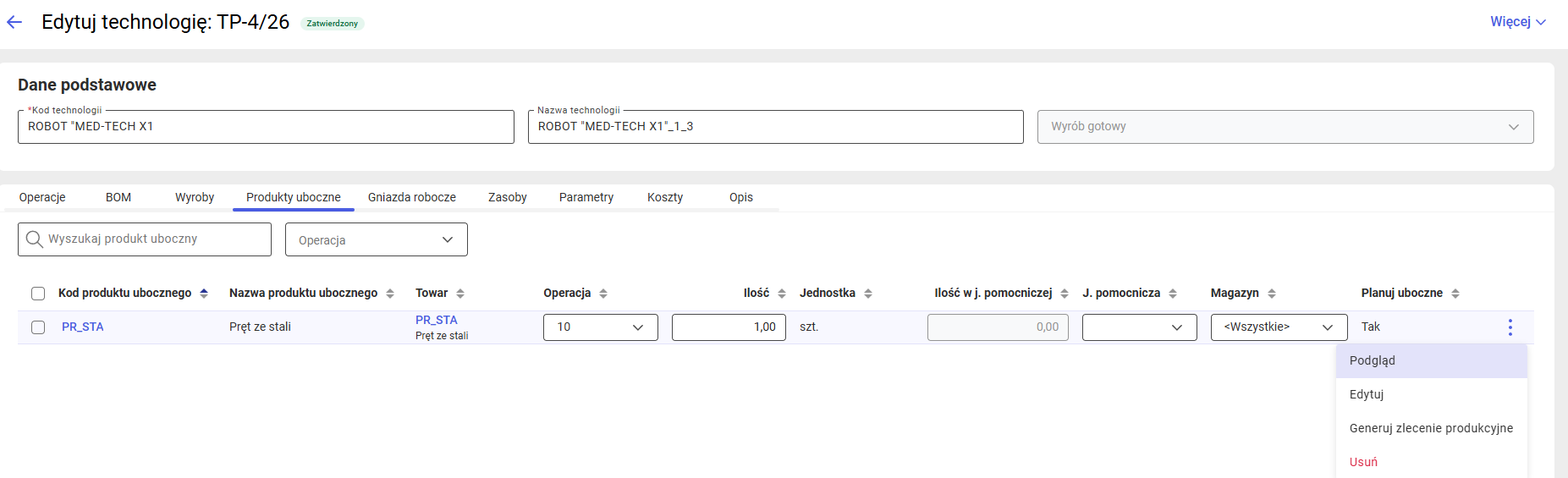
Tworzenie zlecenia produkcyjnego jest dostępne również bezpośrednio z zakładki Produkty uboczne. Po sfinalizowaniu operacji na ekranie pojawi się komunikat potwierdzający (toast), a podsumowanie wygenerowanego zlecenia trafi do panelu szczegółowego.
Zakładka Procesy na zleceniu produkcyjnym
W wersji 2026.1 formularz zlecenia produkcyjnego (ZP) został wzbogacony o nową zakładkę [Procesy]. Prezentuje ona kompletną listę procesów zaplanowanych do realizacji w ramach danego zlecenia.
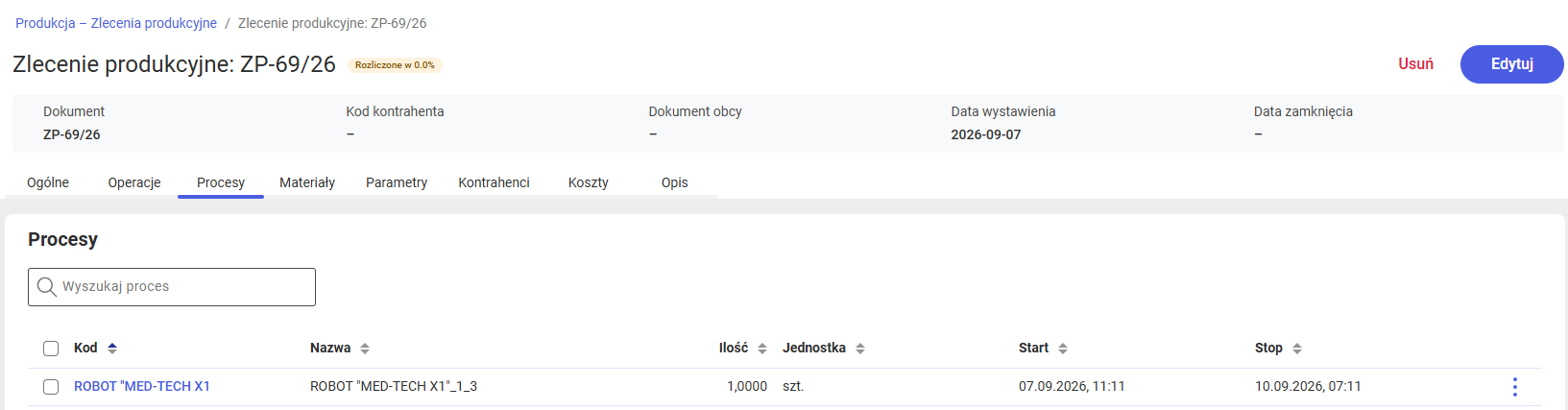
Akcje dostępne na liście Procesów na ZP:
Realizacja operacji na zleceniu produkcyjnym
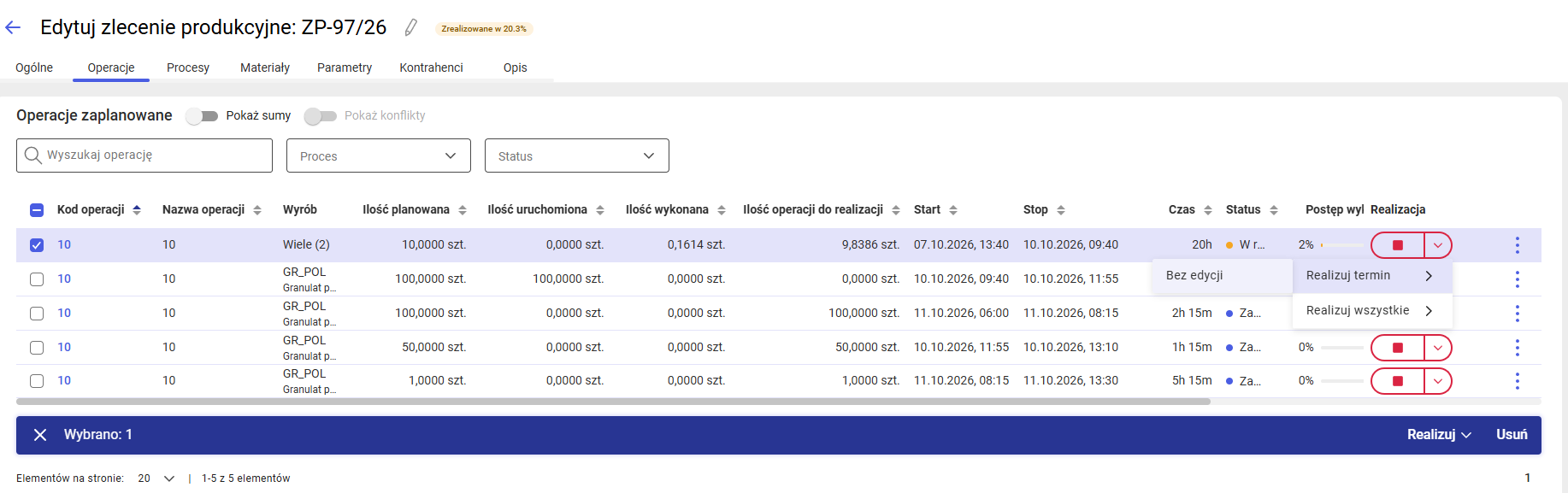
W wersji 2026.1 wprowadzono dwie dodatkowe opcje szybkiej realizacji operacji na zleceniu produkcyjnym:
Realizuj termin bez edycji
Opcja ta rejestruje wykonanie pojedynczego, najbliższego w kolejności terminu operacji. Działa za pomocą jednego kliknięcia — system nie wyświetla formularza edycji i nie wymaga wprowadzania dodatkowych danych ani potwierdzeń. Ilość oraz czas wykonania są przyjmowane automatycznie na podstawie planu oraz obowiązującej konfiguracji.
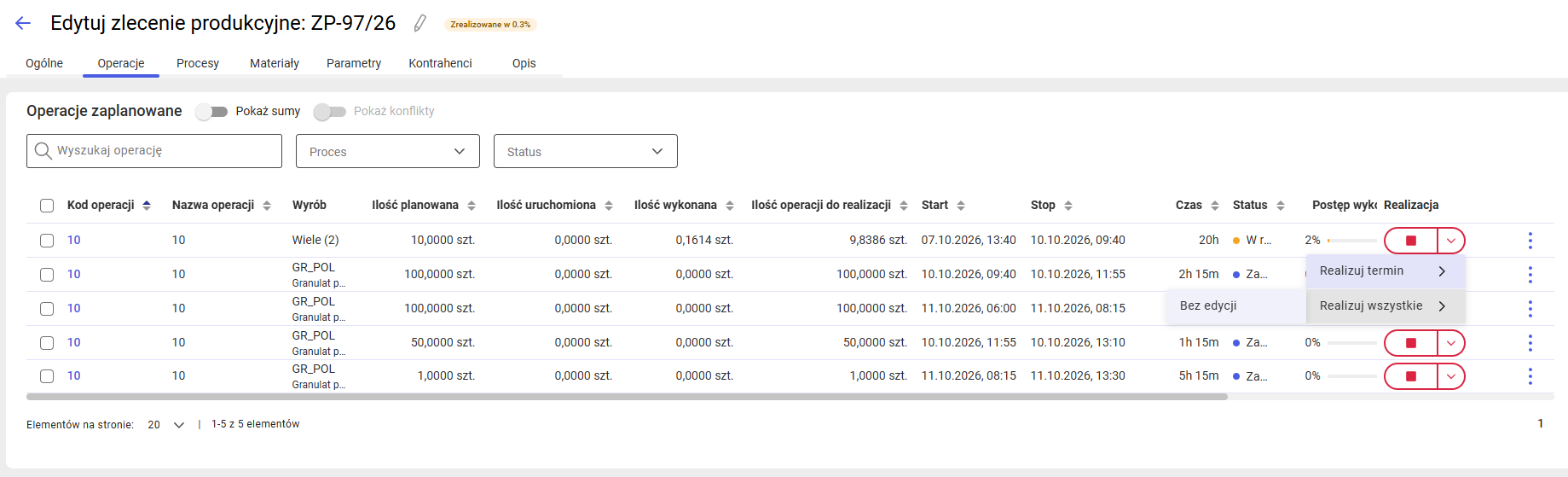
Realizuj wszystko bez edycji
Funkcja ta umożliwia jednorazowe zarejestrowanie wykonania całej operacji — wszystkie zaplanowane terminy zostają zrealizowane w ramach jednej akcji, bez wyświetlania formularza i konieczności uzupełniania danych przez użytkownika. System automatycznie domyka pełną realizację. Dodatkowo opcja może być stosowana zbiorczo dla wielu operacji zaznaczonych na liście jednocześnie, co pozwala na masowe i szybkie odznaczanie wykonanych prac.
Nadzlecenia
Lista nadzleceń to widok w systemie, który służy do grupowania i koordynowania powiązanych ze sobą zleceń.
Lista nadzleceń
W wersji 2026.1 została udostępniona lista nadzleceń produkcyjnych umożliwia przeglądanie, wyszukiwanie oraz filtrowanie wszystkich zarejestrowanych w systemie dokumentów nadzleceń.
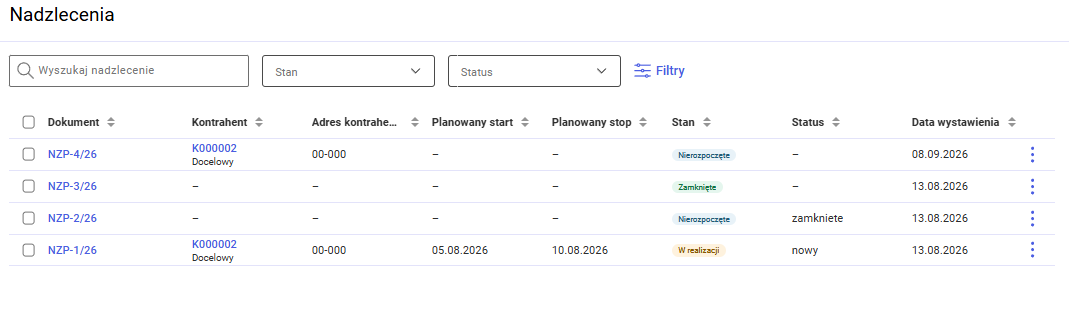
Akcje dostępne na liście nadzleceń: