


W takich sytuacjach należy zweryfikować nadawcę wiadomości email i ewentualnie zapytać, czy mail może zostać wysłany za pomocą innego narzędzia.
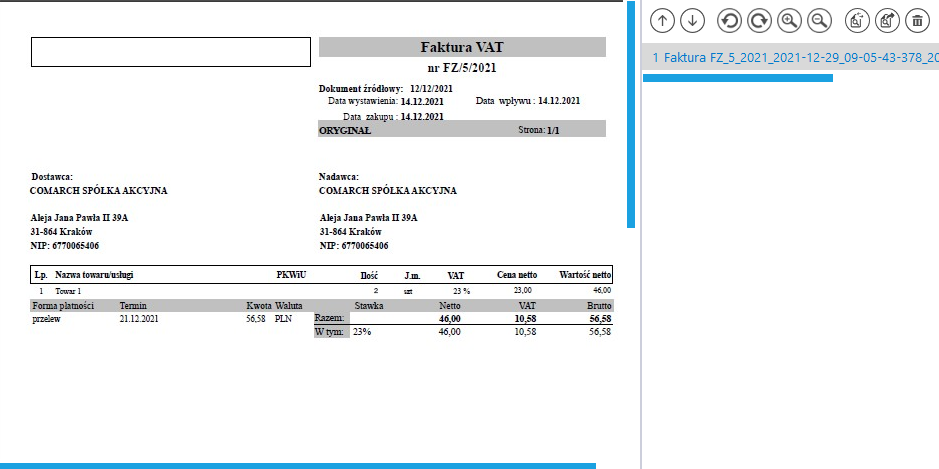
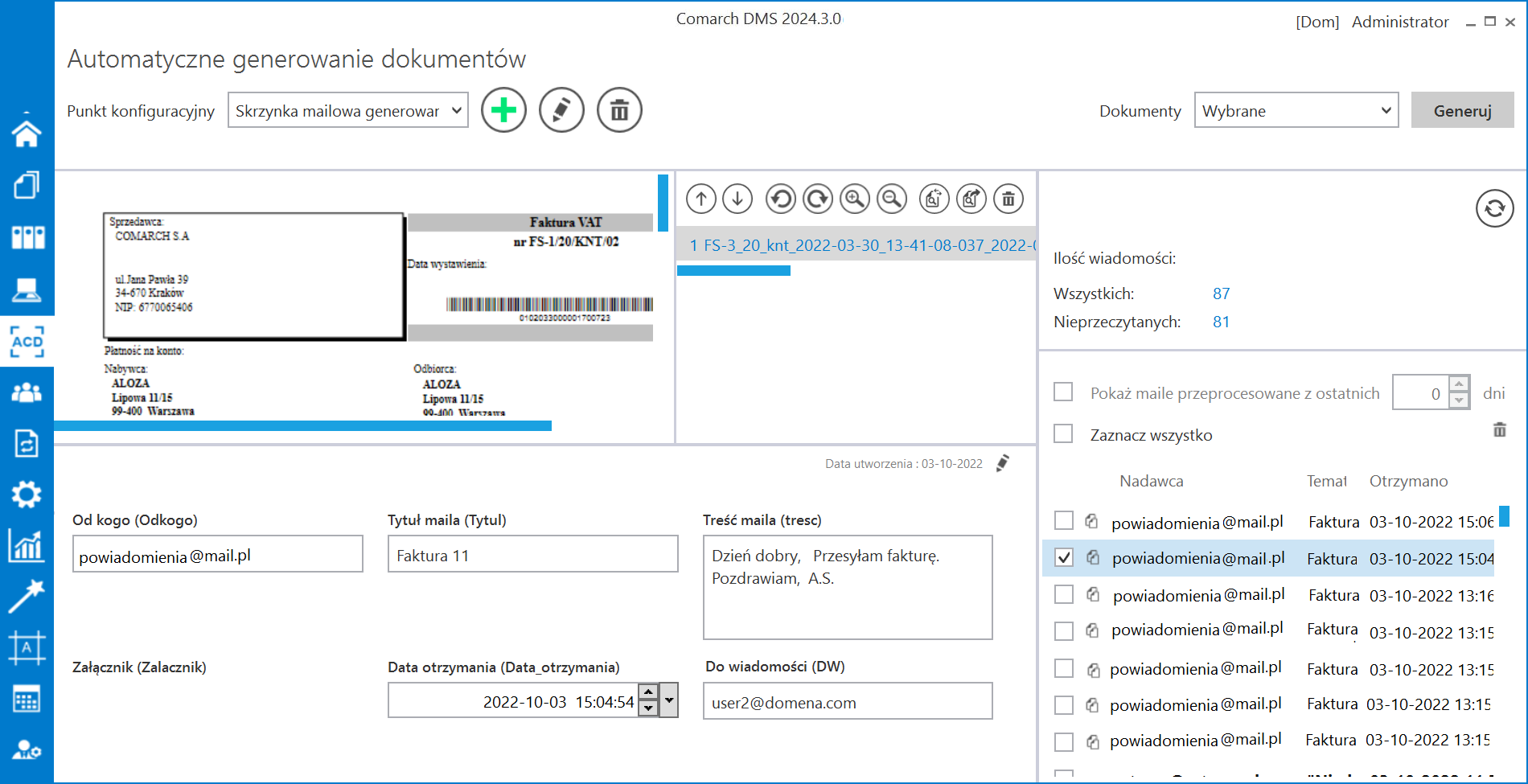
Okno pracującego punktu konfiguracyjnego podzielone jest na trzy sekcje:
[su_lightbox type=”image” src=”https://pomoc.comarch.pl/dms/wp-content/uploads/2021/12/Pracujacy-punkt-konfig-acd-3.png”]
[/su_lightbox]
– sekcja, w której wyświetlane do podglądu są załączniki graficznie typu pdf, jpg, tiff, png, w jej prawej części znajduje się lista załączników, które można wyświetlić po lewej stronie. Na liście załączników dostępne są przyciski  umożliwiające zmianę kolejności na liście załączników,
  przyciski umożliwiające obrót załączonego pliku ( dla plików graficznych),
  przyciski umożliwiające powiększenie lub pomniejszenie wyświetlanego załącznika,
  przycisk pozwalający na przełączanie podglądu między podglądem wbudowanym a DevExpress,
  przycisk umożliwiający przełączanie podglądu do domyślnej aplikacji zewnętrznej oraz
  przycisk pozwalający na usunięcie załączników z listy załączników.
W ramach podglądu załącznika dostępne są następujące przyciski:
 – ikona wydruku załącznika.
 – ikona szybkiego wydruku załącznika przy podglądzie za pomocą DevExpress .
 – ikona funkcjonalności zmiany ustawień widoku podglądu załącznika w formie pliku graficznego przy podglądzie za pomocą Devexpress.
 – ikony służące do zmiany strony w plikach graficznych przy podglądzie za pomocą DevExpress. Aktywne w przypadku załączników w plikach wielostronicowych.
 – ikony służące do zmiany strony w plikach PDF przy podglądzie za pomocą DevExpress. Aktywne w przypadku załączników w plikach wielostronicowych.
 – ikony służące do przejścia na koniec lub początek dokumentu w plikach graficznych przy podglądzie za pomocą DevExpress. Aktywne w przypadku załączników w plikach wielostronicowych.
 – panel do nawigacji po dokumencie w formie pliku graficznego przy podglądzie za pomocą DevExpress.
 – ikona zmniejszenia skali podglądu dokumentu (zoom -).
 – ikona umożliwiająca ustawienie procentowej wielkości podglądu załącznika.
 – ikona zwiększenia skali podglądu dokumentu (zoom +).
 – układ strony w plikach graficznych przy podglądzie za pomocą DevExpress
 – układ strony w plikach PDF przy podglądzie za pomocą DevExpress
 – możliwość ciągłego przewijania pomiędzy stronami dokumentu w plikach graficznych przy podglądzie za pomocą Devexpress
 – przycisk aktywny po zaznaczeniu podglądu dwóch stron obok siebie w ramach ikony ; przenosi do pierwszej strony wydruku w plikach graficznych przy podglądzie za pomocą DevExpress
 – przy podglądzie za pomocą DevExpress ikona umożliwiająca zapis na dysku załącznika-pliku graficznego w formie pliku o typie: .pdf, .html, .mht, .rtf, .xls, .xlsx, . csv, .txt, .img
 – przy podglądzie za pomocą DevExpress ikona umożliwiająca zapis załącznika graficznego w formie pliku w powyższych typach oraz przesłanie go mailem.
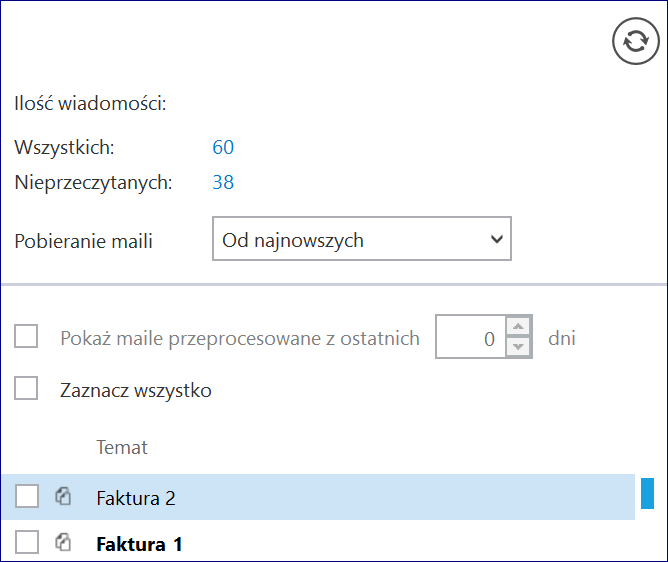 – sekcja, w której po kliknięciu w przycisk
  wyświetlana jest lista pobranych wiadomości e-mail.
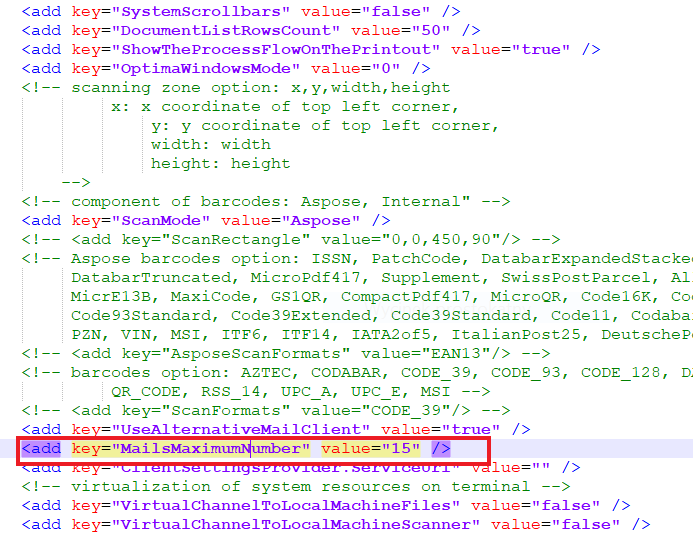
W pliku DMS.exe.config znajduje się klucz <add key=”MailsMaximumNumber” value=”” />, w którym można zmienić liczbę maili pobieranych jednorazowo ze skrzynki pocztowej. Domyślnie wartość klucza ustawiona jest na 15, oznacza to, że jednorazowe odświeżenie listy maili za pomocą przycisku  pobierze i wyświetli na liście kolejne 15 wiadomości.
W przypadku, gdy w kluczu zostanie ustawiona wartość 0, wówczas będą pobierane wszystkie wiadomości e-mail.
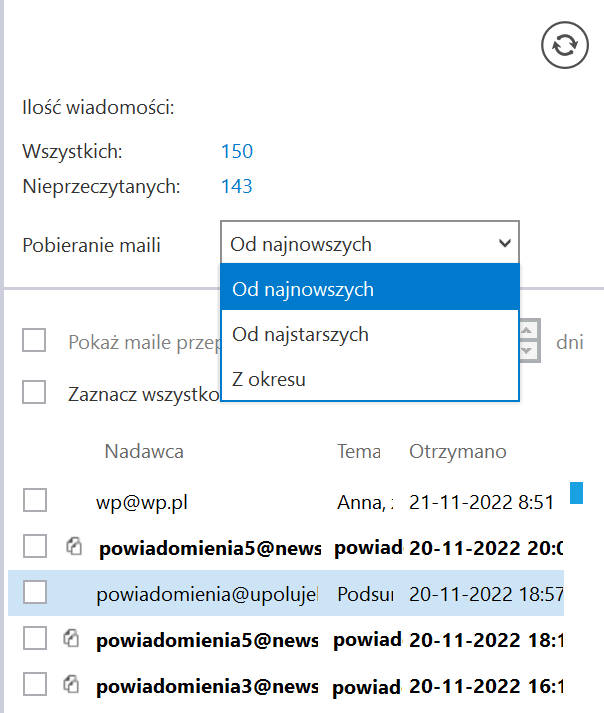
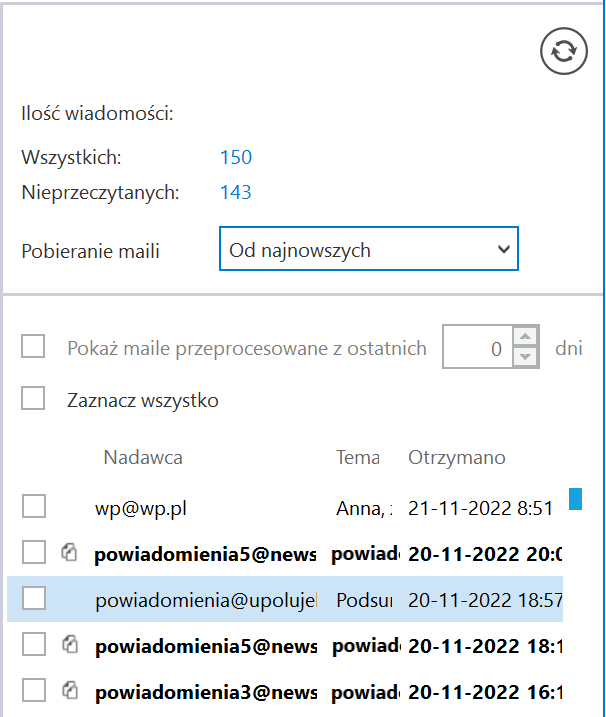
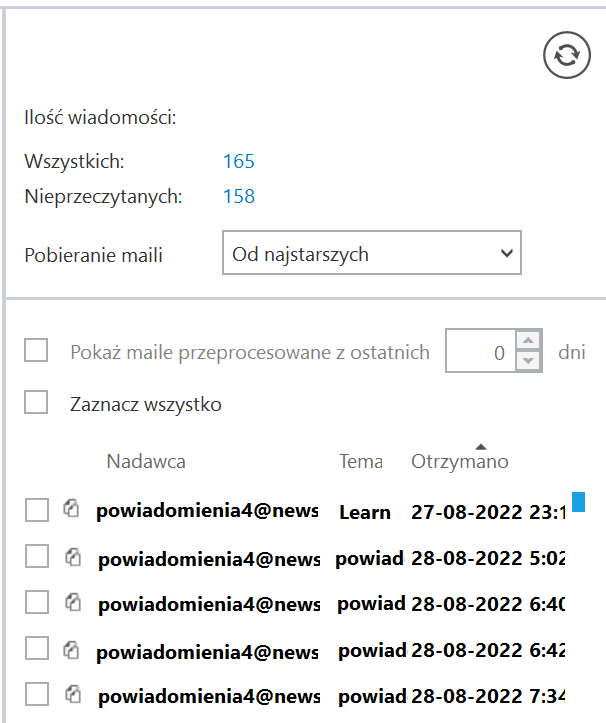
W wersji 2022.0.3 w aplikacji desktopowej Comarch DMS w punktach ACD współpracujących ze skrzynką pocztową dodano pole Pobieranie maili, w ramach którego użytkownik może wybrać kolejność, w jakiej maile zostaną pobrane do punktu.
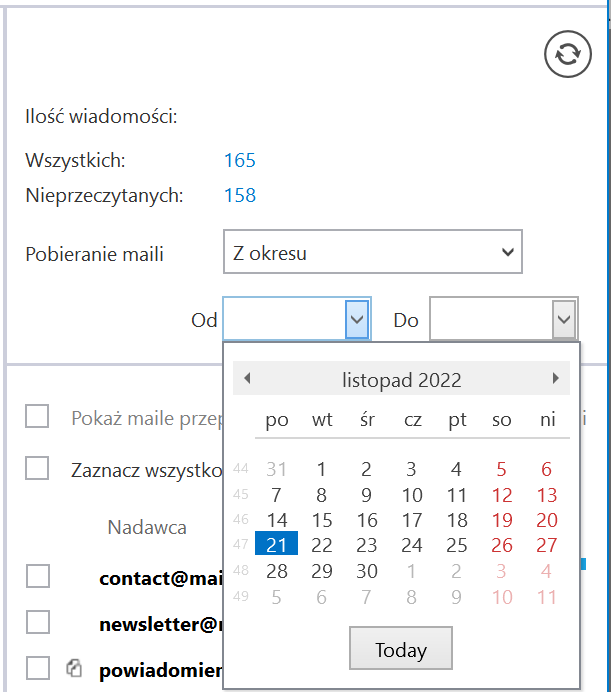
W polu Pobieranie maili możliwy jest wybór jednej z trzech możliwości:[su_list icon=”icon: check” icon_color=”#009de0″]
- Od najnowszych – opcja domyślna; zostanie pobrana paczka maili, licząc od najnowszego znajdującego się w skrzynce
- Od najstarszych– zostanie pobrana paczka maili, licząc od najstarszego w skrzynce
- Z okresu – zostanie pobrana paczka maili z przedziału dat, wybranego w ramach okienek „Od” i „Do”, które pojawiają się pod polem Pobieranie maili po zaznaczeniu tej opcji. Daty można wybrać z kalendarza, wyświetlanego po kliknięciu w strzałkę. Maile są pobierane licząc od pierwszego maila z dnia wybranego w rubryce „Od”.[/su_list]
Jeżeli w przypadku wyboru opcji “Z okresu” w podanym okresie znajduje się więcej wiadomości niż określono w pliku dms.exe.config w kluczu MailsMaximumNumber (domyślna wartość 15), wówczas maile, które przekraczają tę liczbę, nie zostaną pobrane pomimo tego, że znajdują się w określonym przedziale.
Na przykład: jeżeli w ramach pola “Pobieranie maili” wybrano opcję “Z okresu” i wpisano zakres dat od 1 do 30 maja, to chociaż na skrzynkę mailową przyszło wówczas 50 wiadomości, zostanie pobranych tylko 15, ponieważ <add key=”MailsMaximumNumber” value=”15″ />,
W sekcji dostępne są również parametry:
[su_list icon=”icon: check” icon_color=”#009de0″]
- ‘Pokaż maile przeprocesowane z ostatnich …dni’ parametr odpowiada za wyświetlanie maili z których zostały wygenerowane dokumenty we wskazanej liczbie dni
- ‘Zaznacz wszystko’ – parametr odpowiadający za zaznaczenie wszystkich pozycji na liście maili.[/su_list]
Po zaznaczeniu checkboxa  [Zaznacz wszystko] lub checkboxa obok dokumentu/dokumentów nad listą dokumentów pojawia się ikona kosza
  , po kliknięciu której następuje usunięcie zaznaczonych dokumentów.
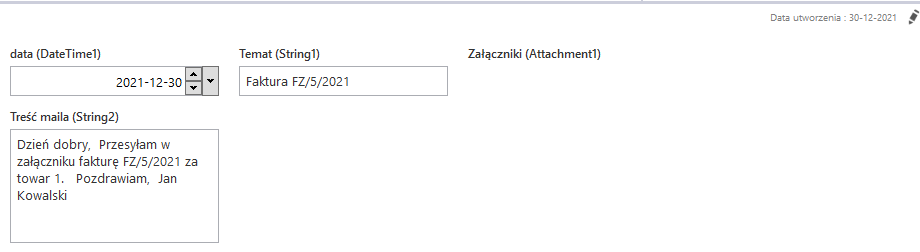 – sekcja z danymi pobranymi z wiadomości e-mail w punkcie konfiguracyjnym współpracującym ze skrzynką pocztową w trybie generowania dokumentów. Na definicji punktu zdefiniowano mapowanie informacji pochodzących z wiadomości na kontrolki typu tekst (Temat, Treść maila) i typu data (data) oraz wskazano mapowanie załącznika na kontrolkę typu załącznik o nazwie Załączniki.
[su_lightbox type=”image” src=”https://pomoc.comarch.pl/dms/wp-content/uploads/2024/10/acd-generowanie-dok-1.png”]
[/su_lightbox]
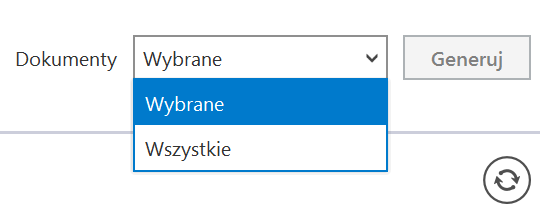
Dokumenty przetworzone przez OCR inicjowane są na liście dokumentów Comarch DMS po kliknięciu przycisku  . W ramach rozwijanej listy znajdującej się na lewo od tego przycisku można wybrać jedną opcję, która określa, jakie dokumenty z listy dokumentów mają być generowane. Dostępne są następujące opcje:[su_list icon=”icon: check” icon_color=”#009de0″]
- Wybrane – po wyborze tej opcji i przycisku „Generuj” generowane są dokumenty wybrane ręcznie przez użytkownika
- Wszystkie – po wyborze tej opcji i przycisku „Generuj” generowane są wszystkie dokumenty dostępne w folderze źródłowy
[/su_list]
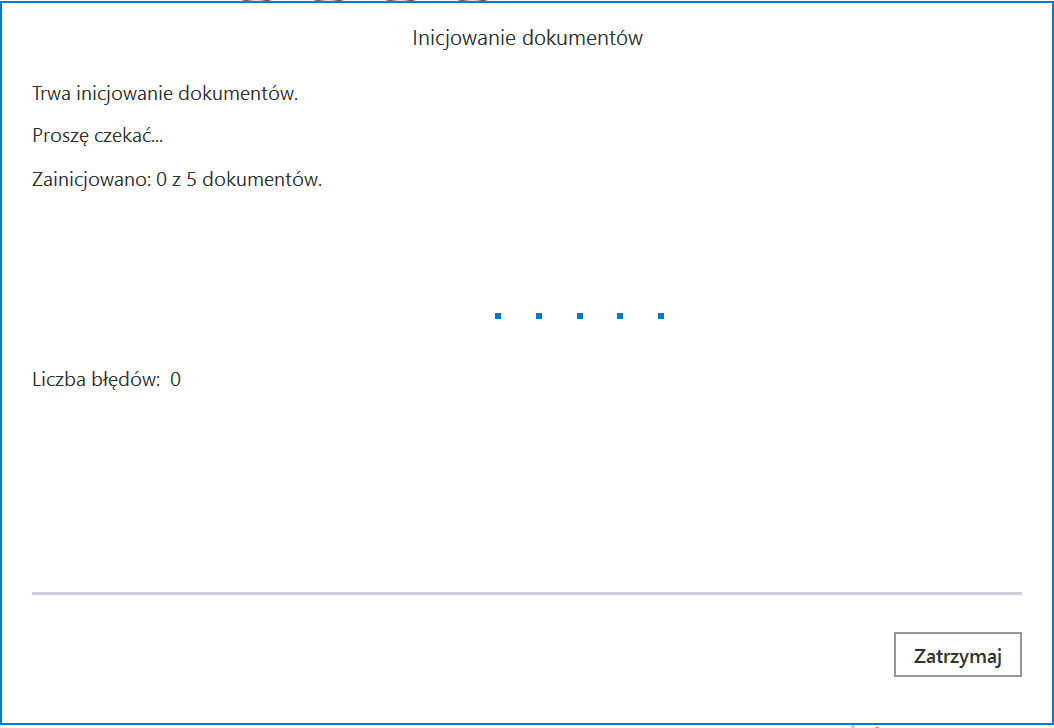
Istnieje możliwość zatrzymania generowania dokumentów – w tym celu należy kliknąć w przycisk  [Zatrzymaj], który znajduje się w oknie „Inicjowanie dokumentów”. Generowanie dokumentów zostanie wówczas przerwane.
Kiedy wybrany dokument został wygenerowany, jeśli określono wartości kontrolek podczas konfiguracji obiegu, dane, które zostały rozpoznane przez usługę OCR zostaną wyświetlone w kontrolkach karty obiegu.
[su_note note_color=”#DDFACB” text_color=”#240b0b”]Rozpoczynasz pracę z Comarch DMS i chcesz dowiedzieć się, jak korzystać z programu? A może masz już podstawową wiedzę o Comarch DMS i chcesz dowiedzieć się więcej?
[su_button url=”https://pomoc.comarch.pl/dms/index.php/dokumentacja/szkolenia-comarch-dms/”]Sprawdź Szkolenia Comarch DMS![/su_button]
[/su_note]
[su_divider top=”yes” text=”Powrót do początku artykułu” style=”default” divider_color=”#1914D6″ link_color=”#1914D6″ size=”1″ margin=”16″]


