Okresy szkoleniowe pozwalają na zdefiniowanie budżetów szkoleniowych na wybrane lata/miesiące i udostępnianie ich dla całej firmy lub z zawężeniem do wybranego centrum podległościowego. Użytkownicy posiadający uprawnienie do zarządzania okresami szkoleniowymi mają w menu widoczną zakładkę Szkolenia > Okresy szkoleniowe.
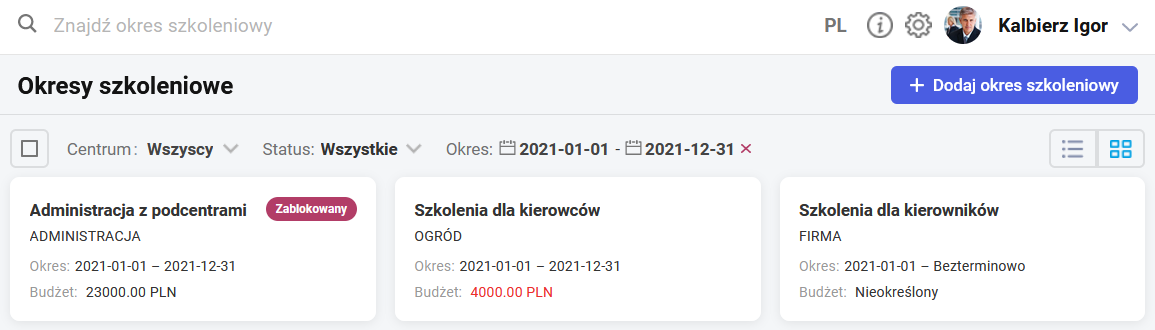
Okresy szkoleniowe – okno z kafelkami
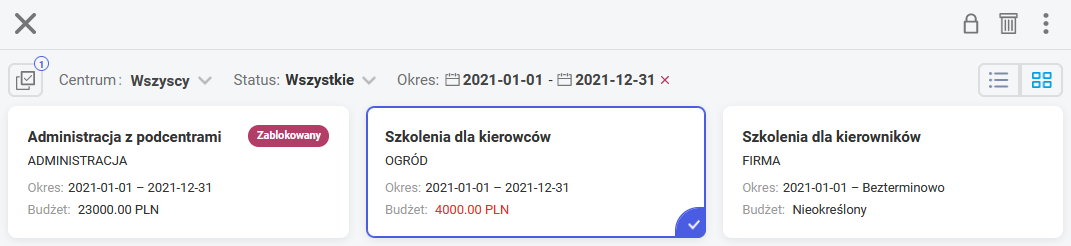
Kafelki zawierają informację o:
nazwie okresu szkoleniowego,
przypisanym centrum, które będzie mogło korzystać z tego budżetu,
okresie na jaki ustalono budżet szkoleniowy,
kwocie tego budżetu.
Jeśli łączny koszt szkoleń przypisanych do danego okresu szkoleniowego przewyższa jego budżet, wówczas kwota na kafelku jest wyświetlana w kolorze czerwonym.
Dodatkowe oznaczenie na kafelku informuje o statusie Zablokowanym (dla zamkniętych okresów).
Kafelek zablokowanego okresu szkoleniowego
Opcja Zaznacz wszystkie umożliwia zaznaczenie wielu pozycji i np. ich usunięcie lub zablokowanie/ odblokowanie.
Za pomocą przycisku Zmień widok na desktopach możliwe jest wyświetlenie okresów szkoleniowych w układzie listy, z możliwością sortowania po kolumnach. Dodatkowo pojawia się wówczas kolumna „Całkowity koszt”, gdzie widoczna jest suma wszystkich kosztów przypisanych do okresu szkoleniowego. Umożliwia to porównanie zaplanowanego budżetu z kosztami poniesionych szkoleń.
Okresy szkoleniowe – widok listy
Filtr umożliwia wyszukiwanie zdefiniowanych okresów szkoleniowych wg centrum, okresu i statusu. Domyślnie wyświetlana jest lista okresów szkoleniowych dotyczących bieżącego roku kalendarzowego. W celu pokazania budżetów za inne lata/miesiące należy w filtrze wybrać odpowiedni zakres dat lub opcję Bezterminowo.
Dodatkowe opcje w oknie Filtra umożliwiają wyszukanie okresów szkoleniowych wg przypisanego centrum podległości oraz statusu Aktywne lub Zablokowane.
Filtr wyszukiwania okresów szkoleniowych
Okresy szkoleniowe – dodawanie
Za pomocą przycisku można zdefiniować nowy okres szkoleniowy. W formularzu Dodaj okres szkoleniowy należy wpisać jego unikalną nazwę, a następnie wybrać centrum podległościowe, które będzie mogło korzystać z tego budżetu. Jeśli główne centrum posiada niżej podcentra, które też będą mogły korzystać z tego samego okresu szkoleniowego można zaznaczyć opcję . Wybór w polu „Centrum” będzie zależny od struktury podległościowej, w jakiej znajduje się zalogowany kierownik. Będzie on mógł dodać okres szkoleniowy dla własnego centrum oraz centrów mu podległych. Pracownik podczas zapisywania się na szkolenia będzie mógł wybrać tylko okresy szkoleniowe przypisane do jego centrum wg struktury podległości.
Formularz nowego okresu szkoleniowego
Jeśli użytkownicy aplikacji nie prowadzą w swoich firmach budżetów szkoleniowych, a chcą korzystać z funkcjonalności planowania i zatwierdzania szkoleń dla swoich pracowników, muszą zdefiniować przynajmniej jeden okres szkoleniowy. W polu Centrum można wskazać najwyższy poziom FIRMA z podcentrami oraz zaznaczyć przycisk Bezterminowo pod polem Data zakończenia. Wówczas każdy z pracowników będzie mógł skorzystać z tego okresu szkoleniowego podczas planowania szkolenia.
Uwaga
Okres szkoleniowy jest polem obowiązkowym przy planowaniu szkolenia.
Dodając nowy okres szkoleniowy parametr Bezterminowo jest domyślnie zaznaczony. Jeśli firma chce prowadzić ewidencję okresów szkoleniowych za pomocą aplikacji, wówczas w celach informacyjnych może wybrać daty obowiązywania danego budżetu. W tym samym okresie może być zdefiniowanych wiele okresów szkoleniowych – np. osobny budżet na szkolenia wewnętrzne, osobny budżet na szkolenia zewnętrzne. Pokrywające się daty okresów szkoleniowych nie są weryfikowane.
Kolejnym krokiem jest określenie kwoty Budżetu lub pozostawienie domyślnie zaznaczonego parametru Nieokreślony. Jeśli łączny koszt szkoleń przypisanych do danego okresu szkoleniowego przewyższa ustaloną kwotę budżetu, wówczas wartość jest wyświetlana w kolorze czerwonym, a kierownik oraz zastępcy centrum, którego dotyczy dany okres szkoleniowy otrzymają powiadomienie na stronie startowej (jeśli w schemacie mają aktywne uprawnienie do Okresy szkoleniowe w grupie Zarządzanie). Istnieje możliwość ustawienia powiadomienia mailowego/SMS wysyłanego do kierownika/zastępcy w momencie, kiedy zaplanowane szkolenie spowoduje przekroczenie budżetu. Sposób konfigurowania powiadomień mailowych został opisany w rozdziale Konfiguracja.
Nie ma blokady dopisywania kolejnych szkoleń ponad ustalony budżet. Jeśli budżet jest nieokreślony, wówczas nie są weryfikowane łączne koszty przypisanych szkoleń.
Okresy szkoleniowe – edycja i podgląd
Kliknięcie prawym przyciskiem myszy uruchamia tryb zaznaczeń. Pojawiają się wówczas dodatkowe przyciski:
Lista okresów szkoleniowych – tryb zaznaczeń
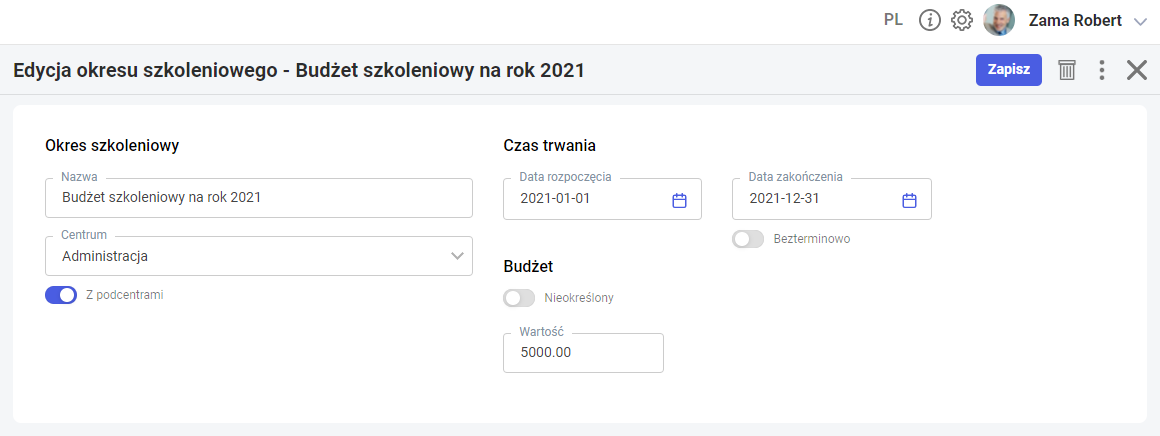
Po zaznaczeniu jednej pozycji na liście okresów szkoleniowych dostępny będzie przycisk Edytuj. Wówczas podniesiony kafelek okresu szkoleniowego ma nazwę Edycja okresu szkoleniowego. W tym trybie możliwa jest zmiana nazwy, centrum, okresu lub kwoty wprowadzonej podczas dodawania nowego okresu szkoleniowego.
Formularz edytowanego okresu szkoleniowego
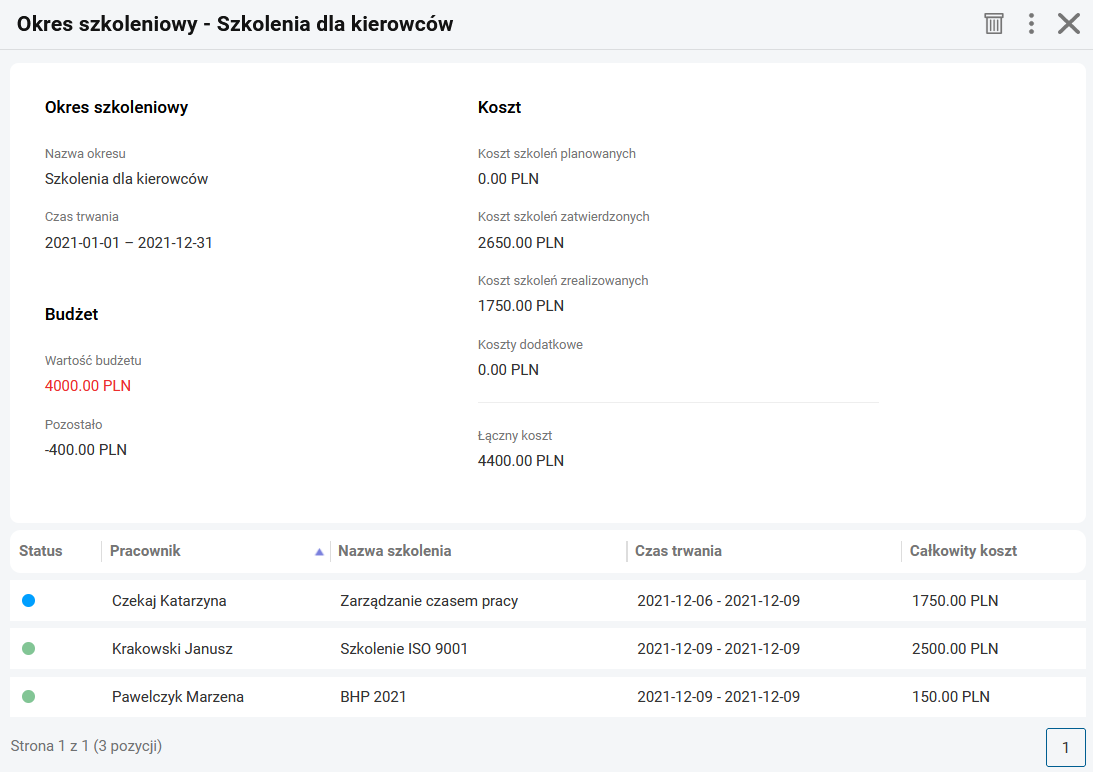
Kliknięcie lewym przyciskiem myszy bezpośrednio w kafelek uruchamia tryb podglądu wprowadzonego okresu szkoleniowego. Podniesione w tym trybie okno zawiera informacje dotyczące budżetu szkoleniowego.
Podgląd okresu szkoleniowego
Znajdują się tutaj dane dotyczące okresu szkoleniowego, kwoty budżetu oraz kosztów przypisanych już szkoleń. Kwota kosztów została podzielona na koszty szkoleń planowanych, zatwierdzonych i zrealizowanych. Widoczne są również ewentualnie odnotowane koszty dodatkowe. Wartość Pozostało prezentuje kwotę różnicy między budżetem planowanym, a rzeczywistymi kosztami.
W dolnej części okna znajdują się koszty poszczególnych szkoleń oraz lista osób korzystających ze szkoleń w ramach tego budżetu szkoleniowego. Lista zawiera również nazwy szkoleń, ich czas trwania i poniesiony koszt całkowity. Wyświetlane nazwiska są odfiltrowane do podwładnych zalogowanego kierownika/zastępcy, z oddzielnym podsumowaniem kosztów poniesionych tylko przez te osoby.
Wskazówka
Kliknięcie w daną pozycję szkolenia lewym przyciskiem powoduje przejście do formularza konkretnego szkolenia pracownika.
Okresy szkoleniowe – pozostałe operacje
Kliknięcie prawym przyciskiem myszy uruchamia tryb zaznaczeń. Pojawiają się wówczas dodatkowe przyciski umożliwiające operacje:
Usuń – dla zaznaczonego jednego lub kilku okresów szkoleniowych, do których nie zostało jeszcze zaplanowane żadne szkolenie. Jeśli okres szkoleniowy był już wybrany z poziomu Planu szkoleń pojawi się wówczas komunikat:
Nie można usunąć okresu szkoleniowego, ponieważ istnieją przypisane do niego szkolenia pracowników.
Zablokuj okres szkoleniowy – zablokowany okres szkoleniowy nie jest widoczny podczas planowania szkolenia i nie można już do niego przypisywać żadnych szkoleń.
Odblokuj okres szkoleniowy – zablokowany wcześniej okres szkoleniowy można ponownie odblokować.
Lista szkoleń
Lista szkoleń to własna lista słownikowa dostępnych w danej firmie szkoleń. Może ona być uzupełniana przez użytkownika z przypisanym schematem uprawnień Administrator oraz użytkownika z dowolnym schematem, w którym w Zarządzanie do Listy szkoleń zaznaczono opcję Aktywne.
Kafelki widoczne na Liście szkoleń zawierają informację o nazwie i rodzaju szkolenia (wewnętrzne lub zewnętrzne), przypisanej kategorii oraz planowanym koszcie szkolenia. Dodatkowe oznaczenie na kafelku informuje, że szkolenie oznaczono jako Nieaktywne.
Lista szkoleń – widok kafelkowy
Przycisk umożliwia dodanie nowego szkolenia do listy. W formularzu Dodaj szkolenie należy wpisać jego unikalną nazwę, a następnie wybrać kategorię, profil i rodzaj szkolenia: Wewnętrzne lub Zewnętrzne.
Dodatkowe pola umożliwiają odnotowanie liczby dni i planowanego kosztu szkolenia. Za pomocą można odkryć pole do wpisania opisu, np. programu szkolenia.
Dodanie nowego szkolenia zewnętrznego
W przypadku szkolenia Zewnętrznego, na formularzu pojawią się do wypełnienia dodatkowe pola – Organizator i Miejsce. Lista Kategorii zawiera zdefiniowane trzy grupy do wyboru: Szkolenie, Egzamin i Konferencja. Standardowych pozycji nie można usuwać, ale za pomocą przycisków oraz można dodawać i usuwać własne Kategorie.
Analogiczne możliwości są dostępne na liście Profili. Domyślnie ustawiono profil Ogólny. Szkolenia, które nie będą już wykorzystywane w firmie mogą być oznaczone jako Nieaktywne, co spowoduje że nie będą widoczne do wyboru w oknie planowania szkoleń przez pracowników.
Zaznacz wszystkie szkolenia umożliwia zaznaczenie wielu pozycji na liście np. ich usunięcie.
Zmień widok na desktopach możliwe jest wyświetlenie szkoleń w układzie listy, z możliwością sortowania po kolumnach.
Lista szkoleń
Bezpośrednie kliknięcie w kafelek szkolenia powoduje podniesienie go do edycji. Kliknięcie prawym przyciskiem myszy uruchamia tryb zaznaczeń. Pojawiają się wówczas dodatkowe przyciski:
Edytuj. W dodanych formularzach szkoleniowych można dokonywać zmian klikając lewym przyciskiem myszy.
Usuń. Usuwanie szkolenia jest możliwe tylko w sytuacji, kiedy nie zostało zaplanowane u żadnego pracownika. Jeśli było już wykorzystane przy planowaniu szkoleń, to próba usunięcia takiego szkolenia spowoduje wyświetlenie komunikatu:
Nie można usunąć szkolenia, ponieważ istnieją pracownicy zapisani na to szkolenie.
W takiej sytuacji szkolenie można oznaczyć jako Nieaktywne, aby pracownicy nie mogli się już na nie zapisywać.
Pracownik nieposiadający uprawnień do zarządzania listą szkoleń, ale mający ustawienia w schemacie własnym do szkoleń jako Edycja lub Podgląd, ma możliwość podglądu listy szkoleń. Nie ma on możliwości usuwania pozycji z listy słownikowej ani ich edytowania.
Filtr umożliwia wyszukiwanie zdefiniowanych szkoleń wg rodzaju, kategorii, profilu i statusu.
Użytkownik, któremu nie nadano uprawnień do zarządzania listą szkoleń, w filtrze nie będzie miał opcji wyszukiwania wg statusu, gdyż dla tych użytkowników domyślnie wyświetlane są tylko szkolenia Aktywne. Natomiast użytkownicy posiadający uprawnienia do Zarządzania listą szkoleń domyślnie mają wyświetlane wszystkie szkolenia, więc za pomocą filtra mogą wyszukiwać szkolenia wg statusu Aktywne lub Nieaktywne.
Szkolenia
Szkolenia to narzędzie z zakresu miękkiego HR pozwalające na ewidencję przebiegu procesu szkoleniowego w firmie. W tym zakresie istnieje możliwość:
definiowania własnej Listy szkoleń w podziale na szkolenia wewnętrzne i zewnętrzne,
tworzenia i zarządzania Okresami szkoleniowymi,
planowania i zatwierdzania szkoleń dla pracowników z poziomu Planu szkoleń.
Ewidencja zrealizowanych szkoleń dostępna jest w danych pracownika – zakładka Szkolenia.
Menu Szkolenia
Wykonywanie poszczególnych operacji w zakresie szkoleń zostało oparte na schemacie uprawnień. Ustawienia dla sekcji Szkolenia w grupie Rozwój pracownika decydują o dostępie do menu Lista szkoleń oraz Plan szkoleń. Natomiast z grupie Zarządzanie można nadać uprawnienie do definiowania Listy szkoleń i Okresów szkoleniowych.
W schemacie Domyślnym uprawnienie jest automatycznie ustawione na Brak. Zmiana opcji na Aktywne spowoduje pojawienie się Listy szkoleń i Okresów szkoleniowych w menu bocznym. Daje to zalogowanej osobie możliwość tworzenia i przypisywania okresów szkoleniowych. Przy jednoczesnym ustawieniu opcji Edycja lub Podgląd do szkoleń podwładnych, z poziomu okresu szkoleniowego kierownik/zastępca będzie miał dostęp do podglądu osób zapisanych na szkolenia.
Szkolenia – schematy uprawnień
Dostęp do poszczególnych operacji z zakresu Szkoleń zależny jest od ustawień w schemacie uprawnień zalogowanego użytkownika. Ustawienia są dostępne w grupie Rozwój pracownika – Szkolenia oraz w grupie Zarządzanie – Lista szkoleń i Okresy szkoleniowe.
W istniejącym w aplikacji schemacie Domyślny ustawiono dla szkoleń własnych opcję Podgląd, a do podwładnych opcję Brak, natomiast w grupie Zarządzanie Lista szkoleń i Okresy szkoleniowe są ustawione na Brak.
We własnych schematach uprawnień należy dokonać odpowiednich ustawień, aby udostępnić użytkownikom dostęp do menu Szkolenia. Schemat Administrator posiada włączone wszystkie opcje do Szkoleń jako Aktywne i Edycja.
Lista szkoleń – ustawiona opcja Aktywne pozwala na wyświetlanie listy dostępnych szkoleń z możliwością jej edycji i dodawania nowych szkoleń.
Okresy szkoleniowe – ustawiona opcja Aktywne pozwala na definiowanie okresów szkoleniowych wraz z budżetem dla poszczególnych centrów podległościowych.
W grupie Rozwój pracownika ustawienie do Szkoleń na:
Edycja do własnych, daje osobie zalogowanej możliwość planowania szkolenia dla siebie. Dodatkowo ma ona dostęp do podglądu listy szkoleń z poziomu menu Szkolenia > Lista szkoleń. W przypadku kierowników Edycja do szkoleń podwładnego, daje możliwość planowania i zatwierdzenia szkolenia podległemu pracownikowi.
Podgląd dla osoby zalogowanej daje dostęp do podglądu szkoleń zaplanowanych jej przez kierownika oraz do podglądu listy szkoleń.
Brak – zalogowany użytkownik nie ma dostępu do gałęzi Szkolenia > Lista szkoleń i Szkolenia > Plan szkoleń, co oznacza, że nie może planować szkoleń. W przypadku kierowników ustawienie Brak do podwładnych oznacza brak podglądu do listy zapisanych osób z poziomu okresu szkoleniowego.
Aplikacje
Aplikacje – formularz kandydata
W każdym ogłoszeniu publikowanym na stronie internetowej lub w Intranecie widoczny jest przycisk , za pomocą którego można przejść do wypełnienia formularza.
Wyświetlone zostanie nowe okno, w którym pojawią się pola do uzupełnienia:
dane personalne: imię i nazwisko,
dane kontaktowe: numer telefonu i adres e-mail,
załącznik (obsługiwane formaty: *.pdf, *.doc, *.docx, *.rar, *.zip, *.7z, *.odt, maksymalna dopuszczalna wielkość pliku wynosi 5120 KB),
preferencje – w zależności od parametrów ustawionych w definicji wakatu,
informacje dodatkowe dla pracodawcy – jeśli kandydat chciałby przekazać dodatkowe dane, które nie zostały wyszczególnione w powyższych pozycjach – wypełnienie tego pola jest dobrowolne,
wymagane oświadczenie o wyrażeniu zgodny na przetwarzanie danych osobowych do celów rekrutacji.
Aplikacja – formularz do wypełnienia przez kandydata w rekrutacji zewnętrznej
Przycisk spowoduje zapisanie aplikacji do bazy danych oraz wyświetlenie podsumowania, w którym może być zawarte np. podziękowanie lub informacja o dalszym kontakcie z kandydatem.
Podczas wysyłki formularza pola wymagane są sprawdzane i oznaczane czerwonym obramowaniem w przypadku braku wypełnienia.
Analogiczny formularz jest wyświetlany przy wysyłaniu aplikacji w rekrutacji wewnętrznej (Intranet > Kariera).
Dane pracownika, które już znajdują się w systemie (np. imię i nazwisko, dane kontaktowe) są wypełniane automatycznie. Część z nich podlega edycji przed wysłaniem aplikacji – można np. zmienić adres mailowy do kontaktu. W rekrutacji wewnętrznej nie jest wymagane dołączenie pliku do zgłoszenia. Zapis wypełnionego formularza jest możliwy poprzez ikonę dyskietki.
Aplikacja – formularz do wypełnienia przez kandydata w rekrutacji wewnętrznej
Aplikacje – ocena i zatwierdzanie nowego pracownika
Aplikacje wysyłane przez kandydatów są zapisywane w bazie systemu ERP. Dostęp do aplikacji mają kierownicy lub zastępcy centrów podległościowych zgodnie z układem struktury podległościowej w firmie.
W menu bocznym w zakładce Rekrutacja > Aplikacje wyświetlane są pozycje w widoku kafelków z następującymi statusami:
brak oznaczenia graficznego – aplikacja przed lub w trakcie oceny,
– aplikacja oczekująca na zatwierdzenie,
– aplikacja zatwierdzona (została wyrażona zgoda na zatrudnienie nowego pracownika),
– aplikacja zamknięta (zatrudniono nowego pracownika z automatycznym utworzeniem formularza kadrowego w module kadrowo-płacowym w bazie systemu ERP),
– aplikacja archiwalna.
W widoku listy statusy wyświetlane są w postaci kropek w kolorze zgodnym z oznaczeniami na kafelkach. Po najechaniu na kropkę wyświetlony zostanie również słowny opis statusu.
W oknie aplikacji możliwe jest filtrowanie wg następujących kryteriów: Wakat, Status (domyślnie wyświetlane są wszystkie aplikacje oprócz archiwalnych), Stanowisko, Miejsce pracy, Rodzaj rekrutacji, Daty złożenia aplikacji.
W widoku kafelków widoczne są następujące informacje:
Nazwisko i imię kandydata,
Stanowisko,
Data aplikacji,
Wizualizacja oceny kandydata.
Aplikacje – widok kafelków
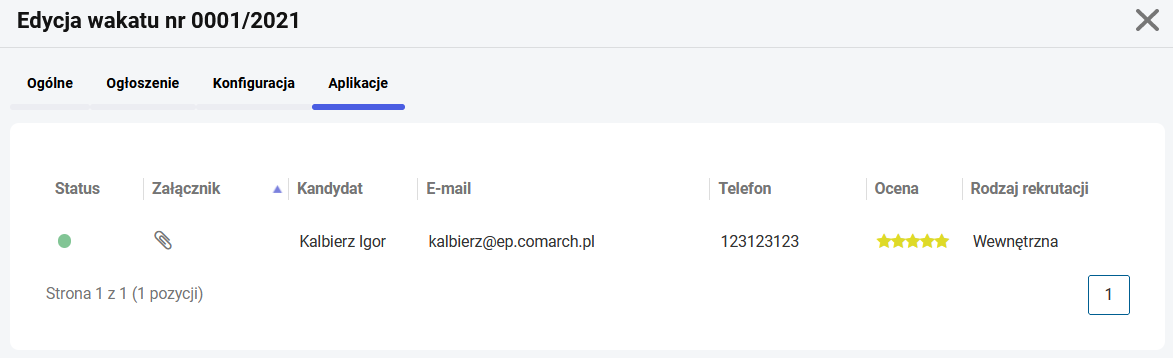
W widoku listy dodatkowo wyświetlane są Miejsce pracy, Centrum podległościowe, Oznaczenie załącznika oraz Rodzaju rekrutacji, z jakiej pochodzi zgłoszenie kandydata.
Wskazówka
Aplikacje można przeglądać także poprzez formularz wakatu. Po zatwierdzeniu wakatu do publikacji pojawi się czwarta zakładka Aplikacje.
Zakładka Aplikacje na formularzu wakatu nie jest dostępna na urządzeniach mobilnych.
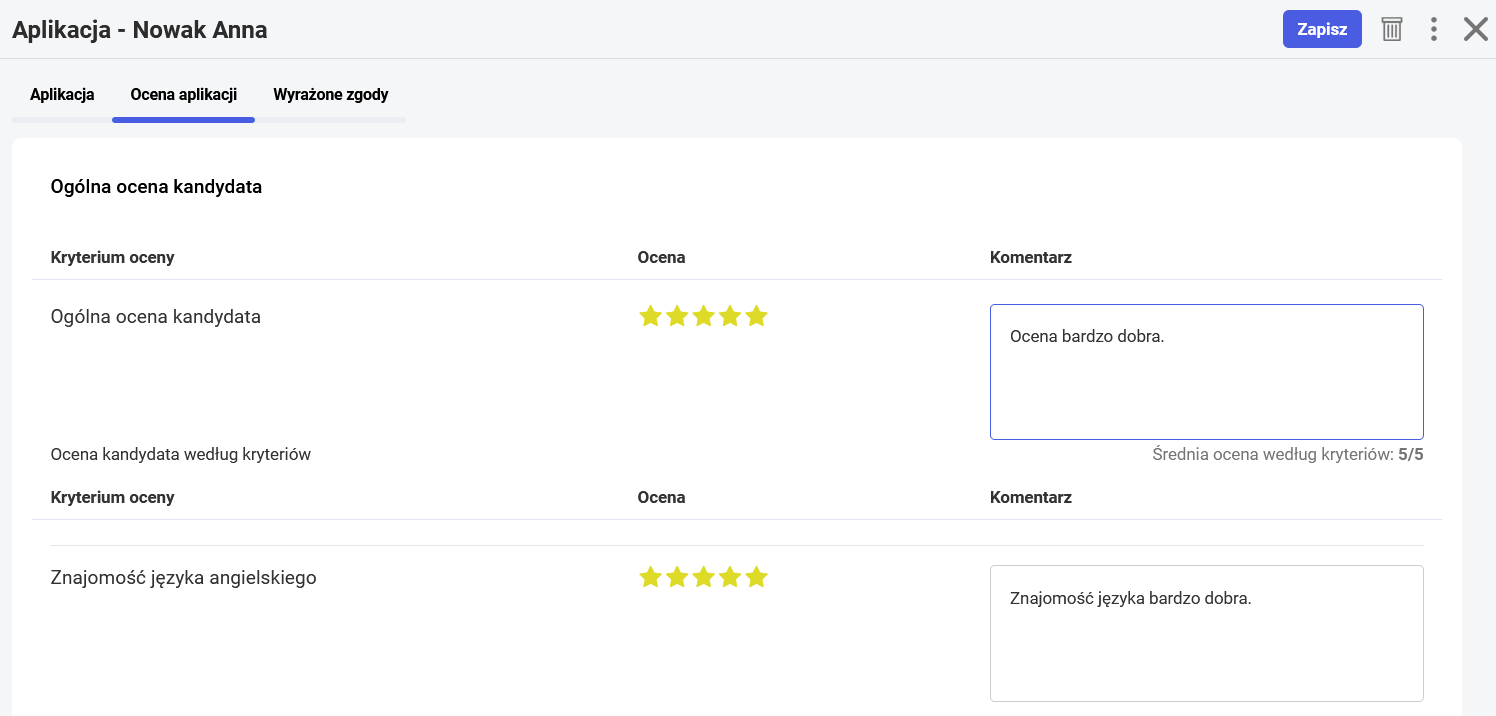
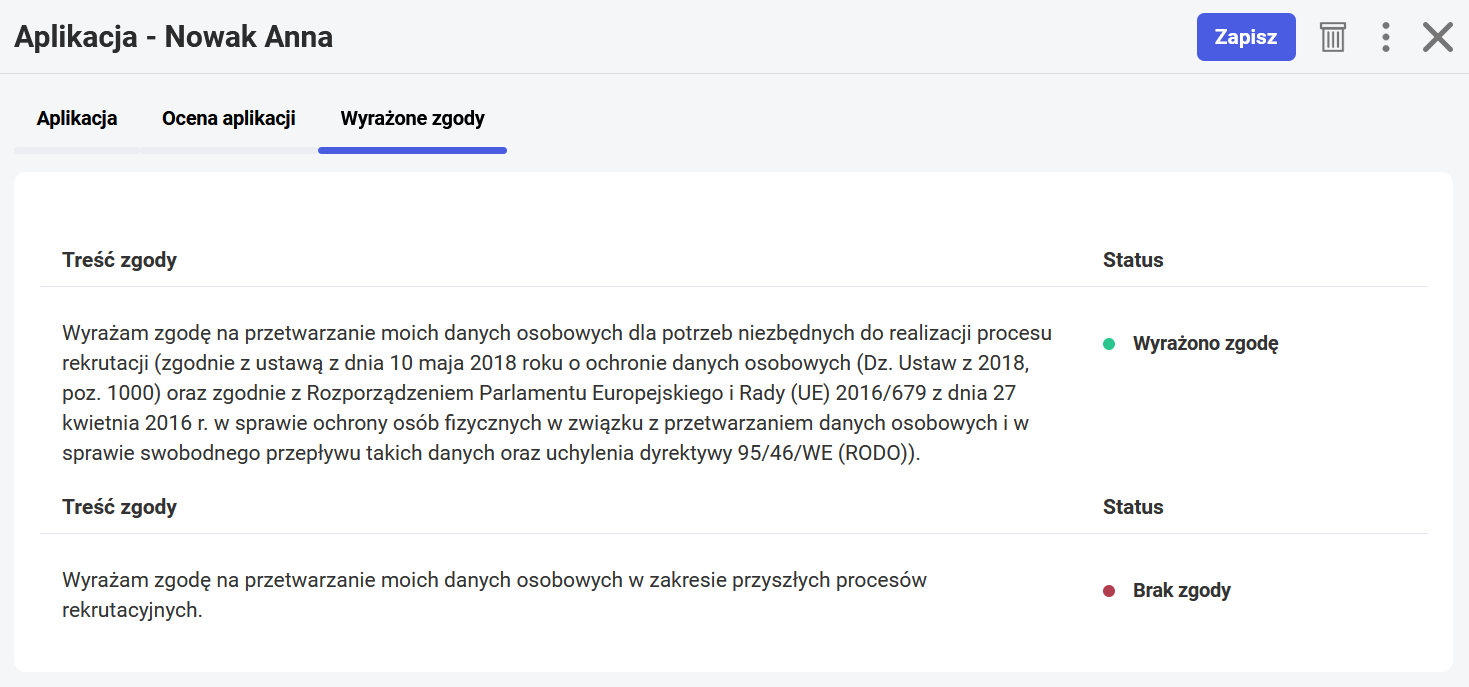
Po wejściu do aplikacji widoczne są zakładki: Aplikacja, Ocena aplikacji i Wyrażone zgody. W pierwszej z nich widoczne są dane wpisane przez kandydata. Jeśli kandydat załączył do aplikacji cv w formacie PDF będzie tu widoczny również podgląd załączonego dokumentu. Na drugiej zakładce znajduje się:
pole ogólnej oceny kandydata wg pięciostopniowej skali spełnienia wymagań,
pole do wpisania komentarza do oceny ogólnej (uwag, uzasadnienia oceny itp.),
pola dotyczące oceny kandydata według kryteriów wg pięciostopniowej skali,
pola umożliwiające dodanie komentarza do oceny według kryteriów.
Aplikacje – formularz oceny kandydata
Na zakładce Wyrażone zgody znajdują się treści zgód oraz informacja o ich zawarciu.
Aplikacje – formularz wyrażonych zgód
Aplikacja przed lub po przeprowadzeniu oceny może być:
edytowana,
usunięta bezpowrotnie z bazy danych ikoną kosza,
przeniesiona do archiwum
przywrócona z archiwum
przekazana do zatwierdzenia nowego pracownika ikoną do osoby z wyższymi uprawnieniami.
Użytkownik posiadający uprawnienie do zatwierdzania nowych pracowników może:
edytować aplikację,
cofnąć aplikację do kierownika zgłaszającego ,
zatwierdzić zatrudnienie nowego pracownika ,
cofnąć zatwierdzenie nowego pracownika ,
przesłać dane nowego pracownika do działu kadrowego (poprzez automatyczne utworzenie formularza w module kadrowo-płacowym bazy systemu ERP) – ikoną . Operacja ta jest dostępna tylko jeśli kandydat aplikował w rekrutacji zewnętrznej i w związku z tym nie ma jeszcze jego danych w bazie systemu ERP.
Jeśli zostanie wybrana opcja „Zatwierdź i dodaj kandydata do kadr” to pojawi się pytanie czy dodać pracownikowi arkusz oceny za okres próbny. Wybór opcji „Tak” spowoduje wyświetlenie formularza, w którym Użytkownik wskazuje szablon oceny metodą 90 stopni oraz okres i termin wykonania oceny. Domyślnie podpowiadany jest okres 3 miesięcy rozpoczynający się od pierwszego dnia miesiąca następującego po miesiącu bieżącym.
Okno wyboru szablonu oceny po okresie próbnym
Wskazówka
Do działu kadrowego są przesyłane następujące dane:
Imię i Nazwisko,
Centrum podległościowe,
Adres e-mail – jako adres prywatny,
Numer telefonu – jako numer prywatny,
Pracownicy na liście w kadrach pojawią się z automatycznie nadanym akronimem REKR/0001, REKR/0002, REKR/0003 itp.
Uwaga
W przypadku współpracy modułu kadrowo-płacowego z systemem Comarch ERP XL / Altum dane pracownika są synchronizowane podczas zapisu edytowanego formularza np. po wpisaniu daty zatrudnienia przez pracownika działu kadrowego lub podczas kolejnej synchronizacji baz danych.
Wakaty
Wakaty – dodawanie i zatwierdzanie
W zależności od posiadanych uprawnień, zalogowany kierownik lub zastępca może w swoim centrum podległościowym zgłaszać zapotrzebowanie na nowe wakaty.
Formularz nowego wakatu jest dostępny pod ikoną . Aby zapisać nowy wakat należy obowiązkowo określić na zakładce Ogólne następujące parametry:
Centrum podległościowe – imię i nazwisko kierownika wyświetli się automatycznie,
Stanowisko – lista jest pobierana ze słownika definiowanego w bazie ERP,
Miejsce pracy,
Daty obowiązywania oferty – okres w którym ogłoszenie będzie aktywne,
Typ oferty,
Ilość pracowników.
Należy określić także, jaki typ rekrutacji (wewnętrzna / zewnętrzna) będzie dostępny. Ustawienie to jest również możliwe do zmiany na dalszych etapach zatwierdzania wakatu.
Pozostałe pola nie są wymagane.
Formularz nowego wakatu – zakładka Ogólne
W kolejnej zakładce Ogłoszenie znajduje się formularz oferty. Można wypełnić wstępnie przygotowany schemat ogłoszenia składający się z czterech pól:
Wstęp,
Zakres obowiązków,
Kwalifikacje (wymagane/opcjonalne),
Oferta,
lub można wykorzystać szablon HTML, który należy przygotować we własnym zakresie.
W tym celu należy zaznaczyć suwak przy Użyj własny szablon HTML . Pojawi się wówczas jedno pole do wpisania lub wklejenia treści w HTML oraz przycisk podglądu ogłoszenia: otwierający nową kartę w przeglądarce internetowej. Edycja HTML jest dostępna tylko na desktopach.
Formularz edycji wakatu – zakładka Ogłoszenie
Na zakładce Konfiguracja można dodatkowo zdefiniować, czy kandydat aplikujący na dany wakat będzie mógł wypełnić dodatkowe pola związane z preferencjami:
Preferowany wymiar czasu pracy,
Preferowana data rozpoczęcia pracy,
Preferowane wynagrodzenie brutto.
Wybranie opcji Widoczne będzie oznaczać, że pole pojawi się do uzupełnienia, ale nie będzie obowiązkowe. Zaznaczenie parametru Wymagane spowoduje, że bez podania określonych preferencji dot. przyszłego zatrudnienia wysłanie zgłoszenia nie będzie możliwe.
W sekcji Aplikacja – Kryterium oceny jest możliwość dodania własnych kryteriów, według których zostaną ocenione aplikacje złożone na ten wakat. Użytkownik może dodać dowolną liczbę kryteriów oceny.
Wakat – ilość odsłon i aplikacji
Aby ustawić kryterium oceny należy podać jego opis oraz dodać za pomocą przycisku . Dodane kryterium można edytować za pomocą opcji dostępnych pod ikoną 3 kropek
Na zakładce Konfiguracja znajduje się również sekcja zawierająca Klauzulę poufności. W tym miejscu Użytkownik ma możliwość dodania własnych treści klauzul oraz edycji standardowo dostępnej klauzuli.
Aby ustawić nową klauzulę należy podać jej opis a następnie dodać za pomocą przycisku . Klauzule można edytować za pomocą opcji dostępnych pod ikoną 3 kropek . Użytkownik może usunąć jedynie własne treści klauzul. Standardowo dostępna klauzula nie może zostać usunięta.
Zaznaczenie parametru Zgoda wymagana spowoduje, że zawarcie danej zgody będzie wymagane podczas uzupełniania formularza aplikacji.
Formularz nowego wakatu – zakładka Konfiguracja
Po przygotowaniu wakatu można zapisać formularz ikoną dyskietki i pozostawić np. do dalszego uzupełnienia lub przekazać do zatwierdzenia do osoby z wyższymi uprawnieniami.
Użytkownik posiadający uprawnienie do zatwierdzania wakatów do publikacji może:
edytować wakat,
cofnąć wakat do kierownika zgłaszającego ,
zatwierdzić wakat do publikacji ,
cofnąć wakat do ponownego zatwierdzenia .
Ogłoszenie zostanie opublikowane po ostatecznym zatwierdzeniu i zaznaczeniu odpowiednich parametrów dotyczących rodzaju rekrutacji.
W widoku kafelkowym wakaty posiadają odpowiednie statusy:
brak oznaczenia graficznego – wakat w trakcie przygotowania,
– wakat oczekujący na zatwierdzenie,
– wakat zatwierdzony (ogłoszenie jest opublikowane zgodnie z parametrami w wakacie),
– wakat zamknięty (zatrudniono wymaganą ilość pracowników lub na formularzu wakatu zaznaczono parametr Zamknięty, wakat zamknięty nie jest publikowany),
daty w kolorze czerwonym – wakat, którego daty obowiązywania są wcześniejsze niż data logowania.
W widoku listy statusy oznaczane są za pomocą kropek w kolorze zgodnym z oznaczeniami na kafelkach. Po najechaniu na kropkę wyświetlony zostanie również słowny opis statusu.
Rekrutacja – wakaty w widoku listy
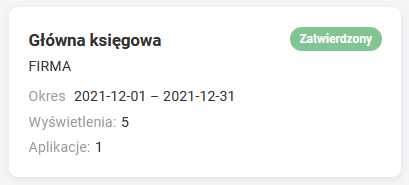
Na wakacie wyświetlanym w widoku kafelkowym wyświetlana jest informacja o liczbie odsłon danego ogłoszenia oraz liczbie złożonych aplikacji.
Wakat – ilość odsłon i aplikacji
W oknie wakatów znajduje się filtr, w którym dostępne są następujące kryteria: Centrum podległościowe, Status, Typ oferty, Stanowisko, Rodzaj rekrutacji, Daty obowiązywania
Publikacja ogłoszeń – konfiguracja
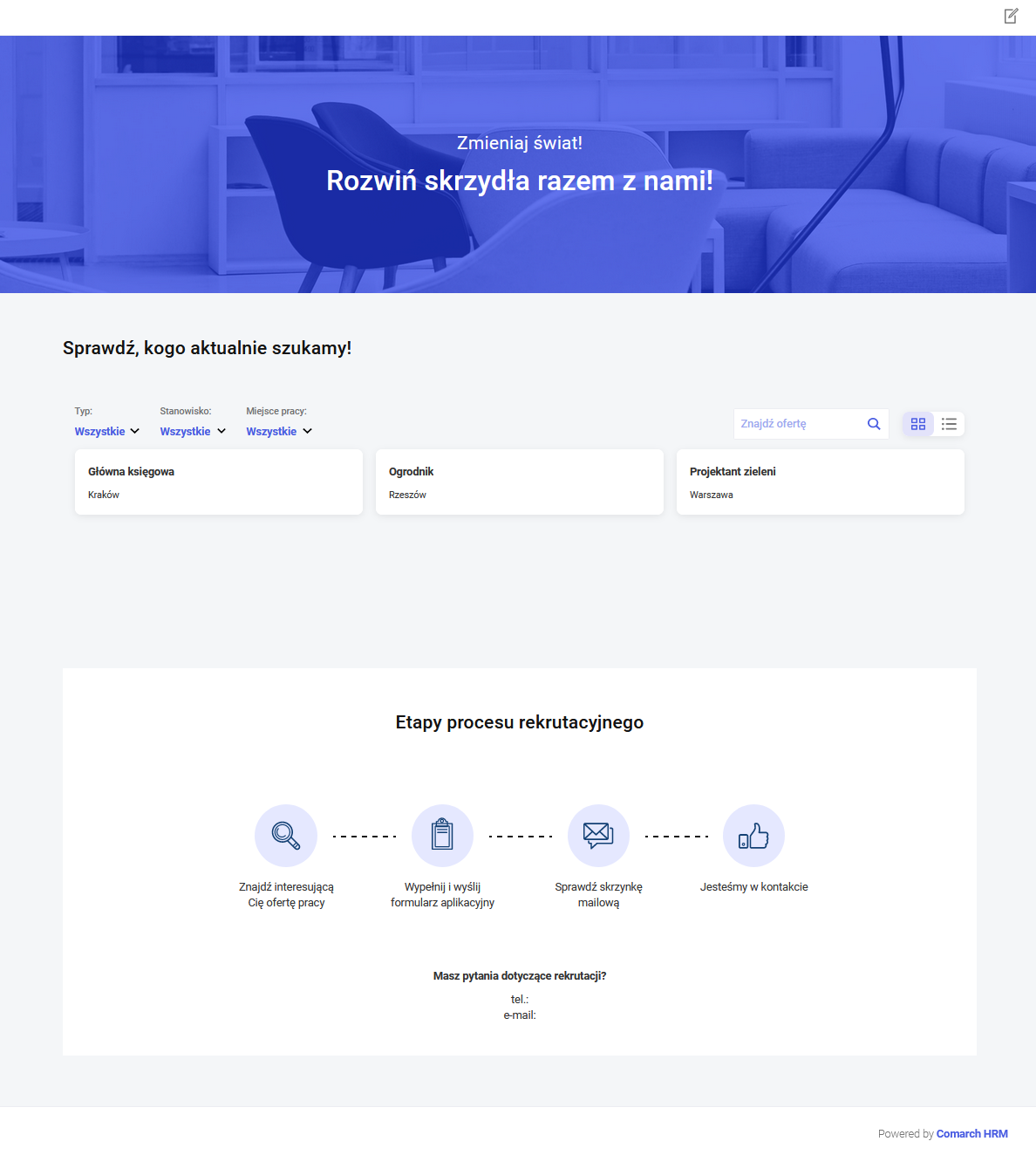
W aplikacji Comarch HRM została przygotowana wstępnie zewnętrzna strona internetowa, do której można skonfigurować przekierowanie np. z głównej strony firmowej. Adres strony jest tworzony poprzez dodanie podstrony /pl/kariera do adresu logowania – np. demo.epracownik.pl/pl/kariera
Zalogowany Użytkownik może wyświetlić stronę z publikowanymi ogłoszeniami poprzez kliknięcie w ikonę podglądu , która jest dostępna z poziomu okna wakatów.
Wyświetlony zostanie wówczas domyślny szablon strony internetowej widoczny na poniższym rysunku. Do szablonu należy jedynie wpisać numer telefonu i adres e-mail do kontaktu dla kandydatów.
Rekrutacja – domyślny szablon strony internetowej
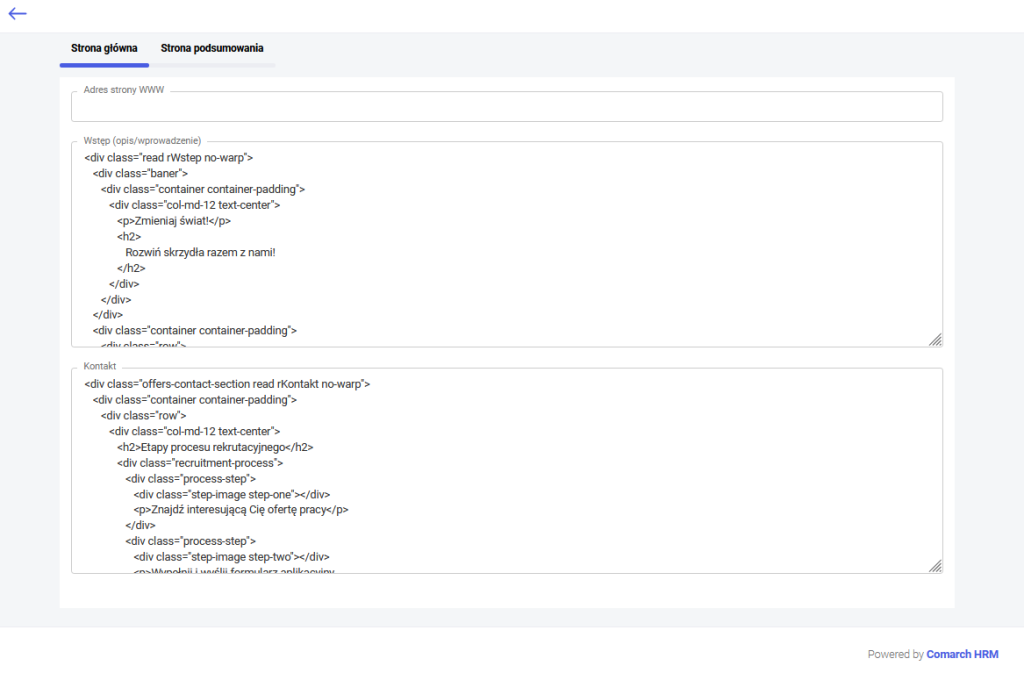
Strona ta podlega również własnej konfiguracji z wykorzystaniem materiałów przygotowanych w własnym zakresie w HTML. Dostęp do konfiguracji jest oparty na oddzielnym uprawnieniu z sekcji Zarządzanie.
Zalogowany Użytkownik poprzez ikonę w górnej części okna podglądu będzie mógł przejść w tryb konfiguracji strony z ogłoszeniami. Ikona nie jest widoczna na urządzeniach mobilnych.
Rekrutacja – panel konfiguracji strony internetowej
W panelu konfiguracyjnym można zdefiniować:
adres strony WWW wyświetlany w prawym górnym rogu,
wygląd i treść wstępu,
wygląd i treść sekcji związanej z danymi kontaktowymi,
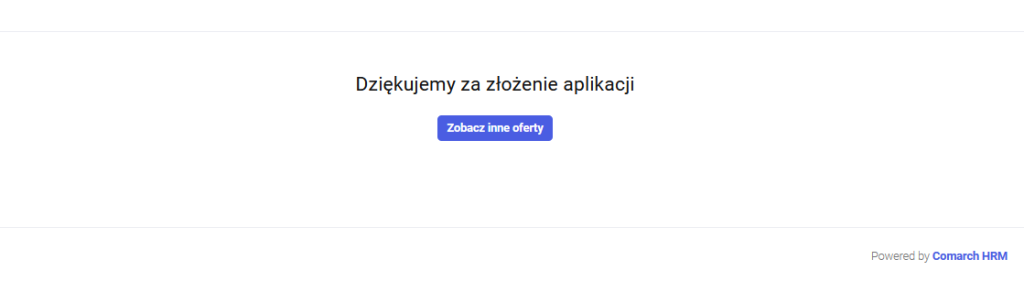
wygląd i treść strony z podsumowaniem, w którym może być zawarte np. podziękowanie za złożenie aplikacji przez kandydata i/lub informacja o dalszych etapach rekrutacji. Domyślnie także dla tej strony został przygotowany prosty szablon.
Rekrutacja – domyślny szablon podsumowania
Logo firmy wyświetlane w lewym górnym rogu okna jest pobierane z Konfiguracji. W dolnej części okna znajduje się pasek informujący o aplikacji Comarch HRM.
W oknie ogłoszeń wyświetlany jest także standardowy filtr (kryteria: Typ oferty, Stanowisko, Miejsce pracy) oraz wyszukiwarka stanowisk.
Rekrutacja – przykład własnej definicji strony internetowej (dane fikcyjne)
Rekrutacja – przykład własnej definicji strony podsumowania
Rekrutacja – przykład własnej strony ogłoszenia (dane fikcyjne)
Rekrutacja – przykładowy wygląd treści ogłoszenia na urządzeniu mobilnym (standardowy szablon ogłoszenia złożony z czterech sekcji)
Rekrutacja
Rekrutacja to moduł pozwalający na wykorzystanie aplikacji Comarch HRM do przeprowadzenia procesu rekrutacyjnego, składającego się z następujących etapów:
dodawanie i zatwierdzanie wakatów w wybranych przez Użytkownika centrach podległościowych,
tworzenie ofert pracy, praktyk i staży,
publikowanie ogłoszeń na zewnętrznej stronie internetowej (rekrutacja zewnętrzna) oraz poprzez Intranet (rekrutacja wewnętrzna),
przyjmowanie aplikacji składanych przez kandydatów na wybrane stanowiska pracy oraz ich ocena,
zatwierdzenie nowego pracownika z możliwością automatycznego uzupełnienia formularza kadrowego w bazie ERP,
funkcjonalność archiwum aplikacji.
Dla Użytkowników, które są osobami decyzyjnymi w procesie rekrutacji przygotowano nowe opcje w schematach uprawnień. Akcje wykonywane w procesie rekrutacji są zapisywane w Historii operacji. Do Użytkowników wysyłane są także odpowiednie powiadomienia mailowe/SMS.
Menu Rekrutacja
Rekrutacja – schematy uprawnień
Dostęp do poszczególnych operacji z zakresu Rekrutacji oparty jest na ustawieniach w schemacie uprawnień zalogowanego użytkownika. Ustawienia są dostępne na dwóch poziomach – uprawnienia podstawowe w grupie Rozwój pracownika – Rekrutacja oraz uprawnienia wyższe w grupie Zarządzanie – Rekrutacja i Rekrutacja – konfiguracja.
Ustawienie w grupie Rozwój pracownika – Rekrutacja jest dostępne jedynie w odniesieniu do podwładnych, przez których należy rozumieć potencjalnych nowych pracowników biorących udział w procesie rekrutacji.
W istniejącym w aplikacji schemacie Domyślny ustawiono dla rekrutacji podwładnych opcję Brak. Zmiana ustawienia na opcję Podgląd oznaczać będzie, że kierownik lub zastępca będą mieć wgląd w wakaty i aplikacje (bez prawa do ich edycji). Zmiana ustawienia na opcję Edycja umożliwi nadanie kierownikowi lub zastępcy określonych praw w zakresie:
wakatów: dodawanie, usuwanie, edytowanie, przekazywanie do zatwierdzenia publikacji
W ustawieniach dotyczących Zarządzania oba uprawnienia domyślnie są ustawione jako Brak. Zmiana ustawienia na Aktywne oznacza umożliwienie Użytkownikowi:
zatwierdzania wakatu do publikacji (opcja Zarządzanie >Rekrutacja)
zatwierdzenia zatrudnienia nowego pracownika – w tym z opcją przesłania danych do działu kadrowego (opcja Zarządzanie >Rekrutacja)
konfigurowania zawartości i wyglądu strony z ogłoszeniami (*\kariera) (opcja Zarządzanie >Rekrutacja – konfiguracja)
We własnych schematach uprawnień należy dokonać odpowiednich ustawień, aby umożliwić wybranym użytkownikom dostęp do menu Rekrutacja.
Schemat Administrator posiada włączone wszystkie opcje jako Aktywne i Edycja.
Planowanie i zatwierdzanie
Nieobecności
Lista nieobecności pozwala na wyświetlenie pracowników nieobecnych w danym okresie. Na liście wyświetlają się pracownicy z nieobecnościami dodanymi zarówno w aplikacji Comarch HRM, jak i dodanymi w bazie danych systemu ERP. Zalogowany użytkownik w zależności od uprawnień, może sprawdzić, jakie nieobecności ma odnotowane dana osoba w wybranym okresie.
Przy domyślnych ustawieniach filtra wyświetlają się wszystkie nieobecności z okresu bieżącego miesiąca. W oknie filtra istnieje możliwość zawężenia wyników do wskazanego centrum podległościowego, bezpośrednich podwładnych zalogowanego Użytkownika lub podwładnych we wskazanym centrum, rodzaju nieobecności, statusu rozliczenia nieobecności oraz zakresu dat.
Filtr na liście nieobecności
Nieobecności mogą być wyświetlane zarówno w widoku kafelkowym, jak i widoku listy. Zmiana widoku jest możliwa za pomocą przycisku . W widoku kafelkowym oprócz nazwiska i imienia pracownika pojawia się również akronim, rodzaj nieobecności oraz jej okres. Te same informacje dostępne są w widoku listy. Tutaj istnieje również możliwość sortowania zarówno wg nazwiska pracownika, jak i rodzaju nieobecności i okresu. Na urządzeniach mobilnych dostępny jest tylko widok kafelkowy.
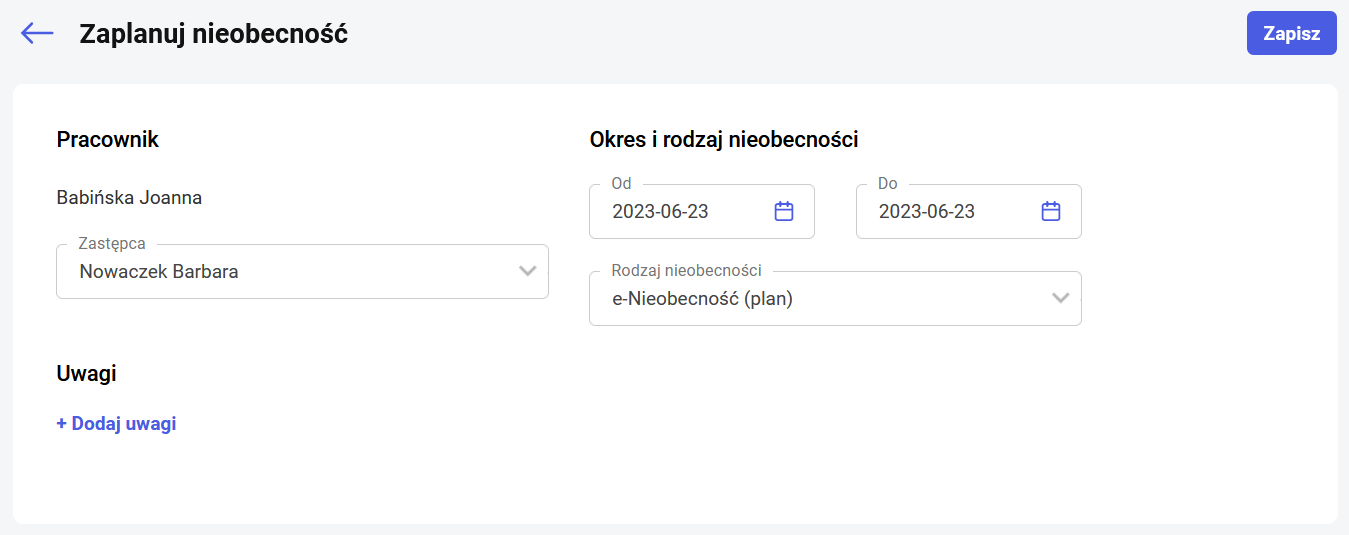
Nieobecności – planowanie
Z poziomu aplikacji Comarch HRM można zaplanować następujące rodzaje nieobecności:
Urlop wypoczynkowy (plan),
Urlop wypoczynkowy (młodociany) (plan),
Urlop wypoczynkowy (tymczasowy) (plan),
Urlop dodatkowy (niepełnosp.)(plan),
Urlop opiekuńczy kp. 188/godz (plan),
Urlop opiekuńczy kp. 188/dni (plan),
Urlop opiekuńczy kp. 173(1) (plan),
Urlop okolicznościowy (plan),
Zwolnienie (siła wyższa)/godz (plan),
Zwolnienie (siła wyższa)/dni (plan),
Nieobecność (B2B) (plan),
e‑Nieobecność (plan).
Jeśli w Konfiguracji powiadomień mailowych/SMS zostały ustawione opcje wysyłania e-maili/SMS, to do przełożonego i jego zastępcy może zostać wysłane powiadomienie o wpisanych nieobecnościach.
Planowanie urlopu, nieobecności (B2B), zwolnienia z tytułu siły wyższej lub urlopów opiekuńczych jest możliwe tylko dla osób, które posiadają odpowiedni limit (poza urlopem okolicznościowym). Nie można dodać urlopu i opieki zleceniobiorcom oraz właścicielom, ponieważ nie posiadają oni przyznanego limitu urlopowego w bazie danych systemu ERP.
Dodanie nieobecności dla siebie lub podwładnego pracownika możliwe jest na kilka sposobów:
Menu Urlopy – wybór podmenu Limity, dodanie nieobecności przyciskiem
Menu Urlopy – wybór podmenu Nieobecności, dodanie nieobecności przyciskiem
Menu Urlopy – wybór podmenu Grafik urlopowy, dodanie nieobecności przyciskiem
Wybranie jednej z powyższych opcji spowoduje otwarcie formularza nieobecności.
Planowanie nieobecności przez pracownika.
Na formularzu nieobecności pracownik wskazuje okres i rodzaj nieobecności. Dla nieobecności urlopowych za pomocą suwaka może zaznaczyć „urlop na żądanie”. Jeśli w konfiguracji aplikacji na zakładce Pozostałe zaznaczono „Zezwalaj na planowanie urlopu wypoczynkowego na część dnia” to dla takich nieobecności dostępny będzie suwak, po zaznaczeniu którego można wskazać liczbę godzin nieobecności.
Pracownik może dodać swoje uwagi do nieobecności poprzez przycisk .
Jeśli w schemacie uprawnień osoby planującej nieobecność aktywna jest „Blokada planowania nieobecności bez wskazania zastępcy” to należy obowiązkowo wypełnić pole Zastępca. W przeciwnym razie zapisanie nieobecności nie będzie możliwe. Jeśli takiej blokady nie ma, to podanie zastępcy nie jest obowiązkowe, ale można to zrobić za pomocą przycisku . Zastępcę należy wybrać z rozwijanej listy. Domyślnie pracownika może zastąpić dowolny pracownik z jego centrum podległościowego oraz kierownik lub zastępca kierownika. W przypadku kierownika może go zastąpić także pracownik z dowolnego centrum, którym kieruje. Przełożony może zawęzić listę osób, które dany pracownik może wskazać jako zastępców. Określanie struktury zastępstw zostało opisane w osobnym artykule.
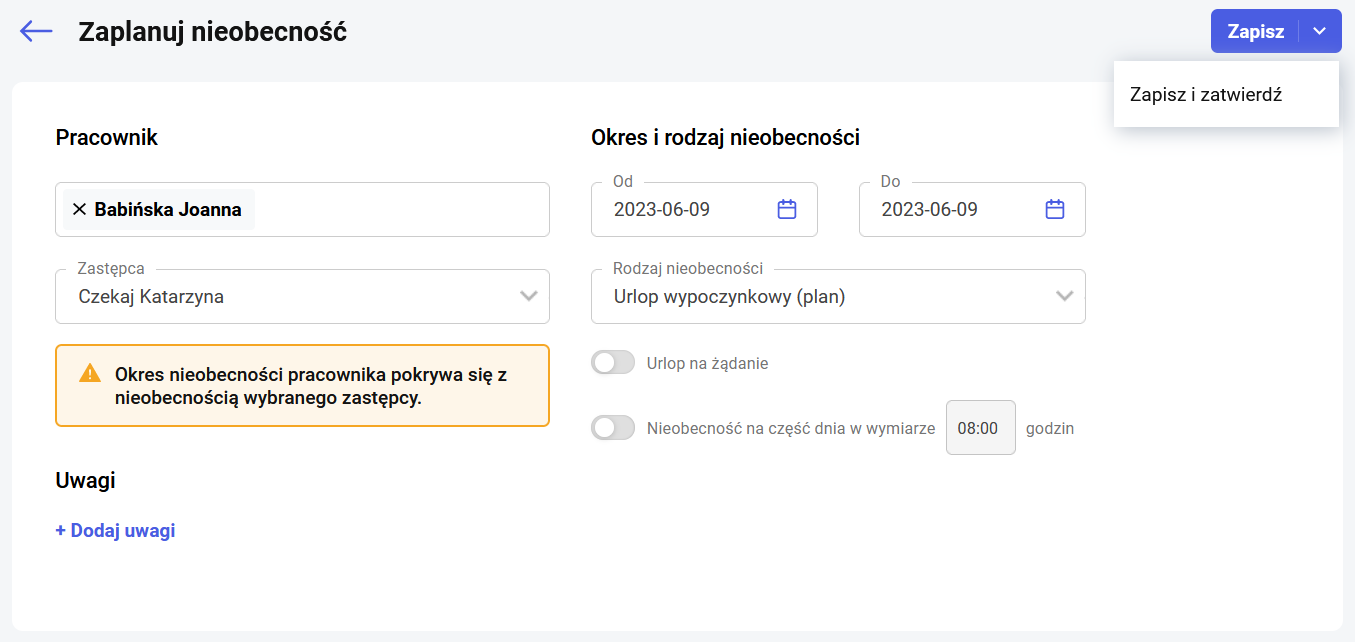
Po wskazaniu zastępcy program weryfikuje, czy w podanym okresie wpisany zastępca nie przebywa na nieobecności. Jeśli nieobecności pokrywają się chociaż jednym dniem to zostanie wyświetlony odpowiedni komunikat. W zależności od ustawienia w schemacie uprawnienia „Blokada planowania nieobecności w tym samym okresie co zastępca” pokaże się czerwony komunikat o braku możliwości zaplanowania nieobecności lub żółty komunikat ostrzegawczy (w tym przypadku mimo to można będzie zapisać nieobecność).
Planowanie nieobecności przez pracownika
W momencie zapisywania planowanego urlopu aplikacja sprawdza, czy pracownik nie przekroczył przyznanego mu limitu urlopowego, w tym również limitu dni urlopu „na żądanie”. Nieobecność nie zostanie dodana, jeśli chociaż 1 dniem będzie wykraczała poza należny limit urlopu. Pojawi się wówczas komunikat świadczący o przekroczeniu limitu:
W przypadku pracowników, którym zmieniono datę zwolnienia, np. w wyniku przedłużenia umowy o pracę lub skrócenia okresu zatrudnienia istotne jest aby w bazie danych systemu ERP wykonać przeliczenie limitów urlopowych.
W przypadku, gdy dodawana nieobecność występuje na przełomie roku, konieczne jest rozdzielenie nieobecności i wpisanie jej w dwóch częściach.
Przykład
Pracownik planuje urlop w okresie od 31 grudnia do 3 stycznia. Taką nieobecność trzeba wpisać za okres od 31 grudnia do 31 grudnia oraz za okres od 1 stycznia do 3 stycznia.
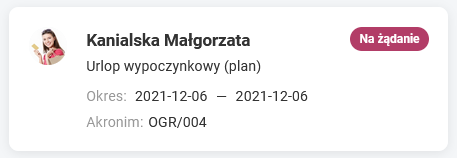
Na oknie Nieobecności dla urlopu z zaznaczoną opcją Urlop na żądanie pojawia się oznaczenie graficzne na kafelku oraz czerwona kropka z widoku listy.
Urlop z zaznaczoną opcją Urlop na żądanie
Występująca w programie ‘e-Nieobecność’ pozwala na odnotowanie innego rodzaju nieobecności niż urlop. W polu Uwagi można wpisać przyczynę nieobecności, co pozwoli przekazać przełożonemu i osobie pracującej w bazie danych systemu ERP, informację o przyczynie nieobecności. Operator w bazie danych systemu ERP powinien zmienić rodzaj nieobecności na właściwą np. po otrzymaniu dokumentów potwierdzających zgłoszoną absencję.
Odnotowanie e-Nieobecności – formularz
Planowanie nieobecności dla podwładnych przez kierownika
Kierownik lub zastępca może planować urlopy również dla swoich podwładnych jeśli w schemacie uprawnień posiada uprawnienie do Edycji dla Urlopów Podwładnego. Kierownik na formularzu nieobecności może wskazać jednocześnie wielu pracowników. Jeśli nieobecność jest planowana dla pojedynczego pracownika to kierownik może wskazać osobę, która będzie pełniła zastępstwo podczas jego nieobecności za pomocą przycisku . Jeśli w podanym okresie wpisany zastępca także przebywa na nieobecności wyświetlony zostanie komunikat informujący o tym fakcie. Ostateczną decyzję o potwierdzeniu nieobecności podejmuje osoba zatwierdzająca, więc w tej sytuacji nie ma blokady zapisu. Jeśli kierownik posiada aktywne uprawnienie do akceptacji urlopów podwładnego to może go zaakceptować od razu z formularza nieobecności wybierając Zapisz i zatwierdź dostępną jako opcję po rozwinięciu przycisku Zapisz.
Planowanie nieobecności dla podwładnego przez kierownika
Planowanie własnej nieobecności przez kierownika
W przypadku planowania własnej nieobecności przez kierownika blokada planowania nieobecności bez wskazania zastępcy oraz blokada planowania nieobecności w tym samym okresie co zastępca działają w taki sam sposób jak dla pracownika. Dodatkowo jeśli kierownik posiada uprawnienie do struktury podległościowej ustawione na Aktywne lub Tylko edycja zastępstw to system weryfikuje, czy wskazany na czas nieobecności zastępca jest w strukturze podległościowej zastępcą kierownika w centrum, którym kieruje kierownik. Jeśli nie, to wyświetli się komunikat informujący o tym fakcie.
Po wybraniu otworzy się okno, w którym należy uzupełnić szczegóły zastępstwa takie jak centrum oraz okres zastępstwa. Domyślnie ustawia się okres planowanej nieobecności jednak Użytkownik może go zmodyfikować i wprowadzić inne daty. Ponadto na tym oknie można nadać dodatkowe uprawnienia wybranemu zastępcy jeśli ich nie posiada:
dodawanie i akceptacja urlopów pracowników – możliwe do nadania, jeśli pracownik nie ma w swoim schemacie uprawnień prawa do edycji Urlopy/Podwładnego lub nie ma aktywnego uprawnienia Akceptacja urlopów podwładnych,
dodawanie i akceptacja delegacji pracowników – możliwe do nadania, jeśli pracownik nie ma w swoim schemacie uprawnień prawa do edycji Delegacje/Podwładnego
dodawanie i akceptacja szkoleń pracowników – możliwe do nadania, jeśli pracownik nie ma w swoim schemacie uprawnień prawa do edycji Szkolenia/Podwładnego. Ta opcja jest widoczna tylko i wyłącznie jeśli dostępny jest moduł Rozwój pracownika.
Wskazówka
Dodanie zastępcy z tego miejsca jest równoznaczne z dodaniem zastępcy w strukturze podległościowej dla danego centrum we wskazanym okresie. Oznacza to, że wskazany zastępca będzie korzystał z uprawnień w przypisanym do siebie schemacie w sekcji dla Podwładnego wraz z ewentualnym rozszerzeniem uprawnień wskazanych w tym miejscu.
Jeśli jako zastępca zostanie wskazany Użytkownik, który nie ma aktywnego konta w Comarch HRM to zamiast listy rozszerzonych uprawnień będzie widoczny komunikat o braku dostępu do aplikacji dla wybranego pracownika.
Nieobecności – zatwierdzanie urlopu
Nieobecność dodana w aplikacji Comarch HRM zostanie zapisana do bazy danych systemu ERP, jako odpowiednia nieobecność z dopiskiem (plan). Aby została ona faktycznie rozliczona w wypłacie pracownika, wymaga zatwierdzenia przez przełożonego. Po zatwierdzeniu, zostanie ona zamieniona na właściwą nieobecność – bez dopisku (plan). Zmianę planowanego urlopu może wykonać również operator systemu ERP zmieniając typ nieobecności na odpowiedni urlop.
Operację zatwierdzania urlopów planowanych może wykonać kierownik dla swoich podwładnych pracowników. Pracownik nie może zatwierdzać swoich własnych urlopów, dla niego wykonuje to zawsze jego przełożony. Jeżeli natomiast do aplikacji zalogowany jest kierownik lub zastępca przypięty do najwyższego centrum podległościowego, np. Firma i tym samym nie ma on nad sobą żadnego przełożonego, to wówczas ma on możliwość zatwierdzania własnych urlopów.
Uwaga
Możliwość akceptowania urlopów podwładnych uzależniona jest od uprawnień jakie ma nadane kierownik w swoim schemacie uprawnień. Kierownik lub zastępca kierownika będzie mógł zaakceptować urlop podwładnego jeśli będzie miał w schemacie uprawnień ustawioną opcję Aktywne dla Akceptacji urlopów podwładnych.
Zatwierdzenie nieobecności dla podwładnego pracownika możliwe jest na trzy sposoby:
Strona startowa – wybór opcji „Zatwierdź” z powiadomienia
Menu Urlopy – wybór podmenu Nieobecności, zatwierdzenie urlopu przyciskiem
Zaplanuj nieobecność – w momencie dodawania urlopu dla podwładnego użycie przycisku .
Pierwszy sposób – na stronie startowej przełożony dostaje powiadomienie o zaplanowanej nieobecności przez podwładnego. Bezpośrednio z otrzymanego powiadomienia można zatwierdzić nieobecność. Jeśli wskazany przez pracownika zastępca również przebywa na nieobecności zostanie wyświetlony komunikat:
Wybór drugiego sposobu polega na przejściu do menu Nieobecności, a następnie odszukaniu i zaznaczeniu osób z nieobecnością z dopiskiem (plan). Tylko dla tych nieobecności pojawi się przycisk Zatwierdź wybrane nieobecności.
Trzeci sposób umożliwia kierownikowi jednoczesne dodanie i zatwierdzenie wprowadzonej nieobecności. Jeśli kierownik ma uprawnienia do edycji urlopów swoich podwładnych oraz do zatwierdzania urlopów podwładnych, to już na etapie wprowadzania tych danych może użyć opcji Zapisz i zatwierdź.
Okres dla nieobecności, której data rozpoczęcia jest wcześniejsza lub równa dacie bieżącej jest wyświetlony jako ‘przeterminowany’ .
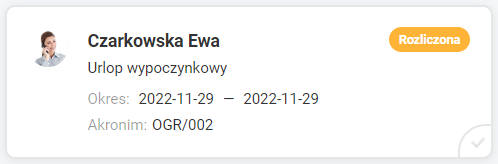
Na oknie Nieobecności dostępna jest informacja o rozliczeniu nieobecności w wypłacie. Status rozliczenia nieobecności jest widoczny w sytuacji, gdy zalogowany Użytkownik ma w schematach uprawnień aktywne uprawnienie Usuwanie zatwierdzonych urlopów podwładnych. Dla urlopu rozliczonego w wypłacie pojawia się oznaczenie graficzne na kafelku oraz żółta kropka z widoku listy.
Nieobecność rozliczona w wypłacie
Informacja o zatwierdzeniu urlopu lub odrzuceniu wniosku o urlop może być wysłana mailem/SMSem do pracownika. W przypadku odrzucenia wniosku o urlop kierownik może wprowadzić uzasadnienie dla pracownika, którego treść zostanie przeniesiona do wiadomości email. Jeśli nieobecność usunie pracownik (przed jej zatwierdzeniem) to powiadomienie o tym fakcie zostanie wysłane do kierownika/zastępcy. Sposób konfigurowania powiadomień mailowych/SMS został opisany w rozdziale Konfiguracja.
Wskazówka
Kierownik z prawem do edycji nieobecności podwładnych może w zatwierdzonej nieobecności podwładnego zmienić wskazanego zastępcę. Dotyczy to wyłącznie nieobecności, które można zaplanować z poziomu Comarch HRM..
Nieobecności – pozostałe operacje
Z poziomu aplikacji Comarch HRM można również usuwać zaplanowane nieobecności, edytować je w celu naniesienia zmian oraz wykonać wydruk Wniosku o urlop. Operacje te można wykonać pod przyciskami:
Usuń nieobecność – Umożliwia usunięcie nieobecności, w tym w zależności od uprawnień nadanych w schemacie również usunięcie przez kierownika zatwierdzonej, nierozliczonej w wypłacie nieobecności pracownika. W przypadku braku aktywnego uprawnienia Usuwanie zatwierdzonych urlopów podwładnychz poziomu aplikacji Comarch HRM można usuwać tylko nieobecności z dopiskiem (plan)” lub „e-Nieobecność”. Pozostałe nieobecności, w tym zatwierdzony urlop wypoczynkowy, mogą być usuwane tylko w bazie danych systemu ERP.
Edytuj nieobecność – zmiany mogą być wykonywane tylko w nieobecnościach z dopiskiem (plan) lub „e-Nieobecność”.
Wydrukuj wniosek o urlop – możliwy jest wydruk wniosku urlopowego dla zaznaczonych nieobecności planowanych lub zatwierdzonych Urlop wypoczynkowy lub Urlop opiekuńczy Kp. 188. Po wywołaniu wydruku tworzony jest plik *.pdf
Zaznacz wszystkich pracowników / zaznacz wszystkie nieobecności
Za pomocą przycisku można zaznaczyć wszystkich pracowników i dodać dla nich nieobecność. Automatycznie w otwartym formularzu nieobecności pojawią się wszystkie nazwiska zaznaczonych osób.
Aby seryjnie zatwierdzić nieobecności typu z dopiskiem (plan) należy najpierw wyszukać te nieobecności, a następnie skorzystać z przycisku Zaznacz wszystkie nieobecności i Zatwierdź wybrane nieobecności.
Nieobecności
Urlopy – menu składa się z: Limity, Nieobecności, Grafik urlopowy. W zależności od uprawnień zalogowany użytkownik może zobaczyć ilość pozostałych dni urlopowych do wykorzystania. W tym miejscu może również zaplanować nieobecność urlopową lub zatwierdzić urlop swojemu pracownikowi.
Od wersji 2021.0.1 możliwy jest eksport Nieobecności do arkusza Excel. Funkcja dostępna jest pod ikoną . Eksportowane są tylko dane widoczne na bieżącym ekranie. Dzięki temu użytkownik może eksportować dane zawężone do wyników filtrowania.
Limity
Na liście Limity wyświetlane są osoby, dla których w bazie danych systemu ERP dodano co najmniej jeden z następujących limitów:
urlop wypoczynkowy,
urlop wypoczynkowy (młodociany),
urlop wypoczynkowy (tymczasowy),
urlop dodatkowy (niepełnosp.),
urlop opiekuńczy kp. 188,
urlop opiekuńczy kp. 188/godz,
Urlop opiekuńczy kp.173(1),
Zwolnienie (siła wyższa),
Zwolnienie (siła wyższa)/godz,
Nieobecność (B2B).
Jeśli pracownik nie ma przyznanego limitu lub w bieżącym okresie jego limity nie są aktualne, pracownik nie będzie widoczny na liście.
Okno filtra pozwala na zawężenie wyświetlanych pracowników do osób zatrudnionych w danym centrum, bezpośrednich podwładnych zalogowanego Użytkownika lub podwładnych we wskazanym centrum oraz wybór rodzaju limitu i daty z jaką mają być pokazane dane dotyczące limitu urlopowego.
Filtr – wybór rodzaju limitu urlopowego
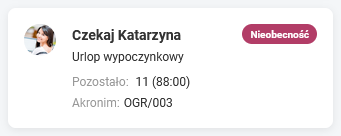
Lista limitów urlopowych domyślnie wyświetlana jest w widoku kafelkowym. Kafelek zawiera podstawowe informacje dotyczące limitu urlopowego, są to: nazwisko i imię, nazwę limitu, akronim oraz ilość dni i godzin pozostałych do wykorzystania dla wybranego rodzaju limitu. Dodatkowe oznaczenie pojawi się, jeśli w dniu bieżącym osoba ma odnotowany urlop.
Limit urlopu – widok kafelkowy
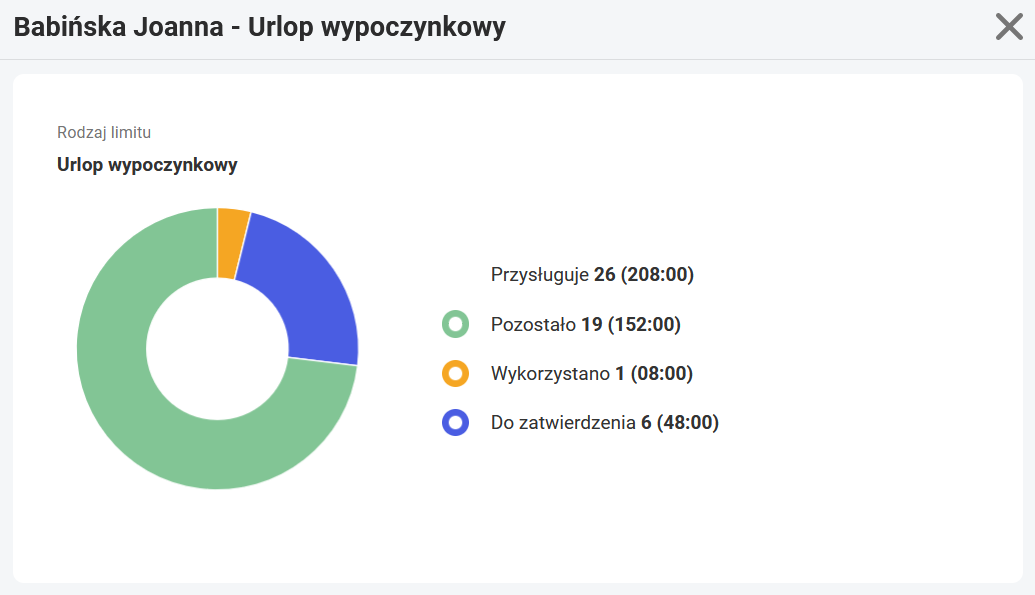
Kliknięcie w kafelek limitu spowoduje wyświetlenie szczegółowych danych dotyczących wybranego limitu w tym, wykresu kołowego prezentującego ilość dni nieobecności wykorzystanych, do zatwierdzenia oraz pozostałych.
Formularz limitu nieobecności
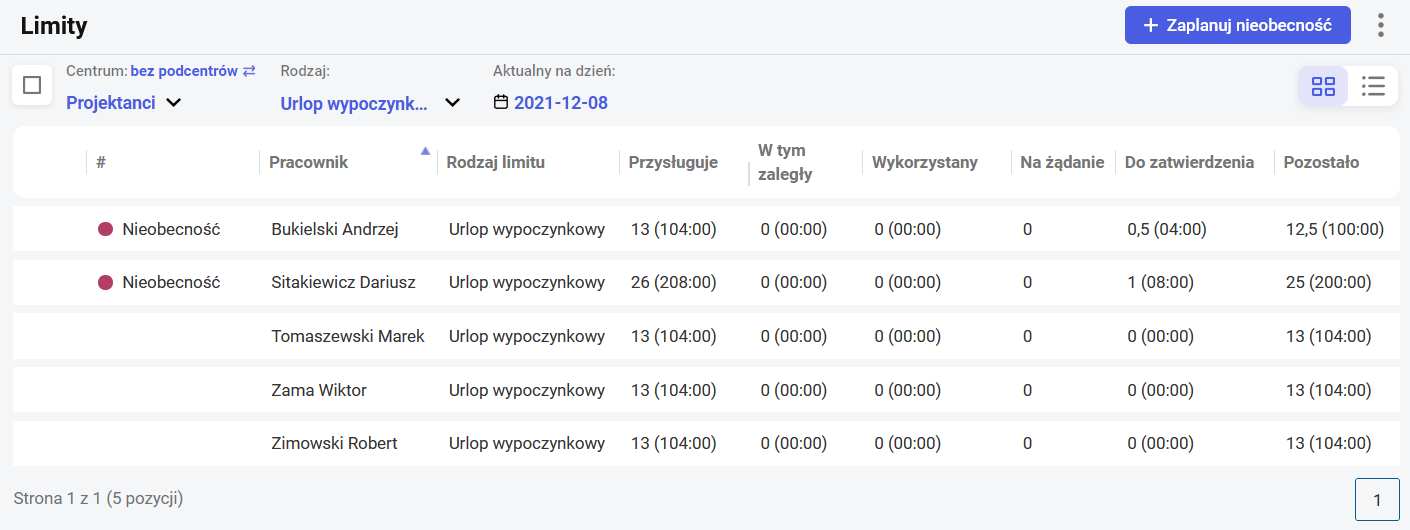
Pod przyciskiem Zmień widok możliwe jest przełączenie widoku kafelkowego na listę. Wówczas dodatkowo prezentowane są informacje dotyczące limitu, takie jak:
Przysługuje – łączna ilość godzin urlopu jaka przysługuje pracownikowi w danym roku,
W tym zaległy – ilość godzin urlopu z przeniesienia z poprzedniego roku
Wykorzystany – ilość godzin urlopu wykorzystanego w bieżącym roku,
Na żądanie – ilość dni urlopu zaznaczonych jako „na żądanie”
Do zatwierdzenia – ilość godzin urlopu zaplanowanego, do zatwierdzenia przez przełożonego,
Pozostało – ilość godzin urlopu, jaka pozostała do wykorzystania w bieżącym roku, z uwzględnieniem urlopu wykorzystanego i zaplanowanego.
W przypadku pracowników zatrudnionych na niepełny etat lub pracujących w innym wymiarze godzin szacunkowa ilość dni może się nie pokrywać z rzeczywistą ilością dni pracy, w których urlop ten może być wykorzystany.
Od wersji 2021.0.1 możliwy jest eksport Limitów nieobecności do arkusza Excel. Funkcja dostępna jest pod ikoną . Eksportowane są tylko dane widoczne na bieżącym ekranie. Dzięki temu użytkownik może eksportować dane zawężone do wyników filtrowania.
Plan pracy – Kalendarz
Podmenu Kalendarz w Planie pracy pozwala na układanie harmonogramu pracy w poszczególnych dniach miesiąca. W zależności od posiadanych uprawnień, zalogowany użytkownik może edytować i planować pracę sobie lub swoim podwładnym.
W planie pracy możliwych jest do wyboru kilka widoków:
Pracownik
Centrum – miesiąc (dostępny na desktopach)
Centrum – tydzień
Centrum – tydzień roboczy
Centrum – dzień
Widok: Pracownik
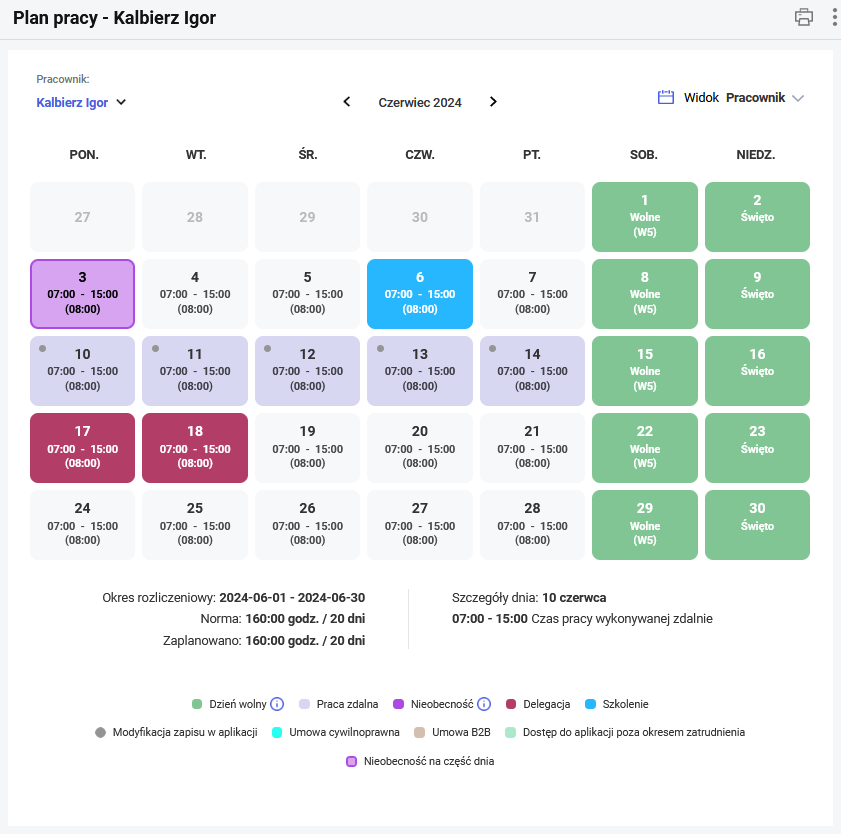
Plan pracy w widoku Pracownik wyświetlany jest domyślnie dla zalogowanego użytkownika. Jeśli użytkownikiem jest Kierownik, to może on z listy wybrać nazwisko podległego pracownika i wyświetlić jego miesięczny Plan pracy. Na kafelku danego dnia wyświetlane są zaplanowane godziny pracy od do oraz suma godzin. Dla dni wolnych wyświetlany jest typ oraz rodzaj dnia wolnego. Dodatkowo dni wolne oznaczone są kolorem zielonym. Pozostałymi kolorami oznaczane są dni z innymi zdarzeniami zgodnie z legendą zamieszczoną pod kalendarzem planu pracy. Aby wyświetlić całą legendę należy użyć przycisku .
Po najechaniu na przycisk dodatkowej informacji dla dnia wolnego w legendzie zostaną wyświetlone rodzaje dni wolnych wraz z ich opisem.
Wskazówka
Na urządzeniach mobilnych na kafelkach dni nie są wyświetlane godziny planu pracy oraz oznaczenia rodzajów dni wolnych.
Jeśli dany dzień został zmodyfikowany w aplikacji Comarch HRM zostanie oznaczony symbolem kropki w lewym górnym rogu kafelka dnia.
Dzień zmodyfikowany w Comarch HRM
Od wersji Comarch HRM 2021.5.1 wprowadzono oznaczenie kolorystyczne delegacji oraz szkoleń. Dzień delegacji wyświetlany jest w kolorze bordowym, a dzień szkolenia w kolorze niebieskim.
Pod kalendarzem planu pracy wyświetlane są również dodatkowe informacje dotyczące:
Okresu rozliczeniowego – podany jest termin okresu rozliczeniowego dla wyświetlanego aktualnie miesiąca, a także norma czasu pracy obliczona wg Kodeksu pracy oraz ilość zaplanowanych godzin i dni w planie pracownika w tym okresie (z zawężeniem do okresu zatrudnienia pracownika, pomijając dodatkowy dostęp poza okresem zatrudnienia). Jeśli pracownikowi zaplanowano inną liczbę godzin niż wynika to z normy obliczonej wg art. 130 Kodeksu pracy to godziny w sekcji Zaplanowano wyświetlone zostaną na czerwono. Podobnie sygnalizowane jest jeżeli zaplanowana ilość dni jest większa od ilości wynikających z normy (nie zapewniono odpowiedniej ilości dni wolnych). Jeśli obowiązujący pracownika okres rozliczeniowy jest dłuższy niż 1 miesiąc to po najechaniu na ikonę dodatkowych informacji zostaną wyświetlone informacje zawężone do bieżącego miesiąca.
Szczegółów dnia – podane są tu zaplanowane godziny pracy oraz rodzaj pracy dla danego dnia. Domyślnie jest to dzień bieżący, a jeżeli Użytkownik dokonuje zaznaczeń poszczególnych dni są prezentowane dane dotyczące ostatnio zaznaczonego dnia.
Wskazówka
Daty oraz długość okresu rozliczeniowego uzależnione są od ustawień w konfiguracji kalendarza przypisanego pracownikowi w Comarch ERP.
Za pomocą przycisków dostępnych w górnej części okna możliwe jest wykonanie operacji:
Wydruk miesięczny – umożliwia wydrukowanie planu pracy dla zalogowanego użytkownika lub pracownika wybranego z listy. Wydruk jest tworzony i zapisywany w formacie pdf.
Sprawdź plan pracy – umożliwia zweryfikowanie, czy zaplanowane godziny pracy nie naruszają reguł Kodeksu pracy. Możliwe do sprawdzenia są: naruszenie doby pracowniczej, 11 godzinnego dobowego odpoczynku, 35 godzinnego odpoczynku tygodniowego oraz co 4 wolnej niedzieli. Szczegóły poniżej w rozdziale Sprawdź plan pracy. Walidacja reguł Kodeksu pracy w planie pracy.
Widok: Centrum – miesiąc
Widok miesięczny dostępny jest tylko na desktopach.
Filtr umożliwia wybranie z listy podległego centrum oraz wyświetlenie Planu pracy dla pracowników należących do danego centrum. Jeżeli w strukturze podległościowej pod centrum są jeszcze podcentra, to możliwe jest zaznaczenie opcji Z podcentrami i wyświetlenie kalendarzy dla pracowników wybranego centrum wraz z podcentrami. Po wyborze centrum za pomocą filtra można również wybrać wydział. Wówczas zostaną wyświetleni wszyscy pracownicy, którzy pracują w danym wydziale i jednocześnie należą do wskazanego centrum.
Kalendarze planu pracy poszczególnych pracowników ułożone są poziomo. Jeden wiersz odpowiada jednemu pracownikowi. W pierwszej kolumnie znajdują się dane pracowników: nazwisko, imię, norma wyliczona wg Kodeksu pracy oraz liczba godzin i dni zaplanowanych w aktualnym okresie rozliczeniowym.
Po najechaniu na kafelek danego pracownika wyświetlane są dodatkowo: akronim, wymiar etatu (tylko dla zatrudnienia etatowego), informacja o okresie rozliczeniowym. Jeśli okres rozliczeniowy jest dłuższy niż jeden miesiąc wyświetlana jest także norma kodeksowa oraz liczba godzin i dni zaplanowanych tylko w danym miesiącu.
Pod danymi pracowników znajduje się zestawienie z podsumowaniem liczby wszystkich pracowników z podziałem na pracujących i nieobecnych w poszczególnych dniach. Używając ikony można rozwinąć szczegóły danej grupy:
Pracujący – wyszczególniono: obecność, praca zdalna, delegacja, szkolenie,
Podsumowanie liczby pracowników dla poszczególnych dni
Liczba pracowników z zaplanowaną pracą w poszczególnych przedziałach czasu oraz weryfikacja ustalonego zapotrzebowania
Dla Użytkowników, którzy są kierownikiem lub zastępcą kierownika oraz w schemacie uprawnień dla planu pracy podwładnych mają ustawioną opcję inną niż brak, w nagłówkach kalendarza przy poszczególnych dniach znajduje się ikona . Jej uruchomienie spowoduje wyświetlenie wykresu prezentującego liczbę osób z zaplanowaną pracą w poszczególnych przedziałach czasowych tego dnia z dokładnością do 15 minut.
Wykres liczby pracujących dnia 21 lutego w poszczególnych okresach
Jeśli w filtrze zostanie zastosowana opcja „bez podcentrów” oraz wskazane centrum podległościowe, dla którego w menu Plan pracy/Zapotrzebowanie zostało określone zapotrzebowanie na określoną liczbę pracowników (szczegóły) to przy danym dniu pojawi się dodatkowe oznaczenie informujące o tym, czy zapotrzebowanie zostało zrealizowane.
Wskazówka
W liczbie osób pracujących w poszczególnych przedziałach czasowych poza osobami nieobecnymi pomijani są również pracownicy przebywający w delegacji oraz na szkoleniu.
– spełnione jest określone zapotrzebowanie główne oraz dodatkowe warunki,
– nie spełniony jest co najmniej jeden z warunków zapotrzebowania.
Po kliknięciu na ikonę z oznaczeniem zapotrzebowania zostanie wyświetlony wykres liczby pracowników z naniesioną linią zapotrzebowania. Okres, w którym co najmniej 1 z warunków nie jest spełniony jest wyróżniony kolorem czerwonym.
Przykład 1.
Na dzień 21.02 w centrum OGRÓD zaplanowano zapotrzebowanie na 3 pracowników w godzinach od 8:00 do 16:00. Zaznaczono, że mają to być tylko pracownicy etatowi.
W planie pracy pojawiło się oznaczenie braku realizacji zapotrzebowania . Po wejściu w szczegóły zostanie wyświetlony wykres jak poniżej. Linia zapotrzebowania została naniesiona od godziny 8:00 do 16:00. Od godziny 15:00 do 16:00 słupki oznaczone są kolorem czerwonym, co oznacza, że w tym okresie zapotrzebowanie nie zostało zrealizowane. Po najechaniu na dany przedział wyświetlane są szczegóły. W przedziale 15:45 – 16:00 zapotrzebowanie wynosiło 3 pracowników, natomiast pracę zaplanowaną ma tylko 1 pracownik.
Przykład 2.
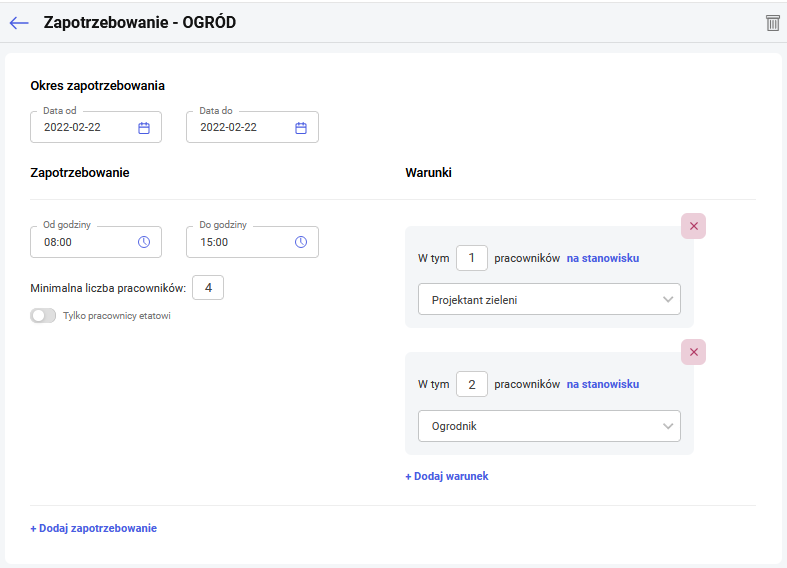
Na dzień 22.02 w centrum OGRÓD zaplanowano zapotrzebowanie na 4 pracowników w godzinach od 8:00 do 15:00. Dodano dodatkowe warunki, że wśród nich ma być 1 pracownik na stanowisku projektant zieleni oraz 2 na stanowisku ogrodnik. Nie zaznaczono, że mają to być tylko pracownicy etatowi.
W planie pracy pojawiło się oznaczenie braku realizacji zapotrzebowania . Po wejściu w szczegóły zostanie wyświetlony wykres jak poniżej. Linia zapotrzebowania została naniesiona od godziny 8:00 do 15:00. Od godziny 14:00 do 15:00 słupki oznaczone są kolorem czerwonym, co oznacza, że w tym okresie zapotrzebowanie nie zostało zrealizowane. Po najechaniu na dany przedział wyświetlane są szczegóły. W przedziale 14:45 – 15:00 liczba pracowników wynosi 4, czyli jest zgodna z ogólnym zapotrzebowaniem, jednak nie został spełniony warunek dodatkowy. Jeśli w zapotrzebowaniu określone były dodatkowe warunki to na wykresie dostępny jest filtr, gdzie można zweryfikować realizację poszczególnych warunków. Niespełniony warunek wyświetlany jest czerwoną czcionką.
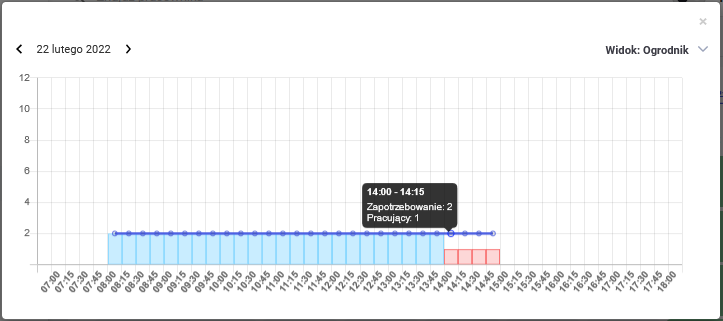
Po wyfiltrowaniu dodatkowego warunku widać, że od godziny 14:00 brakuje jednego pracownika na stanowisku ogrodnik.
Przykład 3.
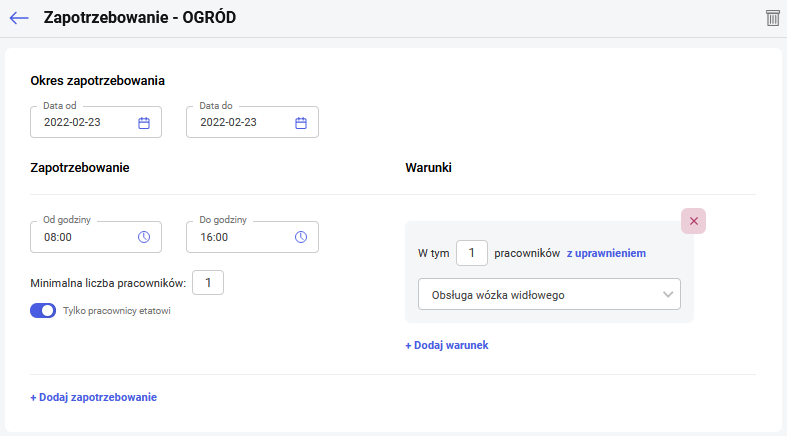
Na dzień 23.02 w centrum OGRÓD zaplanowano zapotrzebowanie na 1 pracownika w godzinach od 8:00 do 16:00. Musi to być pracownik etatowy z uprawnieniem do obsługi wózka widłowego.
W planie pracy pojawiło się oznaczenie braku realizacji zapotrzebowania . Po wejściu w szczegóły zostanie wyświetlony wykres jak poniżej. Linia zapotrzebowania została naniesiona od godziny 8:00 do 16:00. W całym okresie słupki oznaczone są kolorem czerwonym. Po najechaniu na dany przedział wyświetlane są szczegóły. Pomimo, że liczba pracowników jest równa lub większa niż ogólne zapotrzebowanie to nie został spełniony warunek dodatkowy. .
Po wyfiltrowaniu warunku obsługa wózka widłowego widać, że do godziny 15:00 pracę ma zaplanowaną 1 osoba z tym uprawnieniem, ale nie jest zatrudniona na etat jak było wskazane w zapotrzebowaniu.
Pozostałe
Wydruk miesięczny (zbiorczy) – przy wyświetlonym widoku miesięcznym możliwy jest wydruk planu pracy dla wszystkich podwładnych zalogowanego użytkownika. W przypadku wybrania konkretnych osób lub użycia filtra wydruk wykona się dla widocznych pracowników. Na wydruku oprócz godzin pracy w poszczególnych dniach pojawiają się oznaczenia rodzaju dnia wolnego, a w ostatniej kolumnie znajduje się suma zaplanowanych godzin w miesiącu. Pod tabelą znajduje się legenda oznaczeń rodzaju dnia wolnego.
Przykład wydruku miesięcznego (zbiorczego) planu pracy
Widok: Centrum – tydzień oraz Centrum – tydzień roboczy
Widoki tygodniowe prezentują dane w analogiczny sposób jak widok miesięczny, z tym że dany ekran zawężony jest do tygodnia od poniedziałku do niedzieli dla widoku tygodniowego oraz od poniedziałku do piątku dla widoku tydzień roboczy.
Na urządzeniach mobilnych na planie pracy w widoku tygodniowym ze względu na mały ekran wyświetlają się tylko inicjały pracowników. Jeżeli chcemy zobaczyć pełne dane podświetlonej osoby, należy ‘kliknąć’ w inicjały. Wówczas pojawi się nazwisko i imię pracownika, akronim, wymiar etatu oraz daty okresu rozliczeniowego. Rozwinięcie pełnych danych ma znaczenie w przypadku, gdy na liście pojawią się osoby o takich samych inicjałach.
Na urządzeniach mobilnych nie jest wyświetlane podsumowanie liczby osób pracujących i nieobecnych dla danego dnia.
Widok: Centrum – dzień
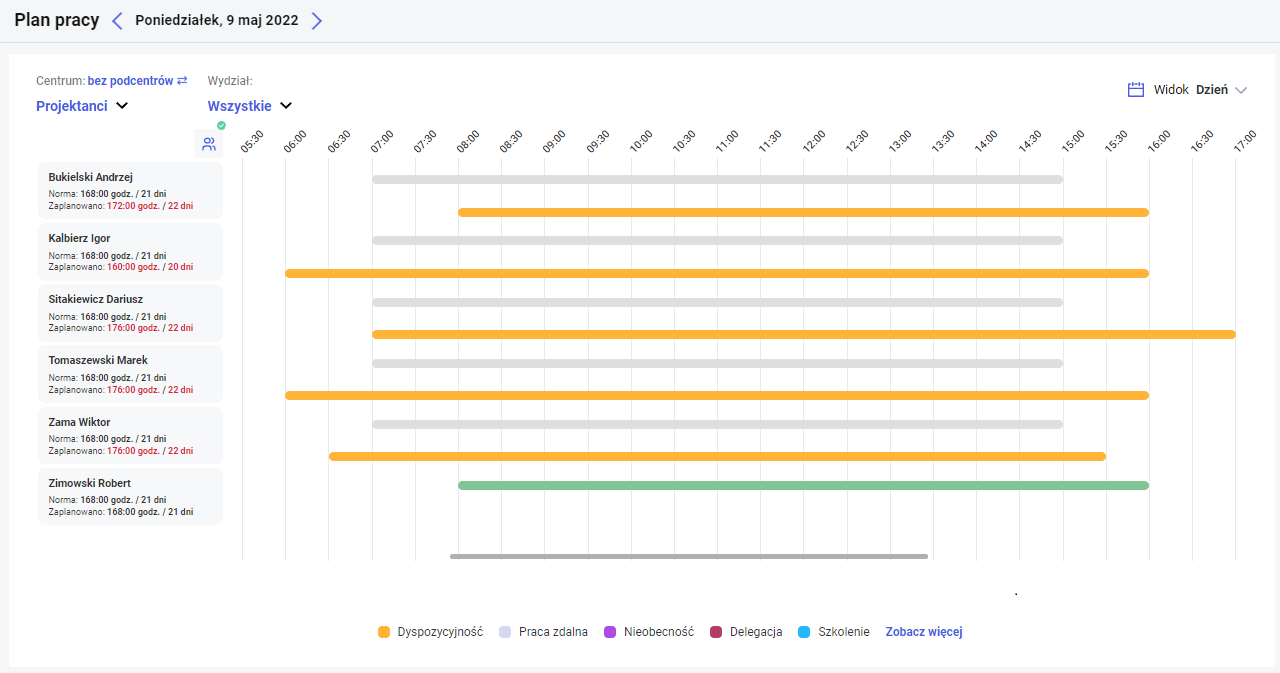
Widok dostępny dla Użytkowników będących kierownikiem/zastępcą z uprawnieniem do edycji/podglądu planu pracy podwładnych. Znajduje się tu lista pracowników zgodnie z wybranym filtrem (Centrum, Wydział) na określony dzień. Obok danego pracownika mogą znajdować się 2 linie. Górna linia prezentuje obecny plan pracy pracownika. Zazwyczaj ma kolor szary. Jeśli w danym dniu pracownik ma nieobecność, przebywa na szkoleniu lub w delegacji linia przybiera kolor zgodny z legendą umieszczoną pod listą pracowników. Jeśli wybrany dzień jest dniem wolnym wyświetlana jest zielona linia w godzinach od 8:00 do 16:00.
Jeśli na dany dzień pracownik określił swoją dyspozycyjność jest ona prezentowana za pomocą dolnej linii w kolorze pomarańczowym.
Za pomocą tego widoku kierownik/zastępca kierownika w łatwy sposób może zweryfikować czy plan pracy danego pracownika pokrywa się z określoną przez niego dyspozycyjnością. Jeśli posiada uprawnienie do edycji planu pracy podwładnych może z tego miejsca zmienić plan pracy pracownika. Edycji planu pracy można dokonać poprzez:
przytrzymanie linii planu pracy i przesunięcie jej na odpowiednie godziny,
przytrzymanie lub końca linii planu pracy i jej odpowiednie skrócenie/wydłużenie do odpowiednich godzin,
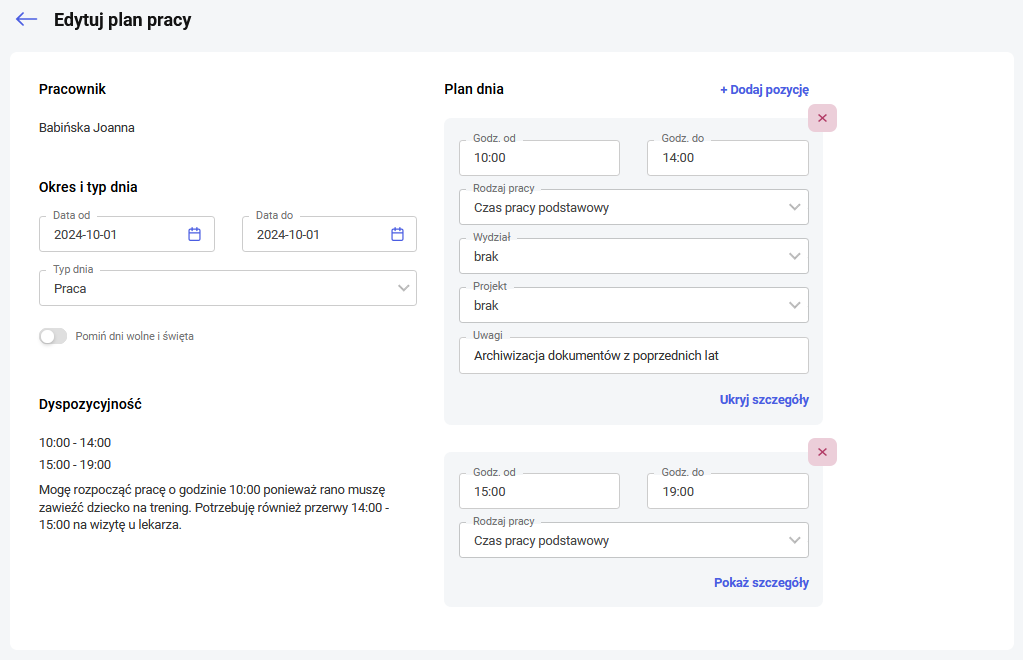
kliknięcie w linię planu pracy, co spowoduje przejście do standardowego formularza planu pracy, gdzie można wprowadzić dodatkowe informacje (typ dnia, kolejne wejście, uwagi, wybrać wydział lub projekt).
Edycja poprzez przesuwanie linii planu pracy nie jest możliwa dla planu pracy na przełomie dni (np.: 22:00 – 06:00).
Jeżeli w filtrze wybrano centrum (bez podcentr) dla którego na ten dzień określono zapotrzebowanie to przy ikonie wywołania wykresu z obsadą pojawi się odpowiednia informacja graficzna o spełnieniu lub braku realizacji zapotrzebowania . Po kliknięciu pojawi się wykres z naniesionym zapotrzebowaniem oraz szczegółami jego spełnienia lub informacją o brakach.
Edycja dnia planu pracy – pozostałe widoki
Edycja dnia planu pracy – Szczegóły
Kliknięcie lewym przyciskiem myszy na konkretnym dniu otwiera okno edycji danych planu pracy.
Na urządzeniach mobilnych edycja możliwa jest poprzez krótkie kliknięcie na danym dniu.
Jednoczesne zaznaczenie wielu dni w celu dokonania ich modyfikacji jest możliwe poprzez:
Klikanie w poszczególne dni prawym przyciskiem myszy
Klikanie w poszczególne dni z wciśniętym klawiszem CTRL
Klikanie przez przeciąganie, przy wciśniętym lewym przycisku myszy przesuwamy po planie pracy
Wskazówka
W celu edycji kilku dni dla tego samego pracownika lub dla różnych pracowników (w widokach miesięcznym i tygodniowych) po zaznaczeniu ich prawym przyciskiem myszy należy wybrać opcję Edytuj plan pracy dostępną pod ikoną w prawym, górnym rogu ekranu.
Edycja planu pracy umożliwia naniesienie danych dotyczących typu dnia (Praca, Wolne, Święto), godzin wykonywania pracy, jak i pracy na wydziałach i projektach (Szczegóły dostępne dla użytkowników modułu Płace i Kadry Plus).
W przypadku modułu Płace i Kadry zablokowana jest możliwość dodawania wielu wejść/wyjść w jednym dniu.
Dla dni typu Praca w polu Uwagi można odnotować dodatkowe informacje widoczne potem również na planie pracy w bazie danych systemu ERP.
Na formularzu dnia typu Wolne oraz Święto dostępne jest pole Rodzaj dnia wolnego, w którym Użytkownik może ustawić oznaczenie rodzaju dnia wolnego. Lista zawiera kilka standardowych pozycji. Pozycje niestandardowe mogą zostać dodane z poziomu bazy danych systemu ERP.
Standardowe rodzaje dni:
Dzień wolny z tytułu niedzieli,
Dzień wolny z tytułu święta,
Dzień wolny z tyt. 5-dniowego tyg. pracy,
Dzień wolny wynikający z harmonogramu,
Dzień wolny za pracę w niedzielę,
Dzień wolny za pracę w święto,
Dzień wolny za pracę w dniu wolnym.
Domyślnie w dniach typu ‘wolny’ ustawiony jest rodzaj dnia wolnego jako Dzień wolny z tyt. 5 – dniowego tyg.pracy, w dniach typu ‘świąteczny’ przypadających w niedziele Dzień wolny z tytułu niedzieli, a w pozostałych dniach świątecznych Dzień wolny z tytułu święta.
Uwaga
Na urządzeniach mobilnych z systemem Android i przeglądarką Chrome, w celu wpisania godzin i minut, należy usunąć zawartość pola i wpisać z klawiatury numerycznej cały ciąg znaków, np.09:45.
Ilość zaznaczonych dni na planie pracy decyduje o tym, jakie dane podlegają modyfikacji na formularzu dnia planu pracy. W przypadku, gdy zaznaczono:
tylko jeden dzień – edycji podlegają informacje o godzinach wejścia i wyjścia, rodzajach pracy, wydziałach, projektach. Można zmienić zakres dat, a w widokach miesięcznym i tygodniowych można wybrać kolejne osoby, dla których chcemy zmienić informacje w planie pracy,
więcej niż jeden dzień można zmienić tylko informacje związane z planem dnia, takie jak: godziny wejścia i wyjścia, rodzaj pracy. W module Płace i Kadry Plus dodatkowo można zmienić informacje o wydziałach i projektach. Nie można zmieniać zakresu dat. Szczegółowe informacje na temat planu dnia odczytywane są z dnia, który został zaznaczony jako pierwszy.
Jeśli wybrany do edycji jest 1 dzień, na który pracownik odnotował informacje o dyspozycyjności to będą wyświetlone w oknie edycji dnia planu pracy.
Kopiowanie danych
Na planie pracy mamy możliwość kopiowania zaznaczonych dni. Jeśli chcemy skopiować ustawienia danych na inne dni miesiąca, należy zaznaczyć wybrany dzień lub kilka dni i użyć przycisku Kopiuj. Automatycznie na górnej belce pojawi się przyciskWklej. Skopiowane dane mogą być wielokrotnie nanoszone na kalendarz. Kopiowanie odbywa się dla wyświetlanych osób, może obejmować okres, którego nie widzimy na ekranie, np. w kolejnym tygodniu.
Limitowanie pracy zdalnej
W przypadku, gdy dla pracownika przyznany jest miesięczny limit pracy zdalnej lub roczny limit pracy zdalnej okazjonalnej to są one weryfikowane podczas edycji lub kopiowania dni planu pracy. Jeśli któryś z limitów zostanie przekroczony to edycja lub kopiowanie zakończy się wyświetleniem odpowiedniego komunikatu informacyjnego, a operacja się nie powiedzie. Weryfikowane są dni posiadające odnotowany rodzaj pracy Czas pracy wykonywanej zdalnie lub Czas pracy wykonywanej zdalnie okazjonalnie (zarówno powstałe wskutek złożonych wniosków o pracę zdalną jak również poprzez ręczne odnotowanie rodzaju pracy zdalnej bezpośrednio w kalendarzu planu lub czasu pracy). W przypadku edycji, kopiowania planu pracy dla więcej niż jednego pracownika jednocześnie w sytuacji przekroczenia limitu pracy zdalnej dane pracownika, dla którego następuje przekroczenie podświetlane są na czerwono.
Usuwanie danych
Usuwanie zmian wykonanych na poszczególnych dniach możliwe jest przy użyciu opcji Usuń dostępnej pod ikoną w prawym, górnym rogu ekranu. Usuwane są tylko te dane, które zostały naniesione w aplikacji Comarch HRM.
 na kafelku informuje o statusie Zablokowanym (dla zamkniętych okresów).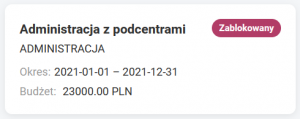
 Zaznacz wszystkie umożliwia zaznaczenie wielu pozycji i np. ich usunięcie lub zablokowanie/ odblokowanie.
 Zmień widok na desktopach możliwe jest wyświetlenie okresów szkoleniowych w układzie listy, z możliwością sortowania po kolumnach. Dodatkowo pojawia się wówczas kolumna „Całkowity koszt”, gdzie widoczna jest suma wszystkich kosztów przypisanych do okresu szkoleniowego. Umożliwia to porównanie zaplanowanego budżetu z kosztami poniesionych szkoleń.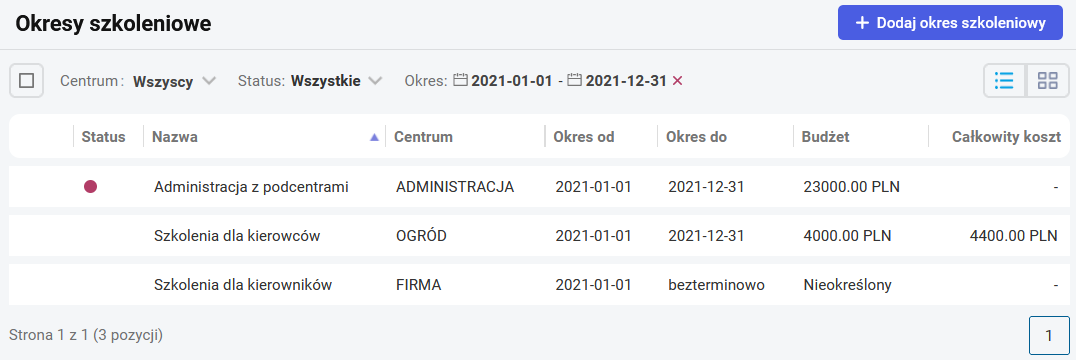

 można zdefiniować nowy okres szkoleniowy. W formularzu Dodaj okres szkoleniowy należy wpisać jego unikalną nazwę, a następnie wybrać centrum podległościowe, które będzie mogło korzystać z tego budżetu. Jeśli główne centrum posiada niżej podcentra, które też będą mogły korzystać z tego samego okresu szkoleniowego można zaznaczyć opcję
  . Wybór w polu „Centrum” będzie zależny od struktury podległościowej, w jakiej znajduje się zalogowany kierownik. Będzie on mógł dodać okres szkoleniowy dla własnego centrum oraz centrów mu podległych. Pracownik podczas zapisywania się na szkolenia będzie mógł wybrać tylko okresy szkoleniowe przypisane do jego centrum wg struktury podległości.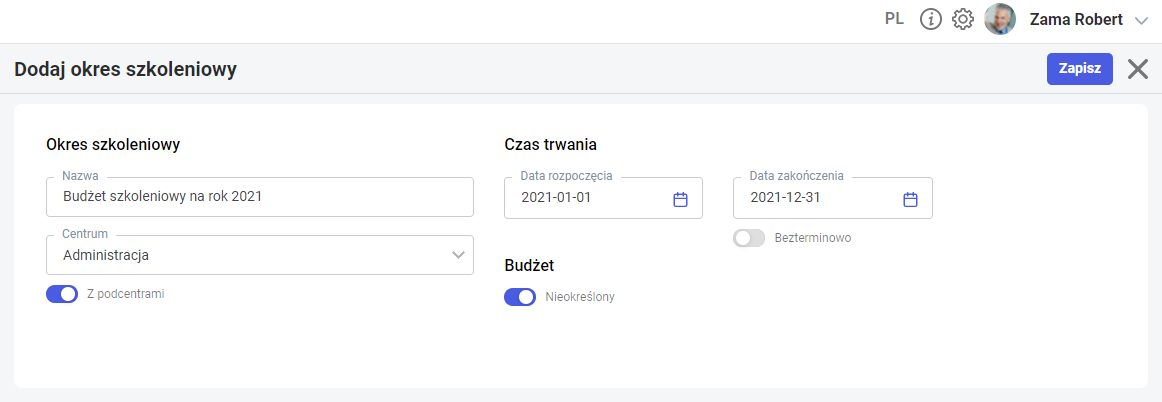
 Usuń – dla zaznaczonego jednego lub kilku okresów szkoleniowych, do których nie zostało jeszcze zaplanowane żadne szkolenie. Jeśli okres szkoleniowy był już wybrany z poziomu Planu szkoleń pojawi się wówczas komunikat:
 Zablokuj okres szkoleniowy – zablokowany okres szkoleniowy nie jest widoczny podczas planowania szkolenia i nie można już do niego przypisywać żadnych szkoleń.
 Odblokuj okres szkoleniowy – zablokowany wcześniej okres szkoleniowy można ponownie odblokować.
 na kafelku informuje, że szkolenie oznaczono jako Nieaktywne.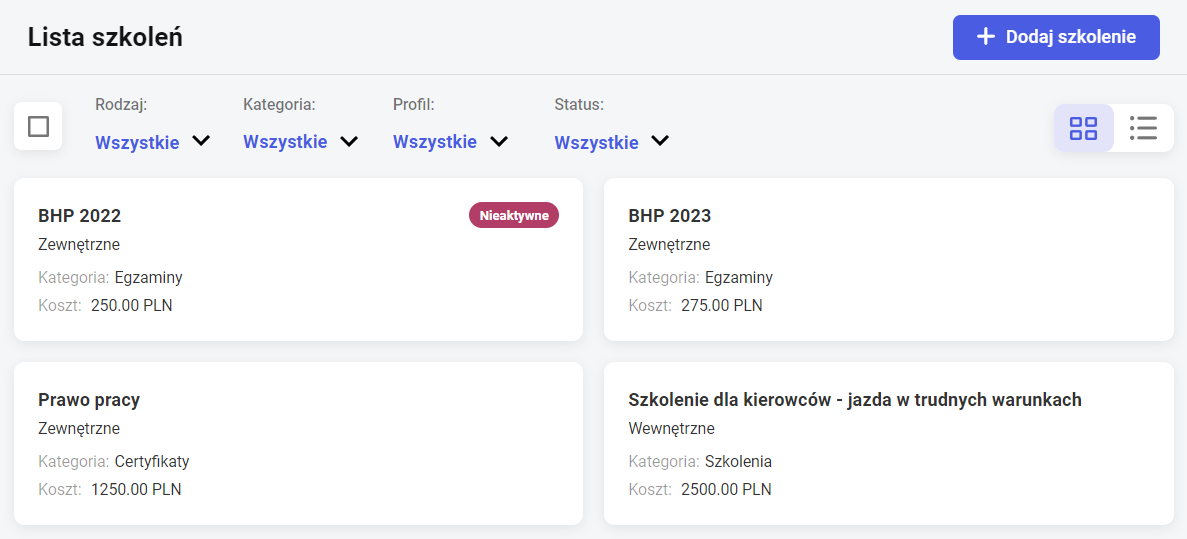
 umożliwia dodanie nowego szkolenia do listy. W formularzu Dodaj szkolenie należy wpisać jego unikalną nazwę, a następnie wybrać kategorię, profil i rodzaj szkolenia: Wewnętrzne lub Zewnętrzne.
 można odkryć pole do wpisania opisu, np. programu szkolenia.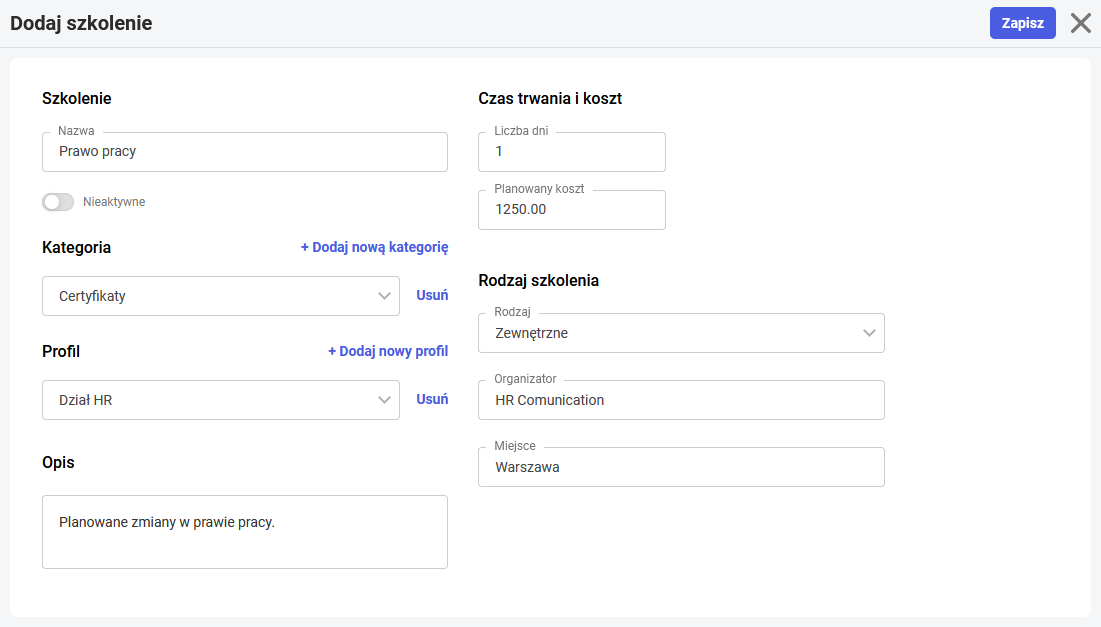
 oraz
oraz  można dodawać i usuwać własne Kategorie.
 Zaznacz wszystkie szkolenia umożliwia zaznaczenie wielu pozycji na liście np. ich usunięcie.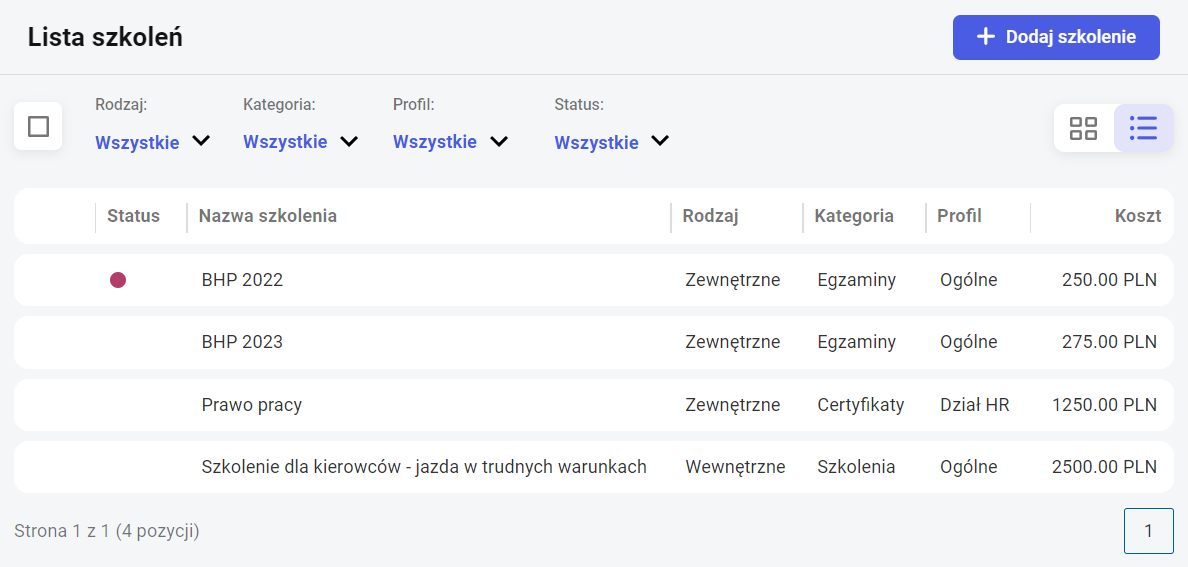
 Edytuj. W dodanych formularzach szkoleniowych można dokonywać zmian klikając lewym przyciskiem myszy.
 Usuń. Usuwanie szkolenia jest możliwe tylko w sytuacji, kiedy nie zostało zaplanowane u żadnego pracownika. Jeśli było już wykorzystane przy planowaniu szkoleń, to próba usunięcia takiego szkolenia spowoduje wyświetlenie komunikatu: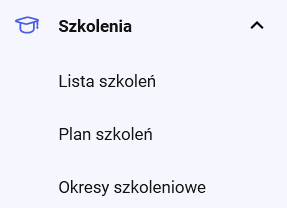
 , za pomocą którego można przejść do wypełnienia formularza.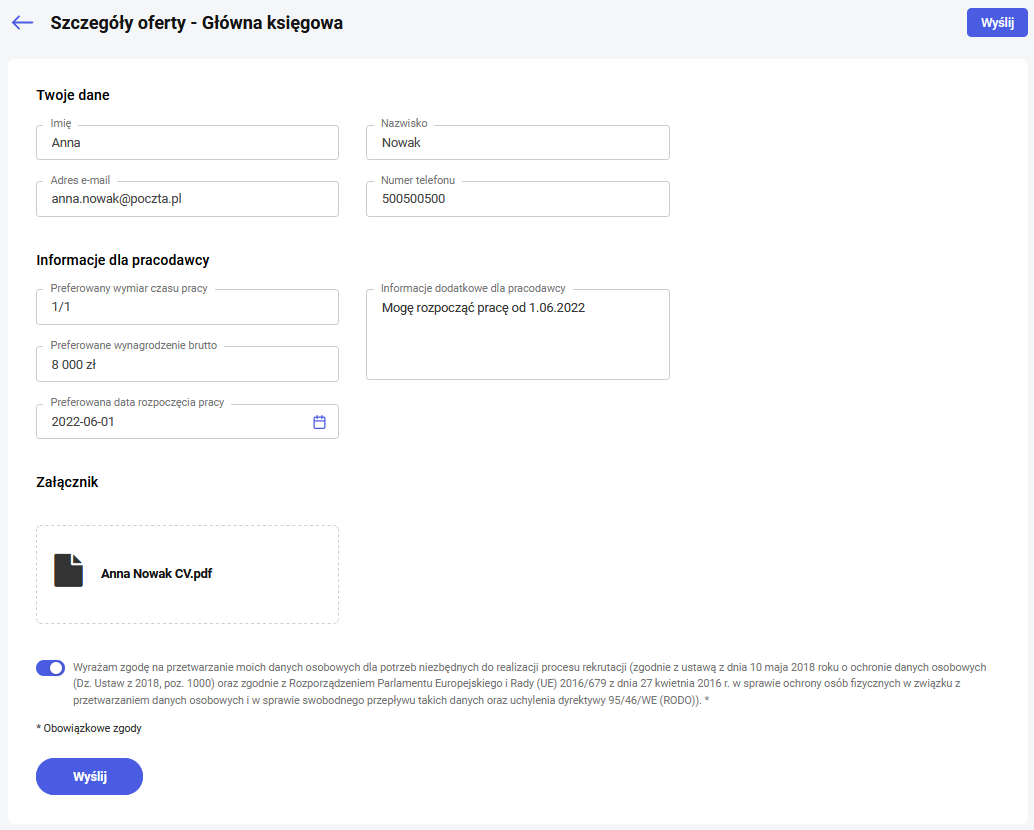
 spowoduje zapisanie aplikacji do bazy danych oraz wyświetlenie podsumowania, w którym może być zawarte np. podziękowanie lub informacja o dalszym kontakcie z kandydatem.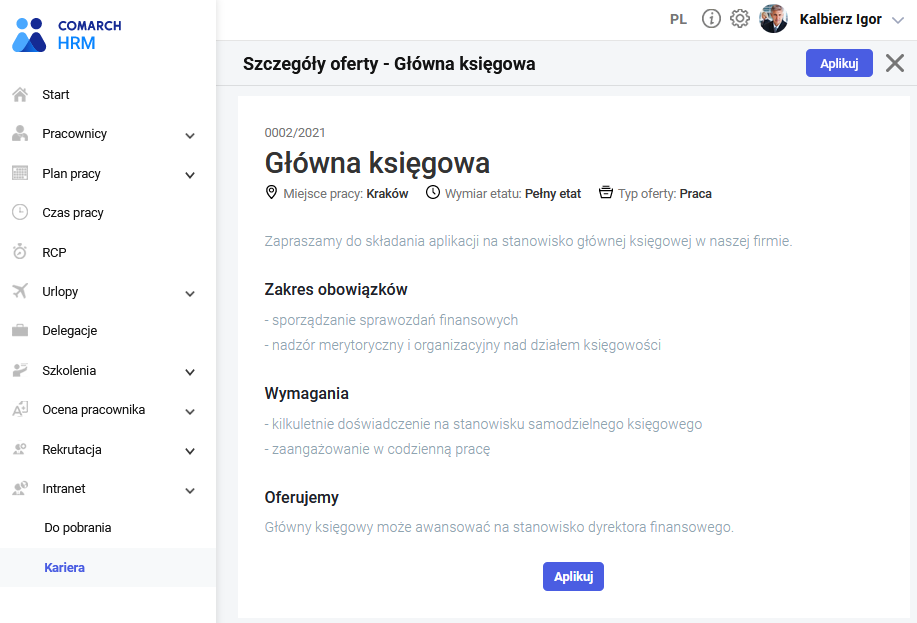
 – aplikacja oczekująca na zatwierdzenie,
 – aplikacja zatwierdzona (została wyrażona zgoda na zatrudnienie nowego pracownika),
 – aplikacja zamknięta (zatrudniono nowego pracownika z automatycznym utworzeniem formularza kadrowego w module kadrowo-płacowym w bazie systemu ERP),
 – aplikacja archiwalna.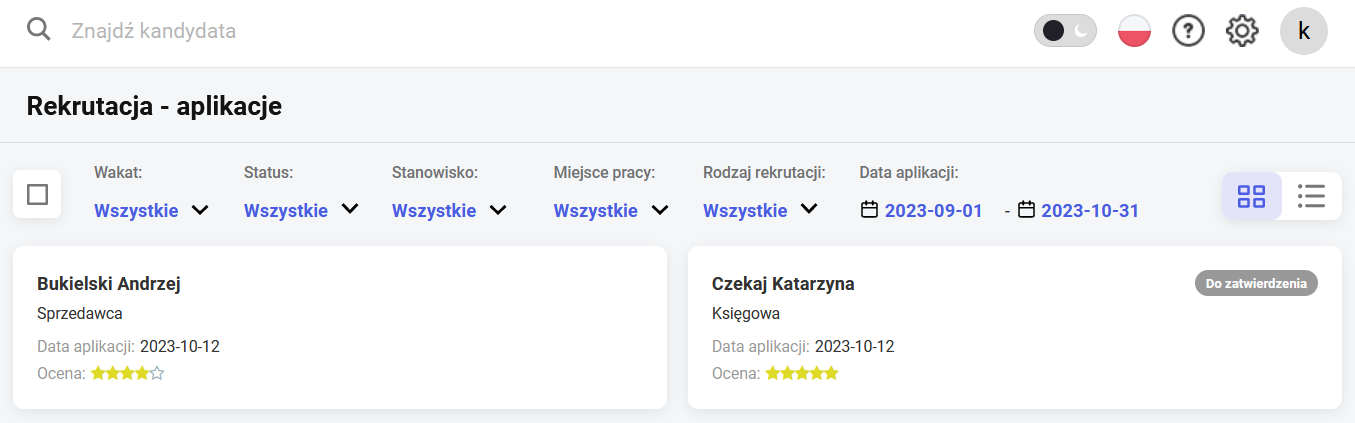
 do osoby z wyższymi uprawnieniami.
 ,
, . Operacja ta jest dostępna tylko jeśli kandydat aplikował w rekrutacji zewnętrznej i w związku z tym nie ma jeszcze jego danych w bazie systemu ERP.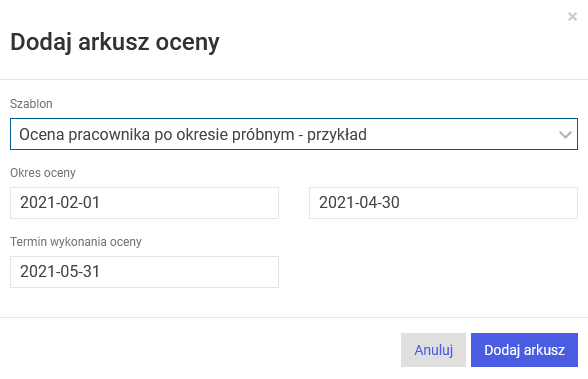
 . Aby zapisać nowy wakat należy obowiązkowo określić na zakładce Ogólne następujące parametry: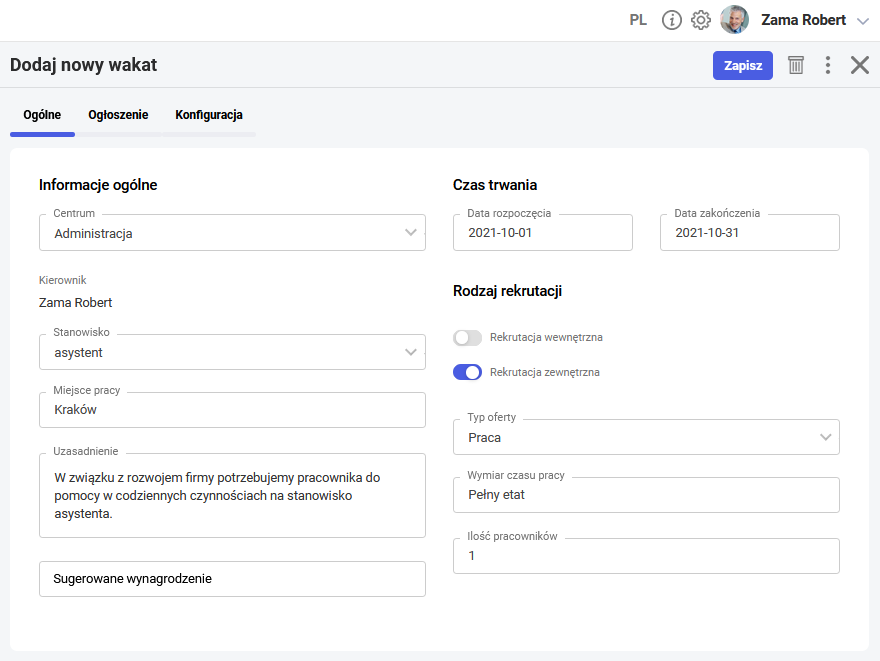
 otwierający nową kartę w przeglądarce internetowej. Edycja HTML jest dostępna tylko na desktopach.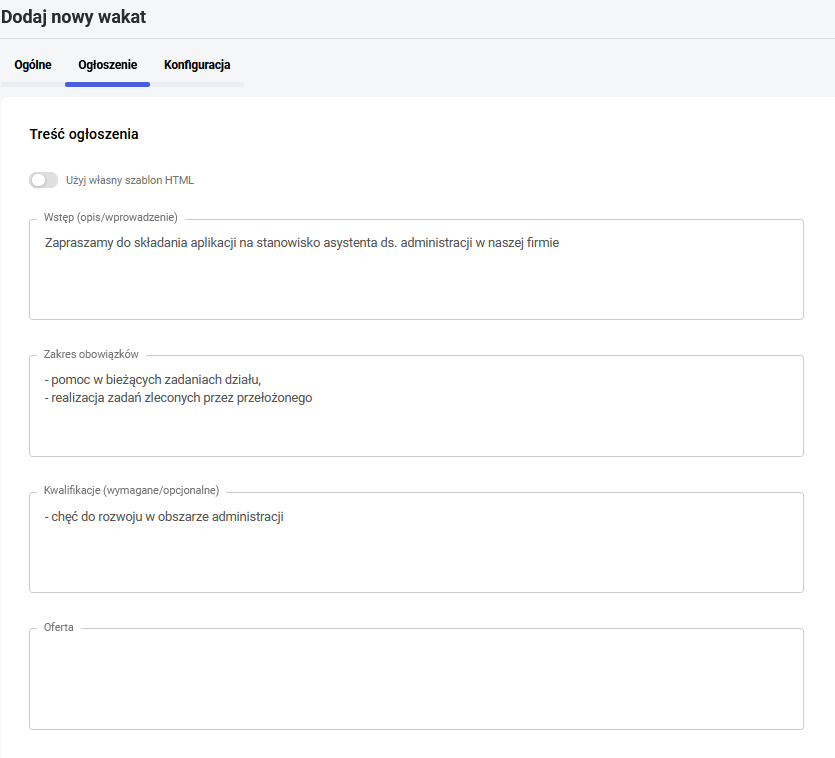

 . Klauzule można edytować za pomocą opcji dostępnych pod ikoną 3 kropek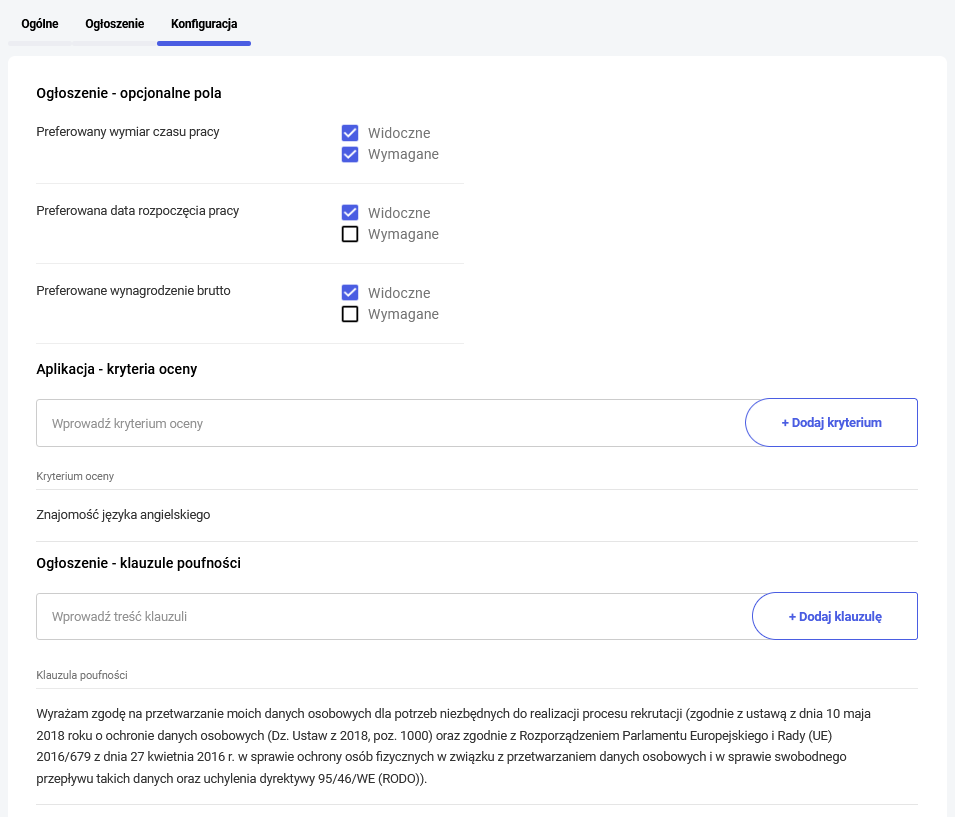
 ,
, – wakat zatwierdzony (ogłoszenie jest opublikowane zgodnie z parametrami w wakacie),
 – wakat zamknięty (zatrudniono wymaganą ilość pracowników lub na formularzu wakatu zaznaczono parametr Zamknięty, wakat zamknięty nie jest publikowany),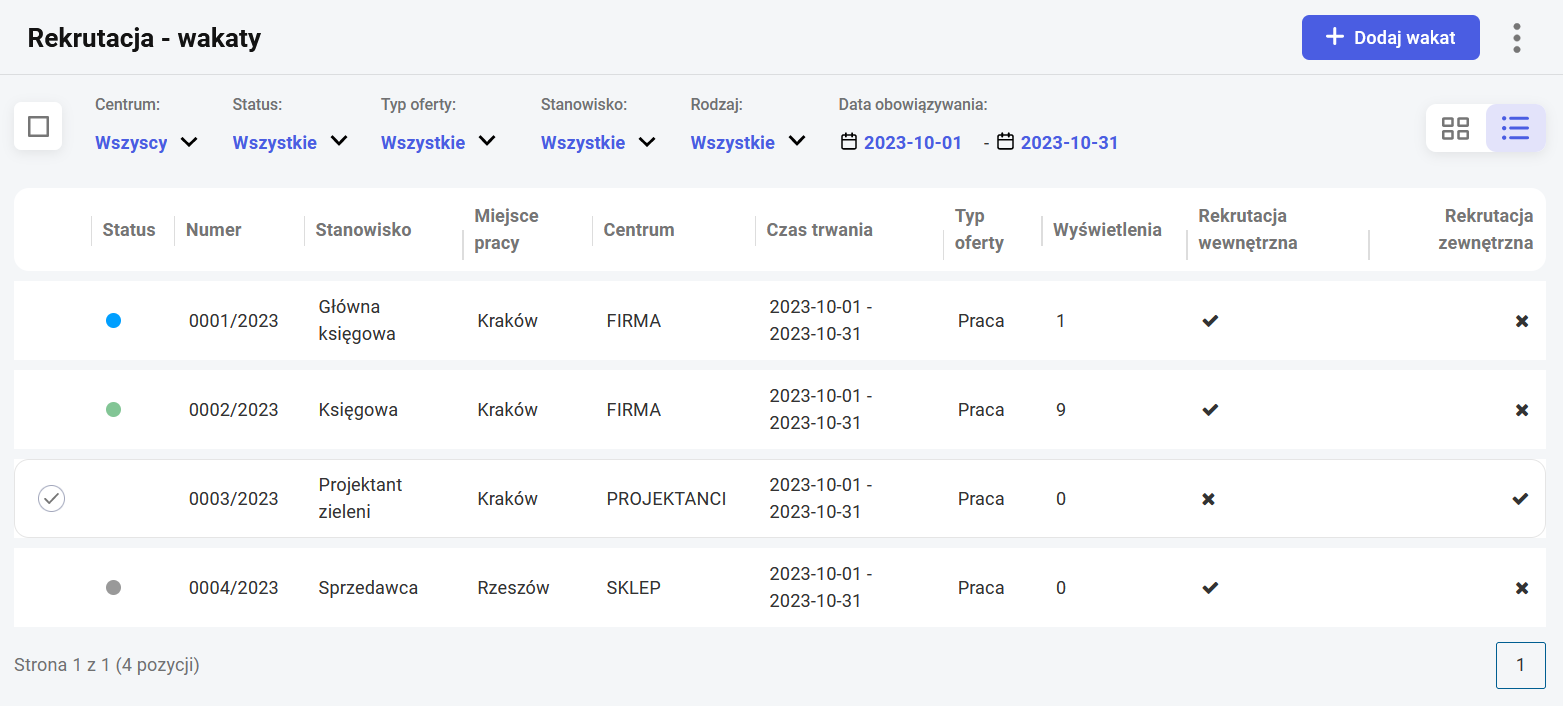
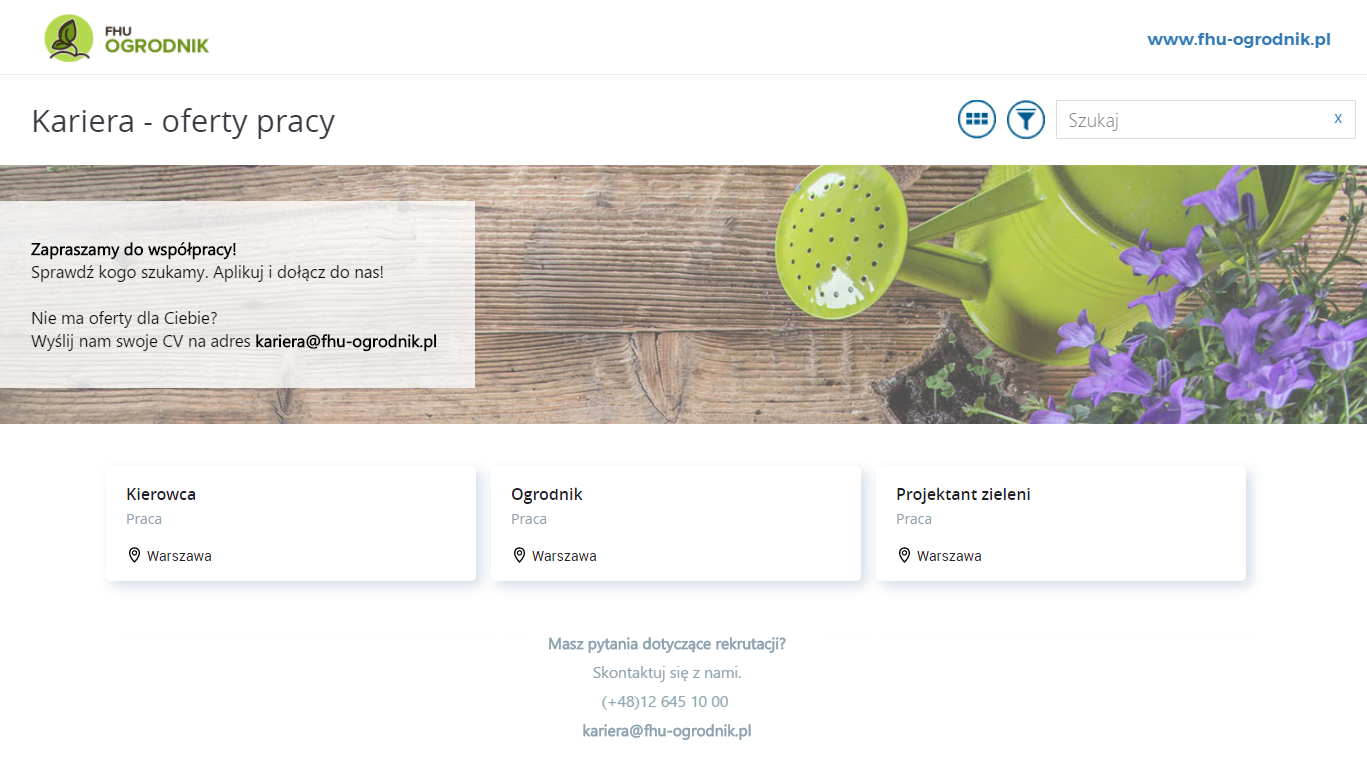

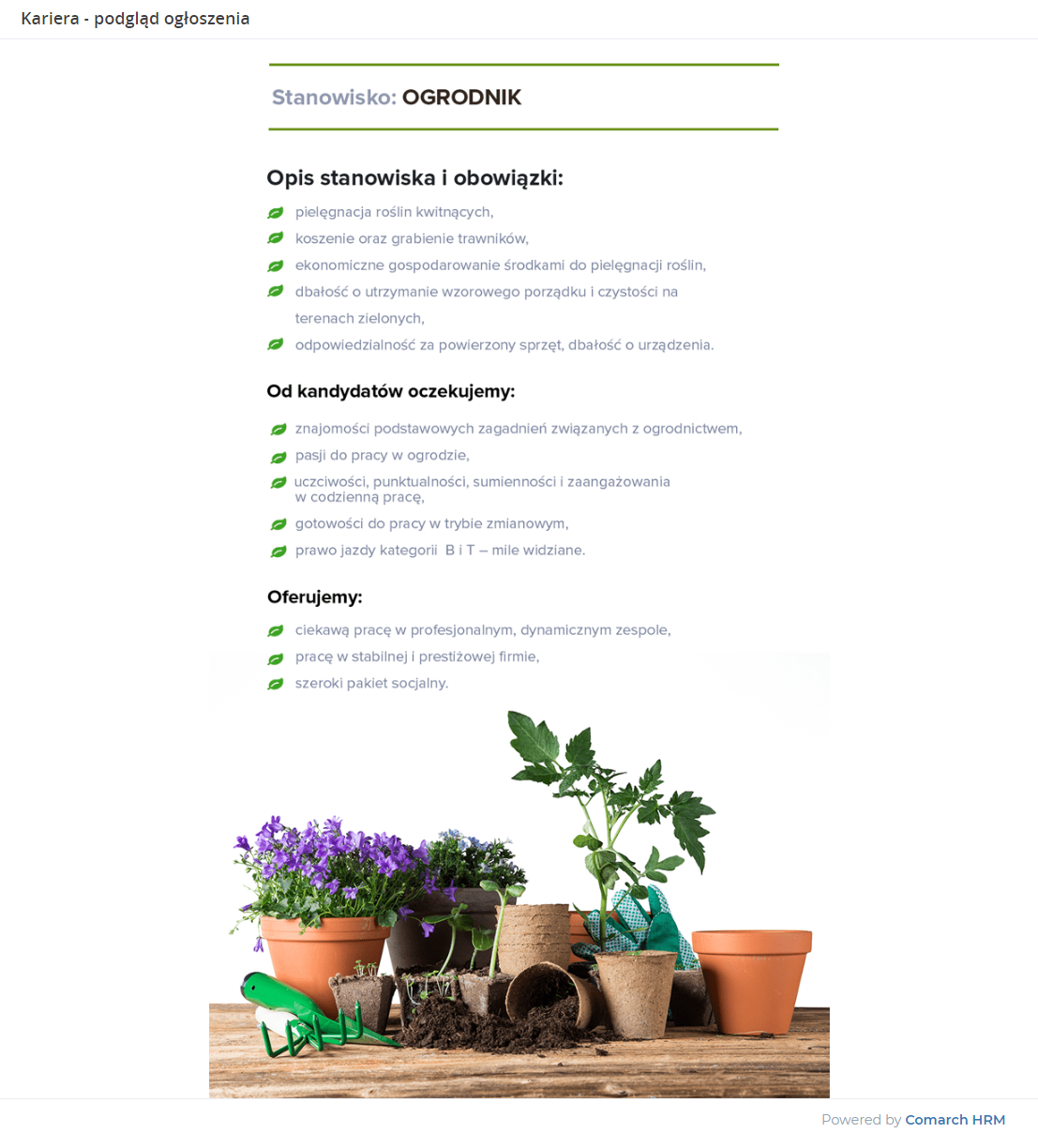 Rekrutacja – przykład własnej strony ogłoszenia (dane fikcyjne)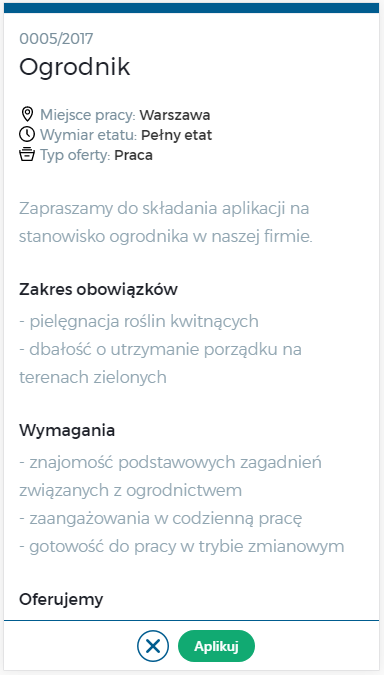

 . W widoku kafelkowym oprócz nazwiska i imienia pracownika pojawia się również akronim, rodzaj nieobecności oraz jej okres. Te same informacje dostępne są w widoku listy. Tutaj istnieje również możliwość sortowania zarówno wg nazwiska pracownika, jak i rodzaju nieobecności i okresu. Na urządzeniach mobilnych dostępny jest tylko widok kafelkowy.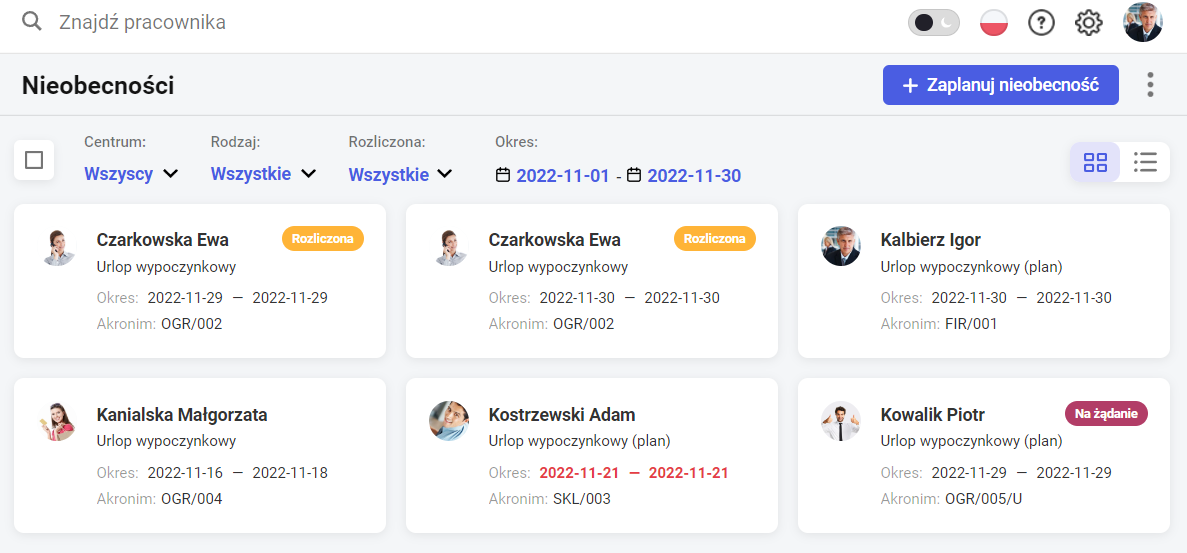

 .
. . Zastępcę należy wybrać z rozwijanej listy. Domyślnie pracownika może zastąpić dowolny pracownik z jego centrum podległościowego oraz kierownik lub zastępca kierownika. W przypadku kierownika może go zastąpić także pracownik z dowolnego centrum, którym kieruje. Przełożony może zawęzić listę osób, które dany pracownik może wskazać jako zastępców. Określanie struktury zastępstw zostało opisane w osobnym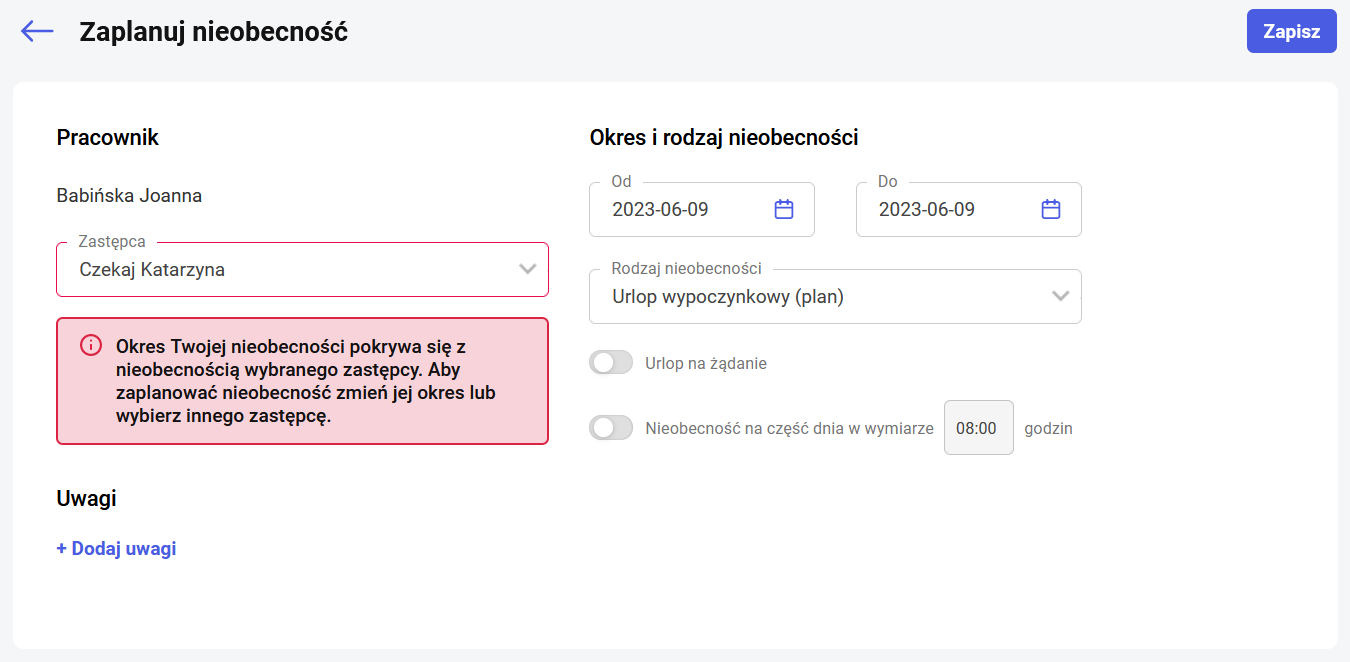

 otworzy się okno, w którym należy uzupełnić szczegóły zastępstwa takie jak centrum oraz okres zastępstwa. Domyślnie ustawia się okres planowanej nieobecności jednak Użytkownik może go zmodyfikować i wprowadzić inne daty. Ponadto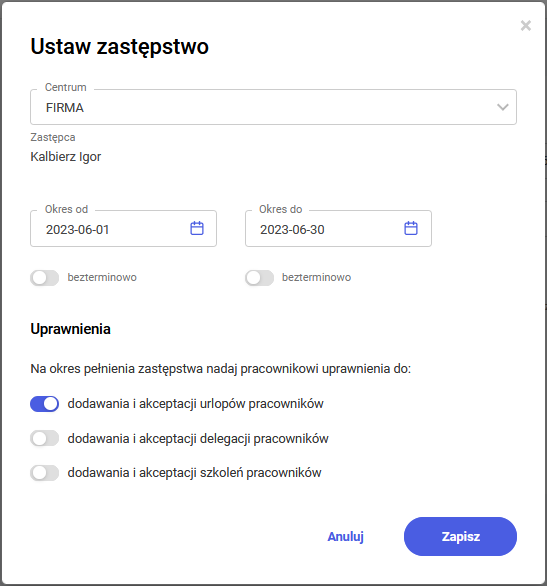

 .
.
 .
.

 .
.
 dla dnia wolnego w legendzie zostaną wyświetlone rodzaje dni wolnych wraz z ich opisem.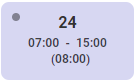

 Wydruk miesięczny – umożliwia wydrukowanie planu pracy dla zalogowanego użytkownika lub pracownika wybranego z listy. Wydruk jest tworzony i zapisywany w formacie pdf.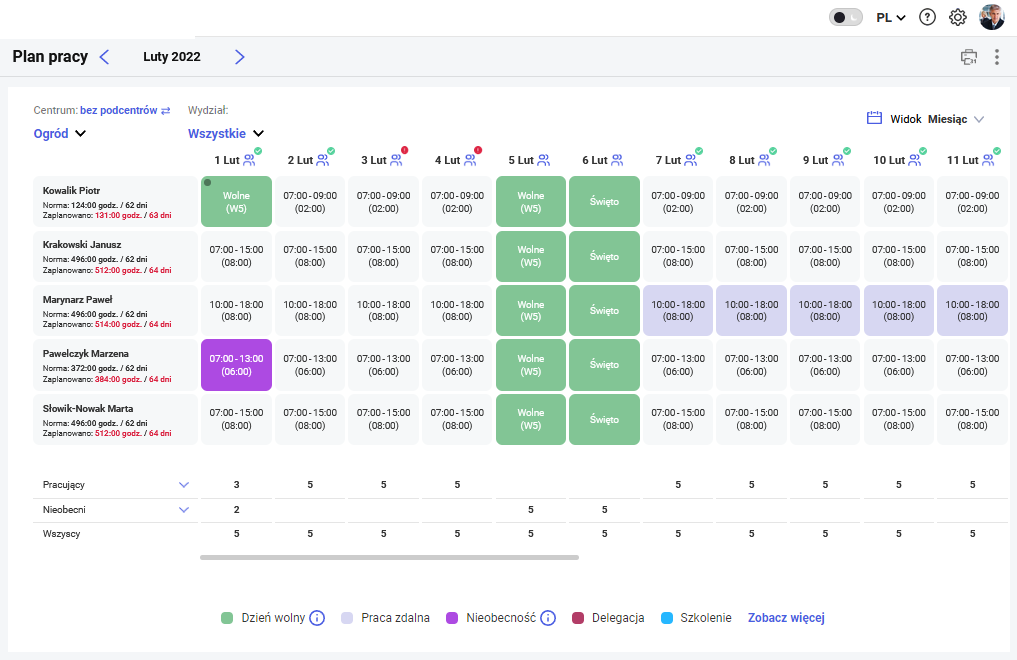

 można rozwinąć szczegóły danej grupy: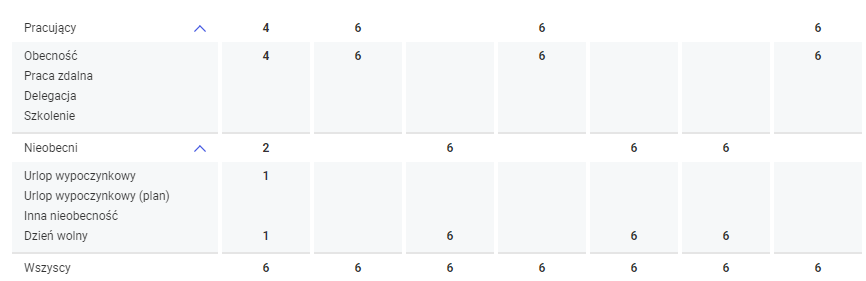
 . Jej uruchomienie spowoduje wyświetlenie wykresu prezentującego liczbę osób z zaplanowaną pracą w poszczególnych przedziałach czasowych tego dnia z dokładnością do 15 minut.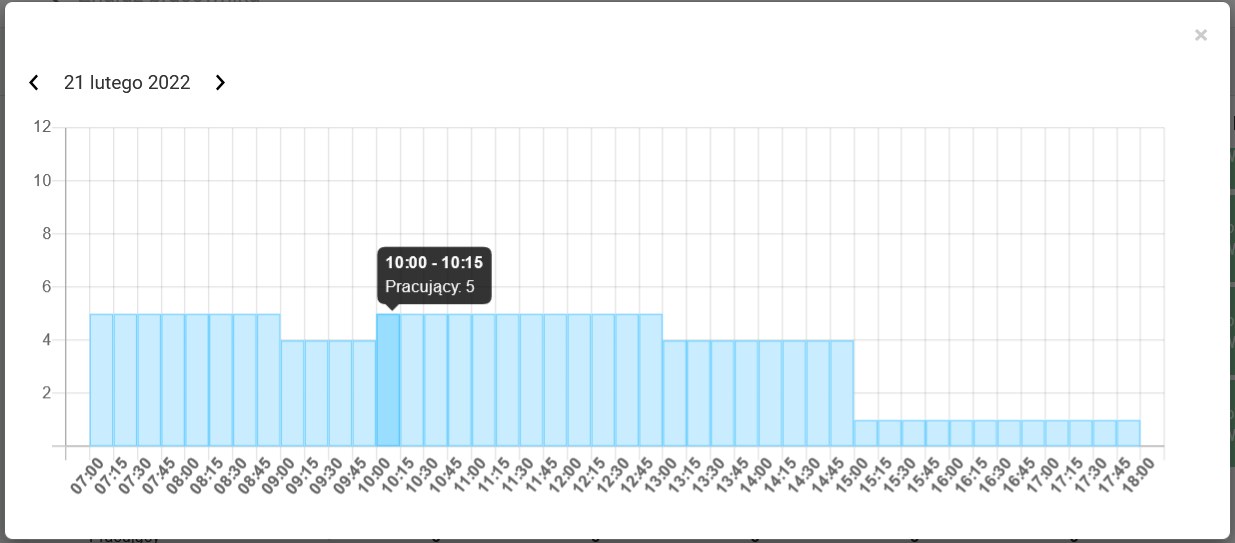
 – spełnione jest określone zapotrzebowanie główne oraz dodatkowe warunki,
 – nie spełniony jest co najmniej jeden z warunków zapotrzebowania.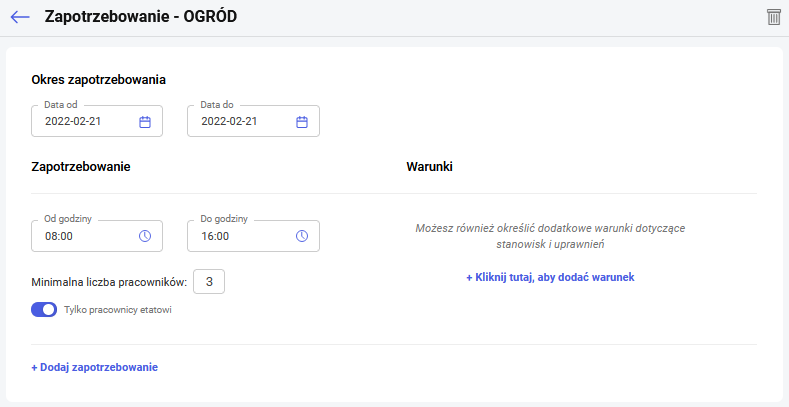
 . Po wejściu w szczegóły zostanie wyświetlony wykres jak poniżej. Linia zapotrzebowania została naniesiona od godziny 8:00 do 16:00. Od godziny 15:00 do 16:00 słupki oznaczone są kolorem czerwonym, co oznacza, że w tym okresie zapotrzebowanie nie zostało zrealizowane. Po najechaniu na dany przedział wyświetlane są szczegóły. W przedziale 15:45 – 16:00 zapotrzebowanie wynosiło 3 pracowników, natomiast pracę zaplanowaną ma tylko 1 pracownik.
 . Po wejściu w szczegóły zostanie wyświetlony wykres jak poniżej. Linia zapotrzebowania została naniesiona od godziny 8:00 do 15:00. Od godziny 14:00 do 15:00 słupki oznaczone są kolorem czerwonym, co oznacza, że w tym okresie zapotrzebowanie nie zostało zrealizowane. Po najechaniu na dany przedział wyświetlane są szczegóły. W przedziale 14:45 – 15:00 liczba pracowników wynosi 4, czyli jest zgodna z ogólnym zapotrzebowaniem, jednak nie został spełniony warunek dodatkowy. Jeśli w zapotrzebowaniu określone były dodatkowe warunki to na wykresie dostępny jest filtr, gdzie można zweryfikować realizację poszczególnych warunków. Niespełniony warunek wyświetlany jest czerwoną czcionką.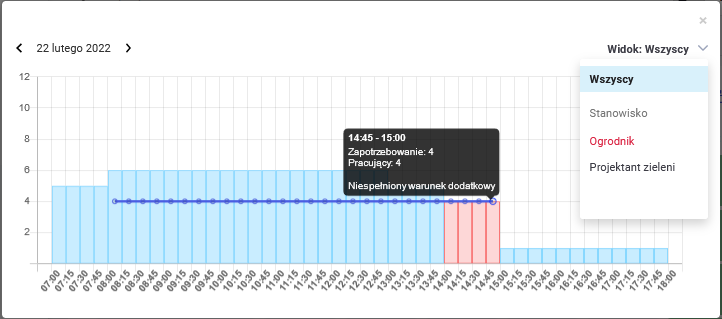
 . Po wejściu w szczegóły zostanie wyświetlony wykres jak poniżej. Linia zapotrzebowania została naniesiona od godziny 8:00 do 16:00. W całym okresie słupki oznaczone są kolorem czerwonym. Po najechaniu na dany przedział wyświetlane są szczegóły. Pomimo, że liczba pracowników jest równa lub większa niż ogólne zapotrzebowanie to nie został spełniony warunek dodatkowy. .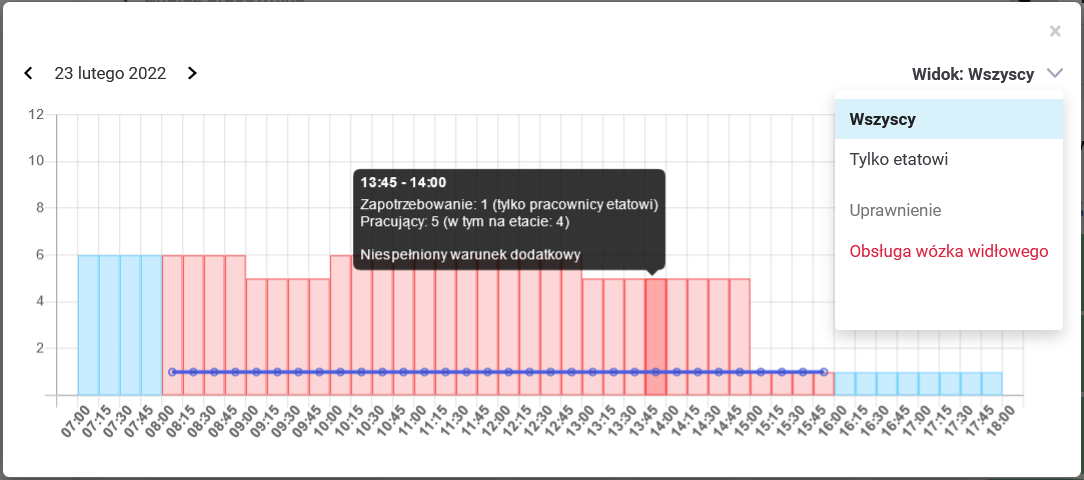

 Wydruk miesięczny (zbiorczy) – przy wyświetlonym widoku miesięcznym możliwy jest wydruk planu pracy dla wszystkich podwładnych zalogowanego użytkownika. W przypadku wybrania konkretnych osób lub użycia filtra wydruk wykona się dla widocznych pracowników. Na wydruku oprócz godzin pracy w poszczególnych dniach pojawiają się oznaczenia rodzaju dnia wolnego, a w ostatniej kolumnie znajduje się suma zaplanowanych godzin w miesiącu. Pod tabelą znajduje się legenda oznaczeń rodzaju dnia wolnego.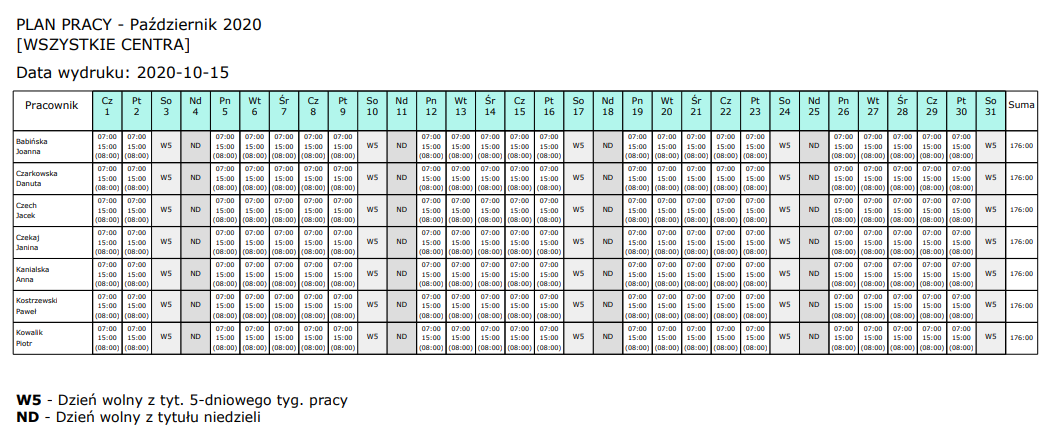
 Kopiuj. Automatycznie na górnej belce pojawi się przycisk
 Wklej. Skopiowane dane mogą być wielokrotnie nanoszone na kalendarz. Kopiowanie odbywa się dla wyświetlanych osób, może obejmować okres, którego nie widzimy na ekranie, np. w kolejnym tygodniu.